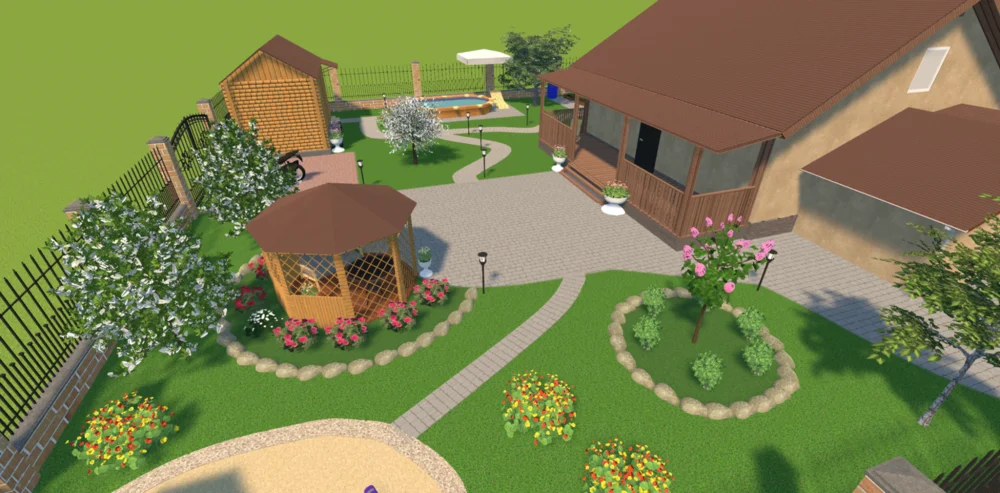
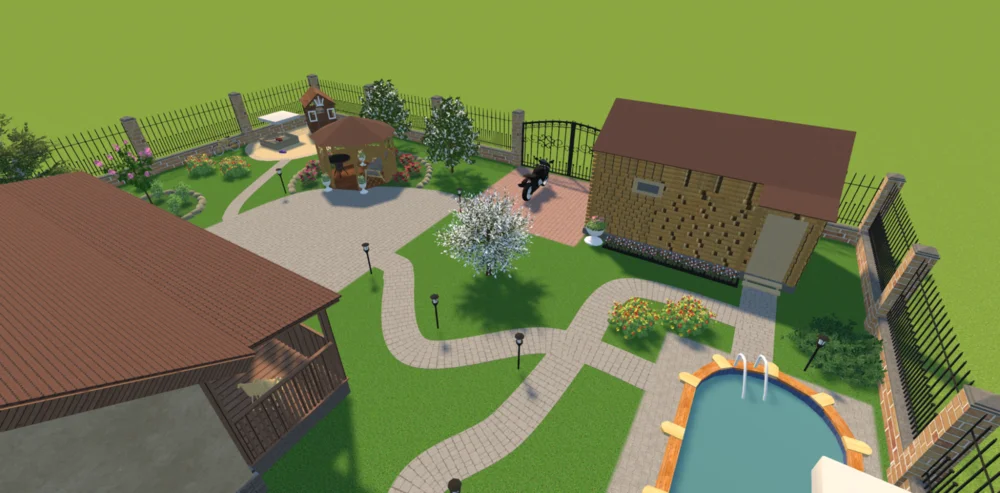
Ландшафтный Дизайн 3D — настольный планировщик AMS Software для Windows, рассчитанный прежде всего на проект приусадебного участка: можно задать границы и размеры территории, разместить дом и хозяйственные постройки, провести заборы и дорожки, подобрать растения, воду, мебель и освещение, а затем переключиться из плана в 3D. В актуальной версии 15.0 появилась возможность готовить черно-белый чертёж проекта с размерами; более ранние обновления добавили инженерные схемы, смету и работу с рельефом. Программа подходит владельцу участка, начинающему дизайнеру и специалисту, которому нужен наглядный эскиз без перехода в тяжёлую CAD/BIM-среду.
Главная граница применения проста: это инструмент планировки и визуализации, а не замена геодезии, строительному расчёту или рабочей документации профильного инженера. В проект можно занести реальные размеры, увидеть расстояния, направление сторон света и изменение освещения, однако нормативные отступы, отметки высот, фактическое положение подземных сетей и пригодность растений всё равно должны опираться на исходные измерения и требования конкретного участка. Такой подход особенно важен перед земляными работами: красивый 3D-вид не исправит ошибку в исходной длине границы или неверно нанесённую коммуникацию.
Что важно знать до установки
Текущий выпуск имеет номер 15.0. Поддерживаются Windows 11, Windows 10, Windows 8 и Windows 7. Минимально указаны процессор Intel или AMD от 1 ГГц, 2 ГБ оперативной памяти и 500 МБ свободного места; размер дистрибутива — 89,2 МБ, интерфейс русскоязычный. Эти цифры описывают порог запуска, а не комфортную работу со сложной сценой: чем больше на участке высокополигональных строений, растений и объектов, тем выше нагрузка на 3D-вид. Для большого проекта разумно заранее оставить дополнительное место под собственные копии проекта, PNG-экспорт и резервные версии.
Лицензия проприетарная. Полная версия продаётся в редакциях Стандарт и Делюкс как безлимитная лицензия; для них заявлены бесплатные обновления. Бесплатно доступен установщик, но закреплённого срока и полного перечня ограничений режима до покупки нет, поэтому рабочий процесс следует строить вокруг возможностей приобретённой редакции. Это особенно важно, если проект требует рельефа, изогнутых дорожек, водоёмов, освещения, режима прогулки, инженерных схем или подробной сметы: эти функции относятся к Делюкс.
Область
Стандарт
Делюкс
Практическое следствие
Базовая сцена
Строения, растения, заборы, прямые дорожки, декор
Включает всё из Стандарт
Для простого эскиза прямоугольного участка может хватить Стандарт
Каталог
200+ моделей
700+ моделей
В Делюкс меньше необходимость заменять отсутствующие объекты условными аналогами
Рельеф и сложные зоны
Не входит в перечисленный набор
Рельеф, газоны, клумбы, изогнутые дорожки
Уклонный участок или свободная пластика требуют Делюкс
Вода и свет
Не входят в перечисленный набор
Фонтаны, пруды, бассейны, светильники, время суток
Для вечернего сценария и водных объектов нужна расширенная редакция
Делюкс полезнее на этапе координации благоустройства и сетей
Смета и прогулка
Не входят в перечисленный набор
Подробная смета и режим прогулки
Для презентации и предварительного подсчёта материалов нужна Делюкс
Безопасный путь получения и первый час работы
Официальный путь получения ведёт к файлу LandDesign3DAMS.exe. Это прямой EXE-дистрибутив, а не страница-каталог и не сторонний загрузчик. Перед запуском проверьте, что имя файла не было изменено посредником и что загрузка пришла с домена AMS Software. Установка не требует искать отдельные архивы моделей: базовая библиотека является частью продукта. После первого запуска не начинайте с декоративного наполнения. Сначала создайте геометрическую основу участка, затем зафиксируйте дом и въезд, после этого дорожки и зоны, и лишь потом растения и декор.
Период первого часа
Что сделать
Зачем
0–10 минут
Установить программу, создать новый проект, включить план
Получить чистую рабочую сцену и проверить запуск
10–20 минут
Задать реальные границы и размеры участка
Не переносить масштабную ошибку во все последующие зоны
20–30 минут
Разместить существующий дом, ворота и крупные постройки
Зафиксировать объекты, которые сильнее всего ограничивают планировку
30–45 минут
Нарисовать забор, площадки и основные дорожки
Собрать каркас движения по территории
45–55 минут
Добавить ключевые растения, воду и мебель
Проверить вместимость зон, не тратя время на мелкий декор
55–60 минут
Переключиться в 3D, проверить расстояния, сохранить проект
Найти явные конфликты до детализации и создать первую точку восстановления
Карта интерфейса и логика проекта
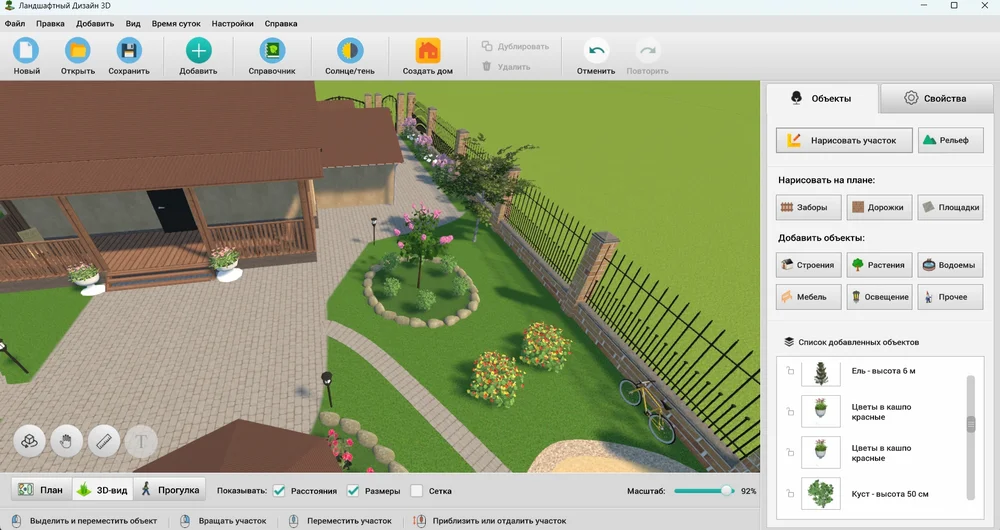
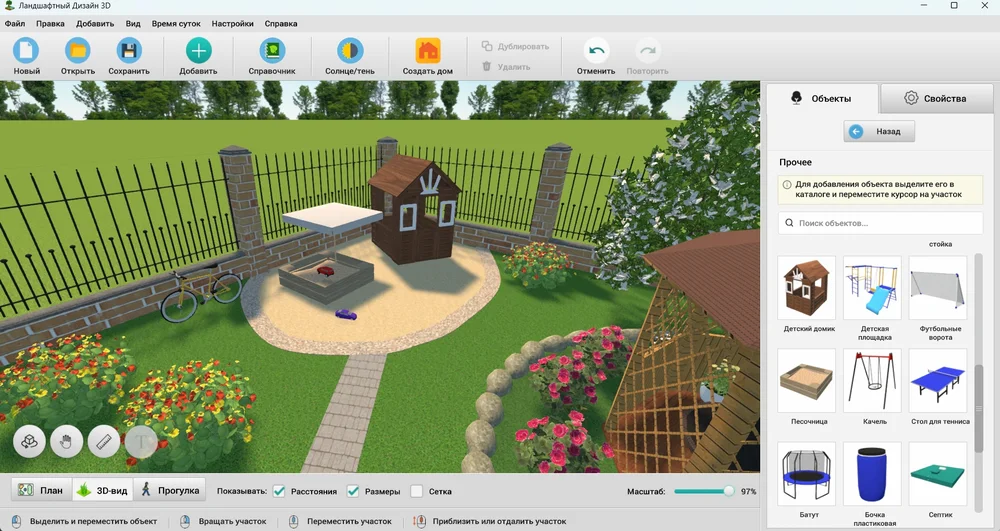
Верхняя строка меню версии 15.0 содержит «Файл», «Правка», «Добавить», «Вид», «Время суток», «Настройки» и «Справка». Ниже расположена панель быстрых действий: «Новый», «Открыть», «Сохранить», «Добавить», «Справочник», «Солнце/Тень», «Создать дом», а также «Дублировать», «Удалить», «Отменить» и «Повторить». Справа находятся вкладки «Объекты» и «Свойства». Такая компоновка задаёт понятную модель: объект выбирается в каталоге или на сцене, а его числовые и визуальные параметры корректируются в «Свойствах».
На стартовой вкладке «Объекты» доступны «Нарисовать участок» и «Рельеф». Ниже блок «Нарисовать на плане» объединяет «Заборы», «Дорожки» и «Площадки», а блок добавления объектов — «Строения», «Растения», «Водоемы», «Мебель», «Освещение» и «Прочее». В нижней части окна режимы «План», «3D-вид» и, в Делюкс, «Прогулка» отвечают за разные стадии проверки. Рядом переключатели «Расстояния», «Размеры» и «Сетка» помогают читать план, а ползунок «Масштаб» меняет удобство просмотра, не изменяя реальный размер объектов.
На правой панели видна основная карта инструментов. Именно отсюда удобно переходить от геометрии участка к строениям, растениям, воде, мебели и свету.
Задача
Инструмент или зона
Результат
Что проверить сразу
Задать территорию
«Нарисовать участок», «Свойства»
Контур с длиной, шириной и площадью
Совпадают ли стороны с исходными замерами
Разделить функции
«Площадки», «Дорожки»
Связанные зоны движения и отдыха
Проходы не пересекают дом, ворота и посадки
Оградить участок
«Заборы»
Контур ограждения с воротами или калиткой
Есть ли реальные входы и въезд
Разместить дом
«Строения», «Создать дом»
Готовая или собранная модель постройки
Габариты, ориентация и отступы
Спланировать озеленение
«Растения», «Справочник»
Деревья, кустарники, цветы и грядки
Высота, свет, полив и будущая тень
Проверить инсоляцию
«Солнце/Тень», «Компас»
Оценка направления света по времени
Не затенены ли огород и ключевые зоны
Проверить расстояние
«Линейка», «Расстояния», «Размеры»
Числовая проверка положения
Не перепутана ли визуальная оценка с реальным метром
Сохранить правки
«Сохранить»
Редактируемый проект
Открывается ли сохранённая копия до удаления старой
Практический справочник: от пустого проекта до проверенного плана
Как установить программу и создать безопасную первую копию проекта
Цель: получить рабочий экземпляр версии 15.0 и сразу создать файл, к которому можно вернуться после неудачной правки. Перед началом убедитесь, что Windows соответствует поддерживаемому списку и на диске есть не только минимальные 500 МБ, но и запас для проектов и экспортов. Запускайте LandDesign3DAMS.exe, полученный с домена AMS Software; сторонний загрузчик для этой программы не требуется.
Запустите установщик и завершите стандартный мастер Windows, не меняя системные параметры, которые не относятся к программе.
Откройте Ландшафтный Дизайн 3D и нажмите «Новый». Если программа открыла демонстрационную сцену, создайте новый проект вместо редактирования примера.
Переключитесь в «План». Этот режим удобнее для исходных размеров, чем перспективный 3D.
Нажмите «Сохранить» ещё до наполнения сцены и выберите понятную папку проекта. В имени полезно зафиксировать дату или стадию, например «участок-основа».
После первого сохранения выполните одно небольшое изменение, снова нажмите «Сохранить», закройте и откройте проект через «Открыть». Так проверяется, что путь сохранения выбран правильно.
Параметры качества и совместимости: не меняйте масштаб проекта ради удобства просмотра — для этого есть ползунок «Масштаб». Реальные размеры должны жить в свойствах объектов. Не рассчитывайте на облачную синхронизацию: проект хранится локально, поэтому место сохранения должно быть доступно для обычного резервного копирования.
Проверка и откат: успешный первый запуск подтверждается тем, что пустой проект сохраняется, закрывается и снова открывается. Типичная ошибка — начать работу в единственном файле и заметить проблему уже после нескольких часов редактирования. Безопасный выход: сохранять этапы отдельными копиями. Если последняя правка не нужна, используйте «Отменить»; если отменили лишнее — «Повторить». Не перезаписывайте последнюю заведомо рабочую копию, пока новый этап не проверен.
Как точно задать прямоугольный или произвольный участок
Цель: построить границы в реальном масштабе, чтобы все последующие расстояния имели смысл. Подготовьте результаты измерений сторон, а для сложной конфигурации — схему с поворотными точками. Прямоугольный участок удобнее задавать численно; свободную форму — рисовать по вершинам.
Откройте вкладку «Объекты» и выберите «Нарисовать участок».
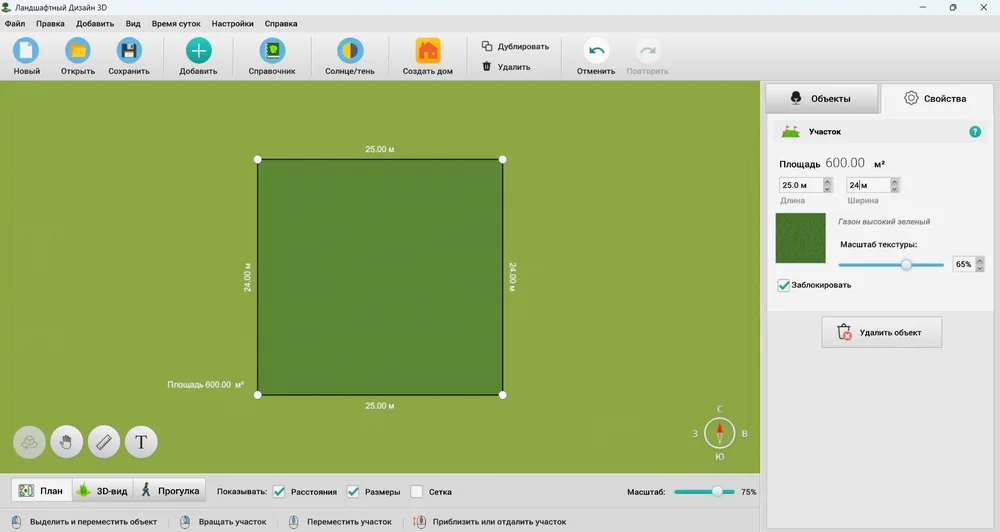
Для прямоугольной формы задайте длину и ширину. После создания выделите участок и перейдите во вкладку «Свойства»: там отображаются «Площадь», «Длина» и «Ширина».
Для неправильной формы нарисуйте границу мышью по известным точкам. После каждого участка контура сверяйте числовые размеры, а не только внешнее сходство со схемой.
Включите «Размеры» и при необходимости «Сетка». Сетка помогает ориентироваться, но не заменяет числовую проверку.
Когда геометрия подтверждена, включите в «Свойствах» «Заблокировать», чтобы случайное перемещение основы не сдвинуло весь проект.
В «Свойствах» видны длина, ширина и площадь. Блокировка основы полезна после того, как размеры сверены с исходными измерениями.
Что влияет на точность: ошибка в одной стороне размножается дальше — дом, парковка, огород и проходы окажутся смещены относительно реальности. Не «подгоняйте» участок зрительно ползунком масштаба. Масштаб меняет только отображение на экране. Реальное число должно оставаться в свойствах.
Проверка и безопасное исправление: сравните общую площадь и длины сторон с исходной схемой. Если обнаружена ошибка до наполнения, исправьте участок сразу. Если сцена уже заполнена, сначала сохраните копию, разблокируйте основу и корректируйте только после оценки, какие объекты придётся переставить. При единичной неверной правке используйте «Отменить», а не удаляйте участок целиком: удаление основы создаёт больше работы, чем исправление размеров.
Как загрузить исходную схему и не потерять масштаб
Цель: использовать готовый план территории как основу для расстановки, если он уже есть. Программа поддерживает работу по загруженной схеме. До импорта подготовьте изображение или план так, чтобы на нём был хотя бы один известный размер — длина границы, ширина дома или другое расстояние, которое можно перепроверить после размещения.
Создайте новый проект и откройте «План».
Через операции добавления загрузите готовую схему как подложку. Не начинайте сразу расставлять каталог объектов: сначала сопоставьте подложку с числовыми размерами участка.
Используйте «Линейка» для контрольного расстояния между двумя известными точками. Если число не совпадает, откорректируйте размер основы до начала детальной работы.
Нарисуйте поверх подложки реальную границу инструментом «Нарисовать участок», затем включите «Размеры» и «Расстояния».
После привязки сохраните отдельную копию этапа. Подложку считайте справочной, а числовые свойства созданного участка — рабочими.
Критический параметр: масштаб исходной картинки. Фотография кадастровой схемы, скриншот или отсканированный лист могут быть растянуты при подготовке; внешне прямоугольник останется прямоугольником, но метры станут неверными. Поэтому минимум одно контрольное расстояние нужно измерить внутри проекта.
Проверка и откат: выберите два независимых размера в разных направлениях. Если совпадает только один, подложка могла быть искажена неравномерно — по ней нельзя надёжно переносить все точки. В таком случае сохраните копию, удалите или перестаньте использовать подложку и занесите границы по числовым данным вручную. Исходный файл схемы держите отдельно: он нужен для повторной привязки и не должен заменяться экспортом из программы.
Как настроить рельеф до размещения дорожек и построек
Цель: учесть возвышенности и впадины до того, как по плоскому плану будут зафиксированы лестницы, подпорные стенки и дорожки. Работа с рельефом относится к редакции Делюкс. Подготовьте хотя бы ориентиры по высотам и уклонам; если точные отметки важны для строительства или дренажа, их должен дать обмер или геодезия.
На вкладке «Объекты» выберите «Рельеф».
Сформируйте нужные возвышенности и впадины, ориентируясь на фактическую форму территории, а не на желаемую картинку.
Там, где перепад нужно удержать, добавьте подпорную стенку; для перехода между уровнями используйте лестницу.
Переключитесь между «План» и «3D-вид». В плане контролируйте положение, в 3D — читаемость перепада и стыки элементов.
Сохраните версию «рельеф» до размещения большого количества растений и мебели. Это позволит вернуться к геометрии без ручной очистки сцены.
Что влияет на результат: рельеф связан с водоотводом, высотой площадок и удобством движения. Визуальный уклон не является инженерным расчётом. Если проект потом передаётся строителям, используйте модель как эскизное представление и отдельно передавайте реальные высотные отметки и техническую документацию.
Проверка и откат: осмотрите границы участка и крупные плоскости с нескольких ракурсов в «3D-вид». Ищите места, где дорожка визуально проваливается, площадка пересекает склон или лестница не соединяет уровни. При локальной ошибке используйте «Отменить». Если изменения рельефа затронули много объектов, надёжнее открыть сохранённую копию до рельефа и повторить этап, чем пытаться компенсировать ошибку смещением десятков элементов.
Как поставить дом из каталога, построить его вручную или импортировать FBX
Цель: зафиксировать главный объём участка в реальных габаритах. В каталоге есть готовые дома, а при необходимости строение можно нарисовать. Для собственного внешнего объекта подтверждён импорт формата FBX. Если нужна детальная архитектура, этажи, интерьер и инженерия внутри дома, правильнее сделать модель здания в «Мой Дом 3D» и затем добавить её в ландшафтный проект.
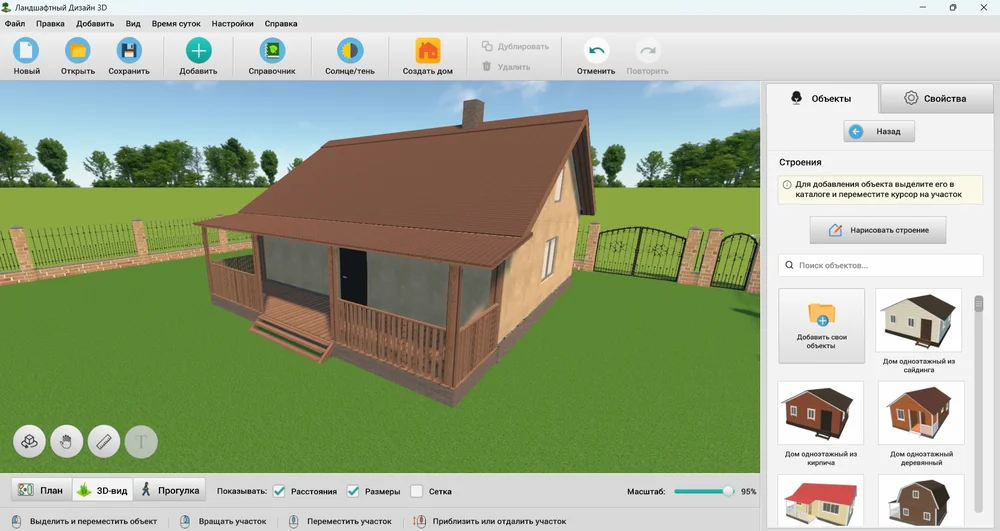
Откройте «Строения». В правой панели доступен каталог и поле «Поиск объектов...».
Если подходящий дом есть в библиотеке, выберите модель и разместите её на участке. Затем откройте «Свойства» и приведите размеры и отделку к проекту.
Если каталога недостаточно, выберите «Нарисовать строение» и соберите геометрию вручную. Для более детальной домашней модели используйте специализированный редактор дома.
Если готова внешняя 3D-модель, нажмите «Добавить свои объекты» и используйте файл FBX. После импорта сразу сопоставьте габариты с известными размерами.
Разместите дом относительно ворот и границ, включите «Расстояния», при необходимости примените «Линейка».
На панели видны два пути: собрать строение внутри программы или добавить свою модель. Для пользовательского объекта подтверждён формат FBX.
Совместимость: наличие импорта FBX не означает, что весь проект экспортируется в CAD или BIM-форматы. Считайте FBX каналом для добавления пользовательского объекта, а не гарантией двустороннего обмена. Для передачи проекта в другое ПО сохраняйте исходный редактируемый файл и отдельно готовьте статический план или PNG.
Проверка и откат: сравните ширину и длину дома с исходным планом, затем переключитесь в 3D и осмотрите уровень примыкания к участку. Типичная ошибка при сторонней модели — неправильный масштаб. Не компенсируйте её перемещением границ участка. Исправляйте размеры самого строения. Перед заменой уже размеченного дома сохраните копию; если новый импорт не подходит, удалите только импортированный объект или примените «Отменить».
Как нарисовать забор, ворота и калитку без разрывов
Цель: провести ограждение по реальной границе и оставить места для входа и въезда. Подготовьте расположение ворот и калитки до рисования длинного контура: иначе придётся переделывать секции после того, как дорожки уже привязаны к входам.
Во вкладке «Объекты» выберите «Заборы».
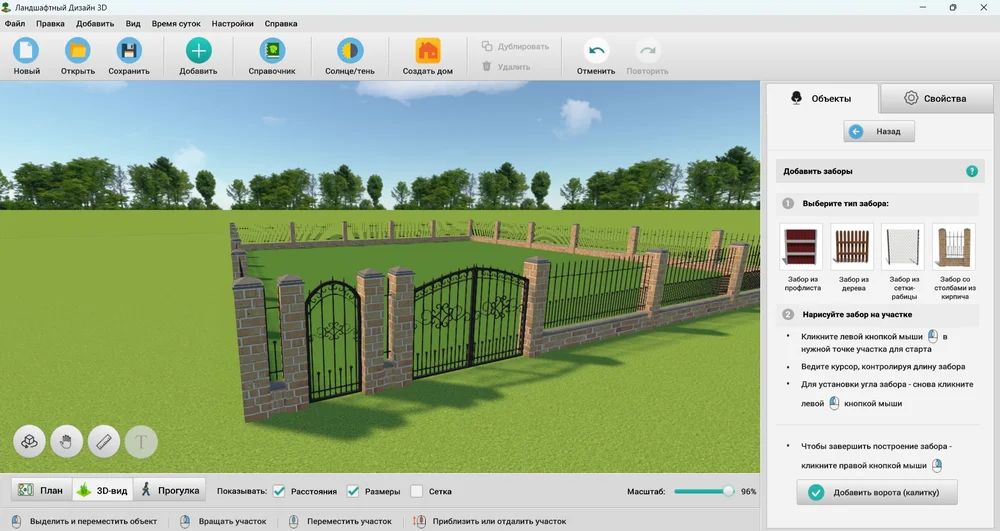
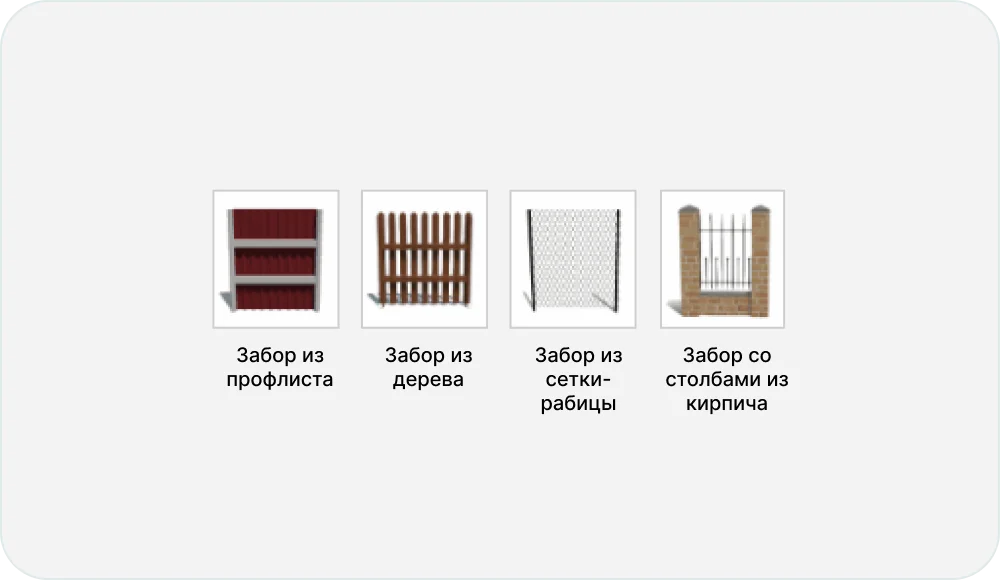
В панели «Добавить заборы» выберите тип ограждения, например профлист, дерево, сетку-рабицу или вариант со столбами из кирпича.
Щёлкните в начальной точке, ведите курсор вдоль границы и ставьте поворотные точки. Завершайте построение так, как подсказывает правая панель.
После контура используйте «Добавить ворота (калитку)» в нужном месте.
Выделите ограждение и откройте «Свойства»: настройте высоту секций, расстояние между опорами, цвет и материал там, где параметр доступен для выбранного типа.
Правый блок показывает типы ограждений, порядок рисования и отдельную команду добавления ворот или калитки.Каталог включает разные конструктивно и визуально варианты: это позволяет не рисовать условную линию там, где важен вид ограждения.
Параметры: высота и частота опор влияют не только на внешний вид, но и на восприятие масштаба в 3D. Не используйте декоративный забор как замену фактической границе: сначала должна быть верная геометрия участка. Если ворота относятся к парковке, заранее оставьте место для траектории въезда и площадки.
Проверка и откат: пройдите весь периметр в «План», затем осмотрите углы в «3D-вид». Ищите двойные секции, незамкнутые места и ворота, которые открываются в неудобную сторону в вашей логике движения. Если ошибка сделана в последнем сегменте, «Отменить» безопаснее полного удаления. Если выбран неподходящий стиль, сначала попробуйте изменить свойства или материал; это сохраняет геометрию контура.
Как сделать прямые и извилистые дорожки и площадки
Цель: связать вход, дом, парковку, хозяйственную и рекреационную зоны так, чтобы маршруты были понятны в плане и не конфликтовали с посадками. Прямые дорожки доступны в базовой редакции; изогнутые относятся к Делюкс. До рисования определите главные точки назначения, а не начинайте с декоративной формы.
На вкладке «Объекты» выберите «Дорожки».
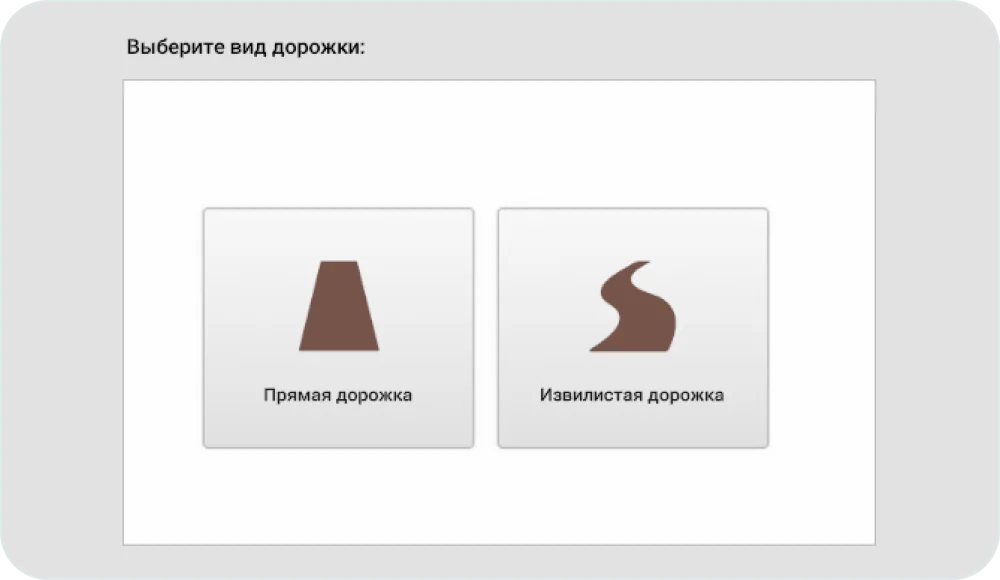
В диалоге выбора используйте «Прямая дорожка» или, если доступно в вашей редакции, «Извилистая дорожка».
Поставьте начальную точку у входа или площадки, ведите маршрут к следующей зоне и завершите построение по подсказке панели.
В «Свойствах» настройте ширину, покрытие и бордюры. Материал выбирайте после проверки геометрии — он не должен маскировать слишком узкий проход.
Для парковки, террасы или отдельной зоны выберите «Площадки» и задайте габариты. Сверьте длину и ширину с реальным назначением.
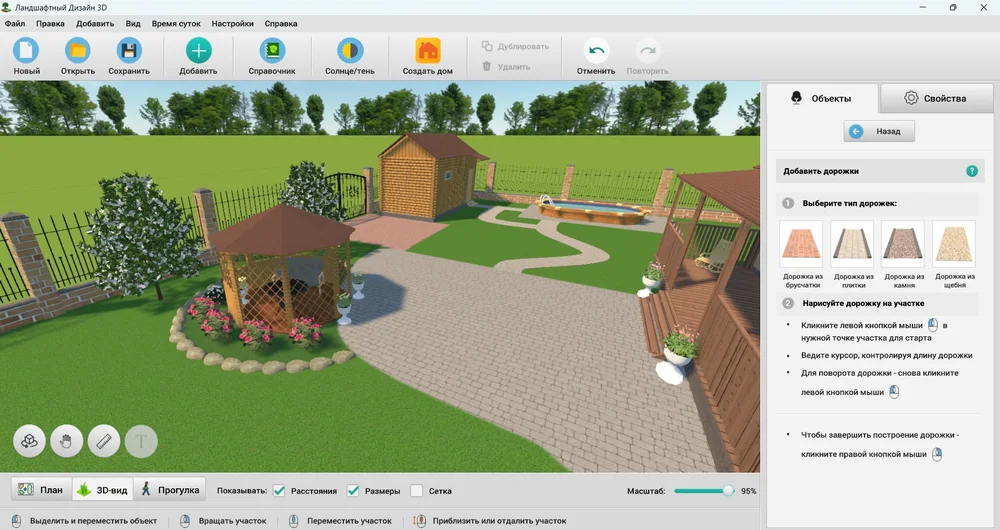
Тип дорожки выбирается до рисования. Извилистый вариант относится к расширенным возможностям Делюкс.На готовой сцене видно, почему маршрут нужно проверять вместе с постройками и зонами, а не как отдельный декоративный элемент.
Что проверять: ширину прохода, стыки с воротами и ступенями, отсутствие пересечений с домом и крупными посадками. В небольшом проекте полезно включить «Расстояния» и убедиться, что красивый изгиб не «съел» полезную площадь.
Типичная ошибка и возврат: сначала детализировать материал, бордюр и повороты, а потом обнаружить, что дорожка ведёт к перенесённой двери или упирается в площадку. Перед тонкой отделкой сохраните копию. При локальном повороте применяйте «Отменить»; при смене всей логики движения проще удалить конкретную дорожку и нарисовать маршрут заново, сохранив здания и границы нетронутыми.
Как спланировать деревья, кустарники, цветники и огород
Цель: разместить посадки не только «красиво на картинке», но и с учётом размеров, света и сценария ухода. В программе есть более 400 растений, а «Справочник» содержит сведения о высоте, сроке жизни, плодах, требованиях к почве, поливу и освещению, а также времени цветения. Подготовьте список существующих растений, которые нельзя переносить, и отметьте зоны постоянной тени.
Откройте «Растения». Для быстрого поиска используйте «Поиск объектов...», если он доступен в текущем каталоге.
Сначала разместите крупные деревья и кустарники, затем более низкие посадки. Такой порядок снижает риск обнаружить позднее, что крона закрывает уже готовый цветник.
Откройте «Справочник» и сверяйте биологические требования выбранного растения, а не только его 3D-образ.
Включите «Солнце/Тень» и оцените, какие зоны оказываются в тени в выбранное время. Для огорода и светолюбивых культур это важнее декоративной композиции.
После расстановки проверьте «Расстояния». Не ориентируйтесь на размер кроны только визуально: молодая модель не является гарантией будущего фактического размера конкретного растения.
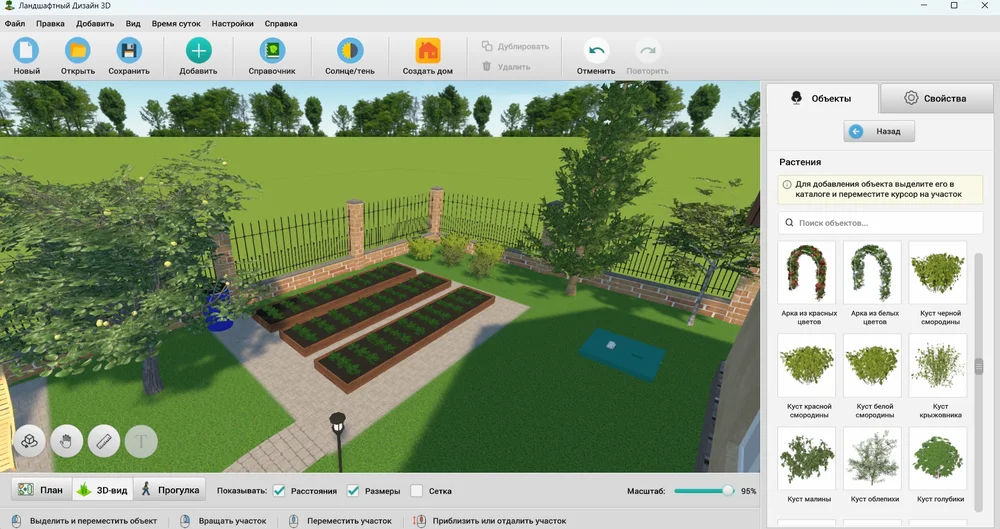
Каталог растений лучше использовать после фиксации дома и дорожек: тогда посадки подстраиваются под реальные свободные зоны, а не наоборот.
Параметры качества: используйте сведения справочника как фильтр подбора, но местный климат, почву и фактический уровень грунтовых вод проверяйте отдельно. 3D-модель помогает оценить композицию и тень, однако не рассчитывает жизнеспособность посадки на конкретном участке.
Проверка и откат: переключитесь из «План» в «3D-вид», затем поменяйте время освещения и осмотрите дорожки, окна дома и огород. Типичная ошибка — заполнить сцену десятками мелких растений до того, как определены крупные группы. Если композиция стала перегруженной, не удаляйте всё сразу: сохраните копию, уберите второстепенные элементы группами и сравнивайте результат. Для случайного перемещения последнего объекта используйте «Отменить».
Как собрать зону отдыха, детскую площадку и огород из каталога
Цель: проверить вместимость функциональной зоны до покупки мебели и оборудования. В каталоге есть садовая мебель, спортивные и игровые объекты, грядки, теплицы и другие элементы. Начинайте не с конкретной модели стула или качелей, а с размеров самой зоны и путей подхода к ней.
Нарисуйте основание зоны через «Площадки» или определите её границы дорожками.
Для мебели откройте «Мебель», для игровых и вспомогательных предметов — «Прочее». Выбранные объекты размещайте от крупных к мелким.
Для огорода добавьте грядки и при необходимости теплицу из соответствующих категорий каталога. Оставьте проходы до того, как заполните грядки растениями.
Выделяйте объект и используйте «Свойства» для размера, цвета и материала. Не масштабируйте предмет только ради того, чтобы он «поместился»: габариты должны соответствовать реальному аналогу.
Повторяющиеся элементы можно создавать через «Дублировать». После дублирования обязательно разнесите копии и проверьте, что они не лежат одна поверх другой.
Сначала определяется площадь и свободные проходы, затем выбираются конкретные игровые и хозяйственные элементы из каталога.
Автоматизация без лишних обещаний: подтверждены дублирование объектов и группировка мебели с последующим совместным перемещением. Пакетной обработки файлов как отдельного режима не заявлено. Поэтому повторяемость внутри сцены лучше строить на «Дублировать» и группах, а не рассчитывать на макросы или массовый импорт.
Проверка и откат: включите «Расстояния», пройдите маршрут от дома к зоне отдыха и к воротам, затем переключитесь в 3D. Ищите предметы, блокирующие проход, и слишком плотные группы. Если нужно попробовать другой вариант, сохраните текущий как отдельную копию и переставляйте объекты в новой версии. Это безопаснее, чем постепенно разрушать рабочую компоновку без возможности сравнения.
Как добавить воду, освещение и проверить участок в разное время суток
Цель: увидеть, как водоём, светильники и тени меняют восприятие проекта. Фонтаны, пруды, бассейны, светильники и настройка времени суток входят в Делюкс. Подготовьте план точек питания и реальные места, где вода допустима технически; сама визуализация не заменяет гидротехнический или электрический расчёт.
Откройте «Водоемы» и разместите нужный тип водного объекта. Сначала проверьте его габариты относительно дома, дорожек и зон отдыха.
Через «Освещение» расставьте светильники вдоль входов, дорожек и важных площадок. Не превращайте сцену в равномерную сетку: задача — проверить точки, где свет нужен функционально.
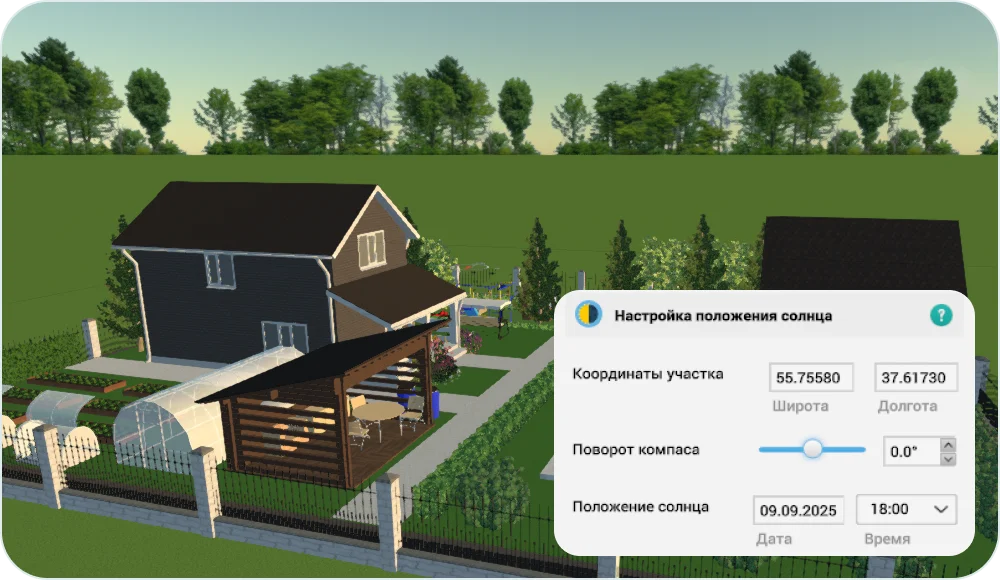
Нажмите «Солнце/Тень» или используйте меню «Время суток». В настройке положения солнца задаются координаты участка, поворот компаса, дата и время.
Сравните дневной и вечерний вид. Убедитесь, что ключевые маршруты читаются и что крупные строения или деревья не создают неожиданную тень там, где она критична.
Сохраните отдельную версию после настройки света, особенно если на сцене много светильников.
Положение солнца можно оценивать не абстрактно, а через координаты, ориентацию, дату и время. Это помогает сравнивать варианты размещения зон.
Качество проверки: рассматривайте свет и тень как визуальный сценарий. Для реального выбора растений полезно сопоставить несколько времён суток, а не один эффектный кадр. Для электромонтажа понадобится отдельный расчёт кабелей, защиты и мощности; ландшафтный проект фиксирует расположение элементов, но не заменяет инженерную документацию.
Типичная ошибка: оценивать только полдень и не замечать, что утренний или вечерний свет перекрывается домом. Безопасное исправление — сохранить текущую расстановку, менять время и ориентацию проверки, а затем перемещать только конфликтующие растения или зоны. Если новая расстановка хуже, вернитесь к сохранённой версии либо используйте «Отменить» для последних операций.
Как проверить стороны света, расстояния и подписи на плане
Цель: превратить визуальный эскиз в читаемый план с контрольными размерами и обозначениями. Для этого используются компас, «Линейка», переключатели «Расстояния» и «Размеры», а также инструмент «Текст». Перед измерениями убедитесь, что исходный участок уже имеет правильный масштаб.
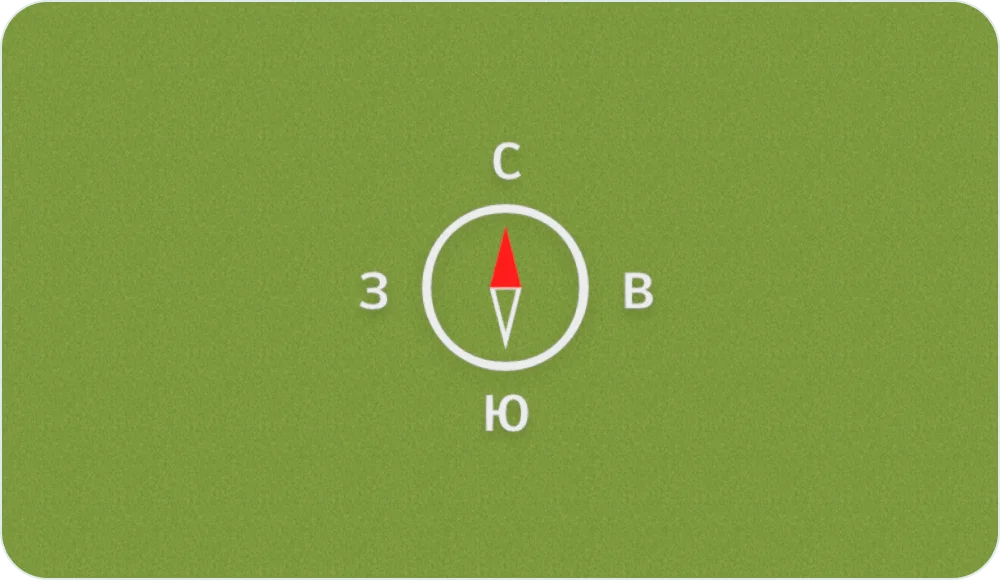
Проверьте ориентацию по компасу: на плане обозначены С, Ю, В и З. Если реальный участок повернут относительно экрана, учитывайте это при анализе солнца.
Включите «Расстояния». При перемещении объекта программа показывает его положение относительно соседних элементов.
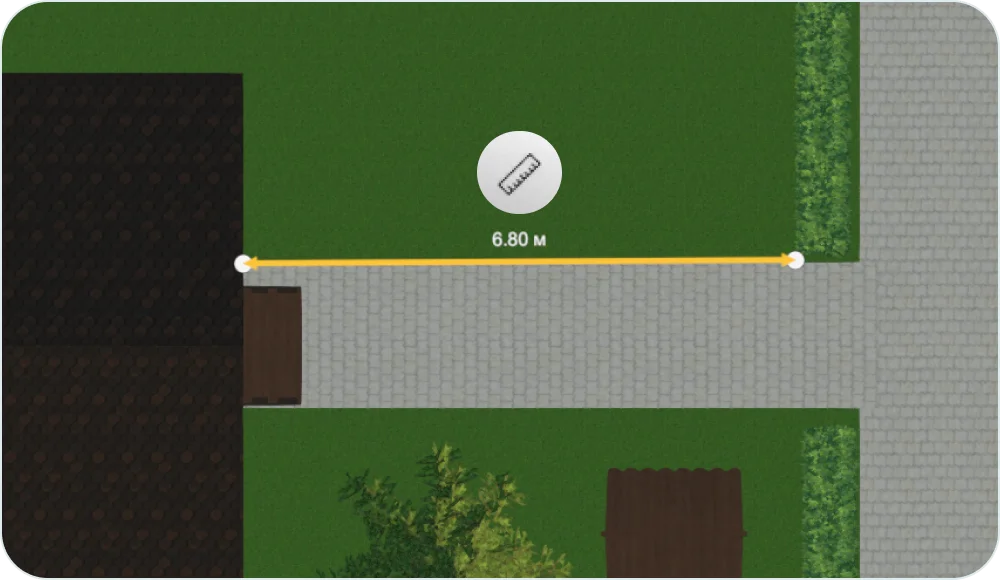
Для конкретного контрольного отрезка выберите «Линейка» и укажите две точки. Запишите критические значения отдельно: проход, расстояние до границы, ширину парковки.
Включите «Размеры», когда нужен чертёжный контроль геометрии. В версии 15.0 также доступно создание чёрно-белого чертежа проекта с размерами.
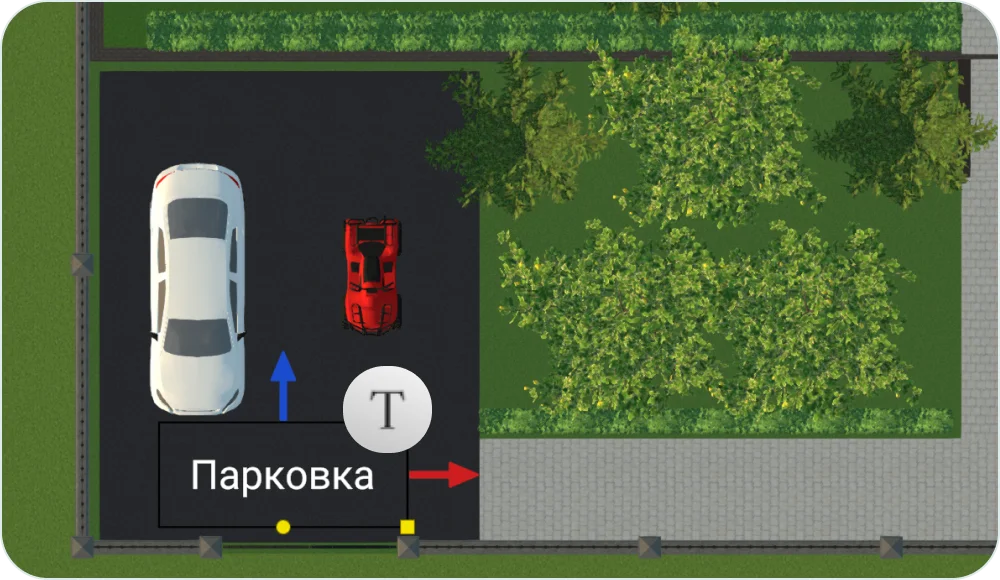
Для смысловых зон применяйте «Текст»: подпишите, например, парковку, огород, хозяйственную зону или резервное место, чтобы печатный план читался без устных пояснений.
Компас нужен не для украшения: ориентация плана влияет на проверку освещения и на расположение светозависимых зон.Контрольный отрезок помогает подтвердить реальный масштаб между объектами вместо приблизительной оценки по картинке.Подписи полезны на экспортируемом или печатном плане: они отделяют назначение зоны от её визуального наполнения.
Проверка: выберите не меньше трёх контрольных расстояний в разных частях участка и сравните их с исходными требованиями. Подписи не должны закрывать числовые размеры. Ошибка — считать включённый «Масштаб» экрана размером объекта; это только масштаб просмотра. Если подпись или линейка поставлены неудачно, отмените последний шаг или переместите их, не меняя геометрию участка.
Как сохранить редактируемый проект и вести версии без потери данных
Цель: сохранить не только картинку, но и редактируемое состояние проекта. Кнопка «Сохранить» фиксирует рабочий проект, а «Открыть» возвращает к нему позже. Публично закреплённое расширение родного проекта не требуется знать для безопасного процесса: важнее не переименовывать неизвестное расширение вручную и не заменять исходник статическим PNG.
После базовой геометрии нажмите «Сохранить» и создайте первую контрольную версию.
Перед крупным этапом — рельефом, полной заменой дорожек, массовой расстановкой растений — сохраните новую копию проекта в отдельном файле.
Используйте понятную схему имён: «01-основа», «02-зоны», «03-озеленение», «04-финал». Это проще, чем полагаться на память по времени изменения.
После сохранения закройте рабочую копию и один раз проверьте её через «Открыть». Только после этого считайте копию пригодной для восстановления.
Для резервной копии закройте программу и скопируйте файлы проекта на второй диск или в собственное хранилище. Храните рядом исходную схему и сторонние FBX-модели, если они использовались.
Совместимость и миграция: редактируемый файл следует считать основным для возврата в Ландшафтный Дизайн 3D. Не предполагается, что другой редактор откроет его как полноценную сцену. Для перехода в другое ПО заранее подготовьте PNG плана, контрольные размеры, список ключевых объектов и исходные FBX, а родной файл сохраните как архивную точку.
Проверка и восстановление: резервная копия считается рабочей только после успешного открытия. Если программа завершилась аварийно, не перезаписывайте последнюю сохранённую версию повреждённым состоянием. Сначала сделайте копию проблемного файла, затем откройте предыдущую версию. Если последние действия не сохранены, восстановить их надёжнее повторением по плану, чем риском потерять исправный проект.
Как получить PNG, печатный план и проверить результат перед передачей
Цель: подготовить результат, который можно отправить дизайнеру, семье или распечатать, не заставляя получателя устанавливать программу. Подтверждён экспорт плана в PNG, а также печать плана и визуализации. В Делюкс подробная смета может сохраняться в PDF. При этом статический файл не заменяет редактируемый проект.
Перед выводом включите «План», затем «Размеры» и нужные подписи. Отключите элементы, которые создают визуальный шум и не нужны получателю.
Откройте меню «Файл» и выполните сохранение изображения, выбрав PNG. Имя конкретного файла должно описывать стадию: например, «генплан-вариант-2».
Для бумажного экземпляра используйте «Печать». Перед подтверждением оцените, читаются ли размеры и подписи при выбранном формате листа.
Если используется Делюкс и нужна смета, подготовьте её отдельно и сохраните в PDF. Не смешивайте смету с изображением плана: это разные контрольные результаты.
Откройте готовый PNG обычным просмотрщиком Windows и увеличьте до 100%. Проверьте контур, подписи, размеры и отсутствие обрезанных краёв.
Перед экспортом полезно сравнить общий 3D-вид с планом: красивый кадр должен соответствовать той же геометрии, которая уходит в PNG или печать.
Качество: PNG удобен как фиксированный растровый результат, но в нём нельзя независимо редактировать объекты. Поэтому перед передачей сохраните и родной проект. Для печати важнее читаемость чисел, чем максимальное количество декора. Если экспорт получился нечитаемым, вернитесь в проект, увеличьте логическую ясность — подписи, размеры, контраст зон — и экспортируйте заново, не редактируя PNG как «новую мастер-копию».
Типичная ошибка: отправить только красивый 3D-кадр без плана и размеров. Исправление — формировать комплект: редактируемый проект для себя, PNG плана для согласования, при необходимости отдельную визуализацию и смету. Если после экспорта обнаружена ошибка, исправляйте исходный проект и выпускайте новый файл с другим именем, а не закрашивайте старый результат вручную.
Как провести финальную 3D-проверку, перенести работу и восстановиться после сбоя
Цель: закончить работу не эффектным кадром, а проверенным комплектом, который можно открыть на другом компьютере или восстановить после ошибки. В Делюкс для пространственной проверки есть «Прогулка»; для обычного контроля достаточно «3D-вид». До переноса закройте редактирование и сохраните последнюю проверенную версию.
Нажмите «3D-вид» и обойдите сцену обычным вращением и масштабированием. Проверьте стыки дорожек, высоту ограждения, положение деревьев, водоёмов и мебели.
В Делюкс переключитесь в «Прогулка» и оцените основные маршруты на уровне человека: вход — дом — зона отдыха — хозяйственная часть.
Вернитесь в «План» и включите «Расстояния» и «Размеры». Пространственный вид не должен подменять числовой контроль.
Нажмите «Сохранить», закройте программу и скопируйте проект, PNG, PDF сметы и использованные исходники в одну архивную папку.
На другом компьютере установите совместимую версию программы, скопируйте архив локально и откройте проект через «Открыть». Сравните несколько контрольных объектов с PNG, прежде чем продолжать редактирование.
Общий ракурс полезен как последняя визуальная проверка, но окончательное решение всё равно сверяется с планом, расстояниями и сохранённой копией.
Восстановление: если после переноса проект выглядит иначе, сравните его с контрольным PNG и держите исходные FBX рядом с архивом, чтобы при необходимости заново добавить пользовательскую модель. Если проект открывается иначе после обновления, не сохраняйте поверх единственной копии: закройте её, верните резервную версию и проверяйте обновление на дубликате. Откат после неудачной настройки выполняется либо «Отменить»/«Повторить» в текущем сеансе, либо открытием последней подтверждённой версии.
Критерий готовности: проект можно считать завершённым, когда родной файл открывается повторно, PNG читается отдельно от программы, ключевые расстояния совпадают с исходными данными, а в 3D нет очевидных пересечений. Только после этого имеет смысл удалять черновые копии; как минимум одну предыдущую рабочую версию лучше оставить до начала реальных работ на участке.
Форматы, совместимость и что реально переносится
В этом продукте важнее различать три типа данных: редактируемый проект, внешние объекты и финальные представления. Для пользовательского строения подтверждён импорт FBX. Для согласования подтверждён экспорт плана в PNG и печать. Для сметы в Делюкс подтверждено сохранение в PDF. Полный перечень CAD-обмена вроде DWG/DXF для Ландшафтного Дизайна 3D не закреплён, поэтому такой обмен нельзя закладывать в обязательный процесс.
Тип данных
Подтверждённый путь
Что сохраняется
Ограничение
Редактируемый проект
«Сохранить» / «Открыть»
Рабочее состояние сцены
Не считать универсальным обменным форматом
Пользовательская 3D-модель
Импорт FBX через «Добавить свои объекты»
Стороннее строение в сцене
Это не доказательство обратного экспорта всего проекта в FBX
План для передачи
Экспорт PNG
Статическое изображение плана
Объекты после экспорта не редактируются по отдельности
Печать
«Печать»
План или визуализация на бумаге/через системную печать
Проверяйте читаемость размеров до подтверждения
Смета Делюкс
Сохранение сметы в PDF
Отдельный документ расчёта
Смета зависит от введённых данных и не заменяет коммерческое предложение
Если работа должна перейти в профессиональную CAD-систему, безопасная стратегия — передать PNG с размерами как визуальную основу, отдельную таблицу фактических размеров и исходные модели, которые уже существуют в открытом формате. Не обещайте подрядчику «полное открытие проекта» в чужом ПО. Перед сложной миграцией сначала сделайте маленький пробный обмен на копии и согласуйте, какие данные действительно нужны следующему специалисту.
Производительность, место на диске, сеть и приватность
Минимальные системные требования невысоки, но 3D-сцена масштабируется по сложности. Сотни растений, мебель, сложные постройки, водоёмы и освещение одновременно дают более тяжёлую сцену, чем пустой план. Если 3D начинает реагировать медленнее, сначала сократите количество второстепенных элементов в рабочей копии и проверяйте геометрию в «План». Детальный декор лучше добавлять после того, как каркас участка уже принят.
На диске нужно учитывать не только 89,2 МБ дистрибутива и минимальные 500 МБ свободного места. Версионные проекты, PNG, PDF смет и пользовательские FBX быстро создают рабочий архив. Храните проект в отдельной папке, не в каталоге временных загрузок, и регулярно переносите завершённые стадии на второй носитель или в выбранное вами резервное хранилище.
Ландшафтный Дизайн 3D — настольная Windows-программа. Облачная совместная работа и автоматическая синхронизация проекта не заявлены как базовая функция. Это снижает зависимость от браузерной сессии во время редактирования, но переносит ответственность за копии на пользователя. Интернет нужен для получения установщика. Для сохранности проекта не следует полагаться на автоматическую удалённую резервную копию: рабочие копии нужно организовать отдельно.
Если план содержит адрес, точные координаты, расположение инженерных сетей или другие чувствительные сведения об участке, относитесь к экспортам как к обычным файлам с такими данными. Перед отправкой PNG третьим лицам уберите подписи, которые не нужны для конкретного согласования, и не публикуйте точные инженерные схемы без необходимости. Локальный характер рабочего файла помогает контролировать распространение, но не защищает копии, которые пользователь сам отправил наружу.
Сильные стороны и ограничения
Что программа делает особенно хорошо
Быстрый переход от размеров к 3D. Один проект можно смотреть как план и как пространственную сцену, не собирая визуализацию в отдельном редакторе.
Предметная библиотека. В Делюкс доступно 700+ моделей, а каталог растений дополнен справочными характеристиками.
Понятные инструменты участка. Заборы, дорожки, площадки, строения, растения, вода, мебель и свет разнесены по отдельным категориям.
Проверка солнца и расстояний. Компас, «Солнце/Тень», «Линейка», «Расстояния» и «Размеры» помогают проверять эскиз, а не только украшать сцену.
Расширенный Делюкс. Рельеф, инженерные схемы, смета, изогнутые дорожки, водные объекты, освещение и прогулка закрывают типичный эскизный цикл частного участка.
Вход через реальные данные. Можно задать прямоугольник по длине и ширине, нарисовать произвольные границы, работать по загруженной схеме и импортировать пользовательский FBX-объект.
Где потребуется другой класс инструмента
Только Windows. Текущая версия не заявлена для macOS, Linux, Android или iPhone/iPad.
Разделение функций по редакциям. Рельеф, инженерные схемы, прогулка и многие декоративно-проектные функции требуют Делюкс.
Не CAD/BIM-обмен по умолчанию. Нельзя строить процесс на ожидании DWG/DXF/BIM, если такой формат не закреплён в интерфейсе продукта.
Нет подтверждённой пакетной обработки проектов. Автоматизация внутри сцены ограничивается обычными объектными операциями вроде дублирования и группировки.
3D не заменяет инженерные исходники. Геодезия, уклоны, фактические сети, конструктив и нормативы должны приходить из профильных данных.
Миграция требует подготовки. Для перехода в другой редактор придётся сохранять статические планы, размеры и открытые исходные модели, а не надеяться на полноценное редактирование родного файла в чужом ПО.
Два сценария: быстрый результат и максимальный контроль
Быстрый результат. Подходит для первичного выбора компоновки. Создайте участок по размерам, поставьте дом и ворота, нарисуйте две-три основные дорожки, добавьте крупные зоны и несколько характерных растений. Затем включите 3D и экспортируйте PNG. В таком сценарии не нужно заполнять каждый квадратный метр декором: задача — решить, помещаются ли дом, парковка, отдых, огород и движение между ними.
Максимальный контроль. Начните с обмеров и подложки, настройте рельеф, зафиксируйте стороны света, нанесите крупные постройки и только затем инженерные схемы. Проверьте расстояния, создайте несколько версий зонирования, уточните растения по справочнику, настройте время суток, подготовьте смету и чёрно-белый чертёж с размерами. Финал выпускайте комплектом: родной проект, PNG плана, визуализация и PDF сметы. Такой путь дольше, но уменьшает число решений, которые приходится переделывать после согласования.
Миграция, резервное копирование и безопасное обновление
При переносе в другую программу разделяйте задачу на геометрию, визуальные референсы и объекты. Геометрию передавайте через размеры и PNG-план; внешний дом, если он уже был добавлен как FBX, храните отдельно; декоративный состав фиксируйте списком или изображением. Родной проект оставляйте в архиве. Это не идеальный «однокнопочный» обмен, зато он не создаёт ложного ожидания, что чужая программа восстановит редактируемые свойства каждого объекта.
Внутри экосистемы AMS есть более связный сценарий: детальную модель дома можно подготовить в «Мой Дом 3D», сохранить её и добавить в проект Ландшафтного Дизайна 3D. Такой путь оправдан, когда внешний контур участка и сам дом одинаково важны. Но не стоит превращать «Мой Дом 3D» в замену ландшафтному редактору, если основная работа — рельеф, посадки, дорожки и садовые зоны.
Перед обновлением сделайте отдельную копию всех активных проектов и исходников. После установки новой версии откройте не мастер-файл, а его дубликат. Сверьте границы участка, несколько контрольных размеров, импортированный FBX, 3D-вид и экспорт PNG. Только после такой проверки продолжайте работу в новой версии. Если обнаружена несовместимость, не сохраняйте изменённый файл поверх единственной копии: верните резервную версию и решайте обновление отдельно.
После сбоя действует тот же принцип: сначала сохранить доказательства состояния, потом исправлять. Не удаляйте проблемный файл до того, как открылась предыдущая копия. Не пробуйте десятки переименований расширения. Скопируйте файл, откройте ближайшую предыдущую версию через «Открыть», оцените потери и повторите только последние действия. Такая дисциплина обычно дешевле, чем попытка восстановить единственный повреждённый проект.
Сравнение с другими аналогами
Ниже — четыре самостоятельных продукта вне AMS. Они сравниваются по одной и той же рамке: основная задача, платформы, порог входа, обмен данными, автоматизация, модель оплаты, ограничения и сценарий, где переход действительно оправдан. Это не список «лучше/хуже вообще»: каждый вариант сильнее в своей части рабочего процесса.
Продукт
Главная задача
Платформы
Модель оплаты
Ключевая граница
Realtime Landscaping Architect 2026
Профессиональные планы, 3D-презентации и CAD-сценарии
Windows 10/11 64-bit
Платная версия, бесплатная trial с ограниченной библиотекой и водяным знаком на печати/видео
Сложнее и дороже любительского планировщика
Garden Planner 3.8
Быстрая планировка сада и участка drag-and-drop
Windows, macOS
Разовая покупка без подписки, 15-дневная trial
Проще по инженерной и профессиональной части
SketchUp 2026
Универсальное 3D-моделирование
Windows, macOS, Web; iPad в соответствующих планах
Бесплатный Web для некоммерческого использования и платные подписки
Нет специализированного ландшафтного процесса из коробки
Lands Design
Профессиональный BIM-ландшафт внутри Rhino/AutoCAD
Rhino 7/8; AutoCAD/Civil 3D 2021–2026, AutoCAD-вариант — Windows
Коммерческая бессрочная лицензия и 60-дневная trial
Высокий порог входа и зависимость от CAD/Rhino-среды
Realtime Landscaping Architect
Главная задача. Realtime Landscaping Architect 2026 ориентирован на профессиональные ландшафтные планы и презентации: он совмещает плановые чертежи, фотореалистичные 3D-сцены и проходы по проекту. Это ближе к проектной работе с клиентом, чем к лёгкому домашнему наброску.
Платформы и порог входа. Текущая trial работает на 64-битных Windows 10 и 11. Интерфейс и набор инструментов шире, чем у Ландшафтного Дизайна 3D, поэтому вход требует больше времени. Зато программа рассчитана на более сложные презентации и CAD-сценарии.
Форматы и автоматизация. В Architect есть работа с CAD-данными и профессиональными планами; продукт поддерживает импорт проектных форматов и более развитую подготовку презентаций. В выпуске 2026 улучшен path tracing, появились более быстрые рендеры и новые средства управления сценой. Это полезно, когда результат должен выглядеть как клиентская подача, а не только как внутренний эскиз.
Оплата и ограничения. Версия 2026 продаётся как отдельный коммерческий продукт; текущая цена страницы — 599 долларов. Trial загружается без регистрации и банковской карты, но содержит небольшую часть библиотеки, а на печати и видео ставит водяной знак. Проекты trial можно перенести в полную версию.
Когда выбирать. Переход оправдан, если нужен Windows-инструмент для профессиональной подачи, CAD-плана и более сложной визуализации. Для простого дачного проекта на русском языке Ландшафтный Дизайн 3D легче по интерфейсу и ближе к домашнему сценарию; Architect заменяет его хорошо только тогда, когда дополнительные профессиональные возможности действительно нужны.
Garden Planner
Главная задача. Garden Planner 3.8 — лёгкий редактор сада и участка с drag-and-drop. Он предлагает 2D-проектирование, 3D-просмотр, инструменты дорожек, ограждений, мощения и грядок, а также библиотеку растений и объектов. По философии это самый близкий вариант для пользователя, которому важнее быстро разложить элементы, чем строить инженерные схемы.
Платформы и порог входа. Программа работает в Windows и macOS, поэтому закрывает главный платформенный пробел Ландшафтного Дизайна 3D для владельцев Mac. Простая перетаскиваемая модель интерфейса снижает порог входа. Текущая ветка — 3.8; разработчик отдельно улучшал 3D и производительность на мониторах высокого разрешения.
Форматы и автоматизация. Garden Planner умеет выпускать цветное изображение или печать, формировать список растений и объектов, хранить заметки по саду. Инструмент Plant Details помогает сохранять собственные сведения о растениях. Массовой профессиональной CAD-автоматизации здесь нет: сила продукта — в быстрой ручной компоновке.
Оплата и ограничения. Лицензия продаётся разово за 48 долларов без подписки; доступна 15-дневная trial. В пробной версии печать и экспортированные изображения получают водяной знак. Покупка через сайт превращает trial в полную версию по лицензионному ключу.
Когда выбирать. Garden Planner подходит, если нужен простой кроссплатформенный садовый планировщик, особенно на Mac. Он хорошо заменяет базовую компоновку растений, дорожек и объектов, но уступает Ландшафтному Дизайну 3D там, где нужны инженерные схемы, рельеф Делюкс и более предметно оформленный российский сценарий участка.
SketchUp
Главная задача. SketchUp 2026 — универсальный 3D-моделер. Он не ограничивает пользователя готовой логикой сада: можно моделировать собственные строения, малые формы и участок геометрически. За эту свободу приходится платить более высоким порогом входа и необходимостью самостоятельно организовать ландшафтный процесс.
Платформы. Desktop доступен для Windows и macOS; есть SketchUp for Web, который запускается в браузере, а iPad входит в соответствующие продуктовые планы. Бесплатная Web-версия не требует платной подписки, но нужен Trimble ID; бесплатный режим предназначен для некоммерческого использования.
Форматы и облако. Web-редактор в платных вариантах поддерживает широкий набор импорта и экспорта, включая DWG, DXF, DAE, KMZ и 3DS; набор зависит от тарифа. Файлы могут храниться в Trimble Connect. Это значительно удобнее, если проект должен взаимодействовать с общим 3D/CAD-процессом, чем закрытый домашний планировщик.
Автоматизация и оплата. SketchUp строится вокруг универсальных инструментов моделирования, компонентов и экосистемы расширений. Бесплатный Web закрывает базовые некоммерческие задачи; дополнительные возможности Web, iPad и Desktop входят в платные подписки. Такой подход гибче, но требует разобраться в структуре моделей, слоях/тегах, компонентах и экспорте.
Когда выбирать. SketchUp оправдан, если участок — часть более широкого 3D-проекта и нужен обмен с архитектурными моделями. Для пользователя, которому нужен готовый каталог растений, «Солнце/Тень», заборы и дорожки без настройки рабочего процесса, Ландшафтный Дизайн 3D быстрее приводит к первому результату.
Lands Design
Главная задача. Lands Design — профессиональный BIM-инструмент для ландшафтного проектирования в среде Rhino и AutoCAD. В варианте для AutoCAD он добавляет специализированные объекты участка к привычному CAD-процессу: рельеф, профилированные пути, выемку и насыпь, растения, стены, ограждения, мебель и автоматически обновляемые ведомости.
Платформы и порог входа. Линия продукта работает с Rhino 7/8 и AutoCAD/Civil 3D 2021–2026; AutoCAD-вариант — Windows. Для плагина нужна соответствующая лицензия хост-программы, если не выбран отдельный комплект RhinoLands. Поэтому вход заметно сложнее и дороже, чем у домашнего планировщика.
Форматы и автоматизация. Земляные работы считаются как редактируемые объекты с объёмами; документационные списки растений, мебели, рельефа, стен, дорожек, ограждений, полива и зонирования обновляются вместе с проектом и экспортируются в Excel. Для Rhino-направления доступна совместимость с Grasshopper. Это уже профессиональная автоматизация, которой нет у простого планировщика.
Оплата и ограничения. Для Lands Design for AutoCAD заявлена бессрочная коммерческая лицензия с разовой оплатой и 60-дневная trial без банковской карты; плагин требует AutoCAD/Civil 3D. Такая схема подходит бюро, но избыточна для разовой перестановки грядок и дорожек на частном участке.
Когда выбирать. Lands Design нужен, если проект должен жить в профессиональной CAD/BIM-среде, считать рельеф, поддерживать документацию и связываться с инженерным процессом. Он хорошо заменяет Ландшафтный Дизайн 3D на профессиональном уровне, но не является «более сложной домашней программой» — это другой класс рабочего места.
Что выбрать новичку, для регулярной работы и сложного проекта
Новичок с одним участком. Начинайте с Ландшафтного Дизайна 3D, если используется Windows и нужны понятные категории объектов, русский интерфейс и быстрый 3D-контроль. Если компьютер — Mac, Garden Planner проще всего воспроизводит логику бытовой садовой планировки.
Регулярная работа с частными заказами. Ландшафтный Дизайн 3D Делюкс уже даёт рельеф, инженерные схемы, смету и прогулку. Когда начинает не хватать обмена и клиентской презентации, Realtime Landscaping Architect становится логичным следующим уровнем на Windows.
Сложный проект с архитектурой и CAD. Если главная задача — свободное 3D-моделирование и обмен, рассматривайте SketchUp. Если требуется профессиональный ландшафтный BIM, автоматические ведомости и работа внутри Rhino/AutoCAD, выбирайте Lands Design. В обоих случаях переход означает обучение новой модели данных, а не только другую кнопку экспорта.
Проект, где центр — дом. Из разрешённой AMS-линейки ближе всего «Мой Дом 3D». Он сильнее в этажах, стенах, окнах, крышах, фасаде, интерьере и инженерных системах здания. Его стоит предпочесть, когда участок служит окружением архитектурного проекта. Если же главная задача — рельеф, сад, дорожки, водоёмы и посадки, исходный Ландшафтный Дизайн 3D остаётся более прямым инструментом.
Типичные ошибки и решения
1. Все объекты выглядят правдоподобно, но реальные расстояния не сходятся
Причина: участок был нарисован «на глаз» либо подложка искажена. Диагностика: включите «Размеры», проверьте длину и ширину участка в «Свойствах», затем измерьте независимый отрезок «Линейкой». Исправление: сохраните копию, верните реальные размеры основы и только затем переставляйте объекты. Проверка: минимум два размера в разных направлениях должны совпасть с исходными данными.
2. Дом или импортированный FBX получился слишком большим или маленьким
Причина: масштаб пользовательской модели не совпал с проектом. Диагностика: сравните известную ширину стены или габарит дома с «Линейкой» и «Расстояниями». Исправление: корректируйте свойства строения, не размеры участка. Безопасный откат: удалите только импортированный объект и повторите импорт после сохранения копии.
3. Забор имеет разрыв или двойной сегмент на углу
Причина: контур завершён не в той точке или один участок нарисован дважды. Диагностика: обойдите периметр в «План» с увеличенным масштабом и проверьте угол в 3D. Исправление: отмените последний сегмент либо удалите конкретное лишнее ограждение. Не удаляйте весь участок. После правки снова проверьте ворота и калитку.
4. Дорожка красивая в 3D, но неудобна по плану
Причина: форма и материал выбирались раньше маршрута. Диагностика: выключите декоративный фокус, перейдите в «План» и проверьте связь входов, дома, парковки и зон. Исправление: сохраните вариант, затем перерисуйте только проблемную дорожку с нужной шириной. Проверка: маршрут должен соединять реальные точки назначения без узких мест и лишних обходов.
5. Растения перекрывают дорожки, окна или огород
Причина: расстановка велась по декоративному виду без учёта высоты и тени. Диагностика: откройте «Справочник», включите «Солнце/Тень» и осмотрите сцену в другое время суток. Исправление: сначала перемещайте крупные растения, затем мелкие. Проверка: проходы остаются свободными, а светолюбивые зоны не оказываются постоянно затенены.
6. Не удаётся найти рельеф, прогулку, изогнутую дорожку или инженерную схему
Причина: используется редакция Стандарт. Диагностика: сопоставьте требуемую функцию с набором редакций: эти возможности относятся к Делюкс. Исправление: не ищите скрытую кнопку и не устанавливайте сторонние «разблокировщики»; используйте подходящую лицензионную редакцию либо упростите сценарий. Проверка: после перехода нужный инструмент должен присутствовать штатно.
7. Вечерняя визуализация выглядит хорошо, но тени днём неожиданны
Причина: проверялось одно время суток или неверно ориентирован компас. Диагностика: откройте «Солнце/Тень», сверяйте координаты, поворот компаса, дату и время. Исправление: сравните несколько характерных моментов и переставляйте только конфликтующие зоны. Проверка: огород, окна и зоны отдыха должны быть оценены в тех временных интервалах, когда они реально используются.
8. 3D-сцена стала медленной после детализации
Причина: проект перегружен большим числом второстепенных объектов. Диагностика: сохраните копию и временно уберите часть декора, оставив дом, границы и основные зоны. Исправление: редактируйте геометрию в «План», а 3D включайте для контрольных проходов; возвращайте декор поэтапно. Проверка: после упрощения основные команды должны реагировать заметно стабильнее, при этом геометрия участка остаётся той же.
9. После сбоя есть сомнение, какой файл проекта последний
Причина: копии назывались одинаково или постоянно перезаписывался один файл. Диагностика: не открывайте и не сохраняйте подряд все варианты. Сначала скопируйте их в отдельную папку и отсортируйте по понятным именам и времени изменения. Исправление: откройте ближайшую предыдущую контрольную версию через «Открыть», проверьте ключевые размеры и продолжайте из неё. В дальнейшем используйте нумерованные этапы.
10. PNG или печать не годятся для согласования
Причина: на плане слишком много декора, выключены размеры или подписи перекрывают числа. Диагностика: откройте PNG отдельным просмотрщиком и посмотрите в масштабе 100%. Исправление: вернитесь в проект, включите «Размеры», оставьте только нужные подписи и экспортируйте новый PNG. Проверка: получатель должен понять границы, ключевые зоны и контрольные числа без доступа к программе.
11. Случайно удалён нужный объект или группа
Причина: команда «Удалить» применена не к тому выделению. Диагностика: не выполняйте новые действия и сравните сцену с состоянием до удаления. Исправление: сразу используйте «Отменить»; если после удаления уже сделано много правок и цепочка отмены опасна, откройте последнюю сохранённую копию и восстановите нужный объект оттуда. Проверка: после возврата объекта убедитесь, что его положение и свойства совпадают с контрольным PNG или предыдущей версией проекта.
12. Обновление открыло проект иначе, чем старая версия
Причина: изменение версии затронуло отображение или отдельные данные проекта. Диагностика: не сохраняйте мастер-файл. Откройте только дубликат и сравните границы, размеры, материалы и пользовательские объекты. Исправление: при расхождении вернитесь к резервной копии и продолжайте в проверенной среде, пока причина не ясна. Проверка: новая версия должна воспроизводить контрольный набор без потери данных.
Дерево диагностики: от симптома к исправлению
Симптом
Подтверждённая вероятная область
Первая проверка
Безопасное действие
Не сходятся метры
Геометрия участка или масштаб подложки
«Свойства», «Линейка»
Исправить основу в копии проекта
Нет нужного продвинутого инструмента
Редакция программы
Сопоставить Стандарт/Делюкс
Использовать подходящую редакцию
Объект перекрывает маршрут
Положение и габариты
«План», «Расстояния»
Переместить объект, не границу участка
Тень не там, где ожидалось
Ориентация/время
«Солнце/Тень», компас
Проверить дату, время и поворот
Медленный 3D
Сложность сцены
Копия без второстепенного декора
Работать поэтапно и возвращать детали
Плохой PNG
Подготовка вида
Открыть экспорт отдельно
Исправить проект и экспортировать заново
Проблема после обновления
Совместимость версии
Открыть дубликат, не оригинал
Вернуться к резервной копии
Финальный чек-лист перед сохранением и передачей
Границы участка заданы по реальным размерам, а не по визуальному сходству.
Площадь, длина и ширина в «Свойствах» сверены с исходными данными.
Дом, ворота, парковка и крупные постройки стоят до детальной расстановки декора.
Дорожки соединяют реальные точки назначения и имеют достаточную ширину.
Забор не содержит двойных сегментов, а ворота и калитка находятся в нужных местах.
Крупные растения проверены по «Справочнику», расстояниям и тени.
Ориентация компаса и сценарии «Солнце/Тень» проверены для значимых зон.
В Делюкс рельеф и инженерные схемы согласованы с исходными техническими данными.
В «План» включены нужные «Размеры» и подписи, лишний визуальный шум убран.
Родной редактируемый проект сохранён отдельной финальной версией.
Финальная версия закрывалась и успешно открывалась через «Открыть».
PNG проверен в обычном просмотрщике, а печатный результат читается в нужном масштабе.
Если используется смета, её PDF хранится отдельно от графического плана.
Все пользовательские FBX и исходные схемы включены в резервную папку.
Есть как минимум одна предыдущая рабочая версия до крупного финального изменения.
Перед обновлением или переносом сделана отдельная копия, а новый компьютер проверен на дубликате.
Итог
Ландшафтный Дизайн 3D стоит оставить, если основная задача — быстро собрать понятный проект частного участка в Windows: границы, строения, дорожки, растения, вода, мебель, свет, измерения и 3D-проверка. Стандарт подходит для более простого эскиза, Делюкс — для рельефа, сложных дорожек, освещения, водных объектов, инженерных схем, прогулки и сметы. Самая важная практическая привычка при работе — не начинать с декора: сначала реальные размеры и крупные ограничения, затем зоны и маршруты, и только потом визуальная детализация.
Из разрешённых AMS-вариантов «Мой Дом 3D» следует выбирать не как универсально «лучший ландшафтный редактор», а когда центр задачи смещается к архитектуре здания: этажам, стенам, крыше, фасаду, интерьеру, электрике, отоплению и водоснабжению. Для чисто ландшафтной работы исходная программа предметнее. Если же проект требует macOS, профессионального CAD/BIM-обмена, сложной клиентской презентации или универсального 3D-моделирования, переходите к соответствующему не-AMS классу инструмента — Garden Planner, Realtime Landscaping Architect, SketchUp или Lands Design — и заранее планируйте формат обмена, а не оставляйте миграцию на конец проекта.
Ландшафтный Дизайн 3D — скачать, обзор и аналоги · SOFTSHIFT