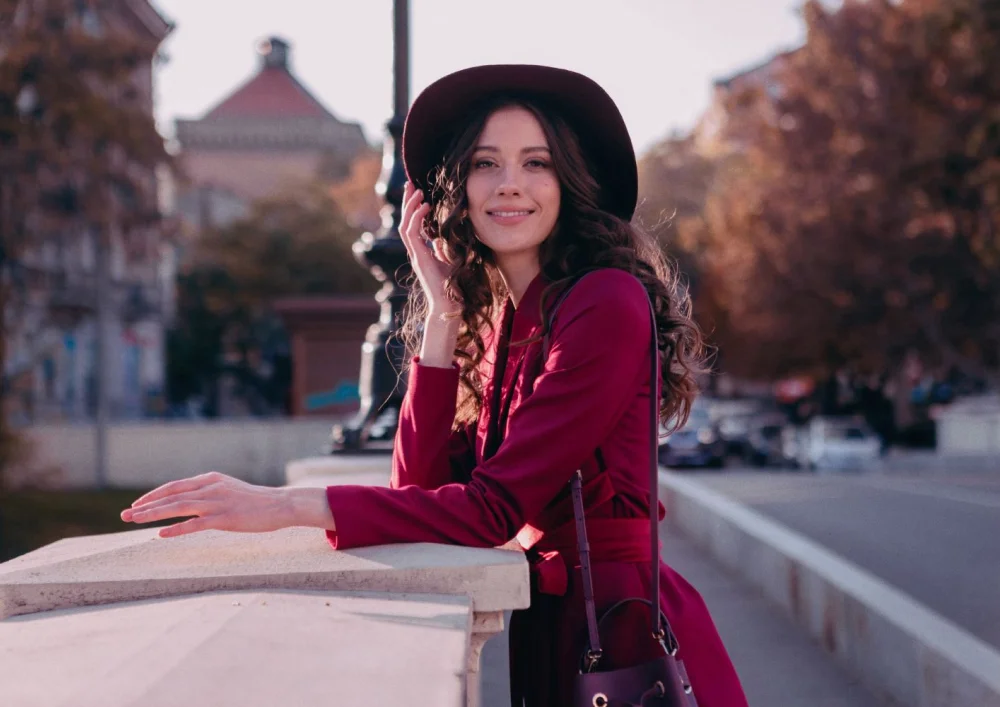
Фоторедактор для быстрой стилизации снимков, рамок, клипарта и надписей
ПЛАТФОРМЫWindows 11, Windows 10, Windows 8, Windows 7ЛИЦЕНЗИЯУсловно-бесплатная; бессрочная платная лицензияРАЗРАБОТЧИКAMS Software
ВЫБОР ЗАГРУЗКИ / 01
РЕКОМЕНДАЦИЯ РЕДАКЦИИ
ФотоМАСТЕР — более универсальная обработка фото в одном редакторе
ФотоМАСТЕР
Подходит, когда кроме эффектов нужны ретушь, удаление лишних объектов, коррекция цвета, кадрирование и другие повседневные инструменты обработки фотографий.
✓Ретушь и удаление лишних объектов доступны в одном редакторе
✓Есть цветокоррекция и большая группа художественных фильтров
✓Поддерживаются кадрирование, поворот и коррекция искажений
✓Русский интерфейс и Windows-сценарий упрощают переход
Студия Эффектов — настольный фоторедактор AMS Software для Windows, ориентированный прежде всего на быструю стилизацию готового снимка: выбор художественного эффекта из каталога, настройку его силы, добавление рамки, клипарта или надписи и сохранение результата в обычный графический файл. Это не редактор RAW-процесса и не многослойная среда уровня GIMP: подтверждённый рабочий маршрут программы заметно короче — открыть фотографию, выбрать эффект, при необходимости скорректировать его компоненты и сохранить копию.
Такой подход особенно уместен, когда исходное фото уже снято и нужно быстро получить открытку, стилизованный портрет, пейзаж с выразительным цветом, изображение с рамкой или подписью. Встроенный каталог насчитывает более 350 стилей и спецэффектов; доступны редактирование готового фильтра, создание собственного сочетания коррекций, регулировка яркости, контраста и насыщенности, работа с уровнями, клипартом, текстом, рамками, режимом сравнения до/после, печатью и последовательной заменой фотографии с сохранением настроек предыдущей обработки.
Краткий ответ: кому подходит Студия Эффектов
Программу рационально выбирать пользователю Windows, которому важнее не сложная ретушь по маскам и слоям, а повторяемый визуальный стиль с небольшим числом понятных регуляторов. Начать можно с готового фильтра, затем ослабить его ползунком силы или открыть редактор эффекта и изменить составляющие. Поэтому вход в работу проще, чем в универсальных растровых редакторах: не требуется заранее осваивать слои, маски, режимы выделения и отдельный RAW-конвертер.
Граница применения тоже достаточно чёткая. Официальный каталог функций не описывает слоёв как основу проекта, полноценной объектной ретуши, разработки макетов или RAW-процесса; RAW прямо указан среди неподдерживаемых сценариев в сравнительном материале AMS Software. Если исходники приходят с камеры в RAW или работа должна оставаться полностью редактируемой по слоям, разумнее сначала конвертировать материал в другом приложении либо сразу выбрать более универсальный редактор.
Задача
Инструмент в Студии Эффектов
Что получится
Что проверить
Быстро стилизовать снимок
Вкладка «Эффекты» и каталог готовых стилей
Фото с выбранной художественной обработкой
Детали в светах и тенях, естественность цвета, отсутствие чрезмерного контраста
Ослабить или усилить фильтр
Ползунок силы эффекта под снимком
Тот же стиль с более мягким или выраженным воздействием
Сравнение с исходником в режиме до/после
Настроить эффект точнее
Редактор эффекта, компоненты «Кривые», «Уровни», «Яркость, контраст, насыщенность» и другие доступные операции
Собственное сочетание коррекций
Нет ли провалов в чёрный, выбитых светов и неестественной насыщенности
Оформить открытку
Текст, клипарт и рамки
Готовая композиция поверх фотографии
Читаемость текста, отступы, масштаб декоративных элементов
Подготовить несколько однотипных кадров
Последовательная обработка и «Заменить фото»
Серия изображений с повторно применёнными настройками
Каждый кадр отдельно: один пресет может по-разному работать на разных экспозициях
Получить конечный файл
«Сохранить»
PNG, JPG, TIFF, GIF или BMP
Открываемость файла, размеры, визуальное качество и правильная папка назначения
Состояние продукта, разработчик и жизненный цикл
Студия Эффектов остаётся доступной на официальном сайте AMS Software: у продукта есть отдельная страница загрузки и отдельная страница покупки, а карточка программы продолжает показываться в каталоге разработчика. На странице продукта указана версия 4.15. Это важнее старых обзоров и зеркал: для безопасного получения программы исходной точкой должен быть именно официальный домен AMS Software.
Открытая история выпусков неполна, поэтому по ней нельзя достоверно восстановить все промежуточные версии. Подтверждённая веха есть за 2018 год: AMS Software сообщала об оптимизации Студии Эффектов, ускорении работы с эффектами и совместимости с актуальными на тот момент обновлениями Windows 10. Из этого не следует, что релизы выходят с какой-либо заданной периодичностью сегодня; текущий факт проще — версия 4.15 опубликована и продукт по-прежнему предлагается для загрузки и приобретения.
Разработчик — AMS Software. Основная страница программы указывает Windows 11, Windows 10, Windows 8 и Windows 7. Страница покупки дополнительно упоминает Windows XP, но более свежая продуктовая страница XP из основной матрицы совместимости исключает. Чтобы не смешивать разные срезы требований, в качестве актуального набора платформ для установки разумно использовать Windows 11/10/8/7.
Лицензия, редакции и системные требования
На официальной странице доступна бесплатная загрузка пробной версии, а сравнительный материал AMS Software указывает пятидневный пробный период. Полная программа продаётся по бессрочной лицензии; страница покупки называет её «Безлимитная лицензия» и перечисляет три редакции. Цены на рекламной странице меняются и могут быть привязаны к акции, поэтому в практическом руководстве важнее различия по функциям, а не временные суммы.
Редакция
Подтверждённый набор
Практическое следствие
Стандарт
150+ готовых эффектов и стилей, надписи, клипарт, рамки
Подходит, если нужен в основном выбор готового оформления без конструирования собственных эффектов
Премиум
Возможности Стандарт, 350+ эффектов и стилей, создание своих эффектов и редактирование существующих
Нужна, если требуется подстраивать фильтры под конкретные кадры и собирать свой стиль обработки
Профи
Возможности предыдущих редакций, 500+ эффектов и стилей, функции тонирования и цветокоррекции
Имеет смысл, когда эффекты сочетаются с более регулярной коррекцией цвета
Для версии 4.15 опубликованы следующие минимальные требования: процессор Intel или AMD от 1,0 ГГц, оперативная память от 256 МБ и не менее 500 МБ места на диске. Размер дистрибутива указан как 118 МБ, интерфейс — русский. Эти цифры относятся к самой программе, а не к требованиям современной Windows: при планировании места дополнительно учитывайте исходные фотографии и экспортированные копии.
Для работы с большими JPEG или TIFF полезно оставлять запас свободного места сверх формальных 500 МБ. Программа сохраняет конечный результат в отдельный графический файл, поэтому серия вариантов может занимать больше места, чем сама установка. Не используйте системный минимум как ориентир для размера рабочей папки: объём определяют ваши исходники и число экспортов.
Безопасный путь получения и первый час работы
Подтверждённый официальный путь — открыть страницу Студии Эффектов на amssoft.ru и воспользоваться элементом «Скачать бесплатно» или «Скачать сейчас». Ссылка в карточке является маршрутом загрузки на официальном сайте, но публичная страница не даёт устойчивого прямого URL установочного файла, который можно безопасно зафиксировать в этом материале. Поэтому основной CTA ведёт на лендинг, а не маскируется под прямое скачивание.
Не подменяйте этот маршрут сторонним репаком: у программы есть коммерческие редакции и пробный режим, а сторонняя сборка затрудняет проверку происхождения установщика. После установки первый учебный запуск лучше делать на копии обычного JPEG, а не на единственном оригинале. Так можно исследовать силу эффектов, коррекцию уровней, рамки и сохранение без риска потерять исходное фото.
Первые 10 минут: открыть копию фотографии через «Открыть фото», перейти во вкладку «Эффекты», выбрать несколько разных стилей и освоить регулировку силы.
Следующие 15 минут: открыть редактор эффекта, посмотреть список его компонентов и изменить один параметр за раз, сравнивая результат с исходником.
Ещё 15 минут: добавить надпись, клипарт или рамку и проверить, как декоративные элементы взаимодействуют с композицией.
Последние 20 минут: сохранить две версии — например, JPG для обычного просмотра и PNG для сценария, где важнее избежать повторного JPEG-сжатия, — затем открыть файлы вне редактора и визуально сравнить их.
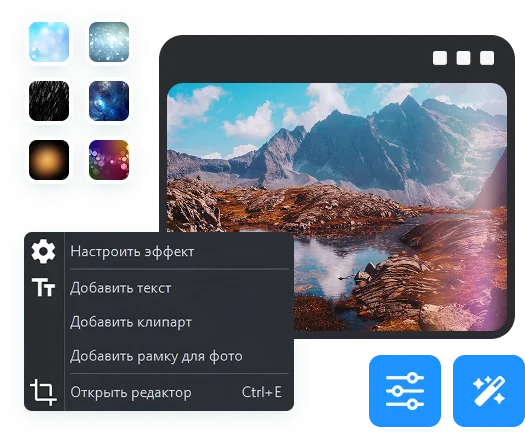
Быстрые команды в рабочем окне показывают логику программы: эффект можно настроить, а затем дополнить фотографию текстом, клипартом или рамкой; отдельный редактор вызывается из этого же рабочего пространства.
Карта интерфейса и логика работы
Вместо длинного многопанельного конвейера программа строится вокруг текущей фотографии и каталога визуальных преобразований. На официальном кадре рабочего окна видны команды «Настроить эффект», «Добавить текст», «Добавить клипарт», «Добавить рамку для фото» и «Открыть редактор Ctrl+E». Каталог эффектов представлен миниатюрами, поэтому первоначальный выбор идёт визуально, а точная корректировка — уже после применения.
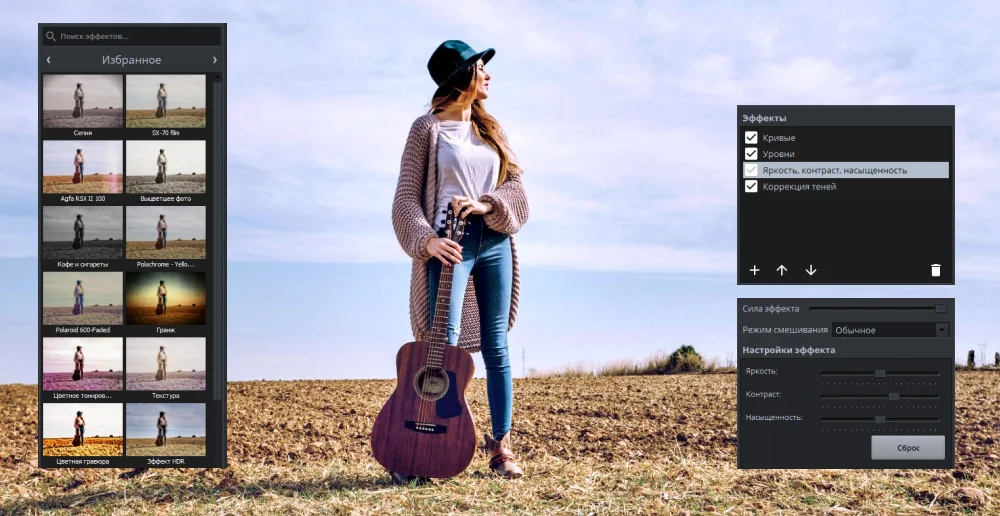
В расширенном редакторе эффектов слева расположен каталог с полем «Поиск эффектов…», разделом «Избранное» и миниатюрами вариантов. Справа находится список составляющих активного эффекта. На официальном примере видны «Кривые», «Уровни», «Яркость, контраст, насыщенность», «Коррекция теней», а ниже — «Сила эффекта», «Режим смешивания: Обычное» и блок «Настройки эффекта». Это ключ к пониманию программы: готовый стиль не является неподвижной картинкой, его можно рассматривать как набор последовательно применяемых коррекций.
Поэтому оптимальная логика проекта здесь двухуровневая. Сначала выбирайте визуальное направление по миниатюре, затем корректируйте только те параметры, которые реально мешают конкретному снимку. Если сразу собирать эффект с нуля, легко потратить время на детали; если вообще не открывать настройку, можно получить слишком сильный контраст или насыщенность. Комбинация «готовая база → небольшая корректировка → сравнение» лучше соответствует возможностям продукта.
Редактор эффекта разделяет выбор готового стиля и его внутренние компоненты. Перед изменением параметров полезно посмотреть, какие коррекции уже входят в выбранный пресет, чтобы не усиливать один и тот же эффект дважды.
Как установить Студию Эффектов и безопасно выполнить первый запуск
Цель: получить рабочую установку из официального источника и открыть тестовую фотографию, не рискуя единственным оригиналом. Подготовьте компьютер с Windows 11, 10, 8 или 7, убедитесь, что свободного места больше опубликованного минимума 500 МБ, и заранее создайте копию одного JPEG для обучения.
Откройте официальный лендинг Студии Эффектов на сайте AMS Software и выберите «Скачать бесплатно» или «Скачать сейчас». Не используйте случайный прямой файл из поисковой выдачи: устойчивый публичный адрес установщика в продуктовой странице не зафиксирован.
Запустите полученный установщик обычным способом Windows. Если система показывает сведения об издателе, сопоставьте их с происхождением файла: он должен быть получен с домена AMS Software, а не из перепакованного архива стороннего каталога.
После установки запустите программу и для первого упражнения нажмите «Открыть фото». Выберите учебную копию изображения из отдельной папки.
Не сохраняйте результат поверх исходника. На первом сеансе заранее создайте папку, например «EffectStudio-Exports», чтобы все варианты попадали отдельно от оригиналов.
Проверка: программа открывает выбранный кадр, доступна вкладка «Эффекты», а изображение отображается без сообщения о невозможности чтения файла. Для проверки установки достаточно открыть и сохранить тестовую копию; не нужно сразу покупать редакцию или переносить всю фотоколлекцию.
Типичная ошибка: воспринимать кнопку загрузки на лендинге как обещание постоянного прямого URL. Адрес выдаваемого файла может меняться, поэтому безопасная повторная установка начинается с официальной страницы. Если первый запуск не удался, не удаляйте исходные фотографии и не запускайте неизвестные «исправленные» установщики; повторно получите дистрибутив тем же официальным путём.
Как открыть фото и подготовить рабочую копию
Цель: начать обработку так, чтобы исходник остался неизменным и к нему можно было вернуться в любой момент. Подготовьте фотографию в обычном растровом формате. Если исходник RAW, сначала преобразуйте его в другом редакторе: RAW не входит в подтверждённую поддержку Студии Эффектов.
Запустите программу и нажмите «Открыть фото».
В системном окне выбора файла укажите нужное изображение из рабочей папки. Для обучения лучше использовать копию с понятным именем, например portrait-source.jpg.
До применения фильтров оцените кадр: ориентацию, лишние края, общую яркость и наличие деталей в светлых областях. Эти особенности влияют на то, насколько агрессивно будет выглядеть готовый стиль.
Если требуется простая геометрическая правка, используйте «Открыть редактор Ctrl+E» и базовые операции кадрирования или поворота до художественной стилизации. Так эффект рассчитывается уже на финальной композиции.
Проверка: в рабочей области отображается именно копия нужной фотографии, ориентация правильная, а вы знаете путь к неизменённому оригиналу. Если открыли не тот файл, безопаснее снова выбрать «Открыть фото», чем продолжать и потом разбираться, какая версия была исходной.
Откат: не полагайтесь на неописанный формат проекта. Подтверждённый конечный объект здесь — графический файл, поэтому самый надёжный откат обеспечивается отдельным оригиналом и экспортом под новым именем. Не перезаписывайте единственную копию изображения.
Исходник полезно сохранить рядом как визуальный эталон. Он нужен не только для возврата, но и для оценки того, не потерялись ли оттенки кожи и детали после стилизации.После применения стиля оценивайте не сам факт изменения, а то, какие детали изменились: тон кожи, фон, контраст и насыщенность должны соответствовать задаче.
Как подобрать готовый эффект и не переборщить со стилизацией
Цель: быстро получить выразительный вариант, а затем привести интенсивность эффекта к конкретной фотографии. Откройте исходник и перейдите во вкладку «Эффекты» — именно такой путь указан в официальной трёхшаговой инструкции.
Просматривайте каталог по миниатюрам и тематике. В опубликованном интерфейсе встречаются, например, «Сепия», «SX-70 film», «Agfa RSX II 100», «Выцветшее фото», «Polachrome», «Polaroid 600-Faded», «Гранж», «Цветная гравюра» и «Эффект HDR».
Выберите один вариант, близкий к нужному настроению. Не накладывайте несколько сильных стилизаций подряд только ради выразительности: сначала оцените один пресет на исходном кадре.
Используйте ползунок силы эффекта под снимком. Снижайте значение, если кожа становится неестественной, светлые участки теряют фактуру или цвета начинают конкурировать с главным объектом.
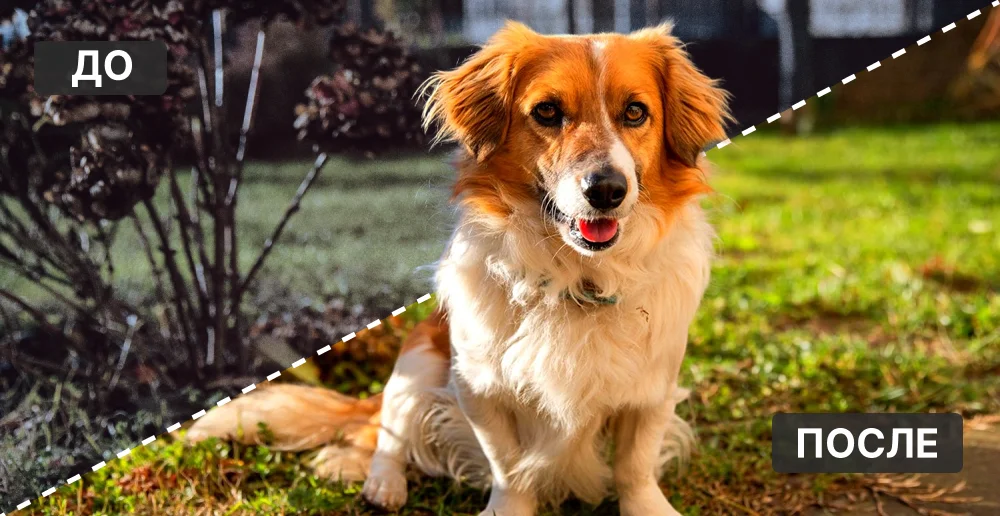
Переключитесь на режим до/после и сравните исходник с обработкой. Смотрите на одинаковые участки: лицо, небо, белые предметы, тёмные волосы или одежду.
Проверка: стиль заметен, но смысловой объект остаётся читаемым; светлые и тёмные области не превращаются в большие однотонные пятна. Если эффект подходит по характеру, но слишком агрессивен, уменьшение силы предпочтительнее полной замены пресета.
Откат: до сохранения можно выбрать другой вариант или ослабить текущий. После экспорта сохраните исходник отдельно, чтобы не зависеть от возможности отмены внутри конкретного сеанса.
Режим до/после помогает оценивать не только художественное впечатление, но и сохранность деталей: сравнивайте одинаковые участки кадра, а не две версии по памяти.
Как настроить силу эффекта и проверить цвет до сохранения
Цель: довести выбранный готовый стиль до умеренного результата без полного перехода в расширенный редактор. Подготовьте кадр с уже выбранным эффектом и найдите регулятор силы под изображением.
Сначала установите эффект как отправную точку и запомните его визуальный характер.
Плавно уменьшайте силу. В портрете следите за оттенками кожи и губ, в пейзаже — за небом и зеленью, в городской сцене — за светлыми фасадами и тенями.
Если при уменьшении силы исчезает сама идея обработки, верните часть интенсивности, но не компенсируйте слабый эффект чрезмерным общим контрастом.
Используйте сравнение до/после. Для сложного кадра сделайте две сохранённые версии с разной силой, затем откройте их в обычном просмотрщике на одинаковом масштабе.
Параметр качества: сила фильтра влияет не на файловое разрешение, а на визуальную интенсивность. Поэтому оценивать её нужно по содержанию кадра, а не по размеру будущего файла.
Типичная ошибка: подбирать эффект на уменьшенном превью и сразу сохранять окончательную версию. Мелкие ореолы, резкие границы и потеря фактуры заметнее при просмотре в большем масштабе. Если результат оказался чрезмерным, вернитесь к исходной копии, примените тот же стиль мягче и экспортируйте под новым именем.
Точная настройка эффекта: что менять и в каком порядке
Расширенный редактор нужен не для того, чтобы каждый раз строить обработку заново, а для устранения конкретной проблемы готового пресета. Список компонентов справа позволяет увидеть, из чего складывается визуальный результат. Если фотография уже контрастная, а выбранный стиль дополнительно содержит «Уровни» и «Яркость, контраст, насыщенность», разумно сначала смягчить именно эти элементы, а не добавлять новые коррекции.
Порядок правок имеет значение. Сначала устраните проблему тонального диапазона — слишком тёмные тени или слишком яркие света. Затем корректируйте общий контраст и насыщенность. И только после этого оценивайте художественные компоненты. Такой порядок снижает риск ситуации, когда одна регулировка компенсирует другую и итог становится трудно воспроизводимым.
В опубликованном интерфейсе у эффекта есть «Режим смешивания: Обычное». Само наличие списка режимов видно на официальном кадре, но полный перечень вариантов не опубликован в открытом описании. Поэтому не стоит строить инструкцию вокруг неподтверждённых названий режимов. Для воспроизводимой обработки достаточно работать с обычным режимом, силой эффекта и теми коррекциями, названия которых видны в интерфейсе.
Как изменить готовый эффект через его компоненты
Цель: сохранить характер понравившегося пресета, но убрать конкретный недостаток — например, избыточный контраст, насыщенность или слишком сильную тоновую коррекцию. Откройте фотографию, примените эффект и перейдите к «Настроить эффект».
Посмотрите на список операций справа. На официальном примере среди них есть «Кривые», «Уровни», «Яркость, контраст, насыщенность» и «Коррекция теней».
Определите один визуальный дефект. Если тени слишком плотные, начните с тоновой коррекции; если цвета чрезмерны — с насыщенности; если весь кадр выглядит жёстко — с контраста.
Меняйте один параметр небольшими шагами и каждый раз оценивайте изображение целиком. Не корректируйте одновременно яркость, контраст и насыщенность, если неизвестно, какой из них создаёт проблему.
Используйте ползунок «Сила эффекта» как общий регулятор после локальной правки компонентов. Это позволяет смягчить весь набор преобразований без разрушения его внутренней логики.
Сравните результат с исходником. Если после нескольких правок эффект потерял смысл, проще вернуться к готовому пресету и начать настройку заново, чем компенсировать каждое предыдущее изменение следующим.
Проверка: выбранный стиль узнаваем, но проблемная область стала лучше: например, на лице сохранилась фактура, а фон не ушёл в чрезмерную насыщенность. Сохраните пробную копию и откройте её вне редактора — это отсечёт влияние масштаба и оформления рабочего окна.
Безопасный возврат: используйте исходный готовый эффект как контрольную точку и храните необработанный файл отдельно. Поскольку переносимость полного редактируемого состояния между компьютерами официально не описана, не считайте текущий сеанс единственной копией своей работы.
Как выполнить тоновую коррекцию инструментом «Уровни»
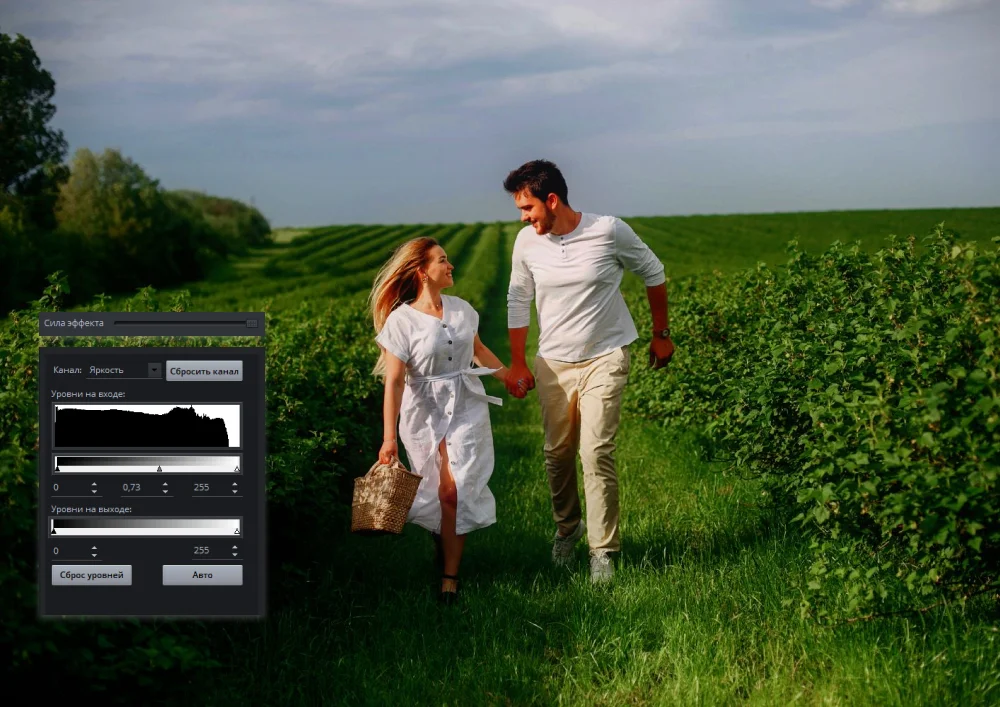
Цель: скорректировать тональный диапазон, если фильтр сделал кадр слишком тёмным, блеклым или контрастным. В редакторе «Уровни» на официальном кадре доступны «Канал: Яркость», «Уровни на входе», «Уровни на выходе», «Сброс уровней» и «Авто».
Откройте настройку эффекта и выберите компонент «Уровни». Для первого прохода оставьте канал «Яркость», чтобы не менять цветовые соотношения отдельных каналов без необходимости.
Оцените тёмные и светлые области изображения. Изменяйте входные уровни только настолько, чтобы улучшить контраст без превращения теней и светов в большие однородные пятна.
Если нужен более мягкий результат, используйте выходные уровни умеренно: они позволяют ограничить крайние значения, но чрезмерная коррекция снижает общий контраст.
Кнопку «Авто» рассматривайте как отправную точку, а не гарантированно лучший результат. После автоматического расчёта обязательно сравните кадр с вариантом до коррекции.
Если стало хуже, нажмите «Сброс уровней» и повторите настройку более консервативно.
Проверка: на светлых участках остаётся видимая фактура, а тени не сливаются в сплошной чёрный. Для портрета дополнительно следите, чтобы коррекция яркости не сделала лицо серым или чрезмерно контрастным.
Типичная ошибка: использовать уровни для исправления любого цветового недостатка. Этот инструмент в первую очередь управляет тональным диапазоном. Если проблема — чрезмерная насыщенность или общий оттенок, корректируйте соответствующие параметры, а уровни не превращайте в универсальную замену всем операциям.
В «Уровнях» безопаснее начинать с канала «Яркость» и небольших изменений. «Сброс уровней» даёт явную точку возврата, если автоматическая или ручная коррекция ухудшила изображение.
Декоративные элементы: клипарт, текст и рамки
Декоративные инструменты превращают Студию Эффектов из чистого фильтр-редактора в средство для простых открыток и оформленных изображений. Их лучше добавлять после основной цветовой обработки. Если сначала подобрать цвет текста и клипарта, а затем резко изменить цветовую гамму фильтром, декоративные элементы могут перестать сочетаться с фотографией.
Клипарт можно перемещать по холсту, масштабировать и настраивать его прозрачность. Это даёт достаточно контроля для небольших акцентов, но не означает наличие полноценной многослойной композиции с независимым проектным форматом. Для сложного монтажа из десятков объектов и масок понадобится редактор другого класса.
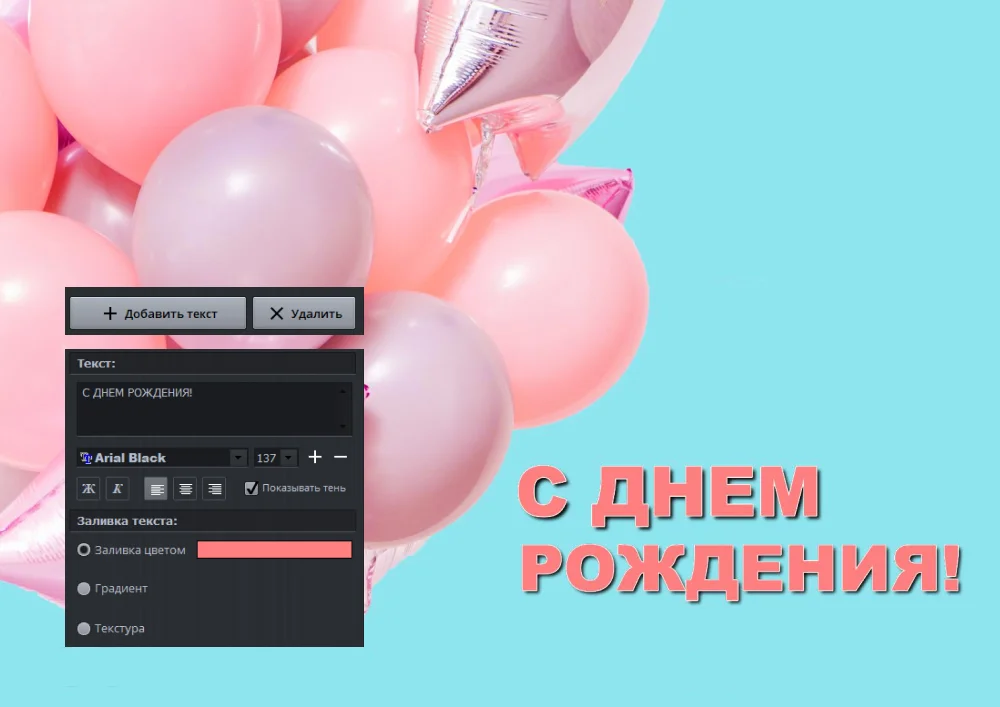
В текстовом инструменте на официальном кадре видны «Добавить текст», «Удалить», поле «Текст:», выбор шрифта и размера, выравнивание, опция «Показывать тень» и блок «Заливка текста» с вариантами цвета, градиента и текстуры. Эти настройки позволяют сделать надпись частью оформления, а не только добавить одноцветную строку.
Как добавить клипарт и вписать его в композицию
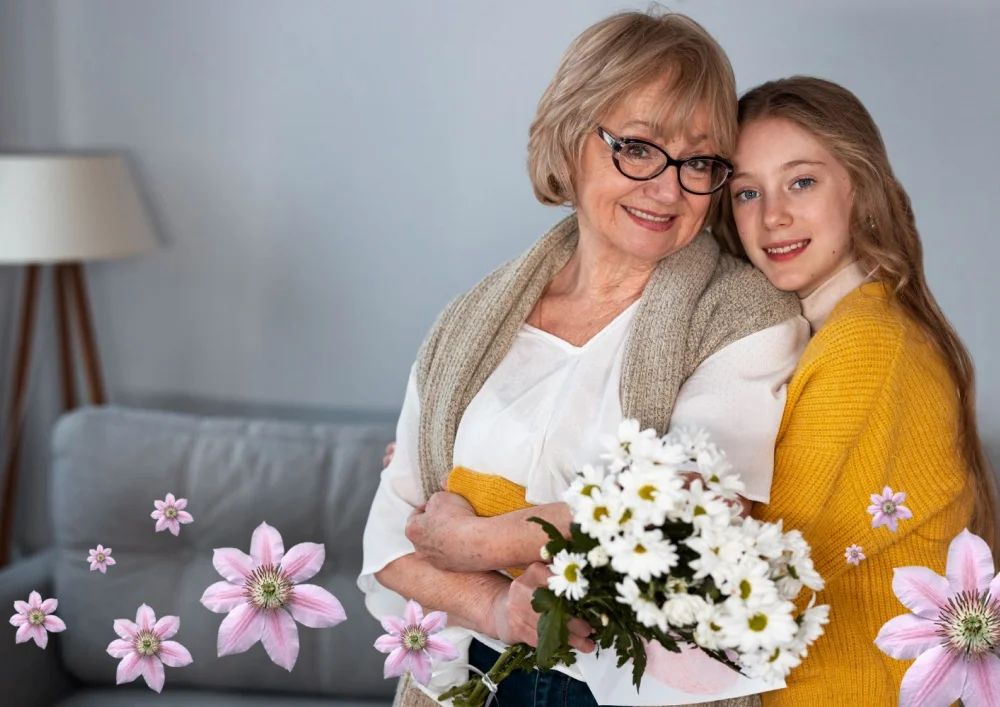
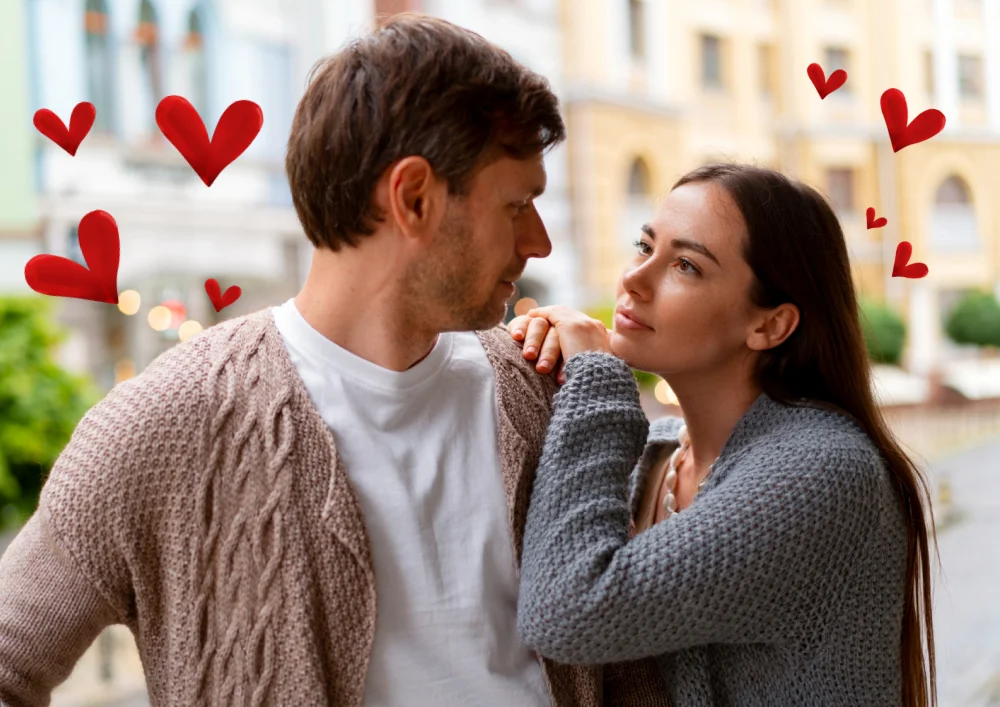
Цель: добавить декоративный объект — например, цветы или сердечки — так, чтобы он поддерживал сюжет и не закрывал важные детали. Сначала завершите основную коррекцию фотографии, затем используйте «Добавить клипарт».
Выберите клипарт, соответствующий теме кадра. В официальных примерах используются цветы, сердечки и туристические элементы.
Переместите объект в свободную область композиции. Не закрывайте глаза, лицо, текст на исходной фотографии и другие смысловые детали.
Отрегулируйте масштаб. Большой объект должен быть осознанным центром композиции; для декоративного акцента обычно безопаснее уменьшить его.
Настройте прозрачность, если клипарт слишком резко отделяется от фотографии. Уменьшение непрозрачности помогает интегрировать декоративный объект, но слишком слабый элемент теряет читаемость.
Оцените кадр на обычном масштабе и в уменьшенном виде: хороший акцент заметен, но не перетягивает внимание с главного объекта.
Проверка: объект не перекрывает важные детали, его границы не воспринимаются как случайная вставка, а общая цветовая гамма не конфликтует с фотографией. Сохраните отдельную версию до клипарта, если предполагаете несколько вариантов оформления.
Типичная ошибка: добавлять несколько крупных стикеров только потому, что они доступны в каталоге. Это снижает визуальную иерархию. Если композиция стала перегруженной, удалите лишний объект или уменьшите его масштаб и прозрачность; исходную фотографию при этом не перезаписывайте.
Цветочный клипарт лучше размещать как локальный акцент. Смотрите, чтобы декор обрамлял сюжет, а не закрывал лицо или другой главный объект.Повторяющиеся элементы создают заметный паттерн, поэтому их масштаб и плотность стоит оценивать на уменьшенном просмотре всего кадра.
Как добавить текст, тень и заливку
Цель: создать читаемую подпись или короткий заголовок поверх фотографии. Сначала определите, где в кадре есть спокойная область без мелких деталей, затем выберите «Добавить текст».
В поле «Текст:» введите короткую надпись. Для открытки или постера одна ясная фраза читается лучше длинного абзаца.
Выберите шрифт, размер и выравнивание. Проверяйте не только красоту начертания, но и различимость букв на фоне.
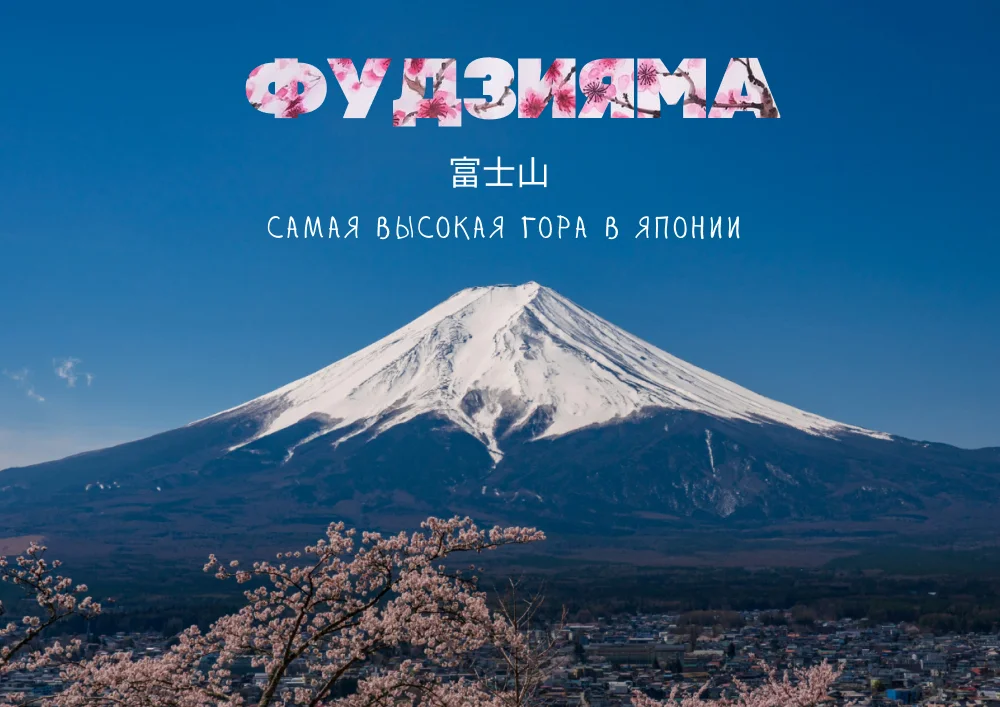
В блоке «Заливка текста» выберите цвет, градиент или текстуру. Однотонная заливка проще для контрастного фона; градиент и текстура требуют более спокойной области под надписью.
При необходимости включите «Показывать тень». Тень полезна как способ отделить буквы от неоднородного фона, но слишком выраженная тень создаёт второй визуальный контур и ухудшает читаемость.
Переместите надпись так, чтобы она не касалась края кадра и не закрывала важные детали. После этого оцените результат на размере, близком к будущему просмотру.
Проверка: текст читается без увеличения, контраст достаточен, тень не раздваивает буквы, а декоративная заливка не снижает различимость. Если изображение предназначено для печати, дополнительно проверьте поля и расположение в окне печати.
Откат: для удаления неудачного текстового элемента в опубликованном интерфейсе предусмотрена команда «Удалить». Если уже экспортирована версия с ошибкой, вернитесь к исходной фотографии или предыдущему варианту и создайте новый файл, а не пытайтесь исправлять растровую надпись поверх готового экспорта.
На текстовой панели отдельно настраиваются содержимое, шрифт, размер, выравнивание, тень и заливка. Для читаемости сначала решите контраст, а декоративные свойства добавляйте после.Итоговый текст оценивайте вместе с фотографией: шрифт и цвет должны поддерживать композицию, а не конкурировать с главным объектом.
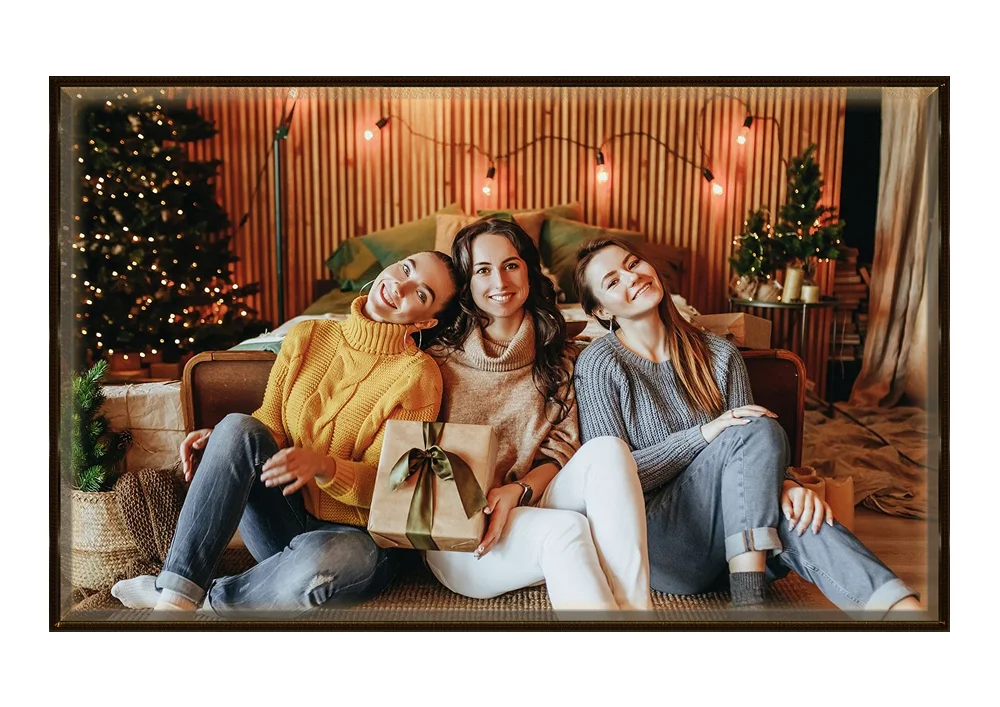
Как оформить фотографию рамкой
Цель: добавить обрамление для открытки, семейного фото или декоративного изображения без ручной подгонки рамки по размеру. Завершите кадрирование и основную цветовую коррекцию до этого шага, затем выберите «Добавить рамку для фото».
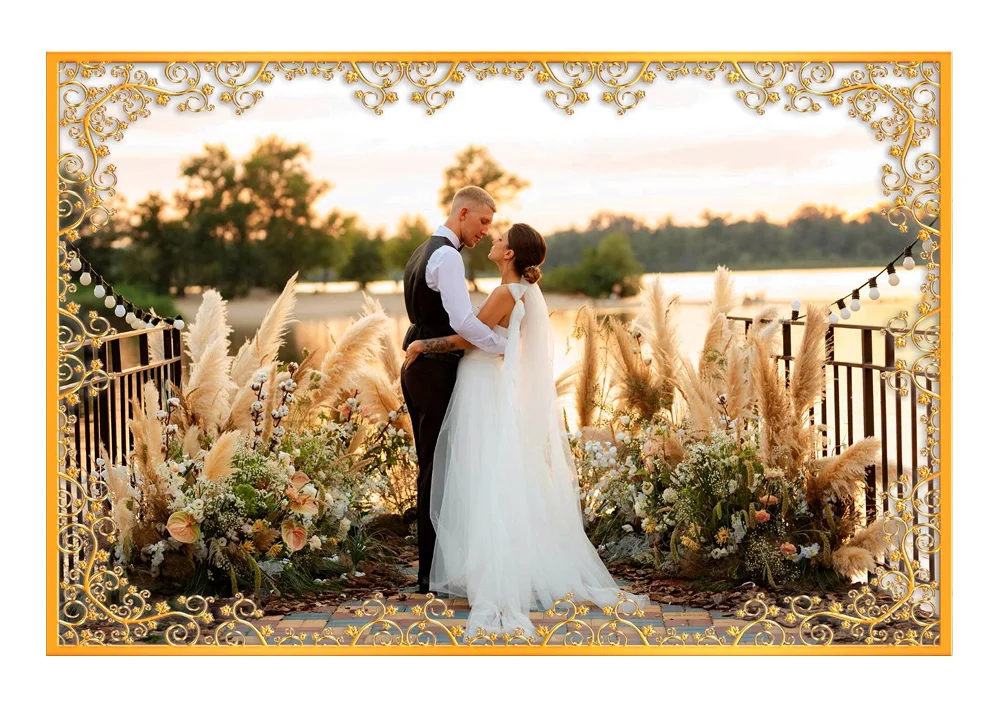
Просмотрите варианты рамок и выберите стиль, соответствующий сюжету. Официальная страница группирует примеры по характеру — от декоративных вензелей до более лаконичных вариантов.
Примените рамку после того, как окончательное соотношение сторон уже определено. Иначе последующее кадрирование может нарушить композицию обрамления.
Оцените, не закрывает ли рамка лицо, подпись или элементы по краям. Автоматическая подстройка под размер фотографии упрощает размещение, но не заменяет визуальную проверку содержимого кадра.
Если рамка слишком активна, выберите более спокойный вариант вместо попытки компенсировать её усилением самого фото.
Перед сохранением сравните изображение без рамки и с ней. Для печати отдельно проверьте поля, чтобы принтер не обрезал важную часть декора.
Проверка: рамка воспринимается как граница композиции и не отнимает пространство у смыслового объекта. Особенно внимательно смотрите углы и края — именно там декоративные элементы чаще всего пересекаются с фотографией.
Безопасный вариант: экспортируйте файл с рамкой под новым именем. Версия без рамки останется базой, из которой можно сделать другой дизайн без повторной обработки фотографии.
У декоративной рамки нужно проверить не только стиль, но и фактическое перекрытие краёв фотографии: важные детали не должны попадать под орнамент.Сравнение нескольких рамок полезно выполнять уже после окончательного кадрирования: так выбор основывается на реальном свободном пространстве вокруг объекта.
Базовая коррекция изображения до эффектов
Студия Эффектов поддерживает кадрирование, поворот, изменение яркости, контраста и насыщенности. Эти операции полезны как подготовительный слой обработки. Если горизонт завален или в кадре много лишнего пространства, художественный фильтр не исправит композиционную проблему; сначала лучше привести геометрию и общий тон в порядок.
На панели быстрых действий видна команда «Открыть редактор Ctrl+E». Сочетание клавиш подтверждено непосредственно официальным интерфейсным кадром. Для остальных операций открытая страница описывает функции, но не публикует полный набор горячих клавиш, поэтому дополнительные сочетания в материал не включаются.
Как кадрировать, повернуть и выровнять общую яркость перед стилизацией
Цель: подготовить композицию до применения художественного эффекта, чтобы фильтр работал уже с финальной геометрией. Откройте фото и вызовите редактор командой «Открыть редактор Ctrl+E».
Сначала исправьте ориентацию: если изображение повернуто неправильно, выполните поворот до остальных операций.
Кадрируйте лишние края. Не обрезайте важные детали вплотную: рамка или дальнейшая печать могут потребовать дополнительного свободного поля.
Оцените общую яркость. Корректируйте её умеренно, чтобы лицо или другой главный объект был различим до применения фильтра.
Затем настройте контраст и насыщенность только при явной необходимости. Помните, что выбранный эффект тоже может менять эти параметры, поэтому чрезмерная подготовительная коррекция часто удваивается фильтром.
Вернитесь к выбору эффекта и сравните несколько вариантов уже на подготовленном кадре.
Проверка: композиция не требует дополнительного поворота или обрезки, в светах и тенях остаются детали, а цвет до стилизации выглядит нейтральной отправной точкой. Если после эффекта кадр стал слишком контрастным, сначала ослабьте сам эффект, а не переделывайте всю подготовительную коррекцию.
Типичная ошибка: несколько раз сохранять JPEG после каждой мелкой правки и снова открывать уже сжатую копию. Для минимизации повторного сжатия держите неизменный исходник и делайте финальный экспорт после завершения основной обработки.
Перед цветовой правкой оцените исходный диапазон: полезно понимать, какие изменения действительно нужны, а какие добавит выбранный эффект.Сравнение пары до/после показывает, почему корректировать стоит конкретную проблему — тон и насыщенность — вместо механического усиления всех параметров.
Форматы, качество экспорта и совместимость
Для конечного сохранения официально перечислены PNG, JPG, TIFF, GIF и BMP; на странице покупки JPEG указан вместо сокращённого JPG, что относится к одному семейству формата. Отдельный список поддерживаемых форматов импорта не опубликован, поэтому нельзя автоматически считать, что всё, что программа умеет сохранять, она принимает как исходник в тех же вариантах. RAW в официальном сравнительном материале отмечен как неподдерживаемый.
Формат
Подтверждённое действие
Когда выбирать
Что проверить после сохранения
JPG/JPEG
Экспорт
Обычные фотографии, публикация и передача, когда небольшой размер важнее сохранения без повторного сжатия
Мелкие детали и градиенты, особенно после сильных эффектов; не перезаписывать единственный оригинал
PNG
Экспорт
Когда нужен растровый файл без JPEG-артефактов и размер менее критичен
Открываемость, корректный цвет и фактический размер файла
TIFF
Экспорт
Промежуточный или печатный обмен, когда важнее сохранить качество, чем получить маленький файл
Размер на диске и совместимость с программой, куда файл передаётся дальше
GIF
Экспорт
Только когда целевая система требует GIF; для полноцветной фотографии обычно есть более подходящие варианты
Цветовые переходы: формат ограничен палитрой и может заметно упростить фотографию
BMP
Экспорт
Для совместимости со старым или специализированным ПО, где BMP действительно нужен
Большой размер файла и необходимость такого формата в конечном сценарии
RAW
Не поддерживается как рабочий исходник
Сначала проявить в RAW-конвертере и передать в Студию Эффектов готовый растровый файл
Сохранить оригинальный RAW отдельно; не считать конвертированную копию заменой цифрового негатива
Сам формат не гарантирует качество: важны содержимое, число повторных сохранений и то, где файл будет использоваться. Для веб-публикации JPG часто практичнее по размеру, но повторное открытие и сохранение уже сжатой версии может накапливать артефакты. PNG или TIFF дают более безопасный промежуточный вариант, если файл ещё предстоит дорабатывать в другой программе.
Студия Эффектов не публикует на продуктовой странице отдельный менеджер цветовых профилей, режимы экспорта с точным контролем JPEG-качества или расширенный диалог метаданных. Не следует приписывать программе такие возможности. Если конечный процесс требует управляемого цветового профиля, печатной предподготовки или строгого контроля метаданных, проверьте готовый файл в специализированном редакторе перед публикацией.
Что считать «готовым» результатом
Проверка должна быть независимой от рабочего окна. После сохранения закройте или сверните редактор и откройте экспорт обычным просмотрщиком. Убедитесь, что файл действительно находится в выбранной папке, открывается без ошибки, имеет ожидаемую ориентацию и содержит именно последнюю версию эффекта, текста и рамки.
Затем посмотрите изображение на двух масштабах. На полном кадре оценивают композицию, цвет и заметность эффекта. При увеличении — контуры текста, мелкие детали лица, границы клипарта, области с сильным контрастом и плавные градиенты. Такой двойной контроль ловит ошибки, которые неочевидны на уменьшенном превью.
Если файл предназначен для пересылки, дополнительно проверьте его размер на диске. Если для печати — откройте диалог «Печать» и убедитесь в правильной ориентации, формате бумаги и полях. Если для последующего монтажа в другом редакторе — выберите формат, который не вынуждает повторно сжимать изображение без необходимости.
Повторяемая обработка, пресеты и серия фотографий
В продукте подтверждены два механизма, которые помогают не настраивать одно и то же вручную для каждого кадра. Первый — пользовательский стиль обработки в виде пресета: его наличие описано в официальном сравнительном материале AMS Software. Второй — последовательная обработка, при которой фотографию можно заменить и применить к ней настройки предыдущей автоматически. Это не следует путать с полноценным фоновым пакетным конвертером сотен файлов: публичное описание показывает последовательную замену кадра, а не очередь с массовым экспортом без просмотра.
Такое различие важно для качества. Один и тот же эффект может хорошо смотреться на светлом портрете и плохо на тёмном пейзаже. Последовательный механизм ускоряет повторение настроек, но не отменяет контроль каждого нового изображения. В сериях со сходной экспозицией и освещением он особенно полезен; в разнородной папке сначала разделите кадры по характеру, а уже потом повторяйте настройки.
Как обработать серию похожих фотографий через «Заменить фото»
Цель: повторить настроенный стиль на нескольких похожих кадрах, не собирая эффект заново. Подготовьте небольшую серию фотографий с близким освещением и сначала полностью доведите один эталонный кадр.
Откройте первый снимок, выберите эффект и настройте его силу и компоненты до приемлемого результата.
Сохраните готовую версию первого кадра под отдельным именем. Это контрольный результат, к которому можно вернуться, если дальнейшая серия потребует другой настройки.
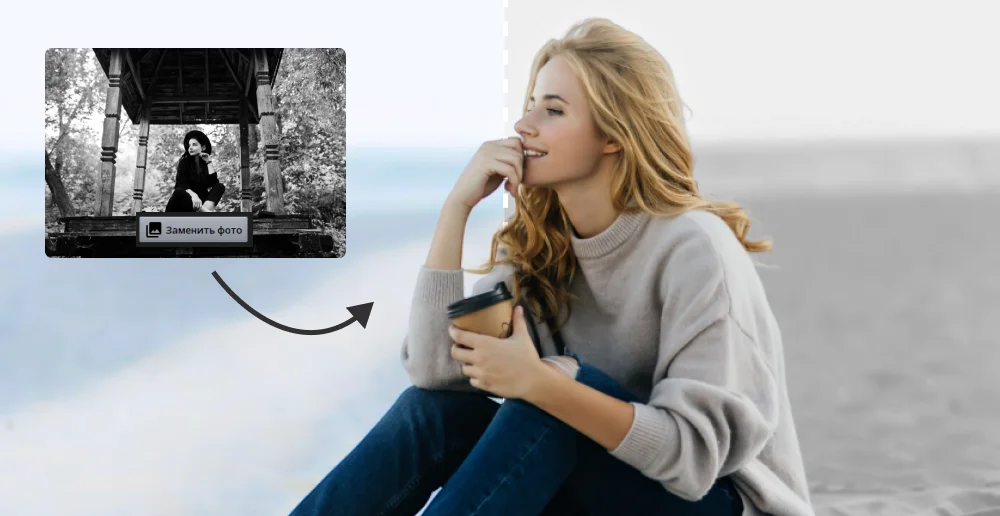
Используйте «Заменить фото». Официальное описание последовательной обработки указывает, что настройки предыдущей фотографии применяются к новой автоматически.
После замены не сохраняйте файл сразу. Сравните новый кадр с его исходником и проверьте тени, света, оттенки кожи или неба. Если экспозиция отличается, уменьшите силу или скорректируйте эффект.
Сохраните второй результат с новым именем и только затем переходите к следующей фотографии.
Проверка: серия выглядит стилистически связно, но каждый файл сохраняет собственные детали. Если один кадр требует радикально другой коррекции, исключите его из этой серии и обработайте отдельно — не ломайте общий пресет ради единичного исключения.
Типичная ошибка: воспринимать последовательную обработку как безусловную автоматизацию качества. Автоматически переносится настройка, но не художественное решение. Безопасный откат — снова открыть оригинал проблемного кадра и применить более подходящий вариант отдельно.
«Заменить фото» переносит настройки предыдущей обработки на следующий кадр. Перед сохранением нового файла всё равно требуется отдельная визуальная проверка.
Как сохранить результат в подходящем формате и не затереть исходник
Цель: получить конечный файл в PNG, JPG, TIFF, GIF или BMP и оставить исходную фотографию нетронутой. Перед экспортом завершите эффект, текст, клипарт и рамку и ещё раз включите сравнение до/после.
Нажмите «Сохранить» — именно эта команда указана в официальном трёхшаговом сценарии.
Выберите папку, отличную от каталога с единственными оригиналами, или задайте новому файлу явное имя, например portrait-warm-v1.jpg.
Выберите формат по назначению: JPG/JPEG для обычной фотографии и передачи, PNG или TIFF для промежуточного хранения без необходимости повторного JPEG-сжатия, GIF или BMP только при конкретном требовании целевой системы.
Завершите сохранение, затем откройте файл вне Студии Эффектов.
Проверьте ориентацию, цвет, резкость текста, края рамки, артефакты в градиентах и то, что экспортирован именно последний вариант.
Параметры качества: открытая продуктовая страница не публикует точную шкалу качества JPG, глубину цвета TIFF или управление цветовыми профилями, поэтому эти параметры нельзя обещать. Решение о формате основывайте на подтверждённых типах экспорта и реальной последующей задаче.
Откат: если файл получился неудачным, не редактируйте его поверх исходника. Вернитесь к сохранённому оригиналу, повторите обработку и экспортируйте новую версию с суффиксом -v2. Такая простая схема версий надёжнее, чем попытка угадать, какой из одинаково названных файлов был исходным.
Как подготовить изображение к печати и проверить поля
Цель: распечатать оформленную фотографию без неожиданного поворота или обрезки декоративной рамки. Завершите обработку и откройте функцию печати.
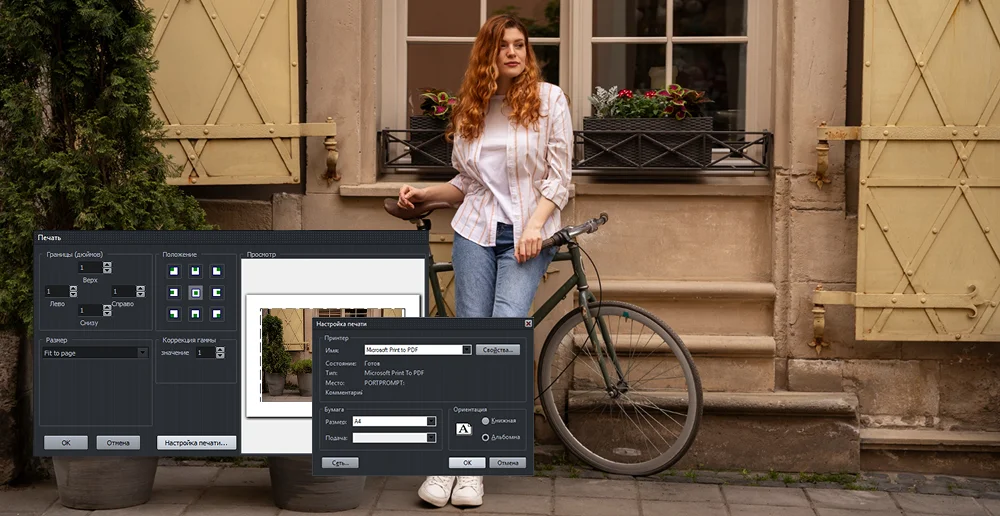
В окне «Печать» проверьте поля «Верх», «Низ», «Лево» и «Справа». Если рамка или текст расположены близко к краю, оставьте достаточный отступ.
Проверьте параметр размера. На официальном кадре показан вариант Fit to page, то есть вписывание изображения в страницу.
Если требуется выбрать устройство, нажмите «Настройка печати…». В системном диалоге доступны принтер, размер бумаги и ориентация.
Сверьте «Портрет» или «Альбом» с ориентацией фотографии. Для горизонтального изображения неправильная ориентация страницы создаст большие поля или сильное уменьшение.
Перед физической печатью, когда это уместно, можно выбрать виртуальный принтер PDF в системном диалоге и получить контрольный файл страницы. На официальном примере виден Microsoft Print to PDF.
Проверка: изображение целиком помещается в область печати, поля симметричны или заданы осознанно, текст и рамка не выходят за рабочую область. Если превью показывает нежелательную обрезку, вернитесь к настройкам полей или ориентации до отправки задания на принтер.
Типичная ошибка: считать формат файла и формат бумаги одним параметром. JPG или PNG определяет тип сохранённого изображения, а A4 и ориентация относятся к печатной странице. Исправляйте проблему на соответствующем этапе, не пересохраняя фотографию без причины.
Перед печатью проверьте поля и ориентацию. Кнопка «Настройка печати…» открывает системные параметры принтера и бумаги, а не параметры художественного эффекта.
Как безопасно восстановить работу после неудачной настройки или сбоя
Цель: вернуться к предсказуемому состоянию без потери исходной фотографии. Студия Эффектов публикует команды сброса для отдельных корректировок, например «Сброс уровней», но открытая документация не описывает отдельный универсальный проектный контейнер или гарантированное автосохранение всего сеанса. Поэтому восстановление нужно строить вокруг исходника и экспортированных контрольных версий.
Если испорчена только коррекция «Уровни», используйте «Сброс уровней» и заново настройте её небольшими шагами.
Если потерялась логика всего эффекта, вернитесь к готовому пресету как к исходной точке вместо цепочки компенсирующих правок.
Если программа закрылась до сохранения и состояние не восстановилось автоматически, снова откройте неизменный оригинал через «Открыть фото» и повторите обработку по записанному названию эффекта или сохранённому пользовательскому пресету.
Если есть последняя корректная экспортированная версия, не используйте её как новый исходник для множества повторных JPEG-сохранений. Лучше применить настройки к оригиналу заново.
После восстановления сразу создайте новую контрольную версию с понятным номером и откройте её во внешнем просмотрщике.
Проверка: исходная фотография по-прежнему существует отдельно, а новая версия визуально соответствует последней осознанной обработке. Если повторить настройки невозможно, сохраните текущий лучший вариант, но не удаляйте исходник и предыдущие версии до завершения задачи.
Профилактика: для долгой серии держите рядом короткую текстовую запись с названием эффекта, его назначением и ключевыми изменениями. Это не заменяет пресет, но помогает восстановить логику, если перенос пользовательских настроек между установками не подтверждён.
Пресеты, редактируемое состояние и риск потери работы
Пользовательские пресеты подтверждены как функция: можно сохранить собственный стиль обработки. Однако официальный открытый материал не публикует путь к файлам пресетов, их расширение, структуру каталога или гарантированный механизм экспорта и импорта между компьютерами. Поэтому нельзя обещать, что копирование конкретной папки переносит библиотеку настроек без потерь.
Аналогично не подтверждён отдельный формат проекта, который хранил бы исходник, текст, клипарт, рамку и все коррекции как полностью редактируемый документ. Это принципиальное отличие от редакторов со слоями и собственным проектным форматом. В практическом плане долгую работу нужно защищать не только пресетом, но и неизменным исходным фото плюс отдельными экспортами важных стадий.
Если требуется повторить фирменный стиль на другом компьютере, безопасный порядок такой: сначала сохранить исходные фотографии и конечные эталонные экспорты; затем отдельно выяснить в конкретной установленной редакции, предоставляет ли она штатный экспорт пользовательских пресетов. Если такой команды в интерфейсе нет, не копируйте наугад системные каталоги программы. На новом компьютере установите программу официальным путём и восстановите стиль вручную по визуальному эталону или заново созданному пресету.
Резервное копирование и перенос на другой компьютер
Для этой программы резервная копия должна быть ориентирована на данные пользователя, а не только на установленное приложение. Установщик всегда можно снова получить с официальной страницы, а уникальны именно ваши исходники, готовые файлы и индивидуальные настройки. Минимальный комплект резервирования включает папку оригиналов, папку экспортов и, если в вашей редакции доступен штатный экспорт пресетов, экспортированные пресеты.
Исходники: храните отдельно от экспортов. Один и тот же файл не должен служить одновременно оригиналом и рабочей копией.
Контрольные версии: используйте понятные суффиксы -v1, -v2, -print, -web, а не десятки файлов с одинаковым названием в разных папках.
Эталон стиля: для серии сохраните один обработанный кадр, по которому можно визуально восстановить интенсивность эффекта.
Лицензия: сведения о покупке и способ повторной активации храните отдельно от фотопроекта; не встраивайте секретные ключи в имена файлов или заметки, которые передаются вместе с изображениями.
Перенос считается успешным не тогда, когда приложение просто запускается, а когда новый компьютер открывает исходники и воспроизводит ожидаемый результат. После установки обработайте один тестовый кадр, сохраните его и сравните с эталоном. Только после этого переносите регулярный рабочий процесс.
Производительность, диск и сетевые зависимости
Опубликованный системный минимум для Студии Эффектов невысок: 1 ГГц CPU, 256 МБ RAM и 500 МБ места. Эти значения подтверждают, что продукт рассчитан на обычную настольную обработку, но не дают оснований обещать конкретное время рендеринга или одинаковую скорость на всех фотографиях. Размер кадра, выбранный эффект и аппаратная конфигурация меняют нагрузку.
Исторически AMS Software отдельно сообщала об оптимизации работы эффектов. Это подтверждает, что производительность была предметом обновлений, но не является современным сравнительным бенчмарком. В статье поэтому нет вымышленных секунд экспорта или обещаний о работе на конкретном слабом компьютере.
Основной подтверждённый сценарий использует локальный файл: «Открыть фото» выбирает изображение из папки, а «Сохранить» предлагает формат и папку назначения. Продуктовая страница не описывает облачный редактор как часть основного процесса. Интернет всё равно нужен для получения дистрибутива, покупки и обращения к онлайн-ресурсам разработчика; для самой локальной обработки не следует приписывать программе неизвестные сетевые функции.
При нехватке диска первым делом удаляйте не оригиналы, а явно ненужные тестовые экспорты, предварительно проверив их назначение. TIFF и BMP способны занимать существенно больше места, чем JPEG, поэтому выбор формата влияет на рабочую папку сильнее, чем размер самого установщика.
Сильные стороны Студии Эффектов
Короткий путь к результату. Официальный сценарий реально состоит из понятных действий «Открыть фото» → «Эффекты» → «Сохранить», а не из десятка технических этапов.
Большой готовый каталог. Более 350 эффектов в основной продуктовой конфигурации дают множество стартовых точек без ручного построения цветового стиля.
Эффект не является полностью закрытым шаблоном. Его можно редактировать, менять цвет, свет, контраст, силу и отдельные компоненты.
Оформление в одном приложении. Текст, клипарт и рамки позволяют довести простой дизайн до готовой открытки или изображения для публикации.
Повторяемость. Пользовательские пресеты и «Заменить фото» помогают переносить стиль между похожими кадрами без настройки с нуля.
Русский интерфейс и поддержка нескольких поколений Windows. Продуктовая страница указывает Windows 11/10/8/7 и русский язык интерфейса.
Реальные ограничения
Нет подтверждённой RAW-поддержки. Для RAW нужен отдельный этап проявки в другом приложении.
Не опубликован полноценный проектный формат. Нельзя обещать перенос полностью редактируемой композиции с текстом, клипартом и настройками как отдельного проекта.
Платформа ограничена Windows. Актуальная продуктовая страница не предлагает macOS или Linux-версию Студии Эффектов.
Глубокая ретушь не является главным назначением. Официальный набор сосредоточен на эффектах, базовой коррекции и оформлении, а не на сложном многослойном фотомонтаже.
Последовательная обработка не равна полностью автоматическому пакетному конвейеру. Описан перенос настроек при замене фотографии; каждый кадр всё равно стоит проверять.
Открытая история версий ограничена. Нельзя по публичной странице установить регулярность современных релизов или приписать версии функции, которые явно не перечислены.
Безопасное обновление программы
Поскольку продукт продолжает распространяться с официального сайта, проверять обновление следует там же, а не через случайные каталоги. Перед обновлением закончите текущий экспорт и закройте программу. Скопируйте оригиналы и важные готовые файлы в независимую папку или резервное хранилище. Если вы используете пользовательские пресеты и в вашей редакции есть штатная возможность их экспорта, сохраните их штатным способом; не подменяйте это копированием неизвестных системных файлов.
зафиксируйте номер установленной версии, если он отображается в доступных сведениях о программе;
завершите текущую обработку и сохраните контрольный результат;
получите установку только через официальный домен AMS Software;
после обновления откройте копию тестового изображения;
примените знакомый эффект, проверьте текст или рамку и выполните один экспорт;
только после этого возвращайтесь к рабочей серии фотографий.
Такой порядок не требует предполагать наличие отдельного автообновления или конкретной команды меню. Он проверяет главное: новая установка открывает ваши типичные исходники и сохраняет ожидаемый результат.
Сравнение с другими аналогами
Ниже — четыре самостоятельных редакционных альтернативы, не входящие в каталог AMS. Они сравниваются по одному набору критериев: основной задаче, платформам, порогу входа, форматам и глубине редактирования, автоматизации, модели оплаты, ограничениям и сценарию. Ни один из вариантов не является «Студией Эффектов один в один»: выбор зависит от того, нужно ли сохранить короткий путь к готовому эффекту или перейти к более управляемому редактированию.
Программа
Главная задача
Платформы
Порог входа
Автоматизация и расширение
Модель
Когда выбирать
GIMP
Универсальная растровая обработка, ретушь, композиции и фильтры
GNU/Linux, macOS, Windows и другие поддерживаемые системы
Выше: слои, маски, множество инструментов
Плагины, Python и Scheme, сценарии
Свободное ПО
Когда эффекты — только часть сложной редактируемой работы
Paint.NET
Простое, но многослойное редактирование фотографий и изображений
Windows
Средний, ближе к простым редакторам
Плагины, история отмен, эффекты
Бесплатная классическая загрузка; платная версия в Microsoft Store поддерживает проект
Когда нужны слои и эффекты без тяжёлой профессиональной среды
Pinta
Лёгкое рисование и редактирование изображений с эффектами
Linux, macOS, Windows, BSD
Низкий или средний
Дополнения, история, слои, 35+ корректировок и эффектов
Бесплатная, открытый исходный код
Когда нужен простой кроссплатформенный редактор и редактируемые слои
Filter Forge
Применение и конструирование процедурных фильтров и текстур
Windows, macOS
Средний для готовых фильтров, высокий для собственного фильтра
Визуальный редактор фильтров, тысячи библиотечных вариантов и пресеты
Платная постоянная лицензия, доступна пробная версия
Когда важнее глубина и повторяемость самих эффектов, чем оформление текста и рамок
GIMP
GIMP — свободный кроссплатформенный редактор для GNU/Linux, macOS и Windows. Его основная граница со Студией Эффектов проходит по структуре работы: GIMP рассчитан на сложную манипуляцию изображениями и композиции, а фильтры являются лишь одной из частей большой системы. В GIMP есть отдельные категории фильтров размытия, усиления, искажений, света и тени, шума, художественной обработки, декора и других преобразований.
Порог входа выше. Если в Студии Эффектов можно начать с миниатюры готового стиля, GIMP требует понимать активный слой, выделения и параметры конкретного фильтра. Зато это даёт контроль над тем, к какой части изображения применяется операция и как она сочетается с остальной композицией.
Автоматизация сильнее. Официальный сайт GIMP указывает поддержку скриптового редактирования и расширения через Python, Scheme и другие языки, а документация описывает Script-Fu. Для регулярного технического процесса это серьёзное преимущество. Студия Эффектов проще в повторении одного визуального пресета, но не позиционируется как программируемая платформа.
Граница замены: GIMP хорошо заменяет Студию Эффектов, если требуется многослойный монтаж, сложная ретушь, выборочная обработка или программируемая автоматизация. Он хуже заменяет её как «быстрый каталог из сотен готовых оформлений», потому что пользователь получает более универсальную, но более сложную среду.
Paint.NET
Paint.NET — Windows-редактор изображений и фотографий с поддержкой слоёв, неограниченной истории отмен, специальных эффектов, инструментов и плагинов. Он остаётся ближе к простому настольному фоторедактору, чем GIMP, но всё равно строит работу вокруг слоёв и редактируемых операций, а не вокруг большой тематической библиотеки готовых художественных стилей.
Платформа совпадает: оба решения ориентированы на Windows. У Paint.NET официальный сайт публикует актуальную бесплатную загрузку классической версии и отдельно предлагает Microsoft Store-вариант. Русский язык входит в опубликованный список локализаций. Для пользователя, который хочет остаться в Windows, но получить слои и развитую историю отмен, это естественный переход.
Форматы и эффекты: Paint.NET предназначен для обычного растрового редактирования и поддерживает эффекты и плагины. Его сильная сторона не в количестве встроенных тематических пресетов, а в возможности собрать изображение из слоёв и вернуть действие через историю. Это лучше для точечного исправления и композиций, но требует больше ручных решений.
Граница замены: Paint.NET стоит выбирать, если после нескольких месяцев в Студии Эффектов вы всё чаще упираетесь в отсутствие слоёв или хотите отделять текст и графические элементы от фотографии. Если же главная задача — быстро перебрать десятки художественных стилей и слегка изменить их силу, Студия Эффектов остаётся прямее.
Pinta
Pinta — бесплатный редактор с открытым исходным кодом для Linux, macOS, Windows и BSD. Официальный проект описывает простой интерфейс, слои, полную историю действий, настраиваемое рабочее пространство, дополнения и более 35 корректировок и эффектов. В отдельном руководстве эффекты сгруппированы по категориям и применяются к активному слою или выделенной области.
Порог входа умеренный: интерфейс ближе к классическим простым редакторам, но слои появляются с самого начала. Для пользователя Студии Эффектов это означает дополнительное понятие, зато надпись, декор или корректируемая часть изображения могут оставаться отделёнными от базовой фотографии дольше.
Платформенное преимущество: если работа должна продолжаться не только в Windows, Pinta закрывает кроссплатформенный сценарий без перехода к сложному GIMP. Модель бесплатная и открытая, поэтому нет необходимости выбирать коммерческую редакцию ради доступа к большему каталогу.
Граница замены: Pinta подходит для базовой коррекции, эффектов и несложных многослойных изображений. Он не является прямой копией каталога из 350+ готовых стилей Студии Эффектов. Выбирайте его, когда редактируемость и кроссплатформенность важнее количества готовых тематических пресетов.
Filter Forge
Filter Forge 15 — специализированное приложение для эффектов и процедурных текстур, работающее самостоятельно и как плагин для совместимых графических редакторов. Официальный сайт публикует тысячи фотоэффектов и отдельный визуальный редактор, в котором пользователь может строить собственные фильтры. Поддерживаются Windows и macOS; доступна бесплатная пробная версия.
Главная задача ближе всего к Студии Эффектов: обе программы позволяют взять готовый эффект, изменить параметры и сохранить собственные варианты. Но Filter Forge глубже именно как система конструирования фильтров: процедурный подход, визуальный редактор и огромная онлайн-библиотека дают намного больше вариативности, чем короткая настройка готового стиля.
Порог входа неоднородный. Применить библиотечный фильтр относительно просто, а создание собственного дерева компонентов требует понимания того, как строится эффект. Студия Эффектов удерживает пользователя ближе к фотографии и нескольким понятным корректировкам.
Граница замены: Filter Forge лучше, если задача — создавать повторяемые сложные эффекты, текстуры и вариации и использовать их в более широком графическом процессе. Он хуже заменяет простое оформление фотографии текстом, клипартом и рамкой в одном коротком маршруте.
Типичные ошибки и решения
Ниже собраны проблемы, которые можно диагностировать без догадок о скрытых настройках программы. Для каждой ошибки важна последовательность: сначала определить, на каком этапе появилась проблема, затем исправить только этот этап и заново проверить экспорт. Такой подход безопаснее, чем менять несколько параметров одновременно.
1. Фотография не открывается
Симптом: после «Открыть фото» нужный исходник не удаётся использовать. Подтверждённая граница: программа не поддерживает RAW как рабочий формат; открытая продуктовая страница не публикует исчерпывающий список всех входных форматов. Диагностика: проверьте расширение исходника и попробуйте обычную копию фотографии в распространённом растровом формате после конвертации из RAW. Исправление: проявите RAW в отдельном RAW-конвертере, сохраните рабочую копию и откройте её в Студии Эффектов. Проверка: изображение отображается в рабочем окне и вкладка «Эффекты» становится доступной. Оригинальный RAW не удаляйте.
2. Эффект выглядит слишком сильным
Симптом: цвета перенасыщены, тени слишком плотные или фотография перестала выглядеть естественно. Причина: готовый стиль рассчитан на усреднённый исходник и может быть слишком интенсивным для конкретного кадра. Диагностика: включите до/после и сравните проблемные области. Исправление: уменьшите «Силу эффекта»; если проблема остаётся локальной по типу коррекции, откройте «Настроить эффект» и измените соответствующий компонент. Проверка: стиль сохраняется, но детали в светах и тенях снова читаются. Если правок стало слишком много, вернитесь к исходному пресету и настройте его заново.
3. После «Уровней» пропали детали в тенях или светах
Симптом: большие участки стали почти полностью чёрными или белыми. Причина: входные уровни сдвинуты слишком агрессивно. Диагностика: сравните результат с состоянием до коррекции и оцените края тонального диапазона. Исправление: используйте «Сброс уровней», затем повторите настройку небольшими шагами; для первого прохода оставьте «Канал: Яркость». Проверка: фактура возвращается в проблемные области. Кнопку «Авто» также проверяйте сравнением, а не принимайте как окончательное решение.
4. Текст плохо читается на фотографии
Симптом: буквы сливаются с фоном или декоративная заливка мешает чтению. Причина: недостаточный контраст между текстом и областью под ним, слишком сложная текстура или чрезмерная тень. Диагностика: уменьшите изображение до обычного размера просмотра: если фраза требует увеличения, оформление не выполняет задачу. Исправление: выберите более контрастный цвет, более спокойную заливку, переместите надпись на менее детализированный участок или умеренно включите «Показывать тень». Проверка: текст читается сразу и не закрывает главный объект. Ненужный элемент удаляется командой «Удалить».
5. Клипарт перекрывает важную часть кадра
Симптом: стикер закрывает лицо, руки, надпись или ключевую деталь. Причина: объект слишком крупный или размещён без учёта визуальной иерархии. Диагностика: посмотрите фотографию целиком и определите, куда первым уходит взгляд. Исправление: переместите клипарт, уменьшите масштаб или настройте прозрачность. Проверка: декоративный элемент поддерживает композицию, но главный объект остаётся первым смысловым центром. Если исправление не помогает, удалите клипарт и сохраните чистую версию отдельно.
6. Рамка обрезает или визуально зажимает содержимое
Симптом: орнамент пересекается с важными деталями, а объект оказывается слишком близко к краю. Причина: рамка добавлена до окончательного кадрирования либо выбран слишком массивный вариант для конкретной композиции. Диагностика: проверьте все четыре края и углы. Исправление: вернитесь к версии без рамки, скорректируйте кадрирование или выберите более лаконичное обрамление. Проверка: вокруг смыслового объекта остаётся свободное пространство. Для печати отдельно проверьте поля, поскольку физическая область печати добавляет собственные ограничения.
7. Один и тот же пресет даёт разные результаты на серии
Симптом: после «Заменить фото» часть кадров выглядит хорошо, а часть — слишком тёмной или насыщенной. Причина: настройки переносятся автоматически, но исходные фотографии имеют разную экспозицию, цвет и сюжет. Диагностика: сравните проблемный кадр с предыдущим эталоном до применения эффекта. Исправление: ослабьте эффект для конкретного снимка или разделите серию на группы с похожим освещением. Проверка: фотографии сохраняют общий стиль без одинаково жёсткой коррекции. Не используйте плохой кадр как новый эталон для следующей серии.
8. Сохранён не тот формат или файл слишком велик
Симптом: полученный файл неудобно отправлять или целевая программа его не принимает. Причина: формат выбран без учёта дальнейшего использования. Диагностика: проверьте расширение и размер на диске. Исправление: повторите экспорт из исходной обработки в JPG/JPEG для обычной передачи либо в PNG/TIFF, если важнее избежать дополнительного JPEG-сжатия. GIF и BMP используйте при конкретном требовании. Проверка: конечная программа открывает файл, а его размер соответствует сценарию. Не конвертируйте много раз одну и ту же JPEG-копию.
9. На печати обрезаны края или выбрана неверная ориентация
Симптом: рамка или текст выходят за область страницы, горизонтальное фото печатается слишком маленьким. Причина: параметры печати не согласованы с форматом бумаги и ориентацией. Диагностика: в окне «Печать» проверьте поля, размер и затем «Настройка печати…». Исправление: выберите правильную ориентацию, формат бумаги и режим вписывания. Проверка: изображение целиком помещается на страницу. Если доступен виртуальный PDF-принтер, контрольный PDF помогает увидеть страницу до расходования бумаги.
10. После сбоя невозможно восстановить точное состояние обработки
Симптом: программа закрылась, а пользователь рассчитывал продолжить с теми же текстом, клипартом и параметрами. Причина: открытая документация не подтверждает универсальный проектный файл или гарантированное автосохранение всего редактируемого состояния. Диагностика: проверьте, сохранились ли исходник, пользовательский пресет и последняя экспортированная контрольная версия. Исправление: снова откройте оригинал, примените сохранённый пресет или восстановите настройку по эталонному экспорту и сохраните новую версию отдельно. Проверка: исходник остаётся нетронутым, а новый результат совпадает с целевым стилем. На будущее фиксируйте контрольные экспорты после значимых этапов.
Дерево диагностики: от симптома к действию
Симптом
Что проверить первым
Подтверждённая причина или граница
Безопасное действие
Не открывается RAW
Расширение исходника
RAW не поддерживается
Проявить RAW в другом приложении, сохранить рабочую копию, оригинал оставить отдельно
Фильтр слишком агрессивен
До/после и силу эффекта
Готовый стиль не адаптирован к конкретной экспозиции
Снизить силу или изменить отдельный компонент
Потеряны тона
Компонент «Уровни»
Слишком сильная тоновая коррекция
«Сброс уровней», затем повтор небольшими шагами
Серия неравномерна
Разницу исходных кадров
«Заменить фото» переносит настройки, а не анализирует художественную пригодность
Разделить серию и корректировать исключения отдельно
Повторный экспорт из исходной обработки в целевой формат
Печать обрезает края
Поля и ориентацию
Параметры страницы не согласованы с композицией
Настроить печать до отправки задания
После сбоя потеряна настройка
Исходник, пресет, контрольный экспорт
Полный проектный контейнер не подтверждён
Восстановить из оригинала и эталона, не редактировать единственный экспорт
Рекомендации по трём сценариям
Новичку и для разовой задачи
Начните с готового эффекта, ползунка силы и сравнения до/после. Не открывайте расширенный редактор, пока не можете назвать конкретную проблему готового варианта. Для открытки добавьте один декоративный элемент и короткий текст, затем сохраните копию в JPG или PNG и откройте её вне программы. Такая последовательность использует сильную сторону Студии Эффектов — короткий путь от исходного снимка к оформленному результату.
Для регулярной обработки
Создайте устойчивую дисциплину файлов: неизменные оригиналы, отдельная папка экспорта, понятные имена версий и один эталонный кадр для каждой серии. Освойте редактор эффекта, «Уровни», пользовательские пресеты и «Заменить фото». Автоматизируйте повторение только после того, как первый кадр действительно доведён; затем проверяйте каждый следующий, потому что перенесённая настройка не анализирует экспозицию нового изображения.
Для сложного проекта
Если задача перерастает в многослойный монтаж, точечную ретушь, RAW-процесс, маски, сложную автоматизацию или сохранение полностью редактируемой структуры, не пытайтесь растянуть Студию Эффектов на несвойственный ей процесс. Используйте её как генератор художественного вида для промежуточной фотографии либо переходите в GIMP, Paint.NET, Pinta, Filter Forge или другой специализированный редактор по конкретной потребности.
Финальный чек-лист перед сохранением, печатью или публикацией
Исходная фотография существует отдельно и не будет перезаписана.
Кадрирование и ориентация закончены до добавления рамки и финального эффекта.
Сила эффекта проверена сравнением до/после, а не только по уменьшенной миниатюре.
После «Уровней» сохранены детали в светах и тенях; при сомнении использован «Сброс уровней» и более мягкая настройка.
Насыщенность и контраст не усиливают уже сильный исходник до неестественного состояния.
Клипарт не закрывает лицо, текст или другой главный объект.
Надпись читается на обычном масштабе; цвет, заливка и тень отделяют её от фона.
Рамка не перекрывает важные детали и добавлена после финального кадрирования.
Для серии каждый кадр после «Заменить фото» проверен отдельно.
Выбранный формат соответствует дальнейшему сценарию: JPG/JPEG, PNG, TIFF, GIF или BMP.
Экспорт имеет новое понятное имя и сохранён в ожидаемую папку.
Готовый файл открыт во внешнем просмотрщике и проверен на полном кадре и при увеличении.
Для печати сверены поля, формат бумаги и портретная/альбомная ориентация.
Если работа важна, оригинал и ключевые экспорты скопированы в резервное место до обновления или переноса программы.
Практические вопросы, которые важно решить заранее
Нужно ли сначала улучшать фотографию, а потом применять эффект?
Если проблема относится к геометрии или общей экспозиции — неправильная ориентация, лишние края, явно тёмный кадр, — базовую коррекцию разумно сделать первой. Эффект накладывается уже на подготовленную композицию. При этом не усиливайте заранее контраст и насыщенность без необходимости: пресет может изменять их повторно.
Можно ли строить рабочий процесс вокруг RAW?
Нет. RAW отмечен как неподдерживаемый формат. Сохраните цифровой негатив отдельно, проявите его в RAW-конвертере и передайте в Студию Эффектов растровую копию. Это сохраняет возможность вернуться к исходным данным камеры.
Стоит ли сохранять промежуточную версию в JPG?
Если файл ещё будет многократно редактироваться и пересохраняться, разумнее избежать лишних циклов JPEG-сжатия и использовать подходящий несжатый или без потерь промежуточный формат из подтверждённого списка, например PNG или TIFF. Для окончательной передачи фотографий JPG остаётся практичным вариантом.
Можно ли полностью перенести проект на другой компьютер?
Открытые материалы не подтверждают отдельный проектный формат и документированный экспорт всей редактируемой сцены. Пользовательские пресеты поддерживаются, но путь их межкомпьютерного переноса публично не зафиксирован. Поэтому гарантированно переносимыми считайте исходные фотографии и готовые экспортированные изображения; штатный экспорт пресетов используйте только если он реально присутствует в вашей редакции.
Чем пользовательский пресет отличается от «Заменить фото»?
Пресет сохраняет собственный стиль обработки для повторного использования, а «Заменить фото» переносит текущие настройки предыдущего изображения на новый кадр в последовательном процессе. Во втором случае особенно важно проверить каждый новый снимок, потому что его исходная яркость и цвет могут отличаться.
Когда лучше отказаться от Студии Эффектов в пользу другого редактора?
Когда центральной задачей становятся RAW, слои, маски, сложная ретушь, программируемая автоматизация или полностью редактируемый многокомпонентный проект. Тогда быстрый пресетный процесс перестаёт экономить время и начинает ограничивать структуру работы.
Итог: оставить Студию Эффектов или перейти на ФотоМАСТЕР
Студию Эффектов стоит оставить, если главная задача — художественно стилизовать готовую фотографию на Windows, быстро перебрать большую библиотеку эффектов, ослабить или настроить выбранный стиль и дополнить изображение рамкой, клипартом или надписью. В этом сценарии узкая специализация является преимуществом: интерфейс сразу ведёт к визуальному результату и не заставляет осваивать универсальный редактор целиком.
ФотоМАСТЕР разумнее выбрать как основной редактор, если кроме фильтров регулярно нужны ретушь, удаление лишних объектов, более широкий набор коррекции и работа с фоном. Он остаётся близким по аудитории и русскоязычной настольной логике, но охватывает больше повседневных задач обработки фотографии. При этом переход не делает Студию Эффектов «плохой»: он просто меняет приоритет с специализированного каталога художественных стилей на более универсальную обработку.
Для проекта, где решающими становятся слои, маски, RAW или программируемая автоматизация, ни специализация Студии Эффектов, ни упрощённый подход сами по себе не должны определять выбор. В таком случае ориентируйтесь на класс инструмента: GIMP даёт универсальную многослойную среду и скриптинг, Paint.NET — более простой слойный Windows-процесс, Pinta — лёгкую кроссплатформенную среду, а Filter Forge — глубокую работу именно с процедурными фильтрами.
Студия Эффектов — скачать, обзор и аналоги · SOFTSHIFT