



У программ для работы с 3D-графикой одна общая внешняя черта — на экране появляется объёмная сцена, — но на этом сходство часто заканчивается. Для свободного моделирования важны геометрия, материалы, UV, сцена и обмен моделями с другими приложениями. Для дома важнее этажи, стены, крыша, размеры и инженерные схемы. При работе с мебелью критичны размеры помещения и предметов, а для участка — границы территории, рельеф, посадки, дорожки и коммуникации. Поэтому начинать выбор стоит не с вопроса «какая программа мощнее», а с того, какой результат должен остаться у вас после работы.
В опубликованной части раздела это различие хорошо видно. Blender 5.2 LTS — универсальный свободный 3D-пакет для Windows, macOS и Linux. Мой Дом 3D, Дизайн Интерьера 3D и Ландшафтный Дизайн 3D — специализированные настольные программы для Windows, где проект строится вокруг понятного объекта: здания, помещения с мебелью или участка. Они не являются взаимозаменяемыми: один и тот же пользователь может применять разные классы программ на разных этапах проекта.
Как выбрать программу для работы с 3D-графикой
Самый надёжный критерий — тип редактируемого результата. Если после работы нужен самостоятельный 3D-объект или сцена, которую предстоит дорабатывать, текстурировать, анимировать или передавать дальше в 3D-пайплайн, смотрите в сторону универсального моделирования. Если итогом должен быть понятный план дома, помещения или участка с размерами и готовыми объектами из каталога, специализированный планировщик обычно сокращает число ручных операций и снижает порог входа.
Сначала определите, что именно будет «главным файлом» проекта
Универсальный 3D-пакет хранит сцену как производственный проект. В Blender таким файлом является .blend: в нём могут находиться геометрия, материалы, освещение, анимация и другие данные сцены. Для обмена с внешними инструментами Blender поддерживает форматы вроде Alembic, USD, OBJ, FBX, PLY и STL. Это удобно, когда проект должен жить в нескольких программах, но экспортную копию нельзя считать полной заменой исходного проекта: отдельные типы данных и особенности сцены при межформатном переносе могут интерпретироваться иначе.
У специализированных планировщиков логика иная. Дизайн Интерьера 3D хранит редактируемый проект в собственном формате DIP, а для передачи результата использует документы, изображения и 3D-экспорт. Мой Дом 3D ориентирован на сохранение проекта дома и подготовку печати, PDF и сметы. Ландшафтный Дизайн 3D позволяет сохранить проект участка, распечатать план и визуализацию, а также сохранить 3D-модель. Практический вывод простой: всегда сохраняйте нативный проект отдельно, а PDF, изображение или 3D-обменный файл считайте копией для передачи.

Для свободного моделирования выбирайте инструменты геометрии и обмена
Blender нужен там, где форма объекта не задаётся каталогом готовых стен, растений или мебели. Он объединяет моделирование, скульптинг, UV, материалы, анимацию, Geometry Nodes, композитинг и рендеринг. Актуальная ветка 5.2 LTS вышла 14 июля 2026 года и поддерживается до июля 2028 года, поэтому она подходит для длительных проектов, где важны исправления без постоянной смены производственной версии.
При таком выборе заранее выпишите, какие форматы получаете на входе и что должен принять следующий этап. Если партнёр ожидает FBX, OBJ, USD или STL, проверьте один небольшой тестовый объект до того, как строить всю сцену. Сравните масштаб, ориентацию осей, материалы и число объектов после повторного открытия. Такой тест выявляет проблемы совместимости раньше, чем они становятся дорогими.
Для дома выбирайте структуру здания, а не просто красивый рендер
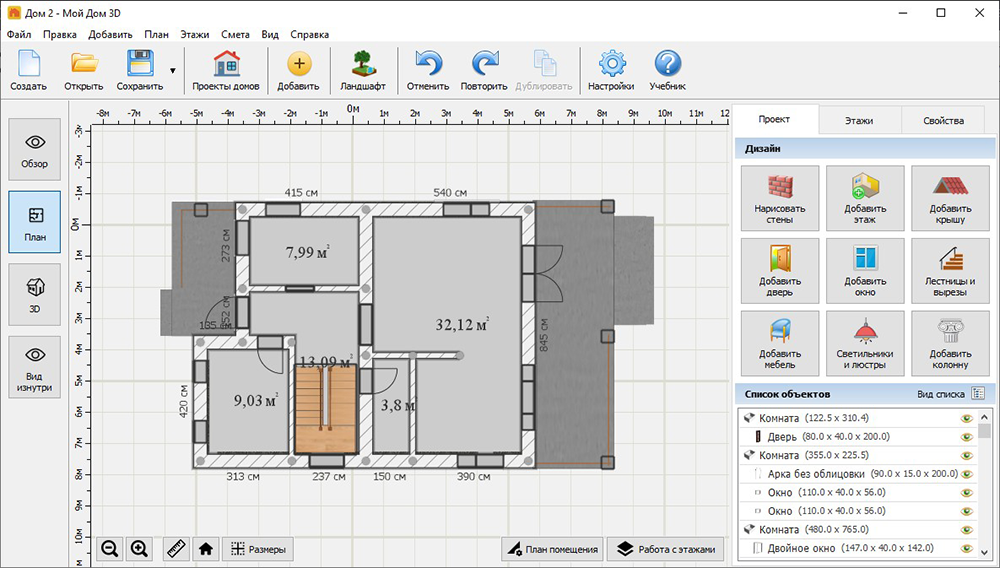
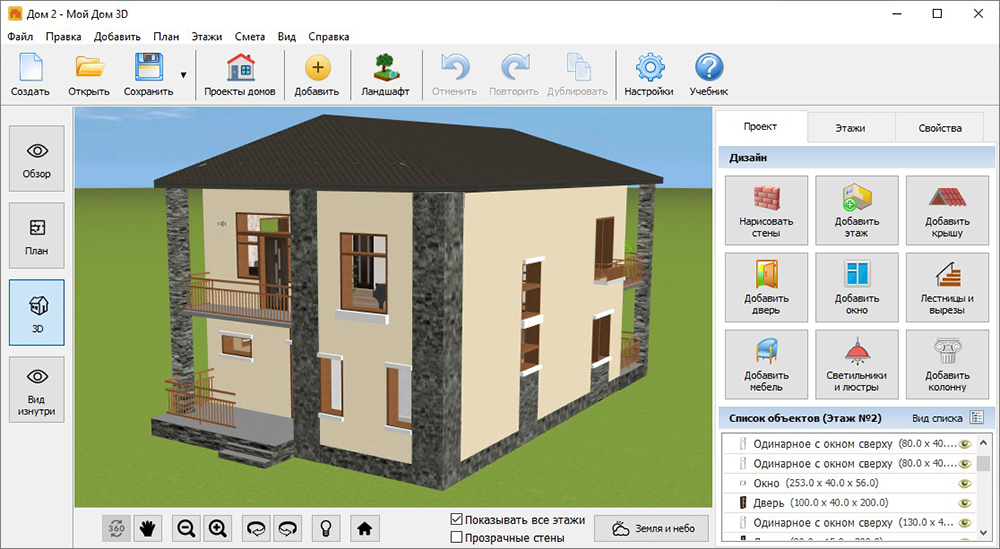
Проектирование дома требует другой последовательности: стены и размеры, этажи, окна и двери, крыша, лестницы, отделка, мебель, а затем инженерные схемы и смета. Мой Дом 3D построен именно вокруг этой логики. В актуальной версии 5.0 заявлены Windows 11, 10, 8 и 7; официальный минимум — процессор от 1 ГГц, 256 МБ оперативной памяти и 256 МБ дискового пространства. Версия Профи расширяет базовый сценарий: добавляет межэтажные лестницы, цокольный этаж и подвал, больший каталог, собственные материалы, отдельные крыши на пристройки и инженерные системы.
Для такого проекта «правильность» нельзя оценивать только по эффектному 3D-виду. До выбора программы проверьте, сможете ли вы ввести реальные габариты, воспроизвести этажность, получить печатный план и сохранить результат в форме, которую можно передать строителю или оставить в архиве. Если нужны расчёты несущих конструкций, нормативная документация или инженерный анализ, бытовой 3D-планировщик не следует считать заменой профильной САПР и работе специалиста.
Для мебели разделяйте расстановку и конструирование
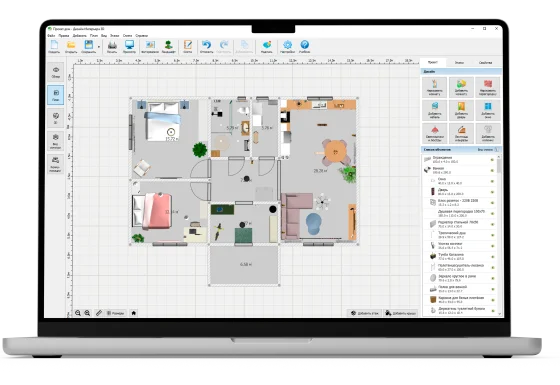
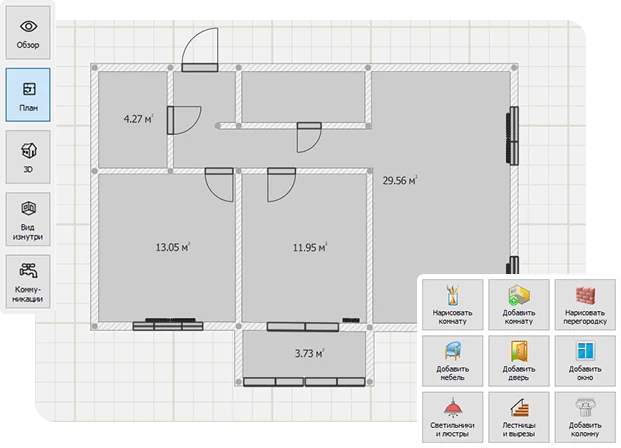
Ветка проектирования мебели может решать две разные задачи. Первая — понять, поместятся ли предметы в комнате, выдержаны ли проходы, подходят ли размеры и сочетание отделки. Для этого в опубликованном наборе подходит Дизайн Интерьера 3D: программа позволяет строить план с точными размерами, расставлять и масштабировать мебель, менять материалы, загружать собственные текстуры PNG и JPG и смотреть помещение в 3D. Вторая задача — конструирование самой мебели как изделия. Если нужен раскрой, деталировка, соединения и производственная документация, при переходе в специализированный подраздел проверяйте наличие именно этих функций, а не только красивой расстановки в комнате.
Дизайн Интерьера 3D версии 15.0 работает в Windows 11, 10, 8 и 7. Официальные минимальные требования — процессор от 1,5 ГГц, 512 МБ оперативной памяти и от 500 МБ дискового пространства. Лицензионные редакции различаются: базовая версия рассчитана на более простой частный сценарий, а старшие редакции добавляют расширенные каталоги и инженерные возможности. Сравнивать редакции нужно до начала большого проекта, иначе уже по ходу работы может выясниться, что нужная схема или экспорт доступны не в вашем наборе функций.
Для участка проверяйте рельеф, растения и инженерные зоны
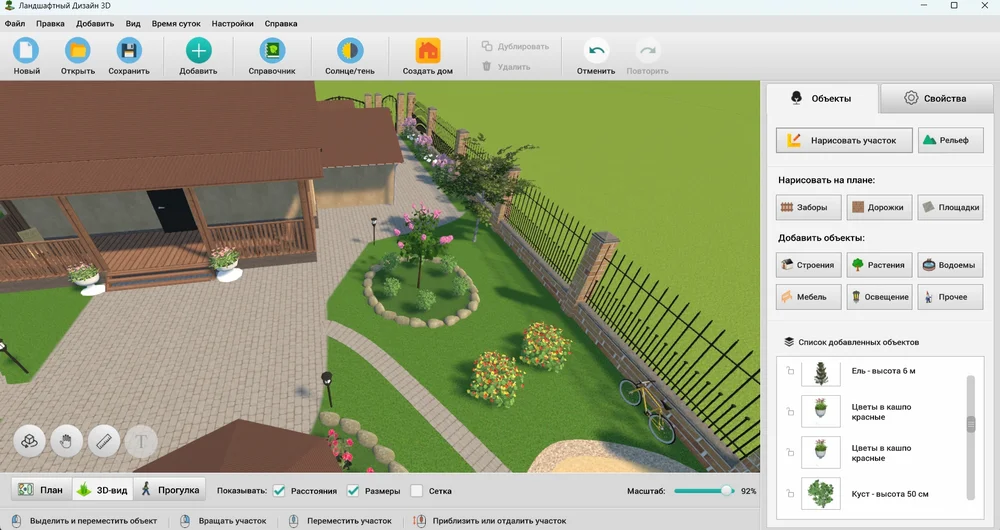
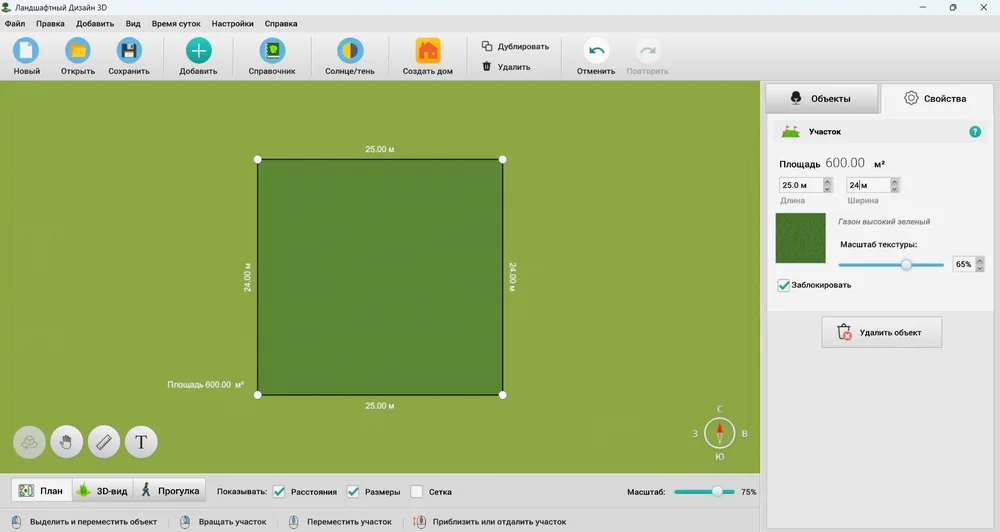
Ландшафтный проект начинается не с отдельной 3D-модели, а с территории. Ландшафтный Дизайн 3D версии 15.0 позволяет задавать границы участка, создавать возвышенности и впадины, размещать строения, растения, дорожки и декор, измерять расстояния и оценивать освещение в разное время суток. В редакции Делюкс доступны более крупный каталог, работа с рельефом, режим прогулки, дополнительные объекты и схемы коммуникаций, включая воду, полив, дренаж, электрику и другие сети.
Официально программа поддерживает Windows 11, 10, 8 и 7; заявленный минимум — процессор от 1 ГГц, 2 ГБ оперативной памяти и 500 МБ свободного места. Перед выбором полезно подготовить точные размеры границ, положение дома и постоянных объектов. Если исходная геометрия участка неверна, детальная расстановка растений и дорожек лишь закрепит ошибку.
Сравнение сценариев: что выбирать для конкретной задачи
| Сценарий | Что должно редактироваться | Подходящий опубликованный пример | Что проверить до выбора | Типичный итог |
|---|---|---|---|---|
| Свободное 3D-моделирование | Геометрия, сцена, материалы, UV, анимация | Blender | Поддержку нужных форматов, GPU, объём памяти, сложность освоения | Нативная 3D-сцена и обменные 3D-файлы |
| Проектирование дома | Стены, этажи, крыша, окна, двери, инженерные элементы | Мой Дом 3D | Нужную редакцию, этажность, печать, PDF, смету и схемы | Редактируемый проект дома, план, визуализация, документы |
| Расстановка мебели | План помещения, размеры предметов, материалы и проходы | Дизайн Интерьера 3D | Точность размеров, каталог, собственные текстуры, требуемый экспорт | План, 3D-визуализация, PDF/JPG/PNG и 3D-копия |
| Ландшафтный дизайн | Границы участка, рельеф, посадки, дорожки и коммуникации | Ландшафтный Дизайн 3D | Работу с рельефом, набор объектов, схемы сетей и печать | Проект участка, план, визуализация и 3D-модель |
Кому подходит этот раздел
- Тем, кто ещё выбирает класс программы. Раздел помогает решить, нужен ли универсальный 3D-редактор или специализированный планировщик.
- Тем, у кого задача состоит из нескольких этапов. Например, дом можно спланировать в профильном инструменте, а отдельные визуальные объекты затем дорабатывать в универсальном 3D-пакете.
- Тем, кому важна проверяемая передача результата. Здесь имеет значение не только внешний вид сцены, но и возможность сохранить нативный проект, вывести план, изображение или обменную модель.
- Тем, кто выбирает программу под конкретный компьютер. Требования Blender и специализированных Windows-планировщиков заметно различаются, особенно по памяти и графике.
Когда лучше выбрать другой путь
- Если нужен инженерный расчёт конструкции, нормативные чертежи или профессиональная документация, переходите к профильной САПР, а 3D-визуализацию используйте как дополнительный слой.
- Если задача ограничена одним простым просмотром готовой модели без редактирования, полноценный 3D-пакет может оказаться избыточным.
- Если необходимо производственное проектирование мебели с деталировкой и раскроем, ищите программу, где эти функции заявлены прямо; интерьерная расстановка сама по себе их не заменяет.
- Если работа ведётся только на macOS или Linux, Windows-планировщики из опубликованного набора не подходят — основным вариантом здесь остаётся кроссплатформенный класс вроде Blender.
Платформы, требования к компьютеру и форматы
Платформа — один из фильтров, который можно применить до сравнения функций. Blender 5.2 LTS выпускается для Windows, macOS на Apple Silicon и Linux. На Windows официально указаны минимум 8 ГБ оперативной памяти, 4-ядерный процессор с SSE4.2 и видеокарта с 2 ГБ VRAM и поддержкой OpenGL 4.3; рекомендованы 32 ГБ RAM и 8 ГБ VRAM. Для macOS актуальная ветка 5.x требует Apple Silicon и macOS 13 или новее; Blender 4.5 LTS остаётся последней веткой, поддерживающей Intel Mac. Это важно проверить до загрузки: одинаковое название программы не означает одинаковую совместимость со старым компьютером.
Мой Дом 3D, Дизайн Интерьера 3D и Ландшафтный Дизайн 3D в опубликованном наборе рассчитаны на Windows 11, 10, 8 и 7 и имеют существенно более низкие заявленные минимумы. Но минимальное значение означает лишь возможность запуска на поддерживаемой конфигурации. Чем больше этажей, объектов, материалов и сложнее сцена, тем полезнее иметь запас оперативной памяти и свободного места. Перед большой работой создайте небольшой проект с типичной для вас насыщенностью и проверьте скорость навигации, сохранения и повторного открытия.
Нативный формат важнее списка экспортов
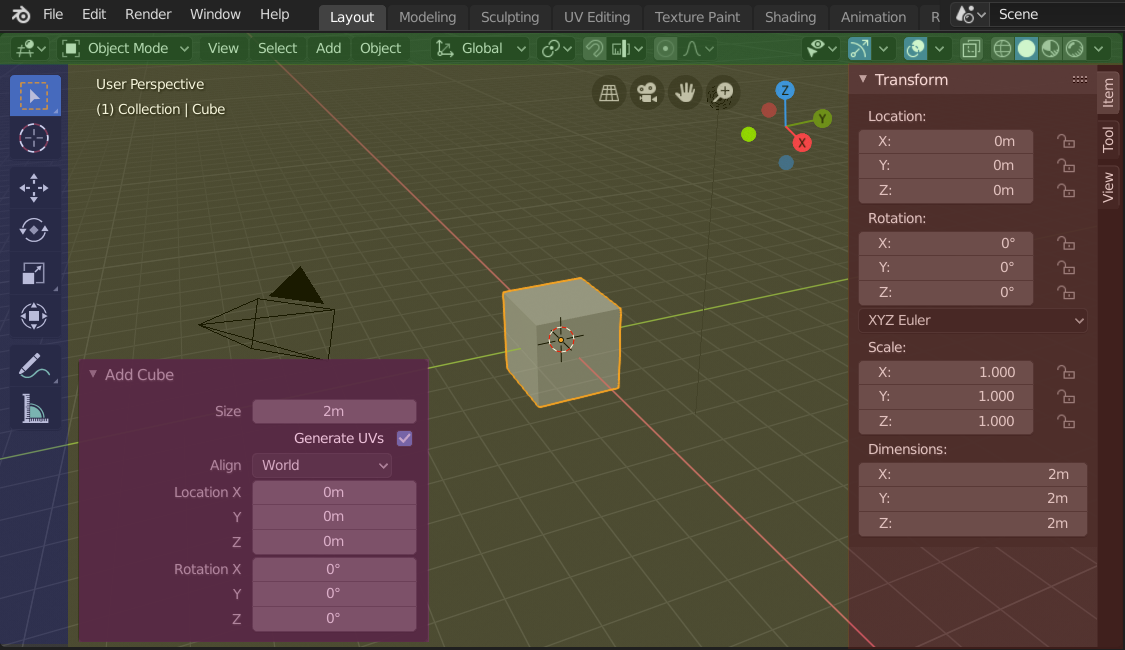
Распространённая ошибка — выбирать программу по длинному списку поддерживаемых расширений. Гораздо важнее понять, какой формат сохраняет всю редактируемую структуру. Для Blender это прежде всего .blend. Для Дизайн Интерьера 3D — проект DIP. Документы PDF, изображения PNG/JPG и экспортные 3D-файлы удобны для передачи, но обычно служат снимком конкретного состояния проекта или мостом в другое приложение.
Если работа должна продолжаться в другой программе, сделайте тестовый круговой обмен: создайте простую сцену с несколькими объектами и материалами, экспортируйте её, откройте в целевом инструменте и сравните. После этого при возможности экспортируйте обратно. Не ограничивайтесь фактом «файл открылся»: проверьте масштаб, положение объектов, ориентацию осей, материалы, имена и то, какие элементы остались редактируемыми.
Лицензия и редакция должны соответствовать сценарию
Blender распространяется по GNU GPL и может использоваться бесплатно, в том числе в коммерческой работе; отдельная регистрация и постоянное подключение к интернету для обычной установленной версии не требуются. У специализированных программ AMS Software модель другая: доступны платные редакции, а функции различаются между уровнями. У Мой Дом 3D это Стандарт и Профи; у Ландшафтный Дизайн 3D — Стандарт и Делюкс; у Дизайн Интерьера 3D — несколько редакций с разным набором возможностей и условиями использования.
При покупке не ориентируйтесь только на название старшей версии. Составьте короткий список обязательных функций: например, цокольный этаж, инженерные схемы, работа с рельефом, смета, загрузка своих материалов или нужный способ экспорта. Затем сопоставьте этот список с конкретной редакцией. Так проще не переплачивать за функции, которые не нужны, и не обнаружить ограничение после того, как проект уже начат.
Практический порядок выбора, установки и первой проверки
- Опишите конечный результат одной фразой. Не «хочу 3D», а «нужна модель для дальнейшего экспорта», «нужен план двухэтажного дома», «нужно проверить расстановку мебели» или «нужен план участка с рельефом».
- Подготовьте исходные данные. Для дома и интерьера — размеры, этажность, дверные и оконные проёмы. Для участка — границы, основные строения и перепады высоты. Для моделирования — референсы, единицы измерения и требуемый формат передачи.
- Отсейте несовместимые платформы. На macOS и Linux не планируйте работу вокруг Windows-программы. На Intel Mac проверьте ограничения актуальной версии Blender до установки.
- Проверьте ресурсы компьютера. Сравните RAM, GPU и свободное место не только с минимумом, но и с масштабом будущего проекта. Для Blender особенно важны поддерживаемая графика и актуальные драйверы.
- Получайте установщик только с официальной страницы разработчика. Не используйте случайные сборки и «репаки»: для рабочего проекта важны предсказуемая версия, возможность обновления и отсутствие подменённых компонентов.
- Не переносите большой проект в новую программу сразу. Сначала создайте тест из нескольких объектов, сохраните нативный файл, закройте программу и откройте его заново.
- Проверьте один экспорт. Сохраните PDF, изображение или 3D-обменный файл, который понадобится в реальной работе, и откройте его в целевой программе или стандартном просмотрщике.
- Зафиксируйте рабочую версию. Для длительного проекта сохраните установщик или номер версии и не обновляйтесь в день сдачи без причины. В Blender для долгих циклов разумно использовать поддерживаемую LTS-ветку.
Что проверить в первые десять минут работы
- Можно ли задать реальные единицы и размеры без обходных приёмов.
- Сохраняется ли проект в собственном редактируемом формате и понятно ли, где лежит файл.
- Есть ли нужный способ передачи результата: PDF, изображение, печать или 3D-обмен.
- Не упирается ли обязательная функция в другую редакцию лицензии.
- Сохраняется ли приемлемая отзывчивость интерфейса после добавления типичного для вашего проекта количества объектов.
Если один из этих пунктов не выполняется на тестовом проекте, лучше сменить инструмент до того, как вы потратите время на детальную сцену. В 3D-проектах цена неправильного выбора растёт вместе с количеством объектов и зависимостей.
Типичные ошибки выбора и как их избежать
Покупать «самую мощную» программу без привязки к результату
Универсальный 3D-пакет предоставляет широкий контроль, но за него приходится платить временем на освоение. Специализированный планировщик быстрее приводит к плану дома или участка, потому что многие сущности уже заданы предметно. Сравнивайте не число функций, а количество шагов до нужного результата.
Считать любой 3D-экспорт полноценной копией проекта
Обменные форматы предназначены для передачи данных между приложениями, а не для хранения всей логики исходного редактора. Держите нативный проект отдельно и экспортируйте копию. После экспорта обязательно откройте файл в целевой программе и проверьте его, а не просто убедитесь, что он появился на диске.
Игнорировать редакцию лицензии
В специализированных программах часть возможностей может быть доступна только в старшей редакции. Составьте список обязательных функций до оплаты и проверьте его по таблице конкретной версии. Особенно это касается инженерных схем, расширенных каталогов, рельефа, собственных материалов и дополнительных вариантов экспорта.
Ориентироваться только на минимальные системные требования
Минимум не говорит, насколько комфортно будет редактировать насыщенный проект. Для Blender разница между минимальными и рекомендуемыми 8 и 32 ГБ RAM показывает, насколько масштаб сцены влияет на требования. Для планировщиков проверяйте реальную скорость на тесте, в котором есть несколько помещений, этажей или десятки объектов, а не на пустой сцене.
Не проверять платформу и архитектуру процессора
Особенно внимательно нужно смотреть на macOS. Blender 5.x ориентирован на Apple Silicon и macOS 13 или новее, а 4.5 LTS остаётся последней веткой с поддержкой Intel Mac. Windows-планировщики из опубликованного набора не дают альтернативной версии для macOS или Linux, поэтому этот фильтр может решить выбор ещё до сравнения функций.
Начинать детализацию до ввода точных размеров
Красивые материалы и мебель не исправят неверную геометрию основы. В доме сначала фиксируйте стены и этажи, в интерьере — размеры помещения и проёмы, на участке — границы и расположение постоянных объектов. Только после этого переходите к декору и визуальным деталям.
Обновлять рабочую программу без резервной копии
Перед крупным обновлением создайте копию нативного проекта и отдельно сохраните итоговый PDF, изображение или другой контрольный экспорт. После обновления откройте копию, проверьте основные объекты и только затем продолжайте работу. Для длительных Blender-проектов LTS-ветка снижает необходимость менять производственную версию ради новых функций.
Устанавливать программу из непроверенного источника
Для рабочего инструмента важны не только функции, но и происхождение установщика. Получайте программу с официальной страницы разработчика, проверяйте, что скачана ожидаемая версия, и не отключайте системные механизмы безопасности ради установки неизвестной сборки. Если установщик вызывает предупреждение, которое вы не можете объяснить, безопаснее остановиться и перепроверить источник.
Короткий чек-лист перед большим проектом
- Задача: сформулирован один конечный результат, а не просто желание «сделать 3D».
- Платформа: программа поддерживает вашу ОС и архитектуру процессора.
- Производительность: тестовая сцена работает приемлемо на вашем компьютере.
- Нативный файл: вы знаете, где хранится редактируемый проект и как сделать его копию.
- Передача: один реальный экспорт уже открыт в целевой программе или просмотрщике.
- Редакция: обязательные функции входят именно в ту лицензию, которую вы планируете использовать.
- Резервирование: исходные замеры, референсы и проект лежат отдельно от экспортных копий.
- Граница применения: если нужны инженерные расчёты или производственная документация, для них выбран профильный инструмент, а не только визуализатор.
Такой порядок полезен и новичку, и опытному пользователю. Он превращает выбор программы из сравнения рекламных списков в проверяемый процесс: задача → платформа → тестовый проект → нативное сохранение → экспорт → только потом большая работа.
Частые вопросы
Можно ли одной программой закрыть моделирование, дом, мебель и участок?
Технически универсальный 3D-пакет способен собрать очень разные сцены, но он не заменяет предметную логику специализированного планировщика. Если вам нужны готовые этажи, стены, мебельные каталоги, рельеф или инженерные схемы, профильный инструмент обычно сокращает количество ручной работы. Для свободной геометрии и обмена моделями сильнее универсальный 3D-класс.
Что выбрать для первого знакомства с 3D: Blender или планировщик?
Выбирайте по задаче. Если хотите научиться строить произвольные 3D-объекты и сцены, Blender даёт более широкий фундамент, но требует больше времени на освоение. Если цель — конкретный план дома, помещения или участка, специализированная программа быстрее приводит к результату и скрывает часть 3D-технических деталей.
Почему нельзя хранить проект только в PDF, PNG или FBX?
PDF и изображения обычно фиксируют результат, но не сохраняют полноценную редактируемую структуру проекта. Обменный 3D-формат тоже может переносить не все данные исходной сцены. Поэтому нативный проект нужен как мастер-копия, а экспорт — как версия для передачи, просмотра или следующего этапа.
Подойдёт ли актуальный Blender для старого Intel Mac?
Для ветки Blender 5.x официальные требования указывают Apple Silicon и macOS 13 или новее. Blender 4.5 LTS обозначен как последняя ветка с поддержкой Intel Mac. Поэтому на старом Mac сначала сверяйте модель процессора и поддерживаемую версию, а затем уже выбирайте выпуск.
Нужна ли мощная видеокарта для любого 3D-планировщика?
Нет единого требования для всего класса. Blender 5.2 LTS официально требует совместимую GPU и указывает 2 ГБ VRAM как минимум, 8 ГБ VRAM — как рекомендованный уровень. У специализированных Windows-планировщиков заявленные минимумы ниже. Но реальная плавность всё равно зависит от насыщенности сцены, поэтому небольшой практический тест полезнее одной цифры из требований.
Как понять, что нужна старшая редакция платной программы?
Выпишите обязательные функции до оплаты и сопоставьте их с конкретными редакциями. Для дома это могут быть цоколь, инженерные системы и собственные материалы; для участка — рельеф, дополнительные объекты, прогулка и схемы сетей. Если функция критична, её наличие должно быть подтверждено именно в выбранной редакции.
Что проверить после установки, прежде чем переносить реальный проект?
Создайте маленький тест, сохраните его в нативном формате, закройте и откройте программу заново, затем выполните один нужный экспорт и откройте результат в целевой среде. Если размеры, объекты и материалы ведут себя ожидаемо, можно переходить к большому проекту. Если нет — менять программу на этом этапе намного дешевле.