Фоторедактор для Windows с ретушью, эффектами, заменой фона, пакетной обработкой и оформлением снимков.
ПЛАТФОРМЫWindows 11, Windows 10, Windows 8, Windows 7ЛИЦЕНЗИЯУсловно-бесплатная; платная «Безлимитная лицензия»РАЗРАБОТЧИКAMS Software
ВЫБОР ЗАГРУЗКИ / 01
РЕКОМЕНДАЦИЯ РЕДАКЦИИ
Более сфокусированный редактор для регулярной обработки фотографий
ФотоМАСТЕР
ФотоМАСТЕР подходит для повседневной коррекции и ретуши: цвет, резкость, контраст, удаление лишних объектов, коррекция геометрии, локальная обработка и эффекты собраны в одном русскоязычном редакторе.
✓Ретушь, цветокоррекция и удаление лишних объектов в одном процессе
✓Коррекция горизонта, дисторсии и «падающих» вертикалей
✓Локальная обработка отдельных фрагментов без сложной многослойной схемы
✓Русский интерфейс, готовые эффекты и отдельные учебные материалы
Редактирование, ретушь и оформление фотографий в Windows
Домашняя Фотостудия
Настольный редактор AMS Software: коррекция света и цвета, ретушь, 120+ эффектов, текст, замена фона, история действий, сценарии и пакетная обработка. Версия 17.0 доступна для Windows.
Домашняя Фотостудия — настольный фоторедактор AMS Software для Windows, рассчитанный прежде всего на бытовую и регулярную обработку снимков: исправление света и цвета, кадрирование, ретушь, удаление лишних деталей, замену фона, наложение текста и эффектов, создание открыток, коллажей и календарей. Доступная версия — 17.0; поддерживаемые системы — Windows 11, 10, 8 и 7. Программа доступна для загрузки и покупки и остаётся действующим продуктом. Её рабочая логика ориентирована на последовательную растровую обработку и заметно отличается от редакторов, где сложная композиция сохраняется как набор независимых слоёв.
Главная особенность редактора — не глубина профессионального цветового конвейера, а объединение многих домашних задач в одном интерфейсе. В нём есть 120+ эффектов, «Штамп», оптическая коррекция, замена фона, текстовые шаблоны, история действий, сценарии и пакетная обработка. Для серии похожих фотографий полезны сценарии: один набор операций можно записать и затем применять повторно. Для разнородных снимков лучше работать по одному файлу, потому что одинаковая автоматическая коррекция редко одинаково подходит кадрам с разной экспозицией, балансом белого и композицией.
Что важно знать до установки
Программа разработана AMS Software. Первый выпуск «Домашней Фотостудии» относится к 2009 году. В 2026 году редактор остаётся доступен для загрузки и покупки; предлагаемая версия — 17.0. Указанный размер дистрибутива — 110 МБ, минимальная частота процессора — 1 ГГц для Intel или AMD, объём оперативной памяти — от 256 МБ, свободное место на диске — от 500 МБ. Интерфейс русскоязычный.
Параметр
Подтверждённое состояние
Практическое значение
Тип продукта
Настольный фоторедактор
Фотографии открываются и сохраняются как локальные файлы; работа строится вокруг конкретного изображения или набора изображений.
Разработчик
AMS Software
Загрузку и покупку безопаснее начинать с домена разработчика, а не с каталогов загрузок.
Текущая версия
17.0
Инструкции ниже ориентированы на терминологию версии 17.0.
ОС
Windows 11, 10, 8, 7
Поддерживаемый набор платформ для текущей версии ограничен Windows 11, 10, 8 и 7.
Интерфейс
Русский
Названия меню и инструментов ниже приводятся в русском написании.
Экспорт
JPG, PNG, BMP, TIFF
Это четыре формата, прямо перечисленные в текущем сценарии экспорта продукта.
Лицензирование
Пробный режим и платные редакции
Покупка снимает ограничения по числу запусков; платная лицензия обозначена как «Безлимитная».
У продукта три платные редакции: «Базовая», «Стандарт» и «Премиум». «Базовая» включает основные функции улучшения, открытки и рамки; «Стандарт» добавляет расширенный набор шаблонов, коллажи, пластические эффекты и календари; «Премиум» дополнительно перечисляет RAW-конвертер, замену фона, импорт из Photoshop и фотомонтаж. Если задача связана с RAW или импортом данных Photoshop, наличие именно «Премиум» нужно проверить до начала проекта, а не после того, как подготовлена большая серия.
Цены в промо-блоках меняются и зависят от действующей акции, поэтому выбирать редакцию лучше по функциям, а не по старой цифре из сохранённой страницы. Практический критерий простой: для обычной коррекции и оформления достаточно базового набора; коллажи и календари требуют функций «Стандарт»; RAW, импорт из Photoshop и расширенный фотомонтаж относятся к «Премиум».
Как безопасно скачать, установить и выполнить первый запуск
Цель: получить установщик с официального канала, поставить программу в Windows и не спутать пробный режим с полной редакцией. До загрузки проверьте, что вы на странице «Домашняя Фотостудия» на домене AMS Software, а не на стороннем зеркале. Текущая основная кнопка называется «Скачать сейчас»; она ведёт к установщику HomeStudioAMS.exe.
Откройте официальную страницу продукта и нажмите «Скачать сейчас». Не ищите перепакованный инсталлятор: такие варианты не являются частью штатного пути получения программы.
После загрузки проверьте имя файла HomeStudioAMS.exe и запускайте именно полученный установщик. Если браузер сохранил несколько копий с суффиксами в имени, оставьте одну понятную копию, чтобы позднее не запустить старый файл случайно.
Пройдите «Мастер установки». До подтверждения каталога установки убедитесь, что на системном диске есть как минимум 500 МБ свободного места; на практике нужен дополнительный запас под временные файлы и результаты обработки.
Если мастер предлагает создать ярлык, это только способ запуска и не влияет на расположение фотографий. Исходные снимки не следует помещать внутрь каталога программы.
При первом запуске откройте один тестовый JPEG и выполните только безопасную операцию, например кадрирование. Сохраните результат под новым именем через «Файл» → «Сохранить как». Так сразу проверяются запуск, открытие, меню и запись результата на диск.
Проверка результата: программа запускается, изображение отображается в рабочей области, а новая копия открывается стандартным просмотрщиком Windows. Типичная ошибка: сразу работать с единственным оригиналом и сохранять поверх него. Отмена внутри текущей сессии помогает только до закрытия или необратимого сохранения; надёжный откат — отдельная исходная копия. Если запуск ограничен пробным режимом, это лицензионное ограничение, а не повреждение установки.
Интерфейс и логика рабочего процесса
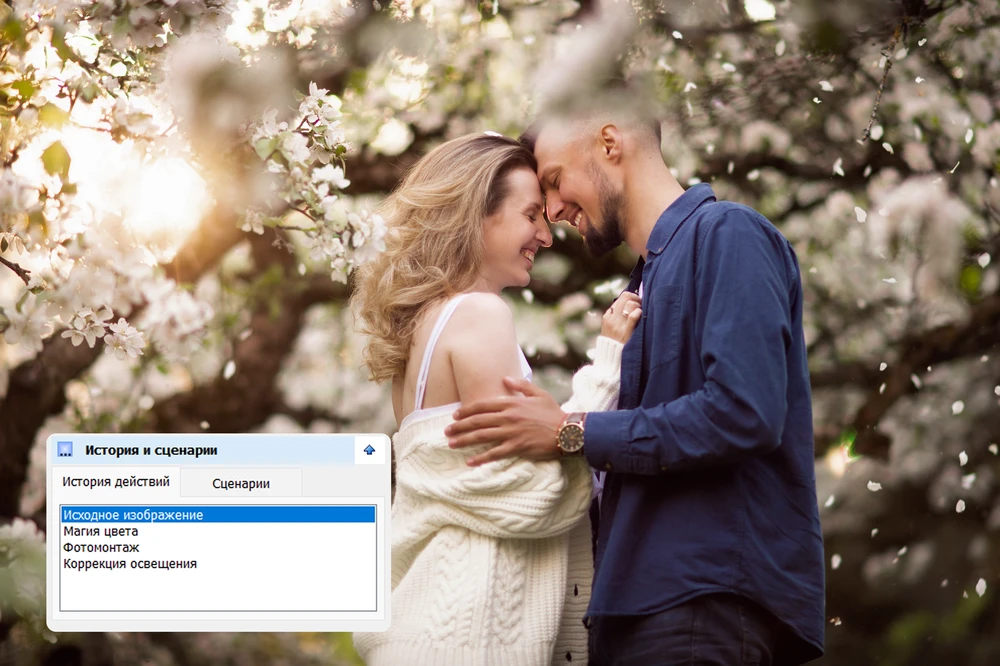
Рабочая схема «Домашней Фотостудии» проще, чем у редакторов, где каждый объект живёт на отдельном слое. Сначала открывается фотография, затем к ней применяются операции из групп «Изображение», «Эффекты» и «Оформление», после чего результат сохраняется в обычный растровый файл. История действий позволяет вернуться к более раннему состоянию в пределах работы, а сценарии сохраняют последовательность операций для повторного применения. Эти две функции решают разные задачи: история нужна для выбора предыдущего состояния текущего снимка, сценарий — для повторяемой обработки других снимков.
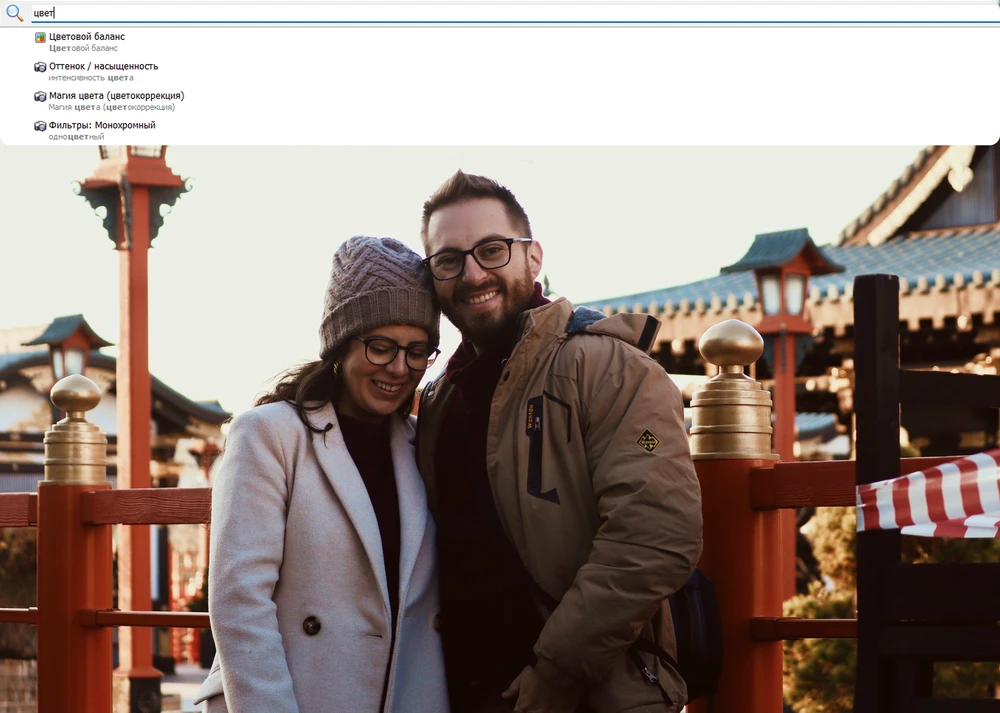
Быстрый поиск инструментов полезен, когда точный путь по меню не запомнился: достаточно ввести название функции в строку поиска. Это особенно удобно для редких операций вроде «Замена фона» или «Выравнивание горизонта». При этом для повторяемой работы разумно запомнить основные пути: «Изображение» → «Изменение размера», «Изображение» → «Выравнивание горизонта», «Файл» → «Пакетная обработка», «Оформление» → «Водяной знак», «Файл» → «Сохранить как».
Поиск функций сокращает путь к редко используемым инструментам: вводите название операции и открывайте найденный пункт, не перебирая все меню.
Как открыть первый снимок и организовать безопасный рабочий файл
Цель: начать редактирование так, чтобы исходная фотография оставалась неизменной. Подготовьте отдельную папку проекта, например с подпапками «Исходники» и «Готово». Это не специальный формат проекта программы, а обычная файловая организация. Она нужна потому, что рабочий процесс строится вокруг растровых файлов, истории и сценариев, а не вокруг переносимого многослойного документа.
Запустите редактор и выберите «Открыть фотографию». Текущая версия также позволяет перенести фото в рабочее окно или добавить его через проводник.
Откройте копию исходника из папки проекта. Если оригинал находится на карте памяти или телефоне, сначала скопируйте его на диск: редактирование файла на съёмном носителе увеличивает риск потерять результат при отключении устройства.
Сразу после открытия выполните «Файл» → «Сохранить как» и задайте рабочее имя, например portrait_edit_01.jpg или scan_restore_01.tiff. Для промежуточной версии не используйте имя исходника.
Проверьте масштаб просмотра и найдите строку быстрого поиска. Если не знаете, в каком меню расположена функция, вводите её точное название: это безопаснее, чем выбирать похожий эффект наугад.
Перед серьёзной коррекцией сделайте одну небольшую операцию и убедитесь, что история действий показывает изменение. История — основной быстрый откат внутри текущей сессии.
Проверка результата: в папке есть исходник и отдельный рабочий файл, а в редакторе открыт именно рабочий экземпляр. Типичная ошибка: считать историю действий полноценной резервной копией. Она помогает во время редактирования, но не заменяет копию исходного файла. Если действие оказалось неудачным, вернитесь к предыдущему состоянию через историю; если сессия уже закрыта, откройте сохранённый исходник и повторите обработку.
История показывает последовательные этапы текущей обработки. Используйте её для сравнения состояний, но не как замену отдельной резервной копии исходника.
Базовая геометрия: сначала форма кадра, потом цвет
Рациональный порядок правок начинается с геометрии. Если сначала тщательно настраивать цвет, ретушировать края и добавлять текст, а затем обрезать или поворачивать кадр, часть работы может исчезнуть вместе с обрезанными зонами. Поэтому для обычной фотографии последовательность «кадрирование → горизонт и геометрия → свет и цвет → локальная ретушь → эффекты → текст и оформление → экспорт» даёт меньше лишних повторов.
Как кадрировать снимок без потери важной части композиции
Цель: удалить лишние края и получить нужное соотношение сторон до дальнейшей ретуши. Перед началом определите конечное назначение: печать, экран, аватар, открытка или свободная композиция. Для печати лучше заранее знать соотношение сторон выбранного бумажного формата; для экрана — требуемые пиксельные размеры.
Откройте рабочую копию и вызовите «Кадрирование» через быстрый поиск или доступный пункт инструмента. Не меняйте размер изображения вместо кадрирования: эти операции решают разные задачи. Кадрирование отсекает края, изменение размера пересчитывает количество пикселей.
Задайте рамку так, чтобы главный объект не касался границы без необходимости. Проверяйте мелкие детали по краям: руки, макушки, элементы одежды, текст и архитектурные линии часто случайно попадают под обрезку.
Если нужен строгий формат, используйте подходящие пропорции; если конечное соотношение сторон не задано, сначала выстройте композицию, а размер в пикселях меняйте позже отдельной операцией.
Подтвердите кадрирование. До перехода к ретуши сравните результат с исходным состоянием через историю, особенно если обрезка была сильной.
Проверка результата: кадр сохраняет нужные объекты, горизонт и вертикали не стали визуально теснее, а соотношение сторон соответствует назначению. Типичная ошибка: после кадрирования растянуть фото до другого соотношения сторон. Это деформирует людей и предметы. Безопасный откат — вернуться к состоянию до «Кадрирования» и сформировать рамку заново.
Кадрирование изменяет композицию за счёт удаления краёв. Оценивайте положение главного объекта до уменьшения размера и до добавления текста.
Как выровнять заваленный горизонт и проверить геометрию
Цель: устранить наклон кадра до цветокоррекции и оформления. Особенно заметна ошибка на пейзажах, интерьерах и архитектуре, где зритель ориентируется на линию горизонта, стены, колонны и оконные проёмы.
Откройте «Изображение» → «Выравнивание горизонта». Если пункт не находится сразу, введите «Выравнивание горизонта» в быстрый поиск.
Проведите направляющую вдоль линии, которая в реальности должна быть горизонтальной: морского горизонта, края здания или другой надёжной опоры. Не ориентируйтесь на наклонный склон, крышу или перспективную линию дороги.
Нажмите «Просмотр». Оцените не только горизонт, но и углы кадра: после поворота по краям обычно требуется небольшая обрезка.
Если положение выглядит естественно, нажмите «ОК». Затем снова проверьте вертикали. Для архитектуры одной коррекции горизонта может быть недостаточно: оптическая коррекция предназначена также для искажённых вертикалей и пропорций.
Проверка результата: ориентир стал горизонтальным, а здания не выглядят дополнительно наклонёнными из-за неверно выбранной линии. Типичная ошибка: проводить направляющую по объекту, который сам расположен под углом. Тогда программа математически выровняет неправильную опору. Отмените действие через историю и повторите по более надёжной линии.
После геометрической коррекции сравнивайте архитектурные линии и границы кадра, а не только положение центрального объекта.
Свет, цвет и локальная ретушь
После геометрии переходите к тоновой коррекции. В «Коррекции освещения» доступны параметры «Осветление тёмных областей», «Затемнение светлых областей» и «Детализация», а дополнительные настройки включают «Насыщенность», «Реалистичность» и «Глубину обработки». Для отдельных проблем предусмотрены «Шумы на фото», «Бледные цвета» и «Баланс белого». Логика проста: сначала исправляется общий свет и цвет, затем локальные дефекты. Если сначала штамповать тёмную область, а потом сильно поднять тени, границы ретуши могут стать заметнее.
Как исправить слишком тёмный или слишком контрастный кадр
Цель: вернуть детали в тенях и светах без чрезмерного высветления всего изображения. Подготовьте фотографию, где проблема действительно связана с экспозицией, а не с неверным цветовым балансом. Свет и цвет лучше корректировать раздельно: нейтрализуйте яркостный диапазон, затем оценивайте оттенки.
Откройте «Изображение» и выберите «Коррекция освещения». Начните с «Осветление тёмных областей», если теряются детали в тенях, или с «Затемнение светлых областей», если выбито небо или светлая одежда.
Меняйте параметры постепенно. Слишком сильное осветление теней снижает локальный контраст и делает изображение плоским; слишком сильное затемнение светов может дать неестественно серые участки.
Используйте «Детализация» после основных световых движков, а не вместо них. Резкое повышение детализации на шумном кадре подчёркивает цифровой шум.
При необходимости откройте дополнительные настройки. «Насыщенность» влияет на интенсивность цвета, поэтому её нельзя использовать как средство вернуть потерянные детали. «Реалистичность» и «Глубина обработки» оценивайте по коже, небу и нейтральным предметам, где чрезмерная обработка заметна быстрее всего.
Сравните вариант с предыдущим состоянием в истории. Если нужная деталь не записана в исходном файле и участок полностью белый или полностью чёрный, ползунок не восстановит отсутствующую информацию.
Проверка результата: важные детали видимы, кожа и небо не приобрели грязный оттенок, а контраст остаётся естественным. Типичная ошибка: пытаться исправить цветовой сдвиг только яркостью. Если белые или серые объекты имеют выраженный цветовой оттенок, дополнительно используйте «Баланс белого». Для отката вернитесь к состоянию до коррекции и повторите с меньшей интенсивностью.
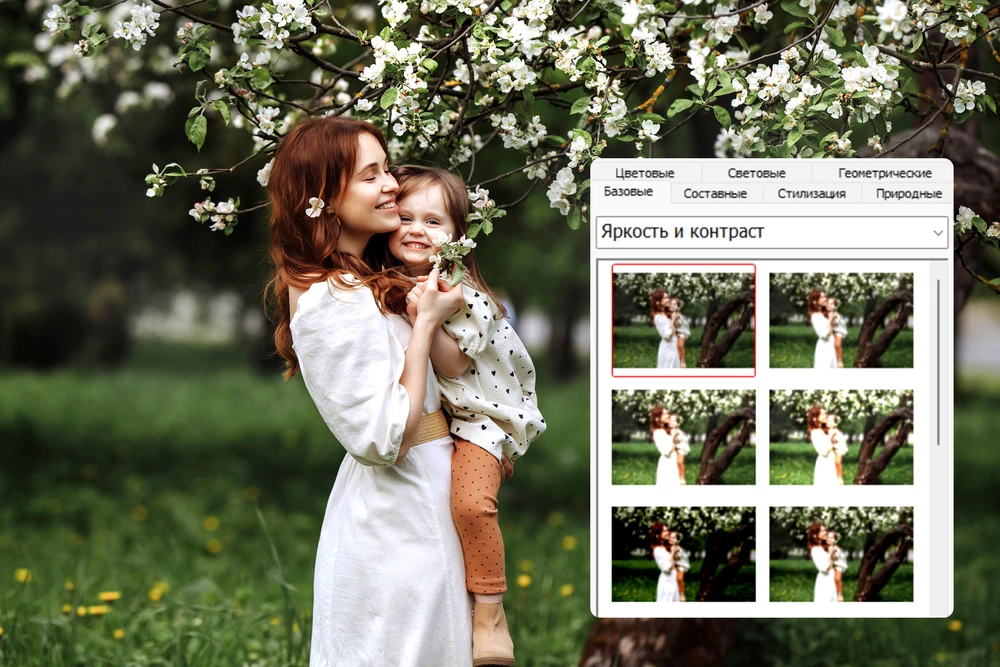
Готовые варианты ускоряют старт, но окончательный выбор проверяйте на светах, тенях и нейтральных цветах, а не только по общей яркости.
Как убрать мелкий объект или дефект инструментом «Штамп»
Цель: заменить небольшой нежелательный фрагмент текстурой соседнего участка: убрать провод, пылинку, ворсинку или локальный дефект. «Штамп» работает лучше на небольших объектах и относительно однородной фактуре. Для крупного объекта на сложном фоне безопаснее сначала оценить, не потребует ли задача более продвинутого редактора.
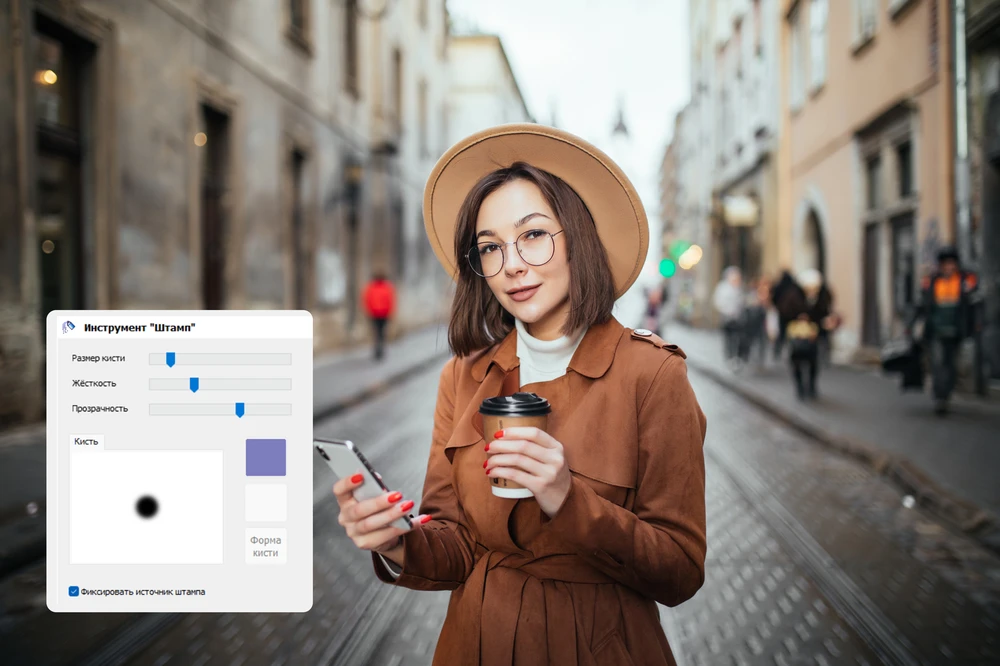
Откройте инструмент «Штамп». Настройте размер кисти так, чтобы он был немного шире удаляемого дефекта, но не захватывал лишние границы.
Отрегулируйте жёсткость. На мягких переходах кожи, неба и размытого фона используйте более мягкую границу; на резкой текстуре чрезмерно мягкая кисть создаёт размытое пятно.
Подберите прозрачность. Полная непрозрачность подходит не всегда: на коже или ткани постепенное наложение может лучше сохранить естественную фактуру.
Выберите чистый образец рядом с дефектом, совпадающий по освещению и текстуре. Не копируйте участок через сильную границу света, иначе появится повторяющийся шов.
Обрабатывайте короткими движениями и периодически сравнивайте кадр в масштабе 100% и в общем виде. Вблизи видны повторы текстуры, а на общем масштабе — тоновые пятна.
Проверка результата: удалённый объект не читается в обычном масштабе, а повторяющийся рисунок текстуры не бросается в глаза. Типичная ошибка: долго копировать один и тот же образец — возникает заметный узор. Отмените несколько последних штрихов через историю, смените точку образца и уменьшите длину проходов.
Размер, жёсткость и прозрачность «Штампа» подбираются под фактуру. На мелком дефекте кисть должна быть лишь немного шире проблемного участка.
Эффекты, локальная обработка и стилизация
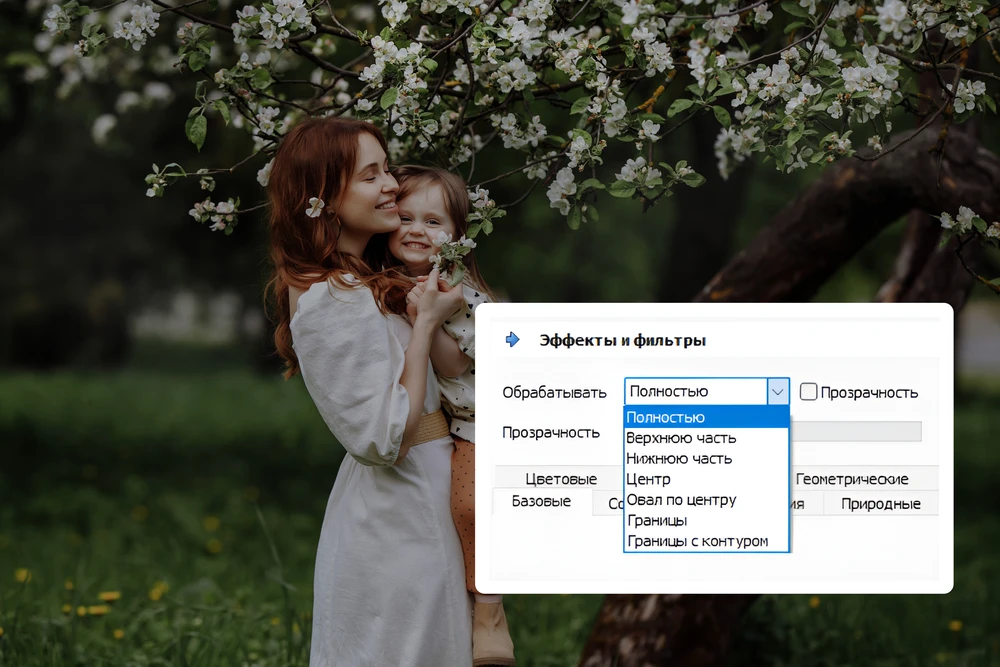
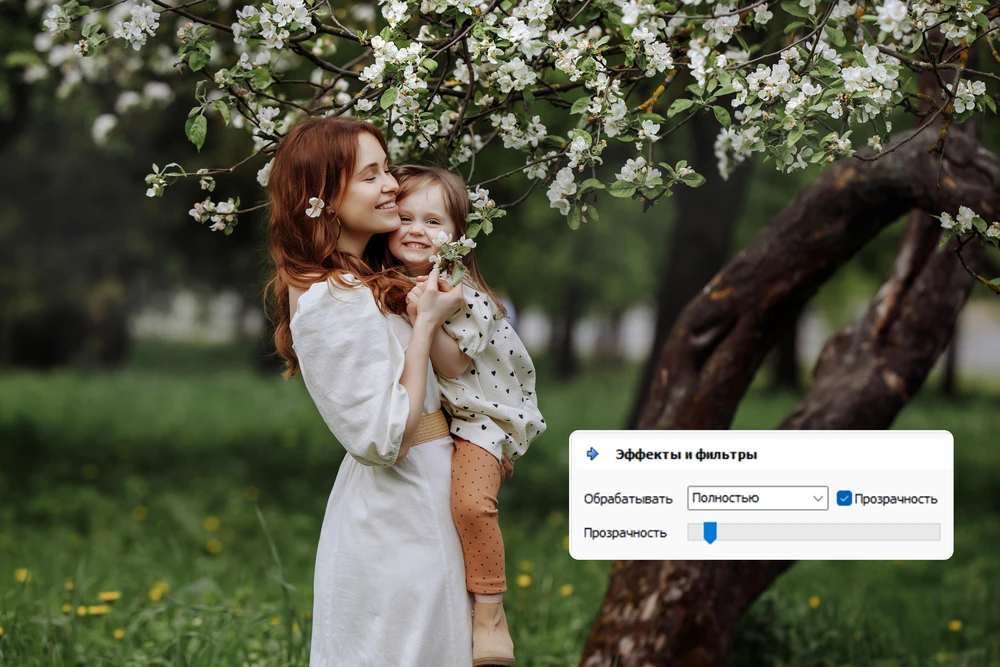
В редакторе доступно более 120 эффектов. Важная деталь — эффект можно применять не только ко всему кадру, но и к выбранной зоне, а интенсивность регулируется прозрачностью. Это позволяет использовать фильтр как локальную коррекцию: осветлить центр, приглушить край, смягчить фон. Эффекты разбиты на категории; отдельный каталог доступен через «Эффекты» → «Каталог эффектов».
Как применить эффект только к нужной области
Цель: изменить отдельную часть снимка без сильного воздействия на остальной кадр. Подход полезен, когда фон слишком яркий, лицо темнее окружения или нужно направить внимание на главный объект. До начала завершите базовую коррекцию света: локальный фильтр не должен скрывать общую ошибку экспозиции.
Откройте «Эффекты» → «Каталог эффектов» и выберите категорию, соответствующую задаче. Не начинайте с самого контрастного варианта: сначала оцените нейтральное изменение.
Задайте область обработки. Располагайте границу так, чтобы она не проходила по резкому контуру лица или предмета без необходимости.
Выберите вариант улучшения и уменьшите прозрачность, если эффект выглядит отдельным слоем поверх изображения. Низкая или средняя интенсивность часто сохраняет естественные полутона лучше максимальной.
Сравните участок внутри маски и рядом с ней. При заметной границе увеличьте плавность перехода или измените область.
Подтвердите эффект и проверьте кадр в общем масштабе. Локальная коррекция должна поддерживать композицию, а не выглядеть самостоятельным пятном.
Проверка результата: внимание смещается к нужной зоне, но переход обработки не читается. Типичная ошибка: оценивать только увеличенный фрагмент. На масштабе 100% граница может быть незаметна, а на уменьшенном превью вся область выглядит слишком светлой или тёмной. Вернитесь в историю и уменьшите прозрачность либо размер области.
Область обработки определяет, где действует выбранный эффект. После настройки обязательно оцените переход между обработанной и исходной частью кадра.Прозрачность регулирует силу эффекта. Уменьшайте её, если фильтр подавляет естественный цвет или делает границу маски заметной.
Как заменить фон и аккуратно обработать края объекта
Цель: отделить основной объект от старого заднего плана и поставить однотонный цвет, градиент, готовый фон или собственную картинку. Задача особенно чувствительна к волосам, шерсти, полупрозрачным деталям и сложным контурам, поэтому качество выделения важнее выбора эффектного нового фона.
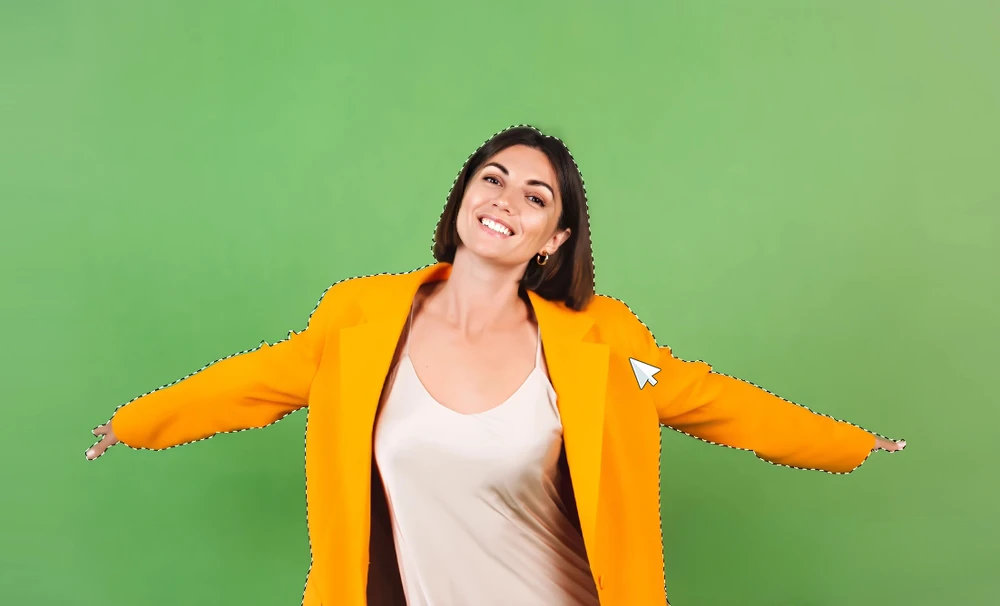
Откройте инструмент «Замена фона» через его пункт или быстрый поиск. На первом этапе выделите объект, который должен остаться. Следите, чтобы внутри него не было больших пропусков.
Проверьте контур на увеличении. Если старый фон заметен между волосами или вокруг одежды, уточните границу до подстановки нового изображения.
Выберите новый фон: цвет, градиент, вариант из коллекции или собственную картинку. Сопоставьте направление света и перспективу; даже технически аккуратное выделение выглядит искусственно, если фон освещён с противоположной стороны.
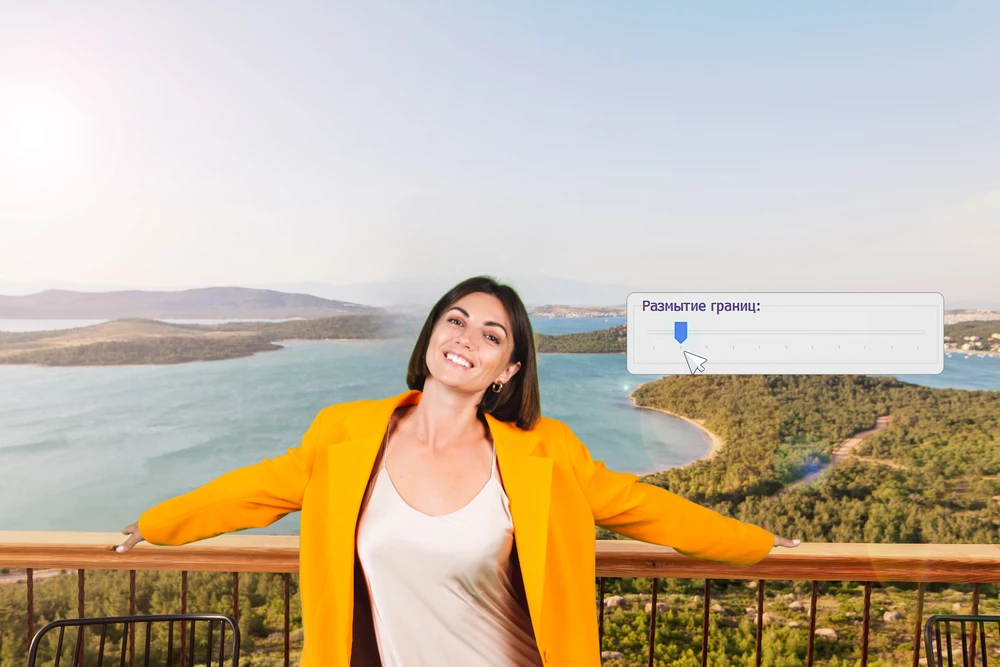
Настройте границы. Небольшое размытие помогает скрыть жёсткий вырез, но слишком сильное превращает контур в ореол.
Оцените результат на светлом и тёмном участке нового фона. Белая кайма часто видна только на тёмном фоне, а тёмная — только на светлом.
Сохраните отдельный вариант. Если новый фон понадобится заменить ещё раз, не перезаписывайте единственную готовую копию.
Проверка результата: по краю нет систематической светлой или тёмной полосы, масштаб и перспектива фона не конфликтуют с объектом. Типичная ошибка: пытаться скрыть плохое выделение максимальным размытием границы. Отмените подстановку, вернитесь к выделению, исправьте контур и только затем применяйте умеренное смягчение.
На первом этапе замены фона важнее точно сохранить объект. Ошибки выделения позднее проявятся в виде дыр, каймы или обрезанных деталей.Коррекция границы нужна после подстановки нового фона. Проверяйте контур и на светлых, и на тёмных участках.
Текст, подписи и водяные знаки
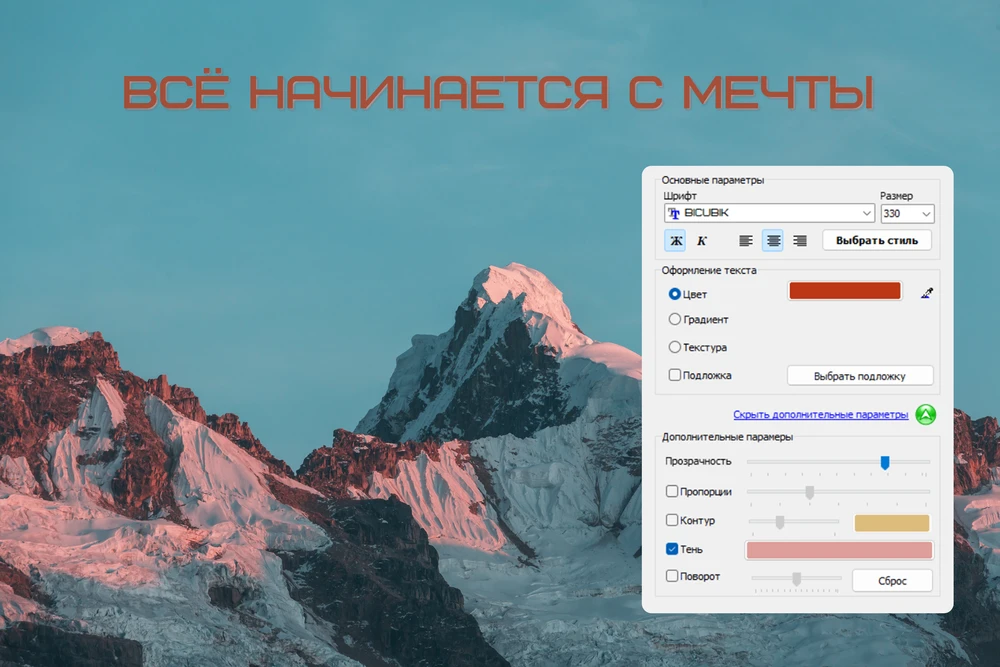
Для надписей программа предлагает более 90 готовых шаблонов, включая варианты с прозрачным фоном, цветной подложкой и стикерным оформлением. Текст можно дополнительно настраивать: менять шрифт, цвет и размер, добавлять контур и тень. Отдельный инструмент «Водяной знак» рассчитан на повторяемую маркировку изображений и поддерживает текстовый или графический знак.
Как добавить читаемую надпись и не испортить композицию
Цель: добавить заголовок, подпись или короткое поздравление так, чтобы текст оставался читаемым на выбранном фоне. Подготовьте окончательно кадрированное изображение: после сильной обрезки уже набранная надпись может выйти за безопасную область.
Откройте инструмент добавления текста. Выберите один из готовых шаблонов либо начните с обычной надписи. Шаблон экономит время, но не обязан подходить к каждому фону.
Введите текст и настройте шрифт и размер. Сначала добейтесь читаемости, затем декоративности. Для длинной фразы уменьшение размера до неразборчивого уровня хуже, чем сокращение самой фразы.
Выберите цвет с достаточным контрастом относительно фона. Если фон пёстрый, используйте контур, тень или подложку вместо чрезмерно яркого цвета букв.
При необходимости настройте прозрачность, пропорции, контур, тень и поворот. Поворот применяйте только там, где он поддерживает композицию; наклонная подпись на динамичном фоне снижает читаемость.
Переместите текст в область, где он не перекрывает лицо, глаза, руки и важные детали. Оставьте отступ от края, особенно если изображение будет печататься.
Проверка результата: текст читается при обычном масштабе просмотра и после уменьшения изображения до конечного размера. Типичная ошибка: проверять только крупный оригинал. При уменьшении тонкий контур или тень могут исчезнуть, а мелкий шрифт — слиться. Отмените текстовый этап через историю и увеличьте размер или упростите оформление.
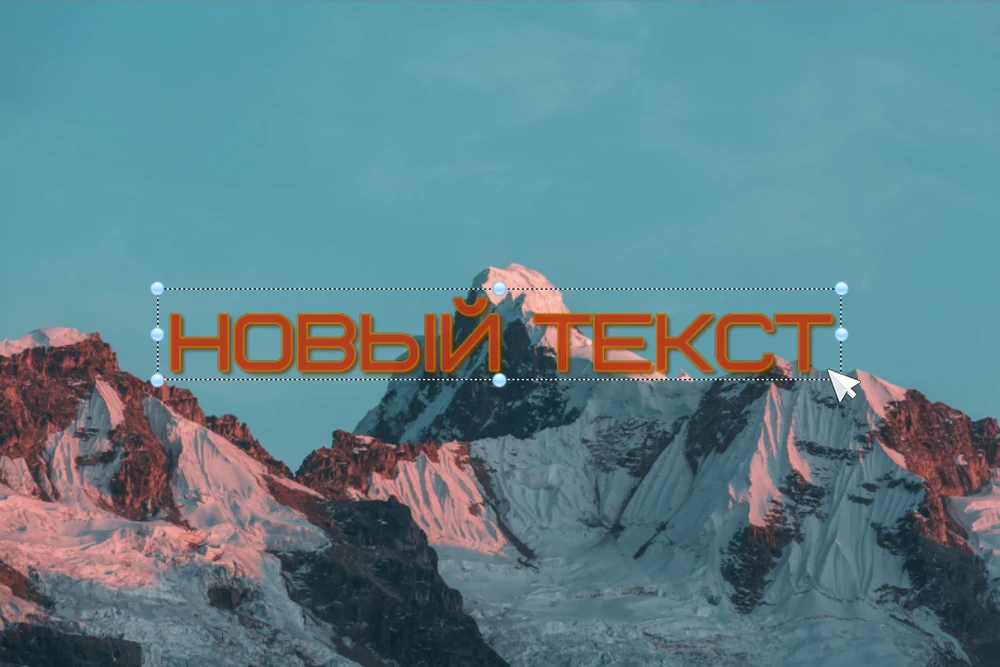
Рамка позволяет разместить и масштабировать надпись. Оценивайте не только положение текста, но и свободное пространство вокруг него.Основные и дополнительные параметры текста помогают повысить читаемость: цвет, прозрачность, контур и тень полезнее случайного декоративного эффекта.
Как поставить текстовый или графический водяной знак
Цель: нанести повторяемую подпись или логотип на готовое изображение. Водяной знак лучше добавлять в самом конце, после кадрирования и изменения размера: иначе его положение и масштаб могут измениться вместе с изображением.
Откройте «Оформление» → «Водяной знак».
Для подписи выберите «Надпись на фото» или «Текст на всю площадь». В первом режиме знак располагается локально; во втором текст распределяется по всему изображению.
Настройте шрифт, размер, начертание, цвет, прозрачность, плотность и поворот. Для ненавязчивой маркировки проверяйте знак на самых светлых и самых тёмных частях кадра.
Для логотипа используйте «Картинка на фото» или «Картинка на все фото». Загрузите подготовленный графический файл и отрегулируйте положение, прозрачность и поворот.
Сохраните итог под новым именем. Для веб-публикации обычно подходит JPEG или PNG; если нужен прозрачный фон самого результата, выбирайте формат, который поддерживает прозрачность, и проверяйте её после открытия файла.
Проверка результата: знак читается, но не закрывает главный объект; на уменьшенной копии он не превращается в нечёткое пятно. Типичная ошибка: наносить крупный знак до изменения размера, а затем резко уменьшать фото — мелкие детали логотипа деградируют. Откатитесь к версии без знака, сначала приведите изображение к финальному размеру, затем повторите маркировку.
Размер, разрешение и выбор формата
В «Изменении размера» можно задавать ширину и высоту в пикселях, сантиметрах или дюймах, включать «Сохранять пропорции фото», выбирать фильтрацию и разрешение. Для печати важна связь физического размера и плотности пикселей; для экрана первичны пиксельные размеры. Простой пример: если файл имеет 3000×2000 пикселей, повышение поля dpi без добавления реальных пикселей не создаёт новых деталей. Поэтому перед печатью проверяют и пиксельную ширину, и требуемый физический формат.
Как изменить размер без искажения пропорций
Цель: подготовить копию для сайта, мессенджера или печати, сохранив правильные пропорции. До начала зафиксируйте исходные размеры в пикселях и решите, нужен ли меньший файл или конкретный печатный формат.
Выберите «Изображение» → «Изменение размера».
Включите «Сохранять пропорции фото». После этого изменение одной стороны должно согласованно менять вторую. Если флажок снять, изображение можно случайно растянуть по горизонтали или вертикали.
Для экрана задавайте размер в пикселях. Для печати можно использовать сантиметры или дюймы и отдельно контролировать разрешение. Для качественной печати в настройках удобно начинать с ориентира 300 dpi, но реальная достаточность зависит от принтера, дистанции просмотра и исходной детализации.
Выберите фильтрацию. В инструкции программы как предпочтительная для качества названа бикубическая фильтрация.
Подтвердите изменение и посмотрите на мелкие контрастные детали: волосы, текст, тонкие линии. Если после сильного уменьшения резкость снизилась, применяйте умеренное повышение резкости только к уменьшенной копии.
Проверка результата: объекты не стали шире или уже, нужная пиксельная сторона совпадает с заданием, мелкие детали читаются. Типичная ошибка: менять и ширину, и высоту независимо при снятом флажке пропорций. Безопасный откат — вернуться к исходному размеру через историю или снова открыть мастер-копию; повторное растягивание уже искажённой версии не восстанавливает потерянные детали.
Как сохранить результат в подходящем формате и контролировать качество
Цель: получить файл, который открывается в нужной программе и соответствует задаче по размеру и качеству. Основной набор экспорта версии 17.0 — JPG, PNG, BMP и TIFF. GIF встречается в описании сохранения более раннего интерфейса, поэтому перед использованием этого формата проверяйте его наличие в установленном «Сохранить как».
Выберите «Файл» → «Сохранить как». Задайте новое имя, не совпадающее с мастер-копией.
Для обычной фотографии и публикации выбирайте JPG, если прозрачность не нужна. JPEG использует сжатие с потерями: повторные циклы «открыть JPEG → сохранить JPEG» постепенно ухудшают изображение.
Для изображения с прозрачными областями или графикой с чёткими краями выбирайте PNG, если конечная площадка принимает этот формат.
BMP пригоден главным образом там, где его требует конкретное Windows-приложение; такие файлы обычно заметно крупнее сжатых форматов.
TIFF выбирайте, когда приоритетом является качественная промежуточная растровая копия и большой размер файла допустим.
После сохранения откройте файл в обычном просмотрщике и проверьте размер, ориентацию и отсутствие неожиданных артефактов.
Проверка результата: файл открывается вне редактора, имеет ожидаемое расширение и визуально совпадает с окном предпросмотра. Типичная ошибка: уменьшать размер файла несколькими последовательными сохранениями JPEG. Лучше возвращаться к мастер-копии и один раз экспортировать JPEG с нужным соотношением качества и размера.
Формат
Что подтверждено для программы
Когда выбирать
Что проверить после сохранения
JPG/JPEG
Экспорт в текущем продукте; открытие и конвертация документированы
Фотографии, публикация, передача при небольшом размере файла
Артефакты сжатия вокруг контрастных границ и мелкого текста
PNG
Экспорт и конвертация поддерживаются
Графика, текст, прозрачность, повторное использование без JPEG-сжатия
Прозрачность и размер файла
BMP
Экспорт в текущем продукте
Совместимость с программой или процессом, которому нужен BMP
Большой объём файла и корректные размеры
TIFF/TIF
Экспорт в текущем продукте; открытие документировано
Качественная промежуточная копия и печатный процесс
Совместимость получателя и свободное место
GIF
Встречается в описании сохранения более раннего интерфейса; наличие нужно проверить в установленной версии
Только если пункт реально доступен в установленной редакции и нужен получателю
Наличие формата в «Сохранить как» до пакетного запуска
RAW
RAW-конвертер указан для редакции «Премиум»
Исходники камеры при наличии нужной редакции
Поддержку конкретного файла камеры до обработки всей съёмки
Импорт Photoshop
Функция указана для «Премиум»
Когда нужно открыть данные из Photoshop в рамках поддержанного импорта
Не считать импорт гарантией сохранения всех сложных свойств PSD
Пакетная обработка и сценарии
Пакетный режим нужен не для автоматического «улучшения всего архива», а для однотипной технической операции над серией: уменьшить размер, привести формат, применить одинаковый сценарий к кадрам с близкими условиями. В режиме «Файл» → «Пакетная обработка» изображения добавляются в список, после чего справа задаются параметры, включая изменение формата, качество, размер и дополнительные улучшения. Одинаковая коррекция безопасна только для однородной серии.
Как пакетно изменить размер или формат серии фотографий
Цель: обработать десятки файлов с одинаковыми техническими параметрами и не затронуть исходники. Перед запуском создайте отдельную папку назначения и отберите серию, которой действительно нужен одинаковый размер и формат.
Запустите «Файл» → «Пакетная обработка».
Нажмите «Добавить фото для обработки» и добавьте изображения. В некоторых окнах эта команда подписана «Добавить фото в пакет»; ориентируйтесь на кнопку добавления внутри окна пакетной обработки вашей версии.
Выберите формат результата. Для JPEG проверьте параметр качества: значение влияет одновременно на визуальные потери и размер файла. Не ставьте минимальное качество только ради экономии места, если на снимках важны мелкие детали.
Если нужно уменьшение, включите «Изменить размер фото», задайте новую ширину или высоту и пропорциональное выравнивание. Не включайте лишние фильтры «заодно» — каждая дополнительная операция усложняет диагностику.
Проверьте список файлов и папку назначения. Запустите обработку кнопкой «Начать обработку».
После завершения откройте первый, средний и последний файл серии. Сравните их размеры и качество с исходниками. Только после выборочной проверки передавайте или удаляйте временные копии.
Проверка результата: все тестовые файлы имеют одинаковые целевые размеры и формат, а исходники сохранились отдельно. Типичная ошибка: смешать в одном пакете вертикальные и горизонтальные кадры с параметрами, рассчитанными на одну ориентацию. Разделите серию на группы или используйте настройку, которая сохраняет пропорции без принудительного растяжения.
Как записать сценарий и применять его только к подходящей серии
Цель: сохранить несколько последовательных действий как повторяемый сценарий. Сценарий особенно полезен для фотографий, снятых при одинаковом освещении: например, одной предметной серии или кадров из одной сцены. Он не заменяет индивидуальную коррекцию разнородного архива.
Откройте типичный снимок серии и выполните только те действия, которые должны повторяться: например, умеренную коррекцию освещения, эффект и изменение размера. Не включайте локальный «Штамп» или индивидуальное кадрирование, если положение объектов меняется от кадра к кадру.
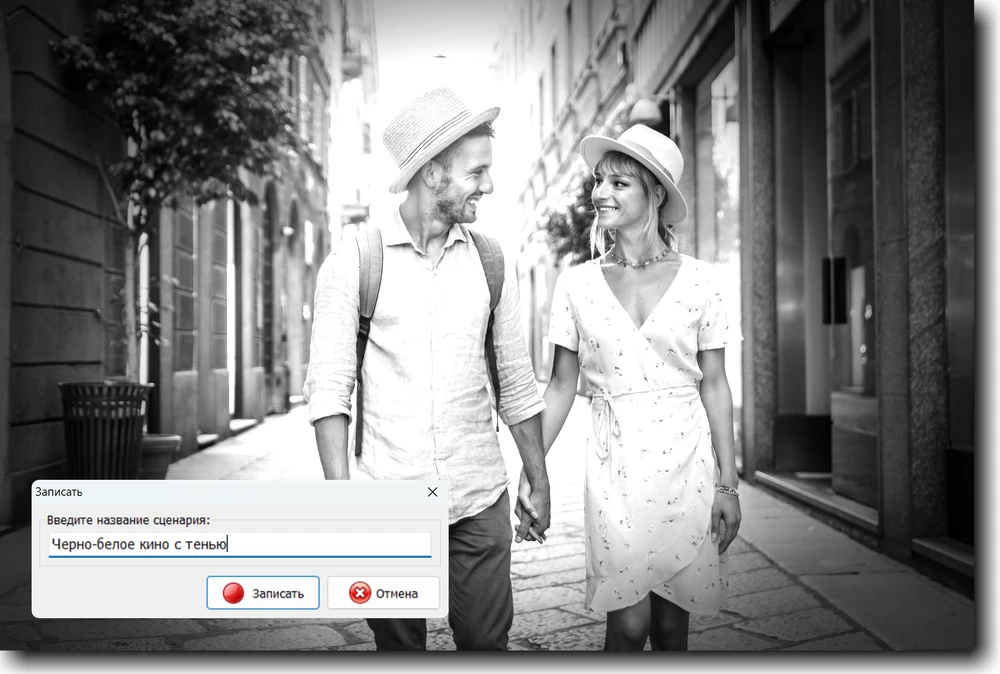
Перейдите к работе со сценариями и выберите запись нового сценария. Дайте ему содержательное имя, описывающее назначение, а не абстрактное «Новый».
Проверьте состав операций перед сохранением. Чем короче и однозначнее сценарий, тем легче понять причину ошибки в серии.
Примените сценарий сначала к двум-трём копиям, а не к сотне исходников. Сравните светлые и тёмные кадры — одинаковая настройка может по-разному воздействовать на пределы тонов.
Только после теста используйте сценарий для всей однородной группы. Исходные файлы держите отдельно.
Проверка результата: серия выглядит единообразно, но ни один тестовый кадр не потерял важные детали из-за слишком сильной автоматической операции. Типичная ошибка: записать в сценарий исправление, зависящее от положения объекта. Такие действия безопаснее выполнять вручную. Если сценарий не подходит, вернитесь к исходным копиям, сократите набор операций и запишите новый вариант.
Давайте сценарию имя по задаче или серии: это помогает отличать техническое уменьшение от цветовой коррекции и не применить неподходящий набор действий.
Карта задач: инструмент, результат и контроль
Задача
Инструмент или путь
Ожидаемый результат
Что обязательно проверить
Убрать лишние края
«Изображение» → «Кадрирование»
Новая композиция без ненужных зон
Соотношение сторон и важные детали у границы
Исправить наклон
«Изображение» → «Выравнивание горизонта»
Горизонтальная опорная линия
Вертикали и необходимость дополнительной обрезки
Поднять тени
«Коррекция освещения»
Больше деталей в тёмных областях
Шум, плоский контраст, естественность кожи
Убрать мелкий дефект
«Штамп»
Замена нежелательной области соседней текстурой
Повторы узора и тоновые пятна
Сменить задний план
«Замена фона»
Объект на новом цвете, градиенте или изображении
Кайма, направление света, масштаб
Стилизовать часть кадра
«Эффекты» → «Каталог эффектов», область обработки
Локальный визуальный акцент
Переход маски и интенсивность
Добавить подпись
Инструмент текста
Читаемая надпись с нужным стилем
Контраст, отступы, читаемость после уменьшения
Добавить знак
«Оформление» → «Водяной знак»
Текстовый или графический знак
Прозрачность, размер и положение
Уменьшить изображение
«Изображение» → «Изменение размера»
Требуемые пиксельные или физические размеры
«Сохранять пропорции фото», резкость
Поменять формат
«Файл» → «Сохранить как»
JPG, PNG, BMP или TIFF по назначению
Открытие вне редактора и размер файла
Обработать серию
«Файл» → «Пакетная обработка»
Однотипные параметры для группы
Тест нескольких кадров до массового запуска
Повторить цепочку правок
Сценарии
Автоматическое повторение набора операций
Однородность исходной серии и отсутствие локальных действий
Первый час работы без лишних экспериментов
Первые 10 минут: установите редактор с официальной страницы, создайте папки «Исходники» и «Готово», откройте один JPEG и сразу сохраните рабочую копию. 10–20 минут: выполните кадрирование и выравнивание горизонта. Это даёт понятное представление о меню «Изображение» и истории действий без риска сложной ретуши.
20–35 минут: откройте «Коррекцию освещения», слегка измените тени и света, затем вернитесь к предыдущему состоянию и повторите с другой интенсивностью. Задача этого этапа — научиться сравнивать варианты, а не добиться максимально яркой картинки. 35–45 минут: попробуйте один эффект с локальной областью и прозрачностью. После этого станет понятна разница между общим фильтром и ограниченной обработкой.
45–55 минут: добавьте короткую надпись, измените размер копии и сохраните в JPG и PNG. Откройте оба файла вне программы и сравните размер на диске и качество мелких деталей. 55–60 минут: откройте окно «Пакетная обработка», но не запускайте большой архив. Добавьте две копии и выполните только техническое уменьшение. Это безопасный способ проверить автоматизацию до реальной серии.
Два рабочих режима: быстрый результат и максимальный контроль
Быстрый результат подходит для снимка, который нужно подготовить к отправке или публикации без сложного монтажа. Последовательность: открыть копию → кадрировать → выровнять горизонт → выбрать умеренный готовый вариант улучшения → при необходимости убрать один дефект → изменить размер → сохранить в JPG. Здесь не нужны десятки эффектов; качество определяется тем, насколько аккуратно исправлены базовые проблемы.
Максимальный контроль в рамках возможностей программы означает ручную геометрию, отдельную коррекцию света и баланса белого, локальную ретушь, проверяемые эффекты с маской и прозрачностью, аккуратное выделение при замене фона, затем текст и экспорт в отдельную мастер-копию. Для серии этот процесс дополняется тестовым сценарием и пакетной обработкой. Если проект требует независимых слоёв, сложных масок, полноценного RAW-конвейера, управляемой цветовой среды или передачи редактируемого документа между специалистами, лучше сразу выбрать редактор другого класса.
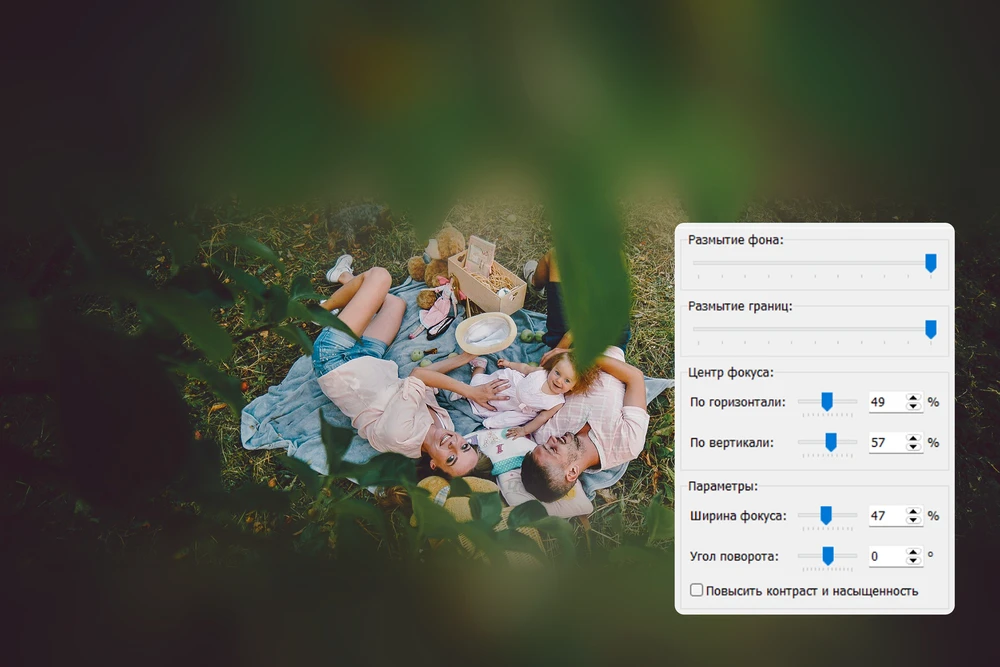
Продвинутые эффекты имеют собственные параметры. В Tilt-Shift контролируются размытие, граница, центр фокуса, ширина и угол, поэтому результат стоит оценивать в полном кадре.
Производительность, место на диске и сохранность данных
Минимальные системные требования очень низкие по современным меркам, но они означают только возможность запуска, а не одинаковую скорость на любых файлах. Время обработки растёт с разрешением снимка, числом последовательных операций и размером пакета. Большой TIFF или серия фотографий высокого разрешения требуют больше оперативной памяти и временного места, чем одиночный JPEG для экрана. Поэтому на старом компьютере безопаснее сначала проверить один типичный файл, затем малый пакет и только после этого запускать большой набор.
110 МБ — размер дистрибутива, а не полный бюджет диска на работу. К нему добавляются установленная программа, исходники, промежуточные версии и результаты. Если хранить исходник, TIFF-мастер и несколько JPEG-вариантов, рабочая папка может быть во много раз крупнее самой программы. Перед пакетным конвертированием проверяйте свободное место в папке назначения; ошибка записи из-за заполненного диска особенно неприятна в конце длинной серии.
Для резервного копирования не рассчитывайте на историю действий или на то, что сценарий заменит фотографии. Надёжная схема содержит минимум две независимые вещи: исходные файлы и готовые экспортированные результаты. Если обработка важна и её трудно повторить, дополнительно храните промежуточную мастер-копию до финального JPEG-сжатия. Гарантируемый перенос планируется на уровне обычных исходных и экспортированных файлов; историю текущего сеанса нельзя использовать как единственную резервную копию.
Сильные стороны и реальные ограничения
Сильные стороны:
Одна Windows-программа закрывает базовую коррекцию, ретушь, эффекты, текст, фон, оформление и пакетные операции без необходимости собирать цепочку из нескольких утилит.
Русские названия меню и быстрый поиск функций снижают порог освоения для человека, которому не нужна профессиональная терминология сложной графической станции.
История и сценарии дают два уровня повторяемости: откат текущей работы и воспроизведение набора операций на других кадрах.
120+ эффектов можно применять к части изображения и ослаблять прозрачностью, то есть готовый фильтр не обязательно воздействует на весь снимок с максимальной силой.
Пакетный режим умеет совмещать технические задачи вроде размера и формата с повторяемой обработкой серии.
Оформительские функции — подписи, водяные знаки, открытки, коллажи и календари — полезны там, где конечный результат должен быть не просто откорректированной фотографией, а готовым домашним макетом.
Ограничения:
Программа ориентирована на Windows 11, 10, 8 и 7; межплатформенной рабочей среды для macOS и Linux у этого продукта нет.
Редактор не позиционируется как многослойный профессиональный формат проекта. Поэтому переносимость редактируемой работы между разными программами существенно ниже, чем у процессов, построенных вокруг PSD, XCF или другого документного формата со слоями.
RAW-конвертер и импорт из Photoshop относятся к «Премиум», поэтому нельзя считать их базовыми функциями каждой установки.
Пакетная автоматизация эффективна только на однородных изображениях. Одинаковый сценарий не умеет сам понять художественную задачу каждого кадра.
Версия продукта обозначена как 17.0. При совместной работе с более современными редакторами заранее проверяйте конкретный формат и не предполагайте поддержку новых особенностей чужих файлов только по расширению.
Программа удобнее для конечного растрового результата, чем для сложного проекта, который нужно передавать другому редактору с сохранением всех отдельных объектов, масок и корректирующих слоёв.
Миграция на другой компьютер и резервное копирование
Перенос следует строить от данных, которые точно независимы от установки: исходные изображения и экспортированные результаты. Сначала скопируйте папку с исходниками и готовыми файлами на внешний диск или в выбранное резервное хранилище. Затем на новом Windows-компьютере установите программу заново с официальной страницы. Не копируйте каталог программы как замену установке: вместе с файлами приложения так не гарантируется корректная регистрация компонентов и лицензии.
Если в работе используются собственные сценарии, сначала составьте список их названий и назначения и сохраните тестовые примеры «до/после». Собственные сценарии можно создавать и записывать, однако отдельная команда экспорта/импорта сценариев для переноса между компьютерами не входит в описанный базовый процесс. Поэтому простое копирование неизвестной служебной папки нельзя считать надёжным способом миграции. После установки на новом ПК проверьте наличие нужных сценариев; отсутствующие безопаснее пересоздать по сохранённым примерам.
Для критичной работы храните три уровня: оригинал камеры или скана, мастер-копию после основной коррекции и конечные файлы для публикации или печати. Конечный JPEG не должен быть единственной копией, если позже понадобится изменить кадрирование, сделать другой размер или ослабить обработку. Повторное редактирование уже сжатого JPEG даёт меньше запаса, чем возвращение к оригиналу или TIFF-мастеру.
Как восстановиться после сбоя или неудачной настройки
Если программа закрылась до сохранения, сначала проверьте, существует ли ранее созданная рабочая копия. Не начинайте повторную обработку поверх исходника: потеря одного сеанса не должна превращаться в потерю оригинала. Если сбой повторяется на одном конкретном изображении, создайте копию файла, убедитесь, что он нормально открывается другим просмотрщиком, и попробуйте более простой формат или меньший размер только на копии.
Если проблема появилась после серии действий, используйте историю и возвращайтесь к последнему явно корректному состоянию, а не отменяйте операции вслепую по одной. После восстановления сразу сохраните отдельную контрольную версию. Если сбой происходит в пакетном режиме, уменьшите пакет до нескольких файлов. Так можно определить, проблема связана с конкретным изображением, выбранным форматом, свободным местом или всей операцией.
При неудачной настройке эффекта безопаснее повторить эффект с нуля, чем компенсировать его вторым противоположным фильтром. Например, если изображение стало чрезмерно насыщенным, не добавляйте другой эффект «обесцвечивания» поверх. Вернитесь к состоянию до первого эффекта и задайте меньшую интенсивность. Чем короче цепочка компенсирующих операций, тем предсказуемее конечный цвет.
Сравнение с другими аналогами
Ниже — четыре редактора вне линейки AMS. Они сравниваются по одной схеме: основная задача, платформы, порог входа, форматы, автоматизация, модель оплаты, ограничения и наиболее подходящий сценарий. Ни один вариант не является полным клоном «Домашней Фотостудии»: у каждого другая рабочая философия.
Редактор
Главная специализация
Платформы
Порог входа
Автоматизация
Модель
Домашняя Фотостудия
Домашняя коррекция, ретушь и оформление
Windows
Низкий
Сценарии и пакетная обработка
Пробный режим, платные редакции
GIMP
Глубокое растровое редактирование и композиция
Windows, macOS, GNU/Linux
Средний/высокий
Скрипты и плагины
Свободное ПО
Paint.NET
Лёгкий Windows-редактор со слоями
Windows
Низкий/средний
Плагины, ручная работа
Бесплатная загрузка; магазинная версия отдельно
darktable
Неразрушающий RAW-фотопроцесс
Windows, macOS, Linux
Средний/высокий
Пресеты и фотографический конвейер
GPL 3.0
Adobe Photoshop
Профессиональное растровое редактирование и дизайн
Desktop, web и mobile в экосистеме Adobe
Высокий
Развитые действия и AI-функции
Подписка
GIMP
GIMP подходит, когда главная задача — получить гораздо более глубокий контроль над растровым изображением и сохранить редактируемую структуру. Он работает на GNU/Linux, macOS и Windows и распространяется как свободное ПО. Редактор рассчитан на ретушь, восстановление, творческие композиции и графический дизайн, расширяется плагинами и поддерживает скриптовую обработку, включая Python и Scheme.
По порогу входа GIMP заметно сложнее «Домашней Фотостудии». Вместо набора готовых домашних сценариев пользователь осваивает слои, маски, выделения, режимы наложения и отдельные инструменты. Это окупается на сложном фотомонтаже, точной локальной коррекции и повторяемой технической обработке, где важна возможность вернуться к структуре документа. Для открытки или быстрой пакетной подготовки семейных фотографий такая гибкость может оказаться избыточной.
Граница замены: GIMP хорошо заменяет коррекцию, ретушь, удаление дефектов, текст и сложный монтаж, но не повторяет домашнюю библиотеку готовых календарей и оформительских шаблонов «один в один». Выбирайте его, если слои, кроссплатформенность и расширяемость важнее готовых бытовых макетов.
Paint.NET
Paint.NET — Windows-редактор, который занимает промежуточное место между простым бытовым инструментом и более тяжёлой графической системой. Он поддерживает слои, неограниченную отмену, эффекты, инструменты рисования и систему плагинов. Текущая официальная версия 5.1.12 выпущена 8 марта 2026 года. Интерфейс рассчитан на Windows и обычно требует меньше подготовки, чем GIMP.
Для человека, которому в «Домашней Фотостудии» не хватает слоёв, но не нужен профессиональный RAW-конвейер, Paint.NET — логичный переход. Он лучше подходит для ручной композиции из нескольких растровых элементов, последовательного редактирования слоёв и подключения дополнительных эффектов. При этом его базовая идея — универсальный редактор, а не набор тематических мастеров для календарей, открыток и домашнего оформления.
Граница замены: Paint.NET хорошо закрывает базовую коррекцию, слои, текст и эффекты на Windows, но не является прямой заменой сценариям «Домашней Фотостудии» и её библиотекам фотоподарков. Выбирайте его для простого многослойного монтажа и ручной работы, когда Windows остаётся основной платформой.
darktable
darktable предназначен прежде всего для фотографического workflow и RAW. Он работает как виртуальный световой стол и тёмная комната: ведёт базу цифровых негативов, даёт просматривать их и проявлять RAW-файлы. Обработка неразрушающая — оригинал не изменяется по всей цепочке. Актуальная версия 5.6.0 доступна для Windows, macOS и Linux; программа распространяется по GPL 3.0.
Это другой класс инструмента. В «Домашней Фотостудии» пользователь часто делает готовую открытку, заменяет фон или добавляет декоративный текст; в darktable основной фокус — массовый фотографический отбор, проявка, тон, цвет, локальные модули и повторяемая неразрушающая обработка. Порог входа выше, особенно если раньше не приходилось работать с RAW, цветовым управлением и фотографическим конвейером.
Граница замены: darktable значительно лучше подходит для большого RAW-архива и неразрушающей проявки, но хуже заменяет готовые домашние шаблоны, календари и быстрый декоративный фотомонтаж. Выбирайте его, если ценность находится в качестве и повторяемости обработки съёмки, а не в оформительских заготовках.
Adobe Photoshop
Adobe Photoshop — профессиональный редактор с акцентом на точную работу с изображением, слоями, масками, выделениями, ретушью, дизайном и современными AI-инструментами. Актуальная экосистема включает настольную, веб- и мобильную работу, а настольное приложение остаётся главным вариантом для сложных проектов. Модель оплаты — подписка, поэтому стоимость владения принципиально отличается от «Безлимитной лицензии» «Домашней Фотостудии».
Photoshop выигрывает там, где нужен сложный композиционный документ, точные маски, управляемые слои и передача редактируемого файла в профессиональном процессе. Порог входа и объём функций существенно выше. Для задачи «обрезать семейный кадр, исправить свет, добавить подпись и сохранить» его возможности могут быть избыточны; для рекламного макета, сложной ретуши и многоэлементного композита — наоборот, бытовой редактор быстро упрётся в ограничения.
Граница замены: Photoshop хорошо заменяет почти всю ручную растровую обработку и превосходит исходную программу по глубине проектной работы, но не даёт той же простой модели готовых домашних мастеров и требует подписочной экосистемы. Выбирайте его, если проект должен оставаться сложным и редактируемым, а не только завершиться растровым файлом.
Как выбрать инструмент по сложности задачи
Новичку имеет смысл оставить «Домашнюю Фотостудию», если задачи ограничены обычными фотографиями Windows: свет, цвет, кадрирование, фон, подпись, открытка, водяной знак и небольшие серии. Здесь выигрыш даёт быстрый поиск, русская терминология и готовые сценарии. Главная дисциплина — хранить исходники отдельно и не применять пакетный эффект к разнородным кадрам.
Для регулярной обработки стоит сравнить рабочую задачу с ФотоМАСТЕРом: он сильнее сфокусирован на улучшении, ретуши, цветокоррекции, удалении объектов и коррекции геометрии. Если домашние календари и коллажи почти не используются, а ретушь выполняется каждую неделю, более специализированный фоторедактор рациональнее.
Для сложного проекта выбирайте инструмент с документной структурой и слоями. GIMP или Photoshop подходят для монтажа, где элементы должны оставаться независимыми; darktable — для большого RAW-фотопроцесса; Paint.NET — для более лёгкого многослойного редактирования на Windows. Важен не список эффектов, а возможность сохранить ту структуру, которую придётся менять позже.
Типичные ошибки и решения
Большинство проблем здесь связано не с «поломкой» редактора, а с неверным порядком операций, неподходящей редакцией или массовым применением настроек к разным исходникам. Диагностика должна начинаться с копии одного файла: так легче отделить ошибку формата или настройки от проблемы всей серии.
Симптом
Причина
Диагностика
Безопасное исправление
Фото растянуто по ширине или высоте
Размер менялся без «Сохранять пропорции фото»
Сравнить отношение ширины к высоте с исходником
Вернуться к исходной копии и повторить изменение размера с включённым флажком
После осветления появился сильный шум
Тёмные области подняты слишком агрессивно
Сравнить тени до и после при 100%
Уменьшить осветление, затем отдельно проверить «Шумы на фото»
После «Штампа» виден повторяющийся узор
Долго использовался один участок-образец
Посмотреть текстуру при 100%
Отменить последние штрихи и менять источник текстуры чаще
Вокруг вырезанного объекта появилась кайма
Неточное выделение или чрезмерное размытие границы
Проверить край на светлом и тёмном фоне
Вернуться к выделению, уточнить контур и умеренно настроить границу
Пакет дал разный визуальный результат
В одну группу попали кадры с разным светом и композицией
Сравнить несколько исходников до сценария
Разделить серию на однородные группы и протестировать на 2–3 копиях
JPEG стал заметно хуже после нескольких правок
Повторное сохранение с потерями
Сравнить мелкие контрастные детали с мастер-копией
Вернуться к оригиналу или мастер-файлу и экспортировать JPEG один раз
Надпись читается в редакторе, но плохо после уменьшения
Шрифт или контур слишком мелкие для конечного размера
Открыть уже уменьшенный экспорт
Увеличить кегль, контраст или добавить текст после определения размера
RAW или импорт Photoshop недоступен
Функция относится к редакции «Премиум»
Сверить установленную редакцию
Использовать нужную редакцию либо подготовить копию в совместимом растровом формате
Пакет не записал все файлы
Проблемный файл или недостаток места в папке назначения
Проверить свободное место и запустить маленькую группу
Освободить место, исключить проблемный файл и повторить на копиях
Горизонт всё ещё выглядит криво
Направляющая проведена по объекту, который не является горизонтальным
Найти независимую опорную линию
Отменить коррекцию и повторить «Выравнивание горизонта» по правильной опоре
Ошибка 1. Перезаписан единственный исходник
Это самая дорогая ошибка, потому что её нельзя надёжно исправить дополнительным фильтром. Признак — в папке остался только один файл с исходным именем, а его дата и содержимое уже соответствуют обработанной версии. Диагностика проста: сравните резервную копию или файл на карте памяти с текущим файлом. Если оригинала нигде нет, история текущей сессии может помочь только пока нужное состояние ещё доступно.
Безопасное правило — «Сохранить как» сразу после открытия и ещё раз перед крупным этапом. Для значимой работы используйте имена с версиями: photo_master_01.tiff, photo_web_01.jpg. Это не заменяет резервное копирование, но предотвращает случайное перезаписывание. После завершения храните оригинал отдельно от готовых файлов.
Ошибка 2. Размер файла уменьшают за счёт многократного JPEG-сохранения
Каждое новое JPEG-сжатие может добавлять артефакты на границах и мелких текстурах. Если файл всё ещё слишком большой, правильная диагностика — проверить фактические пиксельные размеры и один раз выбрать подходящее качество экспорта. Часто изображение имеет существенно больше пикселей, чем нужно для экрана, и разумное уменьшение геометрии эффективнее повторного сжатия уже деградировавшей копии.
Ошибка 3. Сценарий применяют к фотографиям из разных условий
Сценарий — набор заранее заданных операций, а не анализ художественной задачи каждого кадра. Если одна фотография снята в тени, другая на солнце, а третья вечером, одинаковое осветление и насыщенность дадут разные ошибки. Диагностика — прогнать только три репрезентативные копии. Если хотя бы одна выходит за приемлемый диапазон, разбейте серию по условиям или уберите из сценария визуальную коррекцию, оставив технический размер и формат.
Ошибка 4. После замены фона пытаются скрыть контур сильным размытием
Сильное размытие границы не восстанавливает потерянные волосы и не убирает остатки старого фона; оно только растягивает переход. Проверяйте объект на контрастном фоне и исправляйте именно выделение. Затем используйте минимальное смягчение, достаточное для естественного края. Сохраните пробный вариант в полном размере: уменьшенное превью может скрывать дефект, который станет заметен при печати.
Ошибка 5. Баланс белого путают с насыщенностью
Если белая рубашка стала синей или лампы придали всему кадру жёлтый тон, увеличение насыщенности усиливает ошибку. Сначала используйте «Баланс белого» и выберите наиболее нейтральный вариант, затем настраивайте насыщенность. Проверка — нейтральные объекты и кожа; если они приобретают общий цветовой сдвиг, проблема ещё не решена.
Ошибка 6. Эффект оценивают только в увеличении
На крупном фрагменте локальная виньетка или Tilt-Shift может выглядеть мягко, но в полном кадре превращаться в слишком заметную рамку. После любой локальной обработки оценивайте два масштаба: 100% для технических границ и общий вид для композиции. Если эффект начинает быть главным объектом изображения, уменьшайте прозрачность или ширину зоны.
Ошибка 7. Печать готовят только по dpi
Поле dpi само по себе не создаёт детализацию. Для печати сначала смотрите на количество пикселей, затем на физический размер и плотность. Если исходник слишком мал, установка большого dpi уменьшит расчётный физический размер, а не нарисует новые реальные детали. После изменения размера проверьте мелкий текст, волосы и резкие края при 100%.
Ошибка 8. Функцию ищут в неподходящей редакции
RAW-конвертер, импорт из Photoshop и расширенный фотомонтаж перечислены в «Премиум». Если пункта нет, сначала установите, какая редакция активирована, а уже потом переустанавливайте программу. Отсутствие функции из более высокой редакции не лечится сбросом настроек. Для срочной совместимости можно подготовить копию в обычном JPG, PNG или TIFF в другом инструменте, не изменяя исходный RAW или PSD.
Ошибка 9. Пакет запускают в папку с исходниками
Даже если программа предлагает безопасные имена, смешивание исходников и результата усложняет контроль. Создавайте отдельную папку назначения. После пакетной обработки сравните количество файлов, несколько случайных примеров и их размеры. Только когда проверка завершена, перемещайте результат в окончательное место. Такой порядок также упрощает повторный запуск с другими параметрами.
Ошибка 10. Историю действий принимают за долгосрочный проект
История удобна для сравнения этапов текущего редактирования, но стратегия хранения должна опираться на файлы. Если нужно вернуться к работе через неделю или на другом компьютере, сохраняйте исходник, мастер-копию и финальные варианты. Для повторяемой обработки отдельно используйте сценарии. Эти механизмы дополняют друг друга, но не превращают обычный JPEG в документ со всеми независимыми правками.
Сеть, приватность и работа с локальными файлами
Основной процесс редактирования строится вокруг файлов на компьютере: фотография добавляется через рабочее окно или проводник, обрабатывается и экспортируется в растровый формат. Интернет нужен для получения установщика, покупки и доступа к веб-учебнику или поддержке, но схема редактирования не требует загружать каждый снимок в браузерный сервис. Это важно для семейных, рабочих и других изображений, которые не хочется передавать стороннему онлайн-редактору только ради обычного кадрирования.
Локальная обработка сама по себе не создаёт резервную копию. Если диск выйдет из строя, история программы и сохранённый JPEG, находящиеся на том же накопителе, пропадут вместе. Для важных фотографий держите вторую копию на другом физическом носителе или в выбранном вами отдельном хранилище. Перед использованием облачного хранилища оцените его правила и необходимость загрузки личных изображений отдельно от возможностей «Домашней Фотостудии».
Безопасное обновление и переустановка
Перед изменением установки скопируйте исходники и мастер-файлы в отдельное место. Каталог с фотографиями не должен зависеть от каталога программы.
Запишите, какая редакция используется: «Базовая», «Стандарт» или «Премиум». Это важно для RAW, импорта Photoshop, коллажей и других различающихся функций.
Скачивайте новый установщик с основной страницы AMS Software. Не используйте случайный архив только потому, что номер версии в его названии выше.
До большой работы после переустановки откройте один обычный JPEG, один важный для вас дополнительный формат и выполните пробное «Сохранить как».
Проверьте сценарии, если они участвуют в регулярном процессе. Не запускайте большой пакет, пока не ясно, что нужный сценарий присутствует и даёт прежний результат на тестовой копии.
Сохраняйте старые исходные файлы независимо от обновления. Если новая установка ведёт себя иначе, это позволяет временно перейти к другому редактору без потери фотографий.
Настройки и решения, которые полезно проверить сразу
Папка результатов. Сразу определите, где хранятся мастер-копии и где — публикационные файлы. Это важнее декоративных настроек интерфейса.
Формат по назначению. Для веб-фото чаще нужен JPG, для прозрачной графики — PNG, для качественной промежуточной растровой копии — TIFF. Не выбирайте один формат на все случаи.
Параметр «Сохранять пропорции фото». Перед каждой операцией изменения размера убедитесь, что он включён, если деформация не является намеренной.
Качество JPEG в пакетном режиме. До массового запуска сохраните одну копию и сравните её при 100%. Размер файла оценивайте вместе с качеством, а не отдельно.
Сценарии. Храните несколько коротких сценариев по назначению вместо одного огромного. Например, сценарий для подготовки web-копии понятнее цепочки, которая одновременно меняет цвет, фон, резкость и размер.
История действий. Перед сложной ретушью убедитесь, что понимаете, как вернуться к предыдущему состоянию. Это снижает желание исправлять неудачный эффект ещё одним противоположным эффектом.
Финальный чек-лист перед экспортом или публикацией
Открыт не единственный оригинал, а рабочая копия.
Кадрирование соответствует конечному соотношению сторон.
Горизонт и вертикали выглядят естественно.
Тени не потеряли детали из-за чрезмерной коррекции, а светлые области не стали серыми без причины.
Баланс белого проверен по нейтральным объектам и коже.
После «Штампа» нет повторяющегося узора или тонового пятна.
После замены фона нет светлой или тёмной каймы, а направление света согласовано.
Локальный эффект не выдаёт границу области обработки; прозрачность не завышена.
Текст читается в конечном размере и не находится слишком близко к краю.
Водяной знак добавлен после окончательного кадрирования и масштабирования.
При изменении размера включено «Сохранять пропорции фото».
Выбран формат по назначению: JPG, PNG, BMP или TIFF, а не по привычке.
Экспортированная копия открыта вне редактора и визуально проверена.
Для пакета проверены минимум несколько файлов из разных частей серии.
Исходники и мастер-копии находятся отдельно от конечных JPEG для публикации.
Итог: кому оставаться на Домашней Фотостудии, а кому переходить
«Домашняя Фотостудия» остаётся рациональным выбором для пользователя Windows, которому нужны понятные бытовые операции в одном приложении: исправить кадр, ретушировать небольшой дефект, настроить свет, применить эффект к области, заменить фон, подписать фото, поставить водяной знак, сделать коллаж или календарь и пакетно подготовить серию. Её сценарии особенно полезны, когда повторяется одна и та же цепочка действий, а готовый результат нужен в обычном растровом формате.
Переход оправдан, когда ограничения начинают определять весь процесс. Для многослойной композиции и редактируемого документа логичнее GIMP, Paint.NET или Photoshop в зависимости от сложности. Для больших RAW-съёмок — darktable. Если нужен русскоязычный фоторедактор, сфокусированный именно на регулярной коррекции, ретуши, удалении объектов и геометрии без сильного акцента на календарях и фотоподарках, основным AMS-вариантом стоит рассмотреть ФотоМАСТЕР.
Самый безопасный способ смены инструмента — не пытаться перенести уже сплющенный результат как полноценный редактируемый проект. Сохраните оригиналы, мастер-копии и конечные изображения, зафиксируйте повторяемые параметры, затем воспроизведите один тестовый кадр в новом редакторе. Если он даёт нужный результат и формат устраивает дальнейший процесс, переносите остальную серию. Такой подход сохраняет контроль даже тогда, когда программы по-разному трактуют проекты, пресеты и автоматизацию.
Домашняя Фотостудия — скачать, обзор и аналоги · SOFTSHIFT