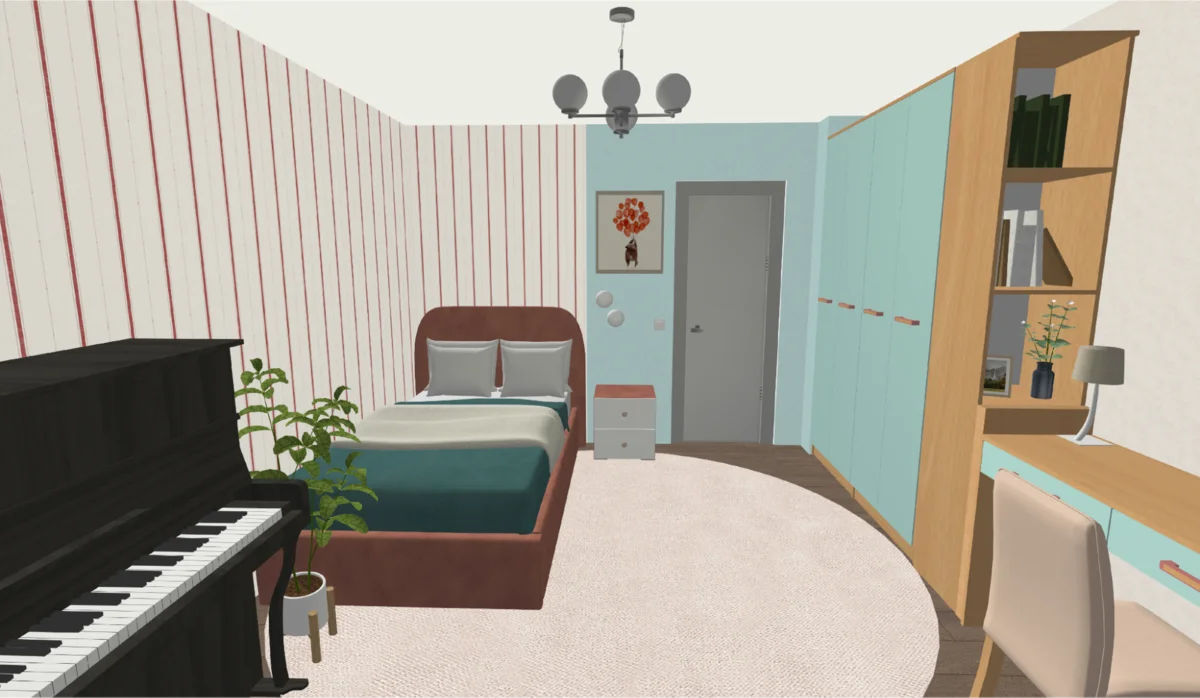
Планировка помещений, мебель, отделка, коммуникации, смета и 3D-просмотр в одном Windows-проекте.
ПЛАТФОРМЫWindowsЛИЦЕНЗИЯПробный период; платная лицензия после активацииРАЗРАБОТЧИКAMS Software
ВЫБОР ЗАГРУЗКИ / 01
РЕКОМЕНДАЦИЯ РЕДАКЦИИ
Для проекта всего дома — Мой Дом 3D
Мой Дом 3D
Выбирайте Мой Дом 3D, когда задача выходит за пределы интерьера: нужен поэтажный проект здания, крыша, мансарда, цоколь, терраса или гараж, но при этом важны мебель, отделка, коммуникации и смета.
✓Проектирует не только комнаты, но и конструкцию многоэтажного дома
✓Есть инструменты для крыш, мансарды, цокольного этажа и террасы
✓Сохраняет планирование интерьера, мебели и отделочных материалов
✓Поддерживает схемы коммуникаций и расчёт сметы по комнатам и этажам
Локальный Windows-планировщик: точный план помещений, мебель и отделка, 2D/3D-просмотр, инженерные схемы, смета, редактируемые проекты DIP и экспорт модели в FBX.
Дизайн Интерьера 3D — настольная программа AMS Software для Windows, в которой можно собрать редактируемый проект помещения: начертить стены по размерам или обвести существующий план, поставить двери и окна, расставить мебель, назначить отделку, посмотреть результат в 3D, добавить схемы коммуникаций и подготовить смету. Это не универсальный CAD и не облачный сервис для совместной работы: основная логика строится вокруг бытового и прикладного дизайн-проекта квартиры, комнаты, офиса или внутренней части дома.
Программа особенно понятна в сценарии ремонта: сначала фиксируется геометрия, затем проёмы и мебель, после этого проверяются проходы и виды, подбираются материалы и только в конце оформляются печать, PDF, изображения или FBX для дальнейшей работы. Такой порядок важнее количества объектов в каталоге. Если начать с декора до точных размеров, красивый 3D-кадр может скрыть ошибку, которая проявится уже при заказе мебели или прокладке коммуникаций.
Кратко: кому подходит и какой результат получается
Задача
Что делает программа
Что считать готовым результатом
Планировка квартиры или комнаты
Стены, перегородки, двери, окна, размеры и несколько этажей
План совпадает с обмерами, проёмы находятся на верных стенах, нет случайных разрывов контура
Расстановка мебели
Каталог объектов, свойства, перемещение, поворот и привязки
Сохранены проходы, открываются двери, крупная мебель не пересекает стены и соседние предметы
Подбор отделки
Материалы стен, пола, потолка и пользовательские текстуры
Материал назначен нужной поверхности, а не всему помещению по ошибке; масштаб выглядит правдоподобно
Проверка идеи в объёме
3D-просмотр и режим просмотра изнутри
Камера позволяет проверить композицию на высоте человека, а не только по плану сверху
Инженерная схема
Раздел «Коммуникации» для электричества, водоснабжения и других сетей
Схема читается отдельно от мебели и содержит размеры, необходимые для передачи исполнителю
Оценка затрат
Раздел «Смета» с материалами, мебелью, работами, количеством и ценой
Проверены единицы измерения, количество и позиции, которые программа не может заполнить автоматически
Передача результата
Печать, PDF и экспорт 3D-модели в FBX
Получатель открывает нужный формат, а исходный DIP остаётся отдельно как редактируемая версия
Для одного человека, который проектирует собственный интерьер на Windows и хочет сохранить работу локально, набор функций собран вокруг одной последовательности. Для архитектурного BIM-проекта, командного согласования в браузере, сложного параметрического моделирования или рабочей документации профессионального уровня потребуется другой класс инструментов. Это ограничение стоит определить до переноса всех обмеров: миграция из бытового планировщика в профессиональный пакет обычно означает перенос геометрии или результатов, а не продолжение редактирования того же проекта без потерь.
Состояние продукта, разработчик, лицензия и получение
На дату проверки 20 августа 2026 года Дизайн Интерьера 3D остаётся текущим продуктом AMS Software. Официальная страница загрузки предлагает версию 15.0 для Windows, дистрибутив объёмом 73,1 МБ, русский интерфейс и пробный режим. Актуальная справка указывает поддержку Windows 7 и более новых выпусков Windows. Для минимального запуска заявлены процессор от 1 ГГц, 256 МБ оперативной памяти и 500 МБ свободного места, однако эти цифры следует воспринимать как нижнюю границу запуска, а не как ориентир для большого многокомнатного проекта с большим количеством объектов и текстур.
Безопасный путь получения — официальный раздел загрузки interior3d.su. Его URL ведёт на страницу загрузки, а не непосредственно на исполняемый файл, поэтому CTA в метаданных обозначен как «Перейти к загрузке» и имеет destinationType «landing». Скачивать установщик с каталогов-перепаковщиков нет практической причины: официальный путь позволяет проверить, что устанавливается именно актуальная редакция продукта, а не старый сборочный файл с изменённым установщиком.
Первый запуск возможен в пробном режиме. Для приобретённой лицензии в программе предусмотрены команды «Ввести ключ» или «Активировать программу»: вводятся адрес электронной почты и лицензионный ключ, затем используется команда «Проверить» и приложение перезапускается. Лицензия рассчитана на один компьютер. После замены компьютера или переустановки Windows тот же ключ разрешено активировать снова; если автоматическая активация упирается в лимит, официальный порядок — обратиться в поддержку, а не покупать новый ключ из-за одной переустановки.
Обновление запускается из меню «Справка» командой «Проверить обновления». Перед установкой новой версии программу нужно закрыть, а установщик можно ставить поверх существующей копии. Бесплатные обновления входят в период 12 месяцев после покупки; для дальнейших крупных обновлений требуется пакет обновления. Номер установленной версии проверяется через «Справка» → «О программе». Перед любым обновлением разумно отдельно скопировать рабочие файлы DIP: официальный справочный материал прямо советует сделать резервную копию проекта, хотя проекты между версиями рассчитаны на совместимость.
Что сохранить до первого редактирования
Главный редактируемый актив — файл проекта с расширением .dip. PDF, изображение или FBX не заменяют его. PDF удобен для печати и согласования, изображение — для визуального обсуждения, FBX — для передачи геометрии в поддерживающий 3D-редактор, но только DIP сохраняет внутреннюю структуру проекта так, чтобы вернуться к стенам, объектам, материалам, этажам и смете в исходной программе.
До начала проекта подготовьте три независимых набора данных: реальные размеры помещения, исходный чертёж или скан при его наличии и перечень фиксированных ограничений. К ограничениям относятся несущие стены, стояки, существующие проёмы, выводы коммуникаций и предметы мебели, которые точно остаются. Если эти данные не отделить от пожеланий, в проект легко внести «удобную» геометрию, которая не соответствует объекту.
Рабочую папку полезно строить так, чтобы рядом с проектом находились исходный план, фотографии обмеров, пользовательские текстуры, PDF для согласования и отдельная папка экспортов. Сам DIP лучше сохранять версиями: например, до изменения планировки, после утверждения стен, после мебели и перед финальным экспортом. Это не встроенная система версий, а дисциплина хранения файлов, которая позволяет откатиться без попытки вручную отменять десятки уже сохранённых действий.
Карта интерфейса и логика проекта
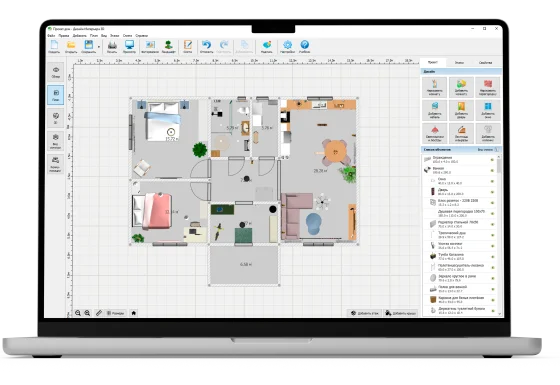
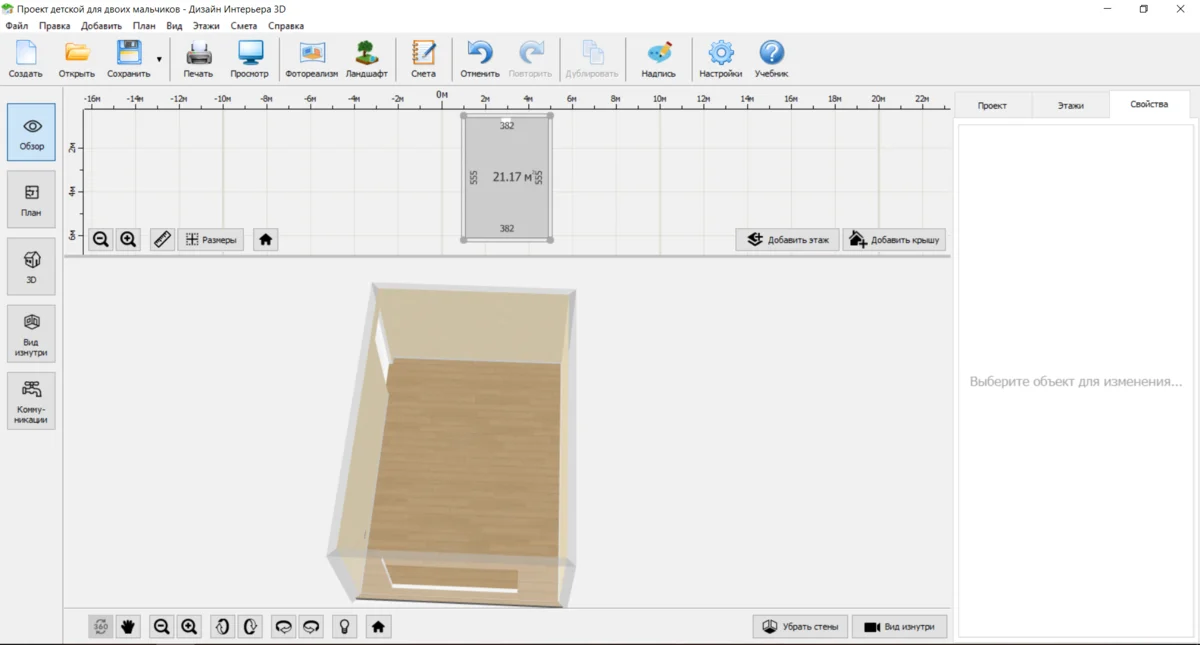
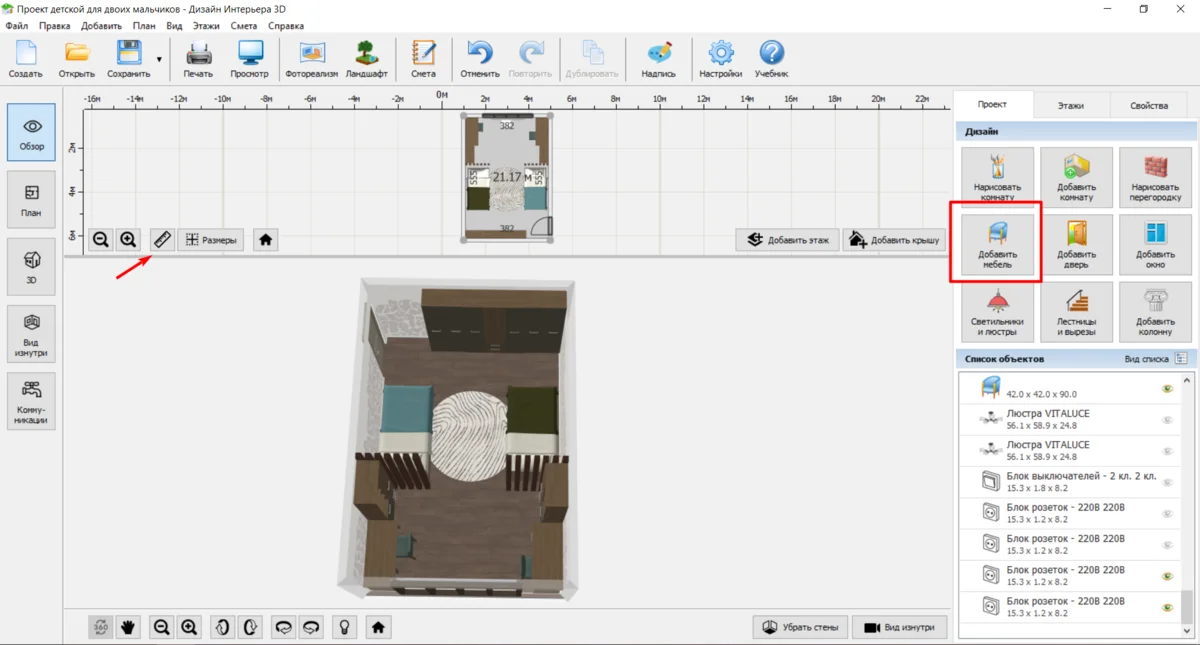
Верхняя часть окна содержит общие команды проекта: создание, открытие, сохранение и настройки. Слева переключаются представления и режимы работы: обзор, план, 3D, просмотр изнутри и коммуникации. Справа находятся библиотека объектов, этажи, свойства выделенного элемента, команды для комнат, стен, дверей и окон, а также список объектов. В нижней части сосредоточены элементы навигации и отображения. Эта структура подсказывает рабочую логику: геометрию удобнее контролировать на плане, внешний вид — в 3D, а инженерные элементы — в отдельном режиме коммуникаций.
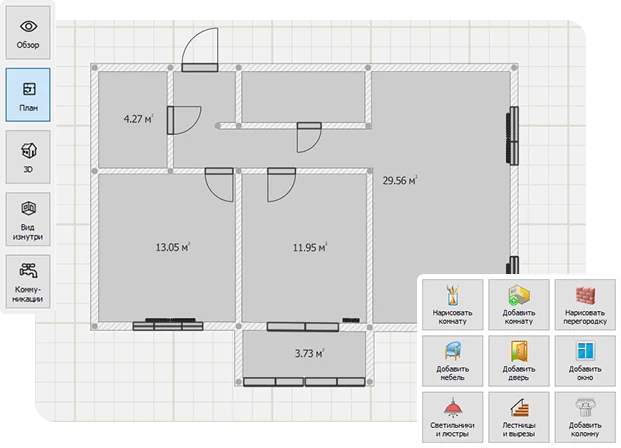
Главный экран совмещает редактирование плана и объёмное представление. Перед детальной отделкой полезно держать на экране обе стороны проекта: точность геометрии и визуальное следствие.В режиме плана справа доступны основные инструменты построения и наполнения. Для точной работы сначала создают контур и проёмы, затем переходят к мебели.
Навигация отличается в двухмерном и трёхмерном представлении. Перетаскивание правой кнопкой мыши используется для перемещения плана или 3D-сцены, колесо меняет масштаб, а перетаскивание левой кнопкой в 3D меняет положение камеры. Если кажется, что объект «исчез», сначала стоит проверить масштаб и положение камеры, а не добавлять предмет повторно: дубликат может остаться вне текущего кадра и позже попасть в смету или пересечься с другой мебелью.
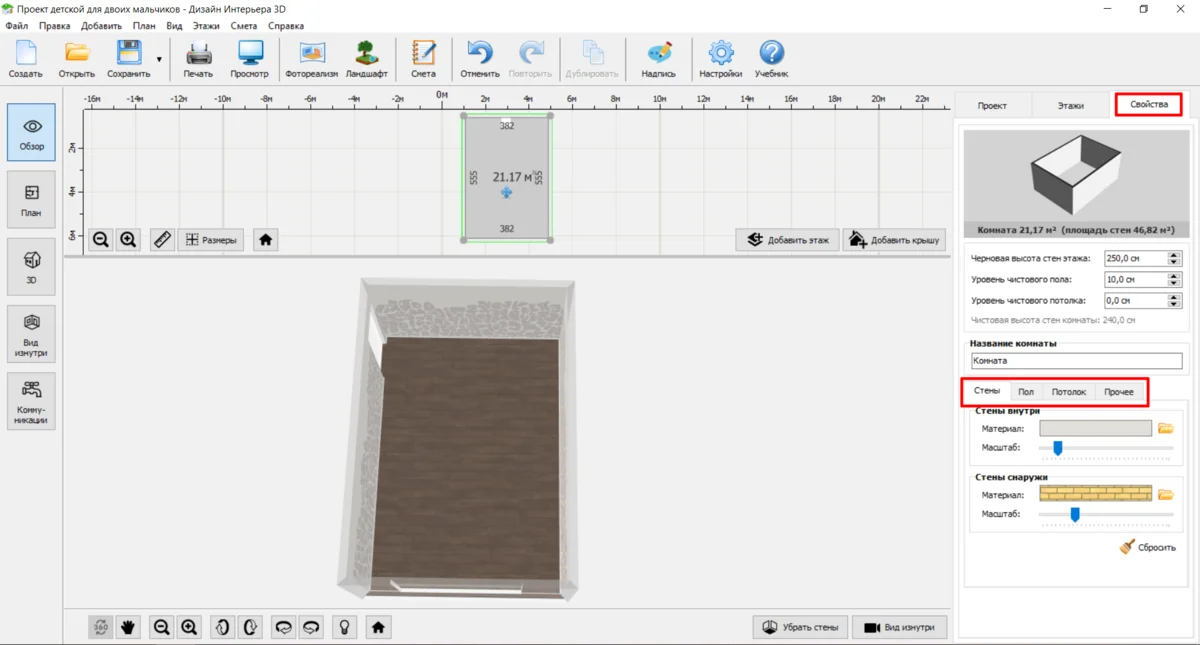
Выделенный объект раскрывает контекстные свойства справа. Для стен это длина, толщина, высота и способ изменения относительно концов; для комнаты — параметры поверхностей и черновая высота стен этажа; для мебели — положение и характеристики объекта. Поэтому точные числовые изменения лучше вносить через свойства, а мышь использовать для грубого размещения и визуальной доводки.
Первый час работы: порядок, который снижает число переделок
Установите программу только из официального раздела загрузки и сразу определите, будете ли работать в пробном режиме или активировать купленную лицензию.
До отрисовки проверьте единицы измерения и параметры привязки. Ошибка сантиметры/миллиметры способна испортить весь проект незаметнее, чем ошибка цвета стены.
Сохраните пустой проект в рабочую папку и только потом начинайте построение. Так у проекта с самого начала есть понятное место хранения.
Если есть готовый план, загрузите его как подложку и откалибруйте по известному размеру. Если плана нет, стройте комнаты по измерениям.
Проверьте стены и проёмы в 2D до добавления мебели. Размеры дверей и расстояния от углов важнее декоративных объектов.
Добавьте сначала крупную мебель и сантехнику, затем мелкие предметы. Так легче заметить недостаточные проходы и конфликты открывания.
После каждой смысловой стадии сохраняйте новую копию DIP. Финальный экспорт делайте только после отдельной проверки плана, 3D-вида и списка объектов.
Настройки, которые полезно проверить сразу
Настройка
Зачем менять
Как проверить
Единицы измерения
Программа умеет показывать размеры в миллиметрах, сантиметрах и метрах
Откройте «Настройки» → «Основные настройки» и сравните отображаемый размер с реальным известным отрезком
Отображение размеров
Лишние размерные линии перегружают план, а скрытые мешают проверять геометрию
Перейдите к параметрам плана и настройте «Размеры», затем убедитесь, что контрольные расстояния читаются
Привязка по углу
Помогает выдерживать заданный шаг поворота объектов
Поверните тестовый предмет и проверьте, что угол фиксируется с выбранным шагом, например 15°
Переместите два объекта и проверьте появление направляющей при выравнивании
Привязка мебели к стенам
Ускоряет размещение шкафов, столов и другой пристенной мебели
Подведите тестовый предмет к стене и убедитесь, что он занимает ожидаемое положение
Практический справочник
Как установить программу и безопасно выполнить первый запуск
Цель: получить рабочую копию Дизайн Интерьера 3D, не перепутав текущий установщик с устаревшей сборкой, и создать первый проект без риска потерять лицензионные данные.
Подготовка. Проверьте, что компьютер работает под поддерживаемой Windows и на диске есть запас свободного места значительно больше минимальных 500 МБ. Сам установщик занимает десятки мегабайт, но рабочие проекты, пользовательские изображения, копии и экспорт требуют дополнительного пространства. Если лицензия уже куплена, заранее найдите письмо с ключом и адрес электронной почты, на который оформлялась покупка.
Откройте официальный раздел загрузки Дизайн Интерьера 3D и используйте кнопку «Скачать бесплатно». Это страница загрузки, поэтому браузер получает установщик после действия на странице.
После получения файла запустите установку обычным способом Windows. Не заменяйте официальный установщик сборкой из стороннего каталога, даже если название версии выглядит похожим.
Запустите программу. Для ознакомления оставьте пробный режим. Для купленной лицензии используйте «Ввести ключ» или «Активировать программу».
Введите электронную почту и ключ, затем нажмите «Проверить». После успешной активации перезапустите программу.
Откройте «Справка» → «О программе» и зафиксируйте номер версии. Если проект будет передаваться на другой компьютер, эта запись поможет объяснить различия интерфейса и проверить обновление.
Создайте новый проект и сразу сохраните его в отдельной рабочей папке. Не начинайте длительное моделирование в безымянном проекте.
Параметры, влияющие на результат. Лицензия относится к одному компьютеру. При переустановке Windows или замене ПК тот же ключ допускается использовать снова, но при достижении лимита активаций требуется обращение в поддержку. Это означает, что ключ не нужно хранить внутри папки проекта или передавать вместе с DIP.
Проверка. Программа запускается, команда «О программе» показывает установленную версию, новый проект сохраняется и после закрытия снова открывается. Для активированной лицензии дополнительно убедитесь, что приложение больше не предлагает пройти активацию.
Типичная ошибка. Установка новой версии поверх старой при открытом приложении. Перед обновлением программа должна быть закрыта. Ещё одна ошибка — считать экспортированный PDF резервной копией проекта: он не сохраняет редактируемую структуру.
Безопасный откат. До обновления скопируйте DIP в отдельную папку. Если новая версия ведёт себя неожиданно, рабочий исходник останется неизменённой копией, которую можно открыть после восстановления подходящей версии программы.
После первого запуска полезно создать небольшой тестовый проект и проверить сохранение. На экране одновременно видно план и 3D-результат — этого достаточно для первичной проверки установки.
Как настроить единицы, размеры и привязки до построения
Цель: задать измерительную среду до ввода десятков размеров, чтобы план не пришлось масштабно переделывать после обнаружения неверных единиц или неудобной привязки.
Подготовка. Возьмите один контрольный размер, который точно известен: например, ширину проёма или длину одной стены. Он нужен для проверки того, что числа интерпретируются так, как ожидается.
Откройте «Настройки» → «Основные настройки» и выберите подходящие единицы измерения: миллиметры, сантиметры или метры.
Перейдите к параметрам плана и разделу «Размеры». Настройте вывод размерных линий так, чтобы контрольные расстояния были видны, но план не превращался в сплошную сетку подписей.
Откройте настройки привязки. Оставьте включённой привязку по углу, если мебель и элементы должны поворачиваться с регулярным шагом; при необходимости задайте нужный шаг.
Проверьте привязку по направляющим. При перемещении объектов программа показывает зелёные пунктирные линии, по которым удобно выравнивать предметы.
Проверьте привязку мебели к стенам. Для объектов, которые не должны автоматически прижиматься к стене, соответствующий флажок можно отключить.
Создайте тестовый элемент, введите контрольный размер и сравните его с исходными измерениями до продолжения проекта.
Что влияет на качество. Единица измерения меняет способ представления чисел, а привязки — характер перемещения. Для точной геометрии важны числовые значения в свойствах; привязка не заменяет обмер и не должна заставлять объект принять неправильное положение ради визуального выравнивания.
Проверка. Контрольный размер в плане совпадает с обмером, поворот тестового объекта ведёт себя предсказуемо, а направляющие появляются только там, где помогают выравниванию.
Типичная ошибка. Вводить значение в миллиметрах, когда проект показывает сантиметры, или механически доверять привязке к стене. В обоих случаях предмет может выглядеть допустимо на общем 3D-виде, но иметь неверную геометрию.
Безопасный откат. Настройки привязки можно вернуть флажками, а ошибочный размер — исправить числом. Если единицы обнаружены неверно после большого объёма работы, сначала сохраните отдельную копию DIP и только затем исправляйте ключевые размеры последовательно, проверяя каждый контур.
Как загрузить существующий план и откалибровать его по реальному размеру
Цель: использовать скан, фотографию или изображение существующего плана как подложку и построить поверх него редактируемую геометрию в правильном масштабе.
Подготовка. Нужен читаемый план и хотя бы один достоверный линейный размер между двумя хорошо различимыми точками. Чем дальше друг от друга точки калибровки, тем меньше относительное влияние ошибки в один-два пикселя. Если план сфотографирован под углом, сначала найдите более ровный источник: калибровка масштаба не исправляет перспективное искажение фотографии.
Создайте новый проект.
В правой панели выберите «Создать на основе плана».
Нажмите «Выбрать план помещения» и укажите файл с подложкой.
На изображении отметьте две точки, расстояние между которыми известно по обмеру.
Нажмите «Далее» и введите фактическое расстояние между этими точками.
Завершите калибровку командой «Готово».
Выберите «Нарисовать комнату» и начните обводить стены, сверяясь не только с картинкой, но и с числовыми размерами.
После построения проверьте второй, независимый размер. Он не использовался для калибровки и поэтому хорошо показывает, насколько подложка соответствует реальным пропорциям.
Параметры качества. Ключевой параметр — точность известного расстояния. Подложка помогает восстановить взаимное положение стен, но окончательные размеры лучше подтверждать обмерами. Для старых планов БТИ особенно важно не считать графическую толщину стены точным измерением без дополнительной проверки.
Проверка. Второй контрольный отрезок на построенном плане совпадает с реальным размером в пределах допустимой для задачи погрешности. Проёмы оказываются на правильных стенах, а пропорции комнат соответствуют обмерам.
Типичная ошибка. Калибровать по короткому размеру или по надписи, смысл которой неясен. Небольшая ошибка тогда масштабируется на всю квартиру. Ещё опаснее строить стены исключительно «по пикселям» после одной калибровки и не проверять независимые размеры.
Безопасный откат. Сохраните исходный план отдельным файлом и создайте копию DIP до масштабной правки геометрии. Если калибровка оказалась неверной, быстрее вернуться к копии и загрузить подложку заново, чем пропорционально редактировать каждую стену и затем искать накопленные ошибки.
Как начертить комнаты и точно исправить длину, толщину и высоту стен
Цель: получить замкнутую геометрию помещения, в которой числовые размеры стен соответствуют обмерам, а исправление одной стены не сдвигает случайно критичный угол.
Подготовка. Подготовьте последовательность размеров по периметру и отметьте углы, положение которых нельзя менять. Для сложного помещения удобнее идти по часовой стрелке, фиксируя уже проверенные стороны.
Выберите «Нарисовать комнату» и постройте основной замкнутый контур.
Для внутренних стен и дополнительных участков используйте «Нарисовать перегородку».
Выделите стену и откройте «Свойства». В режиме точного изменения длины программа показывает два конца стены разными маркерами.
Укажите, относительно какой точки должна меняться длина: один конец остаётся на месте, другой перемещается, либо изменение распределяется относительно центра.
Введите внутреннюю длину стены. Затем при необходимости исправьте её толщину и высоту.
Для высоты помещения проверьте поле «Черновая высота стен этажа» в свойствах комнаты. Это базовый параметр, от которого зависит объёмное представление.
После каждого изменения осмотрите соседние стены и замыкание углов. Исправление длины может повлиять на стык, если выбран не тот неподвижный конец.
Сравните итоговый контур с контрольными диагоналями или дополнительными измерениями, если они есть.
Что влияет на результат. Важен не только размер, но и точка фиксации. Если стену удлинить в неверную сторону, число станет правильным, а положение дверей, соседних стен и всего помещения сместится. Толщина стены тоже влияет на внутренние габариты комнаты и расположение предметов относительно поверхности.
Проверка. Сумма и взаимное положение стен согласуются с обмерами, углы не имеют визуальных разрывов, а независимые контрольные размеры не противоречат введённым значениям. Переключитесь в 3D и убедитесь, что высота этажа выглядит ожидаемо.
Типичная ошибка. Исправлять длину перетаскиванием мышью после того, как точные значения уже заданы. Так легко получить визуально незаметное отклонение. Для окончательной доводки используйте числовые свойства.
Безопасный откат. До серии геометрических исправлений сохраните копию DIP. Если после изменения нескольких стен нарушились стыки, вернитесь к последней версии и повторяйте правки по одной стене с проверкой соседних элементов.
После точной геометрии свойства выделенного помещения используются для параметров стен, пола и потолка. На этом этапе важно не путать геометрию с декоративной отделкой.
Как поставить двери и окна и проверить открывание
Цель: разместить проёмы по фактическим размерам и проверить, что дверные полотна, мебель и маршруты движения не конфликтуют между собой.
Подготовка. Для каждого проёма зафиксируйте ширину и расстояние хотя бы до одного ближайшего угла. Для двери отдельно отметьте сторону петель и направление открывания. Если реальный проём ещё не создан, записывайте проектное положение отдельно от обмерного: иначе в смету и план может незаметно попасть предположение вместо существующей геометрии.
Перейдите в режим плана и выберите «Добавить дверь».
Поместите дверь на нужную стену и откройте свойства объекта для точной настройки положения и габаритов.
Используйте круглый жёлтый маркер двери, чтобы изменить направление открывания и ориентацию полотна.
Добавьте окна на соответствующие стены и задайте их параметры через свойства.
Сначала проверьте расстояния от углов до проёмов на плане, затем перейдите в 3D, чтобы убедиться, что объект оказался на нужной стене и на ожидаемой высоте.
Расставьте крупную мебель рядом с дверями: шкафы, кровати, диваны, столы. Откройте план и визуально проверьте сектор открывания.
Если возле окна планируется столешница, шкаф или радиатор, оцените не только пересечение в плане, но и высотный конфликт в 3D.
Параметры качества. Для проёма критичны ширина, положение относительно углов, сторона стены и направление открывания. Вид сверху может не показать столкновение по высоте, а красивый 3D-ракурс не показывает точный отступ до угла, поэтому обе проверки дополняют друг друга.
Проверка. Дверь открывается в нужную сторону, её полотно не проходит сквозь шкаф или сантехнику, окно находится на правильной стене и не перекрывается крупным объектом. На плане расстояния до углов совпадают с исходными значениями.
Типичная ошибка. Повернуть дверь визуально, но не проверить реальную сторону открывания. Вторая ошибка — сначала плотно расставить мебель, а потом «втиснуть» дверной проём. Проёмы относятся к геометрическому каркасу и должны быть заданы раньше мебели.
Безопасный откат. Если направление открывания меняется в нескольких вариантах планировки, сохраняйте каждый вариант отдельной копией DIP. Тогда смена одной двери не потребует вручную возвращать связанную с ней расстановку.
Как настроить материалы стен, пола и потолка и добавить свою текстуру
Цель: сделать отделку визуально сопоставимой с задуманными материалами и не потерять связь между декоративной картинкой и конкретной поверхностью проекта.
Подготовка. Сначала завершите геометрию комнаты. Подготовьте изображения пользовательских материалов только из источников, где понятны рисунок, ориентация и масштаб. Фотография плитки под сильным углом или с жёсткой тенью создаёт в 3D ложный рельеф и повторяемый узор.
Выделите помещение или поверхность и откройте соответствующие свойства.
Назначьте материал стен, пола или потолка из библиотеки программы.
Для разных стен проверяйте, что изменяется именно выбранная поверхность, а не вся комната, если сценарий требует акцентной стены.
При использовании собственного изображения добавьте пользовательскую текстуру через предусмотренный механизм материалов и назначьте её нужной поверхности.
Переключитесь в 3D и приблизьте камеру. Проверьте направление рисунка и визуальный масштаб повторения.
Оцените материал из нескольких точек: общий вид помогает увидеть сочетание цветов, а близкий — слишком крупный или частый повтор рисунка.
Сохраните промежуточную копию проекта до массовой замены материалов во всех комнатах.
Параметры качества. Важны не только цвет и рисунок, но и масштаб. Крупный узор на маленькой стене может визуально скрыть неверную пропорцию, а слишком мелкий — превратиться в шум. Для решений о реальном количестве материала ориентируйтесь на измерения и смету, а не на число повторов текстуры в 3D.
Проверка. Материал находится на нужной поверхности, рисунок не перевёрнут, в углах нет очевидной ошибки назначения, а соседние комнаты не изменились случайно. После сохранения и повторного открытия DIP пользовательская отделка остаётся привязанной к проекту.
Типичная ошибка. Использовать случайную фотографию материала как точную имитацию фактуры и затем принимать по ней решение о закупке. Визуализация помогает сравнивать варианты, но не заменяет физический образец и проверку партии материала.
Безопасный откат. До глобальной замены отделки сохраните вариант «до материалов». Если новая палитра не подходит, восстановить несколько десятков поверхностей вручную сложнее, чем открыть прежнюю версию.
Правый блок с библиотекой и списком объектов используется после завершения основного контура. Объекты лучше добавлять от крупных к мелким, чтобы не маскировать ошибки в проходах декором.
Как расставить мебель и проверить проходы без ложной точности
Цель: получить реалистичную схему расположения мебели, которая учитывает габариты, доступ к дверям и возможность пользоваться предметами, а не только отсутствие геометрических пересечений.
Подготовка. Разделите мебель на три группы: фиксированная, крупная и мелкая. Фиксированная — предметы, положение которых уже определено коммуникациями или конструкцией; крупная — кровати, диваны, шкафы, столы; мелкая — декор и вспомогательные предметы. Для критичной мебели заранее соберите реальные ширину, глубину и высоту.
Откройте библиотеку мебели и сначала добавьте фиксированные объекты.
Добавьте крупные предметы и через свойства скорректируйте их габариты и положение, если выбранный объект используется как геометрический заменитель реальной модели.
Перемещайте предметы по плану, используя направляющие и привязку там, где они помогают выравниванию.
Для предмета, который не должен автоматически прижиматься к стене, отключите мешающую привязку.
Поверните объект на нужный угол. Для регулярной расстановки используйте угловую привязку, но не заставляйте нестандартную геометрию подчиняться шагу, который ей не подходит.
Проверьте свободное место перед шкафами, дверями, кроватями и рабочими зонами. Простое отсутствие пересечения контуров ещё не означает, что предметом можно пользоваться.
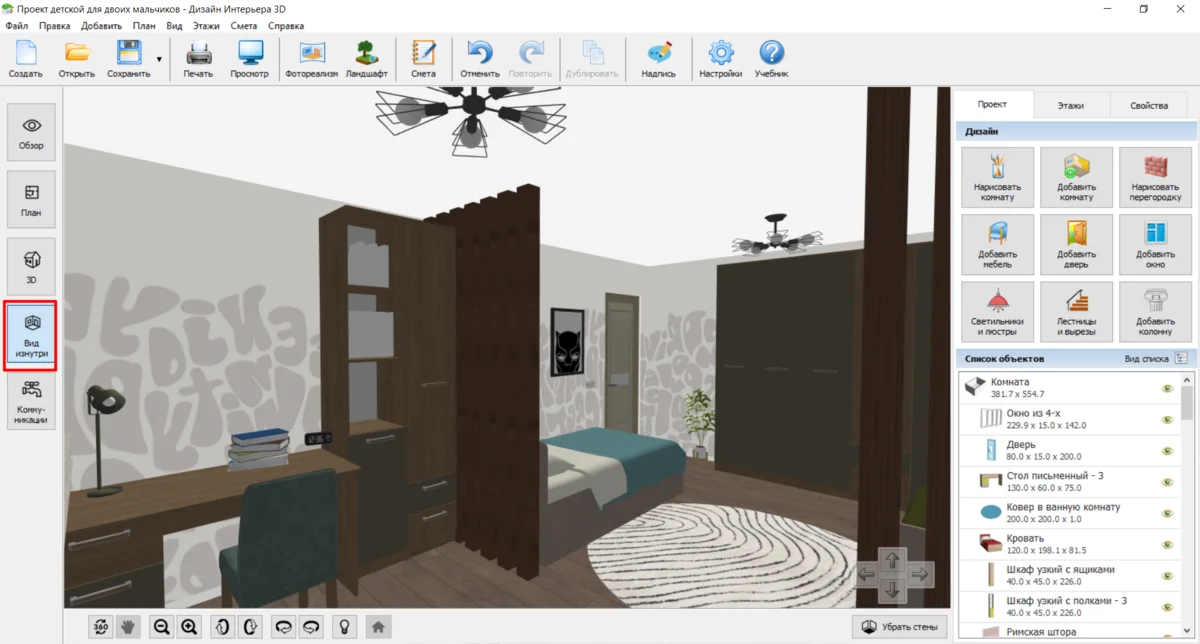
Переключитесь в режим просмотра изнутри и оцените высоту, визуальные барьеры и расстояния на уровне человека.
Только после утверждения крупных объектов добавляйте мелкую мебель и декор.
Параметры качества. Самая частая причина ложной уверенности — приблизительная модель из каталога. Если конкретного товара нет, используемый объект должен иметь реальные габариты будущего предмета. Название или внешний вид заменителя вторичны по сравнению с шириной, глубиной и высотой.
Проверка. На плане отсутствуют пересечения, двери открываются, к шкафам и рабочим местам есть доступ, а из 3D-вида не обнаруживаются высотные конфликты. Для мебели на заказ полезно дополнительно выписать контрольные размеры из проекта и сравнить с техническим заданием производителя.
Типичная ошибка. Подгонять размеры комнаты под понравившуюся мебель вместо корректировки объекта. Геометрия помещения должна оставаться привязанной к обмерам. Если предмет не помещается, меняется расстановка или модель мебели, а не реальные стены.
Безопасный откат. Для двух конкурирующих расстановок создайте две копии проекта от одной проверенной геометрической основы. Это безопаснее, чем многократно двигать десятки предметов в одном файле и пытаться вернуться к первоначальной идее по памяти.
Режим просмотра изнутри нужен для проверки не только композиции, но и высотных конфликтов, которые незаметны на плане сверху.
Как проверить освещение и вид изнутри перед выбором отделки
Цель: посмотреть интерьер из пользовательской точки и выявить композиционные ошибки до того, как решения по материалам и мебели будут зафиксированы в смете.
Подготовка. Доведите до стабильного состояния стены, проёмы и крупную мебель. Если геометрия ещё меняется, свет и декоративные акценты будут постоянно требовать пересмотра.
Добавьте светильники и люстры из доступных объектов проекта в те места, где они предусмотрены планировкой.
Откройте 3D-представление и с помощью перетаскивания левой кнопкой измените положение камеры. Колесом мыши подберите масштаб.
Переключитесь в режим просмотра изнутри и пройдите ключевые точки: вход, рабочее место, зона отдыха, проход между комнатами.
С каждой точки оцените, не перекрывает ли высокая мебель окно, дверь или основной видовой центр.
Сравните светлые и тёмные материалы именно в том ракурсе, в котором помещением будут пользоваться. Не принимайте решение по одному «эффектному» углу.
Если предмет выглядит лишним, сначала временно переместите его и сравните два состояния. После решения либо верните объект, либо удалите его осознанно.
Параметры качества. 3D-визуализация в бытовом планировщике — средство пространственной проверки, а не измерительный прибор освещённости. Она помогает увидеть взаимное положение предметов и общий характер отделки, но не должна использоваться как обещание точной фотометрии или цвета реального покрытия.
Проверка. Из основных пользовательских точек нет неожиданных перекрытий, предметы стоят на полу и не проходят сквозь стены, а визуальная композиция согласуется с планом. После этого можно фиксировать вариант материалов и переходить к коммуникациям или смете.
Типичная ошибка. Оценивать весь проект из единственного верхнего 3D-ракурса. Он удобен для общей картины, но скрывает высотные проблемы и реальные линии обзора.
Безопасный откат. Сохраните копию проекта до серии декоративных изменений. Если после сравнения вариантов новая отделка или набор объектов проигрывает, откройте копию вместо попытки вручную восстановить десятки свойств.
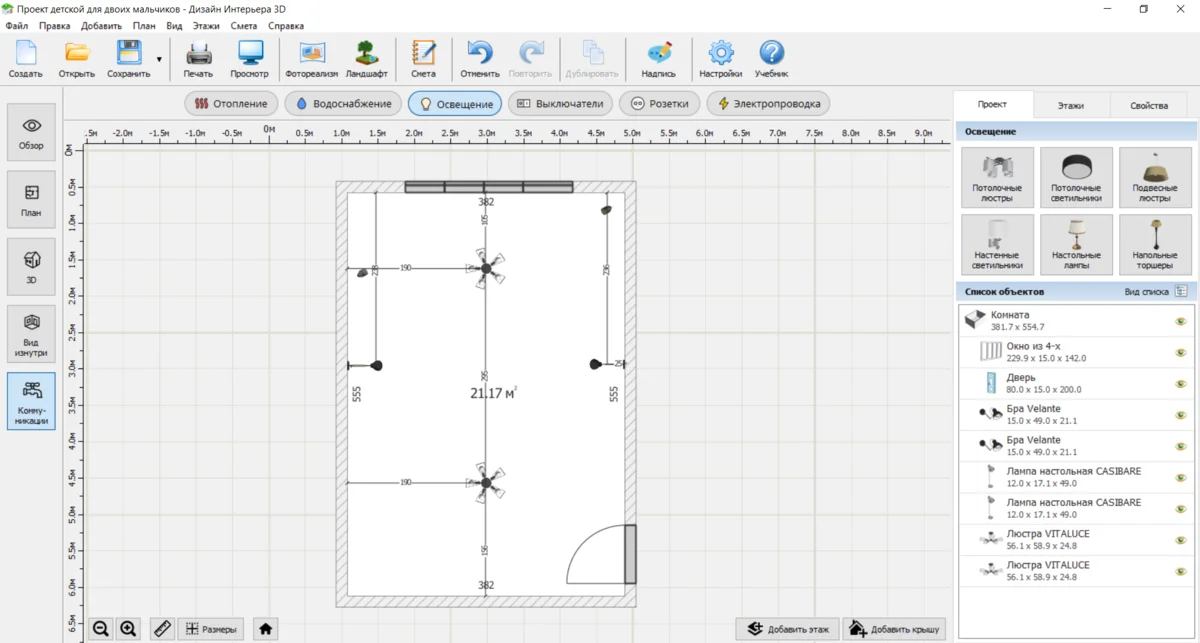
Как добавить коммуникации и подготовить отдельную схему
Цель: вынести инженерные элементы в специализированный режим и получить схему, которую можно проверять отдельно от декоративной 3D-композиции.
Подготовка. Геометрия стен и положение основной мебели должны быть утверждены. Для электрических точек заранее определите зоны потребителей, а для водоснабжения — сантехнические приборы и существующие выводы. Проект коммуникаций для реального монтажа должен дополнительно проверяться профильным специалистом; интерьерный планировщик помогает координации, но не заменяет расчёты безопасности и нормативные требования.
Переключитесь в режим «Коммуникации».
Выберите нужную систему, например «Водоснабжение» или электрическую сеть.
Добавляйте элементы с привязкой к уже зафиксированной планировке. Розетка за встроенным шкафом или вывод воды за пределами сантехнической зоны — признак несогласованности сценариев.
Проверьте расположение элементов на плане и расстояния до основных ориентиров.
Скройте или упростите второстепенные слои восприятия, если они мешают читать инженерную схему, и убедитесь, что обозначения не накладываются друг на друга.
Для передачи конкретной схемы используйте печать соответствующего вида; официальный рабочий процесс предусматривает сохранение схемы в PDF с размерами.
Откройте полученный PDF отдельно и проверьте, что размеры и обозначения читаются без доступа к самому проекту DIP.
Параметры качества. Координаты относительно стен и мебели важнее декоративного вида символа. Для монтажника полезен стабильный набор привязочных размеров, а не просто визуально похожее расположение.
Проверка. Каждая точка имеет понятное назначение, не конфликтует с мебелью и проёмами, схема читается в PDF, а критичные места сверены с реальными условиями объекта.
Типичная ошибка. Добавлять коммуникации до финальной расстановки крупной мебели. После переноса кухни или санузла точки приходится перемещать, а старая схема может случайно остаться у исполнителя.
Безопасный откат. Храните PDF коммуникаций с номером версии проекта и не заменяйте утверждённый файл новым без изменения имени или даты. В DIP сохраняйте отдельную копию перед крупной перепланировкой.
Коммуникации вынесены в отдельный рабочий режим. Схему стоит проверять по координатам и совместимости с мебелью, а не только по внешнему виду символов.
Как добавить второй этаж, лестницу и проверить связь уровней
Цель: построить многоуровневый интерьерный проект так, чтобы лестница и вырез связывали этажи, а изменения одного уровня не смешивались с объектами другого.
Подготовка. Сначала завершите базовую геометрию первого этажа: внешние стены, основные перегородки и высоту. Для второго уровня подготовьте контур и положение лестничного проёма. Если проект касается конструкции всего дома — фундамента, кровли, мансарды, цоколя, террасы или гаража — более уместен Мой Дом 3D; Дизайн Интерьера 3D остаётся прежде всего интерьерным планировщиком.
Откройте панель «Этажи» и используйте «Добавить этаж».
Переключайтесь между уровнями через вкладки этажей, не создавая мебель второго этажа на первом.
Постройте помещения второго уровня по размерам. Если контуры совпадают, всё равно проверьте их численно, а не рассчитывайте на визуальное наложение.
Откройте раздел «Лестницы и вырезы» и добавьте лестницу в рассчитанное место.
Создайте связанный вырез там, где лестничный марш должен проходить через перекрытие.
Перейдите в 3D и осмотрите стык уровней с нескольких ракурсов, включая вид изнутри у начала и окончания лестницы.
Проверьте, что крупные объекты каждого уровня находятся на своём этаже и не пересекают лестничный объём.
Параметры качества. Критичны высота этажа, положение выреза и согласованность лестницы с планом обоих уровней. Визуально красивый марш не гарантирует достаточной геометрии для реального строительства, поэтому конструктивные параметры и безопасность лестницы должны проверяться отдельно от интерьерной визуализации.
Проверка. В 3D лестница связывает нужные уровни, вырез находится над маршем, объекты не «проваливаются» между этажами, а переключение вкладок показывает ожидаемый набор помещений.
Типичная ошибка. Создать второй этаж как копию первого и забыть удалить или изменить элементы, которые не повторяются: проёмы, перегородки или мебель. Другой риск — использовать интерьерный план как конструктивный расчёт лестницы.
Безопасный откат. Сохраните копию одноэтажного проекта перед добавлением уровня. Если структура этажей или вырезов была настроена неудачно, исходная планировка останется независимой от эксперимента.
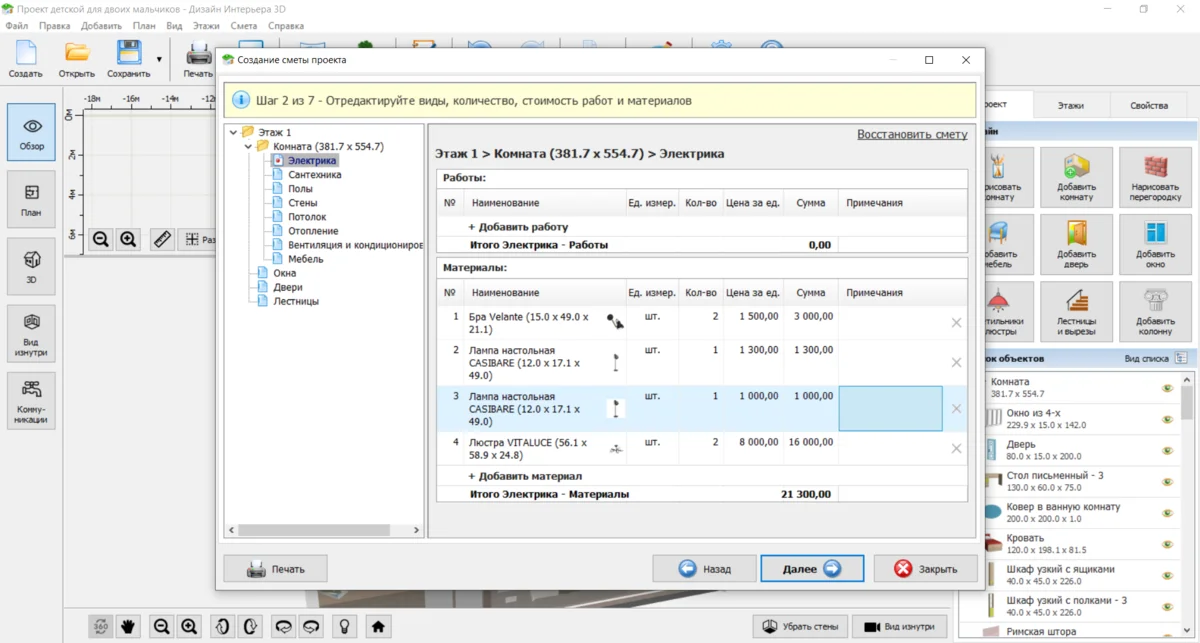
Как составить смету и не принять автозаполнение за готовый расчёт
Цель: собрать структуру расходов по выбранным комнатам, материалам, мебели и работам, а затем вручную проверить позиции, которые программа не может определить без ваших данных.
Подготовка. До расчёта завершите площади и основные материалы, а также убедитесь, что список мебели не содержит случайных дубликатов. Подготовьте актуальные цены и единицы измерения для тех позиций, которые хотите оценить. Стоимость не следует брать из старого проекта без проверки: смета полезна только как снимок конкретных исходных данных.
Откройте раздел «Смета» и выберите «Составить смету».
Укажите комнаты и категории, которые должны войти в расчёт, затем переходите к следующему этапу.
Просмотрите автоматически добавленные материалы и мебель. Автозаполнение экономит ввод, но не подтверждает правильность количества, комплектации или текущей цены.
Для отсутствующей позиции добавьте строку вручную: задайте название, единицу измерения, количество и цену за единицу.
Добавьте необходимые работы из каталога и проверьте, к каким объёмам они относятся.
Просмотрите промежуточные итоги по категориям и общий итог. Особое внимание уделите единицам: штуки, площадь и линейные размеры нельзя смешивать в одном смысловом расчёте.
Распечатайте смету или сохраните её в PDF для передачи и отдельно сохраните редактируемое состояние проекта, чтобы позже изменить цены или состав работ.
Параметры качества. На итог сильнее всего влияют количество, единица измерения и цена за единицу. Автоматическое наличие предмета в проекте не означает, что в смету включены доставка, запас материала, крепёж, подготовительные операции или труд исполнителя. Эти позиции нужно добавлять и проверять осознанно.
Проверка. Выберите несколько дорогих строк и пересчитайте их вручную: количество × цена за единицу должно давать ожидаемую стоимость. Сопоставьте число крупных предметов со списком объектов, а площади — с выбранными помещениями. После экспорта откройте PDF и убедитесь, что таблица не обрезана и единицы читаются.
Типичная ошибка. Считать сформированную смету коммерческим предложением подрядчика. Это расчёт на основе введённых вами данных и состава проекта; реальные цены, нормы запаса и работы требуют актуализации перед закупкой.
Безопасный откат. Перед массовым изменением цен сохраните копию DIP или отдельную версию сметы. Тогда можно сравнить два сценария бюджета, не перезаписывая исходные значения.
Смета собирает позиции проекта в таблицу, но итог требует проверки количества, единиц и цен. Особенно внимательно просматривают строки, добавленные вручную или зависящие от реальных условий ремонта.
Как сохранять проект DIP, делать версии и восстанавливаться после сбоя
Цель: сохранить редактируемую структуру проекта и организовать резервные копии так, чтобы ошибка в отделке, обновлении или планировке не уничтожала последнюю рабочую версию.
Подготовка. Создайте постоянную папку проекта на локальном диске с понятным именем. Не храните единственную рабочую копию только во временной папке загрузок. Если используете синхронизацию с облачным диском, учитывайте, что синхронизация не всегда равна резервному копированию: ошибочно перезаписанный файл тоже может синхронизироваться.
После создания геометрии сохраните проект в формате DIP.
Перед крупным этапом используйте отдельную копию: например, kvartira-01-geometriya.dip, затем kvartira-02-mebel.dip и kvartira-03-materialy.dip.
Не заменяйте DIP экспортом в PDF или FBX. Эти форматы нужны для передачи результата, но не для полноценного продолжения редактирования в Дизайн Интерьера 3D.
Перед обновлением программы скопируйте текущий DIP в отдельную резервную папку. Официальная инструкция по обновлению рекомендует сделать такую копию.
Периодически проверяйте резервную копию не по наличию файла, а фактическим открытием в программе.
Если после сбоя текущий файл не открывается или содержит неудачное изменение, не редактируйте резервную копию поверх старой. Скопируйте её под новым именем и продолжайте работу из копии.
Если потеряно местоположение проекта на Windows, ищите файлы с расширением DIP; официальный FAQ прямо рекомендует поиск по этому расширению.
Параметры качества. Полезная резервная копия должна быть независимой по имени или месту хранения и достаточно свежей. Один файл, который многократно перезаписывается, не защищает от логической ошибки, замеченной через несколько дней.
Проверка. Закройте проект, откройте резервный DIP и убедитесь, что присутствуют последние ожидаемые комнаты, объекты и материалы. После проверки закрывайте его без случайного перезаписывания основной версии.
Типичная ошибка. Хранить только финальный файл с именем «последний.dip» и постоянно его заменять. При повреждении или ошибочной правке теряется точка возврата. Ещё одна ошибка — считать скриншоты доказательством сохранности проекта.
Безопасный откат. Возврат выполняется открытием предыдущей версии DIP и сохранением её под новым именем. Так исходная резервная точка остаётся неизменной и может использоваться повторно.
Как экспортировать PDF, изображение и FBX и проверить файл у получателя
Цель: выбрать формат по назначению: документ для печати, визуальный кадр для согласования или 3D-модель для дальнейшей работы — и при этом не потерять редактируемый исходник DIP.
Подготовка. Определите, что должен делать получатель. Если ему нужен читаемый план или схема — выбирайте печать/PDF. Если нужно быстро обсудить внешний вид — изображение 3D-вида. Если геометрию требуется перенести в другой 3D-редактор — FBX. Перед любым экспортом сохраните текущий DIP.
Для печатного результата откройте нужный план или схему и используйте печать с выводом в PDF. Проверьте, что в кадр попадают нужные размеры и обозначения.
Для визуального согласования установите 3D-камеру в понятную точку и сохраните изображение предусмотренным способом. Не используйте случайный ракурс, который скрывает важную часть помещения.
Для FBX откройте «Файл» → «Экспорт в 3D-редакторы» → «FBX формат».
Сохраните экспорт в отдельную подпапку, не заменяя DIP.
Откройте PDF или изображение обычной программой просмотра и убедитесь, что файл читается вне Дизайн Интерьера 3D.
FBX передавайте вместе с пояснением масштаба и назначения. Если файл предназначен для конкретного редактора, выполните пробный импорт в него до отправки.
Для переноса модели в Ландшафтный Дизайн 3D официальный сценарий использует FBX, а затем «Добавить» → «Другое» → «Добавить свои объекты» в принимающей программе.
Параметры качества. Формат выбирается по дальнейшему действию, а не по принципу «самый универсальный». PDF сохраняет вид документа, FBX предназначен для геометрии, изображение передаёт только ракурс. Ни один из этих файлов не гарантирует полного сохранения внутренней структуры DIP.
Проверка. PDF открывается и содержит читаемые размеры; изображение показывает нужную сцену; FBX импортируется в целевую программу без очевидного нарушения масштаба и ориентации. Проверять нужно тем же типом инструмента, которым будет пользоваться получатель.
Типичная ошибка. Отправить только FBX и удалить DIP, считая экспорт полной резервной копией. При обратном импорте может не сохраниться логика проекта, свойства объектов, смета и другие специфичные данные программы.
Безопасный откат. Экспорт всегда создавайте как производный файл рядом с неизменённым DIP. Если формат оказался неподходящим, повторите экспорт из исходного проекта, а не конвертируйте уже упрощённый файл несколько раз.
Как обновить программу или перенести работу на другой компьютер
Цель: сохранить доступ к проектам при переустановке Windows, замене ПК или переходе на новую версию приложения.
Подготовка. Соберите файлы DIP, пользовательские изображения и текстуры, а также лицензионный ключ и адрес электронной почты. Запишите текущую версию через «Справка» → «О программе». Если проект критичен по срокам, не совмещайте обновление программы и финальную сдачу в один день: сначала создайте проверяемую резервную точку.
Скопируйте все рабочие DIP на независимый носитель или в отдельное хранилище и откройте несколько копий для проверки.
Для обновления на том же ПК выберите «Справка» → «Проверить обновления».
Перед запуском установщика закройте программу. Установите новую версию поверх существующей.
Откройте копию рабочего проекта и проверьте стены, этажи, мебель, материалы, коммуникации и смету. Совместимость проектов между версиями предусмотрена, но критичный проект всё равно требует фактической проверки.
На новом компьютере установите актуальную версию с официальной страницы загрузки и перенесите DIP вместе с пользовательскими материалами.
При необходимости активируйте программу тем же ключом. После замены ПК или переустановки Windows повторная активация допустима; при достижении лимита обращаются в поддержку.
Только после успешного открытия и проверки копии переносите новый компьютер в статус основного рабочего места.
Параметры качества. Важно переносить не только DIP, но и все внешние пользовательские ресурсы, от которых зависит внешний вид проекта. Наличие одной 3D-картинки не доказывает, что на новом компьютере восстановлена редактируемая работа.
Проверка. На новом ПК проект открывается, ключевые объекты и материалы отображаются, пользовательские текстуры доступны, смета читается, а тестовый PDF и FBX экспортируются. Это проверка рабочего цикла, а не только запуска программы.
Типичная ошибка. Сначала удалить старую установку и локальные файлы, а затем обнаружить, что резервная копия неполна. Второй риск — открыть единственный DIP новой версией без сохранённой исходной копии.
Безопасный откат. До подтверждения переноса не удаляйте старый рабочий набор. Если новая среда не проходит проверку, продолжайте работу со старой копией, а проблему переноса решайте на дубликате проекта.
Что и в каком порядке контролировать после инструкций
Задача
Инструмент или режим
Результат
Что проверить
Восстановить размеры помещения
«Нарисовать комнату», «Нарисовать перегородку», свойства стен
Замкнутый контур
Длины, толщина стен, стыки, независимые контрольные размеры
Обвести существующий чертёж
«Создать на основе плана»
Масштабированная подложка и редактируемые стены
Калибровка по известному отрезку и второй независимый размер
Разместить проёмы
«Добавить дверь» и инструменты окон
Двери и окна на стенах
Отступы от углов, ширина, направление открывания, высотные конфликты
Собрать интерьер
Библиотека мебели и свойства объектов
Расстановка крупной и мелкой мебели
Реальные габариты, проходы, доступ к шкафам и дверям
Выбрать отделку
Свойства стен, пола, потолка и материалы
Визуальная схема отделки
Назначение поверхности, ориентация и масштаб рисунка
Проверить объём
3D и просмотр изнутри
Набор контрольных ракурсов
Пересечения, высота, видовые линии, соответствие плану
Согласовать инженерные точки
«Коммуникации»
Отдельная схема
Координаты, связь с мебелью, читаемость PDF
Оценить бюджет
«Смета» → «Составить смету»
Таблица материалов, мебели и работ
Единицы, количества, цены, ручные позиции и итоговые суммы
Сохранить редактируемость
DIP
Рабочий проект
Открытие копии после закрытия программы
Передать результат
PDF, изображение, FBX
Производный файл
Открытие в целевом просмотрщике или редакторе
Форматы и совместимость: что сохраняет каждый результат
Формат или тип
Назначение
Что сохраняет хорошо
Основное ограничение
DIP
Основной проект Дизайн Интерьера 3D
Редактируемую структуру работы внутри программы
Это специализированный формат проекта, а не универсальный обменный формат
Изображение плана
Подложка для восстановления геометрии
Визуальный исходник
После калибровки всё равно нужны контрольные реальные размеры
Пользовательское изображение текстуры
Собственный материал
Рисунок поверхности
Фотография не передаёт физические свойства и может иметь неверный масштаб
PDF
План, инженерная схема, смета, печатный результат
Стабильное представление для чтения и печати
Не заменяет редактируемый DIP
Изображение 3D-вида
Визуальное согласование
Один выбранный ракурс
Не содержит геометрической модели и не подтверждает точные размеры
FBX
Передача 3D-геометрии в другой редактор
Модель для дальнейшего импорта
Не следует ожидать полного сохранения внутренних сущностей, сметы и логики DIP
При передаче проекта полезно отправлять не «всё подряд», а комплект по роли получателя. Заказчику для согласования достаточно понятного PDF и нескольких контрольных 3D-кадров. Исполнителю нужны планы и привязочные размеры. 3D-специалисту может понадобиться FBX. Владелец проекта должен хранить DIP и резервные версии отдельно. Такой разбор снижает риск, что производный файл случайно станет единственным источником данных.
Два рабочих сценария: быстрый результат и максимальный контроль
Быстрый результат для предварительной идеи
Если задача — понять, помещается ли новая расстановка, достаточно короткого цикла: создать контур по главным размерам, поставить двери и окна, добавить крупную мебель с реальными габаритами, перейти в 3D и сохранить несколько ракурсов. На этом этапе не нужны детальная смета, сложные материалы и инженерная схема. Главное — явно пометить результат как предварительный и не передавать его в закупку или монтаж без уточнения геометрии.
Такой вариант полезен для выбора между двумя планировками. Он отвечает на вопрос «какая схема пространственно лучше», но не на вопрос «сколько точно потребуется материалов и где сверлить розетки». Если предварительный вариант принят, геометрию нужно отдельно перепроверить по обмерам до перехода к деталям.
Максимальный контроль для проекта перед ремонтом
Контролируемый сценарий начинается с обмеров и резервной копии исходных данных. Затем по порядку фиксируются единицы, стены, высота, проёмы, критичная мебель, пользовательские размеры, материалы, просмотр изнутри, коммуникации и смета. После каждой стадии создаётся версия DIP. Перед передачей формируются отдельные файлы для разных ролей и каждый открывается внешним просмотрщиком или импортируется в целевую программу.
Преимущество такого процесса — прослеживаемость. Если сумма в смете выглядит странно, можно проверить не всю 3D-сцену, а источник количества. Если розетка конфликтует со шкафом, проблема видна на стадии координации мебели и коммуникаций. Если FBX импортируется в неверном масштабе, исходный DIP не затронут и экспорт можно повторить.
Финальный 3D-вид полезен для согласования общего решения, но его нужно воспринимать вместе с проверенным планом: визуально удачный кадр не заменяет размеры.Контрольный ракурс должен показывать крупную мебель и проходы. Для сложной комнаты сохраняйте несколько видов, чтобы один угол камеры не скрывал конфликт.
Производительность, диск, сеть и приватность
Дизайн Интерьера 3D — локальное настольное приложение. Основная проектная работа выполняется в Windows и сохраняется в DIP на выбранном диске. Для проектирования не требуется постоянная браузерная сессия или хранение проекта в веб-аккаунте. Сеть нужна для действий, которые по природе обращаются к внешней инфраструктуре: получение установщика, проверка обновлений, активация лицензии и обращение в поддержку. Это отличает программу от онлайн-планировщиков, где сам проект и вычислительный процесс привязаны к учётной записи и соединению.
Минимальные системные требования очень невысоки, но они описывают возможность запуска, а не комфортную работу с большим проектом. Нагрузка растёт вместе с количеством этажей, мебели, пользовательских текстур и детализацией сцены. Если на слабом компьютере навигация в 3D замедляется, полезнее сначала диагностировать сам проект: скрыть необязательную детализацию, проверить, не добавлены ли случайные дубликаты предметов, и разделить проверку на комнаты, чем уменьшать точность стен или удалять контрольные размеры.
Размер рабочей папки определяется не только DIP. Пользовательские текстуры, подложки, PDF, изображения и резервные копии могут занимать больше места, чем сам проект. Поэтому резервное копирование нужно оценивать по всей папке проекта. Если переносится только DIP, а пользовательские исходники остаются на старом компьютере, новый проект может формально открыться, но его визуальная часть окажется неполной.
С точки зрения приватности локальный рабочий процесс полезен тем, что файл можно хранить в выбранном пользователем месте. Но это не освобождает от обычных мер защиты: планы квартиры могут содержать адресные, конструктивные и бытовые сведения, которые нежелательно публиковать без необходимости. Перед отправкой PDF или изображения проверяйте, не видны ли в названии файла, подписи или самой схеме данные, которые получателю не нужны. Для публичной демонстрации можно подготовить отдельный экспорт без лишних обозначений, сохранив исходный DIP в закрытой рабочей папке.
Горячие клавиши, шаблоны и автоматизация: где не стоит приписывать лишнее
Официальная актуальная справка подробно описывает навигацию мышью, точные свойства, загрузку плана, привязки, смету, коммуникации и экспорт. При этом открытая документация не даёт основания обещать полноценный механизм пакетной обработки десятков проектов, макросы или программируемую автоматизацию. Для интерьерного планировщика это логично: основной объект работы — один проект, внутри которого решения зависят от геометрии конкретного помещения.
Практическая автоматизация здесь строится не на пакетных командах, а на повторном использовании подготовленной структуры работы: одинаковые единицы, принятый шаг привязки, заранее организованная папка, копии исходного DIP для вариантов, повторяемая последовательность проверки. Если требуется создать несколько концепций одного помещения, быстрее копировать проверенную геометрию проекта и менять мебель/материалы в каждой ветке, чем каждый раз заново вводить стены.
Для навигации подтверждены действия мышью: правой кнопкой можно перемещать план или 3D-сцену, колёсиком — масштабировать, левой кнопкой в 3D — менять положение камеры. Эти действия полезно запомнить, потому что они ускоряют контроль сцены без обращения к отдельным кнопкам. Неподтверждённые сочетания клавиш в проект не следует включать: если команда важна для постоянной работы, её нужно проверять в конкретной установленной версии через меню и справку.
Совместимость проектов, миграция и риск потери редактируемых данных
Формат DIP рассчитан на работу внутри Дизайн Интерьера 3D. Официальная справка допускает открытие проектов между версиями программы, поэтому обычное обновление не требует предварительной конвертации каждого файла. Тем не менее обновление — момент повышенного риска: сначала делается копия DIP, затем устанавливается новая версия и на копии проверяются ключевые элементы. Совместимость формата не отменяет проверку пользовательских ресурсов и конкретного проекта.
Переход в другой класс 3D-программ опирается на FBX. Этот экспорт полезен, когда нужна сама модель, но он не является эквивалентом DIP. При переносе в другой редактор следует заранее принять, что специфические сущности интерьерного планировщика — структура сметы, режимы коммуникаций, часть свойств библиотечных объектов и логика проекта — могут не стать редактируемыми сущностями принимающей программы. Поэтому перед миграцией сохраняют три слоя: исходный DIP, документальные результаты в PDF и обменную геометрию в FBX.
Официально описан конкретный маршрут в Ландшафтный Дизайн 3D: из Дизайн Интерьера 3D выполняется «Файл» → «Экспорт в 3D-редакторы» → «FBX формат», затем в принимающей программе используется «Добавить» → «Другое» → «Добавить свои объекты». Такой маршрут предназначен для использования модели дома/интерьера в другом проекте, а не для продолжения полноценного редактирования исходного DIP.
Если цель — передать проект другому человеку, сначала выясните, какая программа у него установлена. Получателю без Дизайн Интерьера 3D проще дать PDF, изображения и при необходимости FBX. Получателю с той же программой нужен DIP и связанные пользовательские ресурсы. Такое разделение уменьшает риск, что человек получит файл, который технически существует, но не решает его задачу.
Сильные стороны
Единая логика от плана до сметы. Геометрия, мебель, материалы, 3D, коммуникации и бюджет находятся в одном проектном контексте, поэтому бытовой ремонт не приходится сразу раскладывать на несколько специализированных приложений.
Точные числовые свойства стен. Можно исправлять длину с выбором фиксируемого конца, а также толщину и высоту; это полезнее простого рисования «на глаз» по сетке.
Работа по существующему плану. Подложка калибруется по известному расстоянию, после чего поверх неё создаётся редактируемый контур.
Сценарии для реального ремонта. Режим коммуникаций и смета связывают визуальную планировку с задачами, которые возникают после выбора красивого варианта.
Локальный редактируемый проект. DIP хранится на выбранном пользователем диске; постоянное соединение с браузерным сервисом для редактирования не является основой рабочего процесса.
FBX как выход в другие 3D-инструменты. Модель можно передать дальше, не ограничиваясь статичными картинками, если принимающая программа поддерживает формат.
Реальные ограничения
Только Windows. Пользователю macOS или Linux потребуется альтернативный продукт или другая среда; нативная межплатформенность у этой программы не является её преимуществом.
DIP — специализированный формат. Полноценная редактируемость привязана к исходной программе; универсальные экспорты сохраняют результат частично по сравнению с внутренней структурой проекта.
Не BIM и не профессиональный архитектурный CAD. Программа помогает проектировать интерьер и бытовую планировку, но не должна подменять конструктивные расчёты, нормативную документацию и инженерное проектирование.
Смета зависит от введённых данных. Она не превращает каталог объектов в актуальное коммерческое предложение и требует проверки цен, единиц, запасов и состава работ.
Визуализация не равна физически точному расчёту освещения и материалов. Цвет, фактура и свет помогают оценить композицию, но окончательные закупочные решения требуют реальных образцов и технических характеристик.
Открытая справка не подтверждает пакетные макросы и сложную программируемую автоматизацию. Для массовой генерации вариантов или интеграции в большой производственный конвейер нужны другие инструменты.
Сравнение с другими аналогами
Ниже — три самостоятельных не-AMS решения. Они сравниваются по одной схеме: главная задача, платформы, порог входа, обмен данными, автоматизация, модель оплаты, ограничения и подходящий сценарий. Это отдельный редакционный слой и он не заменяет верхнюю рекомендацию Мой Дом 3D.
Sweet Home 3D
Главная задача. Sweet Home 3D ориентирован на быстрое построение плана дома или квартиры, расстановку мебели и одновременный просмотр результата в 3D. По базовой интерьерной логике это самый прямой свободный аналог: план остаётся в центре работы, а объекты и отделка добавляются поверх него.
Платформы. Проект доступен для Windows, macOS и Linux, а также имеет онлайн-вариант; официальная экосистема перечисляет мобильные версии для iOS и Android. Для пользователя, которому нужен один и тот же тип планировщика вне Windows, это заметное преимущество перед Дизайн Интерьера 3D.
Порог входа. Интерфейс построен вокруг плана и 3D-представления, поэтому переход от бытового планировщика проще, чем в универсальный профессиональный 3D-редактор. При этом библиотека, импорт моделей и тонкая настройка требуют собственной привычки: прямого переноса DIP и терминологии AMS нет.
Форматы. Официально поддерживается импорт плана как фона, импорт 3D-моделей и текстур, а также экспорт результатов в PDF, изображения, векторные и 3D-форматы. Это сильная сторона для обмена и расширения библиотеки. Но миграцию всё равно лучше считать экспортом результата, а не сохранением внутренней структуры проекта Дизайн Интерьера 3D.
Автоматизация. Sweet Home 3D поддерживает расширения на Java, что даёт больше возможностей для доработки рабочего процесса. Это существенное отличие от сценария Дизайн Интерьера 3D, где открытая пользовательская документация не подтверждает программируемые макросы.
Модель оплаты. Основной проект Sweet Home 3D распространяется как свободное программное обеспечение по GPL. При выборе конкретной сборки или магазина полезно отдельно смотреть условия выбранного канала установки.
Граница замены. Sweet Home 3D хорошо заменяет построение плана, мебель и 3D-представление на разных настольных системах. Если важны именно привычные инструменты AMS для коммуникаций и составления сметы в одном бытовом проекте, перенос не будет один-к-одному.
Planner 5D
Главная задача. Planner 5D — кроссплатформенный планировщик интерьеров с 2D/3D-режимами, библиотекой объектов и сценариями загрузки существующего плана. Он подходит, когда важнее синхронизация между устройствами и браузерный доступ, чем локальный Windows-файл как центр проекта.
Платформы. Официально доступны веб-версия, Windows, macOS, iOS и Android. Это удобнее для человека, который начинает проект на компьютере и хочет продолжать на мобильном устройстве. Обратная сторона — большая зависимость от учётной записи и сервисной модели.
Порог входа. Базовое создание комнат и расстановка объектов рассчитаны на широкую аудиторию. Для автоматического распознавания плана можно загрузить изображение или документ; официальная справка перечисляет JPG, JPEG, PNG, PDF, BMP, TIF и также CAD-файлы вроде DWG/DXF для процесса распознавания.
Форматы. В профессиональном тарифном контексте Planner 5D поддерживает экспорт 2D-планов в DWG/DXF. Официальная справка отдельно подчёркивает, что этот экспорт относится к 2D и не является 3D-экспортом. Поэтому нельзя считать его прямой заменой FBX-маршрута Дизайн Интерьера 3D.
Автоматизация. Сервис предлагает автоматизированное распознавание загруженного плана, что сокращает ручную обводку в подходящих исходниках. Но результат такого распознавания следует проверять по контрольным размерам так же строго, как вручную откалиброванную подложку.
Модель оплаты. Есть Basic с ограниченным набором возможностей, а также платные Premium и PRO по подписке. Условия пробного периода и подписки различаются по платформам, поэтому для покупки нужно смотреть актуальный экран конкретного магазина или веб-аккаунта, а не переносить условия одной платформы на другую.
Граница замены. Planner 5D лучше подходит для кроссплатформенного и облачного сценария, быстрого доступа с разных устройств и распознавания плана. Для пользователя, который сознательно хочет локальный DIP, встроенную смету и отдельные инженерные схемы в том же настольном проекте, логика Дизайн Интерьера 3D ближе к задаче.
SketchUp Free
Главная задача. SketchUp Free — браузерный 3D-моделлер общего назначения, а не специализированный интерьерный планировщик. Его выбирают, когда приоритетом становится ручное моделирование формы и свобода построения собственных 3D-объектов, а не готовая последовательность «комната → мебель → коммуникации → смета».
Платформы. Бесплатная редакция работает в современном веб-браузере и требует Trimble ID и подключения к интернету. Это снимает зависимость от Windows, но одновременно делает браузер и аккаунт частью рабочего процесса.
Порог входа. Он выше, потому что пользователь работает с универсальными 3D-инструментами и сам организует модель. Для простой перестановки мебели специализированный планировщик обычно требует меньше технических решений. Зато сложная нестандартная геометрия меньше ограничена готовыми типами интерьерных объектов.
Форматы. В бесплатном веб-сценарии поддерживаются собственный SKP и ряд базовых импортов/экспортов, включая изображения и STL в доступных функциях. Форматный набор и функции зависят от редакции SketchUp, поэтому нельзя переносить возможности платных настольных планов на Free.
Автоматизация. SketchUp как экосистема имеет более широкий профессиональный контекст, но именно бесплатную браузерную редакцию следует оценивать по её собственным ограничениям. Для задачи простого интерьерного проекта наличие мощной экосистемы не означает автоматического выигрыша по времени.
Модель оплаты. SketchUp Free предназначен для личного некоммерческого использования. Платные планы добавляют другие возможности, поэтому при коммерческой работе бесплатную редакцию нельзя считать эквивалентом подписочных профессиональных пакетов.
Граница замены. SketchUp Free полезен, если нужно моделировать форму, которой нет в мебельном каталоге, и пользователь готов освоить универсальный 3D-подход. Он уступает Дизайн Интерьера 3D в готовности бытового рабочего процесса: смету, коммуникации и ремонтную структуру придётся организовывать иначе.
Как выбрать между исходной программой и аналогами
Сценарий
Рациональный выбор
Почему
Windows, ремонт квартиры, важны план, мебель, коммуникации и смета в одном месте
Дизайн Интерьера 3D
Набор функций собран вокруг одного бытового интерьерного проекта и локального DIP
Нужно проектировать весь дом вместе с крышей, мансардой, цоколем и террасой
Мой Дом 3D
Задача выходит за интерьер и требует инструментов здания при сохранении мебели, отделки, коммуникаций и сметы
Нужны Windows, macOS и Linux и свободная лицензия
Sweet Home 3D
Кроссплатформенный настольный планировщик с открытым кодом и 2D/3D-логикой
Нужен браузер, мобильные устройства и облачная синхронизация
Planner 5D
Работает в вебе и на нескольких настольных и мобильных платформах
Нужна нестандартная ручная 3D-геометрия и пользователь готов к более высокому порогу входа
SketchUp Free или более подходящая редакция SketchUp
Универсальное 3D-моделирование менее связано с каталогом типовых интерьерных объектов
Отдельный вариант проекта стоит хранить отдельным DIP, если сравнение затрагивает много мебели и материалов. Так исходная геометрия не зависит от попыток вручную вернуть прежнюю композицию.Сравнивая варианты, оценивайте один и тот же набор контрольных ракурсов. Иначе различие камеры может казаться преимуществом одной планировки.Финальный визуальный кадр нужен после проверки размеров, проёмов и проходов. Он подтверждает композицию, но не заменяет рабочий план и файл DIP.
Рекомендации по уровню задачи
Новичку: сначала геометрия, потом красота
Первый проект лучше ограничить одной комнатой. Настройте единицы, начертите контур, задайте дверь и окно, добавьте три-четыре крупных предмета и сохраните DIP. Затем откройте 3D и режим просмотра изнутри. Такой небольшой цикл показывает всю основную логику без риска утонуть в библиотеке материалов. Только когда размер стены можно уверенно исправить через свойства и понятен способ сделать резервную копию, имеет смысл переносить всю квартиру.
Новичку особенно полезно отказаться от задачи «сделать сразу красиво». Ошибка в длине стены на раннем этапе распространяется на проёмы, мебель, коммуникации и смету. Ошибка в цвете стены исправляется значительно дешевле. Поэтому порядок контроля должен отражать стоимость ошибки: размеры → проёмы → крупные предметы → инженерные точки → отделка → декоративные объекты.
Для регулярной работы: вводите контрольные точки и версионирование
При повторяющихся проектах главный выигрыш даёт не ускорение мыши, а стандартизация. Используйте одинаковую структуру папки, понятные имена версий DIP, фиксированный набор контрольных размеров, несколько обязательных 3D-ракурсов и отдельный чек-лист экспортов. Это превращает проект из набора ручных действий в воспроизводимую процедуру.
После каждого этапа назначайте критерий готовности. Геометрия готова не тогда, когда «все стены нарисованы», а когда совпали контрольные размеры. Мебель готова, когда проверены габариты и проходы. Смета готова, когда вручную пересчитаны критичные строки. Экспорт готов, когда файл открыт вне программы. Такая формулировка не позволяет завершить этап только потому, что интерфейс выглядит заполненным.
Для сложного проекта: разделяйте решения и профессиональные расчёты
В большом многоэтажном или технически насыщенном объекте Дизайн Интерьера 3D можно использовать как слой интерьерной координации, но не как замену профильным расчётам. Схемы электричества и водоснабжения должны согласовываться со специалистами, конструктивные изменения — с соответствующей проектной документацией, а сложная лестница — с реальными требованиями безопасности и изготовления.
Если объект включает проектирование оболочки дома, крыши, мансарды, цоколя, террасы и других конструктивных частей, верхняя рекомендация Мой Дом 3D лучше соответствует объёму задачи. Если же нужна профессиональная BIM-модель, командная работа, параметрические семейства или производственная документация, нужен инструмент другого класса; попытка растянуть бытовой планировщик на такой процесс создаёт больше ручных обходов, чем экономии.
Дерево диагностики до поиска сложной причины
Симптом
Наиболее проверяемая причина
Как подтвердить
Безопасное исправление
Комната заметно не помещается в общие размеры квартиры
Неверные единицы или калибровка подложки
Сравнить один известный размер и независимый второй отрезок
Сохранить копию, исправить единицы/повторить калибровку и перестроить геометрию от проверенной точки
После правки одной стены «уехал» соседний угол
Выбран неправильный фиксируемый конец стены
Сравнить положение цветных конечных маркеров до изменения
Вернуть версию и повторить правку с фиксацией нужного конца
Дверь пересекается со шкафом
Не проверено направление открывания или проход
Посмотреть сектор двери на плане и габарит шкафа
Изменить направление маркером двери либо пересобрать расстановку, не меняя реальные стены
Предмет пропал из текущего 3D-вида
Камера или масштаб, либо объект перемещён далеко
Проверить список объектов и общий план
Вернуть камеру к общему виду и найти объект до добавления дубликата
Текстура выглядит гигантской или слишком частой
Неудачный масштаб или исходное изображение
Приблизить поверхность и сравнить рисунок с реальным материалом
Заменить пользовательскую текстуру на корректно подготовленную, сохранив предыдущую версию проекта
Смета неожиданно выросла
Дубликаты объектов, неверное количество, единица или цена
Пересчитать несколько дорогих строк и сверить со списком объектов
Исправить исходные позиции, не подгонять общий итог вручную
На новом компьютере проект выглядит иначе
Не перенесены пользовательские ресурсы или отличается версия
Сверить версию и наличие исходных изображений/текстур
Вернуть недостающие ресурсы и проверять на копии DIP
Получатель не может продолжить редактирование
Передан PDF, рисунок или FBX вместо DIP
Уточнить тип файла и установленную программу получателя
Передать DIP для той же программы либо согласовать подходящий обменный формат
Типичные ошибки и решения
1. План построен по картинке без независимого контрольного размера
Симптом. Отдельные комнаты выглядят правдоподобно, но при сравнении с реальным объектом длины постепенно расходятся, а мебель неожиданно перестаёт помещаться.
Причина. Подложка была откалибрована по неточному или слишком короткому отрезку, после чего стены обводились визуально. Одно масштабное отклонение распространилось на весь план.
Диагностика. Выберите размер, который не использовался при калибровке, и сравните его с обмером. Затем проверьте ещё один отрезок в другой части плана. Если ошибка систематическая, проблема в масштабе или перспективном искажении исходной картинки.
Исправление. Сохраните текущий DIP как диагностическую копию, вернитесь к чистой геометрии или создайте новый проект, снова используйте «Создать на основе плана», отметьте надёжные точки, введите фактическое расстояние и только потом обводите стены. Критичные длины задавайте численно.
Проверка после исправления. Два независимых размера совпадают с обмерами, а замыкание нескольких комнат не требует искусственного «подтягивания» последней стены.
2. После точной правки стены смещается нужный угол
Симптом. Длина стены стала правильной, но дверь, соседний контур или угол оказался в другом месте.
Причина. При изменении длины выбран не тот конец, который должен оставаться неподвижным. Программа позволяет управлять направлением изменения через конечные маркеры и центральный вариант, поэтому правильное число само по себе не гарантирует правильной координаты.
Диагностика. Сравните стену с предыдущей версией DIP или с подложкой и определите, какой край должен был быть фиксирован. Проверьте соседние стены и расстояние до ближайшего проёма.
Исправление. Вернитесь к копии до неудачной серии правок, выделите стену, откройте «Свойства», выберите правильную опорную точку и повторите числовое изменение. После каждой стены проверяйте стык, не редактируя сразу весь периметр.
Проверка после исправления. И длина, и координата фиксированного угла совпадают с обмером, соседние стены не получили неожиданный сдвиг.
3. Дверь открывается в неправильную сторону или задевает мебель
Симптом. На общем плане дверь стоит в верном проёме, но реальная траектория полотна пересекает шкаф, стол или сантехнику.
Причина. Проём был поставлен без проверки стороны петель и направления открывания либо мебель добавлялась раньше дверей и заняла конфликтную зону.
Диагностика. На плане выделите дверь и проверьте сектор открывания. Сопоставьте его с габаритами ближайших объектов. Для высокого шкафа дополнительно посмотрите 3D.
Исправление. Измените направление открывания круглым жёлтым маркером двери, если именно такой вариант соответствует реальному или проектному решению. Если сторона открывания фиксирована, перестройте расстановку мебели, а не размеры помещения.
Проверка после исправления. Дверь имеет нужную ориентацию, её сектор свободен, а маршрут через проём не блокируется предметами.
4. Объект «исчез» и в проект добавлен второй экземпляр
Симптом. В 3D не видно кресло, светильник или другой предмет, поэтому пользователь добавляет его повторно; позже обнаруживаются два объекта или неожиданная лишняя строка в смете.
Причина. Изменилось положение камеры, масштаб либо сам объект был случайно перемещён. Визуальное отсутствие в одном ракурсе не равно удалению из проекта.
Диагностика. Сначала посмотрите список объектов и общий план. Верните камеру к более широкому виду, используя навигацию и колесо масштаба. Найдите существующий объект по его положению.
Исправление. Удалите только подтверждённый дубликат, предварительно убедившись, какой экземпляр имеет правильные свойства и координаты. Если ситуация неясна, откройте предыдущую версию DIP и сравните список.
Проверка после исправления. В списке остаётся ожидаемое количество предметов, 3D показывает один объект, а смета не содержит лишней единицы.
5. Мебель помещается геометрически, но пользоваться ею нельзя
Симптом. Контуры предметов не пересекаются, однако перед шкафом невозможно встать, стул нельзя отодвинуть или проход получается непрактичным.
Причина. Проверялась только коллизия геометрии, а не эксплуатационная зона. Дополнительное пространство для движения человека, открывания фасада или выдвижения ящика в модель не добавляется автоматически как универсальное правило.
Диагностика. Для каждого крупного предмета определите действие пользователя: открыть дверь, выдвинуть ящик, сесть, пройти, подойти к окну. На плане оцените свободную зону, затем посмотрите её изнутри.
Исправление. Переставьте мебель или выберите предмет меньших габаритов. Если используется каталожный заменитель, задайте размеры реальной модели, а не оставляйте приблизительный объект только ради похожего внешнего вида.
Проверка после исправления. Для каждого критичного предмета остаётся рабочая зона, двери и проходы не конфликтуют, а размеры помещения не были искусственно изменены.
Симптом. Плитка, дерево или обои в 3D кажутся слишком крупными, мелкими, растянутыми или повторяются заметным узором.
Причина. Исходное изображение снято под углом, содержит тень, не соответствует масштабу или имеет плохой бесшовный повтор. Проблема относится к исходнику материала, а не к геометрии комнаты.
Диагностика. Сравните близкий 3D-вид с реальным размером элемента узора. Проверьте, не внесена ли перспектива прямо в изображение. Назначьте стандартный материал и посмотрите, исчезает ли искажение.
Исправление. Замените пользовательское изображение более ровной, пригодной для повторения текстурой. Не изменяйте размеры стен, чтобы «подогнать» рисунок. Сохраните предыдущую версию DIP до массовой замены материалов.
Проверка после исправления. Масштаб рисунка выглядит согласованно на нескольких поверхностях и не заставляет принимать решения о реальных размерах по визуальному повтору.
7. Схема коммуникаций устарела после перестановки мебели
Симптом. Розетки, светильники или выводы воды остаются в прежних координатах, хотя кухня, шкаф или сантехника уже перемещены.
Причина. Инженерная схема была создана до стабилизации планировки и не прошла повторную координацию после изменений.
Диагностика. Перейдите в «Коммуникации» и сопоставьте каждую критичную точку с текущей мебелью. Особое внимание уделите встроенным шкафам, рабочим поверхностям, сантехнике и дверям.
Исправление. Переместите точки по актуальной планировке, затем заново сформируйте PDF схемы. Старый PDF не удаляйте молча: обозначьте его как устаревший либо храните в архиве, чтобы исполнитель не использовал неверную версию.
Проверка после исправления. Точки согласованы с текущими предметами, PDF имеет актуальную дату/версию и читаемые привязочные размеры.
8. Смета выглядит точной, но содержит логическую ошибку
Симптом. Итоговая сумма рассчитана до копеек, однако при ручной проверке закупка не совпадает с проектом.
Причина. Числовая точность арифметики маскирует неверную единицу измерения, количество, цену или неполный состав работ. Автоматическое заполнение части позиций не подтверждает остальные предпосылки.
Диагностика. Отсортируйте проверку по влиянию: сначала самые дорогие позиции, затем материалы с большой площадью/количеством, после — ручные строки. Для каждой пересчитайте количество × цену и сверяйте единицу.
Исправление. Исправьте исходные данные строки или объекта. Не «подгоняйте» общий итог отдельной компенсационной суммой без объяснения, иначе следующая правка снова разрушит расчёт.
Проверка после исправления. Несколько контрольных строк пересчитываются вручную, число крупных объектов совпадает с проектом, а PDF не теряет столбцы и единицы.
9. После обновления опасаются открывать единственный проект
Симптом. Новая версия установлена, а единственный DIP содержит критичную рабочую работу без резервной точки.
Причина. Обновление выполнено до копирования проекта. Хотя формат рассчитан на совместимость между версиями, отсутствие копии создаёт ненужный риск.
Диагностика. До дальнейших действий найдите все DIP проекта и определите, есть ли версия, которая не открывалась после обновления. Если такая копия есть, сохраните её отдельно.
Исправление. Работайте на копии. Проверьте основные элементы, сохранение, PDF и FBX. Только после успешного цикла используйте новую версию как основную.
Проверка после исправления. Есть независимый исходный DIP и проверенная рабочая копия под новой версией; оба файла имеют понятные имена.
10. На новом компьютере не хватает пользовательских материалов
Симптом. Проект открывается, но часть поверхностей отличается от ожидаемого вида или пользовательская текстура недоступна.
Причина. Перенесён только DIP, а рабочая папка с исходными изображениями и связанными материалами осталась на старом компьютере.
Диагностика. Сравните проблемные поверхности со скриншотами/экспортами старого проекта и проверьте, перенесены ли пользовательские файлы. Сверьте также версию программы.
Исправление. Верните недостающие исходники в рабочий набор и повторно проверьте проект на копии. Не пытайтесь вручную подобрать «похожую» текстуру, если точный исходник ещё можно восстановить.
Проверка после исправления. Контрольные поверхности совпадают с прежним проектом, а новый тестовый экспорт даёт ожидаемый вид.
11. Получателю отправили неподходящий формат
Симптом. Получатель видит картинку или PDF, но не может продолжить редактирование, либо получает DIP без установленной программы.
Причина. Формат выбирался по доступной кнопке экспорта, а не по задаче получателя.
Диагностика. Спросите, что человек должен сделать: посмотреть, напечатать, измерить по готовому документу, продолжить редактирование в Дизайн Интерьера 3D или импортировать геометрию в другой 3D-редактор.
Исправление. Для просмотра используйте PDF/изображение, для полноценной работы в той же программе — DIP, для 3D-обмена — FBX при поддержке принимающей стороны. При необходимости передавайте несколько производных файлов, но храните один исходный DIP отдельно.
Проверка после исправления. Получатель открывает файл своим инструментом и выполняет нужное действие без запроса на конвертацию «вслепую».
12. Визуализация принята за окончательную техническую документацию
Симптом. По красивому 3D-виду пытаются заказывать конструкции, принимать решения о безопасности лестницы, точной электрике или физическом освещении без дополнительных расчётов.
Причина. Смешаны функции интерьерного планировщика и специализированных инженерных/конструкторских инструментов.
Диагностика. Для каждого решения задайте вопрос: требуется ли нормативный, электротехнический, конструктивный или иной профессиональный расчёт. Если да, визуальная модель — только исходный материал для согласования расположения.
Исправление. Передайте проверенный план и схемы профильному специалисту, сохраните его корректировки как отдельные исходные данные и только затем обновляйте интерьерный проект.
Проверка после исправления. Технические решения подтверждены подходящим специалистом или документацией, а 3D-модель используется в пределах своей задачи — координации и визуального понимания.
Чек-лист безопасного обновления
Проверить текущую версию через «Справка» → «О программе» и записать её.
Закрыть все проекты и сделать копии рабочих DIP в отдельной папке.
Открыть хотя бы одну резервную копию до обновления, чтобы убедиться, что она не повреждена.
Запустить «Справка» → «Проверить обновления» и получать обновление только по официальному маршруту.
Закрыть приложение перед установкой новой версии и не прерывать установку принудительно без причины.
После обновления сначала открыть копию, а не единственный исходный DIP.
Проверить геометрию, этажи, несколько пользовательских материалов, список объектов, коммуникации и смету.
Сделать тестовый PDF и FBX, если эти форматы участвуют в рабочем процессе.
Только после проверки продолжать основной проект в новой версии.
Этот порядок полезен даже при заявленной совместимости проектов между версиями. Резервная копия защищает не только от формата файла, но и от человеческой ошибки: случайной правки, неверно выбранного проекта или потери пользовательского ресурса. Обновление должно быть отдельной процедурой, а не незаметным действием посреди срочного редактирования.
Как организовать обмеры, чтобы модель не превратилась в набор несвязанных цифр
Для каждой комнаты удобно иметь не только длины стен, но и систему привязок. Один угол выбирается как базовый, а положение дверей, окон и крупных фиксированных элементов описывается расстояниями от понятных ориентиров. Если измерять каждый предмет «от ближайшего чего-нибудь», ошибки труднее обнаружить: две цифры могут быть локально правдоподобными и одновременно противоречить общей геометрии.
Минимальный набор для прямоугольной комнаты — длины стен, высота, размеры проёмов и отступы проёмов от углов. Для помещения сложной формы полезны диагонали или дополнительные контрольные расстояния. Диагональ не обязательно вводится как самостоятельный объект в программу, но помогает проверить, что контур не только имеет правильные длины сторон, но и соответствует реальной форме.
Отдельно фиксируйте толщины стен. Внутренний размер комнаты и внешняя граница стены — не одно и то же, поэтому выбор точки, от которой измерен отступ, должен быть однозначным. В Дизайн Интерьера 3D можно менять толщину стены и её внутреннюю длину через свойства; эта возможность полезна только тогда, когда исходные измерения подписаны достаточно ясно.
Для окон кроме ширины важно понимать высотное положение, особенно если рядом планируется столешница, высокий шкаф или другая мебель. Для дверей кроме ширины нужно направление открывания. Для сантехники и электрических точек — координаты относительно устойчивых строительных ориентиров. Такой набор позволяет использовать 3D не как фантазию, а как визуальную оболочку над проверяемыми данными.
Как вести несколько вариантов планировки без путаницы
Самый надёжный способ сравнивать варианты в программе — разветвлять проект на уровне файлов. Сначала создаётся проверенная базовая версия с геометрией и проёмами. От неё делаются копии «вариант-А» и «вариант-Б». В каждой копии меняются мебель, материалы и при необходимости проектные перегородки. Общие фактические данные не вводятся заново, поэтому различия вариантов относятся именно к дизайнерскому решению.
Имена файлов должны объяснять стадию без открытия: дата или номер версии, короткое описание варианта и статус. Например, «02-мебель-А», «02-мебель-Б», «03-утверждено». Не используйте одновременно названия «финал», «финал2», «самый-финал»: после нескольких дней они перестают объяснять, какой файл был источником для отправленного PDF.
Для визуального сравнения сохраняйте одинаковые ракурсы. Если вариант А показан с широкого верхнего угла, а вариант Б — из тесной точки у двери, восприятие пространства будет искажено камерой. Набор контрольных видов может включать вход, основную зону, противоположный угол и вид сверху. Тогда различия относятся к интерьеру, а не к презентации.
Сметы вариантов также нужно разделять. Если две концепции содержат разную мебель или отделку, экспортируйте смету из каждой ветки отдельно и не объединяйте суммы вручную без маркировки. Так можно сравнивать не только визуальный результат, но и последствия решения для бюджета.
Многоуровневая проверка проекта
Уровень 1: фактическая геометрия
На этом уровне игнорируется красота. Проверяются единицы, длины стен, толщины, высота, проёмы и замыкание контуров. Если есть подложка, два независимых размера сравниваются с обмерами. Ошибка здесь блокирует переход дальше, потому что вся последующая работа зависит от геометрии.
Уровень 2: эксплуатационная планировка
Проверяются реальные габариты крупной мебели, открывание дверей, проходы, доступ к шкафам, расположение сантехники и рабочие зоны. 2D даёт точные взаимные положения, просмотр изнутри — высотные и визуальные конфликты. На этом уровне вопрос «красиво ли» вторичен относительно вопроса «можно ли этим пользоваться».
Уровень 3: материалы и визуальное решение
После стабильной расстановки сравниваются материалы, цвета и объёмное восприятие. Пользовательские текстуры проверяются на масштаб и качество исходника. Решение не должно опираться на одно изображение экрана: для важных материалов нужны реальные образцы и технические характеристики производителя.
Уровень 4: координация коммуникаций
Электрические и сантехнические точки сопоставляются с текущей мебелью и назначением зон. Любое крупное изменение планировки возвращает проект на этот уровень. Схема, созданная до перестановки кухни, не считается актуальной только потому, что файл PDF остался неизменным.
Уровень 5: смета и комплект передачи
Смета проверяется по дорогим и критичным строкам, единицам и количествам. Затем каждый выходной файл проверяется вне программы. Только после этого формируется комплект: редактируемый DIP для владельца работы, PDF/изображения для согласования и FBX для тех, кому действительно нужна 3D-геометрия.
Что означает «проект готов»
Готовность нельзя определять по тому, что все комнаты заполнены мебелью. У проекта есть несколько разных состояний готовности. Для идеи достаточно проверенной геометрии и крупной расстановки. Для обсуждения отделки нужны материалы и контрольные ракурсы. Для передачи монтажнику требуется актуальная схема с привязками. Для оценки бюджета — проверенная смета. Для архива — DIP и резервная версия. Один и тот же файл может быть готов для визуального обсуждения и одновременно не готов для закупки.
Поэтому у финальной версии должен быть явный набор ограничений. Если размеры взяты из предварительного плана, это нужно исправить до технического использования. Если цена в смете не обновлялась, её нельзя выдавать за текущую стоимость ремонта. Если модель мебели является габаритным заменителем, её внешний вид не подтверждает точный товар. Чёткое разделение факта и предположения делает даже бытовой планировщик заметно безопаснее как рабочий инструмент.
Когда Дизайн Интерьера 3D подходит особенно хорошо
Программа рациональна для пользователя Windows, которому нужен локальный файл и связанный бытовой процесс от планировки до сметы. Она хорошо ложится на ремонт одной квартиры, нескольких комнат или офиса, когда человек самостоятельно собирает варианты и хочет передать понятные планы и визуальные материалы исполнителям. Наличие точных свойств стен и калибровки подложки позволяет начать с реальных размеров, а не только с готового шаблона.
Ещё один удачный сценарий — сравнение расстановок. Библиотека объектов и 3D позволяют быстро проверить несколько идей, а отдельные DIP-ветки сохраняют варианты. В этом случае смета полезна как дополнительный фильтр: два визуально приемлемых решения можно сравнить по составу и стоимости введённых позиций.
Для проекта частного дома программа остаётся полезной на уровне интерьера и этажей, но как только задача включает подробную оболочку здания, кровлю, мансарду, цоколь или террасу, Мой Дом 3D ближе к объёму работ. Это не означает, что исходная программа «хуже»; просто граница объекта проектирования становится шире, чем интерьер.
Когда лучше сразу выбрать другой класс инструмента
Если над моделью одновременно работает команда и требуется централизованное облачное согласование, локальный DIP не является естественной основой такого процесса. Здесь лучше подходит сервис или профессиональная система с учётными записями, правами, версиями и командными механизмами. Planner 5D даёт более кроссплатформенный сервисный сценарий, хотя его функциональная модель и тарифы отличаются от Дизайн Интерьера 3D.
Если нужны macOS и Linux, Sweet Home 3D снижает платформенное ограничение и сохраняет близкую по смыслу 2D/3D-планировочную логику. Если нужен универсальный свободный контроль над нестандартной 3D-геометрией, SketchUp и другие моделлеры уместнее, но требуют более высокого порога входа и не дают автоматически того же набора ремонтных функций.
Если проект должен стать частью профессионального архитектурного или инженерного конвейера, выбирайте CAD/BIM-систему с нужными стандартами документации и обмена. FBX из Дизайн Интерьера 3D позволяет передать геометрию дальше, но не превращает исходный бытовой проект в полноценную BIM-модель. Чем раньше это различие учтено, тем меньше работы придётся повторять.
Финальный чек-лист перед сохранением, экспортом и передачей
Единицы измерения соответствуют исходным обмерам.
Не менее двух независимых контрольных размеров совпадают с фактическими данными.
Длины, толщина и высота ключевых стен проверены численно.
Двери и окна стоят на правильных стенах, заданы отступы и направление открывания.
Крупная мебель имеет реалистичные габариты, а проходы и рабочие зоны не блокируются.
Высотные конфликты проверены в 3D и режиме просмотра изнутри.
Материалы назначены нужным поверхностям, пользовательские текстуры имеют правдоподобный масштаб.
Коммуникации согласованы с последней версией мебели и проёмов.
Для многоэтажного проекта лестницы, вырезы и принадлежность объектов этажам проверены отдельно.
В смете проверены единицы, количества, цены и ручные позиции; дорогие строки пересчитаны.
Основной проект сохранён в DIP и существует независимая резервная версия.
PDF открыт вне программы и читается в предполагаемом масштабе/формате страницы.
Изображения показывают нужные ракурсы и не скрывают критичные части помещения.
FBX, если он нужен, импортирован в целевую программу тестово и не является единственной копией работы.
Файлы названы по версии и назначению так, чтобы получатель не перепутал актуальный и старый вариант.
В отправляемом комплекте нет лишних персональных или адресных сведений, которые не нужны получателю.
Практические вопросы перед завершением проекта
Нужно ли хранить PDF, если есть DIP?
Да, если PDF использовался для согласования или передачи. DIP сохраняет редактируемый проект, а PDF фиксирует конкретное состояние, которое видел другой человек. Это разные функции: рабочий исходник и документальная версия.
Можно ли после обновления продолжить старый проект?
Совместимость проектов между версиями предусмотрена. Перед обновлением сделайте копию DIP, затем после установки новой версии откройте именно копию и проверьте ключевые элементы. Такой порядок защищает от неожиданностей конкретного проекта.
Что делать, если потерялся файл проекта?
В Windows ищите файлы с расширением DIP. После обнаружения скопируйте файл в рабочую папку и открывайте копию. Если найдено несколько версий, сначала сравните даты и содержимое, а не перезаписывайте их одним именем.
Подходит ли FBX для полной миграции в другой редактор?
FBX подходит для передачи 3D-геометрии, но не следует считать его полной заменой DIP. Специфические данные проекта, включая структуру сметы и часть логики объектов, нужно сохранять отдельно в исходной программе и документальных экспортных файлах.
Можно ли проектировать без интернета?
Основное редактирование выполняется в локальном Windows-приложении. Соединение требуется для получения установщика, активации, проверки обновлений и сетевого взаимодействия с поддержкой. Рабочий DIP хранится в выбранном пользователем месте.
Как понять, что каталожная мебель подходит для реального товара?
Сравнивайте прежде всего габариты и рабочие зоны. Если внешний вид похож, но ширина, глубина или высота отличаются, скорректируйте объект или используйте его только как геометрический заменитель. Решение о заказе принимается по спецификации реального изделия.
Стоит ли делать смету до окончательной планировки?
Черновую смету можно использовать для сравнения концепций, но итоговый расчёт имеет смысл только после стабилизации площадей, материалов и крупных объектов. Любая крупная перестановка требует повторной проверки состава и количества.
Итог
Дизайн Интерьера 3D стоит оставить основным инструментом, если работа ведётся на Windows и задача — спроектировать внутренние помещения в понятной последовательности: восстановить геометрию, расставить мебель, подобрать отделку, проверить объём, согласовать коммуникации и собрать смету. Сильная сторона программы не в универсальности, а в том, что эти действия остаются внутри одного редактируемого DIP-проекта и имеют понятные выходы в PDF, изображения и FBX.
Для качественного результата важнее дисциплина проекта, чем количество декоративных объектов. Точные стены должны быть проверены до мебели, мебель — до коммуникаций, коммуникации — до финального PDF, а смета — по исходным единицам и ценам. Резервная копия DIP нужна перед обновлением, крупной перепланировкой и переносом на другой компьютер. Такой процесс позволяет откатывать ошибку к её источнику, а не переделывать весь интерьер.
Если задача расширяется от интерьера до полного проекта дома с крышей, мансардой, цоколем, террасой и другими элементами здания, рекомендуемый AMS-аналог Мой Дом 3D соответствует более широкому объекту проектирования и при этом сохраняет функции интерьера, коммуникаций и сметы. Если же нужен другой операционный контекст — macOS/Linux, облачная работа на нескольких устройствах или универсальное 3D-моделирование — разумнее выбирать Sweet Home 3D, Planner 5D, SketchUp либо профессиональный CAD/BIM-инструмент по фактическому сценарию, а не пытаться компенсировать платформенное или функциональное ограничение обходными процессами.
Дизайн Интерьера 3D — скачать, обзор и аналоги · SOFTSHIFT