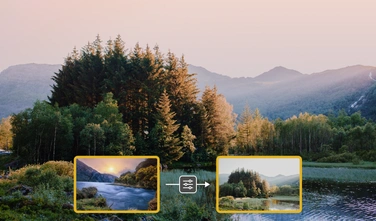
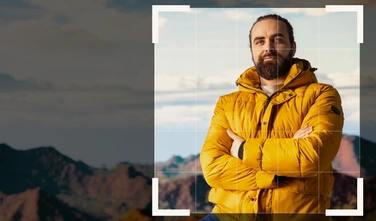
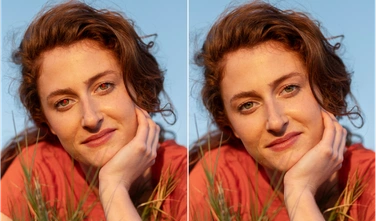
Фоторедактор для Windows и macOS с автокоррекцией, ретушью, заменой фона и пакетной обработкой
ПЛАТФОРМЫWindows, macOSЛИЦЕНЗИЯКоммерческая бессрочная; пробная версия 5 дней без сохранения фотоРАЗРАБОТЧИКAMS Software
ВЫБОР ЗАГРУЗКИ / 01
РЕКОМЕНДАЦИЯ РЕДАКЦИИ
Домашняя Фотостудия — универсальный Windows-редактор для обработки и оформления снимков
Домашняя Фотостудия
Сильная альтернатива для Windows, когда к коррекции и ретуши нужно добавить оформление: эффекты, рамки, открытки, коллажи и календари. Это не замена macOS-версии ФотоМАСТЕРа и не RAW-конвейер уровня специализированных проявщиков, зато повседневные фотозадачи собраны в одном редакторе.
✓Ретушь, коррекция света и цвета собраны в одном Windows-редакторе
✓Более сотни эффектов дополняют базовую обработку без отдельных утилит
✓Есть оформление фотографий рамками, открытками, коллажами и календарями
✓Подходит для бытового цикла: исправить снимок, оформить и сохранить результат
ФотоМАСТЕР: обработка фото без сложного многослойного проекта
ФотоМАСТЕР
Настольный редактор для Windows и macOS с русским интерфейсом, RAW, автокоррекцией, ручной работой с цветом, портретной ретушью, заменой фона, эффектами и пакетной обработкой. Подходит прежде всего для готового снимка, а не для сложного обмена многослойными проектами.
ФотоМАСТЕР — настольный фоторедактор AMS Software для Windows и macOS, рассчитанный на обработку уже снятых фотографий: исправление света и цвета, работу с RAW, кадрирование, ретушь портретов, удаление лишних деталей, замену фона и неба, эффекты, текстовое оформление и обработку серии файлов. На 20 августа 2026 года актуальная настольная версия — 23.0. Полная лицензия бессрочная, а пробный режим действует пять дней и позволяет знакомиться с инструментами, но не сохраняет обработанные фотографии. Поэтому программу разумно выбирать не по обещанию «бесплатно», а по тому, подходит ли её рабочая модель: открыть снимок, поправить его и вывести готовый растровый файл.
Короткий ответ: кому подходит ФотоМАСТЕР
Главная аудитория ФотоМАСТЕРа — пользователь, которому нужен понятный русскоязычный редактор без обязательного освоения сложной системы слоёв, масок и десятков док-панелей. Программа особенно уместна для домашней коллекции, карточек товаров, публикаций, портретов, пейзажей и серий однотипных кадров. В ней соседствуют автоматические функции и ручные регулировки: можно начать с «Автоматического улучшения», затем вручную поправить экспозицию, контраст, цвет и резкость, а при необходимости перейти к «Восстанавливающей кисти», HSL, кривым, замене фона или эффектам.
Это не означает, что редактор заменяет любой профессиональный графический пакет. Его сильная сторона — закончить обработку отдельного снимка или серии и получить JPG, PNG, TIFF либо другой поддерживаемый растровый результат. Если проект должен месяцами сохранять сложную структуру слоёв, масок и отдельных объектов и передаваться между разными редакторами как полностью редактируемый документ, лучше сразу строить процесс вокруг программы с собственным проектным форматом. Для ФотоМАСТЕРа переносимым основанием работы следует считать исходник и сохранённые версии изображения.
Отдельное мобильное приложение ФотоМАСТЕР для iOS не следует смешивать с настольной редакцией. В этом обзоре речь идёт именно о программе для Windows и macOS. Наличие мобильного приложения не означает подтверждённой синхронизации рабочего состояния между телефоном и компьютером, поэтому перенос нужно планировать через сами фотографии, а не через предположение об общем проекте.
Состояние продукта, разработчик, лицензия и требования
ФотоМАСТЕР остаётся активным продуктом AMS Software. Основная страница и страницы загрузки обслуживаются в 2026 году. Windows-страница указывает актуальную версию 23.0, а для macOS действует отдельная текущая страница загрузки. Интерфейс русскоязычный. Для Windows перечислены Windows 11, 10, 8 и 7; для macOS — версия 12.0 и новее. На странице macOS отдельно подтверждена работа на Mac с M1, M2 и M3. Минимальная конфигурация на общей странице включает процессор от 1 ГГц, 256 МБ оперативной памяти и от 500 МБ места на диске. Это формальный минимум запуска, а не обещание одинаковой скорости для многомегапиксельных RAW и больших серий.
Параметр
Подтверждённое состояние
Практическое следствие
Актуальная версия
23.0
При сверке меню и уроков ориентируйтесь на текущие названия вкладок.
Windows
11, 10, 8, 7
Официальный Windows-путь загрузки ведёт на отдельную страницу загрузки.
macOS
12.0+
Есть отдельный дистрибутив; указана поддержка M1/M2/M3.
Интерфейс
Русский
Названия инструментов ниже даны в написании актуальной справки.
Лицензия
Полная версия бессрочная, без обязательной подписки
Стоимость покупки может меняться, поэтому фиксировать цену без даты не стоит.
Пробный режим
5 дней
Сохранение фото в пробной версии недоступно: оценивать интерфейс можно, выпускать готовый файл — нет.
Минимум ОЗУ
256 МБ
Это нижняя граница из требований, а не рекомендация для пакетной обработки.
Место на диске
от 500 МБ
Дополнительно потребуется место под исходники, копии и экспорт.
Размер Windows-дистрибутива на текущей странице характеристик указан как 56 МБ, а macOS-дистрибутива — 371 МБ. Разница размеров сама по себе ничего не говорит о скорости или качестве обработки, но полезна при подготовке загрузки через ограниченное соединение. Для установки используйте официальную страницу соответствующей платформы: сторонний «репак» или файл с неясным происхождением или установщик из файлового обменника лишает понятной цепочки происхождения файла.
Пробная сборка загружается через официальный канал. Существенное ограничение для рабочего результата: сохранение фотографии в демо недоступно. Если нужно проверить итоговый JPEG или PNG в реальном рабочем процессе, одной пробной версии недостаточно. До покупки можно оценить, открываются ли ваши RAW, понятен ли интерфейс, устраивает ли качество предпросмотра и хватает ли инструментов, но финальную проверку экспорта нужно проводить уже в полной версии.
Безопасный путь получения и первый запуск
Для Windows исходная CTA-ссылка в карточке ведёт на официальную страницу загрузки, а не на прямой EXE. Поэтому корректная команда — «Перейти к загрузке»: уже на странице пользователь выбирает кнопку загрузки и получает актуальный дистрибутив. Для Mac предусмотрена отдельная официальная страница. Не стоит копировать старую прямую ссылку на установщик из чужой инструкции: она может устареть, изменить имя или перестать соответствовать текущей сборке.
Перед установкой сохраните незаконченные документы в других программах и убедитесь, что на системном диске есть запас места не только под сам редактор, но и под фотографии, которые будете экспортировать. Если устройство управляется организацией и установка программ ограничена политиками администратора, согласуйте установку с владельцем устройства. На личном компьютере после загрузки проверьте, что файл получен с домена продукта, затем запускайте обычную установку.
На Windows официальный маршрут установки описан как запуск загруженного установщика, выбор папки и, при желании, создание ярлыка. На macOS используется отдельный дистрибутив для системы 12.0+. После первого запуска режим обучения со всплывающими подсказками помогает сориентироваться. Не отключайте подсказки мгновенно, если раньше не работали с редактором: они полезнее, чем попытка запомнить все вкладки по одному кадру интерфейса.
Карта интерфейса и логика обработки
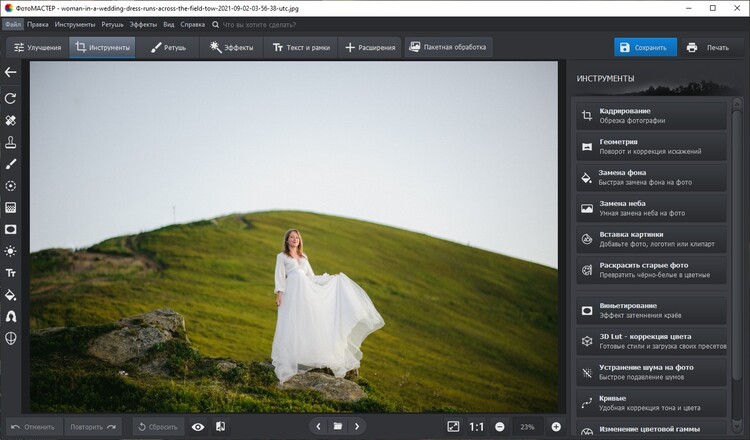
Текущая справка делит основную верхнюю панель на пять рабочих вкладок: «Улучшения», «Инструменты», «Ретушь», «Эффекты», «Текст и рамки». «Улучшения» отвечает за тон, цвет и резкость; «Инструменты» содержит кадрирование, операции с фоном и другие прикладные функции; «Ретушь» объединяет портретные правки и локальное устранение дефектов; «Эффекты» содержит пресеты и стилизацию; «Текст и рамки» — надписи, рамки и стикеры. Настройки выбранной операции расположены справа.
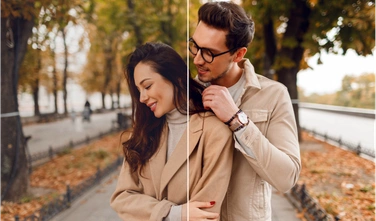
Кроме обычного режима есть «Пакетная обработка» для серии фотографий и «Создать коллаж» для сборки нескольких кадров в одну композицию. Строка поиска помогает найти инструмент по названию. Внизу слева находятся отмена и повтор, а «Сбросить» возвращает обработку к исходному состоянию. Для визуального контроля предусмотрено сравнение с оригиналом и режим «До/после». Вместо блуждания по меню сначала определите тип изменения — глобальное улучшение, инструмент, ретушь, эффект или оформление — и только затем открывайте соответствующую вкладку.
Сравнение до и после нужно использовать как контроль: проверяйте, не исчезли ли естественные полутона и детали вместе с исправляемым дефектом.
Рабочая модель ФотоМАСТЕРа ближе к последовательной обработке одного изображения, чем к монтажу многослойного документа. Поэтому перед длинной цепочкой правок важно сохранить исходник отдельно. Для JPEG и других уже готовых изображений сделайте копию файла в файловом менеджере либо заранее решите, что итог будет сохранён под новым именем. Для RAW исходный файл тем более следует оставлять неизменным и экспортировать результат в новый растровый файл.
Задача
Куда идти
Что получается
Что проверить
Быстро выровнять общий вид
«Улучшения» → «Автоматическое улучшение»
Автоматическая коррекция нескольких параметров
Лица, небо, тени и светлые области в сравнении с исходником
Поправить экспозицию и цвет вручную
«Улучшения» → «Основные» и цветовые настройки
Контролируемая тональная и цветовая правка
Нет ли выбитых светов, грязных теней и перенасыщения
Изменить композицию
«Инструменты» → кадрирование
Новый размер и соотношение сторон кадра
Не обрезаны ли важные детали и подходит ли формат площадке
Убрать дефекты кожи
«Ретушь» → «Устранение дефектов на коже» или «Восстанавливающая кисть»
Локально очищенный портрет
Сохранена ли текстура кожи на масштабе 100%
Заменить небо
«Инструменты» → «Замена неба»
Подставленное небо
Границы, горизонт, цвет и направление света
Вырезать объект
«Инструменты» → «Замена фона»
Объект на новом или прозрачном фоне
Волосы, тонкие края, ореолы и прозрачность
Обработать серию
«Пакетная обработка»
Одинаковые правки для набора файлов
Подходят ли одни настройки всем кадрам серии
Сохранить результат
«Сохранить»
JPG, PNG, BMP или TIFF в подтверждённых сценариях
Размер, прозрачность, имя, папка и открываемость файла после экспорта
Маршрут первого часа
Установите редактор с официальной страницы нужной платформы и запустите его с включёнными обучающими подсказками.
Возьмите не единственный оригинал, а копию обычной фотографии с понятным светом и без критической ценности.
Откройте снимок и найдите пять главных вкладок, правую панель настроек, отмену, повтор, «Сбросить» и сравнение с исходником.
Запустите «Автоматическое улучшение», затем уменьшите и увеличьте «Автокоррекцию», чтобы увидеть, какой диапазон программа предлагает именно этому кадру.
Вернитесь к исходнику и сделайте ручную коррекцию в «Улучшения» → «Основные». Цель первого часа — понять причинно-следственную связь каждого ползунка, а не добиться максимально эффектной картинки.
Попробуйте одно локальное действие — например, «Восстанавливающую кисть» на небольшом дефекте — и сравните участок при крупном масштабе.
Сделайте кадрирование под конкретное соотношение сторон и оцените композицию целиком.
Если полная версия уже активирована, сохраните тест в новый файл и повторно откройте экспорт. В пробном режиме остановитесь до этого шага: сохранение отключено.
Такой маршрут быстрее выявляет реальные ограничения, чем случайное применение десятка фильтров. Через час должно быть понятно, открываются ли типичные исходники, хватает ли ручного контроля, устраивает ли логика отмены и способен ли редактор дать нужный результат без перехода в другой класс программ.
Практический справочник: от исходника до готового файла
Как установить ФотоМАСТЕР и безопасно выполнить первый запуск
Цель. Получить актуальную настольную сборку из официального канала, установить её и открыть рабочее окно без риска перепутать Windows-, macOS- и мобильную редакции.
Подготовка. Определите операционную систему. Для Windows поддерживаются 11, 10, 8 и 7; для Mac нужна macOS 12.0 или новее. На Mac с Apple Silicon отдельно перечислены M1, M2 и M3. Проверьте свободное место: формальный минимум программы — от 500 МБ, однако фотографии и будущие экспорты потребуют дополнительного объёма. Закройте приложения, в которых есть несохранённые документы.
Для Windows откройте официальную страницу загрузки ФотоМАСТЕРа. Для macOS используйте отдельную страницу версии для Mac.
Нажмите штатную кнопку загрузки на этой странице. Не ищите «самую новую сборку» на стороннем файловом сайте.
На Windows запустите загруженный установщик, выберите папку установки и при необходимости создайте ярлык. На Mac запустите пакет, полученный со страницы macOS, и следуйте обычному сценарию установки приложения.
Откройте ФотоМАСТЕР. На первом запуске оставьте включённым режим обучения со всплывающими подсказками, пока не найдёте верхние вкладки и правую панель параметров.
Не начинайте с ценного оригинала. Откройте копию тестовой фотографии и убедитесь, что изображение корректно отображается.
Что влияет на результат. Версия системы определяет совместимость; свободное место — возможность установить программу и сохранять крупные файлы; права пользователя — возможность самой установки. Пятидневный пробный режим подходит для знакомства с инструментами, но не для проверки финального экспорта, потому что сохранение фото отключено.
Проверка. В верхней части рабочего окна должны быть доступны «Улучшения», «Инструменты», «Ретушь», «Эффекты» и «Текст и рамки», а открытая тестовая фотография должна реагировать на масштабирование и переход по вкладкам.
Типичная ошибка и безопасный откат. Ошибка — устанавливать старый дистрибутив из локальной папки, не сверив официальный путь. Если интерфейс или требования заметно расходятся с описанием версии 23.0, не переносите рабочие файлы в такую установку. Закройте программу, сохраните исходники отдельно и заново получите установщик с официальной страницы.
Как открыть исходник и не потерять оригинальную фотографию
Цель. Начать редактирование так, чтобы всегда оставалась неизменённая исходная фотография, к которой можно вернуться после неудачной коррекции или экспорта.
Подготовка. Для обычного JPEG, PNG или TIFF создайте рабочую копию с понятным именем. RAW лучше считать цифровым негативом: оригинал храните отдельно, а конечный результат выводите новым файлом. Не используйте единственную карту памяти камеры как постоянное рабочее хранилище.
Запустите ФотоМАСТЕР и откройте нужное изображение.
После загрузки не применяйте фильтр сразу. Посмотрите кадр целиком, затем приблизьте лицо, мелкие фактуры, светлое небо и глубокие тени.
Найдите отмену, повтор и «Сбросить» в нижней части интерфейса.
Если файл имеет критическую ценность, до редактирования проверьте, что его резервная копия находится в другой папке или на другом носителе.
В процессе используйте сравнение с исходным изображением. Не оценивайте качество только по памяти: глаз быстро адаптируется к чрезмерному контрасту, насыщенности и сглаживанию.
Параметры. Масштаб важен не меньше конкретной настройки. При режиме «вписать» легче оценивать композицию и общий цвет, при 100% — артефакты, шум, резкость, ореолы и локальную ретушь. Для финального решения нужны оба уровня.
Проверка. До начала работы должны существовать как минимум два независимых объекта: неизменённый исходник и рабочая сессия в редакторе. После сохранения появится третий — экспортированный результат.
Типичная ошибка и откат. Частая ошибка — считать кнопку отмены системой резервного копирования. История действий помогает внутри текущей работы, но не заменяет отдельный оригинал. Если правки зашли слишком далеко, используйте «Сбросить» или заново откройте рабочую копию.
Как открыть RAW и подготовить его к дальнейшей обработке
Цель. Получить пригодный для редактирования снимок камеры, сохранив исходный RAW и не «запекая» чрезмерную коррекцию на первом шаге.
Подготовка. ФотоМАСТЕР поддерживает RAW, включая перечисленные CRW, CR2 и NEF, а также другие RAW популярных камер. На macOS отдельно подтверждена работа с RAW и HEIC/HEIF. Перед большой съёмкой откройте один типичный файл именно с вашей камеры: общий класс поддержки не отменяет различий между моделями и поколениями камер.
Откройте RAW в ФотоМАСТЕРе. Дождитесь построения изображения и оцените экспозицию без художественных эффектов.
Перейдите в «Улучшения» → «Основные».
Сначала работайте со светом: экспозицией, светлыми и тёмными участками, затем с контрастом.
Перейдите к настройкам цвета. Для отдельных диапазонов доступны красный, оранжевый, жёлтый, зелёный, голубой, синий, пурпурный и малиновый оттенки.
Резкость настраивайте в конце базовой проявки. В соответствующем блоке регулируются сила, радиус и порог.
Если дальше нужны ретушь, кадрирование или эффекты, продолжайте работу до экспорта, не заменяя исходный RAW новым растровым файлом с тем же именем.
Что влияет на качество. Слишком сильное поднятие теней проявляет шум, чрезмерное снижение светов делает яркие зоны серыми, а большой радиус резкости может дать заметные ореолы. Цвет отдельных диапазонов корректируйте после общей экспозиции: иначе легко исправлять оттенок, который на самом деле вызван неправильной яркостью.
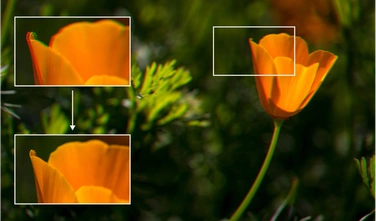
Резкость и шум оценивают на увеличенном фрагменте, а не только на уменьшенной картинке целиком: чрезмерная обработка первой проявится на мелких границах.
Проверка. Сравните результат с исходником в светах, тенях и на нейтральных объектах. Затем приблизьте кадр до 100% и посмотрите, не появились ли цветные пятна, грубая зернистость или светлые контуры по краям объектов.
Типичная ошибка и откат. Ошибка — пытаться сделать готовую стилизацию одновременно с базовой проявкой RAW. Если цвет и контраст стали трудно контролировать, отмените последние шаги или используйте «Сбросить», затем повторите обработку в порядке: экспозиция → тональный диапазон → цвет → резкость → локальная ретушь → эффект.
Как применить «Автоматическое улучшение» и не получить чрезмерную коррекцию
Цель. Использовать автоматический анализ как стартовую точку, а не как необратимый финальный результат.
Подготовка. Откройте фотографию и найдите вкладку «Улучшения». Для оценки возьмите кадр, где есть и светлые, и тёмные области; если присутствует лицо, проверяйте его отдельно. Автоматическая функция может одновременно затрагивать несколько аспектов изображения.
В разделе «Улучшения» нажмите «Автоматическое улучшение».
После анализа отрегулируйте силу обработки бегунком «Автокоррекция»: вправо — сильнее, влево — слабее.
Нажмите кнопку с шестерёнкой, чтобы увидеть компоненты автоматической коррекции.
Оцените отдельно экспозицию, контраст, динамический диапазон и другие включённые компоненты. Автоматический режим также может затрагивать небо, лицо, кривые и сочность.
Снимайте галочки с компонентов, которые ухудшают конкретный кадр.
Сравните обработанную фотографию с оригиналом. Если автоматический вариант хуже хорошего исходника, откажитесь от него кнопкой с крестиком и перейдите к ручной коррекции.
Автоматизация полезна для повторяемого визуального направления, но одинаковая сила правок не обязана подходить каждому кадру: свет и баланс белого нужно контролировать отдельно.
Параметры. Главный регулятор — сила «Автокоррекции», второй уровень контроля — включение конкретных компонентов. На портрете следите за тоном кожи, на пейзаже — за переходом неба и светлыми облаками, на предметной фотографии — за нейтральностью белых и серых участков.
Проверка. Уменьшите и увеличьте фотографию. В общем виде автоматическая версия должна решать исходную проблему. На 100% она не должна создавать грубые контуры, пятна цвета или неестественно гладкое лицо.
Типичная ошибка и откат. Ошибка — принять максимум ползунка за лучшее качество. Если снимок стал плоским, перенасыщенным или слишком резким, уменьшите «Автокоррекцию» и отключите лишние компоненты. Для полного возврата к началу текущей обработки предназначен «Сбросить».
Как кадрировать фотографию под конкретное соотношение сторон
Цель. Изменить композицию и подготовить изображение под экран, публикацию или макет без случайного обрезания лица, текста или важного фона.
Подготовка. До кадрирования определите конечное назначение. Соотношение сторон выбирается не потому, что «16:9 выглядит современно», а потому, что конкретная площадка или макет требует определённой геометрии. Если точный размер в пикселях задаётся позже, сначала правильно выстройте композицию.
Перейдите во вкладку «Инструменты» и откройте инструмент кадрирования. В официальных учебных материалах для этой задачи также используется название «Обрезка и поворот».
Выберите подходящие пропорции из готовых вариантов либо задайте собственные, если такая геометрия нужна вашему проекту.
Перемещайте рамку так, чтобы ключевой объект не оказался прижат к случайному краю. Учитывайте направление взгляда человека и свободное пространство перед движущимся объектом.
Если горизонт завален, исправьте поворот на этом же этапе до окончательной фиксации границ.
Нажмите «Применить» и оцените уже обрезанный кадр целиком.
Рамка кадрирования задаёт новую композицию. До применения проверьте запас вокруг головы, рук, текста и других элементов, которые нельзя вернуть после финального экспорта из обрезанного кадра.
Параметры. Критичны соотношение сторон, угол поворота и фактическое разрешение после обрезки. Сильное кадрирование уменьшает число оставшихся пикселей. Для печати и крупного просмотра не оценивайте только форму: посмотрите, хватает ли исходного разрешения после удаления краёв.
Проверка. В режиме «вписать» оцените баланс композиции, а при 100% — детализацию оставшегося участка. Если файл готовится для сайта или каталога, после экспорта откройте сохранённый файл и проверьте его фактические размеры отдельно.
Типичная ошибка и откат. Ошибка — сначала агрессивно обрезать фотографию, а позже обнаружить, что для другой площадки нужен иной формат. Пока работа открыта, отмените кадрирование или вернитесь к исходнику. Для серии публикаций каждый требуемый формат лучше выводить из полной рабочей версии, а не повторно обрезать уже уменьшенный JPEG.
Как вручную исправить свет, цвет и резкость
Цель. Получить предсказуемую коррекцию, когда «Автоматическое улучшение» слишком сильное, не учитывает замысел или меняет не тот параметр.
Подготовка. Сначала определите дефект словами: «лицо темнее фона», «снег ушёл в синеву», «зелень перенасыщена», «кадр мягкий». Без такого диагноза легко двигать несколько ползунков в противоположных направлениях и потерять контроль над причиной изменения.
Откройте «Улучшения» → «Основные».
Начните с экспозиции и баланса светлых и тёмных участков. Исправляйте общую яркость до работы с насыщенностью.
Настройте контраст так, чтобы объём сохранился, но детали не исчезли в чёрных и белых областях.
Перейдите к цветовым настройкам. Если проблема относится к конкретному диапазону, корректируйте соответствующий оттенок, а не всю фотографию целиком.
Резкость регулируйте после света и цвета. Используйте силу, радиус и порог как связанные параметры: повышение одного без контроля остальных может подчеркнуть шум.
Сравните результат с исходником и при необходимости уменьшите наиболее заметную правку на небольшой шаг.
Параметры. Экспозиция меняет общий уровень, светлые и тёмные зоны помогают перераспределить тональный диапазон, цветовые диапазоны позволяют локальнее контролировать палитру, а резкость влияет на воспринимаемую детализацию. Нельзя заменить недостающий фокус большим значением резкости: если исходная деталь отсутствует, редактор лишь усилит существующие контуры и шум.
Проверка. Найдите три контрольные зоны: нейтральный участок, участок с тонкой фактурой и самый яркий значимый объект. Если нейтральный участок получил нежелательный оттенок, фактура стала «хрустящей», а светлое пятно потеряло детали, коррекция вышла за полезный диапазон.
Типичная ошибка и откат. Ошибка — корректировать цвет до экспозиции, а потом снова исправлять цвет после изменения яркости. Верните последние цветовые шаги, стабилизируйте свет, затем повторите цветокоррекцию. Если непонятно, какой ползунок создал проблему, «Сбросить» даёт более надёжную исходную точку, чем случайное движение нескольких регуляторов обратно.
Как убрать дефекты кожи и сохранить естественную текстуру
Цель. Сделать временные дефекты менее заметными, не превращая кожу в однородную размытую поверхность.
Подготовка. Откройте портрет и увеличьте лицо до масштаба, при котором различима текстура. До обработки решите, что действительно является дефектом снимка, а что — естественная особенность внешности, которую не нужно менять. Для технической ретуши достаточно убрать временные пятна, пыль и мелкие отвлекающие элементы.
Перейдите «Ретушь» → «Устранение дефектов на коже».
Дождитесь автоматического анализа и оцените результат, не принимая его вслепую.
При необходимости вручную скорректируйте уровень и мягкость. Можно задать светлый и тёмный оттенки кожи, а цвет конкретного дефекта взять пипеткой с фотографии.
Если результат устраивает, нажмите «Применить».
Для отдельных точек откройте «Восстанавливающую кисть». Делайте размер кисти лишь немного больше дефекта.
Для мягкого края используйте растушёвку. В официальной инструкции как рабочий диапазон приведено 50–85% растушёвки; непрозрачность выбирайте по задаче: 100% для полного удаления либо ниже, если дефект нужно только смягчить.
Переключайте показ маркеров обработки, чтобы видеть и чистый результат, и места вмешательства.
Правильная проверка портретной ретуши — не максимальное сглаживание, а сохранение естественной текстуры при уменьшении отвлекающих дефектов.
Параметры. Слишком большая кисть захватывает соседние текстуры; жёсткий край выдаёт вмешательство; полная непрозрачность не всегда нужна для переходов тона. Работайте короткими локальными действиями, чтобы отмена затрагивала небольшой участок.
Проверка. Сначала смотрите на 100%, затем уменьшите портрет. На крупном плане ищите повторяющиеся «штампы», размытые участки и ореолы. В общем виде убедитесь, что лицо не стало заметно отличаться по фактуре от шеи и других открытых участков кожи.
Типичная ошибка и откат. Ошибка — убирать всё, что отличается от среднего тона кожи. Это уничтожает естественную микрофактуру. Отмените последние мазки, уменьшите размер или непрозрачность и обработайте только действительно отвлекающие точки. Если автоматический инструмент дал слишком сильный эффект, отмените его и выполните локальную работу «Восстанавливающей кистью».
Как применить эффект или пресет и сохранить контроль над цветом
Цель. Стилизовать фотографию после технической коррекции, не маскируя фильтром ошибки экспозиции, баланса цвета и ретуши.
Подготовка. Сначала завершите базовую правку. Если кадр слишком тёмный или имеет цветовой сдвиг, фильтр лишь изменит характер этой ошибки. Надёжная последовательность: свет → цвет → локальные дефекты → кадрирование → эффект.
Откройте вкладку «Эффекты».
Выберите тематический пресет или нужный тип эффекта. В программе доступны, в частности, варианты тонирования, эффекта кино, плёночного зерна, солнечных лучей и другие стили.
Отрегулируйте силу проявления эффекта. Не оценивайте только миниатюру пресета: она показывает направление, а не обязательную интенсивность.
Если для выбранного эффекта доступны дополнительные параметры яркости, контраста или насыщенности, меняйте их по одному и после каждого шага смотрите на ключевую область кадра.
Нажмите «Применить» только после сравнения с технически исправленной версией.
Параметры. Наиболее опасны чрезмерная насыщенность, потеря деталей в светах и тенях и искусственный цвет кожи. Плёночное зерно и похожие текстурные эффекты оценивайте на 100%; цветовое тонирование — и крупно, и целиком.
Проверка. Сформулируйте, что эффект должен добавить: более холодное настроение, мягкий контраст, характер плёнки, лучи или иной конкретный результат. Если после применения можно сказать только «стало сильнее», уменьшите интенсивность. На портрете отдельно сравните кожу; на предметной фотографии художественный фильтр может быть неуместен, если требуется точная передача цвета.
Типичная ошибка и откат. Ошибка — накладывать несколько сильных эффектов подряд, пока исходная фотография перестаёт служить ориентиром. Отмените последнюю стилизацию, вернитесь к чистой скорректированной версии и примените один эффект с меньшей интенсивностью. Художественный вариант лучше сохранять отдельным файлом.
Как заменить небо автоматическим инструментом
Цель. Заменить однотонное или неудачное небо, сохранив естественный стык по горизонту и согласованный цвет сцены.
Подготовка. Лучше всего автоматическая замена работает, когда программа может отделить небо от земли и объектов. До начала оцените тонкие ветви, волосы, башни, провода и другие сложные границы. Подберите новое небо с совместимым направлением света и приблизительной перспективой; красивое изображение само по себе ещё не делает композицию правдоподобной.
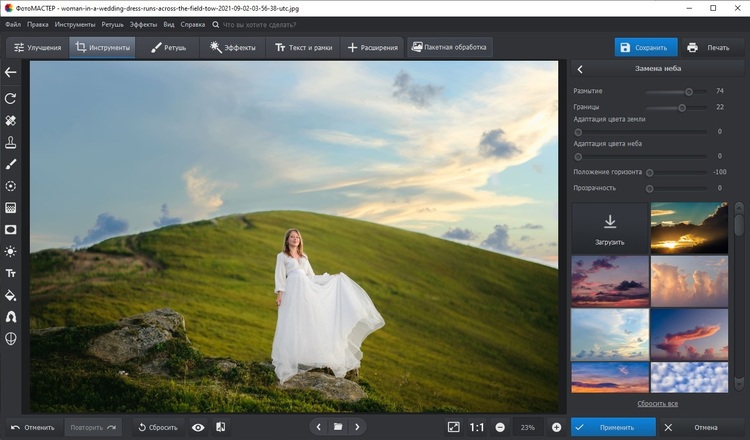
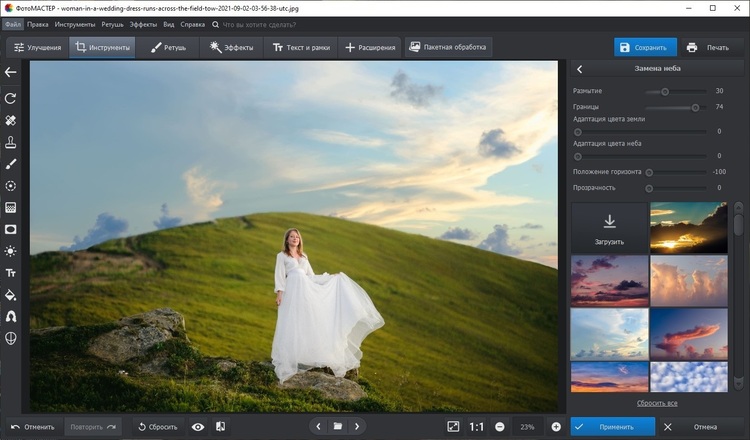
Откройте фотографию и перейдите «Инструменты» → «Замена неба».
Выберите вариант из встроенной библиотеки или загрузите собственное изображение неба.
Настройте «Размытие» так, чтобы детализация нового неба соответствовала резкости исходной сцены.
Используйте настройку «Границы» для стыка по деревьям, горам и архитектуре.
При необходимости скорректируйте «Положение горизонта» и прозрачность.
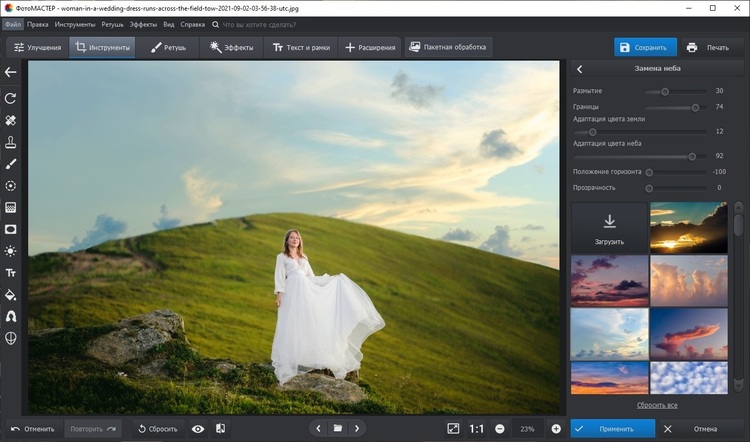
Настройте адаптацию цвета неба и земли, чтобы новая верхняя часть не выглядела вставленной из кадра с другим освещением.
Нажмите «Применить» и перейдите к проверке при увеличении.
Для автоматической подмены именно неба выбирайте специализированный пункт «Замена неба», а не ручную «Замену фона».После выбора неба справа доступны параметры размытия, границ, адаптации и горизонта; их нужно проверить до «Применить».Настройка границ особенно заметна по линии холма и мелким объектам на горизонте. Ищите не только пропуски, но и светлый или тёмный ореол.Цветовая адаптация нужна, чтобы новое небо и исходная земля ощущались одной сценой; проверяйте также направление и характер освещения.
Параметры. «Границы» отвечают за качество перехода, «Размытие» — за согласование детализации, «Положение горизонта» — за геометрию, прозрачность и адаптация цвета — за визуальное слияние. Ни один ползунок не исправит фундаментальное несовпадение света.
Проверка. Увеличьте край дерева, крыши или волос. Затем уменьшите кадр и оцените сцену целиком. Хорошая техническая граница ещё не гарантирует естественного результата: цвет, масштаб облаков и положение горизонта должны согласовываться.
Типичная ошибка и откат. Ошибка — пытаться устранить плохой исходный выбор неба чрезмерным размытием границ. Если стык постоянно выглядит искусственным, отмените замену и выберите более подходящее небо.
Как заменить фон вручную и получить прозрачный PNG
Цель. Отделить человека или предмет от фона, исправить сложные края вручную и при необходимости сохранить объект с прозрачностью для дальнейшего использования.
Подготовка. Выберите фотографию с достаточным контрастом между объектом и фоном. Волосы, мех, прозрачные предметы и полупрозрачная ткань требуют особенно внимательной коррекции. Если итог нужен на прозрачном фоне, планируйте PNG: JPEG прозрачность не сохраняет.
Откройте «Инструменты» → «Замена фона».
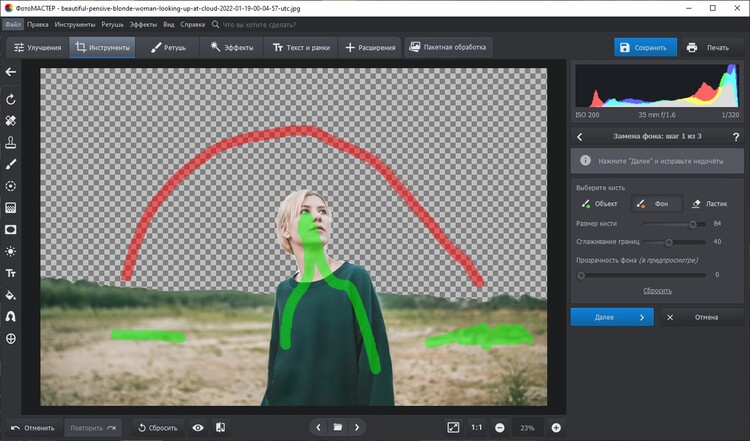
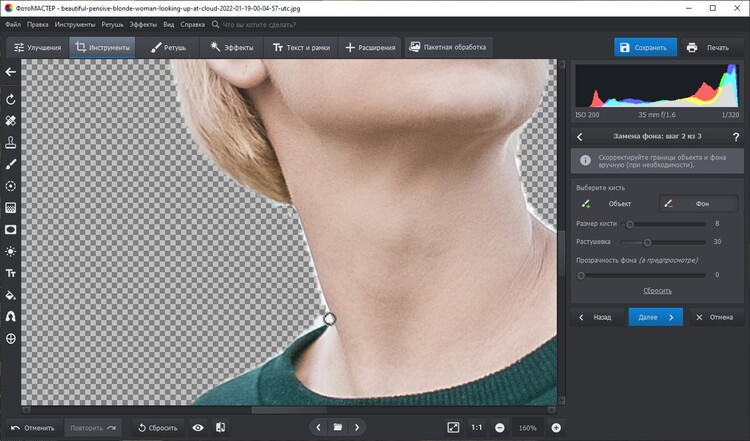
На первом шаге используйте зелёную кисть «Объект» для того, что нужно сохранить, и красную кисть «Фон» для удаляемой области.
Не закрашивайте каждый пиксель. Обозначьте характерные участки и контуры. Если провели по лишнему месту, используйте «Ластик».
Нажмите «Далее» и перейдите к коррекции границ.
Для поиска остаточных фрагментов уменьшите прозрачность фона до нуля и приблизьте сложные участки. Возвращайте потерянные детали кистью объекта и убирайте остатки фона корректирующей кистью.
Настройте «Растушевку», чтобы край не был слишком жёстким, но не размывайте контур до светлого ореола.
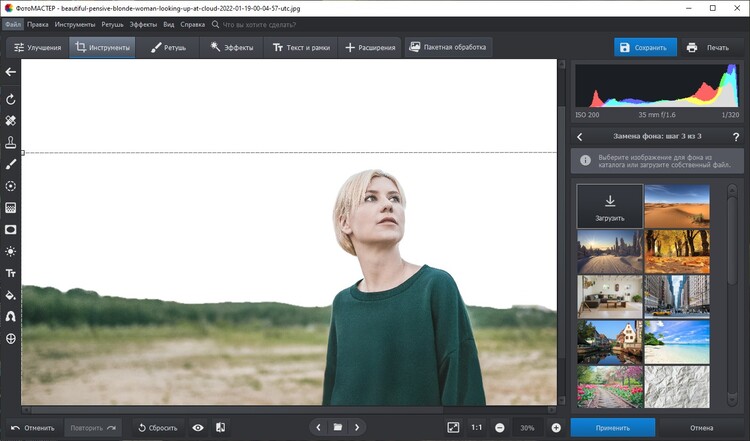
Нажмите «Далее». Выберите фон из библиотеки или нажмите «Загрузить», чтобы добавить собственное изображение.
Для прозрачного результата включите вариант сохранения с прозрачным фоном и при экспорте выберите PNG.
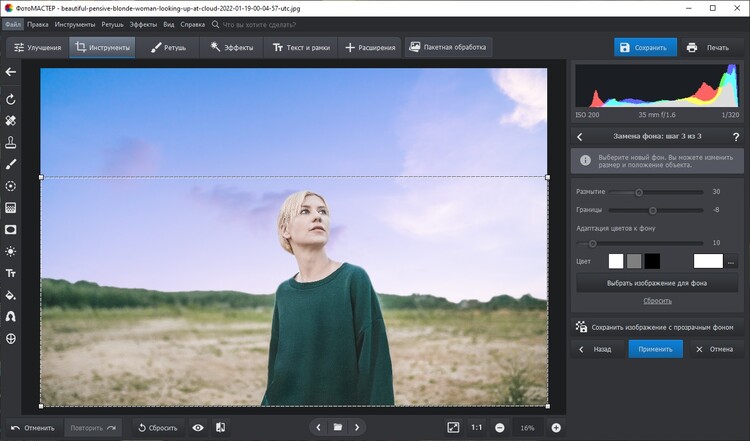
На первом шаге достаточно обозначить сохраняемый объект зелёным и удаляемый фон красным; лишнюю разметку убирают «Ластиком».Края проверяют на большом масштабе. Тонкие переходы удобнее исправлять небольшой кистью и умеренной растушёвкой.На третьем шаге можно выбрать встроенный фон или загрузить собственный. Совместимость света и перспективы важнее декоративности картинки.Перед «Применить» проверьте масштаб, положение объекта, границы и цветовую согласованность. Для дальнейшего монтажа можно сохранить объект с прозрачностью.
Параметры. Размер кисти должен соответствовать сложности контура; сглаживание и растушёвка влияют на край; качество нового фона должно быть сопоставимо с исходником. Маленькое размытое изображение за резким объектом высокого разрешения останется заметным даже при аккуратно вырезанном контуре.
Проверка. Сначала поставьте временно контрастный фон и проверьте волосы, плечи, пальцы и тонкие аксессуары. Затем переключитесь на окончательный фон. Для прозрачного PNG после сохранения откройте файл в программе, которая показывает прозрачность, или поместите его на цветной фон.
Типичная ошибка и откат. Ошибка — экспортировать прозрачный объект как JPEG, а затем обнаружить белый фон. Вернитесь к версии до экспорта и сохраните PNG. Если проблема в границе, исправляйте её на исходном разрешении, а не на уже уменьшенном JPEG.
Как добавить текст, рамку или стикер без ухудшения читаемости
Цель. Оформить открытку, карточку или публикацию так, чтобы текст и декоративные элементы не конфликтовали с фотографией и не перекрывали смысловой центр.
Подготовка. Сначала завершите кадрирование: перенос текста после изменения соотношения сторон часто заставляет заново строить композицию. Решите, где будет опубликовано изображение и насколько мелким оно станет на экране. Текст, читаемый на большом мониторе, может исчезнуть на миниатюре.
Откройте вкладку «Текст и рамки».
Выберите добавление надписи, рамки или стикера в зависимости от задачи. Не начинайте с нескольких типов оформления одновременно.
Разместите надпись в зоне с достаточным визуальным контрастом. Если фон слишком пёстрый, лучше изменить позицию, чем компенсировать проблему чрезмерным количеством декоративных элементов.
Подберите размер так, чтобы текст читался в фактическом размере публикации.
Добавляя рамку, следите, не уменьшает ли она полезную площадь и не прижимает ли важные объекты к краю.
После оформления уменьшите изображение до приблизительного экранного размера, в котором его увидит адресат.
Параметры. Важны размер, расположение, контраст и количество элементов. Для надписей кириллицей используйте гарнитуру, в которой русские символы отображаются корректно. Если применяется несколько строк, контролируйте расстояние между ними и запас до края.
Проверка. Посмотрите на изображение сначала как на фотографию, потом как на макет. Глаз должен сразу понимать, что главное: предмет, лицо или сообщение. Если рамка, стикер и надпись одновременно претендуют на первое место, упростите композицию.
Типичная ошибка и откат. Ошибка — наносить текст до финального кадрирования, а затем обрезать его вместе с краем. Отмените кадрирование или оформление и повторите порядок: геометрия → цвет → ретушь → декоративные элементы → экспорт. Версию без текста сохраняйте отдельно, если она может понадобиться позже.
Как обработать серию снимков в «Пакетной обработке»
Цель. Применить повторяющиеся настройки к серии фотографий, не открывая и не исправляя каждый файл вручную с нуля.
Подготовка. Сначала разбейте серию по условиям съёмки. Кадры в помещении с тёплым светом и фотографии на улице в пасмурную погоду нельзя без проверки объединять одним рецептом. Создайте отдельную папку назначения для результата, чтобы не смешивать исходники и экспорт.
Переключитесь в режим «Пакетная обработка» на верхней панели.
Добавьте фотографии одной логической серии.
Выберите общие правки. В пакетном режиме подтверждены операции со светом и цветом, автоматическое улучшение, текст и графика, фильтры и эффекты, изменение размера и формата.
Прежде чем обрабатывать всю подборку, примените настройки к небольшому репрезентативному набору: светлому, среднему и тёмному кадру.
Сравните тестовые результаты. Если один и тот же набор делает часть кадров хуже, разделите серию на подгруппы.
Только после теста запускайте обработку остальных файлов.
Экспортируйте результат в отдельную папку и сохраните понятную схему имён.
Пакетная обработка имеет смысл для кадров с общими условиями. Серию лучше разбить, если свет, баланс белого или экспозиция заметно меняются.
Параметры. Самая чувствительная часть автоматизации — не количество файлов, а однородность исходников. Один фиксированный уровень экспозиции может помочь кадрам из одной сцены и испортить снимки из другой. При изменении размера заранее определите целевые пиксельные размеры и не уменьшайте мастер-копии, которые могут понадобиться для печати.
Проверка. После пакетного экспорта не ограничивайтесь первым и последним файлом. Просмотрите выборку по всей серии и обязательно откройте крайние по яркости кадры. Проверьте имена, размеры, формат и то, что число результатов соответствует ожидаемому числу исходников.
Типичная ошибка и откат. Ошибка — направить пакетный экспорт в папку с исходниками и использовать те же имена. Отмените экспорт до подтверждения перезаписи, создайте отдельную папку и повторите операцию. Исходники должны оставаться нетронутыми.
Как сохранить фотографию и выбрать JPG, PNG, WebP, BMP или TIFF
Цель. Получить файл, который соответствует назначению: компактный JPEG для публикации, PNG с прозрачностью, WebP для совместимой веб-публикации, TIFF для качественного растрового обмена или BMP для специальной совместимости.
Подготовка. Завершите все правки и сравните с исходником. Проверьте кадр целиком и ключевые области на 100%. Заранее создайте папку вывода с понятным названием проекта. В пробном пятидневном режиме сохранение фотографии недоступно, поэтому этот шаг требует полной версии.
Нажмите «Сохранить».
Выберите формат. В подтверждённом сценарии экспорта доступны JPG, PNG, BMP и TIFF.
Для обычной фотографии в интернете чаще подходит JPG, если прозрачность не нужна. Для вырезанного объекта с прозрачным фоном используйте PNG.
Если файл предназначен для дальнейшей обработки и важнее сохранить растровое качество, чем минимизировать размер, рассмотрите TIFF или PNG в зависимости от содержимого и прозрачности.
Введите новое имя, не совпадающее с единственным оригиналом, и выберите папку назначения.
После сохранения не закрывайте исходник немедленно: сначала откройте полученный файл отдельно и проверьте его.
Параметры. Формат — лишь часть качества. JPEG использует сжатие с потерями; при повторных сохранениях уже сжатого файла артефакты могут накапливаться. PNG подходит для прозрачности и графики с чёткими краями, но фотография может занимать больше места. TIFF полезен там, где нужен качественный растровый обмен и больший размер допустим. BMP обычно не рационален для публикации из-за объёма, но остаётся вариантом совместимости.
Проверка. Откройте экспортированный файл вне текущего рабочего состояния. Сверьте геометрию, наличие прозрачности, цвет, резкость, имя и место хранения. Для файла, который уйдёт на сайт, дополнительно проверьте размер на диске и фактические пиксельные размеры. Для печати сравните требования конкретной типографии до окончательного вывода.
Типичная ошибка и откат. Ошибка — сохранять прозрачный объект в JPG либо многократно править и пересохранять один маленький JPEG. Если прозрачность потеряна, вернитесь к рабочему состоянию до экспорта и сохраните PNG. Если качество ухудшилось после цепочки JPEG-пересохранений, вернитесь к исходнику или более ранней качественной версии.
Как перенести работу на другой компьютер и восстановиться после сбоя
Цель. Построить переносимый и восстанавливаемый процесс вокруг файлов, которые действительно можно проверить: исходников и экспортированных версий.
Подготовка. Не рассчитывайте на непроверенный проектный контейнер, который якобы сохранит всю историю редактирования и откроется в другом приложении. Подтверждённый путь работы заканчивается сохранением изображения в растровый формат. Поэтому до переноса соберите исходники, финальные версии и, если нужны, промежуточные мастер-копии.
Создайте папку проекта с подпапками «Исходники», «Экспорт» и при необходимости «Промежуточные».
Скопируйте неизменённые RAW, JPEG, HEIC или другие исходные файлы в «Исходники».
Сохраните готовые нейтральные версии и отдельные художественные варианты в «Экспорт», не полагаясь на одно имя файла.
Для передачи в другой редактор используйте формат, который сохраняет нужные свойства: PNG для прозрачности, TIFF для качественного растрового обмена, JPG для компактной готовой публикации.
Скопируйте папку на второй носитель и после копирования откройте несколько файлов непосредственно с него.
На новом компьютере установите актуальную ФотоМАСТЕР с официальной страницы нужной ОС и откройте копию исходника. Не удаляйте резервную копию до завершения проверки.
Параметры. Переносимость зависит от того, что именно нужно сохранить. Растровый экспорт сохраняет внешний вид, но не обязан хранить историю отдельных действий как редактируемые этапы. Прозрачность требует подходящего формата; JPEG её теряет. RAW полезен как база для повторной проявки, но художественные правки придётся воспроизводить, если они не сохранены отдельным результатом.
Проверка. На другом компьютере откройте исходник и финальный экспорт. Сравните разрешение и визуальный результат. Если важен прозрачный фон, поместите PNG поверх цветной подложки. Если важна печать, откройте TIFF в принимающей программе до удаления исходных копий.
Типичная ошибка и откат. Ошибка — переносить только готовый маленький JPEG и считать его полноценной резервной копией работы. Если позже понадобится другой кадр, цвет или размер, материала для качественного изменения может не хватить. Пока исходный компьютер доступен, соберите оригиналы и более качественные промежуточные версии, сделайте вторую копию и только потом очищайте старое хранилище.
Форматы: что открывать, что сохранять и где возникают ограничения
ФотоМАСТЕР рассчитан на распространённые фотографические растровые форматы и RAW. В актуальных материалах явно перечислены RAW CRW, CR2 и NEF, а также JPEG, TIFF, PNG и BMP. Страница macOS подтверждает HEIC и HEIF, что важно для фотографий с iPhone. Экспорт в сценарии замены неба прямо предлагает JPG, PNG, BMP и TIFF, а в версии 23.0 добавлено сохранение результата в WebP. Не переносите из старых таблиц десятки форматов, которые не проверены для текущей версии: для рабочего процесса достаточно знать, поддерживается ли именно ваш тип исходника и требуемый тип результата.
Формат/класс
Роль в ФотоМАСТЕРе
Когда выбирать
Что проверить
RAW, включая CRW/CR2/NEF
Исходник для проявки и коррекции
Кадры камеры, когда нужен запас по свету и цвету
Открывается ли RAW именно вашей модели камеры; сохранён ли оригинал отдельно
HEIC/HEIF на macOS
Поддерживаемый источник фотографий iPhone
Перенос снимков с устройств Apple
Корректность ориентации, цвета и дальнейший формат вывода
JPEG/JPG
Открытие и экспорт
Готовые фотографии для веба и обмена, когда прозрачность не нужна
Артефакты сжатия и размер; не выполнять много последовательных пересохранений
PNG
Открытие и экспорт
Прозрачный фон, графика, качественный растровый обмен
Сохранилась ли прозрачность и приемлем ли размер файла
TIFF
Открытие и экспорт
Качественная растровая передача в следующий этап
Размер файла и совместимость принимающей программы
WebP
Экспорт в версии 23.0
Веб-публикации, когда принимающая площадка поддерживает WebP
Совместимость целевой системы и визуальное качество после сжатия
BMP
Поддерживаемый растровый вывод
Специальная совместимость, когда формат действительно требуется
Большой объём и отсутствие преимуществ для обычной веб-публикации
Если вы строите цепочку из нескольких редакторов, сначала определите, что должно пережить переход. Внешний вид готового изображения хорошо переносится через PNG, TIFF или JPEG в зависимости от задачи. Редактируемая логика отдельных операций — маска вырезания, сила конкретного эффекта, последовательность коррекции — в обычном растровом экспорте не сохраняется как универсальные редактируемые шаги. Это нормальное свойство конечного изображения, но критическое ограничение при миграции сложного проекта.
Быстрый результат и максимальный контроль
Сценарий «быстрый результат»
Откройте копию фотографии, запустите «Автоматическое улучшение», уменьшите «Автокоррекцию» до естественного уровня, при необходимости сделайте кадрирование, устраните одну-две явные локальные проблемы и экспортируйте новый файл. Такой путь подходит для семейной коллекции, публикации или карточки, когда исходник уже хороший и задача — исправить очевидные недостатки.
Ключевой контроль в этом сценарии — сравнение с исходником. Автоматизация экономит действия, но она не знает, что для вас важнее сохранить: мягкий вечерний свет, естественную кожу или нейтральный цвет товара. Поэтому каждое автоматическое изменение должно иметь право быть уменьшенным или отключённым.
Сценарий «максимальный контроль»
Для RAW или сложного снимка начните с ручной экспозиции и тонального диапазона, затем настройте цвет, резкость, композицию и только после этого локальную ретушь. Замену фона или неба выполняйте до декоративных эффектов, чтобы согласовать свет и цвет. Эффекты и текст оставьте на конец. Сохраните нейтральный мастер-результат отдельно от версии для конкретной публикации.
Такой порядок уменьшает взаимное влияние операций. Если сначала применить сильный фильтр, а потом пытаться по нему оценивать естественность кожи и точность баланса белого, диагностировать ошибку сложнее. Разделение технической коррекции и стилизации делает откат понятным.
Производительность, диск, сеть и приватность
Формальные минимальные требования ФотоМАСТЕРа низкие, но ими нельзя пользоваться как прогнозом скорости. Один небольшой JPEG и серия RAW высокого разрешения создают разную нагрузку. Пакетная обработка дополнительно требует места под все выходные файлы. Поэтому перед большой серией посчитайте не только свободные 500 МБ для программы, а объём исходников плюс запас под второй комплект результатов.
Не делайте пакетный экспорт на почти заполненный системный диск. Нехватка места способна сорвать вывод независимо от того, сколько памяти требуется интерфейсу. Для длинной серии сначала сохраните несколько файлов и посмотрите средний размер результата; затем оцените, хватает ли пространства на всю подборку. Это не тест производительности редактора, а воспроизводимая проверка ёмкости на конкретном компьютере.
У продукта есть отдельные онлайн-инструменты и отдельное iOS-приложение, но их нельзя автоматически считать частью настольной рабочей сессии. Если конфиденциальность фотографии критична, не отправляйте её в браузерный инструмент только ради удобства, не разобравшись в правилах конкретного онлайн-сервиса. Для настольного процесса разумнее держать исходники локально и использовать сеть только там, где она действительно нужна.
Настольный ФотоМАСТЕР работает без подключения к интернету для локальной обработки; это отличает его от браузерных редакторов, которым нужно передавать файл в веб-сервис. Сеть всё равно понадобится, когда требуется получить установщик, обновление или воспользоваться отдельным онлайн-инструментом. Для полностью изолированного рабочего места заранее загрузите нужную сборку и после установки проверьте на копии файла именно тот набор операций, который будет использоваться без сети.
Сильные стороны ФотоМАСТЕРа
Понятная функциональная карта. Пять основных вкладок разделяют глобальные улучшения, инструменты, ретушь, эффекты и оформление; отдельные режимы вынесены для пакета и коллажа.
Сочетание автоматических и ручных правок. «Автоматическое улучшение» можно ослаблять и разбирать по компонентам, а ручные настройки позволяют работать со светом, цветом, HSL, кривыми и резкостью.
Портретные инструменты разных уровней. Есть автоматическое устранение дефектов и локальная «Восстанавливающая кисть», поэтому мелкую проблему не обязательно решать глобальным сглаживанием.
Практические операции с фоном. Автоматическая «Замена неба» и пошаговая «Замена фона» закрывают две разные задачи: быстрый анализ сцены и ручной контроль сложного контура.
RAW и актуальные форматы фотографий. Поддерживаются RAW популярных камер; для macOS отдельно подтверждены HEIC/HEIF.
Windows и macOS. Одна настольная линия продукта доступна на двух основных ОС, причём Mac-страница подтверждает M1/M2/M3.
Пакетный режим. Повторяющиеся световые, цветовые и оформительские операции можно применять к серии, дополняя их изменением размера и формата.
Бессрочная полная лицензия. Покупка не привязана к обязательной регулярной подписке.
Реальные ограничения
Пробная версия не сохраняет фото. Пять дней подходят для знакомства, но не позволяют полноценно проверить финальный производственный экспорт.
Нет Linux-редакции в текущем настольном списке. Для Linux нужны другие решения, например GIMP или darktable.
Не следует рассчитывать на универсальный перенос редактируемой истории. Проверяемый путь обмена — исходник и растровый экспорт; это хуже многослойного проектного формата для сложного композитинга.
Автоматизация требует контроля. Автоулучшение и пакетная обработка ускоряют повторяемые задачи, но одинаковая настройка не обязана подходить снимкам с разным светом.
Сложное выделение остаётся сложным. Волосы, мех и полупрозрачные объекты при замене фона требуют ручной проверки границ.
Мобильная версия — отдельный продукт. Наличие iOS-приложения не превращает настольный редактор в подтверждённую систему синхронизации проектов.
Для профессионального многослойного монтажа есть более подходящие классы программ. Photoshop, GIMP и другие слойные редакторы лучше соответствуют задачам, где каждый объект должен оставаться отдельно редактируемым.
Совместимость работы, резервные копии и безопасное обновление
Надёжная резервная стратегия строится вокруг оригинальных фотографий и экспортов. Не храните единственный RAW только в папке, где идёт сортировка и удаление неудачных кадров. После съёмки сделайте как минимум вторую копию, а перед сложной обработкой — рабочую структуру папок. Для важной коллекции отдельный физический носитель безопаснее, чем две папки на одном диске.
Промежуточные версии нужны не после каждого движения ползунка, а в смысловых точках: базовая проявка, нейтральная ретушь, версия с заменой фона, финальная стилизация. Такая схема позволяет вернуться на один этап назад без повторной проявки всего файла. Имена вида «final-final2» быстро становятся неуправляемыми; используйте дату или назначение версии.
Перед обновлением ФотоМАСТЕРа завершите текущий экспорт, закройте программу и убедитесь, что исходники и финальные файлы находятся вне каталога установки. Получайте новую сборку по официальной странице. После установки сначала возьмите копию типичного RAW, один JPEG и PNG с прозрачностью, если такой сценарий используется, и убедитесь, что базовые операции и сохранение работают ожидаемо.
Проверьте номер установленной версии и совместимость ОС.
Сохраните отдельную копию критичных исходников до обновления.
Не удаляйте старые экспорты только потому, что новая версия установилась успешно.
После обновления проверьте открытие типичных форматов.
Сделайте тест автокоррекции и ручной коррекции на копии.
Проверьте PNG с прозрачностью, если он используется в рабочем процессе.
Проверьте один пакетный экспорт до запуска большой серии.
Сравнение с другими аналогами
ФотоМАСТЕР имеет смысл сравнивать не с любым графическим редактором, а с программами, которые закрывают один из соседних сценариев: универсальную растровую обработку, профессиональную ретушь с многослойным монтажом, неразрушающую проявку RAW или простой Windows-редактор. Ни один из вариантов ниже не является точной копией ФотоМАСТЕРа: различается логика рабочего файла, цена входа, набор платформ и степень автоматизации. Поэтому выбор лучше строить от того, что должно остаться редактируемым после первого сохранения и сколько снимков проходит через один и тот же процесс.
GIMP
Главная задача. GIMP — свободный растровый редактор общего назначения. В отличие от ФотоМАСТЕРа, который ведёт пользователя по готовым модулям коррекции, ретуши и замены элементов, GIMP сильнее там, где нужна ручная работа со слоями, масками, выделениями, кистями и композицией из нескольких изображений. Это меняет сам подход: вместо последовательности «открыть снимок → применить инструмент → сохранить копию» чаще создаётся редактируемый многослойный документ, к которому можно возвращаться и менять отдельные составляющие.
Платформы и порог входа. GIMP выпускается для GNU/Linux, macOS и Windows. Порог входа выше: чтобы получить преимущество от слоёв и масок, нужно понимать их порядок, прозрачность, режимы смешивания и границы выделений. ФотоМАСТЕР быстрее приводит новичка к базовому результату за счёт специализированных вкладок и автоматических модулей. GIMP рациональнее, если пользователь готов потратить время на освоение универсальной модели редактирования ради более точного ручного контроля.
Форматы и редактируемость. GIMP умеет открывать и экспортировать распространённые растровые форматы, а собственный проектный формат сохраняет слои и другие редактируемые элементы. Это важное отличие от сценария, в котором итоговый JPEG или PNG становится плоским файлом: для сложной композиции редактируемый проект снижает риск переделывать работу с нуля. При передаче проекта другому человеку нужно учитывать наличие шрифтов и внешних ресурсов, а при финальной публикации всё равно следует экспортировать обычную копию в формат, который понимает целевая программа или сайт.
Автоматизация и расширение. GIMP поддерживает расширение функциональности плагинами и сценариями, а его открытая архитектура допускает автоматизацию через поддерживаемые интерфейсы. Это сильнее подходит для повторяемых технических операций, чем набор фиксированных бытовых мастер-инструментов. Обратная сторона — автоматизация требует настройки и понимания структуры изображения; у ФотоМАСТЕРа пакетный режим проще для однотипной коррекции и изменения размера серии фотографий.
Модель оплаты и ограничения. GIMP свободен и распространяется как open-source программа. Цена лицензии не является барьером, но время обучения становится реальной стоимостью перехода. В нём нет цели воспроизводить интерфейс ФотоМАСТЕРа или его точный набор готовых русскоязычных мастеров. Выбирайте GIMP, если нужны слои, маски, монтаж и гибкое ручное редактирование; оставляйте ФотоМАСТЕР, если основная работа — быстро улучшать отдельные фотографии через понятные тематические инструменты.
Adobe Photoshop
Главная задача. Adobe Photoshop — профессиональный редактор для растровой графики и фотографий с многослойной моделью, масками, выделениями и инструментами удаления или замены содержимого. Он заметно шире ФотоМАСТЕРа по глубине композитинга: один документ может содержать несколько изображений, текст, маски и корректировки, которые продолжают редактироваться независимо. Для одиночной бытовой фотографии такая гибкость не всегда нужна, но для сложного коммерческого макета, сложной ретуши или комбинации нескольких кадров она принципиальна.
Платформы и порог входа. Современная экосистема Photoshop включает настольную, веб- и мобильные версии, однако возможности между ними не следует считать полностью одинаковыми. Настольный Photoshop рассчитан на более сложную рабочую среду, чем ФотоМАСТЕР: панели, слои, маски и многочисленные режимы требуют отдельного освоения. ФотоМАСТЕР выигрывает, когда важнее короткий маршрут к коррекции и ретуши; Photoshop — когда проект должен выдержать много итераций и точечных правок.
Форматы и редактируемость. Ключевое преимущество Photoshop для сложной работы — сохранение структуры проекта в редактируемом документе и последующий экспорт копий под разные каналы. При миграции из ФотоМАСТЕРа не стоит ждать автоматического переноса истории его операций: безопасный путь — хранить исходники отдельно, экспортировать обработанные версии без перезаписи и уже в Photoshop строить дальнейшую композицию. Для RAW-потока Adobe использует отдельные механизмы проявки в своей экосистеме; это отличается от упрощённой логики коррекции RAW внутри ФотоМАСТЕРа.
Автоматизация. Photoshop поддерживает повторяемые операции и пакетные сценарии, а также облачные и генеративные функции в экосистеме Adobe. Это даёт больше вариантов для производственного процесса, но часть возможностей зависит от учётной записи, подписки и сетевых сервисов. Если задача — просто привести серию снимков к одному размеру и базовой коррекции, пакетный режим ФотоМАСТЕРа требует меньше подготовки. Если нужна воспроизводимая сложная цепочка с многослойным результатом, Photoshop предоставляет более широкий фундамент.
Модель оплаты и ограничения. Photoshop распространяется по подписочной модели Adobe, а не как бессрочная лицензия ФотоМАСТЕРа. Для нерегулярной домашней обработки это может быть избыточно как по цене, так и по сложности. Photoshop уместнее для сложного проекта, длительной ретуши, композитинга и рабочих процессов, где редактируемые слои важнее простоты; ФотоМАСТЕР рациональнее для пользователя, которому не нужен профессиональный многослойный конвейер.
darktable
Главная задача. darktable — свободный open-source инструмент для фотографического workflow и проявки RAW. Его центральная идея — неразрушающая обработка: исходный файл не переписывается, а параметры проявки и правок хранятся отдельно и применяются при экспорте. Это принципиально ближе к рабочему процессу фотографа с большой библиотекой RAW, чем ФотоМАСТЕР, где акцент сделан на простых видимых инструментах для отдельного кадра.
Платформы и порог входа. darktable доступен как настольная программа для Windows, macOS и Linux. Интерфейс разделён на режимы управления библиотекой и обработки, а множество модулей требует понимания экспозиции, цветового пространства и последовательности преобразований. Для новичка это заметно сложнее вкладок «Улучшения», «Ретушь» и «Эффекты» в ФотоМАСТЕРе. Зато при регулярной обработке RAW такая архитектура лучше масштабируется на большие серии.
Форматы и качество. Основной сценарий darktable — чтение RAW, неразрушающая коррекция и экспорт проявленного изображения. Исходник остаётся неизменным, поэтому можно создавать разные версии обработки без дублирования оригинала. В ФотоМАСТЕРе RAW открывается и корректируется привычными ползунками, но программа не позиционируется как полноценный каталогизатор фотобиблиотеки с неразрушающей историей уровня специализированного RAW-конвейера. Если важны сохранение исходного сенсорного файла, управление цветом и последовательная проявка серии, darktable ближе к задаче.
Автоматизация. В darktable повторяемость строится вокруг стилей, копирования параметров и применения модулей к серии снимков; это подходит для съёмки в одинаковых условиях. ФотоМАСТЕР предлагает более прямолинейную пакетную обработку, в которой пользователь выбирает набор преобразований и применяет его к группе файлов. Разница в уровне контроля: darktable требует больше подготовки, зато даёт фотографу более детальную цепочку проявки.
Модель оплаты и ограничения. darktable свободен и распространяется по GPL. Он не ставит целью заменить специализированные мастера вроде автоматической замены фона или бытового оформления фотографии одним кликом. Выбирайте darktable для регулярного RAW-потока, каталогизации и неразрушающей проявки; ФотоМАСТЕР — для смешанного набора простых задач, где RAW является одним из входных форматов, а не центром всей системы.
Paint.NET
Главная задача. Paint.NET — Windows-редактор изображений с поддержкой слоёв, эффектов и расширений. По сложности он занимает промежуточное положение: универсальнее простого мастера коррекции, но не пытается воспроизводить весь профессиональный стек Photoshop. Для пользователя ФотоМАСТЕРа он интересен прежде всего как лёгкий редактор для ручной работы с отдельными слоями и точечными изменениями.
Платформы и порог входа. Paint.NET ориентирован на Windows. Пользователю macOS он не заменяет настольную версию ФотоМАСТЕРа. Интерфейс относительно компактный, но логика слоёв всё равно требует другого мышления: объект на отдельном слое можно двигать и менять независимо, тогда как специализированный мастер ФотоМАСТЕРа чаще ведёт по последовательным этапам одной операции. Для базовой коррекции ФотоМАСТЕР проще; для ручной сборки нескольких элементов Paint.NET гибче.
Форматы и редактируемость. Paint.NET поддерживает распространённые растровые форматы и собственный редактируемый формат, который сохраняет структуру слоёв. Для обмена с другими программами рабочий документ и финальный JPEG/PNG следует хранить раздельно. Это тот же принцип безопасной миграции: не заменять мастер-копию плоским экспортом, пока возможны дальнейшие правки.
Автоматизация и расширение. Сильная сторона Paint.NET — плагины и расширяемость, а не встроенный фотоконвейер, аналогичный пакетному режиму ФотоМАСТЕРа. Поэтому он удобнее для точечной ручной обработки и пользовательских эффектов, чем для типового процесса «одинаково улучшить десятки фотографий». Если повторяемая обработка серии — ежедневная задача, ФотоМАСТЕР или специализированный RAW-редактор дают более прямой маршрут.
Модель оплаты и ограничения. Официальная версия Paint.NET доступна бесплатно с сайта; существует также платный вариант в Microsoft Store, который поддерживает разработку и интеграцию с механизмом магазина. Главные ограничения относительно ФотоМАСТЕРа — Windows-only и другой акцент: меньше тематических автоматических мастеров для портрета и замены фона. Выбирайте Paint.NET, если нужны слои в компактном Windows-редакторе; выбирайте ФотоМАСТЕР, если важнее готовые фотокоррекции и русскоязычный путь от снимка к результату.
Как выбрать режим работы по масштабу задачи
Новичку лучше начать с копии одного JPEG или HEIC/RAW-файла и освоить три операции: автоматическое улучшение, кадрирование и экспорт под новым именем. Такой маршрут показывает ключевую логику программы и почти не создаёт риска потерять исходник. Только после того как понятна разница между отменой текущего действия, сбросом коррекции и сохранением нового файла, имеет смысл переходить к ретуши, удалению объектов и замене фона.
Для регулярной работы полезно заранее определить стандарт: где лежат оригиналы, какой формат считается мастер-копией, какие размеры нужны для публикации, как называются готовые файлы и какие действия повторяются в каждой серии. Если повторяются свет, цвет, размер и формат, эти операции стоит переносить в пакетный режим. Если каждый кадр требует разной локальной ретуши, серию лучше сначала отсортировать, затем обрабатывать выборочно, иначе пакетная стадия создаст лишние варианты.
Для сложного проекта главный вопрос — должна ли структура правок оставаться редактируемой на уровне слоёв, масок и отдельных объектов. Если да, ФотоМАСТЕР следует использовать как этап подготовки исходных фотографий, а композицию собирать в редакторе с полноценной многослойной моделью. Это предотвращает ситуацию, когда после экспорта плоского файла невозможно отдельно передвинуть вставленный объект, заменить текст или скорректировать маску без повторения всей операции.
Типичные ошибки и решения
Большинство проблем в бытовой обработке фотографий связано не с повреждением программы, а с неверным входным файлом, чрезмерным значением параметра, путаницей между предпросмотром и экспортом либо сохранением поверх единственного оригинала. Диагностику лучше вести от симптома к одной проверяемой причине: сначала исключить формат и путь к файлу, затем параметры инструмента, затем состояние текущей работы и только после этого переустанавливать программу.
1. Пробная версия не сохраняет обработанную фотографию
Причина. Пятидневный пробный режим позволяет познакомиться с интерфейсом, но сохранение фотографии в нём недоступно. Это ограничение лицензии, а не ошибка экспорта и не проблема папки назначения.
Диагностика. Проверьте, используется ли пробная версия и активирована ли полная лицензия. Если редактирование выполняется, но финальное сохранение блокируется до выбора формата и папки, не тратьте время на смену JPEG на PNG или запуск программы с повышенными правами: формат не снимает лицензионное ограничение.
Безопасное решение. До покупки используйте пробный режим только для знакомства с инструментами и не начинайте в нём единственную долгую обработку, которую обязательно нужно сохранить. Для рабочего результата требуется полная лицензия. Оригинал держите отдельно: даже если текущий сеанс будет закрыт, исходный файл останется доступен для повторной обработки.
2. После автокоррекции лицо или небо выглядит неестественно
Причина. «Автоматическое улучшение» может одновременно изменять несколько компонентов: экспозицию, контраст, динамический диапазон, небо, лицо, кривые и насыщенность. На конкретном снимке один из компонентов может быть полезен, а другой — слишком сильным.
Диагностика. Откройте настройки автоматического улучшения через значок шестерёнки и поочерёдно отключайте компоненты, сравнивая результат с исходником. Если проблема исчезает после отключения коррекции неба или лица, общая интенсивность инструмента не является единственной причиной.
Безопасное решение. Уменьшите «Автокоррекцию» или оставьте только подходящие компоненты, после чего доведите свет и цвет вручную в «Основных» настройках. Сравнивайте «До/после» при одинаковом масштабе. Если правка уже применена и результат хуже, отмените её стрелкой отмены либо вернитесь к исходной копии, а не пытайтесь компенсировать ошибку противоположным чрезмерным фильтром.
Причина. Размер кисти слишком мал или велик относительно дефекта, растушёвка не соответствует фактуре, либо непрозрачность выбрана без учёта того, нужно ли убрать объект полностью. Крупная кисть захватывает лишнюю кожу и может разрушить естественную текстуру.
Диагностика. Увеличьте участок до масштаба, в котором видны края дефекта. Сравните диаметр кисти с самим дефектом: он должен быть лишь немного больше исправляемой области. Если граница коррекции читается кольцом, проверьте растушёвку; если дефект только ослаблен, проверьте непрозрачность.
Безопасное решение. Для полного удаления небольшого дефекта используйте непрозрачность 100%, а растушёвку подбирайте в диапазоне, который даёт мягкий край; в справке для этой операции приводится ориентир 50–85%. Работайте короткими локальными касаниями. При неудаче отмените последний штрих и повторите меньшей кистью вместо нанесения нескольких слоёв поверх артефакта.
4. При замене фона вокруг волос появляется ореол
Причина. На первом этапе неточно размечены объект и фон или на этапе уточнения границы захвачены пиксели старого фона. Тонкие волосы, полупрозрачные края и контровый свет особенно чувствительны к грубой маске.
Диагностика. Вернитесь к границе силуэта и осмотрите её на контрастном новом фоне. Если старый цвет виден только по краям, проблема в маске, а не в самом новом изображении. Если ореол меняется при увеличении, оценивайте его также в масштабе 100%, чтобы не принять артефакт экранного масштабирования за реальную границу.
Безопасное решение. На этапе «Замена фона» аккуратно поправьте зелёную разметку объекта и красную разметку фона, используйте «Ластик» для ошибочных линий, затем пройдите этап уточнения края. Не сохраняйте поверх единственного оригинала. Для волос лучше оставить естественную мягкость, чем вырезать силуэт слишком жёстко и получить «наклейку» на новом фоне.
5. Новое небо выглядит вставленным и не совпадает со сценой
Причина. Геометрическая граница может быть правильной, но яркость, цветовая температура и положение горизонта нового неба не согласованы с землёй. Ещё один признак — чрезмерно резкая граница по линии горизонта.
Диагностика. В «Замена неба» по отдельности проверьте «Размытие», «Границы» и «Положение горизонта», затем параметры адаптации цвета неба и земли. Сравните направление света на объектах с яркой частью нового неба: инструмент меняет фон, но не перестраивает физическое освещение сцены.
Безопасное решение. Подберите небо, близкое по освещению к исходной сцене, затем согласуйте горизонт и цвет. Не пытайтесь скрыть логическое несоответствие максимальным размытием: это только делает край мягче. Если вариант не складывается, отмените замену и выберите другое небо с близкой экспозицией и направлением света.
6. После удаления крупного объекта текстура выглядит повторяющейся
Причина. Автоматическое заполнение должно реконструировать область из окружающих пикселей; на регулярной фактуре или возле важных границ крупная зона может дать повторы и искажённые линии. Чем объект больше и чем сложнее фон за ним, тем меньше данных для правдоподобного восстановления.
Диагностика. Просмотрите исправленную область на 100% и отдельно проверьте прямые линии, края зданий, горизонт и повторяющиеся узоры. Если дефект заметен только на увеличении, решите, какой реальный размер публикации нужен: для маленькой веб-копии он может быть невидим, а для печати станет критичным.
Безопасное решение. Удаляйте крупный объект несколькими контролируемыми этапами, начиная с участка возле простого фона, и проверяйте результат после каждого. Сложный монтаж с восстановлением геометрии лучше перенести в редактор со слоями и клонированием. Исходник сохраняйте отдельно, чтобы в любой момент начать удаление заново без накопленных артефактов.
7. RAW после обработки выглядит хуже JPEG из камеры
Причина. RAW — не готовая картинка камеры, а исходные сенсорные данные, которые требуют проявки. Камерный JPEG уже включает обработку, поэтому нейтральный RAW может казаться менее контрастным и насыщенным до настройки экспозиции, света и цвета.
Диагностика. Не сравнивайте два файла только по первому впечатлению. Проверьте света и тени, отсутствие выбитых областей, баланс цвета кожи и деталей, затем оцените резкость при 100%. Если JPEG выглядит эффектнее только из-за высокой насыщенности, это не означает, что RAW содержит меньше полезной информации.
Безопасное решение. В «Улучшения» → «Основные» сначала выставьте экспозицию и динамический диапазон, затем насыщенность и сочность, после чего при необходимости настройте цветовые диапазоны и резкость. Экспортируйте новую копию, не удаляя RAW: именно RAW остаётся исходником для повторной проявки при других настройках.
8. Пакетная обработка даёт разный результат на фотографиях
Причина. Одна и та же числовая коррекция применяется к снимкам с разным светом, балансом белого и композицией. Пакетный режим повторяет настройки, но не делает разнородную съёмку однородной автоматически.
Диагностика. Перед запуском разбейте серию хотя бы по условиям съёмки: помещение, улица, дневной свет, вечер, разные камеры. Протестируйте рецепт на нескольких крайних кадрах каждой группы. Если один набор параметров исправляет тёмный кадр, но пересвечивает светлый, проблема в неоднородности партии.
Безопасное решение. Создавайте отдельные пакетные группы для похожих файлов, а локальные правки оставляйте на индивидуальный этап. Сохраняйте результаты в новую папку и не заменяйте оригиналы. После обработки откройте начало, середину и конец серии и проверьте размер, формат, ориентацию и визуальную коррекцию.
9. Экспортированный JPEG заметно теряет детали
Причина. Потеря может быть вызвана не только JPEG-сжатием, но и предварительным уменьшением размеров, слишком сильным шумоподавлением или резкостью. Если изображение уменьшили до размера экрана, сравнивать его с полноразмерным оригиналом при одинаковом проценте масштаба некорректно.
Диагностика. Сначала сравните пиксельные размеры исходника и результата. Затем откройте оба файла при 100% и посмотрите тонкие волосы, траву, текст и мелкую фактуру. Если финальный файл имеет гораздо меньшую ширину и высоту, главная причина потери деталей — ресайз, а не сам контейнер JPEG.
Безопасное решение. Для мастер-копии длительного хранения сохраняйте достаточное разрешение и не применяйте лишнее уменьшение. Маленькую веб-версию создавайте отдельным файлом. Если требуется прозрачность, используйте PNG; если нужен обычный совместимый фотоснимок, JPEG остаётся практичным выбором. Всегда держите оригинал и при необходимости повторяйте экспорт из более качественной версии, а не из уже сжатой копии.
10. После переноса на другой компьютер нет возможности продолжить правку с прежней точки
Причина. Финальный JPEG, PNG, BMP или TIFF не содержит полной истории действий интерфейса. Плоский экспорт передаёт результат, но не превращается в универсальный редактируемый проект со всеми этапами.
Диагностика. Проверьте, что именно было перенесено: только готовая фотография, исходник или также отдельные рабочие материалы. Если есть лишь JPEG, вернуть точные значения всех прошлых ползунков автоматически нельзя.
Безопасное решение. Для долгого проекта переносите исходники и промежуточные мастер-копии вместе, сохраняя структуру папок и имена. Ведите короткую запись ключевых параметров для повторяемых серий. Если последующая работа требует независимых слоёв и масок, заранее используйте редактор, чей собственный проектный формат хранит такую структуру.
11. Программа не открывает файл или результат не принимается другой программой
Причина. Расширение файла не гарантирует, что конкретный кодек или вариант формата поддерживается обеими сторонами. Для RAW особенно важна модель камеры; для HEIC/HEIF поддержка зависит от платформы и конкретной реализации. Повреждённый файл также может иметь правильное расширение, но не читаться.
Диагностика. Уточните реальный тип файла и попробуйте открыть его в приложении, которое создало исходник. Для обмена сохраните тестовую копию в распространённый JPEG или PNG и проверьте, исчезла ли проблема. Если обычная копия открывается, причина связана с исходным форматом или его вариантом, а не с правами на папку.
Безопасное решение. Не переименовывайте расширение вручную — это не конвертация. Создайте совместимую копию через штатный экспорт исходной программы либо ФотоМАСТЕРа, если файл уже открывается. Оригинал храните отдельно. Для критичной печати или длительного хранения дополнительно проверьте размеры, цвет и визуальное совпадение после преобразования.
Дерево диагностики: от симптома к проверке
Симптом
Сначала проверить
Причина
Безопасное исправление
Как убедиться
Нет сохранения в пробной версии
Статус лицензии
Пробный режим не сохраняет фото
Активировать полную лицензию для рабочего экспорта
Открывается обычный диалог сохранения и создаётся файл
Коррекция слишком сильная
Компоненты «Автоматического улучшения»
Один из автоматических компонентов не подходит кадру
Отключить компонент или уменьшить интенсивность
«До/после» сохраняет детали и естественный цвет
Ореол после замены фона
Край маски
Захвачен старый фон или потерян край объекта
Исправить разметку и уточнить границу
На 100% нет цветной каймы
Артефакт после удаления
Фактуру и линии вокруг объекта
Слишком большая зона реконструкции
Отменить и удалить по меньшим участкам
Линии и узор не имеют заметных повторов
Плохая серия после пакетной операции
Однородность исходников
Один рецепт применён к разному свету
Разделить серию по условиям
Контрольные кадры начала, середины и конца выглядят согласованно
Файл слишком мал и мягок
Пиксельные размеры результата
Сильное уменьшение до экспорта
Повторить экспорт из оригинала с большим размером
Мелкие детали читаются при целевом размере
Другой редактор не открывает результат
Формат и целевую совместимость
Неподдерживаемый вариант формата
Экспортировать копию JPEG или PNG по задаче
Файл открывается в целевой программе
После переноса потеряны прошлые правки
Наличие исходника и рабочих материалов
Перенесён только плоский экспорт
Восстановить оригиналы или резервную копию и повторить этап
Есть отдельный оригинал и проверенный финальный файл
Что проверить сразу после установки
Папку исходников. Не начинайте с единственного файла на рабочем столе, который легко перезаписать. Создайте понятную структуру «Оригиналы / Работа / Экспорт».
Доступное место. Полноразмерные RAW и несколько экспортов быстро занимают больше места, чем дистрибутив программы. Оставьте запас не только для установки, но и для рабочих копий.
Масштаб интерфейса. Убедитесь, что подписи вкладок и правый блок параметров читаемы; системное масштабирование не должно мешать доступу к нижним элементам.
Путь сохранения. Сделайте один тестовый экспорт копии и найдите файл через проводник или Finder. Это исключает частую путаницу: результат сохранён, но не туда, куда ожидалось.
Сравнение «До/после». Освойте его до серьёзной коррекции. Визуальная память быстро привыкает к изменённому кадру, а прямое сравнение помогает заметить чрезмерный цвет и контраст.
Отмену и «Сбросить». Эти команды решают разные задачи: отмена возвращает последний шаг, а сброс предназначен для возврата настроек. Проверьте их на копии изображения, а не на важном единственном файле.
Формат рабочего результата. Заранее решите, нужен JPEG для фото, PNG для прозрачности или другой поддерживаемый формат. Выбор в последний момент часто приводит к ненужной конвертации.
Финальный чек-лист перед сохранением и передачей
Оригинал существует отдельно и не будет перезаписан финальным файлом.
Кадрирование проверено: важные лица, текст и края объекта не обрезаны.
Горизонт и вертикали выглядят преднамеренно, а не случайно наклонёнными.
Экспозиция не потеряла значимые детали в светах и тенях.
Цвет кожи и нейтральные области не приобрели нежелательный оттенок после автокоррекции или эффекта.
Локальная ретушь проверена при 100%: нет повторяющихся пятен, ореолов и резких кругов кисти.
После удаления объекта прямые линии и фактура фона остаются естественными.
При замене фона или неба края волос, одежды, деревьев и горизонта просмотрены на контрастном участке.
Если нужна прозрачность, выбран формат, который её поддерживает; JPEG для такой задачи не используется.
Пиксельные размеры соответствуют месту назначения: публикации, отправке, экрану или печати.
Имя файла отличает результат от оригинала и содержит понятную версию, если вариантов несколько.
Готовый файл заново открыт после сохранения, а не только просмотрен внутри редактора до экспорта.
Для серии выборочно проверены файлы в начале, середине и конце пакета.
Финальная копия перенесена в резервное место до удаления временных вариантов.
Когда ФотоМАСТЕР подходит, а когда разумнее выбрать другой инструмент
ФотоМАСТЕР стоит оставить основным редактором, если типичный материал — отдельные фотографии или небольшие серии, а рабочий цикл состоит из исправления света и цвета, кадрирования, портретной ретуши, удаления лишнего объекта, замены фона или неба, применения эффекта и экспорта обычного растрового файла. В таком сценарии тематические вкладки и мастера сокращают число решений, которые нужно принимать до получения результата. Windows и macOS покрывают основные настольные платформы, а русскоязычный интерфейс снижает порог входа.
Если на первом месте стоит массовая неразрушающая проявка RAW и управление большой фототекой, специализированный RAW-конвейер вроде darktable логичнее. Если нужны слои, маски и сложный монтаж из многих элементов, GIMP, Photoshop или другой многослойный редактор сохраняет больше структуры проекта. Paint.NET уместен для Windows-пользователя, которому нужны слои в более компактной среде. Эти классы программ сохраняют разные виды редактируемости и требуют разной подготовки.
Из разрешённых AMS-вариантов наиболее близкая рекомендация — Домашняя Фотостудия. Она ориентирована на Windows и закрывает не только коррекцию и ретушь, но и бытовое оформление снимков: эффекты, рамки, открытки, коллажи и календари. Такой набор полезен, когда результатом должна быть не только исправленная фотография, но и готовая композиция для печати или подарочного оформления. При этом её не следует считать заменой macOS-версии ФотоМАСТЕРа или специализированным RAW-каталогизатором: выбор оправдан именно для домашнего Windows-сценария.
Практическое решение сводится к одной проверке. Если после обработки достаточно качественного JPEG, PNG, BMP или TIFF и не требуется возвращаться к отдельным слоям, ФотоМАСТЕР соответствует задаче. Если после каждого этапа нужно сохранять независимые объекты, маски, многослойную композицию или сложную историю проявки большой RAW-библиотеки, лучше начать в инструменте, который хранит эту структуру нативно. Такой выбор до первого редактирования экономит больше времени, чем попытка восстановить недостающую структуру после финального экспорта.