



Графический редактор стоит выбирать не по размеру списка эффектов, а по тому, что должно получиться в конце. Для одиночной фотографии важны коррекция, ретушь, работа с RAW и аккуратный экспорт. Для коллажа — свободное размещение нескольких изображений, слои, маски, текст и заданный размер холста. Для календаря или визитки на первый план выходят точные размеры, шаблоны, печать, PDF и возможность быстро заменить данные без перестройки всего макета.
Внутри этого раздела есть четыре практических направления: создание коллажей, календарей, визиток и растровая обработка изображений. Они пересекаются по базовым операциям — обрезке, тексту, фону, экспорту, — но отличаются логикой проекта. Поэтому универсальный фоторедактор не всегда удобнее специализированного конструктора, а программа с сотнями шаблонов не обязательно подходит для глубокой ретуши или рисования.
Как выбрать графический редактор по задаче
Начните с результата, а не с интерфейса
Сформулируйте результат одним предложением: «исправить свет и убрать лишний объект», «разместить восемь фотографий на одном листе», «сделать календарь A4 на год», «подготовить двустороннюю визитку к печати». Такая формулировка сразу отделяет фоторедактор от конструктора макетов. ФотоМАСТЕР ориентирован прежде всего на обработку фотографий: на официальной странице перечислены коррекция света и цвета, ретушь, замена фона, удаление объектов, RAW и пакетная обработка. ФотоКОЛЛАЖ, напротив, строит работу вокруг холста, нескольких изображений, шаблонов, масок, текста и слоёв. Мастер Визиток специализируется на карточках, QR-кодах, базе контактов и печати, а Дизайн Календарей — на календарной сетке, датах, фотографиях и размерах печатного листа.
Если задача состоит из двух этапов, допустима связка инструментов. Например, фотографию можно сначала привести в порядок в растровом редакторе, а затем поместить в календарь или визитку в специализированной программе. Это обычно безопаснее, чем пытаться выполнить сложную ретушь внутри конструктора, который создавался для компоновки.
Разделяйте рабочий проект и готовый файл
В графике важно сохранять два результата: редактируемый проект и итоговый файл для просмотра, публикации или печати. Это не одно и то же. Полноценные редакторы обычно отделяют рабочий проект от экспортного изображения: проект сохраняет редактируемые слои и объекты, а JPEG, PNG, TIFF или PDF служат для просмотра, передачи и печати. Если оставить только финальный JPEG, вернуться к отдельным слоям, текстовым объектам или прозрачности позднее может быть невозможно.
Для домашних проектов достаточно простой дисциплины: исходники хранить отдельно, рабочий файл не перезаписывать финальным экспортом, а готовую версию выдавать под новым именем. Это особенно важно для визиток и календарей, где спустя месяц может понадобиться заменить номер телефона, фотографию или дату, не собирая макет заново.
Для экрана и для печати нужны разные проверки
Для экрана важны размеры в пикселях, прозрачность и разумный размер файла. JPEG подходит для фотографий без прозрачности; PNG нужен, когда прозрачный фон или чёткая графика важнее компактности. Для печати дополнительно проверяют физический размер, ориентацию страницы, качество исходных фотографий и то, не изменился ли масштаб при выводе на бумагу. Специализированные программы удобны именно тем, что часть этих параметров встроена в сценарий: ФотоКОЛЛАЖ умеет задавать параметры холста и экспортировать в PNG, JPEG, TIFF и PDF, Мастер Визиток работает с размером карточки, размещением на листе и маркерами обрезки, а Дизайн Календарей предлагает печатные форматы и собственную календарную сетку.
Сверьте платформу и запас по ресурсам
Опубликованные здесь специализированные программы в основном рассчитаны на Windows. ФотоМАСТЕР также имеет версию для macOS. Если требуется один и тот же редактор на Windows, macOS и Linux, понадобится кроссплатформенный продукт другого класса: опубликованный здесь набор в основном ориентирован на Windows. При этом требования у редакторов отличаются очень заметно. У ФотоМАСТЕРа на текущей странице указано от 512 МБ оперативной памяти, у ФотоКОЛЛАЖа — от 384 МБ, тогда как у актуальных кроссплатформенных и профессиональных редакторов из независимых официальных источников минимальные требования начинаются с 4–8 ГБ, а рекомендуемый объём может составлять 16 ГБ. Поэтому «работает на моей ОС» ещё не означает «комфортно работает с моими файлами».
| Сценарий | Что важнее всего | Подходящий тип | Что проверить до установки |
|---|---|---|---|
| Ретушь и коррекция фото | RAW, цвет, локальные правки, удаление объектов, экспорт | Растровый фоторедактор | Форматы камеры, ОС, оперативная память, возможность сохранить результат |
| Коллаж из нескольких снимков | Холст, слои, маски, текст, шаблоны, печать | Редактор коллажей | Размер холста, форматы экспорта, число страниц и ограничения редакции |
| Календарь | Сетка дат, праздники, фото, размер бумаги | Конструктор календарей | Нужный тип календаря, год, печатный формат, PDF при необходимости |
| Визитка | Точные размеры, текст, логотип, QR-код, двусторонний макет | Конструктор визиток | Форматы сохранения, печать, импорт данных, возможности нужной редакции |
Как различаются основные сценарии внутри раздела
Растровая обработка: когда нужно менять пиксели самого изображения
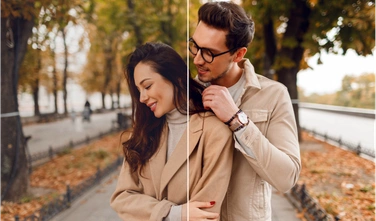
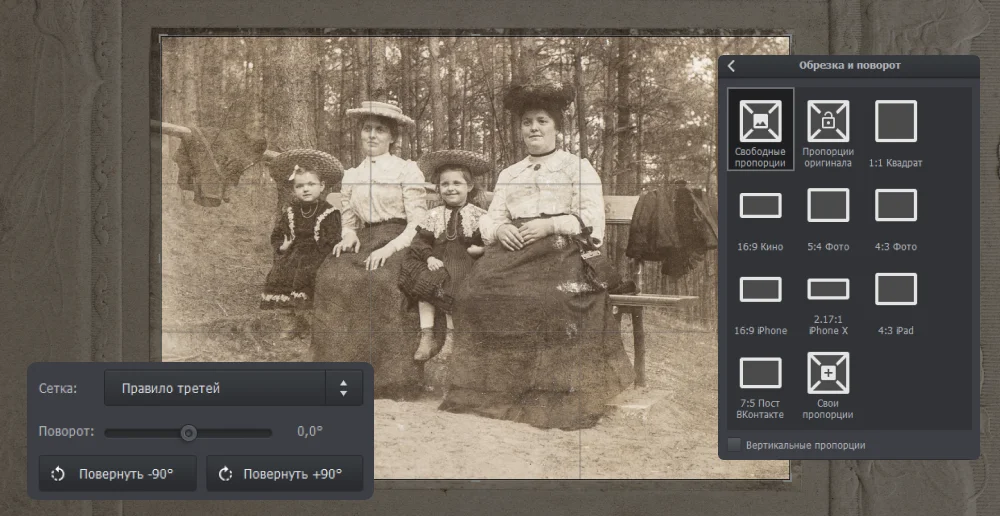
Растровый редактор нужен, когда главная работа происходит внутри фотографии: выравнивание горизонта, коррекция экспозиции и цвета, ретушь, удаление объекта, замена или размытие фона, изменение размера. ФотоМАСТЕР подходит для такого сценария лучше специализированных конструкторов: он открывает RAW, сохраняет JPEG, PNG, BMP и TIFF, поддерживает пакетную обработку и инструменты локальной коррекции. Для восстановления архивных снимков в этом же дереве есть более узкая специализация — ФотоВИНТАЖ с удалением дефектов, колоризацией и работой со сканами.
Сильная сторона узкого фоторедактора — короткий путь от фотографии к обработанному файлу. Ограничение такого выбора проявляется, когда результат должен быть сложным макетом с большим количеством независимых объектов, повторяющимися карточками или специальной сеткой. Тогда удобнее перейти к конструктору соответствующего типа.
Коллажи: когда композиция важнее глубокой ретуши
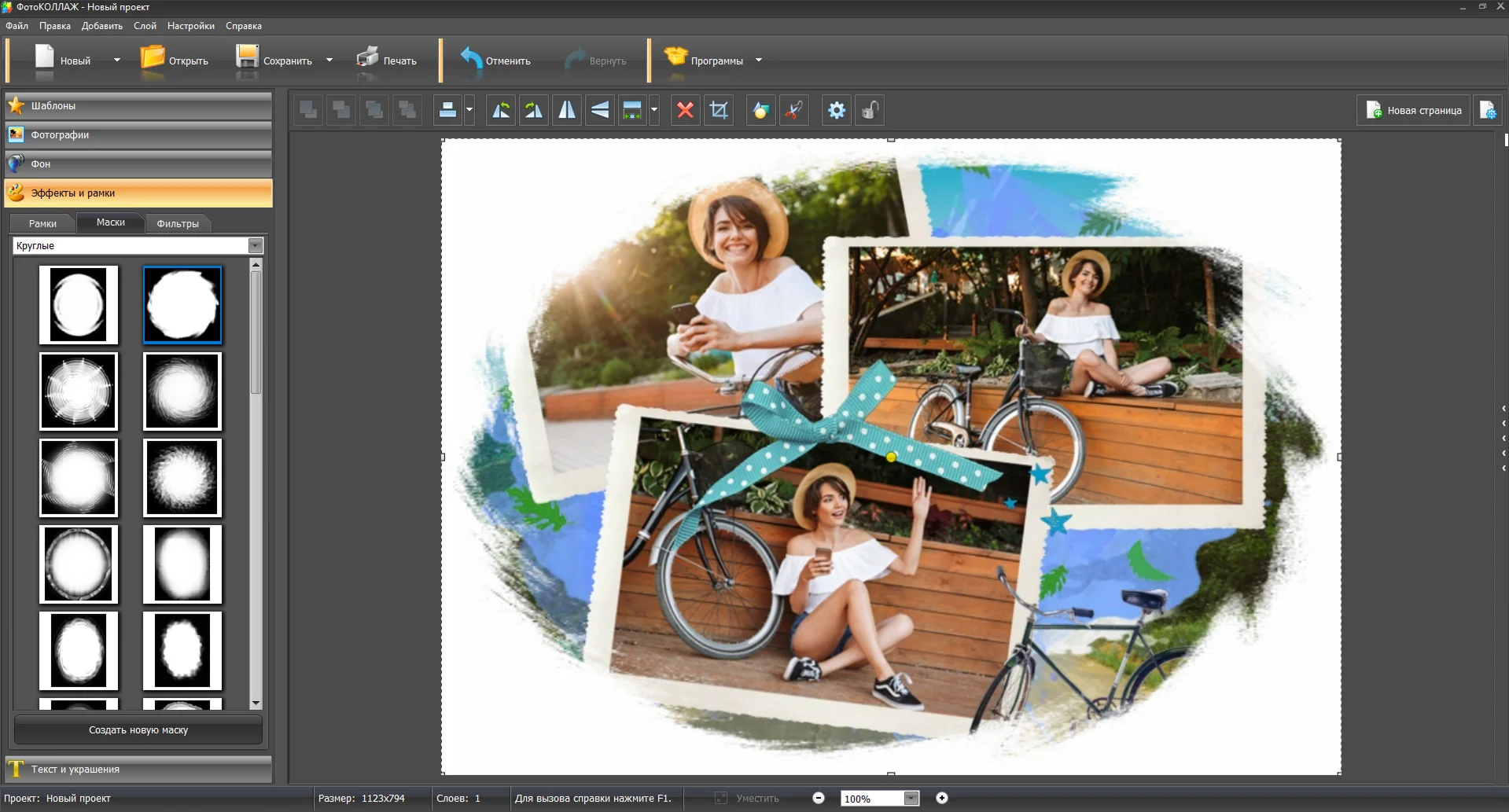
Коллаж — это работа сразу с несколькими изображениями на одном холсте. Здесь нужны независимое перемещение элементов, кадрирование внутри рамки, порядок слоёв, маски, подписи и предсказуемый размер финального листа. ФотоКОЛЛАЖ строит интерфейс именно вокруг этих операций, предлагает готовые шаблоны и позволяет собирать проект с чистого холста. На текущей странице программы подтверждены экспорт в PNG, JPEG, TIFF и PDF, работа со слоями и настройка холста.
Такой редактор рационален для семейных подборок, открыток, постеров и фотокниг, когда нужно быстро получить оформленную композицию. Если исходные снимки требуют сложного восстановления, точной локальной ретуши или работы с RAW, сначала обработайте их в фоторедакторе и только потом помещайте в коллаж.
Календари: когда макет строится вокруг дат
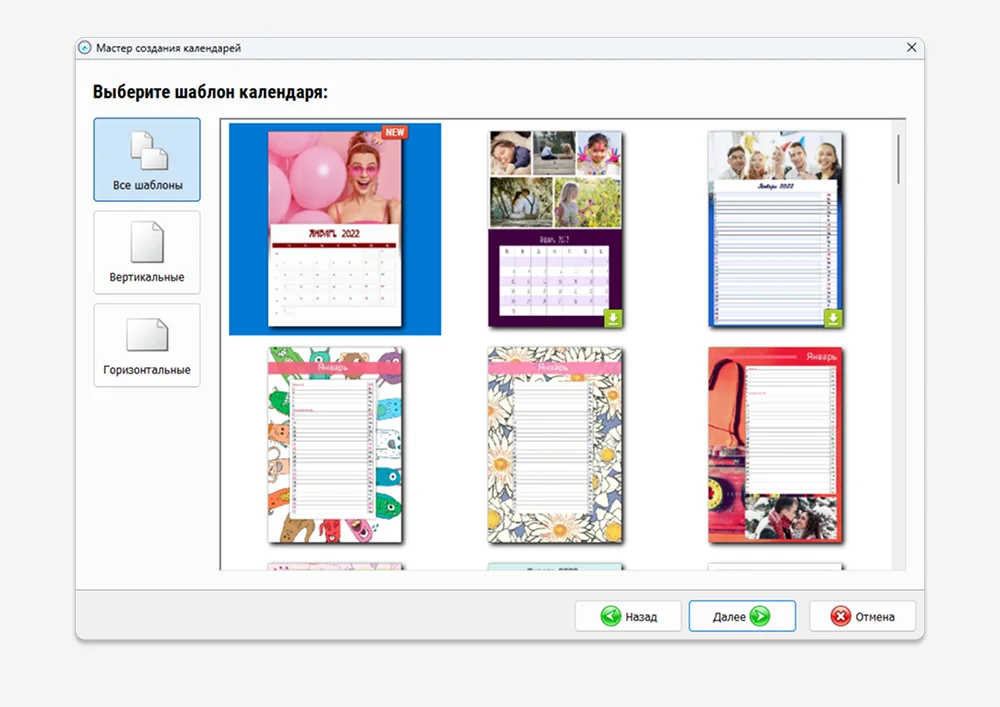
Обычный графический редактор способен нарисовать календарь вручную, но это означает самостоятельную сборку сетки, проверку дней недели, праздников и повторяющихся элементов. Дизайн Календарей снимает именно эту часть работы: программа предлагает шаблоны, добавление фотографий, настройку календарной сетки, личные события и вывод на печать. На официальной странице версии 18.0 указана поддержка Windows 11, 10, 8 и 7.
Выбирайте этот путь, если календарная сетка — основа проекта, а изображения и надписи дополняют её. Если задача обратная и календарь занимает лишь маленькую часть сложного дизайнерского макета, полезнее редактор общего назначения, где свободнее работа с композицией.
Визитки: когда важны точный размер и повторяемые данные
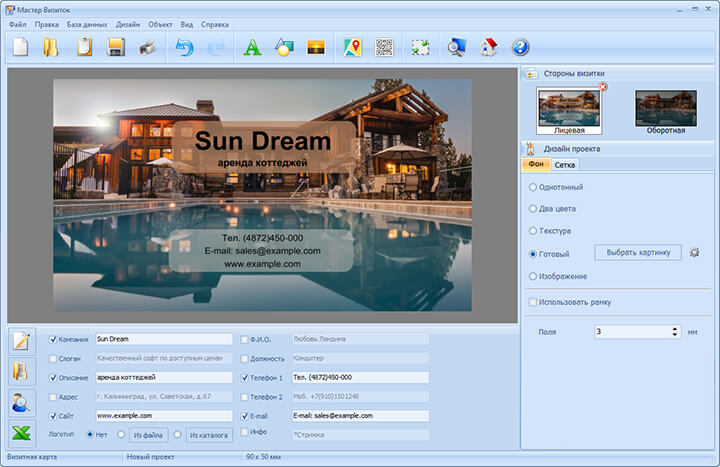
Мастер Визиток рассчитан на карточки, бейджи, сертификаты и другие небольшие печатные макеты. Для визиток это практично, потому что программа объединяет шаблоны, пользовательскую графику, текст, QR-коды, базу контактов и печать. Подтверждены сохранение в PDF, JPEG, TIFF, BMP и PSD, выбор разрешения и размещение нескольких карточек на листе. Отдельные возможности зависят от редакции, поэтому до начала серии макетов стоит проверить именно тот набор функций, который нужен: например, двусторонний проект или импорт данных.
Этот класс редакторов выигрывает при повторяемой работе: меняются имя, должность, телефон или QR-код, а геометрия карточки остаётся прежней. Для свободной иллюстрации, сложной векторной графики или многополосного документа лучше использовать другой класс инструментов.
Платформы, форматы и технические нюансы
Windows, macOS и Linux
Если компьютер работает под Windows и задача прикладная, специализированная программа часто требует меньше ресурсов и показывает только нужные инструменты. У ФотоКОЛЛАЖа указаны Windows 11, 10, 8 и 7; у Мастера Визиток — те же актуальные поколения Windows на продуктовой странице; у ФотоМАСТЕРа есть Windows-версия и отдельная версия для Mac. Для Linux среди перечисленных программ отдельной сборки нет, поэтому нужен кроссплатформенный редактор другого класса.
Кроссплатформенность особенно важна, если рабочий проект открывают на разных компьютерах. Для такого сценария выбирайте редактор, у которого разработчик прямо выпускает версии для всех нужных систем. Но перенос проекта между системами нужно проверять не только по расширению файла: одинаковые шрифты, подключённые ресурсы и плагины могут отсутствовать на другом компьютере.
JPEG, PNG, TIFF, PDF и рабочие форматы решают разные задачи
- JPEG разумен для фотографий и публикации, когда прозрачность не нужна. Это формат с потерями, поэтому многократное пересохранение финального JPEG не заменяет рабочий проект.
- PNG подходит для изображений с прозрачностью и для графики, где важны чёткие края. Обычно файл получается тяжелее JPEG той же визуальной сложности.
- TIFF часто выбирают как качественный растровый обменный формат, если важнее сохранить данные изображения, чем получить небольшой файл.
- PDF полезен для передачи готового макета на печать или просмотра, когда важно сохранить размеры страницы и компоновку.
- Рабочий формат редактора нужен для возврата к слоям, тексту и объектам. Его следует хранить вместе с исходными фотографиями, даже если заказчику или домашней типографии нужен только PDF или JPEG.
Не путайте разрешение фотографии и размер печатного листа
Файл может выглядеть резким на экране и оказаться недостаточным для крупной печати. Поэтому перед печатью проверяйте не только расширение, но и реальные размеры изображения в пикселях, физический формат листа и масштаб вывода. Не увеличивайте маленький исходник только ради большого числа DPI: при отсутствии исходных деталей такое действие не создаёт настоящую детализацию. Для календаря или визитки лучше заранее подбирать фотографии с запасом по размеру и затем уменьшать их внутри проекта.
Практический порядок выбора, установки и первой проверки
До установки
- Запишите, какой результат нужен: фото, коллаж, календарь или визитка, и в каком формате его должны принять.
- Проверьте операционную систему и объём оперативной памяти. Для старого или слабого компьютера ориентируйтесь на реальные требования конкретной программы, а не на класс продукта в целом.
- Уточните, нужен ли редактируемый проект после экспорта. Если да, заранее выясните, как программа хранит проект и какие элементы сохраняются.
- Проверьте ограничения пробной версии. В справке AMS Software прямо указано, что в демо-версиях ограничения могут касаться сохранения, печати или водяных знаков; конкретный лимит нужно смотреть до начала большой работы.
- Скачивайте установщик с официальной страницы разработчика или официального магазина. Если разработчик публикует контрольную сумму установщика, сравнение хеша помогает проверить целостность полученного файла.
Во время установки
Не удаляйте исходники и не переносите единственную копию проекта в системную папку приложения. Если установщик предлагает изменить ассоциации файлов, оценивайте это отдельно: назначение нового редактора приложением по умолчанию не является обязательным условием работы. На школьном, семейном или рабочем компьютере без прав администратора лучше не обходить ограничения системы, а выбрать portable-версию только тогда, когда её официально предоставляет сам разработчик.
Первая проверка после запуска
- Создайте тестовую копию изображения, а не открывайте единственный оригинал для эксперимента.
- Выполните одну типичную операцию: обрезку для фоторедактора, добавление второго снимка для коллажа, изменение даты для календаря или редактирование текста для визитки.
- Сохраните редактируемый проект под отдельным именем.
- Экспортируйте небольшой финальный файл в нужном формате.
- Закройте редактор и откройте проект снова. Проверьте, остались ли редактируемыми текст, слои и другие элементы.
- Откройте экспортированный файл обычным просмотрщиком. Для печатного макета дополнительно проверьте размер страницы и сделайте пробную печать на обычной бумаге до использования дорогого материала.
Такая пятиминутная проверка обнаруживает большинство критичных несовпадений: невозможность сохранить в пробной версии, потерю шрифта, неправильный формат, слишком маленький исходник или неподходящую платформу. Исправить это до полноценного проекта существенно проще, чем после нескольких часов работы.
Типичные ошибки выбора и как их избежать
Покупать универсальность, когда нужна одна повторяемая задача
Для регулярных визиток или календарей специализированный конструктор может быть рациональнее большого универсального редактора: он уже содержит сетки, размеры и шаблоны нужного типа. Универсальность оправдана, когда задачи постоянно меняются и пользователь действительно применяет сложные инструменты слоёв, масок, рисования и цветовой коррекции.
Выбирать по числу шаблонов или эффектов
Количество шаблонов ничего не говорит о том, можно ли изменить размер холста, сохранить прозрачность, вывести PDF или повторно открыть проект. Сначала проверьте обязательные функции, затем оценивайте библиотеку оформления. Для прикладного дизайна одна отсутствующая операция — например, нужный формат экспорта — важнее сотен дополнительных рамок.
Сохранять только финальный JPEG
JPEG не сохраняет редактируемую структуру проекта. Если через неделю понадобится заменить фамилию на визитке или переставить фотографию в коллаже, работа без рабочего файла фактически начинается заново. Храните проект и экспорт раздельно.
Начинать печатный проект с маленьких изображений
Увеличение малой картинки на большой лист быстро выявляет недостаток детализации. Сначала определите физический размер печати, затем подберите исходники с достаточным запасом. Для календарей особенно опасны фотографии, скачанные из мессенджера после автоматического сжатия: визуально на телефоне они могут выглядеть нормально, но на листе A4 или крупнее становятся мягкими.
Считать поддержку ОС единственным техническим критерием
Два редактора для одной системы могут отличаться по требованиям к памяти в несколько раз. Например, лёгкие специализированные продукты из опубликованного списка указывают сотни мегабайт минимальной оперативной памяти, тогда как крупные современные редакторы рекомендуют 16 ГБ. Для многослойных файлов, больших RAW и высоких разрешений ориентируйтесь не только на официальный минимум, но и на размер ваших проектов.
Не проверить ограничения пробной версии до работы
Пробная версия может позволять открыть редактор и выполнить обработку, но ограничивать сохранение или печать. Поэтому тест должен заканчиваться не красивым превью внутри программы, а реальным экспортированным файлом или пробной печатью. Если финальный шаг недоступен, это нужно выяснить до создания большого проекта.
Кому подходит этот раздел и когда нужен другой путь
Кому подходит
- Тем, кто обрабатывает фотографии и хочет выбрать между общим растровым редактором и более узким инструментом.
- Тем, кто собирает коллажи из нескольких фотографий и ценит шаблоны, маски, слои и готовые размеры холста.
- Тем, кому нужны домашние или рабочие календари с фотографиями, событиями и печатной сеткой.
- Тем, кто готовит визитки, бейджи и небольшие повторяемые печатные макеты.
- Тем, кому важно работать локально на компьютере и сохранять собственные файлы без обязательного браузерного рабочего процесса.
Когда лучше выбрать другой путь
- Если основная задача — векторные логотипы, иконки и масштабируемые иллюстрации, нужен векторный редактор, а не фоторедактор или конструктор коллажей.
- Если нужен профессиональный многостраничный макет журнала, каталога или книги, удобнее издательская система с управлением страницами, стилями и допечатной подготовкой.
- Если проект должен одинаково открываться на Windows, macOS и Linux, выбирайте кроссплатформенный редактор и заранее тестируйте перенос шрифтов и ресурсов.
- Если важна совместная работа нескольких людей в реальном времени, локальный настольный редактор без облачного проекта может оказаться неудобным.
- Если задача сводится к одной разовой обрезке или изменению размера, установка большого редактора может быть избыточной; достаточно системного или простого специализированного инструмента.
Частые вопросы о выборе графического редактора
Какой редактор выбрать для обычной обработки фотографий?
Ищите растровый фоторедактор с коррекцией света и цвета, кадрированием, ретушью, удалением лишних объектов и экспортом в нужные форматы. Если камера снимает RAW, поддержку RAW нужно проверять отдельно. ФотоМАСТЕР в этом разделе относится именно к такому сценарию.
Нужны ли слои для простого коллажа?
Для коллажа слои полезны даже новичку: они позволяют отдельно двигать, кадрировать и перекрывать фотографии, текст и декор. Если программа прячет эту механику за шаблонами, важно хотя бы иметь возможность менять порядок и положение объектов без пересборки всего макета.
Почему нельзя хранить только PNG или JPEG?
Экспортный файл предназначен для просмотра и передачи, но часто не сохраняет редактируемую структуру проекта. Рабочий формат нужен, чтобы позже изменить текст, переставить элементы или отключить эффект без потери исходной композиции.
Что важнее для печати: формат файла или разрешение?
Нужно проверить оба параметра. PDF или TIFF сами по себе не делают маленькое изображение детальным. Для печати важны исходные размеры в пикселях, физический размер макета, масштаб вывода и корректность компоновки страницы.
Подойдёт ли Windows-программа для macOS или Linux?
Только если разработчик выпускает отдельную версию для этой системы или официально поддерживает нужную платформу. ФотоМАСТЕР имеет версию для Mac, но большинство других опубликованных здесь специализированных программ ориентированы на Windows. Для Linux разумнее сразу выбирать редактор с официальной Linux-сборкой.
Как понять, хватит ли пробной версии?
Не ограничивайтесь запуском и просмотром инструментов. Сделайте маленький тестовый проект, сохраните рабочий файл, экспортируйте результат и, если задача печатная, выполните пробный вывод. Так вы увидите реальные ограничения сохранения, печати и нужной редакции до начала основной работы.
Стоит ли выбирать самый универсальный редактор?
Только если универсальность действительно нужна. Для повторяющихся календарей, визиток или коллажей специализированный редактор сокращает число ручных операций. Универсальный инструмент выигрывает, когда задачи регулярно выходят за рамки одного шаблонного сценария.