Windows-редактор для визиток, бейджей, карточек, локальной базы контактов и печатных макетов малого формата.
ПЛАТФОРМЫWindowsЛИЦЕНЗИЯПроприетарная; бесплатный пробный период и платные редакцииРАЗРАБОТЧИКAMS Software
ВЫБОР ЗАГРУЗКИ / 01
РЕКОМЕНДАЦИЯ РЕДАКЦИИ
ФотоКОЛЛАЖ — больше свободы в визуальной композиции
ФотоКОЛЛАЖ
Более универсальный редактор композиций из изображений, текста и декоративных элементов. Подходит, когда свободный дизайн важнее специализированной базы визиток.
✓Свободнее компоновка фотографий, текста и декоративных элементов
✓Подходит также для открыток, приглашений и постеров
✓Есть шаблоны, надписи, клипарт и подготовка результата к печати
✓Удобнее, когда нужен универсальный редактор печатных композиций
Мастер Визиток — специализированный настольный редактор AMS Software для Windows, рассчитанный на визитки, бейджи и несколько родственных типов карточек. Текущая версия — 12.0; дата обновления в продуктовой карточке — 3 июня 2024 года. Программа остаётся доступной для загрузки и покупки: её сильная сторона не в универсальном рисовании, а в коротком рабочем цикле «выбрать формат — заполнить данные — подобрать или собрать дизайн — разместить несколько экземпляров на листе — распечатать либо экспортировать».
Обзор ориентирован на тех, кому нужен воспроизводимый процесс для небольшой компании, частной практики, учебного проекта, клуба или локального выпуска карточек. Ниже отдельно разобраны безопасная установка, логика редактора, шаблоны, ручная компоновка, база контактов, QR-код, оборотная сторона, импорт данных из Excel в редакции «Профи», сохранение проекта, экспорт и печатный макет. Системные сведения разных лет расходятся: для нового компьютера ниже используются более новые корпоративные требования, а упоминание старой Windows XP не трактуется как современная рекомендация.
Коротко о продукте, статусе и редакциях
Мастер Визиток относится к настольным графическим редакторам узкой специализации. Основной объект здесь — карточка заданного физического размера, а не произвольный холст. На этапе создания проекта программа предлагает тип, формат, данные и дизайн; после этого работа продолжается в визуальном редакторе. Готовый проект можно сохранить в редактируемом виде, отправить на печать либо вывести в файлы для передачи в типографию или другой редактор.
Текущая Windows-линейка продукта включает Windows 11, 10, 8 и 7. Старый продуктовый микросайт продолжает показывать Windows XP рядом с теми же системами, но для новой установки эту строку не следует трактовать как современную рекомендацию: на более актуальной корпоративной странице XP уже не входит в основной список. Практический ориентир для нового рабочего места — Windows 11 или 10.
Минимальные требования в актуальной карточке AMS: процессор Intel или AMD от 1 ГГц, не менее 4 ГБ оперативной памяти и не менее 500 МБ свободного пространства. Размер дистрибутива в продуктовых карточках указан как 140–144 МБ. Это различие не меняет планирование: установке нужен заявленный запас на диске, а дополнительно следует предусмотреть место для проектов, фотографий, логотипов и экспортов.
Лицензия проприетарная. Страница загрузки предлагает бесплатный пробный период, а страница покупки различает платные редакции «Стандарт», «Премиум» и «Профи». «Стандарт» включает базовый набор шаблонов, клипарт и фоны, базу данных и печать. «Премиум» расширяет типы проектов и оформление. «Профи» добавляет, среди прочего, двусторонние визитки и импорт данных из Excel. Поэтому отсутствие конкретной команды в установленной копии сначала нужно сверять с редакцией, а не считать повреждением программы.
Что проверить
Подтверждённый ориентир
Практическое следствие
Разработчик
AMS Software
Дистрибутив и покупку следует получать через сайты AMS и Мастер Визиток, указанные в служебных метаданных страницы.
Текущая версия на продуктовой странице
12.0
Инструкции ниже относятся к современной ветке с мастером нового проекта, базой и печатным модулем.
Платформа
Windows
Для macOS и Linux нужен другой редактор: текущая линейка Мастер Визиток рассчитана на Windows.
Язык интерфейса
Русский
Названия кнопок в инструкциях сохранены в русском написании.
Лицензирование
Пробный период и платные редакции
Набор функций нужно сверять с редакцией до начала серийной работы.
Свободное место
Не менее 500 МБ по корпоративным требованиям
Для проектов и изображений нужен дополнительный запас сверх установки.
Безопасный путь получения и что проверить до установки
Путь загрузки Мастер Визиток ведёт на установщик MasterVizitok.exe на домене amspark.ru. Это прямой файл, поэтому CTA исходного продукта в метаданных корректно обозначен как «Скачать». Для ручного получения безопаснее сначала открыть сайт Мастер Визиток или страницу загрузки и перейти по размещённой там кнопке: так проще сверить название продукта, разработчика и адрес файла. Сторонние сборки и изменённые установщики для этой задачи не нужны.
Перед установкой сохраните открытые документы и закройте приложения, которые используют принтер или рабочие изображения. Если Мастер Визиток уже установлен и содержит проекты или базу, сначала скопируйте пользовательские файлы и исходные таблицы в отдельное место. Открытая документация не обещает автоматическое резервное копирование пользовательских данных при переустановке, поэтому его нельзя считать защитой от потери.
Карта интерфейса и логика проекта
Работа организована вокруг мастера нового проекта и основного редактора. Мастер помогает заранее определить тип карточки, физический размер, контактные данные и способ старта — готовый шаблон или пустой макет. Это принципиальное отличие от универсального векторного редактора: основные параметры печатной карточки фиксируются до ручной компоновки.
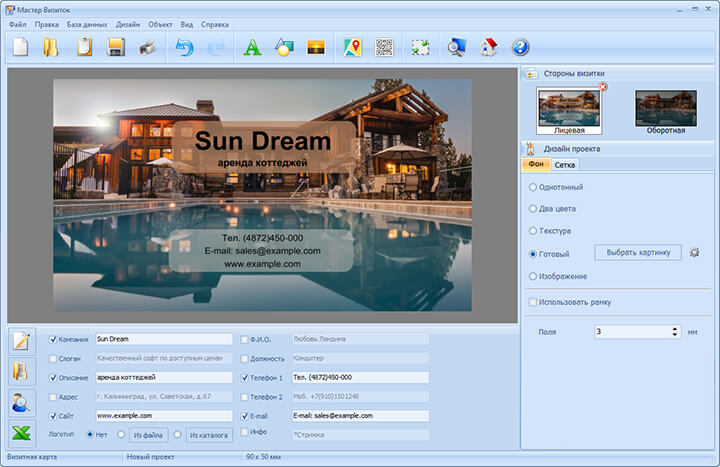
В центре находится макет, сбоку — параметры выбранного объекта, а миниатюры сторон помогают контролировать лицевую и оборотную части.
В основном редакторе центральную часть занимает макет текущей стороны. Справа показываются свойства выбранного объекта: при работе с фоном открывается панель «Фон», а при выделении надписи — параметры текста. В проектах с оборотной стороной миниатюры помогают переключаться между сторонами и не спутать содержимое перед печатью.
Практичнее отделять данные от оформления. Сначала определите размер и заполните имя, должность, телефон, электронную почту и другие обязательные поля. Затем выберите дизайн и только после этого меняйте шрифт, фон, логотип и расположение блоков. Такой порядок уменьшает риск, что после позднего добавления длинного адреса придётся перестраивать весь макет.
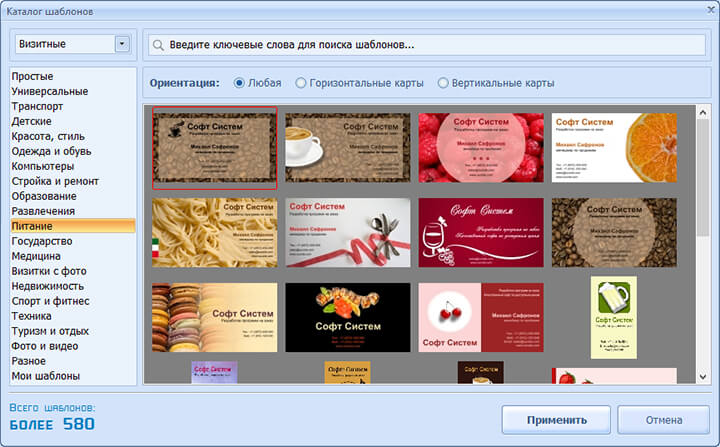
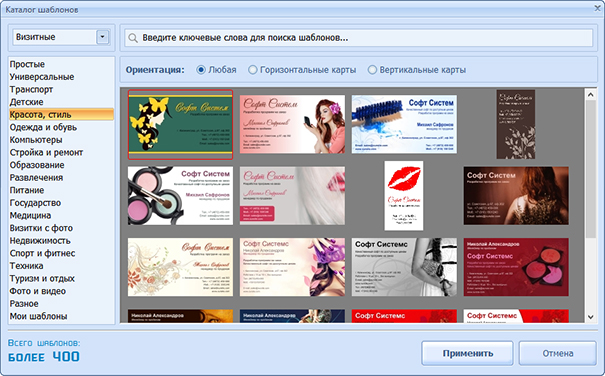
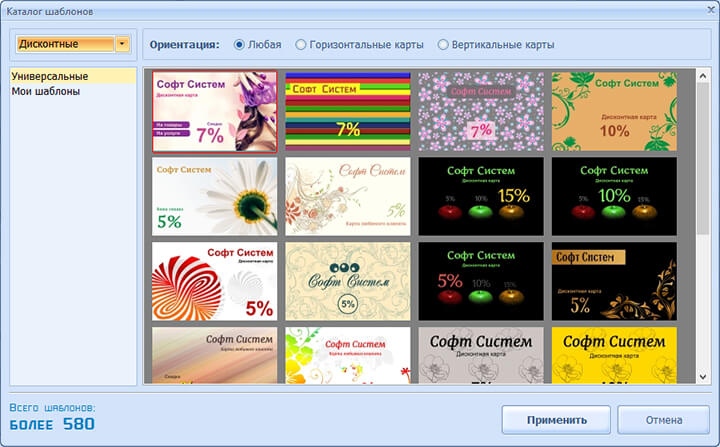
Каталог шаблонов полезен как стартовая точка: сначала выбирают структуру, затем заменяют данные, цвета и графику.
Каталог шаблонов задаёт готовую композицию с местами под основные поля. При выборе сначала фильтруйте тематику и ориентацию, а уже потом оценивайте цвет: цветовую схему проще изменить, чем структуру, в которую не помещаются реальные данные.
Маршрут первого часа работы
Этап
Действие
Результат
Что проверить
0–10 минут
Установить программу из дистрибутива Мастер Визиток и открыть стартовый экран.
Рабочий редактор запускается без сторонних компонентов.
Название продукта, команда «Новая визитка», нужная редакция.
10–20 минут
Создать тестовую визитку 90×50 мм и ввести реальные поля.
Проект с правильным физическим размером.
Ориентация и отсутствие лишних полей.
20–35 минут
Выбрать шаблон либо пустую компоновку, заменить фон, текст и логотип.
Черновой дизайн с настоящими данными.
Контраст, читабельность, расстояние важных элементов от края.
35–45 минут
Сохранить редактируемый проект отдельным файлом.
Точка возврата до печатной подготовки.
Проект повторно открывается.
45–55 минут
Открыть печатный макет, выбрать бумагу, поля, интервалы и копии.
Раскладка карточек на листе.
Ничего не выходит за область страницы, сторона выбрана верно.
55–60 минут
Сохранить контрольный PDF или растр и просмотреть его отдельно.
Проверяемый результат вне редактора.
Размер, текст, QR-код, логотип и стороны.
Практический справочник: от установки до передачи макета
Как установить Мастер Визиток и выполнить первый запуск
Цель. Получить установленную копию программы из дистрибутива Мастер Визиток и убедиться, что стартовый экран соответствует Мастер Визиток. До запуска закройте редакторы, в которых открыты рабочие изображения, и сохраните проекты других программ. Если на компьютере уже есть Мастер Визиток, отдельно скопируйте проектные файлы и исходные изображения.
Получите MasterVizitok.exe через сайт Мастер Визиток. Не подменяйте его установщиком с постороннего каталога.
Запустите установщик. В мастере переход выполняется кнопкой «Далее».
На шаге лицензии выберите «Я принимаю условия соглашения», если условия подходят для вашего сценария, и продолжите.
Проверьте состав компонентов и папку установки. Ярлык на рабочем столе и закрепление на панели задач не влияют на проекты.
Нажмите «Установить» и дождитесь завершения. После запуска убедитесь, что доступно создание новой карточки.
Если приобретён ключ, используйте «Ввести ключ», вставьте ключ и нажмите «Проверить». После активации перезапустите программу.
Параметры и проверка. Для актуальной корпоративной страницы ориентируйтесь на Windows 11/10/8/7, процессор от 1 ГГц, не менее 4 ГБ ОЗУ и 500 МБ свободного места. Успешная установка подтверждается не ярлыком, а фактическим запуском редактора.
Типичная ошибка. Если нужная функция отсутствует после установки, сначала сверьте редакцию лицензии. Переустановка той же редакции не добавляет функции старшей. Если установка прервалась, закройте мастер, удалите незавершённую копию штатными средствами Windows и повторите установку тем же файлом MasterVizitok.exe после резервного копирования пользовательских данных.
Как создать первый проект визитки 90×50 мм
Цель. Создать редактируемый проект с распространённым в России размером 90×50 мм и реальными контактными данными. Подготовьте окончательное написание имени, должности, телефона, электронной почты, сайта и названия организации.
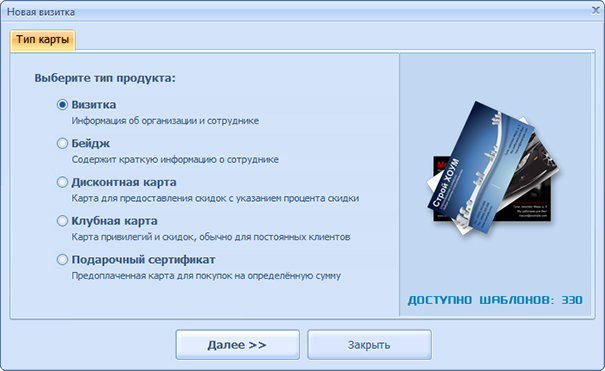
Первый экран мастера: здесь выбирают тип проекта перед переходом к формату и данным.
На стартовом экране нажмите «Новая визитка».
В мастере выберите тип «Визитка» и перейдите дальше.
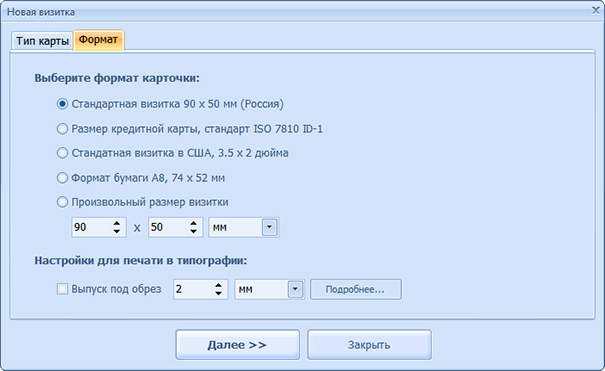
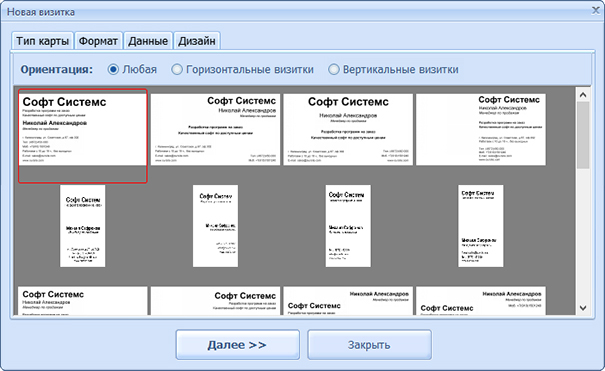
На шаге формата выберите 90×50 мм либо задайте этот размер вручную в произвольном формате.
Установите горизонтальную или вертикальную ориентацию по задаче.
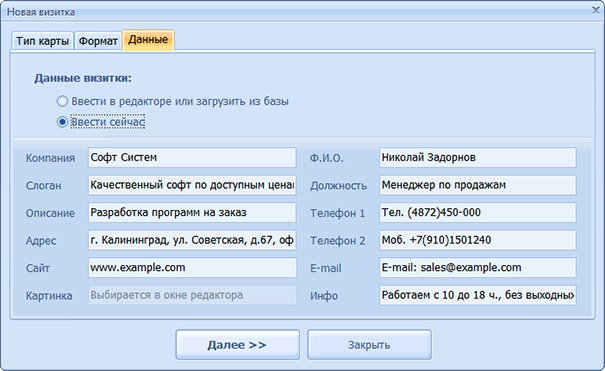
Перейдите к данным и заполните только те поля, которые должны оказаться на карточке. Лишние поля отключите.
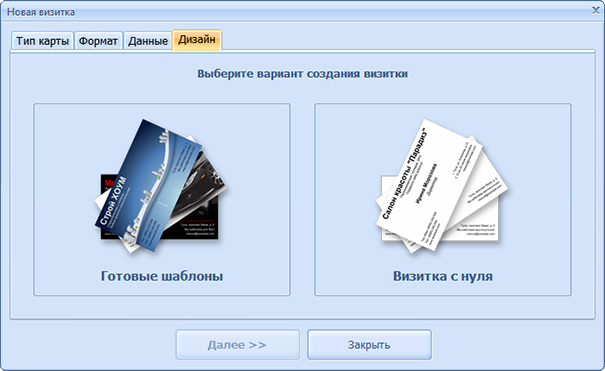
На шаге дизайна выберите готовый шаблон или «Визитка с нуля».
На вкладке формата видны готовые стандарты размеров, ориентация и поле произвольного формата.Данные можно ввести для текущей карточки или загрузить из внутренней базы, чтобы не набирать повторяющиеся контакты заново.
Что влияет на результат. Физический размер определяет пропорции карточки и раскладку на листе. Если типография дала собственный шаблон, задайте её размер до тонкой настройки текста. Ориентацию и размер не стоит менять после согласования композиции.
Проверка и откат. Перед оформлением ещё раз сверяйте размер и все контакты. Если формат выбран неверно, безопаснее создать новый проект нужного размера и перенести оформление, чем компенсировать ошибку масштабированием при печати.
Как подобрать шаблон по тематике, поиску и ориентации
Цель. Выбрать шаблон, который подходит по структуре и количеству информации, а не только по цвету. Подготовьте список обязательных элементов и заранее решите, нужна ли горизонтальная или вертикальная карточка.
Перед редактором можно выбрать готовый шаблон либо начать визитку с нуля; это два разных маршрута работы.Каталог позволяет отфильтровать шаблоны по тематике, воспользоваться поиском и учитывать ориентацию карточки.
На шаге дизайна оставьте «Готовые шаблоны».
Выберите тематическую категорию, близкую к сфере деятельности.
При необходимости используйте поиск по шаблонам.
Отфильтруйте горизонтальные или вертикальные варианты согласно формату.
Оцените свободное место под самые длинные строки, а не декоративность.
Откройте вариант в редакторе и сразу замените демонстрационные данные своими.
Проверка. Подходящий шаблон не требует сжимать основной текст до плохо читаемого размера и оставляет отступ от края. Проверьте макет в масштабе, близком к физическому размеру, и затем в печатном окне.
Типичная ошибка и возврат. Если реальные данные нарушают композицию, не уменьшайте весь текст подряд. Вернитесь в каталог и выберите более свободную структуру либо начните с нуля. Перед крупной перестройкой сохраните отдельную версию проекта.
Как собрать визитку с нуля и настроить фон
Цель. Создать собственную композицию без привязки к готовому шаблону. Этот маршрут подходит, если уже есть фирменные цвета, логотип и понятная сетка. До начала подготовьте качественный логотип и точные значения фирменных цветов, если они утверждены.
При старте с нуля программа предлагает базовые варианты компоновки, после чего элементы можно менять в редакторе.
В мастере проекта выберите «Визитка с нуля».
Выберите базовую компоновку и ориентацию.
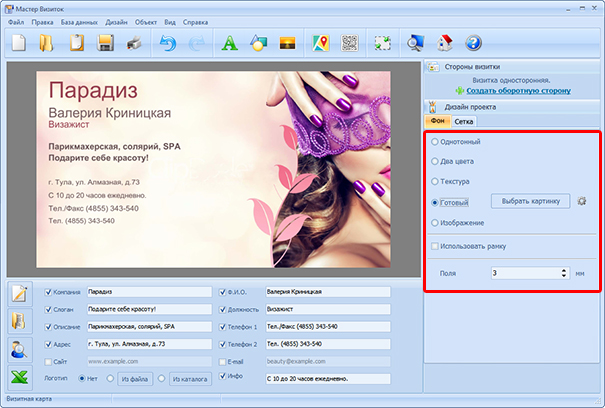
В редакторе откройте справа панель «Фон».
Выберите тип фона: однотонная заливка, сочетание двух цветов, текстура, готовый фон или собственное изображение.
Если нужен контур, настройте рамку после фона, чтобы оценивать её вместе с фактическими цветами.
Добавляйте текстовые и графические объекты после стабилизации фона.
Панель «Фон» управляет заливкой, сочетанием цветов, текстурой и фоновым изображением текущей стороны карточки.
Параметры качества. Если используется фотография или текстура, исходник должен иметь запас разрешения: растягивание маленькой картинки на весь фон даст размытие. Фон должен поддерживать контраст текста, а не соревноваться с ним.
Проверка и откат. Оцените имя и основной контакт без второстепенных элементов. Если фон мешает чтению, вернитесь к более спокойной заливке. Сохраните вариант до смены фона отдельной версией проекта.
Как отредактировать текстовые блоки и сохранить читаемую иерархию
Цель. Превратить автоматически подставленные данные в понятную информационную иерархию: имя или бренд — главный уровень, должность — второй, контакты — третий. Подготовьте окончательное написание всех строк и заранее решите, какие сведения действительно нужны на маленьком формате.
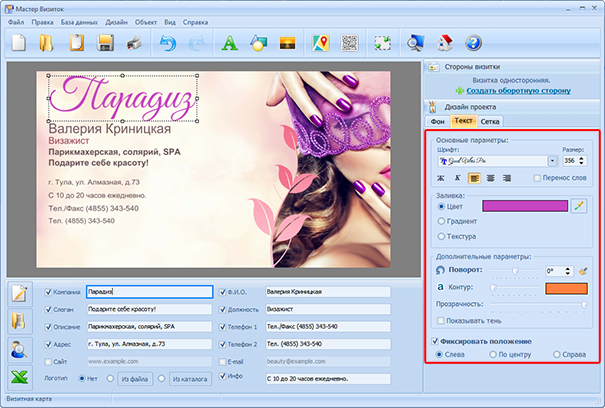
После выделения надписи справа открываются параметры текста: шрифт, размер, цвет, прозрачность и поворот.
Щёлкните нужную надпись. После выделения справа открываются параметры «Текст».
Сначала исправьте строку, затем подберите гарнитуру и размер. Не тратьте время на эффекты, пока текст не помещается.
Для главной строки задайте заметно больший размер, чем для вторичных контактов.
Настройте цвет с учётом фактического фона. На неоднородном фоне переместите текст в спокойную область или упростите фон.
Прозрачность и поворот используйте только там, где они не снижают читабельность.
Повторите настройку для всех блоков, затем проверьте интервалы между связанными строками.
Проверка. Просмотрите макет в реальном размере и прочитайте каждую строку, не опираясь на память. Телефон, электронная почта и домен особенно чувствительны к одной неправильной цифре или букве. Сверяйте их с утверждёнными контактными данными.
Типичная ошибка и откат. Попытка «вместить всё» за счёт слишком мелкого шрифта ухудшает карточку. Если текста много, удалите второстепенные поля либо перенесите их на оборотную сторону. До массовой смены шрифтов сохраните копию проекта.
Как добавить собственный логотип или изображение
Цель. Заменить демонстрационную графику своим логотипом, фотографией или фирменным знаком без заметной потери качества. Подготовьте исходник с достаточным разрешением; файл, рассчитанный на печать, предпочтительнее маленькой картинки из мессенджера или веб-страницы.
Откройте проект и выберите инструмент добавления графического объекта на панели редактора.
Укажите локальный файл изображения и разместите его на текущей стороне карточки.
Изменяйте размер пропорционально. Если логотип растянут по ширине или высоте, отмените изменение и повторите масштабирование.
Не прижимайте важную графику к краю. Оставьте запас на возможное смещение печати и обрезки.
Если у изображения есть собственный фон, сопоставьте его с фоном карточки. Белый прямоугольник вокруг логотипа на цветном поле — проблема исходника, а не печатного модуля.
Сравните изображение при масштабе 100% и в общем виде карточки. Мелкие детали могут исчезнуть в физическом размере.
Параметры качества. Мастер Визиток работает с собственными изображениями, но не превращает маленький растр в векторную эмблему. Для логотипа исходное качество важнее последующего увеличения. Оригинальный файл храните отдельно от вставленной копии.
Проверка и возврат. Сделайте контрольный экспорт и увеличьте область логотипа в независимом просмотрщике. Если края размыты, удалите добавленный объект и заново импортируйте более качественный исходник. Не пытайтесь компенсировать недостаточное разрешение увеличением или декоративными эффектами.
Как добавить QR-код и проверить его до печати
Цель. Поместить на визитку QR-код для сайта, страницы контактов или другого адреса и проверить его до печати. Подготовьте окончательный URL. Для долгоживущей печатной карточки не используйте временный адрес, который вскоре перестанет работать.
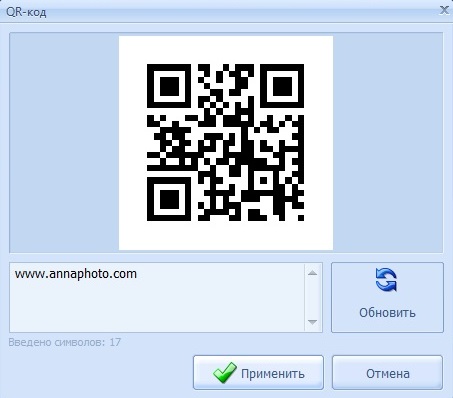
Окно QR-кода показывает введённый адрес и кнопку «Применить»: до вставки объекта проверьте URL целиком, включая протокол и путь.
Откройте готовую композицию и нажмите значок QR-кода в виде штрих-кода.
Для перехода на веб-страницу выберите «Ссылку на сайт», затем введите или вставьте целевой адрес без лишних пробелов.
Нажмите «Применить», чтобы добавить код на макет.
Разместите код в свободной зоне, где он не пересекается с текстом, рамкой или логотипом.
Оставьте вокруг кода чистое пространство; соседняя графика не должна сливаться с его модулями.
Сохраните проект и подготовьте контрольный экспорт.
Откройте экспорт на другом устройстве и отсканируйте QR-код камерой или штатным считывателем. Проверьте точный открывшийся адрес.
Параметры качества. Код должен работать при масштабе, близком к печатному. Если он читается только при сильном увеличении, увеличьте его на карточке и повторите тест. Не оценивайте работоспособность только по тому, что изображение визуально напоминает QR-код.
Ошибка и откат. Особенно опасна ситуация, когда код технически читается, но ведёт не туда. Исправление требует заменить QR-код и заново экспортировать итоговые файлы. Поэтому URL храните рядом с утверждёнными контактными данными и сверяйте перед тиражом.
Как сделать двустороннюю визитку и не перепутать стороны
Цель. Разнести информацию между лицевой и оборотной сторонами. Возможность двусторонних визиток относится к редакции «Профи», поэтому сначала проверьте лицензию. На лицевой стороне обычно оставляют главные контакты, а на обороте — дополнительную информацию, второй язык или QR-код.
Расширенные редакции охватывают не только классические визитки, но и другие карточные сценарии; набор зависит от лицензии.
Завершите основную структуру лицевой стороны и сохраните проект.
Используйте команду «Создать оборотную сторону».
Перейдите на новую сторону и задайте фон. Если стиль должен совпадать, повторите основные цвета и мотивы, но не дублируйте весь текст без необходимости.
Разместите дополнительную информацию и согласуйте направление текста с предполагаемым переворотом карточки.
По миниатюрам сторон проверьте, где находится лицевая, а где оборотная часть.
Перед печатью или экспортом отдельно просмотрите обе стороны.
Совместимость. Двусторонняя карточка требует согласования с печатным процессом. Если типография принимает отдельные файлы сторон, заранее уточните порядок. Для домашнего принтера сначала делайте один контрольный лист, чтобы проверить режим переворота.
Проверка и откат. Сделайте пробный экспорт обеих сторон. Ошибка, которую легко пропустить, — изменить телефон на лицевой стороне и оставить старую версию на обороте. Если оборот оказался лишним, сохраните копию проекта перед его удалением.
Как использовать базу данных для повторяющихся визиток
Цель. Хранить повторно используемые контактные сведения внутри программы и быстро подставлять запись в новый проект. Это полезно, когда нужно выпускать карточки для нескольких сотрудников по одному стилю. До начала определите единый набор полей: имя, должность, телефон, электронная почта и подразделение.
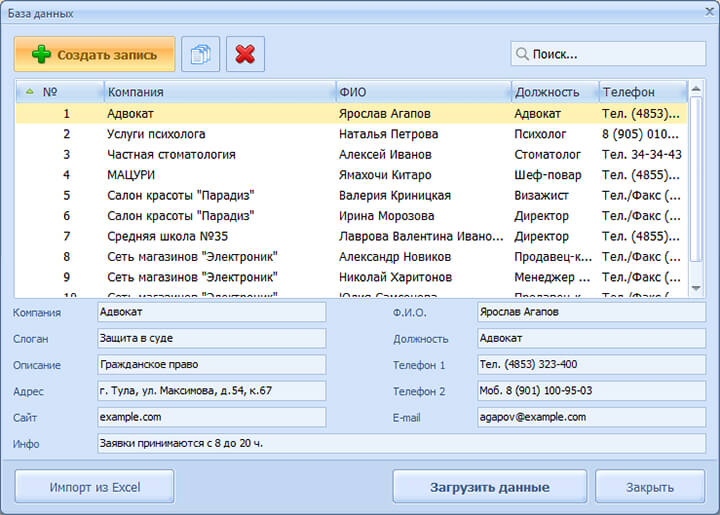
В окне базы видны создание записи, поиск, импорт из Excel и загрузка выбранных данных в проект.
Откройте базу данных из рабочего процесса создания карточки.
Для ручного ввода используйте «Создать запись».
Для поиска существующего контакта используйте поле «Поиск...».
Выберите нужную запись и нажмите «Загрузить данные».
После подстановки проверьте каждый текстовый блок: длинная должность или адрес могут потребовать другой ширины.
Сохраните карточку под отдельным именем, чтобы проект одного сотрудника не заменил файл другого.
Что база автоматизирует. Она уменьшает повторный ввод, но не отменяет визуальную проверку. Подстановка данных в один шаблон может изменить длину строк и нарушить композицию. Серийный выпуск лучше строить как «загрузить запись — проверить переносы — сохранить отдельный проект — экспортировать», а не как безусловную пакетную генерацию.
Ошибка и восстановление. Если выбрана неправильная запись, повторно загрузите правильную вместо ручного исправления нескольких полей. Для важных списков сотрудников храните независимый мастер-список отдельно от внутренней базы.
Как импортировать контакты из Excel в редакции «Профи»
Цель. Загрузить таблицу сотрудников в базу Мастер Визиток и уменьшить ручной ввод. Импорт Excel относится к редакции «Профи», а окно базы содержит кнопку «Импорт из Excel». Если кнопки нет в вашей редакции, это лицензионное ограничение.
Подготовьте таблицу: одна строка — один человек, один столбец — один тип данных.
Удалите пустые служебные строки и приведите телефоны и адреса электронной почты к единому виду.
Сохраните исходную таблицу отдельной резервной копией.
Откройте базу данных и нажмите «Импорт из Excel».
Выберите файл и сопоставьте данные с полями мастера импорта. Не продолжайте, если столбцы явно попали не в те поля.
После импорта найдите несколько записей через «Поиск...», загрузите их в тестовый проект и сравните с таблицей.
Контроль. Главный риск — не графический, а информационный: неверное сопоставление столбцов создаёт карточки с перепутанными телефонами, должностями или адресами. Проверяйте начало, середину и конец списка, а также записи с длинными именами и нестандартными символами.
Безопасный откат. Импорт Excel подтверждён для «Профи», а отдельный обратный экспорт всей базы в доступной документации не описан. Поэтому исходный Excel-файл лучше хранить как независимый мастер-список. При ошибке исправьте копию таблицы и повторите импорт, а не массово правьте карточки вручную.
Как сохранить редактируемый проект и организовать резервные копии
Цель. Сохранить не только финальную картинку, но и редактируемое состояние карточки, к которому можно вернуться после изменения телефона, логотипа или тиража. Официальная инструкция использует путь «Файл» → «Сохранить проект». Перед первым сохранением создайте отдельную папку проекта и положите туда копии исходных логотипов и фотографий.
После первого осмысленного черновика откройте меню «Файл» и выберите «Сохранить проект».
Дайте файлу имя, по которому понятны владелец карточки и версия. Дата и назначение полезнее названий «финал2» или «новый».
Сохраните рядом исходные изображения. Даже если текущая версия проекта хранит часть ресурсов внутри, отдельные оригиналы упрощают восстановление и миграцию.
Перед крупной переделкой сохраните новую версию, не перезаписывая единственную рабочую копию.
После сохранения закройте копию и повторно откройте её.
Храните финальный экспорт отдельно от редактируемого проекта.
Проверка. Резервная копия считается полезной только после повторного открытия. Проверьте текст, фон, логотип, QR-код и оборотную сторону. Если проект переносится на другой компьютер, переносите проектную папку вместе с исходными ресурсами.
Типичная ошибка и возврат. PDF или JPEG не заменяет редактируемый проект. Если проект испорчен после серии изменений, откройте предыдущую сохранённую версию и повторите только последние правки. Такой откат безопаснее, чем восстанавливать композицию из плоской картинки.
Как экспортировать результат в PDF, JPEG, TIFF, BMP или PSD
Цель. Выбрать формат по дальнейшему сценарию. Версия 12.0 сохраняет результат в PDF, BMP, TIFF и JPEG, а также PSD со слоями. Перед экспортом сохраните редактируемый проект отдельно.
Определите адресата. Для передачи в типографию начните с PDF, если она не дала другое требование. Для просмотра подойдёт JPEG; для качественного растрового обмена — TIFF; BMP пригоден как простой несжатый растр. PSD нужен, когда последующая работа планируется в редакторе, понимающем слои.
Откройте команду сохранения или экспорта готового макета и выберите формат.
Задайте имя, в котором различимы сторона, версия и назначение.
Если формат предлагает качество или разрешение, выбирайте их согласно требованиям печати. Печатный модуль показывает 600 dpi в качестве рабочего значения примера, но требования конкретной типографии имеют приоритет.
Сохраните файл в отдельную папку «Экспорт».
Откройте результат в независимом просмотрщике или целевой программе и сравните с редактором.
Совместимость. PDF удобен как переносимый финальный документ; JPEG остаётся растром со сжатием; TIFF и BMP не сохраняют редактируемые объекты программы; PSD полезен как мост к редактору слоёв. Ни один экспорт не переносит гарантированно специализированную базу, тип карточки и настройки печатного мастера.
Проверка и откат. Сверьте физический размер, стороны, текст и качество логотипа. Если внешний файл выглядит иначе, вернитесь в родной проект, исправьте причину и экспортируйте заново, вместо того чтобы превращать экспорт в новую мастер-версию.
Как подготовить печатный макет с полями, интервалами и маркерами
Цель. Разместить несколько карточек на листе и проверить параметры до отправки задания на принтер. Подготовьте выбранный принтер, бумагу нужного формата и одну финальную версию проекта. Если печать выполняет типография, сначала получите её требования.
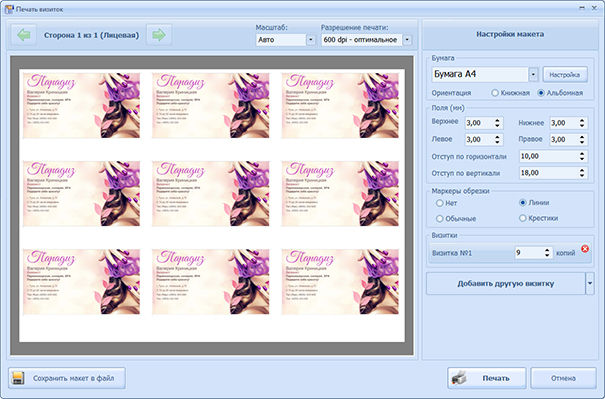
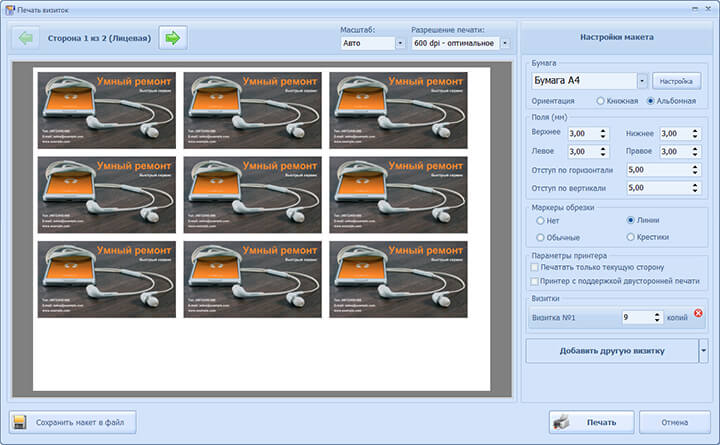
Окно печати показывает раскладку карточек на листе и параметры полей, интервалов, маркеров и количества копий.
Откройте печатный модуль через значок принтера после завершения дизайна.
Выберите формат бумаги и ориентацию листа. В показанном печатном макете используется A4.
Проверьте поля по краям листа и интервалы между карточками.
Включите маркеры, если они нужны для профессиональной послепечатной обработки или контроля раскладки.
Укажите количество копий. Для двустороннего проекта отдельно перепроверьте выбранную сторону.
Просмотрите весь лист. Ни одна карточка не должна выходить за область страницы или перекрывать соседнюю.
Для печати нажмите «Печать». Если нужно передать раскладку или сохранить контрольную версию, используйте «Сохранить макет в файл».
Печатный модуль позволяет проверить раскладку, выбрать сторону, задать поля и интервалы, а затем печатать или сохранить макет в файл.
Параметры качества. Не полагайтесь на дополнительную «подгонку к странице» в драйвере принтера: масштабирование после расчёта карточки в миллиметрах меняет физический размер. Перед тиражом распечатайте один контрольный лист и проверьте размеры и положение.
Безопасная проверка. Для финальной обработки тиража рациональнее использовать услугу печати с послепечатной обработкой или подходящий предварительно подготовленный материал. Если раскладка неверна, отмените печать, исправьте бумагу, интервалы или поля и снова проверьте предпросмотр.
Как перенести проект на другой компьютер и восстановить работу после сбоя
Цель. Сохранить возможность редактирования после смены компьютера, переустановки Windows или повреждения последней версии проекта. Подготовьте резервную папку с проектом, оригинальными логотипами и фотографиями, исходным Excel при серийной работе и финальными экспортами.
Закройте проект после сохранения и скопируйте всю рабочую папку в независимое хранилище.
На новом компьютере установите Мастер Визиток из дистрибутива продукта. Используйте совместимую редакцию лицензии, если проект применяет функции «Профи».
Скопируйте рабочую папку на локальный диск нового компьютера. Не редактируйте единственную резервную копию.
Откройте копию проекта и проверьте графические элементы. Если ресурс отсутствует, используйте сохранённый оригинал для повторного добавления.
Проверьте шрифты. Отсутствующая гарнитура может изменить переносы и ширину текста.
Создайте контрольный PDF или JPEG и сравните его с экспортом со старого компьютера.
Совместимость и восстановление. Родной проект остаётся главным редактируемым мастер-файлом, а PDF/JPEG/TIFF/BMP — контрольными выходами. PSD со слоями помогает перенести визуальную часть в другой редактор, но не переносит специализированную логику базы и печатного мастера. Если последняя версия проекта не открывается, используйте предыдущую сохранённую копию.
Типичная ошибка. Переносить только один проектный файл и забывать фирменные изображения, таблицы и шрифты. Восстановление считается завершённым после повторного экспорта и сравнения с контрольной версией.
Таблица «задача → инструмент → результат → что проверить»
Задача
Инструмент
Результат
Что проверить
Создать новую визитку
«Новая визитка» и мастер проекта
Карточка правильного типа и размера
90×50 мм или формат типографии, ориентация
Ввести контакты
Шаг данных
Текстовые поля с реальными сведениями
Телефон, e-mail, должность, отсутствие лишних полей
Быстро собрать дизайн
«Готовые шаблоны»
Структурированный макет
Помещаются длинные строки
Сделать фирменный фон
Панель «Фон»
Заливка, текстура или изображение
Контраст и качество фонового исходника
Настроить типографику
Панель «Текст»
Иерархия имени, должности и контактов
Читаемость в физическом размере
Добавить мобильный переход
«QR-код»
Сканируемый код
Открывается точный адрес
Повторно использовать контакты
База данных
Записи нескольких людей
После подстановки не нарушена композиция
Загрузить список
«Импорт из Excel» в «Профи»
Набор записей базы
Столбцы сопоставлены с правильными полями
Сохранить редактируемость
«Файл» → «Сохранить проект»
Родной проект
Повторно открывается
Передать макет
PDF/JPEG/TIFF/BMP/PSD
Файл под выбранный сценарий
Размер, стороны, шрифты, логотип, QR-код
Разложить карточки на лист
Печатный модуль
Несколько экземпляров на странице
Бумага, поля, интервалы, сторона, копии
Форматы импорта, проекта и экспорта
У программы есть принципиальное разделение между родным проектом и выходными файлами. Проект нужен для дальнейшего редактирования, а PDF или растр — для передачи наружу. Смешивать их нельзя: PDF может быть правильным финалом для типографии, но не должен становиться единственным мастер-файлом, если через месяц понадобится заменить телефон.
Формат или тип
Роль
Сильная сторона
Ограничение
Контроль
Проект Мастер Визиток
Продолжение редактирования
Сохраняет логику проекта программы
Нужна Мастер Визиток
Повторно открыть и изменить объект
Excel
Импорт записей в базу «Профи»
Уменьшает ручной ввод
Не является графическим проектом
Сверить несколько записей после импорта
PDF
Передача готового результата
Удобен для согласования и печати
Не заменяет проект
Проверить размер страниц и стороны
JPEG
Просмотр и цифровая пересылка
Широкая совместимость
Растр со сжатием
Увеличить логотип и мелкий текст
TIFF
Качественный растровый обмен
Подходит для печатного растра
Крупнее и не сохраняет объектную структуру проекта
Сверить разрешение и размеры
BMP
Простой растровый вывод
Несжатое представление
Большой размер файла
Проверить масштаб в целевом приложении
PSD со слоями
Доработка в совместимом редакторе
Лучше плоского растра сохраняет слоистое представление
Не переносит базу и печатную логику
Открыть в целевом редакторе и сверить слои
Быстрый результат и максимальный контроль
Сценарий «быстрый результат»
Используйте готовый размер 90×50 мм, заполните данные, выберите шаблон по сфере, замените цвета и логотип, затем сохраните проект и PDF. Этот маршрут подходит для разовой карточки, когда фирменный стиль не требует сложной сетки. Качество зависит от того, насколько структура шаблона соответствует объёму ваших данных.
Проверка короткая: прочитайте все контакты, отсканируйте QR-код, откройте PDF отдельно и в печатном модуле убедитесь, что размеры и поля не изменились. Если текст не помещается, замените шаблон до печати, вместо того чтобы бесконечно уменьшать элементы.
Сценарий «максимальный контроль»
Создайте визитку с нуля, заранее зафиксируйте физический размер и ориентацию, настройте фон, соберите текстовую иерархию, добавьте оригинальный логотип и при необходимости оборотную сторону. Для сотрудников заведите базу, а в «Профи» используйте импорт Excel. После каждого структурного этапа сохраняйте отдельную версию проекта.
Перед выдачей подготовьте два результата: родной проект для будущих изменений и контрольный PDF либо другой требуемый формат. Если макет будет дорабатываться в другом редакторе, дополнительно сохраните PSD со слоями и проверьте его в целевой программе.
Производительность, использование диска, приватность и сеть
Мастер Визиток — локальное Windows-приложение, а не браузерный редактор. Создание проекта, работа с шаблоном, базой, изображениями и печатным модулем выполняются в установленной программе. Сеть нужна для получения дистрибутива и обращения к страницам покупки, справки и обновлений. Механизм активации использует ввод ключа и команду «Проверить»; открытая инструкция не позволяет обещать полностью автономную активацию.
Текущие требования AMS указывают 4 ГБ ОЗУ и 500 МБ свободного места. В небольшой карточке основную нагрузку создают исходные изображения и экспорт. Большая фотография на фоне потребляет больше ресурсов, чем простой текстовый шаблон. Для проектов храните подготовленные копии изображений подходящего размера, но не удаляйте исходные оригиналы.
Для приватности важна база контактов. Имена, телефоны и электронные адреса могут быть рабочими персональными данными, поэтому проект, Excel и резервные копии не следует складывать в публичную общую папку. Открытые страницы подтверждают локальный настольный сценарий и импорт данных, но не описывают облачную синхронизацию базы. Резервирование и политика доступа остаются ответственностью владельца файлов.
Сильные стороны и реальные ограничения
Сильные стороны
Короткий путь к карточке. Формат, данные, дизайн и печать объединены в одном специализированном процессе.
Шаблоны и работа с нуля. Можно быстро стартовать с готовой композиции либо собрать собственную.
База контактов. Уменьшает повторный ввод для нескольких людей.
Печатный модуль. Раскладывает экземпляры на листе, учитывает поля, интервалы, маркеры и копии.
Несколько форматов результата. Доступны PDF, JPEG, TIFF, BMP и PSD со слоями.
«Профи» для серийного сценария. Включает двусторонние визитки и импорт Excel.
Ограничения
Windows как текущая платформа продукта. Для macOS и Linux нужен другой редактор.
Не полноценная DTP-система. Строгая допечатная подготовка с PDF/X, развитым ICC/CMYK-контролем и скриптами лучше решается специализированной издательской системой.
Функции зависят от редакции. Импорт Excel и двусторонние визитки не относятся ко всем лицензиям.
Экспорт не равен миграции проекта. PDF и растр удобны для передачи, но не превращают базу и настройки проекта в универсальные редактируемые сущности.
Старые системные сведения требуют осторожности. Упоминание Windows XP на микросайте не является лучшим ориентиром при наличии более нового корпоративного списка Windows 11/10/8/7.
Совместимость проектов, резервные копии и безопасное обновление
Для длительной работы храните три слоя: редактируемый проект, оригинальные ресурсы и проверенный экспорт. Проект нужен для изменений; ресурсы — для восстановления логотипа, фотографии или таблицы; экспорт — для сравнения после обновления или переноса. Один слой не всегда способен заменить остальные.
Риск
Что сохранить заранее
Как проверить после изменения
Обновление программы
Копию проекта и исходных ресурсов
Открыть копию, экспортировать PDF, сравнить
Смена компьютера
Проектную папку, шрифты по лицензии, изображения
Проверить переносы, логотип и стороны
Повреждение последнего файла
Предыдущую версию проекта
Открыть и повторить последние правки
Ошибка базы
Исходный Excel или другой мастер-список
Сопоставить несколько записей после импорта
Несовпадение печати
Контрольный PDF и требования типографии
Сверить физический размер, поля и ориентацию
Перед обновлением:
закройте проекты и сохраните последнюю рабочую версию;
скопируйте проектные папки и исходные таблицы отдельно;
зафиксируйте свою редакцию лицензии;
получите обновлённый дистрибутив только через сайт Мастер Визиток;
после обновления откройте копию типового проекта;
проверьте шрифты, изображения, QR-код, оборот и печатный модуль;
сделайте контрольный экспорт и только после этого продолжайте серийную работу.
Сравнение с другими аналогами
Ниже — четыре редакционных альтернативы, которые не входят в каталог AMS и не совпадают с исходной программой. Сравнение строится по одинаковым критериям: главная задача, платформы, порог входа, форматы, автоматизация, модель оплаты, ограничения и подходящий сценарий. Ни один вариант не является безусловной заменой: выбор зависит от того, что важнее — специализированная база и печать карточек, облачный шаблонный сервис, профессиональная верстка или векторный контроль.
Продукт
Главная задача
Платформы
Модель
Сильнее Мастер Визиток
Слабее Мастер Визиток
Canva
Онлайн-дизайн по шаблонам
Браузер и приложения экосистемы Canva
Бесплатный уровень и платные планы
Облачная работа, универсальные шаблоны и командные сценарии
Нет такой же специализированной локальной базы визиток и Windows-печатного мастера
Меньше специализированных инструментов для локальной серийной базы визиток
Scribus
Настольная издательская верстка
Windows, macOS, Linux и другие Unix-подобные системы
Свободное ПО
CMYK, PDF/X, ICC, точная допечатная подготовка и скрипты
Выше порог входа, нет узкого мастера визитки и готовой базы сотрудников
Inkscape
Векторная графика
Windows, macOS, Linux
Свободное ПО
Свободное векторное редактирование и SVG
Размер карточки, сетку, серийные данные и раскладку нужно организовывать вручную
Canva
Главная задача. Canva — браузерная платформа для быстрого дизайна по шаблонам, в том числе с отдельным конструктором business card. Можно начать с шаблона или пустого дизайна, работать перетаскиванием объектов и затем скачать или заказать результат. Для пользователя, которому не нужен локальный Windows-проект, ключевое отличие — работа через аккаунт и доступ к дизайну из браузера.
Платформы и порог входа. Базовый сценарий не требует установки настольного редактора: достаточно современного браузера и учётной записи. Это удобнее для работы с нескольких устройств и совместного редактирования. В сравнении с Мастер Визиток меньше внимания уделяется карточке как специализированному объекту со своей базой и локальным печатным мастером; вместо этого используется универсальный холст.
Форматы и автоматизация. Canva ориентирована на скачивание готового дизайна, онлайн-печать и повторное использование шаблонов. В экосистеме доступен генератор QR-кода. Но локальная база сотрудников, которую можно подставлять в визиточный проект без переноса списка в облачную среду, не является ядром этого сценария. При корпоративной серии нужно отдельно продумать мастер-список персональных данных и правила доступа к аккаунту.
Оплата и ограничения. Есть бесплатный уровень и платные планы. Доступность отдельных шаблонов, стоковых элементов и командных функций зависит от плана, поэтому перед утверждением макета проверьте, не использованы ли ресурсы, требующие платного доступа. Для конфиденциальных контактных списков также нужно заранее решить, допустимо ли облачное хранение.
Когда выбирать. Canva хорошо заменяет Мастер Визиток, если приоритет — быстро собрать современную карточку в браузере, совместно править дизайн и делать рядом другие маркетинговые материалы. Она уступает исходной программе, когда основной процесс — локальная база сотрудников, знакомая Windows-схема печати и независимость от облачной среды.
Adobe Express
Главная задача. Adobe Express предлагает бесплатный конструктор business card с готовыми шаблонами и пустым холстом. Adobe Express поддерживает односторонние и двусторонние дизайны, загрузку своих изображений и логотипа, а также работу на настольном или мобильном устройстве. Это универсальная среда для визуального контента, а не программа только для карточек.
Форматы. Для готовой карточки доступны PDF для профессиональной печати и JPG/PNG для цифровой передачи. Express также умеет импортировать PSD и Ai и распознавать слои. Это удобно, если бренд-макет приходит из Adobe-экосистемы. Мастер Визиток сильнее привязан к своему проекту и печатной раскладке, но сам умеет выдавать PSD со слоями для внешней доработки.
Порог входа и автоматизация. Express рассчитан на быстрый старт по шаблону и универсальное редактирование. В нём есть генеративные инструменты и возможность превращать проекты в шаблоны, но это другой вид автоматизации, чем база сотрудников и Excel-импорт в «Профи». Для серии карточек с десятками имён управление данными придётся организовать отдельно.
Оплата и ограничения. У Adobe Express есть бесплатный план; часть возможностей относится к платным предложениям Adobe. Заказ физической печати в Adobe Express ограничен перечисленными регионами — США, Великобританией, Австралией и Канадой. В других странах практический маршрут — скачать файл и передать его местной типографии.
Когда выбирать. Adobe Express предпочтительнее, если нужны облачная работа, мобильное редактирование, перенос PSD/Ai и единая среда для карточек и другого бренд-контента. Мастер Визиток проще, когда работа ведётся локально в Windows и требуется именно поток визиток, база контактов и печатная раскладка.
Scribus
Главная задача. Scribus — свободная кроссплатформенная настольная издательская система. Business cards прямо входят в перечень целевых документов Scribus. Программа рассчитана на точную верстку и допечатную подготовку: поддерживает слои, мастер-страницы, управление цветом ICC, CMYK, PDF, PDF/X, печатные метки и встраивание шрифтов.
Платформы и порог входа. Scribus работает на Windows, macOS и Linux/Unix-подобных системах. Порог входа выше: вместо мастера «Новая визитка» пользователь сам создаёт документ, выставляет размеры, направляющие, вылеты, текстовые и графические фреймы. Для одной простой карточки это избыточно, а для типографского процесса даёт дополнительный контроль.
Форматы и автоматизация. Родной формат SLA основан на XML. Scribus импортирует много растровых и векторных форматов, выводит PDF и PostScript; в спецификации также подтверждены Python-скрипты. Это сильнее для DTP и автоматизации, но требует отдельной настройки данных и шаблонов под конкретную организацию.
Модель оплаты и ограничения. Scribus — открытое ПО. Главная граница при переходе с Мастер Визиток — отсутствие специализированной базы визиток и набора карточных мастеров. Миграция через PDF или изображение даёт визуальную основу, но не переносит внутреннюю структуру проекта исходной программы.
Когда выбирать. Scribus подходит, если макет готовит человек, знакомый с типографикой, и важны CMYK, профили, PDF/X и предсказуемая допечатная подготовка. Для сотрудника, которому нужно быстро изменить телефон в шаблоне и распечатать лист визиток, Мастер Визиток заметно проще.
Inkscape
Главная задача. Inkscape — свободный векторный редактор с основным форматом SVG. Актуальная ветка Inkscape выпускается для Linux, macOS и Windows. Он даёт контроль над векторными объектами, кривыми, текстом, заливками и композицией, поэтому хорошо подходит для нестандартной визитки с собственным векторным стилем.
Порог входа. В Inkscape нужно самостоятельно создать документ требуемого физического размера, настроить направляющие, разместить текст и графику и организовать экспорт. Нет специализированного мастера, который ведёт через тип карточки, базу контактов и печатную раскладку. Для единичного авторского дизайна это нормально; для серии сотрудников добавляет ручные операции.
Форматы и автоматизация. SVG обеспечивает удобное редактирование векторной структуры. Inkscape также работает с распространёнными растровыми и векторными форматами и выводит PDF. Повторение элементов можно строить средствами векторного редактора, но готового аналога базы Мастер Визиток для подстановки сотрудников в основном сценарии нет.
Модель оплаты и ограничения. Inkscape — открытое ПО. Его сильная сторона — свобода дизайна без привязки к платной редакции. Ограничение для этой задачи — отсутствие специализированных карточных мастеров, бизнес-базы и готовой печатной раскладки.
Когда выбирать. Inkscape лучше, если нужен оригинальный векторный макет, логотип и ручная композиция на Windows, macOS или Linux. Мастер Визиток лучше, если важны скорость выпуска типовых карточек, подстановка контактов и готовая раскладка нескольких экземпляров на листе.
Рекомендации по типу работы
Новичку
Начните с готового шаблона и одной стороны. Введите реальные данные, выберите структуру с достаточным местом, замените логотип и фон, сохраните проект и сделайте контрольный PDF. Базу, Excel и сложный экспорт добавляйте после того, как понятны размер, текстовая иерархия и печатный модуль.
Главный критерий первого проекта — воспроизводимость. Если вы можете закрыть программу, открыть проект снова, заменить телефон, экспортировать PDF и получить тот же размер карточки, базовый рабочий процесс уже выстроен.
Для регулярной работы
Создайте согласованный мастер-проект, отдельную папку ресурсов и базу сотрудников. Если доступна «Профи» и список большой, ведите исходные сведения в чистой Excel-таблице и импортируйте их, сохраняя таблицу как независимый мастер-список. Для каждого человека сохраняйте отдельный проект или отдельную версию, чтобы исправление одной карточки не меняло другую.
Регулярный процесс должен включать контрольную точку перед экспортом: загрузить запись, сверить имя и контакты, проверить переносы, убедиться в актуальности QR-кода, сохранить проект и только затем формировать PDF или печатный лист.
Для сложного печатного проекта
Если требуется строгий CMYK-процесс, PDF/X, нестандартные вылеты, развитое управление цветом или сложная фирменная полиграфия, Мастер Визиток можно использовать как исходную композицию или быстрый прототип, но финальную допечатную подготовку лучше выполнять в DTP-системе по техническим требованиям типографии. Экспорт PDF/PSD облегчает передачу визуальной части, однако итог нужно проверять в целевой среде.
Не усложняйте исходную программу задачами, для которых она не предназначена. Специализированный мастер полезен, пока экономит шаги; когда требования к препрессу становятся важнее базы и готовых карточных шаблонов, целесообразно сменить класс инструмента.
Типичные ошибки и решения
Диагностика ниже построена по симптомам. Исправление начинается с копии проекта: не перезаписывайте единственный рабочий файл, пока причина не понятна и новый результат не проверен.
1. Установлена программа, но нет импорта Excel
Причина. Импорт Excel относится к редакции «Профи». Диагностика. Сверьте свою редакцию с текущим набором функций. Исправление. Для небольшой базы создавайте записи вручную; для Excel нужен соответствующий функциональный уровень. Переустановка той же редакции не добавляет команду. Проверка. В окне базы доступна кнопка «Импорт из Excel».
2. После загрузки записи текст налезает на соседние элементы
Причина. Новая запись содержит более длинное имя, должность или адрес. Диагностика. Сравните длину строк с эталонной карточкой и выделите проблемный блок. Исправление. Расширьте область, перестройте интервалы или выберите шаблон с большим местом; не уменьшайте все контакты до плохо читаемого размера. Проверка. Текст читается в физическом размере и не пересекает соседние объекты. Откат. Вернитесь к версии до загрузки записи и повторите подстановку.
3. Логотип выглядит размытым
Причина. В проект добавлен маленький растровый исходник и увеличен на карточке. Диагностика. Откройте экспорт отдельно и увеличьте область логотипа. Исправление. Возьмите более качественный оригинал и заново добавьте его. Проверка. В контрольном файле контуры остаются чёткими при нужном размере. Не компенсируйте нехватку исходных данных искусственным увеличением.
4. QR-код распознаётся только при сильном увеличении
Причина. Код слишком мал, зажат соседней графикой или содержит неверный адрес. Диагностика. Сканируйте контрольный экспорт на втором устройстве в масштабе, близком к печатному. Исправление. Увеличьте код, освободите пространство вокруг и при необходимости создайте его заново. Проверка. Камера уверенно распознаёт код и открывает правильный URL. Откат. Храните версию проекта до добавления кода.
5. На листе карточки получаются другого физического размера
Причина. Дополнительное масштабирование включено в драйвере принтера. Диагностика. Сверьте размер проекта и печатного модуля, затем проверьте системный диалог на подгонку страницы или процент масштаба. Исправление. Печатайте в фактическом масштабе согласно требованиям оборудования. Проверка. Один контрольный лист соответствует заданным миллиметрам. Если нет, остановите тираж и исправьте настройки.
6. Оборотная сторона напечатана в неправильной ориентации
Причина. Дизайн сторон корректен, но режим переворота в принтере выбран иначе. Диагностика. Сделайте один тестовый лист с легко различимыми сторонами. Исправление. Измените настройку двусторонней печати или подготовьте стороны по требованиям типографии. Проверка. Текст на обеих сторонах читается в предполагаемой ориентации. Откат. Не меняйте сам дизайн, пока не исключена настройка принтера.
7. После переноса на другой компьютер изменились переносы
Причина. На новом компьютере отсутствует использованный шрифт или установлена другая версия гарнитуры. Диагностика. Сравните шрифт выделенного блока с контрольным экспортом. Исправление. Установите разрешённый исходный шрифт либо согласованно замените его и заново проверьте строки. Проверка. Новый PDF визуально совпадает с прежней версией. Откат. Оригинальный проект на старом компьютере не перезаписывайте.
8. Импорт Excel заполнил записи неправильными данными
Причина. Таблица плохо структурирована или столбцы неверно сопоставлены. Диагностика. Сравните несколько записей из начала, середины и конца базы с исходником. Исправление. Исправьте копию Excel: отдельные поля — отдельные столбцы, одна строка — один человек; затем повторите импорт. Проверка. Тестовые записи полностью совпадают. Откат. Используйте сохранённый мастер-файл Excel, а не вручную исправленную повреждённую базу.
9. Экспорт выглядит нормально, но типография отклоняет файл
Причина. Технические требования типографии отличаются от выбранных параметров: формат страницы, вылеты, цветовой режим или тип PDF. Диагностика. Сопоставьте требования с текущим экспортом. Исправление. Если Мастер Визиток не даёт требуемого контроля, передайте PDF/PSD в DTP-редактор и подготовьте финальный файл там. Проверка. Получите подтверждение технического приёма файла до тиража. Откат. Родной проект оставьте неизменным мастер-файлом.
10. После крупной правки нельзя вернуться к удачному варианту
Причина. Единственный проект многократно перезаписывался, а экспорт ошибочно считался резервной копией. Диагностика. Проверьте наличие отдельных файлов проекта до и после изменения. Исправление. В дальнейшем сохраняйте версии перед сменой размера, фона, структуры, сторон и массовой подстановкой. Проверка. Каждая контрольная версия открывается и редактируется. Восстановление. Если остался только PDF/JPEG, используйте его как визуальный эталон, а не как полноценный родной проект.
Дерево диагностики перед переделкой проекта
Симптом
Сначала проверить
Класс причины
Безопасное действие
Нет команды
Редакцию лицензии
Функция относится к старшей редакции
Сверить редакцию, не переустанавливать без причины
Данные съехали
Длину новых строк
Шаблон рассчитан на другие значения
Перестроить блоки или сменить шаблон
Графика мутная
Исходный файл
Недостаточное разрешение
Повторно добавить качественный оригинал
Размер печати неверен
Масштаб драйвера
Дополнительная подгонка
Отключить масштабирование и сделать пробный лист
Стороны не совпали
Режим двусторонней печати
Неверный способ переворота
Исправить настройки принтера, не меняя дизайн без необходимости
После переноса изменился текст
Шрифты
Отсутствует исходная гарнитура
Восстановить шрифт или согласованно заменить
Типография отклоняет
Её техтребования
Нужен другой уровень допечатной подготовки
Пересобрать финал в подходящем DTP-инструменте
Финальный чек-лист перед сохранением, печатью или публикацией
Имя, должность, телефон, электронная почта и сайт сверены с утверждёнными данными.
Физический размер карточки соответствует задаче или требованиям типографии.
Ориентация совпадает у макета и печатной раскладки.
Логотип взят из качественного оригинала и не деформирован.
Текст читается в реальном размере, второстепенные строки не вытесняют главные.
Важные объекты не прижаты к краю карточки.
QR-код проверен на другом устройстве и ведёт на точный адрес.
В двустороннем проекте отдельно проверены обе стороны и их ориентация.
Если использовалась база, подставлена запись нужного человека.
После импорта Excel проверены записи с разной длиной полей, а не только первая строка.
Редактируемый проект сохранён отдельно от PDF/JPEG/TIFF/BMP/PSD.
Перед крупной правкой создана версия проекта для возврата.
Экспорт открыт в независимом просмотрщике; нет пропавших объектов, неверных шрифтов и обрезанных строк.
Для печати проверены бумага, поля, интервалы, копии и отсутствие дополнительного масштабирования драйвером.
Для типографии параметры сверены с её техническими требованиями до тиража.
Настройки и организационные решения после установки
Сразу определите папку проектов. Практичная структура разделяет родные проекты, исходные изображения, данные и экспорт. Например, внутри одной рабочей папки можно хранить четыре логические группы: «Проекты», «Ресурсы», «Данные» и «Экспорт». Названия папок не являются командами программы; это организационный способ не смешивать мастер-файл с финальным PDF.
Второе решение — мастер-список контактов. Для нескольких разовых карточек достаточно внутренней базы. Для большого списка в редакции «Профи» лучше иметь отдельную Excel-таблицу как мастер-список и использовать импорт. Это уменьшает зависимость от одного внутреннего файла и делает проверку проще: спорное значение можно сопоставить с таблицей.
Третье решение — правила именования. Включайте в имя проекта владельца, назначение и дату или номер версии. Слова «final», «самый финал» и «новый» быстро теряют смысл. Если карточка регулярно обновляется, отдельные версии позволяют сравнить дизайн и вернуть прежний вариант без реконструкции.
Четвёртое решение — контрольный формат. Даже если итог печатается непосредственно из программы, полезно хранить PDF или другой согласованный экспорт той версии, которая была отправлена в производство. Тогда после обновления Windows, драйвера, шрифта или самого редактора есть независимый визуальный эталон.
Как оценить качество не по экрану, а по результату
Первый уровень проверки — данные. Ошибка в телефоне или адресе делает технически красивую карточку бесполезной. Прочитайте каждую строку отдельно и сравните с утверждёнными данными. Для серийных карточек не переносите доверие от одного сотрудника на весь список: длинные имена и необычные символы нужно смотреть отдельно.
Второй уровень — физический масштаб. Маленькая карточка на большом мониторе почти всегда кажется читаемой, если редактор увеличил её до нескольких сотен процентов. Оцените текст в размере, близком к реальному, а затем на контрольном листе. Если главную строку приходится искать или контакт превращается в серую полосу, композиция перегружена.
Третий уровень — внешняя совместимость. Откройте PDF, JPEG, TIFF или PSD в той программе, которая будет использовать файл дальше. Наличие файла на диске ещё не означает успешный экспорт. Сверьте размеры, стороны, расположение логотипа, прозрачности и шрифты. Для PSD особенно важно проверить слои в целевом редакторе.
Четвёртый уровень — печатная раскладка. В ней появляются параметры, которых нет в отдельной карточке: формат листа, ориентация, поля, интервалы, копии и стороны. Ошибку здесь можно получить даже при идеальном дизайне. Поэтому печатный лист проверяется как самостоятельный результат.
Практические вопросы после первого проекта
Нужно ли сохранять PDF, если уже есть проект?
Да, если карточка будет печататься или согласовываться вне Мастер Визиток. Родной проект нужен для редактирования, а PDF служит переносимым контрольным результатом. Хранить оба файла правильно, потому что они решают разные задачи.
Можно ли считать PSD полноценной заменой проекта?
Нет. PSD со слоями полезен для переноса визуальных элементов, но база контактов, тип карточки и параметры печатного процесса не обязаны переходить в PSD. Родной проект сохраняйте отдельно.
Что делать, если нужен macOS или Linux?
Текущая Мастер Визиток рассчитана на Windows. Для macOS/Linux Scribus подходит для издательской верстки, а Inkscape — для векторного дизайна. Canva и Adobe Express подходят, если допустима работа через браузер и учётную запись.
Есть ли смысл в базе данных для одной визитки?
Для одного человека база не обязательна: быстрее заполнить данные непосредственно в мастере. Она становится полезной при повторных выпусках и нескольких сотрудниках, когда нужно поддерживать единый набор полей.
Как уменьшить размер результата без потери редактируемости?
Не уменьшайте родной проект ради пересылки. Сохраните его как мастер-файл, а для просмотра сделайте отдельный JPEG или PDF. Если получатель должен продолжить редактирование, передайте проект и нужные ресурсы либо согласованный PSD, а не только уменьшенный растр.
Когда не стоит печатать прямо из программы?
Если типография требует PDF/X, строгий CMYK/ICC-процесс, специальные вылеты или другие параметры, которых нет в текущем рабочем процессе, подготовьте финальный файл в подходящей DTP-системе. Мастер Визиток при этом можно оставить исходной композицией с данными.
Итог: кому оставить Мастер Визиток, а кому выбрать AMS-аналог
Мастер Визиток стоит оставить, если работа ведётся на Windows и нужен специализированный поток: создать карточку стандартного размера, подставить данные, использовать шаблон или собственный фон, сохранить проект, при необходимости взять запись из базы, разложить экземпляры на листе и получить PDF или изображение. Особенно логична программа для регулярных однотипных визиток, когда важны скорость замены контактов и локальный процесс.
Если главная задача — свободная визуальная композиция не только визиток, но и открыток, приглашений и постеров, верхняя AMS-рекомендация ФотоКОЛЛАЖ даёт более универсальный набор средств для фотографий, текста и декоративных элементов. Граница замены существенна: ФотоКОЛЛАЖ не следует воспринимать как равноценный аналог специализированной базы сотрудников, Excel-импорта или карточного мастера Мастер Визиток. Его преимущество начинается там, где универсальность макетов важнее предметной автоматизации визиток.
Для браузерной совместной работы лучше подходят Canva или Adobe Express. Для строгой издательской подготовки — Scribus. Для самостоятельного векторного дизайна на нескольких настольных системах — Inkscape. Выбор стоит делать по тому, какой файл должен остаться мастер-файлом через несколько месяцев: локальный проект с базой, облачный дизайн, DTP-документ или SVG.
Мастер Визиток — скачать, обзор и аналоги · SOFTSHIFT