Реставрация, колоризация и подготовка старых фотографий к архиву и печати на Windows
ПЛАТФОРМЫWindows 11, Windows 10, Windows 8, Windows 7ЛИЦЕНЗИЯПробная версия; платные Стандарт, Премиум и Профи, безлимитная лицензияРАЗРАБОТЧИКAMS Software
ВЫБОР ЗАГРУЗКИ / 01
РЕКОМЕНДАЦИЯ РЕДАКЦИИ
Более универсальный редактор для регулярной обработки фото
ФотоМАСТЕР
Подходит, когда помимо реставрации нужны повседневная ретушь, удаление объектов, цветокоррекция, геометрия и широкий набор эффектов в одном Windows-редакторе.
✓Более универсальная ретушь и удаление объектов
✓Коррекция цвета, резкости и геометрии в одном редакторе
✓Подходит не только для архивных, но и для современных снимков
✓Больше повседневных сценариев обработки фотографии
Редактор для Windows с инструментами удаления дефектов, колоризации, тоновой коррекции, обработки сканов и подготовки восстановленного снимка к файлу или печати.
ФотоВИНТАЖ — специализированный настольный фоторедактор для Windows, рассчитанный прежде всего на восстановление старых семейных фотографий. Его рабочая логика строится не вокруг сложной системы слоёв и многостраничных проектов, а вокруг понятной цепочки: открыть скан или цифровой снимок, выправить геометрию и кадр, убрать физические дефекты, восстановить тон и цвет, при необходимости раскрасить чёрно-белое изображение, затем сохранить мастер-копию или подготовить печать. Такой подход особенно уместен, когда в архиве десятки разнородных карточек и негативов, а задача состоит в том, чтобы привести каждую фотографию к аккуратному, проверяемому результату без освоения профессионального графического пакета.
Текущая версия — 7.0. Программа разработана AMS Software и работает в Windows 11, Windows 10, Windows 8 и Windows 7. Для актуальной сборки указаны процессор от 1 ГГц, 4 ГБ оперативной памяти и не менее 500 МБ свободного места; размер дистрибутива составляет 104 МБ, интерфейс русскоязычный. Для сохранения готового изображения подтверждены JPEG, TIFF, PNG и BMP. Платные редакции различаются набором функций: базовые сценарии восстановления доступны в младших вариантах, а часть продвинутых операций относится к старшим редакциям. Перед покупкой имеет смысл сверять требуемую функцию с составом конкретной редакции, а не ориентироваться только на название продукта.
Для архивной работы важнее всего разделять оригинал и результат. Старый скан, особенно полученный с единственного бумажного экземпляра, не следует перезаписывать. Держите неизменяемую исходную копию, отдельный рабочий файл и отдельный экспорт для публикации или печати. Тогда неудачную колоризацию, чрезмерное шумоподавление или ошибочную обрезку можно исправить повторной обработкой, не пытаясь восстановить уже потерянные пиксели.
Что решает ФотоВИНТАЖ и кому он подходит
Основная специализация ФотоВИНТАЖ — реставрация оцифрованных старых снимков. Программа объединяет инструменты для кадрирования и поворота, удаления царапин и пятен, локальной ретуши, коррекции яркости и контраста, восстановления выцветших тонов, автоматической и ручной колоризации, инверсии сканов негативов, художественного оформления, добавления текста, подготовки размера и разрешения, а также печати. Эти функции полезны в семейном архиве, краеведческом проекте, школьном музее, домашней генеалогической коллекции и в любой ситуации, где основной материал — бумажные фотографии, негативы или старые цифровые копии с дефектами.
Программа особенно понятна пользователю, которому не нужна универсальная среда с десятками панелей. В верхней части рабочего окна собраны разделы «Улучшения», «Инструменты», «Ретушь», «Эффекты» и «Надписи»; справа открывается панель выбранного инструмента, в центре находится фотография, а снизу — навигация, масштаб и команды сравнения. Восстановление можно вести последовательно, переходя от геометрии к дефектам, затем к тону и цвету. Такая последовательность снижает риск тратить время на колоризацию области, которая позднее будет обрезана, или усиливать резкость до удаления пыли.
ФотоВИНТАЖ не следует выбирать как универсальную замену Photoshop, GIMP или PaintShop Pro, если проект требует сложных многослойных коллажей, развитого композитинга, масок, векторных объектов, автоматизируемых сценариев общего назначения или длинной истории неразрушающих правок. Сильная сторона программы — именно узкая цепочка восстановления. Чем ближе задача к «очистить, выправить, раскрасить и сохранить старую фотографию», тем естественнее её интерфейс. Чем больше задача похожа на полиграфический макет, рекламный композит или сложный RAW-процесс, тем полезнее редактор другого класса.
Состояние продукта, редакции, лицензия и системные требования
ФотоВИНТАЖ 7.0 распространяется как Windows-программа AMS Software. Доступен пробный режим и несколько платных редакций — Стандарт, Премиум и Профи. Лицензия для платных вариантов обозначена как безлимитная; при выборе редакции важно смотреть не только на срок использования, но и на состав функций. Младшая редакция рассчитана на базовое восстановление и автоматическую колоризацию, а старшие добавляют более глубокую ручную обработку и отдельные расширенные операции. Если планируется серийная работа с большим архивом, наличие нужной функции в конкретной редакции надо проверить до оплаты, потому что одинаковое название продукта не означает одинаковую доступность всех инструментов.
Параметр
Текущее значение
Практическое значение
Версия
7.0
Ориентируйтесь на интерфейс и требования актуальной ветки, а не на старые обзоры предыдущих выпусков.
ОС
Windows 11, 10, 8, 7
macOS и Linux не входят в подтверждённый список платформ ФотоВИНТАЖ.
Процессор
от 1 ГГц
Минимальное требование не гарантирует одинаковую скорость на больших сканах; размер изображения остаётся важным фактором.
Оперативная память
4 ГБ
При работе с большими TIFF лучше закрыть лишние тяжёлые программы и следить за свободной памятью.
Свободное место
от 500 МБ
Это место для программы; архив исходников и мастер-копий требует дополнительного пространства.
Дистрибутив
104 МБ
Для безопасного получения используйте актуальный установщик, а не перепакованные сборки.
Язык
русский
Названия элементов в этой инструкции приведены по русскому интерфейсу.
Экспорт
JPEG, TIFF, PNG, BMP
TIFF удобен как мастер-копия, JPEG — как компактная копия для просмотра и отправки.
У системных требований есть практический нюанс: минимальные параметры относятся к запуску приложения, а не к размеру вашего архива. Скан одной фотографии с высоким разрешением может занимать намного больше места, чем установщик программы, а серия мастер-файлов в TIFF быстро увеличивает объём папки. Поэтому перед массовой оцифровкой разумно заранее выделить отдельную папку или диск и не смешивать исходники, рабочие копии и версии для публикации.
Для сохранности архива используйте простую схему имён. Например, исходник можно назвать по событию и году, а обработанный мастер дополнить суффиксом _restored_master, публикационную копию — _web. Это не функция ФотоВИНТАЖ, а дисциплина файлового архива: она позволяет понять назначение файла без открытия редактора и предотвращает случайную перезапись оригинала.
Безопасная загрузка, установка и первый запуск
Путь получения ФотоВИНТАЖ ведёт к Windows-установщику. Исходная CTA в каталоге указывает на прямой файл установщика, поэтому действие «Скачать» соответствует реальному назначению адреса, а не переходу в магазин или браузерный сервис. После скачивания полезно сохранить дистрибутив в стандартной папке загрузок, завершить лишние программы и убедиться, что установка запускается от имени обычной учётной записи Windows. Не используйте перепакованные сборки и сторонние загрузчики для архива, который должен оставаться воспроизводимым и безопасным.
Как установить ФотоВИНТАЖ и активировать лицензию
Цель: получить рабочую установленную копию программы и убедиться, что ключ принят до начала большой реставрации. Подготовьте скачанный установщик и, если лицензия уже куплена, письмо с ключом. Закройте другие редакторы, особенно если они работают с теми же файлами, чтобы установщик не столкнулся с занятыми ресурсами.
Запустите скачанный дистрибутив двойным щелчком. В приветственном окне прочитайте вводную информацию и нажмите «Далее».
Откройте лицензионное соглашение и продолжайте установку только после принятия условий.
На этапе выбора компонентов оставьте только те элементы, которые действительно нужны. Затем выберите папку установки.
Проверьте параметры создания значка на рабочем столе и панели задач. На итоговом экране ещё раз сверьте путь установки и нажмите «Установить».
После завершения запустите программу. Для платной лицензии выберите «Ввести ключ», внесите данные из письма и нажмите «Проверить».
После подтверждения ключа перезапустите ФотоВИНТАЖ, чтобы новый статус применился к текущему сеансу.
Проверка результата. Программа должна открываться без повторного запроса установки, а после ввода ключа — без сообщения о необходимости его проверки. До обработки семейного архива откройте тестовую копию фотографии и убедитесь, что нужный вашей редакции инструмент доступен.
Типичная ошибка. Пользователь начинает реставрацию в пробном режиме, а затем обнаруживает, что конкретная функция относится к другой редакции. Безопасный подход — сначала проверить состав редакции на тестовом файле, затем переходить к серии. Если установка пошла не в ту папку, не перемещайте каталог программы вручную: удалите установленную копию стандартными средствами Windows и повторите установку с правильным путём.
Карта интерфейса и логика одного снимка
Главное окно организовано по задачам. Верхнее меню содержит «Файл», «Правка», «Инструменты», «Ретушь», «Эффекты», «Вид» и «Справка», рядом находится поле быстрого поиска команды. Ниже расположены крупные тематические вкладки «Улучшения», «Инструменты», «Ретушь», «Эффекты» и «Надписи». Справа появляется панель текущего инструмента с ползунками, палитрами или параметрами. В верхней правой части доступны «Сохранить» и «Печать». Центральная область показывает фотографию, а нижняя панель помогает отменять действия, сравнивать результат и менять масштаб.
Зона
Что находится
Когда использовать
Улучшения
Автоматические и ручные настройки изображения, колоризация, работа с тоном
После геометрии и удаления крупных дефектов, когда структура кадра уже стабилизирована.
Инструменты
Кадрирование, геометрия и служебные операции
В начале реставрации, чтобы убрать поля скана, выровнять и правильно сформировать кадр.
Ретушь
Заплатка, Штамп, Восстанавливающая кисть и локальные корректоры
Для пыли, заломов, трещин, пятен и локальных повреждений.
Эффекты
Набор художественных вариантов
В конце, когда базовое восстановление уже завершено; не используйте эффект вместо исправления дефекта.
Надписи
Добавление текста и его оформление
Для дат, подписей к музейной копии или отдельной публикационной версии.
Сохранить и Печать
Вывод результата в файл или на принтер
Только после проверки масштаба, резкости, границ кадра и выбранного назначения копии.
Последовательность важна. Сначала геометрия и кадрирование, затем крупные физические дефекты, потом мелкая ретушь, дальше тон и цвет, и только после этого художественное оформление и текст. Если начать с эффектов, а затем вернуться к дефектам, изменившийся контраст может мешать клонированию. Если сначала раскрасить весь кадр, а потом обрезать треть изображения, время на ручную колоризацию будет потрачено зря.
Как подготовить скан и открыть исходник без риска потерять оригинал
Цель: открыть фотографию так, чтобы исходный файл остался неизменной контрольной точкой. До запуска редактора создайте копию скана в отдельной рабочей папке. Для особенно ценного материала полезно хранить исходник в каталоге, который вы не используете для экспорта.
Запустите ФотоВИНТАЖ и нажмите «Открыть фото».
Выберите рабочую копию, а не единственный исходник. Если исходник — скан негатива или слайда, заранее запишите его разрешение и ориентацию.
Сразу оцените границы кадра: есть ли поля сканера, перекос, пустые края, обрезанные детали. Не начинайте ретушь, пока не решили, какую часть изображения точно сохраняете.
Увеличьте лицо, одежду и мелкие фактурные участки. Определите, где реальный дефект бумаги, а где деталь исходной сцены. Пыль обычно локальна, а повторяющиеся светлые элементы могут быть частью рисунка ткани или фона.
Проверка результата. У вас должны существовать как минимум два файла: неизменяемый исходный скан и рабочая копия, которую вы открыли в редакторе. Если нельзя однозначно определить, какой из них оригинал, переименуйте файлы до первой правки.
Типичная ошибка. Обработка начинается на единственном JPEG после повторных пересохранений. Каждое новое сохранение с потерями усложняет дальнейшую реставрацию. Безопасный откат — закрыть рабочую версию и снова создать копию из исходного скана.
Маршрут первого часа работы
Новичку не требуется осваивать все панели одновременно. За первый час полезнее выполнить один снимок целиком и зафиксировать собственную последовательность. Первые десять минут — организация папок и копий. Следующие десять — кадрирование и выравнивание. Затем двадцать минут — удаление нескольких крупных и мелких дефектов разными инструментами. Ещё десять — коррекция тона или колоризация. Последние десять — экспорт в мастер-формат и компактную копию, затем сравнение с оригиналом при одинаковом масштабе.
Если фотография цветная и лишь немного выцвела, пропустите колоризацию: искусственное раскрашивание не заменяет восстановление исходного цвета. Если снимок чёрно-белый и историческая точность важнее декоративности, сохраните отдельную монохромную восстановленную версию до колоризации. Тогда архив сохраняет исходный тон, а цветная версия остаётся интерпретацией.
Как кадрировать, выровнять и сохранить правильную композицию
Цель: убрать поля скана и лишние повреждённые края, не отрезав значимые детали. Откройте рабочую копию и оцените, есть ли на границе рукописные подписи, штампы ателье или элементы одежды. Для семейного архива такие детали иногда важнее визуально «чистого» края.
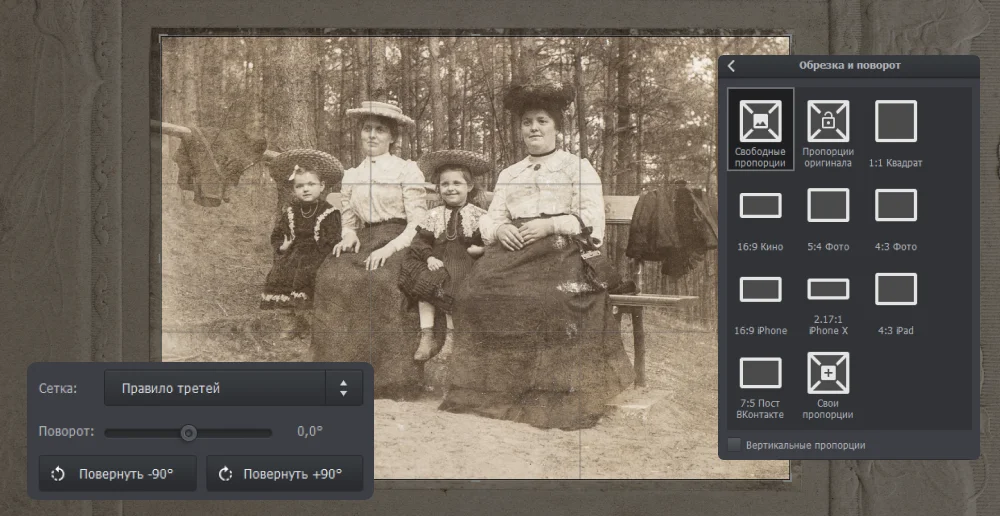
В «Обрезке и повороте» видны режим сетки, угол поворота и варианты пропорций; для архивного снимка обычно безопаснее начинать со свободных пропорций.
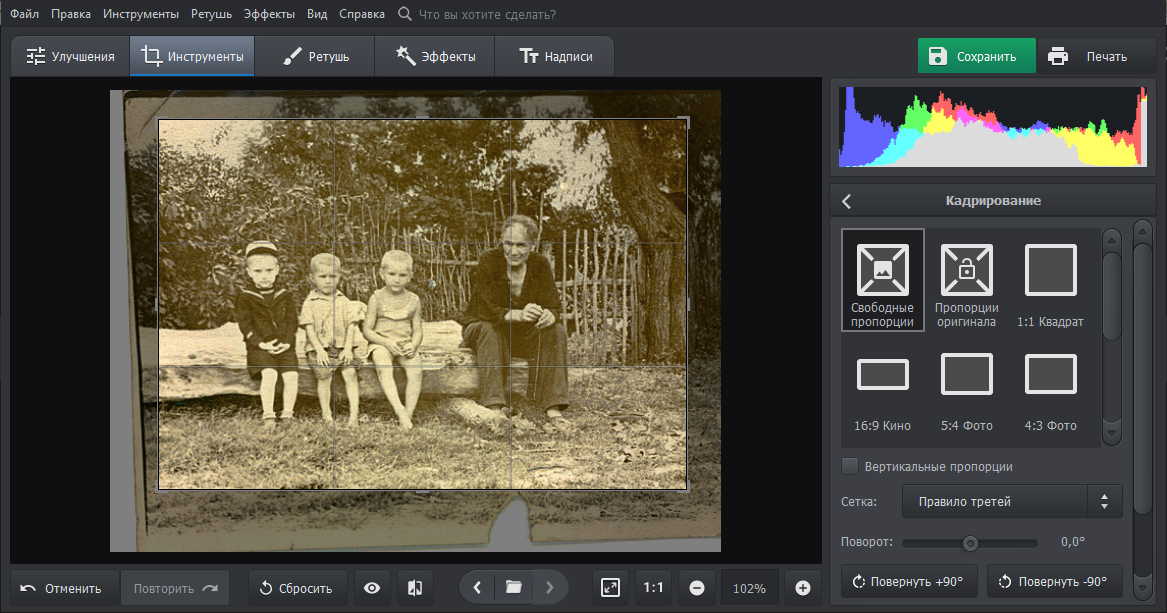
Откройте вкладку «Инструменты» и выберите «Кадрирование».
Для произвольной старой фотографии выберите свободные пропорции. Фиксированные 1:1, 4:3 или 16:9 применяйте только когда конечный носитель действительно требует такой формы.
Перетащите границы рамки, оставляя небольшой запас вокруг важных объектов. Сетка «Правило третей» помогает оценить наклон и композицию, но не является обязательным правилом для исторических кадров.
Если снимок наклонён, используйте «Поворот» или кнопки «Повернуть -90°» и «Повернуть +90°» для крупного разворота.
Нажмите «Применить» и снова осмотрите лица, пальцы, головные уборы и подписи по краям.
Проверка результата. Сравните кадр до и после в масштабе, позволяющем видеть четыре края. Удалены должны быть только ненужные поля и повреждения, а не архивно значимые элементы. Для печати также проверьте, что новый формат кадра соответствует выбранной бумаге.
Типичная ошибка. Жёсткая обрезка делается до выяснения назначения снимка. Для веб-копии она может выглядеть хорошо, но при печати края окажутся слишком тесными. Если сомневаетесь, отмените кадрирование и оставьте мастер шире, а отдельную компактную версию обрежьте позже.
Рабочий кадр в редакторе: перед ретушью видно, сколько полей и повреждённой бумаги можно убрать без потери центральной сцены.
Удаление физических дефектов: сначала крупные, потом мелкие
Трещины, оторванные уголки, светлые царапины и пятна требуют разных методов. «Заплатка» удобна для крупной локальной области, когда рядом есть похожая текстура; «Штамп» — для управляемого переноса фрагмента; «Восстанавливающая кисть» — для небольших пятен и неровностей. Не нужно пытаться удалить длинный залом одним огромным мазком. Лучше разбить его на участки: кожа, одежда, фон и волосы имеют разную структуру, поэтому источник для замены должен быть похож на целевой участок.
Перед локальной ретушью полезно определить приоритеты. Сначала исправляйте дефекты, которые пересекают значимые контуры: глаза, рот, линию лица, пальцы, края одежды, архитектурные линии. Затем переходите к фону и мелким точкам. Такое ранжирование экономит время и снижает соблазн «очистить» весь кадр до стерильного состояния. Старое фотографическое зерно и естественная фактура бумаги не являются автоматически дефектами.
Как убрать крупный разрыв или пятно инструментом «Заплатка»
Цель: заменить крупный дефект соседней неповреждённой фактурой. До начала увеличьте область так, чтобы видеть границу дефекта и окружающий рисунок. Самый подходящий случай — однотонный фон, стена, небо, участок одежды без сложного рисунка.
Перейдите в раздел «Ретушь» и выберите «Заплатка».
Обведите повреждение с небольшим запасом. Контур не должен захватывать глаза, губы, пальцы, текст или другие уникальные детали, если их можно оставить за пределами выделения.
Переместите источник на неповреждённый участок с похожей яркостью и направлением текстуры. Для ткани ориентируйтесь на складки, для стены — на градиент освещения.
Оцените границу замены. Если повторяющийся рисунок стал заметен, отмените действие и выберите источник ближе по фактуре.
Подтвердите результат только после просмотра и в увеличении, и в масштабе всей фотографии.
Проверка результата. После применения не должно быть заметно резкой повторяющейся «заплаты», а контур лица или предмета не должен измениться. Полезно на секунду перевести взгляд с дефекта на соседнюю область: искусственная текстура часто заметнее при общем просмотре, чем при концентрации на одном пикселе.
Типичная ошибка. Для крупного разрыва берут источник с другой яркостью. Получается чистая, но визуально чужая область. Безопасный откат — отменить операцию, уменьшить размер фрагмента и выполнить несколько локальных исправлений вместо одной большой замены.
Как удалить длинную царапину инструментом «Штамп»
Цель: аккуратно восстановить протяжённый дефект, контролируя источник пикселей. «Штамп» полезен там, где требуется точность: рядом с волосами, краем одежды, архитектурной линией или текстурным фоном.
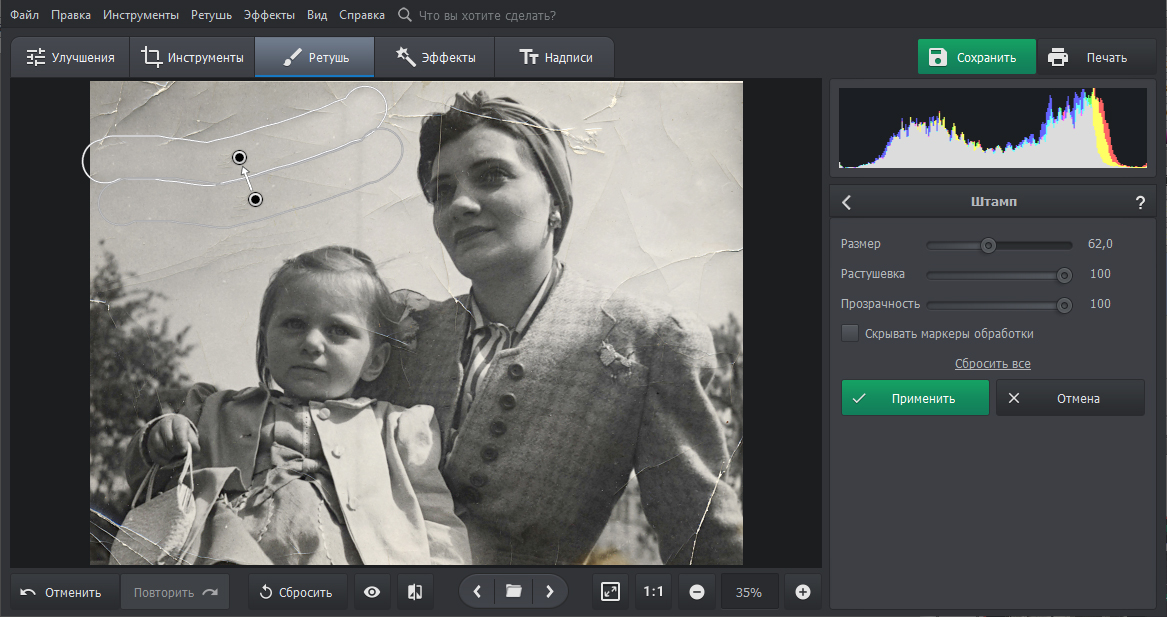
У «Штампа» регулируются размер, растушёвка и прозрачность; источник и зона нанесения обозначаются прямо на фотографии.
Откройте «Ретушь» и выберите «Штамп».
Настройте «Размер» немного шире самой царапины. Слишком большой диаметр захватывает лишнюю структуру, слишком маленький оставляет края дефекта.
Отрегулируйте «Растушевка», чтобы граница перенесённого фрагмента не была жёсткой. На резких контурах уменьшайте мягкость, на коже и небе увеличивайте.
Используйте «Прозрачность» осторожно: неполная прозрачность полезна для постепенного смешивания, но может оставить светлый след исходной царапины.
Выберите источник рядом с дефектом и проходите царапину короткими участками, регулярно обновляя источник. На изгибах ткани и волос меняйте направление.
Нажмите «Применить» только после проверки всей линии.
Проверка результата. Ищите две проблемы: повторяющийся узор и разрушенный естественный контур. При масштабе 100% линия не должна быть видна, а в общем виде участок не должен выделяться пятном. Хорошая ретушь не привлекает внимание к месту, где она была выполнена.
Типичная ошибка. Один источник протягивается через всю царапину. Тогда несколько одинаковых фрагментов начинают повторяться. Используйте короткие отрезки и переопределяйте источник. Если рисунок уже стал заметен, отмените применение и повторите с меньшими участками.
Как убрать пыль и мелкие точки «Восстанавливающей кистью»
Цель: очистить множество небольших дефектов, не перестраивая большие области. До начала разделите пятна на реальные повреждения и содержательные детали. На старой фотографии маленькая точка может быть родинкой, пуговицей, брошью или частью печатной фактуры.
В «Ретушь» выберите «Восстанавливающая кисть».
Настройте размер кисти чуть больше отдельного пятна. Не берите большую кисть для серии точек в разных по структуре областях.
Для мягких областей используйте плавную растушёвку, а возле контуров — более осторожную границу, чтобы не смазать край.
Обрабатывайте пыль по группам: сначала фон, затем одежду, затем кожу. Это помогает замечать переобработку и сохранять характер фактуры.
После каждой небольшой серии включайте сравнение «До/После» и проверяйте, не исчезли ли естественные детали.
Проверка результата. При масштабе 100% отдельные точки должны исчезнуть, а поры кожи, ткань, зерно бумаги и волосы должны оставаться убедительными. Слишком гладкий участок — такой же дефект реставрации, как оставшаяся пыль.
Типичная ошибка. Пользователь пытается кистью «полировать» всю фотографию. Это уничтожает фактуру и делает лица пластичными. Отмените последнюю серию действий и обрабатывайте только конкретные повреждения. Для общего шума используйте отдельный инструмент шумоподавления, а не локальную ретушь по всей площади.
Как контролировать реставрацию до перехода к цвету
После удаления дефектов остановитесь и оцените чёрно-белую или исходную цветную версию как самостоятельный результат. Увеличьте ключевые зоны до 100%, затем вернитесь к просмотру целиком. На большом масштабе видны швы ретуши, а на малом — неестественные пятна и нарушение композиции. Если оба уровня выглядят убедительно, можно переходить к тону и цвету.
Не смешивайте проверку дефектов и художественную оценку. Сначала ответьте на технические вопросы: остались ли царапины, не повторяется ли текстура, не изменились ли черты лица. Только затем решайте, нужен ли более тёплый тон, дополнительный контраст или колоризация. Такой порядок делает причину ошибки понятной: если после цветовой правки что-то выглядит странно, вы знаете, что геометрия и ретушь уже были отдельно приняты.
Колоризация: автоматический результат и ручная доработка
Чёрно-белую фотографию ФотоВИНТАЖ умеет раскрашивать автоматически, а затем позволяет вручную корректировать цвет в отдельных областях. Это две разные задачи. Автоматическая колоризация создаёт быстрый вариант, но не знает историческую окраску конкретного платья, автомобиля или интерьера. Ручная доработка нужна, когда вы располагаете семейными сведениями, музейным описанием или просто хотите убрать ошибочный оттенок, не перекрашивая всё изображение.
Для архивной дисциплины храните три версии: восстановленную чёрно-белую, автоматически колоризованную и, если она делалась, ручную финальную. Так цветная интерпретация не вытеснит исходную визуальную информацию. Особенно это важно для исторических снимков, где цвет может восприниматься как факт.
Как автоматически раскрасить чёрно-белую фотографию
Цель: получить стартовую цветную версию без ручного закрашивания каждой области. Сначала завершите кадрирование и самые крупные дефекты: нет смысла раскрашивать фрагмент, который потом будет удалён, а широкая белая трещина мешает оценивать цельность результата.
Выберите «Сделать чёрно-белое цветным» и дождитесь построения результата.
Сравните лица, волосы, одежду, растительность и фон. Не оценивайте только общую красочность: ищите локальные неверные переходы цвета.
Если базовый вариант приемлем, сохраните отдельную копию до ручной доработки. Эта версия станет контрольной точкой.
Проверка результата. Включите «До/После» и отдельно просмотрите зоны высокого контраста: границы лица и волос, воротники, цветы, небо, окна. Цвет не должен «перетекать» на соседний объект настолько, чтобы менялась его форма.
Типичная ошибка. Автоматический цвет принимается за документально точный. Такой результат лучше считать реконструкцией. Если семейный архив требует фактической достоверности, держите монохромный мастер и не удаляйте его после колоризации.
Как вручную исправить цвет после автоматической колоризации
Цель: локально скорректировать ошибочный оттенок или добавить известный цвет конкретному предмету. Исходной точкой должна быть уже готовая автоматическая колоризация или чёрно-белая версия, где вы точно понимаете, какие области хотите раскрасить.
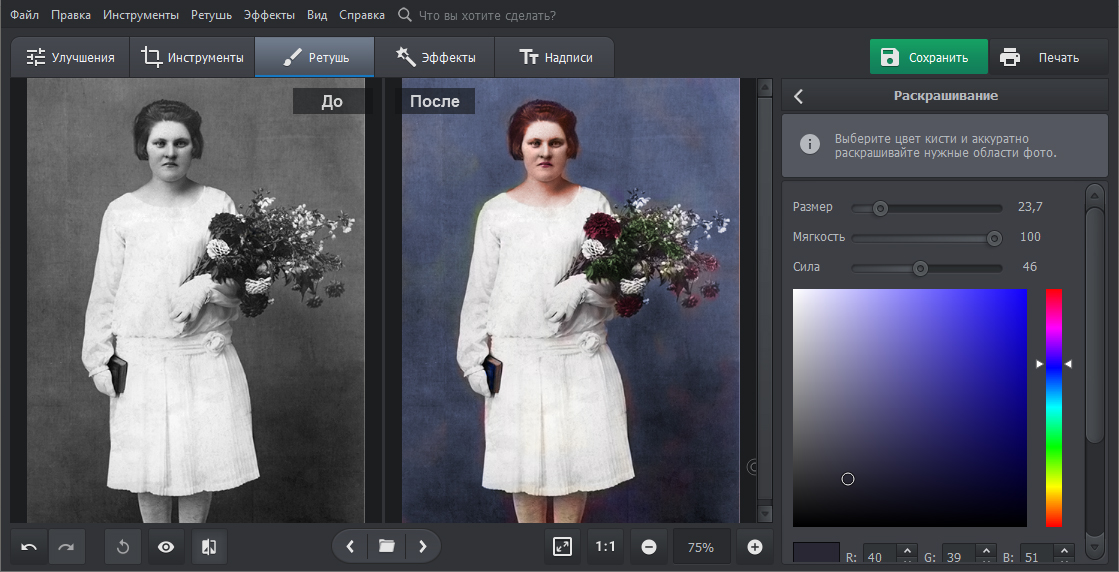
Панель ручного раскрашивания: размер определяет охват мазка, мягкость — плавность края, сила — интенсивность добавляемого оттенка.
После автоматической колоризации нажмите «Доработать вручную».
Выберите цвет в палитре. Для переноса уже существующего оттенка используйте пипетку, чтобы не подбирать его на глаз.
Настройте «Размер» кисти по ширине области. На лице и мелкой одежде работайте меньшим диаметром.
Установите «Мягкость» так, чтобы переход не создавал жёсткого ореола. Возле чётких границ уменьшайте мягкость и работайте точнее.
Регулируйте «Сила» постепенно. Несколько слабых проходов легче контролировать, чем один слишком насыщенный.
После каждой законченной области уменьшайте масштаб и проверяйте цвет в контексте всего кадра.
Проверка результата. Изображение должно оставаться цельным: один объект не должен резко выбиваться насыщенностью, а цвет не должен заходить на соседние контуры. Для кожи особенно важна умеренность — чрезмерная насыщенность выглядит не как восстановление, а как декоративный фильтр.
Типичная ошибка. Весь объект закрашивают одним плотным тоном. Реальная фотография содержит свет, тень и отражения. Если цвет стал плоским, уменьшите «Сила» или отмените участок и нанесите оттенок более мягко, сохраняя исходную светотеневую структуру.
Восстановление выцветшего тона, контраста и локального цвета
Старая карточка может быть не чёрно-белой, а выцветшей цветной. В этом случае автоматическая колоризация — не первое решение. Сначала корректируют баланс, яркость, контраст и насыщенность, оценивая гистограмму и важные детали. Цель реставрации — вернуть читаемость, а не сделать каждый снимок одинаково контрастным. Если тени исходника действительно глубокие, их не обязательно превращать в серые только ради видимости каждой детали.
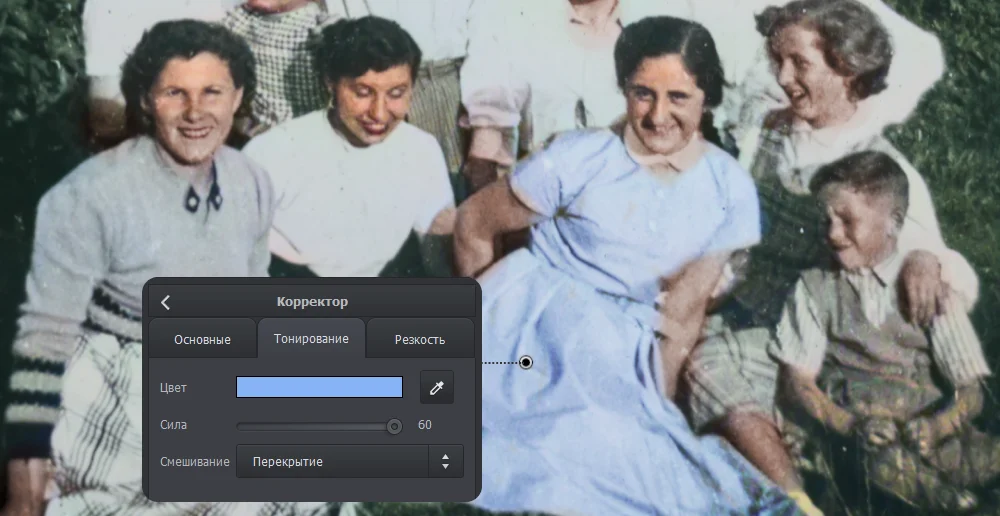
Отдельные локальные проблемы можно исправлять «Корректором». В текущем интерфейсе у него есть вкладки «Основные», «Тонирование» и «Резкость», параметры цвета, силы и смешивания, а также пипетка. Такой инструмент полезен, когда весь кадр в целом нормальный, но один участок требует цветовой или тоновой подстройки.
Локальный «Корректор» подходит для точечной тоновой доработки: используйте его после общей коррекции, а не вместо неё.
Как вернуть читаемость выцветшему снимку без чрезмерного контраста
Цель: восстановить различимость лиц, одежды и фона, сохранив естественный характер старой фотографии. Сначала сохраните копию после удаления дефектов. Это позволяет вернуться к чистой, но ещё не усиленной версии.
Откройте «Улучшения» и оцените автоматические варианты коррекции цвета и освещения.
Смотрите не только на центр кадра, но и на самые светлые и самые тёмные участки. Если белая рубашка теряет складки или волосы превращаются в сплошное чёрное пятно, автоматическое усиление слишком агрессивно.
Перейдите к ручным ползункам яркости, контраста и связанных тоновых параметров и изменяйте их небольшими шагами.
При локальном цветовом провале используйте «Корректор» и настраивайте силу так, чтобы участок совпадал с соседними по свету и насыщенности.
После каждого крупного изменения сравнивайте версию «До/После».
Проверка результата. Лица и текстуры должны стать читаемее, но в светах и тенях должны сохраняться детали, которые присутствовали в исходнике. Если контуры выглядят слишком жёсткими, снизьте контраст до добавления резкости.
Типичная ошибка. Тусклость лечат только насыщенностью. В старом цветном снимке проблема часто состоит одновременно в контрасте, цветовом сдвиге и яркости. Отмените чрезмерную насыщенность и восстанавливайте тональную основу прежде, чем усиливать цвет.
Как преобразовать отсканированный негатив в позитив
Цель: превратить цифровой скан фотоплёнки в изображение с нормальной тональностью. Для сканирования негатива полезно иметь максимально ровное исходное изображение; практический сценарий рассчитан на качественный скан и допускает TIFF, чтобы не начинать реставрацию с лишнего повторного сжатия.
Откройте скан негатива через «Открыть фото».
Сначала перейдите в «Инструменты» → «Кадрирование», уберите поля и выровняйте кадр. При необходимости используйте «Сетка» и «Поворот».
В «Улучшения» выберите режим «Негатив», чтобы выполнить инверсию.
Если нужна альтернативная ручная цепочка, откройте «Инструменты» → «Кривые» и используйте предустановку «Негатив» для канала RGB.
После инверсии заново оцените свет и цвет: корректировать негатив до превращения в позитив неудобно, потому что визуальные отношения тонов обратные.
Проверка результата. Светлые участки сцены должны стать светлыми, тёмные — тёмными, лица и предметы должны читаться как обычная фотография. Проверьте, что края плёнки не попали в итоговый кадр и не искажают визуальную оценку.
Типичная ошибка. Сначала сильно корректируют контраст негативного изображения, а затем инвертируют. Это усложняет прогноз результата. Если позитив получился чрезмерно жёстким, вернитесь к исходному скану, сначала выполните инверсию, а уже потом тоновую коррекцию.
Как уменьшить зерно и шум, не стерев детали
Цель: сделать скан чище, сохранив волосы, текстуру одежды и мелкие черты лица. Шумоподавление особенно чувствительно к масштабу: при уменьшенном просмотре фотография может казаться приятной, хотя при 100% мелкие детали уже разрушены.
Откройте очищенную от крупных дефектов рабочую копию.
В «Инструменты» выберите «Устранение шума на фото».
Начинайте с умеренной силы. Смотрите на область с мелкой фактурой — волосы, брови, ткань, кирпич, древесину.
Примените настройку и сравните с предыдущим состоянием. Если лицо становится пластичным, уменьшите интенсивность.
Резкость добавляйте после шумоподавления и малыми шагами. Резкость не восстанавливает потерянную деталь; она подчёркивает границы, включая оставшийся шум.
Проверка результата. На ровном фоне случайные точки должны стать менее заметны, но контуры глаз, волос и ткани должны остаться различимыми. Обязательно проверяйте в масштабе 100%, а затем уменьшите изображение и оцените общий вид.
Типичная ошибка. Максимальное шумоподавление применяется к лицу, а затем потерю микроконтраста пытаются компенсировать сильной резкостью. Получаются гладкие плоскости с жёсткими ореолами. Отмените оба шага и найдите меньшую интенсивность очистки.
Геометрия, рамки, виньетирование и оформление
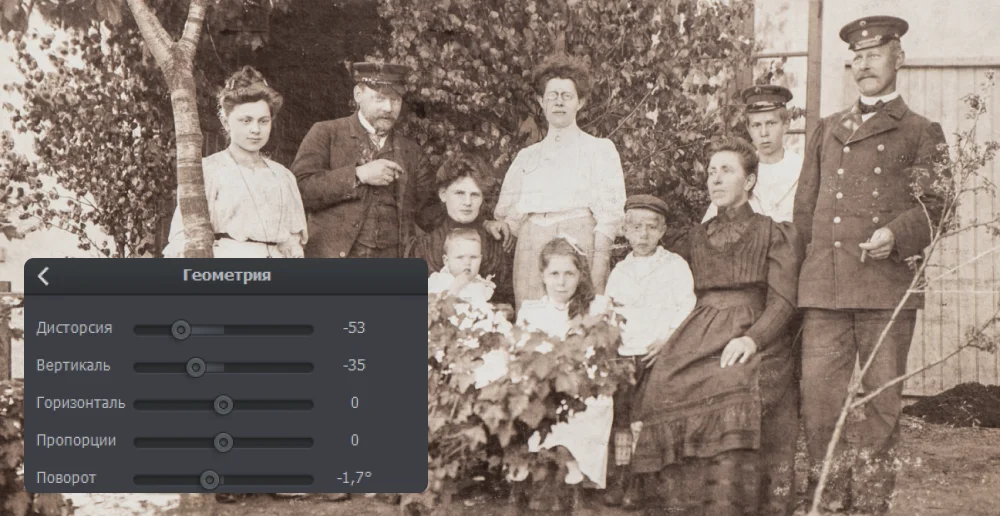
После базового восстановления можно исправить перспективный или геометрический перекос. Панель «Геометрия» содержит «Дисторсия», «Вертикаль», «Горизонталь», «Пропорции» и «Поворот». Эти ползунки полезны для сканов, где фотография была положена под углом, либо для снимка с заметным геометрическим искажением. Однако они изменяют форму всего изображения, поэтому после коррекции нужно внимательно смотреть на лица и круговые предметы: неправильная компенсация может сделать людей неестественно вытянутыми.
Геометрические ползунки корректируют форму кадра; контролируйте не только линии фона, но и пропорции лиц.
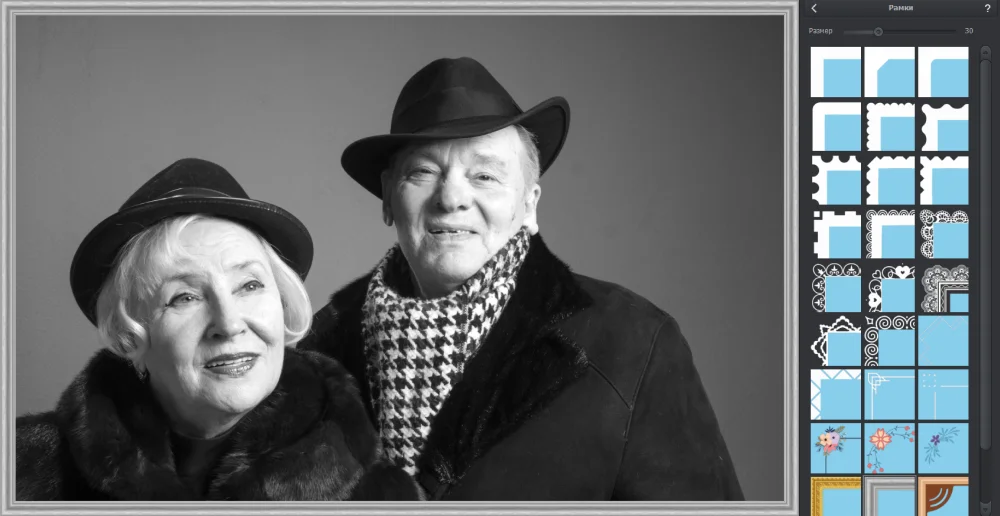
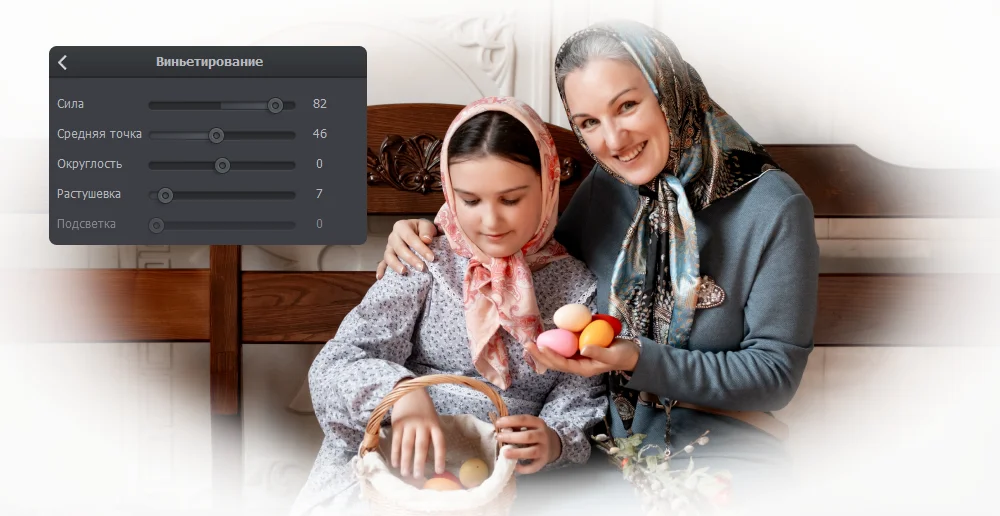
«Рамки» и «Виньетирование» относятся уже к оформлению, а не к восстановлению информации. Они могут быть уместны для подарочной копии, открытки или стилизованной публикации, но архивный мастер лучше сохранять без декоративного оформления. Тогда будущий пользователь сможет сделать свою версию без необходимости удалять уже «впечённую» рамку.
Рамки лучше применять к производной копии: декоративный край не должен становиться единственной сохранённой версией восстановленного снимка.Виньетирование меняет восприятие краёв изображения; при архивном сохранении оставляйте отдельную версию без этого эффекта.
Параметры геометрии и оформления требуют разных критериев проверки. Геометрия оценивается по естественной форме объектов и линий. Рамка — по тому, не закрывает ли она значимую область. Виньетирование — по тому, не пропадают ли детали на краях. Эти операции не следует объединять в один «финальный эффект»: каждая должна иметь собственную причину и собственную возможность отката к нейтральному мастеру.
Надписи и подписи к семейному архиву
Подпись на фотографии может быть полезна для копии, которую отправляют родственникам или печатают для стенда. Но текст, добавленный прямо на изображение, становится частью пикселей после экспорта. Поэтому дату, имя человека или место лучше хранить ещё и в имени файла или отдельной таблице архива. Визуальная подпись остаётся дизайнерским элементом публикационной версии, а не единственным источником метаданных.
Как добавить дату или пояснение и не испортить мастер-копию
Цель: создать отдельную подписанную версию, сохранив чистый восстановленный мастер. Перед добавлением текста убедитесь, что мастер уже экспортирован без надписей.
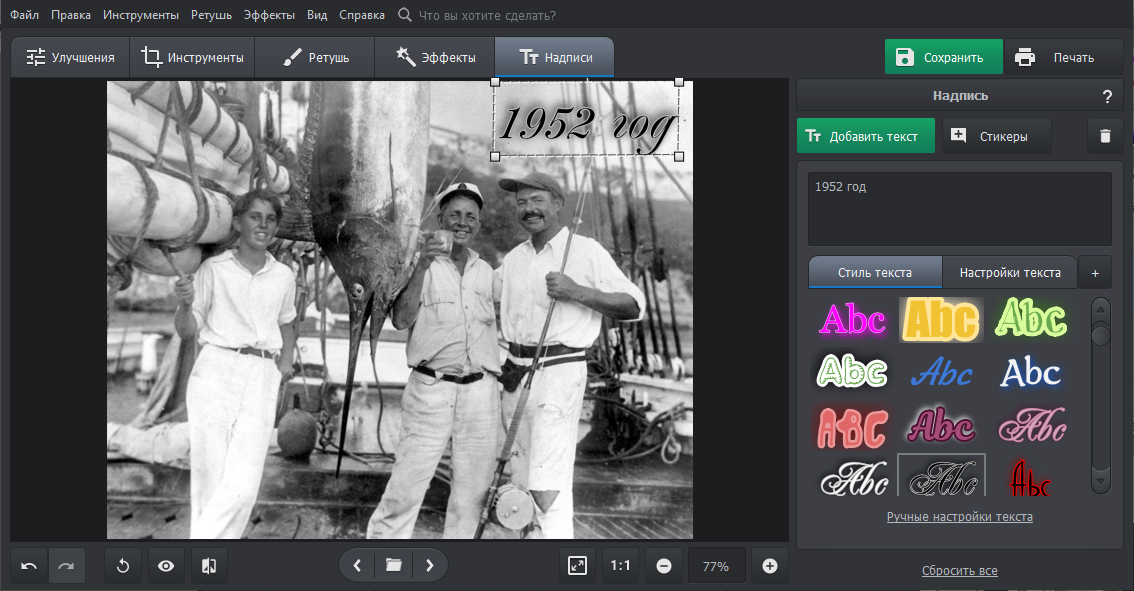
Вкладка «Надписи» позволяет добавить текст и выбрать стиль; используйте её для копии, а не вместо внешнего архивного описания.
Откройте копию восстановленного снимка и перейдите во вкладку «Надписи».
Нажмите «Добавить текст» и введите подтверждённую подпись: например, год или место. Не добавляйте предположительную дату как установленный факт.
Выберите «Стиль текста» и откройте «Настройки текста», если нужно изменить оформление.
Расположите надпись в зоне, где она не перекрывает лица, подписи на оригинале или важные детали.
Сохраните результат под новым именем, отличающимся от чистого мастера.
Проверка результата. Текст должен оставаться читаемым при целевом размере публикации, но не становиться главным визуальным объектом. Откройте рядом чистый мастер и убедитесь, что он не был перезаписан.
Типичная ошибка. Единственная восстановленная версия сохраняется с декоративной датой. Если позднее выясняется, что дата неверна, удалить её без повторной ретуши сложно. Безопасный откат — всегда хранить чистую мастер-копию и создавать подписанную версию отдельно.
Сканирование внутри программы и подготовка бумажного оригинала
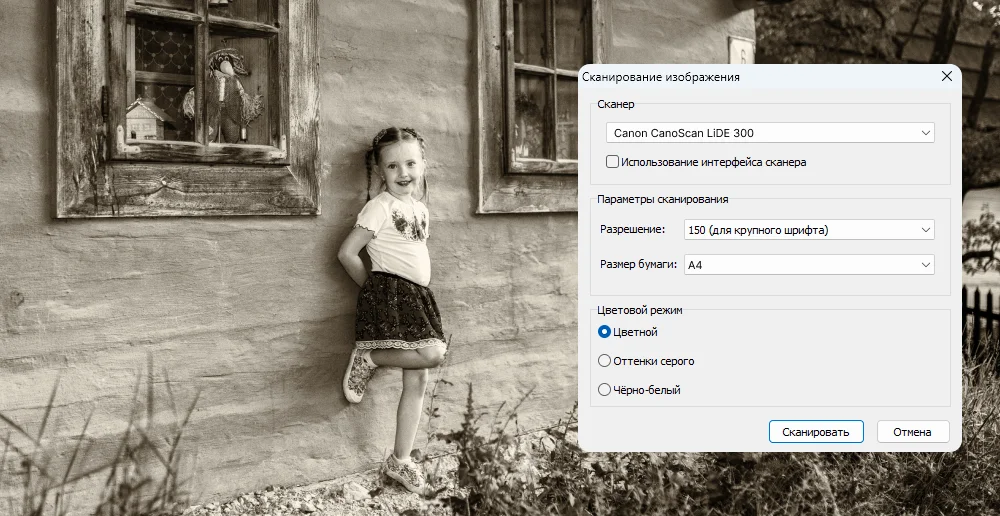
ФотоВИНТАЖ умеет работать со сканером из интерфейса программы; в текущей панели «Сканирование изображения» выбирается устройство, разрешение, размер бумаги и цветовой режим. Возможность встроенного сканирования относится к составу старшей редакции, поэтому перед покупкой под задачу массовой оцифровки проверьте, что выбрана нужная редакция. Если сканер имеет собственное окно драйвера с дополнительными параметрами, можно использовать его интерфейс и затем продолжить работу в ФотоВИНТАЖ.
Встроенное сканирование позволяет выбрать устройство, разрешение, формат бумаги и режим «Цветной», «Оттенки серого» или «Чёрно-белый».
Как отсканировать бумажную фотографию из ФотоВИНТАЖ
Цель: получить цифровой исходник без промежуточного импорта из другой программы. Подготовьте стекло сканера: оно должно быть чистым, а фотография — лежать ровно. Ценный ветхий оригинал не прижимайте силой; физическая сохранность важнее идеально плоского скана.
Откройте функцию сканирования и в окне «Сканирование изображения» выберите нужное устройство в поле «Сканер».
Если требуется собственное окно драйвера, используйте параметр «Использование интерфейса сканера»; иначе задайте параметры в диалоге программы.
Выберите «Разрешение». Для архивной работы не ориентируйтесь на минимальный вариант только ради скорости: разрешение должно сохранять фактуру исходника и соответствовать будущему размеру печати.
Укажите «Размер бумаги» и цветовой режим: «Цветной», «Оттенки серого» или «Чёрно-белый». Если оттенок бумаги и следы старения имеют значение для архива, цветной скан сохраняет больше визуальной информации о физическом оригинале.
Нажмите «Сканировать». После получения файла сначала сохраните исходный скан отдельно, а уже затем начинайте ретушь.
Проверка результата. Увеличьте скан до 100% и проверьте резкость по глазам и мелким печатным деталям, отсутствие новых полос и обрезанных краёв. Отдельно убедитесь, что файл действительно сохранён до закрытия сеанса.
Типичная ошибка. Пользователь выбирает слишком низкое разрешение, а затем пытается компенсировать потерю деталей резкостью. Резкость не создаёт отсутствующую информацию. Если исходный скан явно недостаточен, безопаснее пересканировать оригинал, чем усиливать артефакты.
Эффекты: где они уместны, а где мешают реставрации
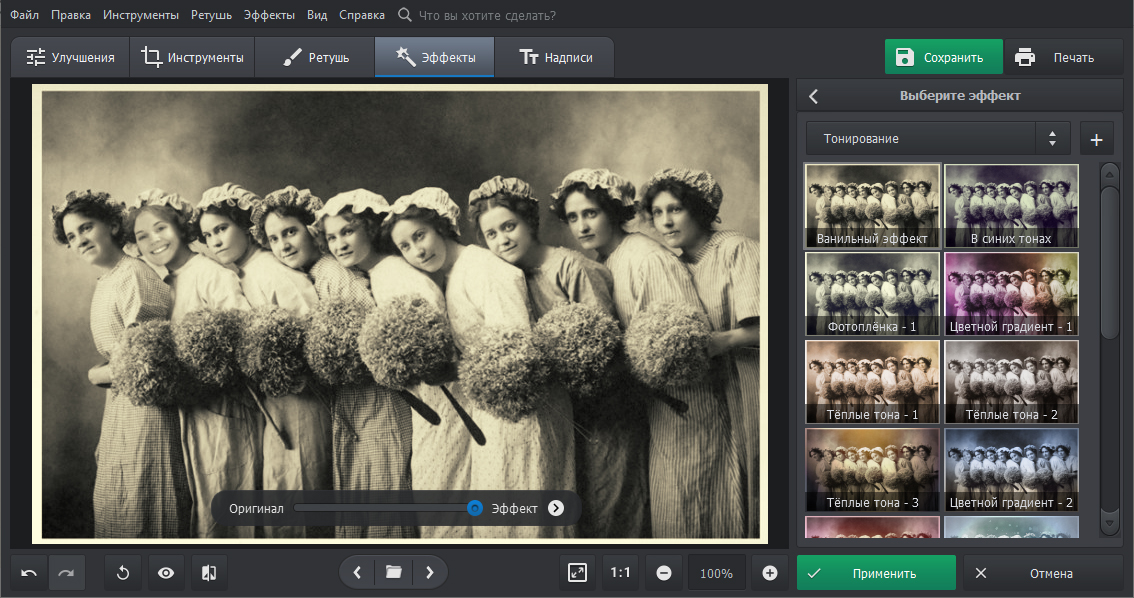
В программе есть более ста эффектов и фильтров. Для реставрации их место — после исправления дефектов и тона. Тонирование, тёплые оттенки или стилизация могут быть полезны для подарочной версии, но они не восстанавливают потерянные детали. Не следует применять художественный эффект, чтобы «спрятать» плохую ретушь: при печати или большом масштабе дефект всё равно станет заметен.
Эффекты подходят для производной версии после реставрации. Кнопки «Применить» и «Отмена» позволяют оценить вариант до фиксации.
Практичная схема — сначала экспортировать нейтральный восстановленный мастер, затем открыть его копию и создавать стилизованные версии. Так одна декоративная идея не становится необратимой частью архива. Если нужен только эффект сепии, не меняйте одновременно резкость, геометрию и цветовой баланс: иначе позднее сложно понять, какой параметр испортил результат.
То же правило действует для рамок и виньетки. Подарочная версия может быть визуально законченной именно благодаря оформлению, но архивный мастер должен отвечать другой задаче — максимально полно сохранять восстановленную фотографическую информацию. Отделяя эти назначения файлами, вы не вынуждаете будущего редактора заново удалять декоративные элементы.
Форматы, размер, разрешение и качество экспорта
Для готового файла подтверждены JPEG, TIFF, PNG и BMP. Они решают разные задачи. JPEG компактен и хорошо подходит для отправки, сайта и просмотра на телефоне, но использует сжатие с потерями. TIFF обычно логичнее для мастер-копии, когда важнее сохранить качество и допускается большой размер. PNG полезен для копии без типичных JPEG-артефактов и широкого обмена, а BMP остаётся простым растровым вариантом, но редко удобен для большого архива из-за объёма.
Формат
Когда выбирать
Сильная сторона
Что проверить
TIFF
Архивный мастер и дальнейшая обработка
Подходит для качественной промежуточной и финальной копии
Достаточно ли места; открывается ли файл в программе, где его будут хранить дальше.
PNG
Качественная цифровая копия и обмен
Не создаёт типичных артефактов JPEG-сжатия
Размер файла и корректность цветопередачи в целевом просмотрщике.
JPEG
Электронная почта, мессенджер, веб-публикация
Компактность
Нет ли блоков и ореолов вокруг волос, текста и контрастных краёв.
BMP
Специальные совместимые сценарии Windows
Простой растровый формат
Не стал ли файл неоправданно большим для архива или передачи.
Рабочий процесс программы подробно определяет форматы сохранения, но не публикует в одном месте универсальный исчерпывающий список всех возможных входных расширений. Поэтому не стоит автоматически считать список экспорта одновременно полным белым списком импорта. Для нестандартного старого формата сначала сделайте тест открытия на копии; если файл не открывается, конвертируйте исходник в распространённый растровый формат в отдельном инструменте, не удаляя оригинал.
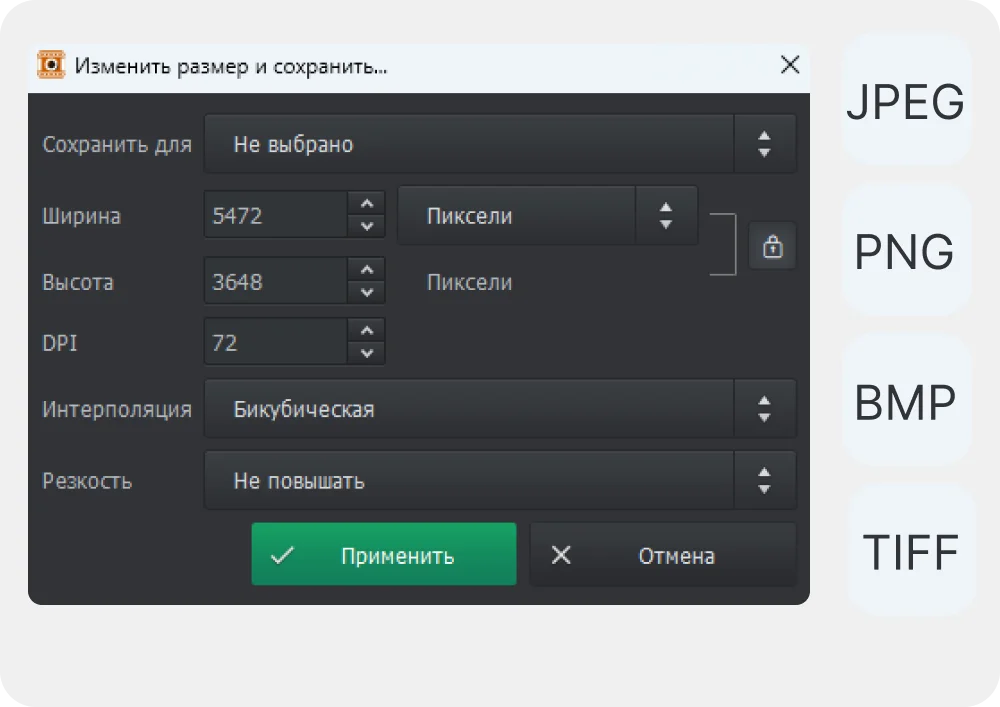
Перед сохранением можно задать размер, DPI, интерполяцию и резкость; справа показаны подтверждённые форматы JPEG, PNG, BMP и TIFF.
Как экспортировать мастер и компактную копию с разными параметрами
Цель: получить две версии: качественную для архива и уменьшенную для повседневной передачи. До экспорта завершите ретушь, выключите ненужные декоративные эффекты и проверьте кадр при 100% масштабе.
Для архивной версии откройте сохранение и выберите TIFF или PNG. Укажите отдельную папку master.
В диалоге «Изменить размер и сохранить...» проверьте «Ширина» и «Высота». Если размер менять не нужно, не уменьшайте его только ради привычной цифры.
Проверьте «DPI». Этот параметр важен прежде всего для физического размера печати; сам по себе высокий DPI не создаёт новых деталей, если пикселей уже мало.
Если выполняется изменение размера, обратите внимание на «Интерполяция». После ресемплинга умеренно оцените «Резкость», не повышая её автоматически.
Нажмите «Применить» и откройте сохранённый мастер в независимом просмотрщике.
Затем повторите экспорт в JPEG для отправки. Используйте другое имя и папку, чтобы компактная копия не перезаписала мастер.
Проверка результата. Сверьте пиксельные размеры и визуальные детали. Откройте JPEG при 100% и проверьте глаза, волосы, тонкие линии и текст — именно там артефакты сжатия заметнее всего. Мастер должен открываться без сообщения об ошибке и визуально соответствовать редактору.
Типичная ошибка. Пользователь меняет DPI с 72 на 300 и считает, что фотография стала детальнее. Если число пикселей не увеличилось за счёт реального скана, информация не появляется. Для большой печати оценивайте именно пиксельные размеры и требуемый физический размер, а при нехватке данных лучше пересканировать оригинал.
Печать восстановленной фотографии
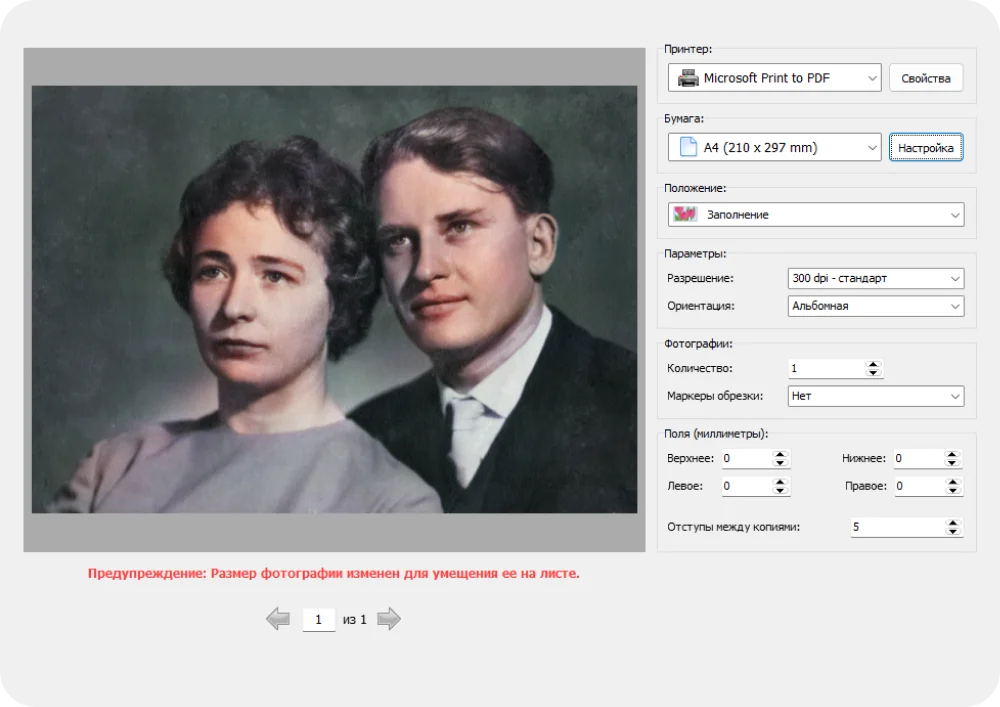
Окно печати ФотоВИНТАЖ позволяет выбрать принтер, бумагу, положение изображения, разрешение, ориентацию, количество экземпляров, маркеры обрезки и поля. Это удобно для домашней печати, но предварительный просмотр нужно читать буквально. Если программа предупреждает, что фотография уменьшена для размещения на листе, это означает изменение масштаба вывода. Для семейного архива сначала сделайте один пробный экземпляр, а не запускайте сразу десяток копий.
Перед печатью проверьте принтер, формат бумаги, разрешение, ориентацию и поля; предупреждение под предпросмотром помогает заметить автоматическое уменьшение.
Как подготовить фотографию к печати и сделать пробный отпечаток
Цель: вывести восстановленный снимок без неожиданной обрезки, растяжения или слишком низкой детализации. Подготовьте мастер-файл и определите физический размер фотографии до открытия диалога печати.
Нажмите «Печать» и выберите нужный «Принтер». Для предварительной проверки можно использовать виртуальный вывод в PDF, но цвет конечной фотопечати всё равно оценивается на реальном устройстве.
В разделе «Бумага» выберите формат листа и откройте «Настройка», если требуются параметры конкретного принтера.
В «Положение» выберите способ размещения. Следите, чтобы автоматическое заполнение не обрезало значимые края.
Проверьте «Разрешение» и «Ориентация». Соотношение сторон кадра должно соответствовать выбранному размещению.
Установите «Количество» равным одному для первого теста. «Маркеры обрезки» и поля включайте только если они нужны для последующей обработки бумаги.
Сделайте пробный отпечаток и сравните его с экранной версией при нормальном освещении.
Проверка результата. На бумаге не должны быть срезаны головы, подписи и важные детали, а лица не должны выглядеть растянутыми. Проверьте также резкость на обычной дистанции просмотра: сверхувеличенная экранная оценка не всегда соответствует печати.
Типичная ошибка. Несколько копий печатают сразу, не заметив автоматическое уменьшение или неправильную ориентацию. Безопасный сценарий — один тест, корректировка параметров и только затем нужный тираж.
Два рабочих сценария: быстрый результат и максимальный контроль
Быстрый результат для семейного снимка
Для фотографии без серьёзных повреждений используйте короткую цепочку: открыть копию, кадрировать и выровнять, убрать несколько заметных пятен, выполнить умеренную автоматическую коррекцию, при необходимости запустить колоризацию, сравнить «До/После», сохранить мастер и компактную JPEG-копию. Такой сценарий не требует проходить каждый инструмент. Его критерий успеха — снимок стал чище и читаемее, при этом лица и детали не изменились от чрезмерной ретуши.
Экономия времени достигается не максимальной автоматизацией, а правильным отказом от ненужных шагов. Чистый чёрно-белый кадр не нуждается в колоризации, если цель — архив. Ровная фотография не нуждается в геометрической коррекции. Хороший скан без заметного шума не выигрывает от обязательного шумоподавления. Каждый пропущенный ненужный фильтр одновременно сокращает работу и снижает риск испортить исходную фактуру.
Максимальный контроль для сложной реставрации
Сложный снимок обрабатывайте контрольными точками. Сначала сохраните исходный скан. После кадрирования создайте рабочую копию. После удаления крупных дефектов экспортируйте промежуточный мастер. Затем очистите мелкие пятна и снова сохраните версию. Только после этого переходите к тону, цвету и ручной колоризации. При такой схеме можно вернуться не к самому началу, а к последней качественной стадии.
Для нескольких людей на повреждённом фоне удобно делить фотографию на смысловые зоны: фон, одежда, лица, волосы, мелкие предметы. У каждого типа поверхности свои требования к клонированию и мягкости кисти. Большая заплатка на однотонном фоне допустима, а на лице она может заменить индивидуальные черты. «Штамп» вдоль складки ткани требует согласования направления, а на небе важнее плавный градиент.
Задача → инструмент → результат → что проверить
Задача
Инструмент или зона
Ожидаемый результат
Контроль
Убрать поля скана
Инструменты → Кадрирование
Чистый кадр без лишней рамки сканера
Не потеряны подписи и важные детали по краям.
Исправить наклон
Обрезка и поворот / Поворот
Горизонтальные и вертикальные ориентиры выглядят естественно
Лица не деформированы, кадр не обрезан слишком тесно.
Заменить крупный дефект
Ретушь → Заплатка
Повреждённая область заменена похожей фактурой
Нет заметного повторения и резкой границы.
Восстановить длинную царапину
Ретушь → Штамп
Контролируемая замена по коротким участкам
Не повторяются одинаковые фрагменты текстуры.
Удалить мелкую пыль
Восстанавливающая кисть
Точки исчезли, фактура сохранилась
Кожа и ткань не стали пластиковыми.
Раскрасить монохромный кадр
Улучшения → Сделать чёрно-белое цветным
Автоматическая цветная версия
Цвет не перетекает через контуры; монохромный мастер сохранён.
Исправить локальный цвет
Доработать вручную
Оттенок скорректирован только в нужной области
Насыщенность согласована с соседними объектами.
Инвертировать негатив
Улучшения → Негатив или Кривые → Негатив
Нормальный позитив
Тени и света читаются естественно после инверсии.
Снизить зерно
Устранение шума на фото
Меньше случайных точек
Волосы и мелкие контуры не стёрты.
Добавить дату
Надписи → Добавить текст
Отдельная подписанная копия
Чистый мастер сохранён отдельно.
Сохранить архивный мастер
Сохранить / Быстрый экспорт
TIFF или PNG в отдельной папке
Файл открывается, размеры и детали сохранены.
Подготовить отправку
Экспорт в JPEG
Компактная копия
Нет заметных артефактов сжатия.
Совместимость, перенос на другой компьютер и риск потери редактируемых данных
В практическом процессе ФотоВИНТАЖ основным переносимым результатом является изображение. Не стройте архив так, чтобы он существовал только внутри установленной программы или зависел от истории отмены текущего сеанса. Для переноса между компьютерами собирайте в одну структуру исходные сканы, промежуточные мастер-копии и финальные экспорты. Если нужны текстовые сведения о людях и датах, храните их отдельно от пикселей — например, в таблице архива или в файле описания.
Перед миграцией создайте папку с понятными подкаталогами: 01_original, 02_restored_master, 03_colorized, 04_print, 05_web. Скопируйте её на новый компьютер и сначала проверьте несколько файлов в обычном просмотрщике. Затем установите ФотоВИНТАЖ из актуального дистрибутива и откройте мастер-копии. Только после успешной проверки удаляйте старую рабочую среду, если она больше не нужна.
Не рассчитывайте на то, что JPEG сохранит возможность отдельно изменить старую «Заплатку», текст или цвет мазка: экспортированный растр фиксирует визуальный результат. Поэтому контрольные точки надо создавать до операций, которые вы, возможно, захотите пересмотреть. Эта дисциплина особенно важна при ручной колоризации и при добавлении надписей.
Если архив передаётся человеку без ФотоВИНТАЖ, TIFF, PNG и JPEG практичнее зависимости от конкретной программы. Для долгосрочного хранения полезно иметь хотя бы один распространённый мастер и одну компактную копию для быстрого просмотра. Тогда смена редактора не требует сначала восстанавливать работоспособность старого приложения.
При переносе на новый компьютер не ограничивайтесь проверкой наличия файлов. Откройте по одному примеру каждого типа: исходный скан, монохромный восстановленный мастер, цветную версию, файл для печати и JPEG для публикации. Сверьте размеры изображения и визуальные детали. Если один класс файлов не открывается, проблема обнаружится до того, как будет удалена старая копия архива.
Резервное копирование и восстановление после сбоя
Самая безопасная стратегия — организовать версии файлов, а не рассчитывать на один текущий результат. Перед каждой рискованной стадией сохраняйте отдельную копию. Рискованными считаются кадрирование, сильное геометрическое преобразование, массовая ретушь, колоризация, изменение размера и добавление текста. Для одного ценного снимка несколько промежуточных файлов занимают меньше времени, чем повторная ручная реставрация после ошибки.
Для резервной копии держите хотя бы две физически независимые копии архива. Например, основная рабочая папка на компьютере и резерв на внешнем диске. Если используете облачное хранилище, учитывайте правила своей организации и характер фотографий; личный семейный архив может содержать сведения, которые не следует автоматически публиковать. Синхронизация сама по себе не заменяет резервную стратегию, потому что ошибочное удаление может распространиться на синхронизированные устройства.
После сбоя сначала проверьте исходник. Если он цел, восстановление начинается с последней качественной контрольной точки, а не с повреждённого финального файла. Откройте её, повторите только потерянные шаги и сохраните результат под новым именем. Не перезаписывайте файл, который кажется частично повреждённым: он может пригодиться для сравнения.
После внезапного завершения программы перед повторной работой освободите место на диске и проверьте, открываются ли используемые файлы обычным просмотрщиком. Если проблема повторяется только на одном изображении, сделайте копию и попробуйте другой распространённый формат, сохранив оригинал. Если сбой возникает на любых файлах, полезнее восстановить нормальную установку приложения, чем продолжать экспериментировать на ценном архиве.
Практическая схема контрольных точек
Этап
Что сохранить
Зачем
Сканирование
Неизменённый исходник
Единственная точка, которая точно сохраняет всю полученную при оцифровке информацию.
После кадрирования
Рабочая копия с правильной геометрией
Позволяет повторить ретушь, не настраивая рамку и поворот заново.
После удаления дефектов
Нейтральный восстановленный мастер
Даёт точку возврата до изменения тона и цвета.
После коррекции тона
Готовая монохромная или исходно-цветная версия
Сохраняет достоверную основу до декоративной колоризации.
После колоризации
Отдельная цветная версия
Не подменяет монохромный мастер и может пересматриваться отдельно.
Перед публикацией
Отдельный JPEG нужного размера
Можно заменить или пересжать без затрагивания мастер-файла.
Производительность, место на диске, приватность и сетевые функции
Минимальные системные требования описывают запуск программы, но производительность реставрации зависит и от пиксельного размера конкретного скана. Большая фотография требует больше оперативной памяти для промежуточных состояний и больше места при сохранении TIFF или BMP. Если редактор начинает реагировать медленно, сначала закройте лишние тяжёлые приложения и проверьте свободное место, а не уменьшайте единственный архивный оригинал.
Для массового архива полезно разделить хранение и обработку. Исходники можно держать в отдельной структуре, а в рабочую папку копировать только текущую партию. После экспорта мастер-копий переносите их в архив и очищайте ненужные временные дубли. Такая схема уменьшает вероятность, что пользователь выберет не тот из пяти почти одинаковых файлов.
ФотоВИНТАЖ — настольная Windows-программа: открытие, ретушь, диалоги сохранения и печати происходят в локальном интерфейсе. Для получения дистрибутива и лицензии используются сервисы разработчика. При работе с чувствительным семейным архивом не стоит делать неподтверждённых предположений о сетевой природе конкретной автоматической функции. Практическое правило остаётся простым: храните исходники под своим контролем и не передавайте их в сторонние сервисы без необходимости.
Пакетные возможности относятся к старшим сценариям продукта. Для разнородного архива даже доступную автоматизацию нужно применять с проверкой. Одинаковая настройка не обязана одинаково подходить выцветшему портрету, контрастной уличной сцене, негативу и фотографии с крупной трещиной. Если обрабатывается серия, сначала проверьте несколько копий из разных типов материала и только после этого масштабируйте операцию.
Воспроизводимая инструкция не требует непроверенных сочетаний клавиш: видимые команды «Отменить», «Применить», «Сохранить» и «Печать» позволяют пройти критический маршрут без зависимости от версии раскладки. Для ускорения работы полезнее заранее организовать папки, имена и очередность этапов, чем строить процесс вокруг комбинаций, которые могут отличаться между версиями.
Как оценивать качество без числового «балла»
Реставрацию удобнее проверять набором конкретных признаков, а не субъективной оценкой «стало красиво». Геометрия считается удачной, если линии и пропорции выглядят естественно. Ретушь — если дефект исчез, а структура не повторяется. Тон — если сохранились детали в светах и тенях. Колоризация — если цвет не выходит за контуры и не воспринимается как исторически доказанный без основания. Экспорт — если файл открывается, имеет нужный размер и не содержит новых артефактов.
Сравнение «До/После» нужно использовать не для того, чтобы максимизировать разницу. Слишком сильная разница иногда означает переобработку. Хорошая реставрация часто выглядит скромнее: снимок становится чистым, читаемым и технически пригодным, но сохраняет возраст, фактуру и характер исходной фотографии.
Для семейных лиц важен отдельный принцип: не «улучшайте» черты человека, если задача — восстановление. Удалить физическую царапину на щеке — реставрация; изменить форму носа или убрать естественную складку — уже ретушь другого назначения. Если требуется декоративный портрет, сохраните его отдельной версией и не смешивайте с архивным мастером.
Сильные стороны и реальные ограничения
Сильные стороны
Специализированная последовательность. Кадрирование, дефектная ретушь, колоризация, тоновая коррекция, оформление и вывод собраны вокруг задачи старой фотографии, а не вокруг универсального дизайна.
Разные методы локальной реставрации. «Заплатка», «Штамп» и «Восстанавливающая кисть» позволяют подбирать метод под размер и структуру дефекта.
Автоматическая и ручная колоризация. Быстрый цветной вариант можно локально доработать кистью, палитрой и пипеткой.
Работа с негативами и сканером. Есть сценарии инверсии негатива, панель сканирования и параметры подготовки физического носителя к цифровой копии.
Понятный вывод. Для файлов подтверждены JPEG, TIFF, PNG и BMP, а диалог печати позволяет настроить бумагу, разрешение и поля.
Ограничения
Только Windows. Если архив должен одинаково редактироваться на macOS или Linux, потребуется другой редактор.
Не универсальная многослойная среда. Для сложного композитинга, масок, профессионального макета и развитой автоматизации удобнее Photoshop, GIMP или PaintShop Pro.
Функции зависят от редакции. Перед покупкой под конкретную задачу надо сверять Стандарт, Премиум и Профи.
Колоризация не равна историческому факту. Автоматически выбранный цвет нельзя считать доказательством реальной окраски объекта.
Экспорт фиксирует правки в растре. Поэтому мастер без текста и эффектов нужно сохранять до декоративной стадии.
Главное ограничение связано не со списком инструментов, а с классом продукта. ФотоВИНТАЖ хорош, когда один снимок проходит понятную реставрационную цепочку. Если работа превращается в исследовательский проект с десятками слоёв, масками, несколькими вариантами композита и переносом редактируемой структуры между специалистами, нужен более универсальный формат рабочего документа.
Сравнение с другими аналогами
Ниже сравниваются четыре программы, которые не входят в верхний AMS-блок. Критерии одинаковы: основная задача, платформы, порог входа, работа с форматами, автоматизация, модель оплаты, ограничения и типичный сценарий. Они не являются точными копиями ФотоВИНТАЖ: каждая смещает акцент в сторону универсальной ретуши, открытой экосистемы или профессионального контроля.
Adobe Photoshop
Главная задача. Photoshop — универсальный профессиональный редактор растровой графики, а восстановление старых фото является одним из множества сценариев. Для реставрации доступны слои и маски, корректирующие слои, инструменты удаления дефектов, выбор областей и автоматическая колоризация через Colorize. Это даёт намного более глубокий контроль, чем однооконная специализированная цепочка, но требует понимания слоёв, масок и неразрушающей логики.
Платформы и порог входа. Основная настольная версия работает на Windows и macOS; экосистема Adobe также включает веб- и мобильные варианты. Порог входа выше: пользователь должен самостоятельно построить последовательность реставрации и не потеряться среди функций, которые к старым снимкам не относятся.
Форматы и автоматизация. Photoshop рассчитан на широкий спектр графических форматов и профессиональные рабочие файлы, поддерживает слои и неразрушающее редактирование. Автоматические функции помогают удалять объекты и раскрашивать изображение, но их результат по-прежнему требует визуальной проверки, особенно на исторически значимых деталях.
Модель оплаты и ограничения. Актуальный Photoshop распространяется по подписке. Для разовой реставрации нескольких семейных снимков такая модель может быть избыточной. Зато для регулярной работы, где нужны сложные маски, композитинг, точное управление зонами и обмен редактируемыми файлами между специалистами, Photoshop заметно сильнее.
Подходящий сценарий. Выбирайте Photoshop, если требуется максимальный контроль и редактируемая структура. Оставайтесь на ФотоВИНТАЖ, если главная ценность — короткий русскоязычный маршрут от скана к восстановленной фотографии без освоения профессионального пакета. Автоматическая колоризация в обоих случаях остаётся реконструкцией, которую нельзя выдавать за доказательство реального цвета.
GIMP
Главная задача. GIMP — свободный универсальный графический редактор. Он подходит для ручной реставрации через слои, выделения, кисти, клонирование, тоновые инструменты и расширения. В отличие от ФотоВИНТАЖ, программа не строит интерфейс вокруг «старой фотографии»: пользователь сам комбинирует операции в нужном порядке.
Платформы и порог входа. Текущая стабильная ветка GIMP 3.2.4 доступна для GNU/Linux, macOS и Windows. Это сильный вариант для межплатформенного архива. Порог входа выше, потому что нужно разбираться в слоях, инструментах и параметрах самостоятельно, зато навыки переносятся на гораздо более широкий круг графических задач.
Форматы и автоматизация. GIMP использует собственный редактируемый формат XCF и работает с распространёнными растровыми форматами. Слои позволяют отделять этапы и возвращаться к ним позже. У GIMP есть экосистема расширений и сценариев, однако автоматическая реставрация старой фотографии «одной кнопкой» не является его главным принципом.
Модель оплаты и ограничения. GIMP распространяется как свободное программное обеспечение; официальный проект публикует установщики и исходный код. Финансового барьера для домашнего архива нет, но стоимость времени на освоение выше, чем у специализированного продукта.
Подходящий сценарий. GIMP лучше заменяет ФотоВИНТАЖ там, где важны бесплатность, Linux/macOS и редактируемые слои. Он уступает по готовности специализированного маршрута: человеку, которому нужно просто очистить и раскрасить десяток старых фото, придётся сначала собрать собственный процесс и определить правила экспорта.
AKVIS Retoucher AI
Главная задача. AKVIS Retoucher AI специализируется на удалении нежелательных объектов и восстановлении повреждённых областей, поэтому особенно близок к части задач ФотоВИНТАЖ, связанной с царапинами, пятнами, утратами и реконструкцией фона. Актуальная ветка включает AI Object Removal и инструменты ретуши; продукт доступен как самостоятельная программа и как плагин.
Платформы и порог входа. Поддерживаются Windows, macOS и Linux. Это преимущество для смешанной среды. Интерфейс ориентирован на ретушь и поэтому проще универсальных комбайнов, но продукт не является полноценной копией ФотоВИНТАЖ: его сильнейшая область — восстановление и удаление объектов, а не весь путь от сканирования и колоризации до печати.
Форматы и автоматизация. Автоматизированное удаление объектов сокращает работу на крупных повреждениях, но сложные лица, пальцы, волосы и повторяющиеся фактуры всё равно нужно проверять вручную. Плагинный вариант может дополнять другой редактор, если требуется более сложный профессиональный процесс.
Модель оплаты и ограничения. Доступен 10-дневный пробный период, затем требуется платная лицензия. Для пользователя, которому важна именно реставрация повреждений на нескольких операционных системах, это сильная альтернатива. Для автоматической колоризации и встроенного семейно-архивного маршрута ФотоВИНТАЖ остаётся более прямым решением.
Подходящий сценарий. AKVIS Retoucher AI выбирайте при тяжёлых физических повреждениях и необходимости Windows/macOS/Linux. Если в центре задачи раскрашивание, сканирование и русскоязычная последовательность «открыть — восстановить — сохранить», ФотоВИНТАЖ ближе к исходной цели.
PaintShop Pro 2023
Главная задача. PaintShop Pro 2023 — универсальный фоторедактор для Windows. Для старых снимков у него есть Scratch Remover, Fade Correction, клонирование, шумоподавление, цветокоррекция и инструменты удаления объектов. Дополнительно доступны слои, маски, RAW-обработка, текст и дизайн, поэтому программа охватывает гораздо больше сценариев, чем ФотоВИНТАЖ.
Платформы и порог входа. PaintShop Pro 2023 предназначен для Windows. По сложности он находится между специализированным ФотоВИНТАЖ и Photoshop: готовых фотокоррекций много, но слои, рабочие пространства и широкая палитра инструментов требуют времени на освоение.
Форматы и автоматизация. PaintShop Pro работает с распространёнными растровыми форматами и RAW, поддерживает слои и пакетную обработку. Скрипты позволяют записывать последовательность действий и применять её к другим фотографиям, что полезно для однородной серии сканов, но требует проверки на разнородном архиве.
Модель оплаты и ограничения. Продукт продаётся как разовая покупка без обязательной подписки; доступна 30-дневная пробная версия. Ограничение по сравнению с ФотоВИНТАЖ — отсутствие такого же узкого сценария автоматической колоризации и реставрации старых семейных снимков в центре интерфейса.
Подходящий сценарий. PaintShop Pro подходит, если Windows остаётся основной платформой, но помимо реставрации нужны слои, RAW, дизайн и автоматизация. ФотоВИНТАЖ проще, когда задача почти всегда начинается со старого скана и заканчивается восстановленной копией.
Как выбрать инструмент по типу пользователя
Новичок и несколько семейных фотографий
Начинайте с ФотоВИНТАЖ. Узкие вкладки и готовые инструменты уменьшают количество решений: кадр, дефекты, улучшения, цвет, экспорт. Не стремитесь использовать всё сразу. Для первых двух фотографий выполните только кадрирование, одну ретушь, умеренную коррекцию и два экспорта. Когда эта цепочка станет понятной, добавляйте ручную колоризацию, геометрию и оформление.
Регулярная домашняя работа
ФотоВИНТАЖ остаётся удобным, если материал однотипен и главная задача — старые фотографии. Организуйте папки и контрольные точки, заранее решите, какой формат будет мастерским, и не создавайте декоративные версии до нейтрального мастера. Если параллельно постоянно обрабатываются современные фотографии, требуется удаление объектов, общая ретушь, эффекты и другие повседневные операции, логичнее рассмотреть более универсальный ФотоМАСТЕР как верхнюю рекомендацию.
Сложный исследовательский или профессиональный проект
При работе командой, необходимости передавать редактируемые стадии, создавать сложные маски и хранить множество вариантов лучше использовать Photoshop, GIMP или PaintShop Pro. ФотоВИНТАЖ при этом может остаться специализированным инструментом для конкретных операций, но центральный рабочий документ разумнее вести в редакторе со слоями и явной структурой проекта.
Типичные ошибки и решения
1. После сохранения невозможно вернуть обрезанный край
Причина. Пользователь кадрировал единственную копию и сохранил её поверх исходника. Диагностика: сравните размеры текущего файла с исходным сканом и проверьте, существует ли отдельная версия до кадрирования. Исправление: если оригинал сохранился, снова создайте рабочую копию и выполните кадрирование аккуратнее. Проверка: в архиве должны одновременно лежать полный исходный скан и новый мастер. Для будущих снимков не начинайте работу без отдельного оригинала.
2. После «Штампа» на фоне виден повторяющийся узор
Причина. Один источник копировался слишком долго или размер кисти был слишком велик. Диагностика: уменьшите масштаб и ищите одинаковые пятна, ветки, складки или зерно, повторяющиеся с равным интервалом. Исправление: отмените неудачную серию, уменьшите размер, чаще выбирайте новый источник и делите дефект на короткие участки. Проверка: в общем виде взгляд не должен цепляться за ритмические дубли.
3. Лицо стало гладким и потеряло естественную фактуру
Причина. Слишком сильное шумоподавление или чрезмерная работа «Восстанавливающей кистью». Диагностика: сравните глаза, брови, волосы и складки одежды в масштабе 100% с контрольной версией. Исправление: вернитесь к стадии до очистки и применяйте локальную ретушь только к реальным дефектам, а шумоподавление — умеренно. Проверка: пыль исчезает, но микродетали остаются.
4. Автоматическая колоризация дала неверный цвет одежды
Причина. Автоматический алгоритм создаёт визуально правдоподобный, но не исторически подтверждённый оттенок. Диагностика: сопоставьте результат с семейными сведениями или другими фотографиями того же предмета, если они существуют. Исправление: выберите «Доработать вручную», задайте нужный цвет, отрегулируйте размер, мягкость и силу. Проверка: новый оттенок не выходит за контур и согласован с освещением. Монохромный мастер должен оставаться отдельно.
5. После ручного раскрашивания появился цветной ореол
Причина. Кисть была слишком большой или слишком мягкой около резкой границы. Диагностика: увеличьте край объекта, особенно волосы, плечи и контрастные предметы. Исправление: отмените участок, уменьшите «Размер» и при необходимости «Мягкость», затем повторите короткими мазками. Проверка: цвет заканчивается на естественной границе, а не образует полосу вокруг объекта.
6. Негатив после инверсии выглядит чрезмерно контрастным
Причина. Сильная коррекция была сделана до превращения в позитив либо исходный скан уже содержит потерянные тени и света. Диагностика: откройте исходный негатив и повторите только инверсию без дополнительной коррекции. Исправление: сначала «Негатив», потом тоновые параметры малыми шагами. Если данные отсутствуют в самом скане, пересканируйте оригинал с более подходящими настройками. Проверка: в светлых и тёмных областях видны детали, а лица не превращаются в плоские пятна.
7. После изменения DPI фотография не стала детальнее
Причина. Изменение печатного разрешения не создаёт пиксели исходной сцены. Диагностика: сравните фактическую ширину и высоту изображения в пикселях до и после. Исправление: для большой печати используйте более качественный исходный скан; интерполяцию применяйте только осознанно и проверяйте резкость. Проверка: физический размер печати соответствует пиксельной базе, а мелкие детали не состоят из искусственных ореолов.
8. JPEG после нескольких сохранений покрыт ореолами и блоками
Причина. Рабочая цепочка строилась на многократном повторном JPEG-сжатии. Диагностика: увеличьте контрастные края и текст; характерные квадратные блоки и шум заметны вокруг линий. Исправление: вернитесь к более качественной контрольной версии, продолжайте обработку мастер-копии без повторного JPEG-сжатия, а JPEG создавайте как финальную компактную копию. Проверка: мастер остаётся чистым, публикационный JPEG визуально приемлем при целевом масштабе.
9. Печать обрезает края или уменьшает фотографию неожиданным образом
Причина. Соотношение сторон кадра, бумага и режим размещения не совпадают. Диагностика: прочитайте предупреждение под предпросмотром, проверьте «Бумага», «Положение», «Ориентация» и поля. Исправление: измените размещение либо подготовьте отдельную копию с подходящим кадром. Проверка: сначала печатайте один экземпляр и сравнивайте все четыре края с экранным мастером.
10. После обновления нужная функция или рабочий процесс ведёт себя иначе
Причина. Изменилась версия программы или установлена другая редакция. Диагностика: проверьте номер версии, статус лицензии и доступность инструмента на тестовой копии. Исправление: не начинайте массовую обработку сразу после обновления; сначала выполните один знакомый снимок от открытия до экспорта. Если проблема связана с установкой, переустановите актуальный дистрибутив и снова проверьте лицензию. Проверка: тестовый файл проходит весь маршрут без потери исходника и сохраняется в нужном формате.
Дерево диагностики: от симптома к безопасному действию
Симптом
Вероятная проверяемая причина
Что проверить
Безопасное исправление
Инструмент недоступен
Функция относится к другой редакции или лицензия не активирована
Редакцию, статус ключа, доступность на тестовом файле
Не менять архив; сначала привести лицензию и редакцию в нужное состояние.
Редактор тормозит
Очень большой скан, мало свободной памяти или места
Размер изображения, свободную ОЗУ и диск
Закрыть лишние приложения, освободить место, не уменьшать оригинал ради скорости.
Ретушь заметна
Неудачный источник, размер или растушёвка
Повторы текстуры и края при 100%
Вернуться к контрольной точке и выполнить несколько меньших локальных правок.
Цвет выглядит искусственно
Слишком высокая сила ручной кисти или неверный автоматический оттенок
Контуры, насыщенность, известные сведения о предмете
Снизить силу, использовать пипетку и оставить монохромный мастер отдельно.
Печать мягкая
Недостаточное число пикселей для выбранного физического размера
Пиксельные размеры и размер отпечатка
Уменьшить печать или пересканировать оригинал с большим количеством деталей.
Файл слишком большой
Для задачи выбран мастер-формат вместо публикационного
Назначение файла и формат
Оставить мастер, отдельно сделать JPEG нужного размера; не заменять мастер компактной копией.
Чек-лист безопасного обновления программы
Завершите текущую фотографию и сохраните мастер-копию до обновления.
Сделайте резервную копию папки с исходниками и промежуточными версиями.
Зафиксируйте, какая редакция лицензии используется и какие функции для вас критичны.
Получайте новый установщик из официального канала, а не из случайного каталога.
После установки сначала откройте копию знакомого файла, а не единственный ценный оригинал.
Проверьте «Кадрирование», один инструмент ретуши, сохранение в мастер-формат и печатный диалог, если он нужен в работе.
Только после теста переходите к массовому архиву.
Обновление не должно совпадать по времени с единственным окном доступа к физическим оригиналам. Если фотографии временно привезли на один день для сканирования, сначала оцифруйте и сохраните исходники, а программу обновляйте уже после создания резервных копий. Это уменьшает количество переменных в критический момент.
Настройки и организационные решения, которые стоит проверить сразу
Папка работы. Она не должна совпадать с единственным каталогом оригиналов.
Мастер-формат. Определите заранее, будете ли хранить TIFF или PNG, чтобы не менять правила от снимка к снимку.
Схема имён. Добавляйте в имя роль файла: original, restored, colorized, print, web.
Масштаб проверки. Привыкайте оценивать локальную ретушь при 100%, а композицию — в полном кадре.
Назначение цвета. Решите, является ли колоризация архивной реконструкцией или только декоративной копией.
Редакция программы. Убедитесь, что купленная редакция содержит функцию, ради которой строится ваш процесс.
Резервная копия. Заранее определите второй носитель, а не создавайте его после первого сбоя.
Финальный чек-лист перед сохранением, печатью или публикацией
Исходный скан существует отдельно и не был перезаписан.
Кадр выровнен, а важные подписи и детали по краям не удалены случайно.
Крупные разрывы не содержат заметных повторов после «Заплатки» или «Штампа».
Мелкая ретушь не уничтожила поры кожи, волосы, ткань и зерно исходника.
Шумоподавление не превратило лицо в гладкую поверхность.
Контраст не обрезал детали в светах и тенях.
Если использовалась колоризация, монохромный мастер сохранён отдельно.
Ручной цвет не выходит за границы и не выглядит насыщеннее всей сцены.
Декоративная рамка, виньетка или надпись не стали единственной версией результата.
Мастер экспортирован в выбранный качественный формат и повторно открыт для проверки.
JPEG-копия проверена на артефакты при 100% масштабе.
Для печати совпадают бумага, ориентация, положение и требуемые поля.
Пробная печать сделана до тиража.
Файлы имеют понятные имена и лежат в правильных папках.
Резервная копия обновлена после завершения работы.
Итог: когда оставить ФотоВИНТАЖ, а когда выбрать ФотоМАСТЕР
Оставляйте ФотоВИНТАЖ, если основа задачи — семейные архивы, отсканированные старые карточки, царапины, заломы, выцветший тон, чёрно-белые снимки, негативы и подготовка восстановленной фотографии к файлу или печати. Его главное достоинство — специализированная последовательность и понятные инструменты, которые соответствуют реальным этапам реставрации.
Выбирайте рекомендуемый ФотоМАСТЕР, если восстановление старых фото — только одна из регулярных задач, а рядом постоянно нужны универсальная ретушь современных снимков, удаление объектов, общая цветокоррекция, геометрия и большой набор повседневных фотосценариев. Это более широкая замена, но она не должна восприниматься как обещание полного совпадения специализированных функций ФотоВИНТАЖ: при архивной колоризации и узком реставрационном процессе исходная программа остаётся более целевой.
Для сложных проектов со слоями, масками и переносимой редактируемой структурой смотрите на Photoshop, GIMP или PaintShop Pro; для тяжёлого восстановления повреждённых областей на разных операционных системах — на AKVIS Retoucher AI. Независимо от выбранного редактора качество архива определяется не количеством эффектов, а сохранностью исходника, последовательностью правок, контрольными точками и проверкой готового файла до того, как оригинал будет убран на хранение.