Специализированный конструктор печатных фотокалендарей с шаблонами, сетками и настройкой праздников
ПЛАТФОРМЫWindows 11, Windows 10, Windows 8, Windows 7ЛИЦЕНЗИЯПробная версия; платная бессрочная лицензияРАЗРАБОТЧИКAMS Software
ВЫБОР ЗАГРУЗКИ / 01
РЕКОМЕНДАЦИЯ РЕДАКЦИИ
Календарь плюс полноценная подготовка фотографий
Домашняя Фотостудия
Более универсальный вариант AMS Software для работы с исходными снимками: кроме календарей по фотошаблонам, он занимается коррекцией, ретушью, заменой фона, коллажами и открытками. Если приоритет — точная календарная сетка и календарные события, исходная программа остается специализированнее.
✓Создаёт календари по готовым фотошаблонам
✓Сильнее в подготовке и ретуши исходных фотографий
Специализированный конструктор календарей для Windows
Дизайн Календарей
Подходит, когда нужен именно календарь: годовой, месячный, недельный, настольный или настенный. Есть готовые макеты, редактируемая сетка, личные даты, фото и печатные параметры; профессиональные возможности PDF, CMYK и передачи в Photoshop по слоям относятся к редакции Профи.
Дизайн Календарей 18.0 — специализированная настольная программа AMS Software для Windows, в которой календарная сетка является самостоятельным редактируемым объектом, а не просто картинкой поверх фона. Это важно в практической работе: можно выбрать год и месяц начала, изменить оформление месяцев, выделить выходные и праздники, добавить личные события, разместить фотографии и подготовить страницу под конкретный способ печати. Программа подходит для семейных фотокалендарей, настенных и настольных макетов, карманных вариантов, планировщиков и проектов, где даты должны оставаться читаемыми после декоративного оформления. Её сильная сторона — локальный Windows-процесс от готового шаблона или пустого макета до растрового файла, печатного формата либо физической печати.
Что это за программа и когда она уместна
Главный критерий выбора здесь не количество эффектов, а характер результата. Если задача формулируется как «сделать календарь на конкретный год, правильно расставить выходные и события, добавить свои фотографии и вывести макет на бумагу», специализированная логика Дизайн Календарей сокращает число ручных операций. В актуальной карточке версии 18.0 предусмотрены календари на год, несколько лет, квартал или месяц; среди готовых типов перечислены настенные, настольные, карманные варианты и планировщики. Каталог календарных сеток насчитывает более 70 вариантов, а основная страница продукта сообщает о более чем 300 дизайнерских шаблонах. Число шаблонов может меняться вместе с коллекцией, поэтому для выбора продукта важнее сам механизм: шаблон задаёт композицию, а сетка, даты, фон, фото и надписи остаются редактируемыми.
Для простого листа «один месяц плюс одна фотография» можно обойтись универсальным графическим редактором или онлайн-конструктором. Специализация программы заметнее в проектах с несколькими месяцами, повторяющимися выходными, государственными праздниками, личными датами и требованиями печати. В редакторе можно менять первый день недели, язык календаря, оформление рабочих и выходных дней, размещать подписи и изображения в ячейках. Именно эти календарные функции отличают продукт от обычного редактора постеров.
Версия 18.0 рассчитана на Windows 11, 10, 8 и 7. Текущая системная карточка указывает процессор Intel или AMD от 1 ГГц, оперативную память от 256 МБ, не менее 500 МБ на диске и дистрибутив около 221 МБ. Эти цифры — минимальные требования программы, а не обещание одинаковой скорости на любом компьютере. Реальный рабочий запас зависит от размеров исходных фотографий, количества объектов на странице и числа промежуточных экспортов: крупные JPEG и TIFF, проекты большого формата и несколько контрольных копий требуют дополнительного дискового пространства.
Параметр
Что подтверждено для версии 18.0
Практическое значение
Разработчик
AMS Software
Получение программы и покупку лицензии следует начинать с официальных ресурсов разработчика.
Платформа
Windows 11, 10, 8, 7
Нативные редакции для macOS, Linux, Android и iOS в актуальной карточке продукта не заявлены.
Интерфейс
Русский
Названия элементов ниже приведены в русской локализации.
Версия
18.0
Команды и изображения статьи относятся к текущей ветке продукта.
Основной вывод
JPEG, PNG, TIFF; PDF — в редакции Профи
Растр удобен для просмотра и простой печати; PDF и CMYK важнее в полиграфическом процессе.
Разрешение страницы
до 600 dpi
Более высокий dpi увеличивает выходной объём данных и полезен только при соответствующем источнике и способе печати.
Состояние продукта, лицензия и безопасное получение
Продукт находится в актуальной продаже и поддержке. Текущая версия — 18.0; поддерживаются Windows 11, 10, 8 и 7. Бесплатный установщик доступен с сайта AMS Software, однако пробный режим не равен полной лицензии: печать в нём недоступна. Поэтому тестовую установку разумно использовать для знакомства с интерфейсом, шаблонами, сетками и компоновкой, а решение о реальном печатном процессе принимать с учётом редакции лицензии.
Коммерческая лицензия обозначена как бессрочная. В продаже есть как минимум две редакции — Стандарт и Профи. Стандарт ориентирован на основные типы календарей, собственные шаблоны и календарные функции. Профи включает возможности Стандарта и добавляет сохранение в PDF, подготовку CMYK для полиграфии и передачу макета в Adobe Photoshop по слоям. Практический вывод: если результат уходит в типографию, требуемый формат надо узнать до начала работы. Иначе можно полностью закончить дизайн в редакции, которая не даёт нужный способ передачи.
Безопасный путь получения прост: открыть официальную карточку AMS Software и использовать действие «Скачать сейчас». Оно ведёт на исполняемый установщик CalendarAMS.exe на домене разработчика. Сторонние каталоги с перепакованными установщиками не дают преимуществ и создают ненужную неопределённость относительно версии и состава пакета. После покупки ключ и сведения о лицензии стоит хранить отдельно от рабочей папки календаря — вместе с резервной копией документов о покупке, а не рядом с временными экспортами, которые регулярно удаляются.
Обновляться безопаснее консервативно. Сначала завершите текущий сеанс и сохраните редактируемый проект; затем сделайте копию проекта и исходных фотографий; после этого получите актуальный дистрибутив с официальной страницы. После установки откройте не единственный экземпляр важного макета, а его копию, проверьте шрифты, фотографии, сетку и экспорт. Такой порядок не означает, что несовместимость обязательно возникнет: он лишь не ставит единственную рабочую копию в зависимость от обновления.
Что проверить сразу после установки
Версию установленной программы и её соответствие актуальной ветке 18.0.
Год и месяц начала календаря: неверный стартовый месяц превращает красивый макет в календарь не на тот период.
Язык календаря, первый день недели и параметры выходных на вкладке «Основное».
Набор праздничных групп в «Настроить праздники», если даты критичны для проекта.
Размер страницы, ориентацию и разрешение до тонкой подгонки фотографий и текста.
Доступные варианты вывода именно в вашей редакции лицензии, особенно PDF и CMYK.
Свободное место на диске для исходников, копий проекта и печатных файлов.
Логика интерфейса и проекта
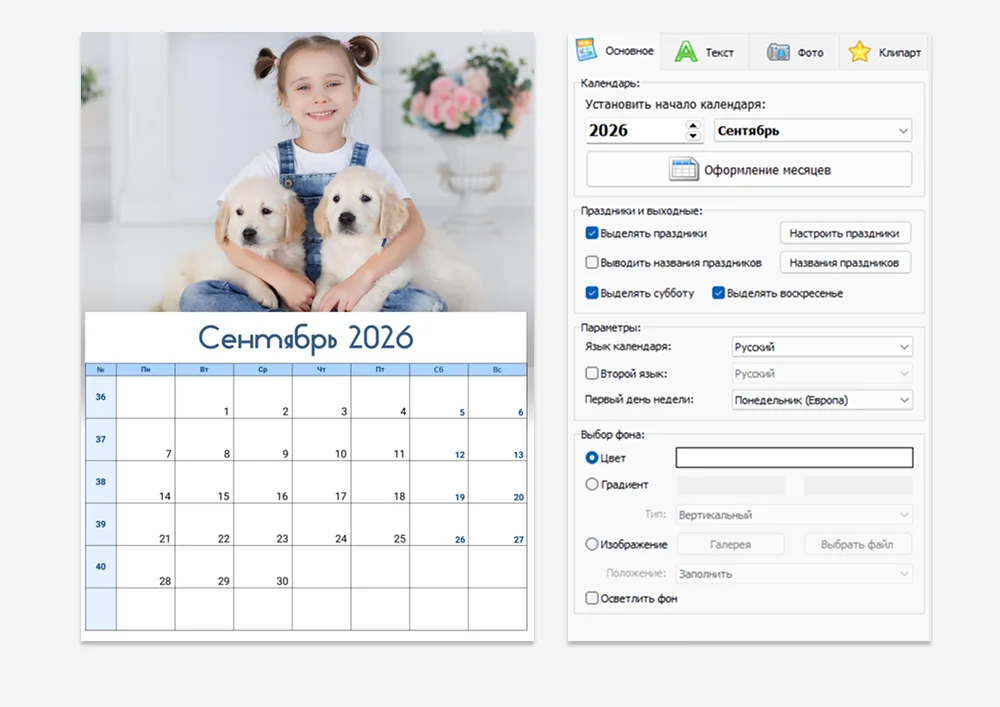
Интерфейс построен вокруг страницы календаря. В центральной рабочей области находится сам макет, а справа — вкладки и параметры. В актуальном интерфейсе видны вкладки «Основное», «Текст», «Фото» и «Клипарт». «Основное» отвечает за календарную часть: начало периода, «Оформление месяцев», праздники, язык, первый день недели и фон. Отдельные диалоги открываются для шаблонов сетки, редактора шаблона, параметров страницы и списка праздников. Такая структура разделяет календарную логику и декор: фотографию можно заменить, не пересчитывая даты вручную, а стиль сетки — поменять без создания всего макета заново.
Проект лучше воспринимать как редактируемый исходник, а экспорт — как производную копию. JPEG, PNG, TIFF или PDF удобны для передачи и печати, но они не заменяют проект, если через неделю понадобится исправить фамилию, перенести фотографию или изменить год. Сохранённый проект можно заново открыть и отредактировать. После каждого крупного этапа — выбран шаблон, завершена сетка, добавлены события, подготовлена печать — полезно сохранить редактируемое состояние и отдельно создать контрольный экспорт.
Исходные фотографии тоже стоит считать частью проекта. При переносе на другой компьютер безопаснее копировать не только файл проекта, но и папку с использованными изображениями, пользовательскими фонами, логотипами и иными внешними ресурсами. Открытая документация не даёт основания считать любой проект полностью самодостаточным контейнером со всеми исходниками. Перенос «проект плюс папка ресурсов» уменьшает риск получить макет без нужной фотографии или с заменённым локальным ресурсом.
Задача
Инструмент или область
Результат
Что проверить
Задать период
«Основное» → начало календаря
Правильный год и стартовый месяц
Первый и последний месяц макета
Выбрать сетку
«Оформление месяцев» → «Шаблоны»
Нужный тип таблицы дат
Читаемость рабочих и выходных дней
Настроить сетку
«Редактор шаблонов»
Свой размер заголовков, дат и подписей
Нет наложений и слишком мелких цифр
Добавить личные даты
«Настроить праздники»
События отмечены в нужных днях
Дата, название и оформление события
Заменить фон
«Основное» → «Выбор фона»
Цвет, градиент или изображение
Контраст с календарной сеткой
Подготовить печать
«Параметры страницы»
Нужный размер, ориентация и dpi
Совпадение с бумагой или требованиями типографии
Сделать копию для передачи
«Сохранить макет как…»
JPEG, PNG, TIFF или доступный PDF
Файл открывается и содержит весь макет
Маршрут первого часа
Первые 10 минут: установите программу из официального дистрибутива, откройте «Мастер создания календарей» и просмотрите категории макетов без попытки сразу украшать страницу.
10–20 минут: выберите один шаблон, задайте год и месяц начала, проверьте язык, первый день недели и выходные. На этом этапе цель — получить правильные даты, а не окончательный дизайн.
20–35 минут: добавьте 2–4 исходные фотографии, попробуйте замену кадра, подпись и фон. Сравните, как изображение читается рядом с сеткой.
35–45 минут: откройте «Оформление месяцев», посмотрите несколько категорий сеток и настройте размер заголовка или дат в «Редакторе шаблонов».
45–55 минут: откройте «Настроить праздники», убедитесь, что нужные группы событий включены, и добавьте одно тестовое личное событие.
Последние 5 минут: задайте реальный размер страницы и разрешение, сохраните редактируемый проект, затем сделайте контрольный JPEG или PNG и откройте его отдельно при масштабе 100%.
Такой порядок намеренно откладывает декоративную полировку. Самая дорогая ошибка в календаре — не неудачный цвет рамки, а неверный год, неправильный стартовый месяц, пропущенный праздник или макет, собранный под другой размер бумаги. Сначала фиксируется календарная логика и геометрия страницы, затем фотография и оформление.
Практический справочник: от установки до печати
Как установить программу и получить корректный первый проект
Цель: получить установленную Дизайн Календарей 18.0 и открыть первый редактируемый макет, не подменяя официальный дистрибутив сторонней сборкой. До начала убедитесь, что используется поддерживаемая Windows и на системном диске есть не только минимальные 500 МБ для программы, но и запас под фотографии и экспорты. Если важный проект уже существует, его копию лучше сделать до переустановки или обновления.
На официальной странице продукта используйте действие «Скачать сейчас». Оно выдаёт установщик CalendarAMS.exe.
Запустите полученный файл средствами Windows и завершите обычную установку. Не заменяйте файлы программы вручную и не переносите компоненты из неизвестных сборок.
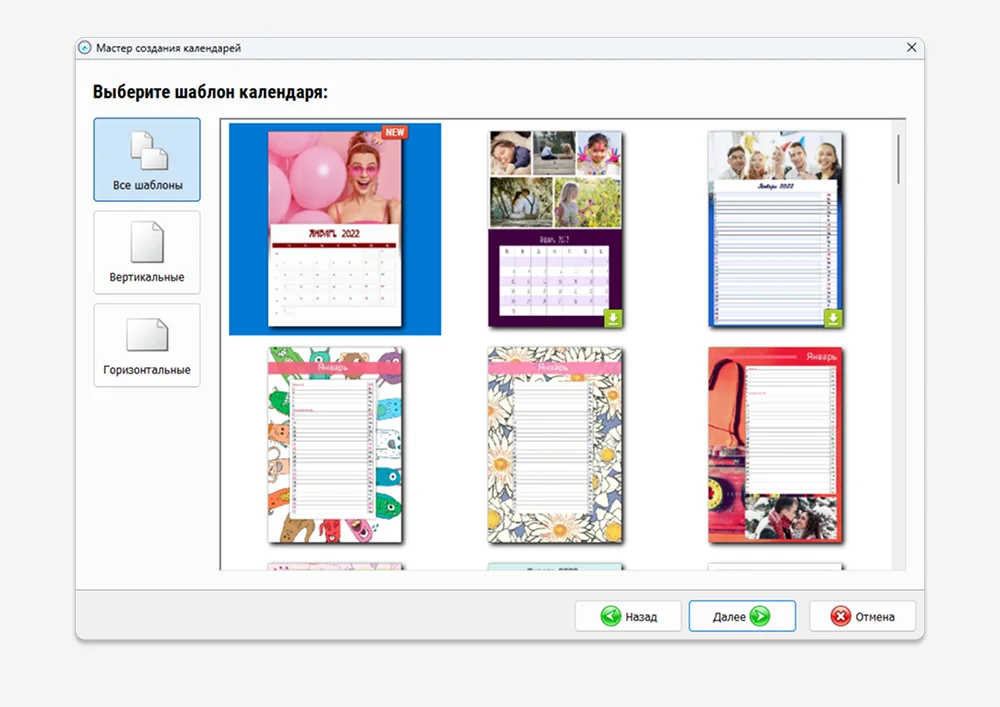
При первом запуске откройте «Мастер создания календарей». На шаге выбора шаблона доступны группы «Все шаблоны», «Вертикальные» и «Горизонтальные».
Для учебного проекта выберите простой макет без плотного декора. Нажмите «Далее»; если ориентация или тип выбран неверно, используйте «Назад».
После появления рабочей страницы сразу проверьте год, месяц начала и размер страницы. Это опорные параметры для всех последующих правок.
Проверка результата: в рабочей области должен быть календарь, даты должны соответствовать выбранному периоду, а элементы страницы — оставаться редактируемыми. Типичная ошибка — выбрать красивый, но неверный по ориентации шаблон и затем вручную растягивать его под другую бумагу. Безопасный откат — вернуться в мастер и взять шаблон нужной геометрии, сохранив первый вариант отдельной копией, если в нём уже есть полезные изменения.
На первом шаге мастер отделяет выбор геометрии и шаблона от последующего редактирования. Для печатного проекта сначала выберите ориентацию, соответствующую будущей странице.
Как задать год, месяц начала, язык и правила недели
Цель: получить календарную сетку на правильный период до того, как начнутся трудоёмкие декоративные правки. Откройте рабочий проект и перейдите на вкладку «Основное». Здесь сосредоточены параметры, которые меняют смысл календаря, а не только его внешний вид.
В блоке «Установить начало календаря» задайте нужный год и месяц. Для календаря на учебный год используйте годовой тип со стартовым месяцем сентябрь.
Выберите язык календаря. Если проект двуязычный и соответствующая опция используется, второй язык задаётся отдельно.
Проверьте поле «Первый день недели». Для привычной европейской схемы используется понедельник; другой порядок выбирайте только под конкретное требование.
Проверьте флажки выделения субботы и воскресенья. Цвет выходных должен отличаться от рабочих дат, но оставаться читаемым на выбранном фоне.
Если нужны официальные даты, включите выделение праздников и затем перейдите к отдельной настройке праздничных групп.
Параметры качества: здесь качество означает не dpi, а календарную корректность. Неверный первый день недели или стартовый месяц нельзя исправить повышением разрешения на финальном этапе. Проверка: сравните несколько опорных дат в разных месяцах с календарём для нужного года, затем просмотрите начало и конец периода. Типичная ошибка: менять год после того, как вручную расставлены события и оформлены отдельные ячейки. Безопаснее сначала зафиксировать период, сохранить проект, а затем переходить к персонализации.
Панель «Основное» содержит параметры, от которых зависит календарная логика: период, выходные, праздники, язык и первый день недели.
Как добавить свои фотографии и собрать фотокомпозицию
Цель: заменить демонстрационные изображения собственными исходниками так, чтобы календарная сетка не потеряла читаемость. До импорта отберите фотографии заранее: удалите явные дубли, проверьте ориентацию кадра и не используйте маленькие изображения для крупной печати. Чем сильнее фотографию приходится увеличивать относительно исходного размера, тем заметнее становятся пикселизация и дефекты.
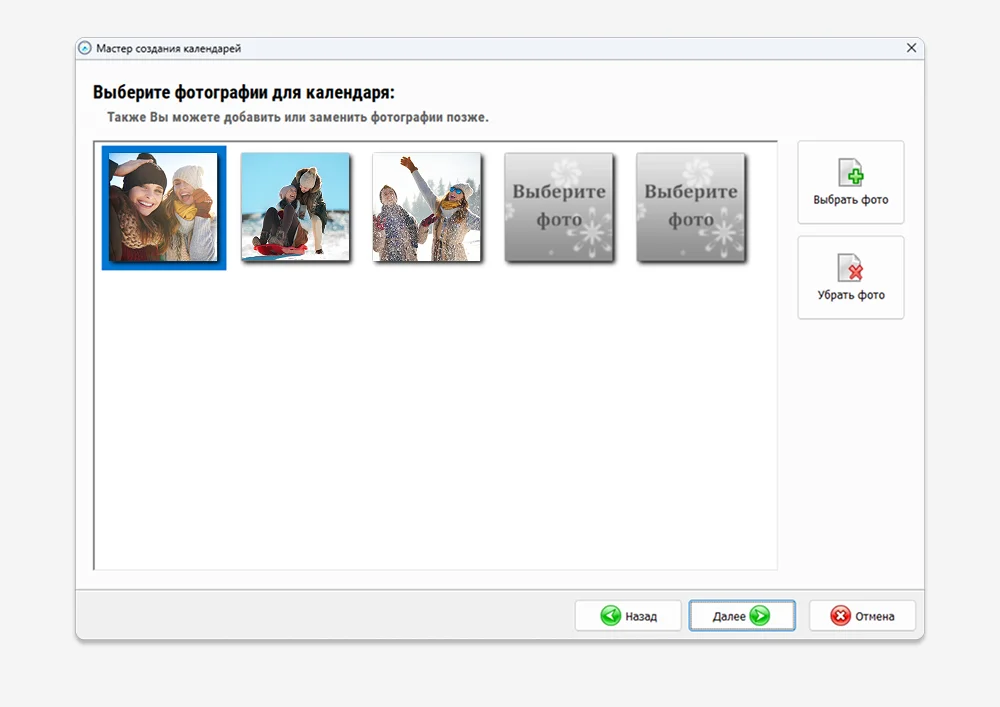
В мастере на шаге выбора изображений нажмите «Выбрать фото» и добавьте нужные файлы. Ненужный элемент можно убрать командой «Убрать фото».
Если шаблон рассчитан на несколько кадров, заполните основные слоты, но не добавляйте снимки просто ради количества. Фотографии должны оставлять сетке и подписям визуальное пространство.
Для нескольких изображений на одной области используйте встроенную возможность создания коллажей. Программа позволяет собирать коллаж и менять входящие в него фотографии.
После размещения изображения скорректируйте его средствами работы с фото. Для оформления доступны рамки, маски, контуры и тени; также предусмотрены поворот, прозрачность и базовые параметры яркости, контраста и насыщенности.
При каждой существенной замене просмотрите страницу целиком, а затем приблизьте границы фотографии. Лица и ключевые детали не должны быть случайно обрезаны рамкой.
Проверка результата: изображения должны быть резкими при рабочем масштабе, не перекрывать даты и не создавать участков, где цифры сливаются с фоном. Типичная ошибка: пытаться исправить плохой исходник чрезмерной насыщенностью или резкостью в календарном редакторе. Если фото изначально маленькое или сильно сжато, лучше заменить его более качественной копией. Для безопасного отката храните оригиналы отдельно.
На этапе выбора фотографий проще контролировать состав проекта до размещения объектов на странице. Удаляйте лишний кадр здесь, а не маскируйте его за другими элементами.
Как добавить подпись и сделать её читаемой на фотографии
Цель: разместить заголовок, пожелание, название проекта или пояснение без конфликта с календарной сеткой. Подготовьте короткий текст и заранее решите, относится он ко всей странице или к конкретному фото. Длинные абзацы увеличивают риск получить мелкий шрифт и слабую иерархию.
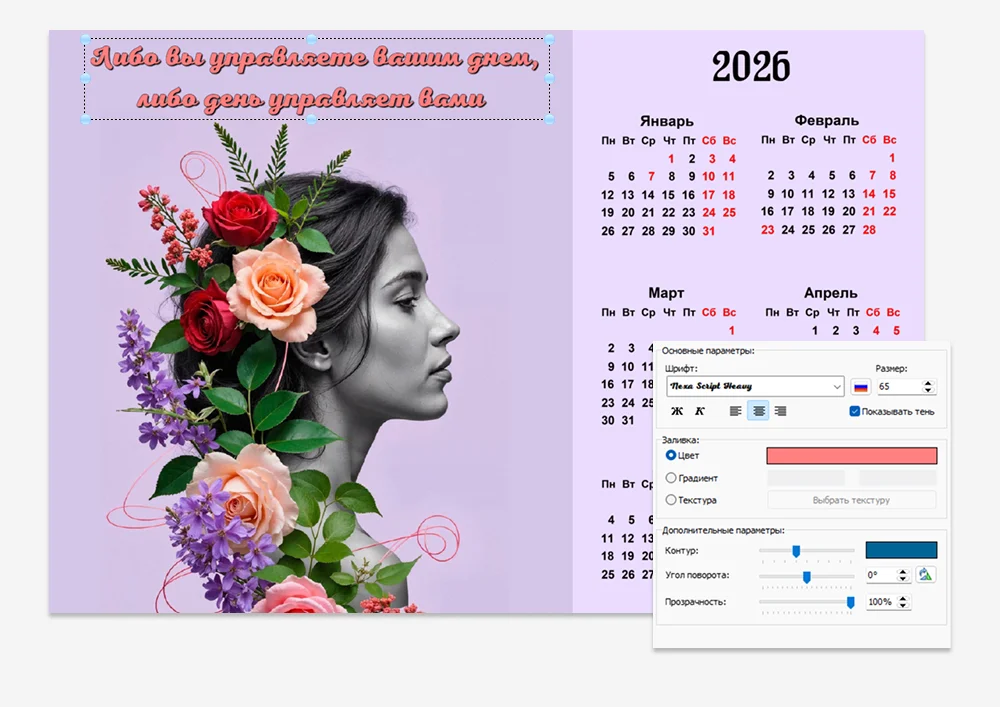
Создайте или выберите текстовый объект и откройте его «Основные параметры».
Задайте шрифт и размер. Для печатного календаря оценивайте не только внешний вид на экране: слишком тонкий или мелкий набор хуже воспроизводится на реальной бумаге.
Используйте выравнивание и параметр «Показывать тень» только если они помогают отделить надпись от фона.
Для заливки доступны «Цвет», «Градиент» и «Текстура». Сложная текстура уместна в декоративном заголовке, но обычно мешает небольшому служебному тексту.
Дополнительные параметры позволяют настроить контур, угол поворота и прозрачность. Сначала добейтесь контраста, и только потом добавляйте декоративные эффекты.
Проверка результата: посмотрите страницу при масштабе, близком к будущей печати, и убедитесь, что текст читается на светлых и тёмных участках изображения. Типичная ошибка: компенсировать слабый контраст одновременно толстой обводкой, тенью, текстурой и сильным наклоном. Безопасный откат — вернуть одноцветную заливку и нулевой поворот, затем настраивать один параметр за раз.
Параметры текста позволяют отделить содержательную настройку — шрифт и размер — от декоративной. Для календаря сначала обеспечьте читаемость, затем добавляйте тень, контур или градиент.
Как выбрать тип календарной сетки под задачу
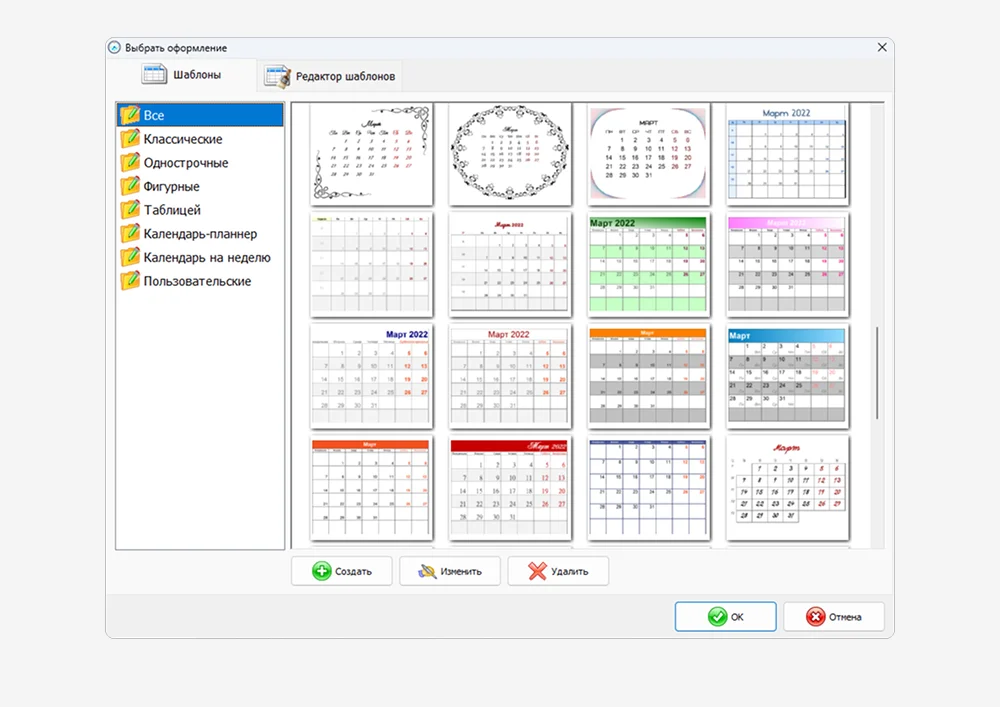
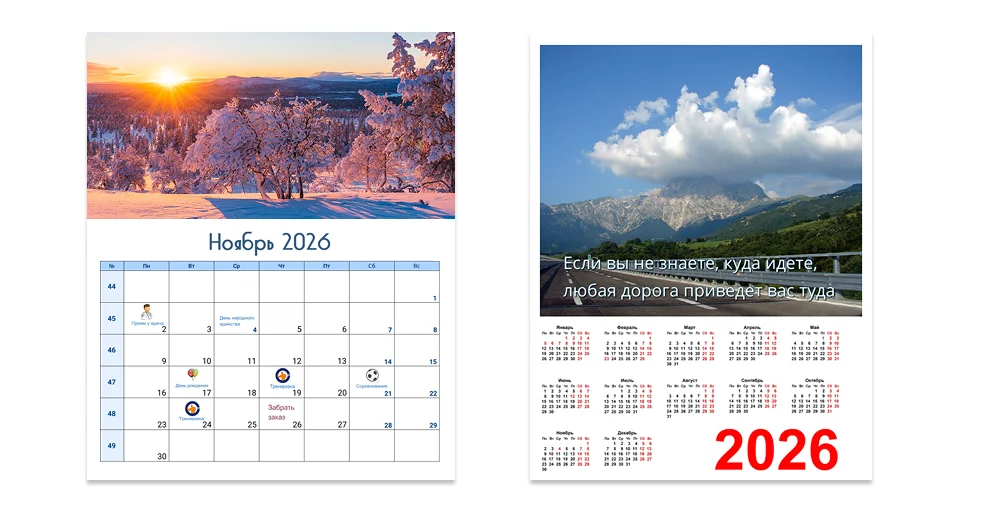
Цель: подобрать сетку не по внешней эффектности, а по количеству дат, свободному месту и сценарию использования. Откройте «Оформление месяцев», затем вкладку «Шаблоны». В каталоге показаны категории «Классические», «Однострочные», «Фигурные», «Таблицей», «Календарь-планнер» и «Календарь на неделю», а также пользовательские варианты.
Для годового плаката с крупным фото начните с компактной классической или однострочной сетки.
Для календаря, где в ячейках будут заметки и события, выберите табличный вариант или планнер: у даты должно оставаться физическое место для записи.
Для недельного планирования используйте соответствующую категорию, а не растягивайте месячную сетку до размеров ежедневника.
Просмотрите сетку на реальном макете и оцените, сколько места остаётся фотографии, заголовку и полям страницы.
Если базовый вариант почти подходит, выберите его и переходите в «Редактор шаблонов», вместо того чтобы строить всю сетку вручную.
Проверка результата: названия месяцев, дней недели и даты должны читаться без увеличения интерфейса; выходные должны отличаться, но не доминировать над содержанием. Типичная ошибка: выбирать фигурную сетку для маленького карманного календаря, где декоративная форма уменьшает полезную площадь цифр. Безопасный откат — сохранить текущий вариант отдельной версией проекта и сменить только шаблон сетки: фотографии и фон можно заново оценить уже с более подходящей геометрией.
Категории сеток различаются не только стилем, но и плотностью информации. Для планирования важнее площадь ячейки, для постера — компактность и визуальный ритм.
Как отредактировать заголовок месяца, дни недели и даты
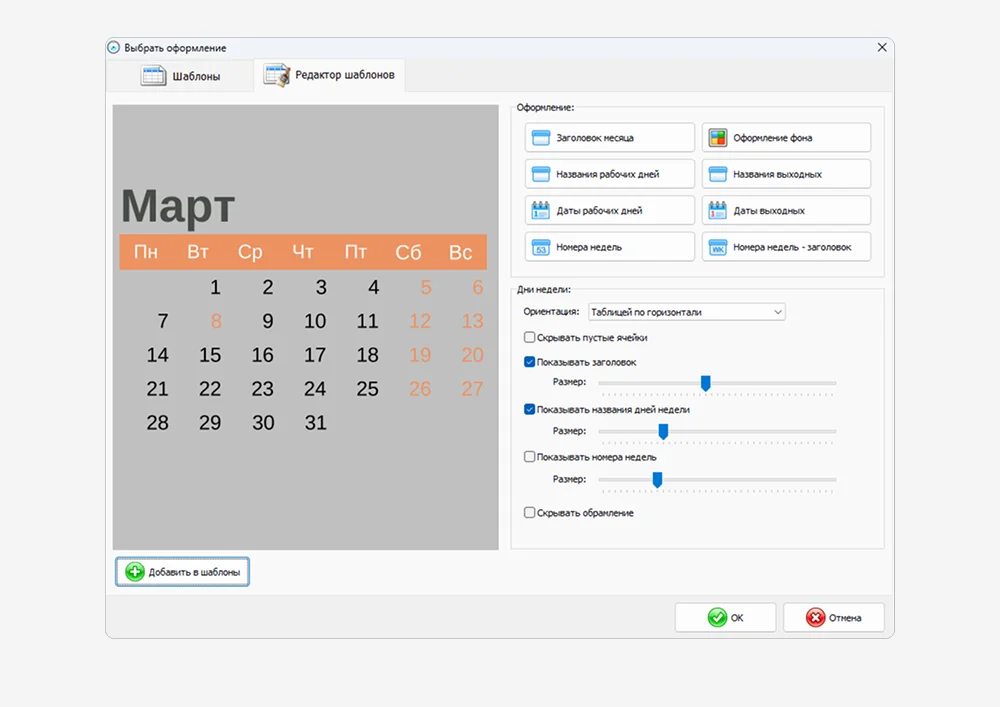
Цель: настроить сетку под фирменный стиль или конкретный размер печати без ручного перерисовывания каждого месяца. В окне «Выбрать оформление» переключитесь на «Редактор шаблонов». Здесь календарь разбит на смысловые компоненты: «Заголовок месяца», «Названия рабочих дней», «Названия выходных», «Даты рабочих дней», «Даты выходных», а также элементы номеров недель.
Сначала настройте «Заголовок месяца»: размер должен выдерживать длинные названия и не выходить за пределы блока.
Отдельно оформите названия рабочих и выходных дней. Сохраняйте визуальное различие, но не делайте выходные настолько яркими, что они становятся главным элементом страницы.
Настройте даты рабочих и выходных дней. На этом этапе важны контраст и достаточный размер цифр.
Если номера недель не нужны, не включайте их только из-за наличия опции. Дополнительная колонка уменьшает пространство основной сетки.
Если текущий вариант нужен для следующих проектов, сохраните его как пользовательский шаблон вместо повторения тех же настроек вручную.
Размер названия месяца меняется по пути «Основное» → «Оформление месяцев» → «Редактор шаблонов» и регулятор размера рядом с опцией показа заголовка. Проверка: пролистайте несколько месяцев с короткими и длинными названиями, а не оценивайте один. Типичная ошибка: подгонять шрифт по «Маю», после чего «Сентябрь» не помещается. Безопасный откат — уменьшить размер заголовка в шаблоне и повторно проверить все месяцы.
«Редактор шаблонов» меняет компоненты сетки как систему. Это предпочтительнее ручной корректировки каждого месяца, когда нужен единый стиль на всём календаре.
Как настроить государственные праздники и добавить личные события
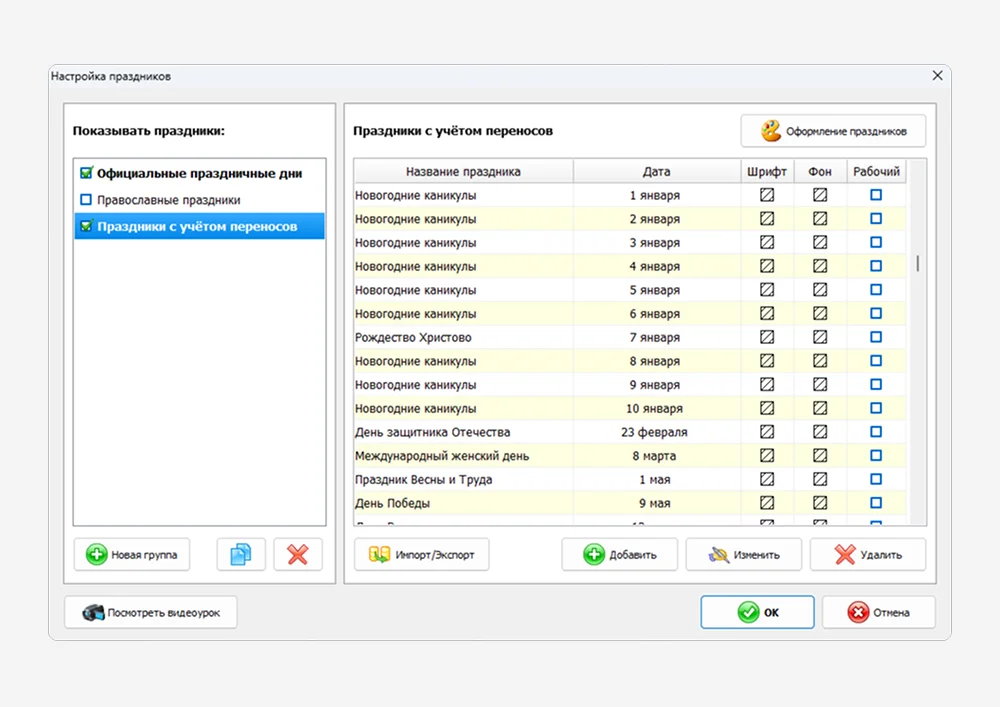
Цель: сделать календарь не только декоративным, но и содержательно правильным для конкретной семьи, команды или личного плана. На вкладке «Основное» откройте «Настроить праздники». В отдельном окне показаны группы, в том числе «Официальные праздничные дни», «Православные праздники» и «Праздники с учётом переносов».
Включите только те группы, которые действительно нужны в проекте. Избыток событий на небольшом макете снижает читаемость.
Просмотрите список дат в выбранной группе. Для календаря, который будет печататься большим тиражом, переносы лучше сверять непосредственно перед финальным экспортом.
Для личного события используйте «Добавить», задайте дату и понятное название. Слишком длинная формулировка может не поместиться в ячейку.
Если событие изменилось, используйте «Изменить»; ненужное удаляйте через «Удалить», а не перекрашивайте в цвет фона.
Для повторного использования набора предусмотрен «Импорт/Экспорт». Это надёжнее, чем заново вводить десятки семейных или корпоративных дат.
Проверка результата: найдите несколько добавленных дат на самом календаре и убедитесь, что выделение не скрывает число. Типичная ошибка: считать встроенный список праздников окончательным источником для будущего печатного тиража. Перед выпуском календаря на следующий год сверяйте официальные переносы и собственные даты заново. Безопасный откат — экспортировать набор событий перед крупной правкой, чтобы исходный список можно было восстановить.
Праздники организованы отдельными группами и редактируемым списком. Для семейного или корпоративного календаря отделяйте стандартные выходные от собственных событий.
Как задать размер страницы и ориентацию до печати
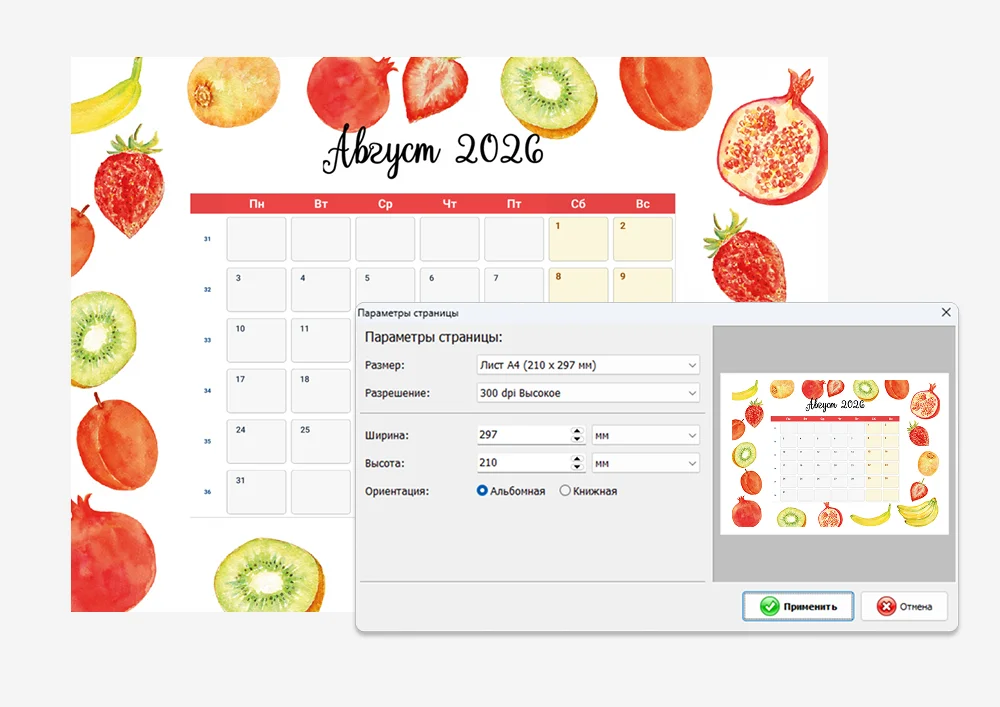
Цель: согласовать макет с физической бумагой или требованиями типографии до финальной подгонки объектов. Откройте «Параметры страницы». В диалоге доступны размер, разрешение, ширина, высота и ориентация «Альбомная» или «Книжная».
Выберите стандартный размер, если печать будет на обычной бумаге. Для нестандартного изделия используйте особый размер и задайте реальные ширину и высоту.
Установите ориентацию. Широкая групповая фотография часто лучше помещается на альбомной странице, а вертикальный портрет — на книжной, но окончательное решение зависит от сетки.
Задайте разрешение с учётом конечного устройства. Для рабочего черновика нет смысла постоянно экспортировать 600 dpi; для печатного финала используйте значение, согласованное с размером и способом вывода.
Нажмите «Применить» и сразу проверьте, как изменились пропорции фотографии, сетки и полей.
Если после смены размера элементы заметно сместились, не продолжайте оформление поверх ошибки. Вернитесь к предыдущим параметрам или копии проекта и перестройте композицию под конечную геометрию.
Проверка результата: реальный размер страницы должен совпадать с заказом, ориентация — с физическим листом, а важные элементы не должны находиться вплотную к краю. Типичная ошибка: сначала сверстать A4, а в конце просто выбрать A3 или нестандартный размер и ожидать идентичного расположения. Безопасный путь — определить физический формат до детальной верстки и менять его только в отдельной версии проекта.
Размер, dpi и ориентация задаются в одном месте. Эти параметры лучше фиксировать до тонкой работы с фотографиями, чтобы не перестраивать готовую композицию.
Как сохранить контрольную копию в JPEG, PNG, TIFF или PDF
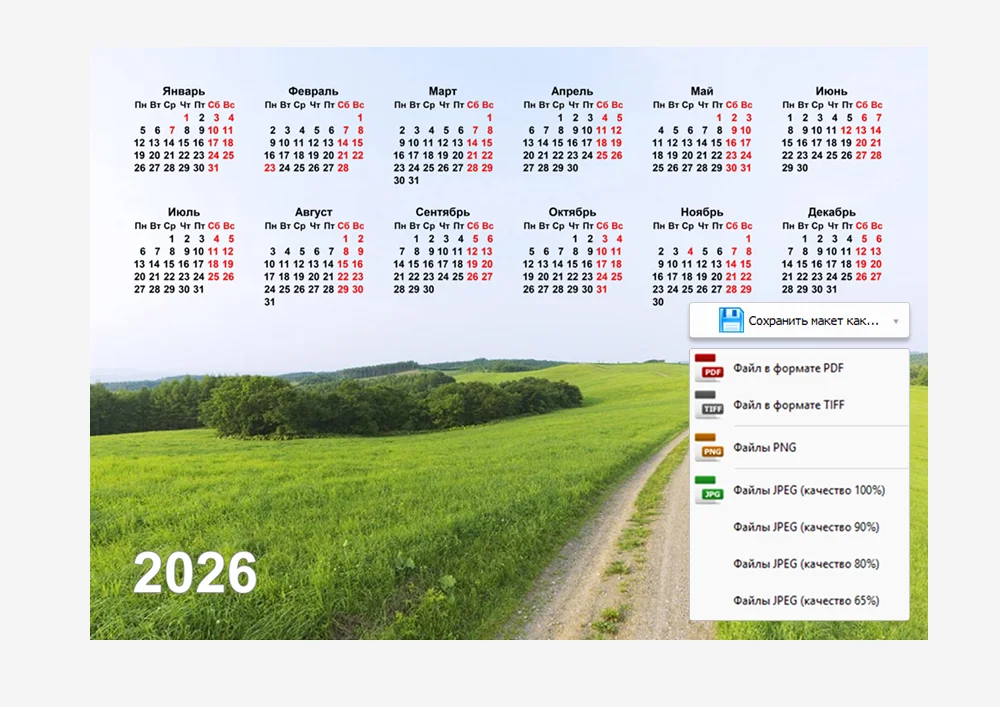
Цель: получить файл для просмотра, отправки или печати, не потеряв редактируемый проект. Перед экспортом сохраните рабочее состояние проекта и проверьте страницу целиком. В меню «Сохранить макет как…» актуальная версия показывает варианты PDF, TIFF, PNG и JPEG с несколькими уровнями качества. Возможность PDF относится к редакции Профи.
Для быстрого просмотра и отправки выберите JPEG. Если важна минимальная потеря деталей в графике и тексте, используйте высокое качество; более сильное JPEG-сжатие уменьшает файл ценой артефактов.
Для растрового файла без JPEG-сжатия выберите PNG. Он удобен, когда календарь будут дополнительно проверять на экране.
Для полиграфического процесса используйте TIFF или PDF в зависимости от требований получателя и вашей редакции программы.
Сохраняйте экспорт под новым именем с номером версии вместо перезаписи единственного файла.
После завершения откройте экспорт вне редактора. Проверьте край страницы, цифры в первом и последнем месяце, фотографии и подписи.
Параметры качества: JPEG 100% даёт меньшую потерю изображения, чем 65%, но размер файла будет больше; печатное разрешение определяется параметрами страницы, а не названием формата. Типичная ошибка: считать экспорт заменой проекта. После сохранения в растровый формат отдельные объекты уже не редактируются как календарные элементы. Безопасный откат — хранить исходный проект отдельно и делать экспорт только его производной копией.
Выбирайте формат по назначению файла. JPEG удобен для просмотра, а TIFF или доступный в Профи PDF логичнее рассматривать для печатного обмена.
Как использовать клипарт и фигуры, не перегружая календарь
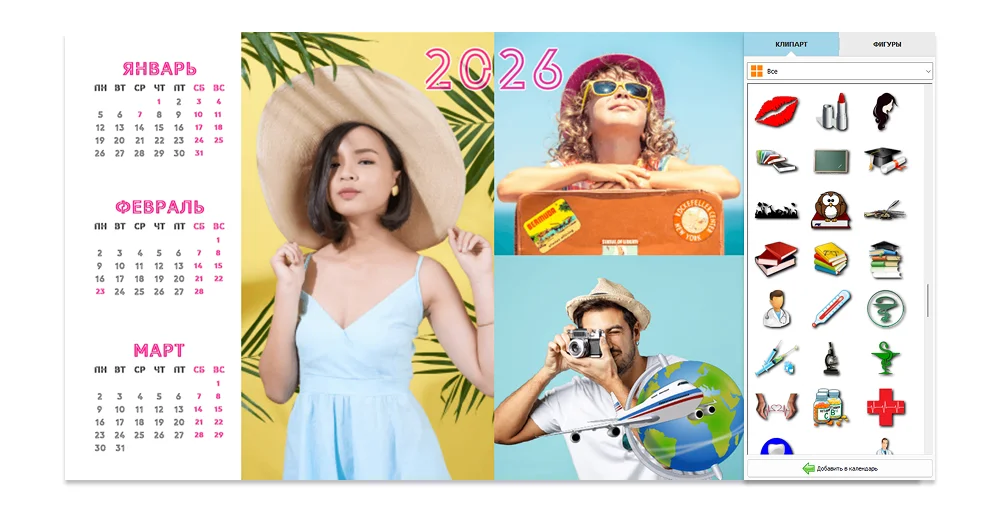
Цель: добавить небольшой визуальный акцент — значок, сезонный элемент или маркер события — сохранив приоритет дат. Откройте вкладку «Клипарт». Основная карточка программы указывает библиотеку из более чем 370 стикеров, а в интерфейсе также есть раздел фигур.
Сначала определите функцию элемента: он обозначает событие, поддерживает тему месяца или просто закрывает пустое место. Если функции нет, декоративный объект не обязателен.
Выберите категорию клипарта и добавьте один элемент. Масштабируйте его так, чтобы он не конкурировал с заголовком и сеткой.
Для календаря-планировщика используйте небольшие пиктограммы как маркеры, но не заменяйте ими текст там, где значение может быть неоднозначным.
При добавлении собственной графики выбирайте изображение достаточного качества и учитывайте права на его использование в предполагаемом тираже.
После нескольких объектов переключитесь на просмотр всей страницы. То, что выглядит умеренно при большом масштабе, на печати может превратиться в визуальный шум.
Проверка результата: закройте панель и посмотрите на календарь как на готовый лист. Глаз должен сначала считывать месяц и даты, а уже затем декор. Типичная ошибка: распределить разные стили клипарта по каждой свободной области, получив несогласованный набор цветов и толщин. Безопасный откат — удалить последние элементы и оставить 1–2 повторяемых мотива.
Клипарт — вторичный слой оформления. Используйте его как повторяемый акцент, а не как замену структуре календарной сетки.
Как поставить собственную фотографию на фон
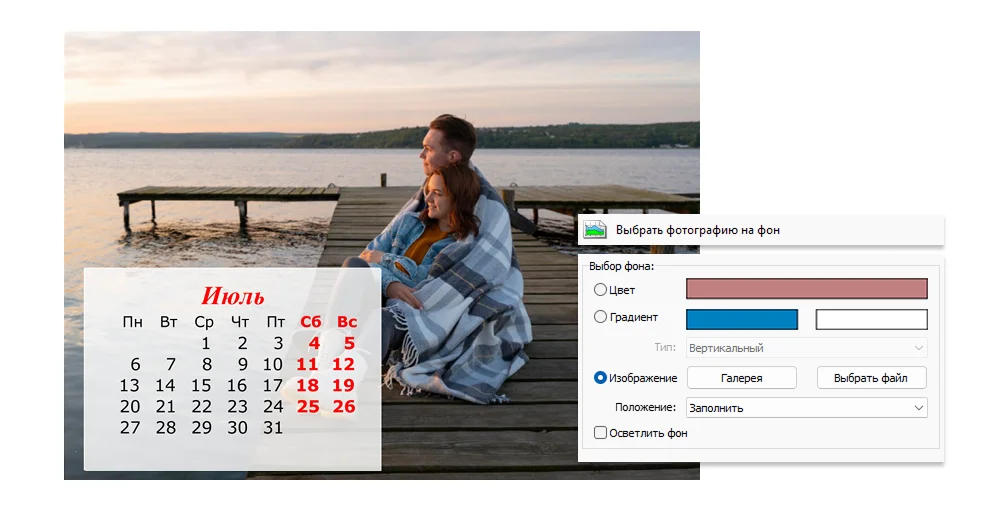
Цель: использовать фотографию как общий фон страницы, сохранив контраст сетки и текста. Путь по интерфейсу: на боковой панели откройте «Основное», найдите раздел «Выбор фона», выберите «Изображение», закройте галерею готовых фонов и нажмите «Выбрать файл».
Подготовьте фотографию с запасом по краям: фон часто приходится масштабировать или обрезать под пропорции страницы.
В «Выбор фона» переключитесь с «Цвет» или «Градиент» на «Изображение».
Нажмите «Выбрать файл» и укажите исходник. Для заполнения страницы используйте подходящий режим положения изображения.
Если календарная сетка теряется на фотографии, примените параметр осветления фона либо выберите более спокойный кадр. Другой рабочий вариант — вернуть однотонный цвет под сетку.
Проверьте важные части изображения после заполнения: кадрирование не должно обрезать лицо, логотип или другой ключевой объект.
Проверка результата: цифры рабочих и выходных дней читаются без напряжения, а фон не создаёт ложных линий внутри ячеек. Типичная ошибка: выбирать очень контрастную фотографию и затем увеличивать яркость текста до предела. Безопасный откат — временно переключиться на однотонный фон, проверить саму сетку и после этого вернуть изображение с осветлением или другой композицией.
Собственное изображение задаётся как отдельный тип фона. Параметр осветления помогает сохранить контраст календарной сетки поверх фотографии.
Как подготовить макет под A2, A3, A4, A5 или собственный размер
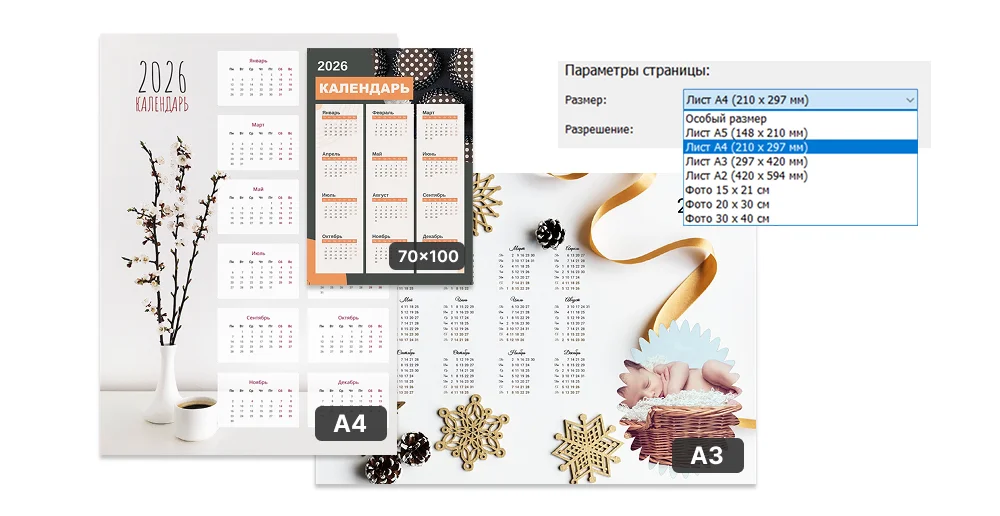
Цель: выбрать физический формат, соответствующий способу использования: карманный календарь, лист для домашнего принтера или большой настенный вариант. В списке размеров показаны стандартные форматы A5, A4, A3, A2, фотоформаты и «Особый размер»; основная карточка программы также указывает поддержку небольшого A6 и произвольных размеров.
Сначала узнайте максимальный формат устройства печати. Домашний принтер, фотолаборатория и типография имеют разные ограничения.
Выберите стандартный размер, если он совпадает с носителем. Для нестандартного календаря задайте «Особый размер» и реальные ширину и высоту.
После смены формата проверьте масштаб календарной сетки. Годовая сетка, комфортная на A3, может стать слишком мелкой при уменьшении до A5.
Пересмотрите поля и расположение фотографий. Важные детали не должны находиться у линии реза или на минимальном принтерном поле.
Сделайте черновой экспорт и, если проект предназначен для физической печати, оцените его на бумаге близкого размера до заказа тиража.
Проверка результата: выбранный размер совпадает с заказом, текст сохраняет приемлемый кегль, а сетка не стала слишком плотной. Типичная ошибка: считать форматы серии A просто пропорциональным увеличением качества. Размер страницы меняет физические размеры элементов; если фото недостаточно крупное, A2 сильнее проявит недостаток детализации. Безопасный откат — вернуть меньший формат или заменить исходную фотографию более крупной.
Формат бумаги — часть дизайна, а не финальная техническая галочка. После смены размера заново оцените кегль дат, качество фото и поля.
Как выбрать разрешение 72–600 dpi без лишнего увеличения файла
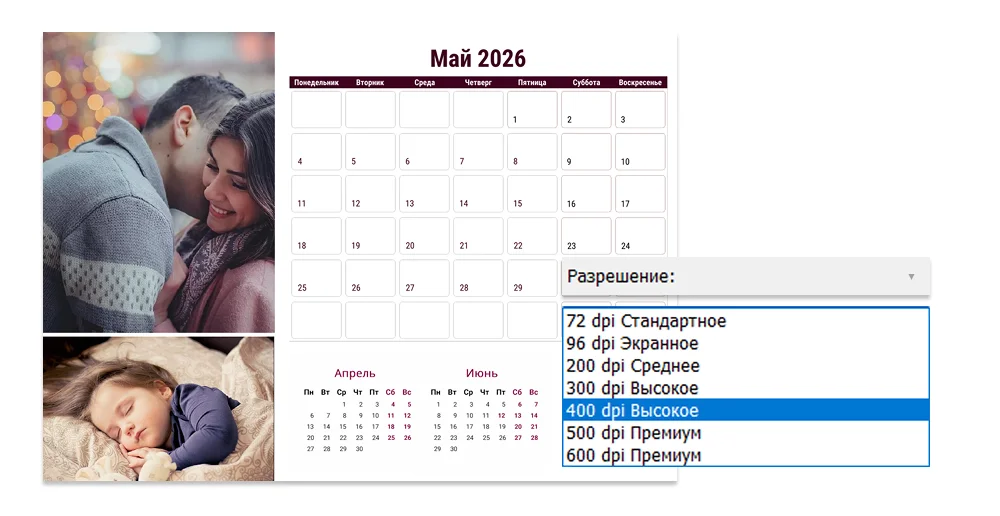
Цель: связать разрешение с назначением результата. В параметрах страницы доступны значения 72, 96, 200, 300, 400, 500 и 600 dpi. Более высокий dpi увеличивает число пикселей, которое приходится хранить для страницы заданного физического размера; это полезно только там, где устройство вывода и исходные изображения действительно используют дополнительную детализацию.
Для экранного черновика выберите умеренное разрешение: так контрольные экспорты создаются с меньшим объёмом данных.
Для печати ориентируйтесь на требования конкретного принтера или типографии. 300 dpi — распространённый рабочий ориентир для многих печатных задач, но техническое задание получателя имеет приоритет.
400–600 dpi используйте, когда это оправдано мелкой графикой, текстом и способом печати. Само по себе значение 600 dpi не восстанавливает детали маленькой фотографии.
После изменения dpi заново экспортируйте страницу и откройте файл при масштабе 100%.
Сравните размер файлов. Если прирост огромный, а визуального выигрыша при реальном способе печати нет, вернитесь к более рациональному значению.
Проверка результата: мелкий текст не распадается, фото не выглядит искусственно увеличенным, а размер файла соответствует способу передачи. Типичная ошибка: путать dpi с качеством исходной фотографии. Если источник имеет мало пикселей или заметные JPEG-артефакты, выставление 600 dpi лишь увеличит выходной массив, но не вернёт утраченную информацию. Безопасный откат — вернуть прежний dpi и заменить слабый исходник.
Разрешение задаётся в параметрах страницы. Выбирайте его по конечному носителю и качеству исходников, а не по принципу «максимум всегда лучше».
Как оформить важные даты фотографиями и подписями в ячейках
Цель: превратить календарь в персональный план: отметить день рождения, поездку, годовщину или другую дату не только цветом, но и короткой подписью либо небольшим изображением. Актуальная карточка программы прямо предусматривает фотографии и подписи в ячейках дат, а также личные события.
Сначала добавьте событие в календарную логику через настройку праздников или личных дат. Так дата не будет существовать только как декоративная картинка.
Выберите ячейку и добавьте короткую подпись. Формулировка должна помещаться в доступную площадь без уменьшения цифры дня до нечитаемого размера.
Если событие обозначается фотографией или пиктограммой, используйте простой кадр с узнаваемым главным объектом. Сложная фотография в маленькой ячейке превращается в цветное пятно.
Повторяющиеся категории событий оформляйте одинаково: например, один стиль для дней рождения и другой для поездок. Это создаёт визуальную легенду без отдельной таблицы.
После заполнения месяца оцените плотность. Если событий много, часть описаний лучше вынести в заметки или планировочную область, сохранив в ячейке только короткий маркер.
Проверка результата: цифра дня остаётся заметнее декоративного изображения, подписи не заходят в соседние клетки, а одинаковые типы событий выглядят согласованно. Типичная ошибка: пытаться разместить полное описание каждого события в маленькой годовой сетке. Безопасный откат — оставить только название или значок, а подробности перенести в календарь-планнер или отдельную месячную страницу.
Персональные элементы в ячейках работают лучше как компактные маркеры. Для подробных записей выбирайте сетку-планнер с большим свободным пространством.
Сценарий «быстрый результат»
Быстрый сценарий подходит для подарочного календаря, который нужно закончить без разработки собственной сетки. Выберите готовый шаблон в «Мастере создания календарей», задайте год и месяц начала, замените 1–4 фотографии, включите стандартные выходные и нужные праздничные группы, затем проверьте размер страницы. Не меняйте десятки параметров сетки, если исходный шаблон уже хорошо читается. Финальный шаг — контрольный PNG или JPEG, проверка дат и только после этого печать либо экспорт в формат, доступный вашей редакции.
Критерий успеха — не минимальное число кликов, а отсутствие дорогой переделки. Поэтому даже быстрый процесс имеет две контрольные точки: первая после календарной настройки, вторая после окончательного экспорта. Если обнаружена ошибка даты, исправляйте её в проекте, а не в растровом файле сторонним редактором: иначе исходная календарная логика останется неправильной и повторный выпуск снова унаследует ошибку.
Для одностраничного семейного календаря разумно ограничить визуальную систему: один фон, один стиль заголовков, один тип сетки и несколько повторяемых акцентов. Это помогает быстрее заметить фактическую ошибку. Когда каждый месяц оформлен совершенно по-разному, проверка дат, кеглей и отступов превращается в двенадцать отдельных задач и увеличивает риск, что один месяц останется в старом стиле.
Сценарий «максимальный контроль»
Этот путь нужен для фирменного, коммерческого или крупноформатного макета. Сначала фиксируются технические требования: физический размер, ориентация, разрешение, целевой формат файла и необходимость CMYK. Затем создаётся рабочая структура папок: проект, оригиналы фото, пользовательские фоны, экспортные версии. После этого настраиваются период, первый день недели, языки, праздничные группы и сетка. Только когда календарная логика проверена, начинается точная работа с изображениями, пользовательским шаблоном месяцев, типографикой и фоном.
В конце нужны две независимые проверки. Содержательная: год, дни недели, праздники, личные события, подписи. Техническая: размер страницы, dpi, формат вывода, отсутствие обрезанных объектов и приемлемое качество фото. Для типографии следует передать именно тот формат и цветовой режим, который она запросила. Редакция Профи нужна, если требуется предусмотренный программой PDF, CMYK или передача в Photoshop по слоям; наличие этих функций не отменяет требований конкретной типографии к полям и подготовке файла.
Если макет должен выпускаться ежегодно в одинаковом стиле, сохраните не только готовый проект прошлого года, но и пользовательский шаблон сетки плюс экспортируемый набор повторяющихся событий. В следующем выпуске сначала смените период, а потом сверяйте персональные даты. Не копируйте прошлогодний растровый файл и не правьте числа поверх него: такой способ уничтожает календарную структуру и делает проверку намного сложнее.
Форматы, качество и совместимость
Формат или тип данных
Роль в процессе
Когда выбирать
Ограничение или проверка
JPG/JPEG
Исходные фото и финальный растровый экспорт
Просмотр, отправка, простая печать
Повторное сильное сжатие ухудшает детали и края текста.
PNG
Исходная графика и финальный растровый экспорт
Когда важны чёткие края и отсутствие JPEG-артефактов
Файл обычно тяжелее сопоставимого JPEG.
TIFF
Печатный растровый вывод
Когда типография принимает TIFF или нужен качественный растр
Размер файла может быть большим; требования цветового режима уточняются заранее.
PDF
Печатная передача макета
Когда получателю нужен PDF
Возможность сохранения PDF относится к редакции Профи.
CMYK
Полиграфическая подготовка
Когда печатный процесс требует CMYK
Функция заявлена для Профи; конкретный профиль типографии нужно согласовать отдельно.
JPG, TIFF, GIF, BMP, PNG, PSD
Входные графические материалы
Когда исходники подготовлены во внешнем редакторе или камере
Перед массовой версткой откройте один файл и убедитесь, что визуальные данные импортируются ожидаемо.
Редактируемый проект
Главный рабочий источник
Для будущих правок года, дат, фото и сетки
Не заменяется JPEG, PNG, TIFF или PDF; храните вместе с исходными ресурсами.
Для входных растровых материалов поддерживаются JPG, TIFF, GIF, BMP, PNG и PSD. Это не означает одинаковое сохранение всех свойств сложного PSD: календарный редактор предназначен прежде всего для размещения изображения, а не для полноценного многослойного редактирования входного документа. Если важны слои, маски или цветовой профиль внешнего файла, подготовьте его в профильном редакторе и проверьте результат импорта на одном тестовом макете.
Для передачи результата выбирайте формат от конца процесса. Если файл нужен родственнику для просмотра на телефоне, PDF и CMYK не дают практического преимущества перед качественным JPEG или PNG. Если календарь идёт в типографию, наоборот, решение «сделаю JPEG, а там разберутся» может создать проблемы с размером, цветом или компрессией. Технические требования получателя должны быть известны до финального экспорта.
JPEG в меню сохранения предлагается с несколькими уровнями качества. Снижение качества полезно, когда надо уменьшить файл для передачи, но календарь содержит тонкий текст и контрастные границы, на которых компрессия заметна раньше, чем на фотографии. Поэтому уменьшение размера нужно оценивать на самом сложном фрагменте: мелкая сетка, тонкий шрифт, диагональные линии или сильно детализированная фотография. Если артефакты появляются раньше, чем файл достигает нужного объёма, используйте PNG для экранной передачи или другой печатный формат для производства.
Производительность, использование диска, сеть и приватность
Минимальные системные требования программы невысоки, но производительность проекта определяется не только запуском интерфейса. Страница A2 при 600 dpi содержит намного больше пикселей, чем экранный черновик; несколько больших фотографий и серия TIFF-экспортов увеличивают нагрузку на память и диск. Если работа начинает замедляться, полезнее сначала проверить физический размер страницы, dpi, размеры исходных фотографий и свободное место, чем искать скрытую «быструю» настройку. Для повседневной верстки держите черновые экспорты в отдельной папке и удаляйте только те, которые можно воспроизвести из сохранённого проекта.
Основная работа локальная: фотографии, имена и даты остаются на компьютере и не загружаются в интернет при создании календаря. Это отличает программу от браузерных конструкторов, где проект и загруженные материалы обрабатываются через веб-сервис. Сеть всё же нужна для получения установщика, покупки, поддержки и загрузки новых шаблонов или клипарта, если используются соответствующие возможности полной версии.
Для семейных фотографий локальный процесс упрощает контроль над исходниками, но не заменяет обычную защиту компьютера. Не храните единственную копию фото только в рабочей папке программы; резервная копия должна быть отдельно. При передаче готового календаря проверяйте, какие данные видимы прямо на странице: имя, дата рождения, адрес мероприятия или иная личная информация становится частью экспортированного файла независимо от того, загружалась ли фотография в интернет.
Размер дистрибутива около 221 МБ и минимальный порог свободного места 500 МБ относятся к установке программы, а не к завершённому проекту. Фотографии с современных камер могут занимать значительно больше, а TIFF большого формата — ещё больше. Для архивного проекта полезно хранить только финальные утверждённые экспорты и один контрольный файл, а промежуточные черновики удалять после того, как убедились, что проект и исходники сохранены.
Как экономить место без потери редактируемости
Храните один набор оригиналов фотографий и не делайте лишнюю копию каждого файла для каждой версии макета.
Разделяйте проект и экспорты: проект нужен для редактирования, экспорт можно пересоздать.
Не делайте 600 dpi рабочим режимом для каждого чернового просмотра, если конечная печать ещё не определена.
JPEG с умеренным качеством используйте для контрольной отправки, а финальный печатный файл создавайте отдельно.
Перед удалением старого экспорта убедитесь, что соответствующий проект и исходные ресурсы сохранены.
Сохранение, резервная копия и восстановление после сбоя
Сохранённые проекты остаются редактируемыми: проект можно открыть, исправить ошибку и заново подготовить результат. Практически это означает, что проект должен оставаться главным источником. Не ограничивайтесь единственным финальным JPEG. Перед крупной правкой сделайте копию проекта на уровне файловой системы Windows и не перезаписывайте её, пока новая версия не прошла контроль.
Надёжный комплект резервной копии состоит из трёх частей: редактируемый проект; папка с исходными фотографиями, фонами и пользовательской графикой; сведения, необходимые для восстановления лицензированного приложения. Если используются экспортированные наборы праздников или пользовательские шаблоны, их тоже стоит сохранить отдельно, когда интерфейс предоставляет экспорт. Такой комплект проще переносить на другой компьютер и восстанавливать после переустановки Windows.
После аварийного завершения не начинайте с повторного экспорта поверх единственного готового файла. Сначала найдите последнюю сохранённую версию проекта, скопируйте её под новым именем, откройте копию и проверьте четыре опорных области: период, сетку, фотографии и события. Только после этого продолжайте работу. Если проект открывается, но один внешний ресурс выглядит иначе, восстановите соответствующий исходник из резервной папки, а не пытайтесь реконструировать его из сжатого финального JPEG.
Перенос на другой компьютер без лишнего риска
На исходном компьютере сохраните проект и закройте программу, чтобы файл не оставался в процессе записи.
Скопируйте проект, использованные фотографии, пользовательские фоны и экспортированные списки событий в одну переносную папку.
На новом компьютере установите актуальную копию программы из официального дистрибутива и при необходимости активируйте приобретённую лицензию штатным способом.
Сначала откройте копию проекта. Не удаляйте исходную папку со старого компьютера, пока новый экземпляр не прошёл проверку.
Сделайте тестовый PNG или JPEG и сравните с прежним контрольным экспортом: шрифты, фон, фото, сетка и события должны выглядеть ожидаемо.
Если определённый шрифт или внешний ресурс отсутствует на новой системе, сначала восстановите именно его либо сознательно замените, а затем пересмотрите переносы текста. Это безопаснее, чем сохранить единственную копию проекта с автоматической заменой и тем самым зафиксировать нежелательную верстку. В архивах проекта полезно хранить маленький контрольный экспорт: он не заменяет исходник, зато мгновенно показывает, как макет выглядел до переноса.
Что делать, если ошибка обнаружена после печати
Не редактируйте единственный растровый экспорт поверх ошибочного места, если сохранён проект. Откройте редактируемый проект, исправьте источник ошибки — дату, подпись, фотографию или параметр сетки — и создайте новый экспорт с новым номером версии. Так следующий тираж не унаследует расхождение между проектом и «подправленным» JPEG. Старую ошибочную копию лучше переименовать или перенести в отдельную папку, чтобы её случайно не отправили повторно.
Сильные стороны и реальные ограничения
Сильные стороны
Календарная логика встроена в редактор. Год, стартовый месяц, первый день недели, выходные и праздники задаются как параметры, поэтому календарь не приходится собирать из цифр вручную.
Сетка редактируется отдельно от общего дизайна. Есть готовые категории сеток и «Редактор шаблонов» для заголовка месяца, дней недели и дат.
Есть персонализация событий. Можно добавлять личные даты, подписи и изображения в ячейки, а наборы праздников поддерживают импорт и экспорт.
Печатные параметры находятся в том же проекте. Поддерживаются стандартные размеры бумаги, произвольный размер, ориентация и разрешение до 600 dpi.
Работа с фотографиями не сводится к вставке. Предусмотрены коллажи, рамки, маски, контуры, тени и базовые корректировки изображения.
Локальная модель. Основные фотографии, имена и даты не требуют отправки в браузерный сервис.
Ограничения
Только Windows. Для macOS, Linux и мобильных устройств актуальная настольная версия не заявлена.
Пробный режим не даёт полный печатный процесс. В справке отдельно указано, что печать в пробной версии недоступна.
Профессиональный вывод зависит от редакции. PDF, CMYK и передача в Photoshop по слоям относятся к Профи.
Это не полноценная издательская система. Для сложной многостраничной верстки, расширенного управления печатными профилями или глубокой ретуши фотографий понадобятся профильные инструменты.
Совместная облачная работа не является основной моделью. Если несколько людей должны одновременно править один календарь через браузер, веб-сервис удобнее.
Автоматизация ограничена специализацией. Импорт и экспорт наборов праздников и пользовательские шаблоны сокращают повторяющуюся работу, но открытая документация не описывает массовую генерацию сотен календарей из таблицы данных как штатный конвейер.
Слабая сторона специализированного редактора одновременно объясняет его сильную сторону. Он не пытается быть фоторедактором, таблицей, издательским пакетом и облачным коллаборативным сервисом сразу. Поэтому сценарий «семейный календарь на следующий год» проходит прямее, но сценарий «одновременно обработать сотню RAW-файлов, сверстать каталог и согласовать его с командой» следует разделить между несколькими инструментами.
Шаблоны, повторяемые настройки и автоматизация
Самая полезная автоматизация в рамках программы — не макросы, а повторное использование уже настроенных сущностей. Пользовательский шаблон календарной сетки сохраняет стиль заголовков, рабочих и выходных дат. Импорт и экспорт в «Настройке праздников» позволяет перенести большой список событий. Готовые дизайнерские шаблоны сокращают компоновку фотографий и фона. Для регулярной работы это важнее, чем каждый год создавать похожий проект с нуля.
Практический способ стандартизации корпоративного календаря: один раз определить размер страницы, ориентацию, основной фон, фирменные цвета, стиль сетки и формат личных событий; сохранить базовый проект без конкретных фотографий; сделать пользовательский шаблон сетки; экспортировать набор постоянных дат. Новый годовой выпуск начинается с копии базового проекта, смены периода и контрольной сверки праздников. Так уменьшается число мест, где можно случайно получить другой шрифт, цвет или структуру сетки.
Пакетная обработка фотографий внутри Дизайн Календарей не является её центральной задачей. Если нужно одинаково исправить экспозицию, кадрирование или фон у десятков снимков до верстки, рациональнее подготовить изображения во внешнем фоторедакторе, а в календарный проект импортировать уже согласованный набор. В рекомендованной Домашней Фотостудии есть сценарии применения параметров к серии снимков, поэтому она ближе к такому процессу, хотя её календарные функции менее специализированы.
Отдельно стоит автоматизировать не создание, а контроль. Для повторяющихся заказов используйте одинаковые имена версий и один и тот же финальный чек-лист: период, сетка, праздники, фото, размер, dpi, формат. Такой процесс не требует специальной функции программы, зато уменьшает число человеческих ошибок. Если календарь выпускается для разных семей или отделов, не переносите персональные события в общий шаблон без проверки: базовый проект должен содержать только действительно общие данные.
Контроль перед печатью или публикацией
Контрольная точка
Что смотреть
Что делать при ошибке
Период
Год, первый и последний месяц
Вернуться в «Основное» и исправить до повторного экспорта.
Неделя
Первый день недели, суббота и воскресенье
Исправить параметры сетки, затем просмотреть все месяцы.
Праздники
Группы, переносы, личные даты
Открыть «Настроить праздники», исправить список и проверить нужные ячейки.
Фотографии
Резкость, кадрирование, отсутствие случайных дублей
Заменить исходник или изменить кадр, не повышать dpi как замену качественному фото.
Текст
Орфография, контраст, переносы, длинные месяцы
Исправить в проекте и проверить соседние месяцы тем же стилем.
Геометрия
Размер, ориентация, поля, объекты у края
Сверить «Параметры страницы» и требования печати.
Вывод
Формат, dpi, цветовой режим
Выбрать другой вариант экспорта; для PDF и CMYK убедиться в наличии Профи.
Финальный файл
Открывается вне программы, все элементы на месте
Не отправлять файл; вернуться к проекту и экспортировать заново.
Финальный чек-лист
Год и месяц начала совпадают с заданием.
Все месяцы имеют правильный порядок и читаемые заголовки.
Первый день недели и выходные настроены осознанно.
Государственные и личные события перепроверены на актуальный год.
В ячейках нет наложений текста, значков и цифр.
Фотографии достаточного качества для выбранного физического размера.
Фон сохраняет контраст сетки.
Размер страницы, ориентация и dpi совпадают с конечным носителем.
Формат вывода согласован с получателем; если нужен PDF или CMYK, используется подходящая редакция.
Редактируемый проект сохранён отдельно от экспортированного файла.
Есть резервная копия проекта и исходных фотографий.
Финальный файл открыт вне программы и просмотрен целиком.
Финальная проверка особенно важна для годового календаря на одной странице: мелкая сетка создаёт иллюзию, что все месяцы одинаковы. Просматривайте их последовательно. Для каждого месяца достаточно трёх вопросов: правильный ли заголовок, совпадает ли положение первого числа, нет ли персонального события в неверной ячейке. После календарной проверки отдельно оценивайте графику. Это быстрее и надёжнее, чем одновременно искать опечатки, ошибки дат и дефекты фотографий.
Сравнение с другими аналогами
Ниже — не верхняя рекомендация AMS, а независимые редакционные альтернативы другого класса. Они не копируют Дизайн Календарей один в один. Сравнение проводится по одинаковым критериям: главная задача, платформа, порог входа, форматы, автоматизация, модель оплаты, ограничения и подходящий сценарий. Выбор определяется тем, что важнее — специальная календарная сетка, работа в браузере, совместное редактирование или табличная автоматизация.
Adobe Express
Главная задача: браузерный визуальный конструктор календарей из шаблона или с нуля. Можно выбрать месяц и год, менять размер, текст, цвета и фон, добавлять фотографии, иконки, логотипы и шрифты, редактировать ячейки таблицы и дублировать дизайн для сохранения стиля. Платформы: веб и приложения Adobe Express; для календаря не требуется отдельная Windows-программа. Порог входа: ниже, если нужен визуальный макет без глубокой настройки календарной логики.
Форматы: Adobe Express позволяет скачать календарь в JPEG, PNG и PDF. Автоматизация: удобно дублировать дизайн и переиспользовать шаблон, а Premium добавляет автоматическое применение фирменных элементов. Модель оплаты: доступен бесплатный план, часть расширенных возможностей относится к платному. Ограничение относительно Дизайн Календарей: Adobe Express сильнее как универсальный онлайн-дизайнер, но не является специализированным Windows-редактором с отдельным диалогом праздничных групп и редактором календарных сеток.
Подходящий сценарий: календарь нужно собрать в браузере, быстро адаптировать под визуальный стиль и скачать в распространённом формате. Для локальной работы с персональными датами без загрузки материалов в веб исходная программа лучше соответствует модели приватности.
VistaCreate
Главная задача: универсальный редактор дизайна, где Calendar относится к печатным форматам. В шаблоне можно менять текст, шрифты, фон и собственные изображения. Платформы: веб, Android и iOS; для многостраничных дизайнов практичнее веб-версия. Порог входа: невысокий для шаблонного визуального дизайна.
Форматы: выгрузка доступна в JPG, PNG, PNG Transparent, PDF Standard и PDF Print, а также в форматах для анимации. Автоматизация: при входе в аккаунт проекты автоматически сохраняются; перед закрытием можно использовать значок Save. Модель оплаты: есть бесплатный Starter и платный Pro, причём отдельные функции высокого разрешения и расширенного Resize относятся к Pro. Ограничение: календарь здесь — один из многих дизайн-форматов, поэтому специальная логика национальных праздников, импорта списков событий и редактора сеток не является центром продукта.
Подходящий сценарий: нужен визуальный печатный макет, доступный с разных устройств, а даты можно контролировать вручную. Если календарь должен повторно использовать экспортируемый набор личных событий и специализированные праздничные группы, Дизайн Календарей ближе к задаче.
Visme
Главная задача: онлайн-конструктор календарей и расписаний с шаблонами, визуальными активами, таблицами и возможностью добавлять собственные даты. Рабочий сценарий: выбрать шаблон, изменить цвета, изображения и шрифты, внести важные даты, затем скачать календарь. Платформа: браузер. Порог входа: подходит тем, кто уже работает с презентационными и маркетинговыми шаблонами.
Форматы: для календаря перечислены PDF, JPEG и PNG. Автоматизация: таблицы и виджеты помогают структурировать расписание; интерактивность и анимация полезны для цифрового, а не только печатного результата. Модель оплаты: начать создание можно бесплатно, при этом часть возможностей экспорта и более высоких параметров зависит от плана. Ограничение: специализированная печатная подготовка Дизайн Календарей — размеры серии A, праздничные группы и локальный редактор сетки — ближе к домашнему и полиграфическому фотокалендарю, тогда как Visme сильнее в универсальном визуальном контенте.
Подходящий сценарий: календарь является частью набора онлайн-материалов, презентации или планировщика и должен жить в браузерной экосистеме. Для семейных фото, которые не хочется загружать в облачный редактор, локальная модель исходной программы проще.
Microsoft Excel
Главная задача: календарь как вычисляемая таблица и расписание. Excel предлагает бесплатные календарные шаблоны, которые могут автоматически обновляться при выборе недели, месяца или года; можно менять цвета, шрифты и изображения, использовать свободные ячейки для учёта и делиться таблицей с другими. Платформы: веб и другие редакции Excel в зависимости от используемого приложения. Порог входа: ниже для тех, кто уже знаком с таблицами, но выше для сложного визуального фотомакета.
Форматы и вывод: календарь можно печатать и использовать как редактируемую таблицу; основной ценностью остаются формулы и структура книги, а не специальный графический формат календарного редактора. Автоматизация: сильная сторона — формулы, условное форматирование и табличные данные; совместное редактирование доступно через общий доступ. Модель оплаты: Microsoft предоставляет бесплатные онлайн-шаблоны, а конкретные расширенные возможности зависят от используемой версии Excel. Ограничение: работа с фотоколлажами, масками, декоративной сеткой и художественными печатными шаблонами менее специализирована.
Подходящий сценарий: на первом месте расчёт дат, совместное заполнение графика и повторное использование данных. Если результат должен выглядеть как фотоподарок или настенный дизайнерский календарь, Дизайн Календарей даёт более прямой путь от сетки к оформленной странице.
Кому какой инструмент подходит
Новичку, который хочет один семейный календарь на подарок, разумно начать с готового шаблона Дизайн Календарей и ограничиться заменой фотографий, проверкой дат и простым экспортом. Не создавайте пользовательскую сетку в первый же проект, если готовая уже решает задачу. Сначала полезнее научиться различать три уровня: календарная логика на «Основное», визуальный стиль сетки в «Оформление месяцев» и декоративные объекты на странице. Когда эти уровни понятны, дальнейшие правки становятся предсказуемыми.
Для регулярной работы исходная программа становится выгоднее по процессу, когда каждый год повторяется один тип календаря: можно сохранить пользовательский стиль сетки, базовый проект и набор личных событий. Домашняя Фотостудия лучше как AMS-альтернатива, если каждую серию фотографий сначала приходится исправлять, ретушировать, менять фон, а календарь — только один из конечных продуктов. Если же даты, переносы и календарные форматы важнее обработки фото, Дизайн Календарей остаётся более целевым инструментом.
Для сложного печатного проекта заранее определите, нужны ли PDF, CMYK и дальнейшая работа в Photoshop. Если да, ориентируйтесь на редакцию Профи и требования типографии. Физический размер, разрешение и формат передачи должны быть известны до финальной компоновки. Для большого тиража отделите художественное согласование от технического: сначала утвердите внешний вид, затем заморозьте композицию и выполните отдельный проход по датам, полям, dpi и формату.
Типичные ошибки и решения
1. Календарь начинается не с того месяца
Симптом: дизайн выглядит правильно, но первый лист или первая сетка относится к неверному месяцу. Причина: стартовый период не был зафиксирован до выбора шаблона или был случайно изменён позже. Диагностика: откройте «Основное» и проверьте блок «Установить начало календаря». Исправление: задайте правильные год и месяц, затем просмотрите весь период. Безопасность: если события уже расставлены, сохраните копию проекта до смены периода и после изменения перепроверьте каждую персональную дату. Проверка считается завершённой только после просмотра первого и последнего месяца.
2. Длинное название месяца не помещается
Симптом: короткие месяцы выглядят нормально, а длинный заголовок упирается в края или пересекается с декором. Причина: размер шрифта подбирался по одному месяцу. Диагностика: откройте «Основное» → «Оформление месяцев» → «Редактор шаблонов» и просмотрите заголовок в нескольких месяцах. Исправление: уменьшите размер или измените шрифт заголовка месяца в шаблоне. Проверка: пролистайте весь год, а не только проблемный месяц. Если используется собственный шаблон, сохраните исправленный вариант под новым именем, чтобы не потерять прежнюю настройку.
3. Выходные и праздники сливаются с фоном
Симптом: часть дат плохо читается поверх фотографии или яркой заливки. Причина: фон и цвет календарной сетки имеют близкую яркость либо слишком активную текстуру. Диагностика: временно переключите фон на однотонный и оцените сетку. Если цифры сразу становятся читаемыми, проблема не в шрифте, а в фоне. Исправление: используйте осветление фонового изображения, поменяйте цвет дат или выберите более спокойный фон. Безопасность: меняйте по одному параметру, чтобы понимать, какое действие восстановило контраст.
4. Фотография выглядит размытой на большой печати
Симптом: маленький превью на экране кажется приемлемым, но при масштабе 100% или на печати видны пиксели и артефакты. Причина: исходное фото слишком мало для выбранного физического размера; увеличение dpi страницы не добавляет исходных деталей. Диагностика: сравните размер исходника с масштабом его размещения и откройте контрольный экспорт при 100%. Исправление: замените фото более крупным или уменьшите область/формат печати. Не пытайтесь «лечить» слабый источник значением 600 dpi: это увеличит число выходных пикселей, но не восстановит утраченную информацию.
5. Финальный JPEG слишком большой или слишком артефактный
Симптом: файл неудобно отправлять либо на границах текста появляются следы сжатия. Причина: выбран неподходящий уровень JPEG-качества. Диагностика: экспортируйте небольшое число вариантов через «Сохранить макет как…» с доступными уровнями качества и сравните при 100%. Исправление: для передачи выберите компромисс между размером и качеством; для задач, где компрессия мешает, используйте PNG или печатный формат. Безопасность: сохраняйте варианты под разными именами, а не перезаписывайте самый качественный экземпляр.
6. PDF или CMYK недоступны
Симптом: типография требует PDF или CMYK, а нужной функции нет в текущей лицензии. Причина: эти возможности относятся к редакции Профи. Диагностика: сопоставьте свою редакцию с перечнем доступных функций до финального этапа. Исправление: выбрать редакцию, где поддерживается нужный вывод, либо согласовать с типографией другой принимаемый формат. Не подменяйте CMYK простой сменой расширения файла и не утверждайте печатный процесс до того, как формат реально доступен.
7. В пробной версии не получается напечатать календарь
Симптом: макет создан, но печать недоступна. Причина: печать в пробной версии недоступна. Диагностика: проверьте статус лицензии и не ищите проблему в драйвере принтера, пока не исключено это ограничение. Исправление: завершите оценку функций в пробном режиме и при необходимости активируйте подходящую полную редакцию. Безопасность: сохраните проект до лицензионных операций, чтобы не пересобирать дизайн.
8. После переноса на другой компьютер изменился вид текста или пропал ресурс
Симптом: макет открывается, но текст переносится иначе либо пользовательская картинка отсутствует. Причина: на новой системе нет используемого шрифта или внешнего ресурса. Диагностика: сравните с контрольным экспортом со старого компьютера и проверьте наличие исходных файлов. Исправление: восстановите недостающий ресурс из резервной папки либо сознательно замените его и заново проверьте верстку. Безопасность: не сохраняйте единственную копию проекта поверх исходной до сравнения; работайте с дубликатом.
9. Слишком много событий делает сетку нечитаемой
Симптом: подписи и значки перекрывают цифры, а месячная сетка превращается в плотный блок. Причина: формат страницы или тип сетки не соответствует объёму информации. Диагностика: посчитайте, сколько ячеек содержит текст, и оцените страницу в фактическом печатном размере. Исправление: сократите подписи, используйте единые маркеры или смените сетку на «Календарь-планнер». Подробности можно перенести в более крупную месячную страницу. Если проблема исчезает на более крупном формате, решение должно учитывать реальный способ печати, а не только вид на мониторе.
10. После смены A4 на A3 композиция сместилась
Симптом: объекты выглядят иначе после поздней смены размера или ориентации. Причина: физический формат был определён после детальной верстки. Диагностика: откройте «Параметры страницы» и сравните текущие ширину, высоту и ориентацию с исходным заданием. Исправление: вернитесь к сохранённой версии и перестройте копию под конечный формат. Проверка: после смены геометрии заново просмотрите не только фото, но и поля, размер сетки, длину заголовков и подписи у края.
11. Праздничная дата устарела или не соответствует нужному сценарию
Симптом: встроенная группа содержит дату, которую нужно оформить иначе, либо в новом году изменились переносы. Причина: календарь печатается на будущий период без финальной сверки. Диагностика: откройте «Настроить праздники» и сравните список с актуальным официальным календарём для нужного года. Исправление: измените набор перед экспортом и сохраните его через «Импорт/Экспорт», если он будет использоваться повторно. Безопасность: не правьте только растровый экспорт — иначе проект останется с устаревшей датой.
12. Экспорт открыт, но редактировать отдельные даты уже нельзя
Симптом: остался только JPEG, PNG, TIFF или PDF, а требуется изменить одну дату или фотографию. Причина: экспорт ошибочно принят за главный проект. Диагностика: найдите сохранённый редактируемый файл проекта и исходные ресурсы. Исправление: внесите правку в проект и экспортируйте новую версию. Если проекта нет, полноценное восстановление календарной структуры из плоского изображения не гарантируется. Профилактика: до публикации храните как минимум проект, папку исходников и один контрольный экспорт.
Дерево диагностики: от симптома к действию
Симптом
Наиболее подтверждённая зона причины
Первая проверка
Безопасное исправление
Неверные даты
Период, первый день недели, праздники
Вкладка «Основное» и «Настроить праздники»
Исправить календарную логику в копии проекта и повторить экспорт.
Мелкая сетка
Тип сетки или физический размер
«Оформление месяцев» и «Параметры страницы»
Выбрать более простую сетку либо увеличить физический формат.
Размытое фото
Слабый исходник или чрезмерное увеличение
Открыть исходник и экспорт при 100%
Заменить фотографию или уменьшить её печатный размер.
Нечитаемый текст
Контраст, фон, слишком маленький шрифт
Временно убрать сложный фон
Упростить заливку, увеличить шрифт, ослабить декор.
Нет PDF/CMYK
Редакция лицензии
Сверить Стандарт и Профи
Использовать Профи или согласовать другой формат с получателем.
Пропала картинка после переноса
Не перенесён внешний ресурс
Сравнить папки исходников
Вернуть ресурс из резервной копии и открыть дубликат проекта.
Файл слишком велик
Размер страницы, dpi, формат и сжатие
Проверить «Параметры страницы» и вариант экспорта
Снизить черновое разрешение или выбрать разумное сжатие, сохранив печатный мастер отдельно.
Безопасное обновление программы
Закончите текущую правку и сохраните редактируемый проект.
Скопируйте проект и все использованные изображения в отдельную резервную папку.
Сохраните контрольный PNG или JPEG, чтобы было с чем сравнить результат после обновления.
Получите установщик только с официальной страницы AMS Software.
Не удаляйте резервную копию сразу после установки новой версии.
Откройте копию проекта и сравните шрифты, сетку, фон, фотографии и события с контрольным экспортом.
Проверьте один печатный или экспортный сценарий, которым реально пользуетесь.
Только после этого продолжайте рабочую версию проекта в обновлённой программе.
Платная лицензия в текущем описании включает бесплатные обновления, но это не отменяет резервное копирование. Ошибка при обновлении — лишь один из рисков; проблема также может появиться из-за отсутствующего шрифта, случайно удалённого исходника, повреждённой копии или правки не той версии проекта. Резервная копия должна позволять восстановить состояние до изменения, а не просто дублировать уже повреждённый файл.
Что не стоит автоматизировать вслепую
Не переносите прошлогодние праздники в новый календарь без сверки. Не меняйте год в готовом проекте и не считайте, что все персональные события автоматически стали актуальными. Не используйте один и тот же размер изображения для A6 и A2 только потому, что программа позволяет масштабировать объект. Не экспортируйте десятки финальных файлов до проверки одного контрольного экземпляра. Автоматизация экономит время только тогда, когда базовый шаблон уже корректен.
Для корпоративной серии лучше определить «эталон»: одну страницу с согласованной сеткой, шрифтами, фоном, полями и способом выделения праздников. После утверждения эталона его параметры переносятся в остальные макеты. Если в процессе меняется ключевой параметр — например, размер страницы или цвет выходных, — сначала обновляется эталон и выполняется проверка, а затем изменения распространяются дальше.
Итог: кому оставить исходную программу, а кому выбрать AMS-аналог
Дизайн Календарей стоит оставить, если основная работа — именно фотокалендари на Windows: нужны готовые типы страниц, отдельный редактор календарной сетки, управление праздниками и личными событиями, печатные размеры и локальное хранение исходников. Для таких задач специализированная модель сокращает ручную работу по сравнению с универсальным графическим редактором и позволяет проверять календарную логику отдельно от декора.
Домашняя Фотостудия — более сильная AMS-рекомендация для смешанного фотопроцесса, когда календарь — только один из результатов, а до верстки приходится ретушировать снимки, менять фон, корректировать изображения, собирать коллажи и делать открытки. Она умеет создавать календари по фотошаблонам и одновременно предлагает более широкий набор фотообработки. Граница замены понятна: когда нужна тонкая работа с календарной сеткой, праздничными группами и специализированными календарными форматами, Дизайн Календарей целенаправленнее.
Adobe Express, VistaCreate и Visme подходят, если приоритетом является браузерный дизайн и доступ с разных устройств. Microsoft Excel логичнее, когда календарь — прежде всего вычисляемое расписание и совместно редактируемая таблица. Выбор следует делать по тому, что придётся исправлять чаще всего: фотографии, календарную сетку, табличные данные или совместный веб-дизайн. Если главный риск — ошибиться именно в датах, периоде, сетке и печатном календарном формате, специализированный редактор остаётся наиболее прямым вариантом.
Дизайн Календарей — скачать, обзор и аналоги · SOFTSHIFT