

Растровый редактор стоит выбирать не по длине списка эффектов, а по тому, что происходит с исходной фотографией от открытия до готового файла. Для семейных кадров важны понятная коррекция света и цвета, ретушь, кадрирование и сохранение без лишних промежуточных шагов. Для RAW-съёмки нужны подтверждённая поддержка исходного формата и инструменты, которые позволяют исправить экспозицию до финального JPEG или PNG. Для старых сканов важнее удаление царапин, восстановление выцветших участков, работа с чёрно-белыми фотографиями и аккуратная печать. Эти сценарии относятся к одной растровой категории, но требуют разного набора инструментов.
У опубликованных в разделе программ хорошо видна эта специализация. ФотоМАСТЕР 23.0 закрывает широкий круг повседневных задач: RAW, коррекцию света и цвета, ретушь, замену фона, удаление объектов, пакетную обработку и экспорт в JPEG, PNG, BMP и TIFF; на странице продукта также есть отдельная версия для macOS. ФотоВИНТАЖ 7.0 сосредоточен на реставрации старых фотографий, удалении дефектов, колоризации и подготовке восстановленного кадра к сохранению или печати. Домашняя Фотостудия 17.0 сочетает базовую коррекцию, ретушь, эффекты, текст, сценарии и оформление фотоподарков. Студия Эффектов 4.15 специализируется на художественных стилях, их настройке, рамках, клипарте, надписях и последовательной обработке похожих кадров.
Как выбрать растровый графический редактор
Система выбора начинается с ответа на пять вопросов: какие исходники вы открываете, насколько глубоко нужно менять изображение, требуется ли сохранять редактируемую структуру, сколько файлов обрабатывается за один сеанс и где будет использован результат. Если эти параметры определены заранее, большая часть рекламных сравнений перестаёт иметь значение.
Сначала отделите обработку фото от рисования и сложного композитинга
Растровые редакторы пересекаются по функциям, но не по приоритетам. Фоторедактор обычно ускоряет работу с уже готовым снимком: экспозиция, баланс цвета, кадрирование, ретушь, фон, эффекты, подготовка к публикации. Программа для цифровой живописи делает акцент на кистях, планшете, создании изображения с нуля и длительной работе со слоями. Krita прямо позиционируется как приложение для цифровой живописи и иллюстрации, а её документация отдельно предупреждает, что задачи фотоманипуляции не являются главной целью продукта. Поэтому выбирать её только ради быстрой коррекции отпускных снимков нерационально, даже если технически она умеет работать с растровыми слоями.
На другом полюсе находятся полнофункциональные редакторы с развитой системой слоёв, масок, недеструктивных корректировок, смарт-объектов и автоматизации. Они нужны, когда изображение собирается из многих элементов или должно регулярно переоткрываться для дальнейших правок. Для простого исправления света, удаления небольшого объекта и экспорта в JPEG такой рабочий процесс может оказаться избыточным.
Проверьте исходные форматы до установки
JPEG и PNG открывает почти любой современный растровый редактор, но именно редкие или «рабочие» форматы чаще всего становятся причиной неудачного выбора. Если камера снимает RAW, откройте список поддерживаемых форматов конкретной программы, а затем протестируйте несколько реальных файлов с вашей камеры. У ФотоМАСТЕРа на актуальной странице подтверждена работа с RAW, а экспорт описан для JPEG, PNG, BMP и TIFF. Для старых сканов важнее TIFF и возможность не ухудшать изображение повторным сохранением с потерями. Для веб-графики имеет значение WebP: у ФотоМАСТЕРа 23.0 его поддержка отмечена среди последних обновлений.
PSD нельзя считать универсальным обменным контейнером только потому, что он распространён. Документация Krita отдельно отмечает, что PSD является внутренним форматом Photoshop и сторонние приложения не обязаны воспроизводить его полностью. Если вы передаёте многослойный проект между разными редакторами, сначала проверьте, что сохраняются нужные вам маски, режимы наложения, текст и прозрачность. Если требуется только готовая картинка, безопаснее экспортировать отдельную финальную копию в согласованный JPEG, PNG или TIFF и не заменять ею рабочий проект.
Сравните глубину правок: автоматическая коррекция, ручные инструменты и слои
Автоматическая коррекция экономит время на типовых снимках, но не заменяет ручную настройку в сложных случаях. Для повседневной фотографии полезна комбинация: быстрый старт одним действием, затем отдельные регуляторы света, цвета и локальной обработки. ФотоМАСТЕР даёт такой маршрут и дополнительно содержит градиентные и радиальные коррекции, ретушь, замену фона и удаление объектов. Домашняя Фотостудия также предлагает автоматическое улучшение, ручную ретушь, оптическую коррекцию, историю действий и сценарии для повторяемой обработки.
Если ваша задача — коллаж из десятков элементов, сложные маски, регулярное переиспользование слоёв или длинная цепочка недеструктивных правок, лучше смотреть в сторону редактора другого класса. GIMP 3.2 развивает недеструктивные слои и фильтры, а Photoshop сохраняет сложную многослойную структуру в PSD/PSB. Это не делает такие продукты автоматически «лучше» для семейного архива: их преимущества проявляются только там, где действительно нужна сложная структура проекта.
Оцените пакетную работу отдельно от обычного редактирования
Пакетная обработка нужна не всем. Она критична, если требуется подготовить десятки или сотни кадров с одинаковыми параметрами: уменьшить размер, применить одинаковую коррекцию, подготовить серию к публикации. ФотоМАСТЕР в версии Профи включает обработку сотен снимков за раз. Домашняя Фотостудия использует сценарии, позволяющие задать параметры и применять их к серии. В Студии Эффектов есть последовательная обработка, при которой настройки предыдущего изображения переносятся на следующее. Для единичных фотографий эти функции не должны влиять на решение о покупке.
| Сценарий | Что проверять в первую очередь | Подходящий тип решения | Главный риск ошибки |
|---|---|---|---|
| Повседневная обработка фото | Коррекция света и цвета, ретушь, фон, понятный экспорт | Универсальный фоторедактор | Переплата за сложную многослойную среду, которая не используется |
| RAW и серии снимков | Поддержка RAW вашей камеры, пакетная обработка, форматы вывода | Фоторедактор с подтверждённым RAW и пакетным режимом | Установка редактора, который открывает только готовые JPEG/PNG |
| Старые фотографии и сканы | Удаление дефектов, колоризация, шум, резкость, TIFF и печать | Специализированный редактор реставрации | Попытка лечить крупные повреждения набором обычных фильтров |
| Художественные стили | Каталог эффектов, ручная настройка силы, сохранение пресетов | Редактор эффектов | Выбор по количеству фильтров без проверки экспорта и исходников |
| Сложный монтаж и многослойный проект | Слои, маски, рабочий формат, совместимость PSD/других проектов | Полнофункциональный растровый редактор | Сведение проекта в плоский файл до завершения правок |
Какой сценарий выбрать внутри раздела
Эта категория является родительской: в ней важно не повторить все инструкции дочерних страниц, а определить направление. Практически выбор делится на два основных маршрута — обычный фоторедактор для современных снимков и специализированное восстановление старых фотографий. Опубликованные программы позволяют дополнительно выделить третий частный сценарий: быстрые художественные эффекты.
Фоторедактор для современных снимков
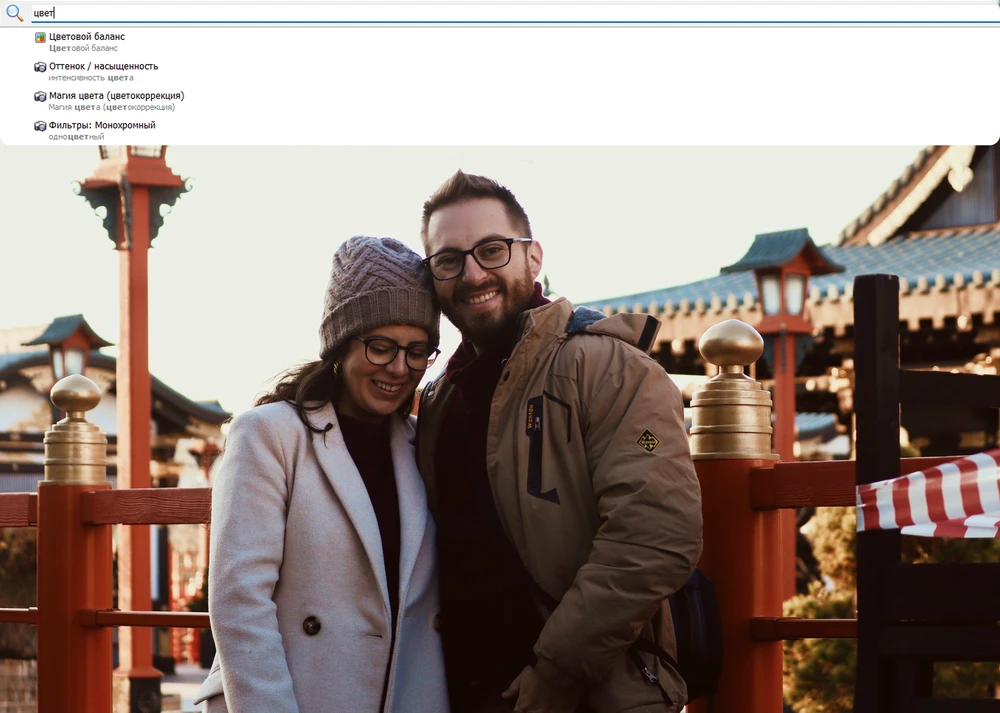
Выбирайте универсальный фоторедактор, если типичный сеанс выглядит так: открыть фотографию, исправить экспозицию и цвет, убрать небольшой дефект, при необходимости заменить фон, добавить текст или эффект, затем сохранить копию для отправки или печати. В таком сценарии ФотоМАСТЕР — наиболее универсальный вариант из опубликованных программ. Его актуальная версия 23.0 работает в Windows 11, 10, 8 и 7; на странице продукта доступна отдельная версия для Mac. Для Windows указаны процессор от 1 ГГц, от 512 МБ оперативной памяти и не менее 250 МБ на диске. Эти цифры относятся к минимальному запуску, а не к гарантии одинаковой скорости на больших RAW-файлах.
Домашняя Фотостудия подходит, когда кроме базовой ретуши требуется оформление: надписи, рамки, эффекты, открытки, календари, коллажи и повторяемые сценарии. Версия 17.0 заявляет Windows 11, 10, 8 и 7, процессор от 1 ГГц, от 256 МБ оперативной памяти и от 500 МБ на диске. Сильная сторона такого подхода — большое число бытовых задач в одной программе. Ограничение проявляется, если рабочий процесс требует сложного многослойного монтажа или регулярного обмена проектами с профессиональной студией.
Восстановление старых фотографий
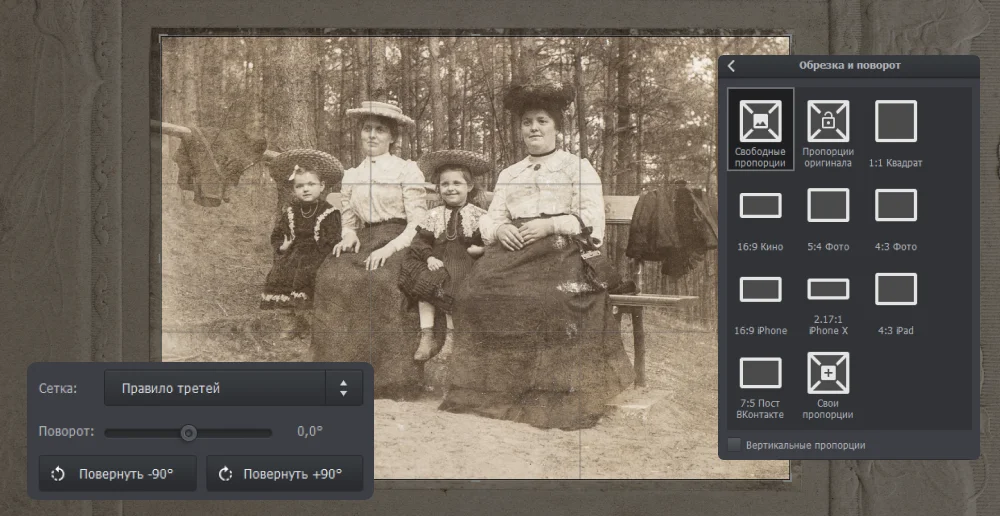
Старый скан — отдельный тип исходника. На нём могут одновременно присутствовать пыль, царапины, заломы, выцветание, низкий локальный контраст, неравномерный фон и геометрические искажения. Поэтому задача не сводится к одному фильтру «улучшить». ФотоВИНТАЖ 7.0 ориентирован именно на этот процесс: автоматическую и ручную колоризацию, удаление пятен и царапин, коррекцию цвета и освещения, шумоподавление, повышение чёткости, работу с негативами, сканирование и экспорт в JPEG, TIFF, PNG или BMP.
Для архива особенно важно сохранять исходный скан неизменным. Работайте с копией и не перезаписывайте единственный цифровой оригинал после каждой операции. Если снимок предполагается печатать, храните мастер-копию в формате без повторной потери качества и только затем делайте уменьшенные JPEG для мессенджеров или социальных сетей. У ФотоВИНТАЖа системные требования выше, чем у остальных опубликованных здесь лёгких редакторов: на актуальной странице указано от 4 ГБ оперативной памяти, при этом процессор — от 1 ГГц и место на диске — от 500 МБ.
Быстрая стилизация и эффекты
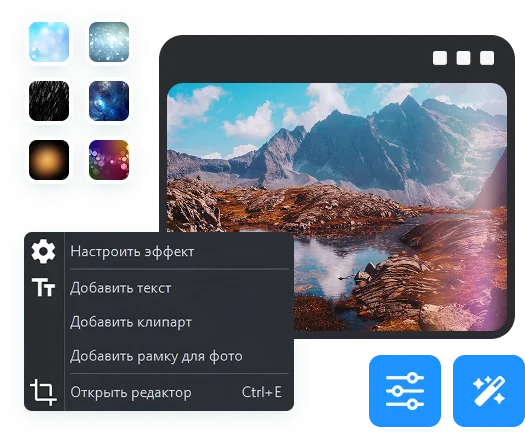
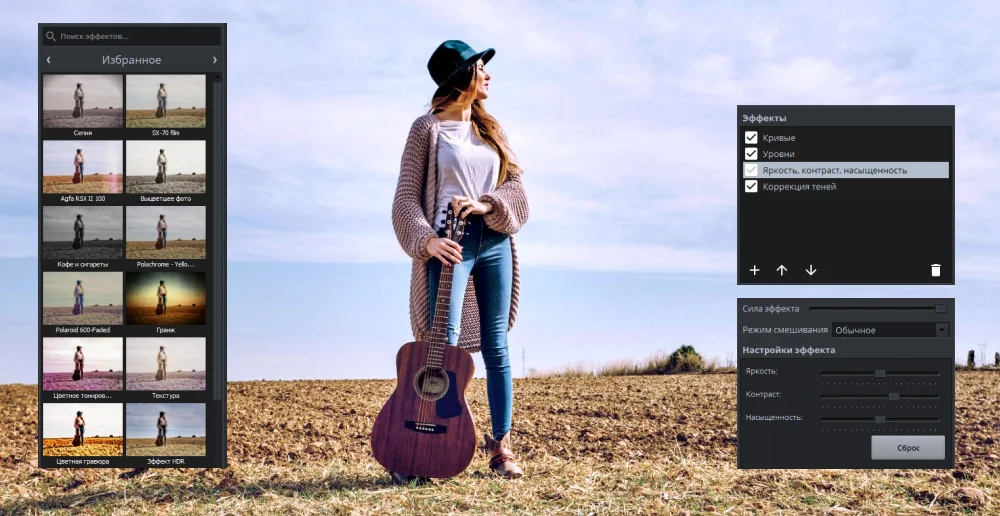
Студия Эффектов 4.15 полезна, если задача — получить выразительный визуальный стиль без построения сложной цепочки ручных корректировок. В ней заявлены 350+ готовых стилей, редактирование и создание собственных эффектов, настройка света, цвета и контраста, рамки, клипарт, надписи, режим сравнения до/после и экспорт в PNG, JPG, TIFF, GIF и BMP. Системные требования для Windows 11, 10, 8 и 7 невысокие: процессор от 1 ГГц, от 256 МБ оперативной памяти и не менее 500 МБ свободного места.
Этот класс программ не нужно выбирать для задачи, которую он не решает. Если вы снимаете в RAW и хотите сначала восстановить экспозицию, а уже потом применять стили, используйте редактор с подтверждённой RAW-поддержкой как первый этап. Если нужно собирать сложные композиции из большого количества элементов, требуется редактор со слоями и масками. Каталог эффектов полезен только после того, как базовый технический результат — свет, цвет, кадрирование и резкость — уже приемлем.
Кому подходит этот раздел
- Домашнему пользователю, который регулярно исправляет фотографии, готовит их к публикации, печати или семейному архиву.
- Начинающему фотографу, которому нужны RAW, цветокоррекция, ретушь и пакетная обработка без обязательного освоения сложной профессиональной среды.
- Владельцу старого фотоархива, если основная задача — цифровая реставрация сканов, удаление дефектов и аккуратная подготовка к печати.
- Пользователю, который оформляет изображения для открыток, постеров и социальных сетей и ценит готовые стили, рамки, текст и клипарт.
Когда лучше выбрать другой путь
- Если вы рисуете с нуля стилусом и важнее кисти, давление пера, стабилизация штриха и анимация, нужен редактор цифровой живописи.
- Если работа строится на десятках слоёв, сложных масках, недеструктивных фильтрах и постоянном обмене рабочими проектами, ищите полнофункциональный редактор с подходящим рабочим форматом.
- Если нужно редактировать в браузере без установки, выбирайте веб-сервис только после проверки лимитов на размер файла, экспорт и хранение загружаемых изображений.
- Если требуется векторная схема, логотип с независимым масштабированием или макет, который должен оставаться набором кривых, выбирайте векторный редактор, а не растровый.
Платформы, форматы и требования к компьютеру
Технические требования у растровых редакторов различаются на порядок. Лёгкие программы из текущей подборки работают на старых версиях Windows и заявляют сотни мегабайт оперативной памяти как минимум. Профессиональный Photoshop 27.x требует на Windows минимум 8 ГБ RAM, 10 ГБ свободного дискового пространства и современную графическую подсистему; для активации и проверки подписки требуется интернет. Это важный ориентир: надпись «растровый редактор» ничего не говорит о нагрузке на компьютер, поэтому системные требования нужно проверять у каждой программы отдельно.
Не путайте минимальные требования с комфортными. Открытие одного JPEG на 12 мегапикселей и пакетная обработка сотни RAW-файлов создают разную нагрузку. Большой TIFF после сканирования может занимать сотни мегабайт, а многослойный рабочий документ — значительно больше готового JPEG. Если на системном диске осталось мало места, редактор может замедляться даже при достаточном объёме оперативной памяти. Для крупных проектов полезно держать запас свободного диска и не хранить единственную копию архива в папке временных файлов программы.
Windows
Все четыре опубликованные Windows-программы поддерживают Windows 11, 10, 8 и 7 по актуальным страницам продуктов. ФотоМАСТЕР дополнительно имеет версию для macOS. Перед установкой на старый компьютер сопоставьте не только название ОС, но и разрядность, доступные обновления системы, свободный диск и драйверы видеокарты. Для безопасной установки используйте официальный дистрибутив, не отключайте защиту системы ради запуска неизвестной сборки и не соглашайтесь на установку сторонних «ускорителей» или «кодек-паков», если они не входят в официальный сценарий продукта.
macOS и кроссплатформенная работа
Если один и тот же проект должен переходить между Windows и macOS, сначала проверьте не только наличие версий под обе системы, но и формат проекта. Готовые JPEG, PNG и TIFF обычно переносятся предсказуемее, чем внутренние рабочие форматы. Кроссплатформенные GIMP и Krita показывают другой подход: GIMP выпускается для Windows, macOS и Linux, а Krita также ориентирована на несколько платформ. Однако совместимость программы с вашей ОС не гарантирует полную совместимость сложного PSD-файла, поэтому критичный проект нужно проверить на реальном примере до миграции всей библиотеки.
JPEG, PNG, TIFF, WebP и рабочие файлы
- JPEG выбирайте для фотографий, когда важен небольшой размер и не нужна прозрачность. Не используйте многократное пересохранение одной и той же мастер-копии как рабочий процесс.
- PNG удобен для прозрачности, интерфейсной графики, скриншотов и изображений, где потери JPEG заметны. Для больших фотографий файл может оказаться тяжелее.
- TIFF уместен для мастер-копий, сканов и печатного процесса, если важна сохранность качества и совместимость с редакторами.
- WebP полезен для веб-публикации. Проверяйте, поддерживает ли его именно ваша версия редактора и принимает ли его целевая площадка.
- PSD, XCF и другие рабочие форматы нужны для сохранения редактируемой структуры. GIMP, например, разделяет сохранение рабочего XCF и экспорт в обычные форматы. Это хороший общий принцип: мастер-проект и готовый файл выполняют разные задачи.
Практический порядок выбора, установки и первой проверки
Даже хороший редактор может оказаться неподходящим, если выяснить ограничения уже после переноса библиотеки. Безопаснее пройти короткую проверку на копиях реальных файлов. Она занимает меньше времени, чем последующая миграция и помогает оценить не рекламный список функций, а ваш собственный рабочий сценарий.
- Сформулируйте один основной результат. Например: «исправить семейные JPEG и RAW», «восстановить сканы 1980-х», «оформлять фотографии фильтрами». Не объединяйте все задачи сразу.
- Подготовьте тестовый набор. Возьмите 5–10 копий типичных файлов: обычный JPEG, PNG с прозрачностью, один RAW с вашей камеры, большой TIFF или старый скан — только те форматы, которые действительно используются.
- Сверьте ОС и требования. Проверьте версию системы, свободный диск, RAM и наличие отдельной версии для вашей платформы. Не ориентируйтесь только на слова «для компьютера».
- Скачивайте из официального источника. Если браузер или система показывает другое имя издателя, неожиданное расширение либо дополнительный установщик, остановитесь и перепроверьте источник.
- Не отключайте защиту ради установки. Срабатывание защиты на неизвестную сборку — повод проверить происхождение файла, а не разрешать всё подряд.
- Откройте все тестовые форматы. Важна не только возможность открыть файл, но и корректная ориентация, цвет, прозрачность и отсутствие предупреждений о неподдерживаемых данных.
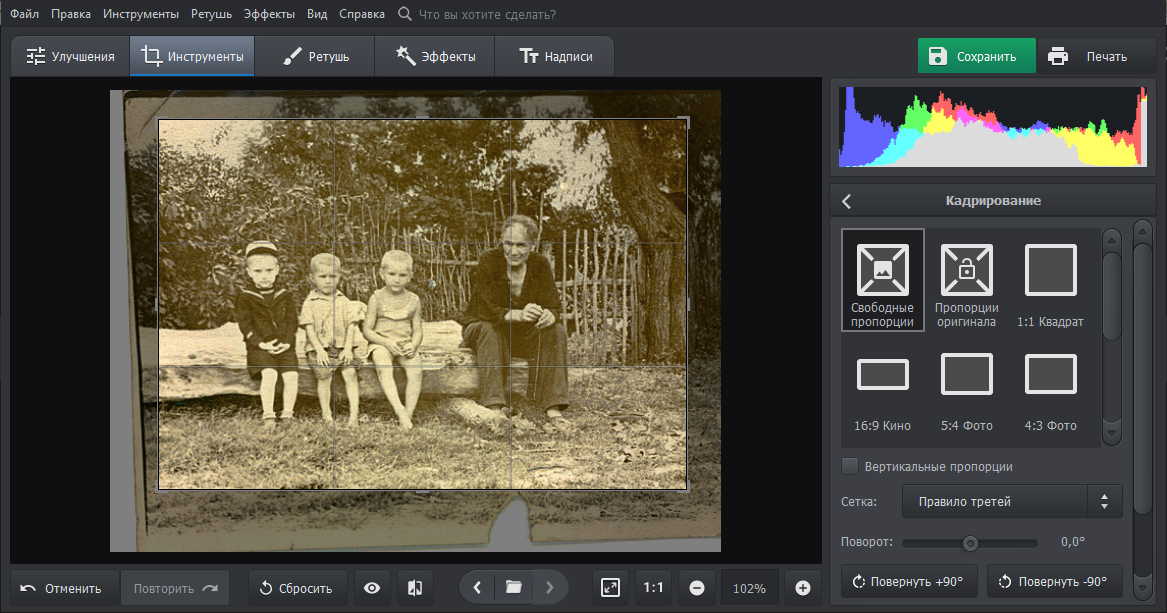
- Выполните типовую правку. Исправьте свет, сделайте локальную ретушь, кадрирование и один экспорт. Для реставрации удалите дефект на копии и оцените результат при увеличении 100%.
- Проверьте сохранение. Сохраните отдельный рабочий вариант и отдельный финальный экспорт. Закройте программу и заново откройте оба файла.
- Сверьте метаданные и размер. Проверьте разрешение в пикселях, ориентацию, качество JPEG, прозрачность PNG и цветовой профиль, если он важен для печати.
- Только после теста переносите поток работ. Если редактор не открывает нужный RAW, теряет прозрачность или требует лишних конвертаций, это не мелочь, а критерий отказа.
Как проверить лицензию без привязки к временной скидке
Цены и акции меняются чаще, чем возможности программы, поэтому сравнивайте прежде всего модель лицензии и ограничения редакции. У ФотоМАСТЕРа на актуальной странице покупки есть годовая редакция «Стандарт» и бессрочная «Профи» с более широким набором функций, включая пакетную обработку. У Домашней Фотостудии и ФотоВИНТАЖа представлены несколько редакций с разным набором возможностей. У Студии Эффектов также различаются наборы эффектов и дополнительные функции по редакциям. Перед оплатой проверьте именно текущую карточку покупки и не переносите старую цену из обзора или скриншота.
Для пробных версий AMS Software публикует общее правило: в демо может быть доступен основной функционал, но отдельные действия, например сохранение или печать, могут быть ограничены. Поэтому тестируйте не только интерфейс, но и финальный этап. Если пробная версия не позволяет проверить экспорт, отдельно убедитесь, что нужный формат перечислен в документации продукта.
Типичные ошибки выбора и как их избежать
- Выбирать по числу фильтров. Сначала проверяйте исходные форматы, ручную коррекцию, экспорт и пакетную работу. Сотни эффектов не компенсируют отсутствие нужного RAW или рабочего формата.
- Путать фоторедактор с программой для реставрации. Для старого архива важны удаление физических дефектов, восстановление тона и аккуратная работа со сканами, а не только стилизация.
- Считать PSD универсальным. Сложный PSD может открыться в стороннем редакторе неполностью. Перед миграцией проверьте конкретный проект со слоями, масками и текстом.
- Сохранять поверх единственного оригинала. Любые необратимые операции выполняйте на копии. Для сканов и семейного архива храните мастер отдельно от уменьшенных публикационных файлов.
- Судить о скорости только по минимальным требованиям. Минимум показывает возможность запуска, но не комфорт на больших RAW, TIFF и пакетах.
- Покупать до проверки экспорта. В демо-режиме часть продуктов может ограничивать сохранение. Сначала выясните, можно ли получить нужный JPEG, PNG, TIFF или другой формат в вашей редакции.
- Устанавливать сборку с постороннего сайта. Используйте официальный дистрибутив. Не исправляйте предупреждение безопасности отключением защиты и не ставьте неизвестные дополнения ради «активации».
- Смешивать корректировку и финальную стилизацию. Сначала исправьте технические проблемы кадра, затем применяйте художественный пресет. Иначе фильтр может усилить пересвет, шум или неестественный оттенок кожи.
Как безопасно откатиться после неудачной правки
Лучший откат — тот, который подготовлен заранее. Храните оригинал отдельно, создавайте рабочую копию и сохраняйте промежуточный проект до финального экспорта. Если редактор поддерживает историю действий, используйте её для текущего сеанса, но не считайте историю заменой резервной копии: после закрытия программы она может не выполнять роль долгосрочного архива. Для серии снимков сначала прогоните один файл, затем два-три разных по освещению, и только после проверки применяйте сценарий ко всей папке.
Короткий чек-лист перед окончательным выбором
- Программа открывает все ваши реальные исходники, а не только демонстрационные JPEG.
- Есть нужный уровень ручной коррекции после автоматического режима.
- Финальный формат соответствует задаче: публикация, печать, архив или дальнейшее редактирование.
- Рабочий проект можно сохранить отдельно от готового изображения.
- На вашем компьютере остаётся запас RAM и диска для больших файлов.
- Пакетная обработка доступна именно в той редакции, которую вы планируете использовать.
- Лицензия понятна: срок, редакция и ограничения проверены на текущей странице продукта.
- Установщик получен из официального источника, а защита системы не отключалась.
- Тестовый экспорт заново открывается, имеет правильный размер и не потерял прозрачность или заметные детали.
- Оригиналы и мастер-копии хранятся отдельно от публикационных версий.
Частые вопросы
Какой редактор из опубликованных выбрать первым для обычных фотографий?
Если нужен один универсальный вариант для коррекции, ретуши, RAW, фона, удаления объектов и пакетной работы, начинайте с ФотоМАСТЕРа. Если основная цель — оформление снимков шаблонами, текстом, рамками, сценариями и фотоподарками, сравните его с Домашней Фотостудией на ваших файлах.
Что выбрать для старых чёрно-белых фотографий?
Для архива со царапинами, пятнами, выцветанием и задачей колоризации логичнее специализированный ФотоВИНТАЖ. Он рассчитан на восстановление старых снимков, а не только на обычную цветокоррекцию современных фотографий.
Нужен ли Photoshop только потому, что он поддерживает больше сложных функций?
Нет. Photoshop оправдан, когда действительно нужны развитые слои, маски, автоматизация, совместимость с его рабочими форматами и сложный профессиональный процесс. Для единичной коррекции фото такая среда может быть тяжелее и сложнее, чем требуется. У версии 27.x заметно более высокие минимальные требования, чем у лёгких редакторов из текущего раздела.
Можно ли использовать PNG вместо JPEG для всех фотографий?
Технически можно, но это не всегда рационально. PNG полезен для прозрачности и графики без потерь, тогда как JPEG обычно значительно компактнее для обычных фотографий. Для мастер-копии скана чаще уместен TIFF, а для веб-публикации стоит отдельно оценить JPEG или WebP.
Почему RAW открывается не в каждом растровом редакторе?
RAW зависит от формата камеры и конкретной реализации декодера. Наличие общей надписи «работает с фото» не означает поддержку всех RAW. Проверяйте поддержку на актуальной странице продукта и открывайте несколько реальных файлов с вашей камеры до покупки или переноса рабочего процесса.
Как понять, что после экспорта качество не испортилось?
Откройте экспортированный файл заново и сравните его с рабочей версией при масштабе 100%. Проверьте размеры в пикселях, отсутствие неожиданных артефактов JPEG, корректную прозрачность PNG, читаемость мелких деталей и, если файл готовится к печати, разрешение и цветовой профиль.
Для большинства пользователей правильный выбор выглядит не как поиск «самого мощного» редактора, а как совпадение с одним устойчивым сценарием. Современные фотографии и RAW требуют универсальной коррекции и предсказуемого экспорта; старые сканы — инструментов реставрации и аккуратного архивного процесса; художественная стилизация — удобной работы с эффектами и пресетами. Если заранее проверить формат исходника, тип правок, платформу, модель лицензии и финальный файл, можно выбрать более простую программу без потери результата — и не переходить на тяжёлый профессиональный редактор только ради функций, которые в реальной работе не используются.