Коллаж лучше выбирать не по количеству рамок и эффектов, а по тому, какой файл должен получиться в конце. Для публикации на экране важны пропорции и размер в пикселях, для печати — физический формат листа и достаточное разрешение, а для проекта, который ещё будет меняться, — возможность сохранить редактируемую версию отдельно от готовой картинки. Если эти решения принять до загрузки фотографий, не придётся в финале растягивать маленький макет, заново кадрировать десятки снимков или собирать композицию второй раз.
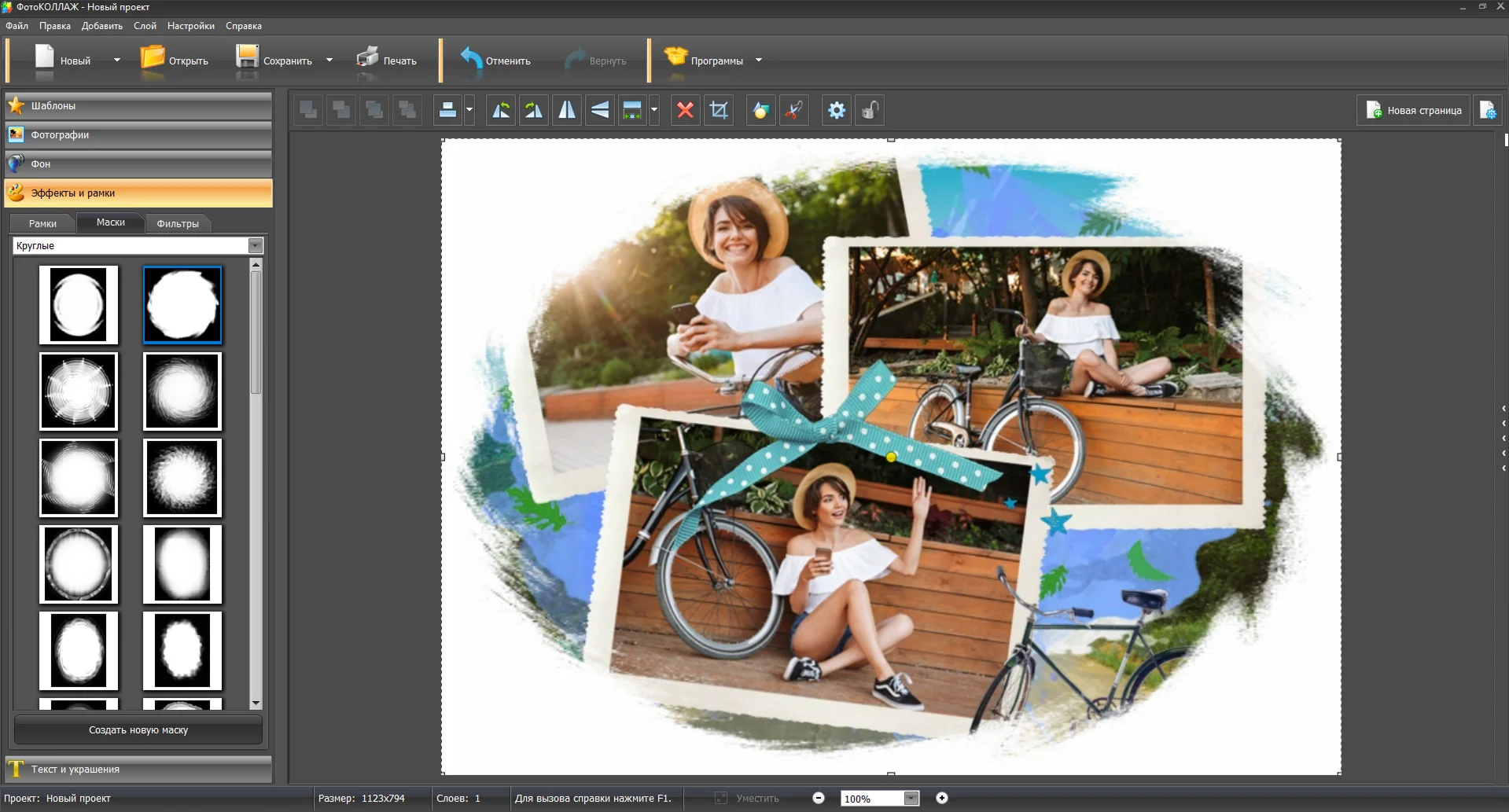
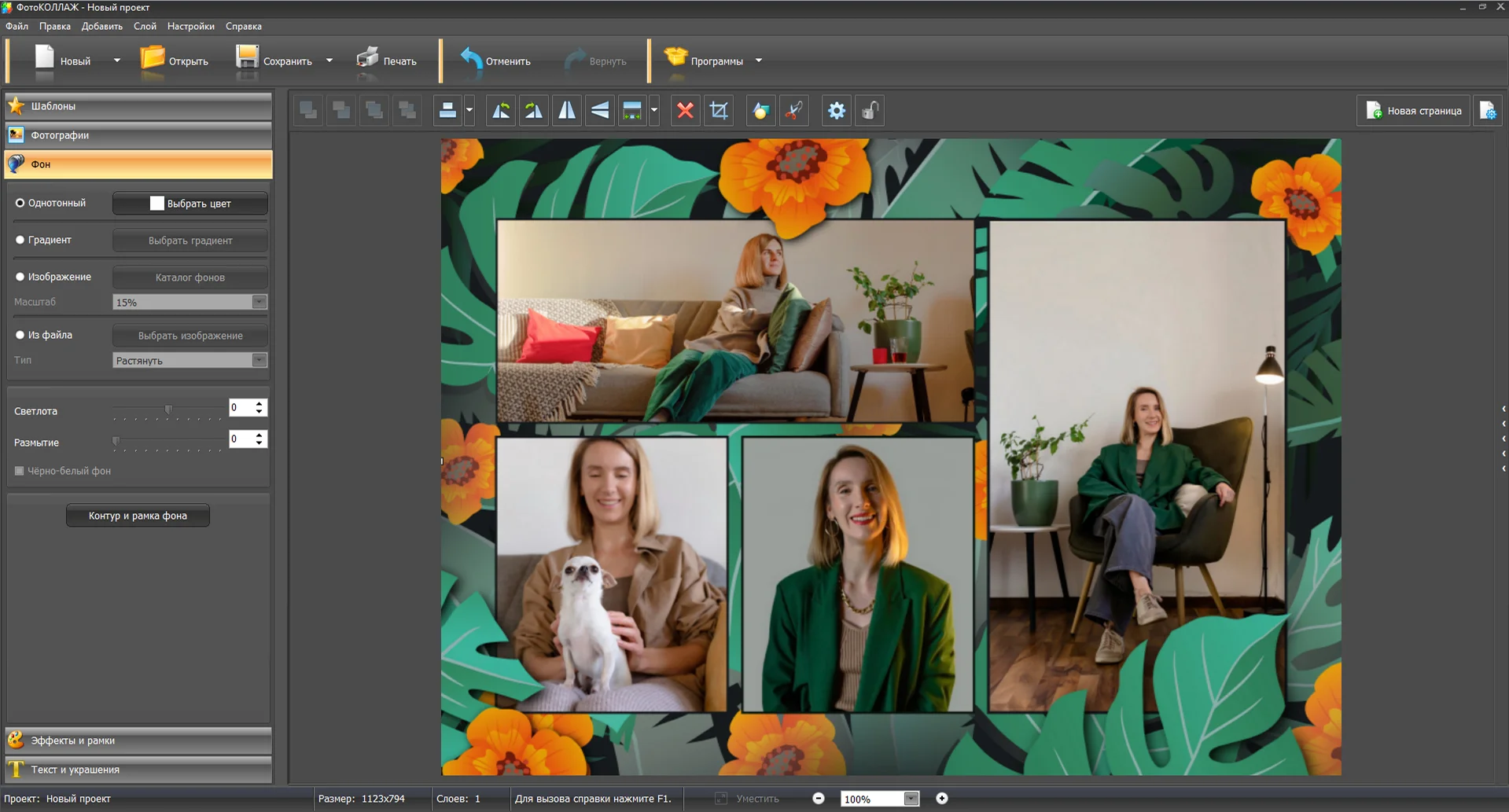
В этой категории опубликован ФотоКОЛЛАЖ 9.35 — настольный редактор для Windows 11, 10, 8 и 7. Он рассчитан именно на композиции из нескольких фотографий: можно начать с готового шаблона, собрать сетку или открыть чистый проект, а затем добавить фон, текст, рамки, маски и другие элементы. Актуальная страница продукта указывает экспорт в PNG, JPEG, TIFF и PDF, а также отдельный модуль печати. Для выбора важно не само наличие этих функций, а то, насколько они совпадают с вашим конечным сценарием.
Как выбрать программу для создания коллажей
Узкая задача «объединить несколько фото» на практике распадается на четыре разных сценария. Один пользователь хочет за пять минут заполнить готовый праздничный шаблон; другому нужна строгая сетка без декора; третьему — свободная композиция с наложением объектов; четвёртому — макет, который без неприятных сюрпризов уйдёт на печать. Один редактор может поддерживать все эти режимы, но критерии качества для них различаются.
Сначала зафиксируйте назначение результата
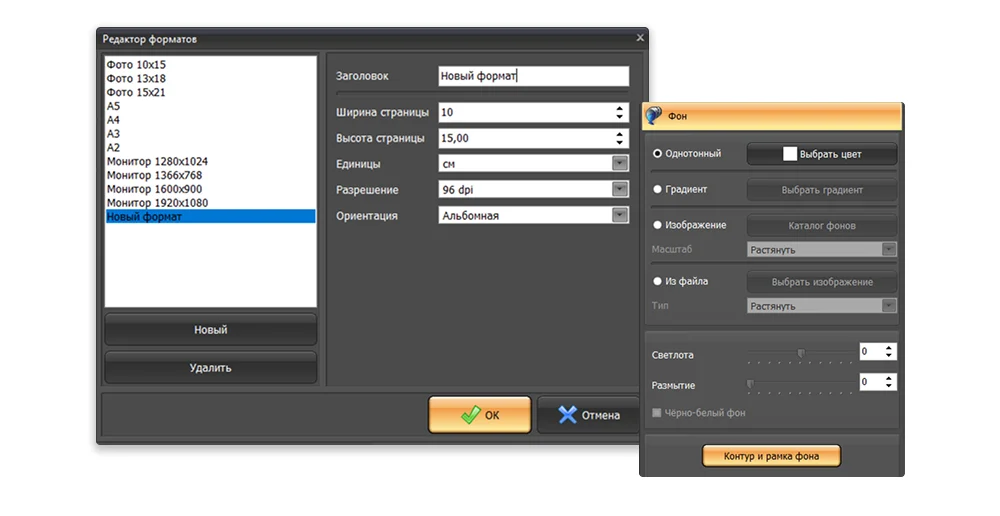
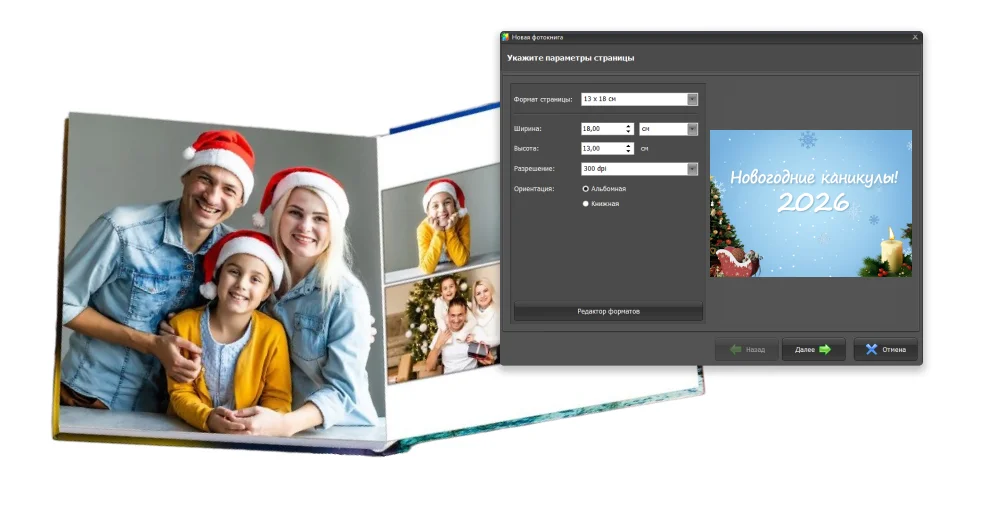
Для экрана задайте требуемое соотношение сторон и конечный размер в пикселях. Это особенно важно для квадратных, вертикальных и широких макетов: если собрать коллаж на случайном холсте, поздняя обрезка может удалить подписи или важные части фотографий. Для печати сначала выберите бумагу — например, A4 или A3, — затем ориентацию и только после этого расставляйте снимки. Официальные инструкции ФотоКОЛЛАЖ отдельно показывают выбор формата страницы и рекомендуют для печатных проектов разрешение не ниже 300 dpi.
Решите, нужна сетка, шаблон или свободный холст
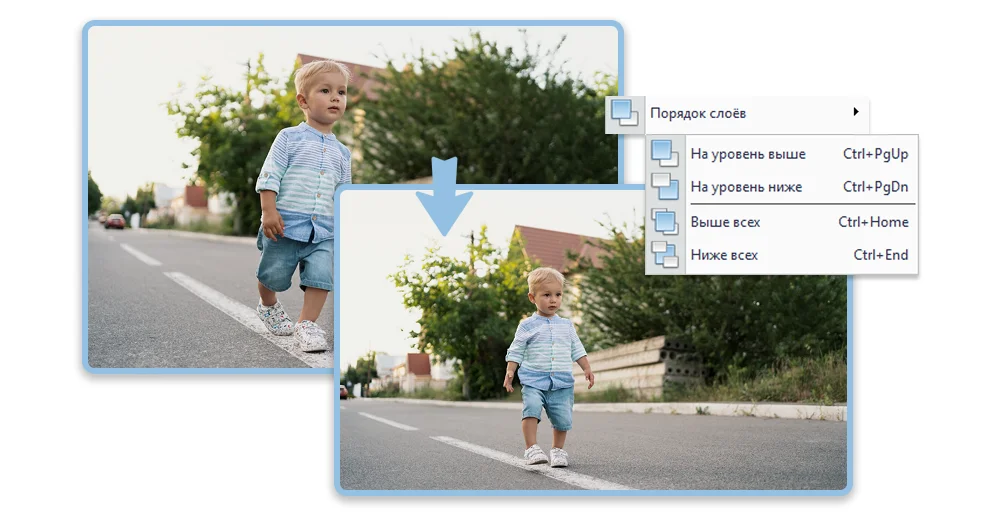
Шаблон экономит время, когда важнее быстро получить готовую композицию. В ФотоКОЛЛАЖ 9.35 есть поиск шаблонов по названию и фильтр по количеству фотографий, поэтому полезно заранее знать, сколько кадров должно войти в макет. Сетка подходит для сравнений, подборок и серий, где одинаковые отступы важнее декора. Свободный холст нужен, когда фотографии должны перекрываться, поворачиваться, иметь разный масштаб или сочетаться с текстом и графикой. Чем свободнее композиция, тем важнее управление слоями и порядок объектов.
Отделите редактируемый проект от финального файла
JPEG, PNG, TIFF и PDF — это форматы результата, а не замена рабочему проекту. После экспорта отдельные фотографии и подписи уже нельзя переставить так же свободно, как в редакторе. Поэтому безопасная схема состоит из двух файлов: редактируемого проекта и отдельной экспортированной версии. Перед крупными изменениями полезно сохранить копию проекта под новым именем, особенно если уже настроены размеры страницы, кадрирование и порядок слоёв.
| Сценарий | Что проверить до начала | Что важнее при экспорте | Типичная ошибка |
|---|---|---|---|
| Готовый шаблон | Число фотографий и возможность заменить каждый кадр | Пропорции и отсутствие случайной обрезки | Выбирать макет только по декору, не сверив число кадров |
| Строгая сетка | Равные поля, промежутки, порядок кадров | Размер в пикселях для экрана или формат листа для печати | Смешивать вертикальные и горизонтальные фото без проверки кадрирования |
| Свободная композиция | Слои, перемещение, поворот, маски и фон | Запас разрешения у увеличенных фотографий | Сильно растянуть маленький исходник и увидеть размытость только в финале |
| Печатный коллаж | Формат бумаги, ориентация, поля и качество исходников | Разрешение, масштаб и пробная печать | Собирать макет в экранном размере, а затем увеличивать до A4 или A3 |
Какие сценарии действительно требуют разных настроек
Коллаж из нескольких семейных или дорожных фотографий
Если кадры относятся к одной серии, сначала отберите фотографии с разными планами: общий вид, детали, портреты. Технически редактор позволит поставить рядом почти любые снимки, но качество композиции чаще портит не программа, а слишком похожие кадры и хаотичное кадрирование. Поместите главный снимок в крупную ячейку или на верхний слой, а второстепенные используйте как поддержку. После заполнения проверьте лица и важные объекты по краям каждой рамки: автоматическая подгонка в шаблон может обрезать именно ту часть кадра, ради которой фотография была выбрана.
Открытка, приглашение или постер с текстом
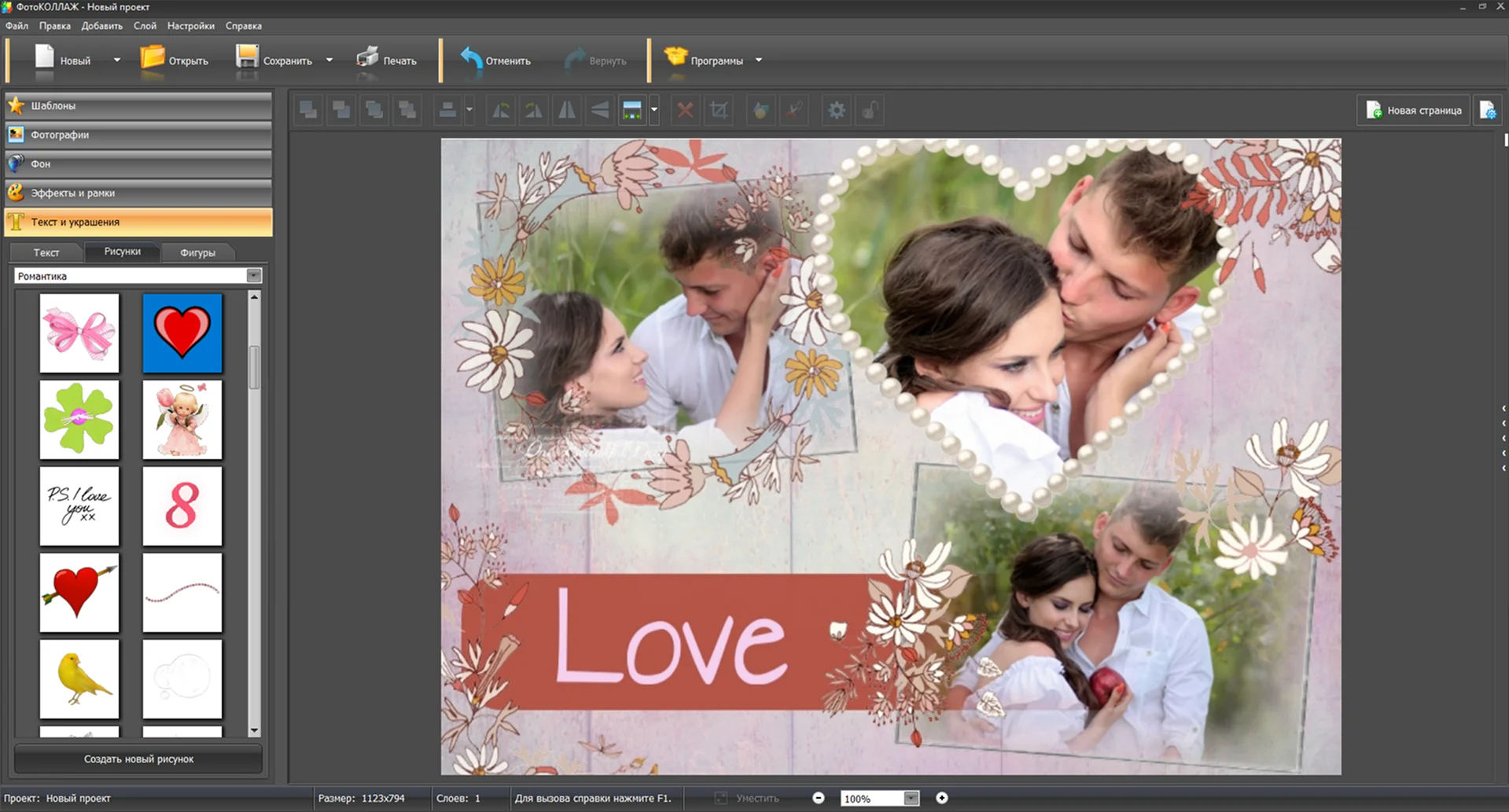
Здесь коллаж становится не просто набором изображений, а макетом. Оставьте под текст отдельную спокойную область и не накладывайте длинную надпись на пёстрый участок. ФотоКОЛЛАЖ поддерживает текст, его перемещение, размер, цвет, выравнивание и тень, а также кириллические стили. Проверяйте текст при масштабе, близком к конечному: слишком тонкий шрифт на мониторе может выглядеть приемлемо, но потеряться при печати или после уменьшения изображения для публикации.
Фотокнига или многостраничный проект
Для многостраничной работы критично заранее решить, нужен ли именно такой режим в выбранной редакции программы. На странице покупки ФотоКОЛЛАЖ функции распределены между версиями: базовая редакция ориентирована на коллажи и постеры, более старшие добавляют расширенные стили, многостраничные проекты, фотокниги и собственные шаблоны. Перед оплатой нужно сверять не название тарифа, а конкретную функцию, без которой проект не завершить. Это безопаснее, чем начать большой макет в пробном режиме и выяснить ограничение уже перед финальным выводом.
Платформа, форматы и технические нюансы
Опубликованный в разделе ФотоКОЛЛАЖ — Windows-программа. В контексте каталога и на актуальной карточке AMS указаны Windows 11, 10, 8 и 7. Минимальные требования на текущей странице продукта: процессор от 1,2 ГГц, оперативная память от 384 МБ и не менее 500 МБ на диске; размер дистрибутива указан как 148 МБ. Эти цифры полезны для проверки совместимости, но не означают, что для большого проекта достаточно ровно 500 МБ свободного места: отдельно хранятся исходные фотографии, копии проекта и экспортированные файлы.
Если работа ведётся на macOS, Linux, планшете или телефоне, Windows-программа из этой категории не закрывает платформенный сценарий. В таком случае лучше сразу выбирать другой класс решения — браузерный или нативный для нужной системы — вместо виртуализации и переноса файлов между устройствами ради одного коллажа. Для браузерного варианта отдельно проверяйте необходимость регистрации, ограничения бесплатного режима, формат скачивания, максимальное качество и правила хранения загружаемых фотографий.
Как выбрать формат результата
- JPEG подходит для обычных фотографических коллажей, особенно когда нужен компактный файл. При сохранении с настройкой качества не уменьшайте значение без необходимости: сильное сжатие заметнее всего на мелком тексте, контрастных границах и деталях.
- PNG удобно использовать для экранной графики, когда важна чёткость текста и границ. Размер файла обычно больше, чем у JPEG с умеренным сжатием.
- TIFF имеет смысл там, где дальнейший печатный процесс или архив требует этого формата; перед передачей в типографию всё равно нужно уточнить их требования.
- PDF полезен для передачи готового печатного макета, если принимающая сторона просит именно PDF. Перед отправкой откройте экспортированный файл отдельно и проверьте размер страницы.
Не выбирайте формат только по привычке. Если типография просит конкретный размер страницы, формат файла и разрешение, эти требования важнее универсальных советов. Если коллаж пойдёт в мессенджер или на сайт, наоборот, огромный TIFF или печатный PDF будет лишним.
Что проверить у исходных фотографий
До импорта отделите оригиналы от рабочих копий. Не уменьшайте исходные фотографии заранее, если ещё неизвестно, какие кадры окажутся крупными. После расстановки посмотрите, какие снимки пришлось заметно увеличивать: именно они первыми покажут недостаток детализации. Если один кадр слишком мал, лучше уменьшить его роль в композиции или заменить на более крупный оригинал, чем компенсировать недостаток качества резкостью и фильтрами.
Порядок выбора, установки и первой проверки
- Опишите результат одной строкой. Например: «вертикальный коллаж для экрана», «A4 для домашней печати», «постер A3 для копицентра» или «проект, который нужно будет менять позже». Это сразу задаёт формат холста и способ экспорта.
- Подготовьте отдельную папку проекта. Скопируйте туда выбранные фотографии, не удаляя оригиналы. Для большого набора переименуйте рабочие копии так, чтобы порядок было легко восстановить.
- Проверьте платформу и редакцию. Для ФотоКОЛЛАЖ нужна Windows из поддерживаемого списка. Если нужны фотокнига, многостраничный проект или собственные шаблоны, заранее сопоставьте их с возможностями приобретаемой версии.
- Загружайте установщик только с сайта издателя. Microsoft рекомендует устанавливать программы из доверенных источников. Не отключайте защитные механизмы Windows ради случайного репака; если файл вызывает предупреждение, сначала перепроверьте происхождение загрузки.
- Создайте тестовый проект из трёх–пяти кадров. В ФотоКОЛЛАЖ можно начать с шаблона, сетки или «Чистого проекта». На этом тесте проверьте замену фото, кадрирование, перемещение и сохранение проекта.
- Задайте конечный размер до оформления. Для печати выберите формат бумаги и ориентацию; для экранного результата — нужные пропорции и размер. Не переносите этот выбор на последний шаг.
- Сохраните редактируемую версию. Только после этого экспортируйте изображение или PDF. Если экспорт не устроит, исходная композиция останется доступной для правки.
- Откройте готовый файл вне редактора. Проверьте края, текст, резкость лиц, размеры и отсутствие случайно спрятанных объектов. Для печати сделайте пробный экземпляр или хотя бы распечатайте уменьшенную проверочную версию до заказа большого тиража.
Минимальный тест ФотоКОЛЛАЖ после установки
Запустите новый коллаж, выберите небольшой шаблон или «Чистый проект», добавьте несколько фотографий и намеренно замените один кадр другим. Затем измените положение или масштаб, добавьте короткую надпись и сохраните редактируемый проект. После этого выполните «Сохранить как изображение» либо «Сохранить JPEG с настройкой качества». Успешный тест — это не сам факт запуска программы, а возможность снова открыть проект и отдельно открыть экспортированный файл с ожидаемыми размерами и читаемым текстом.
Кому подходит этот раздел и когда лучше выбрать другой путь
Кому подходит
- Тем, кто работает в Windows и хочет собирать несколько фотографий на одном холсте без освоения полноценного профессионального графического пакета.
- Тем, кому полезны готовые шаблоны, поиск по теме и количеству снимков, а затем ручная доработка композиции.
- Тем, кто делает семейные коллажи, открытки, приглашения, постеры или печатные листы и хочет выводить результат прямо из настольного редактора.
- Тем, кому важно сохранить проект отдельно от JPEG, PNG, TIFF или PDF, чтобы потом заменить фото, текст или фон.
Когда лучше выбрать другой путь
- Если основная система — macOS, Linux, Android или iOS: опубликованный здесь редактор рассчитан на Windows.
- Если нужен совместный монтаж одного макета несколькими людьми в браузере и постоянная синхронизация между устройствами: сначала ищите решение, где эти функции заявлены как основные.
- Если задача — не фотоколлаж, а сложная допечатная подготовка с требованиями типографии к цветовым профилям, вылетам и профессиональной вёрстке: нужен инструмент другого класса.
- Если требуется видеоколлаж с анимацией и звуком: это уже сценарий видеомонтажа, а не статической композиции из фото.
Сильная сторона ФотоКОЛЛАЖ в этой узкой задаче — сочетание готовых шаблонов, сетки и свободного холста с русскоязычным интерфейсом, работой со слоями, текстом и печатью. Ограничение для выбора столь же конкретно: программа привязана к Windows, а часть расширенных сценариев зависит от приобретённой редакции. Поэтому сначала проверяется платформа и функция, затем уже библиотека оформления.
Типичные ошибки выбора и как их избежать
Выбор по количеству шаблонов вместо конечного результата
Большая библиотека не поможет, если нужен точный A3, квадрат для публикации или сетка с фиксированными отступами. Сначала найдите в редакторе настройку страницы и сделайте пробный экспорт нужных пропорций. Только после этого оценивайте декоративные заготовки.
Сборка печатного коллажа в маленьком экранном размере
Увеличение готового маленького макета не восстанавливает детали исходных фотографий. Для печати задайте физический формат и достаточное разрешение до расстановки кадров. Если макет уже собран неправильно, безопаснее сохранить копию проекта и изменить размер в ней, проверяя каждый крупный снимок после пересчёта.
Отсутствие редактируемой копии
Экспортированный JPEG или PNG удобен для передачи, но не заменяет проект. Перед экспортом сохраните рабочую версию. Если нужно сделать несколько вариантов, используйте отдельные имена файлов, например «проект-а4» и «проект-квадрат», вместо многократной перезаписи одного документа.
Слишком сильное JPEG-сжатие
На небольшом превью дефекты могут быть незаметны, а после печати или увеличения становятся очевидными вокруг текста и контрастных границ. При использовании режима JPEG с настройкой качества сделайте два экспорта с разными значениями и сравните их при масштабе 100%. Уменьшайте качество только тогда, когда выигрыш в размере файла действительно нужен.
Установка из случайной сборки
Для Windows-программы безопаснее брать установщик у издателя и не отключать SmartScreen или антивирус только ради запуска неизвестного файла. Если система предупреждает о происхождении приложения, перепроверьте источник. Обход предупреждения без проверки издателя не является способом «починить» установку.
Покупка неподходящей редакции
Если проект предполагает фотокнигу, многостраничный коллаж или создание собственных шаблонов, сверяйте эти функции с конкретной редакцией до оплаты. Название «Стандарт», «Премиум» или «Делюкс» само по себе ничего не говорит о нужной вам функции. Для первой проверки используйте небольшой тестовый проект, а не большой альбом.
Автоматическое кадрирование обрезает важное
Шаблонная рамка часто имеет пропорции, отличные от исходного кадра. После заполнения каждой ячейки просмотрите лица, головы, подписи на фотографиях и важные объекты у края. Если кадр не помещается, замените его, измените масштаб внутри рамки или выберите другое расположение — не оставляйте проверку на момент печати.
Что проверить перед экспортом и печатью
- Размер холста и ориентация совпадают с местом публикации или форматом бумаги.
- Ни одно лицо, важная деталь или подпись не обрезаны рамкой шаблона.
- Крупные фотографии не увеличены настолько, что при масштабе 100% видна заметная потеря детализации.
- Текст читается на выбранном фоне, не выходит за край и не перекрыт декоративными объектами.
- Редактируемый проект сохранён отдельно от экспортированного файла.
- Формат экспорта выбран по назначению: JPEG или PNG для типичных экранных задач, TIFF или PDF — только когда этого требует дальнейший процесс.
- Экспортированный файл открыт отдельно и визуально проверен, а для печати согласованы требования принтера или копицентра.
Если коллаж предназначен для печати, полезно сделать небольшой пробный вывод. Экран не показывает реальные поля принтера, физический размер текста и то, как воспринимается композиция на бумаге. В ФотоКОЛЛАЖ 9.35 расширены настройки печати: можно задавать параметры листа, поля, ориентацию, разрешение и количество копий. Используйте эти настройки после проверки самого макета, а не вместо неё.
Частые вопросы
Что выбрать для быстрого коллажа: шаблон или чистый проект?
Если число фотографий и общий стиль уже подходят готовому макету, начинайте с шаблона. Если важны собственные пропорции, перекрытия, нестандартные размеры или особое расположение текста, чистый проект даст больше контроля. Проверить выбор можно на трёх–пяти фотографиях до загрузки всей серии.
Какой формат лучше для коллажа, который будут смотреть на экране?
Для большинства фотографических композиций достаточно JPEG, а PNG полезен, когда важны очень чёткие границы и текст. Ключевой параметр — не только расширение, но и конечный размер изображения: сначала задайте нужные пропорции и пиксели, затем выбирайте формат.
Можно ли сразу делать коллаж A4 для печати?
Да. В ФотоКОЛЛАЖ можно выбрать формат страницы A4 и ориентацию. Для печатного проекта официальные инструкции рекомендуют разрешение не ниже 300 dpi. До финальной печати проверьте поля конкретного принтера и сделайте пробный вывод.
Почему фотографии в шаблоне обрезаются?
Ячейка шаблона и исходная фотография могут иметь разные пропорции. После вставки кадра нужно проверить его положение внутри рамки. Если важная часть не помещается, измените масштаб и позицию, замените снимок или выберите шаблон с более подходящей геометрией.
Нужно ли сохранять проект, если уже есть JPEG?
Да, если возможны правки. JPEG — готовое плоское изображение; он не сохраняет удобную структуру объектов для последующей замены фотографий, текста и фона. Храните проект и экспорт как два разных результата.
Подойдёт ли ФотоКОЛЛАЖ для macOS или телефона?
Опубликованная в этом разделе программа рассчитана на Windows 11, 10, 8 и 7. Для macOS, Linux, Android или iOS нужен другой инструмент, соответствующий вашей платформе. Не начинайте проект, рассчитывая на последующий перенос установленной Windows-программы на несовместимую систему.
Как понять, нужна ли платная редакция?
Составьте список обязательных функций до покупки. На текущей странице лицензий ФотоКОЛЛАЖ редакции различаются, в том числе по многостраничным проектам, фотокнигам и собственным шаблонам. Сверяйте именно нужную функцию, а не только цену или название версии.