
Программа для визиток нужна не ради самого прямоугольника 90×50 мм, а ради предсказуемого пути от контактных данных до файла, который можно без переделок распечатать или передать в типографию. В этой категории опубликован «Мастер Визиток» — настольный редактор AMS Software для Windows. Он работает с готовыми шаблонами и проектами с нуля, позволяет добавлять собственную графику, вести базу контактов, размещать QR-коды, готовить двусторонние карточки в старшей редакции, печатать из программы и сохранять результат в PDF, JPEG, TIFF, BMP и PSD.
Главная ловушка при выборе такого софта — оценивать только шаблоны. Для реального результата важнее размер изделия, требования к вылетам, безопасной зоне, цветовой модели, разрешению, формату файла и оборотной стороне. У разных типографий эти параметры отличаются: например, для российских визиток часто встречается готовый формат 90×50 мм, но величина вылетов и внутренних полей задаётся конкретным производством. Поэтому техническое задание типографии стоит получить до того, как вы начнёте верстать финальный дизайн.
Для разовой карточки достаточно простого маршрута «шаблон → контакты → логотип → проверка → печать». Для компании с несколькими сотрудниками важнее база данных и импорт информации, а для профессиональной полиграфии — возможность выполнить требования печатного производства. Если типография просит CMYK, PDF/X, контуры шрифтов, отдельные плашечные цвета или специальный слой под фольгу, не следует автоматически считать, что специализированный конструктор визиток заменит полноценную предпечатную подготовку.
Как выбрать программу для создания визиток
Выбор удобно начинать не с интерфейса, а с конечного носителя. Одна и та же карточка может выглядеть одинаково на экране и совершенно по-разному вести себя при печати. Если макет отправляется в типографию, сначала запросите у неё шаблон или письменные требования. Если печатаете дома, проверьте минимальные поля принтера и то, способен ли он работать с выбранной плотной бумагой без перекоса и замятий. Если визитка будет использоваться только как цифровая картинка, критичнее читаемость на телефоне, вес файла и корректность QR-кода.
Сценарий 1: быстро сделать одну визитку по шаблону
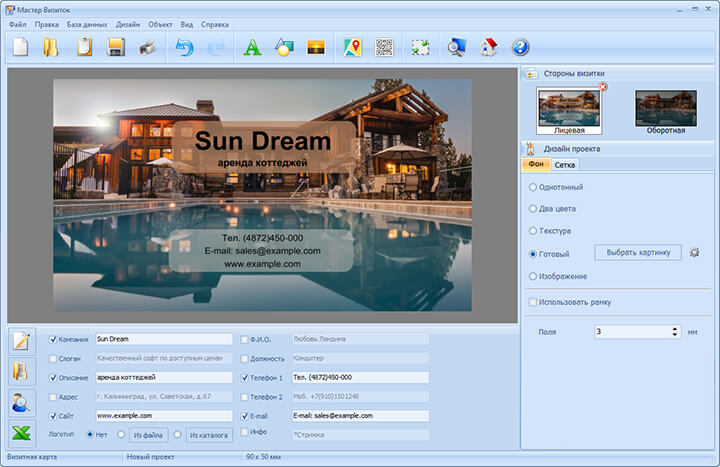
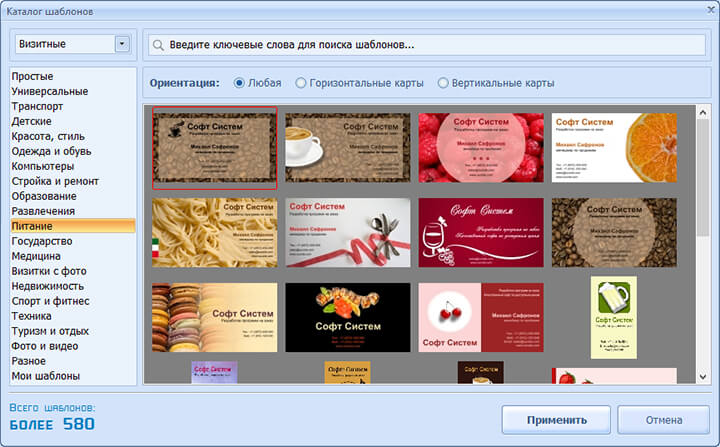
Здесь решают скорость настройки и качество исходного макета. «Мастер Визиток» предлагает сотни шаблонов, редактирование текста, шрифтов, цвета и фона, а также добавление логотипа и собственной графики. Такой класс программы полезен, когда фирменный стиль не требует сложной сетки, нестандартной типографики и отдельной допечатной обработки.
Перед выбором шаблона соберите финальные данные в одном месте: имя, должность, телефон, почту, сайт, адрес, короткое позиционирование и логотип. Уберите всё, что не помогает связаться с человеком или понять его роль. На маленьком формате лишняя строка не просто создаёт визуальный шум — она уменьшает кегль и заставляет прижимать важные элементы к краям.
Сценарий 2: подготовить двустороннюю визитку
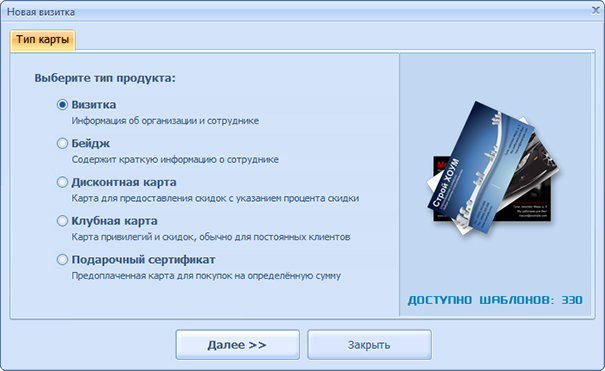
Оборотная сторона оправдана, когда на лицевой нужно сохранить спокойную иерархию, а дополнительную информацию — QR-код, схему, перечень услуг или второй язык — вынести отдельно. В «Мастер Визиток» двусторонние проекты относятся к редакции «Профи». Если эта возможность обязательна, сравнивать только цену базовой редакции бессмысленно: нужная функция должна быть доступна именно в приобретаемом варианте.
До печати проверьте ориентацию оборота. Ошибка часто проявляется только после переворота листа: текст оказывается вверх ногами или сторона смещается относительно лица. Для домашней печати сделайте один тестовый лист на обычной бумаге, вырежьте карточку и физически переверните её так, как будет переворачиваться готовая визитка.
Сценарий 3: сделать серию карточек для сотрудников
Когда меняются только ФИО, должность, телефон или подразделение, повторное ручное редактирование каждого макета повышает риск опечаток. «Мастер Визиток» включает встроенную базу контактов, а импорт данных из Excel указан для редакции «Профи». Для серии это сильнее декоративных возможностей: один дизайн можно держать стабильным, а персональные данные подставлять из структурированного источника.
Перед импортом очистите таблицу: одна строка — один сотрудник, отдельные столбцы для имени, должности, телефона, почты и других полей, без объединённых ячеек и случайных пробелов. После генерации серии выборочно проверьте короткие и самые длинные значения. Именно длинная фамилия или должность обычно первой ломает сетку и выходит за безопасную область.
Сценарий 4: отправить макет в типографию
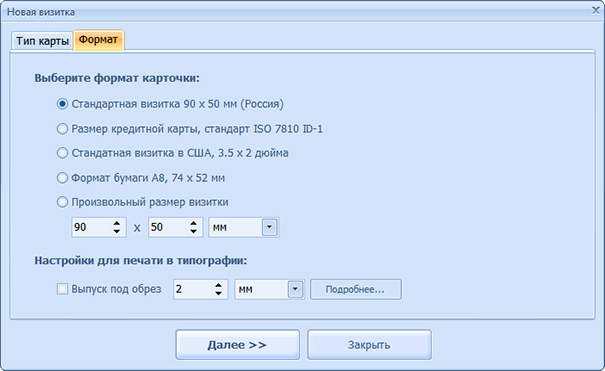
Для типографии важны не «красивые настройки», а соответствие производственному заданию. Часто требуют 300 dpi для растровой графики, вылеты за линию реза, безопасное расстояние для текста и логотипов, а также конкретный формат файла. Многие российские производства принимают 90×50 мм как готовый размер визитки, но величина вылетов встречается разная — от 2 мм и выше. Поэтому нельзя переносить требования одной типографии в другую без проверки.
Официальное описание «Мастер Визиток» подтверждает сохранение в PDF, JPEG, TIFF, BMP и PSD, а также выбор разрешения. При этом в заявленных возможностях нет отдельного акцента на CMYK, PDF/X, переводе шрифтов в кривые или плашечных цветах. Если эти параметры входят в обязательное техническое задание, согласуйте с типографией пробный файл до того, как верстать весь тираж.
| Сценарий | Что важнее всего | Что проверить до старта | Когда простого конструктора мало |
|---|---|---|---|
| Одна карточка по шаблону | Шаблон, читаемость, быстрый экспорт | Контакты, логотип, размер | Нужна сложная сетка или нестандартная типографика |
| Двусторонняя визитка | Работа с лицом и оборотом | Редакцию программы и ориентацию сторон | Нужны специальные печатные слои или отделка |
| Серия сотрудников | База данных и импорт | Структуру таблицы и длинные значения | Нужна автоматизированная корпоративная верстка большого объёма |
| Домашняя печать | Раскладка на листе и тестовый отпечаток | Поля принтера, бумагу, масштаб 100% | Принтер не поддерживает нужный носитель или точность резки |
| Типография | Соответствие ТЗ производства | Вылеты, safe zone, dpi, формат, цвет | Требуются PDF/X, CMYK-контроль, спот-цвета, фольга или высечка |
Размер, вылеты, шрифты и QR-код: что влияет на печать
Размер сначала, дизайн потом
У визитки нет единственного международного размера. В России часто печатают 90×50 мм, в европейских сервисах распространён формат 85×55 мм, а конкретная типография может предлагать оба. Из этого следует практическое правило: не масштабируйте готовый дизайн под другой формат в последний момент. Если соотношение сторон меняется, перестраивайте композицию и заново проверяйте края.
Вылет — это продолжение фона и изображений за линию реза. Он нужен, чтобы после механической обрезки не появилась белая полоска. Безопасная зона находится внутри линии реза: имя, телефон, логотип и QR-код не должны прижиматься к краю. Типографии публикуют разные числа, поэтому значения из чужого шаблона используйте только как ориентир, а не как окончательное ТЗ.
Растровая графика должна выдерживать печатный размер
Для фотографий и растровых логотипов типографии часто требуют не менее 300 dpi в масштабе 1:1. Смысл требования простой: маленькая картинка, растянутая на визитке, остаётся маленькой по числу пикселей и на бумаге становится мягкой или ступенчатой. Проверяйте исходник до вставки. Если логотип есть только в низком разрешении, лучше получить качественный исходный файл, чем пытаться скрыть дефект резкостью.
Надписи тоже страдают от слишком малого размера. Кегль, который выглядит терпимо на увеличенном мониторе, после печати может стать тяжёлым для чтения. Важные данные должны читаться без приближения: особенно телефон, почта и адрес сайта. Избегайте длинных строк капсом, тонких светлых начертаний на пёстром фоне и сочетаний с низким контрастом.
QR-код — это печатный объект, а не декор
У QR-кода должна оставаться чистая зона вокруг символа. Спецификация QR Code предусматривает свободное поле шириной четыре модуля со всех сторон. Если прижать к коду текст, рамку или изображение, считывание может ухудшиться. Уменьшать код до «красивого квадратика» тоже опасно: чем меньше модули, тем сильнее результат зависит от качества печати и камеры.
Проверка QR-кода обязательна дважды: сначала с экрана, затем с реального тестового отпечатка. Используйте несколько телефонов, если карточки предназначены для широкой аудитории. После сканирования откройте результат и убедитесь, что ссылка, номер или контакт ведут именно туда, куда нужно. Сканирование без проверки содержимого не ловит ошибку в самом адресе.
Кому подходит «Мастер Визиток» и когда нужен другой путь
Кому подходит
- Пользователю Windows, которому нужен специализированный процесс. В одном приложении объединены шаблоны, редактирование карточки, собственная графика, база контактов, печать и экспорт.
- Небольшой компании с повторяющимися визитками. База контактов снижает число повторных вводов, а в редакции «Профи» есть импорт из Excel для персонализированных серий.
- Тем, кто печатает дома. В программе есть раскладка карточек на странице, настройка отступов и линии-маркеры для обрезки.
- Тем, кому нужен QR-код или двусторонний макет. Эти функции заявлены в старших редакциях, поэтому их можно включить в рабочий процесс без сборки макета из нескольких приложений.
- Тем, кто хочет сохранить результат в распространённом формате. Официально перечислены PDF, JPEG, TIFF, BMP и PSD.
Когда лучше выбрать другой путь
- Вы работаете на macOS, Linux или ChromeOS. Опубликованная в этой категории программа рассчитана на Windows; для других платформ понадобится другой класс инструмента.
- Типография требует строгую предпечатную спецификацию. Если в ТЗ есть CMYK-профиль, PDF/X, spot colors, оверпринт, кривые шрифтов или отдельные слои под отделку, нужен инструмент или специалист, который гарантированно контролирует эти параметры.
- Нужен сложный фирменный макет. Разветвлённая сетка, авторская векторная графика, точная работа с брендбуком и нестандартная полиграфия могут выйти за рамки специализированного конструктора.
- Нужна совместная работа через браузер. Настольный локальный редактор не является облачной командной системой с одновременным редактированием.
- Типография уже предлагает готовую проверенную верстку. Для единичного тиража иногда безопаснее передать логотип и данные производству, чем покупать редакцию программы ради одного макета.
Сильная сторона «Мастер Визиток» — узкая специализация. Пользователю не нужно собирать типовой макет в универсальном графическом редакторе, вручную рассчитывать раскладку на листе и отдельно вести контактную базу. Ограничение той же специализации проявляется там, где начинается профессиональная предпечатная подготовка: официально заявленные функции ориентированы на создание и печать карточек, а не на полный набор полиграфических стандартов.
Платформа, редакции и технические нюансы
Текущая версия, указанная на странице продукта, — 12.0. Для неё заявлены процессор от 1 ГГц, 4 ГБ оперативной памяти, не менее 500 МБ на диске и русскоязычный интерфейс. Страница покупки перечисляет Windows 11, 10, 8, 7 и XP. В 2026 году эту совместимость важно не путать с жизненным циклом самой операционной системы: Microsoft завершила обычную поддержку Windows 10 14 октября 2025 года, а Windows 8.1, Windows 7 и Windows XP — ещё раньше. Для рабочего компьютера с доступом в интернет безопаснее использовать поддерживаемую ОС, даже если программа технически запускается на старой.
Редакции отличаются не косметикой, а рабочими сценариями. «Стандарт» включает шаблоны, клипарт и фоны, встроенную базу и печать. «Премиум» добавляет, среди прочего, создание дополнительных типов карточек, собственные шаблоны, схемы проезда и QR-коды. «Профи» включает двусторонние визитки и импорт данных из Excel. Перед покупкой выпишите обязательные функции и сопоставьте их с редакцией; иначе дешёвая лицензия может оказаться бесполезной именно на финальном шаге.
Есть бесплатная загрузка для знакомства с программой и платные полные редакции. Поскольку ограничения и коммерческие условия могут меняться, для производственного использования разумно сначала проверить в установленной пробной версии конкретный сценарий: открывается ли нужный шаблон, создаётся ли QR-код, сохраняется ли требуемый формат, доступен ли двусторонний проект и устраивает ли типография результат.
Что проверить на компьютере до установки
- Убедитесь, что используется Windows и есть как минимум 4 ГБ оперативной памяти и 500 МБ свободного места; лучше оставить дополнительный запас под проекты, изображения и экспорт.
- Скачивайте установщик с официального сайта разработчика, а не из случайного файлового каталога. Это снижает риск получить модифицированный установщик или устаревшую сборку.
- Сохраните логотипы, исходные изображения, таблицу сотрудников и старые проекты в отдельной папке. Не начинайте рабочий тираж с единственной копией файлов.
- После установки создайте тестовую визитку с фиктивными данными и пройдите весь путь до PDF или другого требуемого формата. Так вы проверите не отдельную кнопку, а весь процесс.
Практический порядок: от выбора до первого проверенного отпечатка
- Получите требования печати. Зафиксируйте готовый размер, вылеты, безопасную область, формат файла, цветовую модель, разрешение, требования к шрифтам, лицу и обороту. Если печатаете дома, вместо ТЗ типографии запишите формат бумаги и непечатаемые поля принтера.
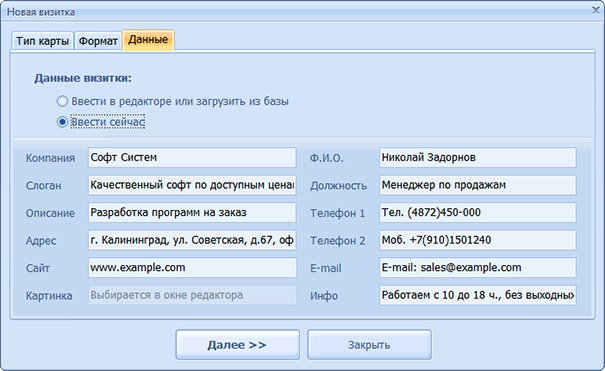
- Определите состав данных. Оставьте имя, должность и каналы связи, которые действительно используются. Проверяйте номера телефонов, почту и сайт до вёрстки, а не после заказа тиража.
- Выберите редакцию программы по обязательным функциям. QR-код, двусторонняя карточка и импорт из Excel относятся к разным уровням комплектации, поэтому выбор лицензии должен происходить до сборки проекта.
- Создайте новый проект в нужном физическом размере. Не рассчитывайте на масштабирование готовой карточки без потери композиции.
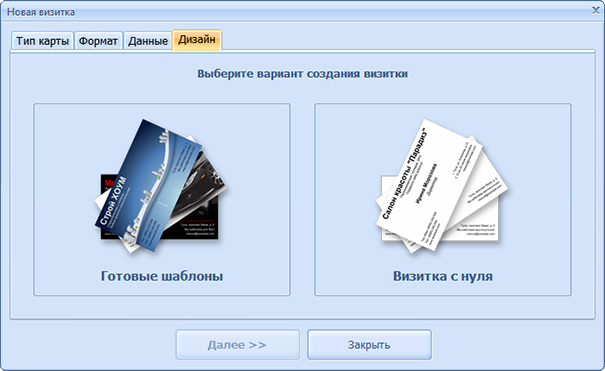
- Выберите шаблон или начните с пустого макета. Шаблон используйте как структуру, а не как повод сохранить все декоративные элементы.
- Разместите контакты и логотип. Сначала выстройте иерархию, потом добавляйте фон, клипарт и второстепенную графику.
- Добавьте QR-код, если он нужен. Не перекрывайте его другими объектами и оставьте чистое поле вокруг. После создания сразу проверьте содержимое сканированием.
- Проверьте края. Фоны, которые должны печататься навылет, продлевайте согласно ТЗ; текст и логотип держите внутри безопасной зоны.
- Соберите оборот. Если он предусмотрен, отдельно проверьте ориентацию и соответствие лицевой стороне.
- Экспортируйте тестовый файл. Для типографии обычно удобен PDF, но окончательный формат выбирайте по её требованиям. Для цифрового превью можно использовать растровый вариант с разумным разрешением.
- Откройте экспорт вне программы. Посмотрите размер страницы, наличие обеих сторон, чёткость логотипа, переносы текста и отсутствие неожиданных полей.
- Сделайте пробную печать. Печатайте в масштабе 100%, вырежьте одну карточку и проверьте реальный размер, поля, читаемость, цвет и QR-код.
- Только после теста запускайте тираж. Для типографии попросите предварительную проверку файла, если услуга доступна; для домашней печати сначала отпечатайте один лист на целевой бумаге.
Как проверить, что результат действительно готов
- Размер карточки совпадает с заказанным форматом, а не просто выглядит пропорционально на экране.
- Ни один важный элемент не находится в зоне возможной обрезки.
- Фон доходит до вылетов там, где печать должна идти в край.
- Все телефоны, адреса и ссылки набраны без ошибок.
- QR-код считывается с реального отпечатка и открывает правильные данные.
- Лицо и оборот не перепутаны и не перевёрнуты.
- Растровые изображения не выглядят размытыми в масштабе 1:1.
- Файл открывается на другом компьютере или в отдельном просмотрщике без сдвига текста.
- Типография приняла файл без требования срочно переделать цвет, вылеты или шрифты.
Типичные ошибки выбора и способы их избежать
Выбрать программу до получения требований типографии
Проблема обнаруживается в самом конце: макет готов, а производство просит другой размер, дополнительные вылеты, CMYK или другой формат. Правильный порядок обратный — сначала ТЗ, затем инструмент. Если требования неизвестны, не тратьте время на окончательную верстку.
Купить базовую редакцию, а потом обнаружить, что нужен QR-код или оборот
Функции распределены по редакциям. Составьте короткий список «обязательно»: QR-код, двусторонняя печать, Excel, собственные шаблоны. Сверяйте именно этот список, а не количество готовых дизайнов.
Путать размер готовой визитки с размером макета с вылетами
Если типография просит готовые 90×50 мм и вылеты по 2 мм, это не означает, что важный текст можно ставить в край или что фон должен закончиться на 90×50. Вылет относится к внешней зоне фона; безопасное поле — к внутреннему размещению важных объектов. Следуйте схеме конкретного производства.
Сохранять низкое разрешение ради маленького файла
Для отправки по почте маленький JPEG может быть приемлем, но тот же файл нельзя автоматически считать печатным. При сохранении отделяйте цифровое превью от печатного мастера. Печатный файл храните в отдельной папке, чтобы случайно не отправить сжатую копию в типографию.
Масштабировать QR-код после успешного теста
После уменьшения меняется физический размер модулей и свободного поля вокруг кода. Поэтому любое масштабирование требует нового сканирования. Проверяйте не только изображение на мониторе, но и реальный отпечаток на том размере, который получит клиент.
Размещать контакты слишком близко к линии реза
Даже точное оборудование имеет допуски. Телефон, имя и логотип должны находиться в безопасной области, которую задаёт типография. Если сетка вынуждает придвигать текст к краям, лучше сократить содержание или изменить композицию, а не «выигрывать» миллиметры за счёт риска обрезки.
Отправлять тираж без теста оборота
Для двусторонней карточки сделайте физический макет: распечатайте лицо и оборот, сложите или склейте, переверните в руке. Такой простой тест выявляет переворот на 180 градусов и ошибку в направлении чтения быстрее, чем просмотр двух отдельных страниц.
Считать совместимость со старой Windows признаком безопасности
Программа может запускаться на Windows 10, 8, 7 или XP, но это не возвращает операционной системе обновления безопасности. Если рабочий компьютер подключён к интернету и хранит клиентские данные, используйте актуальную поддерживаемую ОС и своевременные обновления.
Не хранить исходный проект
Экспортированный PDF или JPEG — это результат, а не удобная замена редактируемому проекту. Сохраняйте проект, логотип, изображения и таблицу контактов вместе. Перед крупными изменениями создавайте копию с понятной датой или номером версии, чтобы вернуться к принятому макету без ручного восстановления.
Частые вопросы
Какой размер визитки выбрать: 90×50 или 85×55 мм?
Выбирайте тот, который печатает ваша типография и который согласован с шаблоном заказа. В России часто используется 90×50 мм, в европейской практике распространён 85×55 мм. Не меняйте размер после завершения макета без повторной проверки сетки, шрифтов, вылетов и безопасной зоны.
В каком формате лучше отдавать визитку в типографию?
Обычно удобен PDF, но окончательное решение задаёт типография. «Мастер Визиток» также заявляет экспорт в JPEG, TIFF, BMP и PSD. Если производство требует PDF/X, CMYK-профиль, кривые шрифтов или иной специальный стандарт, получите точное ТЗ и подтверждение, что ваш экспорт ему соответствует.
Достаточно ли 300 dpi для визитки?
Для растровых изображений 300 dpi в финальном физическом размере — распространённое требование типографий и хороший ориентир для печати мелкой полиграфии. Но значение dpi не исправит плохой исходник, неправильный размер, слабый контраст или требования к векторной графике.
Можно ли поставить QR-код рядом с краем карточки?
Лучше держать его внутри безопасной области и сохранять чистую зону вокруг. Для стандартного QR Code спецификация требует свободное поле шириной четыре модуля со всех сторон. После верстки код нужно проверить с реального тестового отпечатка.
Подойдёт ли программа для карточек всей компании?
Да, если сценарий укладывается в её возможности. Встроенная база контактов подходит для повторного использования данных, а редакция «Профи» заявляет импорт из Excel. Для большой серии обязательно протестируйте самые длинные имена и должности: они показывают, выдерживает ли шаблон переменные данные.
Нужна ли двусторонняя визитка всем?
Нет. Оборот полезен, когда он разгружает лицевую сторону: например, принимает на себя QR-код, второй язык или дополнительную информацию. Если на обороте повторяется то же самое, он усложняет печать без явной пользы. В «Мастер Визиток» двусторонние проекты относятся к редакции «Профи».
Можно ли сразу печатать весь тираж дома?
Лучше начать с одного листа. Печатайте в масштабе 100%, проверьте реальные поля принтера, подачу выбранной бумаги, совпадение сторон, линии реза и читаемость мелкого текста. Только после физической проверки переходите к полному количеству.
Для этой категории лучший выбор определяется не количеством шаблонов, а контролем финального результата. «Мастер Визиток» подходит пользователю Windows, которому нужен специализированный локальный процесс с шаблонами, базой контактов, печатью и распространёнными форматами экспорта. Если же производство требует профессионального цветоделения, PDF/X, специальных печатных слоёв или строгой работы по брендбуку, правильнее сразу перейти к инструменту и процессу предпечатной подготовки, которые поддерживают эти требования напрямую.