Раздел «Безопасность» полезно начинать не с названия программы, а с объекта защиты. У паролей, документов, локальных папок, дисков и учётных записей разные угрозы и разные последствия ошибки. Менеджер паролей хорошо решает задачу хранения уникальных секретов и автоматической подстановки на сайтах; шифрование файлов защищает содержимое от чтения без ключа; защита самого устройства и сетевого трафика требует уже других классов средств. Если смешать эти задачи, можно получить ложное ощущение защиты: например, надёжно спрятать пароль, но оставить открытым сам документ, или зашифровать архив, но продолжать использовать один и тот же пароль на десятках сайтов.
В текущем каталоге опубликован Bitwarden. Его сильный сценарий — защита учётных данных: логинов, паролей, passkeys, защищённых заметок, карт и идентификационных данных в зашифрованном хранилище с синхронизацией между устройствами. Это не универсальный инструмент для шифрования больших папок или всего диска. Поэтому на родительской странице важно сначала определить границу задачи, а уже затем переходить к конкретному программному решению.
Как выбрать подходящий способ защиты
Начните с трёх вопросов: что должно остаться секретным, кто и с каких устройств должен иметь доступ и что произойдёт, если основной пароль, устройство или второй фактор будут потеряны. Эти вопросы отделяют повседневную защиту аккаунтов от шифрования файлов и от системной защиты компьютера.
Если нужно защитить учётные записи
Для десятков сайтов и приложений важнее всего не «спрятать один хороший пароль», а перестать повторно использовать одни и те же секреты. NIST рекомендует использовать менеджер паролей и многофакторную аутентификацию; актуальные рекомендации также подчёркивают ценность длинных паролей и passkeys. Менеджер паролей снимает необходимость помнить каждый случайный пароль, а расширение браузера уменьшает объём ручного копирования. При выборе такого решения проверяйте наличие сквозного шифрования хранилища, поддержку ваших браузеров и мобильных устройств, резервный экспорт, независимый второй фактор и понятный механизм восстановления.
Если нужно защитить файлы или папки
Здесь главный вопрос — какой объём данных и как часто с ним работают. Для нескольких небольших конфиденциальных вложений может подойти защищённое хранилище менеджера паролей. Для большого каталога документов, фото, рабочих проектов или переносного накопителя нужен специализированный способ шифрования файлов, контейнера или диска. Он должен поддерживать ваш объём данных, сохранять имена и структуру там, где это важно, и иметь понятную процедуру резервного копирования ключа. Менеджер паролей не следует использовать как замену полноценному файловому хранилищу только потому, что в нём есть вложения.
Если нужно защитить само устройство
Шифрование отдельных секретов не устраняет риск вредоносного ПО, компрометации учётной записи операционной системы или утраты ноутбука с открытой сессией. Здесь нужен отдельный слой защиты: обновления системы, блокировка устройства, встроенное шифрование накопителя, защита от вредоносных программ и корректные права пользователей. Парольный менеджер остаётся частью этой схемы, но не заменяет её.
Если важен доступ с нескольких устройств
Синхронизация удобна, но увеличивает требования к защите основного аккаунта. Проверьте поддержку всех платформ до миграции: браузер, смартфон, рабочий компьютер, резервное устройство. Bitwarden предлагает веб-приложение, расширения браузеров, приложения для Windows, macOS и Linux, мобильные приложения, а также CLI. Политика поддержки клиентов ориентирована на версии платформ, которые ещё поддерживаются их производителями, поэтому старую операционную систему не стоит считать стабильной основой для нового хранилища секретов.
| Сценарий | Что защищается | Подходящий тип решения | Главный критерий |
|---|---|---|---|
| Пароли и входы | Логины, пароли, passkeys, заметки | Менеджер паролей | Шифрование хранилища, MFA, автозаполнение, резервный экспорт |
| Отдельные документы | Файлы с чувствительным содержимым | Шифрованное файловое хранилище | Размер, формат, переносимость и резервный ключ |
| Большие папки и носители | Каталоги, проекты, весь накопитель | Шифрование контейнера или диска | Производительность, совместимость и восстановление |
| Онлайн-аккаунты | Доступ к почте, банку, соцсетям и сервисам | Уникальные пароли плюс MFA или passkeys | Фишинг-устойчивая аутентификация и независимый второй фактор |
Когда Bitwarden действительно подходит
Bitwarden шифрует данные хранилища на устройстве до отправки в облако и использует архитектуру zero knowledge: сервер хранит зашифрованные данные, а расшифровка выполняется на клиенте. Для пользователя это означает важный компромисс: поставщик не должен знать мастер-пароль, но и не может просто «прислать его обратно», если он забыт. В результате качество восстановления зависит от того, какие меры пользователь подготовил заранее.
Сильный сценарий: уникальные пароли на всех сайтах
Бесплатный персональный план Bitwarden включает основные функции менеджера паролей, доступ с нескольких устройств, генератор, синхронизацию и зашифрованный экспорт. На дату обновления страницы Premium стоит 1,65 доллара в месяц при годовой оплате 19,80 доллара и добавляет, среди прочего, встроенный TOTP-аутентификатор, зашифрованные файловые вложения, аварийный доступ и отчёты о состоянии хранилища. Для базовой задачи «создавать отдельный пароль для каждого сервиса и не помнить их вручную» платная подписка не обязательна.
Сильный сценарий: работа в браузере и на телефоне
Расширение браузера может распознавать сайт и подставлять соответствующие учётные данные, а мобильные приложения интегрируются с системным автозаполнением. Это снижает потребность копировать пароль через буфер обмена. Для passkeys Bitwarden поддерживает сохранение и использование ключей через расширение и мобильные приложения; на iOS для этого требуется iOS 17 или новее. Перед переносом всех учётных данных проверьте хотя бы один типичный сайт с обычным паролем, один сервис с двухэтапным входом и один сайт, где используется passkey.
Ограничение: это не шифратор больших папок
Наличие зашифрованных вложений не делает Bitwarden универсальным файловым шифратором. Платный план предоставляет 5 ГБ защищённого хранения для чувствительных файлов, но такой объём и модель работы рассчитаны на вложения рядом с секретами, а не на постоянное хранение медиатеки, резервной копии компьютера или большого рабочего проекта. Если задача звучит как «зашифровать каталог на диске и регулярно редактировать в нём сотни файлов», выбирайте другой класс решения.
Ограничение: один мастер-доступ становится критической точкой
Чем больше секретов перенесено в одно хранилище, тем важнее защита самого хранилища. Используйте длинный уникальный мастер-пароль, который нигде больше не применяется, и включите двухэтапный вход. NIST отдельно отмечает, что пароли сами по себе не устойчивы к фишингу, а криптографические методы вроде WebAuthn могут обеспечивать фишинг-устойчивую аутентификацию. Для практического использования это означает: если сервис и устройство поддерживают passkey или аппаратный ключ, такой вариант предпочтительнее простого одноразового кода там, где риск фишинга высок.
Платформы, установка и первый безопасный запуск
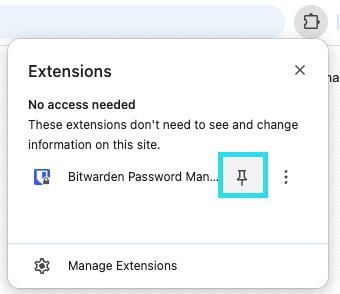
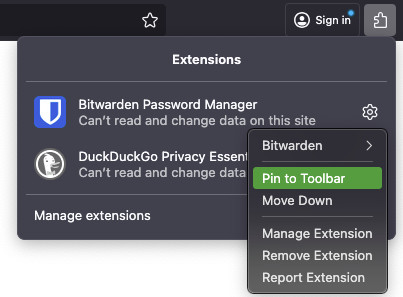
Bitwarden доступен как веб-приложение, расширение браузера, мобильное и настольное приложение, а также CLI. На странице загрузки перечислены Chrome, Edge, Safari, Firefox, Opera, DuckDuckGo, Vivaldi, Brave и Tor, а для настольной версии — Windows, macOS и Linux. Для Windows официальный каталог загрузок указывает Windows 11 и отдельные варианты установщика, Microsoft Store и portable-приложения. У разных каналов установки набор возможностей может отличаться: например, автоматические обновления и интеграция с биометрией доступны не в каждой сборке одинаково.
Порядок выбора клиента
- Начните с браузерного расширения, если главная задача — вход на сайты и автоматическое заполнение.
- Добавьте мобильное приложение, если те же учётные данные нужны в приложениях телефона и мобильном браузере.
- Установите настольное приложение, если нужен отдельный интерфейс хранилища, системная интеграция или работа вне браузера.
- Используйте веб-приложение для административных действий, настройки аккаунта и операций, которые документация привязывает именно к веб-интерфейсу.
- CLI оставьте для автоматизации, если вы понимаете модель доступа к секретам из командной строки и умеете защищать локальную среду.
Безопасная установка
Получайте клиент только с официальной страницы Bitwarden или из официального магазина выбранной платформы. Не переносите установщик с неофициальных сборок и не используйте «активированные» или модифицированные пакеты: для программы, которой доверяются пароли, подмена дистрибутива разрушает саму модель защиты. После установки включите автоматические обновления, если выбранный канал их поддерживает. Политика Bitwarden поддерживает текущую крупную версию клиента и две предыдущие, но для повседневной защиты имеет смысл оставаться на актуальной поддерживаемой версии.
Первый запуск без необратимых действий
- Создайте отдельный мастер-пароль, который не используется ни в одном другом сервисе.
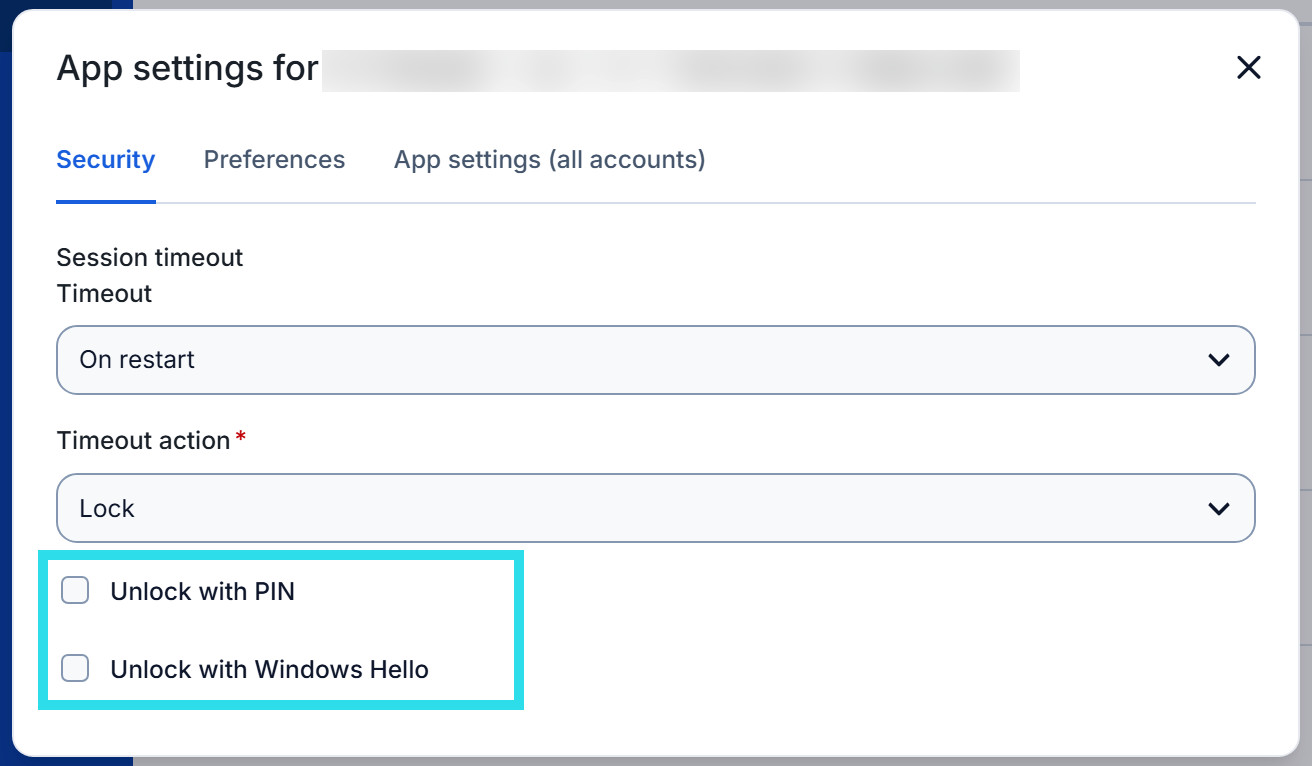
- Войдите сначала только на одном доверенном устройстве и проверьте, что хранилище открывается после блокировки приложения.
- Включите двухэтапный вход и сразу сохраните recovery code отдельно от Bitwarden.
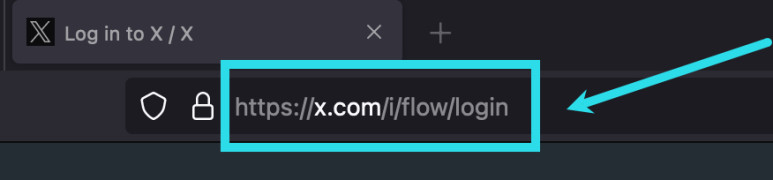
- Добавьте один тестовый логин вручную и проверьте автозаполнение на правильном домене.
- Только после этого импортируйте основную коллекцию паролей.
- Не удаляйте старый источник паролей, пока не проверите несколько критичных аккаунтов и резервный экспорт.
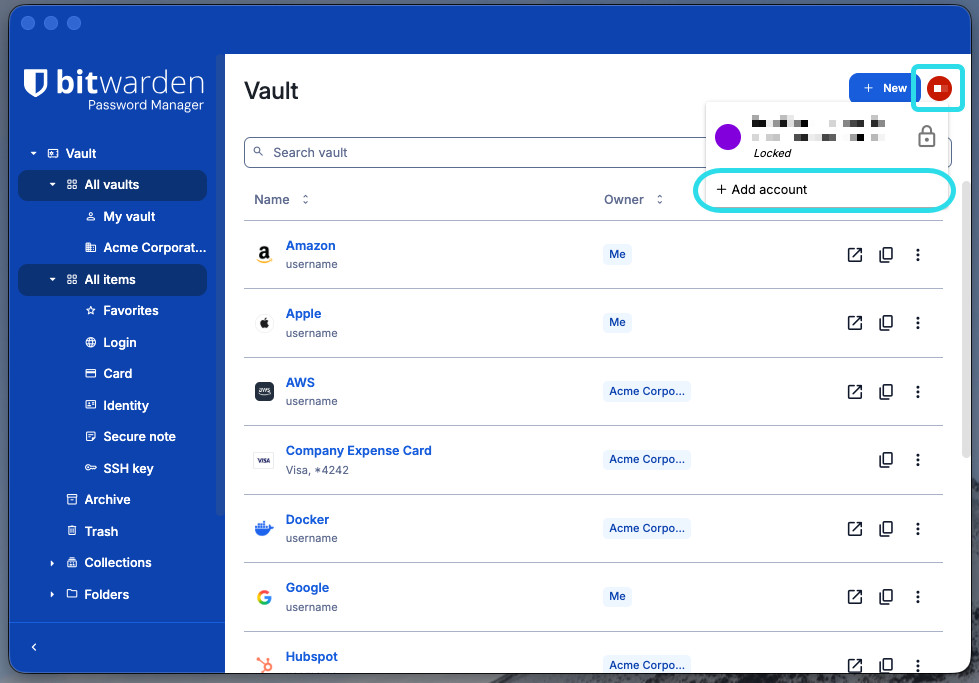
Если вы переносите данные из браузерного менеджера паролей, импорт выполняйте один раз и внимательно проверьте результат. Bitwarden предупреждает, что повторный импорт не ищет совпадения автоматически и может создать дубликаты. После проверки переноса отключите сохранение паролей в прежнем менеджере браузера, иначе новые записи начнут расходиться между двумя хранилищами.
Резервная копия и восстановление доступа
У менеджера паролей резервное копирование — не дополнительная опция, а часть модели безопасности. Потеря устройства обычно не критична, если хранилище синхронизируется и вы помните мастер-пароль. Потеря мастер-пароля уже опаснее: Bitwarden прямо указывает, что из-за zero-knowledge архитектуры не может извлечь или сбросить мастер-пароль обычным способом. Поэтому восстановление нужно спроектировать до того, как хранилище станет единственным источником секретов.
Recovery code относится к двухэтапному входу, а не к мастер-паролю
После включения любого метода two-step login Bitwarden выдаёт уникальный recovery code. Он нужен, чтобы отключить настроенные методы второго шага, если потеряно устройство с аутентификатором или аппаратный ключ. Этот код не заменяет мастер-пароль. Храните его вне Bitwarden: например, в физически защищённом месте. После использования recovery code меняется, поэтому новый код нужно сохранить заново.
Экспорт должен соответствовать цели
Bitwarden позволяет экспортировать индивидуальное хранилище в обычные JSON или CSV, в зашифрованный JSON, а также в ZIP-вариант с JSON и вложениями для поддерживаемого сценария веб-приложения. Открытые JSON и CSV содержат расшифрованные данные, поэтому их нельзя оставлять в папке «Загрузки», пересылать по обычной почте или складывать в незащищённое облако. Для регулярной резервной копии предпочтителен зашифрованный экспорт, а временный открытый файл после миграции следует удалить, включая копии из корзины и синхронизируемых папок.
Проверьте восстановление, а не только наличие файла
Резервная копия полезна только если понятно, как её использовать. Зафиксируйте, где лежит зашифрованный экспорт, каким паролем он защищён и на каком устройстве вы сможете открыть Bitwarden при потере основного компьютера. Не храните пароль от экспортной копии рядом с самой копией. Для семейного или рабочего сценария отдельно определите, кто должен получить доступ в аварийной ситуации: платный персональный план поддерживает Emergency Access, а организационные сценарии могут использовать административное восстановление при заранее настроенной политике.
Типичные ошибки выбора и настройки
Ожидать, что менеджер паролей зашифрует весь компьютер
Bitwarden защищает содержимое своего хранилища, а не каждый файл на диске. Если нужно защитить весь накопитель при краже ноутбука, используйте системное шифрование диска. Менеджер паролей остаётся полезным параллельным слоем, но не заменяет эту функцию.
Хранить мастер-пароль внутри того же хранилища как единственную копию
Такой подход создаёт логический тупик: чтобы открыть запись, сначала нужно открыть хранилище. Мастер-пароль должен быть запоминаемым, уникальным и при необходимости иметь отдельный офлайн-резерв, который нельзя получить вместе с устройством.
Включить 2FA и не сохранить recovery code
Потеря телефона или ключа превращается в блокировку доступа. Сразу после включения two-step login сохраните recovery code отдельно и проверьте, что понимаете его назначение. Не путайте его с мастер-паролем: recovery code отключает методы второго шага, но не расшифровывает хранилище без основных учётных данных.
Импортировать одну и ту же базу несколько раз
Импорт создаёт новые записи и может привести к дубликатам. Перед повторным импортом сравните количество элементов, проверьте несколько сложных записей с дополнительными полями и только затем решайте, нужен ли второй проход. После миграции не удаляйте исходную базу до контрольной проверки.
Оставить включёнными два конкурирующих автозаполнения
Когда встроенный менеджер браузера и Bitwarden одновременно предлагают сохранить или заполнить пароль, пользователь легко обновляет запись только в одном месте. В результате новая версия пароля не совпадает с сохранённой копией. Сначала убедитесь, что импорт завершён, затем отключите сохранение и автозаполнение в прежнем менеджере.
Использовать обычный экспорт как постоянную резервную копию
Незашифрованный CSV или JSON удобен для миграции, но превращает всё хранилище в один читаемый файл. Если такой файл попал в резервную синхронизацию, историю облака или почтовое вложение, его удаление с рабочего стола недостаточно. Для постоянного бэкапа используйте зашифрованный экспорт и периодически проверяйте возможность восстановления.
Выбрать клиент, не проверив ограничения канала установки
У Bitwarden один и тот же настольный продукт доступен через разные каналы, и функциональность может различаться. Перед установкой через Store, portable-вариант или пакетный менеджер проверьте, нужны ли вам автоматические обновления и биометрическая интеграция. Для основного хранилища предпочтителен вариант, который вы сможете регулярно обновлять без ручного скачивания.
Считать любой второй фактор одинаково устойчивым к фишингу
Одноразовый код усиливает защиту по сравнению с одним паролем, но пользователь всё ещё может ввести его на поддельном сайте. NIST относит фишинг-устойчивость к криптографическим методам, которые привязывают вход к настоящему сервису, например WebAuthn. Для особо важных аккаунтов используйте passkeys или аппаратные ключи там, где они поддерживаются, и сохраняйте запасной путь восстановления.
Кому подходит такой подход и когда нужен другой путь
Кому подходит
- Тем, у кого много онлайн-аккаунтов и есть повторно используемые или запоминаемые вручную пароли.
- Тем, кому нужны одни и те же учётные данные на компьютере, телефоне и в нескольких браузерах.
- Тем, кто хочет хранить логины, passkeys, защищённые заметки и небольшие чувствительные вложения в одном зашифрованном хранилище.
- Тем, кто готов заранее настроить второй фактор, сохранить recovery code и делать резервный экспорт.
Когда лучше выбрать другой путь
- Если основная задача — зашифровать весь системный диск или большую папку с проектами. Нужен инструмент дискового или файлового шифрования.
- Если нужно защититься от вредоносных программ. Менеджер паролей не сканирует систему и не удаляет угрозы.
- Если требуется централизованное управление доступом большой организации с политиками, журналами и жизненным циклом сотрудников. Тогда оценивайте корпоративный класс управления идентификацией и привилегиями, а не только персональное хранилище.
- Если вы не готовы поддерживать резервный доступ. Концентрация всех секретов в одном месте без recovery-плана увеличивает последствия ошибки.
Практический критерий прост: Bitwarden стоит выбирать, когда защищаемым объектом являются учётные данные и небольшие секреты. Если защищаемым объектом является сам файл, папка, накопитель или компьютер, сначала нужен специализированный слой шифрования или системной защиты. Эти подходы не конкурируют, а дополняют друг друга.
Частые вопросы
Можно ли пользоваться Bitwarden бесплатно на нескольких устройствах?
Да. Бесплатный индивидуальный план включает основные функции менеджера паролей, неограниченное число сохранённых паролей и доступ с нескольких устройств. Платный Premium нужен для дополнительных функций, включая зашифрованные файловые вложения, Emergency Access и расширенные инструменты контроля хранилища.
Заменяет ли Bitwarden программу для шифрования папок?
Нет. Его основная модель — зашифрованное хранилище учётных данных. Платный план поддерживает файловые вложения, но это не равно постоянному шифрованию большого каталога на диске. Для папок, контейнеров и накопителей нужен специализированный механизм.
Что произойдёт, если забыть мастер-пароль?
Bitwarden не может просто восстановить мастер-пароль из-за zero-knowledge архитектуры. Возможность вернуть доступ зависит от заранее настроенных механизмов: известного устройства, Emergency Access или организационного восстановления в соответствующем сценарии. Поэтому мастер-пароль и план восстановления нужно продумать до массового переноса данных.
Зачем сохранять recovery code, если есть резервная копия?
Потому что это разные задачи. Recovery code нужен для восстановления после потери метода двухэтапного входа. Резервный экспорт нужен для сохранности самих данных хранилища и миграции. Один механизм не заменяет другой.
Как безопасно перенести пароли из браузера?
Экспортируйте данные из старого менеджера, импортируйте их в Bitwarden один раз, затем проверьте критичные аккаунты и количество записей. После успешной проверки удалите открытый экспорт и отключите сохранение паролей в старом менеджере браузера, чтобы базы не начали расходиться.
Стоит ли включать двухэтапный вход, если мастер-пароль длинный?
Да. Длинный уникальный мастер-пароль снижает риск угадывания, но не исключает фишинг, утечку или компрометацию устройства. Второй фактор добавляет независимый барьер. Для важных аккаунтов предпочтительны методы, устойчивые к фишингу, если сервис и устройство их поддерживают.