Онлайн-видеоредактор Microsoft с таймлайном, шаблонами, записью и экспортом до 4K
ПЛАТФОРМЫWeb, Windows 10, Windows 11, macOS, Linux, ChromeOS (Chromebook)ЛИЦЕНЗИЯБесплатный тариф; платные функции через Microsoft 365 или Clipchamp PremiumРАЗРАБОТЧИКMicrosoft
ВЫБОР ЗАГРУЗКИ / 01
РЕКОМЕНДАЦИЯ РЕДАКЦИИ
ВидеоМОНТАЖ — настольная альтернатива для монтажа на Windows без браузера
ВидеоМОНТАЖ
ВидеоМОНТАЖ закрывает основную задачу Clipchamp на Windows: сборку ролика из видео, фото и музыки. В программе есть нарезка, титры, переходы, эффекты, хромакей и большой набор вариантов сохранения готового видео.
✓Монтаж видео и фото с переходами, титрами и музыкой
CLIPClipchamp — монтаж в браузере и приложении Windows
Clipchamp
Видеоредактор Microsoft с таймлайном, импортом локальных и облачных файлов, текстом, стоковым контентом, эффектами, AI-компоновкой и экспортом MP4. Основная персональная версия открывается как веб-сервис; для Windows доступно официальное приложение.
Clipchamp — действующий видеоредактор Microsoft, рассчитанный прежде всего на монтаж в браузере: персональная версия открывается в Edge или Chrome на настольных и портативных компьютерах с Windows, macOS, Linux и ChromeOS, а на Windows 10 и 11 доступно отдельное официальное приложение. Для обычного ролика он закрывает весь короткий цикл: импорт исходников, сборку на Timeline, обрезку и разрезание клипов, работу с текстом, музыкой и визуальными элементами, базовые эффекты и экспорт готового файла. Бесплатный персональный тариф позволяет экспортировать видео до 1080p; 4K и часть премиум-возможностей относятся к Microsoft 365 Personal/Family или Clipchamp Premium.
Главное достоинство Clipchamp — не количество профессиональных параметров, а короткий путь от исходников к готовому MP4. Это подходящий вариант для учебного ролика, презентационного видео, записи экрана, вертикального клипа, небольшого интервью, слайд-шоу или публикации в соцсетях, когда не нужны ручной выбор кодека, сложный цветокоррекционный пайплайн и обмен монтажной последовательностью с профессиональной NLE. В то же время Clipchamp нельзя считать полностью «облачным рендерером»: ключевая обработка при предпросмотре и экспорте выполняется локально на компьютере. Из-за этого результат заметно зависит от доступной оперативной памяти, видеокарты и свободного места на системном диске.
Состояние продукта, разработчик и варианты доступа
Clipchamp развивается Microsoft в двух основных редакциях: для персональных Microsoft-аккаунтов и для рабочих или учебных аккаунтов Microsoft 365. Эти редакции похожи по базовой логике, но различаются доступом, хранением проектов, наборами контента и отдельными функциями. В этом обзоре основной сценарий — Clipchamp for personal accounts, потому что именно он соответствует общедоступному веб-сервису и обычной Windows-версии для домашнего пользователя. Рабочую редакцию стоит воспринимать как отдельный корпоративный контекст, где администратор организации должен включить сервис, а проекты и медиа связаны с OneDrive/SharePoint организации.
Безопасный путь запуска персональной версии — веб-приложение Clipchamp под личным или семейным Microsoft-аккаунтом. На Windows 11 Clipchamp входит в систему и находится через поиск Windows; на Windows 10 приложение устанавливается через Microsoft Store. Для macOS, Linux и Chromebook отдельный установщик не требуется: используется браузерная версия. Это важно для CTA: у Clipchamp нет необходимости выдавать случайную «прямую загрузку» установщика с постороннего зеркала — для веб-режима правильная точка входа является сервисом, а Windows-приложение должно ставиться через официальный магазин.
Мобильную ветку нужно отделять от актуального настольного продукта. Поддержка приложения Clipchamp для iOS прекращена с 9 июня 2026 года; Microsoft направляет создание новых проектов в веб- и настольную версии. Если на iPhone остались старые локальные проекты из этого приложения, рабочая стратегия заключается не в попытке продолжать мобильный монтаж, а в сохранении уже экспортированных MP4 и переходе к веб- или Windows-редактору на компьютере. Браузерный настольный редактор не предназначен для использования на телефонах и планшетах.
Вариант
Где работает
Как войти
Что важно не перепутать
Personal Web
Edge/Chrome на Windows, macOS, Linux, Chromebook
Личный или семейный Microsoft-аккаунт
Основной общедоступный редактор; проектное хранение для персональных аккаунтов связано с OneDrive в обновлённом режиме
Windows app
Windows 10 и Windows 11
Через официальное приложение Microsoft
Использует веб-технологии и ту же общую модель локальной обработки, поэтому требования к памяти и диску сохраняются
Work/School
Edge/Chrome на поддерживаемых настольных ОС и Windows app 3.x
Рабочий или учебный Microsoft 365-аккаунт
Медиа и данные проекта хранятся в OneDrive/SharePoint организации; доступ зависит от лицензии и настроек администратора
iOS
Старая мобильная ветка
Новые проекты не следует начинать
Поддержка прекращена 9 июня 2026 года; эта ветка не является текущей платформой Clipchamp
Лицензирование, бесплатный режим и ограничения платных функций
Персональный Clipchamp использует модель бесплатного тарифа с платными возможностями. Бесплатно можно монтировать собственные файлы, использовать бесплатную часть стоковой библиотеки и экспортировать готовое видео до 1080p HD. Для 4K в персональной редакции нужен Microsoft 365 Personal/Family или Clipchamp Premium; те же платные планы открывают часть премиум-фильтров, эффектов и стокового контента. Стоимость конкретной подписки зависит от региона и действующего предложения, поэтому фиксировать в статье цифру, которая может измениться, нецелесообразно: перед оплатой проверяется план в самом Microsoft-аккаунте.
Отдельно учитывается облачное место. В обновлённой схеме хранения персональных проектов бесплатный Microsoft-аккаунт получает 5 ГБ облачного хранилища для Clipchamp/OneDrive. У Microsoft 365 Personal доступно до 1 ТБ; семейный план распределяет отдельные квоты между участниками. Сам факт наличия Clipchamp Premium не следует автоматически приравнивать к терабайту: у части самостоятельных подписок Clipchamp сохраняется квота 5 ГБ, поэтому для больших медиатек нужно смотреть именно объём OneDrive у вошедшего аккаунта.
Подготовка компьютера и первый запуск
Как безопасно открыть Clipchamp и подготовить систему к монтажу
Цель. Получить рабочее окно редактора без риска потерять исходники из-за нехватки ресурсов или случайного перемещения файлов. Для персонального проекта используйте актуальный Microsoft Edge или Google Chrome и войдите в тот Microsoft-аккаунт, в котором планируете хранить проект. На Windows можно открыть установленный Clipchamp, но с точки зрения требований к ресурсам это не «лёгкая нативная программа»: приложение также опирается на веб-технологии.
Путь запуска зависит от платформы. В Windows 11 Clipchamp входит в систему: найдите Clipchamp через поиск на панели задач и откройте приложение. В Windows 10 официальное приложение Microsoft Clipchamp устанавливается через Microsoft Store. На macOS, Linux и Chromebook отдельный установщик для персонального Clipchamp не нужен: откройте app.clipchamp.com в поддерживаемом Edge или Chrome. Если браузер предлагает неизвестный сторонний установщик, не используйте его: официальный веб-сценарий работает непосредственно в браузере.
Перед запуском проверьте оперативную память: Microsoft указывает минимум 8 ГБ, а 16 ГБ и больше рекомендует для более стабильной работы с тяжёлыми проектами.
Убедитесь, что система, браузер и компьютер 64-битные, а видеокарта не относится к явно устаревшим моделям.
Освободите на внутреннем диске место, превышающее суммарный размер файлов проекта: Clipchamp использует локальное временное хранилище при обработке и экспорте.
Закройте игры, несколько тяжёлых вкладок, другие видеоредакторы и приложения, активно расходующие RAM/GPU.
Скопируйте исходное видео, звук и изображения в постоянную папку проекта. Не работайте с единственной копией на временной флешке и не переименовывайте файлы посреди монтажа.
Откройте Clipchamp, войдите в Microsoft-аккаунт и дождитесь загрузки домашней страницы до появления элементов создания проекта.
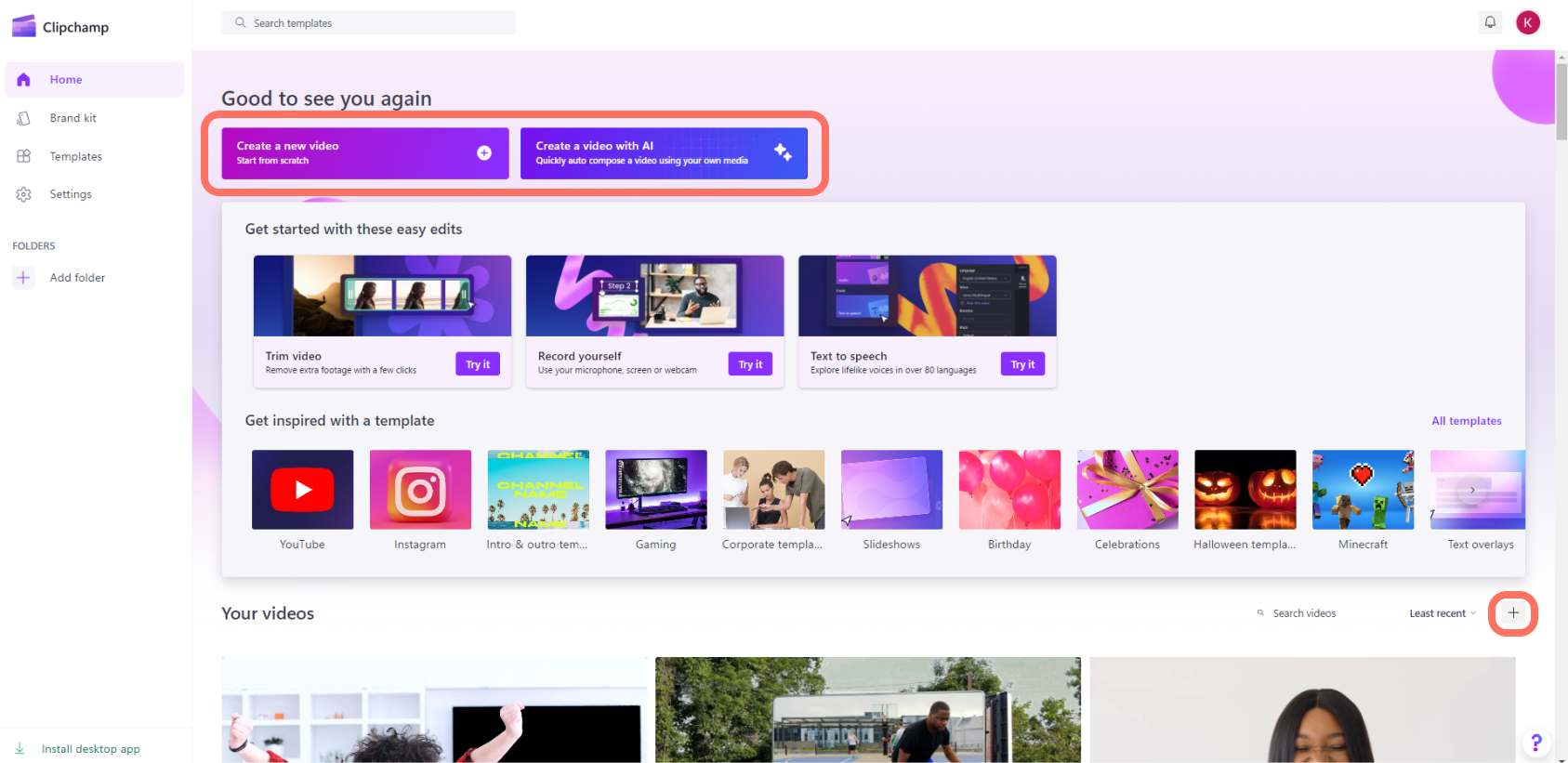
На стартовой странице персональной версии видны два основных входа: ручной проект через Create a new video и автоматическая компоновка через Create a video with AI.
Проверка результата. Домашняя страница должна загружаться без предупреждения о неподдерживаемом оборудовании, а кнопка создания проекта — открывать редактор. Если интерфейс зависает ещё до импорта, не начинайте переносить десятки гигабайт исходников: сначала обновите браузер, перезапустите его, освободите память и диск. Безопасный откат здесь прост — исходные медиа остаются отдельными файлами; закрытие пустого проекта не изменяет их.
Карта интерфейса и логика проекта
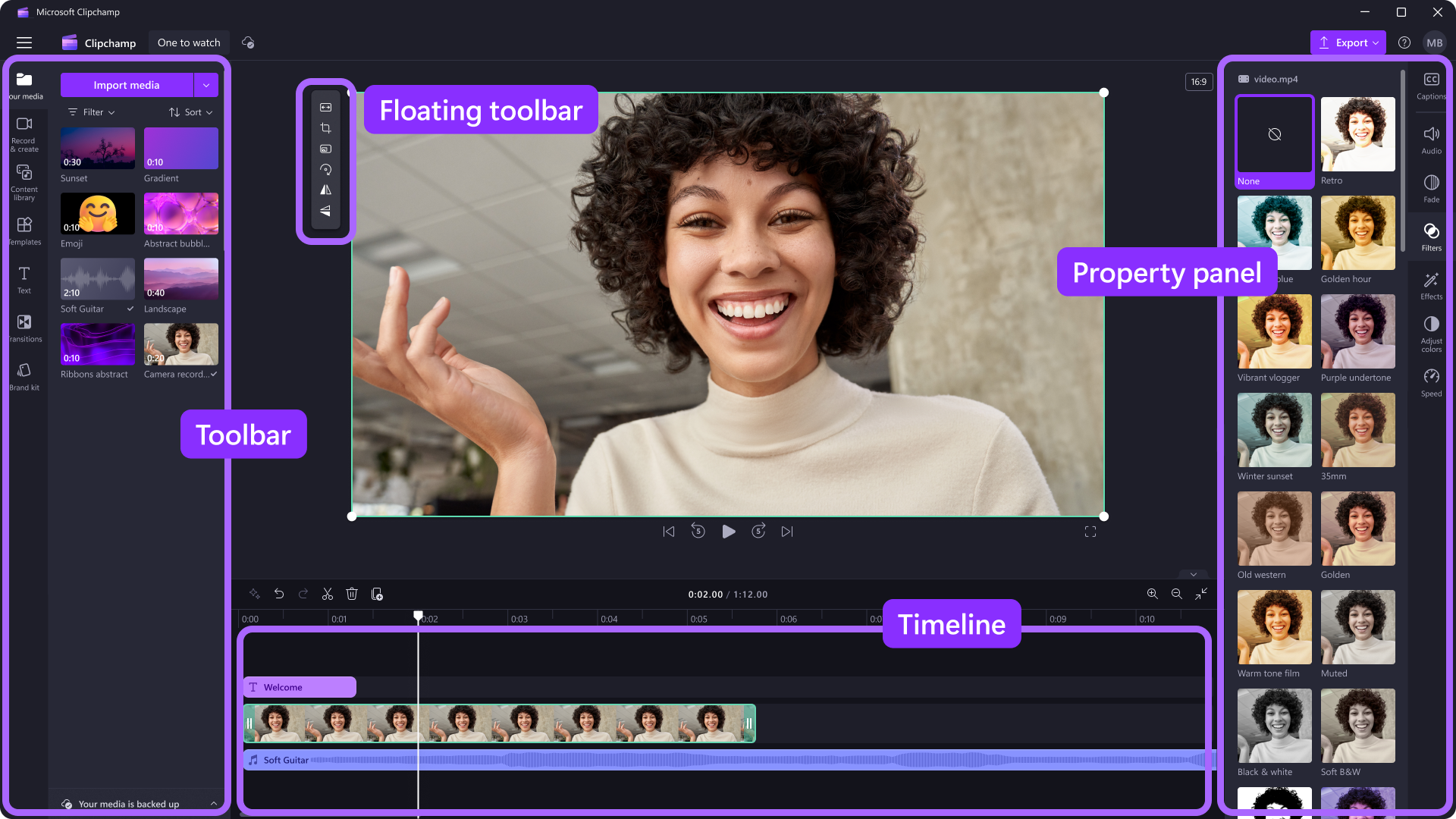
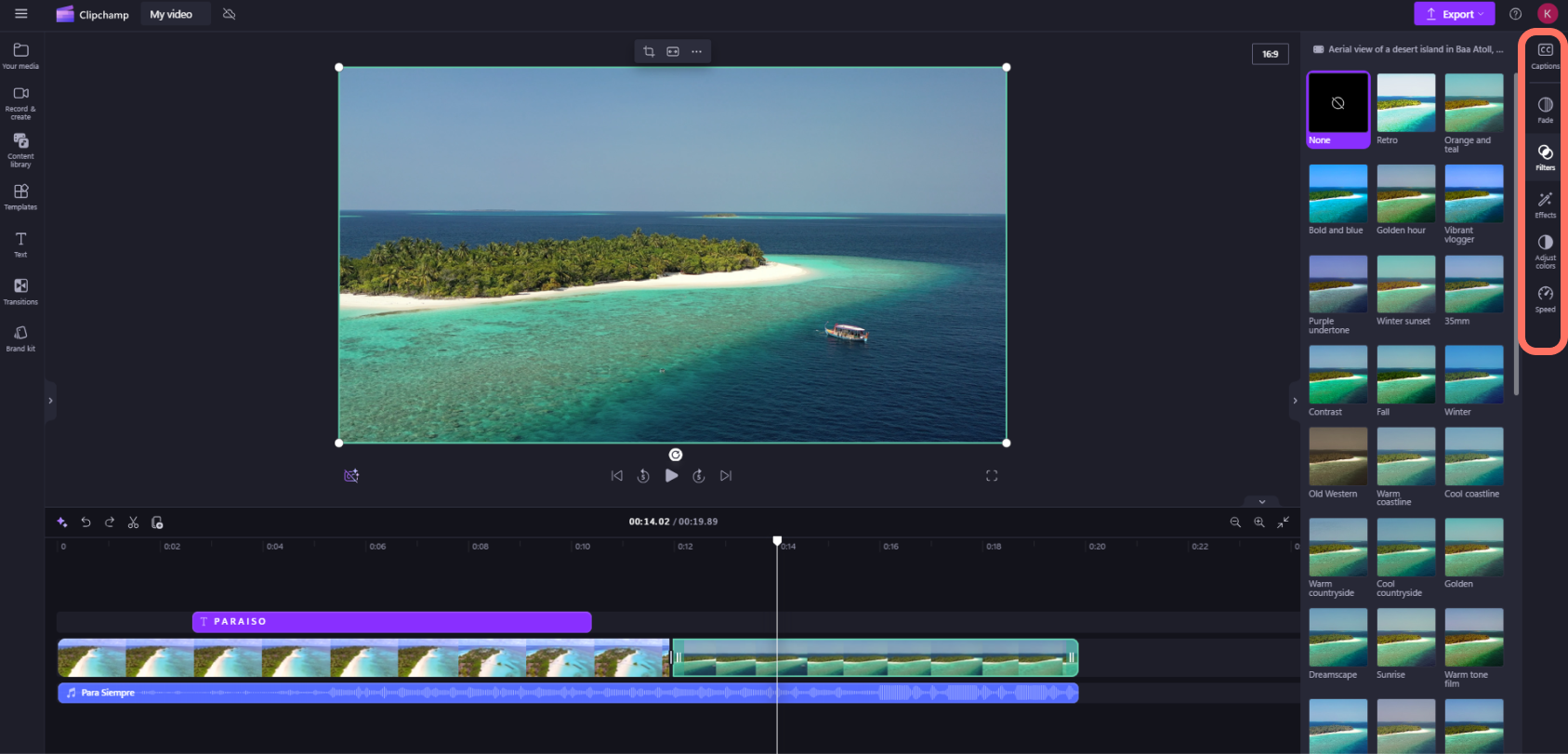
Схема Microsoft показывает четыре зоны, вокруг которых строится почти весь ручной монтаж: Toolbar слева, Floating toolbar над предпросмотром, Property panel справа и Timeline снизу.
Toolbar слева отвечает за источники и добавляемые элементы: собственные медиа, запись, библиотеку контента, текст и другие типы объектов. Timeline внизу — монтажная последовательность: именно то, что лежит на временной шкале, попадает в готовый экспорт. Floating toolbar относится к выделенному визуальному объекту в кадре и используется для Crop, Fill, Rotate, Flip и Picture in picture. Property panel справа меняет свойства выделенного клипа: звук, Fade, Filters, Effects, Adjust colors и Speed. Над рабочей областью находится заголовочная зона проекта и кнопка Export.
Clipchamp автоматически сохраняет прогресс; отдельной кнопки Save во время обычного монтажа нет. Это не отменяет необходимости хранить исходники. Проект содержит информацию о структуре монтажа, но для воспроизведения исходных кадров редактор должен иметь доступ к соответствующим медиа. В персональной версии обновлённое OneDrive-хранение уменьшает риск потери проекта при переходе между устройствами, однако архив исходных файлов всё равно нужен: экспортированный MP4 не заменяет редактируемый проект.
Задача
Инструмент
Ожидаемый результат
Что проверить
Добавить свои файлы
My media → Import media
Видео, изображения и звук появляются в медиатеке
Есть миниатюра, длительность читается, файл перетаскивается на Timeline
Собрать порядок сцен
Timeline
Клипы идут в нужной последовательности
Предпросмотр проходит стыки в том же порядке
Подрезать начало/конец
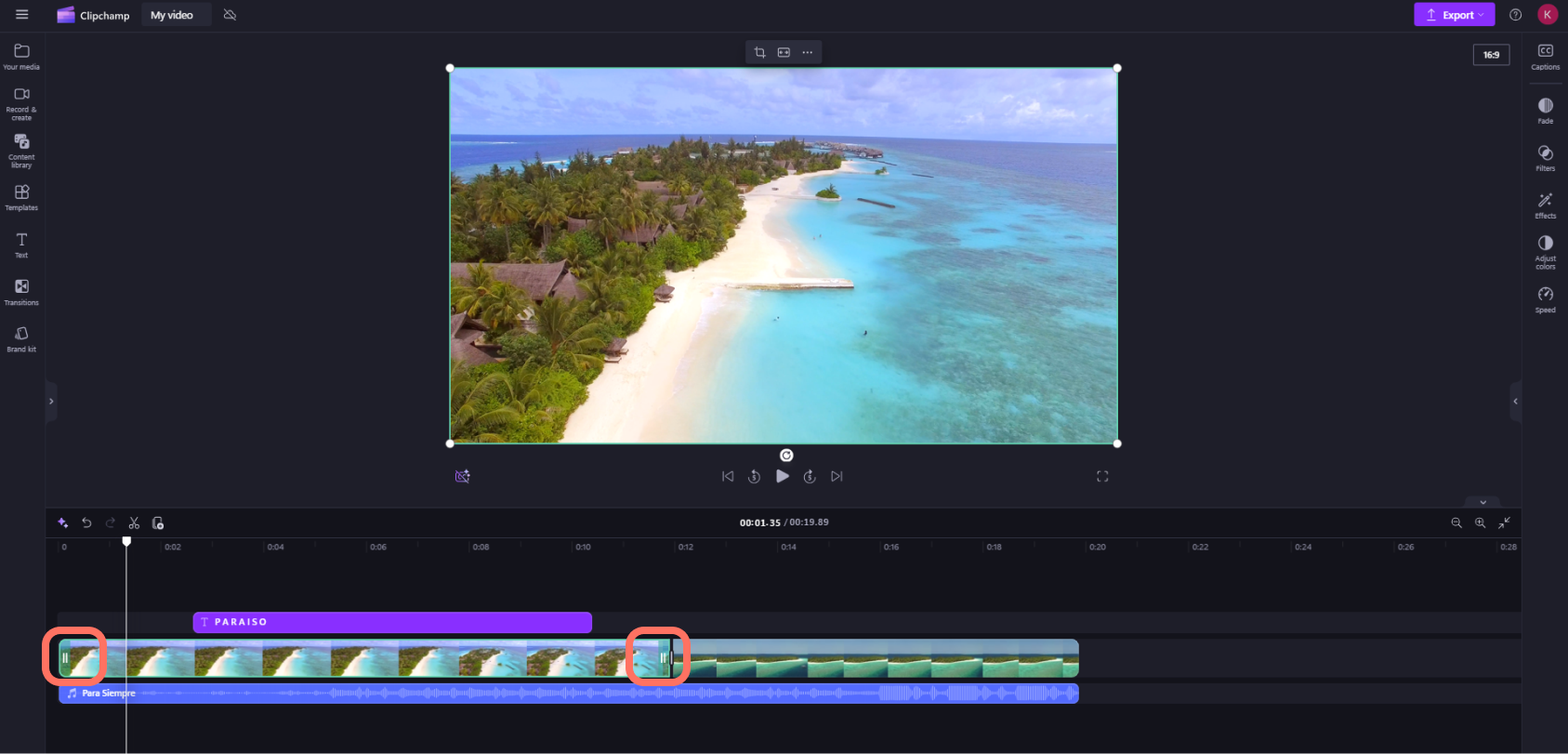
Зелёные боковые маркеры клипа
Ненужная часть исключена без изменения оригинала
На предпросмотре нет лишних кадров до/после сцены
Разрезать сцену
Seeker + Split
Один объект превращается в независимые сегменты
Сегменты можно выделять и перемещать отдельно
Кадрировать/разместить слой
Floating toolbar
Изменена видимая область или позиция
Нет случайно обрезанных важных деталей
Изменить визуальный вид
Property panel
Применены цвет, фильтр, эффект, fade или скорость
Эффект действует только на нужный выделенный объект
Добавить музыку
Content library → Audio
Аудиодорожка появляется на Timeline
Громкость не перекрывает речь и длина совпадает с монтажом
Сохранить финал
Export
Создан MP4 либо доступный специальный формат
Файл открывается отдельно от проекта и проигрывается полностью
Как создать новый проект и сразу задать правильную геометрию кадра
Цель. Начать монтаж так, чтобы размер кадра соответствовал будущей площадке и не пришлось перед публикацией заново перекраивать все титры и наложения. На домашней странице выберите Create a new video. Если нужно сгенерировать первый черновик автоматически, используйте другой путь — Create a video with AI; он разобран отдельно и не должен заменять ручной проект, когда порядок сцен уже известен.
После открытия редактора сначала определите ориентацию: горизонтальное видео для обычного плеера и презентации, вертикальное — для мобильной ленты, квадратное или другое соотношение — только если этого требует площадка. Кнопка соотношения сторон находится в рабочем окне около области предпросмотра; изменение соотношения сторон перестраивает холст, но не «переснимает» исходник. Поэтому после смены формата каждый важный клип нужно просмотреть: Fill может обрезать края, а Fit — сохранить весь кадр с пустыми областями.
Нажмите Create a new video и дождитесь пустого Timeline.
Задайте соотношение сторон до добавления большого количества текста и графики.
Добавьте один тестовый исходник и переключитесь в предпросмотр.
Если кадр не заполняет холст, выберите подходящий режим через Floating toolbar: для материала с важными краями безопаснее начать с Fit; Fill применяйте только после проверки обрезаемых зон.
Для вертикального проекта проверьте лица, субтитры и логотипы возле краёв кадра — они должны оставаться в видимой области.
Проверка результата. На предпросмотре нет неожиданно срезанных голов, подписей и краёв интерфейса, а тестовый кадр соответствует целевой ориентации. Типичная ошибка — сначала собрать весь 16:9-монтаж, затем в конце перейти к вертикальному холсту и обнаружить, что десятки объектов требуют ручного позиционирования. Отмена изменений производится обычной командой Undo; если сомневаетесь между вариантами, сохраните исходный проект как отдельную версию до массовой переработки.
Как импортировать исходники и заранее отсеять проблемные форматы
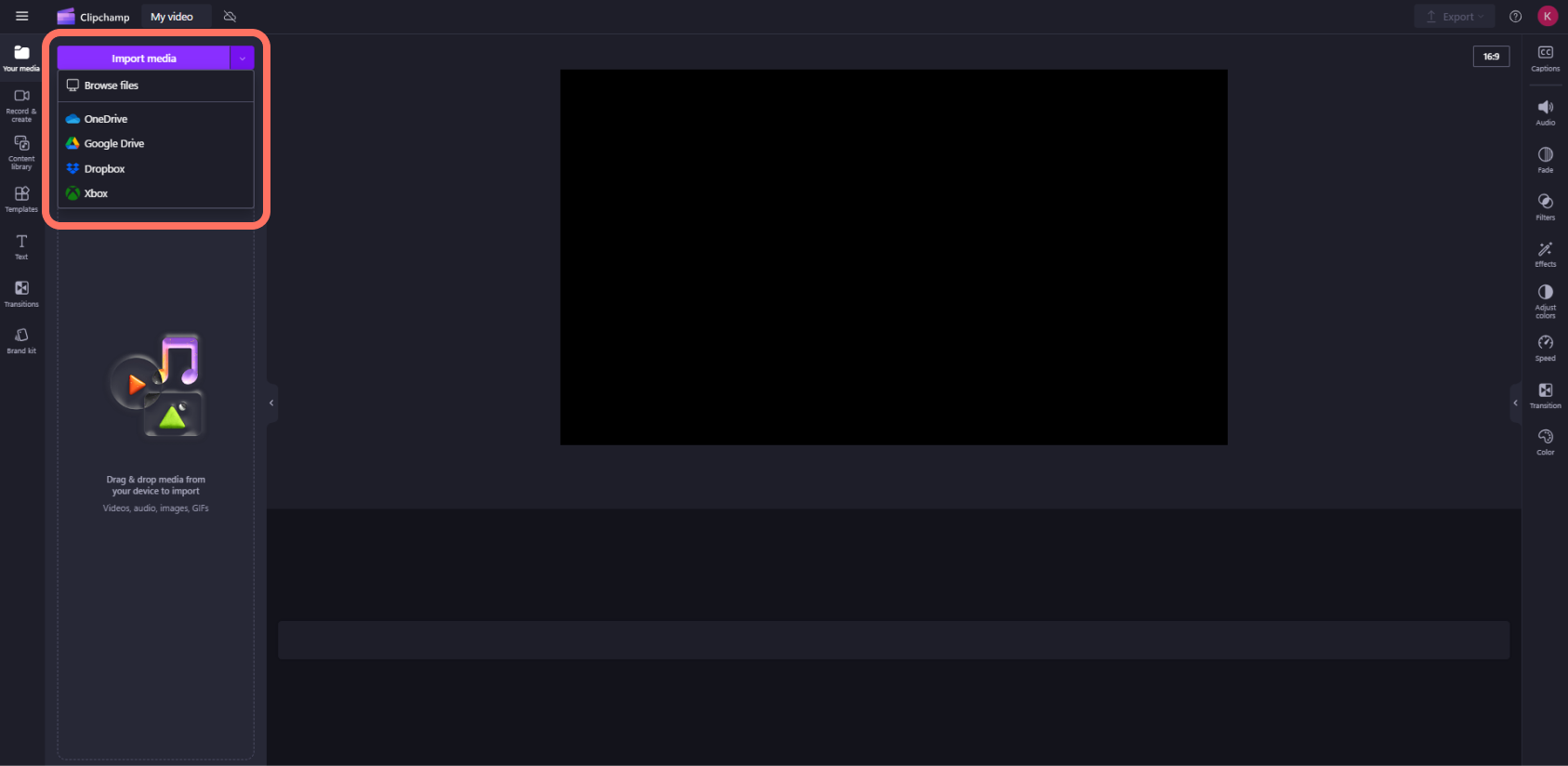
Цель. Собрать медиатеку без длительных непредсказуемых конвертаций. Откройте My media и нажмите Import media. Персональная версия также показывает импорт из OneDrive, Google Drive, Dropbox и Xbox. Перетаскивание файлов прямо в область My media подходит для локальной папки и позволяет оставить исходный каталог нетронутым.
В персональной версии меню Import media позволяет выбрать локальные файлы или подключённый облачный источник; после импорта медиа остаётся в панели My media.
Clipchamp принимает видеоконтейнеры MP4, MOV, WEBM, AVI, DIVX, FLV, 3GP, WMV, VOB, DCM и MKV. Для наиболее быстрого старта Microsoft рекомендует MP4, MOV и WEBM; часть других типов автоматически конвертируется перед монтажом, поэтому длительное ожидание после импорта не обязательно означает зависание. Для аудио наиболее прямой путь — MP3, WAV и OGG. Из изображений поддерживаются JPEG/JPG, PNG, TIFF, BMP и GIF. Входные видео могут быть 480p, 720p, 1080p и 4K.
Два ограничения критичны: видео в кодеке AV1 сейчас не поддерживается, а HDR-медиа тоже не относятся к поддерживаемым исходникам. Контейнер и кодек — не одно и то же: файл с расширением MP4 может содержать неподходящий видеокодек. Если такой файл не загружается, создайте совместимую копию в поддерживаемом формате внешним доверенным конвертером, но не перезаписывайте оригинал. Для HDR сначала сохраните отдельную SDR-версию; исходный HDR-файл оставьте в архиве.
Соберите исходники в папках Video, Audio, Images и, при необходимости, Stock-notes.
Импортируйте сначала один представитель каждого типа файлов, а не всю коллекцию.
Дождитесь окончания возможной автоматической конвертации и добавьте тестовый файл на Timeline.
Прослушайте звук и просмотрите несколько участков видео, включая конец: это выявляет повреждённые файлы до начала монтажа.
Только после проверки импортируйте остальную партию.
Проверка результата. Каждый тестовый исходник появляется в My media, добавляется на Timeline и корректно воспроизводится. Если импорт конкретного файла не завершился, не удаляйте проект и не чистите браузерные данные первым действием: сначала проверьте контейнер/кодек, свободный диск и сделайте совместимую копию исходника. Такой подход сохраняет возможность вернуться к оригинальному качеству.
Как собрать черновой монтаж на Timeline без преждевременных эффектов
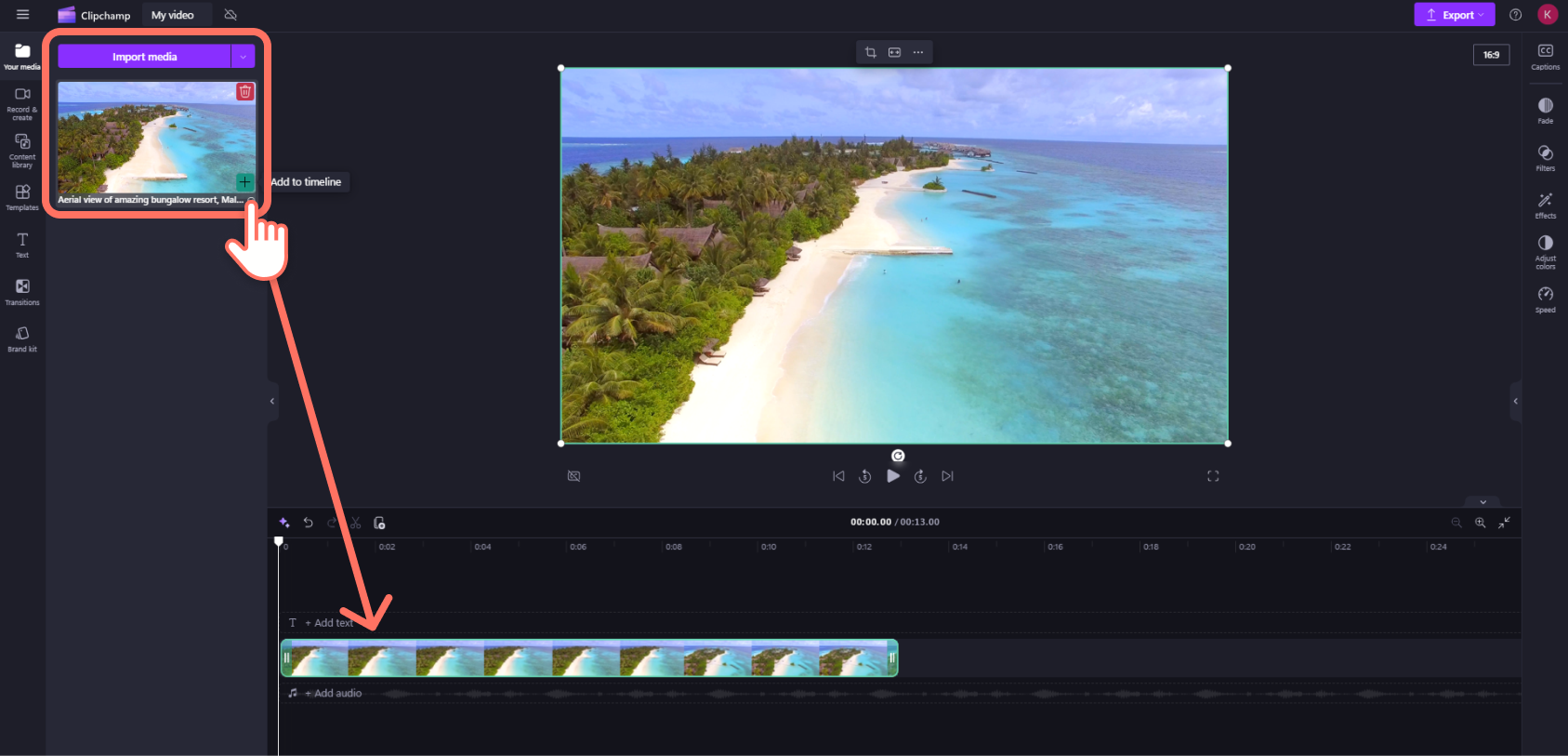
Цель. Получить работающую последовательность сцен с правильным содержанием и длительностью до оформления. В My media нажмите зелёный + на клипе или перетащите его на Timeline. Несколько выделенных медиа можно переносить вместе. На первом проходе полезно решать только три задачи: порядок, приблизительная длина и смысловой переход между сценами. Титры, фильтры и музыка добавляются позже, иначе любое изменение структуры заставляет переделывать оформление.
Зелёный плюс у медиа или drag-and-drop отправляет исходник на Timeline; именно объекты на временной шкале определяют содержимое будущего экспорта.
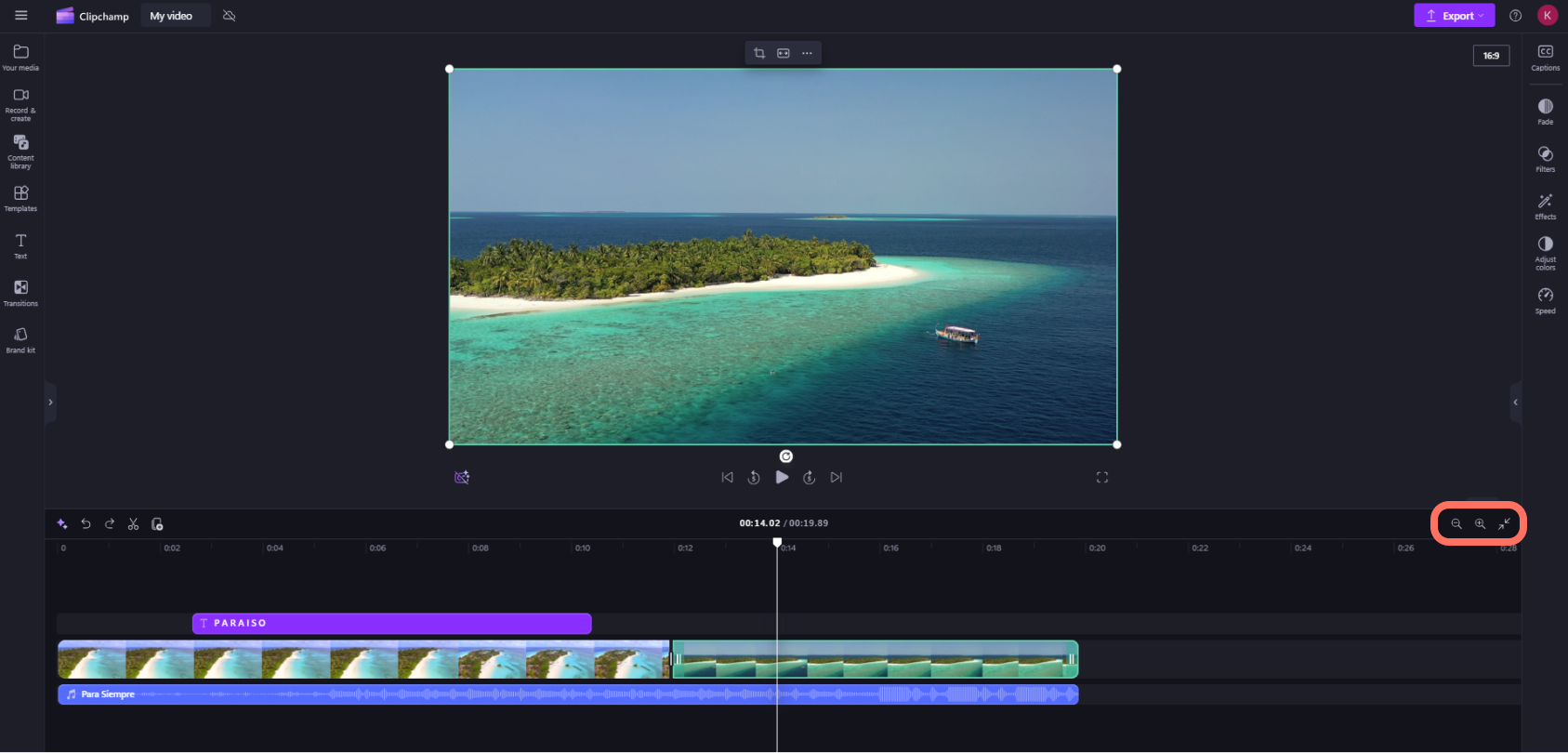
Если визуальные объекты расположены друг над другом, верхний слой перекрывает нижний в области предпросмотра, а звуковые дорожки могут звучать одновременно. Это полезно для Picture in picture и графики, но опасно при случайном дублировании клипа: можно получить двойной звук. На черновом проходе держите основной видеоряд на одном понятном уровне, отдельно — музыку и явно добавленные наложения. Если клипы уходят за правую границу, используйте масштаб Timeline, а не перетаскивайте всё вслепую.
Перенесите ключевые сцены в предполагаемом порядке.
Проиграйте последовательность от начала до конца без музыки и сложных эффектов.
Удалите явные дубли и технические фрагменты.
Переставьте сцены так, чтобы переходы не зависели от будущего декоративного элемента.
Отметьте места для текста и музыки только после того, как структура стала стабильной.
Проверка результата. Черновой проект должен быть понятен при просмотре без титров: начало вводит в тему, середина содержит основное действие, конец завершает сюжет. Типичная ошибка — добавлять одинаковые эффекты ко всем клипам до сокращения хронометража; затем удаление одной сцены оставляет ненужные переходы и аудио. Undo возвращает последний шаг, а для большой перестройки безопаснее предварительно создать отдельную версию проекта.
Как точно обрезать, разрезать и удалить ненужный фрагмент
Цель. Укоротить сцену или убрать участок посередине без изменения исходного файла. Для обрезки начала или конца выделите клип: по его краям появятся зелёные маркеры. Перетаскивайте соответствующий край внутрь до нужной точки. Trim в Clipchamp не уничтожает оригинал — это изменение использования участка на Timeline.
Зелёные боковые маркеры сокращают используемую часть клипа с начала или конца, не переписывая исходный файл.
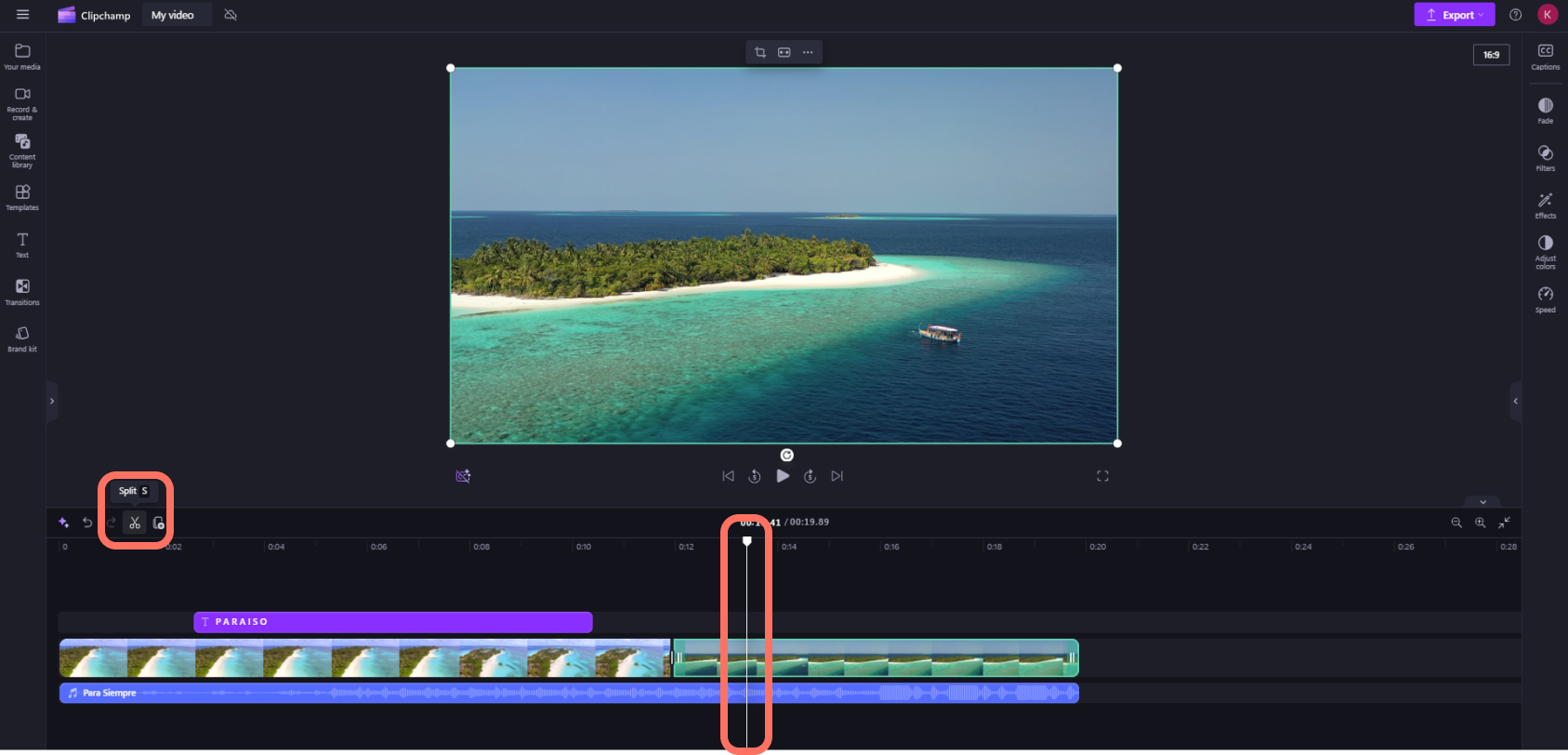
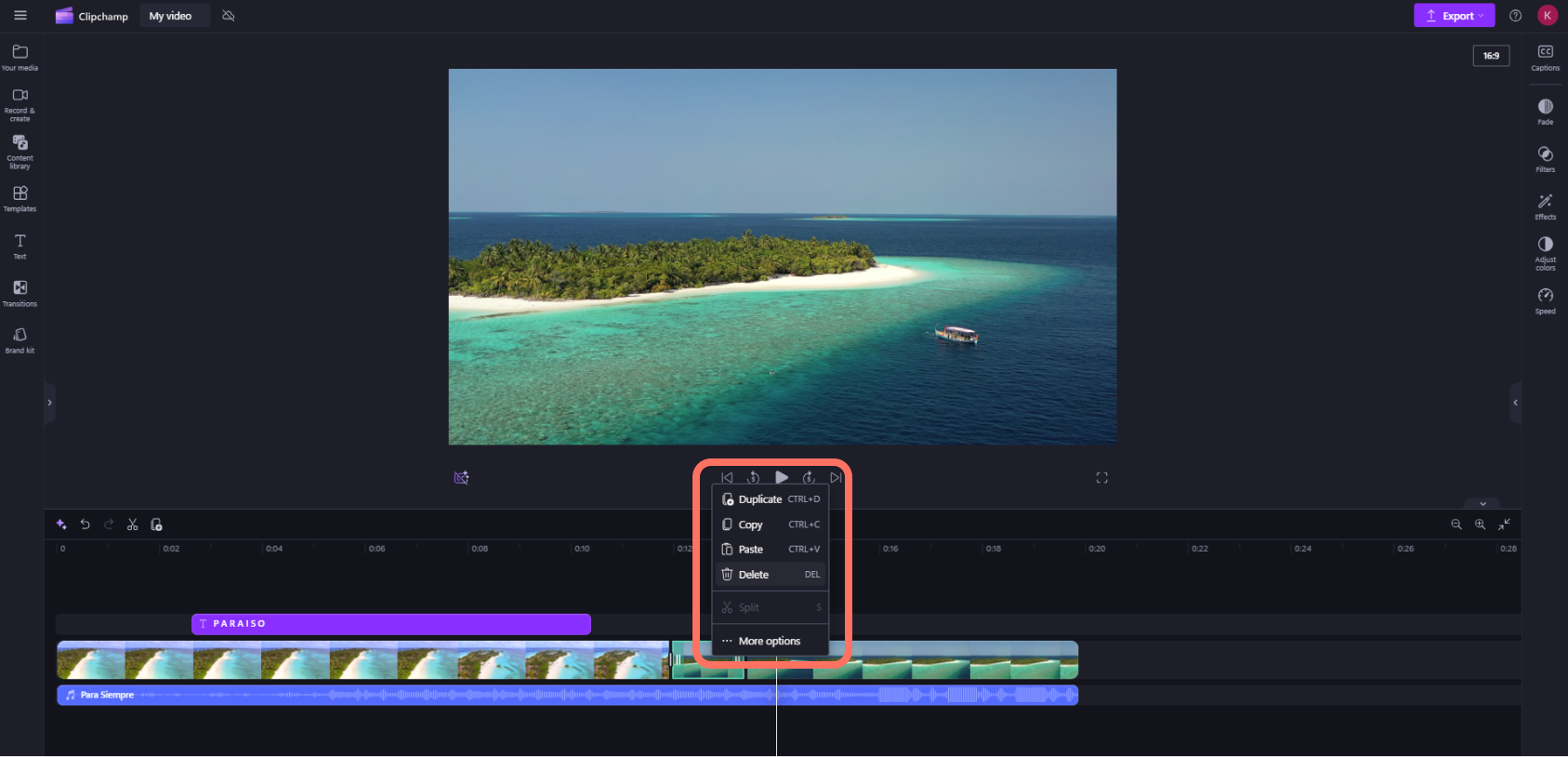
Чтобы удалить участок из середины, нужен Split. Поставьте seeker — белую вертикальную линию с кружком — на начало удаляемого фрагмента и нажмите Split. Повторите на конце участка. После этого средняя часть становится самостоятельным объектом и удаляется кнопкой корзины или клавишей Delete. Если после удаления остался зазор, сдвиньте соседний клип к предыдущему или используйте доступный механизм удаления gap; главное — проверить, не был ли разрыв намеренной паузой.
Для Split белый seeker устанавливается в точку реза, затем используется кнопка Split на панели редактирования.После разрезания ненужный сегмент можно удалить отдельно; исходный файл в My media и на диске при этом не уничтожается.
Для точной работы увеличьте Timeline перед резом. Короткий звук, моргание или один лишний кадр легче заметить на большом масштабе. После каждого удаления проигрывайте несколько секунд до стыка и после него, а не только стоп-кадр: рез может выглядеть корректно визуально, но обрывать слово или музыкальную атаку.
Проверка результата. На стыке нет ненужного фрагмента, звук не обрывается неестественно, а продолжительность проекта изменилась ожидаемо. Типичная ошибка — удалить весь исходный клип вместо отделённой середины; если это произошло, сразу используйте Undo (Ctrl+Z в Windows или Cmd+Z на Mac). Не удаляйте сам исходный файл с диска, пытаясь «освободить место» после trim: редактору он может понадобиться при повторном открытии проекта.
Как кадрировать сцену, развернуть её или сделать Picture in picture
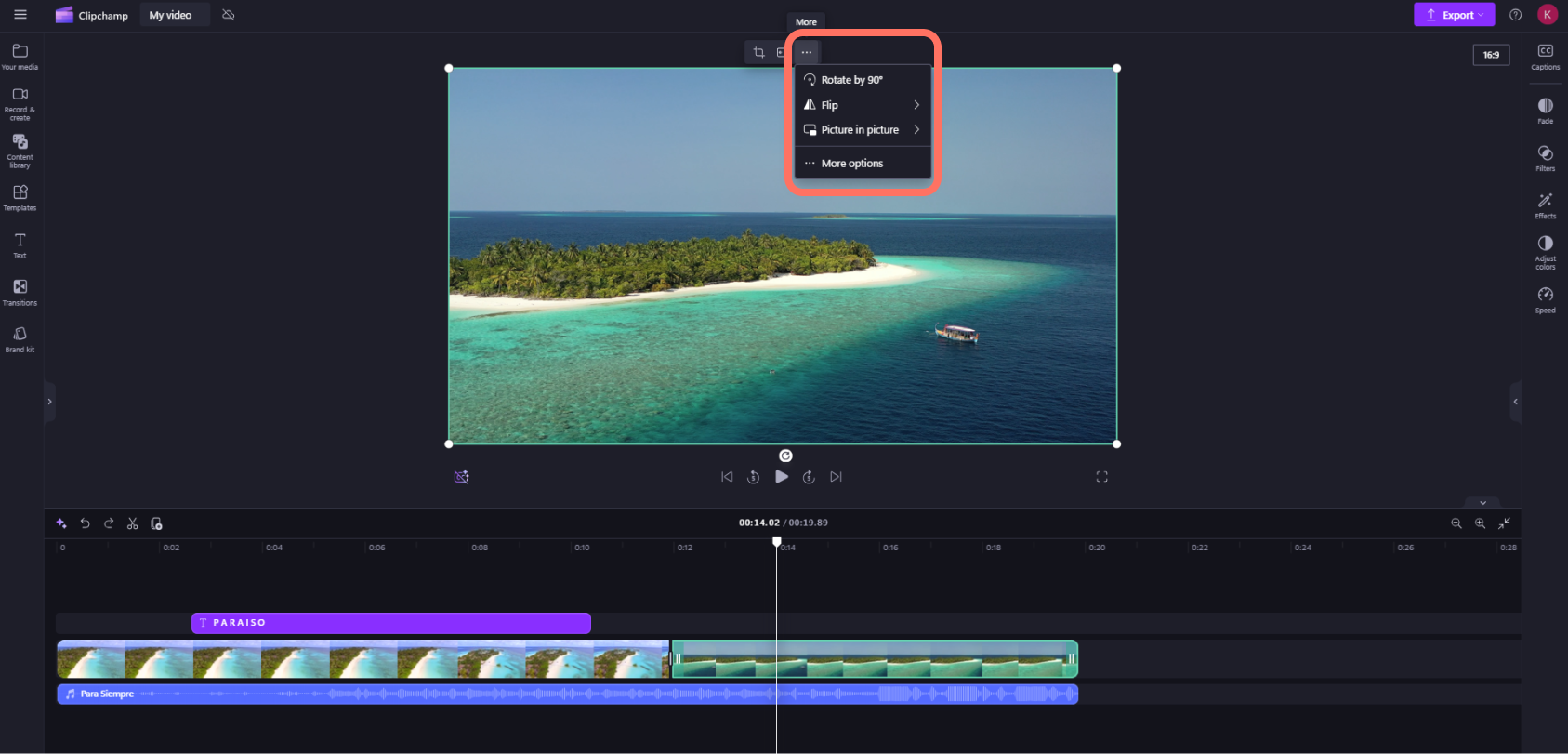
Цель. Исправить композицию кадра или наложить второй визуальный слой. Выделите нужный клип на Timeline и работайте через Floating toolbar поверх предпросмотра. В этой зоне Clipchamp располагает Crop, Fill и дополнительные операции; через меню с тремя точками доступны Rotate, Flip и Picture in picture. Эти действия должны применяться к конкретному выделенному слою, поэтому сначала убедитесь, что рамка выделения стоит именно на нужном объекте.
Меню с тремя точками во Floating toolbar относится к выделенному визуальному клипу и содержит Rotate, Flip и Picture in picture.
Для обычного crop обрежьте только мешающие края и проверьте движение объекта на протяжении всей сцены. Для Picture in picture разместите основной фон ниже на Timeline, а вставку — выше. Верхний клип становится видимым поверх нижнего; его можно уменьшить и расположить в углу. Если у overlay есть собственный звук, обе дорожки будут звучать одновременно, пока одна из них не приглушена.
Добавьте фоновый клип на Timeline.
Разместите второй видео- или графический объект на дорожке выше.
Выделите верхний объект и откройте Floating toolbar.
Для стандартной раскладки используйте Picture in picture; для свободной композиции измените размер рамки и позицию прямо в предпросмотре.
Если нужно исправить ориентацию, используйте Rotate или Flip, но не компенсируйте неверный исходник случайным поворотом всего проекта.
Проверьте первый, средний и последний кадр наложения: вставка не должна закрывать важный текст или лицо.
Проверка результата. На предпросмотре все слои видны в нужных местах, фон не исчезает из-за неправильного порядка, а overlay не выходит за границы. Типичная ошибка — применить crop к фоновому клипу вместо вставки; отмените действие сразу и повторите после точного выделения. Для сложной композиции делайте изменения по одному: размер, позиция, затем цвет и звук — это упрощает поиск причины, если кадр изменился неожиданно.
Как добавить титр, подпись и графический overlay
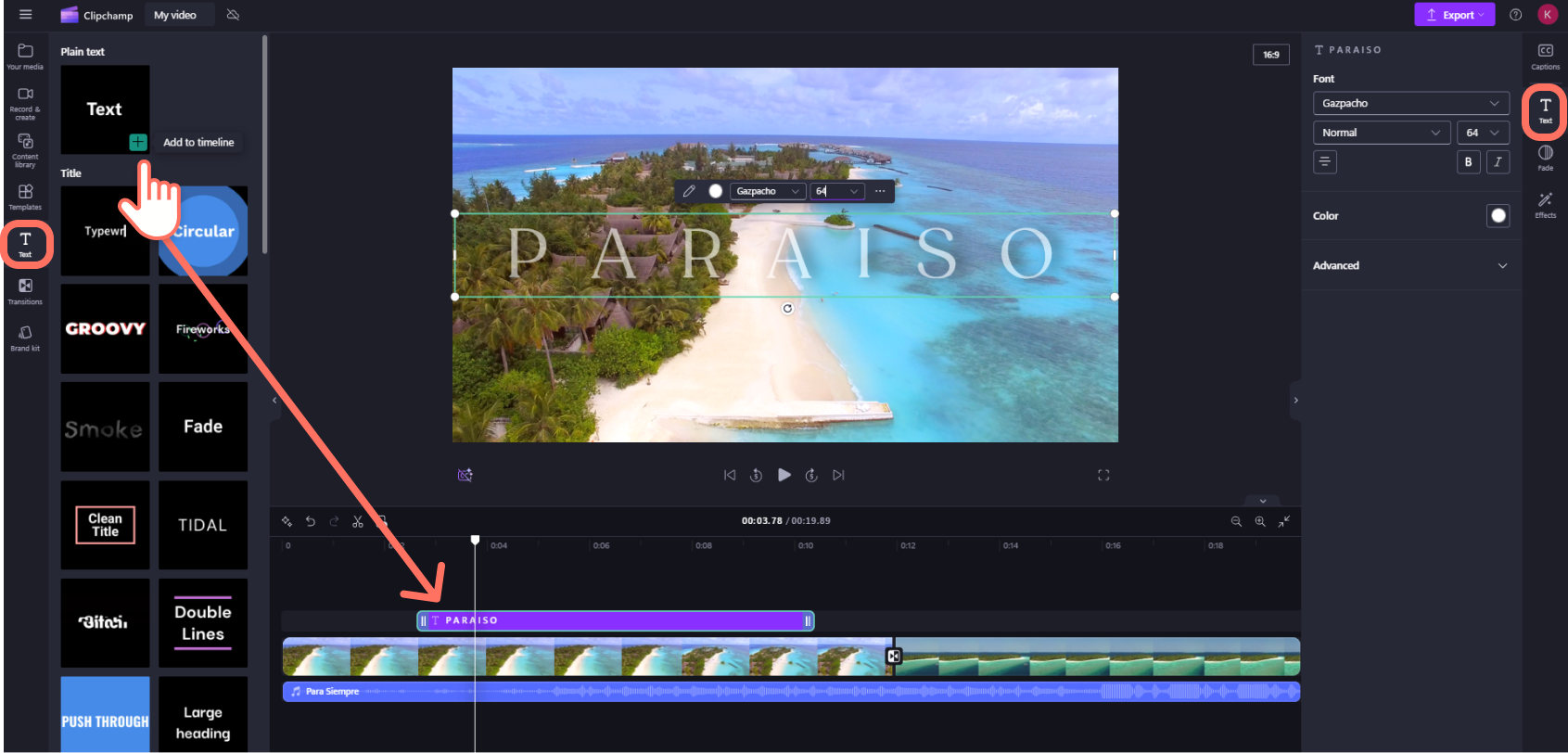
Цель. Добавить читаемый текст и вспомогательную графику, сохранив исходное видео редактируемым. Откройте вкладку Text в Toolbar, выберите текстовый стиль и перетащите его на Timeline выше видеоряда либо нажмите плюс. Выделенный текст редактируется через соответствующую вкладку в Property panel и элементы управления на сцене. Длительность титра определяется его объектом на Timeline, поэтому текст можно растянуть или сократить независимо от видео.
Текст добавляется как отдельный объект над видеорядом, после чего его содержание и оформление меняются без изменения исходного клипа.
Сначала введите содержимое, затем выставьте длительность и позицию, и только после этого подбирайте стиль. Для экранных инструкций и презентаций важнее контраст и безопасные поля, чем декоративный шрифт. Просмотрите титр на фоне самых светлых и самых тёмных кадров сцены. Если текст становится нечитаемым, измените его цвет, положение либо добавьте фон/форму как отдельный элемент вместо того, чтобы усиливать фильтр всего видео.
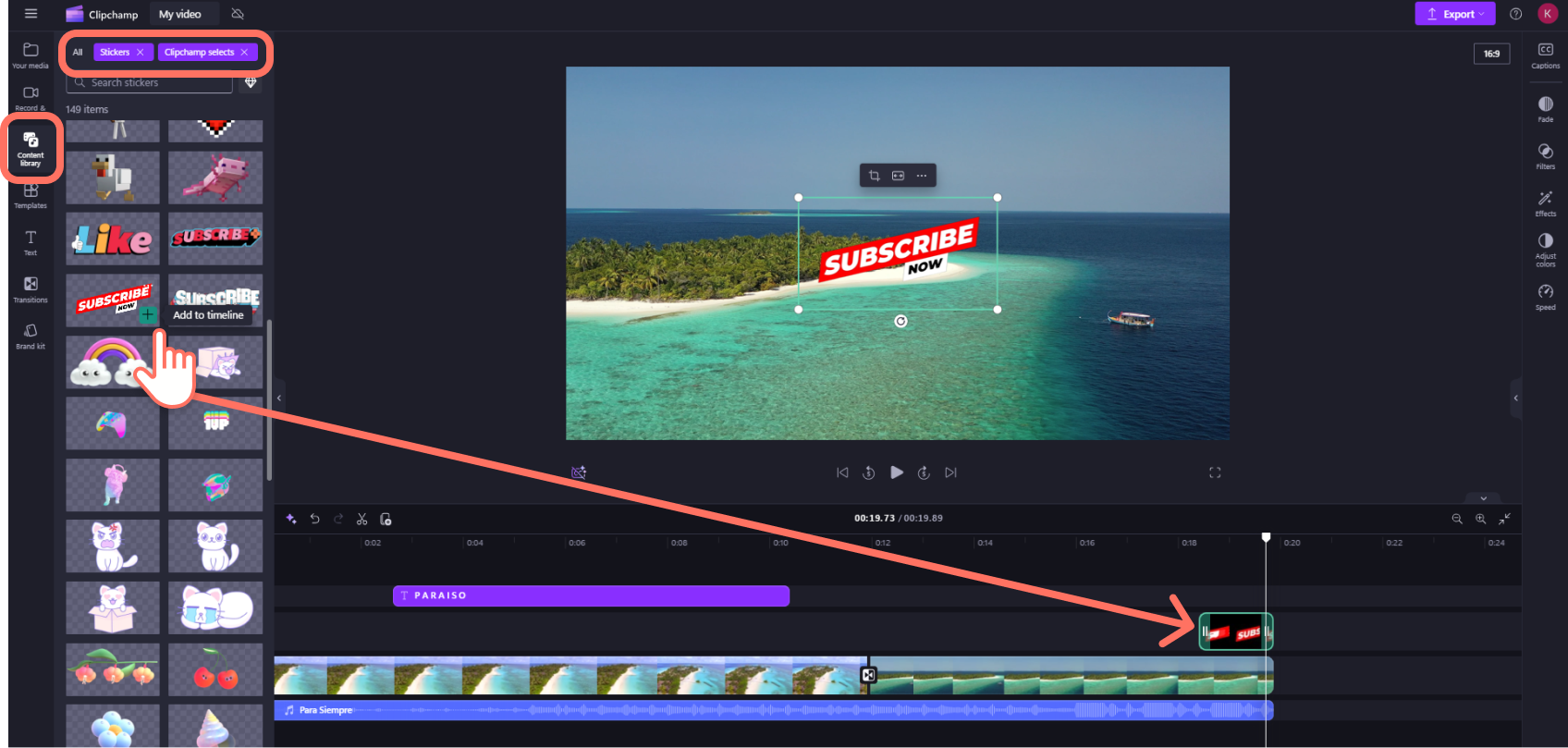
Для стикеров, рамок, форм, аннотаций и GIF откройте Content library, затем Visuals и нужную категорию, например Stickers. Графика также добавляется на Timeline отдельным объектом. Это позволяет удалить её без восстановления кадра из резервной копии.
Графические элементы из Content library располагаются отдельным слоем на Timeline, поэтому их легко перемещать, укорачивать и удалять.
Проверка результата. Проиграйте сцену на обычной скорости: титр появляется вовремя, остаётся достаточно долго для чтения и исчезает до следующего смыслового блока. Типичная ошибка — оставить текст над сценой после её сокращения; после каждого крупного trim проверяйте, не уехали ли подписи относительно содержания. Undo восстанавливает последнее изменение, а удаление текстового объекта не затрагивает видео.
Как добавить музыку и выровнять громкость относительно речи
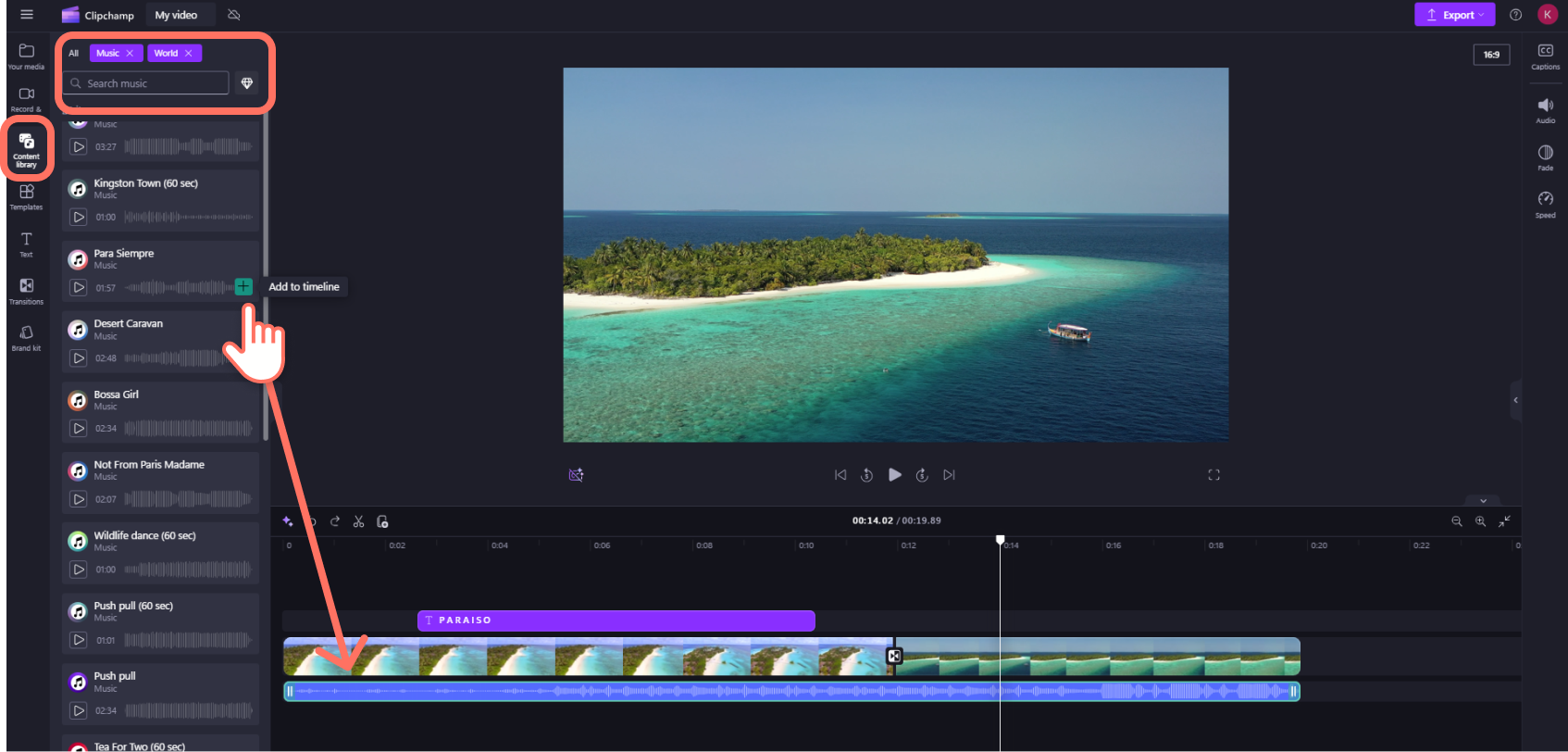
Цель. Получить музыкальный фон, который не маскирует речь и не создаёт двойной звук. Для стоковой музыки откройте Content library и категорию Audio. Прослушайте композицию, затем перетащите её на Timeline или нажмите плюс. Собственную музыку и запись голоса импортируйте как обычный аудиофайл через My media.
Стоковая музыка выбирается в Content library и добавляется на отдельную аудиодорожку, что позволяет регулировать её независимо от видео.
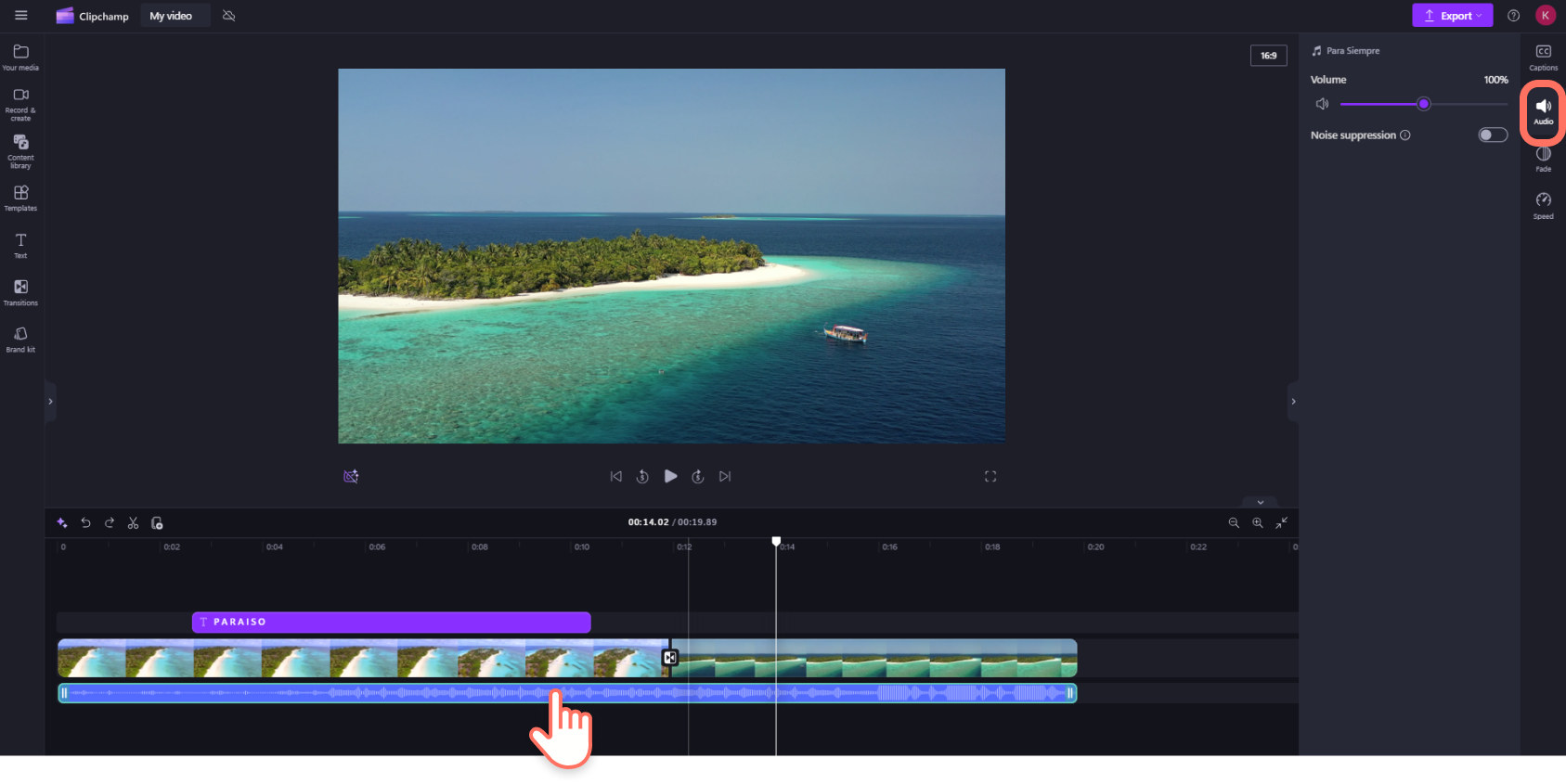
Выделите аудиоклип и откройте вкладку Audio в Property panel. Ползунок Volume двигается влево для уменьшения и вправо для увеличения уровня. Не существует универсального процента для фоновой музыки: ориентиром служит разборчивость речи и отсутствие резких скачков при переходе между сценами. Если верхний видео-overlay содержит собственный звук, его дорожка тоже участвует в миксе; при Picture in picture проверьте, не звучат ли одновременно два микрофона.
Громкость выделенной музыкальной или видеодорожки регулируется через Audio в Property panel; перед экспортом стоит прослушать переходы в наушниках и на обычных динамиках.
Сначала смонтируйте речь и основные видеоклипы.
Добавьте музыку на отдельную дорожку.
Укоротите музыкальный объект до фактической длительности проекта.
Снизьте Volume, пока каждое слово речи остаётся различимым.
Прослушайте начало, самый громкий участок музыки, переходы и конец.
Если музыка заканчивается раньше ролика, не растягивайте её механически; выберите более длинный трек или аккуратно перестройте монтаж.
Проверка результата. В предпросмотре нет клиппинга на слух, речь остаётся ведущей, а музыкальный хвост не обрывается на полуслове. Типичная ошибка — оценивать громкость только в одном месте композиции; у трека может быть тихое вступление и гораздо более громкий припев. Вернуться к исходному уровню можно, отменив последнее изменение или повторно выставив Volume после сравнения.
Как применить фильтр, цвет, fade, эффект или изменение скорости без хаоса
Цель. Изменить внешний вид или темп конкретного клипа так, чтобы эффект был контролируемым и обратимым. Выделите объект на Timeline и используйте Property panel. В персональном интерфейсе там находятся вкладки для Captions, Audio, Fade, Filters, Effects, Adjust colors и Speed. Набор доступных пунктов зависит от типа выделенного объекта и тарифа; если рядом с эффектом есть признак премиум-доступа, заранее учитывайте, что он может повлиять на доступность экспорта.
Правый Property panel применяется к выделенному клипу; это основное место для фильтров, эффектов, цвета, скорости и параметров звука.
Работайте по одному классу изменений за раз. Сначала исправьте экспозиционно-цветовой дисбаланс через Adjust colors, затем при необходимости добавьте Filters или Effects, после этого настройте Fade и Speed. Если одновременно включить несколько сильных эффектов, становится непонятно, какой из них ухудшил изображение. Для серии кадров с одинаковой задачей сначала доведите один тестовый клип, затем повторяйте настройку на остальных осознанно; не применяйте один фильтр ко всему ролику только ради визуального единства, если исходники сняты в разном свете.
Speed меняет длительность выделенного материала и может сдвинуть последующие элементы относительно музыки и текста. Поэтому изменение скорости лучше выполнять до финального выравнивания титров и звуковых акцентов. Fade полезен на входе и выходе, но длинный fade в короткой сцене съедает существенную часть изображения. После каждой правки проигрывайте участок со стыком, а не отдельный кадр.
Проверка результата. Сравните сцену до и после, используя Undo/Redo, и убедитесь, что улучшение относится к задаче: лицо не стало неестественным, белые объекты не приобрели случайный оттенок, а скорость не ломает речь. Типичная ошибка — корректировать проблему кадрирования фильтром или яркостью; если объект физически обрезан, вернитесь к Floating toolbar, а не усиливайте эффект.
Как получить автоматический черновик через Create a video with AI
Цель. Быстро получить первый вариант ролика из набора фото и видео, а затем решить, принимать его, пересобрать или дорабатывать вручную. На домашней странице выберите Create a video with AI. Эта функция auto compose бесплатна для пользователей Clipchamp и обрабатывает медиаматериалы в браузере; файлы остаются на компьютере в процессе автоматической компоновки.
Войдите в Clipchamp и нажмите Create a video with AI.
Задайте имя проекта, добавьте нужные медиа и нажмите Get started.
Оцените предложенные стили кнопками положительной/отрицательной реакции либо выберите Choose for me, затем нажмите Next.
Выберите Landscape или Portrait и желаемую длительность, просмотрите получившийся черновик и нажмите Next.
Оставьте предложенную музыку либо откройте Music и выберите другой трек.
Если композиция устраивает, нажмите Export. Для другого варианта выберите Create a new version. Для ручной доводки используйте Edit in timeline.
Auto compose экспортирует результат как MP4 в 1080p. Если нужен другой выходной размер, переходите через Edit in timeline и экспортируйте уже из обычного редактора. Автоматический черновик не стоит принимать без просмотра: проверьте, не выкинут ли смысловой кадр, не выбран ли неудачный момент движения, согласуется ли музыка с речью и не обрезана ли важная подпись.
Проверка результата. Просмотрите весь автоматический вариант целиком до экспорта. Если структура неверна, сначала уменьшите или уточните набор входных файлов, затем создайте новую версию; если ошибочны только несколько стыков, Edit in timeline быстрее полного перезапуска. Безопасный откат — сохранить исходники неизменными и относиться к auto compose как к черновой сборке, а не к единственной копии проекта.
Как ускорить ручной монтаж подтверждёнными сочетаниями клавиш
Цель. Выполнять повторяющиеся операции на Timeline без постоянного перемещения курсора. Clipchamp поддерживает отдельный набор горячих клавиш для Windows/ChromeOS и macOS. Сочетания особенно полезны при черновом монтаже: Split, удаление, копирование и масштаб Timeline повторяются десятки раз.
Действие
Windows / ChromeOS
macOS
Undo
Ctrl+Z
Cmd+Z
Redo
Ctrl+Y
Cmd+Shift+Z
Split
S
S
Delete
Delete или Backspace
Delete или Backspace
Copy / Paste
Ctrl+C / Ctrl+V
Cmd+C / Cmd+V
Duplicate
Ctrl+D
Cmd+D
Select all
Ctrl+A
Cmd+A
Play / Pause
Space
Space
Group
Ctrl+G
Cmd+G
Ungroup
Ctrl+Shift+G
Cmd+Shift+G
Zoom in / out Timeline
Ctrl+= / Ctrl+-
Cmd+= / Cmd+-
Fit Timeline
Ctrl+0
Cmd+0
Если точка реза слишком мелкая, сначала увеличьте Timeline; кнопка zoom to fit возвращает обзор всей последовательности.
Практический способ освоить клавиши — взять короткую копию проекта и повторить цикл: Space для проигрывания, S в точке реза, Delete для удаления сегмента, Ctrl/Cmd+Z для проверки Undo, затем Ctrl/Cmd+0 для возврата к общему виду. Не пытайтесь запомнить всё сразу. Для точного монтажа полезнее устойчиво использовать четыре-пять команд, чем случайно нажимать редкое сочетание в основном проекте.
Проверка результата. После Split на Timeline появляется реальный разрез, а Undo возвращает его. Типичная ошибка — нажать S, когда фокус находится не на Timeline или выбран не тот объект; после каждого реза визуально подтверждайте границу сегмента. Если сочетание с Cmd/Ctrl конфликтует с браузером или ОС, используйте кнопку интерфейса и не переназначайте системные клавиши ради одного проекта.
Как экспортировать готовое видео и выбрать подходящее качество
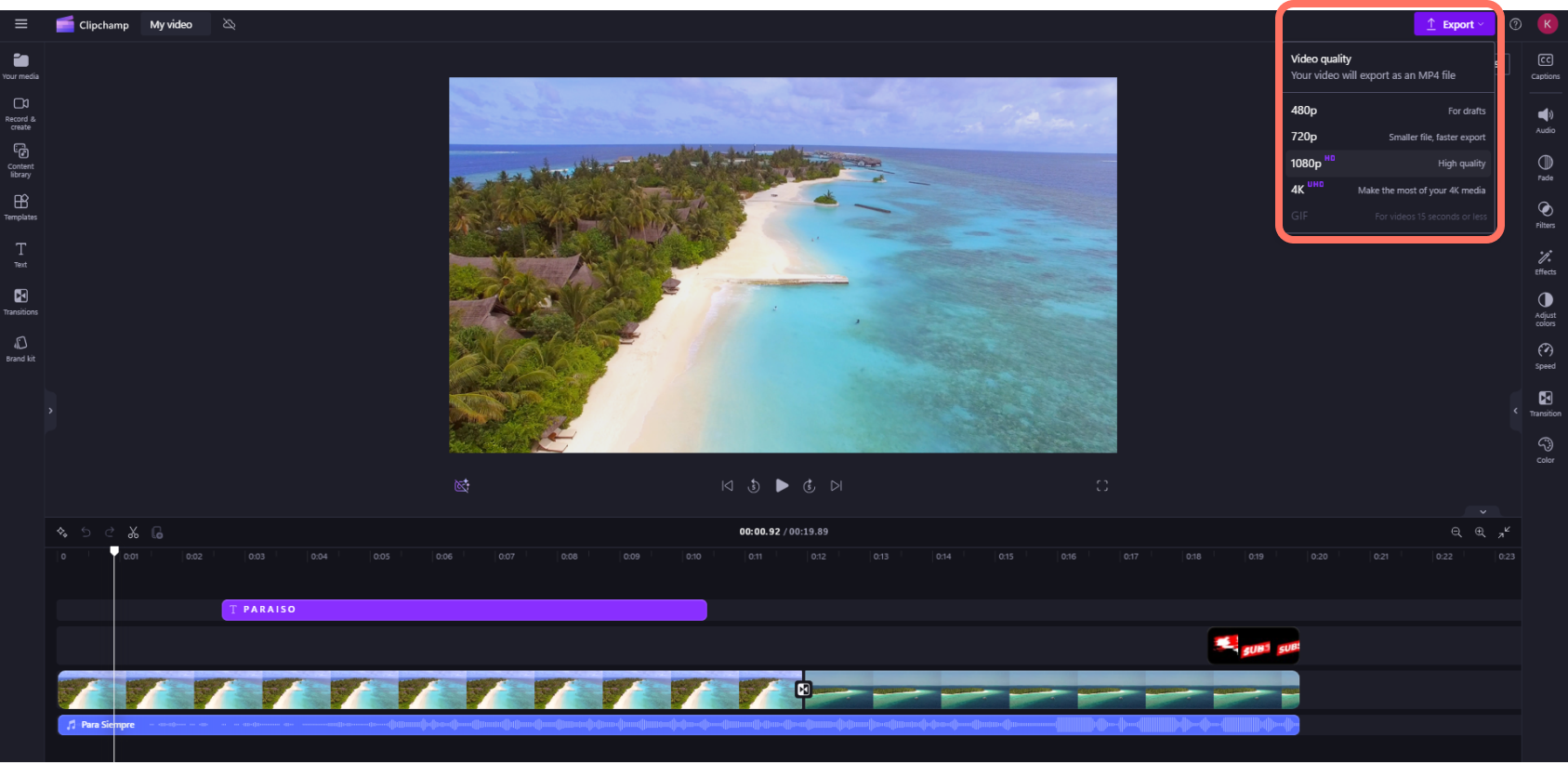
Цель. Получить самостоятельный файл, который воспроизводится вне Clipchamp. Нажмите Export в правом верхнем углу и выберите разрешение. Для персонального аккаунта доступны 480p, 720p, 1080p и 4K; 480p/720p/1080p входят в бесплатный тариф, а 4K требует Microsoft 365 Personal/Family либо Clipchamp Premium. Обычный видеоэкспорт создаёт MPEG-4 (.mp4) с частотой 30 fps.
В меню Export выбирается выходное разрешение; 1080p доступно бесплатно, а 4K в персональной версии относится к платному уровню.
Для короткого ролика длительностью до 15 секунд доступно сохранение в GIF. Для проекта, содержащего только звук, Clipchamp может вывести M4A. Эти варианты не равнозначны MP4: GIF не подходит для обычного длинного видео и не сохраняет полноценный видеозвук, а M4A предназначен для аудио. Если площадка требует конкретный видеокодек, частоту кадров или битрейт, Clipchamp не является инструментом тонкой настройки этих параметров: официально описанный обычный выход — MP4 30 fps с выбором разрешения.
До Export проиграйте проект от начала до конца и устраните пустые участки Timeline.
Проверьте соотношение сторон и последние кадры каждого титра.
Нажмите Export и выберите разрешение, соответствующее реальному исходнику и площадке.
Дождитесь завершения экспорта и сохраните файл в постоянную папку, а не оставляйте его только во временном состоянии браузера.
Откройте полученный MP4 в отдельном видеоплеере, перемотайте начало, середину и конец, проверьте звук.
Сравните длительность с ожидаемой: слишком длинный файл часто означает скрытый объект или паузу в конце Timeline.
Проверка результата. MP4 открывается после закрытия Clipchamp, воспроизводится полностью, звук синхронен, кадр не обрезан, а файл лежит в известной папке. Типичная ошибка — считать успешный предпросмотр внутри редактора готовым результатом и закрыть вкладку до сохранения экспортированного файла. Проект может сохраниться автоматически, но публикация требует отдельного готового файла.
Как уменьшить размер результата без случайного ухудшения всего проекта
Цель. Получить более компактный файл, когда 1080p или 4K избыточны для цели. В обычном Export Clipchamp даёт прямой контроль прежде всего над разрешением, а не над ручным битрейтом или кодеком. Поэтому безопасная стратегия оптимизации — сначала убрать ненужную длительность, затем выбрать разумное разрешение. Если исходник 720p и публикуется в небольшом окне, экспорт в 4K не восстанавливает отсутствующие детали, а только увеличивает требования к обработке.
Удалите неиспользуемое начало/конец и пустой хвост Timeline.
Проверьте, нет ли случайно оставленной длинной музыки после последнего видеокадра.
Сделайте контрольный экспорт в 1080p и сохраните как отдельный файл.
Если размер слишком велик для передачи, сделайте второй экспорт в 720p, не перезаписывая первый.
Сравните оба файла на типичном устройстве просмотра, уделяя внимание мелкому тексту, экранным записям и лицам.
Оставьте вариант, который выполняет ограничение по размеру без заметной потери нужных деталей.
480p подходит лишь для сценариев, где низкая детализация допустима; для презентации с мелким интерфейсным текстом такой шаг может сделать содержание нечитаемым. Если сервис назначения требует определённый максимальный размер файла, а переход 1080p → 720p всё ещё недостаточен, потребуется отдельный инструмент кодирования с управлением битрейтом — Clipchamp не следует заставлять решать задачу, для которой в стандартном экспорте нет соответствующего параметра.
Проверка результата. Сравнивайте не только мегабайты, но и фактическую читаемость: пауза на кадре с самым мелким текстом быстро показывает, не стала ли оптимизация разрушительной. Безопасный откат — хранить исходный проект и как минимум один качественный экспорт, а уменьшенную копию создавать как производную.
Как перенести проект на другой компьютер и подготовить восстановление после сбоя
Цель. Продолжить монтаж на другом компьютере и не оказаться с проектом, который помнит структуру, но не видит исходники. В персональном Clipchamp обновлённое хранение интегрировано с OneDrive: проекты могут автоматически сохраняться в облако и становиться доступными после входа тем же Microsoft-аккаунтом. Бесплатному аккаунту выделяется 5 ГБ, а Microsoft 365 Personal предоставляет до 1 ТБ OneDrive. На домашней странице Clipchamp проверяйте статус облачного хранения до переноса.
Если проект не нужно держать в OneDrive постоянно, его можно архивировать на локальный диск. Но текущая схема предполагает, что для возобновления редактирования такой архив потребуется снова загрузить в OneDrive. Поэтому локальный архив — это резервная копия, а не обещание, что проект будет открываться из любой папки двойным щелчком. Перед поездкой или сменой компьютера дождитесь завершения синхронизации и только после этого выключайте исходное устройство.
Для рабочей/учебной редакции структура хранения иная: в OneDrive/SharePoint проекта присутствует файл .clipchamp с техническими данными монтажа, папка Assets с медиа и папка Exports с готовыми файлами. Не переносите отдельный .clipchamp без Assets и не удаляйте медиа из папки проекта — редактор может попросить повторно найти файлы. Персональный и рабочий контексты не следует смешивать как взаимозаменяемые архивы.
На исходном компьютере войдите в нужный Microsoft-аккаунт и убедитесь, что проект отмечен как сохранённый/доступный через OneDrive.
Проверьте объём свободного облачного места, особенно на бесплатных 5 ГБ.
Сделайте отдельную локальную копию ценных исходных видео, аудио и изображений.
На втором компьютере используйте актуальный Edge/Chrome или Windows app и войдите тем же аккаунтом.
Откройте проект и дождитесь загрузки медиа; не начинайте удалять отсутствующие объекты, пока синхронизация не завершена.
Сделайте короткий тестовый экспорт и проверьте, что все исходники действительно доступны.
Проверка результата. На втором устройстве открывается редактируемый Timeline, проигрываются все медиа, а тестовый MP4 экспортируется без запроса потерянных файлов. Типичная ошибка — считать готовый MP4 резервной копией проекта: он сохраняет только сведённый результат и не восстанавливает отдельные клипы, текстовые слои и их монтажную структуру. Для отката храните локальный архив исходников и не удаляйте рабочий проект из OneDrive до завершения переноса.
Форматы импорта и экспорта: что реально поддерживается
Часть контейнеров автоматически конвертируется; для более быстрого старта предпочтительны MP4, MOV, WEBM
Ограничения видео-входа
AV1 не поддерживается; HDR-медиа не поддерживается
Нужна отдельная совместимая копия, а оригинал следует сохранить
Разрешение входа
480p, 720p, 1080p, 4K
Высокое разрешение увеличивает нагрузку на RAM/GPU/диск даже при локальной обработке
Аудио-вход
Широкий набор; для быстрого старта рекомендованы MP3, WAV, OGG
Проблемный аудиофайл разумно предварительно проверить отдельно
Изображения
JPEG/JPG, PNG, TIFF, BMP, GIF
Большие серии фотографий могут дольше обрабатываться; импортируйте партиями
Обычный видео-выход
MP4, 30 fps
Пользователь выбирает разрешение, но стандартный экспорт не предназначен для тонкой ручной настройки кодека/частоты
Разрешение выхода
480p, 720p, 1080p, 4K
До 1080p бесплатно; 4K в персональной версии относится к платному уровню
GIF
До 15 секунд
Подходит для короткой анимации, а не для обычного длинного видео
Только аудио
M4A
Используется, когда нужен звуковой результат без видеоряда
Первый час работы: маршрут без лишних экспериментов
Первые десять минут разумно потратить не на эффекты, а на проверку среды: вход в правильный Microsoft-аккаунт, свободный диск, открытие проекта и импорт одного тестового ролика. Следующие пятнадцать минут — на понимание Timeline: добавить два клипа, выполнить trim, Split, Delete и Undo, затем вернуть общий масштаб. После этого выделите один клип и поочерёдно откройте Floating toolbar и Property panel, чтобы увидеть разницу между геометрией кадра и свойствами эффекта.
Во второй половине часа соберите короткий ролик на 30–60 секунд: два-три видеофрагмента, один текстовый объект, один музыкальный трек с отрегулированной громкостью. Экспортируйте его в 1080p и откройте полученный MP4 вне браузера. Такой мини-проект полезнее десятка случайных проб: он проверяет полный цикл от импорта до самостоятельного файла и показывает, выдерживает ли компьютер локальную обработку.
Быстрый результат и максимальный контроль
Сценарий «быстрый результат». Используйте Create a video with AI, загрузите только отобранные кадры, выберите ориентацию и длительность, получите автоматическую композицию, затем откройте Edit in timeline и исправьте два-три критичных места. Этот маршрут сокращает время на первичную сортировку, но требует обязательного просмотра: автоматическая система не знает, какой дубль важнее по смыслу.
Сценарий «максимальный контроль внутри Clipchamp». Начинайте с ручного Create a new video, задайте соотношение сторон, импортируйте проверенные исходники, соберите голый видеоряд, выполните все Split/trim, только затем добавьте текст и звук. Визуальные эффекты идут после стабилизации структуры, а экспорт — после полного просмотра. Такой порядок минимизирует количество связанных исправлений: изменение одного раннего клипа не заставляет заново выравнивать десятки декоративных объектов.
Производительность, диск, сеть и приватность
Clipchamp занимает промежуточное положение между классическим настольным редактором и облачным сервисом. Предпросмотр и экспорт ключевым образом обрабатываются на локальном компьютере. Поэтому медленный интернет не превращает сам рендеринг в удалённую очередь, но сеть всё равно нужна для входа, облачного хранения, стоковой библиотеки, интеграций и синхронизации. При использовании OneDrive медиа и проектные данные могут загружаться в облако для сохранения и доступа с другого устройства.
Локальная обработка объясняет требования к железу. Минимальные 8 ГБ RAM — нижняя граница, а 16 ГБ и больше дают заметно больший запас для нескольких тяжёлых клипов. Современная видеокарта важна потому, что редактор использует CPU и GPU. Свободное место на внутреннем диске должно превышать размер исходных видео: браузер/приложение создаёт временные данные при обработке и экспорте. Если проект зависает, очистка диска и закрытие тяжёлых приложений часто важнее попытки «ускорить интернет».
Для персонального аккаунта современная OneDrive-интеграция меняет резервирование проектов, но не превращает все вычисления в серверные. Практическая модель такая: монтаж и экспорт вычисляются локально; облако отвечает за сохранность и доступность проектных данных/медиа там, где включено или требуется обновлённым режимом хранения. Поэтому конфиденциальные материалы оцениваются по двум вопросам отдельно: где идёт вычисление и включено ли облачное резервирование проекта.
Не очищайте данные сайта Clipchamp и браузерный кэш как повседневный способ «освободить место», пока проект не сохранён и исходники не архивированы. Локальное временное хранилище участвует в работе редактора; при потере связи с файлами Clipchamp может попросить Locate/relink. Сначала сделайте резервную копию, проверьте OneDrive-статус и только затем выполняйте действия, затрагивающие локальные данные браузера.
Сильные стороны Clipchamp
Бесплатный экспорт до 1080p. Для обычного HD-ролика не требуется платный тариф, если в проекте нет премиум-компонентов, блокирующих выбранный сценарий.
Один и тот же принцип на нескольких настольных ОС. Веб-версия работает в Edge/Chrome на Windows, macOS, Linux и Chromebook; Windows дополнительно получает приложение.
Понятная визуальная модель. Timeline отвечает за время, Floating toolbar — за геометрию выделенного объекта, Property panel — за его свойства. Это снижает порог входа.
Локальная обработка предпросмотра и экспорта. Рендер не требует отправки каждого исходника на внешний сервер только ради вычисления готового MP4, хотя облачное хранение проекта может использовать OneDrive.
Широкий набор входных контейнеров. MP4/MOV/WEBM работают особенно прямо, а многие другие форматы Clipchamp способен автоматически подготовить к монтажу.
AI-компоновка как реальный черновой маршрут. Create a video with AI формирует 1080p-черновик, который можно перегенерировать или открыть в обычном Timeline.
Интеграция с Microsoft-аккаунтом и OneDrive. Для пользователей Microsoft 365 это упрощает переход между компьютерами и резервирование проектов.
Ограничения, о которых лучше знать до большого проекта
Стандартный видеоэкспорт — MP4 30 fps. Clipchamp не позиционирует обычное меню Export как панель ручного выбора видеокодека, частоты кадров и битрейта. Для производственных требований с точно заданными техническими параметрами выдачи нужен другой класс инструмента.
4K в персональной версии платный. Бесплатный уровень заканчивается на 1080p; покупка нужна не всем, поэтому сначала определите реальную цель публикации.
AV1 и HDR как исходники не поддерживаются. Такие материалы приходится предварительно преобразовывать в совместимые копии, сохраняя оригиналы отдельно.
Компьютер остаётся узким местом. 8 ГБ RAM — минимум; тяжёлый 4K-проект, множество слоёв и длинная последовательность способны перегрузить слабый ноутбук.
Облачная квота бесплатного аккаунта ограничена 5 ГБ. Для большой библиотеки исходников нужен контроль OneDrive или локальный архив.
iOS-приложение больше не является актуальной веткой. Его поддержка завершена 9 июня 2026 года; полноценная работа ориентирована на веб- и настольные версии.
Готовый MP4 не переносит редактируемую структуру. После сведения в один файл отдельные титры, клипы, эффекты и дорожки не могут быть восстановлены как исходный Timeline.
Совместимость проектов, резервные копии и безопасное обновление
Главный риск миграции связан не с экспортным MP4, а с редактируемым состоянием. Пока нужно продолжать монтаж, храните проект вместе с доступными исходниками и проверяйте OneDrive-статус. Если нужен перенос в другую программу, универсальным обменным форматом служит только уже сведённое видео и сами исходные медиа; MP4 не содержит отдельную монтажную структуру Clipchamp. Для сложного проекта заранее держите письменный список шрифтов, музыки, порядка сцен и ключевых значений, если ожидается смена редактора.
Перед обновлением браузера или Windows app сначала закройте завершённый экспорт, убедитесь, что проект виден на домашней странице и, где применяется, завершил облачное резервирование. Не удаляйте старый локальный каталог исходников сразу после перехода на OneDrive. После обновления откройте один текущий проект, проиграйте несколько клипов и сделайте короткий тестовый экспорт. Только после этого продолжайте массовую работу.
Чек-лист безопасного обновления
Проверить, под каким Microsoft-аккаунтом открыт проект.
Дождаться завершения облачного сохранения/резервирования, если оно используется.
Скопировать критичные исходники в отдельный постоянный каталог.
Сохранить последний качественный MP4 как контрольную версию результата.
Закрыть Clipchamp перед обновлением браузера или приложения.
После обновления не удалять кэш и исходники до первого успешного открытия проекта.
Проверить Timeline, звук и один экспорт на коротком участке.
Если интерфейс или доступный тариф изменились, не применять массовые изменения к основному проекту до теста на копии.
Сравнение с другими аналогами
Ниже сравниваются три браузерных редактора, которые решают ту же базовую задачу — сборку и выпуск видео без обязательной установки полноразмерной профессиональной NLE. Они не относятся к списку AMS и рассматриваются отдельно от верхней рекомендации ВидеоМОНТАЖ. Критерии одинаковы: основная задача, платформенный подход, порог входа, форматы, автоматизация, модель оплаты, ограничения и наиболее подходящий сценарий.
Adobe Express
Главная задача. Adobe Express ориентирован на быстрое создание и редактирование контента в браузере, включая короткие ролики для социальных сетей. В видеоредакторе можно crop, trim и split клипы, добавлять собственный звук или треки Adobe Stock и скачивать готовый MP4. Платформы. Основной сценарий — веб-приложение; это ближе к Clipchamp Web, чем к отдельной Windows-программе. Порог входа. Интерфейс построен вокруг готовых творческих операций и шаблонной экосистемы Adobe Express, поэтому подходит пользователю, которому важнее дизайн и публикация, чем глубокая структура монтажа.
Форматы и ограничения. Официальная страница указывает входные MP4, MOV и M4V и выходной MP4; отдельная загрузка на этой странице ограничен файлом до 1 ГБ. Для Clipchamp список поддерживаемых контейнеров шире, а его форматная справка отдельно описывает автоматическую конвертацию. Автоматизация. В Adobe Express заметный акцент сделан на быстром изменении размера и Content Scheduler; это полезно в цепочке «смонтировать → адаптировать → запланировать публикацию», но не заменяет ручной контроль Clipchamp Timeline.
Модель оплаты. У Adobe Express есть бесплатный онлайн-видеоредактор как точка входа; конкретная доступность премиум-ресурсов зависит от плана Adobe Express. Когда выбирать. Adobe Express предпочтительнее, если видео является частью общего набора графики, постов и дизайн-материалов и нужен тесный переход между ними. Граница замены. Для пользователя, которому важны интеграция с Microsoft-аккаунтом, OneDrive и локальная модель обработки Clipchamp, Adobe Express не является прямой заменой этой экосистемы.
CapCut
Главная задача. CapCut Online — браузерный видеоредактор с сильным акцентом на социальный контент и AI-инструменты. Официальная страница перечисляет Speech to Text, Text to Speech, Transcribe Video, автоматические субтитры, эффекты/фильтры и удаление фона. Платформы. У CapCut есть отдельные онлайн-, настольное и мобильное направления; при сравнении с Clipchamp здесь рассматривается именно браузерный редактор.
Порог входа и автоматизация. Базовый сценарий состоит из входа в аккаунт, загрузки файла с устройства или облака, редактирования и Export. Наличие большого числа AI-инструментов ускоряет типовые социальные операции, но увеличивает количество режимов, которые нужно отличать от ручного Timeline. Форматы. Официальная страница подчёркивает поддержку нескольких форматов и облачного хранения, но не даёт на одной странице такого же точного перечня входных контейнеров и фиксированного выходного профиля, как справка Clipchamp; при строгом техническом задании формат нужно проверять в актуальном окне Export CapCut.
Модель оплаты. Онлайн-редактор предлагает бесплатный старт, а часть облачного объёма и расширенных возможностей связана с обновлением плана; точная конфигурация меняется по аккаунту и региону. Когда выбирать. CapCut уместен, если приоритет — автоматические субтитры, TTS и социальные шаблоны в экосистеме CapCut. Граница замены. Clipchamp проще вписывается в Microsoft/OneDrive и имеет прозрачно документированный бесплатный 1080p; CapCut нужно оценивать по текущему набору функций и условий в конкретном аккаунте.
Kapwing
Главная задача. Kapwing — браузерная монтажная студия с drag-and-drop Timeline и AI-инструментами. Официальная страница перечисляет trim, split, transitions, слои B-roll, effects, автоматизацию субтитров, очистку аудио и удаление фона. Платформы. Редактор работает в браузере и подходит для Windows, Mac и Chromebook; это прямой конкурент веб-сценарию Clipchamp.
Форматы и качество. Kapwing принимает распространённые MP4, MOV, AVI и WebM и заявляет экспорт до 4K. На бесплатном плане разрешение ограничено до 1080p, а 4K относится к Pro. Автоматизация. Сильная сторона — AI-функции вокруг субтитров, аудио и фона, а также совместная онлайн-работа. В Clipchamp, напротив, важным отличием остаётся локальная обработка предпросмотра/экспорта и тесная связка с OneDrive.
Модель оплаты и ограничения. Kapwing можно начать использовать бесплатно, но бесплатные экспорты получают небольшой водяной знак, а также действуют ограничения функций и длительности; Pro убирает водяной знак и открывает полный набор. Когда выбирать. Kapwing полезнее, если требуется браузерная совместная работа и его AI-набор важнее интеграции Microsoft. Граница замены. Для бесплатного финального 1080p без дополнительного водяного знака Clipchamp имеет более прямой сценарий; в Kapwing условие бесплатного плана нужно учитывать до начала монтажа.
Критерий
Clipchamp
Adobe Express
CapCut Online
Kapwing
Основной подход
Timeline + локальная обработка в браузерной оболочке
Быстрый дизайн/видео в общей творческой среде
Социальный монтаж + широкий набор AI-инструментов
Онлайн Timeline + AI и collaboration
Бесплатный видеовыход
До 1080p MP4
Есть бесплатный браузерный видеоредактор и MP4 download
Есть бесплатный браузерный редактор; условия зависят от текущего аккаунта
До 1080p, но Free добавляет водяной знак
4K
Платный уровень Personal
Проверяется по текущему плану Adobe Express
Проверяется по текущему плану/экспорту
До 4K на Pro
Главная автоматизация
Create a video with AI
Resize и Content Scheduler в общей среде Express
Speech-to-text, TTS, auto subtitles и другие AI-инструменты
Subtitles, audio cleanup, background removal
Экосистема
Microsoft Account + OneDrive
Adobe Express/Adobe Stock
облако/настольные/мобильные приложения CapCut
облачная совместная работа Kapwing
Кому подходит Clipchamp по уровню задачи
Новичку. Начните с короткого ручного проекта, а не с изучения всех эффектов. Освойте My media, Timeline, trim, Split, Text, Audio и Export. После одного полного цикла попробуйте Create a video with AI и сравните автоматический порядок сцен со своим. Это даёт понимание, где автоматизация экономит время, а где требуется ручное решение.
Для регулярной работы. Создайте устойчивую файловую дисциплину: постоянная папка исходников, понятные имена, OneDrive-квота под контролем, контрольный 1080p после значимых этапов. Используйте горячие клавиши, выполняйте черновой монтаж до оформления и проверяйте проект после обновлений браузера. Регулярный пользователь выигрывает не от большего числа эффектов, а от меньшего числа сломанных ссылок и повторных экспортов.
Для сложного проекта. Clipchamp остаётся пригодным, пока требования укладываются в его модель Timeline и MP4-выход. Если нужен точные параметры выдачи по кодеку, битрейту и частоте кадров, сложный многокамерный монтаж, профессиональный обмен проектами, глубокий HDR-процессинг или масштабная цветокоррекция, лучше выбрать полноразмерную настольную NLE. Не стоит строить большой производственный процесс вокруг функции, которой редактор не документирует.
Типичные ошибки и решения
Диагностика Clipchamp эффективнее, если разделять четыре слоя: среда выполнения, исходный файл, структура проекта и экспорт. Ошибка браузера не лечится перекодированием всех роликов, а неподдерживаемый AV1 не исправляется очисткой кэша. Ниже — десять типовых ситуаций с безопасной последовательностью действий.
1. Редактор открывается медленно, зависает или сообщает о проблеме с оборудованием
Причина. Недостаток RAM, 32-битная среда, устаревшая видеокарта, перегруженный браузер или нехватка локального диска. Диагностика. Сначала проверьте, соответствует ли компьютер минимуму 8 ГБ RAM, используется ли 64-битная ОС/Edge/Chrome и есть ли свободное место больше суммарного размера исходников. Исправление. Закройте тяжёлые вкладки и приложения, обновите браузер, перезапустите Clipchamp. Проверка. Пустой проект и один тестовый MP4 должны воспроизводиться без зависаний. Не очищайте кэш до резервирования проекта.
2. Импорт «застрял» на одном файле
Причина. Некоторые поддерживаемые контейнеры проходят автоматическую конвертацию, а повреждённый файл может вообще не подготовиться. Диагностика. Сравните проблемный материал с контрольным MP4/MOV/WEBM и дождитесь завершения обработки. Исправление. Если файл не читается, получите его заново из источника или создайте совместимую копию во внешнем инструменте. Проверка. Копия появляется в My media и полностью проигрывается на Timeline. Оригинал не перезаписывайте.
3. MP4 имеет правильное расширение, но Clipchamp его не принимает
Причина. Контейнер MP4 не гарантирует поддерживаемый видеокодек; AV1 не поддерживается. HDR-медиа также не относится к поддерживаемым исходникам. Диагностика. Уточните кодек и динамический диапазон исходника в свойствах или медиаплеере. Исправление. Создайте отдельную SDR-копию с поддерживаемым кодеком в MP4/MOV/WEBM. Проверка. Новая копия импортируется без ошибки и сохраняет нужную длительность/звук. Исходный AV1/HDR храните как мастер.
4. После повторного открытия проект просит найти исходные файлы
Причина. Исходники были удалены, переименованы, перемещены либо локальная связь с ними потеряна. Диагностика. Не удаляйте «пустые» объекты с Timeline; сначала найдите исходную папку и убедитесь, что файлы существуют. Исправление. Используйте механизм повторного выбора/Locate для тех же исходников или восстановите их из резервной копии. Проверка. После relink клипы снова проигрываются и сохраняют прежние точки trim. Не подменяйте файл другой длительности под тем же именем.
5. На Picture in picture слышен двойной звук
Причина. Верхний и нижний видеоклипы звучат одновременно. Диагностика. Поочерёдно выделите оба слоя и проверьте Audio в Property panel. Исправление. Уменьшите Volume ненужной дорожки до нуля или удалите/отделите лишний звук, если это соответствует сценарию. Проверка. В наушниках и на динамиках остаётся одна понятная речевая дорожка. Перед изменением сохраните исходный звук в проекте или используйте Undo, чтобы его можно было вернуть.
6. После смены соотношения сторон важные части кадра обрезаны
Причина. Fill заполняет холст ценой обрезки краёв, а исходная композиция была снята под другое соотношение сторон. Диагностика. Просмотрите проблемный клип от первого до последнего кадра: объект мог выйти к краю только в середине движения. Исправление. Вернитесь к Fit либо вручную скорректируйте crop/позицию через Floating toolbar. Проверка. Лица, субтитры и интерфейсные элементы не выходят за видимую область. Массовое изменение делайте только после теста на одном клипе.
7. 4K отсутствует или экспорт требует платный уровень
Причина. В персональном Clipchamp бесплатный тариф поддерживает до 1080p, а 4K относится к Microsoft 365 Personal/Family или Clipchamp Premium; премиум-ресурс в проекте также может потребовать подходящий план. Диагностика. Откройте Export и проверьте доступность 4K, затем наличие премиум-элементов. Исправление. Для бесплатного сценария экспортируйте 1080p и замените платные элементы бесплатными, если они мешают. Проверка. Экспорт запускается без предложения повысить план.
8. Экспорт получился значительно тяжелее, чем ожидалось
Причина. Выбрано более высокое разрешение, проект длиннее необходимого или в конце Timeline остался скрытый объект/длинная аудиодорожка. Диагностика. Используйте zoom to fit, проверьте фактический конец проекта и длительность музыки. Исправление. Удалите пустой хвост и сделайте второй экспорт в 720p вместо 1080p, если требования допускают. Проверка. Сравните размер и читаемость мелких деталей. Качественный первый экспорт не перезаписывайте.
9. В OneDrive закончилось место, проект перестал нормально резервироваться
Причина. Бесплатная квота Clipchamp/OneDrive составляет 5 ГБ, а медиапроекты быстро её заполняют. Диагностика. На домашней странице проверьте объём и статус резервирования проектов. Исправление. Архивируйте завершённые проекты на локальный диск или освободите/увеличьте OneDrive; учитывайте, что для повторного редактирования локального архива его потребуется снова загрузить в OneDrive. Проверка. Текущий проект снова отмечен как сохранённый и открывается на другом компьютере.
10. Готовый MP4 есть, но продолжить монтаж из него невозможно
Причина. Экспорт — сведённый результат, а не копия редактируемого Timeline. Диагностика. Если остался только MP4, отдельных титров, исходных клипов и дорожек в нём уже нет. Исправление. Найдите исходный Clipchamp-проект/OneDrive-версию и медиа; если их нет, MP4 можно импортировать только как новый единый клип. Проверка. В восстановленном проекте объекты выделяются отдельно. На будущее храните редактируемый проект и исходники отдельно от финального экспорта.
Короткое дерево диагностики
Симптом
Первая проверка
Подтверждённая типовая причина
Безопасное действие
Не загружается весь редактор
RAM, 64-bit, Edge/Chrome, GPU, свободный диск
Среда не выдерживает веб-видеоредактор
Освободить ресурсы/обновить среду до работы с проектом
Не загружается один файл
Контейнер, кодек, HDR, повреждение
Автоконвертация, AV1/HDR или повреждённый источник
Сделать совместимую копию, не заменяя оригинал
Проект открылся без медиа
Существуют ли исходники и завершён ли OneDrive
Потеря связи с исходными файлами
Locate/relink или восстановление из архива
Предпросмотр верный, экспорт нет
Конец Timeline, Export resolution, платные элементы
Лишний хвост, неверное качество или ограничение тарифа
Исправить только обнаруженный слой и экспортировать новую копию
Слишком большой файл
Длительность и разрешение
Избыточное разрешение/длинный Timeline
Удалить хвост и сравнить 1080p с 720p
Финальный чек-лист перед экспортом и публикацией
Проект открыт под правильным Microsoft-аккаунтом, а не под случайной рабочей/личной учётной записью.
Все исходники находятся в постоянной папке или успешно сохранены в применяемой OneDrive-схеме; нет жёлтых/пустых объектов, ожидающих relink.
Timeline просмотрен через zoom to fit: после последней сцены нет лишней музыки, стикера или пустого хвоста.
Каждый монтажный стык проверен в движении, а не только стоп-кадром.
Титры читаемы на светлых и тёмных фонах и не выходят за края выбранного соотношения сторон.
Picture in picture и наложения не закрывают смысловые детали и не создают двойной звук.
Уровень музыки проверен в самом громком месте трека, а не только во вступлении.
Фильтры, Effects, Adjust colors и Speed применены к нужным клипам и не остались случайно на соседних сценах.
Если использованы премиум-элементы, текущий план позволяет выбранный экспорт; для бесплатного сценария заранее проверен 1080p.
Выходное разрешение не превышает реальную потребность без причины: 4K не используется только ради большего числа пикселей.
Для входных материалов нет необработанного AV1/HDR, который может сорвать повторное открытие или перекодирование.
Свободного диска достаточно для финального локального экспорта.
Перед закрытием проекта OneDrive-резервирование завершено, если проект должен открываться на другом устройстве.
После Export готовый MP4 сохранён в постоянную папку.
MP4 открыт отдельным плеером и проверен минимум в начале, середине и конце; критичный материал просматривается полностью.
Редактируемый проект и исходники не удаляются сразу после публикации: финальный MP4 не является заменой Timeline.
Итог: когда оставить Clipchamp, а когда выбрать ВидеоМОНТАЖ
Оставляйте Clipchamp, если нужен быстрый монтаж в браузере или Windows-приложении, бесплатного 1080p достаточно, исходники обычные SDR без AV1, а Microsoft-аккаунт и OneDrive уже входят в рабочий процесс. Он особенно уместен для коротких роликов, учебных материалов, экранных демонстраций и социальных публикаций, где важны простой Timeline, текст, музыка, базовые эффекты и предсказуемый MP4-выход без отдельной профессиональной NLE.
ВидеоМОНТАЖ разумнее выбрать как основной альтернативный вариант для Windows, если нужен именно настольный монтаж без браузера и важен широкий набор вариантов сохранения. Программа AMS работает с видео и фото, поддерживает нарезку, титры, переходы, музыку, эффекты и хромакей, а официальный продуктовый лист указывает создание видео более чем в 50 форматах. Это делает её сильнее в сценарии «установить редактор на Windows и получить больше вариантов конечного файла», но она не заменяет кроссплатформенный веб-доступ Clipchamp, OneDrive-ориентированное хранение и его AI-компоновку.
Если же проект требует профессиональной доставки по конкретному кодеку/битрейту/fps, сложной цветовой обработки или обмена монтажной последовательностью между разными NLE, ни простота Clipchamp, ни ориентированный на домашний монтаж ВидеоМОНТАЖ не должны подменять инструмент соответствующего производственного класса. Правильный выбор определяется не количеством эффектов, а тем, можно ли воспроизводимо получить требуемый файл и восстановить редактируемый проект после сбоя.