

В Windows 11 проблема «не открывается видео» редко решается простой заменой расширения файла. Внутри одного MP4 могут находиться разные видеокодеки, аудиодорожки, частоты кадров и варианты субтитров; наоборот, один и тот же H.264 может быть упакован в разные контейнеры. Поэтому хороший выбор конвертера начинается не со списка «поддерживается AVI, MP4 и MKV», а с ответа на два вопроса: где будет воспроизводиться результат и нужно ли вообще перекодировать изображение.
В этом разделе опубликованы три программы с заметно разной логикой. HandBrake удобен, когда нужен предсказуемый транскодинг, уменьшение размера, готовые пресеты и очередь. Shutter Encoder полезнее, когда кроме перекодирования нужны операции без повторного кодирования, профессиональные кодеки, точное управление битрейтом, очередью и техническими проверками. ВидеоМАСТЕР ориентирован на русскоязычный интерфейс, готовые профили и сочетание конвертации с базовой правкой.
Сам факт, что компьютер работает под Windows 11, ещё ничего не говорит о скорости конвертации. Минимальные требования самой ОС — это только порог запуска системы; кодирование видео относится к тяжёлым вычислительным задачам. Перед большой очередью особенно важно оценить объём оперативной памяти, свободное место на диске, поддержку аппаратного кодировщика видеокартой и то, какие фильтры будут применяться.
Безопасная базовая схема одна для всех трёх вариантов: исходник хранится отдельно, результат пишется в другую папку, а удаление оригинала допускается только после проверки начала и конца ролика, звука, перемотки, субтитров и воспроизведения на целевом устройстве. Такой порядок важнее любого обещания «конвертация без потери качества».

Как выбрать конвертер под конкретную задачу
Сравнивать конвертеры корректно только по одному и тому же сценарию. Для домашнего архива важны размер и воспроизводимость спустя годы; для монтажа — удобный для редактора кодек и предсказуемая частота кадров; для отправки в мессенджер — ограничение размера; для старого телевизора — совместимость контейнера, видеокодека и аудио. Один и тот же «самый качественный» профиль не закрывает все эти случаи.
Сначала определите конечное устройство, а не исходное расширение
Если итог пойдёт на телевизор, смартфон, сайт или в другой редактор, именно их требования должны определять параметры. MP4 с H.264 и AAC остаётся наиболее универсальной комбинацией для бытового воспроизведения, но это не означает, что её нужно выбирать всегда. Для более эффективного сжатия может подойти H.265 или AV1, а для монтажа — DNxHR или ProRes в Shutter Encoder, если такой формат поддерживает ваша монтажная программа.
Проверяйте не только картинку. Контейнер должен уметь хранить выбранный аудиокодек, нужное число дорожек, главы и субтитры. В HandBrake MP4, MKV и WebM имеют разные сочетания допустимых кодеков и функций; поэтому «сменить MKV на MP4» иногда означает не просто перепаковать данные, а ещё и преобразовать несовместимую дорожку.
Проверьте, нужно ли перекодировать видео вообще
Повторное кодирование неизбежно тратит время и при обычных сжимающих кодеках вносит новую потерю. Если изображение уже подходит, а проблема только в контейнере, аудиодорожке или границах клипа, предпочтительнее операция без пересжатия. Shutter Encoder отдельно предлагает Rewrap, замену аудио и резку без повторного кодирования; для сильно сжатых форматов точка такой резки может привязываться к ближайшему ключевому кадру.
HandBrake устроен иначе: видеопоток при обработке конвертируется. Это сильная сторона, когда требуется реально изменить кодек, разрешение, качество или совместимость, но лишняя работа, если нужно только перепаковать уже подходящий поток. Поэтому HandBrake и Shutter Encoder нельзя оценивать одним критерием «кто быстрее сменит расширение».
Разделяйте качество, скорость и размер файла
У этих трёх параметров нет единственной идеальной точки. Более медленное программное кодирование обычно позволяет эффективнее использовать битрейт, а аппаратное кодирование на совместимой графике выигрывает скоростью. В документации Shutter Encoder аппаратное кодирование по умолчанию не включено именно потому, что CPU-кодирование может дать лучшее качество при сопоставимых настройках. HandBrake также поддерживает аппаратные кодировщики, но фильтры, звук, синхронизация и часть других этапов всё равно способны нагружать процессор.
Для единичного домашнего файла разумно сначала получить маленький контрольный результат, а затем решать, стоит ли ускорять процесс GPU. Для большой однотипной очереди разница во времени уже может перевесить небольшую разницу эффективности сжатия. Главное — сравнивать не «скорость в кадрах в секунду», а готовые файлы одинакового назначения и близкого визуального качества.
Для серии файлов важнее очередь и пресеты, чем количество форматов
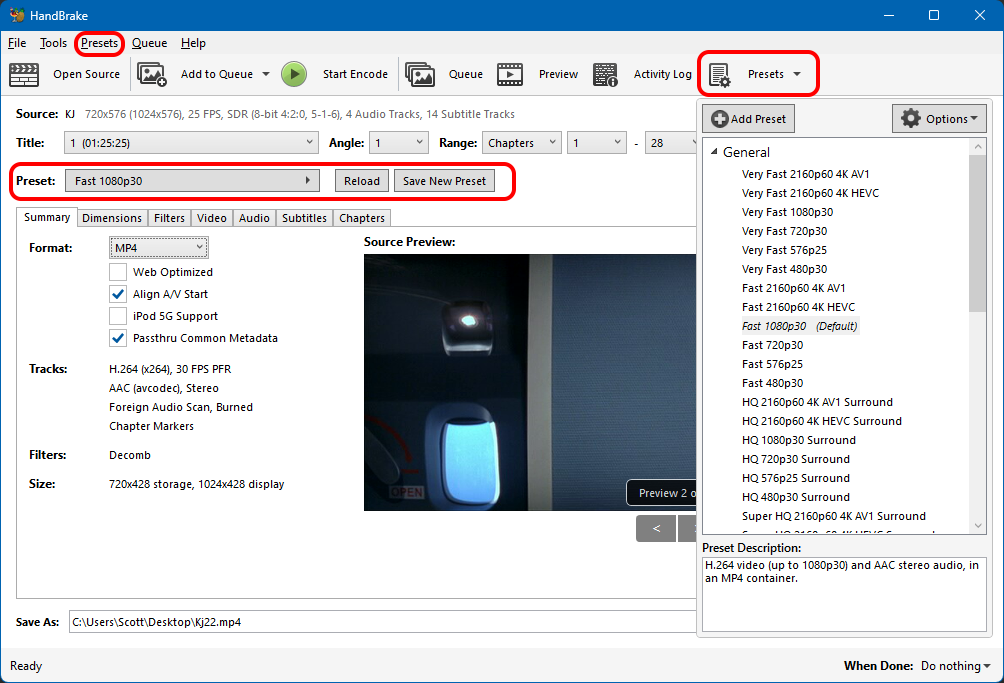
HandBrake умеет сохранять пользовательские пресеты и ставить несколько заданий в очередь. Shutter Encoder также поддерживает сохранённые пресеты, очередь рендера и наблюдаемую папку, что полезно в регулярном производственном процессе. ВидеоМАСТЕР предлагает пакетную обработку и готовые профили для устройств и сайтов. Если каждый день приходится готовить десятки похожих файлов, повторяемость настроек экономит больше времени, чем редкая поддержка экзотического расширения.
| Сценарий | Что выбрать первым | Почему | Что проверить |
|---|---|---|---|
| Сжать домашнее видео для хранения и просмотра | HandBrake | Пресеты, управление качеством, очередь, современные кодеки | Воспроизведение, звук, длительность, размер |
| Сменить контейнер без повторного кодирования | Shutter Encoder | Rewrap и другие операции без конверсии | Поддержку потоков новым контейнером и перемотку |
| Подготовить материал для монтажа | Shutter Encoder | DNxHD, DNxHR, ProRes, CineForm и технические инструменты | Кодек, частоту кадров, аудиодорожки, объём диска |
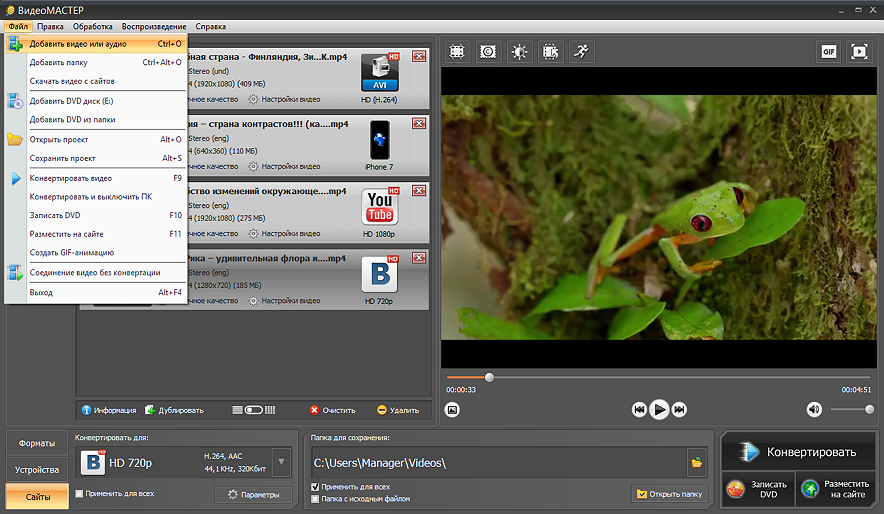
| Быстро перекодировать в русскоязычном интерфейсе | ВидеоМАСТЕР | Готовые профили и базовая правка в одном окне | Ограничения пробной версии и параметры итогового профиля |
| Обработать большую однотипную очередь | HandBrake или Shutter Encoder | Очередь и повторно используемые пресеты | Свободное место, температуру и стабильность длинного прогона |
Чем отличаются три опубликованных варианта
HandBrake: для транскодирования, сжатия и повторяемых пресетов
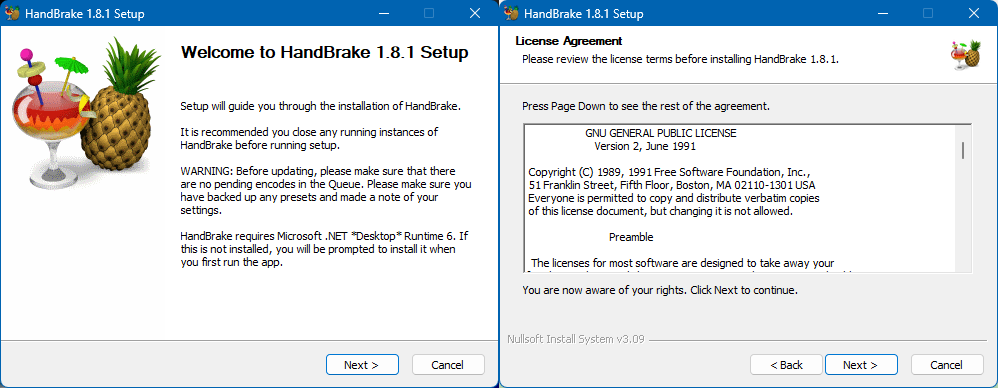
HandBrake — свободный открытый транскодер под лицензией GPL v2. Актуальная документация отмечает Windows 11 как поддерживаемую систему; в современных Windows-сборках требуется Microsoft .NET Desktop Runtime 10.0.x. Программа открывает широкий круг бытовых и профессиональных источников, использует библиотеки FFmpeg и даёт управлять контейнером, видеокодеком, качеством, разрешением, частотой кадров, звуком, субтитрами, главами и фильтрами.
Его сильная сторона — понятная модель «источник → пресет → корректировки → очередь → новый файл». Официальные пресеты рассчитаны на разные классы устройств и веб-сценариев, а пользовательский пресет можно сохранить и назначить по умолчанию. Это удобно, если каждую неделю требуется одинаково готовить записи камеры, экрана или домашнего архива.
Ограничение принципиальное: HandBrake не предназначен для простого копирования видеопотока без преобразования. Если нужно лишь поменять контейнер, он делает лишнюю работу по сравнению с remux-инструментом. Также он не объединяет произвольные клипы в монтажную последовательность и не является способом обхода DRM или защиты коммерческого потокового видео.
Shutter Encoder: когда важны remux, технический контроль и профессиональные кодеки
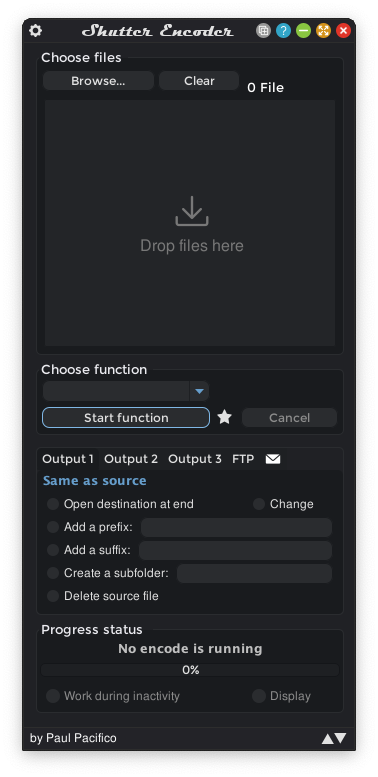
Shutter Encoder — бесплатное открытое приложение Пола Пасифико на базе FFmpeg, исходный код опубликован под GPL v3. На официальной странице для Windows доступны 64-битные установочная и portable-сборка. Помимо H.264, H.265, VP9 и AV1, программа предлагает монтажные кодеки DNxHD, DNxHR, Apple ProRes и GoPro CineForm, а также большой набор операций без повторного кодирования.
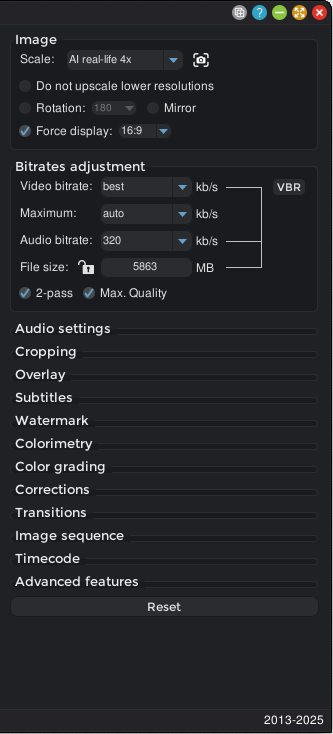
Для Windows 11 особенно полезна гибкость: можно просто перепаковать поток через Rewrap, заменить звук, извлечь дорожку, собрать очередь, сохранить пресет, включить аппаратное кодирование на совместимой NVIDIA, AMD или Intel. Встроенные технические функции позволяют посмотреть информацию о файле, рассчитать приблизительный размер для части монтажных кодеков, проверить хеши и анализировать результат. Это ближе к инструментарию постпродакшна, чем к «мастеру в три шага».
Цена этой гибкости — более высокий порог входа. В интерфейсе много параметров, а выбор GPU, битрейта, режима качества, цветового пространства и фильтров без понимания цели легко ухудшает результат. Аппаратное ускорение тоже не является универсальной кнопкой «быстрее»: при фильтрации данные могут ходить между CPU и GPU, а декодирование на GPU подходит не всем кодекам.
ВидеоМАСТЕР: русскоязычный сценарий с базовым редактированием
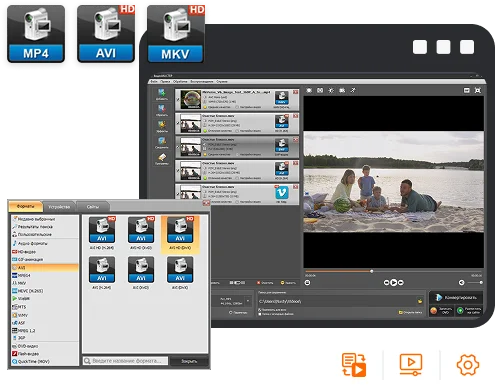
Официальный сайт AMS Software по-прежнему распространяет ВидеоМАСТЕР версии 12.8 для Windows 11, 10, 8 и 7. Интерфейс русскоязычный. Программа заявляет работу с сотнями видео- и аудиоформатов, пакетную конвертацию, готовые профили для устройств и интернет-площадок, изменение разрешения и битрейта, извлечение и замену звука, а также базовые операции редактирования.
Это практичный выбор, когда важнее быстро получить понятный рабочий процесс, чем разбираться в десятках параметров FFmpeg. Но лицензионная модель отличается от HandBrake и Shutter Encoder: есть ознакомительная загрузка и платные редакции. Набор функций зависит от редакции; на странице покупки, например, более старшая версия включает дополнительные инструменты обработки, а полная лицензия снимает ограничения по времени.
Поэтому ВидеоМАСТЕР лучше оценивать не по максимальному числу заявленных форматов, а по тому, достаточно ли конкретной редакции для вашей задачи. Если требуется только периодически сделать совместимый MP4 и нужна русская оболочка, это может быть проще. Если нужен бесплатный воспроизводимый пайплайн с точным контролем или профессиональные промежуточные кодеки, рациональнее сначала смотреть HandBrake или Shutter Encoder.
Что важно именно на Windows 11
Минимум Windows и комфорт для кодирования — разные уровни
Microsoft указывает для установки Windows 11 минимум 4 ГБ оперативной памяти и накопитель от 64 ГБ, но это не ориентир для серьёзной видеоработы. Современная документация HandBrake устанавливает формально поддерживаемый уровень заметно выше: 16 ГБ памяти для SD и HD и 32 ГБ для 4K, а также современные процессоры. Даже если другая программа запускается на более слабом ПК, длинное перекодирование 4K всё равно может упираться в память, охлаждение и скорость накопителя.
Не ориентируйтесь только на место, занимаемое самой программой. Во время работы одновременно существуют исходник и новый файл, а некоторые операции используют временные данные. Монтажные кодеки вроде ProRes или DNxHR способны занимать в разы больше места, чем исходный H.264/H.265. Перед длинной очередью оставляйте запас не только под предполагаемый результат, но и под промежуточные файлы.
Аппаратный кодировщик требует совместимого железа и драйвера
HandBrake поддерживает аппаратное кодирование через современные решения Intel, NVIDIA и AMD при совместимом оборудовании. Shutter Encoder также предлагает аппаратное ускорение и отдельно предупреждает, что GPU-декодирование не всегда быстрее CPU. Если нужный аппаратный кодировщик не появляется в списке, сначала обновите официальный драйвер видеокарты и убедитесь, что конкретный кодек поддерживается железом. Не стоит устанавливать сомнительные «пакеты кодеков» ради появления пункта в меню.
Высокая загрузка процессора во время аппаратного кодирования не обязательно означает ошибку. Декодирование, фильтры, звук, субтитры, синхронизация и упаковка контейнера могут продолжать выполняться CPU. Если задача — максимальная скорость, сначала отключают ненужные фильтры и только потом сравнивают аппаратный и программный режимы на одном коротком исходнике.
Системное предупреждение при запуске не нужно отключать глобально
Безопасная установка начинается с официальной страницы программы или официального репозитория. Если Windows показывает защитное предупреждение, не отключайте SmartScreen и антивирус целиком. Сначала проверьте источник файла, его имя, цифровую подпись там, где она предусмотрена, и соответствие 64-битной сборке вашей системе. Для Shutter Encoder официальный FAQ отдельно описывает предупреждение Windows при первом запуске; сам факт предупреждения не повод брать случайный repack с другого сайта.
HandBrake на Windows может потребовать актуальный .NET Desktop Runtime; правильнее устанавливать его с официального ресурса Microsoft, а не из сборки неизвестного происхождения. Portable-версия Shutter Encoder подходит, когда программу нужно держать отдельно от установленного набора приложений, но portable-формат не отменяет проверку источника и свободного места.
Не пытайтесь «чинить» защищённое потоковое видео конвертером
Обычный конвертер работает с доступным медиафайлом. HandBrake прямо указывает, что не обходит DRM и не предназначен для защищённого контента из коммерческих сервисов. Если ролик воспроизводится только внутри сервиса, задача сначала должна быть решена разрешённым способом экспорта или загрузки, предусмотренным самим сервисом. Смена кодека начинается уже после получения законно доступного исходного файла.
Порядок выбора, установки и первой проверки
Лучший способ не потерять время на неправильный профиль — сделать контрольный цикл на одном характерном файле. Он должен содержать те же особенности, что и основная очередь: такое же разрешение, частоту кадров, несколько аудиодорожек или субтитры, если они важны.
- Сохраните исходник неизменным. Работайте с копией или хотя бы укажите отдельную папку назначения. Не включайте автоматическое удаление исходного файла в первом запуске.
- Запишите цель одной фразой. Например: «1080p для телевизора с обычным MP4», «уменьшить размер архива», «сделать монтажный DNxHR», «только сменить контейнер».
- Проверьте исходные параметры. Нужны разрешение, частота кадров, видеокодек, число аудиодорожек и наличие субтитров. В Shutter Encoder для этого есть просмотр технической информации файла.
- Выберите класс операции. Для реального изменения кодека — транскодирование; для смены контейнера при совместимых потоках — remux; для простой домашней задачи можно начать с готового профиля.
- Установите программу только из официального источника. Для HandBrake учтите требование .NET Desktop Runtime; для Shutter Encoder выберите установочную или portable 64-битную сборку; для ВидеоМАСТЕР заранее определите, устраивают ли ограничения ознакомительного режима.
- Сделайте один контрольный файл. Не ставьте сразу сотню роликов в очередь. Сначала проверьте типичный исходник и параметры на целевом устройстве.
- Сравните не только размер. Откройте начало, середину и конец, проверьте перемотку, синхронизацию звука, нужные дорожки и субтитры, а также фактическое разрешение.
- Только после успешной проверки создайте очередь. Сохраните рабочий пресет, если программа это поддерживает, и не меняйте его в середине однотипного пакетного задания.
Контрольный прогон перед большой очередью
Для сравнения двух профилей используйте один и тот же исходник. Меняйте только один существенный параметр за раз: кодек, режим качества, битрейт или аппаратный кодировщик. Иначе невозможно понять, что именно повлияло на размер, скорость или артефакты. В HandBrake разумно стартовать с подходящего официального пресета; в Shutter Encoder — с нужной функции и одного целевого кодека; в ВидеоМАСТЕР — с профиля устройства или ручного формата.
Если важен точный размер файла, режим постоянного качества не гарантирует одинаковый объём для разных роликов: сложная сцена требует больше данных, статичная — меньше. Если важнее качество, это нормально. Если есть жёсткий лимит загрузки, нужен контролируемый битрейт или функция расчёта размера, а итог всё равно следует проверить фактически.
Что проверить после конвертации
- файл открывается на том устройстве или в той программе, для которой его готовили;
- длительность совпадает с исходником, если вы специально не делали обрезку;
- разрешение и соотношение сторон не изменились неожиданно;
- движение не стало дёрганым из-за ошибочной частоты кадров;
- звук не ушёл относительно изображения и нужные дорожки сохранились;
- субтитры присутствуют в нужном виде: отключаемая дорожка или вшитое изображение;
- перемотка работает не только в начале файла, но и ближе к концу;
- размер соответствует цели: уменьшение действительно произошло либо увеличение оправдано выбранным монтажным форматом.
Типичные ошибки выбора и способы их избежать
Ошибка: выбирать программу по одному списку расширений
Почему это плохо: расширение показывает контейнер, но не гарантирует поддержку конкретного кодека, профиля, глубины цвета или аудиодорожки. Что делать: сначала узнать кодек и требования конечного устройства. Если телевизор принимает MP4/H.264/AAC, проверяйте именно эту комбинацию.
Ошибка: перекодировать, когда достаточно Rewrap
Почему это плохо: вы тратите время и добавляете поколение сжатия. Что делать: если видео уже совместимо, а нужен другой контейнер, использовать Shutter Encoder Rewrap или другой remux-процесс. После операции проверить перемотку, звук и длительность.
Ошибка: сразу ставить самый современный кодек
Почему это плохо: H.265 или AV1 могут уменьшать размер при сходном качестве, но старый телевизор, редактор или медиаплеер может их не декодировать аппаратно. Что делать: сначала проверить поддержку целевой техники. Для максимальной бытовой совместимости часто проще использовать H.264.
Ошибка: считать GPU безусловно быстрее и лучше
Почему это плохо: ускоритель поддерживает не все кодеки и режимы, а фильтры могут вернуть нагрузку на CPU. Что делать: сравнить один и тот же короткий материал в программном и аппаратном режиме, оценив время, размер и видимые детали на движении.
Ошибка: слишком резко снижать битрейт
Почему это плохо: сильнее всего страдают движение, мелкие текстуры, дым, вода и шумные ночные кадры. Что делать: уменьшать размер ступенчато и проверять самые сложные фрагменты, а не только спокойную заставку в начале ролика.
Ошибка: принудительно менять частоту кадров без необходимости
Почему это плохо: переход, например, с 50/60 кадров в секунду на 25/30 меняет характер движения, а неудачное преобразование переменной частоты способно вызвать проблемы синхронизации в некоторых рабочих процессах. Что делать: сохранять исходную частоту, если конечная платформа не требует другого значения; для монтажа заранее выбрать понятный редактору режим.
Ошибка: забывать про звук и субтитры
Почему это плохо: ролик может успешно перекодироваться, но потерять вторую языковую дорожку, многоканальный звук или отключаемые субтитры. Что делать: перед очередью проверить вкладки аудио и субтитров в HandBrake, карту дорожек в Shutter Encoder или параметры экспорта в ВидеоМАСТЕР, затем открыть готовый файл в целевом проигрывателе.
Ошибка: писать результат поверх единственной копии
Почему это плохо: сбой питания, нехватка диска или неправильный профиль оставит только повреждённый или нежелательный результат. Что делать: использовать отдельную папку назначения, не удалять оригинал автоматически и очищать исходники только после проверки всей очереди.
Ошибка: брать «portable repack» с неизвестного зеркала
Почему это плохо: изменённый установщик невозможно надёжно связать с разработчиком, а обещание «всё уже активировано» не является признаком безопасности. Что делать: загружать HandBrake, Shutter Encoder и ВидеоМАСТЕР только с официальных страниц. Если требуется portable-режим, у Shutter Encoder есть официальный вариант.
Кому подходит раздел и когда лучше выбрать другой путь
Кому подойдёт HandBrake
Выбирайте HandBrake, если основная задача — получить новый совместимый или более компактный файл, вы готовы работать с пресетами и хотите бесплатный открытый инструмент. Он особенно уместен для домашнего архива, подготовки MP4/MKV/WebM, пакетного кодирования и ситуаций, где результат должен воспроизводиться на широком наборе устройств. Не выбирайте его ради простого remux без перекодирования или полноценного монтажа нескольких клипов.
Кому подойдёт Shutter Encoder
Shutter Encoder лучше подходит, если вы понимаете разницу между кодеком и контейнером, работаете с монтажными форматами или регулярно выполняете технические операции вокруг медиапотоков. Его стоит брать для Rewrap, замены аудио, точной резки без повторного кодирования там, где это допустимо, профессиональных кодеков, пресетов, очередей и детального контроля. Для разовой задачи интерфейс может оказаться избыточным.
Кому подойдёт ВидеоМАСТЕР
ВидеоМАСТЕР уместен, если нужен русский интерфейс, готовые профили, пакетная обработка и несколько базовых инструментов правки в одной программе. Это понятный путь для пользователя, который не хочет разбираться в FFmpeg-терминах. Перед выбором стоит проверить, какая платная редакция содержит нужные функции и устраивают ли ограничения ознакомительного режима.
Когда нужен не конвертер
Если требуется собрать несколько камер, сделать титры на таймлайне, сложную цветокоррекцию или многослойный монтаж, нужен видеоредактор, а не конвертер. Если задача только воспроизвести редкий файл, иногда проще подобрать проигрыватель с собственными декодерами и не создавать новую копию. Если нужно передать исходник монтажёру, лучше согласовать с ним контейнер, кодек, частоту кадров и звук до обработки — лишняя конвертация может только ухудшить материал.
Для архива, где важна сохранность мастер-копии, не заменяйте оригинал «оптимизированной» версией без необходимости. Можно хранить исходник как мастер, а компактную H.264/H.265-копию — как версию для просмотра. Тогда будущая перекодировка будет выполняться из наиболее качественного доступного источника, а не из файла, который уже несколько раз пересжимали.
Частые вопросы
Всегда ли MP4 — лучший формат для Windows 11?
Нет. MP4 удобен для бытовой совместимости, но выбор зависит от видеокодека, аудио и конечного устройства. Для профессионального монтажа может быть рациональнее другой контейнер и монтажный кодек, а для сохранения нескольких дорожек и гибких субтитров часто удобен MKV.
Можно ли конвертировать видео совсем без потери качества?
Если меняется только контейнер и потоки копируются без перекодирования, изображение не пересжимается. Если видеокодек реально меняется на H.264, H.265, AV1 или другой сжимающий формат, происходит новое кодирование. Потерю можно сделать визуально незаметной, но это уже не битовая копия исходника.
Какой вариант лучше для слабого компьютера?
Смотрите на конкретный исходник. ВидеоМАСТЕР заявляет низкие требования к запуску, но само кодирование остаётся тяжёлой задачей. HandBrake для современных сборок официально ориентируется на более новое железо. В Shutter Encoder аппаратное ускорение может помочь при поддерживаемом GPU и кодеке, но его нужно сравнивать с CPU на контрольном файле.
Нужна ли отдельная видеокарта для конвертации?
Нет. Программное кодирование работает на процессоре, а GPU — дополнительный способ ускорить поддерживаемые кодеки. В некоторых задачах CPU даёт более эффективное сжатие, а при фильтрах или неподдерживаемом декодировании процессор всё равно остаётся сильно загруженным.
Почему новый файл оказался больше исходного?
Размер определяют кодек, битрейт, разрешение, частота кадров и аудио. Перевод маленького H.265 в совместимый H.264, выбор монтажного DNxHR/ProRes или завышенный битрейт закономерно увеличат объём. Сначала выясните цель: минимальный размер, максимальная совместимость или удобство монтажа требуют разных настроек.
Можно ли удалять оригиналы сразу после пакетной конвертации?
Не стоит. Сначала проверьте несколько файлов из начала, середины и конца очереди, включая звук, субтитры, перемотку и воспроизведение на целевом устройстве. Если исходники важны, держите резервную копию независимо от папки с готовыми файлами.