



«Система и утилиты» — не одна задача и не один класс программ. Внутри раздела встречаются инструменты, которые просто упаковывают файлы, программы для работы с физическими носителями и восстановления данных, средства для администрирования рабочих компьютеров и утилиты, меняющие настройки Windows. Выбирать их по общему обещанию «обслужить компьютер» неудобно: у архиватора, восстановителя и оптимизатора разные результаты, ограничения и уровень риска.
Полезный ориентир — начать не с названия программы, а с того, что должно измениться после работы. Если нужен один компактный файл для передачи или хранения, требуется архиватор. Если удалён документ, важнее не чистить систему, а перестать записывать новые данные на исходный накопитель и перейти к восстановлению. Если компьютер долго загружается, сначала имеет смысл определить, мешает ли автозагрузка, нехватка свободного места или другая причина. Для рабочего парка ПК задача уже организационная: нужно собирать согласованные показатели и отчёты, а не просто «ускорить» отдельный ноутбук.
Как выбрать утилиту по задаче, а не по списку функций
Сначала зафиксируйте ожидаемый результат
Формулировка результата резко сокращает выбор. «Сжать папку с проектом и открыть её на другом компьютере» — это сценарий архиватора. «Вернуть удалённые фотографии с флешки» — восстановление данных. «Понять, какие приложения стартуют вместе с Windows» — обслуживание операционной системы. «Собрать отчёт по активности рабочих компьютеров» — системное администрирование. Одна универсальная программа иногда охватывает несколько соседних операций, но это не делает её лучшей для каждой из них.
- Для файлов и архивов важны поддерживаемые форматы на создание и распаковку, шифрование, проверка архива и наличие нужного интерфейса на вашей платформе.
- Для восстановления данных важнее режимы сканирования, возможность предварительно просмотреть результат и сохранение найденного на другой носитель.
- Для системного администрирования оценивайте способ развёртывания, где хранятся данные, какие отчёты формируются и подходит ли решение политике организации.
- Для ускорения Windows проверяйте, какие именно действия выполняет утилита: очистку временных файлов, управление автозагрузкой, поиск крупных данных, деинсталляцию или изменение реестра. Чем глубже вмешательство, тем важнее резервная точка и ручной просмотр найденного.
Не смешивайте «может открыть» и «может создать»
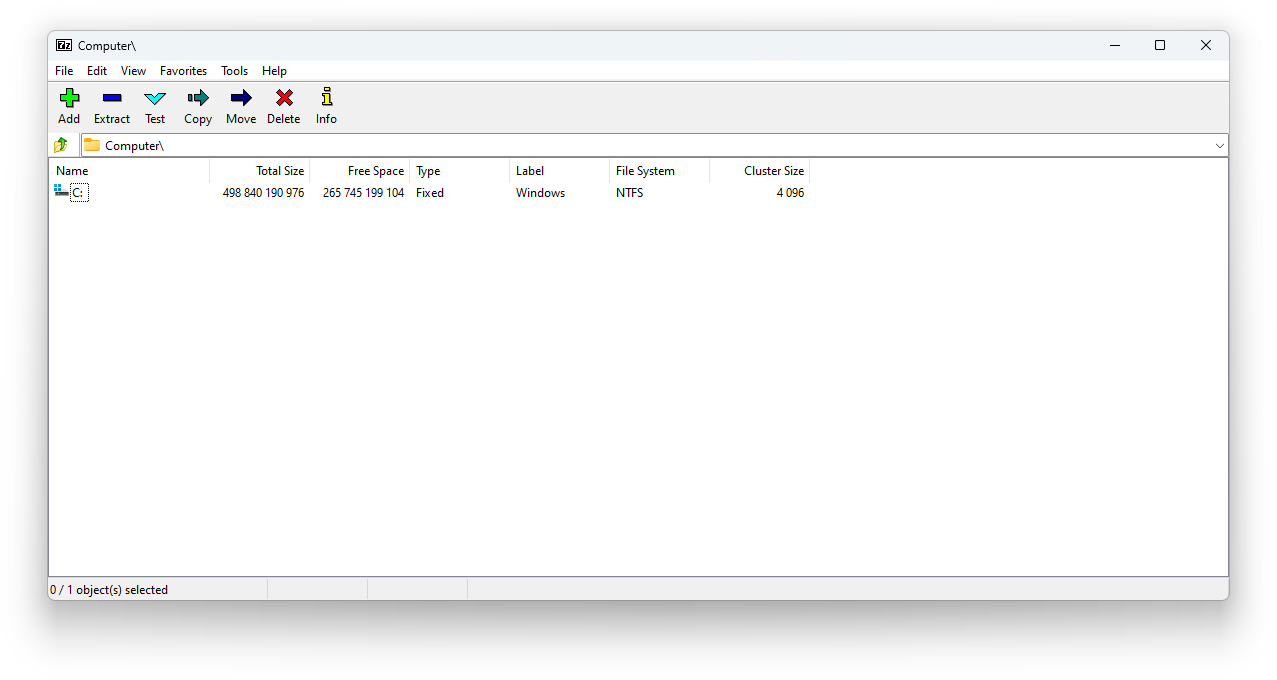
Поддержка формата бывает односторонней. 7-Zip создаёт 7z, ZIP, TAR, XZ, GZIP, BZIP2 и WIM, но RAR относится к форматам распаковки. Поэтому фраза «поддерживает RAR» сама по себе недостаточна, если вам нужен именно новый RAR-архив. WinRAR, напротив, ориентирован на создание RAR и ZIP и на распаковку распространённых архивов. Для обмена с незнакомыми получателями чаще проще выбрать формат, который они гарантированно откроют, а для собственного хранения можно учитывать степень сжатия, шифрование и скорость.
Сверьте платформу и тип интерфейса
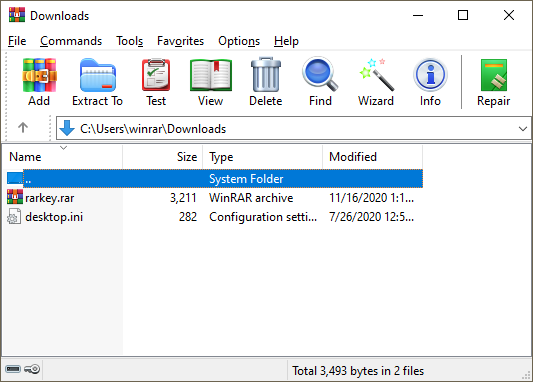
Одинаковое название на нескольких системах не гарантирует одинаковый опыт. Для 7-Zip официальный графический File Manager и интеграция с оболочкой относятся к Windows; для Linux и macOS разработчик публикует консольные сборки. Это хороший вариант для скриптов и терминала, но не прямая замена Windows-интерфейсу. В случае WinRAR опубликованная в каталоге программа — графический архиватор для 64-разрядной Windows 7 и новее; на macOS и Linux у RARLAB доступны отдельные консольные сборки RAR. Если нужен именно графический инструмент на другой системе, ориентироваться только на узнаваемое имя нельзя.
Остальные опубликованные решения этого раздела заметно более Windows-ориентированы. Феникс работает в Windows 11, 10, 8 и 7; ОфисМЕТРИКА — в Windows 11, 10, 8 и 7; Студия Дисков и Ускоритель Компьютера также относятся к настольным Windows-программам. Поэтому для компьютера на macOS или Linux сначала проверьте, не сводится ли задача к архивированию или другому сценарию, где уже есть официальная сборка под вашу платформу.
Сравните лицензию до установки
7-Zip можно использовать бесплатно, включая рабочие компьютеры организации, без регистрации и оплаты; код распространяется по нескольким открытым лицензиям с отдельными ограничениями для компонента unRAR. WinRAR работает по модели try-before-you-buy: тестовый период ограничен 40 днями, после чего для продолжения использования требуется лицензия. Феникс, ОфисМЕТРИКА, Студия Дисков и Ускоритель Компьютера — коммерческие решения с ознакомительным режимом или пробной версией. Это важно оценить заранее: утилита, которую нужно запускать регулярно на нескольких машинах, должна подходить не только функционально, но и по условиям использования.
| Сценарий | Что должно получиться | Главный критерий выбора | Как проверить результат |
|---|---|---|---|
| Архивирование | Один архив нужного формата | Создание нужного формата, шифрование, совместимость платформ | Выполнить тест архива и распаковать копию в отдельную папку |
| Восстановление | Открывающиеся копии удалённых файлов | Сканирование нужного носителя без лишней записи на него | Сохранить на другой диск и открыть несколько файлов разных типов |
| Мониторинг рабочих ПК | Понятный отчёт за выбранный период | Развёртывание, хранение данных, нужные показатели | Проверить тестовый отчёт и корректность времени на одном рабочем месте |
| Оптимизация Windows | Освобождённое место или сокращённая автозагрузка | Прозрачный список изменений и возможность отката | Сравнить свободное место, автозапуск и поведение системы до и после |
| Запись дисков | Читаемый CD, DVD или Blu-ray | Тип носителя, привод и нужный режим записи | Открыть записанный диск на целевом устройстве и проверить файлы |
Три направления раздела и границы между ними
Файлы и диски: когда важен сам носитель или набор данных
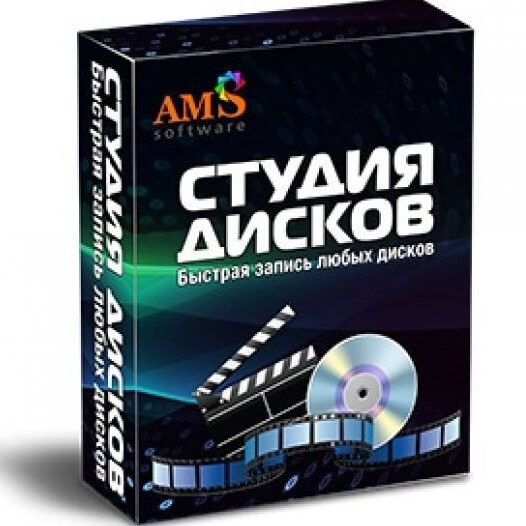
В эту ветку логично идти, когда проблема связана с файлами, архивами, накопителем или оптическим диском. 7-Zip и WinRAR решают задачу упаковки и распаковки. Феникс относится к восстановлению уже удалённых данных. Студия Дисков предназначена для CD, DVD и Blu-ray, очистки перезаписываемых носителей, копирования, риппинга и резервных операций; создание ISO и часть дополнительных функций зависят от редакции. Эти программы не заменяют друг друга: архиватор не восстанавливает перезаписанный документ, а программа записи дисков не оптимизирует загрузку Windows.
7-Zip особенно уместен, если нужен бесплатный архиватор, 7z/ZIP и широкий набор форматов распаковки, а также консольные варианты для автоматизации. Его ограничение в контексте выбора — отсутствие создания RAR и различие интерфейса между Windows и официальными консольными сборками для Linux/macOS. WinRAR подходит, когда нужен именно RAR, многотомные и solid-архивы, recovery record или SFX. Ограничение — платная лицензия после пробного периода, а графический WinRAR в актуальном опубликованном варианте ориентирован на Windows.
Восстановление данных: сначала остановить запись, потом сканировать
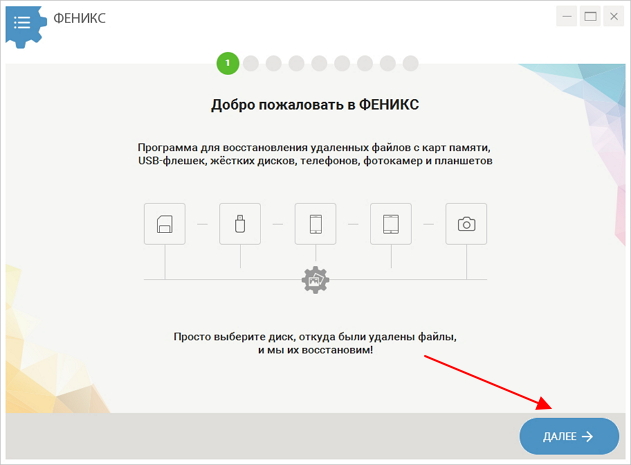
Феникс строит работу как мастер: выбирается накопитель, режим поиска и типы данных, затем просматриваются найденные объекты и выбирается место сохранения. У программы есть быстрый и более глубокий режимы сканирования. Ключевое ограничение любого такого сценария связано не с интерфейсом, а с состоянием носителя: если области, где находился удалённый файл, уже перезаписаны, программное восстановление может не вернуть исходный объект.
Поэтому после случайного удаления не начинайте с очистки, дефрагментации, копирования больших файлов или установки нескольких утилит на тот же накопитель. Если восстановитель требуется скачать на системный диск, а потеря произошла именно там, дополнительная запись тоже может ухудшить шансы. Найденные данные сохраняйте на другой носитель или хотя бы на другой физический диск, а затем проверяйте не только наличие имени, но и открываемость содержимого.
Системное администрирование: результатом должен быть управляемый процесс
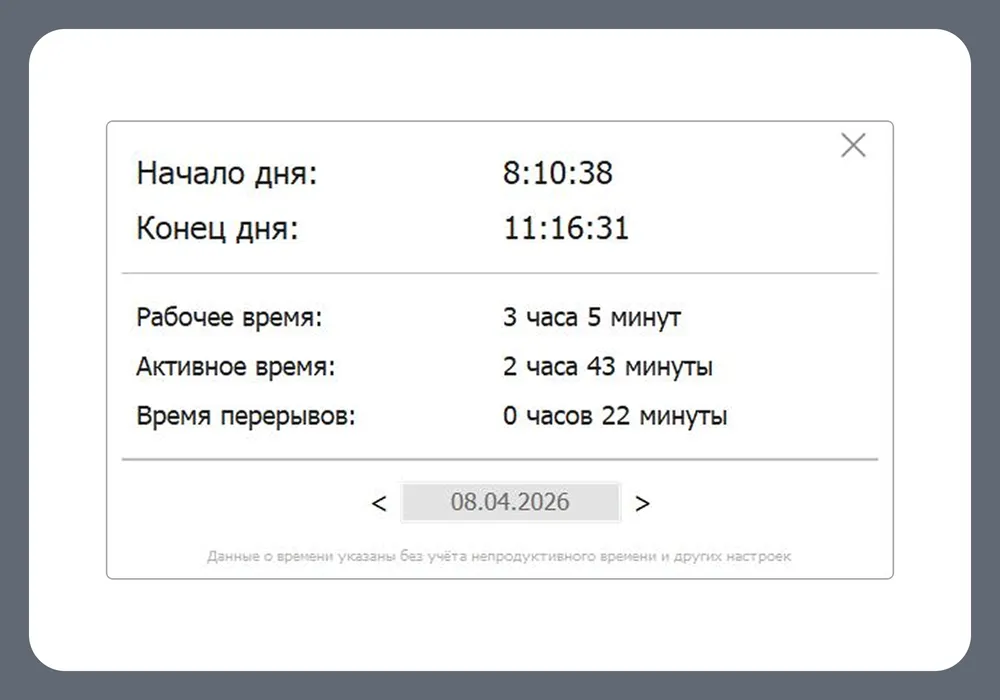
ОфисМЕТРИКА предназначена не для домашней диагностики одного компьютера, а для автоматического учёта рабочего времени и анализа активности сотрудников на Windows-ПК. Она фиксирует начало и конец рабочего дня, периоды активности, использование программ и сайтов, формирует табели и отчёты; данные можно просматривать за выбранный период, а отчёты экспортировать в Excel или HTML. Доступны локальная и облачная конфигурации хранения.
Сильная сторона такого решения — единый формат данных по рабочим местам и готовые отчёты. Слабая сторона относительно обычной системной утилиты — необходимость развёртывания и организационных правил: перед внедрением нужно определить, какие показатели действительно нужны, кто имеет к ним доступ, сколько устройств будет подключено и где допустимо хранить собранную информацию. Если задача — всего лишь понять, почему один личный компьютер медленно запускается, программа учёта рабочего времени будет избыточной.
Ускорение ОС: ищите конкретную причину замедления
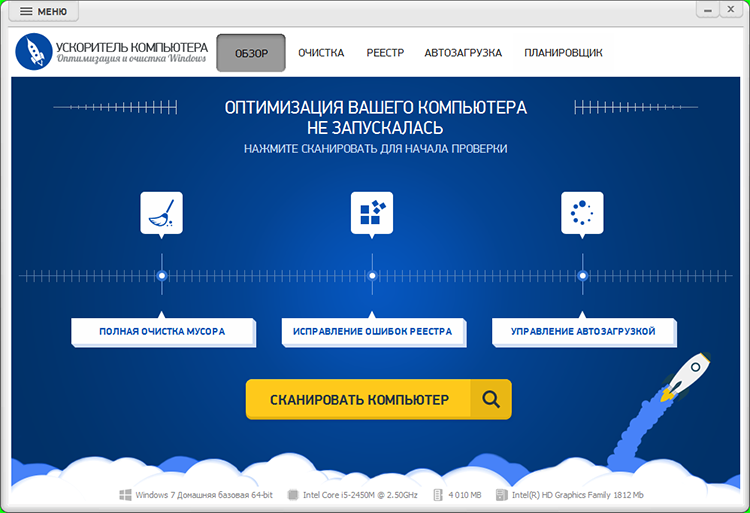
Ускоритель Компьютера объединяет очистку временных и браузерных данных, управление автозагрузкой, поиск крупных файлов и дублей, деинсталлятор, планировщик, системный монитор и работу с точками восстановления. Такой набор полезен, когда нужен единый интерфейс для нескольких регулярных задач. Но сама по себе установка оптимизатора не гарантирует прирост скорости: если система тормозит из-за нехватки оперативной памяти, перегрева, проблем накопителя или тяжёлой рабочей нагрузки, удаление временных файлов не устраняет первопричину.
Для Windows 10 и 11 часть базовых операций уже доступна средствами системы. Storage Sense и рекомендации по очистке освобождают место, а список приложений автозагрузки можно менять через «Параметры» или Диспетчер задач. Поэтому сторонняя утилита оправдана, когда нужен объединённый сценарий, дополнительные инструменты и автоматизация. Если же требуется только убрать несколько программ из автозапуска или освободить временные файлы, сначала разумно проверить, достаточно ли встроенных средств.
Кому подходит раздел и когда лучше выбрать другой путь
Кому подходит
- Тем, кому нужно упаковать, распаковать или защитить архив без полноценного файлового менеджера или облачного сервиса.
- Тем, кто работает с локальными накопителями, удалёнными данными, резервными копиями или оптическими дисками.
- Администраторам и руководителям, которым нужен структурированный учёт активности рабочих Windows-компьютеров и отчётность по времени.
- Пользователям Windows, которые хотят разобраться с автозагрузкой, временными файлами, крупными данными и регулярным обслуживанием через единый интерфейс.
Когда лучше выбрать другой путь
- Аппаратная неисправность. Щелчки HDD, периодические исчезновения накопителя, ошибки чтения после удара или воды — не повод многократно запускать сканирование и запись. Ценные данные безопаснее не подвергать дополнительной нагрузке.
- Нужна резервная копия, а не архив. Один архив на том же диске не защищает от отказа накопителя. Для регулярной защиты данных нужен отдельный процесс резервного копирования с копией на другом носителе.
- Нужна диагностика «железа». Оптимизатор Windows не измеряет все причины перегрева, ошибок памяти или деградации диска. Сначала определите, программная ли проблема.
- Нужна только разовая встроенная функция Windows. Для очистки временных данных или отключения одного приложения из автозагрузки отдельная платная утилита может оказаться лишней.
- Нужна другая платформа. Если ключевая программа раздела выпускается только для Windows, не устанавливайте сомнительный «порт» с неофициального сайта; ищите официальный инструмент, рассчитанный на вашу ОС.
Практический порядок: выбрать, установить и проверить
1. Опишите задачу одним предложением
Запишите действие и проверяемый итог: «создать ZIP, который откроется на другом ПК», «вернуть три удалённых JPEG с карты памяти», «уменьшить число приложений в автозагрузке», «записать DVD и проверить его на плеере», «получить отчёт по рабочему времени за неделю». Такая формулировка защищает от покупки пакета функций, которыми вы не будете пользоваться.
2. Сверьте операционную систему и архитектуру
На странице загрузки 7-Zip отдельно публикуются сборки для Windows x64, x86 и ARM64, а также консольные архивы для Linux и macOS. Это пример правильной проверки: сначала архитектура устройства, потом конкретный файл. Для WinRAR актуальная Windows-сборка — 64-разрядная. Для Феникса, ОфисМЕТРИКИ, Студии Дисков и Ускорителя Компьютера основной сценарий — Windows; не переносите их системные требования на другие ОС по аналогии.
3. Загружайте установщик из доверенного источника
Для системных утилит происхождение файла особенно важно, потому что многие из них получают доступ к пользовательским данным, дискам, реестру или автозагрузке. Microsoft рекомендует скачивать приложения из доверенных источников, не отключать без причины встроенную защиту от нежелательного ПО и поддерживать антивирус и систему в актуальном состоянии. Если браузер или Windows предупреждает о загрузке, сначала выясните причину, а не обходите защиту автоматически.
4. Не устанавливайте несколько «ускорителей» одновременно
Одновременная работа нескольких оптимизаторов усложняет диагностику: каждый может чистить временные файлы, менять автозагрузку, расписание и системные параметры. После этого трудно понять, какое действие дало результат или вызвало проблему. Для проверки выберите один инструмент, зафиксируйте исходное состояние и выполняйте изменения по одному классу за раз.
5. Создайте точку возврата перед системными изменениями
Если утилита собирается менять реестр, автозагрузку или другие системные параметры, используйте доступный механизм резервирования самой программы и средства восстановления Windows. Ускоритель Компьютера поддерживает работу с точками восстановления, а его модуль реестра предусматривает резервирование перед изменениями. Цель не в том, чтобы «подстраховаться на словах», а в том, чтобы заранее знать, как отменить конкретную операцию.
6. Проведите первую проверку на узком сценарии
Не запускайте все модули подряд. Для архиватора создайте тестовый архив из копии нескольких файлов. Для Феникса сначала отсканируйте правильный накопитель и сохраните небольшую выборку на другой диск. Для ОфисМЕТРИКИ проверьте один тестовый отчёт и корректность периода. Для Студии Дисков начните с ненужного или перезаписываемого носителя. Для оптимизатора сначала посмотрите отчёт о найденном, а не применяйте автоматическое исправление всего списка.
7. Проверяйте итог не внутри той же программы
Архив полезно распаковать в новую папку и открыть несколько файлов. Восстановленный документ — открыть в его обычном приложении. Записанный оптический диск — прочитать на том устройстве, для которого он создавался. После изменения автозагрузки — перезагрузить компьютер и убедиться, что нужные программы всё ещё запускаются корректно. Такой контроль отделяет «операция завершена» от реального результата.

Что дают опубликованные программы и где их предел
7-Zip: универсальный базовый архиватор
Сильные стороны: бесплатное использование без регистрации, открытый исходный код, создание основных архивных форматов, AES-256 для 7z и ZIP, проверка архивов, Windows File Manager, интеграция с оболочкой и командная строка. Для Linux и macOS есть официальные консольные сборки, поэтому один формат и команды можно использовать в смешанной инфраструктуре.
Ограничения: RAR можно распаковать, но не создать; графический интерфейс Windows не переносится на Linux/macOS. Если получателю нужен строго RAR или если пользователь другой ОС ожидает нативный GUI, критерии выбора меняются.
WinRAR: когда нужен именно RAR и инструменты восстановления архива
Сильные стороны: создание RAR и ZIP, многотомные и solid-архивы, recovery record, SFX и AES-256. В актуальной версии 7.23 разработчики закрыли уязвимости в обработке recovery volumes и символических ссылок, поэтому для архиватора важна не только функциональность, но и своевременное обновление.
Ограничения: графический WinRAR в опубликованной карточке рассчитан на 64-разрядную Windows, а после 40-дневного тестового периода требуется лицензия. Для macOS/Linux доступны консольные RAR-сборки, но это другой рабочий процесс.
Феникс: восстановление после удаления, а не «ремонт» носителя
Сильные стороны: мастер с последовательными шагами, быстрый и глубокий поиск, фильтрация по типам данных, предварительный просмотр фотографий и сохранение найденного в другое место. Это снижает порог входа для разовой задачи после случайного удаления.
Ограничения: программа не может гарантировать возврат данных, которые уже перезаписаны. Она также не заменяет резервное копирование и не должна использоваться как повод продолжать активно записывать на проблемный накопитель.
ОфисМЕТРИКА: отчётность по рабочим ПК
Сильные стороны: автоматический учёт начала и конца рабочего дня, опозданий и периодов без активности, анализ приложений и сайтов, табели, диаграммы и экспорт отчётов. Можно выбрать локальную или облачную конфигурацию хранения данных.
Ограничения: Windows-ориентированность и необходимость организационного внедрения. Для корректного использования заранее определяют круг устройств, нужные показатели, права доступа и правила работы с собранными данными. Это не инструмент диагностики производительности домашнего ПК.
Студия Дисков: для физического оптического носителя
Сильные стороны: запись CD, DVD и Blu-ray, работа с перезаписываемыми носителями, копирование и риппинг, создание аудио- и видеодисков. В редакции Премиум доступны создание ISO и дисков с автозапуском, а также конвертация DVD-видео.
Ограничения: нужен совместимый физический привод и подходящий носитель; часть функций зависит от редакции. Если задача — просто передать файлы между современными устройствами, оптический диск может быть лишним промежуточным этапом.
Ускоритель Компьютера: единая панель для обслуживания Windows
Сильные стороны: очистка временных данных, управление автозагрузкой, поиск крупных файлов и дублей, деинсталлятор, планировщик, монитор и средства восстановления. Это удобно, когда пользователь регулярно выполняет несколько связанных операций и хочет видеть их в одной программе.
Ограничения: Windows-сценарий и коммерческая модель после пробного периода. Результат зависит от причины проблемы: удаление мусора освобождает место, отключение лишней автозагрузки может уменьшить нагрузку при входе, но ни одна системная утилита не добавляет процессору, памяти или накопителю аппаратной производительности.
Типичные ошибки выбора и как их избежать
Выбирать по обещанию «всё в одном»
Чем шире набор модулей, тем сложнее понять, какой из них нужен прямо сейчас. Разделите задачу на измеримый результат и выбирайте программу по основному действию. Для ZIP не нужен оптимизатор; для удалённого файла не нужен архиватор; для отчёта по рабочему времени не нужен чистильщик.
Скачивать «полную версию» с неизвестного зеркала
Системные утилиты часто требуют повышенных прав, поэтому модифицированный установщик особенно рискован. Используйте официальный сайт или другой доверенный канал, не отключайте защиту Windows ради запуска неизвестного файла и не соглашайтесь на дополнительные компоненты, если не понимаете их назначение.
Удалять всё, что программа пометила как ненужное
Автоматический список — отправная точка, а не доказательство бесполезности каждого файла или записи. Особенно осторожно относитесь к папке загрузок, большим личным файлам, сохранённым сессиям браузера, точкам восстановления и системным данным. Сначала изучите категории и ожидаемый объём освобождения, затем удаляйте только понятные позиции.
Чистить исходный диск после случайного удаления
Это противоположно цели восстановления: новые записи могут занять области удалённых файлов. Остановите лишнюю работу с носителем, подготовьте другой диск для результата и только затем запускайте поиск. Если данные критически важны, избегайте повторных экспериментов с записью и форматированием.
Считать любой архив резервной копией
Архив помогает объединить и сжать данные, но если исходник и архив лежат на одном физическом диске, отказ этого диска уничтожит оба. Резервная стратегия требует отдельной копии на другом носителе или в другом месте хранения.
Игнорировать различие между Windows GUI и консольной сборкой
Официальная поддержка платформы может означать разные интерфейсы. 7-Zip на Windows предоставляет File Manager и оболочечную интеграцию, а официальные Linux/macOS-сборки ориентированы на командную строку. До установки проверьте, соответствует ли это навыкам и рабочему процессу пользователя.
Покупать лицензию до проверки сценария
У коммерческих программ сначала проверьте, запускается ли нужный модуль на вашей системе и даёт ли он ожидаемый результат в пробном режиме. Для WinRAR отдельно учитывайте 40-дневный тестовый период; для AMS-программ — ограничения ознакомительной версии и различия редакций. Цена без подходящего сценария не делает инструмент выгодным.
Оценивать ускорение только по субъективному ощущению
Перед изменениями запишите исходные показатели, которые связаны с задачей: свободное место на системном диске, список автозагрузки, время до готовности рабочего стола, наличие конкретной ошибки. После изменения сравните те же показатели. Если ничего не изменилось, не переходите к более агрессивной очистке автоматически — пересмотрите диагноз.
Частые вопросы
Что выбрать для обычных ZIP и 7z: 7-Zip или WinRAR?
Если нужен бесплатный архиватор без регистрации и достаточно 7z/ZIP, 7-Zip закрывает базовый сценарий и умеет распаковывать RAR. WinRAR имеет смысл выбирать, когда требуется создавать RAR, использовать recovery record, SFX или другие особенности RAR. Для обмена файлами учитывайте, чем архив будет открывать получатель.
Можно ли создать RAR-архив в 7-Zip?
Нет. 7-Zip умеет распаковывать RAR, но в списке форматов создания RAR нет. Для нового RAR нужен инструмент, который поддерживает именно упаковку в этот формат, например опубликованный WinRAR.
Что делать сразу после случайного удаления важного файла?
Сведите к минимуму запись на исходный накопитель: не запускайте очистку, дефрагментацию и копирование больших данных туда же. Подготовьте другой носитель для сохранения результата, затем выполняйте сканирование. После восстановления откройте файлы и проверьте содержимое, а не только имена.
Нужен ли отдельный оптимизатор, чтобы отключить программы из автозагрузки?
Не обязательно. В Windows 10 и 11 приложения автозагрузки можно настраивать через системные «Параметры» и Диспетчер задач. Отдельная утилита полезнее, когда вместе с автозагрузкой нужны очистка, поиск крупных файлов, планирование и другие связанные инструменты.
Почему после очистки диска компьютер может не стать заметно быстрее?
Освобождение места решает именно проблему нехватки хранилища и иногда помогает обновлениям и нормальной работе системы. Но тормоза могут быть вызваны автозагрузкой, тяжёлыми программами, нехваткой памяти, проблемами накопителя или аппаратной нагрузкой. Сначала измерьте конкретный симптом и проверяйте изменения по нему.
Чем запись на оптический диск отличается от создания ISO?
Запись CD, DVD или Blu-ray создаёт физический носитель, который затем читается приводом. ISO — файл-образ, который можно хранить отдельно или позже записать на подходящий носитель. В Студии Дисков создание ISO относится к возможностям редакции Премиум, поэтому редакцию нужно сверить до покупки.
Можно ли использовать ОфисМЕТРИКУ как домашний монитор производительности?
Это не основной сценарий продукта. ОфисМЕТРИКА ориентирована на учёт рабочего времени и активности сотрудников, табели и отчёты по рабочим ПК. Для диагностики медленного домашнего компьютера сначала нужны инструменты, которые показывают нагрузку, автозагрузку, свободное место и состояние конкретной системы.
Как понять, что установка системной утилиты прошла безопасно?
Используйте доверенный официальный источник, не отключайте защиту Windows ради неизвестного файла, установите только нужный продукт без посторонних дополнений и после первого запуска проверьте узкий сценарий. Перед изменением системных параметров подготовьте способ отката, а затем убедитесь, что компьютер и нужные приложения работают штатно.
Главное правило раздела простое: сначала определить объект работы — файлы, носитель, рабочие ПК или сама Windows, — затем выбрать минимально достаточный инструмент и заранее решить, как будет проверен результат. Такой подход помогает не смешивать архивирование с резервным копированием, восстановление с очисткой, администрирование с домашней диагностикой и реальное ускорение с обещанием «исправить всё одним нажатием».