Русскоязычная утилита для очистки Windows, управления автозагрузкой, реестром, дубликатами и точками восстановления.
ПЛАТФОРМЫWindows 11, Windows 10, Windows 8, Windows 7, Windows XPЛИЦЕНЗИЯКоммерческая; пробная версия 5 днейРАЗРАБОТЧИКAMS Software
ВЫБОР ЗАГРУЗКИ / 01
РЕКОМЕНДАЦИЯ РЕДАКЦИИ
Ускоритель Компьютера на официальной странице AMS Software
Ускоритель Компьютера
Самая точная AMS-рекомендация для этой карточки — официальный вариант того же продукта без функционального компромисса: очистка Windows, работа с автозагрузкой, реестром, файлами и восстановлением собраны в одном русскоязычном интерфейсе.
✓Тот же продукт без функционального компромисса
✓Очистка диска, реестра и автозагрузки в одном интерфейсе
✓Русскоязычная версия для Windows 11, 10, 8, 7 и XP
✓Есть планировщик, поиск дублей и точки восстановления
Ускоритель Компьютера: очистка и обслуживание Windows
Ускоритель Компьютера
Настольная утилита для Windows с очисткой временных данных, проверкой реестра, управлением автозагрузкой, поиском дублей и крупных файлов, деинсталлятором, планировщиком и точками восстановления.
Коротко: Ускоритель Компьютера — настольная русскоязычная утилита AMS Software для обслуживания Windows. Она рассчитана не на создание файлов или проектов, а на работу с самой системой: удаление выбранных временных данных, просмотр и исправление найденных записей реестра, управление автозагрузкой, поиск крупных файлов и дубликатов, удаление ненужных программ, очистку локальных следов браузеров, запуск проверок по расписанию и работу с точками восстановления. Программа подходит тем, кто хочет собрать эти операции в одном интерфейсе и готов перед удалением просматривать найденные объекты. Она не заменяет резервную копию пользовательских файлов, антивирусную защиту, диагностику неисправного накопителя или модернизацию компьютера.
Главная практическая оговорка относится к самому слову «ускоритель». Освобождение заполненного системного диска и отключение действительно ненужных элементов автозапуска способны устранить конкретные причины медленной работы. Из этого не следует, что любое удаление кэша или исправление большого числа записей реестра автоматически сделает исправный компьютер быстрее. Поэтому разумный порядок работы здесь такой: сначала измерить проблему, затем выбрать узкую операцию, создать точку восстановления перед системными изменениями, просмотреть список найденного, применить действие и только после этого сравнить состояние Windows с исходным.
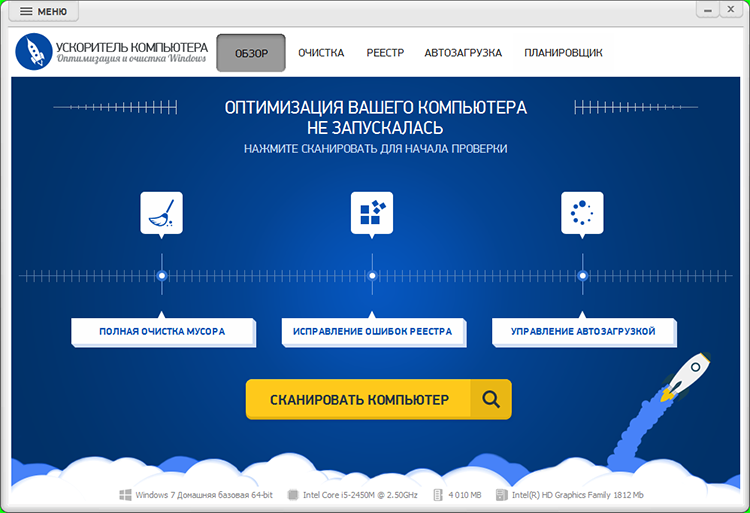
Главный экран показывает логику программы: общий обзор ведёт к отдельным модулям очистки, реестра и автозагрузки, а не скрывает все действия за одной кнопкой.
Что за программа и кому она подходит
Ускоритель Компьютера распространяется как программа для Windows. Актуальная страница загрузки указывает Windows 11, 10, 8, 7 и XP, размер дистрибутива 25,3 МБ и русскоязычный интерфейс. Для установки заявлены процессор Intel или AMD с частотой от 1,0 ГГц, от 512 МБ оперативной памяти и 100 МБ свободного места. Это невысокие формальные требования, однако реальная длительность сканирования зависит уже не от размера самой программы, а от количества файлов, объёма выбранных папок и числа объектов, которые приходится анализировать.
Модель лицензирования коммерческая. После установки действует пробный период продолжительностью пять дней. Для купленной лицензии используется ключ, который вводится внутри программы; инструкция по установке описывает команды «Ввести ключ» и «Проверить». На официальных страницах присутствуют редакции «Стандарт», «Профи» и «Ультра». Цены могут меняться из-за текущих предложений магазина, поэтому для практического выбора важнее сначала понять, нужны ли вам функции программы вообще, а стоимость проверять непосредственно перед покупкой.
Продукт подходит для трёх типичных ситуаций. Первая — системный диск почти заполнен, и нужно разложить проблему на временные данные, крупные файлы, дубликаты и неиспользуемые приложения. Вторая — Windows долго стартует из-за большого списка программ в автозагрузке, и нужно не удалить приложения, а отключить или отложить их запуск. Третья — требуется единая панель для периодического обслуживания, где рядом находятся очистка, реестр, планировщик, деинсталлятор, системный монитор и точки восстановления.
Программа подходит хуже, когда причина проблемы не относится к обслуживанию Windows. Если накопитель выдаёт ошибки чтения, система перегревается, не хватает физической оперативной памяти для используемых программ, повреждены системные файлы, компьютер заражён вредоносным ПО или приложение тормозит из-за сетевого соединения, очистка временных файлов не устраняет первопричину. В таких случаях Ускоритель Компьютера может быть вспомогательной утилитой для просмотра состояния и освобождения места, но основная диагностика должна идти по соответствующему симптому.
Задача
Инструмент
Ожидаемый результат
Что проверить
Освободить системный диск
«Очистка», «Поиск больших файлов», «Поиск дубликатов файлов»
Удалены только выбранные ненужные данные
Свободное место до и после, работа нужных программ
Сократить лишний автозапуск
«Автозагрузка»
Ненужные фоновые программы не стартуют вместе с Windows
После перезагрузки нужные службы и приложения работают
Проверить записи реестра
«Реестр»
Получен список категорий и найденных записей
Создана точка восстановления, изменения применяются осознанно
Удалить приложение
«Инструменты» → «Удаление программ»
Запущен штатный деинсталлятор выбранной программы
Удалено именно нужное приложение, система перезапускается без ошибок
Найти повторяющиеся файлы
«Поиск дубликатов файлов»
Получены группы совпадений для ручного отбора
В каждой группе сохранён хотя бы один нужный экземпляр
Подготовить безопасный откат
«Восстановление системы»
Создана точка восстановления Windows
Точка появилась в менеджере с понятным описанием
Автоматизировать регулярную проверку
«Планировщик»
Выбран период и набор задач
Расписание не включает лишние категории очистки
Состояние продукта, разработчик и безопасный путь получения
Разработчик — AMS Software. Продукт остаётся доступен для загрузки и покупки, а актуальные страницы AMS Software продолжают включать его в подборки программ для очистки и оптимизации Windows. Текущая публичная страница продукта не выводит номер версии рядом с основной кнопкой загрузки, поэтому ориентироваться на случайные номера сборок из сторонних каталогов не стоит. Для установки достаточно официального сайта продукта или страницы AMS Software; зеркала и сборники установщиков не дают полезного преимущества.
Официальная страница загрузки является лендингом, а не самим EXE-файлом. На ней кнопка «Скачать сейчас» ведёт к установочному файлу. Для каталога это важно: CTA исходной программы корректно оформляется как переход к загрузке, а не как обещание прямого файла. Если браузер предлагает сохранить установщик, проверьте, что переход начат с домена продукта, а не из рекламного окна или стороннего менеджера загрузок.
До установки полезно подготовить две вещи. Во-первых, сохраните документы и другие открытые данные: сама установка невелика, но последующие операции с реестром, удалением программ и точками восстановления затрагивают системное состояние. Во-вторых, не начинайте с максимальной очистки. Сначала откройте программу, изучите вкладки, создайте точку восстановления и только затем переходите к удалению. Такой порядок занимает больше времени, но даёт понятный путь возврата.
Как установить, запустить и при необходимости активировать программу
Цель: получить рабочую установку из официального дистрибутива, не меняя системные параметры до знакомства с интерфейсом. Подготовьте папку, куда браузер сохраняет загрузки, и закройте программы, которые не нужны во время установки. Для самой установки достаточно заявленных 100 МБ свободного места, но для последующей очистки и создания точки восстановления системному диску желательно оставить заметно больше свободного пространства.
Откройте официальную страницу загрузки и используйте команду «Скачать сейчас».
После загрузки дважды щёлкните установочный файл. На первом экране мастера переходите кнопкой «Далее».
На этапе лицензии выберите «Я принимаю условия соглашения» только после чтения условий.
Проверьте предлагаемые компоненты и папку установки. Не меняйте каталог без причины: перенос установленной системной утилиты вручную после установки хуже, чем сразу выбрать нужный путь в мастере.
Если мастер предлагает ярлык на рабочем столе или закрепление на панели задач, оставьте только те варианты, которые действительно нужны.
На итоговом шаге нажмите «Установить» и дождитесь завершения.
При наличии купленного ключа откройте программу, выберите «Ввести ключ», вставьте ключ из письма и нажмите «Проверить». После подтверждения перезапустите программу, как требует инструкция активации.
Проверка результата: программа запускается, в верхней части доступны вкладки «Обзор», «Очистка», «Реестр», «Автозагрузка», «Инструменты» и «Планировщик». На первом запуске не нажимайте исправление найденных элементов только для проверки установки: достаточно убедиться, что интерфейс открылся и модули доступны. Если используете пробный режим, учитывайте, что он ограничен пятью днями с момента установки.
Типичная ошибка и откат: запускать установщик из неизвестного каталога после нескольких переходов через сторонние сайты. Безопасный повтор — удалить такой файл, заново открыть официальный путь загрузки и скачать установщик оттуда. Если установка завершилась, но программа не нужна, удаляйте её через штатный механизм Windows, а не удалением папки вручную.
Карта интерфейса и логика работы
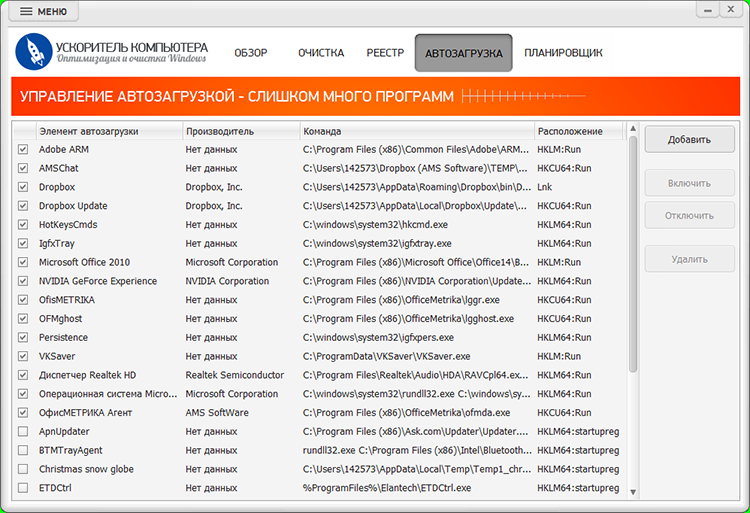
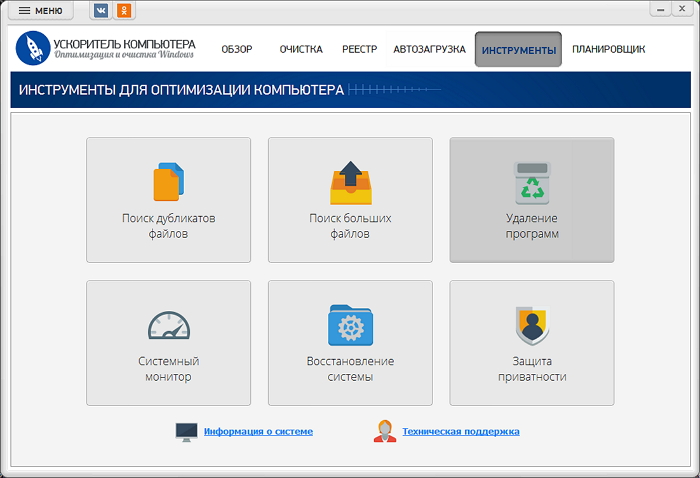
Главная панель построена вокруг вкладок, а не вокруг «проекта». «Обзор» запускает общую проверку и показывает сводное состояние. «Очистка» отвечает за категории удаляемых файлов и данных браузера. «Реестр» отдельно показывает типы записей, которые будут проверяться. «Автозагрузка» содержит список элементов запуска Windows, сведения о производителе, команде и расположении. «Инструменты» открывает поиск дублей, поиск крупных файлов, удаление программ, системный монитор, восстановление системы и защиту приватности. «Планировщик» задаёт периодичность обслуживания.
Для системной утилиты такая структура полезнее модели «одна большая кнопка», потому что последствия операций разные. Удаление временного файла освобождает место; отключение автозапуска меняет поведение программы после входа в Windows; удаление дубликата затрагивает пользовательский файл; исправление записи реестра меняет системную конфигурацию. Эти действия не следует объединять в один риск-профиль. Чем важнее данные, тем уже должна быть выбранная операция.
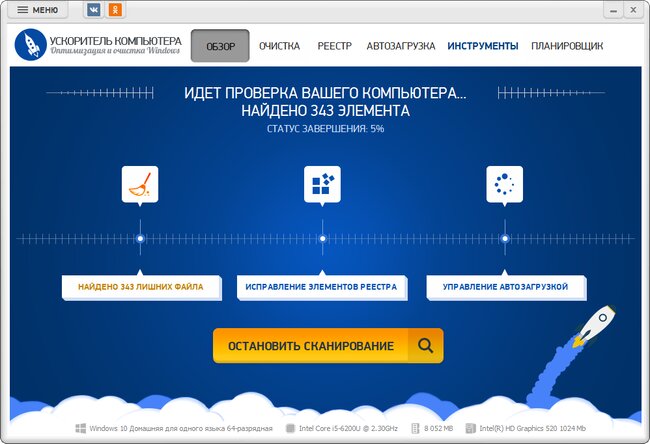
Во время общего анализа видно, что программа считает найденные элементы по нескольким направлениям. Останавливать проверку имеет смысл, если вы запустили её не на том компьютере или передумали выполнять обслуживание.
Как провести первое общее сканирование без автоматического удаления
Цель: получить картину состояния, не превращая диагностику в необратимую чистку. Перед запуском закройте браузеры и программы, активно создающие временные файлы: так список результатов меньше меняется прямо во время анализа. Запишите объём свободного места на системном диске и, если проблема связана со стартом Windows, приблизительное число действительно нужных приложений в автозагрузке.
Откройте вкладку «Обзор».
Запустите общий анализ. В интерфейсных материалах кнопка общего запуска показана как «СКАНИРОВАТЬ КОМПЬЮТЕР», а в текстовой инструкции встречается формулировка «Запустить сканирование»; ориентируйтесь на команду запуска общей проверки в центре экрана.
Дождитесь завершения. Не оценивайте качество проверки только по числу найденных элементов: десять крупных ненужных файлов могут быть полезнее для освобождения места, чем тысячи небольших записей.
После анализа переходите в отдельные вкладки и смотрите состав категорий. Сначала разберите «Очистку» и «Автозагрузку» — там последствия проще проверить.
Для реестра сначала создайте точку восстановления, затем возвращайтесь к результатам.
Проверка результата: у вас есть список направлений, но файлы и настройки ещё не должны исчезнуть только потому, что вы ознакомились с результатом. Если интерфейс предлагает общую кнопку исправления, не используйте её до просмотра категорий. После реальных изменений сравнивайте свободное место, автозагрузку и работу конкретных приложений с исходным состоянием.
Типичная ошибка и откат: принимать большое число найденных объектов за доказательство большой проблемы. Количество — не то же самое, что влияние на работу. Если вы ещё ничего не удалили, лучший «откат» — просто закрыть результат и перейти к точечной операции.
Маршрут на первый час работы
Первые 10 минут разумно потратить на установку, чтение вкладок и создание точки восстановления. Следующие 15 минут — на общий анализ без исправления. Ещё 15 минут — на безопасную очистку корзины и явно временных файлов с проверкой свободного места. Последние 20 минут — на автозагрузку: просмотреть производителей и пути, отключить только одно или два очевидно ненужных приложения, перезагрузить Windows и проверить результат. Реестр, удаление программ и массовое удаление дублей лучше оставить на следующий проход, когда базовое состояние уже известно.
Быстрый сценарий нужен, когда на диске C почти нет места. В этом случае не начинайте с реестра: переходите к «Очистке», затем к «Поиску больших файлов» и только потом к дубликатам. Сценарий максимального контроля, наоборот, начинается с точки восстановления, записанного свободного места, просмотра каждой категории и применения одной группы изменений за раз. Второй путь медленнее, но легче диагностировать, какое действие вызвало нежелательный эффект.
Как очистить корзину и временные данные с контролем результата
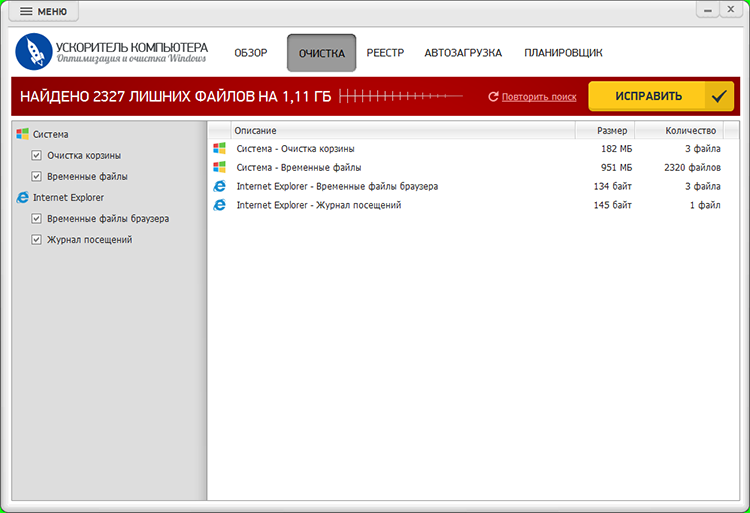
Цель: освободить место за счёт категорий, назначение которых понятно до удаления. На вкладке «Очистка» интерфейс показывает системные категории вроде «Очистка корзины» и «Временные файлы», а также браузерные временные файлы и журнал посещений. Не включайте в первый проход всё подряд: содержимое корзины иногда является последней копией случайно удалённого документа, а браузерные данные влияют на сохранённые сессии.
Перед «ИСПРАВИТЬ» видны категории, размер и количество найденных объектов. Это место для ручной проверки, а не формальный экран перед подтверждением.
Откройте «Очистка».
Отметьте только понятные категории. Для первого прохода начните с временных системных файлов; корзину включайте только после просмотра её содержимого.
Запустите сканирование в этом модуле и дождитесь списка.
Сравните размеры категорий. Если большая часть пространства приходится на браузер, сначала решите, готовы ли вы очищать историю или временные данные этого браузера.
Примените исправление только к выбранным элементам кнопкой «ИСПРАВИТЬ».
После завершения откройте свойства системного диска или раздел хранения Windows и сравните свободное место с записанным значением.
Параметры качества: здесь «качество» означает не максимальное число удалённых объектов, а отсутствие потери нужного состояния. Консервативный набор категорий обычно лучше агрессивного. Если задача — освободить десятки гигабайт, временные файлы могут дать меньше эффекта, чем один старый архив; тогда переходите к модулю крупных файлов.
Типичная ошибка и откат: очищать корзину, не посмотрев её. Точка восстановления не является резервной копией личных документов и не должна использоваться как страховка от удаления пользовательского файла. Для важных данных откат — восстановление из собственной резервной копии, поэтому перед очисткой корзины нужные файлы надо вернуть заранее.
Как проверить реестр и применить исправления осторожно
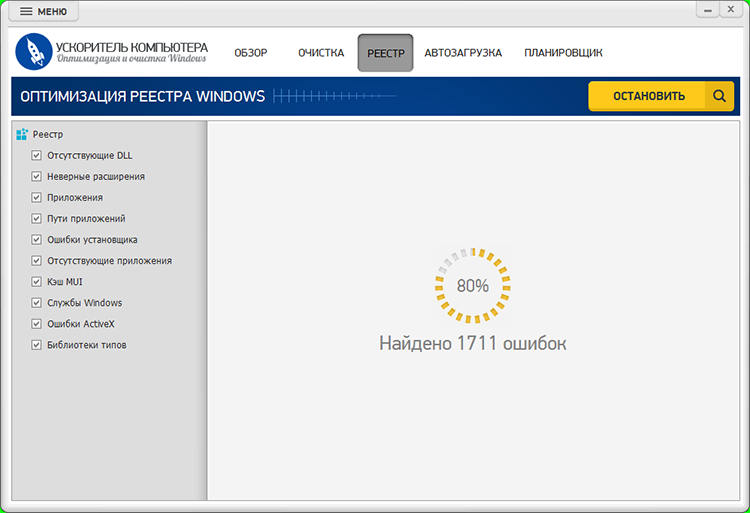
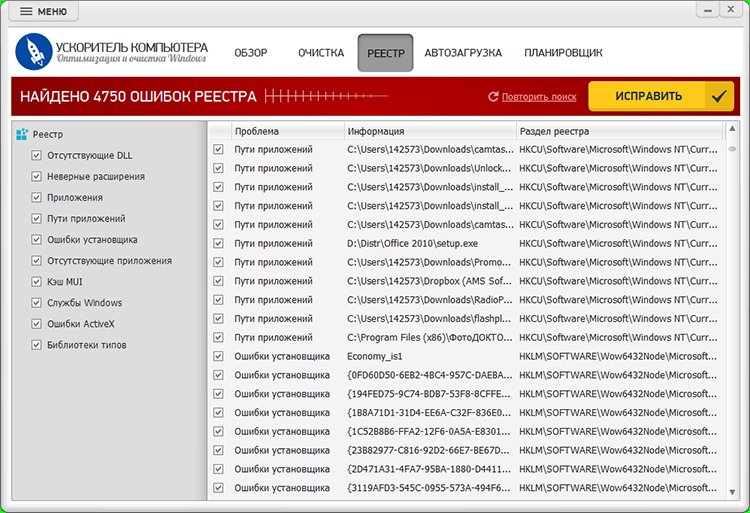
Цель: использовать модуль реестра как отдельный инструмент диагностики, а не как обязательный ритуал после каждой очистки. Программа проверяет категории «Отсутствующие DLL», «Неверные расширения», «Приложения», «Пути приложений», «Ошибки установщика», «Отсутствующие приложения», «Кэш MUI», «Службы Windows», «Ошибки ActiveX» и «Библиотеки типов». Само наличие найденной записи не доказывает, что она заметно влияет на скорость системы.
Слева виден набор категорий реестра. Перед запуском можно сузить область проверки, если вы решаете конкретную проблему.После анализа программа показывает проблему, связанную информацию и раздел реестра. Чем системнее категория, тем важнее предварительная точка восстановления.
Перед изменением реестра создайте точку восстановления через «Инструменты» → «Восстановление системы».
Откройте «Реестр».
Если вы расследуете конкретный след удалённой программы, оставьте релевантные категории. Для профилактической проверки не обязаны включать всё.
Запустите сканирование.
Изучите таблицу результатов. Пути к приложениям и раздел реестра помогают отличить остаток удалённого ПО от записи активной программы.
Снимите выбор с элементов, назначение которых непонятно.
Нажмите «ИСПРАВИТЬ» только после такой проверки.
Перезагрузите Windows и запустите программы, которые были связаны с изменёнными записями.
Проверка результата: после перезагрузки нет новых ошибок запуска, файловые ассоциации работают, нужные программы открываются. Не используйте субъективное ощущение «стало быстрее» как единственный критерий. Если исходная проблема была конкретной — например, оставшаяся запись после удаления приложения, — проверяйте именно её исчезновение.
Типичная ошибка и откат: нажать исправление для всех категорий сразу и обнаружить проблему спустя несколько дней, когда уже трудно связать её с конкретным действием. Безопаснее менять одну группу за раз. Если после изменения возникли системные сбои, используйте заранее созданную точку восстановления.
Как отключить ненужную программу из автозагрузки
Цель: уменьшить число приложений, стартующих вместе с Windows, не удаляя их с диска. Этот способ уместен для программ, которые нужны иногда, но не обязаны работать сразу после входа в систему. Не отключайте элементы, назначение которых не понимаете, особенно защитные компоненты, драйверные службы и системные процессы.
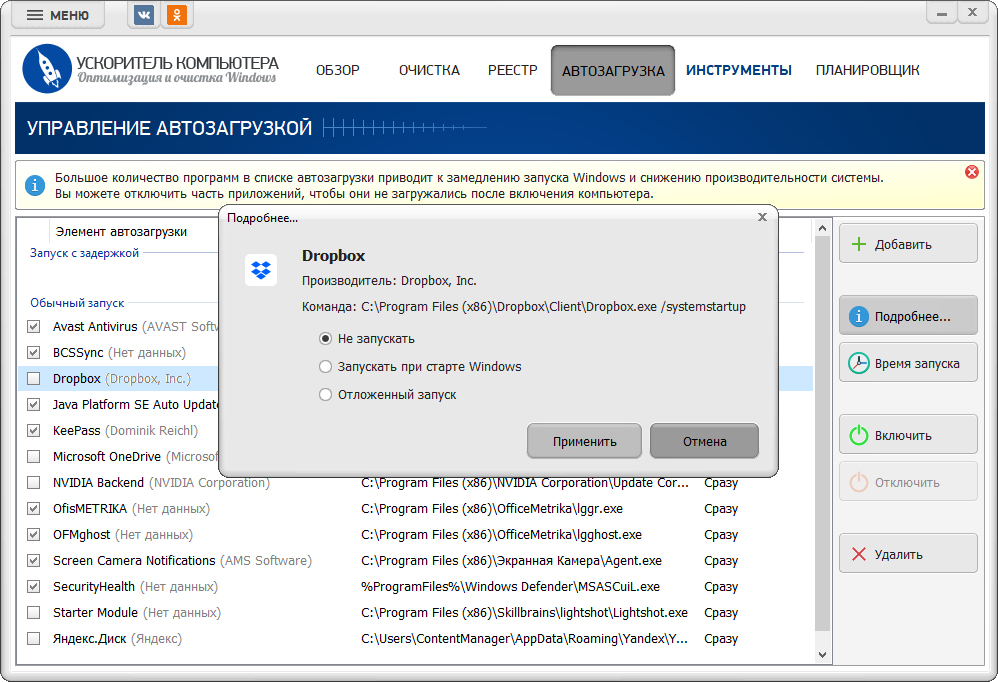
Список содержит производителя, команду и расположение. Эти поля полезнее одного имени: похожие названия могут принадлежать совершенно разным компонентам.В подробном окне видны три режима запуска. Для безопасного эксперимента достаточно выбрать «Не запускать», не удаляя приложение.
Откройте вкладку «Автозагрузка».
Выберите приложение, которое узнаёте по имени и производителю.
При сомнении нажмите «Подробнее...» и сверьте путь к исполняемому файлу.
Для отключения используйте «Отключить» либо режим «Не запускать» в подробном окне.
Не используйте «Удалить», если ваша цель только прекратить автоматический старт. Удаление записи сложнее вернуть, чем отключение.
Перезагрузите Windows.
Запустите отключённое приложение вручную и убедитесь, что оно работает по требованию.
Проверка результата: после входа Windows выбранная программа не стартует автоматически, но остаётся доступна из меню или ярлыка. Если запуск системы не изменился заметно, не нужно отключать дополнительные элементы только ради числа.
Типичная ошибка и откат: отключить компонент, от которого зависит нужная фоновая функция. Вернитесь в «Автозагрузка», выберите элемент и используйте «Включить» или режим «Запускать при старте Windows», затем перезагрузитесь.
Как настроить отложенный запуск вместо полного отключения
Цель: оставить нужное приложение в автоматическом сценарии, но перенести его запуск на более поздний момент после входа в Windows. Это компромисс для синхронизации, мессенджеров и других программ, которые нужны каждый день, но не обязательно в первые секунды запуска системы.
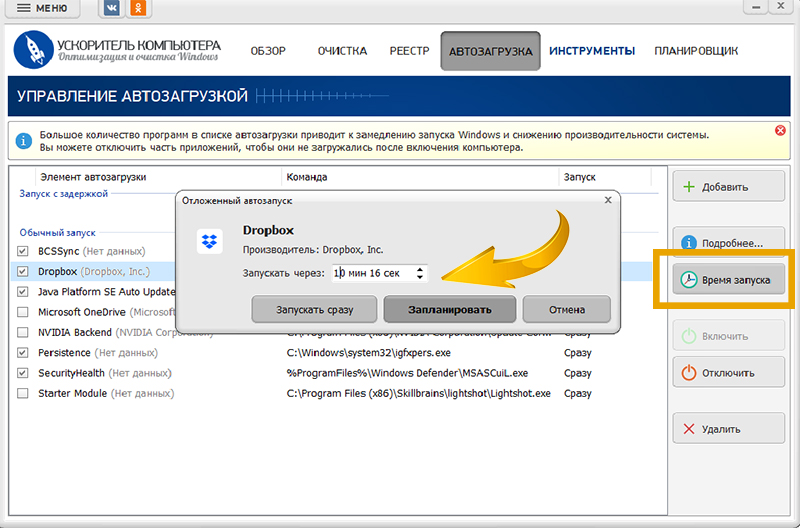
Окно «Отложенный автозапуск» позволяет задать задержку и подтвердить её командой «Запланировать».
На вкладке «Автозагрузка» выберите знакомое приложение.
Откройте «Подробнее...» и выберите «Отложенный запуск» либо используйте кнопку «Время запуска» для выбранного элемента.
Укажите задержку в окне «Отложенный автозапуск».
Нажмите «Запланировать».
Перезагрузите Windows и наблюдайте не только момент появления окна приложения, но и то, не требуется ли оно раньше другим вашим рабочим процессам.
Проверка результата: приложение запускается после заданной паузы и выполняет свои функции. Если синхронизация или уведомления нужны сразу после входа, отложенный режим не подходит — верните обычный запуск.
Типичная ошибка и откат: задержать служебный компонент, потому что его имя похоже на обычное приложение. Если после перезагрузки пропала нужная функция, верните элемент в режим «Запускать при старте Windows» и примените изменение. Откладывать следует прежде всего понятные пользовательские программы.
Файлы: крупные объекты, дубликаты и безопасное удаление
Ускоритель Компьютера не импортирует медиафайлы как редактор и не создаёт собственный проект. Он сканирует выбранные папки и показывает файлы для обслуживания. Это различие принципиально: найденный объект остаётся вашим обычным файлом Windows, а удаление может быть окончательным. Поэтому перед массовой работой с дубликатами и крупными данными полезнее иметь резервную копию документов, фото и рабочих каталогов, чем полагаться на системную точку восстановления.
В «Инструментах» собраны операции с разным уровнем риска. Поиск файлов безопасен до момента удаления; восстановление системы, наоборот, лучше подготовить заранее.
Как найти крупные файлы и освободить место без случайного удаления
Цель: найти несколько объектов, которые действительно занимают много места, вместо попытки получить большой эффект от удаления тысяч маленьких записей. Подготовьте список папок, где могут лежать собственные архивы, видео, старые дистрибутивы и копии резервных наборов. Не начинайте с системных каталогов Windows.
Откройте «Инструменты».
Выберите «Поиск больших файлов».
Добавьте папку или диск, который хотите анализировать.
Запустите поиск и дождитесь списка.
Сортируйте внимание по размеру, но оценивайте назначение каждого файла. Большой файл виртуальной машины, рабочий архив или видео может быть нужен, даже если давно не открывался.
Отметьте только подтверждённо ненужные объекты.
Используйте «Удалить выбранные файлы» для выбранного набора.
Проверка результата: свободное место увеличилось примерно на ожидаемый объём удалённых файлов, а рабочие программы и ваши каталоги открываются. Если важный крупный файл нужен редко, перенос на другой диск или резервный носитель безопаснее удаления.
Типичная ошибка и откат: считать размер достаточным основанием для удаления. Системная точка восстановления не предназначена для возврата личных архивов и видео. Если происхождение объекта неясно, исключите его из удаления и сначала выясните, какой программе или проекту он принадлежит.
Как настроить поиск дубликатов по содержимому и размеру
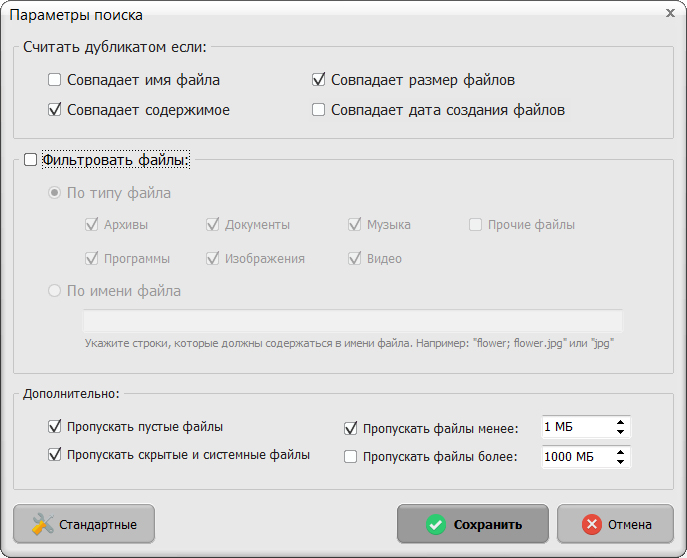
Цель: получить управляемый список настоящих кандидатов в дубликаты, а не сотни одноимённых файлов с разным содержимым. Программа позволяет учитывать совпадение имени, содержимого, размера и даты создания, фильтровать типы или имя и пропускать пустые, скрытые и системные файлы, а также задавать диапазон размера.
Для надёжного поиска важнее совпадение содержимого, чем одного имени. Дополнительные фильтры помогают сократить шум.Необязательно сканировать весь компьютер. Выберите именно те папки, где копии действительно могли появиться.
Для поиска идентичных копий оставьте «Совпадает содержимое». «Совпадает размер файлов» помогает предварительно сузить кандидатов, но одинаковый размер сам по себе не доказывает идентичность.
Если нужны только определённые данные, включите фильтрацию по типу файла или имени.
В дополнительных настройках оставьте пропуск скрытых и системных файлов, если у вас нет отдельной причины анализировать их.
Задайте минимальный размер, если хотите исключить тысячи незначительных мелких файлов.
Нажмите «Сохранить».
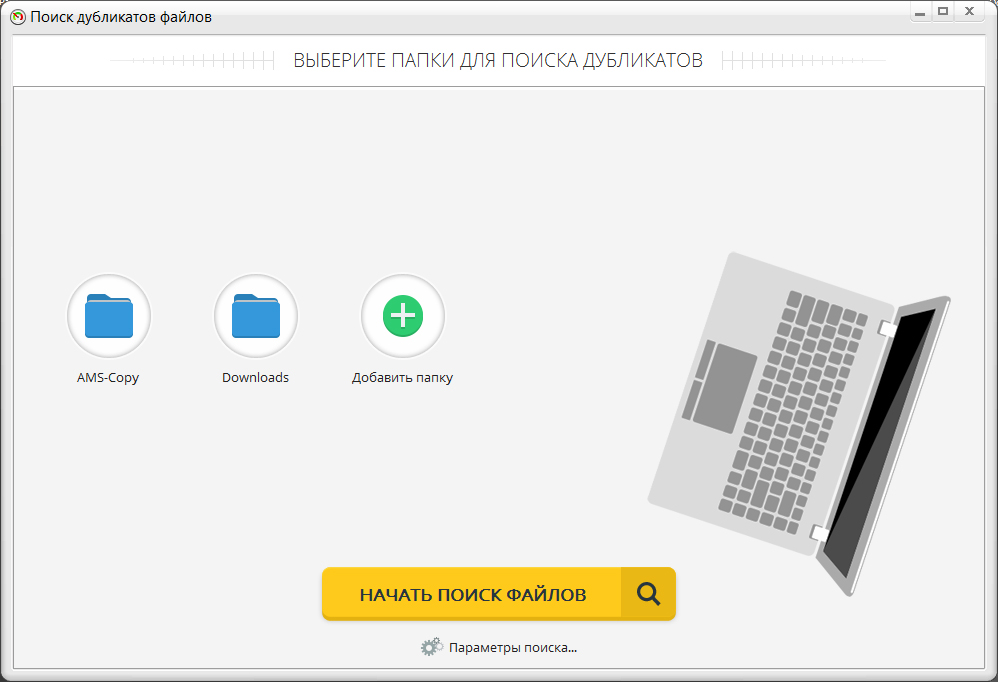
Добавьте нужные папки и используйте «НАЧАТЬ ПОИСК ФАЙЛОВ».
Проверка результата: в выдаче группы действительно относятся к одним данным, а не просто к похожим именам. Если список слишком велик, вернитесь в параметры и сузьте папки или размер. Кнопка «Стандартные» позволяет вернуться к стандартным параметрам поиска, если экспериментальные фильтры сделали результат непонятным.
Типичная ошибка и откат: включить в одну проверку системный диск, резервный диск и папку синхронизации, а потом удалить «дубликат», который на самом деле является единственной резервной копией. Сначала определите роль каждой папки и не рассматривайте резервные наборы как мусор только из-за совпадения содержимого.
Как отобрать и удалить дубликаты после предварительного просмотра
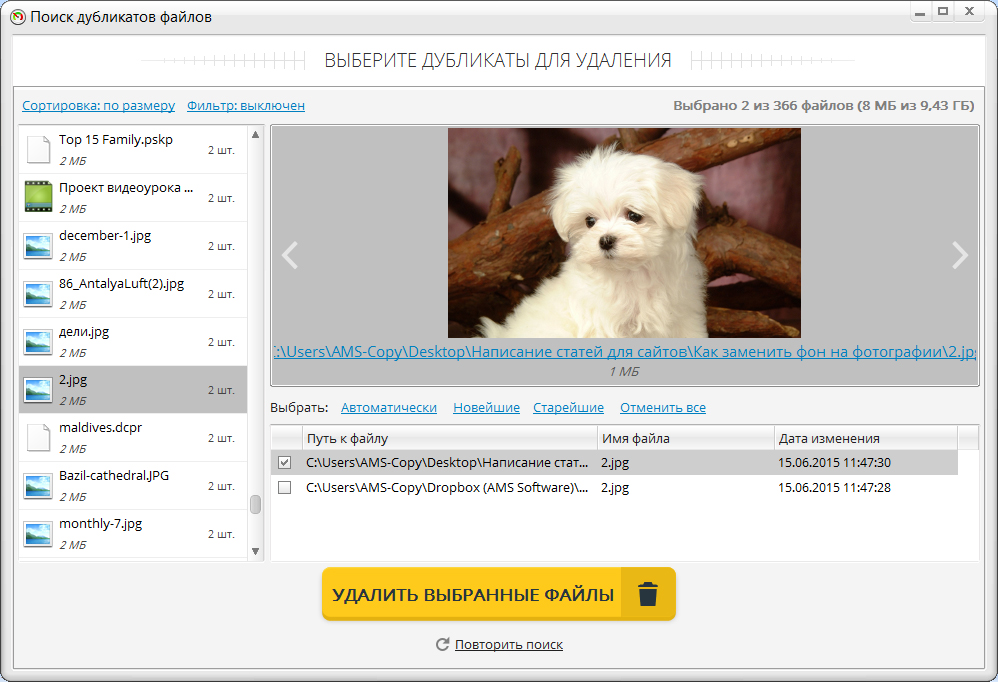
Цель: удалить только лишние экземпляры, сохранив хотя бы одну корректную копию каждого нужного файла. После поиска программа показывает группы, путь к файлу, дату изменения и предварительный просмотр для поддерживаемых данных. В блоке выбора доступны автоматический вариант, «Новейшие», «Старейшие» и отмена выбора.
Ключевой контроль находится не в кнопке удаления, а в путях и флажках. Один и тот же файл может быть нужен в рабочей и резервной папке.
Откройте первую группу совпадений.
Сравните пути. Определите, какая папка является основной, а какая — временной или действительно лишней.
Для изображений и других доступных форматов используйте предварительный просмотр как дополнительную проверку.
Если применяете «Новейшие» или «Старейшие», не воспринимайте дату как гарантированный признак ценности: рабочая копия могла быть старше.
Отметьте на удаление только лишние экземпляры и убедитесь, что один нужный путь остаётся невыбранным.
Нажмите «УДАЛИТЬ ВЫБРАННЫЕ ФАЙЛЫ».
Повторяйте процедуру по группам, не превращая её в одно массовое подтверждение.
Проверка результата: открывается оставшийся экземпляр, приложение или проект, которому он нужен, продолжает его находить, а свободное место увеличилось на ожидаемый объём. Если вы не можете определить «главную» копию, не удаляйте эту группу.
Типичная ошибка и откат: автоматически выбирать все старые или все новые копии. Возраст не отражает роль файла. Для важных данных единственный надёжный откат — отдельная резервная копия до удаления.
Как удалить ненужную программу через встроенный деинсталлятор
Цель: убрать установленное приложение штатным способом и затем, при необходимости, отдельно проверить остаточные записи. Не используйте этот модуль для компонентов Windows, драйверов или программ, назначение которых неизвестно.
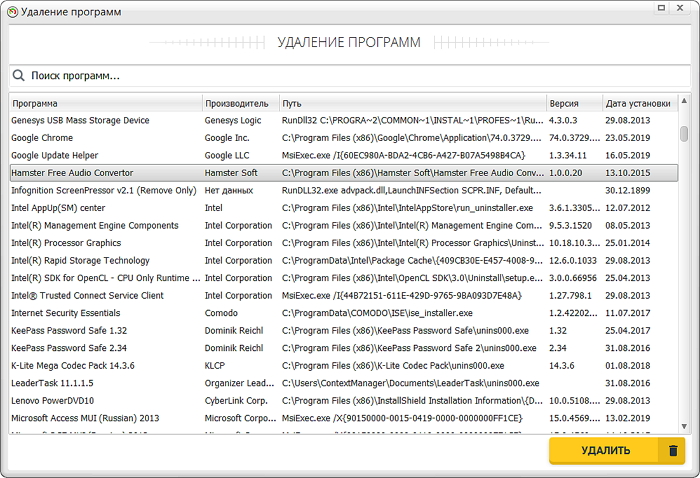
Список показывает имя, производителя, путь, версию и дату установки. Эти поля помогают отличить нужное приложение от похожего системного компонента.
Откройте «Инструменты» → «Удаление программ».
Найдите приложение по имени или строке поиска.
Сверьте производителя и путь. Если они не совпадают с ожидаемыми, остановитесь и выясните происхождение записи.
Выберите программу и нажмите «УДАЛИТЬ».
Следуйте шагам её собственного деинсталлятора. Не выключайте компьютер во время удаления.
После завершения перезагрузите Windows, если этого требует удаляемая программа.
Только затем при необходимости выполните отдельное сканирование реестра для остаточных записей, снова просматривая найденное.
Проверка результата: приложение отсутствует в списке установленных программ, его ярлыки не запускаются, а программы, которые от него не зависят, работают нормально. Если вы удаляли общий компонент или пакет, проверьте связанные приложения до дополнительной чистки реестра.
Типичная ошибка и откат: удалять неизвестный элемент только потому, что он давно установлен. Если приложение оказалось нужным, системная точка восстановления может вернуть часть системного состояния, но надёжнее переустановить программу из её официального дистрибутива и вернуть пользовательские данные из резервной копии.
Приватность, браузерные данные и локальная обработка
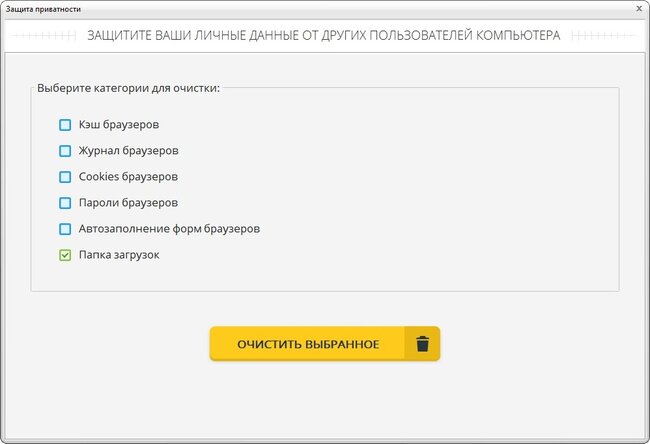
В «Защите приватности» можно выбрать кэш браузеров, журнал браузеров, cookies, пароли браузеров, автозаполнение форм и папку загрузок. Эти категории резко различаются по последствиям. Кэш обычно можно пересоздать, история нужна не всем, удаление cookies может завершить активные сеансы, а удаление паролей или файлов из папки загрузок способно лишить пользователя данных, которые он рассчитывал сохранить. Поэтому приватность здесь нельзя сводить к правилу «отметить всё».
Программа работает с локальными файлами и настройками Windows; у неё нет модели облачного проекта, который можно экспортировать или синхронизировать между компьютерами. Это не означает, что следует делать выводы о полном отсутствии любых сетевых обращений: загрузка, активация и техническая поддержка сами по себе предполагают сетевой контекст. Для пользовательских данных практическое правило проще: прежде чем очищать браузерные пароли, cookies или загрузки, решите, какие из этих локальных данных вам ещё нужны.
Как очистить данные браузеров, не потеряв нужные пароли и загрузки
Цель: удалить только выбранные следы и временные данные, сохранив сведения, от которых зависит вход на сайты и рабочие файлы. Перед началом закройте браузеры, проверьте папку загрузок и убедитесь, что важные пароли сохранены в используемом вами безопасном механизме резервирования или синхронизации, если такой механизм уже настроен.
Категории разделены отдельными флажками. Для обычной очистки не требуется удалять пароли или содержимое папки загрузок.
Откройте «Инструменты» → «Защита приватности».
Для мягкой очистки начните с «Кэш браузеров».
«Журнал браузеров» включайте, только если история действительно не нужна.
«Cookies браузеров» очищайте с пониманием, что сайты могут потребовать повторный вход.
Не включайте «Пароли браузеров» и «Автозаполнение форм браузеров» только ради освобождения места: их ценность связана не с размером, а с удобством и доступом к данным.
Отдельно проверьте «Папка загрузок». Если там лежат документы или установщики, которые ещё нужны, не очищайте её целиком.
Нажмите «ОЧИСТИТЬ ВЫБРАННОЕ».
Откройте браузер и проверьте несколько привычных сайтов.
Проверка результата: ненужные следы удалены, браузер запускается, нужные учётные записи доступны или вы можете войти в них ожидаемым способом, папка загрузок не потеряла важные файлы. Если после очистки cookies сайт попросил войти заново, это ожидаемое следствие, а не ошибка Windows.
Типичная ошибка и откат: считать системную точку восстановления способом возврата удалённых паролей или пользовательских загрузок. Точка восстановления предназначена для системного состояния и не заменяет резервную копию личных данных.
Планировщик, мониторинг и автоматизация
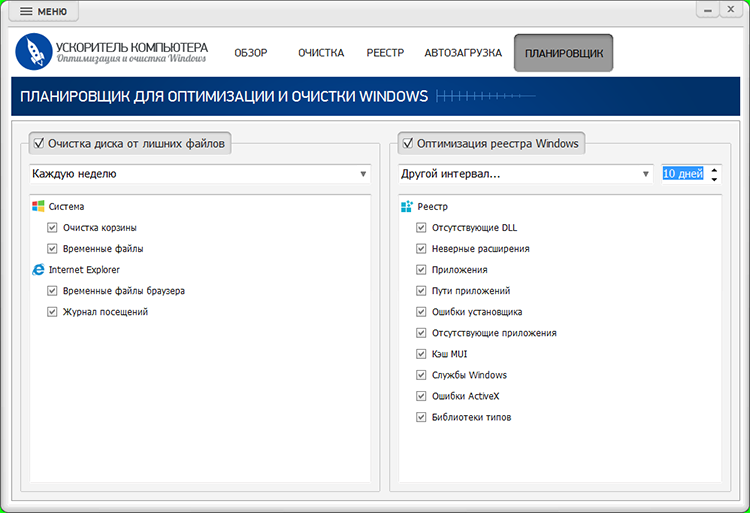
Планировщик позволяет задать периодичность очистки диска и оптимизации реестра и выбрать конкретные категории. На иллюстрации доступны отдельные интервалы для очистки и реестра, то есть их не обязательно запускать с одинаковой частотой. Это полезно: временные файлы могут накапливаться постоянно, тогда как вмешательство в реестр не имеет смысла делать чаще только потому, что существует расписание.
Системный монитор предназначен для просмотра состояния. В материалах продукта он показывает температуру процессора, объём оперативной памяти и состояние места на дисках, а «Информация о системе» даёт сведения о процессоре, видеокарте, драйверах и конфигурации. Этот модуль особенно полезен до очистки: если проблема связана с перегревом или нехваткой оперативной памяти во время конкретной нагрузки, освобождение пары сотен мегабайт на диске не исправит её.
Как настроить планировщик без избыточной автоматической чистки
Цель: автоматизировать только хорошо понятные категории и сохранить ручной контроль над более рискованными действиями. Для первого расписания лучше ограничиться теми типами временных данных, которые вы уже успешно очистили вручную и проверили после перезагрузки.
Очистка диска и реестр настраиваются раздельно: видны свои интервалы и наборы категорий. Необязательно ставить одинаковое расписание для разных операций.
Откройте вкладку «Планировщик».
Для «Очистка диска от лишних файлов» выберите периодичность, которая соответствует вашему объёму работы. Нет необходимости запускать задачу чаще, чем успевают накопиться данные.
Оставьте только проверенные категории — например, временные файлы. Корзину не включайте автоматически, если используете её как короткий буфер для случайно удалённых документов.
Для «Оптимизация реестра Windows» задайте отдельный интервал или не включайте автоматический режим, если предпочитаете просматривать записи вручную.
После настройки заново откройте вкладку и убедитесь, что выбранные интервалы и флажки соответствуют вашему плану.
После первого автоматического запуска проверьте свободное место, браузеры и работу программ так же, как после ручной чистки.
Типичная ошибка и откат: автоматизировать действие до первого успешного ручного прогона. Если расписание удаляет больше, чем ожидалось, вернитесь в «Планировщик», снимите лишние категории или отключите соответствующий блок и снова используйте ручной режим.
Как использовать системный монитор перед оптимизацией
Цель: сначала определить тип узкого места, а потом выбирать инструмент. Откройте «Инструменты» и выберите «Системный монитор». Смотрите на температуру процессора, использование памяти и свободное место на дисках в момент, когда возникает проблема. Затем используйте «Информация о системе», если нужно сверить процессор, видеокарту и другую конфигурацию.
Запустите программу до тяжёлой задачи и откройте «Системный монитор».
Зафиксируйте базовое состояние без нагрузки.
Запустите приложение, в котором возникает торможение, и вернитесь к показателям.
Если системный диск почти заполнен, переходите к очистке и крупным файлам.
Если проблема проявляется при высокой загрузке памяти, проверьте фоновые программы и автозагрузку, но учитывайте, что физический дефицит ОЗУ одной чисткой диска не устраняется.
Если температура необычно высокая для вашего компьютера, прекращайте попытки «лечить» это удалением файлов: причина относится к охлаждению или нагрузке и требует отдельной диагностики.
Проверка результата: вы можете связать симптом с измеряемым ресурсом или, наоборот, исключить типичные причины. Здесь нет разрушительного действия, поэтому «откат» — закрыть монитор и ничего не менять. Ошибка состоит в том, чтобы выбирать очистку по привычке, а не по наблюдаемому узкому месту.
Точки восстановления: страховка системных изменений
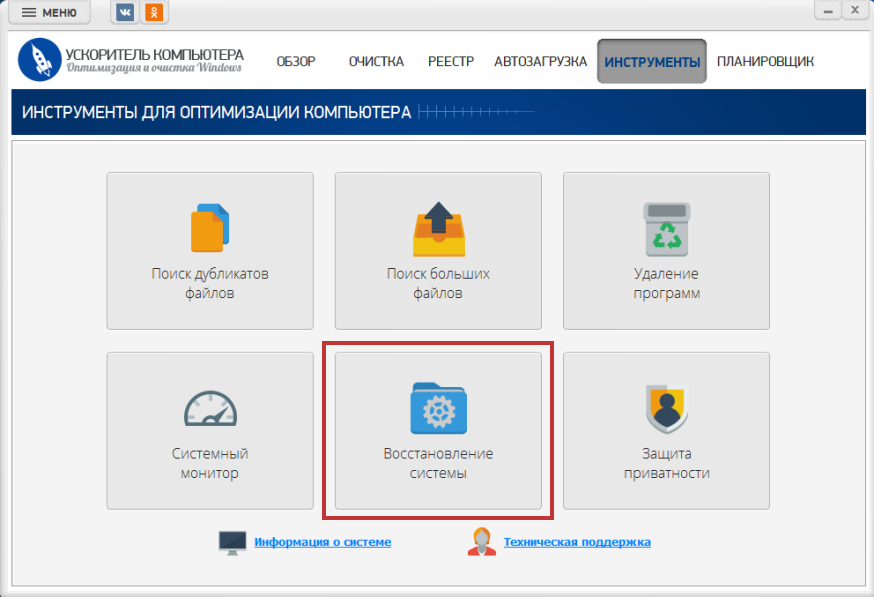
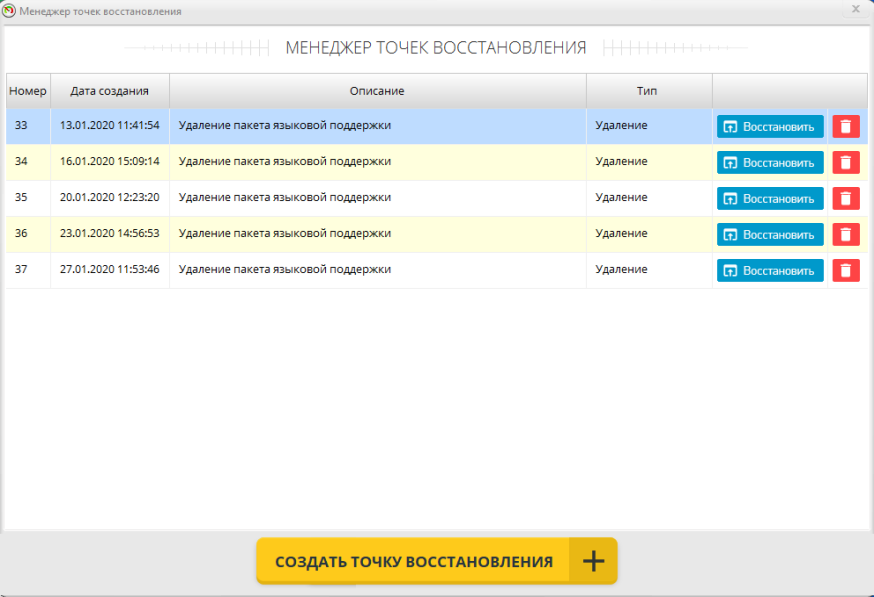
В разделе «Инструменты» есть «Восстановление системы». Менеджер показывает существующие точки, позволяет создавать новые и запускать восстановление. Важно не путать системную точку с резервной копией документов: она предназначена для возврата системного состояния и настроек, а не для гарантированного восстановления случайно удалённой фотографии, архива или содержимого папки загрузок.
«Восстановление системы» находится рядом с другими инструментами, но логически его лучше использовать до реестра, удаления программ и крупных изменений.
Как создать точку восстановления перед изменениями
Цель: получить понятную точку возврата перед работой с реестром, автозагрузкой или удалением программ. Закройте незавершённые документы и убедитесь, что на системном диске есть свободное место.
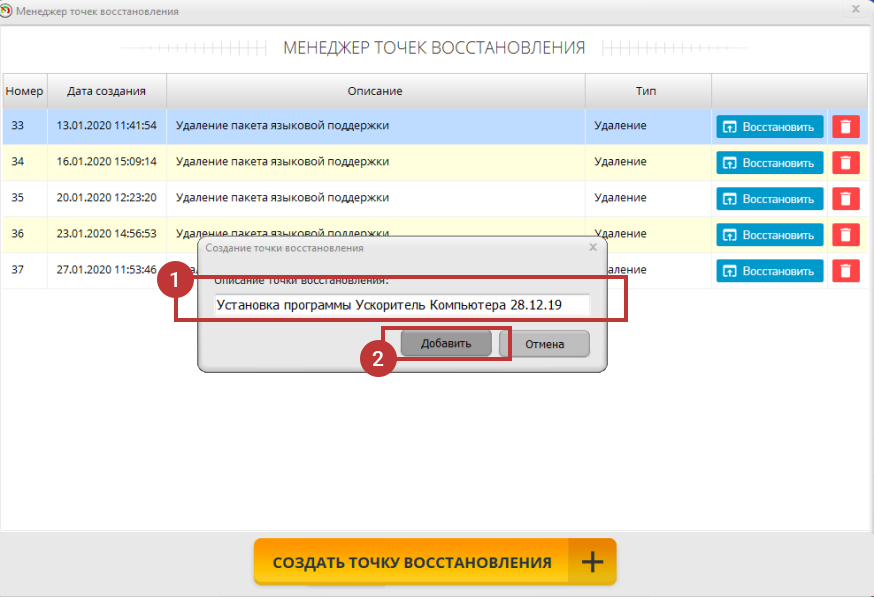
Менеджер показывает дату, описание и тип существующих точек. Новую точку создают отдельной кнопкой внизу.Описание должно объяснять, что вы собираетесь менять. Так проще выбрать правильную точку через несколько дней.
Введите описание: дата плюс причина, например «Перед очисткой реестра» или «Перед удалением программы».
Нажмите «Добавить».
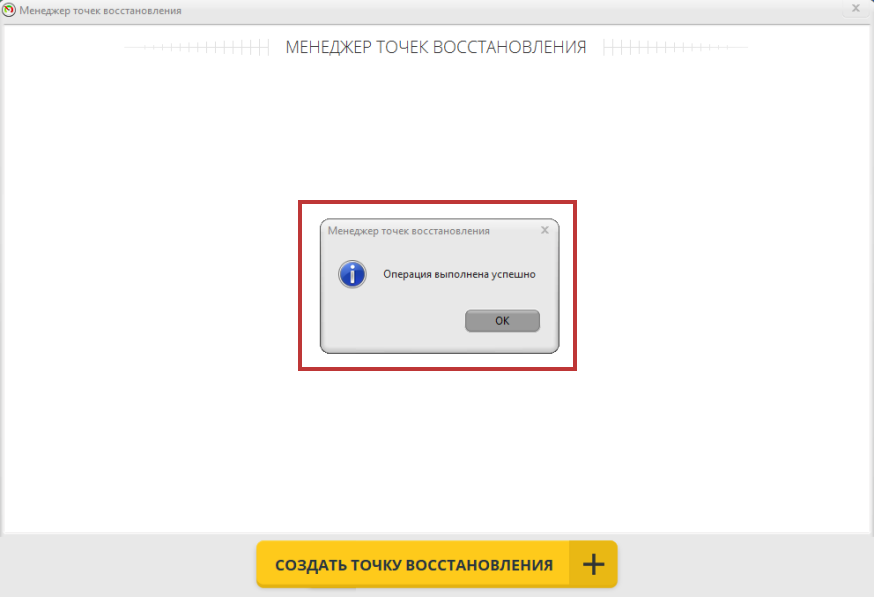
Дождитесь сообщения об успешном выполнении операции.
Убедитесь, что новая точка появилась в общей таблице менеджера.
Сообщение об успешной операции — промежуточная проверка; затем убедитесь, что точка действительно присутствует в списке.
Типичная ошибка и откат: создавать точку уже после сомнительного изменения. Такая точка фиксирует новое состояние и не даёт чистого возврата. Если действие ещё не начато, закройте соответствующий модуль и сначала создайте точку.
Как вернуть систему к точке после неудачной настройки
Цель: откатить системные изменения, если после работы с реестром, автозагрузкой или установленным ПО появились воспроизводимые проблемы. Перед восстановлением сохраните открытые документы и закройте программы: процедура меняет системное состояние и может потребовать перезапуска.
Найдите точку, созданную до проблемного действия, по дате и описанию.
Выберите её и используйте «Восстановить».
Прочитайте системные предупреждения перед подтверждением. Не выключайте компьютер во время восстановления.
После перезапуска проверьте именно тот симптом, ради которого выполнялся откат.
Если проблема исчезла, не повторяйте сразу тот же массовый набор изменений. Возвращайтесь к операции малыми группами.
Проверка результата: Windows загружается, нужные программы работают, проблемный симптом исчез или вернулся к состоянию до изменения. Если речь идёт об удалённом личном файле, не ждите от точки восстановления возврата данных: используйте собственную файловую резервную копию.
Типичная ошибка: выбирать самую свежую точку, не сопоставив её с моментом появления проблемы. Описание при создании точки — главный способ избежать такой путаницы.
Импорт, экспорт, форматы и совместимость данных
У Ускорителя Компьютера нет редактируемого проекта в смысле видео-, фото- или офисного приложения. Вы не импортируете исходники в собственный контейнер программы и не экспортируете готовый документ. Утилита читает текущее состояние Windows, список программ, папки и файлы, а затем меняет их или удаляет выбранное. Поэтому привычные вопросы «в каком формате сохранить проект» и «как открыть его в другой программе» здесь неприменимы.
Тип данных
Что делает программа
Собственный формат проекта
Риск при переносе
Временные файлы и корзина
Сканирует и удаляет выбранные элементы
Нет
Удалённые пользовательские файлы не превращаются в переносимый проект
Реестр Windows
Сканирует категории и исправляет выбранные записи
Нет
Состояние относится к конкретной установке Windows
Автозагрузка
Включает, отключает или откладывает запуск элементов
Нет
Пути и состав программ различаются между компьютерами
Дубликаты и крупные файлы
Ищет обычные файлы в выбранных папках
Нет
Переносить нужно сами файлы средствами Windows или резервного копирования
Точки восстановления
Управляет системными точками текущей Windows
Нет
Не являются универсальной резервной копией для другого ПК
Лицензия
Активируется ключом
Не относится к проектам
Сохраните письмо с ключом; условия использования определяет лицензия
Из этого следует простой принцип миграции: на новый компьютер переносится не «проект Ускорителя Компьютера», а ваши пользовательские данные обычными средствами резервного копирования. Саму утилиту следует заново получить из официального источника и активировать законным ключом. Старые результаты сканирования не нужно переносить как источник истины: новая Windows имеет другой набор программ, путей, автозагрузки и записей реестра, поэтому её надо анализировать заново.
Производительность, место на диске и границы ускорения
Наиболее измеримый результат работы программы — свободное место на диске. Его можно проверить до и после очистки без субъективных оценок. Второй измеримый результат — состав автозагрузки: можно сравнить, какие приложения стартуют после входа и насколько быстро система становится готовой к работе. Для реестра метрика сложнее: меньшее число записей не равно автоматически большей производительности, поэтому здесь важнее отсутствие ошибок и решение конкретной проблемы.
Поиск дубликатов по содержимому и сканирование больших папок закономерно требуют чтения большого количества файлов. На накопителе с обширным архивом это может занять заметное время; ускорять процесс безопаснее ограничением папок и фильтров, а не прерыванием системы питания или параллельным массовым перемещением тех же файлов. Перед анализом внешнего диска убедитесь, что соединение устойчиво.
Если системный диск переполнен, встроенный в Windows Storage Sense остаётся базовым альтернативным способом удаления временных файлов и очистки корзины. Это полезная контрольная точка: сторонняя утилита оправдана не самим фактом существования «мусора», а объединением дополнительных функций — поиска дублей, автозагрузки, деинсталлятора, реестра, точек восстановления и планировщика. Если нужна только периодическая очистка временных файлов в Windows 11, встроенного механизма может быть достаточно.
Сильные стороны и реальные ограничения
Сильные стороны
Единый интерфейс для разных задач обслуживания. Очистка, реестр, автозагрузка, инструменты и планировщик разделены по вкладкам, поэтому можно работать с одной задачей, не применяя остальные.
Подробная автозагрузка. Видны производитель, команда и расположение; доступны отключение и отложенный запуск, а не только удаление записи.
Управляемый поиск дубликатов. Есть критерии содержимого, имени, размера и даты, фильтры и предварительный просмотр результатов.
Точки восстановления находятся рядом с инструментами изменения системы. Это позволяет построить правильный процесс «страховка → изменение → проверка».
Русский интерфейс и поддержка нескольких поколений Windows. Актуальная страница указывает Windows 11, 10, 8, 7 и XP.
Планировщик разделяет очистку диска и реестр. Разные операции можно не связывать одним интервалом.
Ограничения
Только Windows. Для macOS и Linux нужен другой инструмент; перенос настроек между платформами не предусмотрен.
Пробный период ограничен пятью днями. Для длительного использования требуется коммерческая лицензия.
Нет проектной модели и экспорта настроек как универсального переносимого набора. Каждая система анализируется отдельно.
Очистка реестра не является универсальной гарантией ускорения. Её следует выполнять после точки восстановления и с пониманием найденных категорий.
Функции удаления затрагивают реальные пользовательские данные. Дубликаты, папка загрузок, корзина и браузерные пароли требуют особенно внимательного отбора.
Утилита не заменяет антивирус и аппаратную диагностику. Если причина в заражении, неисправном диске, перегреве или нехватке памяти, нужен профильный способ решения.
Резервное копирование, перенос на другой компьютер и восстановление после сбоя
Для этой программы нужно различать три уровня резервирования. Первый — пользовательские файлы: документы, фотографии, архивы и рабочие каталоги копируются отдельным инструментом резервного копирования до удаления дублей или крупных файлов. Второй — системное состояние: для него служат точки восстановления Windows, которые можно создавать через модуль программы. Третий — лицензия: письмо с ключом лучше хранить отдельно от компьютера, чтобы переустановка системы не лишила вас данных активации.
Если компьютер меняется полностью, переносите сначала пользовательские данные и только после проверки резервной копии устанавливайте системные утилиты. Не копируйте папку установленного Ускорителя Компьютера как способ миграции: корректный путь — новый официальный установщик и нормальная установка. После этого создайте свежую точку восстановления уже на новом ПК, запустите новое сканирование и заново настройте автозагрузку. Параметры старой машины нельзя механически считать правильными для новой.
После сбоя важна последовательность. Если проблема появилась сразу после отключения элемента автозагрузки, сначала верните именно этот элемент. Если после очистки реестра — используйте точку, созданную перед операцией. Если удалён пользовательский файл — обращайтесь к файловой резервной копии, потому что системное восстановление не является средством возврата документов. Чем точнее известен момент сбоя, тем меньше изменений нужно откатывать.
Чек-лист безопасного обновления
Сохраните открытые документы и завершите текущую очистку.
Создайте точку восстановления с описанием «Перед обновлением Ускорителя Компьютера».
Сохраните письмо с лицензионным ключом отдельно от системного диска.
Получайте новый установщик только с официальной страницы продукта или AMS Software.
Не используйте номер версии из случайного каталога как основание для замены работающей установки.
Если установщик предлагает штатный путь обновления, следуйте его мастеру; не удаляйте вручную программные папки и записи реестра.
После обновления сначала откройте интерфейс и проверьте доступность вкладок, затем выполните сканирование без массового исправления.
Проверьте сохранённые настройки планировщика и автозагрузки; если они изменились, восстановите их вручную по своему предыдущему плану, а не по памяти.
Сравнение с другими аналогами
Ниже — четыре самостоятельных не-AMS варианта. Они сравниваются по одинаковым критериям: основная задача, поддерживаемые платформы, порог входа, типы обрабатываемых данных, автоматизация, модель оплаты, ограничения и подходящий сценарий. Ни один из них не нужно выбирать только по числу функций: системная утилита полезна тогда, когда её набор совпадает с вашей конкретной проблемой и уровнем контроля.
Вариант
Платформы
Основной акцент
Автоматизация
Модель
Когда выбирать
Microsoft PC Manager
Windows 11; Windows 10 19042+
Очистка, хранилище, проверка состояния, инструменты Windows
Есть интеллектуальное ускорение и встроенные механизмы Windows
Бесплатно
Нужен консервативный инструмент экосистемы Microsoft
BleachBit
Windows, Linux
Очистка, приватность, безопасное удаление
CLI и сценарии
Бесплатно, GPLv3
Нужны прозрачный выбор очищаемого и кроссплатформенность
Glary Utilities
Windows
Комплексный набор утилит обслуживания
Расширенная автоматизация в Pro
Free и Professional
Нужен широкий набор модулей и бесплатная базовая редакция
Reg Organizer
Windows 11, 10, 8, 7
Очистка, деинсталляция, автозагрузка, расширенная работа с реестром
Есть автоматическая очистка; часть задач требует ручного контроля
Shareware, 30 дней
Нужен более глубокий контроль реестра и удаления приложений
Microsoft PC Manager
Microsoft PC Manager — бесплатная утилита Microsoft для Windows 11 и Windows 10 начиная со сборки 19042. Она фокусируется на очистке, освобождении пространства, управлении крупными файлами, проверке состояния, управлении всплывающими окнами и наборе встроенных инструментов Windows. В условиях сервиса отдельно описаны Deep Cleanup, управление автозагрузкой, удаление приложений, анализ диска и Intelligent Acceleration. Для части операций данные обрабатываются локально на устройстве.
Порог входа: низкий, особенно для пользователя Windows 11, который предпочитает не вмешиваться глубоко в реестр. Форматы: как и Ускоритель Компьютера, это не редактор файлового проекта; он работает с системными и пользовательскими данными. Автоматизация: есть интеллектуальная очистка временных данных и памяти при заданных условиях, а управление хранилищем опирается в том числе на Storage Sense. Оплата: бесплатная.
Граница замены: PC Manager хорошо заменяет базовую очистку, управление местом, часть автозагрузки и обслуживание, но это другой продукт с иной логикой и более тесной интеграцией с инструментами Windows. Если вам нужны именно привычные модули Ускорителя Компьютера — отдельный поиск дубликатов по настраиваемым критериям, знакомый планировщик или менеджер точек восстановления в том же интерфейсе, сравнивайте эти конкретные функции, а не название класса.
BleachBit
BleachBit — бесплатный проект с открытым исходным кодом под GPLv3 для Windows и Linux. Его главные задачи — освобождение дискового пространства, удаление кэшей и следов приложений, очистка данных браузеров и безопасное удаление. Интерфейс построен вокруг явного выбора очищаемых элементов и предварительного просмотра. Для администраторов есть командная строка и сценарии, а для продвинутых пользователей — собственные правила CleanerML.
Порог входа: средний: базовая очистка проста, но мощные режимы удаления и пользовательские правила требуют понимания последствий. Форматы: собственного проекта нет; обрабатываются файлы, кэши и данные приложений. Автоматизация: сильнее через CLI и скрипты, чем через «мастер обслуживания» для обычного пользователя. Оплата: полностью бесплатно, без подписки; Windows-версия предлагается как установщик и portable-вариант.
Граница замены: BleachBit особенно хорош, когда приоритет — очистка и приватность на Windows или Linux. Он не является прямой заменой модулю автозагрузки, деинсталлятору, менеджеру точек восстановления и интерфейсу реестра Ускорителя Компьютера. Если вам нужен именно системный комбайн Windows, придётся дополнять его встроенными средствами ОС.
Glary Utilities
Glary Utilities — набор системных утилит для Windows. Актуальная ветка 6.x поддерживает Windows 11, 10, 8, 7 и более старые версии, выпускается в Free и Professional. В набор входят очистка диска и реестра, управление автозагрузкой, поиск дубликатов, деинсталлятор, восстановление системы и другие модули. База знаний описывает «1-Click Maintenance», а в Professional доступна автоматическая плановая работа через Auto Care.
Порог входа: низкий для базовой «1-Click Maintenance» и выше для полного набора инструментов. Форматы: проектного формата нет; часть модулей работает с файлами и настройками Windows. Автоматизация: заметно разделена по редакциям — ручные обновления и ограниченная базовая автоматизация в Free, расширенное автоматическое обслуживание в Professional. Оплата: есть бесплатная редакция и платная Professional.
Граница замены: Glary Utilities близок по широте функций и подходит, если нужен большой набор Windows-инструментов и возможность начать с бесплатной редакции. У него другой интерфейс, и часть удобной автоматизации относится к Professional, поэтому при сравнении важно смотреть не только наличие модуля в списке, но и то, в какой редакции доступен нужный режим.
Reg Organizer
Reg Organizer 9.94 — коммерческая Windows-утилита с 30-дневным оценочным периодом. Она поддерживает Windows 11, 10, 8 и 7, требует прав администратора и выделяется более глубокими инструментами реестра. Кроме очистки Windows в ней есть деинсталлятор с поиском остатков, расширенный менеджер автозагрузки, редактор реестра, поиск и замена в реестре, просмотр и редактирование REG-файлов. Доступны обычная и portable-версии.
Порог входа: выше, чем у Ускорителя Компьютера, если использовать расширенный редактор и ручную работу с ключами. Форматы: помимо системных данных программа умеет работать с REG-файлами, то есть здесь появляется реальный переносимый формат для части настроек реестра. Автоматизация: автоматическая очистка есть, но главная ценность продукта — не «один клик», а глубина контроля. Оплата: shareware с 30-дневной оценкой и коммерческой лицензией.
Граница замены: Reg Organizer лучше подходит специалисту, которому нужны импорт, экспорт и анализ реестра, поиск связанных ключей и более детальная деинсталляция. Для пользователя, который хочет простые вкладки «Очистка», «Автозагрузка», «Инструменты» и наглядный менеджер точек восстановления, такой уровень контроля может оказаться избыточным.
Как выбрать между исходной программой и альтернативами
Новичку: оставляйте Ускоритель Компьютера, если нужен русский интерфейс, единая логика вкладок и вы готовы работать по безопасной схеме с точкой восстановления. Если нужна только базовая очистка современного Windows без отдельной покупки, сначала оцените Microsoft PC Manager и встроенный Storage Sense.
Для регулярной работы: важнее автоматизация и предсказуемые категории. Ускоритель Компьютера даёт собственный планировщик; Glary Utilities Professional предлагает расширенное Auto Care; BleachBit удобнее там, где автоматизацию строят скриптами. Выбирайте не «самую автоматическую» программу, а ту, в которой вы точно понимаете, что будет удалено без участия человека.
Для сложного проекта администрирования: Reg Organizer и BleachBit дают больше технических рычагов в своих областях. Первый — для реестра, удаления и автозагрузки Windows, второй — для скриптуемой очистки Windows/Linux. Ускоритель Компьютера остаётся вариантом для локального домашнего обслуживания, а не заменой централизованному администрированию парка машин.
Типичные ошибки и решения
1. Установщик скачан, но пользователь не уверен в его происхождении
Причина: загрузка начата со стороннего каталога или через цепочку переадресаций. Диагностика: проверьте, откуда открывалась страница загрузки. Исправление: удалите сомнительный файл и начните заново с официальной страницы продукта или AMS Software. Проверка: мастер установки соответствует описанным шагам, а после запуска доступны штатные вкладки. Не отключайте защитные механизмы Windows ради запуска неизвестного файла.
2. После общего сканирования найдено слишком много элементов и непонятно, что исправлять
Причина: общий анализ объединяет разные категории, а большое число визуально создаёт давление «исправить всё». Диагностика: разделите результат по вкладкам «Очистка», «Реестр» и «Автозагрузка». Исправление: начните с временных файлов и понятных элементов автозагрузки; реестр оставьте до создания точки восстановления. Проверка: каждое действие решает отдельную измеримую задачу.
3. После очистки браузер просит войти на сайты заново
Причина: были удалены cookies. Диагностика: вспомните, была ли включена категория «Cookies браузеров». Исправление: выполните обычный повторный вход. Если вам важно сохранять сеансы, в следующий раз не включайте cookies в массовую очистку. Проверка: сайты работают, нужные учётные записи доступны. Системная точка восстановления не является способом возврата пользовательских паролей.
4. После очистки пропал нужный файл из папки загрузок
Причина: в «Защите приватности» была включена «Папка загрузок». Диагностика: проверьте резервную копию и историю своих действий; не рассчитывайте на System Restore как на файловый архив. Исправление: восстановите файл из собственной копии или повторно получите его из законного исходного источника, если это возможно. Профилактика: папку загрузок проверяйте вручную и не включайте в автоматический сценарий без необходимости.
5. Отключённая программа перестала выполнять нужную фоновую функцию
Причина: элемент автозагрузки оказался нужен для синхронизации, уведомлений или другого рабочего процесса. Диагностика: найдите его на вкладке «Автозагрузка» и сверяйте имя, производителя и путь. Исправление: используйте «Включить» либо режим «Запускать при старте Windows». Проверка: после перезагрузки функция вернулась.
6. Отложенный запуск выполняется слишком поздно
Причина: задана большая задержка. Диагностика: выберите элемент и откройте «Время запуска». Исправление: уменьшите задержку или верните обычный запуск. Проверка: приложение стартует в тот момент, когда уже нужно пользователю, но не перегружает начало сеанса без необходимости.
7. Поиск дубликатов выдаёт слишком много групп
Причина: выбраны слишком широкие папки и слабые фильтры. Диагностика: откройте «Параметры поиска...» и посмотрите критерии. Исправление: ограничьте каталоги, используйте совпадение содержимого, задайте минимальный размер, оставьте пропуск скрытых и системных файлов. Проверка: результат стал меньше и понятнее, а группы относятся к реальным пользовательским копиям.
8. После массового удаления дубликатов приложение не находит ресурс
Причина: был удалён экземпляр из рабочего пути, хотя копия сохранилась в другом месте. Диагностика: сравните ожидаемый путь приложения с оставшимся файлом. Исправление: верните файл из резервной копии в исходный рабочий каталог. Профилактика: перед удалением смотреть пути важнее, чем выбирать «самый новый» или «самый старый» экземпляр.
9. После исправления реестра появилась ошибка запуска программы
Причина: изменение затронуло запись, которая ещё использовалась. Диагностика: свяжите момент появления ошибки с последним набором исправлений и не делайте новые массовые изменения. Исправление: используйте точку восстановления, созданную перед операцией. Проверка: после перезагрузки программа снова запускается; дальнейшую проверку реестра выполняйте меньшими группами.
10. Очистка освободила мало места, хотя диск почти заполнен
Причина: основную ёмкость занимают не временные файлы, а крупные пользовательские данные или несколько копий. Диагностика: откройте «Поиск больших файлов» и затем дубликаты для выбранных пользовательских каталогов. Исправление: переносите или удаляйте подтверждённо ненужные крупные объекты. В Windows 11 и 10 дополнительно можно сравнить результат со Storage Sense. Проверка: свободное место растёт на ожидаемый объём, а нужные данные сохранены.
11. Планировщик выполняет более агрессивную очистку, чем нужно
Причина: в расписание были включены категории, которые следовало оставить ручными. Диагностика: откройте «Планировщик» и проверьте флажки отдельно для очистки диска и реестра. Исправление: снимите лишние категории или отключите автоматизацию для реестра. Проверка: следующий плановый запуск затрагивает только ожидаемые данные.
12. После изменения системы непонятно, какую точку восстановления выбирать
Причина: точки имеют неинформативные описания. Диагностика: сопоставьте дату создания с моментом изменения. Исправление: выбирайте точку, созданную непосредственно до проблемной операции. На будущее называйте точки по шаблону «Перед + действие». Проверка: после восстановления исчез именно тот симптом, который появился после изменения.
Дерево диагностики: от симптома к безопасному действию
Симптом
Вероятная область
Что проверить сначала
Безопасное действие
Диск C почти заполнен
Хранилище
Свободное место, крупные папки
Очистка временных данных → крупные файлы → дубликаты
Windows долго становится готовой после входа
Автозагрузка
Список пользовательских приложений
Отключить один понятный элемент или настроить задержку
Программа удалена, но остались записи
Реестр
Создана ли точка восстановления
Сканировать релевантные категории и проверить пути
Нужно удалить приложение
Установленное ПО
Производитель, путь, зависимости
Штатный деинсталлятор через «Удаление программ»
Много копий фото или архивов
Файловая система
Какие папки являются рабочими и резервными
Поиск по содержимому с ручным отбором путей
Компьютер тормозит при тяжёлой задаче
Ресурсы/температура
Системный монитор
Определить узкое место до очистки
После изменения появились сбои
Системное состояние
Дата последней точки
Откат к точке до проблемной операции
Финальный чек-лист перед применением изменений
Понятна конкретная цель: освободить место, убрать автозапуск, удалить программу или решить другую измеримую задачу.
Важные пользовательские файлы имеют отдельную резервную копию.
Перед реестром, удалением программ или системными изменениями создана точка восстановления с понятным описанием.
На вкладке «Очистка» просмотрены категории, а корзина не очищается вслепую.
В «Защите приватности» пароли, cookies, автозаполнение и папка загрузок выбраны осознанно.
В автозагрузке проверены имя, производитель и путь каждого отключаемого элемента.
Для дубликатов выбран поиск по содержимому и проверены пути хотя бы в каждой важной группе.
При удалении программы подтверждено, что это не общий системный компонент и не нужная зависимость.
Автоматизация настроена только после успешного ручного выполнения тех же категорий.
Записано исходное свободное место и выбран способ проверить итог после перезагрузки.
Практический итог
Ускоритель Компьютера стоит оставить, если нужен русскоязычный Windows-инструмент, где очистка, реестр, автозагрузка, дубликаты, крупные файлы, деинсталлятор, планировщик, мониторинг и точки восстановления находятся в одном интерфейсе. Наиболее полезные сценарии — освобождение заполненного диска, точечная настройка автозагрузки и регулярное обслуживание с понятным набором категорий. Наименее оправданный сценарий — запускать все исправления только ради абстрактного желания «ускорить ПК» без исходного измерения и проверки результата.
В верхней рекомендации каталога используется официальная страница AMS Software того же Ускорителя Компьютера. В данном случае это точнее, чем подменять задачу несвязанной программой из AMS-каталога: функционально рекомендация совпадает с исходным продуктом, а различается официальный путь перехода. Для редакционного выбора внутри статьи альтернативы уже другие: Microsoft PC Manager рационален для базового обслуживания современной Windows, BleachBit — для открытой и кроссплатформенной очистки, Glary Utilities — для широкого набора утилит с Free/Professional, Reg Organizer — для более глубокого контроля реестра и удаления программ.
Главный критерий успешной работы — не количество найденных «ошибок», а контролируемый результат без потери данных: освободилось ожидаемое место, нужные приложения запускаются, Windows загружается корректно, браузер сохранил то, что вы решили оставить, а каждое системное изменение можно связать с конкретным действием и при необходимости откатить. Такой подход превращает системный оптимизатор из кнопки с неопределённым эффектом в набор понятных инструментов обслуживания.
Ускоритель Компьютера — скачать, обзор и аналоги · SOFTSHIFT