Пошаговое восстановление удалённых файлов с дисков, флешек и карт памяти в Windows
ПЛАТФОРМЫWindows 11, Windows 10, Windows 8, Windows 7ЛИЦЕНЗИЯКоммерческая бессрочная лицензия; доступна бесплатная пробная версияРАЗРАБОТЧИКAMS Software
ВЫБОР ЗАГРУЗКИ / 01
РЕКОМЕНДАЦИЯ РЕДАКЦИИ
Лучше для профилактики: резервные копии и ISO
Студия Дисков
Выбор для профилактики повторной потери: программа записывает данные на оптические носители и работает с ISO-образами. Она не заменяет Феникс при уже случившемся удалении файлов, зато подходит для заранее организованного резервирования.
✓Помогает заранее создавать резервные копии данных
Пошаговая Windows-программа для поиска удалённых данных на локальных и съёмных накопителях. Поддерживает быстрый и расширенный поиск, фильтры по форматам и размеру, просмотр найденного и несколько способов сохранения.
Феникс — настольная Windows-программа AMS Software для тех случаев, когда файл уже удалён или накопитель был отформатирован, но сам носитель по-прежнему определяется компьютером. Рабочий процесс не похож на обычный файловый менеджер: программа последовательно предлагает выбрать диск, режим сканирования, категории и размеры искомых объектов, затем показывает найденные элементы и позволяет сохранить отмеченные данные в другое место. Это инструмент логического восстановления, а не ремонта физически неисправного накопителя и не средство резервного копирования на будущее.
Для типичной домашней задачи Феникс подходит, если нужно вернуть документы, архивы, изображения, музыку или видео с жёсткого диска, USB-флешки либо карты памяти и пользователь хочет обойтись без ручной работы с таблицами разделов и секторами. Главная дисциплина при восстановлении важнее любой настройки программы: после обнаружения потери данных следует прекратить запись на исходный носитель, не форматировать его повторно и не сохранять восстановленные файлы туда же. Новая запись способна занять место, где ещё находятся фрагменты удалённого файла, и тем самым уменьшить шанс получить целую копию.
Что за программа Феникс и в каких случаях она уместна
Актуальная витрина AMS Software описывает ФЕНИКС как средство восстановления удалённых файлов с ПК и внешних накопителей. В перечень задач входят документы, архивы, фотографии, музыка и видео; в качестве источников названы жёсткие диски, карты памяти и USB-накопители. Для текущей страницы продукта заявлена совместимость с Windows 11, 10, 8 и 7. Отдельная специализированная страница по-прежнему публикует название «Феникс 1.31» и более старый набор поддерживаемых Windows, поэтому сведения о совместимости логичнее брать с текущей витрины AMS, а номер установленной сборки проверять уже в полученном дистрибутиве или самой программе.
Феникс полезен прежде всего при логической потере: файл удалили вручную, очистили Корзину, выбрали не тот каталог перед очисткой, отформатировали флешку или перестали видеть часть пользовательских данных после программного сбоя. Программа должна видеть накопитель в своём списке дисков. Если Windows то обнаруживает устройство, то теряет его, накопитель издаёт необычные звуки, зависает при чтении или вообще не определяется, продолжительные программные сканирования не являются безопасной первой мерой. Для физически повреждённого носителя важнее минимизировать дополнительные включения и передать работу специалисту по аппаратному восстановлению.
Модель интерфейса — мастер из последовательных экранов. Это упрощает первый запуск: пользователь не строит проект и не настраивает десятки служебных панелей, а проходит один маршрут от источника к результату. Обратная сторона такого подхода — меньший уровень низкоуровневого контроля по сравнению с профессиональными средствами: публичные материалы Феникса не описывают ручное редактирование разделов, построение виртуального RAID, работу с образами неисправных дисков как с отдельным источником или шестнадцатеричный редактор. Для сложных случаев эти возможности могут быть принципиальными.
Параметр
Что подтверждено
Практическое следствие
Разработчик
AMS Software
Получать установщик и лицензионные данные следует только с официальных страниц AMS Software.
Платформа
Windows 11, 10, 8, 7 на текущей странице продукта
Для macOS и Linux нужен другой инструмент; запуск через несовместимые среды не стоит использовать на единственной копии важных данных.
Лицензия
Коммерческие редакции с бессрочным использованием; доступна бесплатная загрузка/пробная версия
Перед большой операцией стоит заранее выяснить, какие функции доступны в установленной редакции, особенно глубокий поиск и варианты сохранения.
Режимы поиска
Быстрый и расширенный/глубокий
Быстрый режим рационален для первой попытки после недавнего удаления; глубокий — когда быстрый не нашёл нужное или носитель форматировался.
Результаты
Таблица найденных файлов, сортировка, фильтрация, предпросмотр изображений, оценка вероятности восстановления
Не нужно восстанавливать всё подряд: сначала сузьте список и проверьте самые важные объекты.
Сохранение
В папку, на CD/DVD или на FTP в редакции, где функция доступна
Для локального восстановления предпочтителен другой физический накопитель, а FTP имеет смысл только при контролируемом сервере и понятной политике доступа.
Состояние продукта, лицензия и безопасный путь получения
Продукт остаётся в действующем каталоге AMS Software и имеет отдельные страницы возможностей и покупки. На странице покупки различаются редакции Стандарт и Профи: Стандарт ориентирован на экспресс-проверку, а Профи добавляет глубокую проверку, запись восстановленного на диск и отправку на FTP. Там же указана безлимитная лицензия. Специализированный сайт продукта уточняет модель приобретения: после оплаты полная версия и ключ приходят по электронной почте, программа оплачивается один раз, пользоваться ею можно без ограничения по сроку, а бесплатные обновления для купленной версии предоставляются в течение обозначенного периода. Конкретную цену в долговременную инструкцию лучше не фиксировать, потому что витрина использует акции и стоимость может меняться.
Безопасный официальный маршрут начинается с страницы AMS Software для Феникса. Кнопка бесплатной загрузки на витрине ведёт к получению установщика; сама карточка продукта является лендингом, а не прямым файлом, поэтому в метаданных страницы используется действие «Перейти к загрузке». Такой подход важен не только для корректного CTA: он снижает риск установить одноимённую программу с постороннего каталога, устаревшую перепаковку или сборку с изменённым установщиком. При восстановлении данных лишние фоновые программы особенно нежелательны, потому что они могут записывать кэш и журналы на тот же диск, где ищутся удалённые данные.
Если потеря произошла на системном диске C:, установка любого нового ПО именно на C: создаёт дополнительные записи. Поэтому сначала оцените ценность данных. Для незаменимого архива разумнее остановить работу компьютера и проводить восстановление с другого диска или в более профессиональном сценарии через образ носителя. Если риск приемлем и Феникс всё же используется на этом ПК, не скачивайте большие файлы, не запускайте обновления системы, очистители и дефрагментацию, не переносите на исходный диск новые данные. Чем меньше изменений после удаления, тем лучше сохраняются исходные блоки.
Специализированная страница Феникса публикует старые минимальные характеристики — процессор от 1 ГГц, 512 МБ оперативной памяти и 100 МБ места, а также дистрибутив порядка 10 МБ. Эти цифры относятся к странице ветки 1.31 и не должны подменять требования самой Windows 11. Для современного ПК реальное ограничение обычно не в объёме программы, а во времени чтения накопителя и в свободном месте на целевом диске: место для сохранения должно быть не меньше объёма файлов, которые вы планируете вернуть, с запасом на повторные попытки и сортировку результата.
Что подготовить до первого сканирования
До запуска полезно записать четыре факта: где именно находился файл, когда его удалили, какой у него был тип и примерный размер. Эти сведения напрямую соответствуют решениям в мастере. Место определяет нужный диск; давность и характер потери помогают выбрать быстрый или расширенный поиск; тип и размер позволяют убрать из сканирования лишние категории. Если точной информации нет, лучше расширить условия поиска, чем задать слишком узкий фильтр и затем ошибочно решить, что файл безвозвратно пропал.
Для флешки или SD-карты подготовьте второй накопитель, на который будут записаны восстановленные данные. Это может быть внутренний диск компьютера, если исходником является внешняя карта памяти, или другой внешний диск. Для восстановления с внутреннего системного диска безопаснее иметь отдельный внешний накопитель. Не выбирайте исходную флешку одновременно источником и местом сохранения: даже если интерфейс разрешит похожий маршрут, запись возвращаемых файлов способна перезаписать ещё не извлечённые данные.
Если речь идёт о карте памяти фотоаппарата, прекратите съёмку до восстановления. Новые фотографии и видео расходуют свободные блоки очень быстро. Для телефона практическим критерием является не само наличие USB-кабеля, а появление доступного накопителя в списке Феникса. Если нужного устройства там нет после подключения и обновления списка дисков, программа не получила источник для сканирования. В случае съёмной microSD надёжнее извлечь карту штатным способом и подключить через кардридер, не форматируя её по предложению Windows.
Наконец, определите критерий успеха заранее. Для документа это не просто появление файла с расширением DOCX или XLSX, а нормальное открытие в соответствующем редакторе, отсутствие сообщения о повреждении и сохранность ключевых листов, формул или страниц. Для фотографии — корректное декодирование всего кадра без серых областей и неожиданных цветовых блоков. Для видео — воспроизведение начала, середины и конца с ожидаемой длительностью и звуком. Такой критерий не даст принять красивое имя в списке результатов за полностью восстановленный объект.
Карта интерфейса и логика сеанса
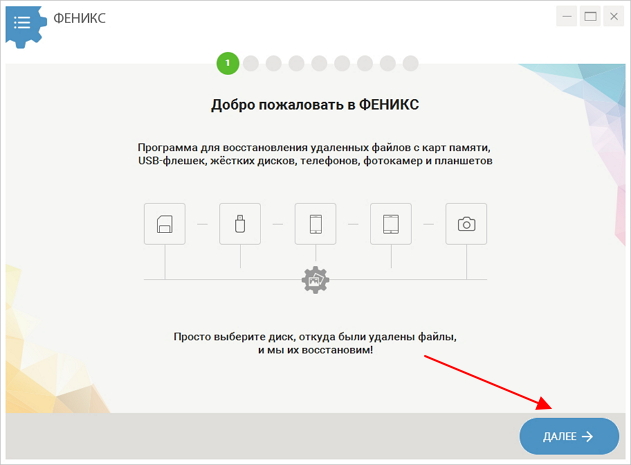
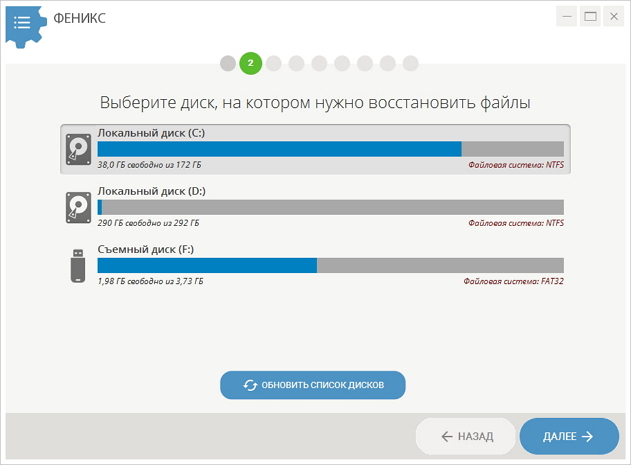
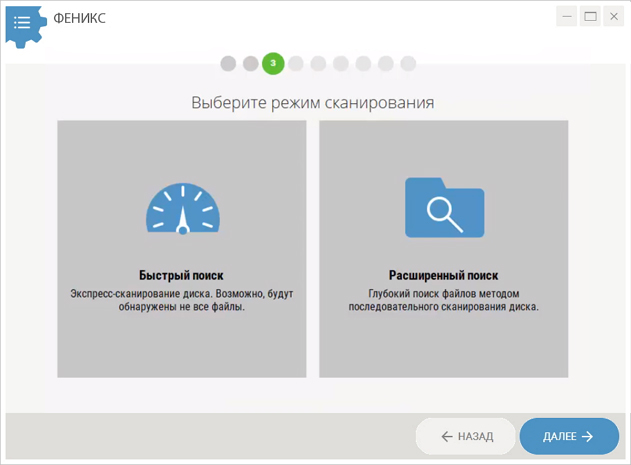
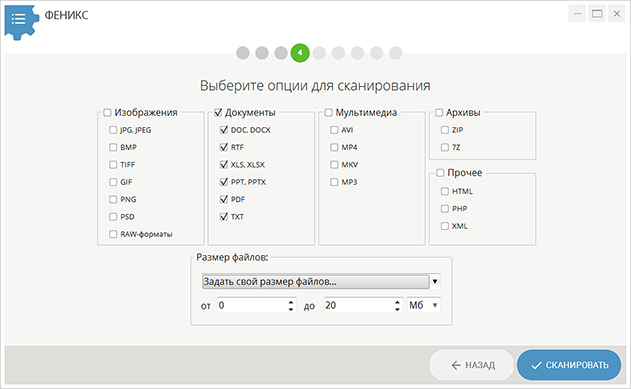
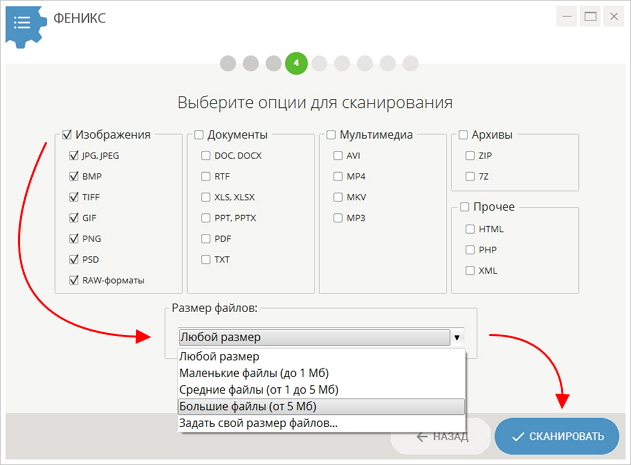
Стартовый экран сообщает назначение программы и переводит к выбору диска кнопкой «ДАЛЕЕ». Затем мастер показывает локальные и съёмные накопители и позволяет обновить перечень кнопкой «Обновить список дисков». Следующий экран предлагает «Быстрый поиск» и «Расширенный поиск». После выбора режима открывается экран «Выберите опции для сканирования», где категории разбиты на Изображения, Документы, Мультимедиа, Архивы и Прочее, а ниже расположен фильтр размера. Сканирование запускается отдельной кнопкой «СКАНИРОВАТЬ».
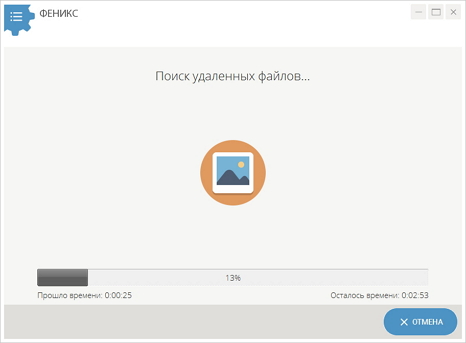
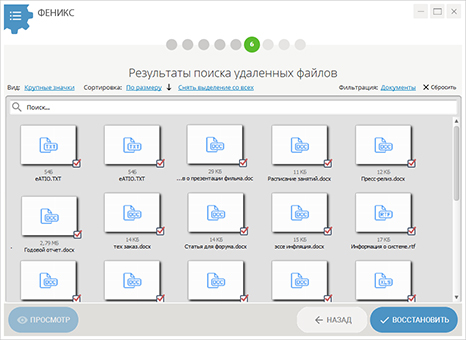
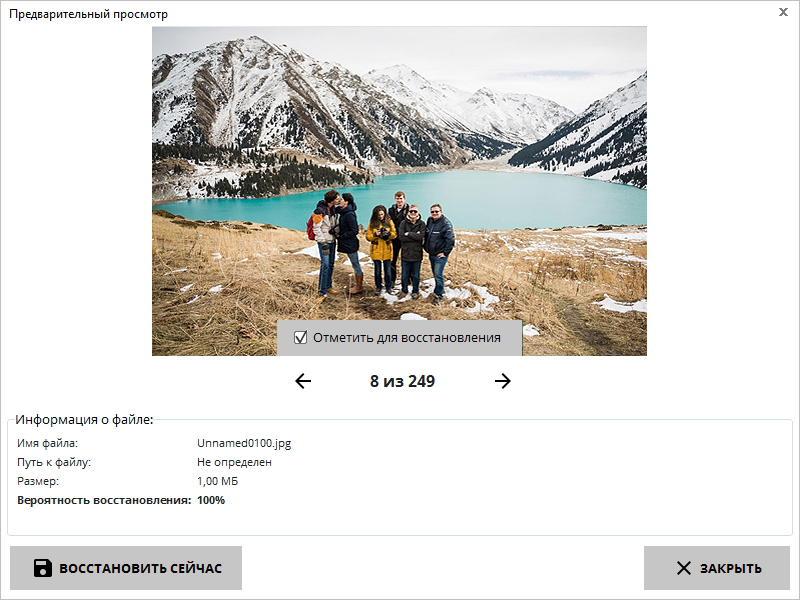
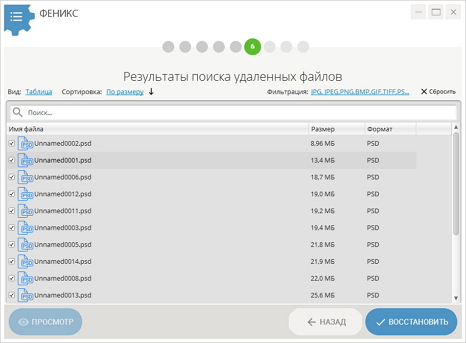
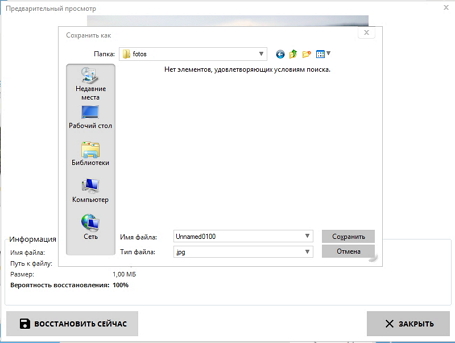
Во время поиска отображается прогресс и доступна «ОТМЕНА». После завершения открывается экран «Результаты поиска удаленных файлов». В нём можно менять вид, сортировать найденное, использовать фильтрацию и строку поиска, снимать отметки с ненужных элементов. Команда «ПРОСМОТР» открывает сведения об отдельном объекте; для изображений показывается содержимое, а в информационном блоке видны имя, путь, размер и «Вероятность восстановления». Кнопка «ВОССТАНОВИТЬ» запускает сохранение выбранного набора.
Феникс не использует понятие редактируемого проекта в том смысле, как видеоредактор или CAD-система. Исходный накопитель не импортируется в проект-файл, а читается в рамках сеанса сканирования. Поэтому главный способ сохранить промежуточный результат — не менять источник, не закрывать найденный список до отбора нужного и сохранять восстановленные копии в отдельную организованную папку. Публичная документация не описывает экспорт списка результатов, сохранение сеанса сканирования как отдельного проекта, пользовательские пресеты или командную строку. Не следует рассчитывать на такие функции при планировании многочасовой операции.
Задача
Инструмент Феникса
Результат
Что проверить
Найти недавно удалённый файл
Быстрый поиск
Список кандидатов после экспресс-сканирования
Совпадают тип, размер, содержимое и примерное исходное местоположение.
Искать после форматирования или пропуска быстрым режимом
Фильтр не исключает нужное расширение и предполагаемый размер.
Проверить фотографию
ПРОСМОТР
Кадр и сведения о найденном объекте
Это нужное изображение и оно декодируется без явных дефектов.
Вернуть набор файлов
Галочки в списке и ВОССТАНОВИТЬ
Копии выбранных объектов
Число и суммарный объём совпадают с ожиданием, файлы открываются.
Сохранить вне исходного носителя
Восстановить и сохранить в папку
Отдельная папка с результатом
Путь находится на другом физическом носителе, если это возможно.
Передать на сервер
Восстановить и отправить по FTP
Копии на настроенном FTP-сервере
Каталог сервера, права доступа и целостность загруженных файлов.
Практический справочник: от первого запуска до проверенного результата
Установить Феникс и подготовить первый запуск без лишней записи на источник
Цель — получить рабочую программу и не ухудшить состояние носителя до начала поиска. Подготовьте официальный лендинг Феникса, отдельный целевой диск для восстановленных данных и по возможности другой диск для установки, если потеря произошла на системном C:. Если данные критичны и единственная копия находится на нестабильном или физически повреждённом накопителе, не переходите к установке: обычный программный мастер не заменяет работу с аппаратной неисправностью.
Откройте официальную страницу Феникса на сайте AMS Software и используйте штатную кнопку бесплатной загрузки. Не берите установщик из каталога программ или архива неизвестного происхождения.
Перед запуском установщика закройте программы, которые активно записывают данные: синхронизацию больших папок, торрент-клиенты, игры с крупными обновлениями и утилиты очистки. Это особенно важно, если удалённый файл находился на C:.
Запустите установщик и следуйте мастеру установки. Если доступен выбор каталога и потерянные данные лежали на другом физическом диске, выбирайте системный диск; если потеря произошла на системном диске, безопаснее использовать другой компьютер или другой физический диск, а не создавать новые записи на C:.
После запуска убедитесь, что видите стартовый экран ФЕНИКС и кнопку «ДАЛЕЕ». Пока не выбирайте источник наугад: сначала запишите букву или название нужного накопителя в Проводнике Windows.
Подключите целевой накопитель для сохранения результата заранее, чтобы на последнем шаге не пришлось искать место и случайно выбрать исходный диск.
Проверка первого запуска: на экране приветствия видна кнопка «ДАЛЕЕ», которая начинает мастер восстановления.
Проверка результата проста: программа открывается, Windows не предлагает форматировать исходный носитель, а целевой диск доступен отдельно. Типичная ошибка на этом этапе — устанавливать и одновременно скачивать другие программы на тот же раздел, где удалены файлы. Отменить уже выполненные записи невозможно, поэтому безопасный откат состоит не в удалении Феникса, а в прекращении дальнейшей записи и переходе на сценарий с другим компьютером или образом диска, если ценность данных это оправдывает.
Выбрать правильный диск и обновить список подключённых устройств
Цель — указать именно тот том, где файл находился до удаления. Подготовьте букву диска, примерный объём и тип устройства. Для флешки полезно сверить её ёмкость в Проводнике до запуска сканирования. Если носителей несколько одинакового размера, отключите ненужные съёмные устройства, чтобы снизить риск выбора не того источника.
На стартовом экране нажмите «ДАЛЕЕ».
На странице выбора диска сравните букву, общий объём и свободное место с данными из Windows. Не ориентируйтесь только на порядок элементов в списке.
Если флешка или карта памяти была подключена после запуска Феникса и не отображается, нажмите «Обновить список дисков».
Выделите нужный том. Для удалённого из Корзины файла выбирайте тот раздел, на котором он находился до удаления, а не папку Корзины как отдельный источник.
Нажмите «ДАЛЕЕ» и только после этого выбирайте режим сканирования.
На втором шаге мастер показывает локальные и съёмные тома; размер помогает отличить флешку от системного диска.
Проверка: на следующем экране вы понимаете, какой физический источник сканируется, а его ёмкость соответствует ожиданию. Типичная ошибка — выбрать диск, куда файл был скопирован когда-то раньше, вместо того, откуда его удалили последним. Кнопка «НАЗАД» позволяет вернуться к выбору источника до запуска сканирования. Если нужного устройства нет даже после обновления списка, не соглашайтесь на форматирование и не создавайте на нём новый раздел ради появления в системе: это отдельная диагностическая ситуация.
Запустить быстрый поиск после недавнего удаления
Цель — получить первый список кандидатов с минимальным временем чтения, когда файл удалён недавно, носитель не форматировался повторно и после удаления на него почти ничего не записывали. Подготовьте тип файла и примерный размер, но не сужайте параметры слишком сильно, если не уверены. Быстрый поиск в официальных материалах также называется экспресс-проверкой.
После выбора диска откройте экран режима сканирования.
Выберите «Быстрый поиск». Этот режим логично использовать первой попыткой для свежего удаления.
На экране опций оставьте только те категории, в которых может находиться нужный объект. Например, для XLSX и DOCX достаточно категории «Документы».
Если размер известен лишь приблизительно, выберите широкий диапазон или «Любой размер». Слишком узкое условие может скрыть нужный результат.
Нажмите «СКАНИРОВАТЬ» и не выполняйте параллельно операции записи на исходный диск.
Для первой попытки после недавнего удаления можно выбрать «Быстрый поиск»; более глубокий режим оставляют на повторный проход.
Проверка: после завершения появляется таблица результатов; нужный файл оценивается по типу, размеру, имени или содержимому, а не только по самому факту появления строки. Если файла нет, это не доказательство безвозвратной потери. Безопасный следующий шаг — вернуться кнопкой «НАЗАД» к режимам и провести «Расширенный поиск», предварительно пересмотрев фильтры. Не запускайте несколько сторонних восстановителей, устанавливая каждый на исходный диск: дополнительные записи снижают пользу от таких попыток.
Провести расширенный поиск, если быстрый режим не помог
Цель — сделать более последовательную проверку, когда экспресс-поиск ничего не дал, носитель форматировался или структура файловой системы изменилась. Подготовьтесь к более длительному чтению: ноутбук должен быть подключён к питанию, а внешний диск или кардридер — соединён стабильно. Не используйте USB-хаб, который периодически отключает питание устройств.
Вернитесь к выбору режима сканирования кнопкой «НАЗАД», не сохраняя ничего на исходный носитель.
Выберите «Расширенный поиск». На текущей витрине AMS аналогичный сценарий описан как глубокая проверка.
На следующем экране расширьте перечень форматов, если не уверены в расширении. Для офисного документа можно включить DOC/DOCX, RTF, XLS/XLSX, PPT/PPTX, PDF и TXT вместо одного типа.
Оставьте «Любой размер», если точная величина неизвестна. Фильтр размера полезен только при достоверном ориентире.
Нажмите «СКАНИРОВАТЬ». Во время прохода следите за стабильностью подключения. Кнопка «ОТМЕНА» завершает текущий поиск, но не должна использоваться как обычный способ ускорить процесс, если нужен полный результат.
Во время глубокого прохода программа показывает процент выполнения и оставляет возможность остановить сканирование кнопкой «ОТМЕНА».
Проверяйте не количество найденных строк, а наличие конкретных полезных объектов и их читаемость после восстановления. Типичная ошибка — считать глубокий поиск гарантией полного восстановления. Если удалённые блоки уже были перезаписаны, никакой режим не сможет восстановить исходные байты. Безопасный откат после неудачного сканирования — прекратить использование носителя и решить, нужен ли более профессиональный инструмент с созданием образа и низкоуровневой диагностикой, а не повторять один и тот же проход бесконечно.
Настроить поиск документов Word, Excel, PowerPoint и PDF
Цель — сократить список результатов до документов и быстрее проверить рабочие файлы. Подготовьте ожидаемый формат: DOC/DOCX для Word, XLS/XLSX для Excel, PPT/PPTX для PowerPoint, PDF для готовых документов, RTF и TXT для текстовых файлов. Если расширение неизвестно, включите весь столбец «Документы» — это безопаснее, чем исключить правильный формат.
На экране «Выберите опции для сканирования» снимите ненужные категории, если вы уверены, что ищете только документ.
В группе «Документы» отметьте подходящие форматы: DOC, DOCX; RTF; XLS, XLSX; PPT, PPTX; PDF; TXT.
Если знаете примерный размер, используйте поле «Размер файлов». Для неизвестного размера оставьте «Любой размер».
Нажмите «СКАНИРОВАТЬ» и дождитесь формирования списка.
В результатах используйте сортировку по формату или фильтрацию по документам. Восстановите несколько наиболее подходящих кандидатов в отдельную папку и откройте их в соответствующем приложении.
Для поиска офисных файлов можно отметить только столбец «Документы» и при необходимости задать собственный диапазон размера.После сканирования документов можно увидеть найденные офисные файлы отдельной выборкой и отметить нужные перед восстановлением.
Проверка документа должна быть содержательной. В XLSX просмотрите нужные листы и формулы, в DOCX — страницы, таблицы и изображения, в PPTX — несколько слайдов и встроенные объекты, в PDF — начало и конец файла. Типичная ошибка — судить об успехе только по расширению и размеру: заголовок файла может быть найден, а часть содержимого повреждена. Если результат не открывается, не редактируйте его поверх единственной восстановленной копии; сохраните исходный восстановленный файл и работайте с дубликатом.
Восстановить фотографии и проверить их до сохранения
Цель — найти изображения и отделить целые фотографии от фрагментов и дублей. Феникс публикует фильтры JPG/JPEG, BMP, TIFF, GIF, PNG, PSD и RAW-форматы. Если камера снимала в RAW, а точное расширение не помните, отмечайте пункт RAW-форматов вместе с JPEG: многие камеры одновременно создают RAW и JPEG, и полезная копия может сохраниться в одном из вариантов.
Выберите нужный источник и подходящий режим сканирования; после простой случайной очистки карты памяти начните с быстрого поиска, после форматирования переходите к расширенному.
На экране опций включите «Изображения» и все форматы, которые реально могли использоваться на носителе.
Для фотографий с современной камеры не ставьте ограничение «Маленькие файлы», если не уверены: полноразмерные JPEG и RAW обычно заметно крупнее служебных миниатюр.
После сканирования выделите кандидат и нажмите «ПРОСМОТР». Перелистывайте найденные изображения и отмечайте нужные для восстановления.
Сохраните выбранные фотографии на другой накопитель и откройте их уже из целевой папки в обычном просмотрщике, увеличив несколько областей кадра.
Предпросмотр помогает убедиться, что найден именно нужный кадр, а информационный блок показывает размер и оценку вероятности восстановления.
Проверка должна охватывать весь кадр, а не только миниатюру в окне программы. Полосы, половина изображения, крупные одноцветные области или ошибка декодирования после сохранения означают повреждение данных. Типичная ошибка — восстанавливать на ту же карту памяти, чтобы «сразу вернуть всё на место». Сначала сохраняйте на другой диск, проверяйте и делайте вторую копию; возвращать фотографии на исходную карту можно только после завершения всех попыток и решения, что исходный носитель больше не нужен для поиска.
Найти удалённое видео и аудио без лишнего сканирования
Цель — выделить мультимедийные файлы, когда на накопителе много фотографий и документов. В опубликованном интерфейсе Феникса в категории «Мультимедиа» перечислены AVI, MP4, MKV и MP3. Это не означает поддержку каждого существующего контейнера и кодека, поэтому не включайте в статью или план форматы, которых нет в подтверждённом списке. Для камеры или диктофона заранее уточните, какое расширение создавалось устройством.
На экране выбора опций отключите категории, не относящиеся к задаче, и отметьте AVI, MP4, MKV либо MP3.
Если ищете видео, фильтр «Большие файлы (от 5 Мб)» может убрать множество мелких служебных объектов, но используйте его только когда уверены, что нужная запись действительно крупнее порога.
Запустите сканирование. В результатах сортируйте по формату и размеру, чтобы сначала проверить наиболее вероятные кандидаты.
Отметьте несколько файлов и сохраните их на другой носитель. Для крупного видео предусмотрите свободное место с запасом.
Проверьте каждый файл в проигрывателе: начало, участок в середине и конец, длительность, наличие звука и возможность перемотки.
Видео особенно чувствительно к фрагментации: файл может иметь правильное расширение и даже проигрывать начало, но потерять поздние фрагменты. Поэтому проверка только первых секунд недостаточна. Типичная ошибка — восстанавливать десятки гигабайт «на всякий случай» на почти заполненный диск: при нехватке места часть операции сорвётся и усложнит учёт результата. Безопаснее сначала отобрать приоритетные записи, проверить их, затем переходить к остальным.
Использовать фильтр размера, не исключив нужный файл
Цель — ускорить поиск или сделать итоговый список короче, когда известна хотя бы приблизительная величина потерянного объекта. Интерфейс предлагает «Любой размер», «Маленькие файлы (до 1 Мб)», «Средние файлы (от 1 до 5 Мб)», «Большие файлы (от 5 Мб)» и «Задать свой размер файлов...». Это фильтр кандидатов, а не параметр качества восстановления.
Сначала определите ориентир по старой копии, письму, облачной истории или типичному размеру похожего файла. Не угадывайте диапазон без основания.
Если известно только расширение, а размер нет — оставьте «Любой размер». Так поиск будет шире, зато исключается ложный отрицательный результат из-за неверного порога.
Если диапазон известен достаточно точно, выберите готовую группу или «Задать свой размер файлов...» и введите границы.
Запустите сканирование и оцените количество результатов. Если нужного объекта нет, первым делом снимите размерное ограничение, прежде чем переходить к другому восстановителю.
Сравните размер восстановленного файла с ожидаемым, но не считайте совпадение доказательством целостности — файл нужно открыть и проверить содержимое.
Размер можно оставить любым, выбрать один из готовых диапазонов или задать собственные границы перед запуском сканирования.
Типичная ошибка — выбирать «Большие файлы» для любого видео и тем самым терять короткие клипы меньше 5 МБ, либо ставить «до 1 МБ» для документа с крупными встроенными изображениями. Безопасный откат — вернуться кнопкой «НАЗАД», установить «Любой размер» и повторить поиск. Повторное чтение само по себе не восстанавливает перезаписанные данные, но корректирует ошибку настройки фильтра.
Отсортировать и отфильтровать результаты большого сканирования
Цель — превратить длинный список найденного в управляемый набор кандидатов. Подготовьте хотя бы один устойчивый признак: расширение, часть имени, приблизительный размер или категорию. На экране результатов официальные материалы показывают сортировку по имени, формату и размеру, фильтрацию, строку поиска и возможность менять представление списка.
После завершения сканирования не нажимайте «ВОССТАНОВИТЬ» автоматически. Сначала снимите отметки с явно ненужных объектов.
Выберите сортировку по формату, если ищете один тип, или по размеру, если помните объём. Для сохранившегося имени используйте строку поиска.
Примените «Фильтрация» по категории, когда сканирование выполнялось широко. Это быстрее, чем вручную просматривать сотни строк.
Выделяйте приоритетные кандидаты и открывайте «ПРОСМОТР» там, где он доступен. Для файлов без полноценного предпросмотра ориентируйтесь на совокупность признаков, а окончательную проверку делайте после восстановления.
Сформируйте небольшую первую партию и сохраните её в отдельную папку с понятным названием, например по дате и источнику.
Экран результатов позволяет сузить найденное по фильтрам и сортировке перед восстановлением, не записывая весь массив подряд.
Проверка — количество отмеченных файлов соответствует вашему плану, а среди них нет сотен очевидных миниатюр и системных объектов. Типичная ошибка — восстановить всё одним массивом и затем потеряться среди файлов с утраченными именами. Если это уже произошло, исходную папку результата не удаляйте: создайте рядом рабочую копию и сортируйте её, сохраняя нетронутый набор как контрольную точку.
Оценить конкретный найденный файл через Предварительный просмотр
Цель — понять, стоит ли тратить место на восстановление конкретного кандидата и не перепутан ли он с похожим объектом. В окне «Предварительный просмотр» Феникс показывает изображение, поля «Имя файла», «Путь к файлу», «Размер», «Вероятность восстановления», флажок «Отметить для восстановления» и кнопку «ВОССТАНОВИТЬ СЕЙЧАС». Для не-графических форматов набор доступного содержимого может быть ограничен, поэтому оценка после сохранения остаётся обязательной.
В таблице результатов выделите файл и нажмите «ПРОСМОТР».
Сверьте имя, путь и размер с тем, что известно о потерянном объекте. Учтите, что после глубокого поиска исходное имя или путь могут быть восстановлены не всегда.
Для изображения рассмотрите сам кадр и перелистайте соседние найденные элементы, если окно поддерживает навигацию.
Используйте показатель «Вероятность восстановления» как ориентир при расстановке приоритетов, а не как гарантию. Фактическая проверка возможна только по сохранённому файлу.
Отметьте нужный объект либо используйте «ВОССТАНОВИТЬ СЕЙЧАС» для точечного сохранения.
Типичная ошибка — воспринимать 100% в оценке как криптографическую гарантию целостности. Это интерфейсная оценка программы, а не проверка каждого байта против исходной контрольной суммы, которой обычно нет. Безопасная процедура: восстановить файл, открыть его профильным приложением, для архивов выполнить тест архива, для документов просмотреть ключевые разделы, а затем создать вторую копию удачного результата.
Восстановить группу выбранных файлов в отдельную папку
Цель — вернуть несколько или много отмеченных объектов за одну операцию и не записать их поверх источника. Подготовьте целевой диск с достаточным свободным местом и создайте на нём отдельную папку. Для исходной флешки или карты памяти целевой папкой может быть внутренний диск ПК; для исходного системного диска предпочтителен внешний физический накопитель.
В таблице результатов отметьте нужные файлы галочками. У ненужных снимите выделение.
Нажмите «ВОССТАНОВИТЬ».
Выберите «Восстановить и сохранить в папку».
Укажите заранее подготовленную папку на целевом накопителе. Проверьте букву диска ещё раз перед подтверждением.
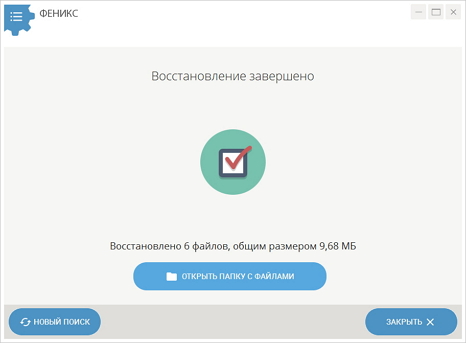
Дождитесь экрана «Восстановление завершено» и используйте «ОТКРЫТЬ ПАПКУ С ФАЙЛАМИ» для проверки результата.
Для сохранения в папку выбирайте место, которое не находится на исходном носителе; это защищает ещё не извлечённые данные от перезаписи.Завершающий экран сообщает число и общий объём восстановленных файлов; после него нужно открыть папку и проверить содержимое.
Проверка: сравните число файлов с сообщением программы, откройте наиболее важные объекты и проверьте их содержимое, а не только наличие. Типичная ошибка — сохранять на исходный том потому, что там больше свободного места. Если путь выбран неверно, отмените операцию до начала записи, вернитесь «НАЗАД» и укажите другой диск. Если запись уже началась на исходный носитель, прекратите дальнейшие действия и не считайте остальные данные защищёнными от перезаписи.
Записать восстановленные файлы на CD или DVD, если функция доступна в редакции
Цель — получить отдельную оптическую копию найденных данных. На текущей странице покупки AMS запись восстановленного на диск относится к возможностям Профи. До начала убедитесь, что в компьютере есть исправный пишущий привод и чистый совместимый носитель. Если функция в вашей редакции отсутствует, не ищите скрытую кнопку: используйте сохранение в папку, а оптическую копию создайте отдельно подходящим ПО.
Отметьте проверенные файлы в результатах и нажмите «ВОССТАНОВИТЬ».
На экране вариантов выберите «Восстановить и записать на диск (CD или DVD)».
Вставьте чистый диск и следуйте подсказкам мастера. Не превышайте доступную ёмкость носителя; большой набор предварительно разбейте на логические партии.
После завершения записи не удаляйте локальную проверенную копию сразу. Откройте оптический диск в Проводнике и прочитайте несколько файлов с него.
Для важных данных храните как минимум ещё одну копию на другом носителе: один CD/DVD не должен быть единственным резервом.
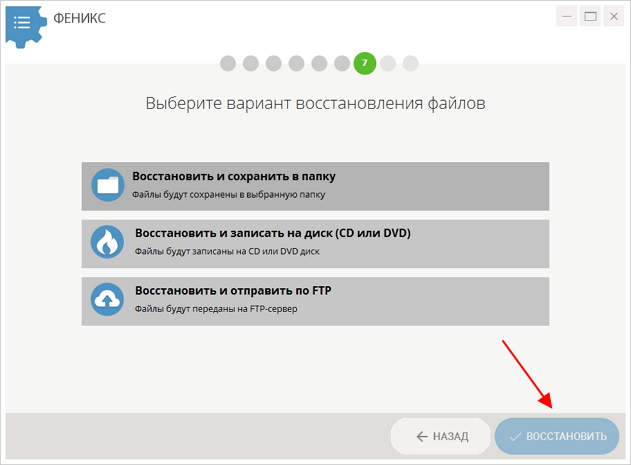
На шаге 7 Феникс предлагает три направления сохранения; запись на CD/DVD и FTP зависят от доступной редакции.
Типичная ошибка — считать успешное завершение записи доказательством читаемости диска. Проверка нужна на уровне файлов: открыть диск, скопировать несколько объектов обратно во временную папку и открыть их. Если привод сообщает ошибку или носитель не читается, сохраните восстановленные данные в обычную папку на другом диске и повторите оптическое резервирование позднее, не возвращаясь к повторному сканированию исходника без необходимости.
Отправить восстановленные данные на FTP-сервер с контролем приватности
Цель — сохранить выбранные файлы на собственном FTP-сервере, когда такая функция доступна в редакции. Это сетевой сценарий: данные покидают компьютер и отправляются на настроенный вами сервер. Подготовьте адрес сервера, учётные данные, целевой каталог и достаточные права на запись. Не используйте незнакомый сервер и не вводите рабочие учётные данные в среде, которой не доверяете.
В результатах отметьте только те файлы, которые действительно допустимо передавать по сети.
Нажмите «ВОССТАНОВИТЬ» и выберите «Восстановить и отправить по FTP».
Введите адрес сервера и данные доступа, которые предоставляет администратор вашего FTP-хранилища. Укажите отдельный каталог для этой операции, чтобы не смешивать восстановленные данные с рабочими файлами.
Запустите передачу и дождитесь завершения. При нестабильном соединении не удаляйте локальные копии до независимой проверки сервера.
Подключитесь к серверу штатным способом и сравните список и размеры файлов, затем откройте несколько объектов после обратного скачивания.
Главное ограничение — FTP не является локальным резервированием: содержимое передаётся по сети и становится доступным в пределах настроенной серверной инфраструктуры. Для конфиденциальных документов сначала уточните требования организации к каналу и месту хранения. Типичная ошибка — использовать сетевую отправку только потому, что на локальном диске мало места. Безопаснее подключить отдельный накопитель и выбрать «Восстановить и сохранить в папку», если политика данных не разрешает выгрузку.
Повторить восстановление безопасно после неудачной первой попытки
Цель — изменить параметры поиска без разрушения исходной ситуации. Неудача первой попытки может означать неверный диск, слишком узкие фильтры, неподходящий режим или реальное перезаписывание данных. Подготовьте краткую запись того, что уже делали: источник, режим, категории, диапазон размера и куда сохраняли результат. Это предотвращает бессмысленное повторение одинаковых сканирований.
Если Феникс ещё открыт, используйте «НАЗАД» или после завершения — «НОВЫЙ ПОИСК», чтобы вернуться к началу маршрута.
Сначала перепроверьте источник. Ошибка выбора диска встречается чаще, чем кажется, особенно на ПК с несколькими похожими разделами.
Затем снимите размерные ограничения и расширьте перечень форматов. Если использовался «Быстрый поиск», переключитесь на «Расширенный поиск».
Сохраняйте новую партию в отдельную папку, не смешивая её с первой. Так проще сравнить, какие кандидаты появились только после глубокого прохода.
Если расширенный поиск на правильном источнике не даёт пригодного результата, остановите повторные эксперименты и оцените переход к инструменту с созданием образа диска, поддержкой большего числа файловых систем или профессиональной диагностикой.
Проверка — вторая попытка отличается хотя бы одним обоснованным параметром и не создаёт записи на исходном диске. Типичная ошибка — снова и снова запускать один режим, ожидая другого результата при неизменном состоянии. Повтор чтения не восстанавливает уже перезаписанные блоки. Безопасный откат — сохранить текущие удачные копии на отдельном носителе, прекратить работу с источником и перейти к следующему уровню инструмента только при реальной необходимости.
Форматы поиска, сохранение и проверка качества
Феникс не является конвертером: задача программы — найти и сохранить данные в их обнаруженном формате, а не превратить DOCX в PDF или MKV в MP4. Поэтому слово «экспорт» здесь означает выбор способа сохранения восстановленной копии. Качество результата определяется тем, какие фрагменты исходного файла ещё доступны, а не настройкой битрейта, разрешения или качества JPEG. Не ищите в мастере параметры перекодирования — они относятся к другому классу программ.
Группа
Подтверждённые форматы в интерфейсе
Как проверять после восстановления
Изображения
JPG/JPEG, BMP, TIFF, GIF, PNG, PSD, RAW-форматы
Открыть полный кадр, увеличить несколько областей, для PSD проверить открытие в совместимом редакторе.
Документы
DOC/DOCX, RTF, XLS/XLSX, PPT/PPTX, PDF, TXT
Открыть профильным приложением, проверить ключевые страницы/листы/слайды и возможность обычного чтения.
Мультимедиа
AVI, MP4, MKV, MP3
Проверить длительность, начало, середину и конец, перемотку, звук и отсутствие преждевременного обрыва.
Архивы
ZIP, 7Z
Выполнить встроенную проверку архива или распаковать тестовую копию в отдельную папку.
Прочее
HTML, PHP, XML
Открыть как текст, убедиться в корректности структуры и при необходимости проверить профильным валидатором уже на копии.
Если исходное имя не сохранилось, программа может показать служебное имя. Это неудобно, но само по себе не означает повреждение содержимого. Для фотографий полезно сортировать восстановленное по метаданным уже после спасения, не переименовывая исходную партию. Для документов можно делать рабочие копии с понятными названиями, оставляя первоначальный результат неизменным. Такая дисциплина помогает вернуться к исходной восстановленной версии, если редактор при попытке ремонта файла внесёт новые изменения.
Оценка «Вероятность восстановления» — полезный приоритетный сигнал, но не абсолютная гарантия. У программы нет исходной контрольной суммы удалённого файла, с которой можно было бы побайтно сравнить результат. Поэтому окончательная приёмка строится на функциональной проверке. Для особенно ценных архивов после успешного восстановления можно создать контрольные суммы уже новых сохранённых копий, чтобы в будущем отслеживать их неизменность.
Производительность, использование диска, сеть и приватность
Время сканирования зависит от объёма источника, выбранного режима и числа включённых категорий. Быстрый поиск рассчитан на экспресс-проверку, расширенный — на более глубокий последовательный анализ и закономерно требует больше чтения. На большом HDD или медленном USB-носителе это может занять заметное время. Уменьшать длительность имеет смысл осмысленными фильтрами по формату и размеру, а не прерыванием прохода в случайный момент.
Свободное место нужно прежде всего на целевом диске. Если найдено 80 ГБ материала, а свободно 20 ГБ, выбирать восстановление всего набора нерационально. Сначала отберите критичные документы и фотографии, проверьте их, освободите или подключите дополнительное место, затем продолжайте. Не освобождайте место на исходном диске удалением других файлов: эта операция сама создаёт изменения файловой системы и не решает проблему безопасного сохранения.
Локальный сценарий «Восстановить и сохранить в папку» не требует выгружать данные в облачный сервис. Отдельная сетевая функция — отправка на FTP — становится актуальной только по выбору пользователя и в редакции, где она доступна. С точки зрения приватности это принципиальное различие: локальная папка остаётся в пределах выбранного компьютера/накопителя, а FTP передаёт содержимое на сервер. Перед такой отправкой нужно понимать, кто администрирует сервер, кто имеет доступ к каталогу и разрешено ли хранить там документы.
Публичные материалы Феникса не описывают очередь пакетных заданий, расписание, скриптовый API, командную строку или пользовательские пресеты. Подтверждённая форма пакетной работы — отметить сразу несколько найденных файлов и восстановить их за одну операцию. Это достаточно для домашней задачи, но не для автоматизированного центра восстановления, где нужны журналирование, повторяемые профили, работа с образами и отчёты по большим партиям носителей.
Сильные стороны и реальные ограничения
Что у Феникса получается хорошо
Пошаговый мастер снижает порог входа: пользователь проходит фиксированную последовательность от выбора диска до сохранения, не работая с низкоуровневыми структурами вручную.
Есть два уровня поиска, поэтому можно начать с экспресс-попытки и перейти к более глубокой без смены программы.
Фильтры по типу и размеру помогают не просматривать весь массив найденных объектов, когда известны свойства потерянного файла.
Предварительный просмотр изображений и сведения о размере, пути и вероятности восстановления позволяют отбраковывать часть кандидатов до записи.
Можно восстановить выбранный набор или отдельный файл, а не обязательно копировать всё найденное.
Для сохранения предусмотрена обычная папка; в более полной редакции также доступны запись на CD/DVD и FTP.
Где нужен другой класс инструмента
Феникс рассчитан на Windows; для macOS и Linux лучше использовать нативный инструмент восстановления.
Официально описанный рабочий процесс начинается с доступного диска в списке. Если накопитель не определяется стабильно или имеет физические дефекты, программное сканирование не решает аппаратную проблему.
Не опубликованы функции построения и сохранения образа проблемного диска, виртуального RAID, ручного редактора разделов и низкоуровневого hex-анализа — возможности, важные для сложной диагностики.
Не описана система сохранённых сеансов сканирования и экспортируемых списков восстановления; при длинной работе важно не закрывать полезный результат до сохранения приоритетных файлов.
Оценка вероятности и предпросмотр помогают отбору, но не гарантируют целостность; каждый значимый файл нужно проверять после сохранения.
Глубокий поиск, оптическая запись и FTP зависят от редакции, поэтому набор функций следует сверить до начала срочной операции.
Миграция, резервное копирование и восстановление после сбоя
У Феникса нет подтверждённого проектного формата, который нужно переносить между компьютерами. Переносится не «проект», а результат — восстановленные файлы и, при наличии купленной версии, установщик и лицензионные данные. После успешного спасения соберите проверенные файлы в отдельную структуру каталогов, создайте вторую копию на другом носителе и только затем решайте, что делать с исходным диском. Если результат ещё не проверен, форматировать источник или возвращать его в повседневное использование преждевременно.
Для переезда на другой компьютер сохраните официально полученный установщик полной версии и письмо с лицензионным ключом в защищённом месте. AMS отдельно рекомендует хранить установщик купленной версии, потому что со временем файлы установки обновляются. Это не означает, что лицензию можно произвольно переносить на неограниченное число устройств: применяйте условия своей покупки. Сам восстановленный архив переносится обычным копированием после проверки целостности.
Если Феникс или Windows завершились во время сканирования, не запускайте сначала очистку диска или исправление файловой системы. Проверьте кабели и питание, перезапустите программу и заново выберите источник. Поскольку публичная инструкция не описывает сохранение незавершённого сеанса, рассчитывайте на повторный поиск. Именно поэтому при очень большом и нестабильном носителе профессиональный workflow обычно начинается с образа, с которым можно работать повторно, не нагружая оригинал.
Безопасное обновление Феникса перед срочным восстановлением имеет отдельное правило: если текущая установленная версия запускается и видит источник, обновление не должно быть автоматическим рефлексом. Любая загрузка и установка создаёт записи на диске. Сначала сохраните критичные данные. Обновляться разумнее до инцидента или на другом физическом диске, а после покупки — сохранить установщик и ключ отдельно от компьютера, который вы восстанавливаете.
Маршрут первого часа: быстрый результат и максимальный контроль
Быстрый результат
Если недавно удалена небольшая группа файлов с флешки и после этого на неё ничего не записывали, подключите флешку и отдельный целевой диск, запустите Феникс, выберите флешку, «Быстрый поиск», нужную категорию и широкий размер. После сканирования отфильтруйте результат, просмотрите приоритетные файлы и восстановите их в папку на другом носителе. Сразу откройте копии. Если всё цело, сделайте второй резерв и только потом возвращайте флешку в обычную эксплуатацию.
Максимальный контроль
Если данные важны, потеря произошла давно или диск форматировался, минимизируйте запись на источник, подготовьте второй физический накопитель, документируйте каждую попытку. Начните с быстрого поиска только если это не требует установки на источник; затем используйте расширенный поиск без узкого размерного фильтра. Сохраняйте партии в отдельные каталоги с указанием режима. Для нестабильного диска, RAID, сложной схемы разделов или риска аппаратной деградации переходите к инструментам, умеющим работать с образами и сложными файловыми системами, либо к специалисту.
Сравнение с другими аналогами
Ниже — четыре не-AMS альтернативы того же класса. Сравнение построено по одинаковым критериям: главная задача, платформы, порог входа, работа с носителями и форматами, автоматизация/контроль, модель оплаты, ограничения и сценарий выбора. Ни один вариант не является универсально лучшим: простой мастер полезен в одном инциденте, а работа с образом, RAID или несколькими файловыми системами — в другом.
Recuva
Главная задача Recuva — восстановление удалённых файлов в Windows с компьютера, Корзины, карт памяти, внешних дисков и USB-накопителей. По порогу входа это ближайшая к Фениксу альтернатива: ориентирована на обычного пользователя и предлагает бесплатную редакцию. Официальная страница отдельно описывает Deep Scan для более сложного поиска и восстановление с повреждённых или недавно форматированных дисков. Professional добавляет поддержку виртуальных жёстких дисков, автоматические обновления и приоритетную поддержку.
Платформенный профиль уже, чем у кроссплатформенных профессиональных решений: Recuva — Windows-инструмент. По форматам официальный сайт говорит о фотографиях, музыке, документах, видео, электронной почте и других типах файлов, не заставляя пользователя выбирать сложные структуры разделов вручную. Автоматизация ограничена обычным пользовательским workflow, зато бесплатная редакция делает Recuva рациональной первой альтернативой для простой разовой задачи, когда важна минимальная стоимость.
Граница относительно Феникса: оба продукта рассчитаны на понятное логическое восстановление, но интерфейс и набор конкретных фильтров различаются. Если нужен русскоязычный мастер с отдельным выбором категорий и размера, Феникс ближе к описанному сценарию. Если приоритет — бесплатный базовый инструмент и Deep Scan в Recuva, альтернативу стоит рассмотреть первой. Для RAID, образов и низкоуровневого анализа обе программы уступают профессиональному классу.
R-Studio
R-Studio ориентирован на более сложное восстановление и заметно превосходит Феникс по глубине технических настроек. Он выпускается для Windows, macOS и Linux и поддерживает большой набор файловых систем: семейства NTFS/ReFS/FAT/exFAT, HFS/HFS+/APFS, XFS, UFS и Ext2/3/4, а также raw-поиск известных типов. Официальные материалы описывают локальные и сетевые диски, отформатированные, повреждённые и удалённые разделы, создание образов, восстановление RAID, S.M.A.R.T.-мониторинг и работу через сеть.
Порог входа выше: пользователю приходится понимать структуру диска, разделы, файловые системы и параметры сканирования. Зато контроль лучше соответствует сложным инцидентам, где нежелательно многократно читать оригинал — можно сначала создать образ и работать с ним. В руководстве также описаны массовое восстановление и списки файлов для восстановления, которые можно сохранять и повторно загружать. Это уже форма управляемой автоматизации, которой публично не заявлено у Феникса.
Модель оплаты коммерческая, на официальной странице есть загрузка и платные редакции. R-Studio целесообразен для опытного пользователя, администратора или серьёзной задачи: повреждённые разделы, несколько ОС, RAID, сетевые диски, необходимость образа. Для случайно удалённого DOCX с обычной флешки его сложность может быть избыточной; здесь мастер Феникса быстрее приводит новичка к понятному списку результатов.
DMDE
DMDE сочетает восстановление данных с редактором дисков и управлением разделами. Официальный сайт предлагает версии для Windows, Linux, macOS и DOS, а бесплатная редакция позволяет восстанавливать до 4000 файлов из текущей панели за одну команду; повторные операции допускаются. Помимо восстановления доступны просмотр файлов, поиск разделов, работа с образами и клонирование, RAID-конструктор и дисковый редактор. Это делает DMDE существенно более техническим инструментом, чем Феникс.
Порог входа выше из-за большого числа низкоуровневых объектов и терминов. Пользователь получает больше контроля над тем, какой найденный том открыть, как сканировать и откуда извлекать данные, но цена ошибки интерфейса тоже выше. Официальная документация прямо подчёркивает необходимость не записывать на исходный диск и восстанавливать на другой носитель. Для проблемных дисков отдельно важна возможность сначала сделать копию/образ вместо многократного прямого чтения.
DMDE подходит, если нужен бесплатный технический старт, кроссплатформенность, работа с разделами или образами и пользователь готов изучить интерфейс. Феникс предпочтительнее в простом Windows-сценарии, где важнее последовательный мастер и фильтры по типу/размеру. Ограничение бесплатной DMDE по количеству файлов в одной операции нужно учитывать при большом дереве каталогов; платные лицензии снимают ограничение и добавляют профессиональные функции.
PhotoRec
PhotoRec — свободная программа с открытым исходным кодом из набора TestDisk. Её сильная сторона — сигнатурное восстановление: она может искать известные типы файлов, не полагаясь на нормальную структуру файловой системы. Официальная документация подчёркивает, что инструмент работает в режиме чтения по отношению к исходному носителю и сохраняет найденное в другое место. Поддерживаются Windows, macOS, Linux и другие системы, а база сигнатур охватывает сотни расширений.
Подход отличается от Феникса. PhotoRec особенно полезен, когда файловая система сильно повреждена или переформатирована и важнее извлечь содержимое по сигнатурам. Цена этого подхода — часто теряются исходные имена и структура каталогов, а поток найденных файлов приходится сортировать после восстановления. Основной интерфейс PhotoRec текстовый; QPhotoRec предоставляет графический вариант, но общая логика остаётся более технической, чем пошаговый мастер Феникса.
Модель оплаты отсутствует: проект распространяется по GPL. Это сильный вариант для пользователя, которому нужна кроссплатформенность, открытый код и сигнатурное восстановление без покупки лицензии. Если критичны исходные имена, простой визуальный отбор и русскоязычный мастер, Феникс может быть удобнее. Если файловая система разрушена и обычный список каталогов не восстанавливается, PhotoRec становится практичным вторым инструментом.
Типичные ошибки и решения
Флешка не появляется в списке дисков
Причина может быть простой: устройство подключили после запуска программы, Windows не успела его смонтировать или соединение нестабильно. Диагностика начинается не с форматирования, а с проверки, виден ли накопитель в Windows и не отключается ли он. В Фениксе нажмите «Обновить список дисков». Если устройство появляется, сверяйте ёмкость и букву перед сканированием. Если оно по-прежнему не определяется или постоянно пропадает, не создавайте новый раздел ради удобства программы: это уже задача диагностики носителя, а при физических признаках — повод остановить программные эксперименты.
Быстрый поиск завершился, но нужного файла нет
Наиболее частые причины — экспресс-режим не нашёл след, выбран не тот диск или фильтр исключил формат/размер. Сначала перепроверьте источник. Затем вернитесь к опциям и поставьте «Любой размер», расширьте категории. Если параметры верны, переходите к «Расширенному поиску». Проверкой является не рост общего числа результатов, а появление подходящих кандидатов. Если глубокий поиск тоже ничего не даёт, продолжение однотипных запусков не повышает шанс; оцените альтернативный инструмент или профессиональное восстановление.
После фильтрации список подозрительно пустой
Причина часто в чрезмерно узком условии. Например, пользователь отметил только JPG, хотя камера сохраняла RAW, либо поставил «до 1 МБ» для крупного документа. Сбросьте фильтрацию в результатах и вернитесь к экрану опций. Проведите повтор с полным набором вероятных форматов и «Любой размер». Если после этого объект появляется, проблема была в настройке, а не в самом сканировании. Не копируйте новые данные на исходный диск между попытками.
Найденный файл имеет странное имя или неизвестный путь
При глубоком поиске метаданные файловой системы могут быть утрачены раньше самого содержимого. Поэтому служебное имя не доказывает, что найден неверный файл. Ориентируйтесь на формат, размер, предпросмотр и содержимое после восстановления. Сохраняйте кандидаты в отдельную папку и переименовывайте рабочие копии только после проверки. Если сразу переименовать и перемешать всё, будет трудно сопоставить результат с первоначальной выдачей при повторном сканировании.
Процент вероятности высокий, а файл после сохранения повреждён
Интерфейсная оценка не является контрольной суммой исходника. Файл может иметь достаточное количество структурных признаков, но содержать повреждённые блоки. Для документа откройте несколько страниц или листов, для фото осмотрите весь кадр, для видео проверьте начало, середину и конец, для архива запустите тест целостности. Не ремонтируйте единственную восстановленную копию: сначала продублируйте её и пробуйте встроенные средства восстановления формата уже на дубликате.
Восстановление остановилось из-за нехватки свободного места
Причина — выбранная партия больше свободного пространства на целевом диске. Не освобождайте место удалением данных на исходнике. Подключите другой накопитель либо вернитесь к списку и разбейте восстановление на приоритетные части. Перед повтором посмотрите размеры кандидатов и оставьте запас. Проверка — после завершения число сохранённых файлов и общий объём согласуются с сообщением Феникса, а ключевые объекты открываются.
Случайно выбран исходный диск как место сохранения
Это один из самых опасных сценариев, потому что запись восстановленных файлов может занять области, где лежат ещё не извлечённые данные. Если операция ещё не началась, вернитесь и выберите другой физический диск. Если запись уже идёт, остановите дальнейшие действия и не запускайте новые записи на источник. Затем оцените ценность оставшихся данных: для критичных файлов лучше перейти к образу/специалисту, чем продолжать обычные эксперименты. Невозможно гарантированно «отменить» уже записанные блоки.
Расширенное сканирование идёт долго
Большой объём и последовательная проверка закономерно требуют времени. Убедитесь, что компьютер подключён к питанию, кабель внешнего диска не болтается, система не уходит в режим, обрывающий USB-питание, и есть достаточно времени для полного прохода. Кнопка «ОТМЕНА» подходит, когда выбран явно неверный диск или носитель ведёт себя нестабильно, но не является способом получить полный результат быстрее. Для следующей попытки можно сузить достоверные форматы, однако не жертвуйте полнотой ради случайного фильтра.
После сканирования слишком много дублей и миниатюр
Глубокий поиск способен находить не только исходные большие файлы, но и уменьшенные копии, кэшированные изображения и разные версии. Сортируйте по размеру и формату, применяйте фильтрацию, используйте предпросмотр. Восстанавливайте сначала небольшую выборку, а не весь массив. После спасения храните исходную партию отдельно и выполняйте дедупликацию на копии: автоматическое удаление «одинаковых» файлов до визуальной проверки может убрать нужный вариант с лучшим качеством.
Внешний диск отключается или выдаёт ошибки чтения
Это не обычная проблема настройки Феникса. Сначала замените кабель или порт без записи на носитель и проверьте стабильность определения. Если диск регулярно исчезает, тормозит всю систему, издаёт необычные механические звуки или имеет другие признаки аппаратной неисправности, многократное глубокое сканирование может усугубить ситуацию. Безопасное решение — прекратить обычное восстановление и использовать профессиональный процесс с контролируемым созданием образа либо сервис, особенно если данные незаменимы.
FTP-передача завершилась, но файлы не видны на сервере
Проверьте целевой каталог, права учётной записи и факт завершения передачи. Не удаляйте локальную копию только потому, что Феникс завершил сетевой шаг. Подключитесь к серверу штатным клиентом, сравните список и размеры, скачайте несколько объектов обратно и откройте их. Если политика безопасности организации запрещает такой канал или сервер неизвестен, не пытайтесь подбирать настройки: сохраните файлы локально на контролируемый носитель и передайте их разрешённым способом.
Чек-лист безопасного обновления и повторной установки
До инцидента хранить установщик купленной версии и лицензионные данные отдельно от рабочего ПК.
Не начинать большое обновление Windows или программы на том же диске, где только что удалены критичные файлы.
Получать новую сборку только с официальных страниц AMS Software.
Перед переустановкой убедиться, что успешные восстановленные файлы имеют минимум одну дополнительную копию.
После установки проверить, что Феникс видит нужный источник и целевой диск, прежде чем запускать глубокий поиск.
Не использовать обновление как способ исправить физически нестабильный накопитель — это разные проблемы.
Короткие рекомендации по уровню задачи
Новичку
Начните с безопасной подготовки: не записывайте на источник, подключите отдельное место для результата, затем используйте «Быстрый поиск» и фильтр только по достоверному типу. Восстановите несколько приоритетных файлов и сразу проверьте их. Не усложняйте задачу FTP или оптической записью, если обычная папка на другом диске решает проблему.
Для регулярной работы
Если восстановления происходят регулярно, проблема уже не только в выборе программы. Организуйте резервное копирование, храните минимум две копии важных данных на разных носителях и периодически проверяйте, что резерв действительно читается. Феникс оставьте аварийным инструментом, а не заменой бэкапу. Для повторяющихся профессиональных операций рассмотрите ПО, где есть образы, сохранение сеансов и отчётность.
Для сложного проекта
RAID, повреждённые разделы, нестабильный диск, несколько файловых систем, шифрование и необходимость работать с образом — признаки задачи, где R-Studio или DMDE дают больше технического контроля. Если носитель физически деградирует, лучше не превращать программный эксперимент в серию длительных чтений. Сначала определите стратегию сохранения исходного состояния, затем выбирайте инструмент.
Финальный чек-лист перед сохранением восстановленных данных
Правильно определён исходный диск по букве, объёму и типу носителя.
На исходный носитель после потери не записывались новые файлы без необходимости.
Выбран режим поиска, соответствующий ситуации; после неудачного быстрого прохода предусмотрен расширенный.
Форматные фильтры включают все реальные варианты нужного файла.
Размерный фильтр не слишком узкий; при сомнении установлено «Любой размер».
В списке результатов приоритетные кандидаты проверены через «ПРОСМОТР» там, где это возможно.
Целевая папка находится не на исходном физическом носителе, если есть такая возможность.
На целевом диске достаточно свободного места с запасом.
После восстановления документы открыты, фотографии просмотрены целиком, видео проверены в нескольких местах, архивы протестированы.
Удачный результат продублирован на второй носитель до форматирования или повторного использования исходника.
Сетевой FTP-вариант используется только для данных, которые допустимо передавать на выбранный сервер.
Исходный носитель не очищается, пока не подтверждено, что все критичные файлы действительно спасены.
Частые практические вопросы
Нужно ли сначала очищать Корзину или форматировать диск, чтобы Феникс его увидел?
Нет. Для восстановления лишнее форматирование и очистка вредны, потому что меняют состояние носителя. Выбирайте тот диск, где файл находился до удаления, и сканируйте его в текущем состоянии. Если Windows предлагает отформатировать проблемную флешку, не соглашайтесь только ради появления удобной буквы диска.
Можно ли вернуть файл прямо в исходную папку?
Главная безопасная практика — сначала сохранить на другой накопитель. Возврат в исходную папку имеет смысл только после завершения восстановления и проверки всех нужных данных. Пока поиск продолжается, запись на исходный диск способна перезаписать ещё не извлечённые фрагменты.
Что делать, если формат неизвестен?
Не угадывать один вариант. Включите всю подходящую категорию или несколько категорий и оставьте «Любой размер». После получения результатов используйте сортировку, фильтрацию и просмотр. Сужение условий полезно только на основе достоверной информации.
Почему после глубокого поиска у файлов пропали исходные имена?
При удалении и повреждении файловой системы метаданные имени и пути могут исчезнуть раньше самого содержимого. В таком случае программа может найти данные по их структуре, но не восстановить исходное имя. Проверяйте содержимое и сортируйте уже спасённые копии, сохраняя первоначальную партию отдельно.
Есть ли смысл запускать Феникс после нескольких дней обычной работы на диске?
Попытка возможна, но каждый объём новых записей увеличивает шанс, что место удалённого файла уже использовано. Особенно активно меняется системный диск. Не откладывайте восстановление, но и не пытайтесь компенсировать время десятками установок разных программ на тот же источник. Один аккуратный процесс безопаснее хаотичных экспериментов.
Как понять, что пора прекратить самостоятельные попытки?
Остановитесь, если накопитель физически нестабилен, критичные данные существуют в единственном экземпляре, обычный и расширенный поиск не дают читаемых файлов, либо задача связана с RAID, сложной разметкой и повреждённой файловой системой, которую нужно анализировать через образ. В этих случаях сохранение состояния источника важнее удобства пошагового мастера.
Итог: кому оставить Феникс, а кому выбрать Студию Дисков
Феникс стоит оставить пользователю Windows, которому нужно именно восстановить уже удалённые документы, фотографии, архивы, музыку или видео с определяемого компьютером диска, флешки или карты памяти. Его сильная сторона — последовательный мастер: источник, быстрый или расширенный поиск, фильтры, результаты, просмотр и сохранение. Для такого аварийного сценария Студия Дисков не является заменой: она не предназначена для поиска уже стёртых файлов.
Студию Дисков имеет смысл выбрать как более сильный профилактический вариант из разрешённого набора AMS, когда задача формулируется не «вернуть то, что уже удалилось», а «не остаться без единственной копии в следующий раз». Она работает с записью CD/DVD/Blu-ray и ISO-образами и может использоваться для резервирования. Граница выбора поэтому простая: Феникс — аварийное логическое восстановление после потери, Студия Дисков — заранее созданные копии и оптические/ISO-сценарии. Для сложной профессиональной реанимации носителя нужны инструменты другого класса с образами, широкими файловыми системами и низкоуровневым контролем.