Сильнее для сценариев, где диск нужен прежде всего для видео
ВидеоМАСТЕР
ВидеоМАСТЕР логичнее выбирать, когда основная задача связана с подготовкой видео: конвертацией, пакетной обработкой, настройкой разрешения и битрейта, предпросмотром и записью DVD с интерактивным меню.
✓Запись DVD-видео с интерактивным меню и навигацией
Подходит для CD, DVD и Blu-ray, записи данных и мультимедиа, очистки перезаписываемых носителей, резервного копирования и риппинга. ISO и часть расширенных сценариев зависят от редакции.
Студия Дисков — настольная Windows-программа AMS Software для работы с оптическими носителями: записи данных, музыки и видео на CD, DVD и Blu-ray, очистки перезаписываемых дисков, копирования, резервного копирования и риппинга. Главный сценарий — подготовить содержимое, выбрать тип диска и пройти пошаговый мастер до записи. Для обычной архивной копии, домашнего DVD-видео или переноса музыки на совместимый проигрыватель такой подход понятнее, чем универсальный редактор. При этом редакции различаются: базовые операции записи доступны в «Стандарт», а создание ISO-образов, дисков с автозапуском и конвертация DVD-видео относятся к «Премиум».
Что это за программа и кому она подходит
Студия Дисков решает несколько связанных задач вокруг физического оптического носителя. В одном интерфейсе собраны запись файлов, музыкальных сборников, DVD-видео, работа с образами, риппинг и резервное копирование. Это важно для компьютеров, автомобилей, музыкальных центров, DVD- и Blu-ray-плееров, где USB-накопитель или облачная ссылка не всегда являются подходящим способом доставки данных. Программа ориентирована на Windows и не имеет отдельной ветки для macOS, Linux, Android или iOS.
Выбирать её рационально, когда конечным результатом должен быть именно диск либо образ диска, а не просто медиофайл. Для архива документов важны объём носителя и последующая проверка чтения; для музыкального диска — формат, который понимает целевой проигрыватель; для DVD-видео — структура, меню и главы; для резервной копии — возможность восстановить набор файлов после потери исходной рабочей папки. Эти сценарии похожи по физическому носителю, но различаются по совместимости, поэтому перед началом нужно определить, где диск будет воспроизводиться или читаться.
Программа не заменяет полноценный видеоредактор, аудиоредактор или систему резервного копирования уровня организации. Её сила — в мастерах для конкретного результата на CD/DVD/Blu-ray. Если требуется регулярно перекодировать десятки видеофайлов, менять разрешение и битрейт, обрезать и склеивать ролики, практичнее специализированный конвертер. Если нужно создавать защищённые многоступенчатые архивы с расписанием, шифрованием и хранением вне компьютера, лучше выбрать отдельную систему резервного копирования.
Состояние продукта, разработчик, Windows и лицензия
Студия Дисков остаётся в действующем каталоге AMS Software и имеет отдельные страницы продукта и покупки. Разработчик — AMS Software. Текущая страница совместимости перечисляет Windows 11, Windows 10, Windows 8, Windows 7 и Windows XP. Это настольное приложение: для работы с физическими носителями компьютеру нужен оптический привод соответствующего типа. DVD-привод не записывает Blu-ray только потому, что программа поддерживает Blu-ray; физические возможности устройства остаются обязательным ограничением.
Доступна пробная версия, а полная функциональность приобретается по бессрочной лицензии. Общая справка AMS Software указывает установку лицензии на один ПК для одной учётной записи и допускает повторную установку с тем же ключом при смене компьютера или переустановке Windows. Точный набор ограничений демонстрационной версии для Студии Дисков отдельно не детализирован, поэтому планировать важную запись лучше после проверки нужной операции на своём экземпляре, а не исходить из общего описания демо-версий других программ.
Редакция
Что подтверждено
Цена на 20.08.2026
Когда выбирать
Стандарт
Запись CD, DVD и Blu-ray; MP3/WMA-диски; DVD-видео с выбором эпизодов и интерактивным меню; очистка и копирование дисков
685 ₽
Физическая запись и основные домашние сценарии без создания ISO и автозапуска
Премиум
Все функции «Стандарт»; создание ISO; диски с автозапуском; конвертация DVD-видео в AVI, MP4, MOV, DivX и другие видеоформаты
995 ₽
Когда нужны образы, автозапуск или извлечение DVD-видео в обычные видеофайлы
Цена — изменяемый параметр, поэтому она приведена только с датой проверки. Перед оплатой имеет смысл сравнить редакции по необходимой операции. Типичная ошибка — купить «Стандарт», а затем обнаружить, что рабочий процесс строился вокруг ISO или конвертации DVD. Обратная ситуация тоже невыгодна: если нужен только набор файлов на CD/DVD, расширенная редакция не добавляет пользы к этой конкретной операции.
Миниатюра относится к тому же продукту AMS Software и полезна при проверке названия перед покупкой или активацией.
Безопасный путь получения и первый час работы
Для получения программы используйте страницу Студии Дисков на домене AMS Software. Она ведёт к загрузке пробной версии; этот URL является лендингом, а не прямым адресом установочного файла. Такой путь предпочтительнее случайных каталогов с переупакованными установщиками: вы заранее видите название продукта, разработчика и список поддерживаемых версий Windows. После покупки ключ приходит отдельно, а активация выполняется уже в установленной программе.
Первый час полезно разделить на четыре коротких этапа. Сначала убедитесь, что Windows видит оптический привод и что тип привода соответствует будущему носителю. Затем запустите программу без чистого диска и разберите левую навигацию: данные, музыка, видео, копирование и очистка, образы, риппинг, резервное копирование. После этого выполните безопасный проект без записи — например, добавьте копии нескольких некритичных файлов и посмотрите индикатор занятого объёма. Только затем вставляйте носитель и переходите к реальному сеансу.
Важное правило для всех мастеров: исходники должны оставаться на диске компьютера до завершения записи и проверки результата. Не собирайте проект из файлов на временной флешке, которую собираетесь извлечь в середине процесса. Не используйте единственную копию важных данных как материал для эксперимента с очисткой или перезаписью. Оптическая запись — операция, где ошибка выбора носителя может быть необратимой, особенно на неперезаписываемых дисках.
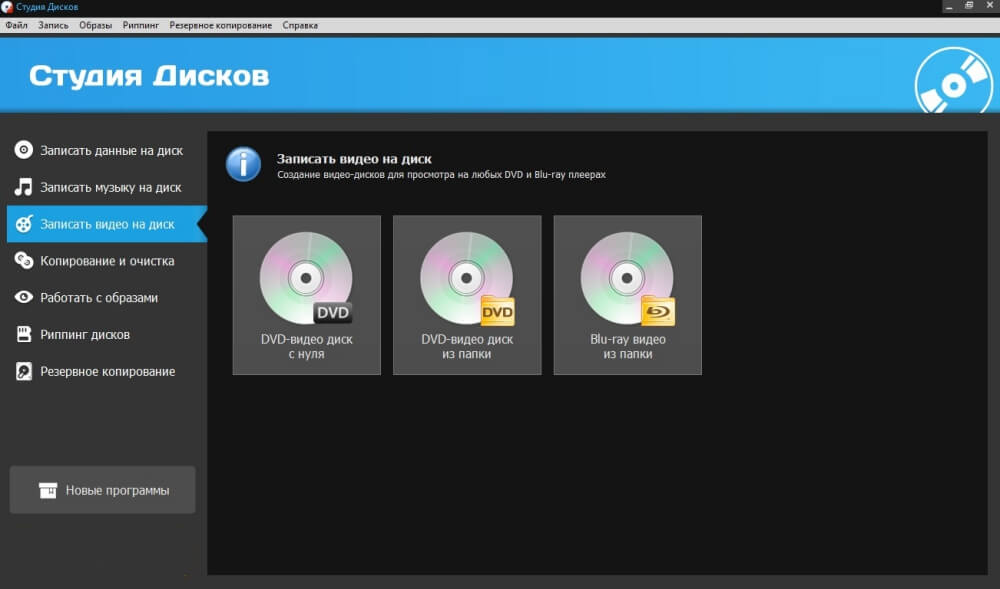
Левая колонка задаёт тип задачи. Перед добавлением файлов выберите не похожий, а правильный режим: данные, музыка, видео, образы или резервная копия.
Как установить программу и выполнить первый запуск без риска
Цель. Получить рабочий экземпляр Студии Дисков из официального канала, проверить совместимость и подготовить программу к первой записи, не затрагивая важный носитель.
Откройте официальную страницу Студии Дисков на AMS Software и используйте кнопку «Скачать бесплатно!». Страница является промежуточной точкой получения, поэтому не подменяйте её неизвестной прямой ссылкой из сторонней инструкции.
До запуска установщика проверьте, что компьютер работает под одной из перечисленных для продукта версий Windows и что оптический привод отображается в системе. Для Blu-ray нужен привод, который физически поддерживает Blu-ray; программная поддержка не расширяет аппаратные возможности.
Установите программу обычным способом, не меняя системные компоненты и драйверы привода, если мастер этого не требует. Названия экранов сторонних оболочек установщика здесь намеренно не перечисляются: важны только подтверждённые элементы самой программы.
После первого запуска не вставляйте диск с единственной копией данных. Сначала откройте разделы в левой колонке и убедитесь, что интерфейс соответствует Студии Дисков AMS Software.
Если лицензия уже приобретена, используйте «Ввести ключ» или «Активируйте программу», укажите ключ и e-mail, затем нажмите «Проверить» и перезапустите приложение. Альтернативный путь — меню «Справка» → «Ввести ключ».
Что влияет на результат. На этом этапе критичны редакция и тип привода. «Стандарт» и «Премиум» отличаются набором функций; отсутствие ISO в «Стандарт» не является ошибкой установки. Аналогично Blu-ray-пункт не означает, что любой DVD-привод сможет записать BD.
Проверка. После перезапуска откройте главное окно и убедитесь, что доступны ожидаемые разделы, а Windows продолжает видеть привод. Если активация не принята, не переустанавливайте систему и не стирайте настройки: сначала перепроверьте e-mail, ключ и редакцию. При смене компьютера или переустановке Windows допускается повторная установка с имеющимся ключом в рамках условий одной учётной записи.
Безопасный откат. Если первый запуск прошёл неудачно, закройте программу и повторите установку из официально полученного установщика. Не очищайте диски и не начинайте запись до того, как приложение стабильно запускается и видит привод.
Как выбрать правильный раздел и настроить рабочую логику
Цель. До добавления файлов определить тип конечного носителя и попасть в мастер, который формирует совместимую структуру.
На главном экране сопоставьте задачу с левой колонкой: «Записать данные на диск» для обычных файлов; «Записать музыку на диск» для музыкального носителя; «Записать видео на диск» для DVD/Blu-ray-видео; «Копирование и очистка» для работы с готовым диском; «Работать с образами» для образов; «Риппинг дисков» для извлечения; «Резервное копирование» для набора данных, который нужно сохранить как резервную копию.
Сформулируйте конечную проверку заранее. Если диск должен открываться на другом компьютере как папка с файлами, нужен режим данных. Если его должен воспроизводить бытовой DVD-плеер как DVD-видео, выбирайте видео-режим, а не запись MP4 как обычного файла.
Проверьте физический носитель: CD, DVD или Blu-ray, одноразовый или перезаписываемый. Затем сравните предполагаемый объём проекта с вместимостью диска.
Не добавляйте единственный оригинал. Сначала скопируйте рабочие файлы в постоянную папку проекта, чтобы случайное удаление с внешнего носителя не оборвало подготовку.
Параметры. Для совместимости важнее тип диска и структура, чем само расширение исходного файла. Один и тот же MP4 можно записать как обычные данные или включить в DVD-видео-проект; результат для бытового проигрывателя будет принципиально разным.
Проверка. До перехода к следующему шагу прочитайте название выбранного мастера в верхней части окна. Если оно не соответствует цели, вернитесь назад и выберите другой раздел. Это безопаснее, чем пытаться исправить уже записанный одноразовый диск.
Откат. Пока запись не запущена, выход из мастера и повторный выбор режима не портят исходники. Сохраняйте рабочую папку отдельно и не переименовывайте её до завершения проекта.
Карта интерфейса и логика проекта
Интерфейс построен вокруг мастеров, а не вокруг единого большого редактора. Главное окно выбирает класс операции, после чего программа показывает последовательность шагов. Верхнее меню включает «Файл», «Запись», «Образы», «Риппинг», «Резервное копирование» и «Справка». Внутри мастеров используются «Назад», «Далее» и «Отмена», а на шагах со списком файлов — команды добавления, удаления и очистки.
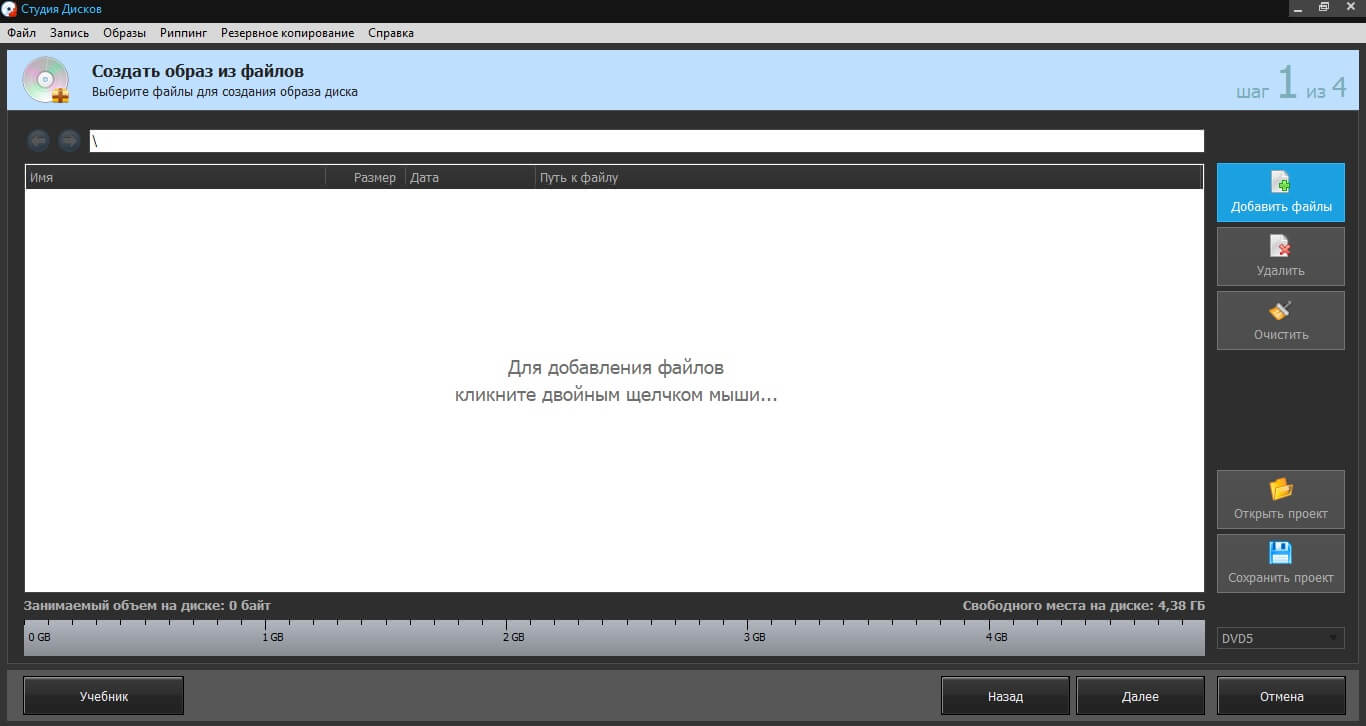
Такой интерфейс отделяет подготовку содержимого от физической записи. Сначала формируется список, затем выбирается привод и параметры, и только после этого начинается запись. Это позволяет обнаружить переполнение диска до необратимой операции. На экране создания образа виден индикатор занятого объёма; при превышении ёмкости появляется красное предупреждение «Не осталось свободного места на диске».
Проект в Студии Дисков стоит воспринимать как промежуточное описание будущего результата. В мастере образа доступны «Открыть проект» и «Сохранить проект». Такой промежуточный файл не следует путать с готовым ISO или записанным диском: окончательный результат должен отдельно существовать в виде образа или физического носителя и проходить проверку чтения.
Задача, инструмент, результат и контроль
Задача
Инструмент программы
Результат
Что проверить
Архив файлов
«Записать данные на диск» → «Новый диск с данными»
CD/DVD/Blu-ray с обычными файлами
Открытие папок и нескольких файлов после записи
Автозапуск
«Диск с автозапуском» в Премиум
Диск со сценарием автозапуска
Содержимое диска и поведение на целевом Windows-компьютере
Дополнение существующего диска
«Дозаписать диск»
Новая сессия с дополнительными файлами
Старые и новые данные читаются вместе
Музыкальная коллекция
«Создать MP3/WMA диск»
MP3/WMA-носитель
Поддержку MP3/WMA конкретным проигрывателем
DVD для бытового плеера
«DVD-видео диск с нуля»
DVD-видео со структурой и меню
Меню, главы и воспроизведение
Готовая DVD-папка
«DVD-видео диск из папки»
Диск из подготовленной DVD-структуры
Что выбрана именно папка готового DVD-видео
Готовая Blu-ray-папка
«Blu-ray видео из папки»
Blu-ray-видео
Совместимость привода, носителя и проигрывателя
Очистка RW
«Копирование и очистка» → «Очистка диска»
Освобождённый перезаписываемый носитель
Что выбран нужный привод и создана копия данных
ISO
«Работать с образами» → «Создать образ из файлов»
ISO-образ в Премиум
Размер и доступность итогового файла
Извлечение DVD-видео
«Риппинг дисков» → «Риппинг DVD-видео»
Видео из выбранного элемента диска
Фрагмент и язык дорожки
Резервная копия
«Резервное копирование»
Набор данных для восстановления
Полноту списка и чтение файлов
Работа с данными и обычными файлами
Режим данных — правильная отправная точка для документов, фотографий, установочных пакетов, таблиц, архивов и других файлов, которым не нужна специальная мультимедийная структура. В этом режиме конечный диск должен вести себя как носитель с папками и файлами. Программа предлагает отдельные сценарии для нового диска, автозапуска и дозаписи.
Главное ограничение здесь — ёмкость и дальнейшая доступность источников. Если проект близок к пределу носителя, оставляйте запас вместо заполнения до последнего мегабайта: это упрощает изменение состава перед записью. Если файлы ещё редактируются, лучше сначала завершить их в рабочей папке, а уже затем добавлять финальные версии в мастер.
Как записать новый диск с данными
Цель. Создать CD, DVD или Blu-ray с обычными папками и файлами, который можно открыть на совместимом компьютере.
Соберите финальные копии документов и других файлов в отдельной папке. Удалите временные версии, которые не должны попасть в архив.
В Студии Дисков выберите «Записать данные на диск», затем «Новый диск с данными».
Добавьте нужные файлы и следите за индикатором занятого объёма. Если содержимое превышает вместимость выбранного носителя, уменьшите набор или возьмите носитель большей ёмкости и совместимый привод.
Перед продолжением проверьте имена и структуру папок. Ошибка на этом шаге обычно дешевле, чем повторная запись одноразового диска.
На шаге выбора привода убедитесь, что указан тот привод, в котором находится подготовленный носитель. Если программа предлагает скорость записи, выбирайте значение, поддерживаемое приводом и диском; нет необходимости ставить максимальную скорость только ради сокращения времени.
После завершения извлеките и снова вставьте диск, откройте несколько файлов разных типов и сравните их с исходниками по размеру и содержимому.
Совместимость. Диск с данными не становится DVD-видео. MP4, записанный таким способом, воспроизведётся только на устройстве, которое умеет читать обычные файлы этого формата с диска.
Типичная ошибка. Если проект не помещается, не запускайте запись в надежде, что программа сожмёт данные автоматически. Удалите необязательные файлы либо разделите набор на несколько носителей.
Откат. До начала физической записи вернитесь к списку и измените состав. После записи одноразового носителя корректировка означает новый диск; для RW возможна очистка, но она удалит прежнее содержимое.
Как подготовить диск с автозапуском
Цель. Создать носитель, рассчитанный на запуск подготовленного содержимого в Windows. Функция относится к редакции «Премиум».
До открытия мастера решите, что должно быть доступно пользователю на диске, и поместите финальные файлы в отдельную папку.
Выберите «Записать данные на диск» и сценарий «Диск с автозапуском». Если программа предлагает купить другую редакцию, сопоставьте это с лицензией: автозапуск включён в «Премиум».
Добавьте содержимое и завершите доступные шаги мастера. Совместимость автоматического поведения зависит также от настроек целевого Windows-компьютера.
Запишите тестовый диск, если проект предназначен для нескольких получателей. Проверяйте и возможность вручную открыть файлы.
Параметры. Современные настройки Windows могут ограничивать автоматическое выполнение содержимого; ручной доступ к данным должен оставаться резервным сценарием.
Проверка. Повторно подключите носитель и убедитесь, что файлы присутствуют независимо от автоматического поведения.
Типичная ошибка. Отсутствие команды в «Стандарт» не исправляется переустановкой.
Откат. Если автозапуск не нужен, создайте обычный «Новый диск с данными» из той же исходной папки.
Как дозаписать файлы на существующий диск
Цель. Добавить новые данные к носителю, для которого допустима дальнейшая сессия записи, сохранив уже существующие файлы.
Сначала откройте диск в Windows и убедитесь, что старое содержимое читается. При ошибках чтения сначала спасите доступные данные на другой накопитель.
Создайте резервную копию особо важных файлов с исходного носителя.
В программе откройте «Записать данные на диск» и выберите «Дозаписать диск».
Добавьте только новые файлы. Следите за остатком свободного места.
После завершения заново откройте диск и убедитесь, что старые и новые файлы видны одновременно.
Совместимость. Возможность дозаписи зависит от состояния носителя и предыдущей сессии. Если мастер не допускает продолжение, безопаснее перенести нужные данные на новый диск.
Типичная ошибка. Дозапись воспринимают как редактирование существующих файлов на месте. Для архива безопаснее добавить новую версию с отличимым именем.
Откат. До запуска записи отмените мастер. Если старые данные критичны, держите их резервную копию вне оптического диска.
Музыкальные диски и совместимость проигрывателей
Для музыкального сценария сначала определите, что умеет конечный проигрыватель. Студия Дисков отдельно поддерживает MP3/WMA-диски. Такой носитель отличается от классического Audio CD: на нём находятся сжатые файлы, а устройство должно распознавать соответствующий формат. Для старого музыкального центра совместимость с MP3/WMA нельзя считать само собой разумеющейся. Поэтому тестовый диск нужно проверять в том устройстве, для которого он предназначен, а не только в Windows.
На экране мастера «Создать MP3/WMA диск» видны выбор привода, «Скорость записи», «Имя диска», «Дополнительные параметры» и флажок «Верификация данных после записи». Верификация особенно полезна, когда диск предназначен для долгого хранения или будет передан другому человеку: она добавляет контроль после физической операции. На первом тестовом экземпляре лучше не включать автоматическое выключение ПК после записи — так проще увидеть финальный статус и сразу начать проверку.
Как создать MP3/WMA-диск и проверить запись
Цель. Записать музыкальную коллекцию в MP3/WMA для устройства, которое поддерживает такие диски, и сразу проверить целостность записи.
Проверьте руководство или маркировку целевого проигрывателя: он должен читать диски с MP3 или WMA. Если устройство поддерживает только Audio CD, этот сценарий не подходит.
В Студии Дисков выберите «Записать музыку на диск» и мастер «Создать MP3/WMA диск».
Добавьте готовые аудиофайлы. Перед записью приведите названия в понятный порядок, если устройство сортирует треки по именам файлов.
На шаге выбора привода задайте «Скорость записи» и «Имя диска». Не выбирайте скорость, которую носитель или привод не поддерживает.
Для важного диска включите «Верификация данных после записи». Флажок «Выключить ПК после записи» не используйте на первом тесте: лучше увидеть итог операции.
После завершения проверьте диск сначала в Windows, затем в том проигрывателе, для которого он создавался. Прослушайте начало, середину и конец нескольких треков.
Качество. Программа записывает уже подготовленные MP3/WMA-файлы; качество исходного кодирования определяется самими файлами. Повторная запись на другой диск не улучшит низкий битрейт исходника.
Типичная ошибка. Диск читается на компьютере, но не на автомагнитоле. Это может быть несовместимость проигрывателя с форматом или структурой, а не физическое повреждение записи. Проверяйте именно целевое устройство.
Безопасный повтор. Если MP3/WMA не поддерживается, сохраните исходную коллекцию и создайте другой музыкальный носитель подходящим инструментом. Успешная запись не является причиной удалять исходные аудиофайлы.
DVD-видео и Blu-ray: три разных сценария
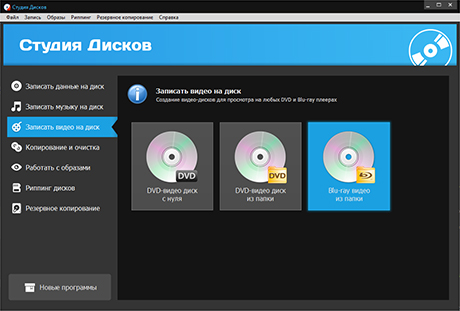
Раздел «Записать видео на диск» показывает три пути: «DVD-видео диск с нуля», «DVD-видео диск из папки» и «Blu-ray видео из папки». Разделение принципиально. Первый сценарий предполагает авторинг DVD внутри программы. Второй и третий работают с уже подготовленной дисковой структурой. Нельзя подменять готовую DVD-папку произвольной папкой с MP4: это другой тип исходника.
Версия «Стандарт» включает запись DVD-видео с выбором эпизодов и интерактивным меню. Студия Дисков подходит для домашнего проекта, где несколько роликов нужно объединить в навигационную структуру для DVD-плеера. Если основная работа — постоянная конвертация видеофайлов, выбор разрешения и битрейта, обрезка и пакетная обработка, функциональный центр смещается в сторону специализированного конвертера. Физическая запись и подготовка видео — связанные, но разные этапы.
Выбор «DVD-видео диск с нуля» предназначен для авторинга, а два варианта «из папки» — для уже подготовленной структуры DVD-видео или Blu-ray.
Как создать DVD-видео с нуля
Цель. Получить DVD-видео с эпизодами и интерактивным меню для совместимого DVD-плеера.
Скопируйте финальные видеофайлы в постоянную папку проекта. Если ролики ещё требуют монтажа, завершите его заранее: Студия Дисков здесь используется прежде всего для подготовки диска.
Откройте «Записать видео на диск» и выберите «DVD-видео диск с нуля».
Добавьте эпизоды в логичном порядке. До оформления меню проверьте сами файлы в обычном проигрывателе Windows, чтобы не записывать заведомо повреждённый исходник.
Сформируйте доступное в мастере интерактивное меню и выбор эпизодов. Названия делайте короткими и различимыми на телевизионном экране.
Перед физической записью убедитесь, что общий проект помещается на выбранный DVD и что в приводе находится подходящий носитель.
После завершения проверьте меню, переход к нескольким главам и воспроизведение на целевом DVD-плеере, а не только на компьютере.
Качество и совместимость. Для DVD-видео важно не только исходное разрешение, но и итоговая структура, которую понимает DVD-плеер. Запись MP4 как файла на диск не является эквивалентом этого мастера.
Типичная ошибка. Пользователь готовит DVD для телевизора, но выбирает режим данных. На ПК файл открывается, а бытовой плеер его не видит. Исправление — заново создать проект через «DVD-видео диск с нуля».
Откат. Сохраняйте исходные видео отдельно. Если тестовый диск не совместим с целевым плеером, измените проект и используйте новый носитель вместо попытки переписать одноразовый DVD.
Как записать DVD-видео из готовой папки
Цель. Перенести на физический DVD уже подготовленную DVD-видео-структуру без повторного авторинга с нуля.
Убедитесь, что исходная папка действительно является готовой DVD-видео-структурой, а не просто каталогом с видеороликами. Если у вас только MP4, MOV или AVI, используйте сценарий авторинга или отдельную подготовку видео.
Откройте «Записать видео на диск» и выберите «DVD-видео диск из папки».
Укажите подготовленную папку и проверьте её объём относительно DVD. Не перемещайте и не переименовывайте исходную папку, пока мастер работает.
Выберите правильный привод и носитель. Для первой копии используйте тестовый экземпляр, если структура получена из другого приложения и раньше не проверялась на бытовом проигрывателе.
После записи откройте диск на компьютере, затем проверьте запуск меню и переходы по главам на целевом DVD-плеере.
Параметры. Главный фактор — корректность входной структуры. Этот мастер нельзя считать универсальным конвертером любой папки с видео.
Типичная ошибка. Выбран каталог, содержащий произвольные медиафайлы. Если программа не принимает его как DVD-видео, не переименовывайте файлы вручную ради обхода проверки. Вернитесь к этапу авторинга.
Откат. Исходная папка должна оставаться нетронутой. При неудачной записи повторите операцию на другом носителе после проверки структуры, не удаляя исходник.
Как записать Blu-ray-видео из подготовленной папки
Цель. Записать на Blu-ray уже сформированную видео-структуру для совместимого BD-проигрывателя.
Проверьте, что компьютер оснащён приводом с возможностью записи Blu-ray и что используемый носитель поддерживается этим приводом. Обычный DVD-рекордер для такой задачи не подходит.
Подготовьте папку Blu-ray-видео заранее и сохраните её на локальном диске с достаточным свободным местом.
В Студии Дисков откройте «Записать видео на диск» и выберите «Blu-ray видео из папки».
Укажите подготовленную структуру, сравните её объём с доступной ёмкостью носителя и выберите нужный привод.
После записи выполните двойную проверку: открытие структуры на компьютере и воспроизведение на том BD-устройстве, для которого диск предназначен.
Совместимость. Здесь одновременно должны совпасть три уровня: программный сценарий, аппаратные возможности записывающего привода и поддержка диска проигрывателем. Ошибка на любом уровне выглядит как неработающий диск, но исправляется по-разному.
Типичная ошибка. Попытка записать Blu-ray при наличии только DVD-привода. Смена программы не решит аппаратное ограничение.
Откат. При отсутствии BD-рекордера оставьте подготовленную папку как цифровой результат или перенесите её на компьютер с совместимым приводом; не конвертируйте структуру без необходимости.
Очистка и повторное использование перезаписываемого носителя
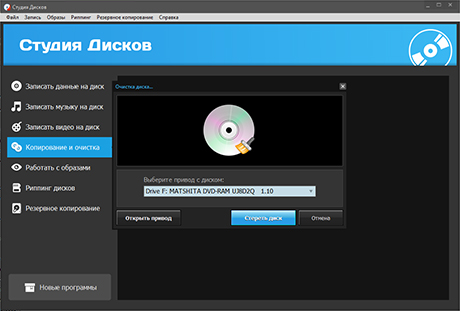
Очистка диска — одна из наиболее рискованных операций, потому что её цель как раз состоит в удалении содержимого. На экране «Очистка диска» выбирается привод, после чего доступны «Открыть привод», «Стереть диск» и «Отмена». Перед нажатием «Стереть диск» нужно проверить не только букву привода, но и сам физический носитель.
Эта функция предназначена для перезаписываемых дисков. Не рассчитывайте, что обычный одноразовый CD-R или DVD-R станет пустым после программной команды. Если на RW-диске есть хотя бы один файл, существующий только там, сначала скопируйте его на другой носитель и откройте копию. Проверенная копия — единственный надёжный способ иметь путь назад после стирания.
Перед «Стереть диск» перепроверьте привод и наличие резервной копии: операция предназначена для удаления содержимого перезаписываемого носителя.
Как безопасно очистить перезаписываемый CD/DVD
Цель. Освободить RW-носитель для повторной записи и не потерять единственный экземпляр нужных файлов.
Вставьте диск и сначала откройте его в Windows. Просмотрите список файлов и скопируйте всё необходимое на внутренний накопитель.
Откройте скопированные файлы с внутреннего диска. Сам факт копирования ещё не подтверждает их пригодность.
В Студии Дисков выберите «Копирование и очистка», затем откройте «Очистка диска».
В поле выбора привода убедитесь, что указан привод с нужным RW-диском. При сомнении используйте «Открыть привод» и физически перепроверьте носитель.
Только после резервного копирования нажмите «Стереть диск».
После завершения снова откройте носитель и убедитесь, что он готов к новой записи.
Параметры. Ключевой параметр — тип носителя. Возможность стирания определяется перезаписываемой природой диска, а не наличием кнопки в программе.
Типичная ошибка. В привод вставлен рабочий RW-диск с единственной копией архива. Если нужный файл нельзя открыть ниоткуда, кроме этого диска, стирать его нельзя.
Откат. После фактической очистки программная отмена не возвращает содержимое. Безопасный откат обеспечивается только заранее созданной и проверенной копией.
ISO-образы и промежуточные проекты
ISO удобен, когда результат нужно сначала сохранить как единый файл, проверить и лишь затем записать на физический носитель. В Студии Дисков создание ISO относится к «Премиум». В мастере «Создать образ из файлов» доступны «Добавить файлы», «Добавить папку», «Удалить», «Очистить», «Открыть проект» и «Сохранить проект». Внизу показан занятый объём и выбранный тип носителя.
Образ и проект — разные сущности. Проект помогает вернуться к составу и настройкам мастера. ISO — самостоятельный итоговый файл образа, который можно хранить и позже записать на диск. При миграции на другой компьютер сохраняйте не только проект, но и все исходные файлы. Для крупного ISO заранее проверяйте свободное место на накопителе: кроме исходников понадобится место под новый итоговый файл.
На первом шаге мастера можно добавить файлы, открыть или сохранить промежуточный проект и контролировать будущую ёмкость носителя.
Как создать ISO-образ из файлов
Цель. Собрать данные в единый ISO-файл, чтобы хранить образ отдельно от физического диска или записать его позже. Нужна редакция «Премиум».
Соберите исходники в постоянной папке и оцените их общий объём.
Откройте «Работать с образами» и выберите «Создать образ из файлов».
Используйте «Добавить файлы» и «Добавить папку». Для исправления состава применяйте «Удалить»; «Очистить» удаляет список целиком, поэтому перед этой командой убедитесь, что действительно хотите собрать его заново.
Следите за шкалой занятого объёма. Если появилась надпись «Не осталось свободного места на диске», уменьшите состав или выберите подходящий тип будущего носителя.
Если сборка займёт несколько сеансов, используйте «Сохранить проект». Для продолжения — «Открыть проект»; исходные файлы при этом должны оставаться доступными.
Пройдите мастер до создания ISO и сохраните итоговый образ на накопитель с достаточным свободным местом.
Проверьте, что ISO существует как отдельный файл и его размер соответствует ожидаемому объёму.
Параметры. Наиболее важны суммарный объём и доступное место на диске компьютера. Создание образа требует места под итоговый файл помимо исходников.
Типичная ошибка. Пользователь сохраняет проект и считает его полноценной резервной копией ISO. Отдельный образ должен существовать как самостоятельный файл.
Откат. Пока ISO не записан на одноразовый носитель, можно вернуться к проекту, изменить состав и создать образ заново. Исходники не удаляйте до проверки нового файла.
Риппинг DVD и извлечение содержимого
Риппинг нужен, когда содержимое оптического диска требуется перенести в файлы на компьютер. На экране «Риппинг DVD-видео» предусмотрены вкладки «Фильмы», «Эпизоды» и «Бонусы», окно предварительного просмотра и выбор языка DVD. Это позволяет сначала определить, какая часть диска нужна, а затем переходить к извлечению.
Редакция «Премиум» отдельно включает конвертацию DVD-видео в AVI, MP4, MOV, DivX и другие видеоформаты. Перед началом проверьте лицензию: если требуемый формат вывода не относится к установленной редакции, повторная установка той же редакции не добавит эту возможность. Риппинг создаёт новый файл, поэтому сохраняйте исходный диск хотя бы до полной проверки результата.
Как извлечь DVD-видео в файлы
Цель. Перенести выбранный фильм, эпизод или бонус с DVD на компьютер; в «Премиум» доступны AVI, MP4, MOV и DivX среди заявленных вариантов конвертации.
Вставьте DVD и убедитесь, что он читается в системе. Для личного архива работайте только с содержимым, которым вы вправе распоряжаться.
Откройте «Риппинг дисков» и мастер «Риппинг DVD-видео».
На первом шаге просмотрите вкладки «Фильмы», «Эпизоды» и «Бонусы». Выберите именно те элементы, которые нужно извлечь.
Используйте предпросмотр и поле языка DVD, чтобы не перепутать дорожку. Если на диске несколько языков или версий фильма, этот контроль обязателен.
При доступной редакции выберите подходящий формат вывода. Для обмена важна совместимость конечного устройства, а не максимальное количество настроек.
Сохраните результат на внутренний диск с запасом свободного места и дождитесь завершения обработки.
Откройте итоговый файл отдельно от программы, проверьте начало, середину и конец, звук и выбранный язык.
Качество. Риппинг не восстанавливает детали, отсутствующие в исходном DVD. Дополнительное перекодирование может изменить размер и качество, поэтому сохраняйте исходный диск или образ, пока результат не проверен.
Типичная ошибка. Извлечён не тот эпизод или не та аудиодорожка. Вернитесь к выбору вкладки и языка и повторите обработку в новый файл.
Откат. Безопасный повтор состоит в удалении только неудачного результата после того, как сохранность исходного DVD подтверждена.
Резервное копирование и восстановление рабочего набора
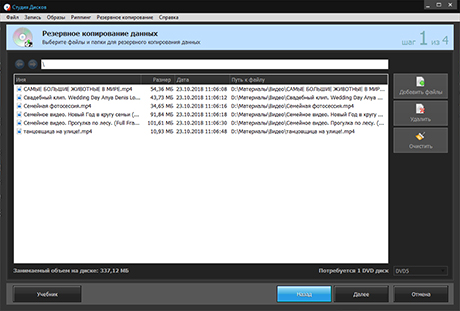
Раздел «Резервное копирование» предназначен для сохранения выбранных данных на оптический носитель. В мастере «Резервное копирование данных» видны шаги из четырёх, список файлов, команды «Добавить файлы», «Удалить», «Очистить» и «Сохранить проект». Нижняя строка показывает занятый объём и требуемый тип диска.
Оптическая копия полезна как дополнительный слой, но не должна быть единственным экземпляром важных данных. Для восстановления после сбоя нужно заранее знать, какие папки входят в набор, и после записи проверить несколько файлов. Если исходники продолжают меняться, фиксируйте дату резервной копии в имени папки или в сопроводительном текстовом файле до добавления в проект.
На первом из четырёх шагов формируется набор резервной копии; перед переходом далее проверьте список и общий занятый объём.
Как создать резервную копию данных на диск
Цель. Сохранить дополнительный экземпляр важных файлов на CD/DVD/Blu-ray и иметь понятный путь восстановления.
Определите набор: документы, фотографии, проекты и другие файлы, которые действительно нужно восстанавливать. Не смешивайте резервную копию с временными кэшами и дубликатами без необходимости.
Откройте «Резервное копирование» и мастер «Резервное копирование данных».
Используйте «Добавить файлы», затем проверьте список. Ошибочные позиции удаляйте через «Удалить»; «Очистить» применяйте только если хотите заново собрать весь список.
Сравните занятый объём с требуемым носителем. Если набор не помещается, разделите резервную копию на логические части.
Для продолжительной подготовки сохраните промежуточный проект через «Сохранить проект».
Запишите носитель и после завершения откройте несколько файлов разных типов. Для особо важных данных сравните размер и содержимое с исходниками.
Подпишите физический диск датой и назначением. Храните его отдельно от рабочего компьютера, если резерв нужен на случай поломки этого компьютера.
Типичная ошибка. Запись считается резервной копией сразу после сообщения об успешном завершении, но содержимое ни разу не открывается. Контроль чтения — отдельный этап.
Откат. Если проверка выявила ошибку, не удаляйте рабочие данные. Создайте новый носитель или повторите запись на RW после безопасной очистки и повторной проверки исходников.
Как сохранить промежуточный проект, перенести работу и безопасно повторить запись
Цель. Не собирать длинный список файлов заново после перерыва и снизить риск потери редактируемого состояния при переносе на другой компьютер.
Перед началом сложной сборки создайте постоянную папку проекта и поместите туда копии всех исходников. Не используйте файлы с временных флешек как единственный источник.
В мастерах, где доступна команда «Сохранить проект», сохраните промежуточное состояние до физической записи. Для продолжения используйте «Открыть проект».
Чтобы перенести работу, скопируйте на другой компьютер и файл проекта, и всю папку исходников. Отдельно сохраните лицензионный ключ и официально полученный установщик.
На новом компьютере установите Студию Дисков, при необходимости активируйте через «Справка» → «Ввести ключ», затем перенесите исходники и откройте проект.
Перепроверьте список файлов и общий объём. Если исходники переименованы или перемещены, восстановите их доступность до записи.
При повторной записи используйте доступную проверку, например «Верификация данных после записи» для MP3/WMA-диска, а затем вручную откройте итог на целевом устройстве.
Совместимость проекта. Промежуточный проект не является самодостаточной заменой исходникам. Перенос только файла проекта опасен: после смены компьютера могут отсутствовать данные, на которые он опирается.
Типичная ошибка. Исходная папка переименована после сохранения проекта. Сопоставьте список проекта с фактическим расположением файлов и верните их доступность или добавьте заново.
Откат. Храните исходную рабочую папку до тех пор, пока физический диск или ISO не проверен. Если новый сеанс дал худший результат, предыдущая проверенная копия должна оставаться доступной.
Форматы, носители и что считать готовым результатом
Сценарий
Подтверждённый формат или носитель
Что создаётся
Главная проверка
Данные
CD, DVD, Blu-ray
Файлы и папки на физическом носителе
Открытие данных после повторной установки диска
Музыка
MP3/WMA-диск
Коллекция сжатых аудиофайлов
Поддержка формата целевым проигрывателем
DVD-видео
DVD-видео
Структура с эпизодами и интерактивным меню
Меню и главы на бытовом DVD-плеере
Blu-ray-видео
Подготовленная папка Blu-ray-видео
Видео-диск Blu-ray
Привод, носитель и BD-проигрыватель совместимы
Образ
ISO, редакция «Премиум»
Единый файл образа
Файл существует, имеет ожидаемый размер и доступен для последующей записи
Риппинг DVD
AVI, MP4, MOV, DivX и другие форматы в «Премиум»
Обычный видеофайл
Нужный фрагмент, язык, звук и воспроизведение
Не смешивайте понятия «формат файла», «структура диска» и «тип носителя». MP4 — формат видеофайла, DVD-видео — структура для DVD-плееров, DVD — физический класс носителя. Ошибка выбора уровня приводит к типичному случаю: диск записался без ошибок, но целевое устройство не понимает его содержимое. Поэтому проверка должна отвечать на вопрос о конечном использовании, а не только о наличии файлов.
Готовность результата определяется не сообщением программы о завершении, а чтением в реальной среде назначения. Для данных откройте несколько файлов. Для музыкального носителя воспроизведите его в автомагнитоле или другом целевом устройстве. Для DVD/Blu-ray проверьте меню, главы и продолжительный участок воспроизведения. Для ISO убедитесь, что файл образа сохранён отдельно, имеет ожидаемый размер и остаётся доступным после закрытия программы.
Если диск передаётся другому человеку, проверяйте не только один файл в корне. Откройте элементы из разных папок, а для мультимедиа просмотрите несколько участков. Это помогает отделить частичную ошибку записи от общей несовместимости устройства. Для архивов полезно хранить текстовый список содержимого рядом с исходниками до завершения проверки, чтобы не полагаться на память при сравнении.
Производительность, свободное место, приватность и сеть
Скорость записи ограничивается не только программой. На неё влияют тип носителя, заявленная скорость диска, возможности оптического привода, состояние поверхности и скорость чтения исходников. Для важной записи приоритетом должна быть воспроизводимость результата, а не максимальная цифра скорости. Если исходники лежат на медленном или нестабильном внешнем накопителе, сначала перенесите их на локальный диск, проверьте открытие и только затем добавляйте в проект.
Свободное место особенно важно при создании ISO и риппинге. Исходники уже занимают место, а программа создаёт новый крупный файл; запас на системном или целевом диске помогает избежать остановки ближе к завершению. Перед созданием образа сравните суммарный размер проекта с доступным пространством на том накопителе, куда будет сохранён ISO. Для риппинга оставьте дополнительный запас, потому что итоговый видеофайл может отличаться по размеру от исходной оценки.
Описанные операции записи, риппинга и подготовки образов работают с локальными файлами и оптическим приводом. Сеть участвует на других этапах: получение установщика, покупка, взаимодействие с поддержкой и проверка ключа активации с e-mail. Для архивной работы разумно заранее сохранить установщик и лицензионные данные в защищённом месте, а не рассчитывать, что всё необходимое останется только в почтовом ящике.
При работе с конфиденциальными файлами учитывайте физическую природу носителя. Обычный записанный диск можно прочитать на совместимом компьютере, если у получателя есть доступ к нему; в Студии Дисков нельзя автоматически предполагать шифрование только потому, что операция называется резервным копированием. Если требуется криптографическая защита, сначала создайте защищённый архив отдельным подходящим инструментом и только затем запишите его как данные либо выберите решение, где защита входит в подтверждённый набор функций.
Оптический диск также не следует считать вечным хранилищем. Практический контроль состоит в периодическом чтении важного архива и наличии независимой копии на другом носителе. Если диск перестал стабильно читаться, не запускайте на нём дозапись или очистку: сначала скопируйте всё, что ещё доступно, на другой накопитель.
Сильные стороны и реальные ограничения
Что у Студии Дисков получается особенно логично
Единая карта оптических задач. Данные, музыка, видео, очистка, образы, риппинг и резервная копия разделены на понятные сценарии.
DVD-видео внутри основной программы. В «Стандарт» входит запись DVD-видео с выбором эпизодов и интерактивным меню.
CD/DVD/Blu-ray в одной оболочке. Поддерживаются три основных класса оптических носителей при наличии подходящего физического привода.
Пошаговые мастера. Состав проекта и ёмкость можно проверить до запуска физической записи.
Расширение до ISO и риппинга. «Премиум» добавляет создание ISO, автозапуск и заявленную конвертацию DVD-видео.
Где потребуется другой инструмент или более сложный процесс
Только Windows. Для macOS и Linux нужна другая программа.
Редакционные ограничения. ISO, автозапуск и заявленная конвертация DVD-видео относятся к «Премиум».
Не полноценный видеоредактор. Для пакетной конвертации, управления битрейтом и частого редактирования видео рациональнее специализированный конвертер.
Аппаратные ограничения остаются. Поддержка Blu-ray в программе не заменяет Blu-ray-рекордер.
Оптический диск не должен быть единственной резервной копией. Для критичных данных нужен ещё хотя бы один независимый экземпляр.
Не следует приписывать программе неподтверждённое шифрование. Для защищённого архива требуется отдельный подтверждённый механизм.
Миграция, резервное копирование проекта и безопасное обновление
Для переноса между компьютерами разделяйте три слоя: установку программы, редактируемое состояние и итоговые данные. Программу устанавливают заново; лицензия допускает повторную установку с имеющимся ключом в предусмотренном сценарии смены ПК или переустановки Windows. Редактируемое состояние — сохранённый проект там, где мастер его поддерживает. Итоговые данные — ISO, записанный диск или извлечённые видеофайлы. Эти слои нельзя заменять друг другом.
Перед переустановкой Windows сохраните ключ, e-mail, установщик, проекты и исходные папки. После установки на новом компьютере сначала проверьте запуск программы и привод, затем перенесите исходники и только потом открывайте проект. Если пути изменились, пересоберите список до записи. Для важных архивов не удаляйте старый проверенный ISO или диск, пока новый экземпляр не прошёл чтение.
Чек-лист безопасного обновления
Закончите текущую запись и закройте программу; не обновляйте её в середине работы с приводом.
Сохраните редактируемые проекты и исходные папки отдельно.
Зафиксируйте лицензионный ключ и e-mail, связанный с активацией.
Проверьте, что текущие записанные диски читаются, чтобы не спутать старую проблему носителя с результатом обновления.
После обновления сначала откройте программу без важного диска, затем проверьте распознавание привода и только после этого запускайте рабочую запись.
Если функция недоступна, сначала сопоставьте активированную редакцию с таблицей «Стандарт/Премиум», а не переустанавливайте Windows.
Запрос приобрести другую редакцию может быть следствием различий функциональности, а не сбоя. Создание ISO, автозапуск и заявленная конвертация DVD-видео относятся к «Премиум». Если задача изменилась и расширенная функция больше не нужна, безопаснее перестроить процесс вокруг доступного режима, чем менять систему или рабочие исходники.
Сравнение с другими аналогами
Ниже — четыре не-AMS варианта для тех же базовых задач с оптическими дисками. Сравнение идёт по одинаковым критериям: основной сценарий, платформы, порог входа, форматы и носители, автоматизация, модель оплаты, ограничения и подходящий случай. Эти программы рассматриваются только как редакционные альтернативы и не смешиваются с верхней рекомендацией ВидеоМАСТЕР.
Ashampoo Burning Studio 27
Главная задача. Полноценный Windows-комбайн для записи, копирования и резервного копирования CD, DVD и Blu-ray. Он также умеет риппинг аудиодисков, работу с фильмами и слайд-шоу, музыкальными дисками и обложками. По широте дисковых сценариев это один из наиболее близких конкурентов Студии Дисков.
Платформа и порог входа. Это Windows-программа с пошаговой логикой. Интерфейс версии 27 поддерживает светлую и тёмную темы. Порог входа умеренный: основные задачи вынесены в отдельные модули, однако функций и дополнительных сценариев больше, чем у Студии Дисков, поэтому новичку приходится принимать больше решений.
Форматы и автоматизация. Для образов поддерживаются ISO, CUE/BIN и собственный ASHDISC; образы можно создавать, копировать, записывать и просматривать. Резервные копии умеют распределяться по нескольким дискам, использовать сжатие и пароль. Дополнительно доступны профили для автомобильных аудиосистем и мультимедийные инструменты.
Оплата и ограничения. Это коммерческий продукт. Его преимущество проявляется, если вместе с записью нужны развитые резервные планы, обложки, расширенная работа с аудио и несколькими типами образов. Если нужна только простая запись файлов или домашнего DVD-видео без большого набора дополнительных модулей, Студия Дисков проще по масштабу задачи.
Подходящий сценарий. Ashampoo Burning Studio 27 уместен, когда оптический архив остаётся регулярной частью работы и нужны расширенные резервные операции, CUE/BIN, оформление и дополнительные мультимедийные функции. Для разовой записи его ширина возможностей может оказаться избыточной.
BurnAware 19.2
Главная задача. Запись CD, DVD и Blu-ray с акцентом на широкий спектр носителей и технических операций. Версия 19.2 выпущена 22 июля 2026 года. Поддерживаются M-Disc и BDXL до 100 ГБ, загрузочные и мультисессионные диски, Audio CD, Video DVD/BDMV, создание и запись ISO.
Платформа и порог входа. BurnAware ориентирован на Windows и разделяет функции на отдельные операции. Для новичка базовая запись остаётся прямолинейной, а продвинутые функции требуют понимания типа проекта и носителя. Его интерфейс меньше сосредоточен на домашнем оформлении и больше — на точной операции с диском.
Форматы и автоматизация. Помимо записи и проверки доступны копирование, стирание, восстановление данных и извлечение аудиотреков. В официальном руководстве описаны командная строка, запись ISO через несколько оптических приводов и распределение файлов или папок по нескольким дискам. Это делает BurnAware сильнее в повторяемых и технических рабочих процессах.
Оплата и ограничения. Есть три редакции: бесплатный вариант и расширенные версии с дополнительными инструментами. Набор конкретной редакции нужно сверять перед установкой. Для простого домашнего DVD с меню Студия Дисков остаётся более сфокусированной на пошаговом авторинге, тогда как BurnAware выигрывает при M-Disc, BDXL и автоматизации.
Подходящий сценарий. Выбирайте BurnAware, когда нужны M-Disc/BDXL, проверка, технические операции с ISO, несколько приводов или командная строка. Если задача — собрать понятное DVD-видео с меню для семьи, Студия Дисков требует меньше технического контекста.
Nero Burning ROM 2026
Главная задача. Профессионально ориентированная запись, копирование, риппинг и резервное копирование CD/DVD/Blu-ray. Текущая версия работает в Windows 11 и Windows 10. Она умеет создавать ISO и записывать структуры Video Disc, поэтому перекрывает основную дисковую область исходной программы.
Платформа и порог входа. Windows 11/10. Порог входа выше, чем у Студии Дисков, потому что Nero Burning ROM предлагает больше параметров и рассчитан на пользователей, которым важен контроль над проектом и защитой данных. На старых версиях Windows, которые ещё перечислены у Студии Дисков, текущая версия Nero не является прямой заменой.
Форматы и автоматизация. В аудиосценариях поддерживаются риппинг и работа с MP3, MP3 PRO, AAC, FLAC и APE. Для защиты данных используется SecurDisc 4.0 с 256-битным шифрованием, цифровой подписью и паролем; также предусмотрена настраиваемая избыточность данных для повышения читаемости повреждённых носителей.
Оплата и ограничения. Это платный продукт. Его сильная сторона — детальная работа с дисками и защита архивов, но для единичной домашней записи набор возможностей может оказаться избыточным. Пользователь платит не только за базовую запись, но и за более высокий уровень контроля.
Подходящий сценарий. Nero Burning ROM 2026 стоит выбирать для Windows 10/11, если оптический архив должен быть зашифрован, подписан или построен с дополнительной избыточностью. Если нужен простой мастер данных, DVD-видео или риппинга без расширенной системы защиты, Студия Дисков требует меньше предварительных решений.
AnyBurn 6.9
Главная задача. Компактная программа для записи и обработки образов. Версия 6.9 выпущена 28 июля 2026 года. AnyBurn Free бесплатна для личного и коммерческого использования, а AnyBurn Pro доступна в пробном режиме.
Платформа и порог входа. Поддерживаются Windows 11, 10, 8/8.1, 7, Vista, XP и Windows 2000, а также отдельная ARM64-сборка. Есть переносная версия, которую можно запускать после распаковки без обычной установки. Интерфейс построен вокруг отдельных операций, поэтому базовую задачу легко выбрать по назначению.
Форматы и автоматизация. Бесплатная редакция умеет записывать образы, дозаписывать данные, создавать Audio CD из MP3, M4A, FLAC, OGG, APE, WMA и WAV, создавать MP3 CD/DVD, копировать диск в образ и диск на диск, риппить Audio CD, конвертировать, создавать, редактировать и извлекать образы, тестировать поверхность и создавать загрузочный USB. Для ряда операций доступен официальный интерфейс командной строки.
Оплата и ограничения. Конвертация аудиоформатов и установка Windows на USB относятся к Pro, тогда как большинство дисковых операций доступны в Free. AnyBurn не ориентирован на домашний авторинг DVD с интерактивным меню уровня Студии Дисков, поэтому не заменяет её одинаково хорошо во всех сценариях.
Подходящий сценарий. AnyBurn особенно уместен, когда нужен бесплатный компактный инструмент для ISO, Audio CD, копирования, проверки поверхности или переносного запуска. Студия Дисков лучше соответствует сценарию, где важен отдельный мастер DVD-видео и русскоязычная логика вокруг домашней записи.
Рекомендации для новичка, регулярной работы и сложного проекта
Новичку. Если задача — разово записать данные, музыку или домашнее DVD-видео в Windows, оставайтесь в Студии Дисков и используйте мастер, соответствующий конечному устройству. Не начинайте с ISO, риппинга или дозаписи, пока не освоена обычная запись и проверка носителя. Тестовая копия из некритичных данных дешевле ошибки на единственном архиве.
Для регулярной работы. Сохраняйте проекты и исходные папки по единой схеме, включайте верификацию там, где она доступна, и проверяйте каждую серию дисков на целевом устройстве. Если появляются десятки повторяющихся заданий, несколько приводов, M-Disc/BDXL или необходимость командной строки, BurnAware становится более подходящим по масштабу. Если нужны разные форматы образов и развитые резервные планы, Ashampoo Burning Studio расширяет рабочий процесс.
Для сложного проекта. Разделите подготовку контента и запись. Видео сначала монтируется и кодируется специализированным инструментом, затем Студия Дисков формирует DVD/Blu-ray-сценарий. Для защищённого архива сначала решите задачу шифрования; Nero Burning ROM предлагает SecurDisc, тогда как в Студии Дисков не следует подразумевать такую защиту без отдельного инструмента.
Если центр задачи — видео. ВидеоМАСТЕР сильнее именно как видеоконвертер: поддерживает пакетную обработку, предпросмотр, настройку разрешения и битрейта, а также запись DVD с интерактивным меню и навигацией по главам. Он не является полной заменой Студии Дисков для обычных архивов данных, очистки носителей, ISO-проектов или общего цикла работы с оптическими дисками.
Типичные ошибки и решения
1. Проект не помещается на выбранный диск
Симптом. Индикатор ёмкости заполнен, а мастер показывает «Не осталось свободного места на диске». Причина. Суммарный объём выбранных данных превышает вместимость текущего типа носителя. Диагностика. Сравните общий объём списка с выбранным CD/DVD/Blu-ray. Исправление. Удалите необязательные файлы, разделите проект или используйте более вместительный носитель при наличии совместимого привода. Проверка. Предупреждение исчезло, а шкала объёма показывает допустимый объём. Не запускайте запись до устранения переполнения.
2. Программа не предлагает нужный привод или запись не стартует
Симптом. Нужного устройства нет в списке либо выбранный носитель не поддерживается. Причина. Windows не видит привод, выбран не тот привод или аппаратно он не умеет записывать этот тип диска. Диагностика. Проверьте устройство в Windows и сопоставьте его возможности с CD/DVD/Blu-ray. Исправление. Подключите и выберите совместимый рекордер. Проверка. Привод виден и в Windows, и на шаге выбора устройства. Смена приложения не превращает DVD-рекордер в Blu-ray-рекордер.
3. Диск читается на компьютере, но не воспроизводится на DVD-плеере
Симптом. В Windows виден MP4, но бытовой DVD-плеер не запускает фильм. Причина. Видео записано как обычные данные вместо DVD-видео. Диагностика. Проверьте, был ли выбран «Новый диск с данными» вместо «DVD-видео диск с нуля» или подготовленной DVD-папки. Исправление. Создайте новый DVD-видео-проект. Проверка. На целевом плеере открывается меню и запускаются главы. Одного успешного открытия файла на ПК недостаточно.
4. Команда создания ISO или автозапуска недоступна
Симптом. Ожидаемая функция отсутствует или программа предлагает перейти на другую редакцию. Причина. Создание ISO и дисков с автозапуском относятся к «Премиум». Диагностика. Сопоставьте установленную редакцию с таблицей функций. Исправление. Используйте доступный сценарий «Стандарт» либо подходящую редакцию, если функция действительно нужна. Проверка. После активации нужной редакции мастер открывается. Переустановка той же редакции не меняет лицензионный набор.
5. После очистки пропали нужные файлы
Симптом. RW-диск стал пустым. Причина.«Стереть диск» предназначена именно для удаления содержимого. Диагностика. Проверьте, существует ли резервная копия на другом накопителе. Исправление. Работайте с заранее сохранённой копией; не выполняйте повторные эксперименты на единственном носителе. Проверка. Перед следующей очисткой нужные файлы открываются с другого диска. Безопасный откат после стирания обеспечивается только копией, созданной до операции.
6. Новые файлы не удалось добавить к старому диску
Симптом.«Дозаписать диск» не приводит к ожидаемому продолжению существующей записи. Причина. Текущее состояние носителя или предыдущей сессии не допускает дальнейшую запись. Диагностика. Убедитесь, что старые данные читаются и сохранены отдельно. Исправление. Создайте новый диск, включив в него старые и новые данные, если продолжение сессии недоступно. Проверка. На новом носителе присутствует полный нужный набор.
7. MP3/WMA-диск не работает в автомагнитоле
Симптом. Компьютер видит треки, а автомобильное устройство — нет. Причина. Проигрыватель не поддерживает MP3/WMA с диска либо ожидает другой тип музыкального носителя. Диагностика. Сверьте поддержку форматов устройства. Исправление. Создайте совместимый тип диска подходящим музыкальным инструментом. Проверка. Тестируйте именно на целевом проигрывателе. Верификация подтверждает физическую запись, но не гарантирует поддержку формата устройством.
8. Риппинг дал не тот фрагмент или не тот язык
Симптом. Итоговый файл содержит другой эпизод, бонус или аудиодорожку. Причина. Неверно выбран элемент на вкладках «Фильмы», «Эпизоды», «Бонусы» либо язык DVD. Диагностика. Используйте предпросмотр до конвертации. Исправление. Вернитесь к первому шагу, выберите нужный элемент и повторите извлечение в новый файл. Проверка. Просмотрите начало, середину и конец и послушайте выбранную дорожку.
9. Сохранённый проект открылся, но исходные файлы недоступны
Симптом. После переноса или перерыва проект не может собрать прежний набор. Причина. Исходная папка была перемещена, переименована или находилась на отключённом накопителе. Диагностика. Сопоставьте список проекта с фактическими файлами. Исправление. Верните исходники в доступное место либо добавьте их заново. Проверка. Все элементы списка доступны и объём проекта рассчитан корректно. На будущее переносите проект вместе с полной папкой исходников.
10. Запись завершилась, но доверять носителю рано
Симптом. Программа сообщила о завершении, однако данные ещё не проверены. Причина. Завершение операции и пригодность результата — разные этапы. Диагностика. Извлеките и снова вставьте диск. Исправление. Включайте «Верификация данных после записи» там, где этот параметр доступен, и дополнительно выполняйте ручную проверку. Проверка. Откройте несколько файлов или воспроизведите меню и треки на целевом устройстве. До этого не удаляйте исходные данные.
Дерево диагностики: от симптома к безопасному действию
Симптом
Первая проверка
Причина
Безопасное действие
Нет Blu-ray-записи
Какой привод установлен
Привод не умеет писать BD
Использовать совместимый Blu-ray-рекордер
Не помещается проект
Шкала объёма
Набор превышает ёмкость
Уменьшить набор или сменить тип носителя
DVD не играет на плеере
Какой мастер использован
Записаны данные вместо DVD-видео
Повторить через видео-мастер
Нет ISO
Какая редакция активирована
Функция относится к «Премиум»
Сменить сценарий или редакцию
RW нужно использовать заново
Есть ли копия содержимого
Очистка удалит данные
Скопировать и проверить файлы, затем стереть
Проект потерял файлы
Где исходная папка
Пути изменились
Вернуть исходники или добавить заново
Музыка не играет в машине
Поддержка MP3/WMA
Проигрыватель не понимает формат
Создать совместимый музыкальный диск
Риппинг не того языка
Поле языка и предпросмотр
Выбрана другая дорожка
Повторить с правильным языком
Быстрый результат и максимальный контроль
Сценарий «быстрый результат»
Для обычной записи данных подготовьте финальную папку, выберите «Записать данные на диск» → «Новый диск с данными», добавьте файлы, убедитесь, что они помещаются, выберите привод и запишите носитель. После завершения обязательно извлеките и снова вставьте диск, затем откройте несколько файлов. Этот маршрут минимален, потому что не включает авторинг, риппинг или создание образа.
Сценарий «максимальный контроль»
Для важного архива сначала создайте отдельную рабочую папку с финальными копиями исходников. Если доступна «Премиум», соберите «Создать образ из файлов», сохраните промежуточный проект, устраните переполнение и создайте ISO. Храните ISO как независимый результат и только затем записывайте физический носитель. После записи выполните верификацию там, где она предусмотрена, и ручную проверку чтения. Исходную папку и ISO удаляйте только в соответствии с собственной политикой резервирования, а не сразу после первой успешной записи.
Финальный чек-лист перед записью, сохранением или публикацией результата
Выбран правильный сценарий: данные, музыка, DVD-видео, Blu-ray-видео, ISO, риппинг или резервная копия.
Физический привод умеет записывать выбранный тип CD/DVD/Blu-ray.
Носитель соответствует задаче и не содержит единственную копию нужных данных.
Исходные файлы находятся в постоянной рабочей папке и открываются до начала операции.
Суммарный объём помещается на носитель; предупреждения о нехватке места устранены.
Редакция содержит нужную функцию: ISO, автозапуск и заявленная конвертация DVD-видео требуют «Премиум».
Для MP3/WMA подтверждена поддержка формата целевым проигрывателем.
Для DVD-видео используется видео-мастер, а не обычная запись файла как данных.
Для Blu-ray подтверждена совместимость привода, носителя и проигрывателя.
В риппинге выбран правильный фильм, эпизод или бонус и язык дорожки.
Промежуточный проект сохранён, если сборка сложная и доступна команда «Сохранить проект».
Для важной записи включена «Верификация данных после записи», если мастер предоставляет этот флажок.
После завершения запланирована ручная проверка: открыть файлы или воспроизвести диск на целевом устройстве.
Исходники и предыдущая проверенная копия не удаляются до завершения проверки нового результата.
Практические вопросы после первой записи
Можно ли использовать Студию Дисков только для ISO, не записывая физический диск?
Да, создание ISO — самостоятельная операция в редакции «Премиум». Итогом является файл образа. Его можно хранить отдельно и записать позже; промежуточный проект и ISO не являются одним и тем же объектом.
Почему Blu-ray есть в программе, но его нельзя записать на моём компьютере?
Программная поддержка Blu-ray требует физического Blu-ray-рекордера. Если установлен только DVD-привод, аппаратное ограничение остаётся независимо от выбранного приложения.
Нужно ли включать максимальную скорость записи?
Нет. Скорость должна поддерживаться и приводом, и носителем. Для важного архива разумнее ориентироваться на стабильную совместимую запись и последующую проверку, а не на минимальное время операции.
Можно ли удалить исходники сразу после сообщения об успешной записи?
Не стоит. Сначала извлеките и повторно установите диск, откройте несколько файлов или проверьте воспроизведение на целевом устройстве. Для резервной копии держите независимый экземпляр важных данных и после проверки.
Что важнее при переносе проекта — файл проекта или исходники?
Нужны оба слоя. Команда «Сохранить проект» сохраняет редактируемое состояние мастера, но перенос должен включать и исходные файлы. Итоговый ISO или записанный диск хранится отдельно как конечный результат.
Итог: когда оставить Студию Дисков, а когда перейти на ВидеоМАСТЕР
Оставляйте Студию Дисков, если центр задачи — физические CD/DVD/Blu-ray и нужен один Windows-инструмент для данных, MP3/WMA, DVD-видео, очистки, резервных копий, риппинга и, в «Премиум», ISO. Программа особенно уместна там, где важен пошаговый выбор типа диска и результат должен проверяться на конкретном проигрывателе или другом компьютере.
Выбирайте ВидеоМАСТЕР, если диск — лишь один из каналов доставки видео, а основная работа состоит в конвертации, пакетной обработке, предпросмотре и настройке разрешения или битрейта. Его запись DVD с интерактивным меню и навигацией закрывает видеодисковый сценарий, но не превращает ВидеоМАСТЕР в полную замену дискового комбайна: обычные архивы данных, очистка носителей и общий цикл работы с образами остаются областью Студии Дисков или специализированных программ записи.
Для окончательного выбора отталкивайтесь от конечного результата. Если нужно получить диск, выбирайте дисковый мастер. Если нужно получить видео в нужном формате и иногда записать DVD, выбирайте видеоконвертер. Такое разделение предотвращает основную ошибку при работе с оптическими носителями — выбор программы по названию функции, а не по структуре результата, которую должен понять конечный компьютер или проигрыватель.
Студия Дисков — скачать, обзор и аналоги · SOFTSHIFT