В системном администрировании редко существует одна программа, которая одинаково хорошо закрывает все задачи. Наблюдение за рабочими станциями, удалённое изменение настроек, поиск причины сбоя, сбор метрик, работа с журналами и массовая автоматизация отличаются не только интерфейсом, но и моделью доступа к компьютерам. Поэтому выбирать полезнее не по длине списка функций, а по тому, что именно нужно видеть или менять, на каких устройствах и с какими правами.
Для этого раздела особенно важно отделить наблюдение от управления. Мониторинг отвечает на вопросы «что происходит», «когда началось отклонение», «на каком узле возникла проблема». Администрирование с изменением конфигурации отвечает на другие вопросы: «какую службу перезапустить», «какой параметр изменить», «как применить одинаковое действие к нескольким узлам». Автоматизация добавляет ещё один слой — повторяемость, проверяемость и контролируемый откат. Если смешать эти задачи, легко купить тяжёлый комплекс ради одной функции или, наоборот, ждать от узкого мониторингового продукта возможностей полноценной консоли управления.
Как выбрать программу для системного администрирования
Начните с объекта управления, а не с бренда
Первый фильтр — тип инфраструктуры. Для нескольких Windows-компьютеров важны совместимость с конкретными выпусками Windows, работа с привычными механизмами удалённого администрирования и возможность видеть процессы, службы, события, диски и сетевые параметры. Для Linux и смешанной среды на первый план выходят SSH, сценарии автоматизации и единая работа с узлами разных типов. Для маршрутизаторов, коммутаторов, ИБП и принтеров чаще нужен не агент для настольной ОС, а сбор сетевых метрик через стандартные механизмы вроде SNMP.
Это принципиальная развилка: программа, хорошо работающая с пользовательским ПК, не обязана понимать сетевое устройство, а средство мониторинга маршрутизатора не обязано уметь управлять приложениями на рабочей станции. До установки составьте короткий перечень объектов: серверы, рабочие ПК, виртуальные машины, сетевое оборудование, отдельные сервисы. Затем напротив каждого объекта запишите, что требуется — только чтение состояния, получение уведомлений, удалённое изменение параметров или массовое выполнение однотипных операций.
Разделите постоянный мониторинг и разовую диагностику
Для разовой диагностики важнее быстро получить подробную картину процесса, автозагрузки, открытых соединений, потребления памяти или событий системы. Для постоянного мониторинга требуется другое: регулярный сбор показателей, история, пороги, уведомления и понятная привязка проблемы к конкретному узлу. Эти режимы могут пересекаться, но требования к ним разные. Диагностическая утилита может быть идеальна для одного администратора на одном компьютере и совершенно непригодна как круглосуточная система наблюдения за десятками узлов.
Отдельно решите, нужна ли история. Если задача — понять, почему компьютер медленно работает прямо сейчас, достаточно текущего состояния и детального просмотра процессов. Если нужно выяснить, в какой момент начались повторяющиеся сбои, сопоставить нагрузку с рабочим временем или видеть тенденцию по дням, без накопления истории ценность инструмента резко снижается.
Определите, должен ли инструмент что-то менять
Средство только для чтения обычно проще безопасно внедрить: ему можно дать ограниченные права и проверить, какие данные оно собирает. Инструмент, который умеет перезапускать службы, редактировать реестр, устанавливать компоненты, менять сетевые параметры или выполнять команды на удалённых машинах, требует более строгой модели доступа. В Windows-среде удалённые операции часто опираются на WinRM и PowerShell Remoting; для кроссплатформенного управления распространён SSH. В обоих случаях нужно заранее решить, какие узлы доступны, какими учётными записями выполняются действия и где сохраняется журнал административных операций.
Для массовой автоматизации отдельно оцените идемпотентность и повторяемость: после второго запуска конфигурация не должна становиться хуже только потому, что сценарий выполнился ещё раз. Практический критерий простой: администратор должен понимать, какие узлы будут изменены до запуска, получить отчёт после выполнения и иметь безопасный способ вернуть предыдущую конфигурацию, если изменение оказалось неудачным.
| Сценарий | Что должно уметь решение | Что проверить до внедрения | Когда нужен другой класс инструмента |
|---|---|---|---|
| Диагностика одного ПК | Показывать процессы, службы, автозапуск, события и сетевую активность | Совместимость с ОС, глубину диагностики, запуск без лишних компонентов | Если нужна постоянная история и уведомления по группе устройств |
| Удалённое управление серверами | Подключаться к узлам, менять настройки, управлять службами и ролями | Протокол подключения, права, журналирование, ограничения сети | Если изменения нужно повторять одинаково на десятках или сотнях узлов |
| Автоматизация конфигурации | Работать по инвентарю узлов и воспроизводимо применять набор действий | Поддерживаемые ОС, транспорт, хранение секретов, тестовый контур | Если главная задача — визуальный мониторинг и оповещения, а не изменения |
| Мониторинг сети и инфраструктуры | Собирать метрики, хранить историю, выявлять недоступность и отклонения | Агенты или SNMP, объём истории, пороги и уведомления | Если требуется интерактивно менять настройки устройств |
| Учёт активности рабочих ПК | Фиксировать рабочее время, приложения, сайты и формировать отчёты | Поддерживаемые ОС, правила доступа к данным, срок хранения, лицензирование | Если нужно управлять серверами, патчами, службами или конфигурацией ОС |
Кому подходит этот раздел
- Администраторам небольших и средних сетей, которым нужно выбрать между диагностикой, мониторингом, удалённым управлением и автоматизацией.
- Специалистам поддержки, которые обслуживают Windows-рабочие станции и хотят отделить наблюдение за состоянием от действий, требующих административных прав.
- Компаниям, где требуется централизованно собирать данные по рабочим ПК и при этом понимать границы такого мониторинга.
- Тем, кто формирует набор инструментов для смешанной инфраструктуры и не хочет привязывать все задачи к одной операционной системе.
Когда лучше выбрать другой путь
- Если нужна только резервная копия или восстановление файлов, выбирайте специализированные средства резервного копирования, а не общую консоль администрирования.
- Если задача сводится к удалённой помощи одному пользователю с экраном и мышью, полноценная платформа мониторинга может быть избыточной.
- Если требуется защита конечных точек, антивирусная проверка и реагирование на угрозы, ориентируйтесь на средства информационной безопасности, а не на обычный системный монитор.
- Если требуется учёт рабочего времени и активности сотрудников, не ожидайте от такого продукта функций управления серверными ролями, обновлениями и сетевой конфигурацией.
Какие задачи не стоит смешивать в одном инструменте
Мониторинг рабочих станций
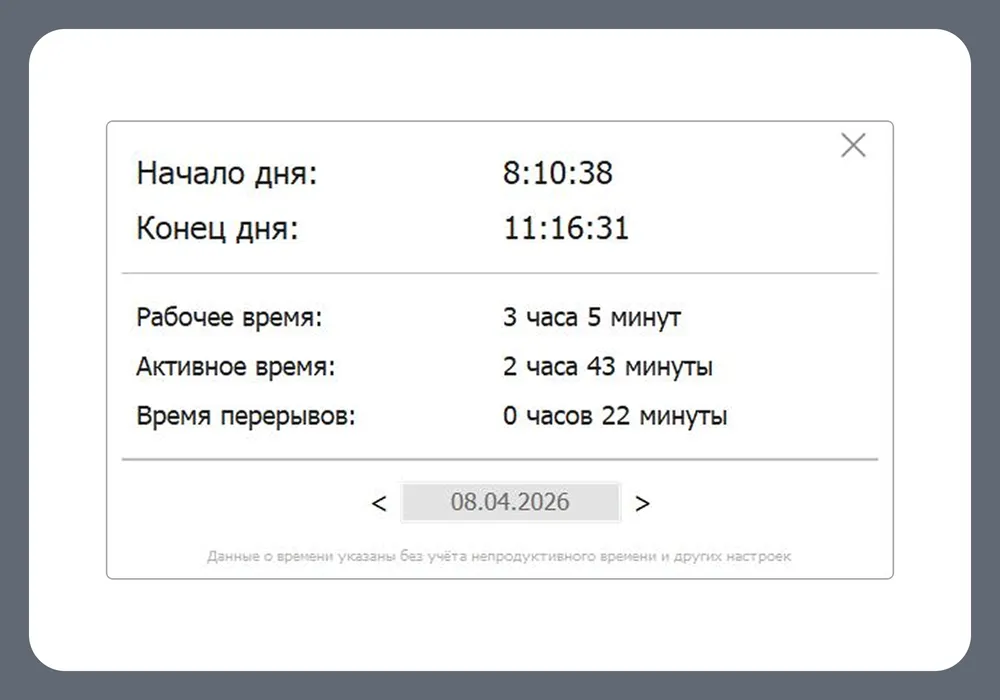
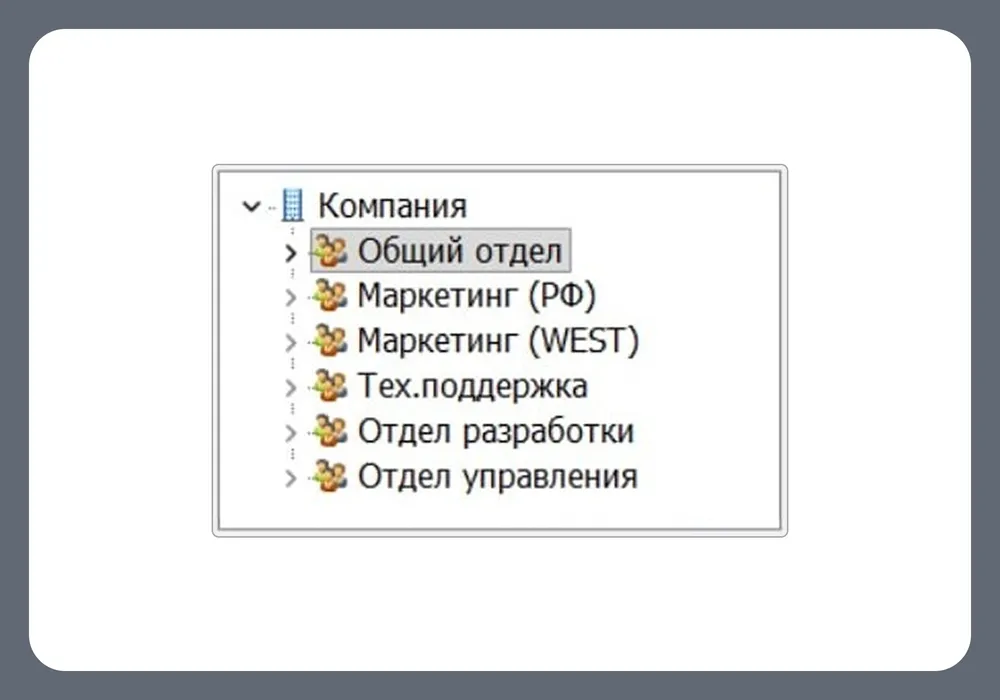
В этом сценарии администратор или руководитель получает сведения о том, когда пользователь работал за компьютером, какие приложения и сайты использовались, как менялась активность в течение дня и что попадает в отчёт. Для такого класса решений критичны прозрачные правила доступа к собранным данным, понятный срок хранения и возможность отделять производственные показатели от технической диагностики. В каталоге этот сценарий представлен отдельным подразделом мониторинга локальной сети и рабочих станций.
ОфисМЕТРИКА относится именно к этому узкому классу. Она работает в Windows, фиксирует начало и окончание рабочего дня, перерывы, использование приложений и сайтов, строит табель и отчёты. Также доступны локальная и облачная конфигурации, а отчёты можно выгружать в Excel или HTML. Это полезно для учёта активности, но не превращает программу в средство изменения системной конфигурации.
Удалённое администрирование Windows
Когда требуется управлять сервером или рабочей станцией, важны не отчёты по активности, а поддерживаемые административные операции: просмотр событий, служб, процессов, хранилищ, сетевых параметров, ролей и обновлений. В актуальной экосистеме Windows для таких задач используются браузерные консоли, локальные административные оснастки и PowerShell. Удалённое выполнение команд в Windows может использовать WinRM, а PowerShell 7 поддерживает также удалённую работу поверх SSH.
При выборе такого инструмента проверяйте не только «подключается ли он к серверу», но и где находится управляющий шлюз, какие браузеры и версии Windows входят в поддерживаемую матрицу, требуется ли постоянное подключение к облаку и можно ли работать в изолированной сети. Для частной инфраструктуры это часто важнее декоративных возможностей интерфейса.
Автоматизация повторяемых изменений
Если одна и та же настройка должна применяться к множеству узлов, ручная удалённая работа перестаёт масштабироваться. Класс систем автоматизации строится вокруг управляющего узла, инвентаря целевых машин и описания желаемого состояния. Современные решения могут работать без собственного агента на каждом управляемом узле, используя SSH, PowerShell Remoting и другие транспорты. Но отсутствие агента не означает отсутствие требований: всё равно нужны корректные учётные записи, сетевой доступ и совместимая среда на целевой стороне.
Для смешанной инфраструктуры особенно важно заранее проверить управляющую платформу. Например, часть систем автоматизации запускает управляющий компонент на Unix-подобной ОС; Windows может использоваться через WSL, но не как нативный управляющий узел. Такая деталь способна полностью изменить архитектуру внедрения, поэтому её нужно выяснять до закупки и до написания сценариев.
Сетевой мониторинг и телеметрия
Для коммутаторов, маршрутизаторов, принтеров и ИБП нередко применяют SNMP, потому что устанавливать полноценный агент ОС на такие устройства невозможно или бессмысленно. Система мониторинга должна уметь создать объект устройства, опросить нужные показатели, хранить значения, отображать статус и формировать сигнал при недоступности или выходе показателя за допустимый порог. Для серверов и рабочих станций вместо SNMP часто используются агенты или встроенные системные интерфейсы.
Здесь важна граница между наблюдением и изменением. Наличие графика загрузки интерфейса ещё не означает, что той же программой безопасно менять конфигурацию маршрутизатора. Если требуется и мониторинг, и управление, лучше заранее определить, какая система отвечает за наблюдение, а какая — за конфигурацию. Так проще разбирать инциденты и не путать автоматическое исправление с обычным оповещением.
Платформы, агенты и техническая архитектура
Windows: локальная консоль, шлюз или удалённый сеанс
В Windows-среде есть несколько архитектур. Локальная диагностическая утилита запускается непосредственно на проблемном компьютере и не требует постоянного сервера. Централизованная консоль может работать через отдельный шлюз и управлять несколькими Windows Server или клиентскими системами. PowerShell Remoting использует WinRM на Windows, а для приёма удалённых подключений на целевом узле должны быть корректно настроены служба, разрешения и сетевые правила. С точки зрения выбора программы это означает, что «поддерживает Windows» недостаточно: нужно знать, каким способом она подключается и какие права запрашивает.
Отдельный критерий — возможность работы без облака. Для закрытого сегмента сети полезно, когда управляющая консоль может быть развёрнута локально и не требует постоянного внешнего соединения. Если же продукт облачный, заранее выясните, какие данные покидают локальную сеть, что хранится на стороне сервиса и как долго доступна история.
Linux и смешанная инфраструктура
Для Linux и смешанных сетей типичным транспортом остаётся SSH. Он подходит и для интерактивного администрирования, и как основа для автоматизации. Но у систем автоматизации есть собственные требования к управляющему узлу и управляемым машинам. Например, часть инструментов требует Python на Unix-подобных управляемых узлах, хотя для сетевого оборудования могут использоваться отдельные модули без такого требования. Перед развёртыванием сверяйте требования именно к вашей комбинации управляющей и целевой платформы.
Не пытайтесь искусственно унифицировать всё одной оболочкой. Если у вас Windows-серверы, Linux-хосты и сетевые устройства, разумнее иметь единый процесс учёта изменений и единые правила доступа, чем требовать от каждой программы одинакового интерфейса. Транспорт и права могут различаться, а критерии качества остаются общими: предсказуемое подключение, журнал действий, ограниченные привилегии и возможность проверить результат.
Агентная и безагентная модель
Агент устанавливается на управляемый компьютер и постоянно передаёт данные или выполняет команды. Это даёт подробную телеметрию и устойчивую связь, но увеличивает объём развёртывания, обновления и сопровождения. Безагентная модель использует уже доступный транспорт — например, SSH или PowerShell Remoting. Она уменьшает число постоянно установленных компонентов, но требует правильно настроенной сети и доступа на каждом узле.
Не считайте безагентную схему автоматически более безопасной. Риск определяется не числом процессов, а тем, какие учётные данные используются, куда разрешено подключаться, как ограничены команды и как отслеживаются изменения. При агентной схеме аналогично важно знать, от чьего имени работает служба, куда она отправляет данные и что происходит при потере связи с центральным сервером.
Ресурсы компьютера и объём истории
Для лёгкой диагностической утилиты системные требования обычно вторичны. Для постоянного мониторинга важны база истории, частота опроса, число узлов и объём сохраняемых событий. Чем чаще собираются метрики и чем дольше хранится история, тем выше требования к диску и базе данных. Поэтому минимальные требования установщика нельзя путать с реальными требованиями серверной части в рабочей среде.
Для ОфисМЕТРИКИ на 21 августа 2026 года актуальна версия 6.0. Минимальные требования: процессор от 1 ГГц, оперативная память от 256 МБ и не менее 500 МБ на диске; интерфейс русскоязычный. Поддерживаются Windows 11, 10, 8 и 7. Linux и macOS в список поддерживаемых платформ не входят, поэтому для смешанного парка это не универсальный вариант.
Практический порядок выбора, установки и первой проверки
1. Зафиксируйте задачу в одном предложении
Формулировка должна содержать объект, действие и результат. Например: «собирать историю загрузки и доступности десяти серверов», «удалённо управлять службами Windows без постоянного подключения к облаку» или «учитывать рабочее время сотрудников на Windows-ПК». Если предложение получается длинным и включает сразу мониторинг, удалённую помощь, автоматизацию патчей и кадровую аналитику, разделите проект на несколько сценариев.
2. Составьте матрицу совместимости
Запишите версии ОС и типы устройств, которые реально есть в сети. Не ограничивайтесь надписью «Windows» или «Linux»: проверьте поддерживаемые выпуски, архитектуру, браузер, если используется веб-консоль, и требования к управляющему узлу. Для удалённого подключения добавьте транспорт — WinRM, SSH, SNMP или агент. Эта таблица позволяет отсеять продукт ещё до установки, если он не работает с критичной частью парка.
3. Определите минимальные права
Сначала перечислите операции, которые действительно нужны: читать события, видеть метрики, перезапускать службу, устанавливать компонент, менять конфигурацию. После этого выдавайте только те права, которые необходимы для этих операций. Если консоль поддерживает роли, разделите пользователей, которые только наблюдают, и тех, кто может менять состояние системы. Такой подход упрощает аудит и уменьшает последствия ошибочного действия.
4. Подготовьте безопасный откат
До установки сохраните текущую конфигурацию ключевых узлов, параметры служб и данные, которые могут быть затронуты. Если продукт добавляет агент, сервис или сетевое правило, заранее зафиксируйте, как удалить компонент и вернуть исходное правило. Для автоматизации сначала используйте тестовый инвентарь и обратимые изменения. Цель пилота — не доказать, что установка запускается, а убедиться, что после удаления или отмены среда возвращается в ожидаемое состояние.
5. Получите дистрибутив по официальному каналу
Системные утилиты часто работают с повышенными правами, поэтому канал получения установщика особенно важен. Используйте официальный сайт, официальный репозиторий разработчика или магазин, указанный разработчиком. Не подменяйте актуальный установщик пакетом неизвестного происхождения только потому, что он «не требует установки». После загрузки проверьте издателя и цифровую подпись, если они предусмотрены для этого типа пакета.
6. Разверните пилот на небольшой группе
Начните с одного тестового сервера или нескольких рабочих станций, которые представляют типичную конфигурацию. Не выбирайте для первого запуска единственный критичный сервер. На пилоте проверьте установку, подключение, потребление ресурсов, журналы, права, сетевые соединения и удаление. Если используется агент, отдельно проверьте поведение при временной недоступности центральной консоли и после её восстановления.
7. Выполните одну проверяемую операцию
Для мониторинга это может быть появление тестового узла и заранее известного показателя в отчёте. Для удалённого управления — безопасное чтение параметра и затем обратимое изменение на тестовом хосте. Для автоматизации — запуск на одном узле с заранее известным ожидаемым результатом. Для ОфисМЕТРИКИ — появление тестового рабочего ПК, корректный учёт начала и окончания работы и формирование отчёта за выбранный период.
8. Проверьте не только успех, но и отказ
Отключите тестовый узел от сети или временно остановите тестовый агент и посмотрите, как система показывает потерю связи. Ошибка должна быть различима от «нулевой нагрузки» или «нет активности». Затем восстановите связь и убедитесь, что статус вернулся в норму без ручного исправления данных. Такой тест заранее выявляет решения, которые красиво показывают нормальное состояние, но плохо объясняют сбои.
9. Зафиксируйте правила сопровождения
Перед массовым развёртыванием определите, кто обновляет консоль и агенты, как тестируются новые версии, сколько хранится история, кто имеет доступ к отчётам и как удаляется устройство из системы. Для административного инструмента это часть эксплуатации, а не документация «на потом». Если правила не зафиксированы, через несколько месяцев невозможно понять, какие агенты устарели и какие учётные записи всё ещё имеют лишние права.
Где в разделе уместна ОфисМЕТРИКА
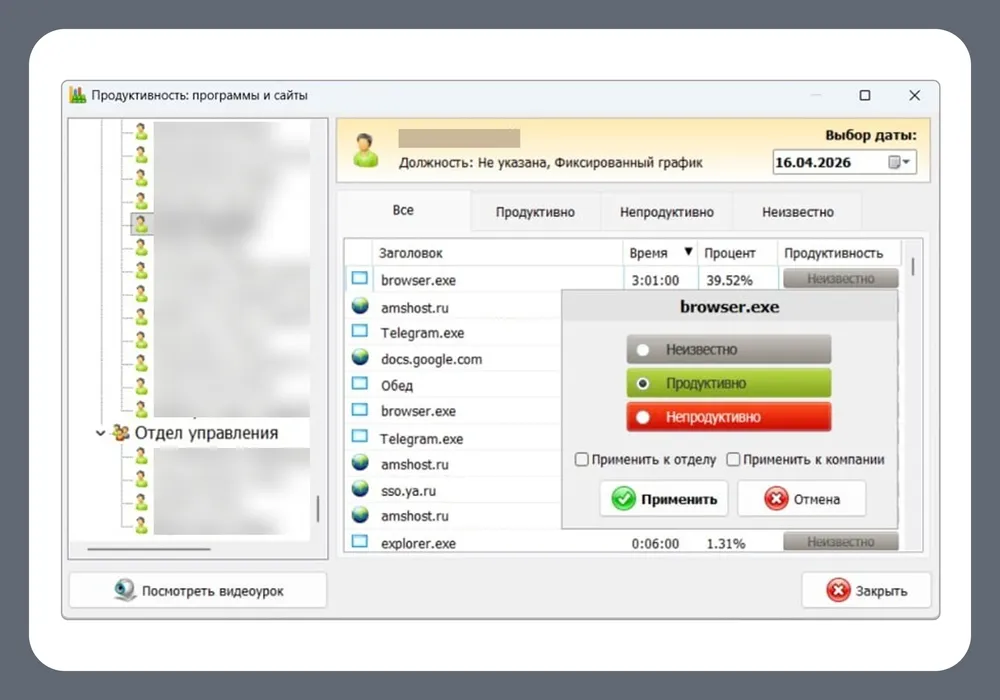
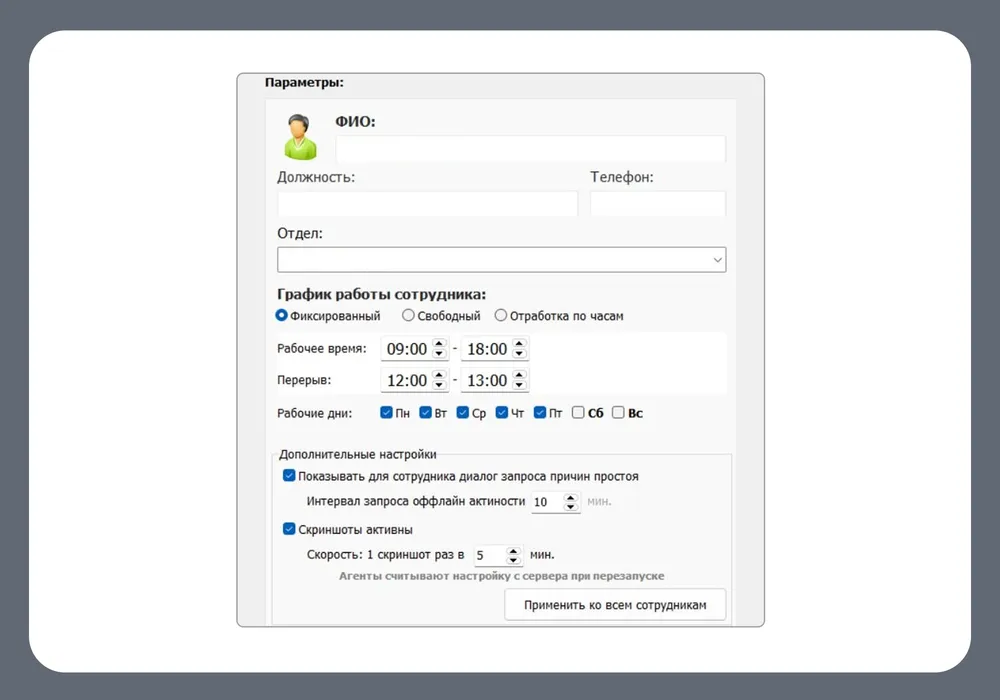
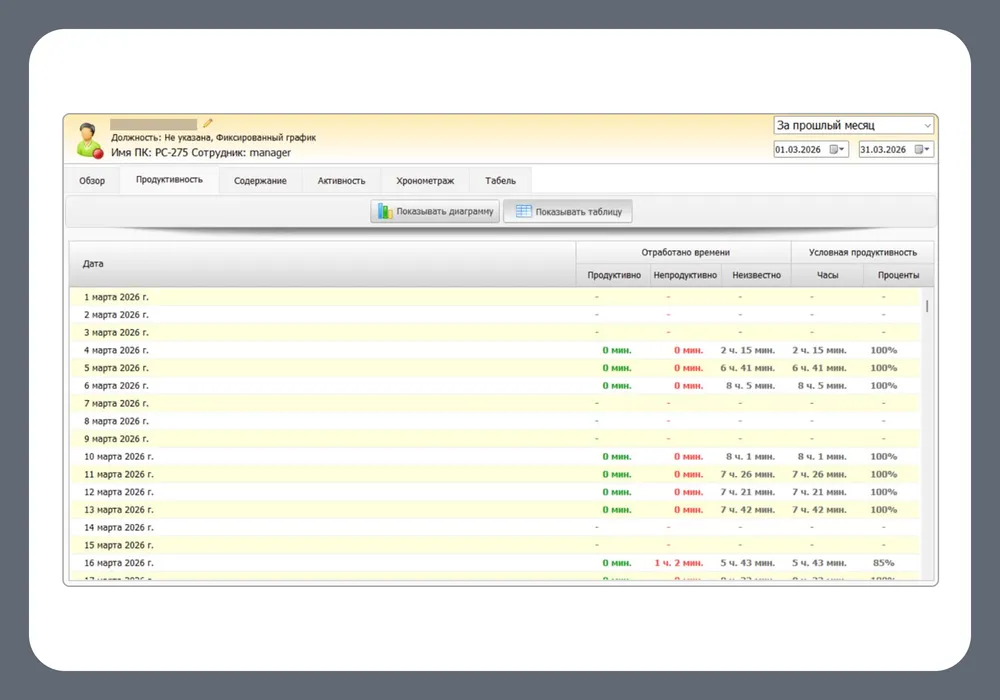
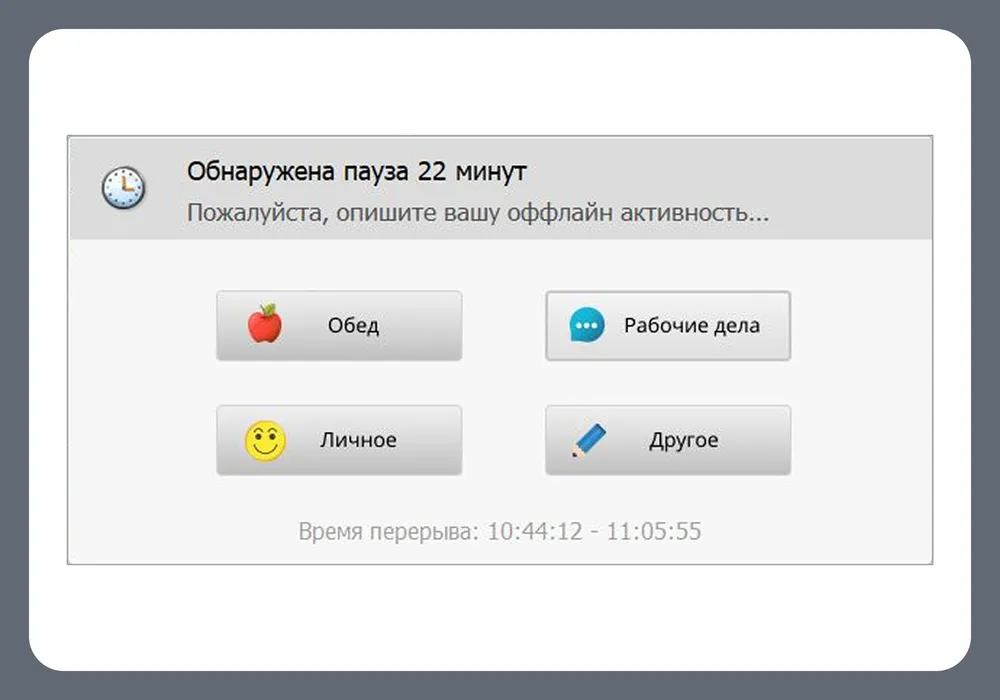
В этом разделе ОфисМЕТРИКА относится к подразделу мониторинга локальной сети. Её сильная сторона — не управление инфраструктурой, а автоматический учёт активности сотрудников на Windows-компьютерах. Программа фиксирует рабочее время и паузы, собирает статистику по приложениям и сайтам, позволяет настраивать оценку продуктивности, формирует табель и поддерживает выгрузку отчётов в Excel или HTML.
Для системного администратора это может быть полезно как специализированный канал данных по рабочим станциям, особенно если нужно централизованно видеть использование ПК и рабочие интервалы. Но границу продукта важно понимать заранее: он не заменяет консоль управления Windows Server, не является системой конфигурационного менеджмента и не предназначен для сетевой телеметрии маршрутизаторов или коммутаторов.
Сильные стороны в своём сценарии
- Узкая специализация. Интерфейс и отчёты сосредоточены на рабочем времени, приложениях, сайтах, паузах и продуктивности, а не на десятках несвязанных административных модулей.
- Локальная и облачная конфигурации. Можно выбирать архитектуру хранения данных в зависимости от требований компании, не смешивая этот выбор с задачей удалённого управления серверами.
- Отчётность. Доступны табели, диаграммы, таблицы и экспорт данных в Excel или HTML, что удобно для передачи результатов в другие рабочие процессы.
- Русский интерфейс и Windows-поддержка. Поддерживаются Windows 11, 10, 8 и 7; интерфейс русскоязычный.
- Лицензирование по числу рабочих мест. Коммерческие варианты рассчитаны на разное количество сотрудников; есть бесплатная пробная версия.
Ограничения, которые нельзя игнорировать
- Поддержка заявлена для Windows; для Linux и macOS нужен другой инструмент.
- Сбор активности пользователей не равен техническому мониторингу CPU, памяти, дисков, сетевых интерфейсов и серверных служб.
- Программа не предназначена для массового изменения конфигурации ОС, управления ролями Windows Server или автоматизации инфраструктуры.
- Скриншоты и история пользовательской активности требуют заранее определить, кто имеет доступ к таким данным, сколько они хранятся и какие внутренние правила применяются.
- Платная модель по числу рабочих мест означает, что стоимость внедрения нужно считать по реальному количеству контролируемых ПК, а не только по цене одной лицензии.
Типичные ошибки выбора и как их избежать
Покупать универсальный комплекс ради одной функции
Если нужна только диагностика нескольких ПК, большой сервер мониторинга с базой, агентами и сложной ролевой моделью создаст больше работы, чем пользы. Сначала проверьте минимальный класс решения, который закрывает задачу. Расширять архитектуру проще после пилота, чем поддерживать лишние компоненты годами.
Путать мониторинг с удалённым управлением
График или уведомление показывает состояние, но не обязательно даёт возможность его изменить. И наоборот, удалённая консоль может отлично менять параметры одного сервера, но не хранить долгую историю метрик. В требованиях разнесите пункты «видеть» и «изменять» в разные колонки.
Игнорировать транспорт подключения
Фраза «работает удалённо» ничего не говорит о том, какие сетевые правила и службы потребуются. Для Windows это может быть WinRM, для смешанных систем — SSH, для сетевых устройств — SNMP, для отдельных продуктов — собственный агент. До установки проверьте, разрешён ли выбранный транспорт в вашей сети и можно ли ограничить доступ только нужными сегментами.
Давать административные права всем пользователям консоли
Если один сотрудник только смотрит состояние, а другой меняет конфигурацию, им не нужны одинаковые полномочия. Используйте раздельные роли там, где они поддерживаются, и не считайте доступ к самой консоли автоматическим основанием для полного доступа к целевым серверам.
Разворачивать агент сразу на весь парк
Даже лёгкий агент может конфликтовать с политиками безопасности, сетевыми правилами или другим программным обеспечением. Пилот на небольшой группе должен включать установку, обновление, временную потерю связи и удаление. Только после этого масштабируйте развёртывание.
Оценивать только минимальные системные требования
Требования установщика показывают, запустится ли программа, но не отвечают на вопрос, сколько места займёт история на десятках узлов. Для постоянного мониторинга оценивайте число устройств, частоту сбора данных, срок хранения, объём скриншотов или событий и резервное копирование центральной базы.
Не проверять обратимость административных действий
Перед массовым применением изменения нужно знать, как вернуть предыдущую конфигурацию. Если сценарий автоматизации меняет службу, файл или сетевой параметр, сначала выполните его на тестовом узле и подтвердите, что откат возвращает ожидаемое состояние. Для мониторинговой системы аналогом отката будет чистое удаление агента без потери работоспособности ПК.
Использовать учёт активности как замену инфраструктурному мониторингу
ОфисМЕТРИКА помогает понять, как используется рабочий компьютер и сколько времени сотрудник был активен. Но по таким данным нельзя судить о здоровье маршрутизатора, состоянии серверного RAID, очереди системной службы или корректности обновления Windows Server. Для этих задач нужен другой класс средств.
Не договориться о хранении и доступе к данным
Чем подробнее мониторинг, тем важнее правила эксплуатации. До включения длительной истории определите владельца данных, пользователей с доступом, срок хранения и порядок удаления старых записей. У ОфисМЕТРИКИ есть функция удаления старых данных и выбор локальной или облачной конфигурации, поэтому эти решения лучше принять до массового сбора информации.
Частые вопросы
Нужна ли одна программа для всех задач системного администратора?
Обычно нет. Диагностика, постоянный мониторинг, удалённое управление, автоматизация и учёт активности предъявляют разные требования к правам, протоколам и хранению данных. Практичнее выбрать несколько узких классов средств и связать их общими правилами доступа и сопровождения.
Что важнее при выборе: агентная или безагентная схема?
Важнее не сам ярлык, а последствия для вашей сети. Агентная схема требует установки и обновления компонента на каждом узле, зато может давать подробную телеметрию. Безагентная использует существующие протоколы, но требует корректных прав и сетевого доступа. Сравнивайте трудоёмкость сопровождения, безопасность учётных данных и полноту нужных функций.
Можно ли использовать Windows-инструмент для смешанной сети?
Только если он явно поддерживает нужные типы узлов или работает через кроссплатформенный транспорт. Наличие Windows-клиента само по себе не означает поддержку Linux или сетевого оборудования. Для смешанной среды заранее составьте матрицу: управляющая платформа, целевая ОС, транспорт, права и способ проверки.
Подходит ли ОфисМЕТРИКА для администрирования серверов?
Нет, её назначение другое: учёт рабочего времени и активности пользователей на Windows-ПК, статистика приложений и сайтов, табели и отчёты. Для серверных ролей, служб, обновлений, удалённой конфигурации и инфраструктурной телеметрии нужен другой класс программ.
Как проверить программу до массовой установки?
Разверните её на небольшом пилотном наборе узлов, проверьте установку и удаление, права, сетевые соединения, поведение при потере связи, корректность отчётов и обратимость изменений. Масштабируйте только после того, как тестовый сценарий дал ожидаемый результат и понятен порядок отката.
Нужно ли выбирать облачную версию, если администраторы работают удалённо?
Не обязательно. Удалённая работа администратора и место хранения данных — разные вопросы. Локально развёрнутые консоли тоже могут поддерживать удалённое управление через защищённый шлюз или корпоративную сеть. Сначала определите требования к доступу и хранению, а затем выбирайте архитектуру.
Что проверить в лицензии до покупки?
Смотрите, за что считается лицензия: за рабочее место, управляемый узел, пользователя, сервер или набор функций. Также проверьте срок обновлений и ограничения пробного режима. Для ОфисМЕТРИКИ коммерческие варианты различаются количеством рабочих мест, поэтому оценивать стоимость нужно по размеру реального парка.