Архиватор RAR/ZIP для Windows с шифрованием, томами, recovery record и командной строкой.
ПЛАТФОРМАWindows 7 x64 и новееЛИЦЕНЗИЯTrialware 40 дней; далее платная бессрочная лицензияРАЗРАБОТЧИКAlexander L. Roshal (RARLAB); лицензиар win.rar GmbH
ВЫБОР ЗАГРУЗКИ / 01
РЕКОМЕНДАЦИЯ РЕДАКЦИИ
Для резервной копии на диск — Студия Дисков
Студия Дисков
Выбирайте этот вариант, если вместо сжатия в RAR/ZIP нужен понятный Windows-инструмент для записи файлов на CD/DVD/Blu-ray, создания ISO-образов и резервирования на оптические носители. Это не архиватор и не замена формату RAR.
✓Записывает документы и другие файлы на CD, DVD и Blu-ray
✓Создаёт ISO-образы для хранения содержимого дисков
✓Позволяет очистить диск и перезаписать данные
✓Подходит для резервной копии, когда нужен физический носитель
Подходит, когда нужно создавать RAR, шифровать имена файлов, делить архив на тома, добавлять recovery record, проверять целостность и автоматизировать работу через RAR.exe. Актуальная ветка WinRAR рассчитана на 64-разрядную Windows 7 и новее.
Почему показан аналог? Мы проверили одинаковые повседневные сценарии и выделили вариант, который проще получить, установить и использовать без лишних ограничений.
КОРОТКИЙ ВЕРДИКТ
Для RAR — WinRAR. Для повседневных архивов — 7-Zip.
Выбирайте WinRAR, если вы создаёте RAR-архивы и используете специфические функции формата.
Выбирайте 7-Zip, если вам нужен бесплатный архиватор для ZIP, 7z и распаковки RAR.
СРАВНЕНИЕ / 02
Разница без маркетингового тумана.
КритерийRAR WinRAR7z 7-Zip Рекомендуем
ЦенаПробный период, затем лицензияБесплатно
Исходный кодЗакрытыйОткрытый
Создание RARДаНет, только распаковка
Создание 7zНетДа
Повседневная распаковкаДаДа
WinRAR — настольный архиватор для Windows, если нужен не просто просмотр ZIP, а управляемое создание архивов: собственный формат RAR, обычный ZIP, шифрование AES-256, многотомные наборы, solid-архивы, recovery record, самораспаковывающиеся SFX и консольный RAR для повторяемых задач. На дату проверки актуальна версия 7.23, выпущенная 30 июня 2026 года. Это важно не только из-за номера релиза: 7.23 закрывает две уязвимости обработки специально подготовленных архивов и обновляет библиотеку распаковки 7z, поэтому старую ветку для работы с файлами из интернета оставлять не стоит.
Программа ориентирована на 64-разрядную Windows. Начиная с WinRAR 7.10 прекращена поддержка Windows Vista и 32-разрядных выпусков Windows; для текущей ветки требуется Windows 7 x64 или новее. Отдельные продукты семейства RAR существуют для macOS, Linux и FreeBSD в командной строке, а для Android выпускается приложение RAR, но это не тот же настольный WinRAR с Windows-интерфейсом. В этом обзоре речь идёт именно о WinRAR для Windows.
Главное отличие WinRAR от большинства бесплатных архиваторов — возможность создавать RAR. Конкуренты обычно умеют RAR читать и извлекать, но не упаковывать в него, потому что алгоритм создания RAR остаётся проприетарным. Если получателю нужен максимально привычный контейнер без установки дополнительного ПО, чаще разумнее создавать ZIP; если важны recovery record, solid-сжатие, многотомный RAR или совместимость с уже существующим процессом на базе RAR, тогда собственный формат WinRAR оправдан.
Краткий ответ: кому подходит WinRAR
WinRAR подходит пользователю Windows, который регулярно получает архивы разных типов, сам собирает RAR или ZIP, передаёт большие наборы файлов частями, защищает архив паролем, хочет проверять целостность перед отправкой или автоматизирует упаковку из BAT/CMD через rar.exe. Для одноразовой распаковки обычного ZIP встроенных средств Windows часто достаточно; для бесплатного 7z/ZIP без необходимости создавать RAR логичнее посмотреть на 7-Zip, PeaZip или NanaZip.
В WinRAR нет отдельного «проекта» в смысле видеоредактора или CAD. Рабочим объектом является сам архив. Если вы открыли существующий RAR и добавили в него файлы, меняется архив; отдельной редактируемой сессии, которую можно сохранить как проект и позже экспортировать, нет. Поэтому безопасная схема — хранить исходные папки отдельно, для рискованных операций сначала создавать копию архива и проверять новый результат командой Test.
Задача
Инструмент WinRAR
Результат
Что проверить
Собрать папку в архив
Add / Add files to archive
RAR или ZIP
Открывается ли архив и проходит ли Test
Распаковать полученный архив
Extract To
Папка с исходными файлами
Путь назначения, режим перезаписи, отсутствие ошибок
Скрыть имена файлов
Set password → Encrypt file names
RAR с зашифрованными заголовками
Без пароля список файлов не раскрывается
Передать большой набор частями
Split to volumes, size
Набор part001.rar, part002.rar и далее
Все тома лежат вместе и первый том проходит Test
Добавить шанс восстановления
Add recovery record
RAR с recovery record
Поле Recovery record в информации об архиве
Повторять одинаковые параметры
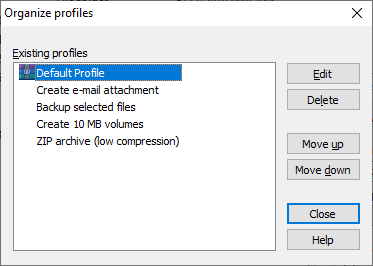
Profiles / Organize profiles
Профиль с параметрами упаковки
Имя, формат, парольная политика и путь назначения
Обработать несколько архивов
Convert archives
Перепакованные архивы
Папка назначения и сохранность исходников
Состояние продукта, лицензия и безопасная загрузка
WinRAR продолжает активно обновляться. Ветка 7.20 вышла в феврале 2026 года, затем 7.21 и 7.22 исправляли регрессии работы с solid-архивами, а 7.23 стала security-focused обновлением. Для пользователя практический вывод прост: при обработке архивов из внешних источников версия имеет значение, потому что исправления последних релизов относятся непосредственно к извлечению и путям файлов.
Лицензия — модель «try before you buy». EULA разрешает пользоваться программой бесплатно в тестовый период не более 40 дней; после него для продолжения использования требуется лицензия. Официальные материалы также описывают лицензию как бессрочную, без подписки. Автор и правообладатель программы в EULA — Alexander L. Roshal; лицензиар и официальный издатель — win.rar GmbH.
Официальный путь получения — страница Download WinRAR. Она показывает текущую версию, платформу, размер локализованных сборок и SHA-256. На ней доступна в том числе русская локализация WinRAR 7.23. Для каталога используется именно страница загрузки, а не догадка о прямом имени EXE: так ссылка остаётся корректной при смене версии и языка. Перед установкой полезно сравнить SHA-256 скачанного файла с опубликованным на странице, особенно если загрузка проходила через корпоративный прокси, кэш или зеркало.
Для текущей ветки ориентируйтесь на Windows 7 x64 или новее. Если компьютер остаётся на 32-разрядной Windows или Vista, это уже не поддерживаемая конфигурация WinRAR 7.10+; устанавливать старую уязвимую сборку ради совместимости с системой — плохой компромисс.
Как устроен интерфейс и что изменилось в ветке 7.x
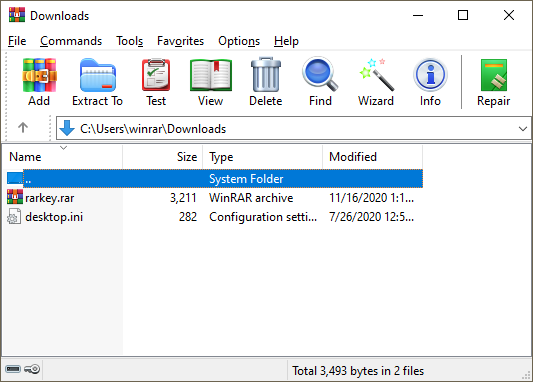
Главное окно построено как файловый менеджер: сверху меню File, Commands, Tools, Favorites, Options, Help; ниже панель быстрых действий Add, Extract To, Test, View, Delete, Find, Wizard, Info, Repair; в центре — текущая папка или содержимое открытого архива. Это объясняет рабочую логику: можно начать в Проводнике Windows через контекстное меню, а можно запустить WinRAR, перейти к папке и выполнить команду из панели.
Официальная иллюстрация главного окна: ключевые действия вынесены на панель, а список файлов работает как файловый менеджер.
В WinRAR 7.10 настройки интерфейса переработаны: прежняя страница Settings/General разделена на Settings/Interface и Settings/System, а навигация по настройкам стала вертикальной. Поэтому старые официальные скриншоты полезны для узнавания команд, но расположение вкладок может отличаться от 7.23. В 7.10 появился Color mode с тёмным режимом, а в Windows 11 улучшено расположение профилей и команд в новом контекстном меню.
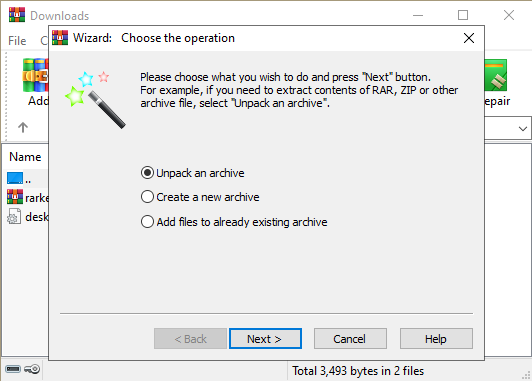
Wizard — отдельный упрощённый маршрут для трёх базовых операций: Unpack an archive, Create a new archive и Add files to already existing archive. Это не отдельный формат работы и не «мастер проекта»: он лишь ведёт по тем же архивным операциям с меньшим количеством параметров на одном экране.
Wizard полезен на первом запуске: он сводит интерфейс к трём базовым сценариям и не требует сразу разбираться во всех вкладках параметров.
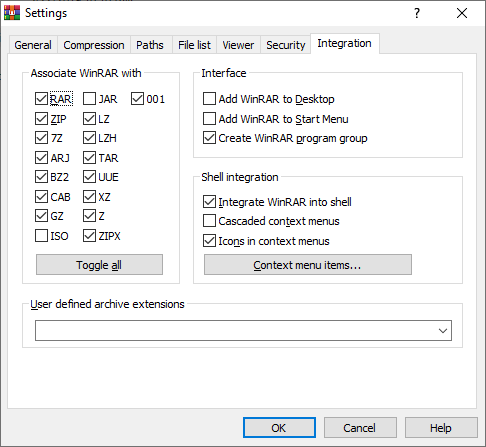
Важная часть интеграции — Settings/Integration и кнопка Context menu items. На Windows 11 система позволяет приложению добавить только одну верхнеуровневую команду или подменю. WinRAR решает это через Cascaded context menus; Legacy context menus предназначен для случаев, когда команды нужны в «Показать дополнительные параметры» или в стороннем файловом менеджере. Если включить лишние режимы одновременно, пункты могут дублироваться.
В актуальной ветке расположение страниц настроек изменено, но смысл Integration сохраняется: ассоциации архивов и команды Проводника настраиваются отдельно.
Маршрут первого часа работы
Установить текущую 64-разрядную версию с официальной страницы и после запуска открыть Help → About WinRAR, чтобы увидеть установленную версию.
Открыть Settings/Integration и решить, какие форматы ассоциировать с WinRAR; не обязательно перехватывать ZIP, если вы хотите оставить его за Проводником.
В Settings/Interface выбрать Color mode, а в Settings/Security проверить политику Propagate Mark of the Web для файлов из загруженных архивов.
Создать тестовую папку с копиями неважных файлов, упаковать её сначала в ZIP, затем в RAR и запустить Test для обоих результатов.
Распаковать тестовый архив в новую пустую папку через Extract To, чтобы увидеть Update mode и Overwrite mode до работы с настоящими данными.
Создать профиль для повторяющегося сценария только после того, как параметры проверены на тестовых данных.
Такой порядок отделяет настройку программы от работы с ценными файлами. Особенно важно не включать Delete files after archiving в первый день: эта опция удаляет исходники после упаковки и превращает ошибку в выборе папки или параметров в риск потери данных.
Практический справочник: от установки до автоматизации
Как установить WinRAR 7.23 и проверить первый запуск
Цель: получить текущую поддерживаемую сборку WinRAR и убедиться, что установлен именно нужный продукт, а не старый дистрибутив из стороннего архива.
Подготовка. Уточните разрядность Windows: актуальная ветка WinRAR требует x64. Закройте старые окна WinRAR, если обновляете существующую установку. Скачивайте установщик со страницы Download WinRAR; рядом с актуальной сборкой публикуется SHA-256, который можно использовать для дополнительной проверки файла.
Запустите официальный установщик WinRAR 7.23.
Во время настройки интеграции отметьте только те форматы, которые действительно хотите открывать WinRAR. Ассоциации позже меняются в Settings/Integration.
Завершите установку и запустите WinRAR.
Откройте Help → About WinRAR. Версия должна быть 7.23 или новее, если к моменту чтения уже выпущено обновление.
Откройте Settings/Integration и проверьте, что Integrate WinRAR into shell соответствует вашему сценарию.
Что влияет на совместимость. 32-разрядная Windows не поддерживается текущей веткой. Отдельные 32-разрядные SFX-модули входят в 64-разрядный пакет, но это не означает, что существует современный 32-разрядный WinRAR.
Проверка результата. В главном окне должны работать Add, Extract To и Test, а Help → About WinRAR должен показывать текущую версию. Для Windows 11 дополнительно щёлкните правой кнопкой по тестовому файлу и убедитесь, что подменю WinRAR появляется в ожидаемом виде.
Типичная ошибка и безопасный откат. Если после обновления пункты контекстного меню дублируются, не переустанавливайте программу поверх ещё раз. Сначала проверьте Cascaded context menus и Legacy context menus в Settings/Integration. Ассоциации и интеграцию можно изменить без удаления архивов и исходных данных.
Как настроить WinRAR после установки, не меняя лишние системные ассоциации
Цель: оставить WinRAR предсказуемым: нужные форматы открываются по двойному щелчку, контекстное меню не перегружено, а внешний вид и политика безопасности понятны.
Подготовка. Решите заранее, кто должен открывать ZIP: WinRAR или Проводник Windows. Также определите, нужны ли команды WinRAR во всех контекстных меню или только для архивов и выбранных файлов.
Откройте Settings/Integration. В группе ассоциаций включите RAR и те форматы, которые хотите отдавать WinRAR.
Через Context menu items оставьте только используемые команды. В Windows 11 Cascaded context menus собирает их в подменю.
В Settings/Interface настройте Color mode: оставьте следование оформлению Windows либо выберите принудительный светлый или тёмный режим.
В Settings/Security просмотрите Propagate Mark of the Web. Для файлов, пришедших из интернета, сохранение метки зоны помогает Windows и приложениям учитывать происхождение после распаковки.
Если используете облачные папки с файлами, учитывайте опцию Cloud files в группе проверки SFX: распознавание удалённого облачного EXE как SFX может потребовать чтения данных у провайдера.
Параметр, который не стоит включать автоматически. Large memory pages в Settings/System может повысить скорость на больших словарях, но требует системной привилегии Lock pages in memory и перезапуска Windows. Для обычной домашней архивации эта настройка не является обязательной.
Проверка результата. Двойной щелчок по тестовому RAR должен открывать его в WinRAR, а правый щелчок по папке должен показывать ровно тот набор команд, который вы оставили. Если ZIP должен оставаться за Windows, проверьте и его отдельно.
Откат. Все перечисленные настройки можно вернуть через те же страницы Settings. Не удаляйте архивы и не переименовывайте расширения ради исправления ассоциации — это настройка оболочки, а не содержимого файлов.
Как безопасно распаковать неизвестный архив в отдельную папку
Цель: извлечь содержимое, не затерев существующие файлы и не потеряв возможность увидеть ошибку архива.
Подготовка. Для архива из интернета сначала обновите WinRAR до актуальной версии. Не запускайте исполняемые файлы прямо из архива. Создайте отдельную пустую папку назначения, если содержимое незнакомо.
Откройте архив двойным щелчком или через Open with WinRAR.
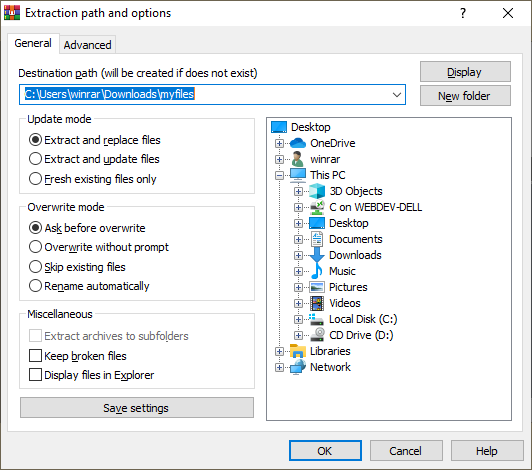
Нажмите Extract To. Откроется Extraction path and options.
В Destination path задайте новую папку. Это упрощает контроль результата и исключает смешивание с рабочими файлами.
В Overwrite mode оставьте Ask before overwrite, если в папке назначения уже что-то есть. Для неизвестных архивов не включайте Overwrite without prompt.
Нажмите OK и дождитесь завершения.
Перед распаковкой проверьте Destination path и Overwrite mode. Отдельная пустая папка снижает риск случайной замены рабочих файлов.
Проверка результата. После извлечения сравните число и тип ожидаемых файлов, а если архив важный — вернитесь в WinRAR и выполните Test для исходного архива. Наличие файла в папке ещё не означает, что вся операция прошла без ошибок.
Типичная ошибка. Распаковка прямо в Documents или Desktop с режимом безусловной перезаписи. Если процесс уже начался и вы заметили неверный путь, отмените операцию. Повторяйте её в новой папке; восстановление случайно перезаписанного файла зависит уже от резервных копий Windows, а не от WinRAR.
Как создать обычный RAR из папки и не потерять исходники
Цель: получить один RAR-файл из папки, сохранив оригиналы нетронутыми.
Подготовка. Убедитесь, что папка завершена и в ней нет временных файлов, которые не должны уходить получателю. Для первого архива не включайте удаление исходников после упаковки.
Выделите папку в Проводнике и выберите Add to archive… либо откройте WinRAR, выделите папку и нажмите Add.
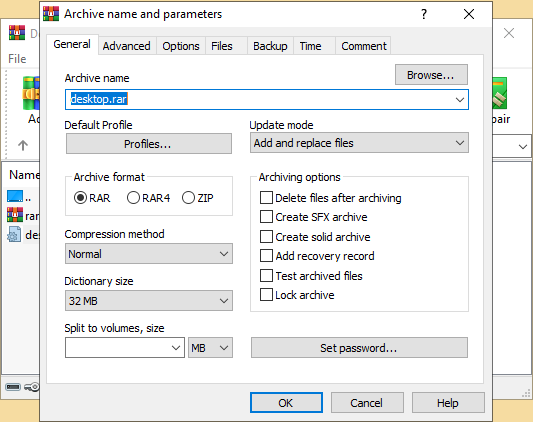
В Archive name and parameters задайте понятное имя архива и проверьте, что выбран формат RAR.
Оставьте Compression method на Normal, если у вас нет причины выбирать более быстрый или более плотный режим.
Не включайте Delete files after archiving. При необходимости отметьте Test archived files, чтобы проверка шла сразу после упаковки.
Нажмите OK и дождитесь завершения.
На старой официальной иллюстрации виден пункт RAR4; в WinRAR 7.x создание RAR4 удалено. Для текущей версии ориентируйтесь на RAR и ZIP, а также на актуальные параметры рядом.
Что влияет на результат. На коэффициент сжатия больше всего влияют тип данных, метод, словарь и solid-режим. Уже сжатые JPEG, MP4, APK или многие инсталляторы часто уменьшаются слабо; в таком случае архив полезен как контейнер, но не как способ заметно экономить место.
Проверка и откат. Откройте созданный RAR и нажмите Test. До успешной проверки не удаляйте исходную папку. Если имя, структура каталогов или набор файлов неверны, удалите только новый архив и повторите упаковку из исходников.
Как создать ZIP для получателя, у которого может не быть WinRAR
Цель: отправить архив, который легко открыть стандартными средствами Windows и большинством других систем.
Подготовка. Выберите ZIP, если главный критерий — совместимость, а не специфические возможности RAR вроде recovery record. Проверьте, что получателю не нужны функции, которых нет в вашем ZIP-сценарии.
Выделите файлы и вызовите Add to archive….
В Archive format выберите ZIP.
Задайте имя с расширением .zip и подходящий Compression method.
Если архив предназначен для обмена, избегайте экзотических дополнительных параметров, которые могут снизить совместимость с простыми распаковщиками.
Создайте архив и выполните Test.
Совместимость. WinRAR создаёт RAR и ZIP; многие другие поддерживаемые форматы он только открывает и распаковывает. Если задача — передать набор документов пользователю без WinRAR, ZIP обычно предсказуемее RAR.
Типичная ошибка. Переименовать .rar в .zip вместо реальной конвертации. Расширение не меняет внутренний формат. Если уже создан RAR, используйте Convert archives или распакуйте и создайте новый ZIP.
Как зашифровать RAR и скрыть список файлов
Цель: создать RAR, в котором защищены не только данные, но и имена файлов.
Подготовка. Подберите пароль, который сможете передать получателю отдельным каналом. У WinRAR нет способа восстановить забытый пароль к корректно зашифрованному архиву, поэтому защита пароля — часть самой задачи.
Начните создание RAR через Add to archive….
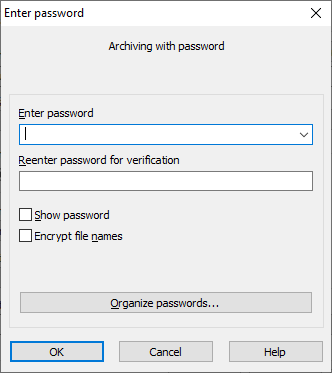
Нажмите Set password….
Введите пароль и повторите его для проверки.
Включите Encrypt file names, если не хотите, чтобы без пароля были видны названия и структура файлов.
Подтвердите пароль, затем создайте архив.
Для скрытия структуры архива нужен не только пароль на данные, но и Encrypt file names. Пароль следует хранить отдельно от самого архива.
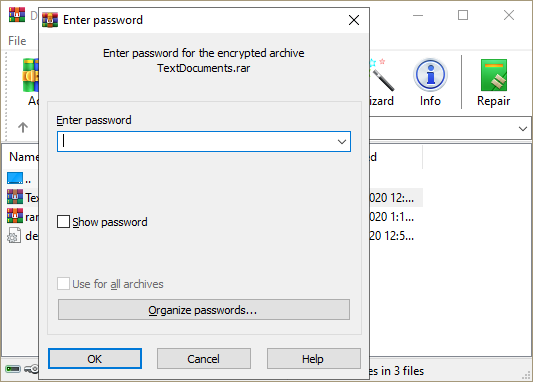
Проверка результата. Закройте архив и откройте его заново. При включённом Encrypt file names WinRAR должен запросить пароль до показа списка файлов. Затем извлеките один тестовый файл в отдельную папку и сравните его с исходником.
Типичная ошибка и откат. Архив создан с неправильным паролем, а исходники уже удалены. Поэтому до удаления исходной папки обязательно откройте архив в новой сессии и выполните Test. Если пароль неверен, удалите неудачный архив и создайте новый из исходников.
Повторное открытие созданного архива — практическая проверка того, что пароль записан верно и получатель сможет получить доступ к данным.
Как разбить большой RAR на несколько томов
Цель: получить набор файлов фиксированного размера для ограничения вложения, носителя или системы передачи.
Подготовка. Узнайте реальный лимит канала. Если сервис принимает не более 100 МБ, оставьте запас на служебные ограничения и не задавайте том ровно по пограничному значению без необходимости.
Откройте Add to archive… и выберите RAR.
В поле Split to volumes, size укажите размер тома. WinRAR поддерживает единицы размера; в официальном FAQ описаны суффиксы для килобайт и мегабайт.
При необходимости добавьте пароль и recovery record до запуска архивации.
Создайте архив. Результат будет иметь последовательные части вроде name.part001.rar, name.part002.rar и далее.
Не переименовывайте отдельные части хаотично: порядок томов нужен при извлечении.
Проверка. Соберите все части в одной папке и откройте первый том. Выполните Test всего набора. Последний том может быть меньше остальных — это нормально.
Ограничение. В уже созданный многотомный набор нельзя просто добавить, обновить или удалить отдельный файл; для изменения состава создаётся новый набор томов. Не пытайтесь «исправить» часть отдельно — это нарушает последовательность архива.
Как распаковать многотомный архив без ошибок с отсутствующей частью
Цель: извлечь многотомный RAR, убедившись, что присутствует весь набор.
Подготовка. Поместите все тома в одну папку. Проверьте, что нумерация идёт без пропусков. Для набора, полученного частями из разных сообщений, сначала дождитесь всех файлов.
Откройте первый том, обычно part001.rar.
Нажмите Test. Если WinRAR сообщает об отсутствующем следующем томе, не начинайте обычное извлечение как будто архив полный.
После успешного Test выберите Extract To.
Укажите новую пустую папку назначения и запустите извлечение.
Не открывайте второй или третий том как самостоятельный архив для «продолжения» — WinRAR сам переходит между частями.
Проверка. После завершения убедитесь, что не осталось сообщений о missing volume, CRC или unexpected end of archive. Для важных данных сравните итоговый размер и количество файлов с ожидаемым.
Откат. Если части не хватает, отмените операцию и получите недостающий том. Повторное извлечение из того же неполного набора не восстановит отсутствующие данные само по себе.
Как использовать solid-архив и большой словарь осознанно
Цель: увеличить шанс на лучшее сжатие больших наборов похожих файлов, не создавая лишних проблем с памятью и совместимостью.
Подготовка. Solid-режим полезен, когда файлов много и между ними есть повторяющиеся данные. Для часто изменяемого архива или набора, из которого регулярно извлекают один файл, этот режим может быть менее удобен, потому что операции сильнее зависят от соседних данных.
В Add to archive… выберите RAR и включите Create solid archive.
Оцените Dictionary size. В WinRAR 7.x словарь RAR может превышать 1 ГБ и доходить до 64 ГБ при наличии памяти, но это не означает, что максимальное значение нужно выбирать всегда.
Помните о совместимости: архивы со словарём больше 4 ГБ требуют WinRAR 7.0 или новее для распаковки; словарь больше 1 ГБ требует 64-разрядную версию.
Для обычной передачи между компьютерами выбирайте умеренный словарь, который не заставит получателя выделять чрезмерный объём памяти.
После создания запустите Test и сравните размер с тем же набором в обычном профиле, если экономия места действительно важна.
Производительность. WinRAR 7.10 умеет использовать Large memory pages через Settings/System, но эта функция требует привилегии Lock pages in memory и перезапуска Windows. Настройку имеет смысл рассматривать на рабочих станциях с большими словарями, а не включать без измерения.
Безопасный откат. Если архив создаётся слишком долго или требует слишком много памяти, отмените операцию и уменьшите Dictionary size или отключите solid-режим. Исходные файлы при выключенной опции Delete files after archiving останутся на месте.
Как добавить recovery record и проверить архив сразу после создания
Цель: повысить шанс восстановления повреждённого RAR и сразу проверить, что архив записан корректно.
Подготовка. Recovery record увеличивает размер архива и не заменяет резервную копию. Он полезен, когда файл будет храниться или передаваться в условиях, где возможна частичная порча, но исходники всё равно нужно держать отдельно до проверки.
Откройте Add to archive… и выберите RAR.
Включите Add recovery record.
Включите Test archived files, если хотите, чтобы проверка прошла в той же операции.
Создайте архив.
Откройте Info / Show information и убедитесь, что Recovery record отмечен как присутствующий.
Show information помогает проверить свойства уже созданного архива: размер, метод, наличие шифрования и recovery record видны отдельно от содержимого.
Проверка. Отдельно запустите Test, если автоматическая проверка не использовалась. В WinRAR 7.12 и новее при совместном использовании Test archived files и recovery volumes проверяются и recovery volumes.
Откат. Если Test выдаёт ошибку на только что созданном архиве, не пытайтесь лечить единственную копию поверх неё. Удалите неудачный архив и повторите создание из исходной папки, предварительно проверив диск и доступную память.
Как проверить готовый архив перед отправкой
Цель: обнаружить повреждение, неверный пароль, пропущенный том или ошибочную структуру до того, как архив уйдёт другому человеку.
Подготовка. Закройте приложения, которые активно меняют исходные файлы, если архив создавался из рабочих данных. Для многотомного набора поместите все тома рядом.
Откройте архив в WinRAR.
Нажмите Test на панели.
Для зашифрованного архива введите пароль так, как его получит адресат.
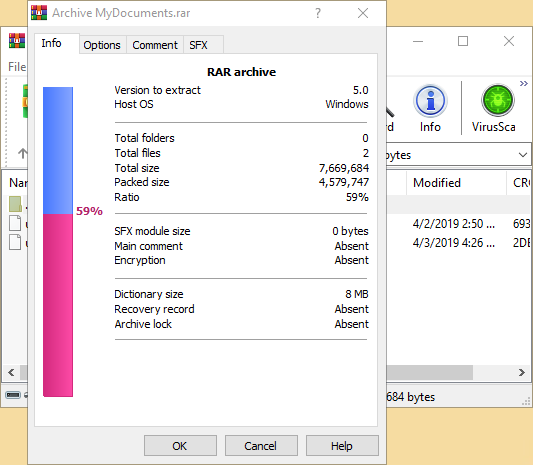
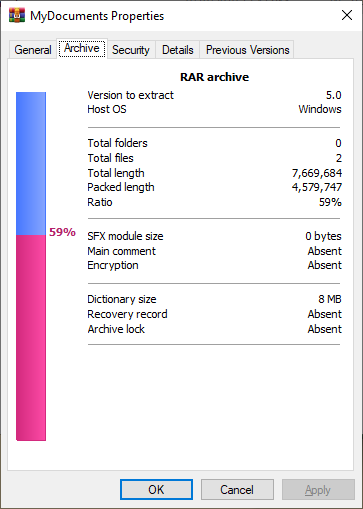
После успешного Test откройте Info и проверьте формат, packed size, encryption и recovery record, если они должны быть включены.
Для особенно важного результата извлеките архив в новую папку и откройте несколько файлов разных типов.
Информация об архиве полезна для финальной сверки: формат, коэффициент сжатия, шифрование и recovery record проверяются отдельно от имён файлов.
Почему Test важнее простого открытия. Список файлов может отображаться даже у повреждённого архива, если служебная информация читается, а конкретные данные уже испорчены. Test заставляет обработать содержимое и проверить контрольные данные.
Безопасный повтор. Если ошибка возникла сразу после создания, проще пересоздать архив из исходников. Если ошибка обнаружена только в полученной копии, сначала сравните размер/хэш с отправленной версией или получите файл заново, а уже потом применяйте Repair.
Как восстановить повреждённый RAR через Repair
Цель: попытаться получить исправленную копию повреждённого RAR, не заменяя исходный файл.
Подготовка. Скопируйте повреждённый архив и все его тома в отдельную папку. Repair особенно полезен для RAR с recovery record, но не гарантирует восстановление произвольной потери данных.
Выделите повреждённый архив в WinRAR.
Нажмите Repair или вызовите соответствующую команду Tools.
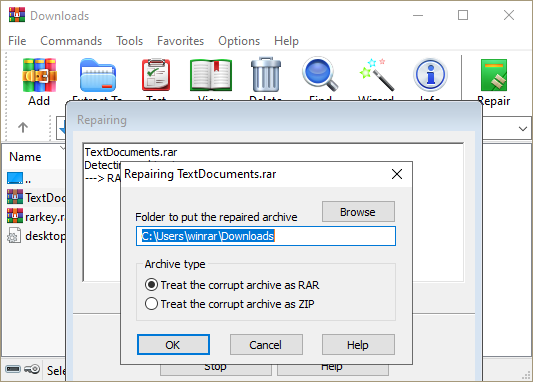
В окне Reparing выберите папку для repaired archive.
Укажите, как трактовать повреждённый архив — RAR или ZIP, если программа просит выбрать тип.
Дождитесь окончания, затем откройте созданную исправленную копию и запустите Test.
Repair создаёт отдельный исправленный результат. Исходный повреждённый архив лучше сохранять до успешного Test восстановленной копии.
Диагностика. Сообщение CRC failed указывает на несоответствие данных контрольной сумме. Unexpected end of archive часто означает обрыв файла или отсутствие тома. В первом случае Repair может помочь при наличии подходящей восстановительной информации; во втором сначала нужно исключить неполную загрузку.
Откат. Никогда не удаляйте исходный повреждённый архив до проверки repaired-копии. Если Repair не помогает, получите исходник заново или восстановите недостающий том из резервной копии.
Как конвертировать несколько архивов в другой формат
Цель: перепаковать набор архивов, например старые RAR в ZIP для совместимости, не меняя каждый файл вручную.
Подготовка. Создайте отдельную папку назначения. Не включайте удаление оригиналов на первом проходе. Учтите, что конвертация — это фактически извлечение и повторная упаковка, поэтому требования к свободному месту могут быть заметно выше размера конечного архива.
Откройте Tools → Convert archives.
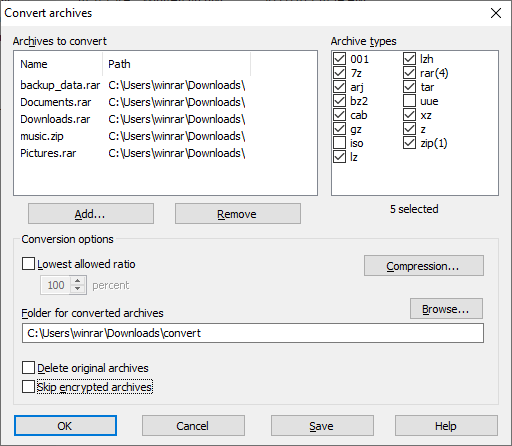
Добавьте архивы и отметьте нужные Archive types.
Через Compression… задайте формат и параметры нового архива.
В Folder for converted archives выберите отдельную папку.
Оставьте Delete original archives выключенным до полной проверки результатов.
Запустите конвертацию и после завершения проверьте несколько новых архивов командой Test.
Для массовой конвертации безопаснее использовать отдельную папку и не удалять оригиналы, пока новые архивы не пройдут Test.
Ограничение. Простая смена расширения не конвертирует данные. Также не все исходные особенности переносятся между форматами: recovery record RAR и специфические метаданные могут не иметь прямого аналога в ZIP.
Откат. При неверно выбранном формате удалите только результаты в отдельной папке и повторите конвертацию. Сохранённые оригиналы позволяют вернуться к исходному состоянию без восстановления данных.
Как сохранить профиль для повторяющейся архивации
Цель: не настраивать формат, метод, тома и дополнительные параметры заново при каждой типовой операции.
Подготовка. Сначала создайте один архив вручную и убедитесь, что выбранные параметры действительно подходят. Профиль фиксирует ошибку так же легко, как удачную настройку.
Откройте Add to archive… и выставьте требуемые параметры.
Используйте Profiles… для сохранения текущего набора настроек.
Через Organize profiles дайте профилю однозначное имя: например, «ZIP для отправки» или «RAR с recovery».
Не включайте пароль в общий профиль без осознанной политики хранения секретов.
При следующей операции выберите профиль и перепроверьте Archive name и папку назначения перед запуском.
Профиль полезен для повторяемости, но перед запуском всё равно проверяйте имя архива и путь: эти параметры зависят от конкретной задачи.
Проверка. Создайте небольшой тестовый архив с профилем и откройте Info. Сверьте формат, solid-режим, recovery record и шифрование с ожидаемыми.
Откат. Ошибочный профиль можно отредактировать или удалить в Organize profiles. Если профиль уже создал неверный архив, не исправляйте его переименованием — пересоздайте из исходников с правильными параметрами.
Как найти файл внутри архивов, не распаковывая всё вручную
Цель: найти архив по имени файла или строке в содержимом, когда каталогов и архивов много.
Подготовка. Определите область поиска. Поиск во всех подпапках и внутри архивов может занять заметное время на большом дереве, поэтому лучше начинать с конкретной рабочей папки.
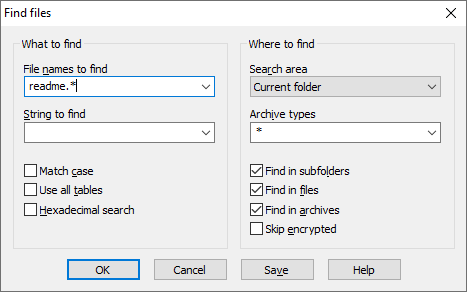
Нажмите Find в главном окне WinRAR.
В File names to find задайте маску, например *.pdf или часть имени.
В Search area выберите текущую папку или нужную область.
Включите Find in subfolders и Find in archives, если нужно просматривать вложенные архивы.
Для текстового поиска используйте String to find только там, где это применимо к типу файла; зашифрованные архивы без пароля не будут прозрачно просматриваться.
Сначала ограничьте Search area, затем включайте Find in archives: это уменьшает лишнее чтение большого дерева файлов.
Проверка. Откройте найденный архив и убедитесь, что нужный файл действительно находится в ожидаемой папке, а не совпал только по похожему имени.
Откат. Поиск не изменяет архивы. Если он идёт слишком долго, отмените операцию, сузьте Search area или отключите поиск по содержимому.
Как перенести настройки WinRAR на другой компьютер и подготовить командную автоматизацию
Цель: сохранить привычные параметры, профили и интеграцию, а повторяемые операции вынести в контролируемый сценарий без ручного выбора одинаковых пунктов.
Подготовка. На старом компьютере обновите WinRAR хотя бы до текущей ветки перед экспортом настроек. Лицензионный ключ rarkey.rar храните отдельно и не публикуйте вместе с общим архивом настроек. Экспорт настроек не является резервной копией рабочих файлов.
В WinRAR откройте Options → Import and export → Export settings to file.
Сохраните файл настроек в папку, которую затем перенесёте отдельно от рабочих архивов.
На новом компьютере установите актуальный WinRAR и используйте Options → Import and export → Import settings from file.
Проверьте Settings/Integration: системные ассоциации и политика Windows на новом компьютере могут отличаться.
Для автоматизации используйте консольный rar.exe, который входит в Windows-установку WinRAR. Официальная документация предназначает его для вызова из BAT/CMD; конкретные команды и switches сверяйте с rar.txt из установленного пакета.
Пример подхода. Сначала отладьте команду на копии тестовой папки, затем добавьте её в BAT. Не начинайте с ключей, удаляющих исходники, и не храните пароль открытым текстом в сценарии, который попадёт в общий репозиторий или сетевую папку.
Проверка. После импорта создайте тестовый архив привычным профилем и сравните его свойства. Для консольной операции проверяйте exit code и запускайте Test результата, а не считайте появление файла признаком успеха.
Для командной строки используйте встроенную Help и файл rar.txt установленной версии: набор switches меняется между ветками и точнее локальной документации нет.
Безопасный откат. Если импорт настроек дал нежелательные ассоциации, исправьте их в Settings/Integration. Старый компьютер и экспортированный файл настроек сохраняйте до того, как новый профиль будет проверен на реальных задачах.
Форматы: что WinRAR создаёт, а что только читает
Для выбора формата важно разделять упаковку и распаковку. WinRAR создаёт RAR и ZIP, а перечень поддерживаемых для открытия форматов существенно шире. Официальные страницы перечисляют RAR, ZIP, CAB, ARJ, LZH, TAR, GZ/TGZ, XZ, BZ2/TAR.BZ2, UUE, JAR, 7Z, Z и ISO; в новых версиях добавлялась распаковка ZST и ZIPX с Zstandard. Это не означает, что каждый из этих форматов доступен в Archive format при создании.
Полученные архивы 7-Zip; для создания нужен другой архиватор
TAR/GZ/BZ2/XZ
Нет как основной формат создания WinRAR
Да
Распаковка Unix-пакетов и архивов
ISO
Нет как архивный формат WinRAR
Да
Просмотр и извлечение содержимого образа
ZST/ZIPX
Нет как основной формат создания WinRAR
Поддерживается распаковка в актуальных ветках
Полученные архивы современных инструментов
Самораспаковывающийся SFX — особый результат: WinRAR добавляет исполняемый модуль к архиву, чтобы пользователь мог извлечь содержимое без установленного архиватора. Для обмена через системы, блокирующие EXE-вложения, SFX может быть менее удобен обычного ZIP. Кроме того, запуск исполняемого файла требует большего доверия к источнику, чем открытие неисполняемого архива.
Самораспаковывающиеся архивы SFX: когда они уместны
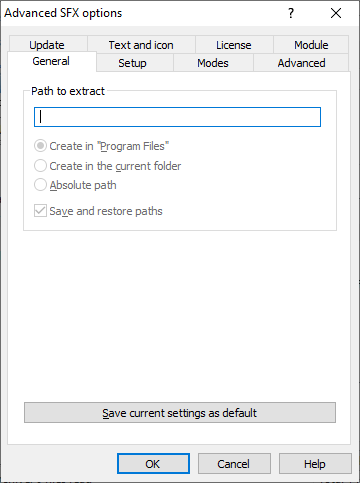
SFX имеет смысл, когда получатель работает в Windows и ему нужен автономный распаковщик с заранее заданным сценарием. В Add to archive… для этого используется Create SFX archive; дополнительные параметры находятся в Advanced SFX options. В современных версиях 64-разрядный WinRAR использует 64-разрядные SFX-модули по умолчанию, при этом 32-разрядные модули остаются частью пакета.
SFX содержит исполняемый модуль. Используйте его только для контролируемого сценария и проверяйте путь извлечения; для обычной передачи документов ZIP обычно проще и прозрачнее.
Не превращайте SFX в универсальную замену архиву. Почтовые и корпоративные фильтры нередко относятся к EXE строже, а пользователь должен доверять не только данным, но и запускаемому коду. Если задача — просто передать папку, ZIP или RAR с понятной инструкцией безопаснее с точки зрения ожиданий получателя.
Производительность, память и диск
WinRAR использует многопоточность, а RAR-сжатие в современных версиях умеет задействовать до 64 логических процессоров с улучшенной поддержкой нескольких Windows processor groups. Но скорость зависит не только от числа ядер. Для RAR критичны метод сжатия, размер словаря, solid-режим, тип исходных данных и скорость диска.
Большой словарь повышает вероятность найти повторяющиеся блоки на большом расстоянии, что особенно полезно для крупных похожих файлов. Цена — память и совместимость. Словари RAR выше 4 ГБ требуют для извлечения WinRAR 7.0 или новее, а выше 1 ГБ — 64-разрядный WinRAR. На машине с ограниченной RAM это может привести к отказу от распаковки или сильной нагрузке, поэтому «64 ГБ» — технический максимум, а не рекомендуемое значение для каждого архива.
Во время конвертации или обновления архива может понадобиться временное место. Solid-архивы при изменении отдельных файлов способны требовать переработки значительной части потока; ветка 7.20–7.22 специально исправляла поведение удаления из solid-архивов. Для большого рабочего архива держите запас свободного места и не выполняйте рискованные изменения на единственной копии.
Большинство фотографий JPEG, видео MP4, аудио в сжатых кодеках и уже упакованных установщиков уменьшаются незначительно. Если цель — один контейнер для передачи, можно принять слабое сжатие; если цель — экономия диска, сначала сделайте тест на репрезентативной части данных и сравните packed size.
Приватность, сеть и Mark of the Web
WinRAR — локальное настольное приложение, а не браузерный сервис: пользователь выбирает файлы и путь назначения в файловой системе Windows. При этом современные рабочие папки могут быть облачными. В WinRAR 7.20 появилась отдельная настройка Cloud files для проверки SFX в контекстном меню: если удалённый облачный файл ещё не локализован, попытка определить, является ли EXE самораспаковывающимся архивом, может инициировать чтение данных через провайдера.
Mark of the Web — метка зоны происхождения, которую браузеры добавляют скачанным файлам. WinRAR 7.x умеет переносить её на извлечённые файлы через Propagate Mark of the Web, а 7.10 добавила Zone value only, чтобы передавать только значение зоны без дополнительных полей вроде источника загрузки или IP, которые могут быть лишними при дальнейшем обмене. Это компромисс между сохранением контекста безопасности и объёмом метаданных.
Не отключайте эту политику только ради исчезновения предупреждений Windows. Если файл пришёл из интернета, метка может быть полезной для других механизмов безопасности. Для внутреннего контролируемого архива параметры можно настраивать, но решение должно зависеть от происхождения данных, а не от желания убрать один диалог.
Сильные стороны WinRAR
Создание RAR. Это ключевая функциональная граница: большинство альтернатив RAR распаковывают, но не создают.
Recovery record и recovery volumes. Позволяют проектировать архив с запасом на повреждение, а Repair использует доступную восстановительную информацию.
Гибкие многотомные архивы. Размер тома задаётся при создании; набор последовательно распаковывается с первого тома.
AES-256 и Encrypt file names. Можно скрыть не только содержимое, но и список файлов в RAR.
GUI и консоль в одном пакете. Обычные действия доступны через Проводник и окно WinRAR, повторяемые — через rar.exe.
Профили и массовая конвертация. Параметры повторяются без ручной настройки, а Convert archives обрабатывает набор архивов.
Поддержка множества входных форматов. WinRAR открывает распространённые архивы и образы, даже если не умеет создавать их.
Реальные ограничения
Платная модель после 40 дней. Для постоянного использования нужна лицензия; бесплатные альтернативы закрывают базовые задачи без пробного периода.
Современный WinRAR — только 64-разрядная Windows. macOS/Linux относятся к командному RAR, а не к этому GUI.
RAR не универсален для получателя. Встроенные средства ОС чаще гарантированно понимают ZIP, поэтому RAR стоит выбирать осознанно.
Большие словари повышают требования к памяти. Максимум 64 ГБ — специализированная возможность, а не бесплатное улучшение сжатия.
Solid-архивы менее удобны для частых изменений. Выигрыш в плотности может оборачиваться более тяжёлыми операциями обновления.
Пароль нельзя восстановить штатным способом. Сильное шифрование требует дисциплины хранения ключа.
SFX — исполняемый файл. Он может блокироваться политиками доставки и требует большего доверия от получателя.
Миграция, резервные копии и восстановление рабочего процесса
Поскольку WinRAR не использует отдельные проектные файлы, перенос работы делится на три независимых слоя: сами архивы, настройки/профили и лицензия. Архивы копируются как обычные файлы; профили и параметры можно экспортировать через Options → Import and export; регистрационный rarkey.rar нужно хранить отдельно. Официальный FAQ прямо рекомендует сделать резервную копию rarkey.rar.
При переходе на другой архиватор самое важное — формат данных. ZIP обычно переносится без препятствий. RAR читают многие конкуренты, но создавать новые RAR они не смогут. Если рабочий процесс требует редактировать именно RAR, переход на 7-Zip/NanaZip означает смену выходного формата; если задача только распаковка старых RAR и создание новых 7z/ZIP, миграция проще.
Для долгосрочного архива с recovery record не стоит удалять WinRAR сразу после установки альтернативы. Сначала откройте несколько старых наборов, включая зашифрованные и многотомные, распакуйте их в тестовую папку и проверьте контрольные файлы. Только после этого решайте, какие архивы оставить как есть, а какие перепаковать в другой формат.
Резервное копирование параметров не заменяет резервную копию данных. Recovery record тоже не заменяет вторую физически независимую копию: он рассчитан на восстановление части повреждений внутри архива, но не поможет, если весь файл удалён, накопитель недоступен или потеряны все тома набора.
Безопасное обновление WinRAR
Сохраните незавершённые операции и закройте окна WinRAR.
Экспортируйте настройки, если у вас сложная интеграция, профили или корпоративные параметры.
Скачайте текущий установщик со страницы Download WinRAR и при необходимости сравните SHA-256.
Установите новую версию поверх поддерживаемой старой установки.
Проверьте Help → About WinRAR, Settings/Integration и один тестовый архив.
Если используете BAT/CMD, прогоните тестовый сценарий: switches между крупными ветками могут устаревать или получать новую форму.
Переход на 7.23 особенно важен для компьютеров, которые открывают архивы из внешних источников: релиз закрывает уязвимость восстановления RAR5 recovery volumes и дополнительный сценарий создания символической ссылки вне папки назначения при извлечении специально подготовленного архива.
Сравнение с другими аналогами
Ниже — четыре редакционных альтернативы, не связанные с AMS. Сравнение построено по одинаковым критериям: основная задача, платформы, порог входа, форматы, автоматизация, модель оплаты, ограничения и подходящий сценарий. Ключевая проверка для любого варианта — нужен ли вам именно выходной RAR. Если да, WinRAR остаётся особым случаем; если нет, выбор значительно шире.
7-Zip
Главная задача. Бесплатная упаковка и распаковка с сильным 7z/LZMA2 и хорошей поддержкой ZIP. Официальная Windows-версия 26.02 от 25 июня 2026 года распространяется как свободное ПО с открытым исходным кодом.
Платформы. Основной графический интерфейс — Windows; на официальной странице загрузки также есть консольные пакеты для Linux и macOS. Для Windows публикуются x64, x86 и ARM64 сборки.
Порог входа. Интерфейс проще и аскетичнее WinRAR, но основные действия Add, Extract и Test осваиваются быстро. Для пользователя, которому не нужны десятки профилей, recovery record RAR и продвинутые SFX-настройки, это часто достаточный набор.
Форматы. 7-Zip создаёт 7z, XZ, BZIP2, GZIP, TAR, ZIP и WIM и распаковывает значительно больше, включая RAR. RAR он не создаёт. Шифрование AES-256 доступно в 7z и ZIP.
Автоматизация. Есть мощная командная строка, поэтому 7-Zip хорошо подходит для скриптов и серверных задач. В Windows присутствует интеграция с оболочкой и файловый менеджер.
Оплата и ограничение. Регистрация и платная лицензия не требуются. Главная граница как замены WinRAR — отсутствие создания RAR и его recovery record. Если ваш процесс обязан отдавать .rar, 7-Zip закрывает только чтение, а не весь цикл.
Подходящий сценарий. Выбирайте 7-Zip, если нужен бесплатный стандартный архиватор для Windows, основной выход — 7z/ZIP, а RAR приходит только на вход.
PeaZip
Главная задача. Кроссплатформенный менеджер архивов с графическим интерфейсом, большим количеством форматов, инструментами проверки/хэширования и возможностью экспортировать задания в сценарии.
Платформы. Официальный проект выпускает PeaZip для Windows, Linux, macOS и BSD, в том числе portable-варианты. Это заметное преимущество, если одинаковый GUI нужен на разных настольных системах.
Порог входа. Возможностей больше, чем у минималистичного 7-Zip, поэтому интерфейс плотнее. Зато пользователь видит путь назначения, формат, уровень сжатия, разбивку на тома и пароль в одной рабочей логике.
Форматы. PeaZip умеет создавать 7z, ARC, Brotli, BZ2, GZ, PEA, TAR, WIM, Zstandard, ZIP/ZIPX и другие форматы и читать более 200 типов. RAR/RAR5 он распаковывает из коробки. Создание RAR возможно только если в системе уже доступен Rar.exe из WinRAR, то есть автономной заменой создания RAR PeaZip не становится.
Автоматизация. В интерфейсе есть Console и Schedule, а подготовленное задание можно экспортировать в командный сценарий. Для регулярной работы это удобный мост между GUI и CLI.
Оплата и ограничение. PeaZip — свободное ПО LGPLv3. Ограничение по отношению к WinRAR то же: собственный RAR-компрессор отсутствует, а некоторые редкие форматы зависят от отдельных компонентов.
Подходящий сценарий. Выбирайте PeaZip, если нужен единый бесплатный архиватор на Windows/Linux/macOS, много входных форматов и автоматизация без привязки к RAR как выходному формату.
Bandizip
Главная задача. Архиватор для Windows с быстрым доступом через контекстное меню, многопоточной упаковкой и удобными сценариями извлечения. На дату проверки актуальная Windows-версия — 7.45 от 20 июля 2026 года.
Платформы. Официальная Windows-страница поддерживает Windows 7, 8, 8.1, 10 и 11, включая x86, x64 и ARM64. Для сравнения с текущим WinRAR это интересный вариант для 32-разрядной Windows, хотя сама ОС уже может быть устаревшей по другим причинам.
Порог входа. Основные действия ориентированы на быстрый доступ: просмотр архива, Smart Extraction, контекстное меню, редактирование файлов в архиве. Начать проще, чем разбираться в больших словарях и recovery record.
Форматы. Bandizip создаёт ZIP, 7Z, ZIPX, EXE/SFX, TAR, TGZ, LZH, ISO, GZ, XZ и другие поддерживаемые форматы и распаковывает RAR/RAR5 среди десятков типов. Создание RAR не заявлено.
Автоматизация. У продукта есть командные и системные функции, но в типовом домашнем сценарии он сильнее как GUI-архиватор. Для сложных BAT-процессов стоит отдельно сверять нужные ключи с документацией конкретной версии.
Оплата и ограничение. Standard Edition бесплатна; Professional и Enterprise добавляют платные функции. На официальной таблице часть возможностей — Password Manager, Repair Archive, Image Preview и другие — привязана к Professional. Это принципиально отличается от WinRAR, где recovery/repair входит в сам продукт.
Подходящий сценарий. Bandizip удобен, если нужен современный Windows-архиватор, RAR требуется только распаковывать, а модель бесплатной базовой версии плюс платные расширения приемлема.
NanaZip
Главная задача. Современный архиватор для Windows на базе 7-Zip, рассчитанный на интеграцию с актуальным интерфейсом Windows и распространяемый как open-source проект.
Платформы. NanaZip ориентирован на Windows 10/11; официальный репозиторий рекомендует Microsoft Store для стабильной установки и публикует MSIX в Releases. Текущая кодовая база наследует функции 7-Zip 26.02 и дополнительные компоненты проекта.
Порог входа. Для пользователя Windows 11 преимущество — более нативная интеграция и знакомая логика 7-Zip без необходимости настраивать классическое расширение оболочки WinRAR. У проекта есть свои ограничения MSIX и контекстного меню, которые описаны в Known issues.
Форматы. Базовые возможности следуют 7-Zip: сильная работа с 7z/ZIP и чтение RAR, но создание RAR отсутствует. Это нужно учитывать при миграции старых профилей WinRAR.
Автоматизация. Проект сохраняет 7-Zip-совместимую основу и предоставляет компоненты/CLI, однако корпоративный сценарий стоит проверять именно на NanaZip, а не автоматически переносить все команды WinRAR.
Оплата и ограничение. Основной проект открыт; существует Sponsor Edition как дополнительный канал поддержки. Главная граница замены — отсутствие RAR-компрессора и зависимость поведения оболочки от ограничений Windows/MSIX.
Подходящий сценарий. NanaZip разумен на Windows 10/11, если нужен бесплатный современный 7-Zip-подобный архиватор и нет требования создавать RAR.
Короткие рекомендации по уровню задачи
Новичку
Начните с Wizard и двух операций: создать ZIP и распаковать архив через Extract To в отдельную папку. Не трогайте Delete files after archiving, большие словари, SFX и автоматизацию, пока не освоите Test и режим перезаписи. Если RAR создавать не требуется и нужна бесплатная программа, 7-Zip или NanaZip проще по лицензии.
Для регулярной работы
Настройте Integration, создайте два-три профиля под реальные сценарии, включайте Test archived files для важных архивов и экспортируйте настройки перед крупным обновлением. Для паролей определите отдельный процесс передачи и хранения. Если одинаковая задача повторяется ежедневно, переводите её в rar.exe только после того, как ручной профиль стабилен.
Для сложного проекта
Сначала зафиксируйте требования к формату, совместимости получателя, объёму памяти и способу восстановления. Большой словарь и solid-режим дают смысл только после сравнения на реальных данных. Для долгого хранения добавляйте recovery record, держите независимую резервную копию, проверяйте Test после создания и документируйте версию WinRAR, особенно если словарь выходит за пределы совместимости старых версий.
Типичные ошибки и решения
1. Архив из интернета открывается старой версией WinRAR
Причина. На компьютере осталась старая ветка, а ассоциация RAR указывает именно на неё. Это особенно нежелательно после исправлений 7.12, 7.13 и 7.23, связанных с путями извлечения и специально подготовленными архивами.
Диагностика. Откройте Help → About WinRAR и сравните версию с текущей. Если версия ниже 7.23 на дату этой проверки, сначала обновите программу.
Исправление. Установите текущую x64-версию с официальной страницы, затем перепроверьте ассоциации. Не пытайтесь «защититься» только распаковкой в другую папку: обновление исправляет сам код обработки архивов.
2. Появляется CRC failed
Причина. Данные в архиве не совпадают с контрольной суммой. Файл мог повредиться при загрузке, копировании, хранении или ещё во время создания.
Диагностика. Запустите Test. Если ошибка воспроизводится на одной и той же записи, проблема в архиве или носителе, а не в выбранной папке извлечения.
Исправление. Сначала получите свежую копию архива, если это возможно. Для RAR с recovery record попробуйте Repair и тестируйте repaired-копию. Исходный повреждённый файл не удаляйте до успешного восстановления.
3. Unexpected end of archive или запрос следующего тома
Причина. Архив обрезан или многотомный набор неполный.
Диагностика. Для part001.rar проверьте, есть ли все последующие части. Сравните размеры полученных файлов с ожидаемыми, если отправитель их сообщил.
Исправление. Дозагрузите недостающий том или весь архив. Repair не может из ничего восстановить произвольно отсутствующий объём данных; recovery volumes помогают только в предусмотренном схемой восстановления наборе.
4. Многотомный архив не распаковывается, хотя части есть
Причина. Части разложены по разным папкам, переименованы или извлечение запущено не с первого тома.
Диагностика. Соберите все файлы набора рядом и проверьте непрерывную нумерацию.
Исправление. Откройте первый том и запустите Test. Не распаковывайте каждый том отдельно и не меняйте расширение части.
5. WinRAR не принимает пароль
Причина. Пароль введён с ошибкой, отличается раскладка/регистр или архив создан с другим паролем. Штатного восстановления забытого пароля у WinRAR нет.
Диагностика. Проверьте источник пароля и раскладку. Если вы сами только что создали архив, откройте его заново до удаления исходников.
Исправление. Для собственного архива пересоздайте его из исходных данных с новым контролируемым паролем. Для полученного архива запросите правильный пароль у отправителя.
6. После создания архив оказался больше ожиданий
Причина. Исходные файлы уже сжаты — например, JPEG, MP4 или другой архив. Дополнительное сжатие почти не уменьшает данные и добавляет служебную информацию.
Диагностика. Сравните Total size и Packed size в Info. Проведите пробу на небольшой выборке с Normal и Store/быстрым методом, если задача — упаковка, а не плотность.
Исправление. Не увеличивайте словарь бесконечно. Выберите формат как контейнер и ориентируйтесь на совместимость, либо оставьте файлы без повторного сжатия.
7. WinRAR просит слишком много памяти при распаковке
Причина. Архив создан с большим словарём. В RAR 7.x словарь может быть очень большим, а распаковщик должен выделить соответствующий объём памяти.
Диагностика. Посмотрите Dictionary size в информации об архиве и доступную физическую память. Учтите, что архивы со словарём больше 4 ГБ требуют WinRAR 7.0+, а больше 1 ГБ — 64-разрядную версию.
Исправление. Используйте подходящую 64-разрядную систему с достаточной памятью или попросите автора пересоздать архив с меньшим словарём. Не отключайте системные ограничения вслепую.
8. WinRAR не даёт изменить уже созданный многотомный архив
Причина. Готовые тома нельзя просто обновлять по месту как обычный одиночный архив.
Диагностика. Если набор имеет последовательные тома, рассматривайте его как единый завершённый результат.
Исправление. Извлеките данные или используйте исходную папку, затем создайте новый многотомный набор. Старый держите до успешного Test нового.
9. Большой файл не извлекается на FAT32
Причина. FAT32 не поддерживает отдельные файлы размером 4 ГБ и больше. WinRAR давно предупреждает о такой ситуации.
Диагностика. Проверьте файловую систему диска назначения и размер извлекаемого файла.
Исправление. Выберите накопитель с подходящей файловой системой, например NTFS или exFAT, если это соответствует вашему устройству. Не пытайтесь решить ограничение сменой метода сжатия уже при извлечении.
10. В Windows 11 нет нужных пунктов WinRAR или они дублируются
Причина. Одновременно включены разные режимы интеграции или ожидания пользователя не совпадают с новой моделью контекстного меню Windows 11.
Диагностика. Откройте Settings/Integration и Context menu items. Проверьте Cascaded context menus и Legacy context menus.
Исправление. Оставьте один подходящий режим и нужные команды. Перезапуск Проводника может потребоваться для обновления оболочки, но переустановка WinRAR обычно не нужна.
11. Удаление файла из большого solid-архива идёт долго
Причина. Solid-архив хранит данные как связанный поток, поэтому изменение одного элемента может требовать переработки большого участка. В ветке 7.20–7.22 дополнительно исправлялись регрессии именно такого сценария.
Диагностика. Проверьте версию WinRAR и свойства архива. Если он solid и очень большой, длительная операция сама по себе не означает зависание.
Исправление. Обновитесь до 7.23. Для часто изменяемых наборов создавайте не-solid архив или делите данные по логическим архивам, чтобы не перестраивать огромный поток ради одной записи.
12. После извлечения существующие файлы неожиданно заменились
Причина. В Extraction path and options был выбран режим Overwrite without prompt или папка назначения уже содержала одноимённые файлы.
Диагностика. Проверьте Overwrite mode и путь. WinRAR не может автоматически понять, какая версия файла для вас «правильная».
Исправление. Для неизвестного архива используйте отдельную пустую папку и Ask before overwrite. Если замена уже произошла, восстановление зависит от резервных копий, истории файлов или другого механизма ОС; повторная распаковка исходный локальный файл не вернёт.
Дерево диагностики
Симптом
Наиболее подтверждаемая причина
Проверка
Безопасное действие
CRC failed
Повреждение данных
Test
Новая копия или Repair при наличии recovery record
Unexpected end
Неполный файл/том
Размер и последовательность томов
Дозагрузить недостающее
Неверный пароль
Пароль не совпадает
Повторное открытие
Получить/задать правильный пароль
Нет пункта в меню Windows 11
Integration
Settings/Integration
Настроить Cascaded/Legacy и Context menu items
Мало памяти
Слишком большой Dictionary size
Info + память системы
Меньший словарь при пересоздании или другая машина
Очень медленное изменение
Solid-архив
Info + версия WinRAR
Обновить и пересоздать не-solid для изменяемых данных
Файл >4 ГБ не извлекается
FAT32
Файловая система тома
Извлечь на NTFS/exFAT
Финальный чек-лист перед сохранением или отправкой архива
Формат выбран по получателю: RAR для специфических возможностей, ZIP для более широкой совместимости.
В архив не попали временные, приватные или лишние файлы.
Исходники остаются на месте до полной проверки; Delete files after archiving не включён без отдельной причины.
Если нужен пароль, он проверен повторным открытием, а Encrypt file names включён при необходимости скрыть структуру.
Если архив многотомный, все части созданы, имеют последовательные имена и проверяются с первого тома.
Recovery record добавлен только там, где дополнительный размер оправдан риском повреждения; отдельная резервная копия всё равно существует.
Dictionary size не создаёт неоправданных требований к памяти получателя и совместим с его версией.
Test завершился без ошибок.
Для важных архивов выполнено контрольное извлечение в новую папку.
Если данные пришли из интернета, используется актуальный WinRAR 7.23 или более новая исправленная версия.
При отправке SFX получатель ожидает EXE и канал передачи не блокирует исполняемые вложения.
Для автоматизированного BAT/CMD проверяется exit code, а пароль не хранится в открытом виде в общедоступном сценарии.
FAQ
Можно ли пользоваться WinRAR бесплатно постоянно?
EULA задаёт тестовый период максимум 40 дней. После него для продолжения использования требуется лицензия. Это не бесплатная open-source модель, как у 7-Zip или PeaZip.
Почему WinRAR стоит использовать, если Windows сама открывает ZIP?
Когда нужны RAR, recovery record, многотомные наборы, Encrypt file names, Repair, профили или консольный RAR. Для одноразового ZIP встроенных средств ОС действительно может быть достаточно.
Можно ли создать RAR в 7-Zip, PeaZip, Bandizip или NanaZip?
Эти альтернативы умеют RAR распаковывать, но автономно создавать RAR не могут. PeaZip может использовать Rar.exe, если WinRAR уже установлен, поэтому это не независимый RAR-компрессор.
Что лучше для отправки человеку без WinRAR: RAR или ZIP?
Обычно ZIP, потому что он поддерживается стандартными средствами Windows и большинством других систем. RAR выбирают, когда получатель готов его открыть и нужны специфические возможности формата.
Recovery record — это резервная копия?
Нет. Он добавляет восстановительную информацию внутрь RAR и повышает шанс исправить некоторые повреждения, но не спасает от полной потери архива или накопителя. Независимая копия данных остаётся необходимой.
Нужно ли выбирать максимальный словарь 64 ГБ?
Нет. Максимальный словарь нужен специализированным наборам с большим количеством повторяющихся данных и достаточной памятью. Он повышает требования к RAM и совместимости, поэтому для обычных архивов умеренное значение практичнее.
Что делать, если нужно освободить место, а архив почти не уменьшает фотографии и видео?
JPEG и MP4 уже сжаты и часто плохо поддаются повторному сжатию. WinRAR может объединить их в один контейнер, но заметная экономия места не гарантируется. Для хранения на отдельном носителе имеет смысл рассмотреть резервное копирование, а не пытаться бесконечно увеличивать степень сжатия.
Итог: кому оставить WinRAR, а кому выбрать другой инструмент
Оставляйте WinRAR, если вы создаёте RAR, используете recovery record, многотомные RAR, solid-режим, Encrypt file names, Repair или уже построили автоматизацию вокруг rar.exe. В этих сценариях WinRAR закрывает не только распаковку, но и полный цикл создания, проверки и восстановления формата, который конкуренты обычно умеют лишь читать.
Выбирайте 7-Zip или NanaZip, если нужен бесплатный Windows-архиватор и выходной RAR не требуется. PeaZip сильнее, если одинаковый GUI нужен на нескольких настольных системах и важны конвертация/скрипты. Bandizip подходит тем, кому нужен быстрый Windows-интерфейс и устраивает разделение функций между бесплатной и платными редакциями.
Студия Дисков из верхнего AMS-блока решает соседнюю, но другую задачу: сохранение файлов на CD/DVD/Blu-ray, создание ISO и работа с оптическими носителями. Её стоит выбрать, если цель — сделать физическую резервную копию или образ диска. Она не создаёт RAR/ZIP и не заменяет WinRAR как архиватор; это альтернатива не формату, а способу хранения и передачи данных.
ПРОГРАММАWinRAR
РАЗРАБОТЧИКAlexander L. Roshal (RARLAB); лицензиар win.rar GmbH
ПЛАТФОРМАWindows 7 x64 и новее
ЛИЦЕНЗИЯTrialware 40 дней; далее платная бессрочная лицензия