
Когда компьютер стал заметно медленнее, слово «ускорение» легко свести к одной кнопке очистки. На практике полезный выбор начинается с другого вопроса: что именно стало медленнее. Долгий вход в систему чаще связан с автозагрузкой и фоновыми приложениями; нехватка места — с временными файлами, крупными архивами и копиями; задержки при открытии тяжёлых программ могут упираться в объём памяти, накопитель или процессор. Утилита для обслуживания ОС полезна там, где она помогает увидеть эти причины и выполнить понятное действие, а не обещает одинаковый эффект на любом компьютере.
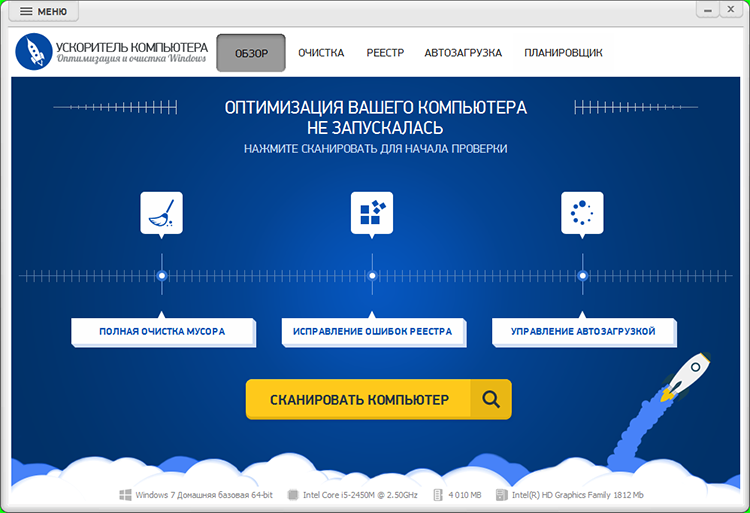
В этом разделе опубликован «Ускоритель Компьютера» — настольная программа AMS Software для Windows с очисткой временных и браузерных данных, управлением автозагрузкой, поиском крупных файлов и дублей, деинсталлятором, планировщиком, системным монитором и инструментами восстановления. Пробный режим рассчитан на 5 дней. Сильная сторона такого формата — несколько типовых задач собраны в одном интерфейсе. Ограничение столь же важно: программа не заменяет обновление неподдерживаемой ОС, антивирусную диагностику, ремонт Windows и аппаратный апгрейд.
Как выбрать программу для ускорения ОС
Не сравнивайте такие программы по числу пунктов в меню. Важнее, совпадает ли набор инструментов с вашим симптомом и можно ли безопасно проверить результат. Для родительской категории главный выбор проходит между несколькими сценариями: очисткой накопителя, контролем автозапуска, удалением ненужных приложений, поиском крупных или повторяющихся файлов и диагностикой ситуации, когда программная «чистка» вообще не является решением.
Если Windows долго запускается
Сначала проверьте приложения, которые стартуют вместе с системой. Microsoft относит сокращение ненужной автозагрузки к базовым способам улучшить производительность Windows. Подходящая утилита должна не просто показать список, а дать возможность отключить элемент без удаления программы и затем вернуть его при необходимости. Это безопаснее, чем массово удалять всё, что выглядит незнакомо: драйверные панели, средства синхронизации и защитные компоненты могут быть нужны для привычной работы устройства.
Практический критерий прост: после изменения перезагрузите компьютер, дождитесь обычной загрузки рабочего стола и проверьте, открываются ли привычные приложения и службы. Если выигрыш незаметен, верните спорные элементы автозагрузки и ищите другую причину вместо дальнейшего отключения системных компонентов.
Если заканчивается место на системном диске
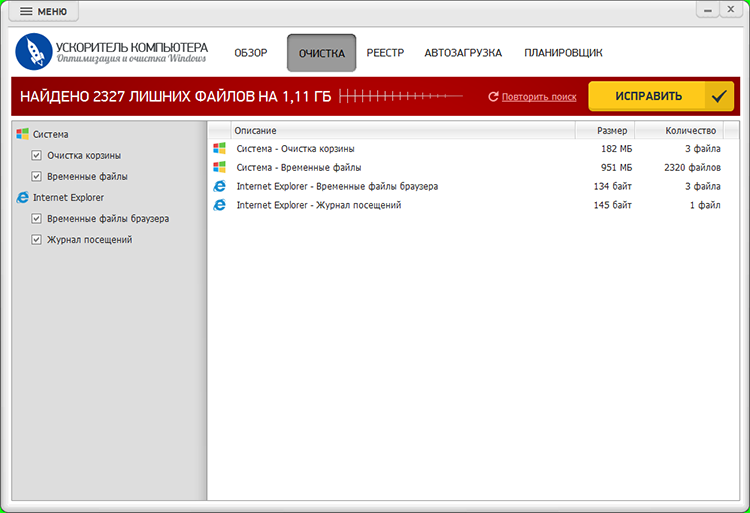
Здесь важны не «ошибки системы», а объём реально удаляемых данных. Windows 11 уже содержит Storage Sense и рекомендации по очистке, поэтому сторонняя программа оправдана, если она делает дополнительную работу: помогает найти большие пользовательские файлы, дубликаты, остатки удалённых приложений или объединяет несколько проверок в одном окне. Перед удалением просмотрите категории и пути. Особенно осторожно относитесь к папкам с проектами, резервными копиями, виртуальными машинами и локальными данными мессенджеров: большой размер не делает файл ненужным.
Если компьютер тормозит постоянно, а диск свободен
Комплексный «оптимизатор» не должен быть первым объяснением любой задержки. Откройте диспетчер задач и посмотрите, что происходит с процессором, памятью и диском во время торможения. Если одно приложение постоянно забирает ресурсы, лечить симптом очисткой временных файлов бессмысленно. Если память заполнена почти сразу после запуска рабочих программ, проблема может быть в их требованиях или объёме ОЗУ. Если старый накопитель постоянно занят операциями чтения и записи, программная очистка не превращает его в более быстрый SSD.
| Симптом | Что проверять первым | Когда полезна утилита | Когда нужен другой путь |
|---|---|---|---|
| Долгий вход в Windows | Автозагрузка и фоновые приложения | Нужно удобно отключать и возвращать элементы автозапуска | Есть ошибки профиля, обновлений или накопителя |
| Мало места на C: | Категории хранилища, временные и крупные файлы | Нужен поиск дублей и больших пользовательских данных | Основной объём занимают нужные проекты, игры или виртуальные машины |
| Подвисания под нагрузкой | CPU, RAM, диск, температура, конкретный процесс | Нужно найти лишние фоновые программы и освободить место | Не хватает памяти, накопитель медленный или есть аппаратная неисправность |
| Сбои после изменений | Что менялось перед проблемой | Есть журнал действий и механизм отката | Нужно восстановление Windows или переустановка повреждённых компонентов |
Кому подходит такой класс программ
- Пользователю Windows, который хочет выполнять несколько задач обслуживания из одного интерфейса.
- Тем, кому нужно регулярно контролировать автозагрузку, временные файлы, крупные объекты и установленные программы.
- Тем, кто готов просматривать найденные элементы до удаления и проверять эффект после каждого изменения.
- Пользователю старого или давно не обслуживаемого ПК, если тормоза вызваны накопившимися фоновыми приложениями или нехваткой свободного места, а не неисправностью железа.
Когда лучше выбрать другой путь
- Если компьютер заражён или есть подозрительные процессы: нужна проверка средствами безопасности, а не «очистка для ускорения».
- Если Windows повреждена, обновления не ставятся или системные компоненты дают ошибки: сначала используйте штатные средства восстановления.
- Если узкое место — недостаток ОЗУ, перегрев, изношенный накопитель или слабый процессор: софт не заменит обслуживание и модернизацию.
- Если используется macOS или Linux: выбирайте инструменты своей платформы, а не Windows-оптимизатор.
- Если система давно не получает стандартные обновления безопасности: совместимость утилиты с такой Windows не возвращает поддержку самой ОС.
Что именно можно ускорить, а что утилита не исправит
Полезно разделить «быстродействие» на измеримые части. Время запуска системы, свободное место, количество фоновых процессов и скорость открытия конкретной программы — разные показатели. Хорошая проверка меняет один фактор за раз. Если одновременно отключить десять служб, удалить временные данные, очистить реестр и поменять системные настройки, станет трудно понять, что помогло и какое действие вызвало проблему.
Автозагрузка и фоновые процессы
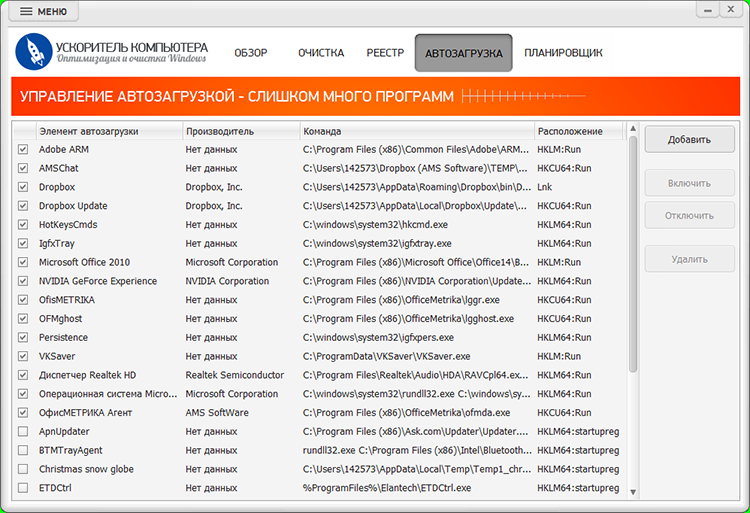
Это один из самых понятных сценариев. Ненужное приложение, которое запускается при каждом входе, может занимать память и выполнять фоновую работу даже тогда, когда пользователь его не открывал. Для выбора программы смотрите, можно ли увидеть название и издателя элемента, отключить его обратимо и не удалять саму программу. В «Ускорителе Компьютера» управление автозагрузкой относится к базовым функциям; на странице разработчика оно выделено отдельно от очистки диска и реестра.
Свободное место и пользовательские файлы
Недостаток свободного места способен мешать обновлениям, временным операциям и работе приложений. При этом наиболее крупные объекты часто оказываются не «мусором», а играми, медиатекой, архивами и рабочими проектами. Поэтому поиск крупных файлов и дубликатов полезнее автоматического удаления: он помогает принять решение. Дубликаты тоже нельзя удалять вслепую. Две одинаковые копии могут находиться в разных рабочих папках специально, например одна — в текущем проекте, другая — в резервной структуре.
Реестр Windows
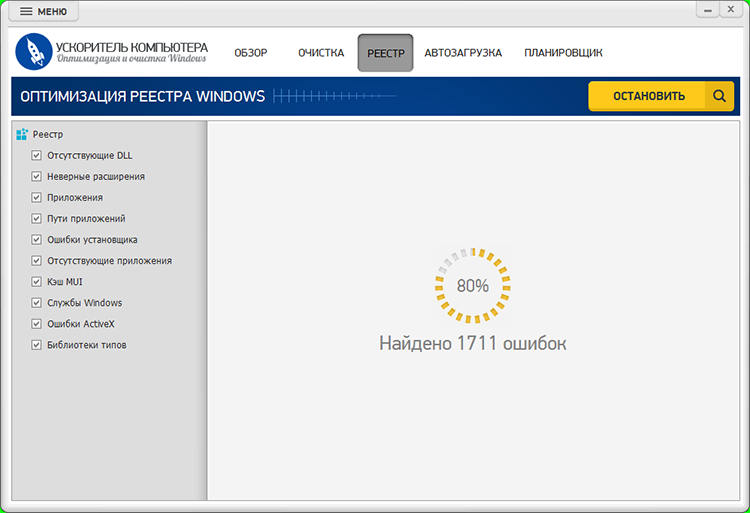
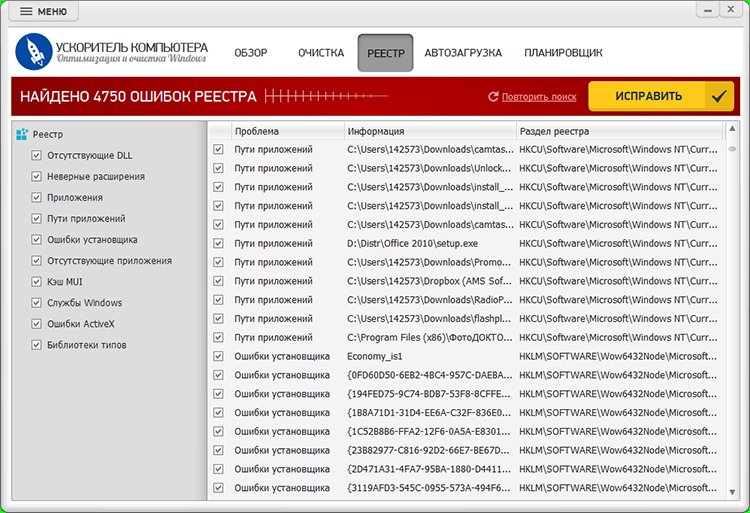
Наличие модуля работы с реестром не должно быть главным аргументом в пользу программы. Microsoft не рекомендует воспринимать «чистку реестра» как универсальный способ ускорения и отдельно описывает резервное копирование реестра и восстановление системы как способы возврата после неудачных изменений. Если вы всё же используете такой модуль, сначала создайте точку восстановления, затем изучите список найденного и применяйте изменения отдельно от очистки диска и автозагрузки. Так проще диагностировать последствия.
Планировщик
Автоматическое обслуживание полезно только после ручного пробного прохода. Сначала выполните очистку вручную, посмотрите, какие категории программа предлагает удалить, проверьте работу браузеров, приложений и входа в систему. Лишь после этого имеет смысл ставить расписание на безопасные категории. Не стоит автоматически удалять то, что вы ни разу не проверили вручную.
Платформы, совместимость и технические нюансы
Опубликованный «Ускоритель Компьютера» относится к Windows-утилитам. В карточке каталога заявлены Windows 11, Windows 10, Windows 8, Windows 7 и Windows XP. Такой список нужно читать именно как совместимость программы, а не как рекомендацию продолжать использование старой системы. Microsoft прекратила стандартную поддержку Windows 10 14 октября 2025 года; более старые потребительские Windows также давно находятся вне обычного жизненного цикла. Установленный оптимизатор не заменяет обновления безопасности.
Windows 11
На актуальном Windows-компьютере сначала сравните стороннюю утилиту со штатными возможностями. Storage Sense умеет автоматически освобождать место от временных данных и содержимого корзины, а в системных настройках доступны средства управления хранилищем и производительностью. Сторонняя программа становится полезнее, когда нужен единый экран для нескольких задач, отдельный поиск дубликатов и больших файлов, деинсталлятор или собственный планировщик.
Windows 10 и старые версии
Если приложение ещё запускается на старой Windows, это не означает, что ОС безопасна для постоянной работы в сети. Для такого ПК сначала решите вопрос с жизненным циклом системы и резервной копией данных. Оптимизация автозагрузки и освобождение диска могут улучшить бытовую отзывчивость, но не устраняют отсутствие системных обновлений и не исправляют несовместимость современного ПО.
macOS
Windows-оптимизатор сюда не подходит. В macOS есть собственные настройки Storage для анализа занятого места и Login Items & Extensions для программ, которые открываются при входе или работают в фоне. Если задача ограничивается нехваткой места или слишком большим числом приложений при входе, сначала используйте штатные средства Apple. Это снижает риск установить программу, рассчитанную на другую модель системных служб и прав доступа.
Linux
Единого «ускорителя Linux» как универсального класса выбирать не стоит: управление пакетами, службами, журналами и автозапуском различается между дистрибутивами и окружениями. Для Linux важнее документация конкретного дистрибутива и понимание, какой сервис или каталог создаёт нагрузку. Форматы файлов здесь вообще не являются критерием выбора: для системной утилиты важны поддерживаемая ОС, права, обратимость изменений и способ диагностики.
Безопасный порядок выбора, установки и первой проверки
Самая полезная привычка при работе с системными утилитами — заранее определить, как вы поймёте, что стало лучше, и как вернётесь назад, если станет хуже. Один проход с фиксированной исходной точкой даёт больше информации, чем серия автоматических «ускорений».
1. Зафиксируйте исходное состояние
- Перезагрузите компьютер и дождитесь обычной готовности рабочего стола.
- Запишите объём свободного места на системном диске.
- Отметьте, какие приложения сами запускаются после входа.
- Откройте типичную для вас рабочую программу и оцените, где именно возникает задержка.
- Если тормоза появляются только под конкретной нагрузкой, проверьте в диспетчере задач CPU, память и диск в этот момент.
Такой базовый замер не требует лабораторного теста. Его задача — не получить красивый процент, а отделить реальное изменение от ощущения после перезагрузки.
2. Скачивайте установщик из доверенного источника
Для системной утилиты особенно важна происхождение файла: она запрашивает доступ к областям, где не должна работать случайная сборка. Используйте официальный сайт разработчика или известный магазин/каталог, проверяйте имя издателя в установщике и не ищите «активированные» сборки. Если Windows показывает неожиданного издателя или установщик предлагает несвязанные программы, остановите установку.
3. Создайте точку восстановления
System Protection в Windows предназначена именно для возврата системных настроек к рабочему состоянию. Перед изменениями автозагрузки, реестра или системных параметров создайте точку восстановления вручную. Личные документы она не заменяет резервной копией, поэтому важные файлы храните отдельно. В опубликованной программе есть работа с точками восстановления; это полезная функция для системного класса утилит.
4. Первый запуск — только анализ
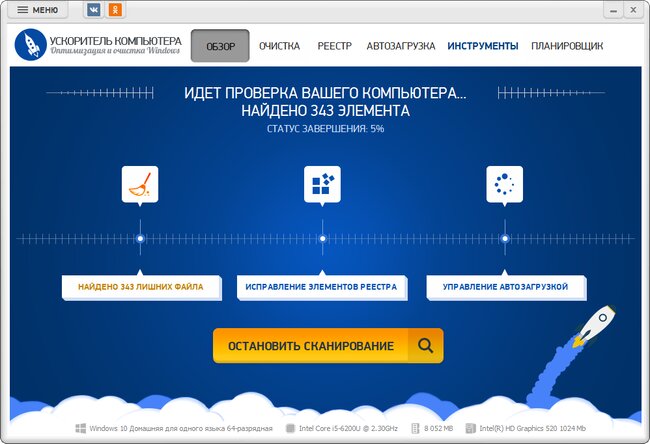
Не начинайте с кнопки «исправить всё». Запустите сканирование, затем откройте результаты по категориям. Для временных файлов проверьте приложения-источники, для крупных файлов — расположение, для дублей — обе копии, для автозагрузки — издателя и назначение. Если программа не позволяет понять, что именно она собирается удалить или отключить, это весомый повод не применять действие.
5. Меняйте по одному классу объектов
Сначала, например, отключите только очевидно ненужные пользовательские приложения в автозагрузке. Перезагрузитесь и проверьте результат. Потом отдельно очистите временные файлы и снова проверьте свободное место. Реестр и более глубокие системные изменения оставляйте на последний этап, когда есть конкретная причина и понятный способ отката.
6. Проверяйте не только скорость
После изменения убедитесь, что браузер сохраняет нужные сессии, облачные клиенты синхронизируются, принтер и периферия работают, защитные программы запускаются, а рабочие приложения находят свои данные. Ускорение запуска ценой отключённой синхронизации или пропавшей служебной функции нельзя считать хорошим результатом.
Типичные ошибки при выборе и использовании
Выбирать по обещанному проценту ускорения
Процент без описания тестового ПК и сценария не говорит, что изменится на вашем устройстве. Сравнивайте не рекламные цифры, а доступные действия: автозагрузка, очистка, поиск крупных файлов, журнал изменений, восстановление и возможность ручного выбора.
Считать любой большой файл мусором
Размер — только подсказка. Большой файл может быть резервной копией, образом виртуальной машины, видеоархивом или локальной базой приложения. Удаляйте его только после того, как понимаете назначение и знаете, где находится рабочая копия.
Удалять все дубликаты автоматически
Совпадение содержимого не означает, что одна копия лишняя. Дубликат в архиве, синхронизируемой папке или структуре проекта может быть нужен процессу. Сначала исключите системные и рабочие каталоги, затем просмотрите группы вручную.
Отключать незнакомые элементы автозагрузки
Незнакомое название не равно ненужному. Посмотрите издателя и связь с оборудованием, антивирусом, облаком, VPN-клиентом или драйвером. Если не уверены, сначала отключите один элемент обратимо и проверьте его влияние, а не удаляйте запись полностью.
Начинать с реестра
Для обычной проблемы производительности это слабая стартовая стратегия. Сначала разберите автозапуск, заполнение диска, фоновые процессы и обновления. Если используется модуль реестра, применяйте его только после точки восстановления и отдельным этапом.
Ставить автоматическую очистку в первый день
Расписание удобно после ручной проверки, но опасно до неё. Вы ещё не знаете, какие данные программа считает временными и как это влияет на ваши приложения. Сначала выполните один-два ручных цикла и только затем автоматизируйте безопасные категории.
Пытаться «почистить» аппаратную проблему
Если накопитель выдаёт ошибки, ноутбук перегревается или память постоянно заполнена рабочими приложениями, очистка системы может освободить место, но не устранит корневую причину. Сначала диагностируйте железо и требования программ.
Игнорировать жизненный цикл Windows
Программа может поддерживать Windows 10, 7 или XP и при этом сама ОС уже не получать стандартные обновления. В 2026 году это особенно важно для Windows 10: обычная поддержка завершилась 14 октября 2025 года. Оптимизация не должна откладывать решение вопроса с безопасной, поддерживаемой системой.
Что даёт опубликованный Ускоритель Компьютера
В текущем наполнении раздела опубликована одна программа, поэтому её стоит рассматривать не как «победителя рейтинга», а как пример комплексного Windows-оптимизатора. Она объединяет очистку временных и браузерных данных, управление автозагрузкой, поиск крупных файлов и дублей, удаление программ, планировщик, системный монитор и восстановление. Такой набор подходит пользователю, которому неудобно переходить между несколькими системными окнами и отдельными утилитами.
Сильные стороны: русскоязычный интерфейс, несколько связанных задач обслуживания в одном приложении, возможность работать с автозагрузкой и дисковым пространством, наличие инструментов для предварительного анализа и восстановления, пятидневный пробный период для знакомства с интерфейсом.
Ограничения: это Windows-программа; часть задач уже выполняется встроенными средствами современной Windows; работа с реестром требует повышенной осторожности; эффект зависит от причины тормозов; программа не устраняет нехватку памяти, проблемы накопителя, перегрев или отсутствие поддержки старой Windows.
Для этой категории полезнее правило «сначала измерить, потом менять», чем обещание универсального ускорения. Если после отключения лишней автозагрузки и освобождения диска система не стала отзывчивее, дальнейшая агрессивная очистка редко заменяет диагностику.
Частые вопросы
Нужна ли отдельная программа, если в Windows есть Storage Sense?
Не всегда. Если задача только в удалении временных файлов и контроле свободного места, встроенного Storage Sense часто достаточно. Сторонняя утилита полезнее, когда дополнительно нужны поиск дублей и крупных файлов, единое управление автозагрузкой, деинсталлятор и другие инструменты обслуживания.
Можно ли безопасно нажать «исправить всё» после первого сканирования?
Лучше сначала открыть категории результатов. Автозагрузка, пользовательские файлы и системные параметры несут разный риск. Применяйте изменения по группам и проверяйте компьютер после каждой группы, чтобы сохранить понятный путь отката.
Стоит ли чистить реестр ради ускорения Windows?
Не используйте это как первый способ. Microsoft не рекомендует считать очистку реестра универсальным механизмом повышения производительности. Сначала проверьте автозагрузку, свободное место, фоновые процессы и обновления. Если модуль реестра всё же применяется, создайте точку восстановления.
Почему после очистки свободного места стало больше, а компьютер не ускорился?
Потому что нехватка места могла не быть узким местом. Если задержку создаёт процессор, недостаток ОЗУ, медленный накопитель, перегрев или одно тяжёлое приложение, удаление временных файлов почти не меняет этот фактор. Нужна диагностика нагрузки во время самого торможения.
Подходит ли Ускоритель Компьютера для macOS?
Нет, опубликованная программа относится к Windows. На Mac для похожих задач сначала используйте раздел Storage и настройки Login Items & Extensions, а сторонний софт выбирайте только среди продуктов, явно поддерживающих текущую версию macOS.
Если программа запускается на Windows 10, значит ли это, что систему можно оставить без обновления?
Нет. Совместимость приложения и жизненный цикл операционной системы — разные вещи. Стандартная поддержка Windows 10 завершилась 14 октября 2025 года; оптимизатор не возвращает системные исправления безопасности.
Что делать, если после оптимизации перестало запускаться нужное приложение?
Сначала отмените последнее изменение: верните отключённый элемент автозагрузки или восстановите систему из заранее созданной точки. Не продолжайте следующую очистку, пока не станет понятно, какое действие вызвало сбой.