


В разделе «Файлы и диски» собраны инструменты, которые работают с одними и теми же пользовательскими данными, но решают принципиально разные задачи. Архиватор упаковывает существующие файлы в контейнер и при необходимости шифрует его. Программа восстановления пытается найти уже удалённые данные на накопителе. Средство записи переносит подготовленные файлы на CD, DVD или Blu-ray. Ошибка на первом шаге выбора здесь важнее, чем разница в интерфейсе: архиватор не вернёт стёртую фотографию, а программа для записи дисков не заменит резервное копирование.
Поэтому выбирать стоит от результата. Если нужен компактный файл для передачи или хранения, смотрите на форматы архива, совместимость у получателя и шифрование. Если данные исчезли, приоритетом становится сохранность исходного накопителя: чем меньше новых записей на него происходит, тем ниже риск затереть удалённые области. Если нужен физический носитель, сначала проверяют наличие записывающего привода, тип болванки и устройство, на котором диск потом должен читаться.
Как выбрать программу для файлов и дисков
Начните не с названия программы, а с состояния данных
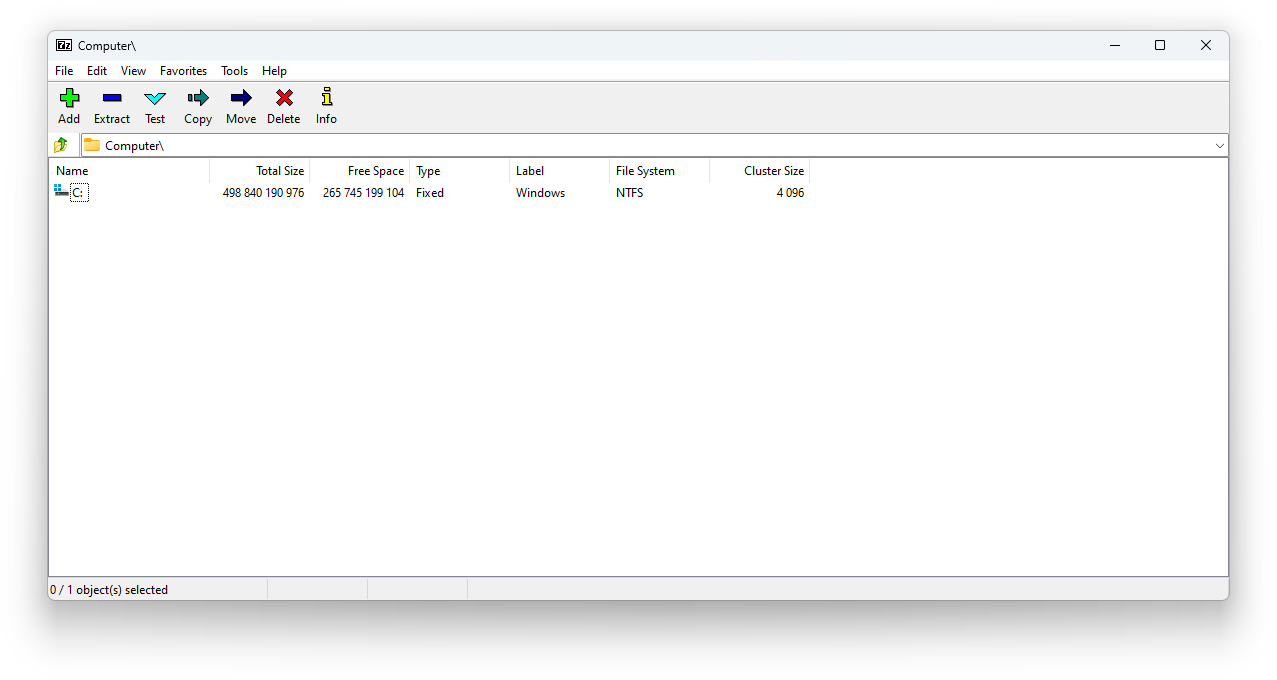
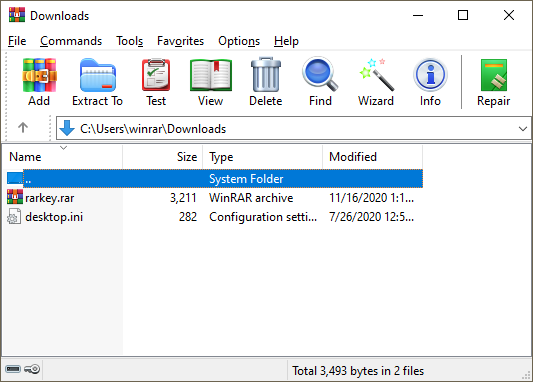
Для обычных файлов, которые лежат на диске и открываются, чаще всего нужен архиватор. Он подходит для объединения множества документов в один файл, уменьшения объёма хорошо сжимаемых данных, разбивки большого архива на тома и защиты содержимого паролем. 7-Zip создаёт 7z, ZIP, TAR, XZ, GZIP, BZIP2 и WIM, а также распаковывает RAR, ISO и ряд других форматов. WinRAR создаёт RAR и ZIP и делает акцент на возможностях формата RAR: solid-архивах, многотомности, recovery record и самораспаковывающихся архивах.
Если файл уже удалён, папка пропала после форматирования или носитель показывает не те данные, задача меняется. Восстановитель не «чинит корзину», а сканирует носитель и ищет следы данных. Здесь нельзя оценивать программу только по списку поддерживаемых расширений: важны режим сканирования, возможность предварительного просмотра и, главное, сохранение результата на другой накопитель или хотя бы в другую файловую систему. Документация PhotoRec отдельно предупреждает не записывать восстановленные файлы обратно на исходную файловую систему, потому что это может перезаписать ещё не найденные данные.
Если файлы целы, но их нужно перенести на CD, DVD или Blu-ray, требуется уже другой класс программ. Программное обеспечение не превращает обычный оптический привод в записывающий: нужен привод с функцией записи и подходящий чистый или перезаписываемый носитель. Для аудио-CD, диска с обычными файлами и DVD-видео используются разные структуры данных, поэтому важно заранее понимать, где диск будет воспроизводиться.
| Сценарий | Что должно получиться | Главный критерий | Типичная ошибка |
|---|---|---|---|
| Сжать или объединить файлы | Архив 7z, ZIP или RAR | Совместимость формата у получателя | Выбрать формат, который нечем открыть на другом устройстве |
| Защитить набор файлов | Зашифрованный архив | Шифрование и сохранность пароля | Считать архив резервной копией единственного экземпляра данных |
| Вернуть удалённые данные | Копии найденных файлов на другом носителе | Минимум записи на исходный диск | Установить восстановитель или сохранить результат на тот же раздел |
| Записать физический диск | Читаемый CD, DVD или Blu-ray | Тип привода, носителя и устройства воспроизведения | Записать файлы как данные, ожидая совместимость с бытовым плеером |
Для обмена важнее совместимость, чем максимальное сжатие
Если архив отправляется человеку, который не будет устанавливать дополнительное ПО, практичным выбором часто становится ZIP: его поддержка распространена шире, чем у специализированных форматов. 7z полезен, когда обе стороны могут открыть такой архив и важны настройки сжатия или AES-256. RAR имеет смысл, когда нужны функции, характерные для WinRAR: например, recovery record или привычный рабочий процесс с многотомными RAR-архивами. Нельзя оценивать формат только по размеру итогового файла: JPEG, MP4 и другие уже сжатые данные часто уменьшаются заметно слабее текстов, таблиц и наборов однотипных документов.
7-Zip в Windows предоставляет графический File Manager, интеграцию с оболочкой и командную строку. Официальные сборки для Linux и macOS также существуют, но это консольные версии. WinRAR как графическое приложение ориентирован на Windows; для Linux и macOS у разработчика есть отдельный продукт RAR с командной строкой. Если требуется одинаковый графический интерфейс на нескольких системах, этот нюанс важнее разницы в процентах сжатия.
Для восстановления критично не затереть источник
При удалении файла новые данные могут занять те же области накопителя. Поэтому безопасная последовательность начинается не с установки первой найденной утилиты, а с прекращения лишних операций на проблемном диске. Не копируйте туда новые файлы, не запускайте очистку, дефрагментацию и другие операции с массовой записью. Если восстановитель нужно установить, лучше сделать это на другой физический накопитель. Найденные файлы тоже сохраняют в другое место.
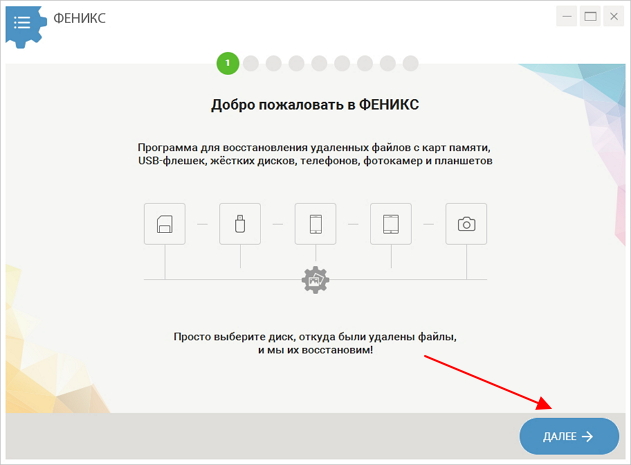
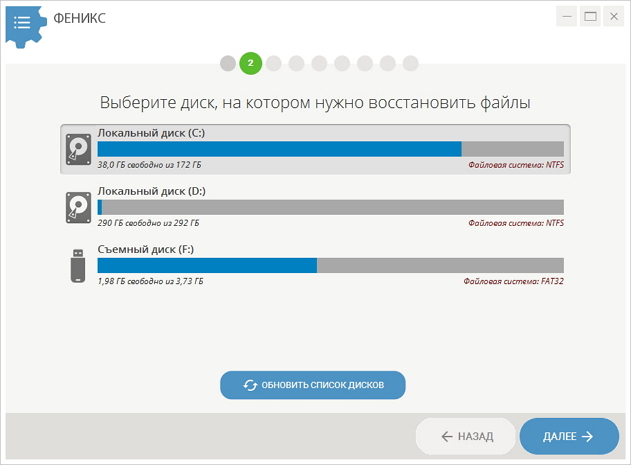
«Феникс» рассчитан на Windows 11, 10, 8 и 7 и ищет документы, архивы, фотографии, аудио и видео на внутренних и внешних накопителях. У программы есть пошаговая логика выбора носителя, режима сканирования, типов файлов и места сохранения. Для родительского раздела важен не конкретный пункт меню, а принцип: если потеря данных произошла на системном диске, установка любого восстановителя на этот же диск создаёт дополнительную запись и может ухудшить шансы на возврат части файлов.
Для оптического диска заранее определите, где он будет читаться
Физический носитель выбирают не только по объёму. Обычный data-диск хранит файлы как на накопителе, но устройство воспроизведения должно понимать и файловую систему диска, и сами форматы. Audio CD рассчитан на совместимость с CD-проигрывателями и измеряется продолжительностью записи, а не количеством MP3-файлов. Microsoft для классического Windows Media Player отдельно различает audio CD, data CD и data DVD: это хороший пример того, почему одинаковая болванка может использоваться в разных сценариях.
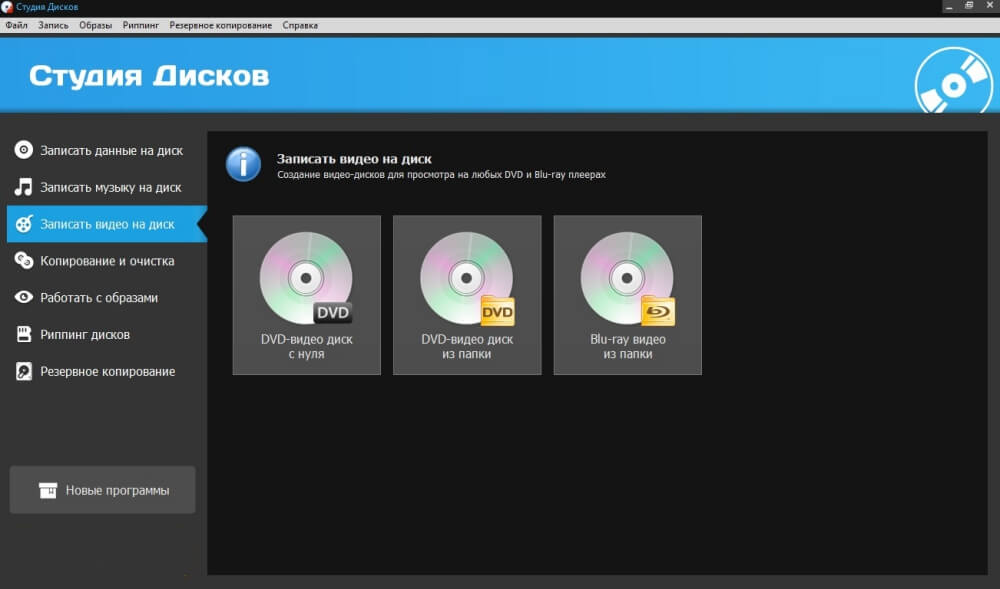
«Студия Дисков» работает в Windows и поддерживает запись CD, DVD и Blu-ray, очистку перезаписываемых носителей, копирование и риппинг. В коммерческих редакциях набор возможностей отличается: на странице покупки создание ISO и дисков с автозапуском отнесено к версии «Премиум», тогда как базовые операции записи доступны в «Стандарт». Если ISO — обязательная часть задачи, редакцию надо проверить до покупки, а не после установки.

Кому подходит каждый тип решения
Архиватор — когда файлы существуют и их нужно упорядочить
Архиваторы подходят для отправки папки одним вложением, долговременного хранения наборов документов, упаковки логов, исходников и проектов, а также для шифрования выбранных данных. 7-Zip особенно уместен, когда нужен бесплатный инструмент без регистрации и с открытым исходным кодом. На официальном сайте 7-Zip версия 26.02 датирована 25 июня 2026 года; для Windows доступны x64, x86 и ARM64 сборки, а для Linux и macOS — официальные консольные пакеты.
WinRAR стоит выбирать, когда рабочий процесс завязан именно на RAR, нужны recovery record, solid-режим, SFX или привычная работа с многотомными архивами. Актуальная версия на официальной странице загрузки — 7.23 для 64-разрядной Windows. Лицензия распространяется по модели try before you buy: тестовый период ограничен 40 днями, после чего для продолжения использования требуется лицензия. Поэтому для домашнего компьютера, где достаточно ZIP и 7z, 7-Zip снимает вопрос о покупке; для RAR-ориентированного процесса WinRAR даёт функции, которых в ZIP нет.
Восстановитель — когда данные исчезли, но носитель ещё доступен
Такой класс подходит для случайного удаления, очищенной корзины, потери файлов после форматирования или других ситуаций, когда накопитель определяется системой и не имеет очевидных признаков физической неисправности. Если диск щёлкает, пропадает из системы, постоянно отключается или данные критически важны, многократные домашние сканирования могут быть плохой стратегией: в этом случае разумнее прекратить эксперименты и рассмотреть профессиональное восстановление.
«Феникс» удобен именно как Windows-инструмент с пошаговым мастером и предварительным просмотром найденного. Его сильная сторона — понятная последовательность от выбора накопителя до сохранения. Ограничение — платформенная привязка к Windows и то, что успешность восстановления никогда нельзя гарантировать: она зависит от того, были ли нужные блоки перезаписаны после удаления. Это свойство самой задачи восстановления, а не конкретного интерфейса.
Программа записи — когда нужен физический носитель
Этот путь подходит для старых аудиосистем, автомобильных магнитол, DVD-плееров, архивов на оптических носителях и оборудования, которое принимает данные только с диска. Если конечное устройство читает USB-накопитель или сетевое хранилище, оптический диск может добавлять лишний этап. Прежде чем покупать специализированную программу, проверьте, решается ли разовая задача встроенными средствами Windows: классический Windows Media Player умеет создавать audio CD, data CD и data DVD при наличии записывающего привода.
«Студия Дисков» оправдана, когда нужны более специализированные сценарии: Blu-ray, копирование, работа с перезаписываемыми дисками, интерактивные DVD или ISO. Её слабое место по сравнению с архиваторами — узкая аппаратная зависимость: без совместимого оптического привода функции записи использовать нельзя. Кроме того, это Windows-программа, поэтому для macOS или Linux потребуется другой инструмент.
Когда лучше выбрать другой путь
- Для резервной копии ценных данных лучше отдельный процесс бэкапа с несколькими копиями, а не единственный архив или один оптический диск.
- Для синхронизации между компьютерами удобнее облачное или сетевое хранилище, потому что архив приходится создавать и распаковывать вручную.
- Для физически неисправного диска лучше не запускать повторные тяжёлые сканирования, если данные незаменимы.
- Для передачи нескольких обычных файлов архиватор не обязателен, если размер и число файлов уже приемлемы.
- Для разовой записи audio CD или data DVD сначала проверьте встроенные средства Windows, чтобы не устанавливать отдельную программу без необходимости.
Безопасная установка и первая проверка
1. Зафиксируйте исходную задачу и место назначения
До установки запишите три вещи: где находятся исходные данные, какой результат нужен и куда он будет сохранён. Для архива это может быть папка на диске и итоговый ZIP. Для восстановления — проблемный накопитель и отдельный внешний диск для найденных файлов. Для записи — папка с подготовленными файлами, тип носителя и устройство, на котором диск будет проверяться. Такой простой контроль исключает самую опасную ошибку восстановления — выбор исходного диска в качестве места назначения.
2. Скачивайте с официального источника и сверяйте платформу
Для 7-Zip на Windows важно выбрать подходящую архитектуру: x64 для большинства современных ПК, ARM64 для Windows-устройств на ARM и x86 только для 32-разрядной системы. Для WinRAR текущая основная загрузка также предназначена для 64-разрядной Windows. «Феникс» и «Студия Дисков» ориентированы на Windows. Если вы работаете в Linux или macOS, не стоит считать консольную сборку 7-Zip или RAR тем же продуктом, что Windows-программа с графическим интерфейсом.
Старые установщики, сохранённые годами, лучше не использовать только ради привычки. У WinRAR 7.23 в журнале изменений перечислены исправления безопасности, в том числе связанные с обработкой RAR5 recovery volumes и символическими ссылками. Для программ, которые открывают загруженные из сети архивы, актуальность версии имеет прямое значение.
3. На первом запуске проверяйте программу на копии данных
Архиватор проверяют на небольшой тестовой папке: создают архив, открывают его, используют встроенную проверку целостности и распаковывают в новую папку. Сравните количество файлов и откройте несколько документов. Только после этого имеет смысл архивировать важный проект или удалять временную копию. Парольный архив дополнительно нужно открыть после закрытия программы, чтобы исключить ошибку ввода пароля.
Восстановитель проверяют иначе: исходный носитель не должен получать новые данные. Запускают сканирование, находят несколько известных файлов, просматривают их при возможности и сохраняют на другой накопитель. Затем открывают полученные копии обычными приложениями. Сам факт появления имени файла в списке ещё не доказывает, что содержимое не повреждено.
Оптический диск после записи нужно финально проверить на том устройстве, ради которого он создавался. Компьютер может прочитать data DVD, который домашний DVD-плеер не распознает из-за структуры диска или формата видео. Для audio CD достаточно убедиться, что дорожки воспроизводятся в нужном порядке; для архива на диске — открыть несколько файлов непосредственно с носителя или после копирования обратно.
4. Не путайте шифрование, архивирование и резервное копирование
Парольный архив защищает содержимое от чтения без пароля, но не спасает от удаления, аппаратной поломки или потери самого носителя. Recovery record в RAR повышает шанс восстановить часть повреждённого архива, но не превращает один файл в полноценную резервную копию. Оптический диск тоже не вечен и может быть утерян или повреждён. Для действительно важных данных нужен отдельный план копий, а инструменты этого раздела решают только часть задачи.
Типичные ошибки выбора и как их избежать
Скачивать архиватор ради одного незнакомого расширения
Сначала проверьте, поддерживает ли уже установленная программа чтение формата. Например, 7-Zip умеет распаковывать RAR и ISO, хотя не создаёт RAR. Установка второго архиватора оправдана, когда нужна функция создания конкретного формата или его специализированные возможности, а не просто открытие одного файла.
Отправлять 7z или RAR человеку, которому нужен максимально простой результат
Если неизвестно, какое ПО есть у получателя, ZIP часто снижает риск несовместимости. Более специализированный формат выбирают осознанно: ради меньшего размера, solid-архива, recovery record, разделения на тома или другого конкретного свойства. Правильный формат — тот, который получатель сможет открыть без отдельной инструкции.
Сохранять единственную копию файлов только внутри архива
Архив может повредиться так же, как любой другой файл. При долгом хранении лучше иметь независимую копию исходных данных или второго архива на другом носителе. Для ценных данных не удаляйте исходники сразу после создания архива: сначала проверьте его целостность и сделайте тестовую распаковку.
Устанавливать восстановитель на тот же раздел, откуда удалены файлы
Это создаёт новые записи именно там, где могут оставаться данные удалённых файлов. Безопаснее использовать другой накопитель и туда же сохранять результат. Если проблема затрагивает системный диск и данные особенно ценны, любое дальнейшее активное использование компьютера снижает предсказуемость восстановления.
Считать глубокое сканирование гарантией результата
Более длительное сканирование может найти больше сигнатур, но не возвращает блоки, которые уже перезаписаны. Поэтому сначала важно остановить запись на исходный накопитель, а уже потом выбирать режим сканирования. В «Фениксе» расширенные возможности поиска зависят от редакции, что нужно учитывать до покупки.
Записывать data-диск вместо аудио- или видеодиска
Набор MP3-файлов на data CD и классический audio CD — разные вещи. Аналогично папка с видеофайлами на DVD не равна DVD-видео с совместимой структурой. Если носитель готовится для старой магнитолы или плеера, ориентируйтесь на поддерживаемый ими тип диска и форматы, а не только на то, что диск читается на компьютере.
Выбирать программу для дисков, не проверив привод
Для записи нужен именно записывающий CD/DVD/Blu-ray привод. Внешний USB-привод тоже должен поддерживать нужный тип носителя. Если привод умеет только читать DVD, никакая программа не добавит ему возможность записи. Перед покупкой софта проверьте маркировку привода или его характеристики в системе.
Покупать расширенную редакцию ради функции, которая уже есть в системе
Разовая запись audio CD или data DVD в Windows может быть выполнена встроенным классическим Windows Media Player. Специализированная программа нужна, когда требуются дополнительные операции: Blu-ray, ISO, копирование дисков, интерактивное меню DVD, риппинг или постоянная работа с оптическими носителями.
Короткий порядок выбора без лишних установок
- Определите состояние данных. Файлы доступны — архивируйте или записывайте. Файлы удалены — переходите к восстановлению и прекращайте запись на источник.
- Назовите конечный результат. ZIP для отправки, RAR с recovery record, восстановленная копия на внешнем диске, audio CD для магнитолы или data DVD для компьютера — это разные цели.
- Проверьте платформу. Графический 7-Zip и WinRAR ориентированы на Windows; официальные 7-Zip и RAR для Linux/macOS работают из командной строки. «Феникс» и «Студия Дисков» — Windows-программы.
- Проверьте лицензию. 7-Zip бесплатен и не требует регистрации. WinRAR предоставляет до 40 дней тестового использования. У «Феникса» и «Студии Дисков» есть пробные и платные варианты, а набор функций зависит от редакции.
- Подготовьте безопасное место назначения. Для восстановления это обязательно другой накопитель или другая файловая система; для архива и записи — место с достаточным свободным объёмом.
- Установите актуальную версию из официального источника. Особенно это важно для архиваторов, которые разбирают файлы из интернета.
- Сделайте маленькую проверку. Архив распакуйте, восстановленный файл откройте, записанный диск прочитайте на целевом устройстве.
- Только после проверки работайте с единственным экземпляром данных. Не удаляйте исходники сразу после появления нового архива или диска.
Частые вопросы
Что выбрать для обычной распаковки ZIP и RAR?
Для Windows достаточно архиватора, который читает оба формата. 7-Zip распаковывает ZIP и RAR и при этом бесплатен. WinRAR тоже открывает эти форматы, но его основное отличие проявляется, когда нужно создавать RAR и использовать функции вроде recovery record или solid-архивов.
Есть ли смысл ставить WinRAR, если уже установлен 7-Zip?
Есть, если вам нужно создавать RAR, работать с его recovery record, SFX и другими специфическими возможностями RAR. Для обычных 7z и ZIP, а также распаковки RAR, второй архиватор может не дать практической пользы.
Можно ли восстановить файл после очистки корзины?
Иногда да, если области диска, где находились данные, ещё не перезаписаны. Чем меньше компьютер записывает на этот накопитель после удаления, тем лучше. Восстановленные файлы нужно сохранять не на исходный раздел.
Почему найденный восстановителем файл не открывается?
Запись о файле могла сохраниться, а часть его содержимого — уже быть перезаписана или повреждена. Проверять восстановление нужно открытием полученного файла, а не только наличием имени в списке результатов.
Нужна ли отдельная программа, чтобы записать CD или DVD в Windows?
Не всегда. Классический Windows Media Player умеет записывать audio CD, data CD и data DVD при наличии записывающего привода. Специализированное ПО оправдано для Blu-ray, ISO, копирования, интерактивных DVD и других расширенных операций.
Почему записанный DVD работает на компьютере, но не на плеере?
Компьютер способен открыть обычные видеофайлы с data DVD, а бытовой плеер может ожидать другую структуру диска или поддерживать ограниченный набор кодеков и контейнеров. Перед записью нужно выбрать тип проекта под конечное устройство и затем проверить диск именно на нём.
Архив с паролем заменяет резервную копию?
Нет. Шифрование защищает данные от чтения без пароля, но не от удаления, потери носителя или аппаратной поломки. Для важных файлов нужен отдельный резервный экземпляр на другом носителе или в другом месте хранения.