Локальный архиватор для 7z, ZIP, TAR и десятков форматов с AES-256 и автоматизацией через CLI.
ПЛАТФОРМЫWindows, Linux, macOSЛИЦЕНЗИЯGNU LGPL; части BSD 3-Clause и unRAR с ограничениямиРАЗРАБОТЧИКIgor Pavlov
ВЫБОР ЗАГРУЗКИ / 01
РЕКОМЕНДАЦИЯ РЕДАКЦИИ
Для ISO и оптических дисков — профильный сценарий
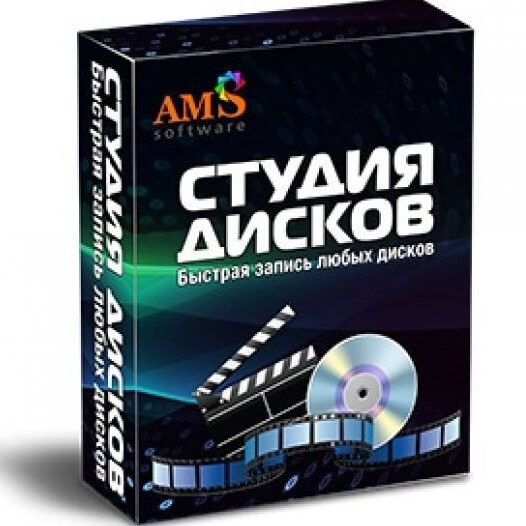
Студия Дисков
Если конечная задача — подготовить ISO, скопировать данные с носителя или записать CD/DVD/Blu-ray, Студия Дисков подходит точнее. Архивы 7z/ZIP она не заменяет.
✓Работает с ISO-образами и оптическими носителями
✓Записывает документы, музыку и видео на CD/DVD/Blu-ray
Актуальный 7-Zip 26.02 создаёт и распаковывает основные архивные форматы, поддерживает AES-256, File Manager в Windows и автоматизацию через командную строку.
7-Zip — локальный файловый архиватор Игоря Павлова: он создаёт архивы 7z, ZIP, TAR, XZ, GZIP, BZIP2 и WIM, распаковывает значительно более широкий набор форматов и работает без обязательной регистрации или оплаты. На дату проверки актуальна версия 26.02 от 25 июня 2026 года. Для Windows выпускаются полноценный графический File Manager, интеграция с оболочкой и командная строка; для Linux и macOS на официальной странице загрузки публикуются консольные сборки. Это важное различие: один и тот же формат 7z переносим между системами, но графический сценарий Windows нельзя автоматически переносить на Linux или macOS.
Программа подходит, когда нужно сжать папку, собрать много файлов в один контейнер, распаковать полученный архив, проверить его целостность, зашифровать содержимое, разбить большой пакет на тома или автоматизировать обработку из командной строки. Она не является редактором документов и не ведёт «проект» в привычном смысле: редактируемым состоянием остаются исходные файлы и структура каталогов, а архив — результат упаковки. Поэтому безопасный рабочий процесс строится не вокруг кнопки сохранения проекта, а вокруг отдельной исходной папки, тестирования созданного архива и только затем удаления или переноса оригиналов.
Краткий ответ: кому подходит 7-Zip и где проходят его границы
Для повседневной упаковки файлов 7-Zip особенно уместен в трёх случаях. Первый — нужен компактный архив 7z и получатель готов использовать совместимый архиватор. Второй — требуется более универсальный ZIP, который проще открыть на чужом компьютере. Третий — операция повторяется: резервный пакет, ночная выгрузка, сборка артефактов, распаковка входящих архивов; тогда консольные команды можно встроить в сценарий и получать код завершения вместо ручного контроля окна.
У формата 7z открытая архитектура, поддержка solid-сжатия, сжатия заголовков и AES-256. Основные методы включают LZMA, LZMA2, PPMd, BZip2 и Copy; конкретный набор доступных параметров зависит от выбранного формата. Для ZIP 7-Zip также умеет AES-256, но при обмене с неизвестным получателем совместимость важнее максимальной степени сжатия: если архив должен открываться встроенными средствами другой системы, сначала согласуйте формат и метод шифрования, а затем упаковывайте.
7-Zip умеет читать RAR, но официальный список относит RAR к форматам распаковки, а не создания. Поэтому сценарий «получить именно RAR» — не задача 7-Zip. Аналогично ISO присутствует среди читаемых форматов образов: архиватор может просматривать и извлекать содержимое многих образов, но запись физического CD/DVD/Blu-ray и авторинг DVD — другой класс задач. Именно на этой границе верхняя рекомендация «Студия Дисков» имеет смысл: она сильнее не как замена 7z/ZIP, а когда конечный результат связан с ISO или оптическим носителем.
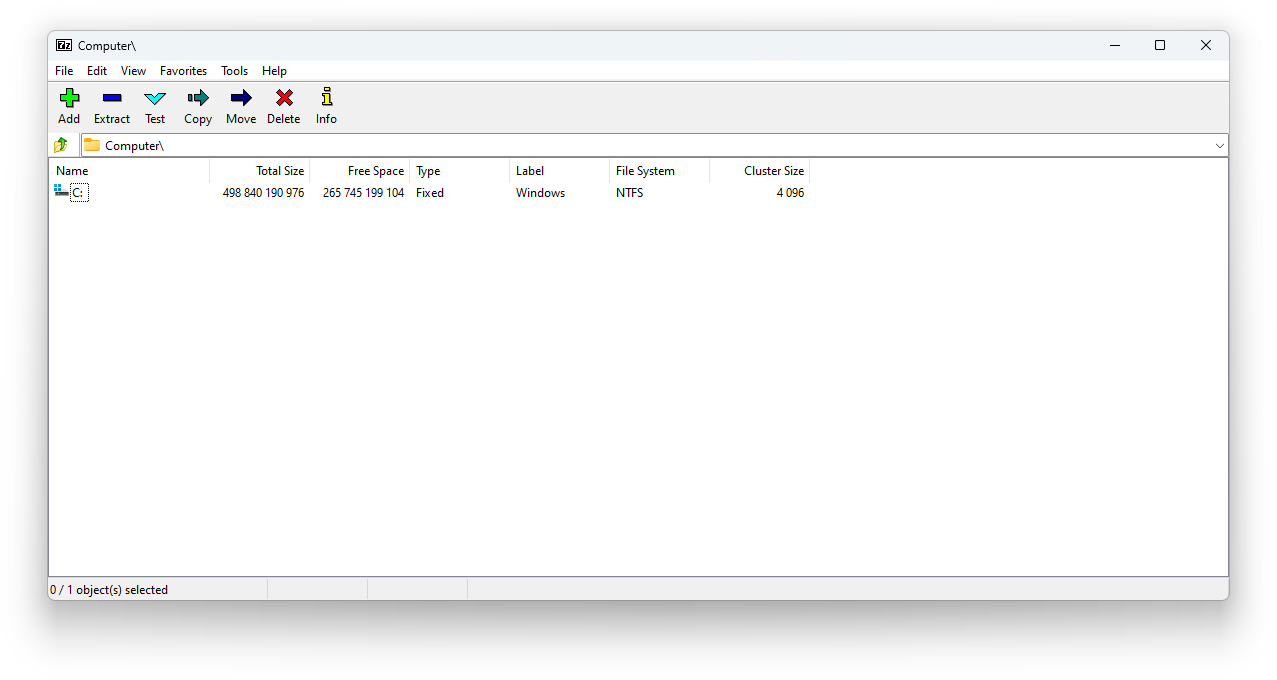
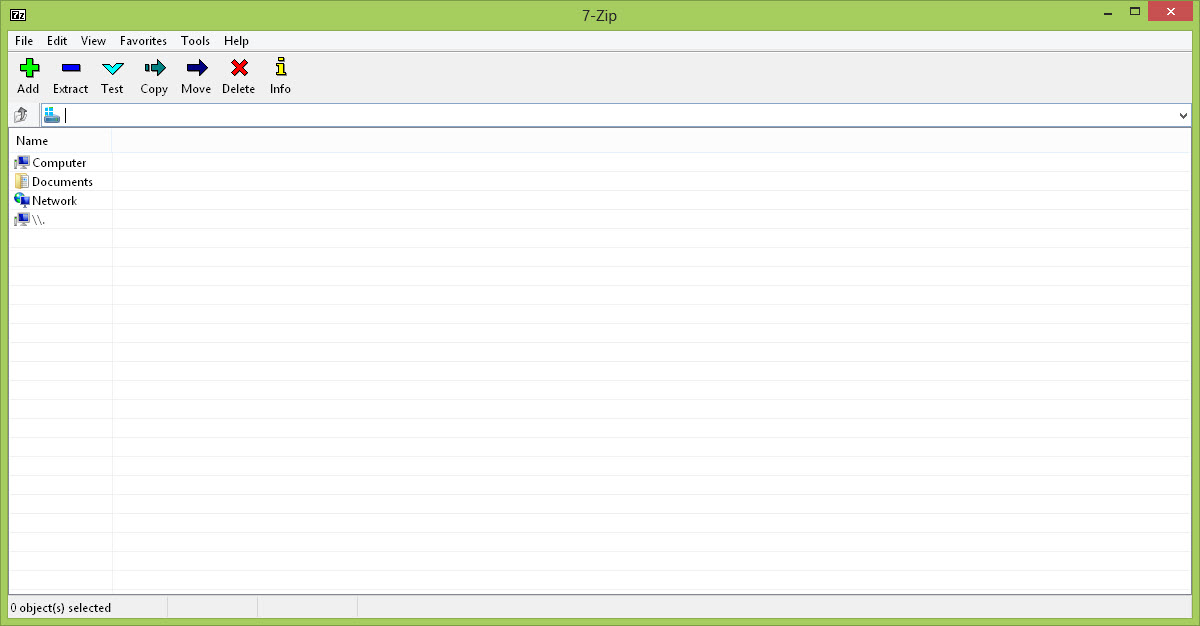
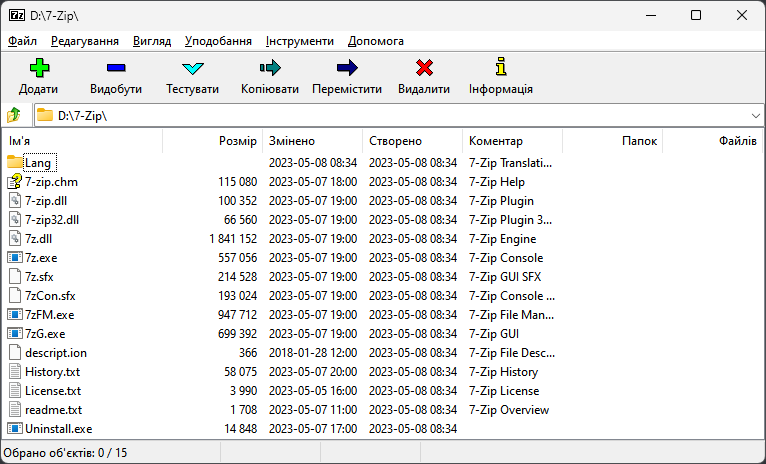
Современный по компоновке кадр File Manager: верхняя панель показывает базовую модель работы. Версия на изображении 22.01, поэтому кадр используется для ориентации по зонам интерфейса, а не для утверждения, что это снимок 26.02.
Состояние продукта, разработчик, лицензия и платформы
7-Zip продолжает активно выпускаться. В журнале изменений после ветки 25.x уже зафиксированы 26.00, 26.01 и 26.02. Релиз 26.02 датирован 25 июня 2026 года; в его записи указано исправление ошибок и уязвимостей. Это практический аргумент не использовать случайный старый установщик из коллекции программ: архиватор разбирает входные контейнеры, а значит обновления обработчиков форматов и исправления безопасности имеют прямое значение.
Автор и разработчик — Igor Pavlov. Основная часть 7-Zip распространяется по GNU LGPL; отдельные части имеют лицензию BSD 3-Clause, а код, связанный с unRAR, содержит дополнительные ограничения. Для обычного пользователя итог прост: 7-Zip можно устанавливать и использовать бесплатно, в том числе в коммерческой организации, без регистрации и оплаты. Если же код 7-Zip встраивается в собственный продукт, уже нужно читать лицензионные условия конкретных компонентов, а не переносить бытовое правило «бесплатно» на разработку.
Платформа
Официальный вариант
Что доступно
Что важно учесть
Windows x64
EXE рекомендован на странице загрузки; есть MSI
File Manager, оболочка Windows, GUI и CLI
Для обычной установки официальный сайт отдельно рекомендует EXE вместо MSI
Windows x86
EXE и MSI
GUI и CLI
32-битный процесс ограничен доступным адресным пространством; большие словари сжатия могут быть недоступны
Windows ARM64
EXE и MSI
Нативная Windows-сборка
Выбирайте ARM64 только для соответствующей архитектуры
Linux
tar.xz для x86-64, x86, ARM64 и ARM
Консольная версия
Официальная страница не предлагает тот же Windows File Manager как нативный Linux GUI
macOS
tar.xz для ARM64 и x86-64
Консольная версия
Для Apple Silicon берите ARM64, для Intel — x86-64
Официальная домашняя страница перечисляет Windows 11, 10, 8, 7, Vista, XP и ряд серверных выпусков. Эта широкая совместимость не отменяет обычного правила эксплуатации: на современном компьютере выбирайте текущую 64-битную сборку под свою архитектуру. Исторические системы полезны для понимания диапазона поддержки, но не должны быть основанием ставить старую 32-битную сборку на современную 64-битную Windows.
Безопасный путь получения и проверка до установки
У исходной программы в метаданных используется официальная страница загрузки, а не прямая ссылка на конкретный EXE. Это намеренно: имя установщика и актуальная версия меняются, а landing-страница позволяет выбрать x64, x86 или ARM64 и увидеть дату текущего выпуска. Поэтому CTA для 7-Zip — «Перейти к загрузке», а не «Скачать». Прямой файл имеет смысл фиксировать только когда контракт предполагает версионную ссылку и она отдельно проверена.
На странице 26.02 для Windows первыми идут EXE-сборки x64, x86 и ARM64; MSI помечены как альтернативные. Ниже размещены tar.xz для Linux, macOS и исходного кода. Не берите «portable 7-Zip» с неизвестного каталога только потому, что он не требует установки: официальный сайт уже публикует дополнительные консольные пакеты, а происхождение сторонней перепаковки придётся проверять отдельно.
Как установить 7-Zip в Windows и не перепутать архитектуру
Цель: получить актуальный Windows File Manager и интеграцию оболочки из официального дистрибутива. До начала откройте сведения о системе Windows и определите архитектуру процессора. Для подавляющего большинства современных ПК это x64; ARM64 выбирают для Windows on ARM, x86 — для 32-битной Windows.
Откройте официальную страницу загрузки 7-Zip и найдите верхний блок текущего выпуска 26.02.
В строке своей архитектуры выберите установщик типа .exe. Официальная страница прямо рекомендует EXE вместо MSI для обычной установки.
Запустите скачанный файл. Не подменяйте его одноимённым установщиком из папки старых загрузок: дата и версия должны соответствовать выбранному текущему выпуску.
После завершения установки откройте 7-Zip File Manager из меню Windows и выберите Help → About 7-Zip, если нужно визуально сверить установленную версию.
Для первой функциональной проверки откройте небольшую тестовую папку и убедитесь, что File Manager отображает её содержимое и доступны команды Add, Extract и Test.
Типичная ошибка — поставить x86 на 64-битную Windows «для совместимости». Программа запустится, но 32-битный процесс имеет более жёсткие ограничения памяти, что особенно заметно при больших словарях LZMA/LZMA2. Безопасный откат прост: не удаляйте рабочие архивы, удалите неподходящую сборку как обычную программу Windows и установите правильную архитектуру. Формат архивов от этого не меняется.
Исторический кадр старой версии показывает только идею подтверждения завершённой установки. В современных выпусках не ориентируйтесь на внешний вид этого диалога — результат проверяйте запуском актуального File Manager и номером версии.
Как выполнить первый запуск и проверить язык, ассоциации и интеграцию
Цель: привести интерфейс к предсказуемому состоянию до работы с важными файлами. Подготовьте один небольшой ZIP и пустую временную папку: на них безопасно проверить открытие, извлечение и действия оболочки.
Запустите 7-Zip File Manager. Верхнее меню в английской локализации содержит File, Edit, View, Favorites, Tools, Help; панель команд — Add, Extract, Test, Copy, Move, Delete, Info.
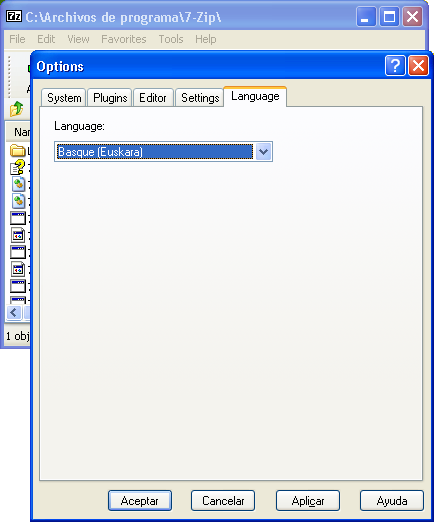
Откройте Tools → Options. В истории проекта отдельно упоминаются страницы Options и вкладка Language; здесь же настраиваются относящиеся к Windows ассоциации и интеграция.
Если нужен другой язык интерфейса, переключите его на вкладке Language. Не используйте перевод названий команд из сторонней инструкции как единственный ориентир: локализация меняет подписи, но расположение функциональных зон остаётся тем же.
Откройте тестовый ZIP двойным щелчком или из File Manager. Затем выделите один файл и используйте Extract в отдельную временную папку.
Проверьте, что исходный ZIP остался на месте, а извлечённый файл появился в выбранном каталоге и открывается ожидаемым приложением.
Если ассоциации не применяются на старой Windows, официальный FAQ для Windows 7/Vista описывает изменение ассоциаций из File Manager, запущенного с административными правами. На новой Windows управление ассоциациями дополнительно регулирует сама система, поэтому не делайте вывод «7-Zip сломан» только по отсутствию двойного щелчка. Сначала проверьте открытие архива из самого File Manager. Откат — вернуть ассоциацию в настройках Windows; содержимое архивов при этом не затрагивается.
Старый кадр полезен тем, что показывает отдельную вкладку Language в Options. Набор и оформление вкладок менялись, поэтому он иллюстрирует путь к настройке языка, а не текущий дизайн 26.02.
Карта интерфейса: как мыслить файлами, а не «проектом»
File Manager совмещает навигацию по файловой системе и просмотр контейнера. Строка пути показывает текущую папку или открытый архив; таблица ниже — элементы этого места; команды сверху применяются к выделению. Если вы открыли 7z как папку, вы всё ещё находитесь внутри контейнера, а не в обычной директории Windows. Это различие критично при перетаскивании: официальный FAQ объясняет, что drag-and-drop из 7-Zip в Windows Explorer сначала распаковывает данные во временный каталог, потому что Explorer должен получить реальные файлы на диске.
Команда Add создаёт или обновляет архив из выбранных объектов. Extract извлекает содержимое. Test читает архив и проверяет целостность без обычного извлечения в рабочую папку. Copy и Move работают в файловом менеджере, поэтому перед Move всегда смотрите на текущий путь и выделение. Delete — наиболее рискованная кнопка: она может удалить обычный файл из файловой системы либо изменить содержимое редактируемого архива в зависимости от контекста. Для важных данных безопаснее сначала скопировать их в staging-папку, собрать архив и проверить его, чем пытаться «сэкономить место» перемещением оригиналов сразу.
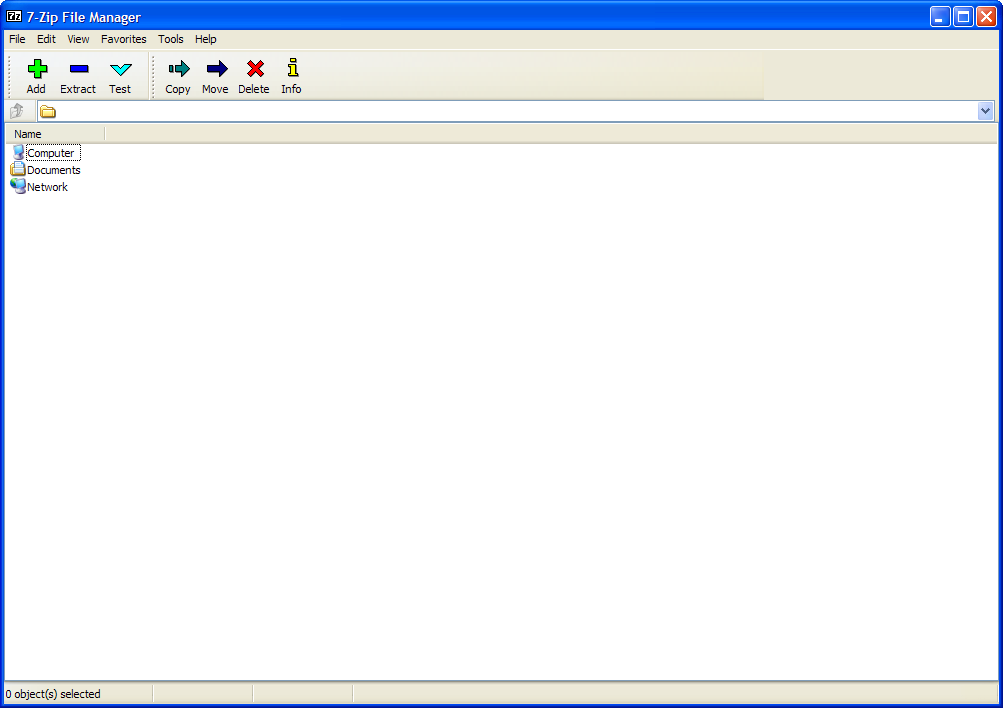
Классическая компоновка хорошо показывает семь основных команд. Их смысл сохраняется: сначала выберите объекты и убедитесь, где вы находитесь — в обычной папке или внутри архива.
Как создать первый архив 7z из рабочей папки
Цель: получить один проверяемый файл 7z, сохранив исходники без изменений. Подготовьте отдельную папку, в которой нет временных загрузок, кешей и лишних копий. Если внутри есть базы данных или файлы, которые в данный момент меняет другая программа, завершите запись или сделайте согласованную копию прежде, чем архивировать.
В File Manager перейдите в родительскую папку и выделите каталог, который должен войти в архив.
Нажмите Add. Откроется окно Add to archive. В поле формата выберите 7z.
Задайте имя архива в каталоге, где достаточно свободного места. Для первой попытки не размещайте результат внутри самой архивируемой папки, чтобы при повторном запуске случайно не включить прошлый архив в новый.
Для обычного набора документов оставьте разумный уровень сжатия по умолчанию. Повышение уровня и словаря имеет смысл только после оценки памяти и времени; «Ultra» не гарантирует существенной выгоды на уже сжатых JPEG, MP4, PDF или ZIP.
Запустите упаковку и дождитесь завершения без сообщения об ошибке.
Не удаляя исходную папку, выделите новый архив и запустите Test. После успешного теста откройте архив и выборочно извлеките один документ во временную папку, чтобы проверить не только структуру, но и практическое чтение данных.
Существенная ошибка — считать архив эквивалентом резервной копии сразу после появления файла. Если исходный накопитель сбоит или в момент чтения менялся источник, один успешно созданный контейнер не доказывает, что в него вошла правильная версия каждого документа. Откат — удалить только неудачный архив и повторить упаковку из неизменяемой staging-копии; исходники оставлять до проверки.
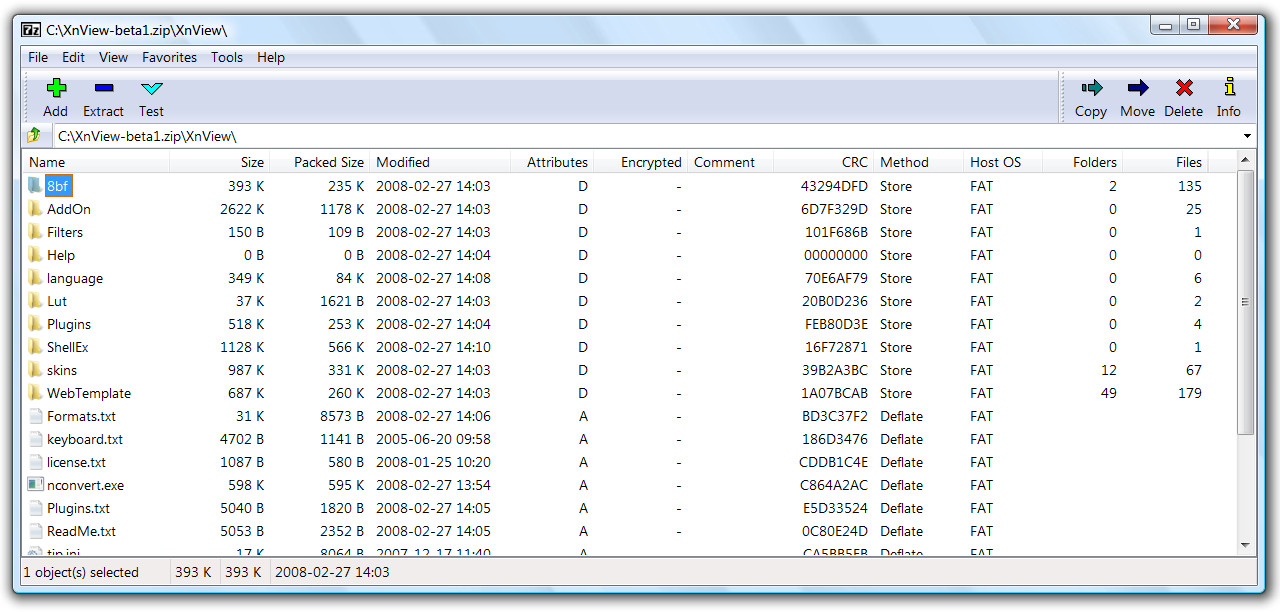
Файловая таблица помогает контролировать, что именно выделено перед Add. Для повторяемой архивации полезно начинать из родительского каталога и выбирать папку целиком, а не собирать содержимое случайным набором файлов.
Задача → инструмент → результат → что проверить
Задача
Инструмент 7-Zip
Результат
Проверка
Сжать рабочую папку
Add, формат 7z
Один .7z
Test и выборочное извлечение
Отправить архив максимально совместимым способом
Add, формат ZIP
Один .zip
Открыть на целевой системе до удаления исходников
Распаковать входящий архив
Extract
Обычная папка
Сверить структуру и открыть ожидаемые файлы
Проверить контейнер без распаковки
Test
Результат проверки
Нет Data Error/CRC Error; затем выборочная распаковка
Скрыть содержимое и имена в 7z
Add to archive, Encryption, Encrypt file names
Зашифрованный 7z
Открыть без пароля и убедиться, что список имён недоступен; затем проверить правильным паролем
Разнести большой пакет на носители
Split to volumes
Набор томов
Собрать все части в одну папку и тестировать с первой
Повторять операцию по расписанию
7z.exe/7zz CLI
Архив и код завершения
Отдельная команда test и журнал сценария
Проверить файл по SHA-256
Хеш-функции/командная строка
Контрольная сумма
Сравнить всю строку хеша с эталоном из доверенного канала
Форматы: что 7-Zip создаёт и что только читает
Разделение «упаковывает» и «распаковывает» важнее длинного списка расширений. Официальная домашняя страница группирует 7z, XZ, BZIP2, GZIP, TAR, ZIP и WIM как форматы упаковки и распаковки. Большой второй список — APFS, AR, ARJ, CAB, CHM, CPIO, CramFS, DMG, EXT, FAT, GPT, HFS, IHEX, ISO, LZH, LZMA, MBR, MSI, NSIS, NTFS, QCOW2, RAR, RPM, SquashFS, UDF, UEFI, VDI, VHD, VHDX, VMDK, XAR, Z и другие — относится к распаковке. Если вы открыли такой контейнер, это не означает, что 7-Zip может сохранить изменения обратно в тот же формат.
Формат
Создание
Извлечение
Практический сценарий
Ограничение
7z
Да
Да
Сильное сжатие, solid, AES-256, шифрование имён
Получателю нужен совместимый архиватор
ZIP
Да
Да
Обмен между разными системами и сервисами
Дополнительные методы и AES могут поддерживаться не всеми встроенными распаковщиками
TAR
Да
Да
Сборка файлов в контейнер, часто как этап Unix-процесса
Сам TAR не ориентирован на сильное сжатие
GZIP/BZIP2/XZ
Да
Да
Потоковое сжатие, типичное для Unix-цепочек
Обычно сжимается один поток; структуру каталогов часто несёт TAR
WIM
Да
Да
Работа с поддерживаемыми WIM-контейнерами
Это не универсальная замена инструментам развёртывания Windows
RAR
Нет в официальном списке упаковки
Да
Открыть и извлечь полученный RAR
Для создания RAR нужен другой инструмент
ISO
Не заявлен в группе упаковки
Да
Просмотреть и извлечь файлы образа
Не заменяет запись оптического диска и полноценную работу с образами
VHD/VHDX/VDI/VMDK
Нет в группе упаковки
Да
Извлечь доступные данные из поддерживаемого образа
Не заменяет гипервизор и средства управления виртуальными дисками
Практика упаковки, распаковки и проверки
Дальнейшие сценарии лучше выполнять на копии данных. Это не формальность: архиватор способен удалять, перемещать и обновлять элементы, а шифрование и многотомность усложняют восстановление при ошибке. Правило для всех инструкций одинаковое: сначала создайте результат, затем проверьте его, и только после независимой проверки решайте, можно ли освобождать исходное место.
Как создать ZIP для передачи человеку без 7-Zip
Цель: получить архив, который имеет более широкую бытовую совместимость, чем 7z. Подготовьте папку без конфиденциальных данных, если шифрование не требуется, и заранее узнайте ограничения системы получателя: максимальный размер вложения, допустимые расширения и наличие штатного распаковщика.
Выделите файлы или папку в 7-Zip File Manager и нажмите Add.
В Add to archive выберите ZIP как формат. Не оставляйте 7z по привычке, если получатель рассчитывает на встроенное средство системы.
Используйте обычный метод Deflate, когда приоритет — совместимость. 7-Zip поддерживает дополнительные методы, но универсальный обмен выигрывает от консервативных настроек.
Если нужен пароль, сначала согласуйте с получателем поддержку выбранного метода шифрования. AES-256 в ZIP поддерживается 7-Zip, однако не каждый встроенный распаковщик других систем открывает такой архив.
Создайте ZIP и запустите Test. Затем проверьте его тем же способом, которым будет пользоваться получатель, если у вас есть доступ к целевой системе.
Ошибка этого сценария — оптимизировать размер ценой несовместимого метода. Например, несколько процентов экономии не помогают, если получатель не может извлечь файл. Безопасный откат — оставить исходный ZIP, создать второй архив с более консервативными параметрами и переслать его после проверки. Не перезаписывайте единственную рабочую копию, пока не подтверждён результат на целевой стороне.
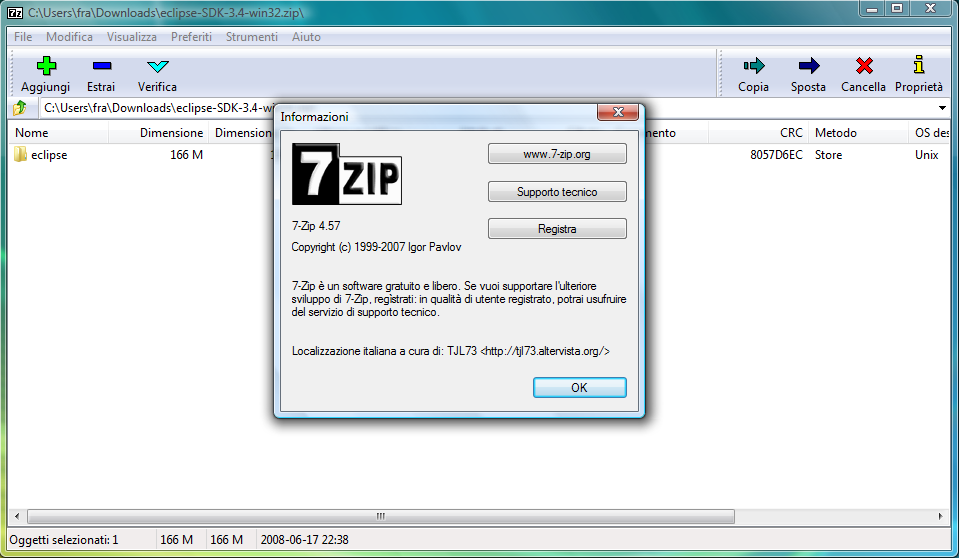
Открытый ZIP показывает, что внутри архива 7-Zip отображает не только имена, но и технические свойства. Историческая версия не используется как источник текущих настроек; важна сама модель просмотра контейнера перед извлечением.
Как безопасно распаковать неизвестный архив в отдельную папку
Цель: извлечь содержимое, не смешав его с рабочими документами и не потеряв представление о структуре. Подготовьте отдельную папку назначения на диске с достаточным запасом места. Если архив получен извне, не запускайте извлечённые исполняемые файлы только потому, что распаковка прошла без ошибок: проверка целостности архива не является проверкой безопасности содержимого.
Откройте архив в 7-Zip File Manager и осмотрите верхний уровень: ожидаемые папки, количество элементов, явные дубликаты и необычные расширения.
Нажмите Test. Если проверка сразу даёт Data Error или CRC Error, не смешивайте частично извлечённые данные с рабочей папкой.
Нажмите Extract и укажите новый пустой каталог. Отдельная папка даёт простой способ сравнить результат и полностью удалить неудачное извлечение.
После завершения проверьте структуру каталогов и несколько файлов разных типов. Для набора документов откройте один документ; для коллекции изображений — несколько файлов в начале и конце списка; для резервной копии — убедитесь, что присутствуют ожидаемые вложенные каталоги.
Только после проверки переносите извлечённые данные в рабочее место.
Не используйте перетаскивание в Explorer как единственный способ для очень большого архива. Официальный FAQ объясняет, что при drag-and-drop 7-Zip вынужден сначала распаковать данные во временную папку, потому что Explorer не сообщает архиватору конечный путь напрямую. Это создаёт дополнительный расход диска и лишний этап копирования. Команда Extract в заданную папку устраняет этот промежуточный маршрут. Откат — удалить только папку извлечения и повторить операцию с другим местом назначения.
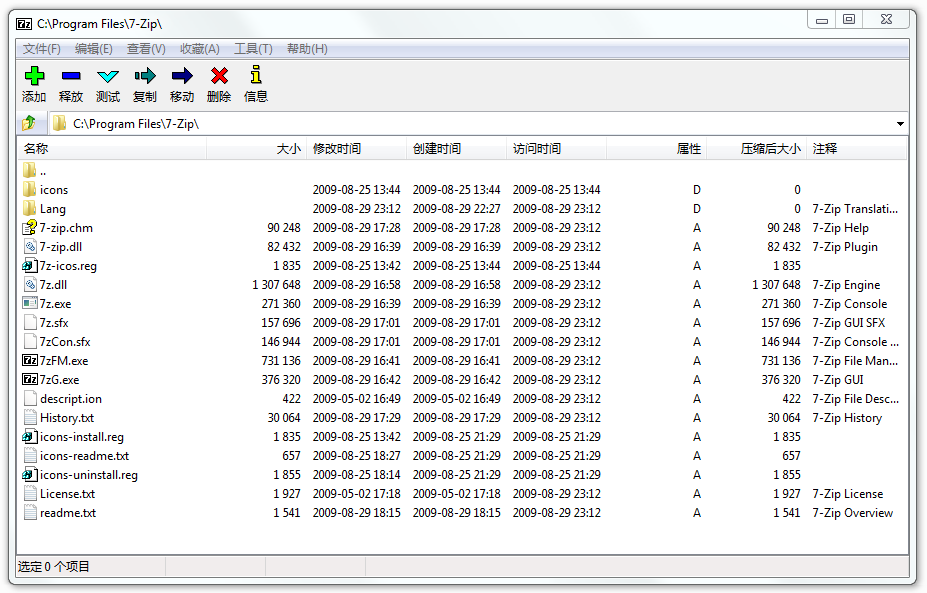
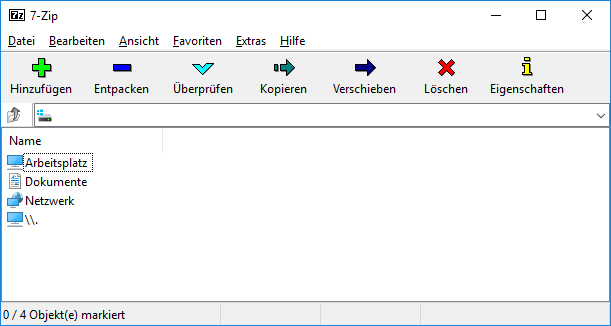
Локализованный исторический кадр подчёркивает независимость структуры File Manager от языка. Перед Extract главное контролировать текущий контейнер, выделение и каталог назначения, а не запоминать положение переведённой подписи.
Как проверить архив до удаления исходников
Цель: отделить факт «файл архива создан» от факта «архив читается и содержит нужные данные». Для проверки нужны сам архив, исходная папка и временная папка на другом пути. Если место позволяет, временную выборку лучше держать на другом физическом накопителе: так дополнительно проверяется реальное чтение архива, а не только работа с тем же набором кешированных блоков.
Закройте приложения, которые продолжают менять исходные файлы, и зафиксируйте, какой набор данных должен считаться завершённым.
В File Manager выделите архив и нажмите Test. Дождитесь окончания проверки. Сообщения Data Error и CRC Error нельзя игнорировать даже если часть файлов открывается.
Откройте архив и сравните верхнеуровневую структуру с исходной папкой: названия ключевых каталогов, наличие файлов, которые должны были войти в пакет.
Извлеките выборку в новую папку. Для действительно ценной резервной копии вместо выборки выполните полное извлечение на отдельный диск и сравните результат прикладным способом.
Только после Test и фактического чтения данных принимайте решение об удалении исходников. Если архив — единственная новая копия, безопаснее всё равно оставить вторую независимую копию на другом носителе.
Команда Test проверяет техническую читаемость контейнера, но не знает вашу бизнес-логику. Архив может быть безошибочным и при этом неполным, если вы забыли выделить нужную папку или источник изменился до упаковки. Поэтому проверка структуры — отдельный шаг. Откат при любой неопределённости: исходники не трогать, неудачный архив переименовать для анализа или удалить, собрать новый из явно определённой staging-папки.
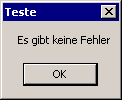
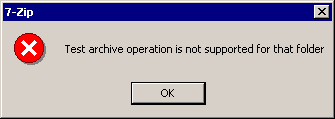
Старое окно показывает смысл операции Test: архив читается без обнаруженной ошибки. Современный интерфейс выглядит иначе, но проверка должна завершиться без Data Error и CRC Error.
Как зашифровать 7z и скрыть имена файлов
Цель: создать 7z, в котором защищено не только содержимое, но и список имён. Подготовьте пароль достаточной длины и храните его отдельно от архива. Если пароль потерян, рассчитывать на штатный механизм восстановления в 7-Zip нельзя: шифрование и резервное копирование пароля должны проектироваться вместе.
Выделите исходные файлы, нажмите Add и выберите формат 7z.
В секции Encryption введите пароль и повторите его в поле подтверждения. Для 7z используется AES-256.
Включите Encrypt file names, если имена каталогов и файлов также являются чувствительной информацией. Без этой опции шифрование содержимого не обязательно скрывает сам список элементов.
Создайте архив. Затем закройте его и попробуйте открыть заново без ввода пароля: список имён не должен раскрываться, если шифрование имён включено.
Повторите открытие с правильным паролем, выполните Test и извлеките небольшой файл в отдельную временную папку.
Типичная ошибка — отправить пароль тем же сообщением или хранить его в файле рядом с архивом. Это организационная проблема, которую настройки 7-Zip не исправят. Второй риск — использовать зашифрованный ZIP там, где получатель имеет только встроенный распаковщик с ограниченной поддержкой AES. Для межсистемного обмена сначала проверьте совместимость. Откат при неверном пароле, выбранном во время создания, — пересоздать архив из исходников; «поменять забытый пароль» без исходных данных нельзя рассматривать как нормальный рабочий путь.
Как разбить большой архив на тома и потом собрать его обратно
Цель: получить несколько частей заданного размера, если один файл не помещается на носитель или превышает лимит передачи. До упаковки определите не абстрактный «размер флешки», а реальный лимит: свободное место, ограничение файловой системы или сервиса. Оставляйте запас, потому что точная вместимость и служебные файлы могут отличаться от номинала.
В Add to archive выберите нужный формат и найдите поле Split to volumes, bytes.
Укажите размер тома, соответствующий каналу передачи. Не делайте части крупнее лимита сервиса «впритык».
Создайте архив. 7-Zip сформирует последовательность томов; рассматривайте её как единый набор.
Для проверки скопируйте все части в отдельную папку. Открывайте и извлекайте начиная с первого тома; остальные части должны быть доступны рядом.
Запустите полное тестирование набора. После переноса на другой носитель повторите Test уже с копии, а не только с исходной папки томов.
Наиболее частая причина сбоя — потерянная или переименованная часть последовательности. Один том не является самостоятельной резервной копией. Если сервис или почтовая система может изменить имена вложений, сначала упакуйте весь набор томов в способ передачи, который сохраняет имена, либо используйте другой канал. Откат — вернуться к исходному несегментированному набору и сформировать тома заново; не пытайтесь «склеивать» двоичные части случайной командой без понимания формата.
Как обновить существующий архив и не потерять предыдущую рабочую копию
Цель: добавить или заменить файлы в архиве, сохранив возможность вернуться к предыдущему состоянию. 7-Zip поддерживает обновление контейнера, но это не система контроля версий. Если архив важен, перед обновлением сделайте копию файла архива с датой или номером поколения.
Скопируйте текущий архив в каталог резервных поколений. Убедитесь, что копия имеет другой путь или имя и не будет перезаписана операцией обновления.
Подготовьте новые файлы в staging-папке. Проверьте относительные пути: 7-Zip сохраняет относительные пути и при ошибочной рабочей директории структура внутри архива может отличаться от ожидаемой.
Добавьте нужные объекты через Add к рабочему архиву либо используйте команду обновления в автоматизированном сценарии. Не изменяйте одновременно одни и те же исходники другим приложением.
После завершения запустите Test для обновлённого архива и откройте несколько именно новых файлов.
Сравните структуру с предыдущей копией: старые обязательные элементы не должны исчезнуть из-за неверного выделения или режима обновления.
Журнал изменений 7-Zip отдельно описывает работу с временным архивом при операции обновления: большая операция может включать перемещение временного результата к месту назначения. Поэтому свободное место нужно оценивать не только по финальному размеру. Если обновление оборвалось, не удаляйте предыдущую копию; сначала проверьте, какой файл является завершённым, и используйте сохранённое поколение как точку возврата.
Сжатие без мифа «максимум всегда лучше»
Результат зависит от природы данных. Текст, исходный код, таблицы и многие необработанные наборы хорошо реагируют на LZMA/LZMA2 и solid-сжатие. JPEG, MP4, MP3, современные офисные контейнеры и уже сжатые архивы часто дают небольшой выигрыш: процессор и память заняты дольше, а итоговый размер меняется мало. Правильный критерий — не название уровня «Ultra», а соотношение размера, времени и памяти на вашем типовом наборе.
С версии 24.09 значения словаря по умолчанию для LZMA/LZMA2 были увеличены; на 64-битной сборке для высоких уровней они могут быть заметно больше, чем в старых версиях. Журнал изменений также фиксирует, что 7-Zip способен уменьшать число потоков, если памяти недостаточно, а с 21.06 в окне Add to Archive можно задавать лимит использования RAM. Поэтому при массовой обработке на рабочей машине лучше задать предсказуемый предел памяти, чем просто включить максимальный уровень и конкурировать с редактором, браузером или базой данных за RAM.
Как подобрать уровень сжатия и словарь под реальный набор данных
Цель: выбрать параметры на измеряемом образце, а не по абстрактному рейтингу. Подготовьте репрезентативную папку: если архивируется проект, в образец должны входить те же типы файлов и примерно та же пропорция данных, что и в рабочем наборе.
Сделайте три копии задачи: например, обычный уровень, высокий уровень и вариант с увеличенным словарём. Не меняйте одновременно формат, порядок файлов и шифрование — иначе сравнение потеряет смысл.
Создайте архивы с разными параметрами и запишите размер каждого результата и приблизительное время операции.
Запустите Test для всех вариантов. Сжатие, которое дало меньший файл, но нестабильно упирается в память, не является удачным рабочим профилем.
Оцените обратную сторону: получатель тоже должен иметь достаточно памяти для распаковки выбранного варианта. Особенно это важно для больших словарей на слабых устройствах.
Выберите профиль по вашей цели: скорость, минимальный размер или предсказуемое потребление ресурсов. Зафиксируйте его в инструкции или сценарии, чтобы следующий архив создавался теми же параметрами.
Официальный FAQ отдельно отмечает различия сортировки файлов в solid 7z и параметр qs в поле Parameters (в CLI — -mqs): сортировка по типу может улучшить коэффициент сжатия некоторых наборов, но имеет компромиссы, включая порядок доступа на HDD. Это продвинутая настройка, которую следует вводить только после контрольного сравнения. Откат — использовать базовый профиль и пересоздать архив; исходники при таком эксперименте не должны удаляться.
Производительность, диск и временные данные
Производительность 7-Zip определяется не одной цифрой. При создании 7z LZMA2 нагрузка распределяется по потокам, а современные версии Windows умеют использовать более 64 CPU threads для 7z, ZIP, XZ и Benchmark. Но узким местом может стать диск: миллионы мелких файлов требуют много операций чтения, а обновление большого существующего архива способно временно потребовать место для нового контейнера. Если система начинает активно использовать файл подкачки, увеличение словаря превращает теоретическое улучшение сжатия в замедление всего рабочего компьютера.
Отдельный нюанс — временные файлы при перетаскивании из 7-Zip в Explorer. Для большого архива свободное место должно покрывать не только конечную папку, но и возможную временную распаковку. Команда Extract в конкретную папку делает путь данных понятнее. После старых или прерванных операций полезно проверить Tools → Delete Temporary Files...: эта команда появилась в истории 24.05. Удалять временные файлы стоит после закрытия активных операций, а не во время упаковки или распаковки.
Как уменьшить расход памяти и не сорвать большую упаковку
Цель: завершить большой архив на машине, где одновременно работают другие приложения. Подготовьте оценку свободной RAM и достаточно места на диске для результата и возможных временных данных. Если архив создаётся на сервере, задайте отдельный рабочий каталог и не рассчитывайте на интерактивное подтверждение ошибок.
Начните с 64-битной сборки на 64-битной Windows. Официальный FAQ объясняет, что 32-битная Windows ограничивает процесс примерно 2 ГБ виртуального адресного пространства и может не выделить большой непрерывный блок.
В Add to archive не увеличивайте Dictionary size без причины. Чем больше словарь, тем выше потенциальные требования к памяти.
Если текущая версия предлагает ограничение использования памяти, задайте предел, оставляющий запас операционной системе и рабочим приложениям. В CLI для этой задачи существует семейство настроек -mmemuse.
Не запускайте одновременно несколько тяжёлых операций 7-Zip на одном накопителе только ради загрузки всех ядер: дисковая конкуренция может ухудшить общее время.
После создания обязательно запустите Test. Сбой из-за нехватки памяти или места нельзя считать «почти готовым» архивом.
Если задача не укладывается в ресурсный бюджет, безопасный откат — уменьшить словарь или уровень сжатия, разделить исходный набор логически или перенести операцию на машину с большим запасом RAM/диска. Нельзя компенсировать нехватку места удалением исходников до проверки: это меняет обратимую проблему производительности на риск потери данных.
Приватность и сеть
Основное архивирование и распаковка выполняются локально. Для создания 7z или ZIP не требуется загружать содержимое в облачный сервис и не нужна учётная запись 7-Zip. Сеть нужна для получения обновлений вручную с официального сайта или репозитория, но сам архиватор не превращает локальные файлы в облачную копию. Это удобно для чувствительных данных, однако локальность не решает вопрос резервирования: если исходник и архив лежат на одном вышедшем из строя диске, приватность не спасает доступность.
Для внешних архивов учитывайте метаданные происхождения. История 7-Zip содержит настройки и исправления, связанные с Zone.Identifier/Mark-of-the-Web при извлечении. Не отключайте такие защитные механизмы ради «чистоты» файлов без конкретной причины: их задача — сохранить информацию о происхождении загруженного содержимого. Актуальная версия важна ещё и потому, что обработка символических ссылок и путей при извлечении получала исправления безопасности в ветке 25.x.
Автоматизация и проверяемые команды
Консольная версия 7-Zip полезна не потому, что «быстрее GUI», а потому, что операцию можно описать однозначно и повторить. Базовые команды короткие: a добавляет файлы в архив, x извлекает с сохранением путей, t тестирует контейнер. В Windows основной установленный исполняемый файл традиционно вызывается как 7z.exe; официальные консольные пакеты Linux и macOS используют 7zz. Перед переносом сценария между системами проверяйте имя бинарника и синтаксис путей.
Не начинайте автоматизацию со сложной строки с десятком переключателей. Сначала добейтесь правильного результата на одной тестовой папке, затем добавьте логирование, отдельный тест архива и обработку кода завершения. Пароль нельзя безопасно считать решённым вопросом только потому, что CLI принимает параметр: секрет, записанный открытым текстом в .bat, истории shell или журнале CI, может быть доступнее самого архива.
Как создать и проверить архив из командной строки
Цель: получить минимальный воспроизводимый сценарий, который можно запускать вручную или по расписанию. Подготовьте папку source и отдельную папку backup. В именах путей используйте кавычки, если есть пробелы.
В Windows откройте терминал и убедитесь, что вызывается нужная версия 7-Zip. Если каталог программы не находится в PATH, используйте полный путь к 7z.exe.
Создайте тестовый архив командой вида 7z.exe a "D:\backup\sample.7z" "D:\source\*". На Linux/macOS аналогичная логика используется с 7zz и POSIX-путями.
Отдельно выполните 7z.exe t "D:\backup\sample.7z". Не объединяйте «создать» и «считать успешным» в одно предположение: тест — второй этап.
Для контрольного восстановления создайте пустую папку и выполните извлечение туда с командой x и явным каталогом назначения.
В сценарии автоматизации записывайте время начала, путь результата и код завершения. Успешное создание файла нулевого или подозрительно малого размера не должно проходить как резервная копия.
Официальный FAQ отдельно предостерегает от неправильного понимания маски *.*: в командной строке 7-Zip она означает файлы с расширением, а не абсолютно все файлы. Чтобы включить всё, используйте * или не задавайте лишнюю маску. Там же объясняется, что -r не нужен для обычного включения вложенных папок: неправильное использование рекурсии способно захватить одноимённые каталоги шире ожидаемого. Откат — удалить тестовый архив и упростить команду до минимальной, после чего снова проверить список содержимого и Test.
Как считать SHA-256 и проверить, что файл не изменился
Цель: сравнить конкретный файл с известной контрольной суммой или зафиксировать хеш перед переносом. Начиная с ветки 21.04 7-Zip умеет создавать и проверять текстовые списки file.sha256 и file.sha1 в формате, совместимом с sha256sum/sha1sum; более новые версии также расширили набор доступных хешей.
Определите файл, для которого нужен контроль целостности. Хеш полезен только если эталон получен из доверенного источника или зафиксирован до передачи.
Используйте функцию расчёта SHA-256 в 7-Zip или соответствующую консольную операцию. Сохраните результат отдельно от проверяемого файла.
После копирования на другой диск или через сеть рассчитайте SHA-256 повторно.
Сравните всю шестнадцатеричную строку, а не первые несколько символов. Совпадение имени и размера файла не заменяет хеш.
Если значения различаются, не пытайтесь «починить» файл переименованием или повторной упаковкой: вернитесь к исходной копии и повторите перенос.
Хеш не является подписью автора. Если злоумышленник может заменить и файл, и опубликованную рядом контрольную сумму, совпадение ничего не доказывает об источнике. В рабочем процессе SHA-256 прежде всего подтверждает неизменность между двумя известными точками: до и после копирования, либо между официально опубликованным эталоном и локальным файлом.
Исторический кадр версии 19.00 показывает стабильную файловую модель программы. Функции хеширования расширялись в более новых версиях, поэтому конкретный набор алгоритмов нужно смотреть в актуальном 26.02.
Как создать самораспаковывающийся 7z-архив и понять его риск
Цель: получить Windows-исполняемый SFX-контейнер, который может распаковаться без отдельно установленного 7-Zip. Такой результат уместен только когда получателю действительно нужен EXE и политика безопасности допускает исполняемые вложения. Для обычной передачи документов ZIP часто проще и безопаснее с точки зрения фильтров почты и корпоративных правил.
Подготовьте только те файлы, которые должны быть извлечены. Не добавляйте запускаемые скрипты «на всякий случай».
В окне создания архива выберите 7z и опцию создания SFX, если она доступна для выбранного профиля.
Создайте EXE в отдельной папке, не заменяя обычный 7z. Сохранение двух вариантов позволяет вернуться к стандартному контейнеру, если SFX блокируется защитой.
Проверьте SFX на тестовой Windows-машине или в контролируемой среде: он должен только извлечь ожидаемый набор в выбранную папку.
Отдельно сохраните обычный архив и его контрольную сумму для долгосрочного хранения; исполняемый контейнер хуже подходит как универсальный архивный формат.
Главная ошибка — считать SFX способом «обойти отсутствие архиватора». Исполняемые файлы чаще блокируются почтой, браузером и корпоративной защитой, а запуск EXE требует большего доверия, чем открытие обычного архива. Откат — передать тот же набор как 7z или ZIP. Для долговременной копии не делайте единственным экземпляром SFX, если можно хранить обычный архив.
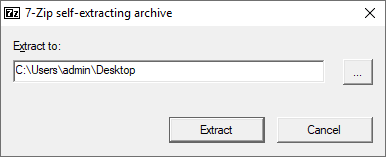
Пример SFX-контейнера: пользователь выбирает путь извлечения и запускает распаковку. Это EXE, поэтому его сценарий доверия и доставки отличается от обычного .7z.
Как перенести рабочий процесс 7-Zip на другой компьютер
Цель: воспроизвести не «проект», которого у 7-Zip нет, а набор исходников, архивов и команд. Подготовьте список используемых форматов, scripts/bat/sh-файлы, пароли через безопасный менеджер секретов и описание нестандартных параметров.
Установите актуальную официальную сборку на новом компьютере под правильную архитектуру.
Скопируйте исходные данные и проверенные архивы. Для больших наборов сравните SHA-256 ключевых файлов до и после переноса.
Если использовались скрипты, замените абсолютные пути на новые или вынесите каталоги в переменные. Не переносите команду буквально с C:\ на Linux/macOS.
Создайте небольшой архив по тем же параметрам и выполните Test. Затем распакуйте его обратно и сравните структуру.
Только после этого запускайте массовую задачу. Старую машину не очищайте до завершения контрольного цикла и проверки резервной копии.
Совместимость файлов 7z выше, чем совместимость интерфейсных настроек. На Windows вы можете использовать File Manager и интеграцию Explorer, а на официальной Linux/macOS сборке — консоль. Поэтому миграционный документ должен описывать формат и команду, а не последовательность кликов в Windows. Если сценарий требует единого полноценного GUI на трёх настольных системах, PeaZip из блока альтернатив решает именно этот организационный разрыв лучше.
Кадр версии 23.00 показывает типичную Windows-сборку с File Manager и консольными компонентами. При переносе на Linux или macOS не ожидайте идентичный Windows GUI: официальные пакеты для этих систем консольные.
Первый час работы: маршрут без лишних экспериментов
0–10 минут: скачать правильную архитектуру с официальной страницы, установить и сверить версию.
20–30 минут: собрать небольшую папку в 7z с настройками по умолчанию и запустить Test.
30–40 минут: создать ZIP из той же папки и сравнить размер и совместимость, не пытаясь сразу выжать максимум.
40–50 минут: извлечь оба архива в отдельные каталоги и убедиться, что структура и файлы читаются.
50–60 минут: сохранить одну простую CLI-команду создания и отдельную команду теста; на этом базовый воспроизводимый процесс уже сформирован.
Такой маршрут специально не включает многотомность, SFX и агрессивные настройки. Сначала нужно освоить обратимый цикл «исходник → архив → Test → извлечение → сравнение». Продвинутые параметры добавляют после того, как этот цикл надёжен.
Быстрый результат и максимальный контроль
Подход
Что делать
Когда подходит
Что обязательно проверить
Быстрый результат
Выбрать папку, Add, 7z или ZIP, настройки по умолчанию, Test
Разовая упаковка небольшого набора
Формат подходит получателю, архив тестируется
Максимальный контроль
Staging-папка, фиксированный профиль, отдельный путь результата, CLI, журнал, SHA-256, тестовое восстановление
Регулярная резервная упаковка и автоматизация
Код завершения, полный Test, свободное место, восстановление из копии
Разница между подходами — не в «профессиональности», а в цене ошибки. Для отправки трёх документов избыточно вести журнал команд. Для еженедельного архива проектных данных недостаточно увидеть, что файл .7z появился в папке. Выбирайте контроль пропорционально последствиям потери.
Сохранение промежуточного результата, резервирование и восстановление после сбоя
7-Zip не хранит отдельный редактируемый проект с таймлайном или историей действий. Поэтому «сохранить проект» означает сохранить исходную структуру данных и, при автоматизации, текст команды или сценария. Для длинной операции разумно формировать архив в отдельной рабочей папке и не перезаписывать последнюю подтверждённую копию. При успешном завершении новый файл тестируется и только затем получает финальное имя или заменяет предыдущее поколение.
При сбое сначала определите тип проблемы. Если архив вообще не открывается, это не то же самое, что CRC Error на одном элементе. Официальная инструкция по восстановлению предлагает в первую очередь попробовать актуальную версию 7-Zip, а затем разбирает ручной анализ структуры повреждённого 7z. Такой низкоуровневый ремонт не является безопасным бытовым способом: работайте с копией повреждённого файла, оригинал не меняйте, а при ценных данных приоритет отдавайте резервной копии и профессиональному восстановлению, а не экспериментам над единственным экземпляром.
После аварийного прерывания проверьте свободное место и временные файлы, затем повторите Test для итогового контейнера. Наличие временного или частично сформированного архива не означает завершённую операцию. Если есть предыдущее проверенное поколение, оно остаётся основной точкой восстановления, пока новый архив не прошёл полный цикл чтения.
Чек-лист безопасного обновления 7-Zip
Убедиться, что загрузка идёт с официальной страницы 7-zip.org и выбран текущий выпуск.
Выбрать ту же корректную архитектуру Windows либо подходящий официальный консольный пакет Linux/macOS.
Закрыть активные операции упаковки и распаковки перед заменой программы.
Сохранить важные скрипты и нестандартные параметры отдельно от каталога установки.
После обновления проверить версию, открыть один существующий архив, выполнить Test и создать небольшой новый архив.
Если используется автоматизация, выполнить тестовый прогон в staging-каталоге и проверить код завершения до запуска задания по расписанию.
Не откатываться на старую версию из случайного зеркала ради совместимости; сначала проверьте, не связана ли проблема с конкретным форматом или параметром.
Сильные стороны и реальные ограничения
Что у 7-Zip получается особенно хорошо
Бесплатное использование без регистрации, включая коммерческие организации.
Формат 7z с LZMA/LZMA2, solid-сжатием, AES-256 и возможностью шифровать имена файлов.
Создание нескольких массовых форматов и распаковка большого числа архивов и образов.
Windows File Manager, оболочка и CLI в одном проекте; официальные консольные сборки Linux/macOS.
Удобная проверка Test, расчёт хешей и пригодность для скриптов.
Открытый исходный код и прозрачная история изменений.
Где нужен другой инструмент или другой процесс
Нативного эквивалента Windows File Manager в официальной Linux/macOS загрузке нет; там предлагается консольная версия.
RAR читается, но не создаётся; для RAR нужен инструмент, имеющий право на запись этого формата.
ISO и образы дисков можно читать в поддерживаемых случаях, но архиватор не заменяет специализированную запись CD/DVD/Blu-ray.
7-Zip не является системой резервного копирования с каталогом версий, дедупликацией, политикой хранения и автоматическим удалённым репозиторием. Эти функции нужно строить вокруг него.
Максимальное сжатие может потреблять много RAM и времени, а уже сжатые медиа часто почти не уменьшаются.
Один корректный Test не подтверждает полноту набора, если пользователь изначально выбрал не те файлы.
Сравнение с другими аналогами
Ниже сравниваются три архиватора, которые не входят в AMS-каталог и решают ту же основную задачу: создание, открытие и извлечение архивов. Критерии одинаковы — платформы, порог входа, форматы, автоматизация, модель оплаты, ограничения и сценарий выбора.
PeaZip
PeaZip — бесплатный архиватор с открытым исходным кодом под GNU LGPLv3. Его ключевое отличие от 7-Zip для межплатформенной команды — полноценный графический интерфейс на Windows, Linux и macOS, тогда как официальный 7-Zip за пределами Windows предлагает консоль. Проект публикует установочные и portable-пакеты и поддерживает открытие более 200 типов архивов; создание заявлено для 7Z, ARC, Brotli, BZ2, GZ, PEA, TAR, WIM, Zstandard и ZIP.
Порог входа выше по количеству функций: вкладки, файловый менеджер, конвертация архивов, хеширование, поиск дублей и расширенные средства шифрования дают больше вариантов, но и больше решений на одном экране. Сильная сторона автоматизации — вкладка Console в окнах архивирования и извлечения: задачу, собранную через GUI, можно экспортировать как командный сценарий. Это удобно для перехода от ручного процесса к воспроизводимому.
Модель оплаты простая: основной PeaZip бесплатен для личного и профессионального использования. Ограничение относительно 7-Zip — часть форматов обеспечивается через набор внешних открытых движков, а создание RAR самостоятельно невозможно из-за лицензирования; официальный сайт прямо указывает, что для создания RAR требуется установленный WinRAR. Выбирать PeaZip стоит, когда нужен единый GUI на Windows, Linux и macOS или когда пользователь хочет строить CLI-команду из графически настроенной операции. Если требуется минималистичный Windows-интерфейс и максимально прямой доступ к исходному формату 7z, 7-Zip проще.
NanaZip
NanaZip — открытый форк 7-Zip, нацеленный на современный Windows-интерфейс. На дату проверки проект прямо пишет, что наследует функции 7-Zip 26.02, добавляет тёмный режим, Mica, MSIX-развёртывание, контекстное меню Windows 10/11, Smart Extraction, дополнительные хеши и кодеки. Это близкий вариант для пользователя, которому нравится движок 7-Zip, но важнее современная интеграция Windows.
Платформенная граница жёстче, чем у 7-Zip: актуальная Modern-ветка ориентирована на Windows 10 version 2004 или новее и Windows Server 2022 или новее, поддерживает x64 и ARM64. Рекомендуемый путь установки — Microsoft Store; также публикуются официальные MSIX-пакеты. Для автоматизации предусмотрен alias 7-Zip, чтобы облегчить миграцию команд, но упаковочная модель MSIX добавляет свои особенности: проект описывает виртуализацию файловой системы и зависимость первого запуска некоторых MSIX-сценариев от получения лицензии Windows.
Основной проект остаётся открытым; Sponsor Edition является дополнительной редакцией, а не условием базовой работы. Выбирать NanaZip разумно на современном Windows 10/11, если нужен привычный класс функций 7-Zip с более современной оболочкой. Он уступает исходному 7-Zip по охвату старых Windows и не является выбором для нативного Linux/macOS. Для долгоживущих корпоративных скриптов также полезно учитывать, что это производная ветка: совместимость команд высокая, но дополнительные функции и упаковка имеют собственный жизненный цикл.
WinRAR
WinRAR — проприетарный архиватор для Windows, а RARLAB также выпускает командные RAR-продукты для Linux и macOS. Его ключевое преимущество в этом сравнении — создание RAR и ZIP: если результат обязан быть именно RAR, 7-Zip не заменяет WinRAR. Официальная страница RARLAB на дату проверки предлагает WinRAR 7.23 и перечисляет Windows-локализации; Linux/macOS вариант описан как command-line only.
Модель оплаты отличается принципиально: WinRAR распространяется по принципу try before you buy, официальный EULA даёт тестовый период до 40 дней, после которого для продолжения использования требуется лицензия. Лицензия является бессрочной. Порог входа в Windows сопоставим с классическими архиваторами: файловый менеджер, контекстное меню, создание RAR/ZIP, восстановительная информация и инструменты работы с повреждёнными архивами.
Для автоматизации доступен командный RAR, но при межплатформенной работе это отдельный текстовый интерфейс, а не единый WinRAR GUI. Выбирать WinRAR стоит, когда RAR — обязательный выходной формат, используются возможности восстановления RAR или уже существует лицензированный RAR-процесс. Если RAR не нужен, бесплатный 7-Zip обычно проще по лицензированию и создаёт 7z/ZIP без 40-дневного лицензионного ограничения.
Критерий
7-Zip
PeaZip
NanaZip
WinRAR
Главная задача
7z/ZIP и универсальное извлечение
Многоформатный GUI и конвертация
Современный Windows-форк 7-Zip
RAR/ZIP и RAR-инструменты
GUI
Windows
Windows, Linux, macOS
Современная Windows
WinRAR GUI — Windows; Linux/macOS RAR CLI
Оплата
Бесплатно, без регистрации
Бесплатно, open source
Open source; есть дополнительная Sponsor Edition
До 40 дней пробно, далее лицензия
Создание RAR
Нет
Только при наличии WinRAR
Нет штатного создания RAR
Да
Автоматизация
CLI
GUI-задача экспортируется в CLI-скрипт
CLI/alias 7-Zip
RAR command line
Лучший сценарий
Минимальный бесплатный архиватор и 7z
Единый кроссплатформенный GUI
Windows 10/11 с современной оболочкой
Обязательный RAR
Рекомендации по уровню пользователя и масштабу задачи
Новичку
Начинайте с двух форматов: 7z для собственного хранения и ZIP для обмена. Не меняйте словарь, число потоков и продвинутые параметры, пока не появился измеримый недостаток. Освойте четыре действия: Add, Extract, Test и выбор отдельной папки назначения. Первое правило безопасности — не удалять исходники до Test и контрольного извлечения.
Для регулярной работы
Сделайте staging-каталог, зафиксируйте формат и профиль, вынесите результат в отдельную папку, добавьте CLI-команду Test и журнал кода завершения. Храните несколько поколений архивов, если изменение исходников необратимо. При передаче на другой компьютер проверяйте SHA-256 ключевых архивов.
Для сложного проекта
Рассматривайте 7-Zip как один компонент конвейера, а не полноценную систему backup. Планируйте место для временного архива, лимит RAM, версионность, внешний носитель, контроль восстановления и секреты для шифрования. Если команде нужен одинаковый GUI на нескольких ОС, сравните PeaZip. Если обязательна запись RAR — WinRAR. Если задача на самом деле про ISO и физический диск, переходите в специализированный класс средств.
Совместимость архивов и риск потери редактируемого состояния
У 7-Zip нет отдельного формата проекта, который хранит историю действий, дорожку операций или набор несохранённых изменений. Для архиватора редактируемое состояние — это прежде всего исходная папка, параметры выбранного профиля и, при автоматизации, командный сценарий. Сам файл .7z или .zip уже является готовым контейнером. Поэтому переносить «проект» на другой компьютер нужно не как документ редактора, а как комплект: исходники или проверенный архив, пароль отдельно от архива, контрольная сумма и при необходимости текст команды, которой архив был создан.
Это различие особенно важно при обновлении существующего архива. Команда Add может добавить новые файлы и заменить записи с теми же именами, но архив не превращается в систему контроля версий. Если старое состояние нужно сохранить, безопаснее сначала сделать копию архива с датой или номером версии, затем обновлять рабочую копию. После изменения выполните Test и убедитесь, что внутри присутствуют как старые обязательные элементы, так и новые. Наличие исправного контейнера не доказывает, что логически нужные файлы в него действительно попали.
Что переносится
Что хранить
Что проверить на новом компьютере
Основной риск
Обычный архив
Файл 7z/ZIP и SHA-256
Совпадение хеша и Test
Повреждение при копировании
Зашифрованный архив
Архив; пароль — отдельно
Test/извлечение с правильным паролем
Потеря пароля делает данные недоступными
Многотомный набор
Все части одного комплекта
Наличие последовательности томов и Test
Отсутствие одной части ломает извлечение
Повторяемый процесс
Исходники, CLI-сценарий, профиль параметров
Версия 7-Zip, пути, права, код завершения
Команда может обращаться к другому каталогу
Архив как резервная копия
Несколько поколений на независимом носителе
Пробное восстановление выбранных файлов
Одна копия не защищает от удаления и отказа носителя
Пакетная обработка и воспроизводимость без скрытых ручных шагов
Для единичной операции File Manager удобнее тем, что показывает состав каталога и параметры перед запуском. Для повторяющейся обработки ценность 7-Zip раскрывается через CLI: команда становится текстовым описанием операции, которое можно хранить рядом со служебной документацией. Минимальный конвейер состоит из подготовки списка входных данных, создания архива, отдельной проверки t, фиксации кода завершения и перемещения готового файла только после успешной проверки.
Не подменяйте пакетность рекурсивным wildcard без проверки. В FAQ 7-Zip отдельно предупреждается, что обработка масок отличается от старой DOS-логики: *.* не означает буквально «все файлы», а ориентируется на имена с расширением. Для выбора всего содержимого используйте * и сначала проверьте результат на копии каталога. Ключ -r тоже не следует добавлять автоматически: его смысл связан с рекурсивным поиском по маске, а не с обязательным включением подкаталогов во всех сценариях.
Если задача собирается в графическом интерфейсе и затем должна выполняться без участия человека, зафиксируйте четыре вещи: абсолютный или однозначно разрешаемый рабочий каталог, формат архива, имя результата и правило обработки уже существующего файла. Скрипт должен завершаться ошибкой, если Test не прошёл, а не продолжать публикацию повреждённого результата. Для архива с паролем не размещайте секрет открытым текстом в общем сценарии, журнале сборки или истории командной строки.
Исторический кадр показывает, что логика файлового менеджера и локализации существует давно; конкретные подписи и расположение элементов в актуальной версии 26.02 следует сверять по установленной сборке.
Дерево диагностики: от симптома к проверке
Диагностика архиватора должна начинаться не с повторной упаковки «на всякий случай», а с классификации сбоя. Один и тот же внешний симптом — например, невозможность открыть файл — может означать повреждение контейнера, неполный многотомный набор, неверное расширение, неподдерживаемый метод или вообще файл другого типа. Сначала сохраните исходный проблемный файл без изменений, затем работайте с копией и используйте операции чтения и Test. Так сохраняется возможность повторить диагностику другим инструментом.
Симптом
Что проверить первым
Подтверждённая причина, которую можно отделить
Следующее безопасное действие
Архив не открывается
Формат, размер, наличие всех томов, актуальную версию
Заголовок повреждён либо набор неполон
Сделать копию, попробовать актуальный 7-Zip, затем переходить к recovery
Test сообщает CRC/Data Error
Повторить Test на копии и другом носителе
Данные внутри контейнера не проходят проверку
Не удалять исходники; восстановить из другой копии
Пароль «не подходит»
Раскладку, регистр, точный архив и том
Неверный пароль либо повреждённые зашифрованные данные
Не перезаписывать архив; проверить известный пароль на копии
Не хватает RAM
Dictionary Size, число потоков, разрядность системы
Профиль требует больше памяти, чем доступно
Снизить словарь/нагрузку или применить RAM limit
Архив почти не уменьшился
Типы файлов и уровень сжатия
Исходники уже сжаты или плохо сжимаются
Выбрать более быстрый профиль; не повышать словарь без измеримой пользы
После извлечения «пропали» файлы
Папку назначения, фильтр и структуру путей
Извлечение выполнено в другой каталог или с иным режимом путей
Найти фактический каталог, повторить в новую пустую папку
Drag-and-drop требует много места
Свободное место системного temp
Перетаскивание через Explorer использует временный каталог
Использовать Extract с явной папкой или перенос между окнами 7-Zip
Скрипт обрабатывает не те файлы
Wildcard, рабочий каталог, относительные пути
Маска выбрала другой набор
Вывести список входов и протестировать команду на staging-копии
Типичные ошибки и решения
Ниже перечислены ошибки, которые важно различать по причине. Исправление считается безопасным, если оно не перезаписывает единственный проблемный архив и не требует удалить исходники до проверки результата. Во всех случаях, где речь идёт о повреждении, сначала сохраните исходный файл и выполняйте эксперименты на копии.
1. Архив не открывается или 7-Zip сообщает, что его нельзя открыть как архив
Причина. Контейнер может быть неполным, повреждённым, иметь неверное расширение или быть только одной частью многотомного набора. Для формата 7z критичен заголовок: официальный раздел recovery отдельно рассматривает ситуацию, когда заголовок повреждён и обычное открытие невозможно.
Диагностика. Сравните размер с исходной копией или источником передачи, убедитесь, что все тома лежат рядом и имеют согласованную последовательность имён. Если файл получен давно, сначала попробуйте актуальный 7-Zip 26.02: официальный recovery рекомендует начать именно с новой версии. Не переименовывайте файл многократно в разные расширения — расширение само по себе не меняет структуру контейнера.
Безопасное исправление. Скопируйте проблемный набор в отдельный каталог и повторите открытие/Test там. Если есть независимая резервная копия, сравните её. Низкоуровневое восстановление 7z существует, но это аварийный путь для копии, а не замена резервному экземпляру. Проверка: архив должен открыться, Test завершиться без ошибок, а контрольное извлечение нескольких файлов дать ожидаемые размеры и содержимое.
Исторический пример сообщения об ошибке 7-Zip. В актуальной 26.02 внешний вид отличается, поэтому диагностировать нужно по тексту ошибки, формату и состоянию файла, а не по оформлению окна.
2. Test завершается сообщением Data Error или CRC Error
Причина. Проверяемые данные не совпадают с контрольной информацией контейнера. Это уже не вопрос выбранной папки назначения: ошибка относится к чтению содержимого. В зашифрованном архиве похожий симптом может появиться и при неверном пароле, поэтому сначала нужно исключить ошибку ввода секрета.
Диагностика. Повторите Test без изменения архива. Если файл лежит на съёмном носителе, скопируйте его на исправный локальный диск и протестируйте копию. Сравните SHA-256 с ранее сохранённым значением, если оно есть. Для многотомного архива проверьте все части и их имена.
Безопасное исправление. Лучший путь — восстановить архив из независимой копии или пересоздать его из исходников. Не заменяйте резервную копию повреждённым файлом. Если извлекается только часть данных, сохраняйте её в новый каталог, не поверх исходной структуры. Проверка: новый или восстановленный архив проходит Test целиком и повторно извлекается в пустую папку.
3. Пароль известен, но архив не расшифровывается
Причина. На практике нужно разделить неверный пароль, неверный архив и повреждение зашифрованных данных. AES-256 не предусматривает «сброс пароля» через настройки программы. Если потерян единственный правильный пароль, 7-Zip не может восстановить его из интерфейса.
Диагностика. Проверьте раскладку клавиатуры, регистр, пробелы в начале и конце, а также то, что открыт именно тот архив. Для многотомного набора начинайте работу с первой части. Если есть архив того же набора, который ранее успешно открывался с этим паролем, используйте его как контроль, не изменяя проблемный файл.
Безопасное исправление. Не пытайтесь «исправлять» шифрование повторной упаковкой поверх единственного экземпляра. Если исходники доступны, создайте новый архив с новым паролем, выполните Test и только потом выведите старый из эксплуатации. Пароль храните отдельно от архива. Проверка: закройте программу, заново откройте новый архив и выполните контрольное извлечение с введённым вручную паролем.
4. В архив попали не все файлы из каталога
Причина. Частая причина автоматизации — неверная маска или рабочий каталог. FAQ 7-Zip отдельно объясняет, что wildcard *.* трактуется не как универсальное «всё», а как имена с расширением; для всех файлов используется *. Дополнительный риск дают относительные пути: команда может быть запущена из другого каталога.
Диагностика. Не удаляя исходники, откройте архив и сравните структуру с ожидаемой. Особое внимание уделите файлам без расширения, скрытым служебным файлам и подкаталогам. В скрипте временно выведите текущий рабочий каталог и сформированный список входных путей.
Безопасное исправление. Исправьте маску или укажите однозначный путь, создайте архив под новым именем и сравните состав со staging-каталогом. Не обновляйте старую единственную копию до понимания причины пропуска. Проверка: сверить количество и ключевые имена, затем выполнить Test нового архива.
5. Извлечённые файлы оказались не в той папке или потеряли ожидаемую структуру
Причина. Папка назначения или режим обработки путей выбран неверно. При ручной работе проблема часто возникает, когда пользователь не замечает путь в диалоге Extract; при CLI — когда команда выполняется в другом рабочем каталоге или выбран другой режим извлечения.
Диагностика. Не запускайте повторное извлечение поверх рабочих данных. Найдите фактическую папку назначения по времени изменения и проверьте, сохранилась ли иерархия каталогов. Сравните несколько путей внутри архива с путями на диске.
Безопасное исправление. Создайте новую пустую папку и повторите извлечение туда с явно заданным назначением. Только после сверки переносите нужные файлы в рабочую структуру. Проверка: дерево каталогов в новой папке соответствует архиву, файлы открываются, а количество ключевых элементов совпадает.
6. Перетаскивание из 7-Zip в Explorer внезапно требует много свободного места
Причина. FAQ 7-Zip описывает механику drag-and-drop в Windows: для передачи файлов Explorer программа может сначала распаковать данные во временный каталог, после чего Explorer переносит их в место назначения. Поэтому системному диску требуется дополнительное место даже тогда, когда конечная папка находится на другом диске.
Диагностика. Сравните свободное место на системном диске и предполагаемый объём извлекаемых данных. Если обычная команда Extract в выбранную папку работает, а drag-and-drop упирается в место, причина связана с промежуточным temp-путём.
Безопасное исправление. Используйте Extract и задайте конечную папку напрямую либо перетаскивайте данные между окнами 7-Zip там, где это соответствует сценарию. Для очистки старых временных данных в новых версиях есть Tools → Delete Temporary Files..., добавленный в ветке 24.05. Удаляйте только временные данные, а не исходный архив. Проверка: извлечение проходит без заполнения системного диска и итоговые файлы открываются.
7. Максимальное сжатие работает слишком долго или потребляет слишком много памяти
Причина. На расход ресурсов влияют метод, Dictionary Size, число потоков и характер входных данных. Увеличение словаря не гарантирует пропорционального уменьшения архива, а для уже сжатых видео, изображений и аудио выигрыш часто мал. 64-разрядная система снимает старое ограничение адресного пространства 32-bit процесса, но физическая RAM всё равно конечна.
Диагностика. Запишите размер исходников, текущий Dictionary Size, фактическое время и размер результата. Повторите на репрезентативной копии с менее агрессивным профилем. В актуальных версиях можно ограничивать использование памяти; эта возможность появилась для Add to Archive и CLI через настройки RAM.
Безопасное исправление. Снизьте Dictionary Size или уровень сжатия, ограничьте память и повторите под новым именем. Для регулярного процесса выбирайте профиль по суммарной стоимости времени, RAM и размера, а не по названию «Ultra». Проверка: новый архив проходит Test, а уменьшение размера относительно более быстрого профиля действительно оправдывает дополнительные ресурсы.
8. ZIP или 7z открывается на вашем компьютере, но получатель не может его распаковать
Причина. Совместимость зависит не только от расширения, но и от метода сжатия, шифрования и возможностей программы-получателя. 7z предоставляет больше функций и обычно требует совместимого архиватора; ZIP распространён шире, но отдельные варианты шифрования и методов тоже могут поддерживаться не всеми встроенными средствами ОС.
Диагностика. Уточните, какой программой и на какой платформе получатель открывает файл. Проверьте, нужен ли ему именно стандартный ZIP без дополнительных требований. Если архив защищён паролем, отдельно проверьте, поддерживает ли его инструмент выбранный способ шифрования.
Безопасное исправление. Для внешнего обмена создайте отдельную совместимую копию ZIP с консервативными параметрами, не заменяя исходный 7z. Перед отправкой протестируйте её в целевом классе программы, если он доступен. Проверка: Test проходит, а получатель подтверждает успешное извлечение контрольного файла.
9. После обновления исчезли привычные пункты контекстного меню или ассоциации
Причина. Интеграция Windows зависит от установленной сборки, разрядности, прав и настроек Tools → Options. Старые инструкции из FAQ, где ассоциации требовали запуска File Manager от администратора, относятся к прежним версиям Windows и не должны механически переноситься на актуальную систему.
Диагностика. Убедитесь, что установлена нужная архитектура 7-Zip с официальной страницы, откройте Options и проверьте интеграционные параметры. Если проблема появилась сразу после обновления, не меняйте одновременно несколько параметров — иначе невозможно отделить причину.
Безопасное исправление. Сначала восстановите настройки интеграции внутри 7-Zip. Если требуется переустановка, скачайте актуальный официальный инсталлятор, сохраните рабочие архивы отдельно и не используйте сторонние repack-сборки. Проверка: нужный тип файла открывается ожидаемой программой, а команда контекстного меню появляется там, где поддерживается текущей Windows.
10. Многотомный архив не извлекается после передачи
Причина. Для восстановления содержимого нужен полный комплект частей. Потеря, переименование или смешивание томов от разных версий набора нарушает последовательность. Передача частей по отдельности также повышает риск, что одна из них не загрузилась полностью.
Диагностика. Соберите части в одной папке, отсортируйте по имени, проверьте непрерывность нумерации и размеры. Если ранее фиксировались SHA-256 отдельных томов, сравните их. Начинайте открытие с первой части набора, а не с произвольного тома.
Безопасное исправление. Повторно получите отсутствующую или повреждённую часть; не создавайте новую часть вручную с тем же именем. Если исходники доступны, пересоберите весь набор в новый каталог и заново передайте его как единый комплект. Проверка: Test проходит для всего многотомного архива, а контрольное извлечение завершается без запроса отсутствующего тома.
Как безопасно обновлять 7-Zip
Обновление архиватора обычно не требует миграции «проектов», потому что архивы остаются обычными файлами. Однако рабочая среда может включать ассоциации, shell-интеграцию и скрипты. Перед обновлением стоит сохранить несколько эталонных архивов разных типов и одну команду автоматизации, чтобы после установки проверить не только запуск приложения, но и реальный процесс.
Скачивайте новую сборку с официальной страницы 7-Zip и выбирайте архитектуру, соответствующую Windows; для обычной установки официальный сайт рекомендует EXE, MSI предлагает как альтернативу.
Не удаляйте проверенные архивы и исходники ради освобождения места до завершения контрольного Test после обновления.
После установки проверьте Help → About или отображаемую версию приложения, затем откройте эталонный 7z и ZIP.
Запустите Test, выполните контрольное создание небольшого нового архива и его извлечение в пустую папку.
Если используются CLI-сценарии, проверьте путь к 7z.exe/7zz, код завершения и рабочий каталог. Не считайте успешный запуск GUI доказательством, что автоматизация не изменилась.
Проверьте shell-интеграцию и ассоциации только после базового теста, чтобы возможная проблема интерфейса не смешивалась с проблемой формата.
Финальный чек-лист перед передачей, удалением исходников или публикацией архива
Состав. В архиве присутствуют все обязательные каталоги и файлы, включая элементы без расширения и вложенные папки.
Формат. 7z выбран для контролируемой среды, ZIP — когда важнее широкая совместимость; получатель знает, чем открыть результат.
Имя. Название архива однозначно связывает файл с датой, версией или содержимым и не перезаписывает единственную предыдущую копию.
Сжатие. Параметры не требуют неоправданно много RAM/времени ради минимального выигрыша в размере.
Шифрование. Если применён пароль, он проверен повторным открытием; секрет передаётся отдельно от архива и не записан в общий скрипт.
Test. Встроенная проверка архива завершена без ошибок после окончательного создания или обновления.
Контрольное извлечение. Несколько критичных файлов извлечены в пустую папку и открываются ожидаемым приложением.
Хеш. Для важной передачи рассчитан SHA-256 и сохранён отдельно; после копирования его можно сравнить на целевой стороне.
Многотомность. Если архив разделён на части, передаются все тома одного набора, без смешивания с прежней версией.
Место. На диске назначения и, при drag-and-drop, на системном диске достаточно пространства для операции.
Резерв. Единственный рабочий архив не является единственной копией важных данных; есть независимый экземпляр или исходники.
Удаление. Исходники удаляются только после Test, контрольного восстановления и подтверждения, что архив действительно содержит полный нужный набор.
Итог: кому оставить 7-Zip, а когда нужен другой инструмент
7-Zip стоит оставить основным архиватором, если задача — локально создавать 7z или ZIP, распаковывать широкий набор форматов, шифровать архивы AES-256, проверять целостность и автоматизировать операции через CLI без обязательной регистрации и покупки лицензии. В Windows это особенно цельный вариант: File Manager, контекстная интеграция и консоль используют один набор архивных возможностей. На Linux и macOS официальный путь остаётся консольным, поэтому пользователю, которому нужен полноценный GUI на всех трёх системах, логичнее сравнить PeaZip.
NanaZip уместен на современной Windows, когда нужен близкий к 7-Zip движок в более современной оболочке и устраивает MSIX-модель. WinRAR нужен не «потому что это ещё один архиватор», а когда обязательным выходным форматом является RAR или рабочий процесс построен вокруг RAR-инструментов. Эти варианты заменяют 7-Zip в конкретных условиях, а не автоматически во всех сценариях.
Рекомендованный верхний AMS-вариант — Студия Дисков — относится к соседнему, а не тождественному классу. Его следует выбирать, когда реальная конечная задача состоит в работе с ISO-образом и оптическими носителями: создать виртуальный образ диска, записать документы, музыку или видео на CD/DVD/Blu-ray либо подготовить DVD с меню. Для создания и распаковки 7z/ZIP эта программа не является заменой 7-Zip. Такая граница принципиальна: если нужен архив — оставайтесь в классе архиваторов; если нужен физический диск или ISO как конечный носитель — профильный дисковый инструмент точнее соответствует результату.
Самая надёжная рабочая привычка с 7-Zip не связана с максимальным уровнем сжатия. Она состоит из трёх независимых проверок: заранее определить состав входных данных, после упаковки выполнить Test и до удаления исходников восстановить несколько критичных файлов в отдельную папку. Для важных архивов добавьте SHA-256 и независимую копию. Тогда архив становится проверяемым результатом, а не единственной точкой отказа.