Учёт рабочего времени, активности в программах и на сайтах для офисных и удалённых сотрудников
ПЛАТФОРМЫWindowsЛИЦЕНЗИЯКоммерческая; есть бесплатная пробная версияРАЗРАБОТЧИКAMS Software
ВЫБОР ЗАГРУЗКИ / 01
РЕКОМЕНДАЦИЯ РЕДАКЦИИ
Когда важнее зафиксировать экранный процесс
Экранная камера
Более простой соседний инструмент для записи действий на экране и подготовки видеоматериала. Он не заменяет автоматический табель, отчёты по рабочему времени и статистику программ или сайтов ОфисМЕТРИКИ.
✓Записывает действия на экране и подходит для визуального протокола работы
✓Есть встроенное редактирование записи и добавление музыки
✓Экспортирует готовые ролики в AVI, MKV, MOV и MP4
✓Проще по задаче, когда автоматический табель и мониторинг сотрудников не нужны
Windows-система учёта рабочего времени и активности сотрудников: модуль на рабочих ПК собирает события, а административная часть формирует отчёты, табель, статистику программ и сайтов. Доступны локальная и облачная конфигурации.
ОфисМЕТРИКА — настольная система AMS Software для автоматического учёта рабочего времени сотрудников за компьютером. На рабочие ПК устанавливается модуль сбора данных, а руководитель или другой уполномоченный сотрудник просматривает сведения в административной части: начало и окончание дня, паузы, активность, использованные программы и сайты, продуктивность, хронометраж и табель. Программа рассчитана на Windows; в текущей карточке версии 6.0 перечислены Windows 11, 10, 8 и 7. Для одного офиса предусмотрена конфигурация «Для локальной сети», а для нескольких офисов и дистанционных сотрудников — «Облачная». Это инструмент именно для учёта и аналитики, а не менеджер задач: он показывает, как использовалось компьютерное рабочее время, но не подтверждает качество выполненной работы и не заменяет постановку задач, приёмку результата или кадровые процедуры.
Короткий ответ: что умеет ОфисМЕТРИКА и кому она подходит
Основная задача ОфисМЕТРИКИ — превратить события с рабочих компьютеров в отчёты по времени. Система фиксирует границы рабочего дня и периоды отсутствия активности, позволяет сотруднику объяснить паузу, учитывает работу в приложениях и на сайтах, а затем собирает данные в обзорные отчёты. В интерфейсе предусмотрены отдельные представления «Обзор», «Продуктивность», «Содержание», «Активность», «Хронометраж» и «Табель». Это разные уровни детализации: от ответа «сколько времени отработано» до последовательности программ и сайтов в течение дня.
Программа подходит организациям, где значимая часть работы выполняется на Windows-компьютерах и требуется единая картина времени без ручного заполнения каждого интервала. Типовой сценарий — офис с фиксированным графиком, где нужно видеть опоздания и перерывы; второй сценарий — отдел с более свободным режимом, где важнее суммарное время и активность; третий — распределённая команда, для которой выбирают облачную конфигурацию. Для почасовой схемы в карточке сотрудника предусмотрен отдельный тип расписания, поэтому административную структуру можно приблизить к реальным правилам конкретного отдела.
ОфисМЕТРИКА не является системой управления проектами. В ней нет подтверждённого рабочего процесса с задачами, зависимостями, канбан-доской, комментариями к поручениям и приёмкой результатов. Метрика активности тоже не равна результативности: интенсивная работа мышью и клавиатурой может сопровождать рутинную операцию, а важное чтение, звонок или обсуждение может давать мало компьютерных событий. Поэтому отчёты полезно использовать как источник временных фактов, а не как автоматический вывод о качестве работы человека.
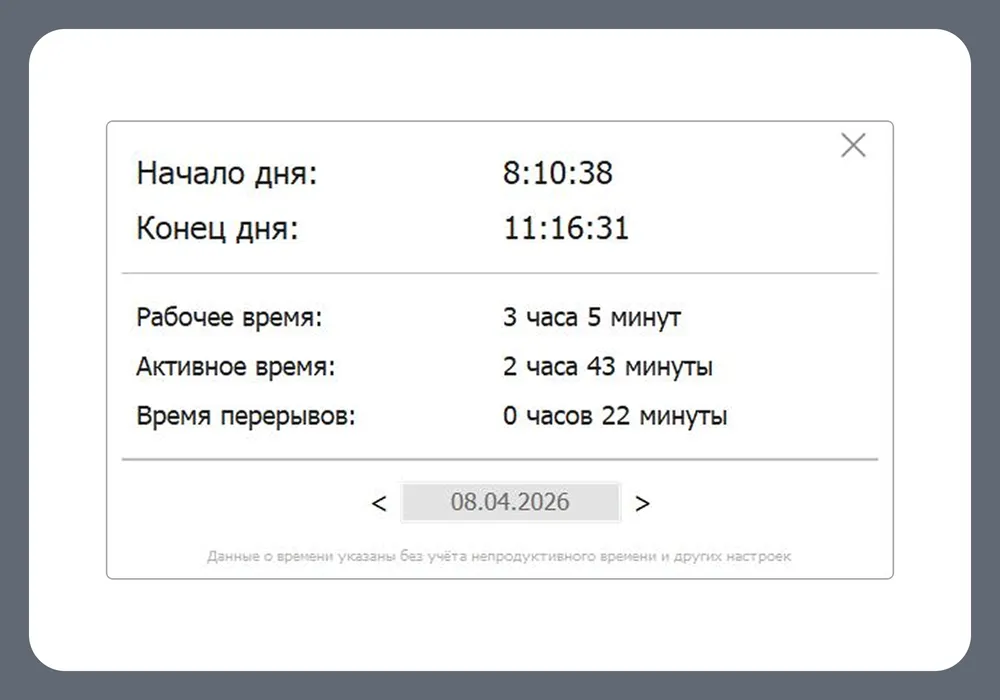
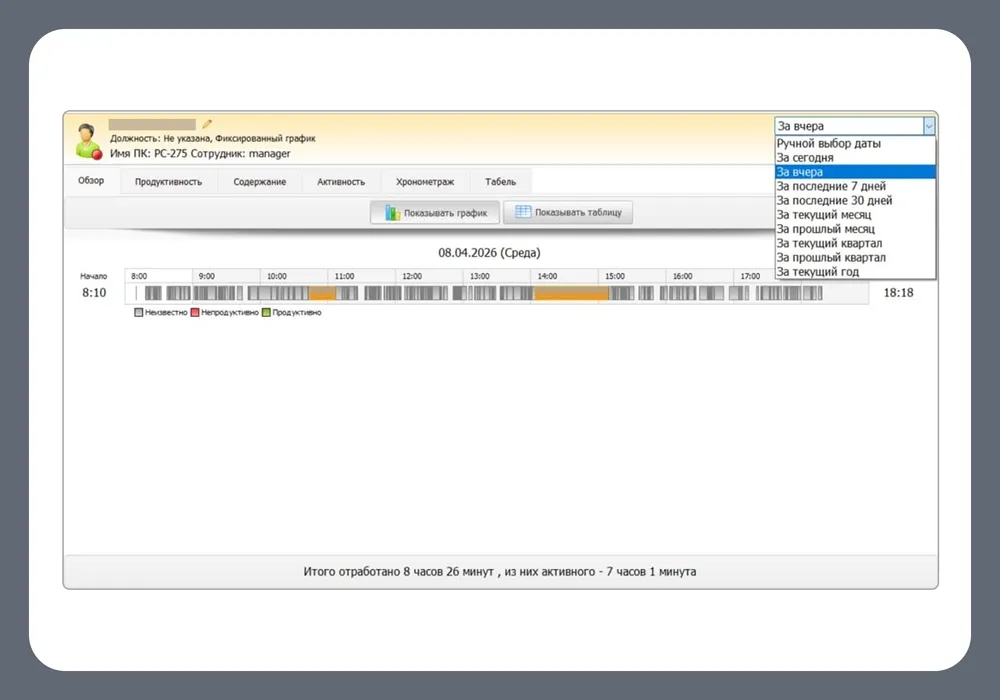
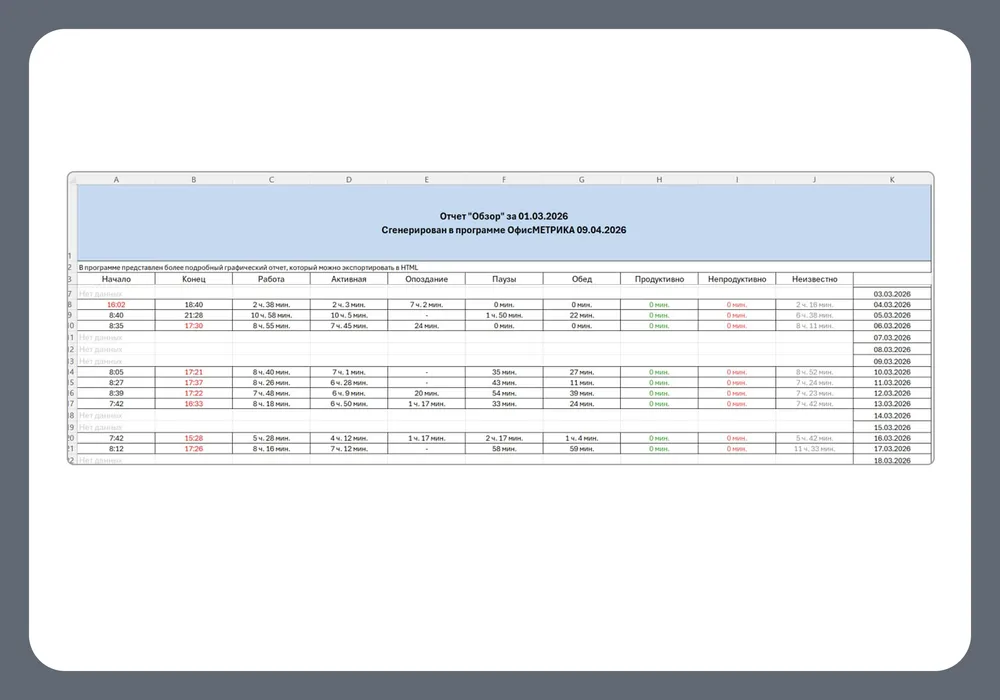
Обзорный отчёт сводит основные интервалы дня в одном окне. Здесь важно отделять общее рабочее время от активного времени и длительности перерывов.
Актуальное состояние, разработчик, версия и системные требования
ОфисМЕТРИКУ выпускает AMS Software. Актуальная продуктовая карточка показывает версию 6.0, русский язык интерфейса и минимальные требования: процессор Intel или AMD от 1 ГГц, оперативная память от 256 МБ и не менее 500 МБ места на диске. В этой же актуальной карточке перечислены Windows 11, 10, 8 и 7. Отдельный продуктовый сайт дополнительно упоминает Windows XP, однако для нового развёртывания разумно ориентироваться на более короткий список текущей карточки и отдельно уточнять совместимость старой ОС перед закупкой: наличие XP на справочной странице не означает тот же уровень поддержки, что у современных Windows.
Минимальные 500 МБ относятся к месту, необходимому самой программе, а не к полному объёму данных эксплуатации. История активности, отчёты и особенно снимки экрана создают отдельный поток данных. Текущая страница заказа прямо разделяет варианты хранения: облачная версия предназначена для нескольких офисов или дистанционных сотрудников, локальная — для одного офиса; сохранение скриншотов в форме заказа отмечено как доступное только в облачной версии. Поэтому оценивать дисковое место и сетевую нагрузку нужно по выбранной конфигурации, сроку хранения и включённым функциям, а не по размеру установщика.
Продукт коммерческий, при этом доступна бесплатная пробная версия. Официальный адрес получения ведёт не непосредственно на установочный файл, а на страницу загрузки демоверсии, поэтому безопасный путь — открывать эту страницу, а уже с неё получать актуальный дистрибутив. Не следует сохранять в корпоративной документации случайную прямую ссылку на исполняемый файл: она может устареть при обновлении версии, тогда как страница загрузки остаётся контрольной точкой продукта.
На странице заказа конфигурация лицензии зависит от количества компьютеров, варианта «Облачная» или «Для локальной сети», срока доступа и дополнительных условий. Цены и акции меняются, поэтому фиксировать их в регламенте внедрения не стоит. Для планирования бюджета полезнее зафиксировать число рабочих ПК, необходимость удалённой работы, нужность скриншотов и предполагаемый срок эксплуатации, после чего сверять коммерческие условия непосредственно перед покупкой.
Архитектура: административная программа, модуль сбора и маршрут данных
Установка состоит из двух логических частей. Сначала основную программу размещают на компьютере, где будут просматриваться отчёты, например на рабочем месте руководителя или HR-специалиста. Затем из неё создают отдельный модуль сбора данных, который устанавливается на контролируемые рабочие компьютеры. В инструкции этот компонент называется «модуль слежения». После установки модуля данные начинают поступать в систему; в официальной инструкции для первого появления статистики указан ориентир около 15 минут.
Такая архитектура определяет порядок диагностики. Если административная программа запускается, но конкретный сотрудник не появляется в статистике, сначала проверяют не отчёт, а установку и связь модуля на его ПК. Если сотрудник виден, но нет нужного периода, проверяют фильтр дат и рабочее расписание. Если есть интервалы работы, но классификация продуктивности выглядит неверно, проверяют категории приложений и сайтов. Разделение этих уровней помогает не переустанавливать всю систему из-за ошибки в одном фильтре.
Локальная и облачная конфигурации нельзя смешивать в описании хранения данных. Локальный вариант предназначен для одного офиса и строится вокруг собственной сети организации. Облачный вариант рассчитан в том числе на несколько офисов и удалённых сотрудников. Это означает разные требования к доступности сервиса и каналу связи. Перед внедрением нужно заранее решить, где должны находиться рабочие данные и кто администрирует этот контур, а не выбирать режим только по удобству первоначальной установки.
Снимки экрана требуют отдельного решения. Они дают более конкретный контекст спорного интервала, но содержат намного больше визуальной информации, чем запись «приложение использовалось столько-то минут». Поэтому их включение должно быть осознанным: определить круг сотрудников, частоту, срок хранения и доступ к просмотру. Сама программа предоставляет переключатель снимков и частоту в карточке сотрудника, но организационные правила доступа остаются задачей компании.
Что подготовить до установки
До запуска установщика полезно составить короткую карту развёртывания. В неё входят компьютер администратора, список контролируемых Windows-ПК, выбранная конфигурация хранения, подразделения, рабочие графики и люди, которым разрешён просмотр отчётов. Это предотвращает распространённую ошибку, когда агент устанавливают сразу на десятки машин, а затем выясняется, что структура отделов и правила расписаний ещё не определены.
Определите административный компьютер. Он должен использоваться именно для управления системой и просмотра отчётов, а не быть временным ПК, который завтра уйдёт другому сотруднику.
Сверьте Windows. Для нового развёртывания исходите из Windows 11, 10, 8 и 7, перечисленных в текущей карточке версии 6.0.
Выберите конфигурацию. «Для локальной сети» — один офис; «Облачная» — несколько офисов или дистанционные сотрудники. Скриншоты по текущей форме заказа относятся к облачному варианту.
Опишите графики. Зафиксируйте начало и конец дня, перерыв, рабочие дни и случаи свободного или почасового режима до переноса этих параметров в карточки.
Ограничьте доступ. Список людей, которым нужны отчёты, должен быть меньше списка людей, которых система учитывает. Не распространяйте административные данные просто потому, что технически их можно экспортировать.
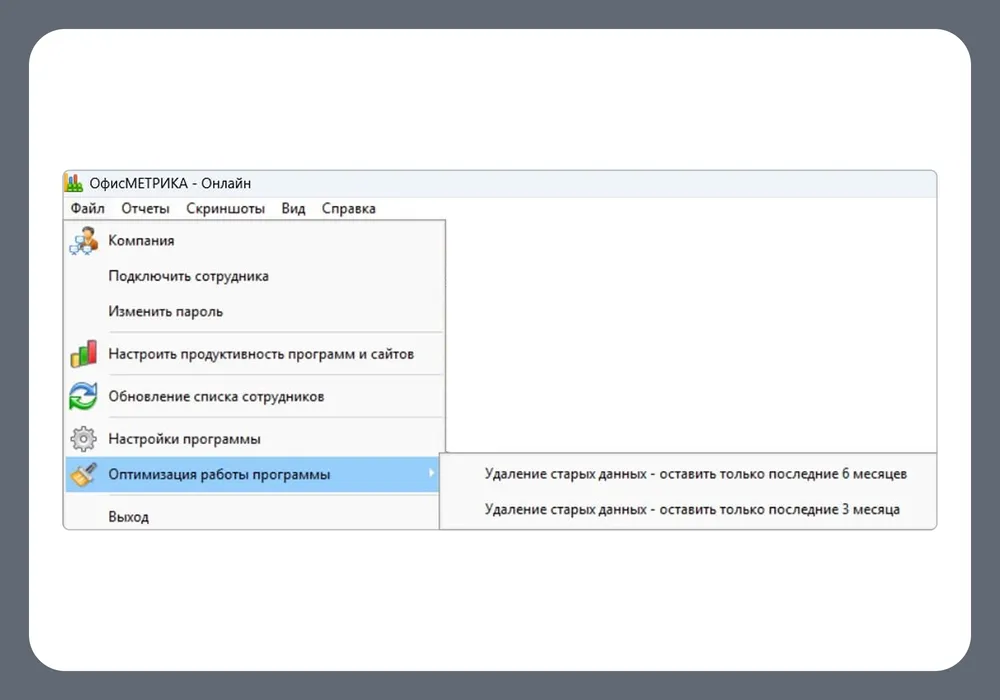
Определите срок хранения. В программе есть очистка старой информации с сохранением последних шести или трёх месяцев; до первого удаления нужен собственный регламент архивации нужных отчётов.
Карта интерфейса и логика работы
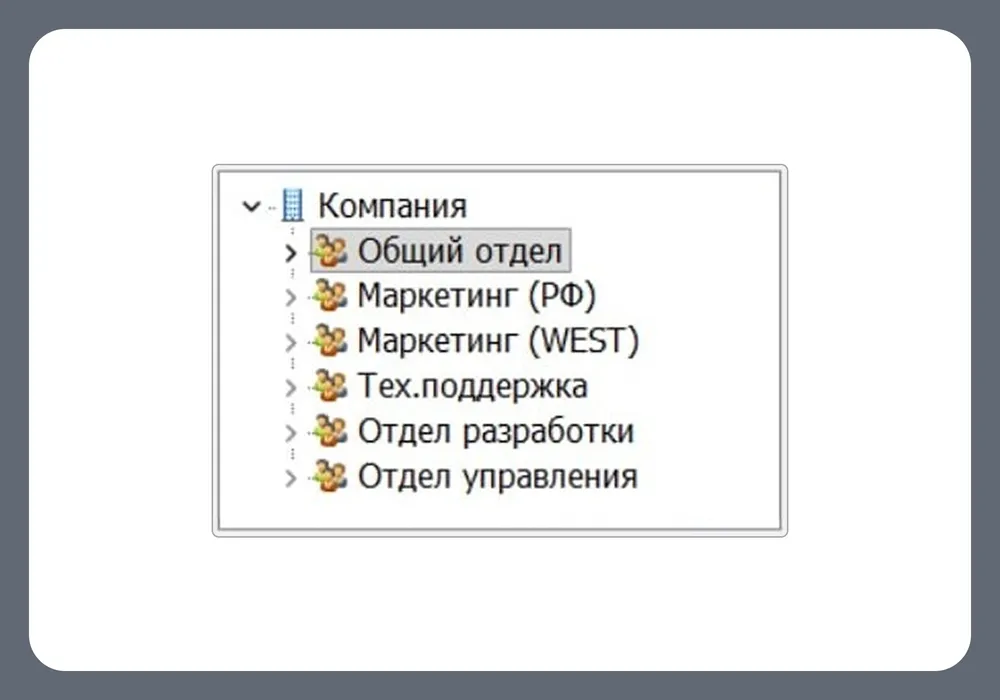
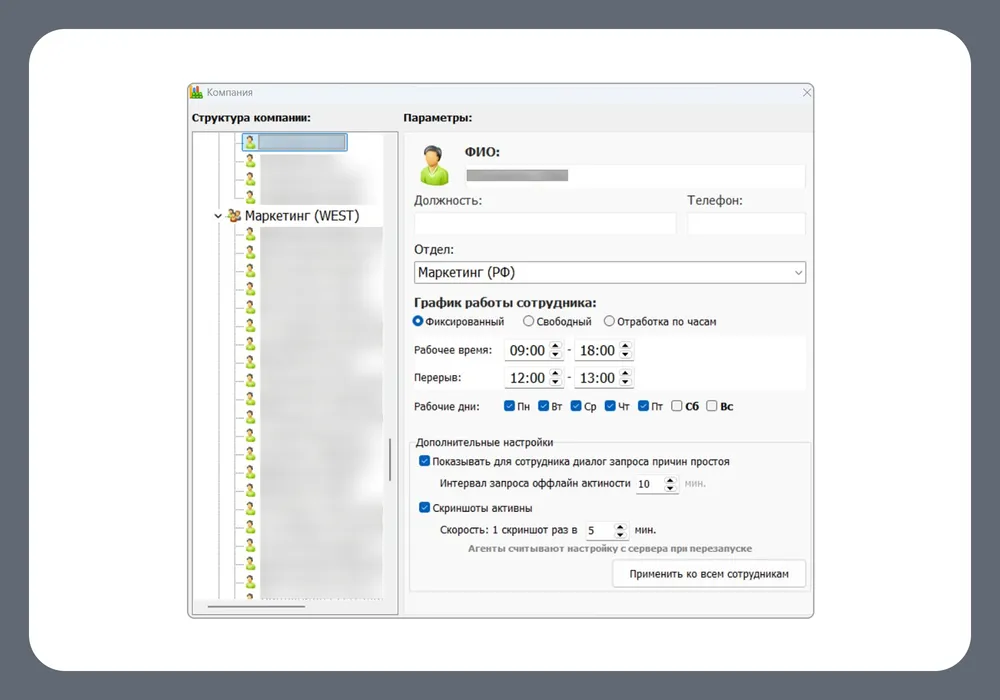
Основное окно сочетает дерево компании и отчётную область. Дерево помогает перейти от компании к отделу и конкретному сотруднику; карточки отдела и сотрудника содержат параметры расписания. Это важно: сначала задаётся организационный контекст, затем уже анализируются события. Если график выбран неверно, опоздание или недоработка будут вычисляться относительно неверной нормы, даже если сами события со станции пришли корректно.
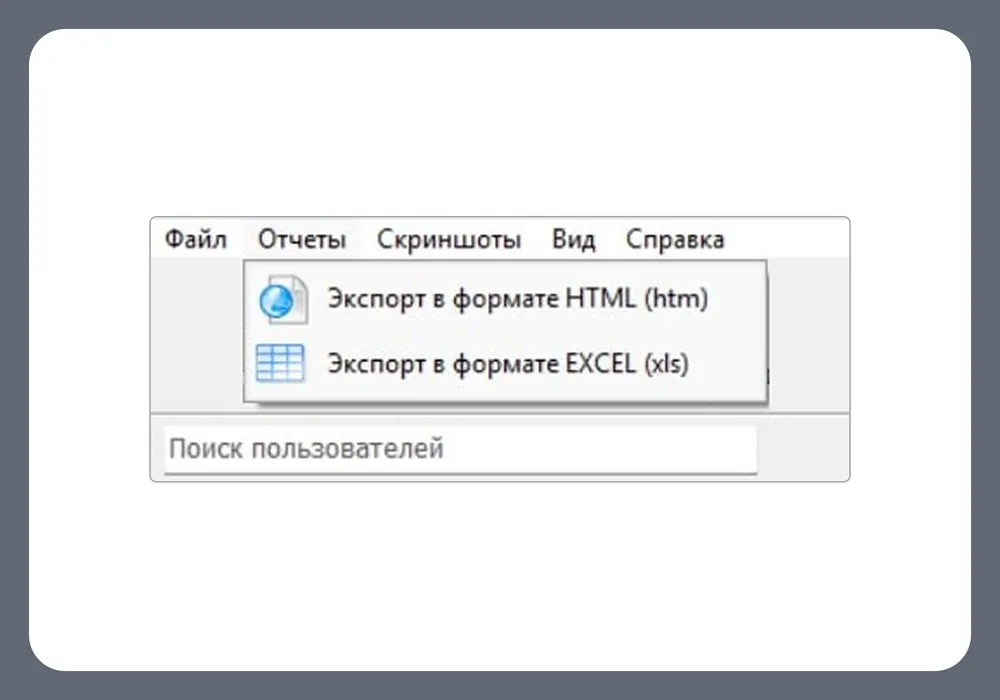
В верхнем меню видны пункты «Файл», «Отчеты», «Скриншоты», «Вид» и «Справка». В «Файл» находятся действия управления компанией, подключением сотрудника, паролем, продуктивностью программ и сайтов, обновлением списка сотрудников, настройками и оптимизацией данных. Экспорт вынесен в «Отчеты»: доступны команды «Экспорт в формате HTML (htm)» и «Экспорт в формате EXCEL (xls)». Эти форматы предназначены для результата отчёта, а не для переноса редактируемой базы проекта.
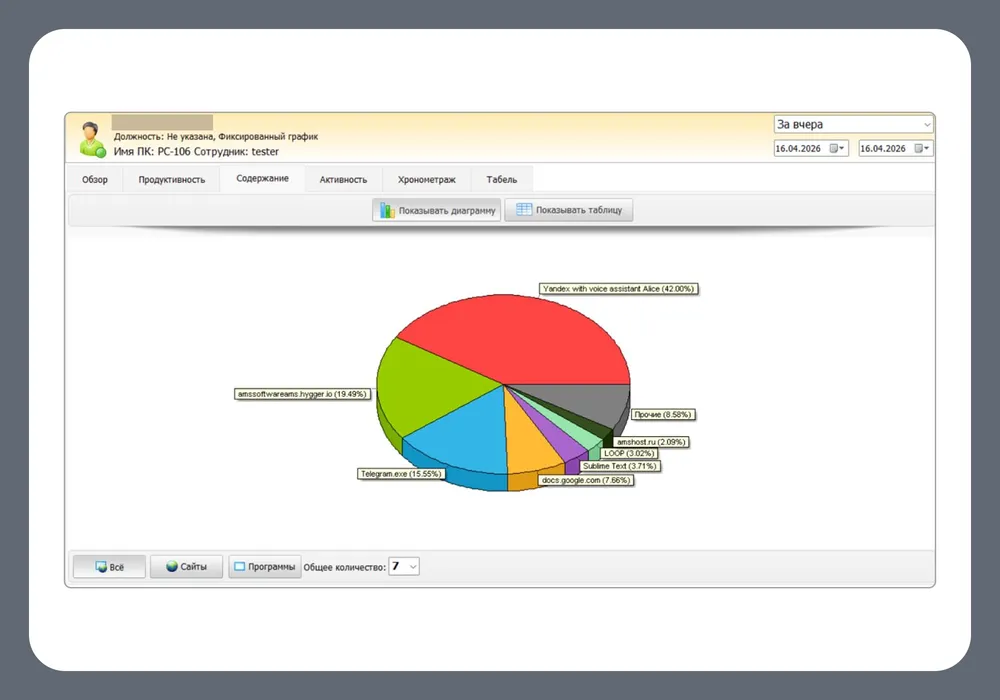
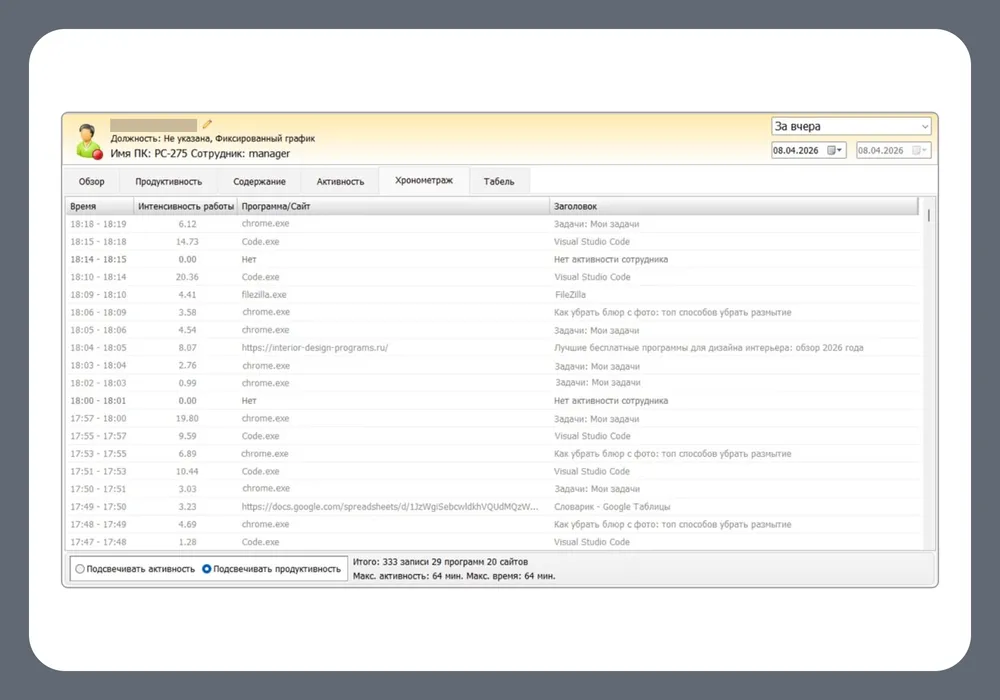
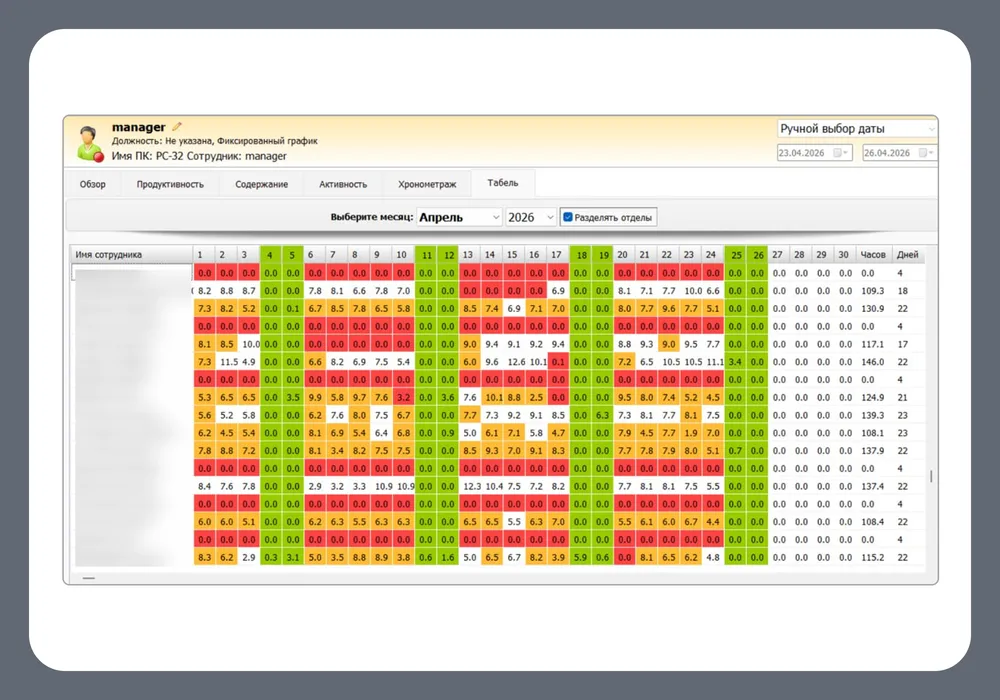
В отчётной области используются вкладки «Обзор», «Продуктивность», «Содержание», «Активность», «Хронометраж» и «Табель». «Обзор» нужен для границ дня и крупных интервалов. «Продуктивность» показывает классифицированное время. «Содержание» помогает увидеть приложения и сайты. «Хронометраж» раскладывает день на последовательные записи. «Табель» сводит работу по календарю. Переключение между этими вкладками — это не разные источники данных, а разные способы прочитать один поток событий.
Основные вкладки отчёта расположены рядом: от общего обзора можно последовательно перейти к содержанию работы, хронометражу и табелю, не меняя сотрудника.
Маршрут первого часа работы
Первый час лучше потратить не на подробный анализ продуктивности, а на проверку всей цепочки «администратор → модуль → сотрудник → отчёт». Установите административную часть, создайте один тестовый модуль, подключите один рабочий компьютер, дождитесь появления данных и только после этого размножайте развёртывание. Такой пилот позволяет отделить проблемы установки от ошибок массовой настройки.
Установите программу на административном ПК и убедитесь, что она запускается без ошибок.
Создайте модуль сбора в отдельной понятной папке и сохраните исходный дистрибутив, не переименовывая его случайно между копированием.
Установите модуль на одном тестовом рабочем ПК и дайте системе время на первую передачу данных.
Создайте компанию или нужный отдел, задайте реальный график тестового сотрудника.
Откройте «Обзор» и убедитесь, что появился день и интервалы активности.
Проверьте «Содержание», чтобы увидеть приложения или сайты, затем классифицируйте только несколько явно понятных примеров.
Откройте «Хронометраж» и сопоставьте последовательность событий с известным тестовым сценарием.
Сформируйте «Табель» за короткий период и экспортируйте один отчёт в HTML или XLS.
Переходить к массовой установке имеет смысл, когда тестовый цикл завершился полностью. Одно только появление сотрудника в дереве компании недостаточно: нужно проверить временные границы, перерыв, классификацию, табель и внешний экспорт. Иначе ошибка базовой настройки размножится на все станции.
Задача, инструмент, результат и контроль
Задача
Инструмент ОфисМЕТРИКИ
Ожидаемый результат
Что проверить
Увидеть границы дня
«Обзор»
Начало, окончание, рабочее и активное время, перерывы
Период отчёта и расписание сотрудника
Объяснить отсутствие активности
Окно причины перерыва
Пауза получает категорию и при необходимости комментарий
Что выбран реальный тип, а не удобная категория по умолчанию
Разделить полезные и отвлекающие ресурсы
Настройка продуктивности
Программы и сайты получают статус «Продуктивно», «Непродуктивно» или «Неизвестно»
Классификация соответствует роли отдела, а не единому списку без контекста
Разобрать последовательность дня
«Хронометраж»
Таблица событий по времени, программам и сайтам
Не делать вывод по одному событию без соседнего контекста
Свести календарное время
«Табель»
Дни и часы по сотруднику за период
Выходные, график, опоздания и перерывы
Передать отчёт вне программы
«Отчеты» → экспорт HTML/XLS
Отдельный файл отчёта
Открытие файла, период, сотрудник и значения итогов
Сократить накопленные данные
«Файл» → «Оптимизация работы программы»
Удаление старой информации с сохранением выбранного периода
Нужный архив сформирован до необратимой очистки
Практический справочник: от установки до готового отчёта
Как установить административную часть и безопасно выполнить первый запуск
Цель. Получить рабочую административную программу на выбранном Windows-компьютере и не смешать установку основной части с последующим агентом сотрудника. До начала проверьте, что используете официальный путь загрузки демоверсии и что ПК соответствует требованиям по системе, памяти и свободному месту. Для нового внедрения ориентируйтесь на Windows 11, 10, 8 или 7.
Получите дистрибутив с официальной страницы загрузки и запустите загруженный установщик на административном компьютере.
В мастере установки прочитайте вводную страницу и нажмите «Далее».
На шаге лицензии выберите «Я принимаю условия соглашения», если условия действительно приняты ответственным лицом организации.
Проверьте список устанавливаемых компонентов и оставьте только те, которые нужны для выбранной схемы.
Укажите папку установки. Создание значка на рабочем столе или закрепление на панели задач — вспомогательная настройка, она не влияет на сбор данных.
На итоговом шаге проверьте параметры и нажмите «Установить».
Если используется приобретённая лицензия, в программе нажмите «Ввести ключ», внесите ключ из письма с заказом, заполните требуемые поля, нажмите «Проверить» и перезапустите программу. Для пробного режима не придумывайте ключ и не используйте файлы активации из сторонних источников.
Проверка результата. После перезапуска должна открываться административная часть, а не окно ошибки установщика. До подключения сотрудников убедитесь, что доступны функции создания компании и модуля сбора. Типичная ошибка — установить основную программу на случайный рабочий ПК сотрудника и затем строить вокруг него весь контур. Если административный компьютер выбран неверно, остановитесь до массовой установки модулей: сохраните сведения о лицензии и разверните систему на заранее выбранном постоянном месте. Удаление или перенос уже накопленной базы без документированного механизма миграции не следует выполнять вслепую.
Как создать модуль сбора данных и подключить первый рабочий компьютер
Цель. Проверить полный путь данных на одной станции до массового развёртывания. Подготовьте отдельную папку для создаваемого модуля, один тестовый Windows-ПК и учётную запись с необходимыми правами установки. Сначала убедитесь, что административная программа уже запускается.
В административной программе запустите создание модуля для сбора данных.
Укажите директорию, куда будет сохранён подготовленный дистрибутив модуля слежения.
После создания откройте указанную папку и убедитесь, что файл действительно появился. Не подменяйте его старой копией из другого развёртывания.
Скопируйте готовый дистрибутив на тестовый компьютер сотрудника и выполните установку.
После завершения не оценивайте результат мгновенно: в инструкции для первого поступления данных указан ориентир примерно 15 минут.
Вернитесь к административной части и обновите список сотрудников, если это требуется текущему состоянию окна.
Проверка результата. В дереве компании должен появиться подключённый компьютер или сотрудник, а затем — интервалы в отчёте. Если спустя разумный интервал данных нет, сначала проверьте, был ли установлен именно свежесозданный модуль, запущен ли рабочий ПК и соответствует ли выбранная конфигурация сети. Не пытайтесь исправлять отсутствие данных изменением продуктивности или табеля: эти настройки применяются после получения событий. Безопасный повтор — заново создать тестовый модуль в новой папке, установить его только на тестовую машину и сравнить результат, не удаляя рабочую конфигурацию остальных ПК.
Как создать структуру компании и настроить отдел до добавления сотрудников
Цель. Подготовить иерархию, в которой общие правила отдела можно задать один раз. До начала составьте фактический список подразделений и определите, где графики совпадают. Не создавайте лишние уровни только ради красивого дерева: они усложнят поиск сотрудника и применение настроек.
Откройте управление компанией и создайте нужные отделы в дереве.
Выберите карточку отдела. В ней задаётся тип графика: фиксированный, свободный или почасовой.
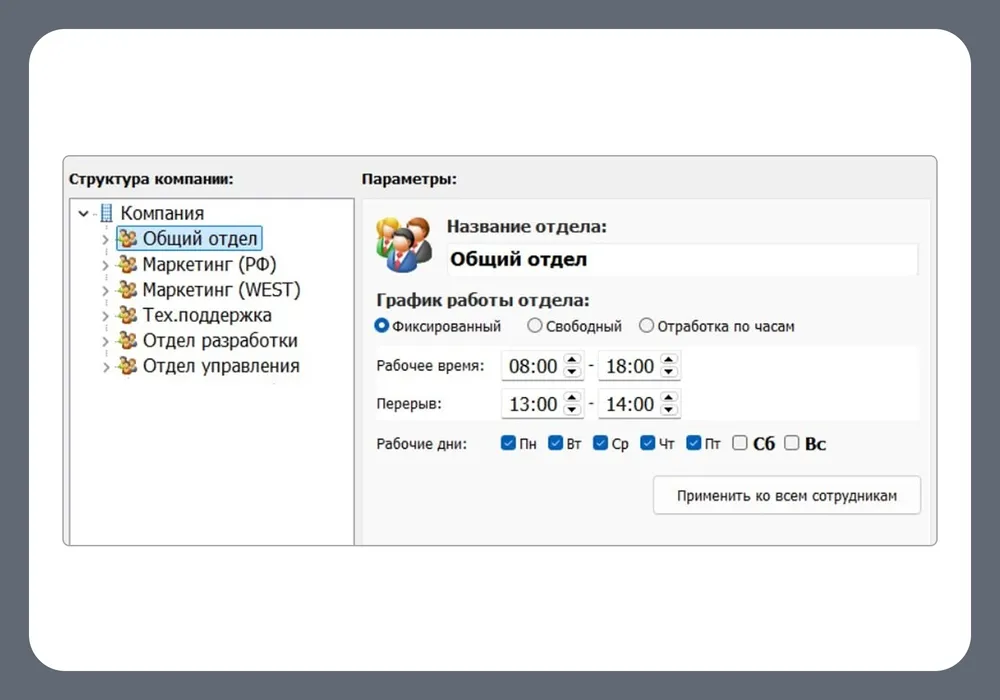
Для фиксированного режима внесите реальное время начала и окончания рабочего дня, длительность перерыва и рабочие дни.
Если параметры должны действовать на весь отдел, используйте действие «Применить ко всем сотрудникам» только после контрольного просмотра значений.
Перейдите между отделами и убедитесь, что правила не были случайно распространены на подразделение с другим режимом.
Проверка результата. Откройте карточку будущего отдела и вслух сопоставьте каждое поле с действующим расписанием: начало, конец, перерыв, дни недели и тип графика. Типичная ошибка — сначала добавить десятки сотрудников с настройками по умолчанию, а потом исправлять каждого вручную. Если общий шаблон оказался неверным, сначала исправьте отдел, затем целенаправленно примените новое значение к его сотрудникам. Не используйте массовое применение, пока не проверили, нет ли в отделе людей с индивидуальным графиком.
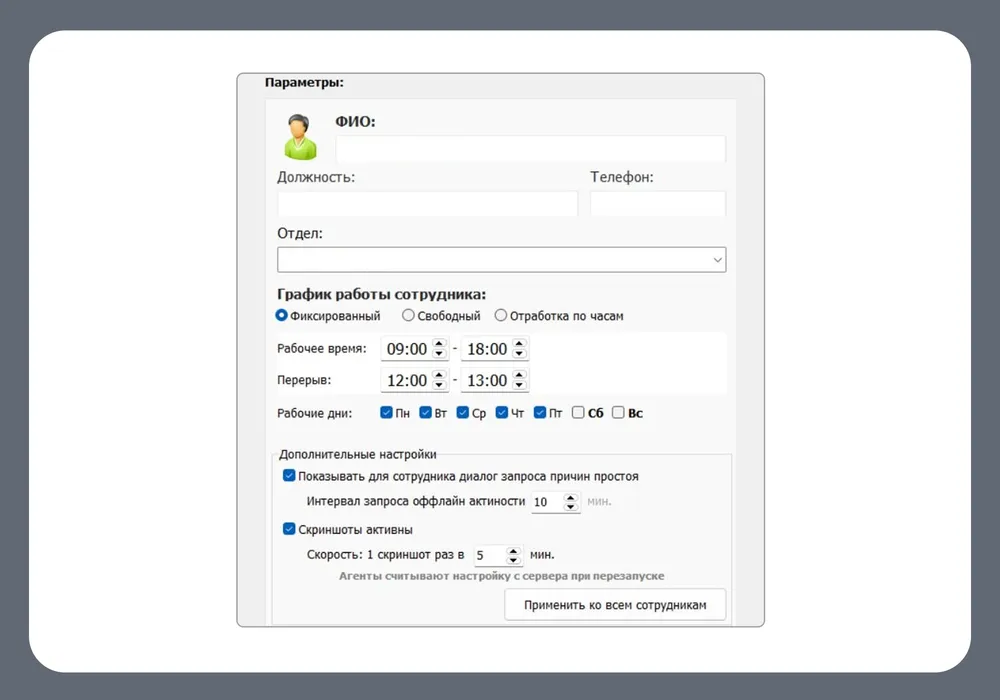
Карточка отдела задаёт общую основу расписания. Перед массовым применением сверьте тип графика, часы работы, перерыв и рабочие дни.Дерево компании — основной навигатор между подразделениями и сотрудниками. Структуру лучше настроить до массового подключения рабочих компьютеров.
Как добавить сотрудника и задать индивидуальный график
Цель. Создать карточку конкретного человека с корректным расписанием, чтобы опоздания, недоработки и табель вычислялись относительно правильной нормы. Подготовьте ФИО, должность, отдел и фактический режим работы; телефон заполняйте только если он действительно нужен в вашем внутреннем справочнике.
Выберите нужный отдел и откройте добавление или карточку сотрудника.
Заполните ФИО и должность, проверьте выбранный отдел.
Выберите один из доступных типов: фиксированный, свободный или почасовой график.
Для фиксированного расписания внесите начало и окончание рабочего дня, перерыв и рабочие дни. Не копируйте значения коллеги, если режим отличается.
Проверьте параметры, связанные с объяснением офлайн-паузы и снимками экрана. Скриншоты включайте только если используется конфигурация, где эта возможность предусмотрена, и она нужна по вашему регламенту.
Сохраните карточку и снова откройте её для контрольного чтения значений.
Проверка результата. После появления статистики сравните первый полный рабочий день с расписанием: начало, окончание и перерыв должны интерпретироваться относительно заданных часов. Типичная ошибка — неверный час начала, из-за которого обычный приход постоянно выглядит опозданием. Исправление безопасно начинать с карточки сотрудника, не удаляя его историю. После изменения сравните следующий отчётный период и отдельно пометьте, с какой даты новый график должен считаться рабочим, чтобы не смешивать старую и новую норму в управленческих выводах.
В индивидуальной карточке собраны расписание, рабочие дни, запрос причины паузы и параметры скриншотов. Именно эти поля нужно проверить перед оценкой нарушений графика.
Как настроить объяснение перерыва и получить осмысленный комментарий
Цель. Отделить компьютерный простой от объяснимой рабочей или личной паузы. Это особенно важно для ролей, где часть задач проходит в звонках, переговорах или вне компьютера. Перед включением определите, какие причины действительно нужны вашей организации и кто будет читать комментарии.
В карточке сотрудника включите запрос причины офлайн-паузы, если такой режим требуется для его графика.
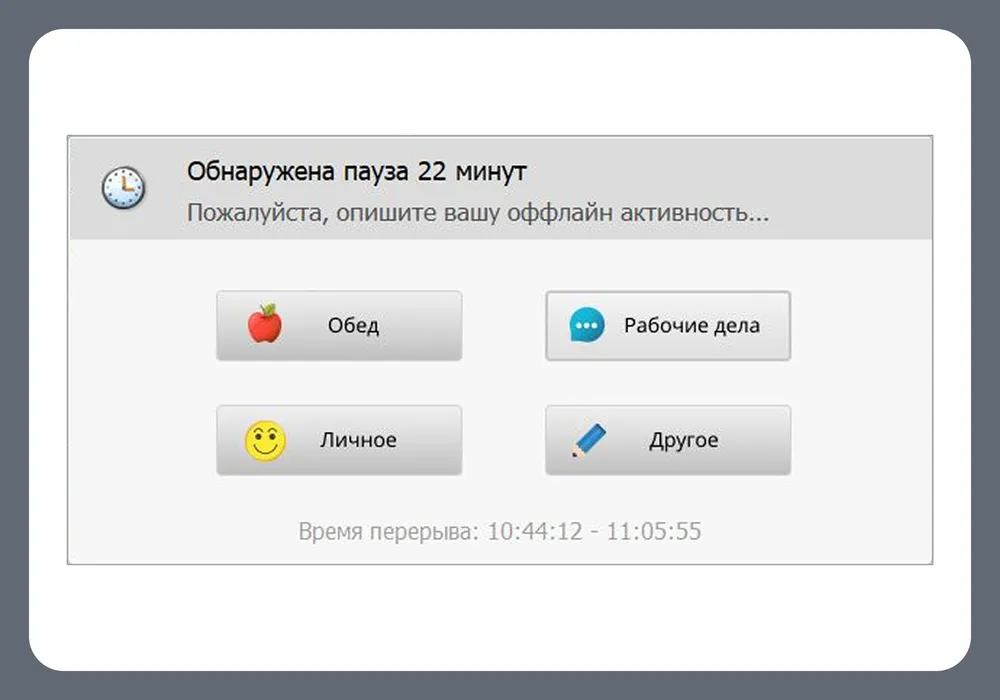
Когда после отсутствия появится окно причины, сотрудник выбирает подходящую категорию. В интерфейсе показаны варианты «Обед», «Рабочие дела», «Личное» и «Другое».
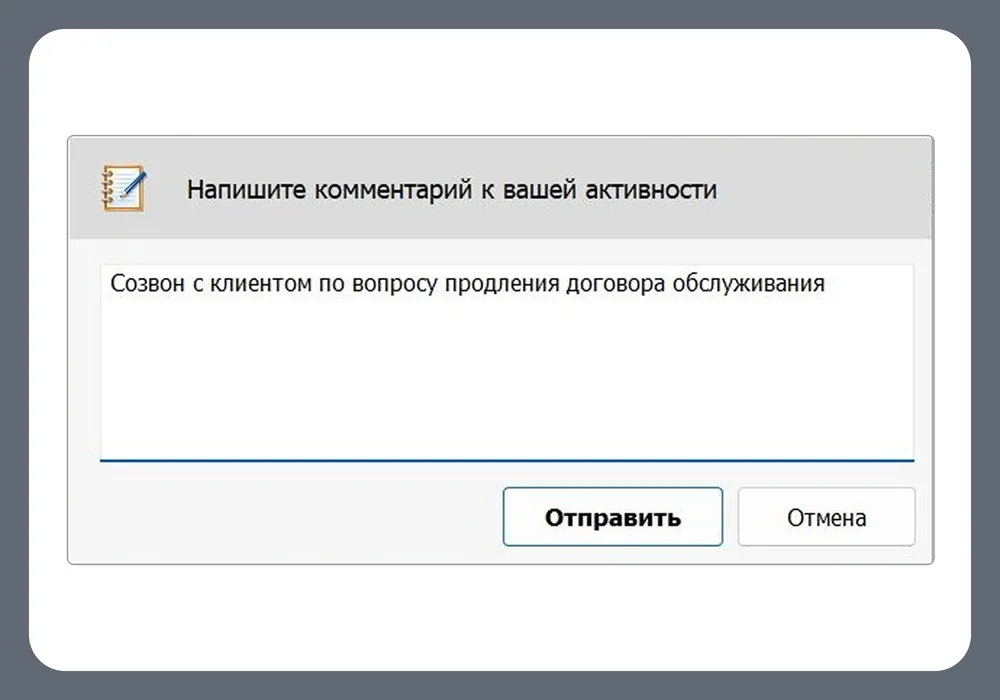
При необходимости откройте поле комментария и кратко опишите контекст, который нельзя понять из одной категории.
Не используйте комментарий как замену содержательной системе задач: его назначение — объяснить конкретный интервал активности.
В отчёте проверьте, что пауза отображается с ожидаемой причиной, а не осталась необъяснённым простоем.
Проверка результата. Возьмите один заранее известный тестовый перерыв, например рабочий звонок вне ПК, и убедитесь, что после возвращения выбранная причина отражается в отчёте корректно. Типичная ошибка — считать любую длительную неактивность личным временем: система видит отсутствие компьютерных событий, но смысл интервала добавляет человек. Если причина выбрана ошибочно, не подгоняйте соседние показатели; исправляйте только конкретную запись средствами интерфейса, если это допускается текущим режимом, либо фиксируйте расхождение в рабочем комментарии к анализу. Сохраняйте исходный отчёт до ручной корректировки спорной ситуации.
Категория паузы добавляет смысл к периоду без активности. Она не должна выбираться автоматически только по длительности простоя.Комментарий пригодится, когда стандартной причины недостаточно: например, чтобы объяснить рабочее действие вне компьютера.
Как включить скриншоты без лишнего сбора данных
Цель. Использовать снимки экрана только там, где текстовой статистики действительно недостаточно для разбора рабочего эпизода. Текущая форма заказа относит сохранение скриншотов к облачной версии, поэтому первым шагом всегда должна быть проверка вашей редакции. Если используется локальная конфигурация без этой опции, не стройте процедуру контроля вокруг функции, которой в выбранном варианте нет.
Откройте карточку нужного сотрудника и найдите параметры скриншотов.
Проверьте переключатель «Скриншоты активны». Включайте его адресно, а не автоматически для всей компании.
Выберите частоту съёмки. В интерфейсе показан вариант «1 скриншот раз в 5 мин.»; реальный интервал подбирайте по задаче и объёму данных, а не по максимальной детализации.
Зафиксируйте, кто имеет право просматривать снимки и для каких случаев они используются. Это организационная часть настройки, которую программа сама не определяет.
После тестового дня откройте раздел скриншотов и убедитесь, что кадры относятся к нужному сотруднику и периоду.
Что влияет на качество. Более частая съёмка даёт больше точек контекста, но увеличивает объём и количество визуально чувствительной информации. Слишком редкая может пропустить короткий эпизод. Для большинства задач сначала достаточно отчётов по времени, приложениям и сайтам, а снимок нужен как дополнительный уровень детализации. Типичная ошибка — включить максимальный сбор для всех, а затем пытаться решить проблему хранения удалением без архива. Безопасный откат — отключить «Скриншоты активны» у тестовой группы, проверить, что обычная статистика продолжает поступать, и только затем менять политику для остальных.
На одном экране соседствуют расписание и параметры наблюдения. Перед включением снимков отдельно проверьте редакцию программы и частоту съёмки.
Как читать «Обзор» и проверить границы рабочего дня
Цель. Получить ответ на базовые вопросы: когда началась и закончилась работа, сколько времени система отнесла к рабочему, активному и перерывам. Подготовьте сотрудника с уже поступившими данными и выберите день, который можно проверить по известному расписанию.
Выберите сотрудника в дереве компании и откройте вкладку «Обзор».
Установите период. В списке доступны быстрые варианты вроде сегодняшнего и вчерашнего дня, последних 7 или 30 дней, текущего или прошлого месяца, а также ручной интервал.
Для диагностики начните с одного дня: на длинном периоде легче пропустить локальную ошибку графика.
Сопоставьте время начала и окончания с расписанием карточки сотрудника.
Сравните рабочее время, активное время и перерывы. Эти величины не должны автоматически трактоваться как одинаковые.
Если видите неожиданное опоздание, сначала вернитесь к расписанию, часовому контексту рабочего ПК и выбранному дню, а не делайте вывод по одному цветному маркеру.
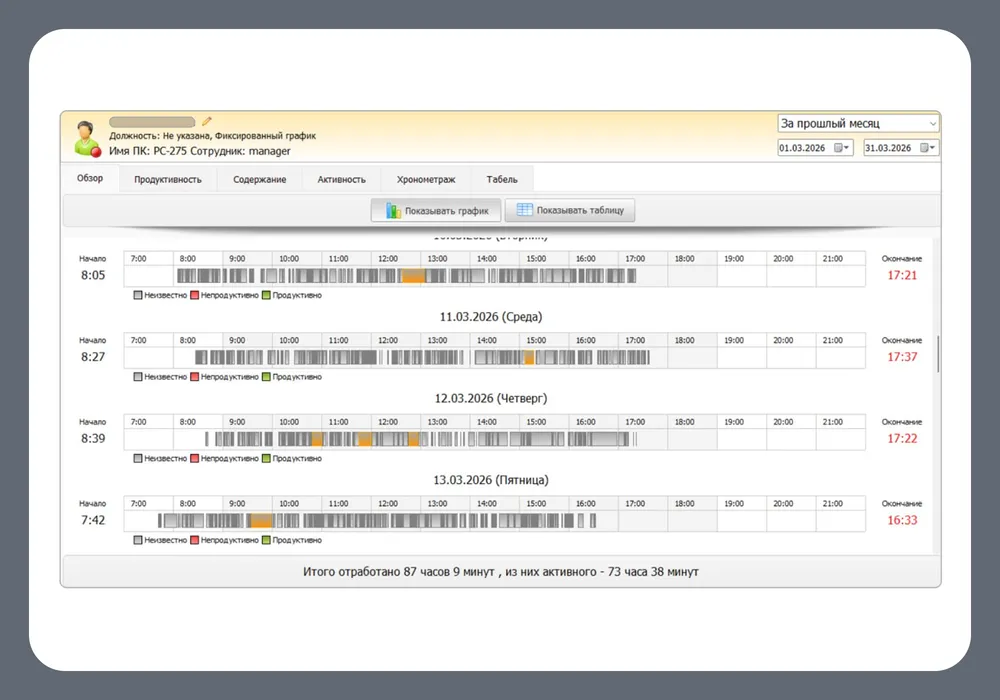
Проверка результата. Для контрольного дня должны согласоваться как минимум три слоя: заданный график, фактические границы дня и объяснённые перерывы. Типичная ошибка — открыть месяц и сравнивать сотрудников с разными графиками одним показателем. Для безопасного повторного анализа сохраните исходный диапазон, переключитесь на один день, устраните ошибку настройки и только потом вернитесь к агрегированному периоду. Изменение фильтра дат не меняет исходные события и поэтому является предпочтительным первым шагом диагностики.
Для поиска ошибки начните с короткого периода. Быстрые пресеты удобны для обзора, а ручной диапазон — для точного сравнения до и после изменения графика.
Как классифицировать программы и сайты по продуктивности
Цель. Превратить список использованных приложений и сайтов в аналитические категории, не выдавая название программы за доказательство полезности или вреда. До настройки определите правила хотя бы для одного отдела: один и тот же браузер, мессенджер или видеосервис может быть рабочим инструментом в одной роли и отвлечением в другой.
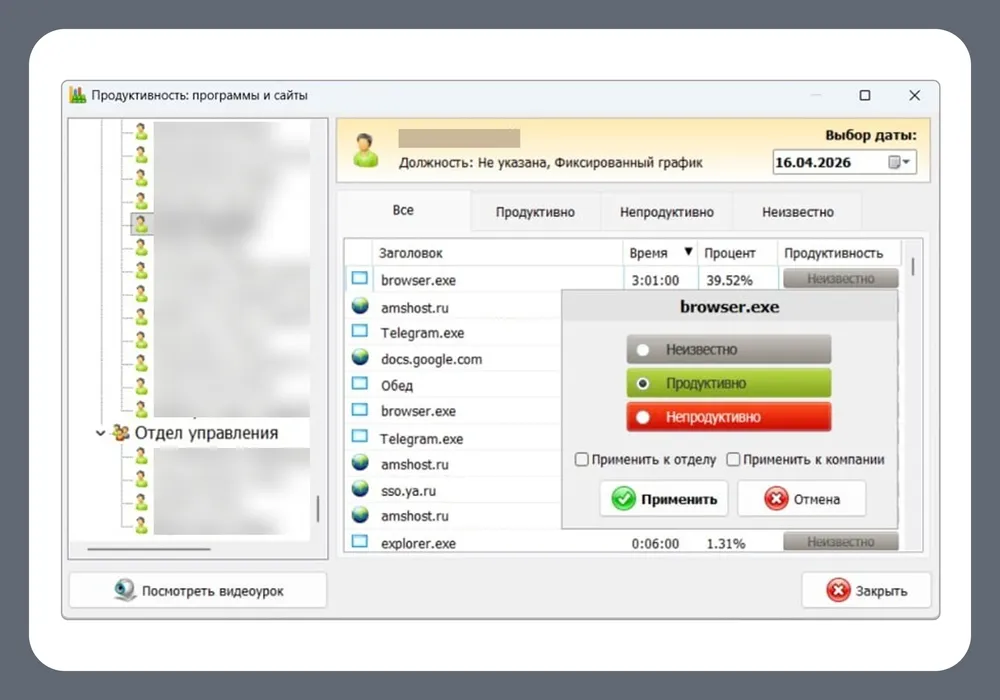
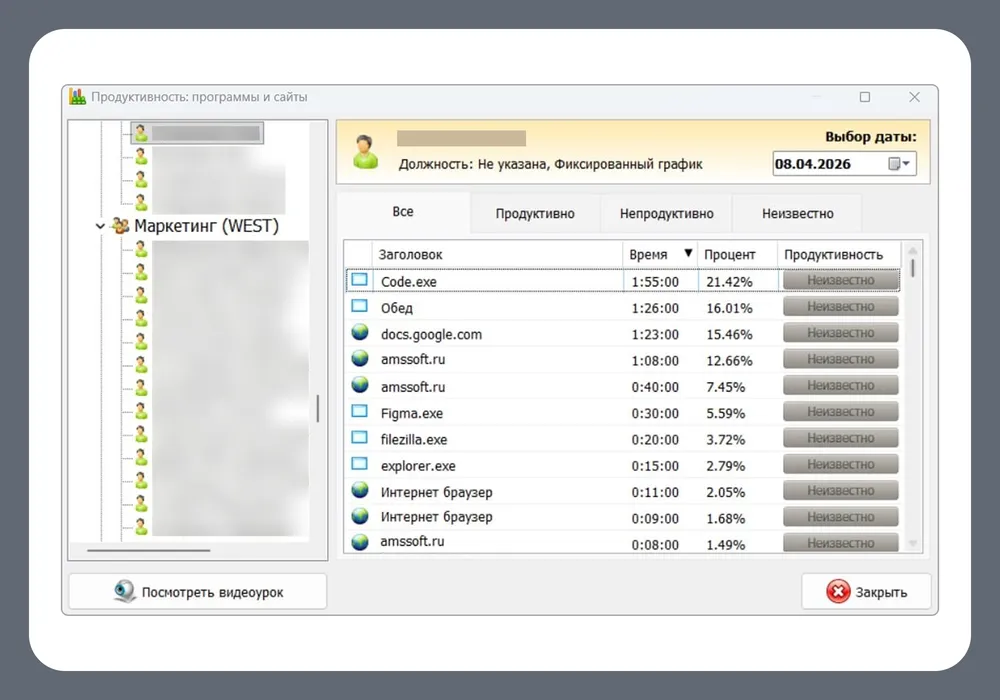
Откройте пункт настройки продуктивности программ и сайтов. Он доступен через меню «Файл» как «Настроить продуктивность программ и сайтов».
В окне классификации выберите конкретный ресурс. Доступны состояния «Неизвестно», «Продуктивно» и «Непродуктивно».
Назначьте статус только тем ресурсам, назначение которых однозначно в выбранном контексте.
Если правило должно распространяться на отдел или компанию, используйте соответствующий масштаб только после проверки на нескольких ролях.
Сохраните изменения и вернитесь в отчёт «Продуктивность», чтобы увидеть, как перераспределились категории.
Параметры и ограничения. «Неизвестно» — полезное рабочее состояние, а не ошибка, которую надо любой ценой обнулить. Оно показывает, что ресурс ещё не классифицирован. Массовое присвоение статуса экономит время, но увеличивает риск неверной интерпретации. Типичная ошибка — считать весь браузер продуктивным: тогда личный и рабочий веб-трафик попадут в одну корзину. Другая ошибка — считать весь мессенджер непродуктивным, хотя отдел поддержки ведёт там рабочие диалоги. Безопасный откат — вернуть спорный ресурс в «Неизвестно», проверить детализацию «Содержание» и повторить классификацию после согласования правила.
Три состояния позволяют не принуждать сомнительные ресурсы к искусственной оценке. Массовое применение разумно только после проверки на конкретных ролях.
Как анализировать отчёт «Продуктивность» без ложных выводов
Цель. Понять распределение уже классифицированного времени за выбранный период и обнаружить места, где нужна детализация. Подготовьте правила продуктивности и сначала убедитесь, что значимые приложения и сайты не остались случайно в неправильной категории.
Выберите сотрудника или нужный уровень структуры и откройте вкладку «Продуктивность».
Установите период. Для первого чтения используйте несколько рабочих дней, затем при необходимости переходите к неделе или месяцу.
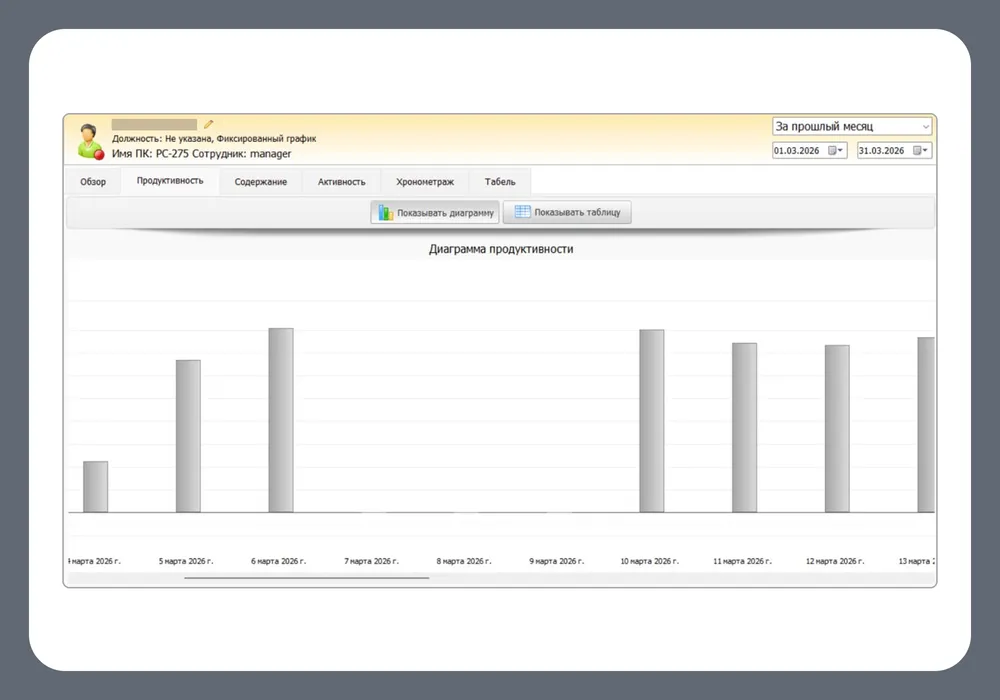
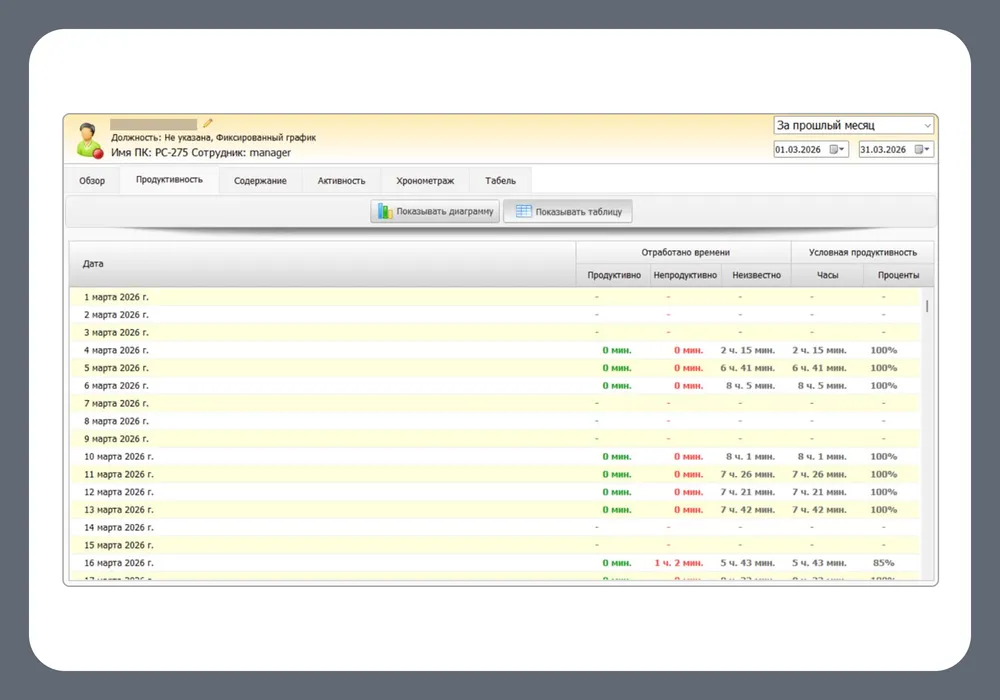
Посмотрите диаграмму распределения и таблицу с продуктивным, непродуктивным и неизвестным временем.
Если доля неизвестного времени велика, не пытайтесь объяснить график до классификации основных ресурсов.
Если непродуктивный сегмент неожиданно вырос, перейдите к «Содержанию» и «Хронометражу», чтобы увидеть конкретные программы, сайты и интервалы.
Сравнивайте человека с его задачами и графиком, а не только с соседом по отделу. Разные роли закономерно используют разные инструменты.
Проверка результата. Хорошо настроенный отчёт должен быть трассируемым: крупный сегмент на диаграмме можно объяснить конкретными ресурсами и временными интервалами. Типичная ошибка — изменить классификацию задним числом, увидеть новый процент и принять его за изменение поведения сотрудника. На самом деле изменилось правило интерпретации. Поэтому при значимых изменениях словаря продуктивности фиксируйте дату и повторно анализируйте одинаковый период. Откат прост: верните спорные категории, затем сравните отчёт до и после изменения правила.
Диаграмма удобна как навигатор к аномалии, но вывод нужно подтверждать конкретными программами, сайтами и временными интервалами.Таблица показывает, какую долю данных уже удалось классифицировать. Большой столбец «Неизвестно» — сигнал сначала настроить правила, а не оценивать человека.
Как разобрать «Содержание» и понять, какие приложения и сайты заняли день
Цель. Перейти от общей доли продуктивности к конкретным инструментам. Подготовьте короткий период и выберите сотрудника, для которого известна основная рабочая роль: без контекста список названий легко трактовать неверно.
Откройте вкладку «Содержание» для выбранного сотрудника.
Сначала посмотрите крупные доли использования программ и сайтов, затем переходите к меньшим элементам.
Сопоставьте ресурс с рабочей задачей. Например, браузер сам по себе не говорит, был ли открыт рабочий портал или развлекательная страница; для веб-активности важна детализация сайта.
Если название ресурса слишком общее, включите в настройках полные названия программ и сайтов и повторите просмотр.
Используйте подсветку продуктивности в «Содержание» как визуальную помощь, но опирайтесь на настроенные категории.
Для подозрительного интервала откройте «Хронометраж», чтобы увидеть последовательность событий во времени.
Проверка результата. После анализа вы должны уметь объяснить, какие 3–5 ресурсов занимали заметную часть дня и почему они относятся к рабочей, личной или пока неизвестной активности. Типичная ошибка — считать длительно открытое приложение равным непрерывной работе в нём. ОфисМЕТРИКА отдельно учитывает активность, поэтому сверяйте «Содержание» с активным временем и хронометражем. Для безопасного повтора меняйте только фильтр и отображение; не удаляйте данные и не переклассифицируйте спорный ресурс, пока не проверили его конкретное использование.
«Содержание» показывает доли инструментов, а не готовую оценку качества работы. Крупные сегменты стоит проверять через временную детализацию.
Как восстановить последовательность дня через «Хронометраж»
Цель. Разобрать конкретный спорный или непонятный участок дня по времени, интенсивности и использованным программам или сайтам. «Хронометраж» нужен не для ежедневного просмотра каждой строки, а для перехода от агрегированного сигнала к последовательности событий. Подготовьте точный день и приблизительный интервал, который вызвал вопрос в «Обзоре» или «Продуктивности».
Выберите сотрудника и вкладку «Хронометраж».
Установите один день или максимально короткий период, в котором находится нужный эпизод.
Найдите записи вокруг предполагаемого времени. В таблице ориентируйтесь на время, интенсивность, программу или сайт и заголовок.
Читайте несколько соседних строк как цепочку. Один переход на сайт ещё не описывает длительность и цель всей работы.
Если видно длительное отсутствие активности, сопоставьте его с причиной паузы и рабочим расписанием.
Если заголовки слишком сокращены, проверьте настройку полных названий программ и сайтов и повторите анализ.
Проверка результата. Итогом должен быть понятный временной рассказ: какой ресурс был активен до интервала, что происходило внутри него и что произошло после. Типичная ошибка — найти одну строку с нежелательным ресурсом и считать её доказательством длительной непродуктивности. Правильная диагностика требует длительности, соседних событий и категории ресурса. Безопасный откат не нужен, пока вы только меняете период и просматриваете таблицу. Если для анализа требуется переклассификация, сначала сохраните исходную интерпретацию и меняйте статус только после понимания контекста.
«Хронометраж» полезен для чтения соседних событий как последовательности. Одиночная строка без длительности и контекста не описывает весь рабочий эпизод.
Как сформировать и проверить «Табель»
Цель. Получить календарную сводку рабочего времени за выбранный период и проверить её перед дальнейшим использованием. До начала убедитесь, что карточки сотрудников содержат правильные графики и рабочие дни: табель строится поверх этих правил и поступивших событий.
Выберите сотрудника или нужную область структуры и откройте вкладку «Табель».
Установите отчётный период, например рабочую неделю или месяц. Для первой проверки лучше взять короткий интервал с известными событиями.
Просмотрите значения по дням и цветовую подсветку отклонений. Не переносите итог в кадровый документ, пока не разобраны спорные дни.
Для дня с неожиданным количеством часов перейдите в «Обзор», затем при необходимости в «Хронометраж».
Проверьте, не был ли день выходным, не менялся ли график и не объяснялась ли пауза рабочими делами вне ПК.
После устранения ошибки настройки снова откройте «Табель» на том же периоде и сравните итог.
Проверка результата. Сумма часов и отмеченные отклонения должны объясняться дневными отчётами. Если табель расходится с известным режимом, источник ошибки чаще находится в расписании, границах периода или неполученных данных, а не в самом виде таблицы. Типичная ошибка — экспортировать месячный табель, а затем замечать неверный график уже в бухгалтерском процессе. Безопаснее сначала провести выборочную сверку нескольких дней у разных типов расписания. Просмотр и смена периода не меняют данные; корректируйте настройку адресно, не удаляя историю ради «красивого» итога.
Табель сводит календарь, но спорный день нужно раскрывать через «Обзор» и «Хронометраж». Это снижает риск переноса ошибки расписания в итоговый отчёт.
Как экспортировать отчёт в HTML или Excel и проверить внешний файл
Цель. Передать выбранный отчёт человеку или системе, где нет административной программы, сохранив понятный период и значения. ОфисМЕТРИКА предоставляет два подтверждённых варианта экспорта: HTML с расширением htm и Excel с расширением xls. Это экспорт отчёта, а не универсальный формат резервной копии.
Сначала откройте нужного сотрудника, вкладку и период. Убедитесь, что на экране именно тот отчёт, который требуется выгрузить.
Откройте меню «Отчеты».
Для просмотра в браузере выберите «Экспорт в формате HTML (htm)». Такой файл удобен, когда важна визуальная читаемость без дальнейших табличных вычислений.
Для работы с табличными данными выберите «Экспорт в формате EXCEL (xls)».
Сохраните файл в папку, где название однозначно указывает сотрудника или подразделение, тип отчёта и период. Не храните разные месяцы под одним именем с постоянной перезаписью.
Откройте созданный файл вне ОфисМЕТРИКИ и сравните несколько контрольных значений с исходным окном: даты, время, выбранный сотрудник и итог.
Совместимость. XLS — старый двоичный формат Excel, поэтому современные табличные редакторы обычно предложат открыть его совместимым способом; не переименовывайте расширение в XLSX без реального преобразования. HTML предназначен для просмотра отчёта, а не для обратного импорта в программу. Типичная ошибка — считать выгрузку полной копией базы и после неё очищать исходные данные. Экспорт сохраняет представление отчёта, но не подтверждён как средство восстановления всей системы. Безопасный повтор — заново выгрузить тот же период под новым именем и сравнить файлы, не удаляя предыдущий вариант.
Два подтверждённых формата экспорта находятся в меню «Отчеты». Выбор формата делайте по дальнейшему сценарию: просмотр или табличная обработка.После экспорта обязательно откройте внешний файл и сравните период и несколько значений с исходным отчётом, прежде чем передавать его дальше.
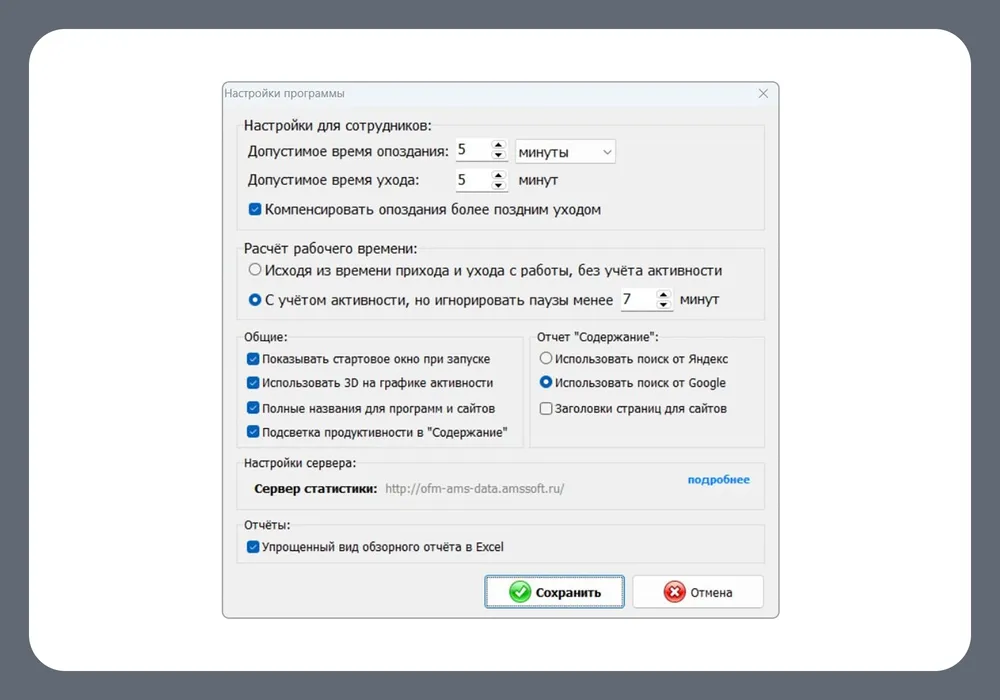
Как настроить общие параметры расчёта времени и отображения отчётов
Цель. Согласовать системные правила с внутренним регламентом до того, как накопится длинная история. В окне настроек доступны параметры допустимого опоздания и раннего ухода, компенсации опоздания более поздним окончанием, учёта активности с порогом коротких пауз, стартового окна, 3D-отображения графика, полных названий программ и сайтов, подсветки продуктивности в «Содержание» и упрощённого отчёта Excel.
Откройте меню «Файл» и выберите «Настройки программы».
Сначала настройте параметры, влияющие на расчёт: допустимое опоздание, допустимый ранний уход и правило компенсации опоздания поздним завершением дня.
Проверьте настройку вычисления рабочего времени по активности и порог, при котором короткая пауза игнорируется. Слишком большой порог может скрыть реальные промежутки неактивности, слишком маленький — раздробить естественную работу на множество пауз.
Затем настройте только представление: полные названия программ и сайтов, подсветку продуктивности в «Содержание», 3D на графике и стартовое окно. Эти переключатели удобства не следует путать с правилами расчёта.
Если нужен более простой внешний файл, проверьте параметр упрощённого отчёта Excel и сравните выгрузку до и после изменения.
Сохраните настройки и повторно откройте тестовый отчёт на известном дне.
Проверка результата. Изменяйте по одному смысловому блоку и проверяйте эффект на фиксированном периоде. Типичная ошибка — одновременно поменять допуски опоздания, порог активности и классификацию продуктивности, после чего невозможно понять причину новых цифр. Перед изменением зафиксируйте старые значения в административном журнале или скриншоте настроек. Если результат стал хуже, верните именно изменённые поля, а не переустанавливайте программу. Это безопаснее и сохраняет накопленные данные.
В одном окне есть и правила расчёта, и параметры отображения. Меняйте их раздельно, чтобы понимать, почему изменился итог отчёта.
Как удалить старые данные без потери нужного отчётного периода
Цель. Сократить объём накопленной истории, сохранив всё, что ещё требуется организации. В меню оптимизации предусмотрено удаление старых данных с сохранением последних шести или трёх месяцев. Это операция с реальными данными, поэтому к ней нужен более строгий порядок, чем к обычной смене фильтра.
До очистки определите дату, раньше которой сведения действительно больше не нужны в ежедневной работе.
Сформируйте и экспортируйте в HTML или XLS отчёты, которые должны остаться доступными для чтения вне программы. Помните, что такой экспорт не является подтверждённой полной резервной копией базы.
Если организация делает системные резервные копии административного компьютера или локального сервера, убедитесь, что свежая копия завершилась успешно. Не изобретайте ручное копирование неизвестных внутренних файлов ОфисМЕТРИКИ как замену штатному резервированию.
Откройте меню «Файл» → «Оптимизация работы программы».
Выберите предусмотренный срок сохранения — последние шесть или три месяца — только если он соответствует принятой политике хранения.
После операции откройте самый ранний ожидаемый сохранённый период и убедитесь, что он доступен; затем проверьте свежий отчёт.
Откат и риск. В открытой документации не подтверждена кнопка отмены уже выполненной очистки. Поэтому безопасный «откат» здесь должен существовать до нажатия команды: системная резервная копия в рамках вашей инфраструктуры и необходимые экспортированные отчёты. Типичная ошибка — воспринимать очистку как косметическую оптимизацию и запускать её без проверки границы периода. Если цель только ускорить просмотр, сначала сократите диапазон отчёта; удаление данных применяйте лишь тогда, когда принято решение именно о сокращении истории.
«Оптимизация работы программы» находится рядом с административными действиями. Перед очисткой старой истории убедитесь, что нужные периоды сохранены вне текущей базы.
Форматы, импорт, экспорт и совместимость данных
ОфисМЕТРИКА не работает как редактор документов, поэтому привычной схемы «импортировать файл → отредактировать проект → экспортировать файл» здесь нет. Исходные данные поступают от установленного на рабочих компьютерах модуля сбора. Пользовательская документация не описывает импорт сторонних табелей, проектов или архивов другой системы в качестве обычной функции. Это важное ограничение при миграции: перенос отчёта из конкурирующего продукта и продолжение его как родного проекта ОфисМЕТРИКИ не подтверждены.
Подтверждённый экспорт относится к отчётам: HTML (htm) и Excel (xls). HTML удобен как автономное визуальное представление, которое можно открыть браузером. XLS пригоден для дальнейшей табличной обработки, сверок и загрузки в процессы, которые умеют принимать этот формат. Ни один из этих файлов не следует считать резервной копией всех настроек компании, профилей сотрудников, правил продуктивности и исходных событий, потому что открытые материалы не описывают обратное восстановление системы из экспортированного отчёта.
Поток данных
Подтверждённый формат или механизм
Для чего подходит
Главное ограничение
Сбор исходных событий
Модуль сбора данных на рабочем ПК
Автоматическая передача активности в систему
Это не пользовательский импорт файлов
Внешний отчёт
HTML, расширение htm
Просмотр результата в браузере и передача готового отчёта
Не подтверждён обратный импорт в ОфисМЕТРИКУ
Табличный отчёт
Excel, расширение xls
Дальнейшие вычисления, сверка, обработка таблицы
Не является форматом редактируемого проекта программы
Перенос настроек и базы
Открытый пользовательский формат не подтверждён
Для миграции нужна отдельная процедура и резервирование инфраструктуры
Нельзя обещать восстановление из HTML/XLS
Если конечная система требует CSV, XLSX или PDF, корректный путь состоит из двух этапов: сначала экспортировать подтверждённый XLS или HTML из ОфисМЕТРИКИ, проверить его, затем преобразовать внешним инструментом. Не стоит называть такой результат «экспортом ОфисМЕТРИКИ в CSV/PDF», потому что непосредственно эти форматы не подтверждены. Разделение этапов важно для диагностики: если значения неверны уже в XLS, проблема возникла до конвертации; если исходный XLS верен, а конечный файл сломан, искать ошибку нужно во втором инструменте.
Быстрый результат и максимальный контроль
Сценарий «быстрый результат»
Для небольшой команды с единым графиком достаточно пилотного развёртывания на одном ПК, одного отдела, корректного фиксированного расписания и проверки трёх отчётов: «Обзор», «Содержание» и «Табель». На этом этапе не нужно классифицировать сотни сайтов, включать частые скриншоты и настраивать каждый визуальный параметр. Задача — доказать, что события приходят, границы дня рассчитываются правильно, а внешний отчёт открывается.
После успешного пилота добавьте остальных сотрудников и классифицируйте только самые частые рабочие и явно личные ресурсы. Остальное оставляйте «Неизвестно», пока не накопится контекст. Такой подход даёт более надёжную аналитику, чем попытка заранее составить универсальный список «хороших» и «плохих» программ.
Сценарий «максимальный контроль»
Для распределённой организации сначала проектируют структуру отделов и роли доступа, выбирают облачную конфигурацию, согласуют правила снимков экрана, назначают графики, фиксируют словарь продуктивности и документируют изменения настроек. Затем проверяют «Обзор», «Продуктивность», «Содержание», «Хронометраж» и «Табель» на контрольной группе с разными ролями. Только после этого систему разворачивают массово.
Максимальный контроль не означает максимальный объём данных. Сильная конфигурация — та, где каждый собираемый показатель связан с управленческой задачей и понятен способ его проверки. Если никто не использует снимки при разборе спорных интервалов, хранить их чаще не становится полезнее. Если все ресурсы заранее названы продуктивными или непродуктивными без ролевого контекста, красивый процент хуже нейтрального «Неизвестно», потому что создаёт ложную уверенность.
Производительность, диск, сеть и приватность
Системные требования версии 6.0 невысоки для самой административной программы: процессор от 1 ГГц, 256 МБ оперативной памяти и 500 МБ свободного места. Эти цифры нельзя использовать как прогноз объёма эксплуатации. После внедрения появляются исторические данные, а в облачной конфигурации со снимками экрана — ещё и изображения. Поэтому ресурсный план должен разделять «установить программу» и «хранить историю за выбранный срок».
Для локальной конфигурации ключевым становится состояние административного компьютера и локальной сети. Если станция выключена, перемещена или лишилась доступа к корпоративному сегменту, это уже инфраструктурная проблема, а не ошибка вкладки «Продуктивность». Для облачной конфигурации важен стабильный интернет-канал на удалённых рабочих местах. При разборе пропусков статистики сначала определяйте, какой контур используется, потому что рекомендации «проверьте локальную сеть» и «проверьте интернет» относятся к разным схемам.
У программы есть детализированные данные о приложениях и сайтах, а в соответствующей конфигурации — снимки экрана. Это означает, что принцип минимизации особенно полезен: собирать только то, что нужно для заявленной рабочей задачи, ограничивать круг просмотра и хранить информацию не дольше установленного срока. Наличие технической возможности видеть больше не создаёт автоматической необходимости собирать больше.
Текущие материалы разделяют хранение между локальной сетью и облаком в зависимости от версии. Поэтому фраза «данные никогда не покидают организацию» корректна только для специально выбранной локальной схемы и не должна переноситься на облачный вариант. Аналогично нельзя обещать полную независимость от интернета для удалённой облачной команды. В документации по внедрению полезно прямо записать выбранную конфигурацию и маршрут данных, чтобы позднее администратор не исходил из неверной модели.
Сами метрики активности тоже требуют приватного и методического ограничения. Заголовок окна способен раскрывать тему открытого документа, сайт — характер посещённого ресурса, а скриншот — видимое содержимое экрана. Поэтому права просмотра должны соответствовать рабочим обязанностям. Перед массовым включением детализации стоит проверить, можно ли решить задачу более грубым уровнем: табелем, границами дня и суммарным использованием программ.
Фильтрация по категориям помогает разбирать только нужную часть активности. Для спорных ресурсов безопаснее оставить статус «Неизвестно», чем назначать оценку без контекста.
Как оценивать данные, не путая активность и результат
Компьютерная активность — измеряемый сигнал: присутствуют события мыши и клавиатуры, открываются приложения, меняются активные окна. Результат работы — отдельная сущность: исправлена ли ошибка, принят ли документ, закрыт ли запрос клиента, выполнена ли задача. ОфисМЕТРИКА хорошо помогает с первым слоем и временной структурой, но второй слой нужно брать из рабочей системы отдела.
Практический способ избежать ложной оценки — строить анализ в три прохода. Сначала проверять «факт времени»: границы дня, перерывы, наличие данных. Затем «контекст инструмента»: программы, сайты и хронометраж. И только после этого сопоставлять интервал с внешним результатом — задачей, заявкой, документом, выпуском. Если пропустить второй или третий проход, число легко превращается в вывод, которого система сама не подтверждает.
Например, два часа в браузере могут быть как рабочим исследованием, так и личной активностью. Классификация конкретных сайтов делает картину точнее, но даже рабочий сайт не гарантирует полезный результат. С другой стороны, длительный период без мыши может соответствовать чтению документа, встрече или звонку. Именно поэтому окно причин перерыва и комментарий важны: они добавляют контекст к автоматическому сигналу.
Для регулярной работы полезно фиксировать изменения словаря продуктивности. Если сегодня сайт переведён из «Неизвестно» в «Продуктивно», процент за старый период может выглядеть иначе без изменения фактических действий сотрудника. В аналитическом журнале достаточно записать дату, ресурс, старую и новую категорию и масштаб применения. Тогда изменение графика можно объяснить настройкой, а не приписывать его поведению человека.
Лицензирование и безопасное обновление
ОфисМЕТРИКА распространяется как коммерческая программа с бесплатной пробной версией. Текущая форма заказа позволяет выбрать количество компьютеров, облачную или локальную конфигурацию и срок доступа; встречаются варианты на несколько месяцев, на год и индивидуально рассчитываемая бессрочная схема. Поскольку коммерческие условия и акции изменяются, при планировании обновления важнее знать статус лицензии и доступ к обновлениям, чем хранить в инструкции конкретную цену.
Для активации полной версии официальный мастер предусматривает действие «Ввести ключ», затем ввод ключа из письма с заказом и кнопку «Проверить». Ключ относится к лицензированию, поэтому его не следует помещать в общий файл развёртывания или публичную инструкцию. Достаточно хранить сведения о заказе в принятом в организации защищённом месте и дать администратору доступ по необходимости.
Чек-лист безопасного обновления
Зафиксировать установленную версию и используемую конфигурацию — локальную или облачную.
Проверить, действует ли право на обновление для текущей лицензии.
Сформировать контрольный отчёт за короткий период и сохранить его, чтобы после обновления было с чем сравнить результат.
Убедиться, что штатная системная резервная копия административного компьютера или серверного контура завершена успешно, если она используется в вашей инфраструктуре.
Получать обновление только через официальный продуктовый контур, а не из стороннего каталога.
Сначала обновить пилотный или административный компонент в соответствии с инструкцией версии; не распространять неизвестный пакет сразу на все компьютеры.
После запуска проверить дерево сотрудников, один дневной «Обзор», «Содержание», «Хронометраж» и экспорт XLS/HTML.
Только после контрольного цикла продолжать массовое обновление модулей, если оно требуется.
Открытые материалы не описывают универсальную пользовательскую кнопку «откатить обновление», поэтому нельзя обещать автоматическое возвращение к предыдущей версии. Безопасность обеспечивается до изменения: официальным дистрибутивом, контролем лицензии, резервированием инфраструктуры и пилотным запуском.
Миграция, перенос на другой компьютер и резервное копирование
ОфисМЕТРИКА не публикует пользовательский формат проекта, который можно было бы перенести как единый файл и открыть на другом компьютере. Это отличает её от редакторов, где проект содержит исходники и монтаж. Здесь рабочее состояние состоит из программы, структуры компании, настроек, собранной истории и лицензии. Поэтому миграцию нужно рассматривать как перенос системы, а не копирование одного документа.
Подтверждённый экспорт HTML и XLS помогает сохранить читаемые результаты, но не подтверждён как средство восстановления структуры отделов, правил продуктивности и полной истории событий. Если требуется перенести административную часть на другой компьютер с сохранением базы, не следует угадывать расположение внутренних файлов и копировать каталоги вручную. Корректный путь — сначала сохранить необходимые отчёты, подготовить системную резервную копию согласно вашей инфраструктуре и запросить у поддержки процедуру именно для вашей версии и схемы хранения.
Для облачной конфигурации перенос рабочего места администратора потенциально отличается от локальной схемы, потому что данные размещаются в другом контуре. Для локальной системы состояние административного компьютера или внутреннего сервера критичнее. Поэтому инструкция миграции должна начинаться с вопроса «где находится рабочая история», а уже затем — «куда установить программу».
Что можно перенести без риска потерять редактируемые данные
Отдельные экспортированные отчёты HTML и XLS — как архив для чтения и дальнейшей обработки.
Документированную структуру подразделений и графиков — как список параметров для повторной настройки, если автоматический перенос не подтверждён.
Сведения о лицензии — через защищённый внутренний процесс, без публикации ключа в общих документах.
Регламент классификации программ и сайтов — как таблицу правил, даже если её придётся заново применить в новой установке.
Самые рискованные объекты — внутренняя база и настройки, формат которых не описан как переносимый пользовательский файл. Не называйте обычное копирование папки резервным копированием, пока не проверено, что восстановленная программа действительно читает такую копию. Настоящая проверка резервирования состоит не в наличии архива, а в воспроизводимом восстановлении в безопасной тестовой среде.
Восстановление после сбоя: порядок диагностики
После неожиданного выключения компьютера или сетевого сбоя не начинайте с переустановки. Сначала определите, какая часть цепочки нарушена. Административная программа может не запускаться; программа может запускаться, но не видеть сотрудников; сотрудники могут отображаться, но свежие события не поступают; события могут поступать, но отчёт выглядит пустым из-за периода. Эти случаи требуют разных действий.
Проверьте запуск административной части. Если она не открывается, зафиксируйте сообщение об ошибке и состояние Windows, не удаляя рабочие данные.
Если программа открывается, убедитесь, что дерево компании и старые отчёты доступны. Это сразу отделяет проблему интерфейса от потери всей истории.
Откройте один известный прошлый день. Если он читается, база как минимум частично доступна.
Проверьте одного активного сотрудника за текущий день и дождитесь обычного интервала поступления данных.
Для локальной конфигурации проверьте корпоративную сеть между компонентами; для облачной — доступ к интернету и выбранному сервисному контуру.
Если сбой произошёл после изменения настроек, верните только последние изменённые параметры, а не весь профиль.
Если программа не восстанавливается штатно, используйте системную резервную копию согласно внутреннему процессу и обращайтесь в поддержку с версией, конфигурацией и описанием последнего успешного состояния.
Систематический порядок сохраняет доказательства причины. Массовая переустановка модулей в начале расследования стирает контекст: после неё трудно понять, была ли проблема в связи, версии или конфигурации. Даже если переустановка в конце действительно понадобится, сначала сохраните доступные отчёты и зафиксируйте симптомы.
Сильные стороны и реальные ограничения
Что у ОфисМЕТРИКИ получается хорошо
Единая временная картина. В одном интерфейсе связаны начало и окончание дня, активность, паузы, приложения, сайты, хронометраж и табель.
Гибкие расписания. Карточки отдела и сотрудника позволяют использовать фиксированный, свободный или почасовой режим и задавать рабочие дни и перерывы.
Контекст офлайн-паузы. Сотрудник может выбрать причину отсутствия у компьютера и добавить комментарий, что уменьшает число необъяснимых интервалов.
Разделение аналитики. «Обзор», «Продуктивность», «Содержание», «Хронометраж» и «Табель» дают разные уровни детализации вместо одной сводной цифры.
Два варианта развёртывания. Локальная версия подходит для одного офиса, облачная — для нескольких офисов и дистанционных сотрудников.
Экспорт результата. Отчёты можно выгружать в HTML и XLS, а затем проверять или обрабатывать вне программы.
Где ограничения важнее дополнительных функций
Только Windows в основной актуальной карточке. Для смешанной инфраструктуры с macOS и Linux понадобится другой продукт или отдельный контур.
Нет подтверждённого пользовательского формата миграции базы. HTML/XLS решают передачу отчёта, но не доказаны как средство полного восстановления системы.
Скриншоты зависят от конфигурации. Текущая форма заказа относит сохранение снимков к облачной версии.
Продуктивность требует настройки. Программа не знает бизнес-контекст каждого сайта; ошибочный словарь превращает аккуратный график в неверный вывод.
Активность не равна результату. Для оценки выполненных задач нужен внешний источник: проектная система, сервис заявок, документ или другой измеримый результат.
Глубокая безопасность не является основной специализацией. Если нужны DLP-политики, контроль устройств, расследование инцидентов и сложные правила блокировки, разумнее сравнивать с системами класса Staffcop Enterprise.
Сравнение с другими аналогами
Ниже — четыре самостоятельные системы того же или соседнего класса. Они не входят в каталог AMS и сравниваются по одинаковым вопросам: основная задача, платформы, сложность внедрения, отчёты и автоматизация, модель оплаты, ограничения и подходящий сценарий. Выбор здесь зависит прежде всего от инфраструктуры: если вся команда работает на Windows и нужен понятный учёт времени, ОфисМЕТРИКА остаётся более узкой системой; если требуются macOS/Linux, веб-консоль, проектный тайм-трекинг или функции информационной безопасности, имеет смысл смотреть шире.
Система
Главная задача
Платформы агентов
Развёртывание
Автоматизация и интеграции
Модель
ОфисМЕТРИКА
Учёт рабочего времени, активности, программ, сайтов и табеля
Windows
Локальная версия для одного офиса или облачная для нескольких офисов и удалённых сотрудников
Компоненты сбора и просмотра; отчёты доступны через веб-интерфейс, есть офлайн-вариант
Табели, приложения и сайты, снимки, история активности, API и дополнительные мониторинговые модули
Коммерческие планы, до 14 дней пробного доступа
CrocoTime
Учёт рабочего времени, продуктивности и трудозатрат
Windows и OS X/macOS для агента
Облачная или локальная client-server схема с веб-интерфейсом
Проекты и задачи, API, корпоративные интеграции, развёртывание агентов вручную или через домен
Облачная и локальная коммерческие версии с пробным периодом
Staffcop Enterprise
Мониторинг рабочих мест и расследование событий информационной безопасности
Windows, Linux, macOS; набор функций различается
Сервер на Linux и агенты на рабочих станциях
Учёт времени плюс политики безопасности, блокировки, контроль каналов и расширенный анализ
Коммерческое корпоративное решение с пробной версией
Bitcop
Учёт рабочего времени и контроль активности с веб-интерфейсом
Windows, macOS, есть установка Linux-агента
Облако или локальная серверная версия, агент передаёт статистику серверу
Тайм-трекинг задач, API, интеграции с календарями, телефонией, СКУД и 1С
Облачные и коробочные планы, 14-дневный пробный режим
KeepActive
KeepActive — нынешнее название продукта, который ранее был известен как Kickidler. По основной задаче он ближе всего к ОфисМЕТРИКЕ среди этой четвёрки: автоматически собирает рабочее время, формирует табели, показывает приложения и сайты, анализирует продуктивность, восстанавливает историю дня и работает со снимками экрана. При этом продукт значительно шире: в линейке есть онлайн-наблюдение экрана, видео- и аудиозапись, удалённый доступ, события и DLP-функции. Если организации нужен только табель и использование программ, часть возможностей окажется избыточной.
Платформы. KeepActive работает на Windows, macOS и Linux. Для смешанного парка это серьёзное отличие от ОфисМЕТРИКИ, ориентированной на Windows. В расширенной схеме KeepActive используются серверный компонент, модуль на компьютере сотрудника и Viewer для визуального мониторинга; обычные отчёты доступны через веб-интерфейс. Есть вариант работы без интернет-доступа, что важно для закрытых контуров.
Порог входа. Базовые отчёты 2.0 по рабочему времени, табелям, продуктивности, приложениям и сайтам концептуально близки ОфисМЕТРИКЕ. Сложность растёт, если добавлять визуальный мониторинг, видеозапись, DLP и удалённый доступ: тогда нужно отдельно проектировать политики доступа, хранение и объём собираемых данных. Пробный доступ длится до 14 дней, поэтому сравнение удобно проводить на небольшой контрольной группе и одинаковом наборе показателей.
Форматы и автоматизация. KeepActive умеет отправлять Excel-отчёты по рабочему времени и продуктивности по электронной почте и предоставляет API. Центральные настройки позволяют наследовать политики по командам. В сравнении с ОфисМЕТРИКОЙ это сильнее для автоматизации большой распределённой инфраструктуры, но требует больше администрирования.
Когда выбрать. KeepActive лучше заменяет ОфисМЕТРИКУ, если нужны Windows, Mac и Linux одновременно, веб-доступ к отчётам, расширенная история активности или визуальный контроль. ОфисМЕТРИКА проще по охвату, когда задача ограничена Windows-командами, рабочим временем, сайтами, приложениями, табелем и понятным локальным или облачным развёртыванием. Если функции DLP и экранной записи не имеют рабочего сценария, их наличие само по себе не должно быть аргументом за более сложный продукт.
CrocoTime
CrocoTime строится на клиент-серверной архитектуре: CrocoTime Agent собирает активность на компьютере сотрудника, CrocoTime Server принимает статистику и показывает её через веб-интерфейс. Система формирует картину рабочего дня, программы и сайты, табель, трудозатраты по задачам и проектам и аналитику нагрузки. По сравнению с ОфисМЕТРИКОЙ она заметно сильнее там, где время нужно связывать не только с присутствием за компьютером, но и с проектной структурой.
Платформы. В спецификации CrocoTime указаны Windows и OS X для агентов; сервер локальной версии работает на Windows, а просмотр выполняется в браузере. Для современных Mac есть отдельная инструкция, включая разрешения macOS для универсального доступа и записи экрана. Это даёт больше вариантов, чем чисто Windows-ориентированная ОфисМЕТРИКА, хотя перед крупным развёртыванием на новых Mac следует отдельно сверять актуальную совместимость конкретного поколения процессора и версии ОС.
Порог входа. Облачная версия снижает объём серверного администрирования; локальная требует CrocoTime Server и настройки агентов. Для доменной Windows-инфраструктуры есть развёртывание через Group Policy Object, что удобнее ручной установки на большом числе рабочих мест, но требует опыта системного администратора. Есть также утилиты и ручная схема установки агентов.
Форматы и автоматизация. CrocoTime предоставляет API, интеграции с корпоративными системами и учёт времени по задачам и проектам. Это важная граница: ОфисМЕТРИКА прежде всего отвечает на вопрос о рабочем времени и активности ПК, а CrocoTime может стать частью более широкой системы учёта трудозатрат. Облачная версия имеет пробный период 7 дней, локальная — 14 дней; после теста используется коммерческая подписка или локальная лицензия по выбранной схеме.
Когда выбрать. CrocoTime подходит, если необходим браузерный интерфейс, локальное или облачное развёртывание, автоматизированное массовое подключение и связь времени с задачами или корпоративными системами. Если организация использует только Windows и не нуждается в проектном тайм-трекинге и интеграциях, ОфисМЕТРИКА закрывает более узкий набор требований без необходимости осваивать серверную веб-систему.
Staffcop Enterprise
Staffcop Enterprise относится к более тяжёлому классу. Учёт рабочего времени здесь есть, но он является частью платформы мониторинга рабочих станций и расследования инцидентов внутренней безопасности. Система отслеживает входы и выходы, активность приложений и веб-ресурсов, умеет делать снимки экрана; в зависимости от платформы доступны видеозапись, контроль устройств, блокировки и другие функции безопасности. Поэтому сравнивать Staffcop с ОфисМЕТРИКОЙ только по табелю недостаточно.
Платформы. Агенты поддерживают Windows, GNU/Linux и macOS, однако официальная таблица прямо предупреждает, что функциональность на разных ОС отличается. Серверная часть устанавливается на Linux, в том числе на поддерживаемые Ubuntu и Astra Linux. Это серьёзно меняет порог входа: для эксплуатации нужен серверный контур и системное администрирование, тогда как ОфисМЕТРИКА рассчитана на более компактное внедрение.
Порог входа. Staffcop оправдан, когда организации уже требуется политика информационной безопасности: контроль каналов передачи данных, устройств, файловых событий, блокировки, расследование и централизованные правила. Если цель — только увидеть начало рабочего дня, приложения и табель, такая инфраструктура может быть чрезмерной. Дополнительная глубина означает больше ролей доступа, правил хранения и ответственности за собранную информацию.
Форматы и автоматизация. Платформа поддерживает централизованную установку агентов, в том числе через веб-консоль и Active Directory, а отчёты по активности строятся из событий агента. В актуальной ветке 5.8 развиваются Linux/macOS-возможности и инфраструктурные интеграции. Коммерческая модель ориентирована на корпоративное использование; для знакомства предусмотрена пробная версия.
Когда выбрать. Staffcop Enterprise — замена не «по удобству», а по классу задачи. Он нужен, если вместе с рабочим временем необходимо расследовать инциденты, контролировать каналы и применять политики безопасности. Для малого Windows-офиса без таких требований ОфисМЕТРИКА легче по архитектуре и методике. Если же служба информационной безопасности уже управляет Linux-сервером и агентами на разных ОС, Staffcop объединяет больше задач в одном контуре.
Bitcop
Bitcop также использует клиент-серверную модель. Bitcop Agent ставится на компьютер сотрудника и собирает статистику, Bitcop Server принимает её и отображает в веб-интерфейсе. Система учитывает рабочее время, программы и сайты, офлайн-активность, позволяет вести тайм-трекинг задач и проектов и настраивать профили мониторинга. По набору управленческой аналитики она ближе к CrocoTime, чем к системам DLP.
Платформы. В быстром старте предлагаются агенты Windows и Mac OS, а в разделе установки есть отдельная инструкция для Linux-агента. Для macOS описаны разрешения универсального доступа и записи экрана. Это расширяет сценарий для смешанного парка устройств по сравнению с ОфисМЕТРИКОЙ.
Порог входа. Облачная схема позволяет начать через личный кабинет и установку агентов. Локальная коробочная версия добавляет серверную часть. Система поддерживает ручную установку и развёртывание через Active Directory. Для небольшого теста предоставляется 14-дневный режим, после которого выбирают облачный или коробочный коммерческий план.
Форматы и автоматизация. Bitcop имеет API и интеграции с корпоративными календарями, IP-телефонией, СКУД, 1С и рядом рабочих приложений. Тайм-трекинг задач помогает связать время с конкретной деятельностью. Это сильнее ОфисМЕТРИКИ для компании, где уже есть экосистема внутренних систем и необходимо собирать общую временную картину из нескольких источников.
Когда выбрать. Bitcop подходит смешанным Windows/macOS/Linux-командам, которым нужны веб-интерфейс, API, проектный тайм-трекинг и интеграции. ОфисМЕТРИКА остаётся более прямым вариантом, когда требуется Windows-учёт рабочего времени, понятные вкладки отчётов и экспорт без построения интеграционной платформы. Для обеих систем важно отдельно настроить роли доступа и не считать сбор активности заменой управлению задачами.
Кому какой режим настройки подходит
Новичку и небольшой Windows-команде
Начните с пробной версии, одного отдела и одного тестового сотрудника. Используйте фиксированный график, «Обзор», «Содержание» и «Табель». Не включайте снимки и не классифицируйте весь интернет в первый день. Цель первого этапа — получить устойчивую статистику и научиться объяснять каждую цифру. После этого добавляйте остальные станции.
Для регулярной административной работы
Зафиксируйте структуру отделов, правила графиков, словарь продуктивности и процедуру ежемесячной проверки табеля. Экспортируйте итоговые отчёты под неперезаписываемыми именами. Изменения общих настроек проводите через журнал: дата, старое значение, новое значение, причина. Это позволяет сопоставлять изменение графиков с реальным изменением системы, а не с поведением команды.
Для сложного распределённого проекта
Сначала решите архитектуру данных. Облачная ОфисМЕТРИКА подходит нескольким офисам и удалённым сотрудникам, но если парк включает macOS/Linux или требуется связь времени с проектами, API и корпоративными системами, сравните CrocoTime, KeepActive или Bitcop. Если же задача включает расследование инцидентов и политики безопасности, смотрите на Staffcop Enterprise. Не пытайтесь заставить узкий инструмент выполнять роль класса, для которого он не предназначен.
Типичные ошибки и решения
Ниже собраны ошибки именно рабочего процесса ОфисМЕТРИКИ. Для каждой важно разделять симптом, вероятную подтверждаемую причину, проверку и безопасное исправление. Переустановка программы оставлена последним шагом, потому что в большинстве ситуаций сначала нужно проверить период, график, модуль или сеть.
1. Сотрудник установлен, но в отчёте нет свежих данных
Симптом. Модуль установлен на рабочем ПК, однако «Обзор» остаётся пустым. Проверка. Убедитесь, что использован модуль, созданный из текущей административной установки, что рабочий компьютер включён и прошло достаточно времени для первой передачи; официальный ориентир после установки — около 15 минут. Затем проверьте, соответствует ли связь выбранной конфигурации: локальная сеть для локального варианта или интернет для облачного.
Исправление. Не меняйте графики и продуктивность: они не заставят агент передавать события. На одном тестовом ПК создайте свежий модуль в новой папке, установите его и проверьте появление статистики. Если тест работает, сравните способ установки с проблемной станцией. Безопасность. Не удаляйте администратора и старую историю, пока не доказано, что причина именно в установке модуля.
2. Программа показывает постоянные опоздания у сотрудника с нормальным режимом
Симптом. Почти каждый день отмечен как опоздание, хотя фактический приход соответствует правилам. Проверка. Откройте карточку сотрудника и сравните тип графика, время начала, окончание, рабочие дни и допуск опоздания с реальным режимом. Если сотрудник должен работать по свободному графику, фиксированное начало само создаёт ложные нарушения.
Исправление. Корректируйте расписание на уровне сотрудника или отдела и проверьте следующий контрольный день. Если правило общее, сначала тестируйте его на одном человеке и только потом применяйте ко всему отделу. Безопасность. Не удаляйте прошлые события ради устранения метки; источник проблемы — норма расписания, а не сам факт активности.
3. В продуктивности слишком много «Неизвестно»
Симптом. Диаграмма мало помогает, потому что большая доля времени не классифицирована. Проверка. Откройте список программ и сайтов и найдите ресурсы, которые дают основную долю неизвестного времени. Причина. Статус «Неизвестно» означает отсутствие правила, а не технический сбой.
Исправление. Классифицируйте самые частые однозначные ресурсы как «Продуктивно» или «Непродуктивно», оставляя спорные неизвестными. Начинайте с конкретного отдела. Безопасность. Не применяйте массовое правило ко всей компании, пока не проверили роли: браузер, мессенджер или видеосервис могут иметь разное назначение.
4. Процент продуктивности резко изменился, хотя работа команды не менялась
Симптом. После настройки категорий старый период стал выглядеть лучше или хуже. Проверка. Сравните дату изменения словаря продуктивности и перечень переклассифицированных ресурсов. Причина. Изменился способ интерпретации тех же событий.
Исправление. Зафиксируйте новую методику и не сравнивайте периоды по-разному настроенной шкале без пометки. Для спорного сайта можно временно вернуть «Неизвестно» и проверить «Содержание» и «Хронометраж». Безопасность. Храните журнал изменений правил, иначе организационная настройка будет выглядеть как изменение поведения сотрудников.
5. В табеле неправильное количество часов за конкретный день
Симптом. В «Табеле» день отличается от известного факта. Проверка. Откройте тот же день в «Обзоре», затем проверьте «Хронометраж», график и причины пауз. Убедитесь, что день не был выходным или сменным по индивидуальному расписанию.
Исправление. Устраните именно найденную причину: неверный график, ошибочную норму или неполную передачу данных. Затем снова откройте «Табель» на том же периоде. Безопасность. Не исправляйте итоговую XLS-таблицу вручную как единственный источник истины, оставляя ошибочную настройку в системе: проблема повторится в следующем месяце.
6. В отчёте длинный простой, хотя сотрудник выполнял рабочую задачу
Симптом. Есть продолжительная неактивность ПК, но человек был на звонке, совещании или выполнял работу вне компьютера. Проверка. Посмотрите, включён ли запрос причины офлайн-паузы и была ли выбрана категория «Рабочие дела» либо добавлен комментарий.
Исправление. Для ролей с регулярной работой вне ПК настройте объяснение перерывов и договоритесь о единообразном использовании причин. Безопасность. Не меняйте порог активности настолько сильно, чтобы скрыть все паузы: это испортит измерение для остальных ситуаций. Лучше добавить контекст конкретному типу офлайн-работы.
7. Слишком много данных и трудно найти нужный эпизод
Симптом. Длинный период, тысячи строк «Хронометража» и множество ресурсов мешают диагностике. Проверка. Вернитесь к «Обзору» и определите точный день и интервал. Причина. Попытка анализировать сырой поток без предварительного сужения.
Исправление. Используйте иерархию: «Обзор» → «Продуктивность» или «Содержание» → «Хронометраж». Внутри хронометража читайте соседние записи вокруг конкретного времени. Безопасность. Не запускайте очистку истории только потому, что отчёт длинный. Сначала сократите фильтр периода — это не меняет исходные данные.
8. Экспортированный XLS или HTML содержит не тот период
Симптом. Внешний файл открывается, но даты или сотрудник не соответствуют ожиданию. Проверка. Вернитесь в программу и посмотрите текущего сотрудника, вкладку и фильтр периода перед экспортом. Причина. Экспорт был выполнен из другого состояния отчёта.
Исправление. Установите нужный период заново, выгрузите файл под новым именем и сравните несколько значений с экраном. Безопасность. Не перезаписывайте исходный ошибочный файл до сверки; наличие двух версий помогает понять, где различие.
9. После включения скриншотов объём контроля стал чрезмерным
Симптом. Снимков слишком много, их никто не просматривает, а риск доступа к лишней визуальной информации растёт. Проверка. Уточните, используется ли облачная конфигурация, для каких сотрудников включены снимки и какая частота задана. Причина. Функция была включена как «чем больше, тем лучше», без конкретного сценария.
Исправление. Сократите круг сотрудников или частоту, либо отключите «Скриншоты активны», если отчётов по времени и приложениям достаточно. Безопасность. Перед удалением старых данных отдельно сохраните действительно нужные материалы и соблюдайте установленный срок хранения.
10. После очистки старых данных понадобился удалённый период
Симптом. После «Оптимизации работы программы» нужен отчёт старше выбранных трёх или шести месяцев. Проверка. Найдите ранее экспортированные HTML/XLS и системную резервную копию, если она предусмотрена. В открытой пользовательской документации не подтверждена встроенная отмена очистки.
Исправление. Используйте доступный архив для чтения; восстановление полной базы выполняйте только по проверенной процедуре вашей инфраструктуры или с помощью поддержки. Безопасность. Не экспериментируйте с произвольным копированием внутренних файлов поверх рабочей установки. На будущее вводите правило: очистка разрешена только после проверки архива и фиксации даты границы.
Финальный чек-лист перед сохранением или передачей отчёта
Выбран правильный сотрудник, отдел или компания.
Период отчёта начинается и заканчивается в ожидаемые даты.
График сотрудника соответствует реальному режиму на анализируемом периоде.
Спорные паузы проверены по причинам и комментариям, а не автоматически записаны в личное время.
Крупные неизвестные программы и сайты классифицированы только там, где их назначение понятно.
Процент продуктивности подтверждён «Содержанием» и при необходимости «Хронометражем».
Табель выборочно сверен с дневными отчётами до передачи в следующий процесс.
Для скриншотов проверены необходимость, редакция программы, частота и круг доступа.
Перед экспортом выбран правильный тип: HTML для просмотра или XLS для табличной обработки.
Внешний файл открыт после сохранения, даты и несколько контрольных значений совпадают с программой.
Имя файла содержит период и объект отчёта, поэтому следующий экспорт не затрёт предыдущий незаметно.
Экспорт не выдан за полную резервную копию базы ОфисМЕТРИКИ.
Перед очисткой старой истории нужные отчёты сохранены и системное резервирование проверено.
Итог: кому оставить ОфисМЕТРИКУ, а кому выбрать другой инструмент
ОфисМЕТРИКА подходит Windows-команде, которой нужен автоматический учёт начала и окончания дня, пауз, программ, сайтов и табеля без перехода в тяжёлую корпоративную платформу. Сильная сторона продукта — связка простых отчётных представлений: от «Обзора» до «Хронометража» и «Табеля». Локальная версия закрывает один офис, облачная — несколько офисов и дистанционных сотрудников; перед внедрением достаточно правильно выбрать контур, настроить графики и провести пилот на одной станции.
Оставаться на ОфисМЕТРИКЕ разумно, если парк компьютеров преимущественно Windows, учёт времени является основной задачей, а интеграции с десятками корпоративных систем и DLP не требуются. Перейти на KeepActive, CrocoTime или Bitcop стоит при смешанном парке ОС, потребности в веб-консоли, проектном тайм-трекинге, API или более сложной автоматизации. Staffcop Enterprise имеет смысл, когда учёт времени становится частью задачи информационной безопасности и расследования событий.
Рекомендуемый верхний вариант AMS — «Экранная камера» — относится к соседнему, а не равному классу. Её следует выбирать, когда настоящая задача состоит в записи экранного процесса: подготовить визуальный протокол, видеоинструкцию или запись действий с последующим редактированием и экспортом в AVI, MKV, MOV или MP4. Она проще для такого сценария, но не заменяет автоматический сбор рабочего времени, табель, классификацию сайтов и приложений или отчёты ОфисМЕТРИКИ. Если эти функции нужны, менять систему учёта на программу записи экрана нельзя считать функционально равной миграцией.
Наиболее надёжный способ внедрения ОфисМЕТРИКИ — начать с одного контролируемого цикла и масштабировать только после проверки. Установите административную часть, подключите один модуль, задайте реальный график, дождитесь событий, проверьте «Обзор», «Содержание», «Хронометраж» и «Табель», затем сделайте контрольный экспорт. Когда эта цепочка воспроизводится без ручных догадок, можно добавлять отделы, правила продуктивности и остальные рабочие места. Такой порядок даёт полезную систему учёта и одновременно ограничивает риск ошибочных выводов из сырых метрик.
ОфисМЕТРИКА — скачать, обзор и аналоги · SOFTSHIFT