
Аудиоредактор стоит выбирать не по количеству эффектов, а по тому, какой объект вы редактируете и что должно остаться после работы. Для одного готового файла важны точное выделение, быстрые операции вырезать/вставить, спектр и понятный экспорт. Для подкаста, озвучки или записи нескольких источников важнее дорожки, возможность вернуться к монтажу, неразрушающие эффекты и сохранение проекта. Для домашней обработки в Windows иногда выгоднее программа с готовыми русскоязычными командами, чем редактор с более широким, но сложным интерфейсом.
В этом разделе опубликованы Audacity, Ocenaudio и АудиоМАСТЕР. Они пересекаются в базовых задачах — открыть звук, выделить участок, изменить его и сохранить новый файл, — но устроены по-разному. Audacity 3.7.8 остаётся стабильной веткой многодорожечного редактора для Windows, macOS и Linux, тогда как Audacity 4 на дату проверки доступен отдельно как Beta 2. Ocenaudio ориентирован на редактирование и анализ аудиофайлов, умеет одновременно выделять несколько участков, показывает спектрограмму и поддерживает VST-эффекты с предварительным прослушиванием. АудиоМАСТЕР работает в Windows и делает упор на готовые домашние операции: запись с микрофона, обрезку, склейку, изменение голоса, конвертацию и извлечение звука из видео.
Как выбрать аудиоредактор под свою задачу
Начните с результата, который нужно получить. Формулировка «обработать звук» слишком широкая: она может означать удалить паузу из интервью, собрать выпуск из речи и музыки, нормализовать десяток фрагментов, найти свист на спектрограмме, записать голос или просто перекодировать WAV в MP3. Один и тот же редактор способен выполнить несколько таких действий, но различается цена ошибки: где-то достаточно команды отмены, а где-то без сохранённого проекта придётся повторять монтаж с начала.
Если нужен многодорожечный монтаж и возможность вернуться к проекту
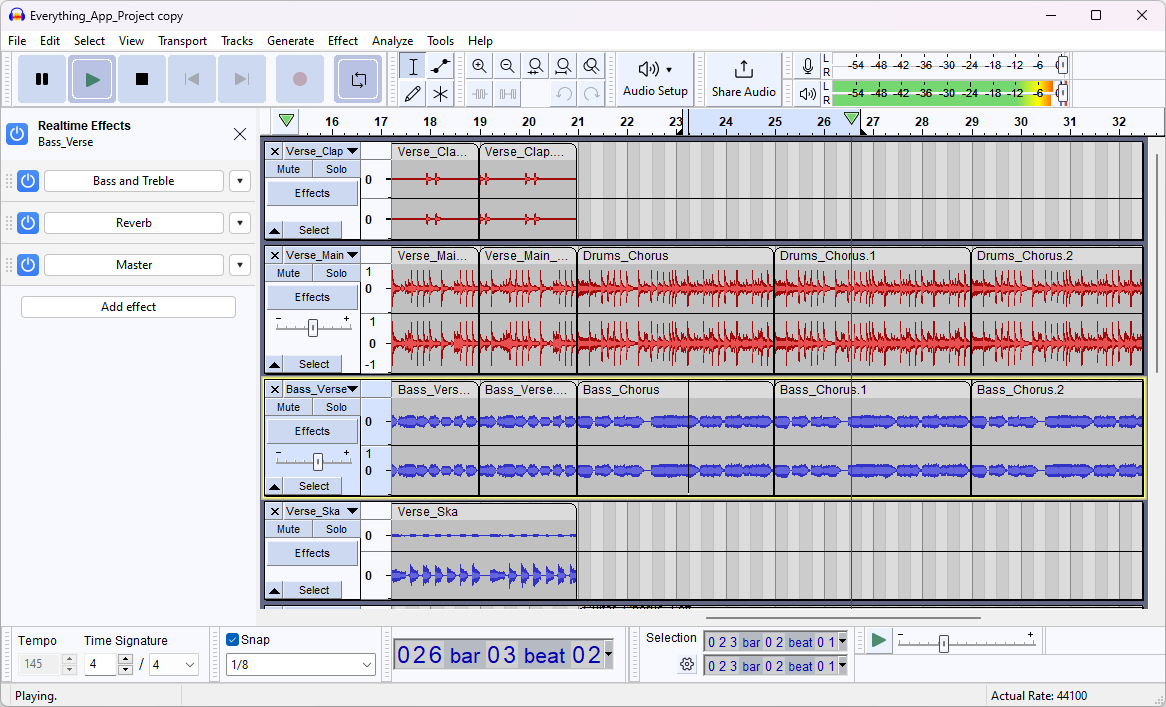
Audacity — самый широкий из трёх вариантов по логике проекта. Он записывает и редактирует несколько дорожек, поддерживает эффекты и сохраняет рабочее состояние в проекте. Для готового файла затем используется отдельный экспорт. Это важное различие: проект нужен для продолжения редактирования, а MP3, WAV, FLAC или OGG — для прослушивания и передачи в другие программы. Если перепутать эти операции, можно сохранить редактируемый проект и обнаружить, что обычный плеер его не открывает.
Для стабильной работы стоит выбирать текущую стабильную ветку 3.7.8, если нет конкретной причины тестировать Audacity 4 Beta 2. Бета-ветка предназначена для знакомства с будущим интерфейсом и функциями, но сама маркировка Beta означает, что её не следует считать эквивалентом стабильного релиза для единственной копии важного проекта.
Если редактируется один файл и важны спектр, точные выделения и эффекты
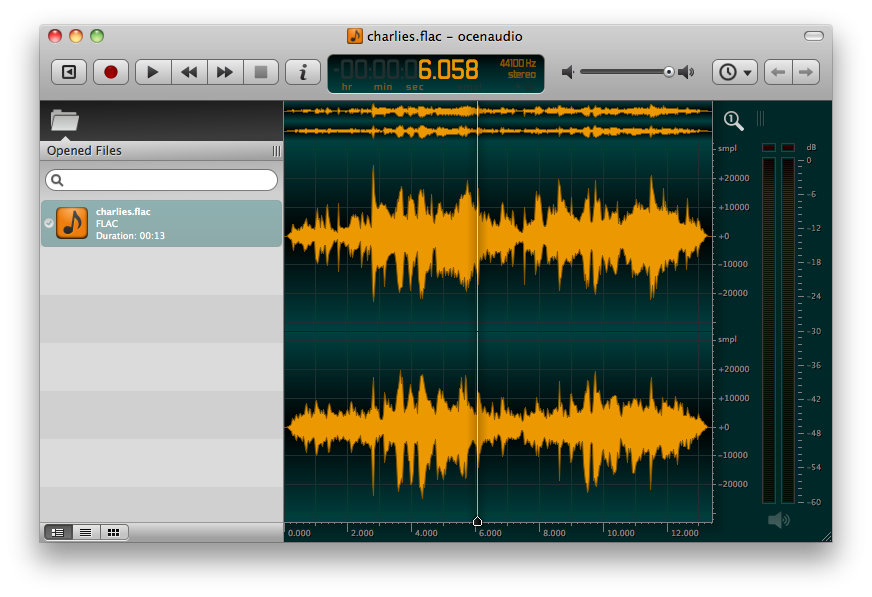
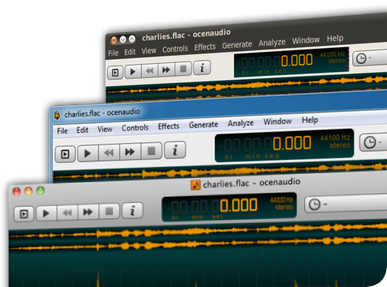
Ocenaudio хорошо подходит для интервью, записей речи, длинных файлов и точечной обработки, когда не нужен полноценный многодорожечный производственный процесс. Его сильные стороны — многократное выделение разных участков одного файла, спектрограмма с настройками в реальном времени, VST-плагины и прослушивание эффекта во время изменения параметров. Это уменьшает число пробных применений: можно услышать результат эквализации, усиления или фильтра до окончательной обработки выбранного фрагмента.
Отдельный практический плюс — работа с большими файлами и несколькими одновременно открытыми документами. Но «несколько открытых файлов» не следует путать с многодорожечной DAW: если задача требует синхронно управлять речью, музыкой, шумами, дублями и автоматизацией по общей временной шкале, нужен другой класс рабочего процесса.
Если нужен простой русскоязычный набор операций в Windows
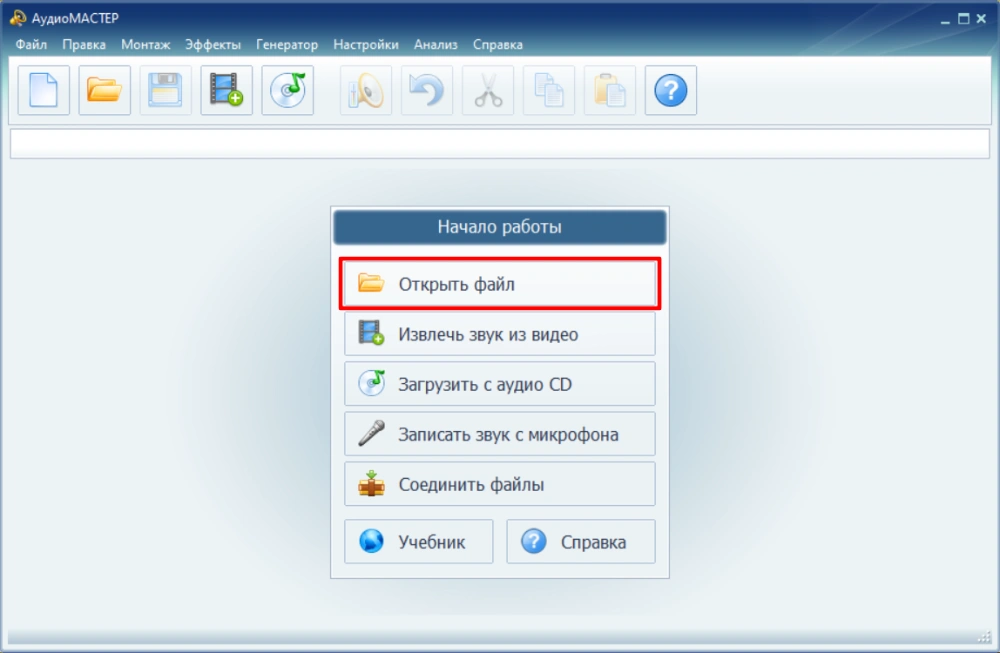
АудиоМАСТЕР рассчитан на Windows и объединяет запись с микрофона, обрезку, склейку, изменение громкости, эффекты, конвертацию и извлечение аудио из видео. В актуальных технических данных продукта указаны Windows 11, 10, 8, 7 и XP, процессор от 1,5 ГГц, от 256 МБ оперативной памяти и от 500 МБ места на диске. Программа коммерческая: в каталоге для неё зафиксирован пятидневный пробный период и бессрочная лицензия после покупки.
Этот вариант рационален, если пользователь работает только в Windows и хочет быстро выполнить знакомую бытовую операцию без изучения многодорожечной среды. При этом для большого проекта с несколькими независимо редактируемыми дорожками лучше сразу смотреть на Audacity или DAW, чтобы не строить сложный монтаж вокруг последовательного изменения одного итогового файла.
| Сценарий | Что важнее всего | Подходящий вариант из раздела | Когда нужен другой класс |
|---|---|---|---|
| Подкаст из речи, музыки и нескольких фрагментов | Дорожки, сохранение проекта, повторное редактирование, экспорт | Audacity | DAW — если нужны MIDI, виртуальные инструменты, сложная автоматизация и студийная маршрутизация |
| Очистка или анализ одного длинного файла | Точные выделения, спектрограмма, предварительное прослушивание эффектов | Ocenaudio | Специализированный реставратор — если требуется сложное спектральное восстановление или пакетная постобработка |
| Обрезка, склейка, запись голоса, конвертация в Windows | Готовые команды и понятный русскоязычный интерфейс | АудиоМАСТЕР | Многодорожечный редактор — если проект перестаёт помещаться в последовательную обработку одного результата |
| Только обрезать MP3 и сохранить копию | Минимум действий и контроль повторного сжатия | Любой из трёх; выбирайте по платформе | Узкий MP3-инструмент — если не нужны эффекты, запись и анализ |
Кому подходит раздел и когда лучше выбрать другой путь
Кому подходят обычные аудиоредакторы
- Тем, кто монтирует речь, подкасты, лекции, озвучку, рингтоны и отдельные музыкальные файлы.
- Тем, кому нужно записать микрофон, удалить паузы, поправить громкость, применить фильтр и вывести готовый файл.
- Тем, кто получает WAV, MP3, FLAC или OGG и хочет контролировать формат, битрейт, частоту дискретизации и каналы при экспорте.
- Тем, кому важно увидеть форму волны, найти проблемный участок на слух или по спектру и обработать только выделенный фрагмент.
Когда лучше выбрать DAW
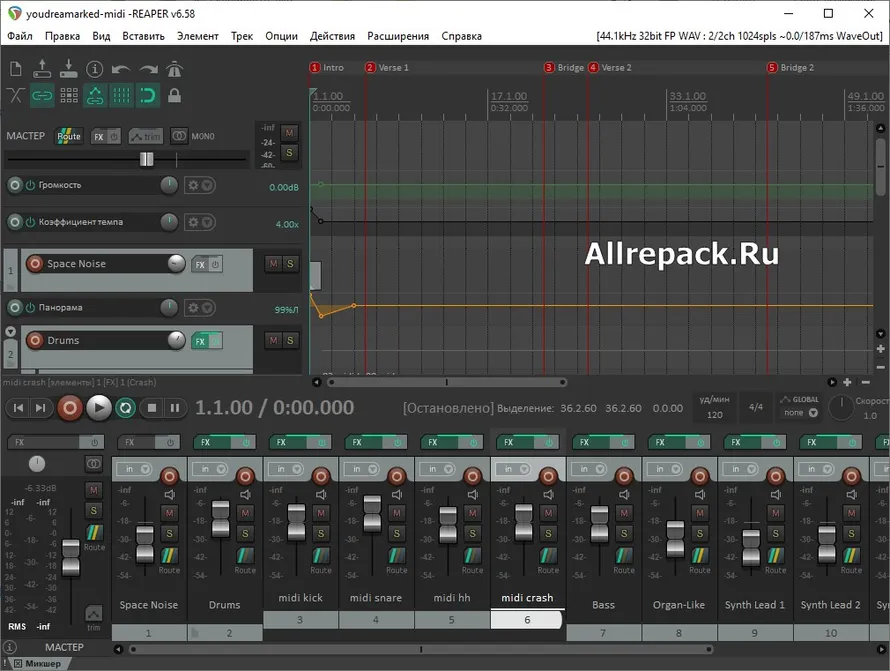
Если проект строится из десятков музыкальных дорожек, MIDI, виртуальных инструментов, темповой сетки, автоматизации параметров и сложной маршрутизации, аудиоредактор перестаёт быть оптимальным центром работы. Он может обрезать или почистить отдельный файл, но композицию удобнее собирать в DAW, а редактор использовать как внешний инструмент для подготовки исходников.
Когда лучше выбрать узкий редактор MP3
Если вся задача сводится к готовому MP3 — отрезать начало и конец, соединить несколько частей, поправить громкость и сохранить финальную копию, — не обязательно выбирать программу по функциям записи, плагинам или спектрограмме. В дочернем разделе «Редакторы MP3» приоритетом становится именно работа с этим форматом и минимальный путь от исходника к новому файлу. Для родительского раздела важнее понять, не выросла ли задача за пределы одного MP3.
Когда лучше выбрать онлайн-сервис
Браузерный инструмент уместен для разовой операции на небольшом несекретном файле, если установка программы невозможна. Но для длинных записей, регулярной работы и материалов с персональными данными настольный редактор проще контролировать: исходник остаётся локальным, а обработка не зависит от загрузки большого файла на внешний сервер. Перед использованием онлайн-сервиса отдельно проверяйте условия хранения и удаления загруженных материалов.
Платформы, форматы и технические нюансы
Windows: три варианта, но разные требования
В Windows доступны все три опубликованные программы. У Audacity текущая стабильная версия 3.7.8; официальный загрузочный раздел предлагает сборки для Intel 32/64 bit и отдельно ARM64 в статусе beta. Для обычного ПК на Windows 10 или 11 выбирайте сборку под архитектуру системы и не переносите активный проект на медленную флешку или нестабильный сетевой диск: Audacity требует быстрый непрерывный доступ к хранилищу во время записи и редактирования.
Ocenaudio в актуальной линейке предлагает 64-битные сборки для Windows 10 и 11, в том числе переносимый ZIP-вариант. Если программа уже установлена давно, проверьте версию: выпуск 3.20.3 был отозван, а в changelog рекомендован переход на 3.20.4 или новее. Это редкий случай, когда номер версии напрямую связан с безопасностью рабочего процесса: не продолжайте важный монтаж на отозванной сборке, если обновление доступно.
АудиоМАСТЕР остаётся только Windows-программой и поддерживает более старые версии системы, чем актуальные сборки Ocenaudio. Это может быть решающим на старом компьютере, но не заменяет резервную копию исходника и проверку пробной версии на реальном файле до покупки.
macOS и Linux: сначала отсеките неподходящую программу
На macOS и Linux выбор внутри этого раздела фактически идёт между Audacity и Ocenaudio. У Audacity доступны macOS Universal Binary и Linux AppImage. Ocenaudio предлагает универсальную сборку для современных macOS, отдельную legacy-сборку для более старых систем и несколько Linux-пакетов, включая AppImage и пакеты для распространённых дистрибутивов. АудиоМАСТЕР сюда не входит, поэтому не стоит выбирать его по функциям, если компьютер не работает под Windows.
MP3, WAV, FLAC и OGG решают разные задачи
WAV удобен как промежуточный или архивный несжатый файл, когда важнее сохранить сигнал без потерь от кодирования. FLAC также сохраняет аудио без потерь, но обычно занимает меньше места. MP3 компактен и совместим с огромным числом устройств, но использует сжатие с потерями. Поэтому невыгодно многократно открывать уже сжатый MP3, вносить небольшое изменение и снова сохранять его в MP3 на каждом этапе: каждый новый цикл кодирования может добавлять потери. Практичнее сохранить рабочую мастер-копию в без потерь формате или в формате проекта, а MP3 делать на финальном этапе.
Audacity штатно импортирует распространённые WAV/AIFF, MP3, Ogg Vorbis, FLAC и MP2. Для ряда дополнительных форматов, включая M4A и WMA, используется FFmpeg. Важно не ставить FFmpeg «на всякий случай» из случайного источника: сначала проверьте, действительно ли нужный формат не открывается штатно, а затем используйте путь установки, рекомендованный документацией Audacity.
Практический порядок выбора, установки и первой проверки
- Сформулируйте выход. Запишите, что должно получиться: один MP3 для публикации, WAV для дальнейшего монтажа, очищенная речь, подкаст из нескольких дорожек или набор обработанных файлов.
- Сохраните исходник отдельно. Не начинайте работу с единственной копией записи. Сделайте дубликат или создайте проект, который не перезаписывает исходный файл без необходимости.
- Проверьте платформу и архитектуру. Для Windows 10/11 подходят все три программы; для macOS и Linux — Audacity и Ocenaudio. На ARM учитывайте статус конкретной сборки, а не только название системы.
- Выбирайте стабильный релиз для важной работы. У Audacity это 3.7.8, а Audacity 4 Beta 2 лучше рассматривать как отдельную тестовую ветку. У Ocenaudio не используйте отозванную 3.20.3.
- Скачивайте установщик только с официальной страницы продукта. Не ищите «полные» или «активированные» сборки на сторонних каталогах. Для коммерческой программы сначала достаточно официальной пробной версии, чтобы проверить интерфейс и экспорт.
- Откройте копию короткого файла. Перед большим проектом выполните три действия: выделите участок, примените безопасную правку, отмените её. Так вы проверите масштабирование формы волны, выделение и Undo без риска для важного материала.
- Сделайте тестовый экспорт под новым именем. Не перезаписывайте исходник. Выберите конечный формат и прослушайте результат в обычном плеере, а не только внутри редактора.
- Проверьте начало, середину и конец. Убедитесь, что нет обрезанного слова, внезапной тишины, клиппинга, рассинхронизации каналов и ошибочного окончания файла.
Первая проверка для Audacity
Откройте или импортируйте копию файла, выполните простую монтажную операцию и сохраните проект отдельно. Затем используйте экспорт для получения WAV или MP3. После экспорта закройте редактор и откройте готовый файл обычным медиаплеером. Эта проверка сразу выявляет две типовые ошибки: сохранение проекта вместо аудиофайла и экспорт не в ту папку.
Первая проверка для Ocenaudio
Откройте копию записи, выделите небольшой участок, включите эффект с предварительным прослушиванием и измените параметр так, чтобы разница была слышна. Не применяйте сильную обработку ко всему файлу. После подтверждения эффекта экспортируйте новую копию и сравните её длительность с исходником. Если используется сторонний VST, сначала проверьте его на коротком фрагменте: плагины добавляют отдельный источник нестабильности.
Первая проверка для АудиоМАСТЕР
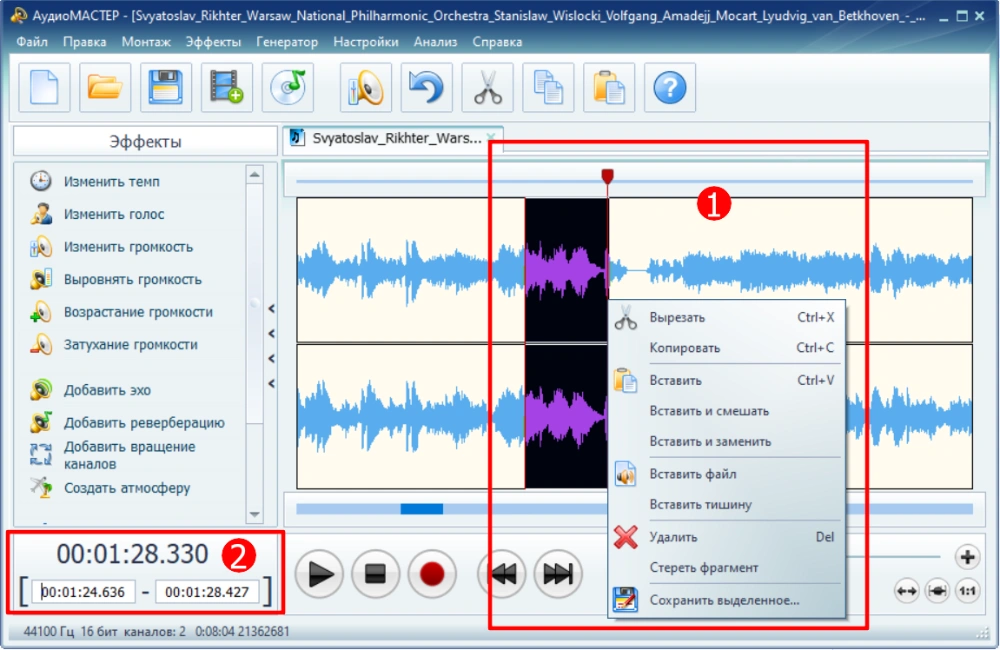
В пробной версии откройте копию реального файла, проверьте обрезку или изменение громкости и сохраните результат под новым именем. Если в вашем рабочем процессе нужны склейка, смешивание, извлечение звука из видео или конкретный формат, протестируйте именно эту операцию до покупки: наличие кнопки в интерфейсе ещё не гарантирует, что конкретная редакция лицензии подходит вашему сценарию.
Типичные ошибки выбора и способы их избежать
Покупать или устанавливать программу до проверки рабочего сценария
Список функций часто выглядит шире реальной задачи. Если вам нужно раз в месяц убрать тишину в начале интервью, функция многодорожечной записи почти не влияет на выбор. Сначала прогоните один настоящий файл от импорта до финального экспорта. Для коммерческого АудиоМАСТЕРа это особенно важно сделать в пробный период; для бесплатных Audacity и Ocenaudio — до переноса постоянного рабочего процесса.
Выбирать редактор вместо DAW
Редактор хорошо меняет существующий звук. DAW лучше управляет музыкальным проектом как системой дорожек, инструментов, MIDI, эффектов и автоматизации. Если уже на старте нужны виртуальные синтезаторы, темповые карты, сложный сайдчейн или десятки дорожек, не пытайтесь компенсировать неподходящий класс программы ручной склейкой промежуточных файлов.
Сохранять поверх единственного исходника
Даже если редактор умеет Undo, история отмены не является резервной копией. После закрытия программы, сбоя или сохранения поверх исходника вернуть прошлое состояние может быть невозможно. Рабочее правило простое: исходник хранится отдельно, проект или промежуточный файл получает новое имя, финальный экспорт — ещё одно.
Перекодировать MP3 после каждой мелкой правки
MP3 использует сжатие с потерями. Если промежуточные версии нужны для дальнейшего монтажа, храните их в проекте или в формате без потерь, а MP3 делайте в конце. Это не делает исходный MP3 «без потерь», но предотвращает дополнительные циклы сжатия после каждой операции.
Игнорировать частоту дискретизации и число каналов
При смешивании источников с разными параметрами редактор всё равно должен привести их к параметрам проекта или экспорта. Перед началом проверьте требования места публикации или следующей программы в цепочке. Для речи часто нет смысла сохранять стерео, если исходник моно; для музыкального материала случайный переход в моно уже будет содержательной потерей. После экспорта проверьте свойства файла и фактическое звучание обоих каналов.
Ставить лишние кодеки и плагины до появления реальной необходимости
Дополнительные компоненты расширяют форматы и эффекты, но одновременно усложняют диагностику. Если Audacity открывает MP3, WAV, FLAC или OGG штатно, FFmpeg не нужен для этих базовых операций. Если Ocenaudio выполняет нужную коррекцию встроенным эффектом, сначала завершите базовый процесс без VST. Добавляйте компонент только тогда, когда можете сформулировать, какую конкретную совместимость или обработку он даёт.
Редактировать активный проект на флешке или нестабильном сетевом диске
Большой аудиопроект постоянно читает и записывает данные. Для Audacity прямо рекомендуется быстрый непрерывный доступ к локальному хранилищу. Практический вариант — рабочий проект на внутреннем SSD, а резервная копия на внешнем носителе после закрытия или в момент, когда файлы не меняются.
Оценивать шумоподавление только по тому, стал ли фон тише
Сильная фильтрация может убрать шум вместе с частью речи, атакой инструментов или высокими частотами. Сравнивайте обработанный и исходный фрагмент на одинаковой субъективной громкости. Если проблема слышна только в паузах, обрабатывайте её мягче, чем постоянный шум под речью, и не принимайте более «глухой» звук за автоматически более чистый.
Короткая схема решения перед установкой
- Нужны несколько дорожек и возврат к монтажу: начинайте с Audacity.
- Нужен один длинный файл, спектрограмма, VST и быстрые точечные правки: сравните сценарий с Ocenaudio.
- Нужен русскоязычный домашний редактор только для Windows: проверьте АудиоМАСТЕР на своём исходнике в пробный период.
- Нужны только операции с MP3: используйте дочернюю подборку редакторов MP3 и не выбирайте по функциям, которые не пригодятся.
- Нужны MIDI, инструменты, музыкальная аранжировка и автоматизация: переходите к DAW, а аудиоредактор оставьте для подготовки и очистки отдельных файлов.
После выбора всегда проверяйте один полный цикл: импорт → монтаж → сохранение редактируемого состояния, если оно предусмотрено → экспорт → прослушивание в стороннем плеере. Если этот цикл не проходит без ручных обходов, программа не подходит вашему рабочему процессу независимо от числа эффектов в рекламном списке.
Частые вопросы об аудиоредакторах
Какой редактор выбрать для подкаста из голоса и музыки?
Если голос, музыка, заставки и вставки должны оставаться раздельными до финального экспорта, удобнее Audacity: многодорожечная логика позволяет править баланс и монтаж позже. Если подкаст уже сведён в один файл и требуется только вырезать паузы или поправить отдельные места, Ocenaudio может быть короче по рабочему пути.
Можно ли редактировать MP3 совсем без потери качества?
Обычная схема «декодировать, изменить, снова закодировать в MP3» создаёт новый цикл сжатия с потерями. Чтобы не накапливать лишние потери, храните рабочую версию в проекте или формате без потерь и делайте MP3 один раз в конце. Для простой обрезки без перекодирования существуют узкие инструменты, поэтому в дочерней подборке MP3 стоит отдельно проверять тип операции.
Почему сохранённый проект Audacity не открывается в обычном плеере?
Потому что проект предназначен для продолжения редактирования, а не для воспроизведения как готовая музыка. Используйте экспорт в MP3, WAV, FLAC, OGG или другой поддерживаемый аудиоформат, затем проверьте получившийся файл вне Audacity.
Нужен ли FFmpeg всем пользователям Audacity?
Нет. Базовые распространённые форматы открываются без него. FFmpeg нужен прежде всего для дополнительных контейнеров и кодеков, например ряда файлов M4A и WMA. Устанавливайте библиотеку только при реальной необходимости и по рекомендованному Audacity пути.
Что выбрать на macOS или Linux?
Из программ этого раздела доступны Audacity и Ocenaudio. АудиоМАСТЕР ориентирован на Windows. Дальше выбор зависит от процесса: Audacity — для проекта с несколькими дорожками и сохранением монтажной структуры, Ocenaudio — для точной обработки и анализа отдельных файлов.
Что делать, если VST-плагин вызывает сбой или странный результат?
Сначала повторите операцию встроенным эффектом или без плагина, чтобы отделить проблему редактора от дополнения. Затем обновите редактор и сам плагин, протестируйте короткий фрагмент и экспортируйте под новым именем. Не применяйте непроверенный плагин к единственной копии длинной записи.
Когда аудиоредактора уже недостаточно?
Когда основная работа смещается от изменения готового аудио к созданию музыкального проекта: появляются MIDI, виртуальные инструменты, сложная автоматизация, темповые карты, маршрутизация и большое число синхронных дорожек. В этом случае эффективнее перейти в DAW, а редактор использовать для подготовки и реставрации отдельных файлов.