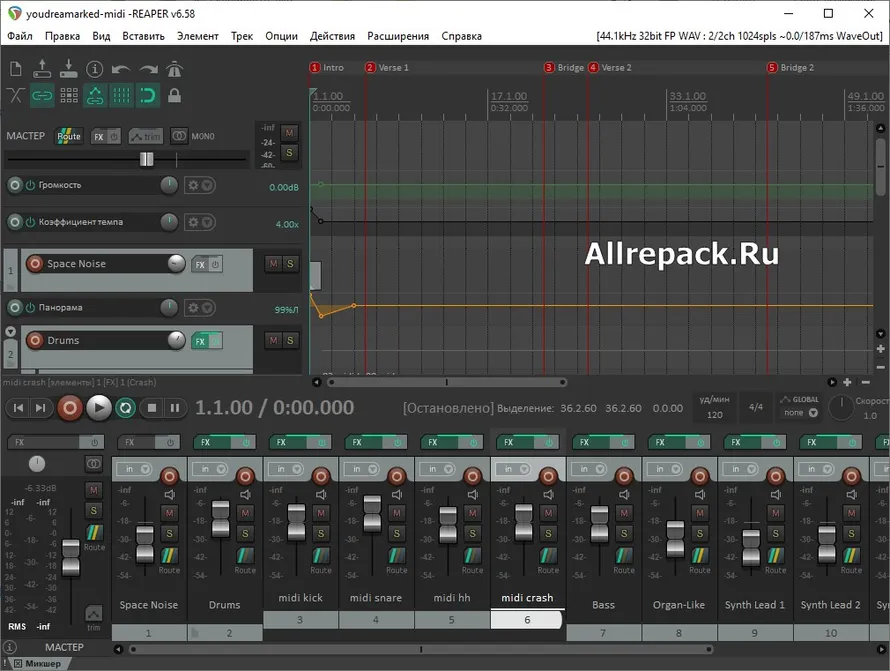

Редактор MP3 нужен не только для простой обрезки песни. В реальной работе приходится удалить паузу из интервью, выровнять уровень речи, соединить несколько записей, убрать заметный шум, изменить начало и конец трека, а затем экспортировать файл так, чтобы он воспроизводился на нужном устройстве и не оказался неожиданно в несколько раз больше исходника. Главная сложность здесь не в самой кнопке «Сохранить», а в том, что MP3 — формат с потерями: повторное кодирование не возвращает качество и может постепенно ухудшать материал. Поэтому хороший рабочий процесс начинается с копии исходника и заканчивается отдельной проверкой экспортированного файла.
В этом разделе опубликованы три редактора с разным характером работы. Audacity — бесплатный аудиоредактор с открытым исходным кодом для Windows, macOS и Linux, рассчитанный в том числе на многодорожечные проекты. На дату обновления стабильной настольной веткой остаётся Audacity 3.7.8, а Audacity 4 предлагается отдельно как предварительная Beta 2. Ocenaudio тоже работает на Windows, macOS и Linux, но сильнее ориентирован на быструю обработку отдельных аудиофайлов, предварительное прослушивание эффектов, спектральный анализ и одновременный выбор нескольких участков записи. АудиоМАСТЕР — коммерческий редактор для Windows с обрезкой, склейкой, записью, эффектами, конвертацией и извлечением аудио из видео.
Выбирать между ними лучше по сценарию, а не по длине списка функций. Если вы редактируете один голосовой файл раз в месяц, сложное многодорожечное окно только замедлит работу. Если вы сводите речь с музыкой, готовите несколько вариантов экспорта или хотите расширять редактор плагинами, простой однофайловый подход быстро станет ограничением. И в обоих случаях важно заранее решить, можно ли перекодировать MP3 или исходный поток нужно сохранить без повторного сжатия.
Как выбрать редактор MP3 под свою задачу
Начните с ответа на четыре вопроса: сколько дорожек нужно видеть одновременно, какие изменения вы делаете чаще всего, на какой системе работаете и насколько критично повторное кодирование. Это отсеивает неподходящие варианты быстрее, чем сравнение десятков эффектов. Для разовой обрезки важны точное выделение, удобный масштаб формы волны и понятный экспорт. Для речи добавляются шумоподавление, эквалайзер, компрессия или нормализация. Для музыкального монтажа — несколько дорожек, автоматизация, плагины и сохранение редактируемого проекта.
Сценарий 1: быстро вырезать начало, паузу или лишний фрагмент
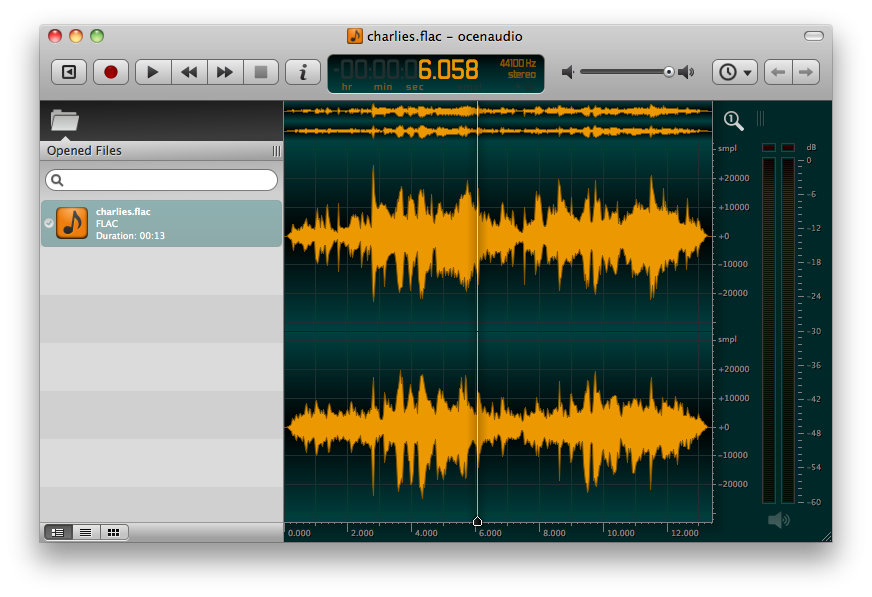
Для одноразовой правки короткого файла удобнее редактор, где можно сразу открыть MP3, точно выделить диапазон на форме волны, прослушать границы и удалить ненужное. Ocenaudio особенно логичен в таком сценарии: он поддерживает одновременный выбор нескольких участков одного файла и позволяет применять обработку к выбранным фрагментам. Audacity тоже подходит, но его многодорожечные возможности полезнее, когда простая обрезка превращается в более сложный монтаж.
Перед правкой сохраните исходный MP3 отдельно. После удаления фрагмента экспортируйте результат под новым именем и прослушайте по несколько секунд до и после каждой точки склейки. Щелчок на стыке обычно означает, что разрез сделан в неудачной точке формы волны или переход слишком резкий. В таком случае отмените операцию и сдвиньте границу либо сделайте короткое плавное нарастание или затухание, если редактор и задача это допускают.
Сценарий 2: почистить голосовую запись и выровнять громкость
Для интервью, диктофонной записи и озвучки одного вырезания недостаточно. Сначала нужно определить, что именно мешает: постоянный фоновый шум, низкочастотный гул, слишком тихие фразы, резкие пики или большая разница между говорящими. Здесь полезны эффекты шумоподавления, эквализации, компрессии и нормализации. Audacity предоставляет развитый набор таких инструментов, а Ocenaudio позволяет слушать результат эффекта в реальном времени во время настройки параметров. АудиоМАСТЕР тоже ориентирован на бытовую очистку записи и содержит инструменты для удаления дефектов и повышения разборчивости речи.
Не пытайтесь исправить всё одним эффектом на максимальном значении. Сильное шумоподавление может сделать речь металлической, а чрезмерная компрессия — убрать естественную динамику. Практичнее сначала сохранить копию, применить умеренную коррекцию, сравнить обработанный фрагмент с оригиналом на одинаковой громкости и только после этого продолжить.
Сценарий 3: склеить речь, музыку и несколько записей
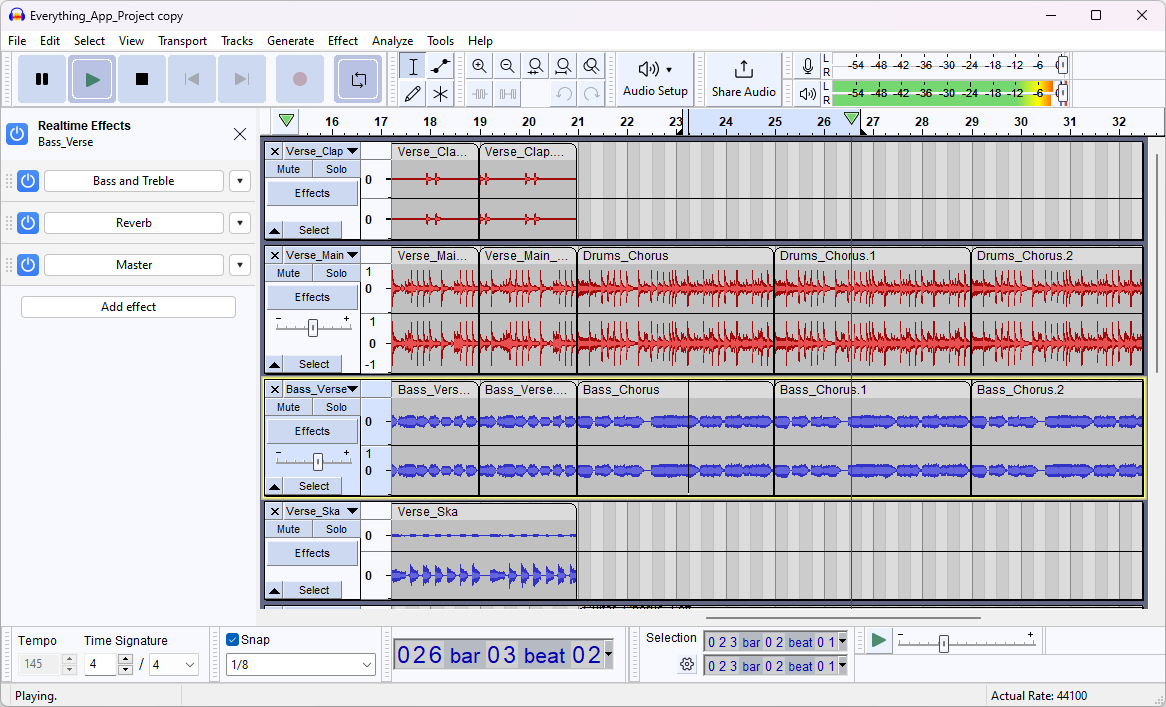
Если в результате должны звучать несколько источников одновременно, важен многодорожечный режим. Audacity — самый сильный кандидат из этого раздела для такого сценария: он позиционируется как многодорожечный редактор и рекордер. Можно разместить речь и музыку на отдельных дорожках, сместить клипы по времени, регулировать слышимость и экспортировать итоговый микс. АудиоМАСТЕР умеет смешивать несколько дорожек в один файл и подходит для более простых домашних композиций. Ocenaudio лучше оставлять для случаев, где основная работа идёт внутри одного аудиофайла, а не вокруг сложной сессии из многих элементов.
При склейке нескольких источников не ориентируйтесь только на высоту формы волны. Перед экспортом прослушайте переходы на обычной громкости, проверьте, не перекрывает ли музыка речь, и убедитесь, что начало или конец ни одной дорожки не обрезаны. Если проект важный, храните редактируемую версию отдельно от финального MP3, чтобы не собирать всё заново после обнаруженной ошибки.
Сценарий 4: подготовить MP3 для сайта, мессенджера или архива
Здесь на первый план выходит экспорт. В Audacity для MP3 можно выбирать частоту дискретизации, число каналов и режим битрейта: переменный, средний или постоянный. Чем выше битрейт, тем больше размер файла; снижение битрейта уменьшает размер ценой качества. Для речи часто разумнее моно, если исходник действительно одноканальный по смыслу, а для музыки и пространственных записей нужен стереофайл. Не меняйте эти параметры случайно только ради меньшего файла: сначала определите требования площадки или устройства.
Если сервис требует конкретный CBR, частоту дискретизации или максимальный размер, задайте их при финальном экспорте и проверьте свойства готового файла отдельным проигрывателем или медианализатором. Не полагайтесь на то, что проект звучит правильно внутри редактора: ошибка может проявиться именно после кодирования.
| Задача | Что выбирать | Сильная сторона | Главное ограничение |
|---|---|---|---|
| Быстрая обрезка одного MP3 | Ocenaudio | Прямая работа с формой волны, мультивыделение, эффекты с предварительным прослушиванием | Не заменяет полноценную DAW для сложного многодорожечного проекта |
| Монтаж нескольких дорожек | Audacity | Многодорожечное редактирование, эффекты, расширение плагинами | Интерфейс и число настроек избыточны для простого «отрезать и сохранить» |
| Домашняя обработка в Windows | АудиоМАСТЕР | Обрезка, склейка, запись, эффекты и конвертация в одном приложении | Только Windows и коммерческая модель |
| Обрезка без повторного кодирования | Другой класс инструмента | Сохранение исходного MP3-потока при поддерживаемых операциях | Специализированные резаки обычно заметно слабее в эффектах и обработке |
Кому подходят Audacity, Ocenaudio и АудиоМАСТЕР
Audacity: когда нужна глубина и запас на будущее
Audacity стоит ставить первым в списке, если вы не хотите ограничиваться одной операцией. Он бесплатный, распространяется с открытым исходным кодом по GPLv3 и доступен для Windows, macOS и Linux. Текущая стабильная ветка 3.7.8 остаётся отдельной от Audacity 4 Beta 2, поэтому для регулярной работы без необходимости тестировать будущую версию разумнее брать стабильный выпуск.
Ключевой плюс для MP3-задач — сочетание точного монтажа с многодорожечной логикой. Один проект может содержать речь, музыку, заставку и резервный дубль. Экспорт позволяет выбрать MP3 и настроить параметры кодирования. При необходимости дополнительные форматы подключаются через FFmpeg, а набор эффектов расширяется плагинами. Это хороший вариант для подкастов, длинных интервью, компиляций и случаев, когда сегодня нужен простой монтаж, а завтра — более сложная сессия.
Недостаток тот же, что и у многих универсальных редакторов: новичку нужно понимать разницу между проектом и экспортированным аудиофайлом, следить за активными дорожками, уровнем усиления и параметрами вывода. Если задача — раз в несколько недель удалить десять секунд тишины, такая гибкость может оказаться лишней.
Ocenaudio: когда важна скорость работы с отдельным файлом
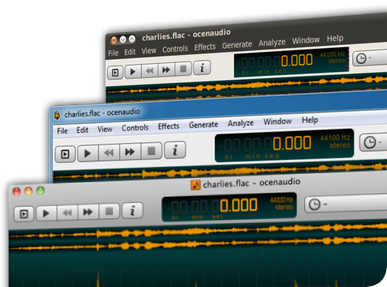
Ocenaudio подходит тем, кто чаще редактирует один файл за раз: вырезает оговорки, обрабатывает речь, анализирует спектр, подбирает эквализацию или применяет эффект к нескольким разрозненным фрагментам. Программа доступна на Windows, macOS и Linux, а официальные сборки поддерживаются отдельно для каждой платформы. В Windows на актуальной странице загрузки предлагаются обычный 64-битный установщик и переносимый ZIP-вариант; для macOS есть актуальная и legacy-сборка, для Linux — 64-битные варианты.
Сильная сторона Ocenaudio — эффекты с прослушиванием в реальном времени. Это особенно полезно для эквализации, усиления и фильтрации: вместо цикла «применил — послушал — отменил» параметры можно оценивать во время настройки. Мультивыделение позволяет отметить несколько мест в одном файле и обработать их вместе, а спектрограмма помогает увидеть частотный состав проблемного участка.
Выбирать Ocenaudio вместо Audacity стоит тогда, когда сложная многодорожечная структура не нужна. Если позже появится задача сводить много источников, управлять большой сессией или строить музыкальный проект, понадобится редактор другого уровня.
АудиоМАСТЕР: когда нужен понятный Windows-сценарий
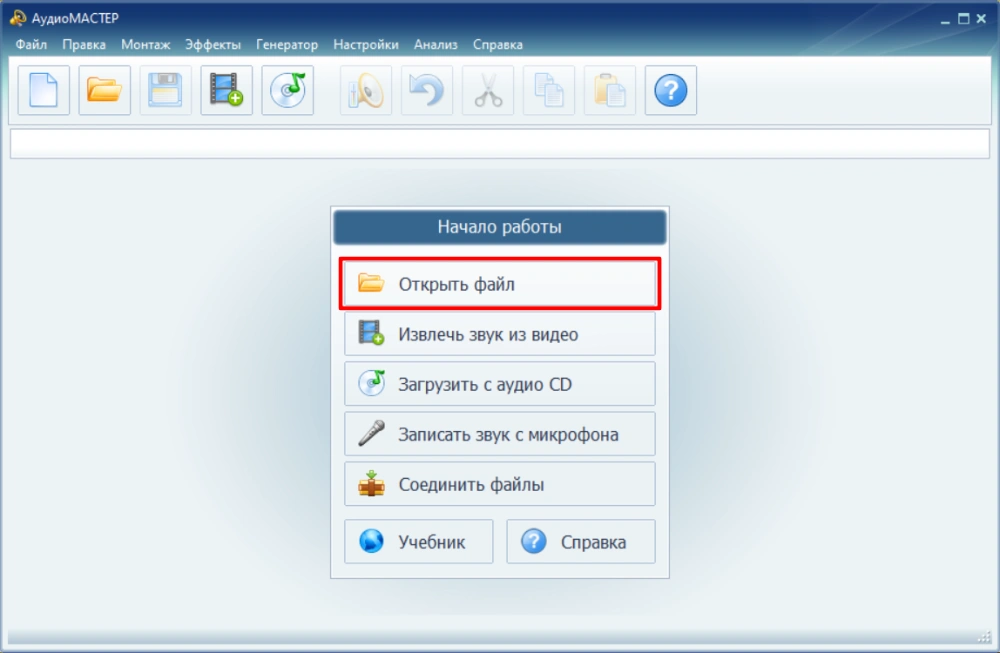
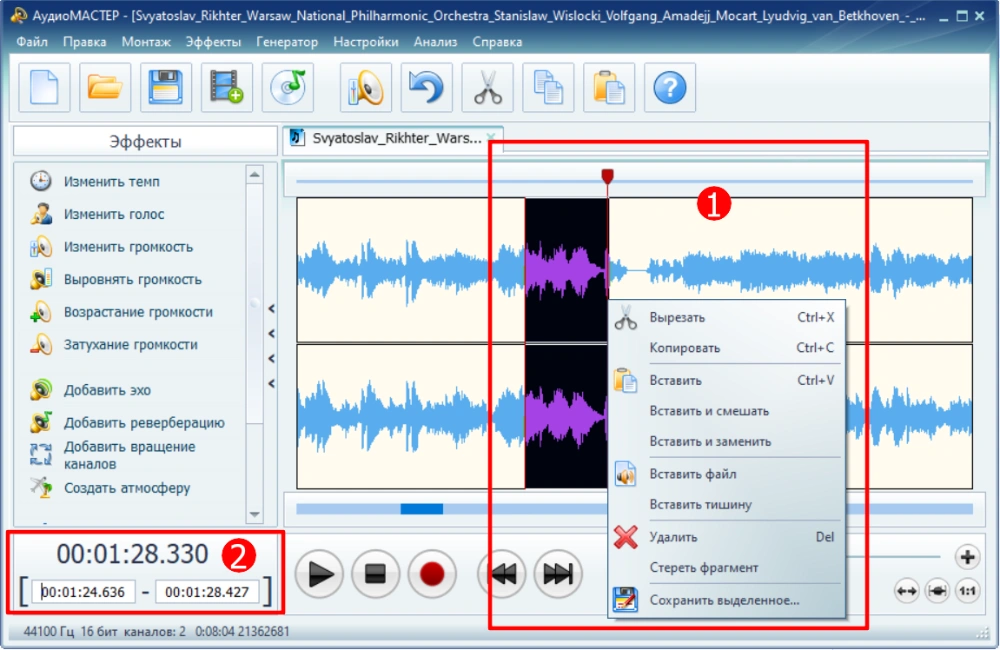
АудиоМАСТЕР рассчитан на Windows и объединяет типичные домашние операции: открыть аудиофайл, обрезать, склеить, записать голос, применить эффект, уменьшить дефекты записи, конвертировать формат или извлечь аудиодорожку из видео. Официальная страница перечисляет Windows 11, 10, 8, 7 и XP. Программа коммерческая; перед покупкой доступна демонстрационная версия, поэтому совместимость и нужные функции лучше проверять на своих файлах заранее.
Это рациональный выбор для пользователя Windows, которому не нужен открытый исходный код и расширяемая многоплатформенная среда, а важен привычный пошаговый путь от загрузки файла до сохранения. Слабая сторона — привязка к Windows и более узкий запас для сложного многодорожечного производства по сравнению с полноценной DAW или развитым многотрековым редактором.
Кому этот раздел подходит
- Для речи и подкастов: когда нужно убрать паузы, ослабить постоянный шум, выровнять уровень и вывести MP3 заданного размера.
- Для домашней музыки: когда требуется обрезать трек, сделать плавное начало или конец, соединить несколько частей и проверить итоговый битрейт.
- Для учебных и рабочих записей: когда нужно подчистить диктофон, оставить только полезные фрагменты и сохранить файл с понятным именем и метаданными.
- Для конвертации: когда MP3 является конечным форматом после обработки WAV, FLAC или другой исходной записи.
Когда лучше выбрать другой путь
- Нужно резать MP3 без повторного кодирования. Ищите специализированный lossless-cutter, потому что обычный монтаж с последующим экспортом MP3 означает новое сжатие.
- Нужно сводить полноценную музыкальную композицию. Для виртуальных инструментов, развитой автоматизации, MIDI и большого числа дорожек удобнее DAW.
- Нужно только переписать теги и обложку. Специализированный редактор метаданных сделает это быстрее и не будет перекодировать звук.
- Нужно обработать сотни файлов по одинаковому правилу. Для массовой конвертации и нормализации лучше пакетный конвертер или сценарий автоматизации, если ручная проверка каждого файла не требуется.
Как не потерять качество при редактировании MP3
MP3 хранит звук с потерями. Когда исходный MP3 декодируется для редактирования, а затем снова сохраняется в MP3, происходит ещё один цикл кодирования. Повышение битрейта на выходе не вернёт информацию, удалённую при первом сжатии. Поэтому правило «экспортировать с максимально большим битрейтом» не является способом восстановить качество; оно лишь может увеличить файл и уменьшить дополнительные потери при новом кодировании.
Рабочую копию лучше держать в несжатом или lossless-формате
Если исходник изначально был WAV или FLAC, не переводите его в MP3 перед монтажом. Обрабатывайте исходную запись и делайте MP3 только как финальную копию для публикации или отправки. Если в работу пришёл только MP3, сразу сохраните оригинал отдельно и не перезаписывайте его. При нескольких этапах монтажа разумнее хранить проект или промежуточный lossless-файл, а не экспортировать новую MP3-версию после каждой правки.
Битрейт выбирают под материал и назначение
Для MP3 действует простой компромисс: более высокий битрейт обычно даёт лучшее качество и больший размер. Audacity поддерживает переменный, средний и постоянный режимы битрейта. VBR меняет поток в зависимости от сложности материала, CBR держит его постоянным и нужен там, где этого требует конкретная площадка или устройство. Для речи стерео часто не даёт пользы, если оба канала содержат одно и то же; в таком случае моно может уменьшить размер при более рациональном использовании битов.
Метаданные проверяют после экспорта, а не до него
Название трека, исполнитель, альбом, номер дорожки и жанр могут быть важнее для пользователя, чем сам размер файла. Поддержка отдельных полей различается между программами и проигрывателями, а нестандартные теги или обложка могут переноситься не так, как ожидается. После финального экспорта откройте MP3 в том проигрывателе, медиатеке или сервисе, где он будет использоваться, и убедитесь, что отображаются нужные поля. Если обложка и расширенные теги критичны, храните копию исходных метаданных до редактирования.
Порядок выбора, установки и первой проверки
1. Сначала выберите стабильную ветку и подходящую платформу
Для Audacity на текущей странице загрузки стабильной версией указана 3.7.8, а Audacity 4 Beta 2 помечена как предварительная. Для обычной работы выбирайте стабильную ветку, если вам не требуется тестировать новую версию. На Windows доступны 32- и 64-битные сборки, а ARM64-вариант пока помечен Beta и имеет ограничения по плагинам. На macOS доступны Intel, Apple Silicon и универсальная сборка. На Linux официальный AppImage ориентирован на 64-битные системы.
Ocenaudio на актуальной странице предлагает 64-битные сборки для Windows 10/11, отдельные варианты для macOS и пакеты для Linux. АудиоМАСТЕР устанавливается только в Windows. Если компьютер старый, сначала сопоставьте версию ОС с официальной страницей загрузки, а не скачивайте первую найденную сборку из стороннего каталога.
2. Получайте установщик только с официальной страницы
Сторонний каталог может предлагать устаревший установщик, изменённый пакет или версию, которая уже не соответствует документации разработчика. Для Audacity используйте официальную страницу загрузки проекта. Для Ocenaudio — собственную страницу загрузки проекта. Для АудиоМАСТЕР — официальный сайт AMS Software. Это уменьшает риск установить старую редакцию и упрощает проверку системных требований.
3. Не открывайте единственный экземпляр важной записи
Скопируйте исходный MP3 в рабочую папку и редактируйте копию. Имя файла можно дополнить суффиксом вроде -edit, а финальный экспорт — -final. Если программа работает через проект, сохраняйте проект рядом с исходниками, но не смешивайте его с финальными файлами. Для длинных записей оставляйте достаточно свободного места на локальном SSD или HDD: Audacity отдельно предупреждает, что ему нужен быстрый и непрерывный доступ к диску, а сетевое хранилище, флешка или бытовой внешний носитель могут быть ненадёжны для рабочей сессии.
4. Проведите короткий тест до большого проекта
- Откройте копию MP3 и прослушайте начало, середину и конец.
- Удалите короткий неважный фрагмент или сделайте одно простое изменение.
- Экспортируйте результат под новым именем, не перезаписывая исходник.
- Откройте получившийся MP3 вне редактора и проверьте воспроизведение, длительность и громкость.
- Сверьте размер файла, битрейт и метаданные с ожидаемыми требованиями.
- Только после этого переходите к длинной записи или серии файлов.
Такой тест заранее выявляет несовместимый формат, ошибку в кодеке, неверный канал, слишком низкий битрейт или проблемы с местом на диске. Он занимает меньше времени, чем повторный экспорт часовой записи после завершения всей обработки.
Типичные ошибки выбора и работы с редакторами MP3
Ошибка: многократно сохранять промежуточные версии в MP3
Каждый новый экспорт с потерями добавляет ещё один цикл кодирования. Храните редактируемый проект или промежуточный WAV/FLAC, а MP3 создавайте в конце. Если исходник уже MP3, сохраните его неизменённой контрольной копией.
Ошибка: считать высокий битрейт способом восстановить качество
Файл, который уже был сжат с низким качеством, не станет детальнее после экспорта с более высоким битрейтом. Новый высокий битрейт может лишь уменьшить дополнительный ущерб от очередного кодирования, но не вернуть удалённые данные.
Ошибка: ставить beta-версию в основной рабочий процесс без причины
Предварительная ветка нужна для тестирования новых возможностей, а не как автоматическая замена стабильной. Для Audacity 4 Beta 2 это особенно важно: сама страница загрузки отделяет её от текущей стабильной 3.7.8. Если задача — просто редактировать MP3, стабильная ветка предсказуемее.
Ошибка: выбирать редактор только по количеству эффектов
Для регулярной обрезки важнее точное выделение и быстрый экспорт; для интервью — прослушивание обработки и работа с шумом; для подкаста — многодорожечность; для массовой конвертации — пакетный режим. «Больше эффектов» не решает проблему, если базовый рабочий процесс неудобен.
Ошибка: забывать о каналах
Голосовая запись может случайно оказаться стерео с одинаковым содержимым в обоих каналах. Это увеличивает объём при фиксированном битрейте без реальной пользы. Но нельзя бездумно переводить в моно музыку, пространственный звук или запись, где каналы отличаются. Сначала прослушайте левый и правый канал или проверьте их визуально.
Ошибка: не проверять файл вне редактора
Внутри проекта звук может воспроизводиться правильно, а финальный MP3 — оказаться тише, короче, с пропущенной дорожкой или неподходящими тегами. После каждого финального экспорта откройте файл в отдельном проигрывателе и перемотайте несколько характерных мест, включая все точки монтажа.
Ошибка: работать с единственной копией на флешке или сетевом диске
Для длинных проектов лучше использовать локальный накопитель, а резервную копию держать отдельно. Особенно это актуально для Audacity, где официальные требования отдельно подчёркивают необходимость быстрого и непрерывного доступа к диску. Перенос финального файла на флешку делайте после завершения и проверки экспорта.
Ошибка: покупать программу до проверки демонстрационной версии
Если выбираете АудиоМАСТЕР, сначала проверьте на своих файлах импорт, нужный эффект и доступный путь сохранения в демонстрационной версии. Это практичнее, чем ориентироваться на общий список возможностей: конкретный кодек, старая версия Windows или редкий тип файла могут оказаться важнее любых дополнительных эффектов.
Контрольный чек-лист перед финальным экспортом MP3
- Исходный файл сохранён отдельно и не перезаписывается.
- Все разрезы и склейки прослушаны на нормальной громкости.
- Шумоподавление и компрессия не создают заметных артефактов.
- Выбран правильный диапазон экспорта: весь проект или нужное выделение.
- Лишние дорожки не попадают в финальный микс.
- Моно или стерео выбраны осознанно, а не оставлены случайно.
- Битрейт и его режим соответствуют назначению файла.
- Частота дискретизации не изменена без необходимости.
- Имя файла не совпадает с единственной копией исходника.
- Основные метаданные заполнены или намеренно оставлены пустыми.
- Финальный MP3 воспроизводится вне редактора от начала до конца.
- Размер и длительность файла соответствуют ожиданиям.
Если хотя бы один пункт вызывает сомнение, не заменяйте исходник. Вернитесь к проекту или рабочей копии, исправьте проблему и экспортируйте новую версию под отдельным именем. Такой порядок особенно важен для MP3, потому что исправление уже перекодированного результата через ещё один экспорт снова добавит потери.
Частые вопросы о редакторах MP3
Какой редактор выбрать для простой обрезки MP3?
Если вы работаете в основном с одним файлом и хотите быстро выделить и удалить несколько участков, начните с Ocenaudio. Если обрезка часто дополняется несколькими дорожками, эффектами и сложным монтажом, практичнее сразу освоить Audacity. В Windows АудиоМАСТЕР подходит для домашнего сценария с обрезкой, склейкой и конвертацией в одном приложении.
Почему после редактирования MP3 может стать хуже, даже если поставить высокий битрейт?
Потому что исходный MP3 уже содержит звук после сжатия с потерями. При новом экспорте редактор кодирует его ещё раз. Высокий битрейт не восстанавливает удалённую при первом кодировании информацию, а лишь позволяет не усиливать потери настолько сильно, как слишком низкий битрейт.
Нужно ли устанавливать отдельный LAME для экспорта MP3 в Audacity?
Для актуальных версий Audacity на Windows и macOS отдельный LAME для обычного экспорта MP3 не нужен: поддержка MP3 встроена. Дополнительный FFmpeg требуется для ряда других форматов, например M4A или WMA. Если старое руководство просит вручную установить LAME, сначала проверьте, не относится ли оно к прежней версии программы.
Что лучше для речи: CBR или VBR?
Выбор зависит от требований площадки. CBR даёт предсказуемый поток и часто используется там, где важна совместимость или задан конкретный битрейт. VBR перераспределяет поток по сложности сигнала и может быть эффективнее по соотношению размера и качества. Если сервис публикует технические требования, следуйте им, а не универсальному «лучшему» режиму.
Стоит ли переводить голосовой MP3 в моно?
Да, если в левом и правом канале фактически одна и та же речь и вам не нужен стереоэффект. Моно позволяет рациональнее использовать заданный битрейт. Если каналы отличаются, содержат музыку или пространственную информацию, сначала проверьте их и не объединяйте автоматически.
Можно ли редактировать MP3 совсем без потери качества?
Для некоторых операций существуют специализированные инструменты, которые умеют резать или соединять совместимые MP3 без полного повторного кодирования. Полноценная обработка эффектами, шумоподавлением, эквалайзером или микшированием требует декодирования аудио и нового экспорта. Если критично сохранить исходный поток, выбирайте инструмент под конкретную lossless-операцию.
Что выбрать для Windows на слабом компьютере?
Сначала проверьте поддержку вашей версии Windows и сделайте тест на одном коротком файле. Audacity официально не задаёт отдельные требования к CPU или GPU для поддерживаемых систем, но требует нормального локального диска. Ocenaudio предоставляет 64-битные сборки для Windows 10 и 11. АудиоМАСТЕР официально перечисляет Windows 11, 10, 8, 7 и XP. Фактическая отзывчивость зависит от длины файлов, числа эффектов и свободного места.