
Старую фотографию лучше воспринимать не как обычный файл для «улучшения», а как единственный источник, из которого нужно получить несколько безопасных копий. Сначала создают качественный цифровой оригинал, затем работают только с дубликатом, а итог проверяют отдельно для экрана и печати. Такой порядок важнее количества автоматических фильтров: если единственный скан случайно перезаписать после неудачной ретуши, вернуть исходные детали уже нечем.
В этом разделе опубликован ФотоВИНТАЖ 7.0 — специализированный редактор AMS Software для Windows. Он рассчитан на типичные задачи семейного архива: убрать пыль, царапины и пятна, исправить выцветание, восстановить тон, раскрасить чёрно-белый кадр, обработать негатив и подготовить фотографию к сохранению или печати. Сильная сторона такого подхода — узкий набор инструментов вокруг реставрации, а не необходимость собирать рабочий процесс из десятков функций общего фоторедактора.
Ключевой критерий выбора — не «насколько эффектно выглядит результат за один клик», а насколько легко получить воспроизводимую цепочку: исходный скан → копия для обработки → исправление геометрии и дефектов → тон и цвет → контроль увеличения → экспорт. Автоматическая колоризация и реставрация ускоряют работу, но не подтверждают историческую точность цвета или восстановленных деталей, поэтому важные лица, надписи, ордена, элементы формы и фон всегда нужно сверять с исходником.
Как выбрать программу для восстановления старых фото
Узкая реставрация требует другого набора критериев, чем обычная обработка современных снимков. На первом месте — возможность работать с дефектами бумаги и скана: мелкими царапинами, точками пыли, заломами, пятнами, выцветшими областями и неровными краями. На втором — контроль результата: увеличение, ручная корректировка автоматических операций, выбор формата и сохранение отдельной копии.
Сначала определите тип исходника
Бумажная фотография, негатив и уже готовый JPEG требуют разной подготовки. Для бумажного оригинала сначала важен скан: ровное положение на стекле, отсутствие пыли и сохранение файла в отдельную папку. В Windows 11 и Windows 10 системное приложение для сканирования умеет сохранять JPEG, PNG, TIFF и Bitmap. Если фото ценно и планируется серьёзная реставрация, разумно держать мастер-копию в TIFF или PNG, а JPEG использовать как лёгкую копию для отправки и просмотра.
Негатив сначала нужно правильно оцифровать, затем инвертировать и только после этого оценивать баланс белого, экспозицию и дефекты. Если исходник уже получен в сильно сжатом JPEG из мессенджера, программа не вернёт информацию, которой в файле нет: можно скрыть часть дефектов и улучшить восприятие, но не восстановить достоверные мелкие детали из пустых пикселей.
Проверьте, какие дефекты нужно исправлять вручную
Автоматическая реставрация полезна на равномерных царапинах, пыли и общих проблемах тона. Крупный разрыв рядом с лицом, потерянная часть одежды или текст на оборванном краю требуют ручной работы и постоянного сравнения с исходником. Для таких случаев важны восстанавливающая кисть, штамп и возможность работать небольшими участками, не применяя агрессивное исправление ко всему кадру сразу.
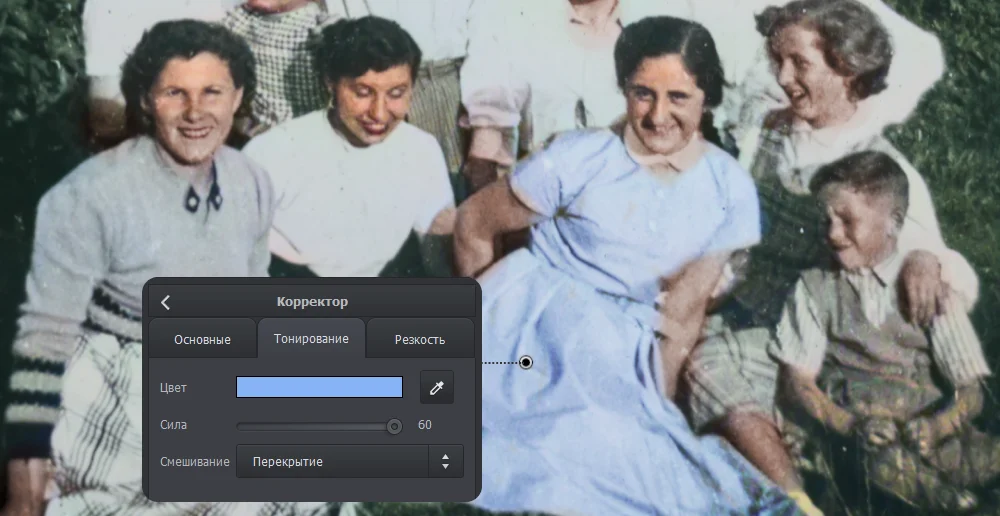
ФотоВИНТАЖ поддерживает автоматическую и ручную колоризацию, ретушь дефектов, цветокоррекцию и обработку негативов. В редакциях возможности различаются: базовая версия закрывает автоматическое раскрашивание, реставрацию и цветокоррекцию; Премиум добавляет ручное раскрашивание и работу с крупными дефектами; Профи включает пакетную обработку и сканирование из программы. Поэтому платить за старшую редакцию имеет смысл только тогда, когда соответствующий сценарий действительно нужен.
| Сценарий | Что важнее всего | Подходящий результат | Что проверить |
|---|---|---|---|
| Один семейный портрет | Ручная ретушь и аккуратное сравнение | Чистая копия без изменения лица | Глаза, контуры губ, волосы, надписи |
| Выцветшая цветная фотография | Тон, экспозиция, баланс цвета | Нейтральная версия без чрезмерной насыщенности | Кожа, белые участки, тени |
| Чёрно-белый снимок | Колоризация с ручной корректировкой | Отдельная цветная интерпретация | Не заменяет монохромный архивный оригинал |
| Плёнка или негатив | Качественная оцифровка и инверсия | Позитив с сохранённой мастер-копией | Кадрирование, геометрия, пыль, цвет |
| Большой семейный архив | Пакетная обработка и единая структура папок | Серия файлов с понятными именами | Не применён ли один пресет к разным по качеству кадрам |
Выбирайте по формату сохранения, а не только по эффектам
Для долгого хранения важна мастер-копия с минимальными потерями. Рекомендации Library of Congress для цифровых фотографий отдают предпочтение максимально доступному разрешению, высокой глубине цвета, встроенному цветовому профилю и несжатому либо без потерь сохранению; среди предпочтительных форматов перечислены TIFF, PNG и JPEG/JFIF наряду с JPEG2000. Для домашнего архива практический вывод проще: мастер лучше сохранять без повторного ухудшающего сжатия, а отдельный JPEG делать для телефона, почты и социальных сетей.
ФотоВИНТАЖ позволяет экспортировать результат в JPG, PNG, TIFF и BMP. Если планируется дальнейшая обработка или печать, сохраняйте отдельный TIFF или PNG. Если задача закончена и нужна компактная копия, делайте JPEG вторым файлом. Не перезаписывайте единственный скан при первом же сохранении.
Практический порядок реставрации: от скана до результата
1. Создайте мастер-копию до любых правок
Сканируйте фотографию в отдельную папку и сразу сделайте дубликат. Назовите оригинал так, чтобы его нельзя было перепутать с обработанной версией, например family_1958_master.tif, а рабочую копию — family_1958_work.tif. Не используйте слово «final» до последней проверки: при большом архиве оно быстро превращается в набор файлов вроде final2 и final_new, где невозможно понять происхождение.
Перед сканированием удалите пыль со стекла и убедитесь, что фотография лежит ровно. Если сканер не определяется Windows, сначала проверьте его в разделе устройств и в приложении «Сканер». Не устанавливайте случайные драйвер-паки и не отключайте защиту системы ради старого установщика: для ценного архива безопаснее использовать официальный драйвер производителя или другой компьютер, чем рисковать данными.
2. Исправьте кадрирование и геометрию
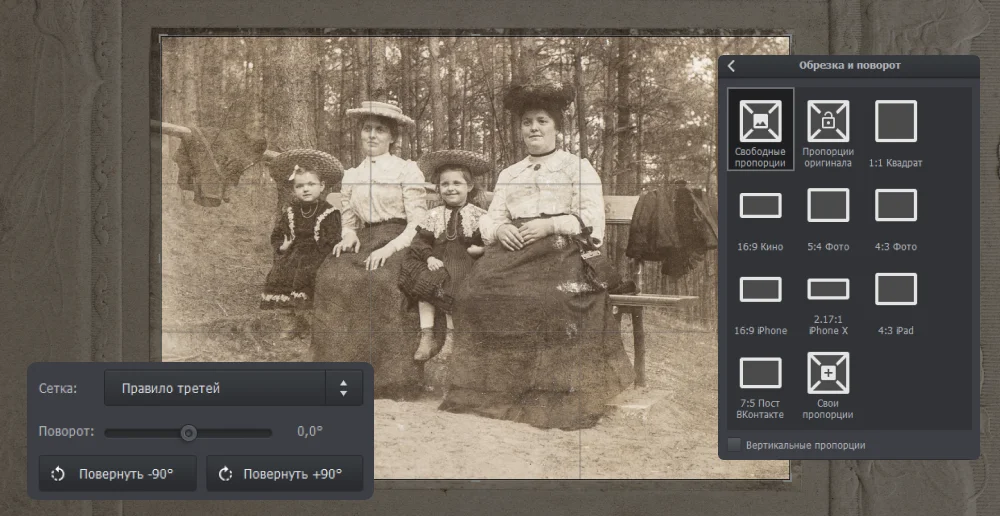
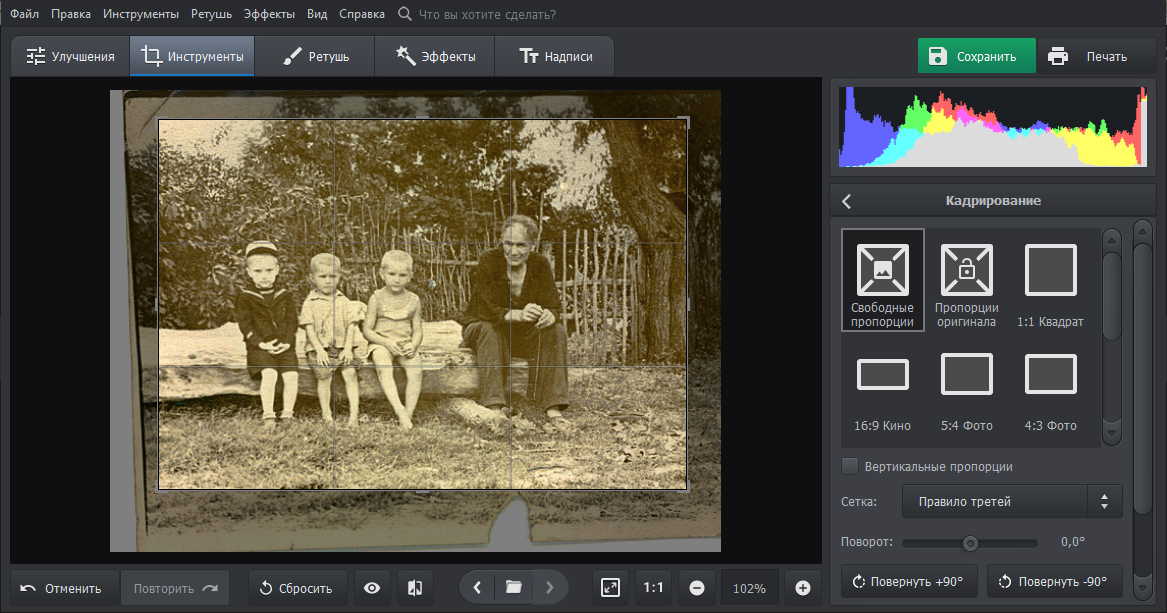
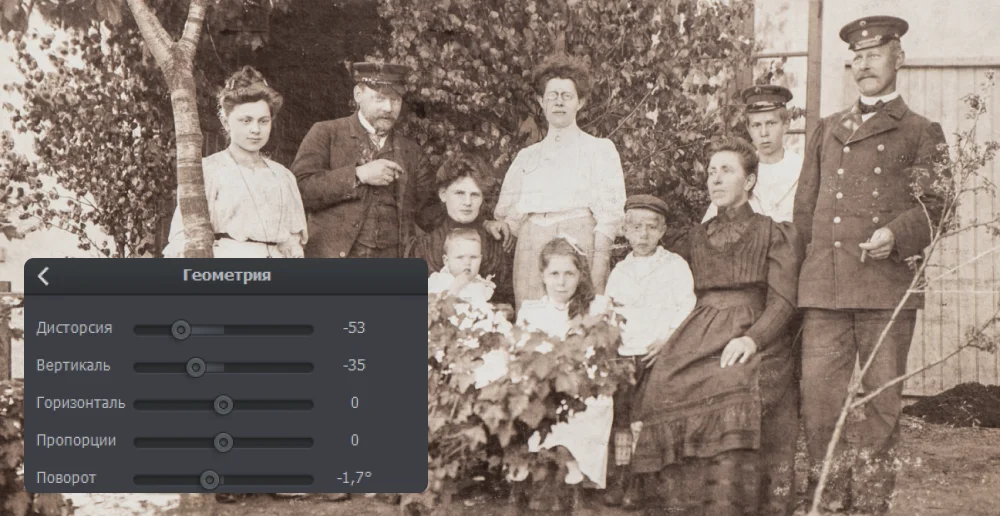
Сначала выровняйте фотографию, уберите поля сканера и повреждённые пустые края, если они не несут информации. Это уменьшает объём дальнейшей работы: инструменты автоматической коррекции анализируют уже нужную область, а не фон вокруг снимка. Если край содержит подпись, дату или печать фотосалона, не обрезайте его из мастер-копии — создайте отдельную презентационную версию без поля.
При пересъёмке снимка телефоном особенно важна перспектива. Трапецеидальные искажения лица лучше исправить до ретуши. Если геометрия остаётся неверной, точечные исправления потом окажутся в смещённых местах и повторная коррекция может размыть детали.
3. Уберите мелкую пыль, затем крупные повреждения
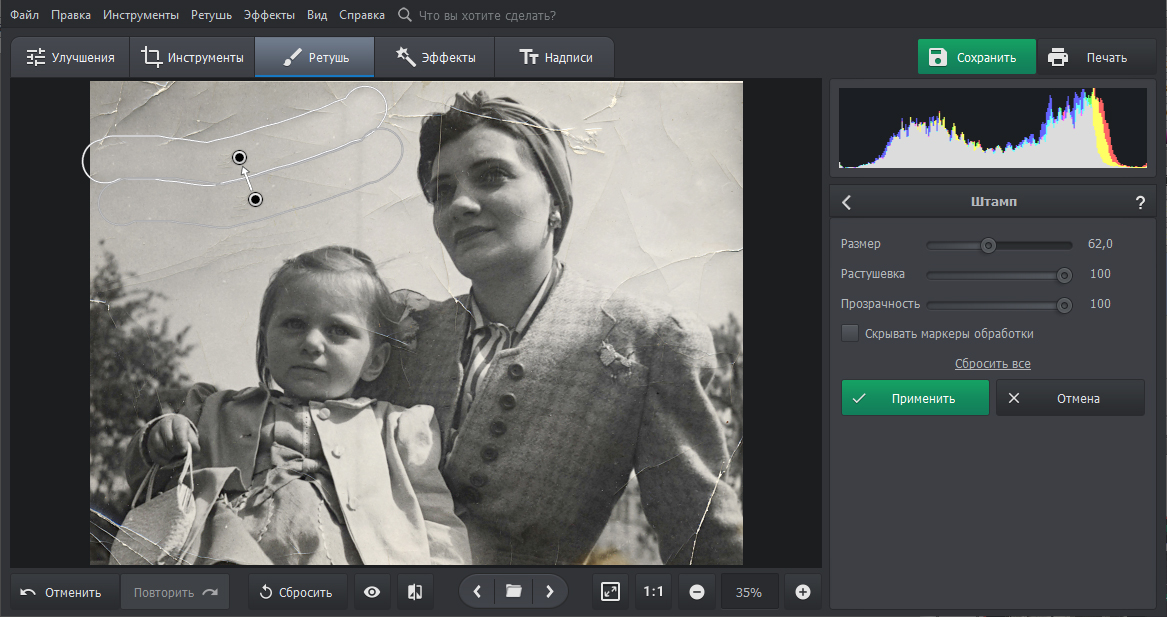
Работайте от простого к сложному. Сначала удалите одиночные точки пыли и короткие царапины. Затем переходите к заломам, пятнам и разрывам. На однотонном фоне автоматическое восстановление обычно безопаснее, чем рядом с глазами, пальцами, украшениями и буквами. В чувствительных областях увеличивайте изображение и используйте минимально необходимую кисть.
После каждого крупного исправления отдаляйте изображение до обычного масштаба. На увеличении легко получить участок, который кажется ровным, но в полном кадре выглядит как повторяющееся пятно или «пластиковая» кожа. Если инструмент клонирования перенёс текстуру волос или одежды на соседний участок слишком заметно, отмените действие и возьмите образец с другой зоны.
4. Восстановите тон до колоризации
Выцветший серый снимок сначала приведите к нормальному диапазону яркости: проверьте светлые области, тени и контраст. Если сразу раскрашивать кадр с проваленными тенями или выгоревшими лицами, цвет маскирует проблему, но не возвращает детализацию. Слишком сильная резкость тоже вредна: она подчёркивает зерно бумаги и сканера так же активно, как реальные контуры.
Цветную старую фотографию корректируйте нейтрально. Задача реставрации — не сделать максимально насыщенный современный кадр, а вернуть читаемые оттенки без цветового перекоса. Ориентируйтесь на нейтральные объекты, если они есть в кадре: белую рубашку, серый фон, бумагу, металлические предметы. Если таких ориентиров нет, сохраняйте более спокойную версию и не выдавайте догадку за точный исторический цвет.
5. Колоризацию сохраняйте отдельной версией
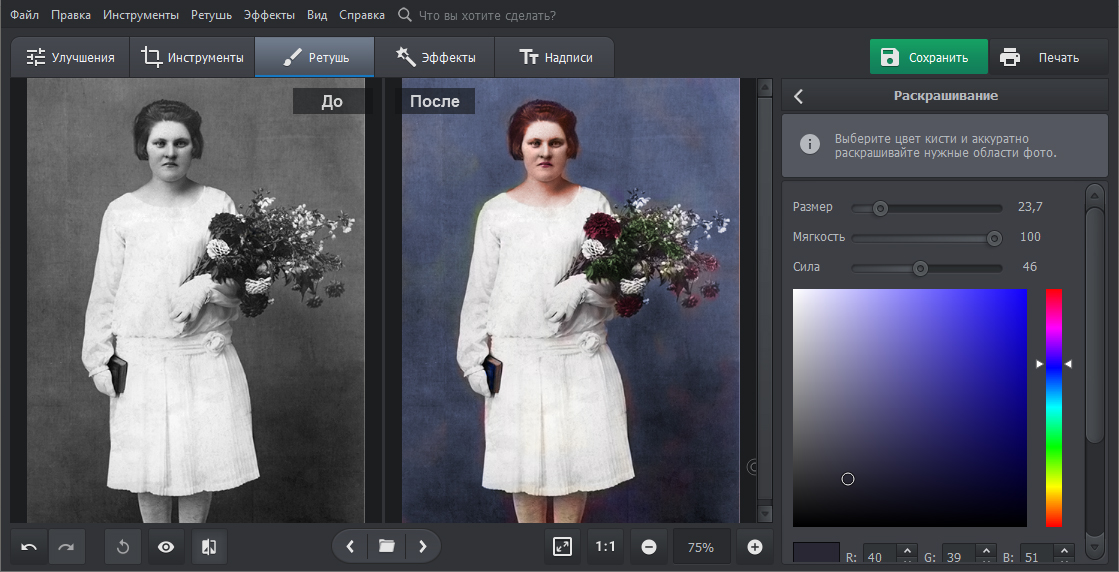
Автоматическое раскрашивание особенно заметно меняет смысл фотографии, потому что цвет воспринимается как дополнительный факт. Поэтому чёрно-белый оригинал и цветная версия должны существовать рядом. Назовите файлы так, чтобы различие было очевидно, например family_1958_restored_bw.tif и family_1958_colorized.jpg.
Если автоматический цвет ошибся на одежде, фоне или волосах, исправляйте только спорные зоны. Не пытайтесь «докрутить» весь кадр глобальной насыщенностью: локальная ошибка останется, а остальные цвета станут неестественными. Для памятных и исторических фотографий полезно также сохранить короткое текстовое примечание, что цвет был добавлен при реставрации.
6. Экспортируйте минимум две версии
Для архива сохраните высококачественную версию без агрессивного сжатия. Для повседневного использования сделайте отдельный JPEG подходящего размера. Перед печатью не уменьшайте изображение «на глаз» в несколько раз: сначала уточните требуемый физический размер и оцените, хватает ли исходного разрешения. Увеличение файла не создаёт новых достоверных деталей, поэтому искусственное повышение разрешения не заменяет хороший скан.
Последняя проверка должна включать три масштаба: 100% для артефактов ретуши, экран целиком для композиции и предполагаемый размер печати для реального восприятия. Если в одном масштабе результат выглядит хорошо, это ещё не означает, что дефекты незаметны в остальных.
Выбор редакции, безопасная установка и первая проверка
Что реально различается между редакциями ФотоВИНТАЖ
У текущей версии 7.0 есть три платные редакции. Стандарт рассчитан на базовую реставрацию, автоматическое раскрашивание и быструю цветокоррекцию. Премиум добавляет ручное раскрашивание чёрно-белых фото и удаление крупных дефектов. Профи дополняет набор автоматической реставрацией, 3D LUT, пакетной обработкой и сканированием фотографий прямо из программы. Полная лицензия не ограничена по времени; на странице покупки также указано годовое право на бесплатные обновления.
Из этого следует простой выбор. Если нужно восстановить несколько сканов и исправить обычные дефекты, сначала проверяйте базовые возможности. Если в кадре есть крупные разрывы и требуется ручная колоризация, смотрите на Премиум. Если оцифровывается серия снимков и важно пакетное применение операций или прямое сканирование, Профи соответствует задаче лучше. Не покупайте старшую редакцию только из-за слова «профессиональная»: важен конкретный недостающий инструмент.
Системные требования и реальная нагрузка
Для ФотоВИНТАЖ 7.0 указаны процессор от 1 ГГц, оперативная память от 4 ГБ и не менее 500 МБ свободного места под программу. В карточке каталога программа заявлена для Windows 7, 8, 10 и 11; официальный сайт также перечисляет XP. Для новой установки безопаснее ориентироваться на поддерживаемую современную Windows: стандартная бесплатная поддержка Windows 10 завершилась 14 октября 2025 года, поэтому компьютер с семейным архивом лучше держать на актуальной защищённой системе.
Минимальные 500 МБ относятся к установке программы, а не к фотоколлекции. Мастер-сканы в TIFF и рабочие копии могут занимать существенно больше места, особенно если каждый снимок хранится в нескольких версиях. Перед большой оцифровкой создайте отдельную папку и убедитесь, что хватает места не только на исходники, но и на резервную копию.
Как установить без риска для архива
- Скачивайте установщик только с официальной страницы продукта или используйте проверенную карточку магазина, а не сборки и «portable»-версии с неизвестных сайтов.
- Перед запуском закройте программы, которые работают с теми же файлами, и убедитесь, что важные фотографии скопированы на отдельный носитель или в другую папку.
- Не отключайте антивирус и системную защиту, если установщик блокируется. Сначала перепроверьте источник файла и повторно загрузите официальный дистрибутив.
- После установки откройте не единственный ценный скан, а тестовую копию. Проверьте импорт, отмену операции, сохранение и повторное открытие результата.
- Только после успешного теста переходите к семейному архиву.
Пробная версия подходит именно для этой проверки: важно убедиться, что программа запускается на вашем компьютере и что рабочий процесс понятен до покупки лицензии. Если ключевые функции нужны только в более высокой редакции, сверяйте состав редакций заранее, а не после обработки половины архива.
Платформа, форматы и хранение результата
Windows — обязательное условие этой программы
ФотоВИНТАЖ — настольный Windows-редактор. Если основной компьютер работает на macOS, Linux, Android или iOS, этот вариант не решает задачу напрямую. В таком случае лучше выбрать другой путь, чем строить весь семейный архив вокруг дополнительной виртуальной машины или старого компьютера только ради одной программы.
В Windows 11 и Windows 10 отдельное системное приложение «Сканер» может сохранить изображение в JPEG, PNG, TIFF или Bitmap. Это полезный резервный маршрут даже при наличии версии Профи со сканированием внутри ФотоВИНТАЖ: сначала можно получить независимый мастер-файл средствами системы или фирменного ПО сканера, а уже затем открыть копию в редакторе.
TIFF или PNG для хранения, JPEG для обмена
Для важной мастер-копии предпочтительнее формат без повторного ухудшающего сжатия. TIFF удобен для большого архива и печатного рабочего процесса; PNG подходит для без потерь сохранённой растровой копии; JPEG практичен для отправки и просмотра, но каждое повторное пересохранение с потерями может ухудшать мелкие детали. BMP поддерживается, но для домашнего архива обычно занимает больше места без очевидного преимущества перед TIFF или PNG.
Если исходный скан уже JPEG, не обязательно немедленно конвертировать его в TIFF: преобразование не вернёт потерянные данные. Смысл TIFF появляется в том, чтобы не ухудшать файл дополнительным циклом сжатия во время последующих сохранений.
Именование и резервные копии
- master — неизменённый скан или цифровой исходник;
- restored — очищенная и тонально исправленная версия;
- colorized — отдельная версия с добавленным цветом;
- print — файл, подготовленный под конкретный размер печати;
- share — уменьшенная JPEG-копия для отправки.
Храните мастер и восстановленный файл хотя бы в двух независимых местах. Самая неприятная ошибка в реставрации — не неидеальная кисть, а потеря исходника после сбоя диска или случайной перезаписи. Резервная копия должна существовать до начала большой серии правок, а не после.
Кому подходит такой редактор и когда нужен другой путь
Кому подходит
- тем, кто восстанавливает семейные фотографии на Windows и хочет специализированные инструменты вместо сложного универсального редактора;
- тем, кому регулярно нужны удаление царапин, пятен, выцветания, ручная ретушь и колоризация;
- владельцам плёнок и негативов, которым нужен понятный маршрут от оцифровки к позитиву и коррекции;
- пользователям с серией похожих снимков, если оправдана редакция с пакетной обработкой;
- тем, кто готов проверять автоматические исправления вручную и хранить исходник отдельно.
Когда лучше выбрать другой путь
- если работа ведётся на macOS, Linux или мобильном устройстве и отдельный Windows-компьютер не входит в процесс;
- если нужен полностью неразрушающий многослойный монтаж с масками, сложными композитами и точным управлением цветом для полиграфии;
- если у фотографии отсутствуют большие фрагменты лица, текста или предметов и требуется исторически достоверная ручная реконструкция специалистом;
- если архив насчитывает тысячи объектов и важнее каталогизация, метаданные, поиск по коллекции и контроль версий, чем сама ретушь;
- если исходник хранится только в очень маленьком, сильно сжатом файле: сначала стоит найти лучший скан или пересканировать бумажный оригинал.
Специализированный редактор не заменяет физическую консервацию бумажного оригинала. После оцифровки фотографию всё равно нужно хранить сухо, ровно и отдельно от материалов, которые могут повредить эмульсию. Цифровая реставрация создаёт удобную копию, но не исправляет состояние бумаги.
Типичные ошибки выбора и реставрации
Перезапись единственного скана
Ошибка: открыть исходник и сохранить исправления поверх него. Как избежать: делать рабочую копию до первой операции и проверять путь сохранения. Если исходник уже перезаписан, не продолжайте редактирование: сначала проверьте резервные копии, историю файлов и другие носители.
Слишком низкое качество оцифровки
Ошибка: начинать ретушь с фотографии, пересланной через мессенджер или снятой под углом при плохом свете. Как избежать: при наличии бумажного оригинала пересканировать его и сохранить отдельный мастер. Редактору проще убрать дефекты с качественного исходника, чем маскировать артефакты сильного сжатия.
Попытка удалить крупный дефект одной автоматической операцией
Ошибка: применить сильное автоматическое восстановление ко всему изображению и не проверить лицо или текст. Как избежать: автоматикой исправлять общий фон и мелкие повреждения, а сложные участки проходить вручную небольшими зонами. После каждой серии правок сравнивать с исходником.
Колоризация до тоновой коррекции
Ошибка: раскрашивать кадр, где тени провалены, а светлые области выгорели. Как избежать: сначала выровнять базовый тон и только потом добавлять цвет. Так проще заметить, где автоматический алгоритм ошибся именно в оттенке, а не в яркости.
Чрезмерная резкость и шумоподавление
Ошибка: пытаться сделать старую фотографию «как новую» максимальными значениями ползунков. Как избежать: повышать резкость умеренно и проверять фактуру кожи, волос и ткани. Сильное шумоподавление может съесть настоящие мелкие детали вместе с зерном.
Покупка старшей редакции без проверки нужной функции
Ошибка: выбирать Профи только потому, что это верхний тариф. Как избежать: сопоставить реальный сценарий с различиями редакций. Для нескольких отдельных кадров пакетная обработка и прямое сканирование могут не понадобиться; для большого архива, наоборот, они экономят повторяющиеся действия.
Отключение защиты Windows ради установки
Ошибка: скачивать неофициальную сборку или отключать антивирус, если установщик вызывает предупреждение. Как избежать: использовать официальный дистрибутив, перепроверить источник и не продолжать установку, если происхождение файла неясно. Семейный фотоархив не стоит подвергать риску ради обхода защитных механизмов.
Один файл для архива, печати и отправки
Ошибка: многократно уменьшать и пересохранять один JPEG под разные задачи. Как избежать: сохранить мастер, восстановленную версию и отдельные копии для печати и обмена. Такой подход также упрощает повторную печать через несколько лет: не придётся восстанавливать уменьшенный файл заново.
Частые вопросы
Можно ли восстановить старую фотографию без сканера?
Да, можно работать с аккуратной пересъёмкой, но качество зависит от света, геометрии и разрешения камеры. Если бумажный оригинал доступен и ценен, планшетный сканер обычно даёт более равномерный исходник без перспективных искажений. Пересъёмку лучше рассматривать как запасной способ, а не как автоматическую замену качественному скану.
Какой формат выбрать для семейного архива?
Для мастер-копии предпочтительнее TIFF или PNG, чтобы не добавлять повторное сжатие с потерями. JPEG удобен для просмотра, отправки и социальных сетей. Если исходник уже JPEG, сохраните его неизменным как мастер, а дальнейшие версии создавайте отдельными файлами.
Стоит ли раскрашивать чёрно-белое фото?
Раскрашивание уместно как дополнительная версия, но не как замена оригиналу. Автоматический цвет — интерпретация, особенно если точные оттенки одежды, интерьера или формы неизвестны. Храните восстановленный монохромный вариант отдельно от colorized-копии.
Какая редакция ФотоВИНТАЖ нужна для большого архива?
Если действительно требуется пакетная обработка многих снимков или сканирование непосредственно из программы, эти функции указаны для редакции Профи. Для нескольких отдельных фотографий сначала оцените базовую реставрацию и ручные инструменты, чтобы не переплачивать за сценарии, которыми не будете пользоваться.
Что делать, если после автоматической реставрации лицо стало неестественным?
Отмените операцию или вернитесь к рабочей копии до неё. Уменьшите силу автоматического исправления, если инструмент это позволяет, и обработайте проблемную область вручную меньшей кистью. Лицо, текст и мелкие знаки всегда проверяйте при увеличении и рядом с исходником.
Нужно ли сохранять оригинал после успешной реставрации?
Да. Реставрированный файл содержит редакторские решения, а исходный скан остаётся первичным цифровым свидетельством состояния фотографии. Через несколько лет может появиться лучший инструмент или понадобиться другая версия обработки; без мастер-копии вернуться к исходной информации будет невозможно.
Практически выбор сводится к трём вопросам: есть ли качественный исходник, нужны ли ручные инструменты для сложных повреждений и какой формат должен остаться после обработки. Для Windows-пользователя, который восстанавливает семейные снимки, ФотоВИНТАЖ закрывает узкую задачу без перехода в сложный универсальный редактор. Но качество результата всё равно определяется дисциплиной: отдельный мастер, умеренная ретушь, проверка автоматических исправлений и несколько версий экспорта.