
Фоторедактор стоит выбирать не по количеству кнопок и эффектов, а по тому, какой файл у вас есть на входе и что должно получиться на выходе. Для семейных снимков и публикаций обычно важны кадрирование, свет, цвет, ретушь, удаление лишних объектов и понятный экспорт. Для фотографий с камеры добавляются RAW, пакетная обработка и аккуратная работа с сериями. Для открыток, постеров и стилизации важнее готовые пресеты, текст, рамки и декоративные элементы. Эти сценарии пересекаются, но требования к программе у них разные.
В этом разделе опубликованы три программы из одной дочерней ветки — «Простые фоторедакторы для начинающих». Они действительно ориентированы на быстрый результат, но специализация различается. ФотоМАСТЕР закрывает самый широкий набор повседневных задач и работает не только с обычными изображениями, но и с RAW. Домашняя Фотостудия делает акцент на универсальной домашней обработке, сценариях, коллажах, календарях и печати. Студия Эффектов сильнее всего там, где нужен готовый художественный стиль, рамка, надпись или последовательное применение одной обработки к разным снимкам.
Если задача выходит за рамки этой ветки — например, требуется сложная композиция со слоями и масками, многократное возвращение к отдельным элементам проекта, 16- или 32-битный рабочий процесс либо профессиональная подготовка макетов, — ориентироваться только на простые редакторы уже не стоит. В таких сценариях полезнее другой класс программ с собственным проектным форматом и полноценным управлением слоями. Именно поэтому сначала определяем тип работы, а уже затем выбираем конкретный редактор.
Как выбрать фоторедактор под свою задачу
Хороший выбор начинается с короткого технического задания самому себе. Запишите четыре вещи: какие исходники вы будете открывать, какие операции повторяются чаще всего, в каком формате нужен результат и должна ли обработка оставаться редактируемой. Уже этих вопросов достаточно, чтобы отсечь большую часть неподходящих программ.
Начните с конечного результата, а не с списка функций
Для фотографии в мессенджере или соцсети часто достаточно JPEG или WebP, умеренной коррекции цвета, кадрирования и уменьшения размера. Для изображения с прозрачным фоном понадобится PNG или другой формат, который сохраняет альфа-канал. Для печати важнее сохранить достаточное разрешение и не пережимать файл лишний раз. Если вы планируете возвращаться к композиции и менять отдельные элементы, нужен не только экспортный файл, но и редактируемый проект.
Это принципиальное различие. JPEG хорошо подходит для готовых фотографий, но не хранит прозрачность и не предназначен для сохранения структуры многослойного проекта. В профессиональных редакторах слои, маски и эффекты обычно сохраняются в собственном рабочем формате: например, Photoshop использует PSD, а GIMP — XCF; обычный экспорт в JPEG, PNG или другой формат создаёт финальную копию для просмотра и публикации.
Проверьте, нужен ли вам RAW
RAW — не просто «большая фотография». Это исходные данные камеры, которые дают больше запаса для коррекции экспозиции, баланса белого и тонов до финального экспорта. Если вы снимаете камерой в RAW, поддержку этого формата нужно проверять до покупки программы, а не после. ФотоМАСТЕР открывает RAW-файлы и рассчитан на такой сценарий. В Домашней Фотостудии RAW-конвертер указан в редакции Премиум, то есть возможность зависит от выбранной версии. Студия Эффектов ориентирована на готовые растровые изображения и для RAW-сценария не подходит.
Если в вашей папке одновременно есть RAW, JPEG и HEIC, проверьте каждый тип на тестовых файлах. В актуальной ветке ФотоМАСТЕРа заявлена поддержка HEIC, а версия 23.0 также получила сохранение в WebP. Для домашних архивов это полезно: не приходится заранее конвертировать все снимки со смартфона в JPEG только ради открытия в редакторе.
Решите, нужна ли пакетная обработка
Одна фотография и серия из двухсот кадров — разные задачи. При больших объёмах важны не только фильтры, но и массовое изменение размера, водяные знаки, одинаковая цветокоррекция и предсказуемые правила именования. ФотоМАСТЕР поддерживает пакетную обработку: можно применять фильтры, менять размер и добавлять водяные знаки сразу к серии. Домашняя Фотостудия позволяет сохранять сценарии и применять заранее заданные параметры к нескольким снимкам. В Студии Эффектов есть последовательная обработка: можно заменить исходное фото и автоматически применить к нему настройки предыдущего.
Перед запуском массовой операции всегда прогоняйте один типичный файл. Так вы увидите, не обрезается ли важная часть кадра, не становится ли изображение слишком контрастным и не выбран ли неподходящий формат. Массовая обработка ускоряет работу только тогда, когда параметры уже проверены на одном примере.
Сравните не только цену, но и модель лицензии
Лицензия определяет, за что именно вы платите. У ФотоМАСТЕРа текущая линейка разделяет годовую редакцию «Стандарт» и бессрочную «Профи». Пробный режим действует пять дней, но сохранение результата в нём недоступно, поэтому оценивать программу нужно на реальных исходниках до того, как понадобится срочно экспортировать готовую работу. Домашняя Фотостудия и Студия Эффектов продаются в нескольких редакциях с бессрочной лицензией; часть функций зависит от редакции, поэтому сравнивать нужно не названия тарифов, а конкретные возможности.
Для разовой задачи покупка расширенной редакции может быть избыточной. Для регулярной обработки, наоборот, дешёвая базовая версия может оказаться неудобной, если в ней нет нужного RAW-конвертера, пакетного режима или расширенного набора инструментов. Правильный порядок — сначала составить список обязательных функций, затем проверить, в какой редакции они доступны.
| Сценарий | Что проверять в первую очередь | Подходящий опубликованный вариант | Когда нужен другой класс |
|---|---|---|---|
| Повседневная коррекция и ретушь | Свет, цвет, удаление объектов, портретные инструменты, быстрый экспорт | ФотоМАСТЕР | Когда нужна сложная многослойная композиция или профессиональный предпечатный контроль |
| Семейные фото, открытки, календари | Шаблоны, текст, фон, сценарии, печать | Домашняя Фотостудия | Когда нужен совместный облачный дизайн или полноценная работа со слоями |
| Художественная стилизация | Количество и редактируемость пресетов, сила эффекта, рамки, клипарт | Студия Эффектов | Когда нужен RAW или точная локальная ретушь сложных объектов |
| Серии снимков с камеры | RAW, пакетные операции, единый экспорт | ФотоМАСТЕР; часть RAW-функций есть в старшей редакции Домашней Фотостудии | Когда нужен каталогизатор, цветовые профили и большой неразрушающий RAW-конвейер |
Что закрывают опубликованные программы
ФотоМАСТЕР — универсальная обработка и RAW
Среди трёх опубликованных программ ФотоМАСТЕР логично ставить первым: он покрывает базовую коррекцию, резкость и шумоподавление, удаление лишних объектов, замену и размытие фона, замену неба, портретную ретушь, локальные фильтры, кадрирование, геометрию, эффекты, коллажи и пакетные операции. Актуальная версия на основной странице — 23.0. Для Windows заявлены Windows 11, 10, 8 и 7; есть отдельная версия для macOS, на продуктовой странице указан macOS 12 и новее.
Сильная сторона программы — широкий охват задач без перехода в сложную профессиональную среду. Это удобно, если один день нужно исправить экспозицию и убрать прохожего, другой — обработать портрет, третий — прогнать серию через одинаковые настройки. Ограничение проявляется там, где требуется полноценная проектная логика со множеством независимых слоёв, масок и сложными композициями. Для такого типа работы лучше изначально выбирать редактор, который хранит структуру документа как проект, а не пытаться построить тяжёлый монтаж в инструменте, ориентированном прежде всего на фотографию.
Отдельно учитывайте пробный режим: он подходит для проверки интерфейса и инструментов, но не для завершения реального заказа или семейного проекта, потому что сохранение фотографии в тестовой версии недоступно. Проверяйте на копиях своих RAW, HEIC и JPEG, а решение о лицензии принимайте только после того, как убедитесь, что программа корректно открывает именно ваши исходники.
Домашняя Фотостудия — обработка плюс оформление
Домашняя Фотостудия 17.0 работает в Windows 11, 10, 8 и 7. В карточке программы указаны процессор от 1 ГГц, минимум 256 МБ оперативной памяти и 500 МБ свободного места; дистрибутив занимает около 110 МБ. Эти цифры стоит воспринимать как минимальные требования для запуска, а не как рекомендацию для комфортной работы с тяжёлыми фотографиями: современные многомегапиксельные файлы и большие серии требуют заметно большего запаса памяти и диска.
Программа сочетает автоматическое улучшение, ретушь, удаление лишнего, оптическую коррекцию, текст, замену фона, эффекты и оформление. Для повторяемых задач есть сценарии: параметры можно задать один раз и применять к серии. В отличие от чистого ретушёра, здесь заметный акцент на конечном оформлении — открытках, коллажах, календарях и печати. Это делает программу разумным выбором для домашнего архива, где обработка часто заканчивается физическим или оформленным результатом.
Редакции различаются по функциям. В старшей редакции Премиум указаны RAW-конвертер, замена фона, импорт из Photoshop и фотомонтаж. Поэтому нельзя переносить возможности старшей версии на базовую. Если RAW является обязательным условием, проверяйте именно ту редакцию, которую собираетесь покупать.
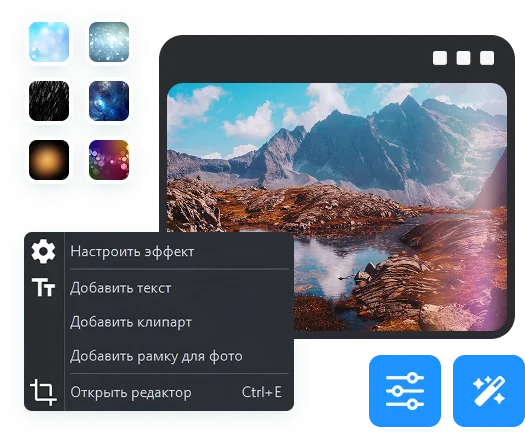
Студия Эффектов — пресеты, стили и быстрый декор
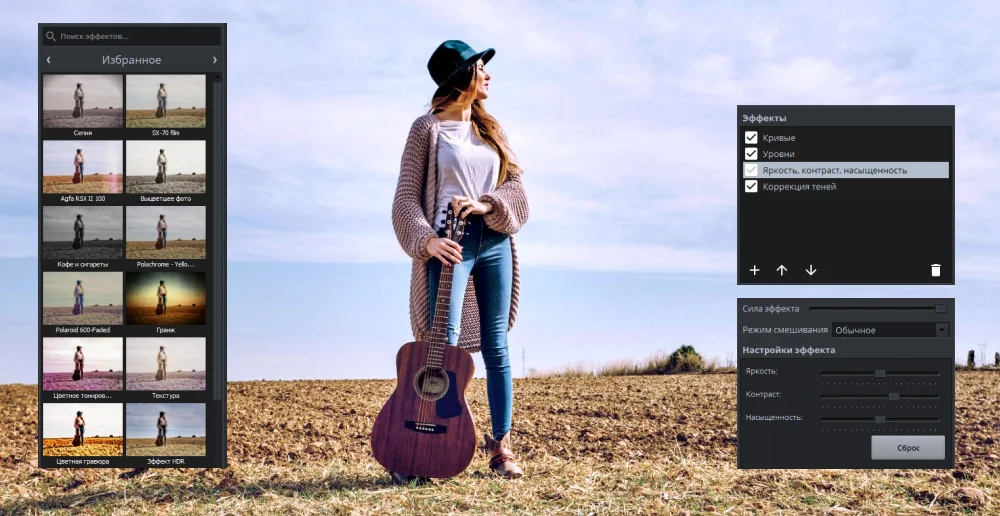
Студия Эффектов 4.15 работает в Windows 11, 10, 8 и 7. Заявлены процессор от 1 ГГц, минимум 256 МБ оперативной памяти, не менее 500 МБ на диске и дистрибутив около 118 МБ. Основная карточка говорит о 350+ стилях и спецэффектах, а в редакции Профи на странице покупки перечислено 500+ готовых эффектов и стилей. Пользователь может менять силу эффекта, корректировать свет и цвет, создавать собственные варианты, добавлять рамки, клипарт и текст.
Экспорт доступен в PNG, JPG, TIFF, GIF и BMP. Для быстрой стилизации этого достаточно, но RAW в текущем сравнительном описании AMS отмечен как неподдерживаемый. Поэтому редактор не стоит выбирать как первый этап обработки фотографий с камеры. Логичнее подавать в него уже проявленный JPEG, TIFF или другой поддерживаемый растровый файл, если главная задача — визуальный стиль, рамка, надпись или серия похожих оформленных изображений.
Сильная сторона — скорость повторяемого оформления: пресет можно отредактировать, а затем последовательно применять похожую обработку к другим изображениям. Слабая — узкая специализация. Если вы покупаете программу ради исправления сложной экспозиции RAW, точной локальной ретуши или многослойного фотомонтажа, выбран не тот класс инструмента.
| Программа | Платформы | Главный сценарий | Важное ограничение |
|---|---|---|---|
| ФотоМАСТЕР 23.0 | Windows 11/10/8/7; macOS 12+ | Универсальная коррекция, ретушь, RAW, пакетные операции | Пробный режим 5 дней не сохраняет результат |
| Домашняя Фотостудия 17.0 | Windows 11/10/8/7 | Домашняя обработка, сценарии, оформление и печать | RAW-конвертер относится к старшей редакции |
| Студия Эффектов 4.15 | Windows 11/10/8/7 | Художественные пресеты, рамки, текст, последовательная обработка | Не подходит для RAW-конвейера |
Форматы, качество и сохранность исходников
JPEG — для готовой фотографии, PNG — когда нужна прозрачность
Формат финального файла влияет не меньше, чем выбранный фильтр. JPEG использует сжатие с потерями и подходит для фотографий, где важны небольшой размер и совместимость. Повторное сохранение JPEG после нескольких этапов обработки может постепенно добавлять артефакты, поэтому безопаснее хранить исходник отдельно и экспортировать конечную копию один раз. PNG обычно выбирают для изображений с прозрачностью, интерфейсной графики и случаев, где важна сохранность резких границ. Для обычной фотографии PNG часто получается заметно тяжелее JPEG без видимой пользы.
TIFF полезен как промежуточный или архивный формат, когда важнее качество и совместимость с редакторами, чем размер файла. Если цепочка состоит из нескольких программ, TIFF может быть безопаснее JPEG как промежуточный вариант. При этом конкретные параметры цвета, глубины и сжатия всё равно нужно проверять в используемом редакторе.
RAW требует отдельной проверки совместимости
Под словом RAW скрывается множество камерных форматов. Поддержка «RAW вообще» не гарантирует, что откроется файл от конкретной новой камеры. Перед переносом большой съёмки сделайте контрольный тест на нескольких исходниках именно с вашей камеры. Если файл не открывается, не конвертируйте весь архив вслепую: сначала выясните, поддерживает ли текущая версия редактора эту модель камеры или нужен промежуточный DNG/TIFF-конвейер.
Для опубликованных программ самый прямой выбор под RAW — ФотоМАСТЕР. Домашняя Фотостудия тоже может быть вариантом, но RAW-конвертер привязан к старшей редакции. Студия Эффектов следует рассматривать как второй этап — для стилизации уже подготовленных изображений.
Сохраняйте исходник отдельно от результата
Безопасная схема проста: исходник остаётся неизменным, рабочая копия получает новое имя, а финальный экспорт складывается в отдельную папку. Например, вместо перезаписи IMG_1842.JPG используйте рабочую копию IMG_1842_edit и итог IMG_1842_final. Это особенно важно при пакетной обработке, когда одна ошибка в настройках может затронуть десятки или сотни файлов.
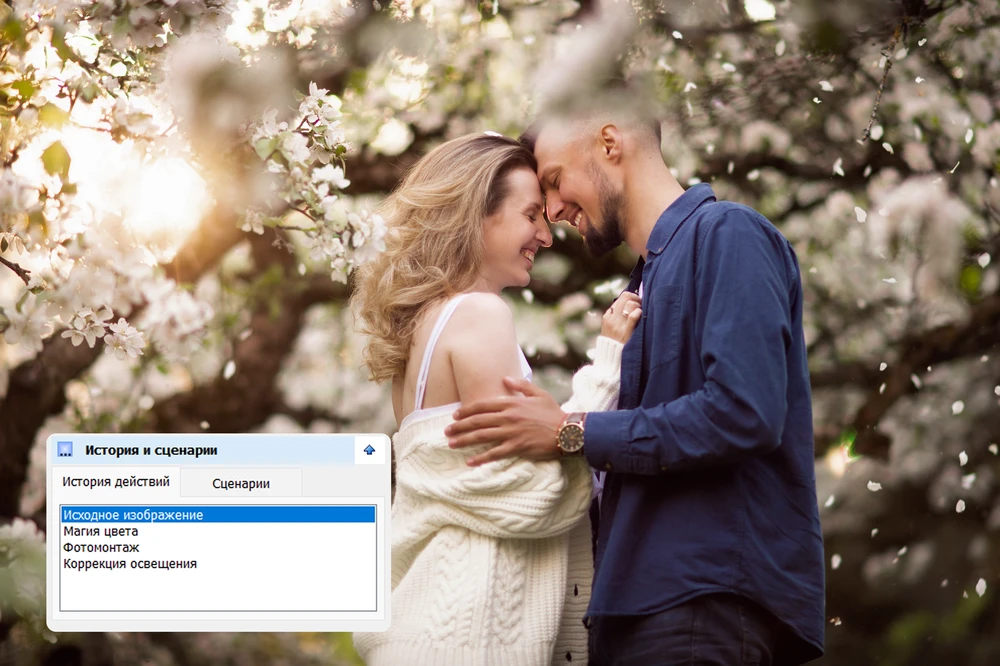
Если редактор предлагает историю действий или внутренний проект, это не заменяет резервную копию исходников. История может быть привязана к конкретной сессии или программе. Архив оригиналов должен существовать отдельно от каталога с экспортами.
Для сложных правок нужен проектный формат
Когда обработка включает десятки слоёв, маски, независимые текстовые элементы и многократные изменения композиции, финальный JPEG или PNG не должен быть единственной сохранённой версией. В редакторах профессионального класса структуру сохраняют в проектном формате. Photoshop использует PSD для слоёв, эффектов и масок; GIMP сохраняет редактируемую структуру в XCF и экспортирует финальную картинку отдельно. Если ваш процесс требует именно такой гибкости, это сигнал выбрать другой класс фоторедактора, а не пытаться компенсировать отсутствие проектной структуры количеством резервных JPEG.
Платформы, установка и первая проверка
Windows: совместимость программы и поддержка системы — разные вещи
Опубликованные Windows-программы заявляют совместимость не только с Windows 11, но и с более старыми версиями. Это означает, что разработчик проверяет запуск программы на этих системах; это не означает, что сама операционная система продолжает получать исправления безопасности. Поддержка Windows 10 со стороны Microsoft завершилась 14 октября 2025 года. Для компьютера, который постоянно подключён к интернету, безопаснее использовать поддерживаемую ОС, даже если фоторедактор технически запускается на старой.
Установщик скачивайте с сайта разработчика или из официального магазина, если он там доступен. Microsoft отдельно рекомендует получать программы от доверенных издателей и не отключать встроенную проверку загружаемых файлов. Если SmartScreen или другая защита предупреждает о незнакомом установщике, сначала перепроверьте источник и цифровую подпись, а не отключайте защиту ради случайного зеркала.
macOS: среди опубликованных программ вариант есть у ФотоМАСТЕРа
В текущем наборе программ версия для macOS есть у ФотоМАСТЕРа; продуктовая страница указывает macOS 12 и новее. Домашняя Фотостудия и Студия Эффектов в актуальных карточках представлены как Windows-программы. Это важный фильтр: если рабочие устройства включают Mac, не выбирайте Windows-only редактор в расчёте на последующий перенос проекта.
При установке приложений из интернета macOS использует Gatekeeper, проверку Developer ID и нотарификацию. Если система показывает предупреждение, безопасный порядок — убедиться, что файл получен с официальной страницы разработчика, и только затем решать вопрос с запуском. Не стоит отключать защитные механизмы для копии программы с непроверенного сайта.
Практический порядок выбора и первой проверки
- Выберите три контрольных исходника. Возьмите обычный JPEG, самый тяжёлый файл из реальной съёмки и RAW/HEIC, если такие форматы входят в ваш процесс.
- Запишите обязательные операции. Например: поправить экспозицию, убрать объект, ретушировать лицо, заменить фон, добавить текст, обработать серию.
- Сверьте платформу и редакцию. Убедитесь, что нужная функция относится именно к вашей ОС и выбранной лицензии.
- Получите установщик из доверенного источника. Не используйте случайные сборки и «репаки» только потому, что они обещают снятые ограничения.
- Установите программу без отключения системной защиты. Если защита блокирует файл, сначала перепроверьте издателя и источник.
- Откройте контрольные исходники. Проверяйте не только сам факт открытия, но и ориентацию, размеры и отсутствие визуальных искажений.
- Выполните одну типичную правку. Сделайте то, ради чего программа покупается: ретушь, фон, цвет или пресет.
- Экспортируйте копию. Сохраните результат в отдельную папку, не перезаписывая оригинал.
- Откройте экспорт заново. Проверьте разрешение, формат, прозрачность при необходимости и визуальное качество на масштабе 100%.
- Только после этого запускайте пакетную обработку. Убедитесь, что имена файлов не конфликтуют и результат пишется в отдельный каталог.
Такой тест занимает меньше времени, чем исправление неверно обработанной папки. Он одновременно проверяет совместимость форматов, реальную производительность на вашем компьютере и ограничения конкретной редакции.
Типичные ошибки выбора и как их избежать
Выбирать редактор эффектов для RAW-архива
Если исходники — RAW, художественный каталог пресетов не компенсирует отсутствие RAW-конвертера. Для опубликованной тройки разумнее начать с ФотоМАСТЕРа или проверить старшую редакцию Домашней Фотостудии, а Студию Эффектов оставить для уже подготовленных растровых файлов.
Считать пробную версию полноценным рабочим режимом
Пробный период полезен только тогда, когда вы заранее знаете его ограничения. У ФотоМАСТЕРа тест длится пять дней, но сохранение фотографии недоступно. Поэтому нельзя рассчитывать установить триал вечером перед дедлайном и экспортировать готовую работу утром.
Оценивать программу по минимальным системным требованиям
Минимум в 256 или 512 МБ оперативной памяти описывает запуск старых и простых сценариев, а не комфортную работу с современными RAW и сериями. Реальная нагрузка зависит от разрешения снимков, количества открытых файлов и операций. Проверяйте программу на собственном тяжёлом исходнике.
Путать совместимость со старой Windows с безопасностью старой Windows
То, что программа запускается в Windows 7, 8 или 10, не возвращает этим системам актуальную поддержку производителя ОС. Для сетевого компьютера приоритет — поддерживаемая операционная система и актуальные обновления безопасности.
Перезаписывать оригиналы при первом экспорте
Даже если программа умеет отменять действия, перезаписанный файл может потерять исходные данные после закрытия проекта. Экспортируйте в отдельную папку и используйте новое имя. Для пакетной обработки это обязательное правило.
Использовать JPEG там, где нужна прозрачность или дальнейшая многократная правка
JPEG не хранит прозрачность и при повторном сохранении с потерями постепенно ухудшается. Для прозрачного фона используйте PNG или другой подходящий формат; для сложного редактируемого документа сохраняйте проект в формате, который поддерживает структуру слоёв.
Покупать старшую редакцию ради функции, которой вы не пользуетесь
Сначала проверьте свой список обязательных действий. Если вы не снимаете RAW и не обрабатываете серии, доплата за эти возможности может не давать практической пользы. И наоборот, если RAW обязателен, нельзя выбирать младшую редакцию только по цене.
Запускать пакетную обработку без контрольного файла
Автоматизация тиражирует не только удачные настройки, но и ошибки. Неверная обрезка, слишком агрессивный контраст или водяной знак не в том месте повторятся на всей серии. Сначала проверяйте один типичный снимок и один крайний случай — самый тёмный, светлый или необычно кадрированный.
Кому подходит эта категория и когда выбрать другой путь
Кому подходит
- Тем, кто редактирует семейные, туристические и повседневные фотографии и хочет получить результат без долгого освоения сложной профессиональной среды.
- Начинающим фотографам, которым нужны базовая RAW-коррекция, ретушь, удаление объектов, работа с фоном и сериями снимков.
- Тем, кто регулярно готовит изображения для публикаций, открыток, календарей и печати и ценит встроенные шаблоны, текст и декоративные элементы.
- Пользователям Windows, которым важны локальные настольные программы и работа с файлами без обязательной загрузки исходников в браузерный сервис.
- Пользователям macOS, если среди опубликованной тройки устраивает функциональность ФотоМАСТЕРа и поддерживается используемая версия системы.
Когда лучше выбрать другой путь
- Сложный фотомонтаж. Если проект строится из множества слоёв, масок, корректирующих слоёв и объектов, нужен редактор с полноценным проектным форматом.
- Профессиональный RAW-каталог. Для десятков тысяч снимков, рейтингов, метаданных, профилей камер и неразрушающего конвейера лучше специализированный RAW-менеджер.
- Глубокая цветовая работа. Если важны 16- или 32-битные документы, точные профили и подготовка к полиграфии, проверяйте поддержку этих режимов в профессиональном редакторе.
- Командная работа. Если несколько человек должны одновременно комментировать и изменять макет через интернет, локальный настольный редактор без облачного рабочего пространства будет неудобен.
- Только быстрые пресеты на готовых фото. Если больше ничего не требуется, универсальная программа может быть избыточной; узкий редактор эффектов решит задачу быстрее.
Для пользователя, которому важен минимальный порог входа, в каталоге есть отдельная дочерняя ветка «Простые фоторедакторы для начинающих». Текущая страница нужна прежде всего для выбора сценария: универсальная обработка, домашнее оформление, художественная стилизация или переход в более профессиональный класс инструментов.
Чек-лист перед покупкой и первым большим проектом
- Проверена точная версия Windows или macOS и поддержка выбранной программы.
- Открыты реальные JPEG, PNG, HEIC и RAW, которые встречаются в вашем архиве.
- Проверено, в какой редакции доступны RAW, пакетные операции, фон, пресеты или другие обязательные функции.
- Понятно, можно ли сохранить результат в пробном режиме.
- Выбран основной формат экспорта: JPEG для обычной фотографии, PNG для прозрачности, TIFF для качественного промежуточного обмена.
- Оригиналы лежат отдельно и не перезаписываются.
- Для серии сначала обработан один контрольный снимок.
- Готовый файл повторно открыт после экспорта и проверен на масштабе 100%.
- Если нужны слои и повторное редактирование структуры, предусмотрен проектный формат или выбран другой редактор.
- Установщик получен из доверенного источника, а системная защита не отключалась ради установки.
Частые вопросы
Какой из опубликованных фоторедакторов выбрать для RAW?
Первым смотрите ФотоМАСТЕР: он открывает RAW и рассчитан на универсальную коррекцию. В Домашней Фотостудии RAW-конвертер относится к старшей редакции Премиум. Студия Эффектов для RAW-конвейера не подходит.
Какой вариант лучше для Mac?
Среди трёх опубликованных программ версия для macOS есть у ФотоМАСТЕРа; текущая продуктовая страница указывает macOS 12 и новее. Домашняя Фотостудия и Студия Эффектов представлены как Windows-программы.
Можно ли закончить реальную работу в пробной версии ФотоМАСТЕРа?
Пробный период длится пять дней, но сохранение фотографий в нём недоступно. Используйте его для проверки интерфейса, открытия своих файлов и оценки инструментов, а не как бесплатный способ экспортировать готовый проект.
Что выбрать для рамок, текста и художественных фильтров?
Если это главная задача, Студия Эффектов наиболее специализирована: основной сценарий построен вокруг готовых стилей, редактирования пресетов, рамок, клипарта и надписей. Домашняя Фотостудия тоже подходит, если одновременно нужны коллажи, календари, фон и печать.
Почему нельзя просто всегда сохранять в JPEG?
JPEG не поддерживает прозрачность и использует сжатие с потерями. Для прозрачного фона нужен PNG или другой подходящий формат, а для сложного многослойного проекта — собственный формат редактора, сохраняющий структуру документа.
Как безопасно обработать сразу сотни фотографий?
Сначала сделайте резервную копию исходников, затем прогоните один типичный и один сложный кадр с будущими настройками. Экспорт направьте в отдельную папку и проверьте имена файлов. Только после этого запускайте пакетную операцию на всей серии.
Нормально ли ставить фоторедактор на старую Windows, если разработчик её поддерживает?
Техническая совместимость программы не равна актуальной поддержке операционной системы. Microsoft завершила бесплатную поддержку Windows 10 14 октября 2025 года; для постоянно подключённого к интернету компьютера предпочтительнее поддерживаемая ОС с актуальными исправлениями безопасности.