
Программы для проектирования мебели решают разные задачи, и главная ошибка начинается ещё до установки: пользователь выбирает приложение по красивой 3D-картинке, хотя на выходе ему нужны совсем другие данные. Для перестановки в квартире достаточно плана комнаты, точных габаритов предметов и наглядного 2D/3D-просмотра. Для шкафа, стеллажа или кухни по индивидуальным размерам уже важны параметрические размеры деталей, толщина материала, зазоры, фасады и фурнитура. Для производства дополнительно потребуются деталировка, ведомости, карты раскроя, данные для станков или как минимум корректный обмен через CAD-форматы.
В текущем каталоге опубликован Дизайн Интерьера 3D — Windows-планировщик, который логично ставить первым, если задача начинается с помещения: начертить стены, расставить мебель, изменить размеры объектов, подобрать отделку и оценить результат в 2D и 3D. Проект хранится в редактируемом формате DIP; для передачи результата доступны PDF, печать и экспорт модели в FBX. Это хороший уровень для планировки и согласования идеи, но не следует автоматически считать такой файл производственной документацией для распила или ЧПУ.
Как выбрать программу по конечному результату
Начните не с функций, а с файла или документа, который нужен в конце
Сформулируйте результат одним предложением. «Хочу понять, встанет ли диван и останется ли проход» — это задача планировщика интерьера. «Хочу сделать шкаф шириной 2400 мм с тремя секциями и проверить двери» — уже задача конструктора мебели. «Хочу отдать заказ в цех без ручной перерисовки» — это производственный CAD/CAM-сценарий. Чем ближе проект к изготовлению, тем меньше можно полагаться только на визуализацию и тем важнее структура деталей, единицы измерения, спецификации и совместимость с технологией конкретного производства.
Проверяйте не наличие слова «3D», а способность программы сохранить именно те данные, которые продолжат работу дальше. Обменная 3D-модель полезна для визуального контроля и передачи геометрии между редакторами, но она не заменяет автоматически сформированные размеры деталей, кромку, сверления, присадку, раскрой и управляющие данные. Аналогично PDF удобен для согласования и печати, но сам по себе не делает проект готовым к станку.
| Сценарий | Что должно быть в программе | Что проверить до выбора |
|---|---|---|
| Расстановка готовой мебели | План помещения, размеры, поворот объектов, двери и окна, 2D/3D-просмотр | Можно ли точно задать габариты комнаты и предметов, увидеть проходы и сохранить план |
| Мебель по индивидуальным размерам | Редактируемая геометрия изделия, секции, материалы, фасады, внутреннее наполнение | Меняются ли размеры без разрушения модели, можно ли получить понятные проекции и размеры |
| Подготовка изготовления | Деталировка, спецификации, материалы, фурнитура, раскрой | Совпадает ли структура выходных данных с требованиями мастерской или производства |
| Передача в ЧПУ | CAD/CAM-обмен, DXF или другой согласованный формат, операции обработки, постпроцессор | Какие версии форматов принимает оборудование и сохраняется ли масштаб после импорта |
Для перестановки приоритет — точность помещения, а не деталировка корпуса
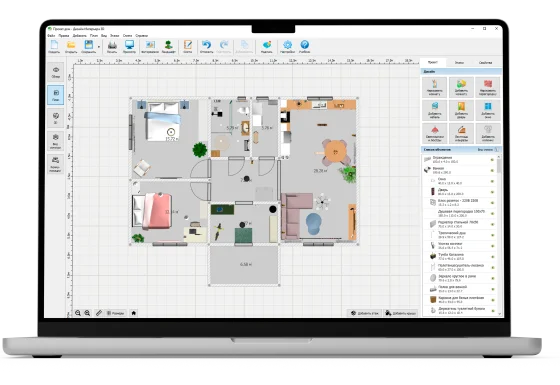
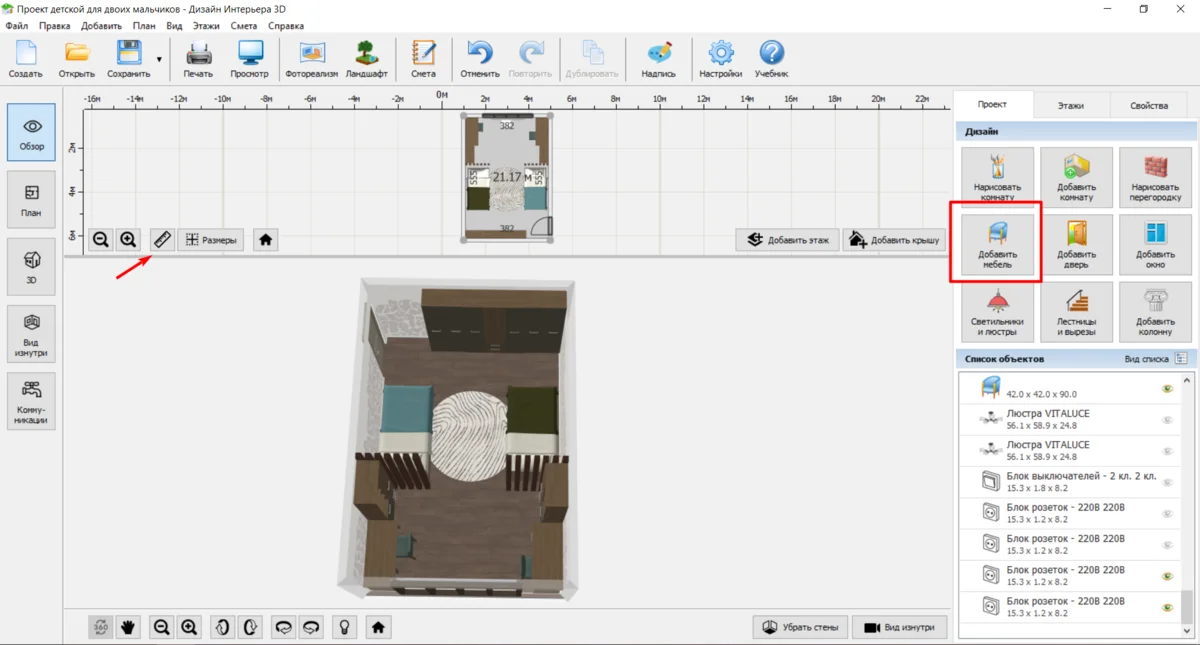
Если мебель уже существует или выбирается из каталога магазина, сначала нужны обмеры помещения: длина стен, расположение дверей и окон, выступы, радиаторы, розетки, ниши и другие ограничения. В этом сценарии программа должна позволять задать размеры предметов и оценить их взаимное положение. Дизайн Интерьера 3D подтверждён именно для такого процесса: в рабочем пространстве можно перейти к плану, добавить мебель из библиотеки, перемещать её и менять размеры, а затем посмотреть сцену в 3D.
Критическая проверка здесь простая: после расстановки должны сохраняться рабочие проходы и зоны открывания. Не ограничивайтесь видом сверху — поворот дверей, выдвижение ящиков, доступ к розеткам и бытовой технике часто создают конфликт, которого не видно на статичной картинке. Если программа позволяет только поставить условный прямоугольник, но не задаёт корректные размеры и ориентацию, её достаточно для наброска, но не для решения о покупке мебели.
Для индивидуальной мебели проверяйте параметричность и состав изделия
У модели «шкаф 2400 × 600 × 2600» недостаточно трёх внешних размеров. Для реального конструирования понадобятся секции, толщина материала, полки, перегородки, фасады, зазоры, цоколь, задняя стенка, типы соединений и фурнитура. Профессиональные мебельные системы связывают 3D-конструкцию с деталями, материалами и производственными отчётами; в более простых планировщиках изменения могут оставаться только на уровне внешнего вида объекта.
Поэтому перед покупкой лицензии сделайте тестовый предмет с двумя-тремя секциями. Измените общую ширину и высоту и посмотрите, пересчитываются ли внутренние элементы предсказуемо. Затем проверьте, есть ли способ получить размеры каждой детали, а не только общий вид. Если этих данных нет, приложение всё ещё может быть полезно для эскиза и согласования, но для изготовления понадобится отдельный инструмент или ручная подготовка документации.
Где проходит граница между планировкой и мебельным CAD
Расстановка отвечает на вопрос «поместится ли и будет ли удобно»
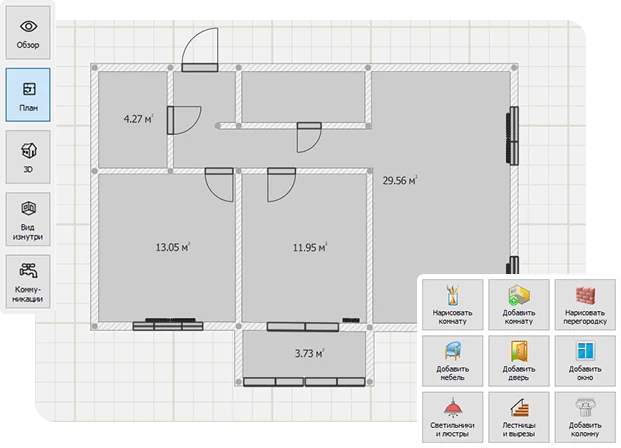
Подраздел «Программы для расстановки мебели» нужен тогда, когда главным объектом проекта остаётся помещение. Здесь пользователь начинает со стен, дверей и окон, а мебель добавляет внутрь уже существующего пространства. Такой сценарий помогает сравнить несколько планировок, проверить габариты, подобрать композицию и подготовить наглядный вариант для обсуждения с семьёй, дизайнером или исполнителем.
Дизайн Интерьера 3D относится именно к этому классу. В актуальных материалах программы подтверждены план помещения, библиотека мебели, изменение размеров объектов, 2D- и 3D-виды, собственные текстуры, печать и сохранение проекта. Для каталога это сильный вариант, когда требуется не инженерная проработка каждой панели, а проверка того, как мебель работает внутри комнаты.
Конструирование отвечает на вопрос «из каких деталей это будет собрано»
Для индивидуального изделия объектом проекта становится сама мебель. Тогда нужны не только внешний габарит и цвет, но и логика сборки. Полка должна иметь толщину и положение, фасад — размеры и зазоры, крепёж — место установки, а каждая деталь — однозначное обозначение. Изменение одного размера не должно заставлять вручную пересчитывать весь проект. Чем больше типовых модулей и повторяющихся изделий, тем выше ценность параметрических компонентов и шаблонов.
Если программа показывает красивый шкаф, но не формирует данные о деталях, используйте её как концептуальный слой. Это не недостаток сам по себе: визуальный эскиз действительно нужен. Ошибка возникает только тогда, когда эскиз передают в производство как окончательную конструкцию без отдельной проверки размеров, материалов и технологических ограничений.
Производственный контур отвечает на вопрос «как это изготовить без ручной расшифровки»
В производственном классе к проектированию добавляются спецификации, списки деталей, оптимизация материала, раскрой и интеграция с оборудованием. У специализированных систем эти этапы связаны с моделью: изменение конструкции может автоматически обновлять отчёты и операции. Для мастерской это уменьшает количество ручного переноса размеров из чертежа в таблицы и затем в программу станка.
Если ваш итоговый адресат — конкретный цех, начинать выбор нужно с него. Спросите, какие файлы он принимает, нужны ли отдельные DXF на детали, какой формат ведомости используется, в каких единицах работает оборудование и требуется ли собственный постпроцессор. Это надёжнее, чем сначала построить сложную модель, а потом выяснить, что производство принимает другой формат или требует иной набор данных.
Кому подходит текущий раздел
- Тем, кто планирует расстановку мебели в квартире, доме или офисе и хочет сравнить несколько вариантов до покупки.
- Тем, кому нужно проверить реальные габариты предметов относительно стен, дверей, окон и проходов.
- Тем, кто готовит визуальное представление будущего интерьера и хочет сохранить редактируемый проект.
- Тем, кому достаточно плана, 3D-проверки, изображения, PDF, печати или обменной 3D-модели для дальнейшей работы.
Когда лучше выбрать другой путь
- Если от программы требуется автоматическая деталировка корпуса, кромка, сверления, спецификация фурнитуры и карты раскроя.
- Если результат должен напрямую передаваться на ЧПУ без ручной подготовки в отдельной CAD/CAM-системе.
- Если рабочая платформа — macOS или Linux, а установка Windows-приложения неприемлема.
- Если проект нужно вести совместно в браузере с централизованным облачным хранением и разграничением доступа.
- Если мебель имеет сложные криволинейные детали, нестандартные соединения или требования к инженерным расчётам, которые не покрывает обычный интерьерный планировщик.
Платформы, форматы и технические ограничения
Windows-планировщик удобен для локального проекта, но платформа задаёт границы
Опубликованный в этом разделе Дизайн Интерьера 3D — настольная программа для Windows. На официальной странице актуальной версии 15.0 указаны Windows 11, 10, 8 и 7, русскоязычный интерфейс, процессор от 1 ГГц, оперативная память от 256 МБ и не менее 500 МБ на диске; размер дистрибутива указан как 73,1 МБ. Эти значения стоит воспринимать как минимальный порог запуска, а не как гарантию одинаковой скорости на любом проекте: большая сцена, множество объектов и тяжёлые текстуры увеличивают нагрузку на графику и память.
Если 3D-вид работает нестабильно, первым делом проверьте драйвер видеокарты и сложность сцены. В учебнике программы проблемы запуска после активации прямо связываются с драйвером графики и предлагается обновить его с сайта производителя. Для выбора другого приложения логика та же: смотрите не только на строку «поддерживается Windows», но и на требования к графическому ускорению, памяти и версии операционной системы.
Формат проекта и формат передачи — это разные вещи
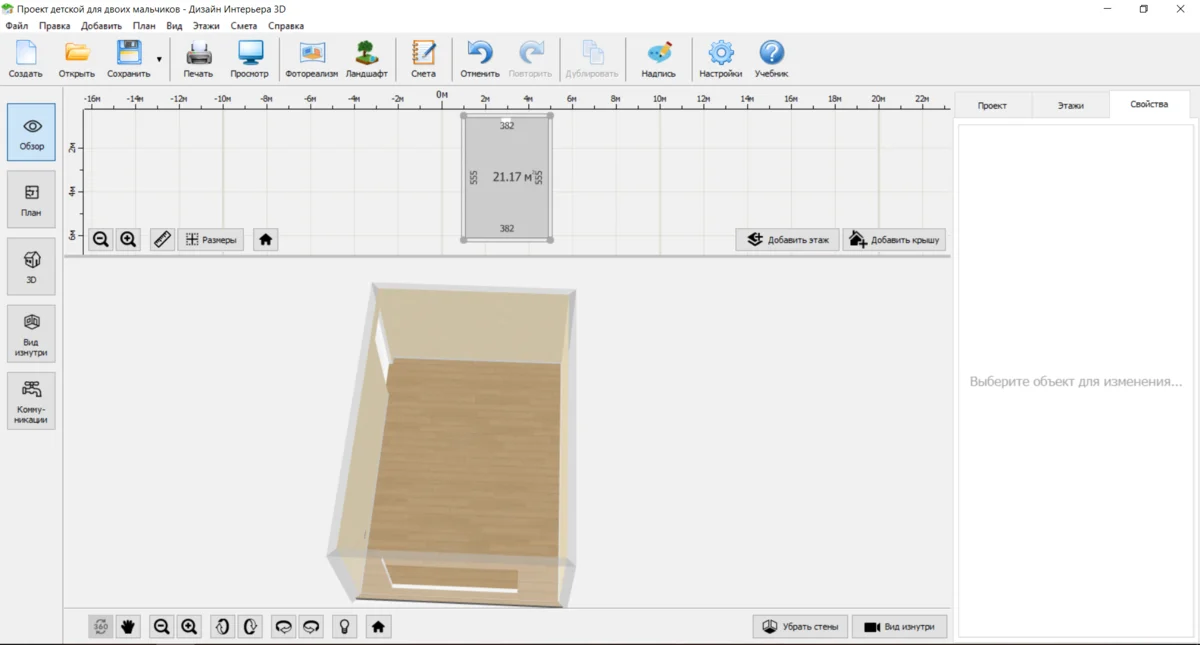
DIP нужен для продолжения работы в Дизайне Интерьера 3D: сохраняйте его как основной редактируемый источник. PDF или изображение подходят для просмотра, печати и согласования, но в них уже нет полноценной структуры проекта. FBX полезен, когда модель нужно передать в другой 3D-редактор; при этом передача геометрии ещё не означает передачу производственной логики мебели.
Для CAD-обмена часто используются DWG и DXF. При переносе между программами проверяйте единицы измерения и масштаб после импорта. Даже в зрелых 3D-системах документация отдельно предупреждает о возможных несовпадениях масштаба и рекомендует настраивать параметры экспорта. Для производственного заказа добавьте контрольную длину: например, после импорта измерьте одну заранее известную деталь и убедитесь, что 600 мм не превратились в 60 или 6000.
Если производство просит DXF, уточните, нужен ему контур каждой детали, общий чертёж или файл с дополнительными слоями и операциями. Одно расширение не гарантирует совместимость. Две программы могут экспортировать DXF, но по-разному представлять текст, размеры, блоки, сплайны и трёхмерную геометрию. Лучше сделать тестовый файл из одной простой детали и получить подтверждение цеха до разработки всего проекта.
Лицензия важна не меньше функций
Дизайн Интерьера 3D распространяется с пробным периодом, после которого нужна платная активация. В текущем руководстве указано, что ключ вводится вместе с электронной почтой, лицензия рассчитана на одно устройство, а бесплатные обновления доступны в течение 12 месяцев после покупки; затем новые версии требуют отдельного пакета обновлений. Поэтому пробный запуск следует использовать не для знакомства с меню, а для проверки собственного сценария и нужных экспортов до оплаты.
У других классов ПО модель лицензирования может зависеть от подписки, модулей или облачного аккаунта. Это влияет на стоимость не только первого года, но и на доступ к CAD-экспорту, производственным модулям и совместной работе. Перед выбором составьте список обязательных функций и проверьте, в какой редакции они доступны. Название «Pro» или «Studio» само по себе ничего не говорит: сравнивать нужно конкретные ограничения.
Практический порядок выбора, установки и первой проверки
1. Зафиксируйте обмеры и критические ограничения
Соберите исходные размеры до установки программы. Для комнаты нужны длины стен, высота, ширина и положение проёмов, размеры ниш, радиаторов, подоконников и стационарной техники. Для мебели добавьте максимальные габариты, глубину, зоны открывания и точки подключения. Запишите несколько контрольных размеров отдельно — они понадобятся для проверки проекта после переноса данных.
2. Решите, что будет считаться готовым результатом
Выберите один из уровней: план помещения с мебелью; модель отдельного изделия; комплект размеров и деталей; данные для раскроя; файл для ЧПУ. Если нужен только первый уровень, сложная производственная система может оказаться избыточной. Если нужен последний, интерьерный планировщик нельзя выбирать только потому, что в нём есть мебель и 3D.
3. Проверьте платформу, лицензию и обязательные форматы
До скачивания сверяйте операционную систему, способ активации, ограничения пробного режима и форматы импорта/экспорта. Для текущего опубликованного варианта рабочая платформа — Windows. Если ваш компьютер на другой ОС, это стоп-критерий ещё до оценки интерфейса. Для передачи в другую программу заранее подтвердите конкретный формат и единицы измерения.
4. Скачивайте установщик только из доверенного источника
Не отключайте защиту Windows только ради запуска неизвестного файла. Система использует репутационную проверку приложений и загрузок; предупреждение нужно рассматривать как повод проверить источник, издателя и сам файл, а не как помеху, которую следует автоматически обходить. Если дистрибутив получен не с официальной страницы или его происхождение нельзя подтвердить, безопаснее удалить его и скачать заново из доверенного источника.
5. Сделайте маленький тест вместо полноценного проекта
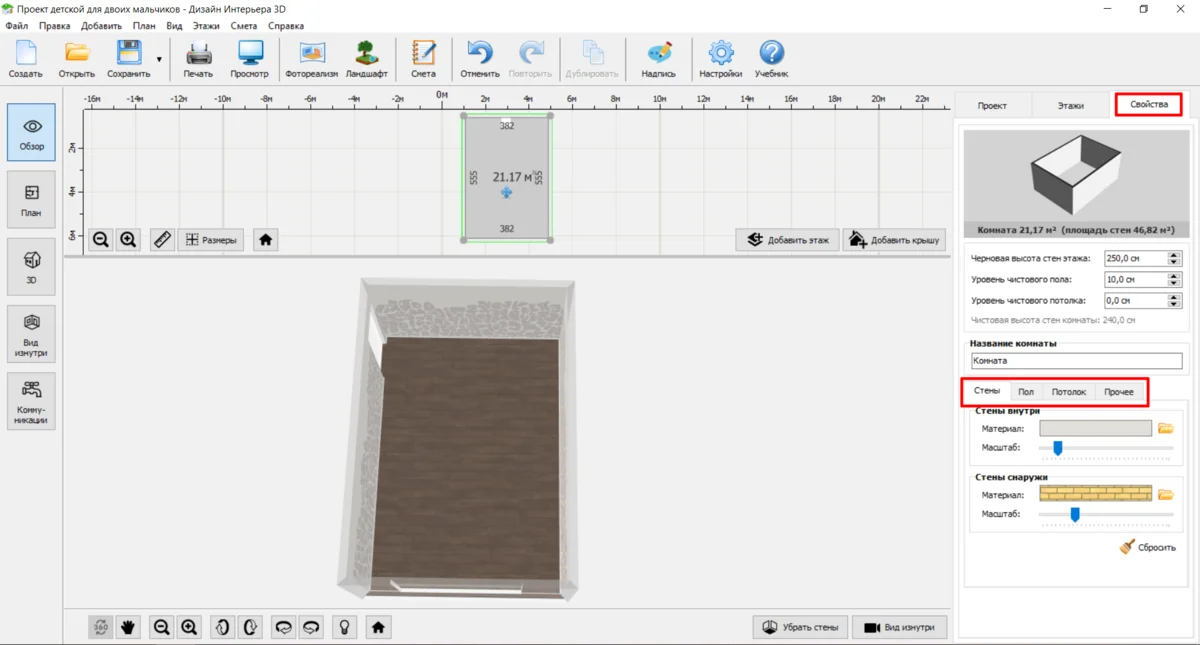
Создайте комнату простой формы, поставьте один шкаф, стол и дверь. Введите реальные размеры и сохраните исходный проект. Затем измените размер одного предмета, переместите его и переключитесь между 2D и 3D. Если уже на этом этапе трудно понять, где вводятся размеры или как отменить изменение, на большом проекте проблема только усилится.
6. Проверьте сохранение и один полный цикл экспорта
Сохраните редактируемый проект, закройте программу и откройте его заново. Затем подготовьте тот формат, который реально будете передавать: PDF, изображение, FBX или согласованный CAD-файл в другом классе ПО. Откройте результат отдельной программой или передайте его тому, кто будет работать дальше. Проверка «файл создался» недостаточна — нужно подтвердить масштаб, читаемость, состав и отсутствие потерянных объектов.
7. Только после проверки решайте вопрос с лицензией
Пробный режим полезен, если в нём можно воспроизвести основные этапы вашего сценария. Проверьте, не заблокирован ли критический экспорт, не добавляется ли ограничение на размер проекта и не требуется ли более дорогая редакция для нужной функции. Если обязательный этап недоступен, не делайте вывод по рекламному списку возможностей — сначала уточните фактическое различие редакций.
8. Сохраните контрольную версию перед крупными изменениями
Перед перестройкой планировки или массовой заменой размеров сделайте отдельную копию проекта. Для Дизайна Интерьера 3D таким исходником служит DIP. Простая схема имён вроде «кухня-01-обмер», «кухня-02-расстановка», «кухня-03-согласовано» позволяет быстро вернуться к рабочему состоянию, если следующая версия окажется неудачной или повредится.
Что даёт Дизайн Интерьера 3D в этой категории
Сильная сторона — планирование мебели внутри реального помещения
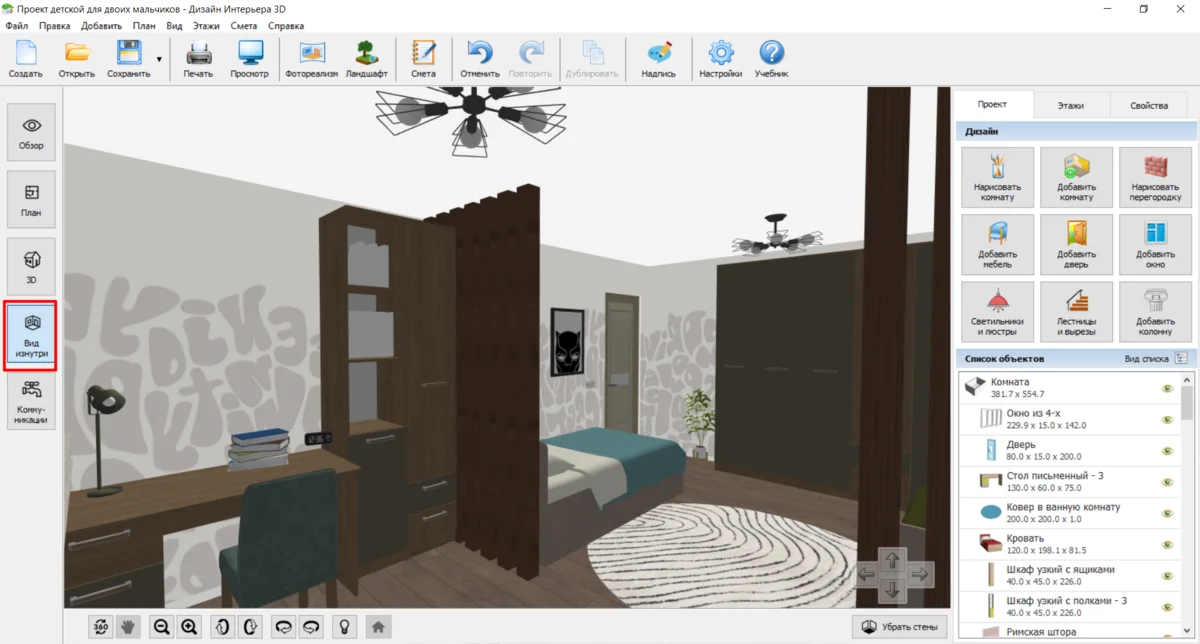
Программа строит рабочий процесс вокруг комнаты: новый проект, стены, двери и окна, затем отделка и мебель. В интерфейсе можно переключать план, 3D и просмотр изнутри; библиотека объектов находится рядом со свойствами выбранных предметов. Для пользователя, который хочет понять расположение мебели до покупки или ремонта, эта логика соответствует задаче без необходимости изучать производственный CAD.
У опубликованной карточки есть и практичная связка форматов. DIP сохраняет редактируемый проект, PDF и печать подходят для передачи плана, а FBX позволяет вынести модель в 3D-редактор. Это полезно, если работа заканчивается визуальным согласованием или продолжается в другом 3D-инструменте.
Ограничение — не путать интерьерный проект с производственной документацией
В доступных актуальных материалах основной программы подтверждены планировка, расстановка мебели, изменение размеров, смета, печать и визуальный экспорт. Автоматическая генерация карт раскроя, полного набора деталей, технологических операций и G-code для ЧПУ для основной программы не подтверждена. Поэтому при заказе нестандартной мебели нужен отдельный этап инженерной проверки, даже если 3D-модель визуально выглядит законченной.
Если задача — выбрать размеры готовых шкафов и проверить, помещаются ли они в нишу, этого уровня достаточно. Если задача — отдать цеху набор деталей с кромкой, сверлениями и раскроем, ориентируйтесь на специализированный мебельный CAD/CAM либо на требования конкретного производителя. Такое разделение защищает от дорогой ошибки: красивый рендер не гарантирует технологичность конструкции.
Что проверить в пробной версии
- Можно ли ввести реальные размеры комнаты и мебели без округления, которое мешает задаче.
- Удобно ли переключаться между планом и 3D и видеть проблемные проходы.
- Сохраняется ли проект в редактируемом виде и открывается ли после перезапуска.
- Доступен ли нужный способ передачи результата в вашей редакции.
- Сохраняется ли масштаб и читаемость в PDF или другом выходном формате.
- Хватает ли производительности компьютера на сцене, близкой к реальному проекту.
- Понятны ли условия активации, обновлений и переноса лицензии до оплаты.
Типичные ошибки выбора и как их избежать
Ошибка 1. Выбирать по качеству рендера
Фотореалистичная картинка отвечает только на вопрос о внешнем виде. Для изготовления важнее, есть ли размеры деталей, спецификация, материалы и согласованный формат передачи. Если программа не даёт нужных производственных данных, красивый рендер остаётся презентацией.
Ошибка 2. Считать любую 3D-модель готовой для ЧПУ
Станку нужны формализованные данные об операциях и геометрии в поддерживаемом формате. FBX, OBJ или другой визуальный обменный формат не равен управляющей программе. Для ЧПУ уточняйте конкретный путь: какой файл готовит CAD/CAM, какой постпроцессор используется и кто проверяет обработку перед запуском.
Ошибка 3. Не проверять масштаб после обмена
Даже при корректном импорте геометрии единицы измерения могут трактоваться по-разному. Всегда добавляйте контрольный размер и сверяйте его после импорта. Если известная длина 600 мм стала 60 или 6000, исправляйте настройки единиц до продолжения работы.
Ошибка 4. Использовать габариты библиотечного объекта как паспортные
Каталожная модель нужна для планировки. Перед покупкой реального предмета сверяйте размеры с документацией производителя или фактическим изделием. Особенно важны глубина с ручками, выступающие части, радиус открывания дверей и место для подключения техники.
Ошибка 5. Начинать с отделки до фиксации геометрии
Цвет фасада легко поменять, а ошибка в ширине ниши может сделать весь проект непригодным. Сначала стены, проёмы, проходы и габариты, затем мебель, и только потом материалы и декоративные варианты. Такой порядок уменьшает объём переделки.
Ошибка 6. Ориентироваться только на минимальные системные требования
Минимум означает возможность запуска, но не гарантирует комфорт на сложной 3D-сцене. До покупки лицензии загрузите проект, похожий по масштабу на реальный: несколько комнат, нужное количество мебели и текстуры. Если навигация уже тормозит, решайте вопрос с драйвером, графикой или другим инструментом до начала большой работы.
Ошибка 7. Отключать защиту системы ради неизвестного установщика
Если Windows предупреждает о файле, проверьте источник и издателя. Не превращайте отключение SmartScreen или антивируса в стандартный шаг установки. Для программы из каталога используйте официальный путь загрузки; для любого другого инструмента придерживайтесь того же принципа.
Ошибка 8. Хранить только одну копию проекта
Одна случайная перезапись может уничтожить удачную планировку. Сохраняйте этапы под разными именами и отдельно держите копию исходных обмеров. Перед экспортом или крупной перестройкой создавайте контрольную версию, к которой можно вернуться без ручного восстановления.
Ошибка 9. Передавать PDF в производство без согласования
PDF удобен для просмотра, но производству может требоваться другой набор данных. До заказа уточните, достаточно ли чертежа с размерами или нужен CAD-файл, спецификация и отдельные детали. Согласование формата до моделирования экономит больше времени, чем конвертация готового проекта в конце.
Частые вопросы
Какая программа нужна, если я хочу только переставить мебель в комнате?
Выбирайте планировщик помещения, где можно точно задать стены, двери, окна и размеры предметов, а затем проверить расстановку в 2D и 3D. В текущем каталоге для этого опубликован Дизайн Интерьера 3D; отдельный подраздел посвящён именно расстановке мебели.
Можно ли в интерьерном планировщике спроектировать шкаф по своим размерам?
Для концепции и проверки внешних габаритов — да, если программа позволяет менять размеры объекта. Для изготовления этого недостаточно: нужны данные о секциях, деталях, материалах, зазорах, фурнитуре и способе сборки. Перед заказом проверьте, какие из этих данных программа действительно формирует.
Подходит ли FBX для передачи проекта на ЧПУ?
FBX предназначен для обмена 3D-сценами и моделями. Для ЧПУ обычно требуется другой производственный маршрут: согласованный CAD/CAM-формат, информация об операциях и постпроцессор конкретного оборудования. Не отправляйте FBX на производство без подтверждения цеха.
Что важнее при выборе: библиотека мебели или импорт и экспорт?
Для быстрой расстановки библиотека экономит время. Для длинного рабочего процесса важнее способность сохранить редактируемый проект и передать данные дальше без потери масштаба. Если проект заканчивается согласованием картинки, библиотека может быть приоритетом; если продолжается в CAD/CAM, форматы важнее.
Как понять, хватит ли пробной версии для оценки программы?
Проверьте один полный цикл на небольшом реальном примере: ввод размеров, расстановку, изменение объекта, сохранение, повторное открытие и нужный экспорт. Если критический этап заблокирован пробной редакцией, выясните различия лицензий до оплаты, а не делайте вывод только по интерфейсу.
Как проверить проект перед заказом мебели?
Сверьте несколько контрольных размеров с исходными обмерами, проверьте двери и выдвижные элементы, проходы, розетки и технику. Затем подтвердите у исполнителя формат документации и передайте именно тот набор файлов, который он принимает. Визуализацию используйте как дополнение, а не как единственный источник размеров.