
Программа для проектирования дома нужна не только ради красивой картинки. Полезный проект отвечает на конкретные вопросы до того, как изменения станут дорогими: помещается ли лестница, хватает ли проходов, совпадают ли размеры комнат с мебелью, как состыкуются этажи и крыша, где пройдут инженерные линии и можно ли показать результат мастеру в понятном виде. Поэтому выбирать стоит не по числу 3D-моделей в каталоге, а по тому, насколько программа закрывает именно ваш этап работы.
Этот раздел — родительский. Его задача не повторять узкую инструкцию по частному дому, а помочь определить класс решения и понять, когда имеет смысл переходить в дочернюю ветку «Программы для проектирования частных домов». В опубликованной части каталога сейчас представлен Мой Дом 3D — настольный Windows-планировщик, который объединяет поэтажную схему, 3D-представление, крыши, интерьер, инженерные коммуникации и смету. Для профессиональной рабочей документации, расчёта конструкций и выпуска комплектов для согласования нужен другой класс инструментов и участие профильного специалиста.
Как выбрать программу для проектирования дома
Начните не с платформы, а с конечного результата
Сформулируйте результат одним предложением. «Хочу увидеть будущий дом в 3D» — это задача визуального планировщика. «Нужно проверить планировку двух этажей, лестницу, крышу и коммуникации» — уже сценарий архитектурного планирования дома. «Нужны рабочие чертежи, спецификации, координация конструктивных и инженерных разделов» — профессиональная САПР или BIM-система. Ошибка возникает, когда программу первого класса пытаются использовать как замену третьему: визуальная модель может быть очень наглядной, но сама по себе не подтверждает несущую способность, пожарные требования или пригодность проекта для строительства.
Для домашнего планирования полезный минимум — точные размеры стен и помещений, двери и окна, этажи, лестницы, крыша, возможность посмотреть результат в 3D и сохранить проект так, чтобы к нему можно было вернуться. Если дополнительно важны отопление, электрика, водоснабжение, канализация, вентиляция и смета, проверьте эти функции до покупки: в разных редакциях одной программы они могут отличаться.
Разделите проект на архитектуру, интерьер и инженерные схемы
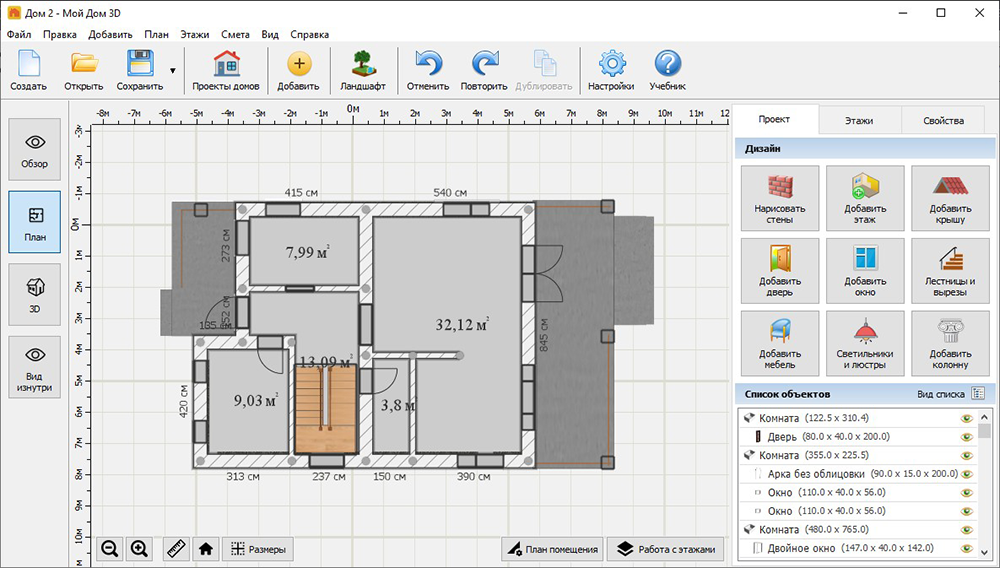
У одного пользователя словом «проект дома» называется план комнат, у другого — модель здания с крышей и цоколем, у третьего — схема электрики и отопления. Эти задачи пересекаются, но не равны. Планировщик интерьера может отлично расставлять мебель, однако не поддерживать сложные крыши или многоэтажность. Универсальный 3D-редактор даст свободу моделирования, но потребует больше ручной работы с размерами, слоями и оформлением. Специализированная программа для дома выигрывает там, где стены, проёмы, этажи, лестницы и крыши представлены готовыми объектами, а не собираются из геометрии вручную.
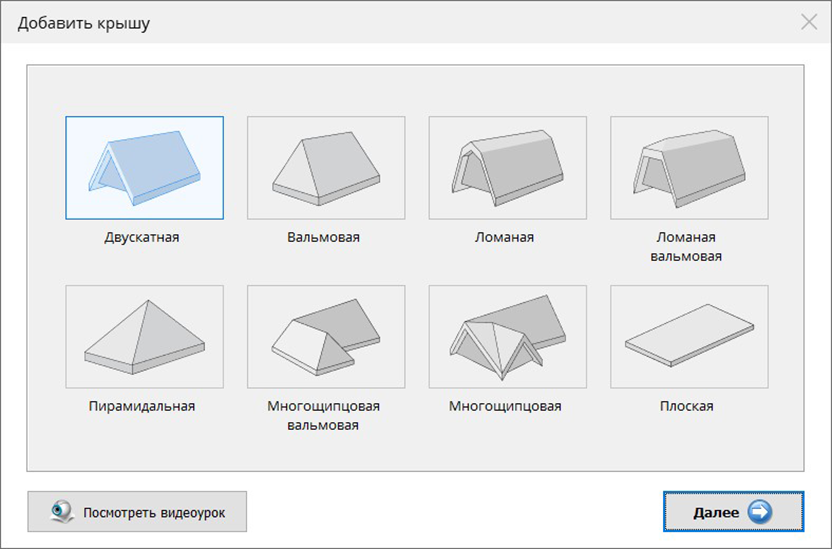
В Мой Дом 3D официальный набор функций включает многоэтажные дома, цоколь и мансарду, девять типов крыш, лестницы, отделочные материалы, мебель и инженерные коммуникации. В актуальной версии 5.0 отдельно добавлены тёплые полы, воздуховоды и вентиляционное оборудование. Это делает программу уместной для предварительной проработки частного дома, но не превращает её в расчётный комплекс: параметры несущих конструкций и нормативные решения всё равно должны проверяться специалистами.
Сравните сценарии, а не рекламные списки функций
| Сценарий | Что должно быть в программе | Как проверить до покупки | Когда нужен другой путь |
|---|---|---|---|
| Черновая планировка | Стены, размеры, двери, окна, площади, несколько этажей | Соберите один этаж по реальным размерам и измените две комнаты | Если нужен только быстрый эскиз, достаточно более простого планировщика |
| Дом с крышей и лестницей | Этажи, высоты, лестницы, крыши, мансарда или цоколь | Создайте тестовый второй этаж, лестницу и типовую крышу | При сложной геометрии и рабочей документации потребуется профессиональная САПР |
| Инженерная подготовка | Электрика, отопление, вода, канализация, вентиляция | Проверьте наличие нужной системы именно в выбранной редакции | Для гидравлических, теплотехнических и электротехнических расчётов нужен профильный инструмент |
| Визуальная проверка | 2D/3D, материалы, мебель, освещение, прогулка | Откройте 3D-режим на реальном размере проекта и оцените плавность | Для фотореалистичного маркетингового рендера нужен специализированный визуализатор |
| Обсуждение и печать | Сохранение проекта, печать, PDF, понятная структура данных | Экспортируйте тестовый лист и заново откройте исходный проект | Для совместной командной работы важнее облачные права доступа и история версий |
Проверьте редакцию и лицензию по функциям, которые реально нужны
У Мой Дом 3D есть редакции Стандарт и Профи. Стандарт ориентирован на проектирование домов и других построек, 3D-визуализацию, базовые каталоги мебели и материалов. Профи добавляет межэтажные лестницы, цоколь и подвал, расширенные каталоги, загрузку собственных материалов, отдельные крыши на пристройки и проектирование инженерных систем. Поэтому выбор «самой дешёвой версии» без сверки функций может закончиться повторной покупкой: составьте короткий список обязательных операций и отметьте, в какой редакции доступна каждая.
Не привязывайтесь к цене, увиденной в старой статье или на скриншоте: скидки и предложения меняются. Для решения о покупке важнее модель лицензии, состав редакции и возможность сначала проверить программу на собственном сценарии. В контексте каталога Мой Дом 3D указан как пробная версия с платными бессрочными лицензиями Стандарт и Профи.
Что даёт опубликованный вариант: Мой Дом 3D
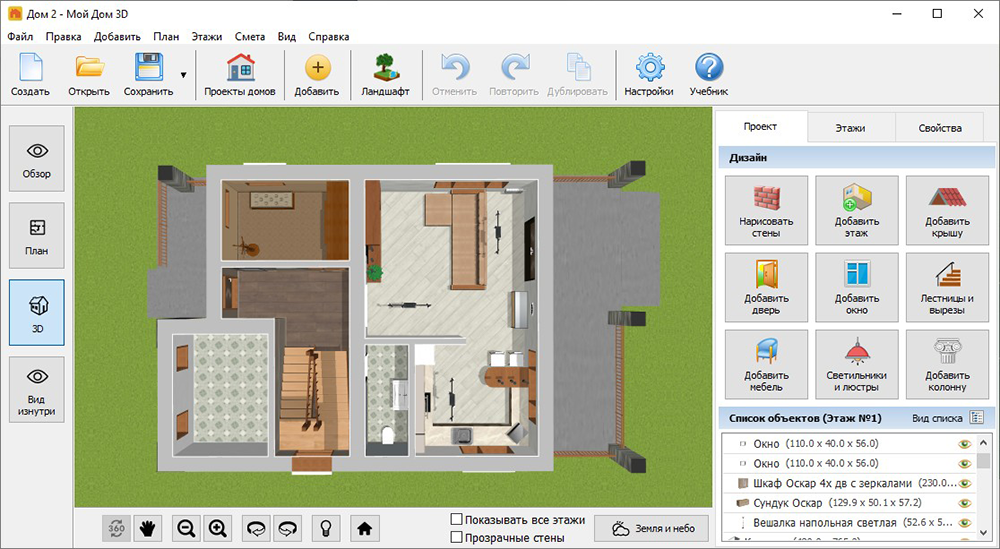
Сильная сторона Мой Дом 3D — специализация на бытовом проекте частного дома. Пользователю не нужно сначала строить собственную систему объектов: стены, этажи, крыши, окна, двери, лестницы, мебель и инженерные элементы уже заложены в рабочую логику. Можно начать с планировки, перейти к отделке и обстановке, затем проверить модель в 3D и подготовить печать, PDF или смету. Для человека, который проектирует собственный дом и хочет последовательно принимать решения, это существенно снижает порог входа по сравнению с универсальным 3D-моделированием.
Ещё один плюс — русскоязычный интерфейс и поддержка Windows 11, 10, 8 и 7. Официальная страница версии 5.0 указывает минимальный процессор от 1 ГГц, от 256 МБ оперативной памяти и от 256 МБ места на диске; размер дистрибутива указан как 77,7 МБ. Эти цифры следует воспринимать именно как опубликованный минимум, а не как обещание одинаковой скорости на проектах любой сложности. В 3D-программах производительность зависит от количества геометрии, материалов, объектов и возможностей графической подсистемы, поэтому практическая проверка на пробной версии ценнее формального соответствия минимальным требованиям.
Ограничения тоже существенны. Это Windows-программа: пользователю macOS, Linux, планшета или браузера опубликованный вариант не закрывает платформенный сценарий. Кроме того, бытовой проектировщик не заменяет архитектурные, конструктивные и инженерные расчёты. Если цель — выдать строителям рабочий комплект, рассчитать нагрузки, проверить узлы или вести междисциплинарную модель, выбирайте профессиональный класс ПО и согласуйте проект с архитектором и инженерами.
Когда переходить в дочернюю ветку
Если задача уже сформулирована как «спроектировать частный дом целиком», дочерняя категория подходит лучше родительской. Там логика выбора должна вращаться вокруг этажности, крыши, лестниц, мансарды и цоколя, помещений, фасада и инженерных линий. На родительском уровне остаётся более ранний вопрос: нужен ли вообще специализированный планировщик дома или достаточно интерьерного эскиза, универсального 3D-инструмента либо, наоборот, требуется профессиональная САПР/BIM.
Платформы, производительность и форматы результата
Windows: проверяйте не только версию системы
Для Мой Дом 3D официально заявлены Windows 11, 10, 8 и 7. Перед установкой проверьте свободное место и обновите Windows и драйвер видеокарты штатными средствами производителя. Даже если приложение имеет скромные минимальные требования, рабочий 3D-проект нагружает графику сильнее, чем обычное офисное приложение. В современных 3D-системах разработчики отдельно указывают аппаратное ускорение, объём оперативной памяти и возможности GPU как факторы стабильной работы; это хороший ориентир для любого планировщика, хотя конкретные требования разных продуктов нельзя переносить друг на друга.
Если компьютер старый, не начинайте с полного проекта. Сначала создайте один этаж, добавьте несколько помещений и предметов, переключитесь в 3D и оцените отклик. Затем добавьте второй этаж и крышу. Такой ступенчатый тест показывает реальную границу производительности намного точнее, чем сравнение только частоты процессора.
macOS, Linux, мобильные устройства и браузер
Если проект должен открываться на разных системах, этот критерий ставьте выше каталога объектов. На рынке есть кроссплатформенные приложения, которые работают на Windows, macOS и Linux, а также онлайн-версии с WebGL/WebGPU и мобильные приложения. У разных платформ одного и того же сервиса функции и подписки могут различаться: например, веб-версия может сохранять проект в облако и требовать учётную запись, а отдельные функции импорта, рендера или экспорта могут быть доступны только на конкретной платформе или тарифе.
Для браузерного варианта заранее проверьте современный браузер, аппаратное ускорение и стабильный интернет. Веб-инструмент удобен, когда важен доступ с нескольких устройств, но зависимость от аккаунта, сети и правил облачного хранения становится частью проекта. Если работа должна продолжаться без интернета, настольное приложение с локальным проектным файлом обычно предсказуемее.
Экспорт: проверяйте, что останется после окончания работы
Критически важный критерий — не только то, что программа умеет показывать, но и то, что она отдаёт наружу. Для Мой Дом 3D подтверждены печать, PDF и смета. Перед серьёзной работой убедитесь, что этого набора хватает вашему процессу: кому-то нужен лист для обсуждения с подрядчиком, кому-то — файл, который можно передать в другую программу, а кому-то — только визуальная презентация. Если требуется обмен профессиональными CAD/BIM-форматами, это нужно проверять отдельно и не считать автоматически доступным.
Отдельно протестируйте возврат к редактированию. Экспортированный PDF удобен для просмотра, но не является заменой исходного проекта. Храните редактируемый файл отдельно, делайте копию перед крупными изменениями и не используйте один-единственный экземпляр проекта как архив.
Практический порядок выбора, установки и первой проверки
1. Составьте минимальный тестовый сценарий
Возьмите не абстрактную демо-комнату, а небольшой фрагмент собственного замысла. Достаточно контура первого этажа, двух-трёх помещений, пары окон и дверей. Если дом двухэтажный, сразу добавьте второй уровень. Если принципиальна мансарда или цоколь, включите их в тест. Так вы проверите именно те функции, ради которых устанавливаете программу.
2. Устанавливайте только из официального канала
Используйте официальный сайт разработчика или официальный магазин, если продукт распространяется через магазин. Не берите сборки с изменёнными установщиками: помимо риска нежелательных компонентов, вы теряете понятный путь обновления и поддержки. Перед запуском установщика проверьте имя продукта и издателя в свойствах файла, а предупреждения системы безопасности не отключайте «на время» ради установки неизвестной сборки.
3. Сначала задайте геометрию, потом оформление
Первый проход — стены, размеры, уровни, окна, двери и лестница. Второй — крыша и крупные конструктивные элементы. Третий — мебель и отделка. Четвёртый — инженерные линии. Такой порядок уменьшает количество переделок: если начать с декора, любое изменение размеров комнаты заставит заново двигать мебель и материалы, а изменение лестничного проёма может затронуть сразу два этажа.
4. Проверяйте 2D и 3D попеременно
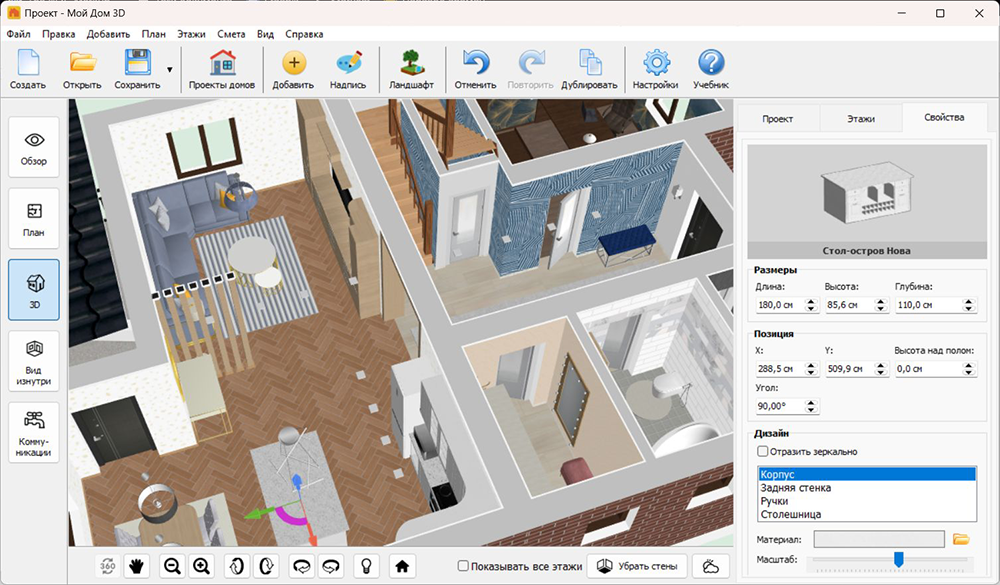
План удобнее для размеров и взаимного положения объектов, 3D — для пространственных конфликтов и пропорций. После каждого крупного изменения переключайтесь между представлениями. Если дверь формально помещается на плане, но перекрывает проход, это быстрее заметить в объёмном просмотре. Если крыша визуально выглядит правильно, вернитесь к плану и проверьте, не изменились ли границы помещений и уровни.
5. Проверьте сохранение до того, как вложите часы работы
Сохраните тестовый проект, полностью закройте программу и откройте его снова. Убедитесь, что этажи, материалы, мебель и инженерные элементы сохранились. После этого создайте копию под другим именем и только затем продолжайте крупные эксперименты. Этот простой тест одновременно проверяет путь хранения, права доступа к папке и вашу способность восстановиться после неудачного изменения.
6. Сделайте контрольный экспорт
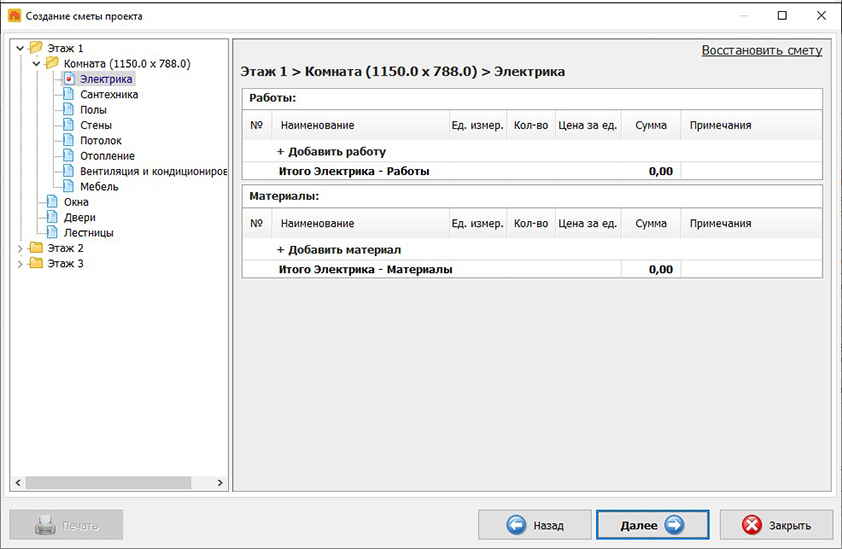
Создайте PDF или печатный вывод, если это предусмотрено вашим сценарием. Проверьте читаемость размеров, масштаб подписей и полноту страниц. Если программа формирует смету, добавьте несколько позиций и убедитесь, что структура отчёта понятна вам до заполнения большого проекта. Экспорт нужно тестировать в начале, а не в день передачи результата.
Типичные ошибки выбора и как их избежать
Путать визуализацию с строительной документацией
Красивый 3D-вид подтверждает только то, что модель выглядит убедительно. Он не заменяет расчёт фундамента, перекрытий, стропильной системы, вентиляции, отопления и электроснабжения. Используйте домашний планировщик для вариантов и коммуникации, а критические строительные решения отдавайте на проверку профильным специалистам.
Покупать редакцию до проверки обязательных функций
Если вам нужны цоколь, межэтажные лестницы, отдельные крыши на пристройках или инженерные системы, сверяйте именно эти пункты. В Мой Дом 3D часть такого функционала относится к Профи. Список «хочу попробовать» и список «без этого проект не имеет смысла» должны быть разными.
Оценивать производительность по пустому проекту
Плавное вращение одной комнаты ничего не говорит о двухэтажном доме с крышей, мебелью и материалами. Нагрузите пробную версию характерным набором объектов и только потом решайте, подходит ли компьютер. Если 3D начинает заметно тормозить, сократите число декоративных объектов на ранних этапах и оставьте детализацию на финальный проход.
Игнорировать платформу и способ хранения
Windows-программа не станет кроссплатформенной от того, что проект можно экспортировать в PDF. Если проект должен редактироваться на Mac, планшете и домашнем ПК, выбирайте решение, которое официально поддерживает эти платформы и синхронизацию. У облачного сервиса отдельно проверьте вход в аккаунт, экспорт и возможность забрать результат, если подписка закончится.
Начинать со сложной крыши и декора
Пока не закреплены контур дома, размеры комнат, этажность и лестничный узел, сложная крыша только умножает переделки. Сначала добейтесь стабильной геометрии; затем добавляйте крышу, фасад, материалы и предметы. Это не ограничение программы, а безопасная последовательность проектирования.
Хранить единственную копию проекта
Сохранение поверх одного файла удобно до первой ошибки. Используйте версии по этапам: «планировка», «крыша», «коммуникации», «финал». Перед крупным изменением создавайте копию. Если проект повреждён или новая идея оказалась неудачной, вы сможете вернуться к предыдущей точке без повторного построения дома.
Ставить программу из неофициальной сборки
Для проектных файлов важна предсказуемость: неизвестная модификация установщика может менять компоненты, пути хранения и поведение обновлений. Официальный канал снижает риск получить лишнее ПО и упрощает повторную установку. Если система показывает предупреждение, сначала проверьте источник и издателя, а не отключайте защиту.
Кому подходит и когда лучше выбрать другой путь
Кому подходит
- Владельцу будущего частного дома, который хочет самостоятельно сравнить варианты планировки до разговора с архитектором или строителями.
- Пользователю Windows, которому важны русскоязычный интерфейс, этажи, крыша, интерьер и инженерные схемы в одной программе.
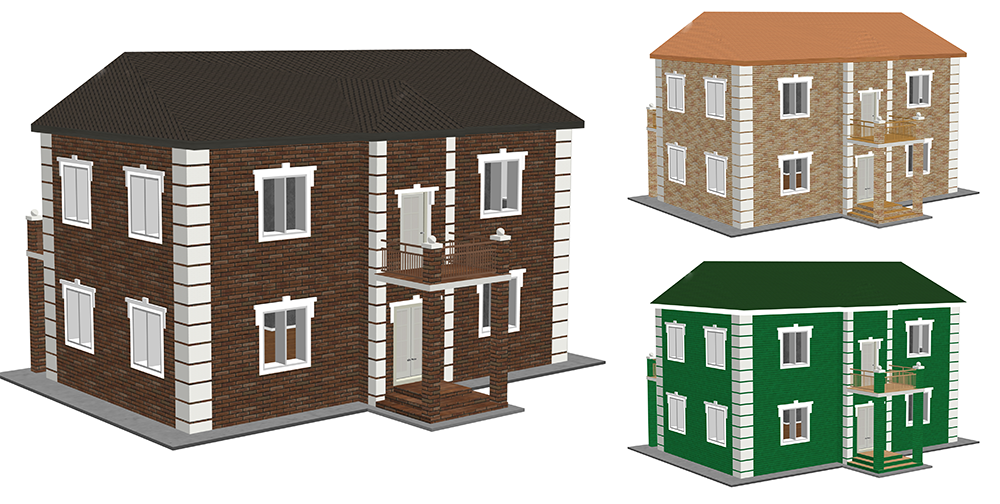
- Тем, кто принимает решения визуально: 3D-представление помогает заметить тесные проходы, неудобную мебель, конфликт лестницы с планировкой и неудачные пропорции.
- Тем, кому нужен понятный результат для обсуждения: печать, PDF и смета позволяют вынести часть проекта за пределы программы.
Когда лучше выбрать другой путь
- Нужна профессиональная рабочая документация. Выбирайте САПР/BIM и работу специалистов, если результат должен включать рабочие чертежи, спецификации и согласованные разделы.
- Нужны инженерные расчёты. Схема размещения радиаторов или труб не заменяет теплотехнический и гидравлический расчёт.
- Основная система — macOS или Linux. Опубликованный Мой Дом 3D ориентирован на Windows; не стоит строить процесс вокруг неподдерживаемой платформы.
- Нужна постоянная работа с телефона или планшета. Приоритетом становится кроссплатформенный облачный сервис с официальными мобильными приложениями и синхронизацией.
- Нужен фотореалистичный рендер высокого уровня. Домашний проектировщик удобен для проверки решений, но финальную визуализацию иногда рациональнее передать специализированному 3D-пакету.
Короткий чек-лист перед установкой
- Запишите три обязательных результата: например, два этажа, крыша и схема отопления.
- Проверьте, поддерживает ли программа вашу ОС и нужную редакцию.
- Уточните, какие функции входят в Стандарт, а какие требуют Профи.
- Установите пробную версию из официального источника.
- Создайте небольшой фрагмент реального дома, а не демонстрационный проект.
- Проверьте лестницу, крышу и 3D на той сложности, которая похожа на будущую работу.
- Сохраните проект, закройте программу и откройте файл заново.
- Сделайте PDF или другой нужный вывод и оцените, можно ли им пользоваться вне программы.
- Создайте резервную копию до начала полного проекта.
- Если требуются строительные расчёты или рабочая документация, заранее определите, какой специалист или профессиональный инструмент продолжит работу после эскизного этапа.
Частые вопросы
Подойдёт ли программа для проектирования дома вместо архитектора?
Для самостоятельного поиска планировки, проверки размеров, 3D-визуализации и обсуждения идей — да. Для расчёта конструкций, выпуска рабочей документации и проверки нормативных решений — нет. Эти задачи требуют профессиональных инструментов и квалификации.
Что важнее при выборе: красивый 3D или точный 2D-план?
Для дома важны оба режима. 2D нужен для размеров и взаимного положения элементов, 3D — для пространственной проверки. Если программа сильна только в визуализации, но неудобна для размеров и этажей, проект быстро превратится в картинку, которую сложно корректировать.
Нужна ли версия Профи Мой Дом 3D?
Она имеет смысл, если обязательны межэтажные лестницы, цоколь или подвал, отдельные крыши на пристройках, собственные материалы и инженерные системы. Если нужен более простой эскиз дома и базовая 3D-визуализация, сначала проверьте возможности Стандарт на своём сценарии.
Можно ли работать на слабом компьютере?
Официальные минимальные требования Мой Дом 3D невысоки, но реальная скорость зависит от сложности 3D-проекта. Самый надёжный тест — пробная версия с двумя этажами, крышей, несколькими помещениями и типовым набором мебели. Если такой проект работает плавно, конфигурация подходит именно вашему сценарию.
Что нужно сохранить кроме PDF?
Обязательно храните редактируемый исходный проект. PDF удобен для просмотра и обсуждения, но не заменяет рабочий файл. Делайте отдельные копии перед изменением этажности, крыши и инженерных схем, чтобы можно было безопасно откатиться.
Стоит ли выбирать онлайн-планировщик вместо настольной программы?
Да, если критичны работа с разных устройств и облачная синхронизация. Но заранее проверьте требования к браузеру, учётной записи, интернету, тарифу и экспорту. Для полностью автономной работы настольный вариант обычно проще, потому что не зависит от соединения и облачного аккаунта.