
Плохое аудио редко сводится к одной проблеме. В одной записи мешает ровный шум вентилятора, в другой — сетевой гул, в третьей — отдельные щелчки, перегруженные пики или слишком резкие согласные. Поэтому программа для улучшения качества звука полезна не тогда, когда у неё есть кнопка «улучшить», а когда она позволяет сначала определить дефект, затем обработать только нужную часть сигнала и после этого проверить, что речь или музыка не потеряли естественность.
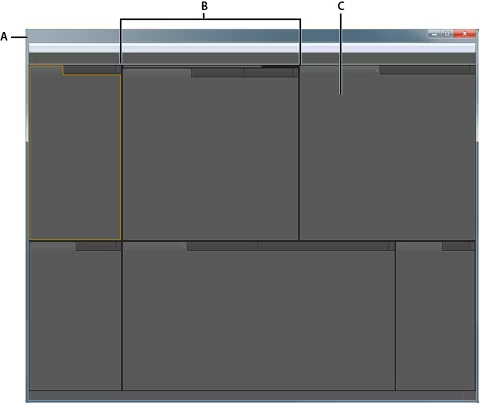
В этой категории опубликован Adobe Audition — настольная аудиостанция для Windows и macOS. Она сочетает Waveform Editor для точной работы с отдельным файлом, Multitrack Editor для недеструктивного сведения, спектральное представление, инструменты восстановления, Diagnostics, Essential Sound и измерение громкости. Такой набор особенно уместен для подкастов, озвучки, интервью, видеопостпродакшна и архивных записей, где требуется не просто сделать сигнал громче, а удалить конкретные помехи и подготовить контролируемый экспорт.
Главный принцип безопасной обработки — сохранить исходник неизменным. Если проблема требует точечной реставрации в Waveform Editor, откройте копию или используйте Save As; если нужно сочетать несколько эффектов, регулировать их после прослушивания и сравнивать варианты, удобнее строить обработку в Multitrack. Сессионный файл Audition хранит ссылки на исходные медиа и параметры микса, а не встраивает в себя сами аудиофайлы, поэтому проект нужно переносить вместе с его исходниками.

Как выбрать программу и способ обработки под конкретный дефект
Начинайте не с списка эффектов, а с короткой диагностики. Прослушайте запись в наушниках и на обычных колонках, посмотрите форму волны и, если дефект имеет выраженную частотную структуру, спектральное представление. Отметьте, постоянна ли помеха, появляется ли она только в паузах, локальна ли во времени, связана ли с частотой электросети, присутствуют ли плоско срезанные пики или просто слишком большой разброс громкости.
Постоянный шум: нужен профиль помехи и аккуратное ослабление
Для стабильного фонового шума Audition предлагает процесс Noise Reduction в Waveform Editor. Рабочая схема начинается с участка, где слышен только шум: Adobe указывает, что для захвата Noise Print нужен фрагмент не короче примерно половины секунды. Затем профиль применяется к целевому диапазону. Это намного точнее, чем агрессивно срезать верхние частоты эквалайзером, потому что голосовой спектр и шум часто перекрываются.
Сильное шумоподавление не означает лучшее качество. Если после обработки согласные начинают «шуршать», появляются металлические переливы или фон становится пульсирующим, уменьшите степень подавления и сравните с исходником на одинаковой воспринимаемой громкости. Цель — сделать помеху менее заметной, не превращая полезный сигнал в набор артефактов.
Гул и отдельные частоты: точный фильтр лучше общего затемнения звука
Ровный низкочастотный гул, электрический фон и отдельный свист удобнее искать по спектру и подавлять узко. Если дефект сосредоточен в небольшой полосе, широкое снижение баса или высоких частот одновременно меняет тембр голоса и музыки. Узкая коррекция позволяет затронуть меньше полезного материала. Для диалога полезно дополнительно проверить, не маскирует ли низкочастотный гул разборчивость и не возник ли он из-за записи рядом с блоками питания, кабелями или плохо настроенным трактом.
Щелчки и перегруз: сначала диагностика, затем выборочный ремонт
Diagnostics в Audition умеет сканировать материал и находить проблемные участки. DeClicker рассчитан на щелчки и короткие импульсные помехи, а DeClipper — на участки, где при записи была превышена доступная амплитуда и вершины волны оказались срезаны. Важное ограничение: восстановление клиппинга реконструирует повреждённую форму и не возвращает информацию, которой в записи уже нет. После ремонта обязательно прослушивайте обнаруженные места по отдельности, а не применяйте Repair All без проверки.
Скачки громкости: измерение важнее нормализации по пику
Качество и громкость — разные задачи. Увеличение уровня не убирает шум и не исправляет искажения. Для серии файлов в Audition есть Match Loudness: программа анализирует текущую громкость, позволяет выбрать стандарт и контролировать True Peak. Такой подход соответствует современной практике нормализации по воспринимаемой громкости, закреплённой в рекомендациях ITU-R BS.1770 и EBU R 128. Конкретную целевую величину выбирают по требованиям площадки или вещателя, а не по универсальному числу «для всего».
| Симптом | Что искать | Подход в Audition | Как проверить |
|---|---|---|---|
| Ровное шипение | Участок только с фоном | Noise Print и Noise Reduction | Сравнить паузы и согласные до/после |
| Гул или свист | Узкая стабильная частота | Спектральный анализ и узкая фильтрация | Убедиться, что тембр речи не стал тоньше |
| Щелчки | Короткие импульсы | Diagnostics и DeClicker | Прослушать найденные точки по отдельности |
| Срезанные пики | Плоские вершины волны | Diagnostics и DeClipper | Проверить искажения на громких фразах |
| Неравный уровень файлов | Разница интегральной громкости | Match Loudness и True Peak | Повторно измерить и прослушать переходы |

Какие сценарии улучшения качества действительно различаются
Очистка речи для подкаста, интервью или озвучки
Для диалога важнее разборчивость и стабильность, чем максимальная плотность. Быстрый путь в Audition — назначить клипу тип Dialogue в Essential Sound и отдельно регулировать Reduce Noise, Reduce Rumble, DeHum и DeEss. Этот набор удобен как стартовая точка, но каждый переключатель решает отдельную проблему: гул не стоит компенсировать деэссером, а сибилянты — шумоподавлением. После каждой заметной коррекции слушайте не только проблемный фрагмент, но и несколько секунд до и после него.
Если голос записан в очень шумной комнате, сначала оцените отношение полезного сигнала к фону. Когда шум почти равен речи, агрессивное удаление неизбежно затрагивает тембр и согласные. В таком случае лучший результат часто достигается несколькими умеренными этапами: локальная реставрация наиболее заметных дефектов, лёгкое шумоподавление, затем тональная коррекция и лишь после этого контроль динамики.
Реставрация старой или проблемной записи
Архивные записи часто сочетают несколько дефектов: щелчки, гул, нестабильный шумовой фон и ограниченную полосу частот. Применять к ним один сильный пресет рискованно. Сначала сделайте копию файла в его исходном разрешении, затем устраните наиболее локальные повреждения, после — постоянные помехи и только потом занимайтесь тональным балансом. Повышение частоты дискретизации не создаёт новых деталей: для хранения ценнее сохранить мастер в нативном разрешении, чем искусственно увеличить цифры параметров.
Для долгосрочного мастер-файла разумнее использовать несжатый WAV или AIFF, а MP3 делать отдельной копией для доставки. Такой порядок соответствует и логике экспорта Audition, и практике сохранения аудио: несжатый или lossless-мастер оставляет больше возможностей для повторной обработки, тогда как повторное сохранение в lossy-формат накапливает потери.
Подготовка звука к видео
Если у проекта есть музыка, речь и эффекты, важна не только чистота каждого файла, но и баланс в смеси. Multitrack Editor позволяет размещать несколько клипов, применять эффекты недеструктивно, менять громкость и панораму во время воспроизведения и затем экспортировать mixdown. Это безопаснее, чем по очереди «запекать» все изменения в исходные WAV: при финальном просмотре можно уменьшить музыку под голосом или ослабить компрессию без повторной реставрации исходника.
Платформы, требования и форматы: что проверить до установки
Windows и macOS
Актуальные системные требования Adobe для Audition 26.3, выпущенного в июне 2026 года, стали заметно строже прежних поколений. Для Windows указан Windows 11 24H2; минимально требуется 8 ГБ оперативной памяти, 8 ГБ свободного места для установки и экран 1920×1080. Процессор должен поддерживать AVX2; также заявлена поддержка Windows on Arm на процессорах Qualcomm Snapdragon X. Для macOS минимальная система — macOS Sonoma 14, а в рекомендуемой конфигурации Adobe ориентируется на Apple silicon уровня M1 Pro, M1 Max, M1 Ultra или новее и 16 ГБ объединённой памяти.
Если компьютер остаётся на Windows 10 или на старой версии macOS, не стоит ориентироваться на требования прошлогодней версии и автоматически ставить последний релиз. Сначала сопоставьте ОС и процессор с текущей таблицей Adobe. В этой категории Audition представлен как настольная программа для Windows и macOS; нативной версии для Linux в актуальных требованиях нет.
Аудиоинтерфейс и задержка
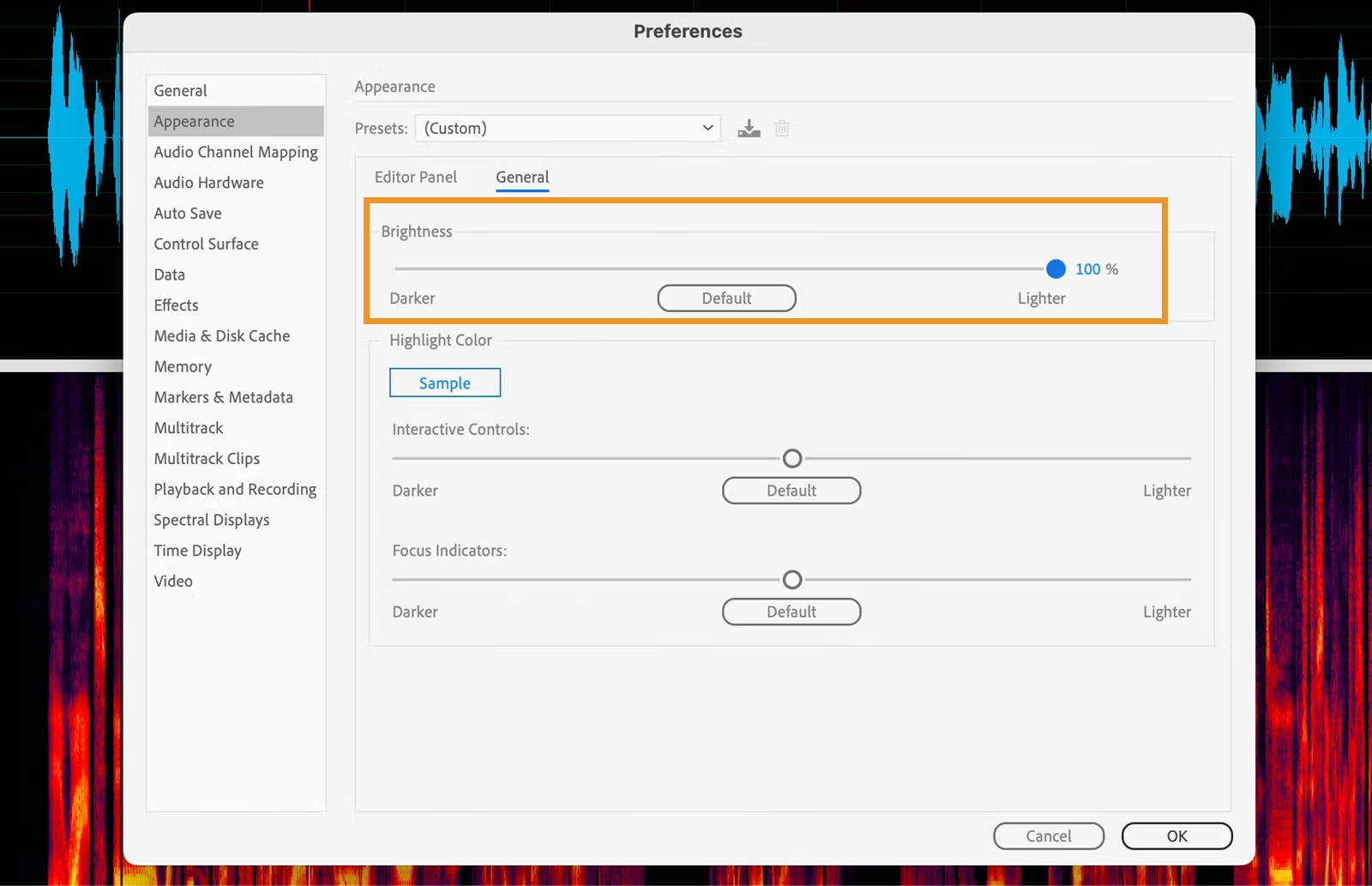
Для простого редактирования достаточно штатного аудиоустройства, но при записи и мониторинге драйвер влияет на задержку. В Windows Audition работает с ASIO и стандартными драйверами, а в macOS — с CoreAudio. Adobe рекомендует ASIO или CoreAudio для более низкой задержки. В настройках Audio Hardware выбираются Device Class, Default Input, Default Output, частота дискретизации и размер буфера или задержка. Слишком маленький буфер может приводить к выпадениям, слишком большой — делать мониторинг неудобно, поэтому значение подбирают по стабильности конкретного компьютера.
Импорт, рабочий мастер и публикационная копия
Audition открывает распространённые форматы, включая WAV, AIFF, FLAC, MP3, AAC/M4A, OGG и ряд других. Для промежуточной обработки лучше сохранять мастер без потерь. В документации Adobe для несжатого аудио рекомендуются AIFF или WAV, а MP3 рассматривается как сжатый формат для доставки. Если файл будет редактироваться ещё раз, избегайте цепочки «MP3 → обработка → MP3 → повторная обработка»: каждый новый lossy-экспорт может добавить артефакты.
Для проекта с несколькими дорожками отдельно храните сессию SESX и исходные медиа. SESX содержит ссылки на файлы и параметры микса, поэтому один файл сессии не является полноценным архивом проекта. Практичнее держать сессию и все связанные записи в отдельной папке и переносить её целиком.
Кому подходит Adobe Audition и когда лучше выбрать другой путь
Кому подходит
- Подкастерам и авторам озвучки, которым нужно сочетать очистку речи, монтаж, многодорожечное сведение и контроль громкости.
- Видеоавторам, когда звук проходит отдельную постобработку и нужно возвращаться к балансу диалога, музыки и эффектов.
- Тем, кто восстанавливает проблемные записи и хочет видеть дефект в спектре, а не полагаться на один автоматический шумодав.
- Пользователям с сериями файлов, которым важно измерять и выравнивать громкость по выбранному стандарту и следить за True Peak.
Когда лучше выбрать другой путь
- Если нужна только разовая простая обрезка или небольшое изменение громкости одного файла, подписная профессиональная станция может быть избыточной.
- Если компьютер не соответствует текущим требованиям Audition 26.3, безопаснее использовать совместимый редактор или поддерживаемую старшую конфигурацию, а не обходить системные ограничения.
- Если исходник физически перегружен, сильно искажён или речь почти полностью скрыта шумом, никакой редактор не гарантирует восстановление утраченной информации. Важнее получить лучший исходник, если повторная запись возможна.
- Если требуется обработка в реальном времени прямо во время звонка или стрима, нужен инструмент для живого аудиотракта; Audition в этой категории рассматривается прежде всего как редактор и постпродакшн-среда.
Безопасная установка и первая проверка результата
Установка без лишнего риска
- Сверьте операционную систему, процессор, память и свободное место с актуальными требованиями Adobe. Особенно проверьте Windows 11 24H2 для текущей версии и macOS Sonoma 14 для Mac.
- Получайте пробную или подписную версию через официальный каталог Adobe. Пробная версия Creative Cloud-приложений длится 7 дней; установка управляется приложением Creative Cloud desktop.
- Перед началом пробного периода прочитайте условия выбранного плана и требования к учётной записи и способу оплаты. Это важнее, чем ориентироваться на старые скриншоты тарифов.
- Для первоначальной установки требуется интернет. После установки постоянное соединение не нужно, но Creative Cloud периодически проверяет действительность лицензии, поэтому полностью автономный компьютер — плохой сценарий для подписной версии.
- После первого запуска настройте Audio Hardware: выберите правильные вход и выход. При записи на Windows используйте ASIO, если его предоставляет ваш аудиоинтерфейс; на macOS проверьте CoreAudio и выбранное устройство.
Первая проверка на копии, а не на единственном исходнике
- Скопируйте исходный файл в рабочую папку и оставьте оригинал отдельно.
- Откройте копию и прослушайте 20–30 секунд, включая проблемный участок и чистый фрагмент для сравнения.
- Определите один главный дефект. Не включайте одновременно шумоподавление, компрессию, эквалайзер и лимитер: иначе будет непонятно, какой этап улучшил или испортил звук.
- Сделайте первую умеренную коррекцию и сравните до/после на одинаковой громкости. Более громкий вариант почти всегда субъективно кажется «лучше», поэтому простое увеличение уровня легко маскирует ухудшение тембра.
- Проверьте пики, отсутствие новых щелчков и естественность пауз. Для серии файлов после этого измерьте громкость и лишь затем выравнивайте её под требования назначения.
- Сохраните мастер в WAV или AIFF, а MP3 создайте отдельным экспортом, если он нужен для публикации или отправки.
Типичные ошибки выбора и обработки
Ошибка: пытаться убрать любой дефект одним шумодавом
Шумоподавление рассчитано на определённый характер фона. Щелчок — импульс, клиппинг — повреждение амплитуды, гул — узкая или гармоническая помеха, а неравная громкость — отдельная измерительная задача. Если применять Noise Reduction ко всему подряд, можно ухудшить голос и при этом оставить исходную проблему. Правильный порядок — назвать дефект, выбрать специализированный инструмент, обработать небольшой фрагмент и только после проверки распространять настройку дальше.
Ошибка: захватывать Noise Print вместе с речью
Профиль шума должен описывать именно фон. Если в выделении есть согласные, дыхание или хвост музыки, алгоритм может принять часть полезного сигнала за помеху. Ищите паузу, где слышен только стабильный фон; Adobe требует достаточно длинный участок для захвата профиля. Если чистого участка нет, лучше использовать более осторожную адаптивную обработку и локальное спектральное редактирование, чем строить неверный профиль.
Ошибка: сохранять поверх единственного WAV после каждого шага
Waveform Editor предназначен для точной обработки отдельного файла, и сохранённые изменения меняют его данные. История Undo полезна во время текущей сессии, но не заменяет исходник. Держите оригинал отдельно, используйте Save As для восстановленной версии и переходите в Multitrack, если нужно долго подбирать цепочку эффектов и уровни.
Ошибка: путать нормализацию громкости с улучшением качества
Выравнивание LUFS делает материалы сопоставимее по воспринимаемой громкости, но не удаляет гул и не восстанавливает клиппинг. Более того, поднятие тихого шумного файла под целевой уровень одновременно поднимет и его шум. Сначала реставрация и тональный баланс, затем динамика, после — измерение и финальное выравнивание.
Ошибка: повышать частоту дискретизации ради «большего качества»
Если исходник записан с ограниченным разрешением, простое преобразование в более высокую частоту дискретизации не создаёт отсутствующий спектр. Для архивного мастер-файла ценнее сохранить нативное разрешение и не делать лишних lossy-переэкспортов. Более высокая рабочая точность может быть полезна внутри обработки, но её не следует путать с восстановлением деталей исходной записи.
Ошибка: делать вывод только по наушникам или только по колонкам ноутбука
Шум, сибилянты и гул по-разному заметны на разных системах. Минимальная проверка — хорошие наушники для мелких дефектов и обычная акустика для общего баланса. Если материал предназначен для речи, дополнительно проверьте тихое воспроизведение: перегруженная компрессия и слишком резкая верхняя середина в таком режиме становятся заметнее.

Как понять, что обработка действительно улучшила запись
Финальная проверка должна сочетать слух и измерения. Сначала сравните исходник и обработанную версию на одинаковой громкости. Затем проверьте проблемные места в увеличенном виде: исчез ли импульсный щелчок, не осталась ли плоская площадка перегруза, не появились ли после шумоподавления «водянистые» хвосты. Для длинной программы посмотрите статистику амплитуды и громкости, а перед публикацией проверьте True Peak и требования целевой площадки.
Хорошая реставрация не обязана превращать старую или шумную запись в студийную. Её успех измеряется тем, что полезный сигнал стал разборчивее, дефект меньше отвлекает, а новые артефакты не заметнее старых. Если после нескольких стадий голос становится неестественным, вернитесь к более мягким настройкам. Сохранённый оригинал и недеструктивная сессия позволяют сделать это без потери исходных данных.
Практический ориентир: сначала устраните то, что объективно мешает — щелчок, перегруз, постоянный шум или гул. Затем корректируйте тембр и динамику. Громкость и формат экспорта оставляйте на финал.
Частые вопросы
Можно ли полностью убрать фоновый шум без потери голоса?
Не всегда. Если шум и голос сильно перекрываются по частоте и уровню, агрессивное подавление затронет полезный сигнал. В Audition лучше захватить корректный Noise Print, начать с умеренного Noise Reduction и проверять согласные, дыхание и паузы. При тяжёлом исходнике сочетайте несколько мягких этапов вместо одного максимального.
Что лучше для мастер-файла: WAV или MP3?
Для дальнейшего редактирования и хранения лучше несжатый WAV или AIFF. MP3 удобен как отдельная копия для публикации и передачи, но повторные lossy-экспорты могут накапливать потери. Сохраните мастер без потерь, а нужный MP3 экспортируйте из него.
Почему после шумоподавления голос звучит металлически?
Обычно подавление слишком сильное, профиль шума захватил часть речи или помеха меняется со временем. Уменьшите степень обработки, заново выберите участок только с фоном и сравните до/после на одинаковой громкости. Для локальных звуков используйте спектральное редактирование, а не усиление общего шумодава.
Нужен ли интернет для работы Adobe Audition?
Интернет требуется для установки Creative Cloud-приложений и периодической проверки подписной лицензии. После установки постоянное соединение не обязательно, но полностью изолированный компьютер со временем столкнётся с необходимостью повторной проверки лицензии.
Подойдёт ли актуальный Audition для Windows 10?
Для Audition 26.3 в текущих системных требованиях Adobe указан Windows 11 24H2. Если компьютер работает на Windows 10, сначала проверьте совместимую версию программы и условия её установки; не ориентируйтесь на требования старых релизов как на требования текущего.
Можно ли восстановить звук, если запись уже была перегружена?
Diagnostics с DeClipper способен реконструировать форму на повреждённых пиках и заметно уменьшить искажения в некоторых записях, но не возвращает информацию, которой не было записано из-за клиппинга. После ремонта проверяйте самые громкие места и не считайте отсутствие красных пиков доказательством полного восстановления.
Зачем сохранять SESX вместе с исходными файлами?
Сессия SESX хранит ссылки на медиа и параметры микса, а не сами записи. Если перенести только SESX, программа может не найти связанные файлы. Храните сессию и исходники в одной проектной папке и переносите её целиком.