

Архиватор нужен не столько ради «сжать как можно сильнее», сколько ради предсказуемого обмена файлами. В одной ситуации главное — открыть присланный RAR или 7z без лишних действий, в другой — собрать ZIP, который без проблем откроется у получателя, в третьей — зашифровать содержимое, разбить большой набор данных на несколько томов или проверить архив перед передачей. Эти задачи требуют разных форматов и поэтому дают разные ответы на вопрос, какой архиватор поставить.
В этом разделе опубликованы 7-Zip и WinRAR. На 21 августа 2026 года актуальная стабильная версия 7-Zip — 26.02 от 25 июня 2026 года. Программа бесплатна, не требует регистрации и в Windows умеет создавать 7z, ZIP, TAR, XZ, GZIP, BZIP2 и WIM, а RAR относится к форматам только для распаковки. Актуальный WinRAR — 7.23: это 64-разрядная Windows-программа с графическим интерфейсом и командной строкой, которая создаёт RAR и ZIP, открывает 7z и ряд других форматов, поддерживает шифрование AES-256, многотомные архивы и recovery record. Пробный период WinRAR ограничен 40 днями, после него для продолжения использования нужна лицензия.
Если нужен один универсальный бесплатный инструмент для домашнего компьютера, отправной точкой обычно становится 7-Zip. Если рабочий процесс завязан именно на создание RAR, восстановление повреждённых RAR-архивов или привычные RAR-профили, логичнее смотреть на WinRAR. Для разовой распаковки на актуальном Windows 11 отдельная программа вообще может не понадобиться: система умеет выполнять часть базовых операций с современными архивными форматами. Специализированный архиватор становится полезен, когда нужен полный контроль над форматом, шифрованием, томами, тестированием и повторяемыми настройками.
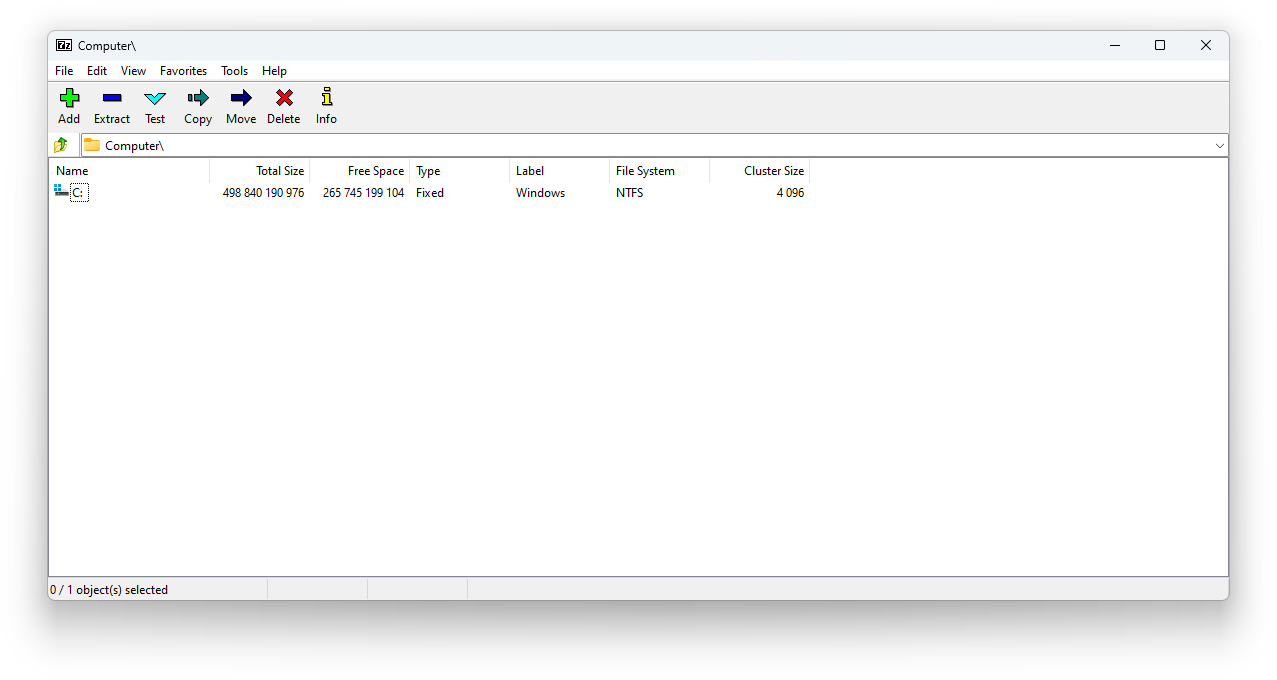
Как выбрать архиватор под конкретную задачу
Сначала определите не программу, а результат. Формат архива — это договорённость между отправителем и получателем. Бессмысленно выигрывать несколько процентов размера, если на другой стороне файл нельзя открыть стандартными средствами. Точно так же не стоит выбирать универсальный ZIP, если архив хранится у вас и важнее максимальное сжатие, шифрование или работа с большим количеством похожих файлов.
Для распаковки скачанных архивов
Если задача — открывать то, что приходит из браузера, почты или мессенджера, важнее широкий список поддерживаемых форматов, чем способность создавать каждый из них. 7-Zip распаковывает RAR, ISO, DMG, MSI, VHD/VHDX и другие форматы помимо тех, которые умеет создавать. WinRAR также открывает распространённые архивные форматы, включая 7-Zip. Поэтому оба варианта подходят как «распаковщик», но дальше выбор определяется платформой, лицензией и тем, какие архивы вы сами собираетесь создавать.
Для неизвестного архива безопаснее сначала открыть список содержимого и выполнить проверку, а уже затем извлекать файлы в отдельную папку. Архиватор подтверждает целостность данных, но не подтверждает, что вложенный исполняемый файл безопасен. Если источник не доверенный, не запускайте программы прямо из окна архива и не распаковывайте их поверх важных рабочих каталогов.
Для отправки файлов другим людям
Для обмена с максимально широким кругом получателей обычно разумнее ZIP. Его понимают современные настольные системы без обязательной установки стороннего архиватора. 7z и RAR дают дополнительные возможности, но требуют учитывать, чем файл будут открывать на другой стороне. Если получатель заранее не известен, совместимость важнее степени сжатия.
Если архив идёт внутри команды, где у всех уже установлен один и тот же инструмент, можно выбирать формат по рабочим свойствам: 7z — для бесплатной связки с сильным сжатием и AES-256, RAR — когда нужны особенности RAR, включая recovery record и развитую работу с томами. Внутренний стандарт команды лучше зафиксировать один раз, чтобы сотрудники не пересылали друг другу одинаковые данные в трёх разных форматах.
Для конфиденциальных файлов
Оба опубликованных архиватора поддерживают AES-256, но парольный архив не заменяет продуманную передачу секретов. Пароль не стоит хранить рядом с архивом или отправлять тем же сообщением, если от шифрования ожидается реальная защита. Перед передачей обязательно откройте созданный архив повторно и проверьте, что без пароля содержимое недоступно, а с правильным паролем файлы извлекаются без ошибок.
Если важна не только защита содержимого, но и сокрытие списка имён, заранее проверьте параметры выбранного формата и конкретного режима шифрования. У разных контейнеров возможности различаются; универсальное слово «пароль» не означает одинаковую защиту метаданных во всех форматах.
Для очень больших наборов данных и долгого хранения
Большой архив — это не только вопрос степени сжатия. Важны время создания, объём оперативной памяти, свободное место на диске, возможность частичного извлечения и план восстановления. У 7z есть solid-сжатие и большие словари, которые могут улучшать результат на похожих данных, но увеличение словаря повышает требования к памяти. У RAR solid-режим тоже рассчитан на сжатие связанных наборов данных; при изменении содержимого таких архивов часть блоков может потребовать переработки.
Если архив хранится долго или передаётся через ненадёжный носитель, полезнее думать не о минимальном размере, а о проверяемости. WinRAR выделяется recovery record и recovery volumes для RAR. У 7-Zip есть команда Test и средства диагностики повреждённых 7z, но отдельный recovery record как свойство RAR не является функцией формата 7z. Для важных данных архив всё равно не должен быть единственной копией.
Кому подходит этот раздел
- Тем, кто регулярно получает RAR, 7z, ZIP, TAR и хочет открывать их одним инструментом.
- Тем, кто собирает папки в архив перед отправкой, хранением или переносом.
- Тем, кому нужен пароль на архив и проверка целостности после упаковки.
- Тем, кто работает с большими файлами и хочет делить архив на тома заданного размера.
- Тем, кому нужна командная строка для повторяемых операций и сценариев автоматизации.
Когда лучше выбрать другой путь
- Для резервного копирования с версиями и расписанием нужен специализированный backup-инструмент: архиватор сам по себе не ведёт историю изменений и не заменяет стратегию резервных копий.
- Для полной копии системного диска нужен образ диска, а не ZIP, 7z или RAR.
- Для совместного редактирования документов удобнее облачное хранилище с общим доступом, а не постоянная пересылка новых архивов.
- Для одного обычного ZIP или простой распаковки на современном Windows 11 сначала проверьте встроенные возможности Проводника и команды tar — отдельная установка может быть лишней.
| Сценарий | Предпочтительный формат или путь | Почему | Что проверить |
|---|---|---|---|
| Отправить документы неизвестному получателю | ZIP | Максимальная бытовая совместимость | Архив открывается стандартными средствами у получателя |
| Сжать собственный большой набор похожих файлов | 7z | Solid-сжатие и LZMA/LZMA2 дают широкий контроль над компрессией | Время упаковки, использование памяти и возможность повторного чтения |
| Создать архив именно в RAR | WinRAR | 7-Zip RAR распаковывает, но не создаёт | Получатель умеет открыть выбранную версию RAR |
| Разбить большой архив на части | 7-Zip или WinRAR | Оба инструмента поддерживают многотомные сценарии | Все части имеют ожидаемый размер и лежат в одном наборе |
| Добавить запас на восстановление | RAR в WinRAR | Формат поддерживает recovery record и recovery volumes | После создания выполнена проверка архива и сохранены все тома |
| Разово открыть архив в Windows 11 | Встроенные средства | Часть операций с 7z, RAR, ZIP и TAR уже доступна без отдельной программы | Нужная операция поддерживается именно вашей версией Windows |
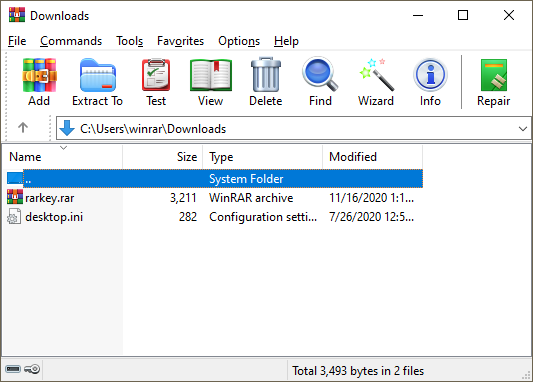
Форматы: когда ZIP, 7z и RAR дают разный результат
ZIP, 7z и RAR нельзя ранжировать одним числом. ZIP выигрывает совместимостью. 7z выгоден, когда вы контролируете обе стороны обмена и хотите бесплатный формат с сильным сжатием, solid-режимом и AES-256. RAR имеет смысл, когда нужны возможности именно экосистемы RAR: создание RAR, recovery record, recovery volumes и привычные профили WinRAR.
ZIP — когда важнее открыть везде
ZIP стоит выбирать по умолчанию для документов, небольших проектов и наборов файлов, которые будут открывать разные люди на разных компьютерах. В 7-Zip ZIP входит в список форматов для упаковки и распаковки; WinRAR также создаёт ZIP. Такой выбор снижает зависимость от конкретной программы на стороне получателя.
Сжатие уже сжатых данных почти не даёт выигрыша. JPEG, MP4, многие игровые ресурсы и установочные пакеты могут занимать в ZIP, 7z или RAR почти столько же места, сколько исходники. В таком случае архив всё равно полезен как контейнер: объединяет много файлов, сохраняет структуру папок, позволяет применить пароль или разделить набор на части.
7z — когда важнее степень сжатия и бесплатный инструмент
7z использует открытую архитектуру формата и поддерживает LZMA/LZMA2, solid-сжатие, Unicode-имена и AES-256. В 7-Zip это основной формат для сценариев, где пользователь хочет управлять уровнем компрессии и словарём. Чем агрессивнее параметры, тем выше могут быть требования ко времени и памяти, поэтому «максимум» не должен быть автоматическим выбором на слабом компьютере.
При регулярной работе полезнее сохранить умеренный профиль и получать стабильный результат, чем каждый раз выставлять максимальное сжатие. Для архивов, которые нужно часто обновлять или из которых регулярно извлекают отдельные файлы, также оценивайте удобство операций, а не только итоговый размер.
RAR — когда нужны восстановление и RAR-совместимость
Из двух программ раздела создавать RAR умеет WinRAR. Это принципиальное различие: установленный 7-Zip не превращает пункт «RAR» из формата чтения в формат создания. Если организация, внешний обмен или старый процесс требует исходящий RAR, выбор фактически определён форматом.
Recovery record полезен для архивов, которые будут долго храниться или переноситься через носители, где возможна частичная потеря данных. Но он увеличивает размер архива и не делает его неуязвимым. Для единственного экземпляра важных данных нужен отдельный резервный план, а не только дополнительная восстановительная информация внутри RAR.
Платформы, версии и технические ограничения
7-Zip и WinRAR часто называют рядом, но их платформенная модель различается. У 7-Zip полноценный Windows-вариант включает File Manager, интеграцию с оболочкой и командную строку. На официальной странице загрузки 26.02 доступны Windows-сборки x64, x86 и ARM64, а для Linux и macOS публикуются официальные консольные сборки. Поэтому фраза «7-Zip работает на macOS» не означает наличие там того же графического интерфейса, что в Windows.
WinRAR 7.23 — Windows-программа для 64-разрядной системы. Начиная с ветки 7.10 WinRAR требует Windows 7 x64 или новее; Windows Vista и 32-разрядная Windows больше не поддерживаются. Одновременно RARLAB публикует консольный RAR 7.23 для Linux x64, FreeBSD x64 и macOS на ARM и x64. Это отдельный сценарий: графический WinRAR остаётся Windows-продуктом, а на других настольных платформах доступен командный RAR.
Как не ошибиться с архитектурой
На обычном современном ПК с Intel или AMD и 64-разрядной Windows выбирают x64. На Windows-компьютере с ARM-процессором для 7-Zip есть ARM64-сборка. Установка x86-версии на 64-разрядной системе имеет смысл только при специальной совместимости; для обычного пользователя она не даёт преимуществ. Для WinRAR актуальная линия ориентирована на x64.
Если сомневаетесь, сначала посмотрите тип системы в параметрах Windows, а потом выбирайте установщик. Ошибка архитектуры может проявиться не только отказом запуска, но и неполной интеграцией в оболочку или лишними ограничениями по памяти. В 7-Zip большие словари особенно чувствительны к разрядности и доступной оперативной памяти.
Сколько памяти и места нужно
Размер установщика у обоих архиваторов невелик, но рабочая нагрузка определяется архивом. Для распаковки большого файла нужно достаточно места под итоговый несжатый объём, а для некоторых операций могут понадобиться временные данные. Чем больше словарь при создании 7z или RAR, тем больше памяти может потребоваться. На машине с ограниченной RAM лучше начинать со стандартных настроек, а не с максимального словаря.
Если архив создаётся на почти заполненном диске, сначала освободите запас, а потом запускайте упаковку или переработку существующего архива. Ошибка в середине долгой операции хуже, чем архив на несколько процентов больше, но созданный и проверенный без дефицита ресурсов.
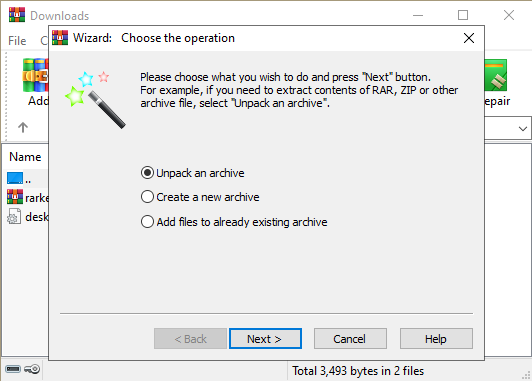
Практический порядок выбора, установки и первой проверки
Надёжный рабочий процесс начинается не с двойного щелчка по случайному установщику, а с выбора официальной сборки и теста на неважных данных. Особенно это актуально для архиваторов: они интегрируются в контекстное меню и регулярно обрабатывают файлы, полученные извне. У WinRAR 7.23 в журнале изменений отдельно исправлены уязвимости, связанные с обработкой специально сформированных архивов, поэтому поддерживать программу в актуальном состоянии — часть базовой гигиены, а не косметическое обновление.
1. Определите обязательный формат
- Если нужно только читать чужие архивы, выпишите форматы, которые реально встречаются: RAR, 7z, ZIP, TAR, ISO.
- Если нужно создавать архив, уточните формат на выходе. Для исходящего RAR нужен WinRAR; для 7z и ZIP подойдёт 7-Zip.
- Если файл отправляется другим людям, уточните, чем они будут его открывать. При неопределённом получателе начинайте с ZIP.
- Если нужен пароль, тома или восстановление, зафиксируйте это отдельным требованием до установки.
2. Выберите программу и лицензионный режим
7-Zip можно использовать бесплатно без регистрации, в том числе в коммерческой организации. Основной код распространяется под GNU LGPL, отдельные части — под BSD 3-Clause, а для компонентов unRAR действуют специальные ограничения. Для обычного пользователя это означает, что за установку и использование платить не нужно.
WinRAR распространяется по модели try before you buy: полный тестовый период — максимум 40 дней. После него для продолжения использования требуется лицензия. Если приложение нужно в компании или на нескольких рабочих местах, лицензионные условия надо учитывать до массовой установки, а не после того, как архиватор уже встроен в рабочие процессы.
3. Скачайте подходящую сборку
Для 7-Zip на обычной 64-разрядной Windows выбирайте x64 EXE. Официальная страница загрузки отдельно рекомендует EXE как основной вариант вместо альтернативного MSI. Для ARM64 выбирайте ARM64-сборку. На Linux и macOS не ожидайте Windows File Manager: официальные пакеты 7-Zip там консольные.
Для WinRAR используйте текущую x64-сборку 7.23 и подходящую локализацию. Не устанавливайте старую 32-разрядную версию из стороннего каталога «ради совместимости»: актуальная ветка WinRAR 7.x ориентирована на Windows 7 x64 и новее.
4. Установите без лишней смены ассоциаций
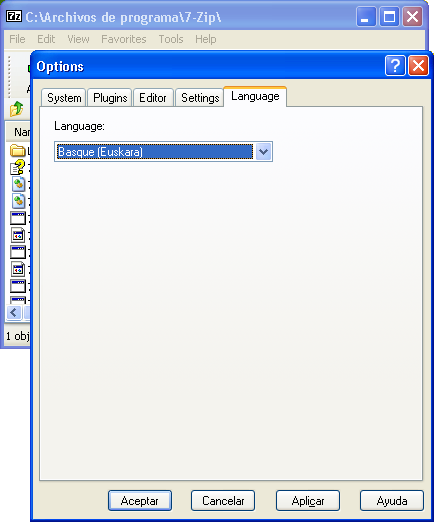
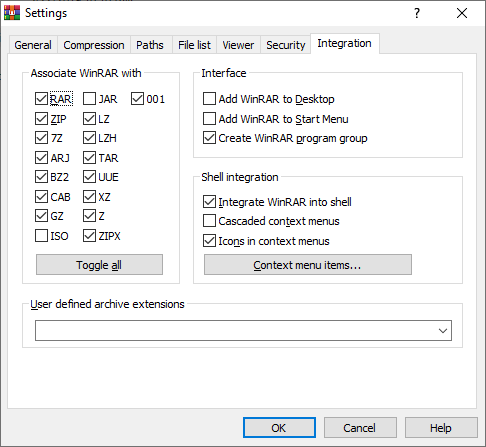
На первом запуске не обязательно назначать архиватор обработчиком каждого поддерживаемого расширения. Если Windows уже удобно открывает ZIP, можно оставить часть ассоциаций системе, а 7-Zip или WinRAR вызывать из контекстного меню только для тех задач, где нужны дополнительные возможности. Это уменьшает путаницу, особенно на компьютере нескольких пользователей.
Если после установки пункты оболочки не появились, сначала перезапустите Проводник или войдите в систему заново, затем проверьте настройки интеграции самой программы. Не устанавливайте поверх ещё один архиватор только ради контекстного меню, пока не убедились, что проблема не в настройке текущего.
5. Создайте контрольный архив
- Возьмите небольшую тестовую папку с несколькими документами и подпапкой.
- Создайте архив в выбранном формате со стандартными параметрами.
- Не удаляйте исходную папку.
- Откройте готовый архив и запустите проверку целостности: в 7-Zip используется команда Test; в WinRAR также есть функция тестирования архивов.
- Извлеките архив в новую пустую папку и сравните структуру и количество файлов с исходником.
Только после этого имеет смысл менять степень сжатия, словарь, solid-режим и размер томов. Такой порядок отделяет базовую работоспособность от оптимизации.
6. Проверьте сценарий с паролем отдельно
Создайте второй контрольный архив с паролем. Закройте программу, откройте архив заново и убедитесь, что правильный пароль действительно требуется для доступа к защищённому содержимому. Затем извлеките данные в отдельную папку. Не тестируйте защиту на единственной копии важных файлов и не удаляйте исходники до успешной проверки.
7. Для многотомного архива проверьте весь комплект
При разделении на части выбирайте размер тома исходя из реального ограничения канала: файловая система накопителя, лимит сервиса, размер вложения или удобство переноса. После создания убедитесь, что сформированы все части, первая часть открывается, а пробная распаковка проходит при наличии полного набора. Один потерянный том может сделать недоступной часть данных, поэтому храните комплект как единое целое.
Типичные ошибки выбора и как их избежать
Ожидать, что 7-Zip создаёт RAR
7-Zip распаковывает современные RAR, но в официальном списке форматов RAR указан только для распаковки. Если на выходе требуется файл .rar, используйте WinRAR или измените требование на ZIP/7z, если это допустимо. Переименование расширения 7z в rar ничего не конвертирует и лишь создаёт проблемный файл.
Выбрать максимальное сжатие без оценки ресурсов
Большой словарь может улучшить компрессию на подходящих данных, но требует больше памяти. На 7-Zip это особенно заметно при 32-разрядных ограничениях и крупных словарях; в WinRAR новые версии также позволяют очень большие словари и отдельно предупреждают о потенциально чрезмерном выделении памяти при распаковке. Для обычных документов стандартные параметры чаще дают лучший баланс времени, памяти и размера.
Считать архив резервной копией
Архив — контейнер, а не стратегия резервирования. Если он лежит на том же диске, что и оригиналы, отказ накопителя уничтожит обе копии. Храните важные данные как минимум ещё на отдельном носителе или в другой системе хранения, а архив используйте для упаковки и целостности, а не как единственную защиту.
Распаковывать всё прямо в рабочую папку
Так легко перезаписать файлы с совпадающими именами или смешать содержимое архива с существующим проектом. Создавайте новую папку назначения, особенно для неизвестных архивов. Если внутри оказался дополнительный верхний каталог, его всегда можно переместить после проверки; восстановить случайно перезаписанный документ значительно сложнее.
Игнорировать CRC или Data Error
Ошибка целостности означает, что результат нельзя считать корректным. Повторная распаковка тем же способом не восстанавливает отсутствующие байты. Сначала проверьте, скачан ли файл полностью и присутствуют ли все тома. Для RAR с recovery record можно использовать средства восстановления WinRAR; для 7z сначала выполните Test и работайте с копией повреждённого архива, не заменяя оригинал.
Хранить пароль только в памяти
Сильное шифрование бесполезно, если через полгода пароль нельзя восстановить. Для важных архивов используйте менеджер паролей или утверждённый в организации безопасный способ хранения. Но не вписывайте пароль в имя архива, не кладите его текстовым файлом рядом и не пересылайте одним сообщением вместе с архивом, если цель — ограничить доступ.
Устанавливать старую сборку из случайного каталога
Архиваторы обрабатывают потенциально враждебные входные файлы, поэтому актуальность версии важна. WinRAR 7.23 закрывает уязвимости обработки специально сформированных архивов; 7-Zip 26.02 является текущей стабильной веткой на официальном сайте. Источник установки и версия важнее привычки к старому интерфейсу.
Забывать, что получатель может не иметь того же архиватора
Перед отправкой 7z или RAR задайте простой вопрос: сможет ли другой человек открыть файл без дополнительной установки? Если ответ неизвестен, ZIP обычно снижает риск. Если важнее специфические возможности RAR или 7z, заранее сообщите формат и проверьте совместимость на стороне получателя.
7-Zip или WinRAR: сильные и слабые стороны без абстрактного рейтинга
7-Zip
Сильная сторона: бесплатная модель без регистрации, открытый исходный код основной части, формат 7z с LZMA/LZMA2 и AES-256, широкий список форматов для распаковки, Windows File Manager, интеграция в оболочку и командная строка. Для человека, которому нужен один бесплатный архиватор для ZIP, 7z и чтения RAR, это наиболее прямой выбор из опубликованной пары.
Ограничение: RAR нельзя создавать; официальные сборки для Linux и macOS являются консольными, поэтому пользователь, ожидающий одинаковый графический интерфейс на трёх ОС, его не получает. При настройке максимального сжатия крупные словари увеличивают потребление памяти, а выигрыш зависит от данных.
WinRAR
Сильная сторона: создание RAR и ZIP, многотомные и solid-архивы, AES-256, SFX, recovery record и recovery volumes, графический интерфейс Windows и консольная работа. Если формат RAR уже задан внешним процессом, WinRAR решает задачу без обходных схем.
Ограничение: это не бесплатный продукт: после 40-дневного пробного периода требуется лицензия. Актуальная Windows-версия только 64-разрядная и требует Windows 7 x64 или новее. На Linux и macOS доступен консольный RAR, но не тот же графический WinRAR.
Практический вывод
Для большинства домашних и учебных задач первым стоит пробовать 7-Zip: он закрывает создание ZIP/7z, распаковку RAR и не создаёт лицензионных обязательств после пробного периода. WinRAR стоит выбирать не «потому что он известнее», а когда есть конкретное требование к RAR, восстановительной информации или существующим RAR-процессам. Если же задача ограничена одним простым архивом на современном Windows 11, сначала используйте встроенные средства и устанавливайте отдельную программу только при появлении реального ограничения.
Частые вопросы
Какой архиватор поставить, если я не знаю, какие форматы будут приходить?
Начните с 7-Zip: он бесплатно создаёт 7z и ZIP и распаковывает RAR вместе с большим набором других форматов. Если позже появится требование создавать RAR или использовать recovery record, добавьте или замените инструмент на WinRAR.
Можно ли создать RAR в 7-Zip?
Нет. В актуальном 7-Zip RAR относится к форматам только для распаковки. Для создания RAR из двух программ этого раздела нужен WinRAR.
Что выбрать для отправки человеку, у которого может не быть архиватора?
Обычно ZIP. Он лучше подходит для бытового обмена из-за широкой встроенной поддержки. 7z или RAR имеет смысл отправлять, когда получатель заранее знает формат и располагает подходящим инструментом.
Нужен ли архиватор в Windows 11?
Не всегда. Современный Windows 11 умеет выполнять часть операций с 7z, RAR, ZIP и TAR встроенными средствами, а команда tar также умеет создавать, просматривать и извлекать ряд архивов. Отдельный архиватор нужен для расширенных форматов, удобного тестирования, шифрования, RAR-создания, томов, восстановления и повторяемых настроек.
Почему архив почти не стал меньше?
Скорее всего, исходные файлы уже сжаты: фотографии JPEG, видео и многие установочные пакеты плохо уменьшаются повторной компрессией. Архив всё равно может быть полезен как единый контейнер, но выбирать максимальный уровень сжатия ради таких данных обычно бессмысленно.
Что делать, если архив выдаёт CRC Error или Data Error?
Не считайте извлечённые данные корректными. Проверьте полноту загрузки, наличие всех томов и выполните тест архива. Для RAR с recovery record используйте восстановительные функции WinRAR; при работе с повреждённым 7z сохраняйте исходный файл и проводите любые попытки восстановления только с копией.
Можно ли использовать 7-Zip в организации бесплатно?
Да. Официальные материалы 7-Zip прямо разрешают использование на любом компьютере, включая коммерческую организацию, без регистрации и оплаты. Если код 7-Zip встраивается в собственный продукт, уже действуют отдельные лицензионные требования к разработчику.
Когда 40 дней WinRAR действительно важны?
Это максимальный бесплатный тестовый период по EULA. Если после него WinRAR остаётся рабочим инструментом, требуется лицензия. Поэтому в организации лучше решить вопрос лицензирования до массовой установки и стандартизации RAR-процессов.