
При потере данных важнее всего не скорость запуска первой попавшейся утилиты, а сохранение исходного носителя в максимально неизменном состоянии. Удалённый файл часто перестаёт быть видимым в файловой системе раньше, чем его содержимое физически исчезает. Пока освободившиеся области не заняты новыми данными, программа восстановления может найти запись о файле или обнаружить его содержимое по сигнатурам. Поэтому установка новых приложений, копирование больших файлов и даже обычная активная работа с тем же диском способны уменьшить шанс на успешный результат.
Эта страница относится к родительскому разделу программ для восстановления данных. В текущем опубликованном поддереве есть отдельный сценарий для восстановления удалённых данных в Windows 11 и программа «Феникс». Здесь задача шире: определить, подходит ли программное восстановление вообще, какой режим поиска нужен, куда безопасно сохранять найденное и в какой момент следует отказаться от обычного сканирования в пользу работы с копией носителя или профессионального восстановления.
Сначала разделите ситуацию на три класса. Если файл удалён недавно, а накопитель исправно определяется и читается, обычно имеет смысл искать удалённые данные. Если резервная копия уже существует, восстановление из неё безопаснее и предсказуемее, чем глубокое сканирование. Если диск пропадает из системы, выдаёт ошибки чтения, зависает или имеет признаки аппаратной неисправности, многократные попытки полного сканирования могут быть плохой первой стратегией: разумнее сначала получить побайтовую копию на исправный носитель и уже затем анализировать копию.
Как выбрать программу для восстановления данных
Сравнивать такие программы только по количеству поддерживаемых форматов недостаточно. На результат сильнее влияют состояние носителя, файловая система, давность удаления, наличие перезаписи и способ сохранения найденного. Хороший выбор начинается не с кнопки «Сканировать», а с ответа на несколько технических вопросов.
Сначала выясните, что именно произошло
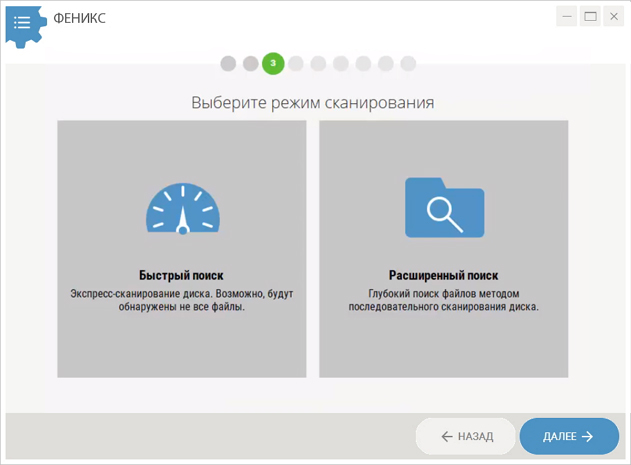
Случайное удаление, очистка корзины, быстрое форматирование и повреждение файловой системы выглядят для пользователя похоже, но требуют разных методов поиска. При недавнем удалении на исправном NTFS-диске полезен быстрый поиск по метаданным. После форматирования или серьёзного повреждения структуры каталогов чаще требуется более глубокий анализ поверхности. Сигнатурный поиск способен находить содержимое даже при потере части служебной структуры, но у такого подхода есть компромисс: исходные имена и структура папок могут восстанавливаться хуже.
Если файл был заменён новой версией, сохранён поверх старого или удалён давно на активно используемом системном диске, программа не может «отменить» физическую перезапись. Особенно осторожно нужно относиться к SSD: если область с удалёнными данными уже очищена или занята заново, простое увеличение глубины сканирования не вернёт отсутствующее содержимое.
Проверьте тип носителя и файловую систему
Для внутреннего HDD, SSD, USB-флешки и SD-карты важны разные ограничения. Сам факт того, что программа видит устройство, ещё не означает полноценную поддержку его файловой системы и конкретного сценария потери. В Windows методы поиска различаются для NTFS и для FAT/exFAT; при выборе стороннего решения полезно убедиться, что оно умеет работать с тем файловым форматом, который реально используется на источнике.
Если раздел зашифрован, сначала нужен штатный доступ к данным: зашифрованный том должен быть разблокирован корректным ключом или учётными данными. Программа восстановления не заменяет ключ шифрования. Если накопитель не монтируется из-за аппаратной неисправности, это уже другой класс задачи, где попытки логического восстановления лучше не ставить первым шагом.
Смотрите не только на глубину сканирования, но и на контроль результата
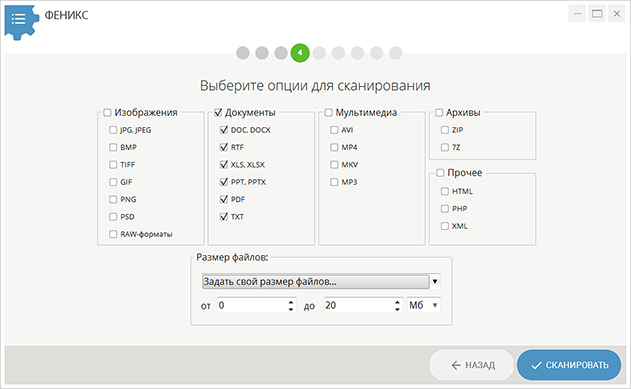
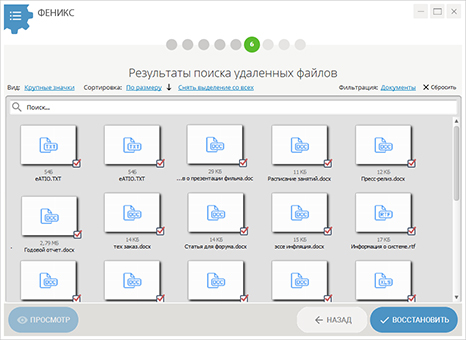
Практически полезная программа должна позволять ограничить поиск нужными типами данных, показать найденные объекты до записи на диск и выбрать другой носитель для сохранения. В «Фениксе» подтверждены экспресс- и глубокий режимы, фильтрация по формату и приблизительному размеру, просмотр найденных фотографий, отображение сведений о найденных объектах и выбор места сохранения. Это помогает не восстанавливать весь массив вслепую.
При этом наличие функции в общем описании ещё не означает, что она входит в любую редакцию. На странице покупки «Феникса» экспресс-проверка указана для версии «Стандарт», а глубокая проверка — в составе версии «Профи». Если глубокий поиск для вашей ситуации обязателен, редакцию нужно выбирать по доступному режиму, а не только по цене лицензии.
Заранее подготовьте отдельное место для найденных файлов
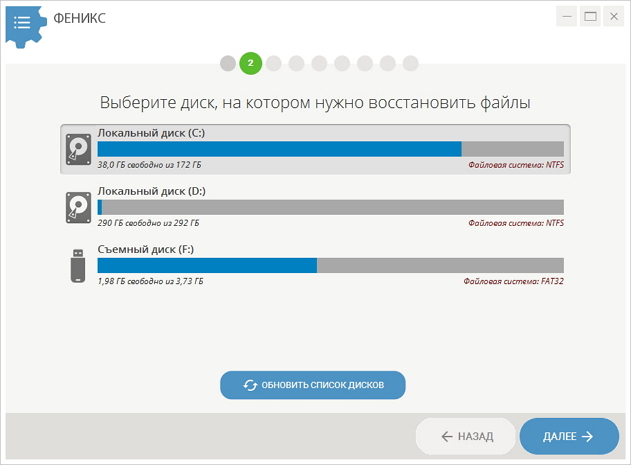
Источник и место назначения не должны совпадать. Если восстанавливаете данные с диска C:, сохранять найденное обратно на C: — плохая идея: новые записи могут занять те же области, где ещё остаются другие удалённые файлы. Для флешки или карты памяти подготовьте другой физический диск. Для большого исходного накопителя заранее проверьте свободное место: глубокий поиск может вернуть намного больше файлов, чем вы ожидаете.
Для повреждённого диска, с которого сначала создаётся полный образ или клон, требования ещё жёстче: место назначения должно вмещать весь исходный носитель, а дальнейшее восстановление лучше проводить уже с копии. Такой подход отделяет чтение нестабильного устройства от многократных аналитических проходов.
| Сценарий | Что делать первым | Подходящий тип поиска | Главный риск |
|---|---|---|---|
| Файл удалён недавно, накопитель исправен | Прекратить лишние записи и проверить корзину/резервную копию | Быстрый поиск по структуре файловой системы | Перезаписать свободное место новыми данными |
| Корзина очищена | Остановить работу с исходным диском | Быстрый поиск, затем глубокий при необходимости | Установка программы или сохранение результата на тот же диск |
| Носитель был отформатирован | Не создавать новый раздел и не копировать на него файлы | Глубокий или сигнатурный анализ | Новая разметка и записи поверх старых данных |
| Диск читается с ошибками или нестабилен | Минимизировать обращения и оценить создание клона | Анализ копии, а не многократное сканирование оригинала | Ухудшение состояния исходного устройства |
| Есть актуальная резервная копия | Проверить её содержимое и дату | Восстановление из бэкапа | Случайно заменить более новую версию файла |
Как соотнести программу с реальным сценарием потери
У родительского раздела нет задачи заменить отдельную инструкцию для Windows 11. Он нужен, чтобы до перехода к конкретной программе отсеять неподходящие сценарии. Сейчас опубликованный дочерний раздел посвящён Windows 11, а в поддереве представлена одна программа — «Феникс». Это делает выбор простым по каталогу, но не превращает программу в универсальное средство для любого устройства и любой причины потери.
Удалённые файлы в Windows 11
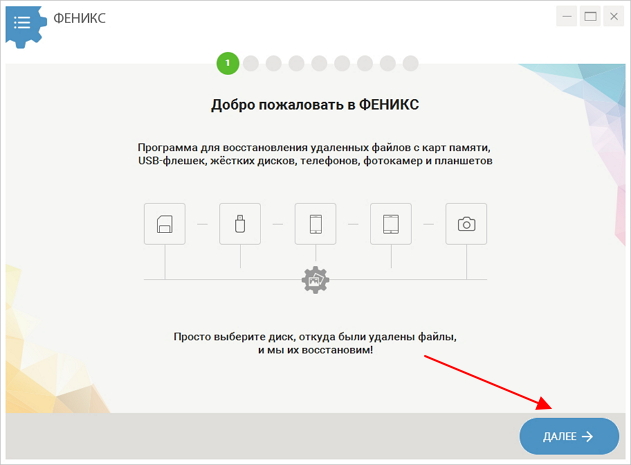
Для исправного диска, который стабильно определяется системой, «Феникс» подходит как мастер с последовательным выбором источника, режима поиска, фильтров, найденных объектов и места сохранения. Программа заявлена для Windows 11, 10, 8 и 7. Важно отделять совместимость приложения от жизненного цикла самой операционной системы: например, бесплатная поддержка Windows 10 у Microsoft завершилась 14 октября 2025 года. Если восстановление выполняется на старой системе, разумно не путать возможность запуска программы с актуальностью защиты самой ОС.
Если потеря произошла на системном диске Windows, проблема сложнее: установка любого нового ПО на тот же раздел создаёт новые записи. Чем важнее данные, тем сильнее аргумент в пользу остановки обычной работы и подключения диска как вторичного к другому компьютеру или использования метода, который не пишет на исходный раздел. Для съёмного носителя подготовка проще: программу можно установить на системный диск, а флешку или карту памяти подключить только на время чтения.
Флешки и карты памяти
Перед началом убедитесь, что устройство определяется с корректным объёмом и не отваливается при чтении. Если карта или флешка стабильна, логическое восстановление обычно допустимо. После обнаружения удалённых файлов сохраняйте их на внутренний или другой внешний диск, но не обратно на ту же карту. Если система предлагает немедленно отформатировать носитель, не соглашайтесь только ради того, чтобы программа «увидела» устройство: форматирование создаёт дополнительные изменения структуры.
Для фотоархива полезен предварительный просмотр изображений. В «Фениксе» такой просмотр заявлен для найденных фотографий. Это позволяет сначала выбрать действительно нужные кадры, оценить, открывается ли содержимое, и только после этого выполнять запись восстановленных копий.
После форматирования или серьёзного повреждения структуры
Здесь быстрый поиск может быть недостаточен. Нужен режим, который читает носитель глубже и не зависит только от сохранившейся структуры каталогов. В «Фениксе» глубокая проверка отнесена к редакции «Профи», поэтому это критичный пункт при выборе лицензии. До запуска такого анализа всё равно следует проверить, не было ли после форматирования создано множество новых файлов: глубина сканирования не компенсирует перезапись.
У сигнатурного восстановления есть практическая особенность: программа может найти содержимое, но хуже сохранить исходные имена, даты и иерархию папок. Если для рабочего архива важна структура каталогов, это стоит считать отдельным критерием качества, а не оценивать результат только по числу найденных файлов.
Безопасный порядок выбора, установки и первой проверки
Главная цель первой попытки — получить проверяемую копию нужных файлов и не ухудшить состояние источника. Полезно заранее определить границу: что вы готовы делать самостоятельно, а при каких симптомах прекращаете эксперимент.
- Остановите запись на источник. Не скачивайте файлы, не обновляйте систему и не устанавливайте программу на тот же раздел, где находились удалённые данные, если можно этого избежать.
- Проверьте безопасные источники восстановления. Корзина, история файлов и резервные копии позволяют вернуть данные без сканирования свободного пространства. Если нужная версия есть в бэкапе, сначала работайте с копией.
- Зафиксируйте исходную ситуацию. Запишите, на каком диске находился файл, когда его удалили, выполнялось ли форматирование, что происходило после потери и сколько свободного места осталось. Эти сведения помогают выбрать режим поиска.
- Подготовьте другой физический носитель для результата. Его свободного места должно хватать не только на один файл, но и на возможный большой набор найденных данных.
- Если источник съёмный, установите программу без него. После установки подключите флешку или карту памяти и используйте её как источник чтения, а не как место назначения.
- Начните с наименее тяжёлого режима, если ситуация простая. Для недавнего удаления на исправном носителе сначала используйте быстрый поиск. Если нужного нет, переходите к более глубокому анализу.
- Ограничьте поиск релевантными типами данных. Фильтры по формату и размеру сокращают объём результатов и упрощают проверку. Не отключайте категории без необходимости, если не уверены в реальном расширении файла.
- Просмотрите найденное до восстановления. Для изображений используйте предпросмотр, для документов ориентируйтесь на размер, имя и расположение, если эти данные сохранились.
- Сохраняйте только на другой носитель. После завершения откройте несколько восстановленных файлов обычными приложениями и проверьте, что содержимое не повреждено.
- Только после проверки решайте, нужен ли второй проход. Если основные файлы восстановлены, не запускайте глубокий поиск автоматически. Если результат плохой, оцените риск повторного чтения и состояние источника.
Что считать успешной первой проверкой
Успех — это не зелёная надпись «восстановлено», а фактически читаемые копии. Документ должен открываться и содержать ожидаемые страницы, фотография — отображаться полностью, архив — проходить проверку целостности, аудио или видео — воспроизводиться не только в начале, но и ближе к концу. Для большого набора полезно выборочно проверить файлы разного размера и из разных папок.
Сразу после успешного восстановления сделайте вторую копию ценных данных. Восстановленный файл не следует считать единственным экземпляром: операция устраняет последствие потери, но не причину, из-за которой резервной копии не было или носитель оказался ненадёжен.
Платформенные и технические нюансы
Windows: совместимость программы и состояние исходного диска
«Феникс» рассчитан на Windows 11, 10, 8 и 7. Для выбора важнее не мощность процессора, а возможность безопасно читать источник и писать результат в другое место. Если потеря произошла на C:, свободное место на другом диске критичнее, чем высокая скорость сканирования. Если источник защищён BitLocker, сначала должен быть обеспечен корректный доступ к расшифрованному тому.
Встроенные средства Windows также показывают важный общий принцип: источник и назначение восстановления должны быть разными, а при потере файла следует минимизировать использование компьютера. Это правило одинаково полезно и при работе со сторонним графическим мастером.
macOS и другие системы
Текущий опубликованный вариант в этом поддереве — Windows-программа, поэтому пользователю macOS не стоит выбирать её только по совпадению задачи. На Mac первым безопасным вариантом при наличии резервной копии является восстановление из Time Machine: система позволяет вернуть удалённый объект или его более раннюю версию. Если резервной копии нет, нужен инструмент, который нативно поддерживает используемую систему и файловую систему источника.
Для Linux и других платформ действует тот же принцип: сначала совместимость с ОС и файловой системой, затем способ чтения носителя, только после этого интерфейс и дополнительные функции. Перенос диска между системами ради запуска несовместимой утилиты не должен создавать новую запись на источник.
HDD, SSD и нестабильный накопитель
На исправном HDD программный поиск обычно ограничен риском перезаписи. На SSD к этому добавляется возможность аппаратного удаления свободных блоков; если содержимое уже очищено контроллером или занято новыми данными, программа не сможет восстановить то, чего физически больше нет. Поэтому пауза в работе после удаления особенно важна.
Если диск постоянно отключается, чтение идёт с ошибками или система видит неправильный объём, не следует бесконечно повторять глубокое сканирование. Для повреждённых носителей профессиональная практика строится вокруг копирования читаемых областей на исправный диск или в образ и дальнейшей работы с копией. Это требует места как минимум порядка полного объёма исходного устройства и аккуратного контроля источника и назначения.
Типичные ошибки выбора и как их избежать
- Устанавливать восстановитель на тот же раздел, где пропал файл. Установщик создаёт новые данные и может занять освобождённые блоки. Для съёмного источника устанавливайте программу до подключения; для системного диска по возможности работайте с него как со вторичным носителем.
- Сохранять найденное обратно на источник. Даже если первый файл восстановился, его запись может уничтожить данные следующего. Всегда выбирайте другой физический диск или накопитель.
- Начинать с полного глубокого сканирования в любой ситуации. Для свежего удаления на исправном диске сначала достаточно быстрого режима. Глубокий анализ нужен, когда структура повреждена, было форматирование или быстрый поиск ничего не дал.
- Форматировать флешку, потому что Windows предлагает это сделать. Если цель — вернуть данные, не меняйте файловую систему до восстановления. Форматирование может создать дополнительные изменения и усложнить анализ.
- Считать, что больше найденных файлов означает лучшее восстановление. Важны читаемость, правильный размер, сохранность структуры и соответствие нужному содержимому. Проверяйте файлы после копирования.
- Игнорировать редакцию лицензии. В «Фениксе» глубокая проверка указана в составе версии «Профи». Если она нужна по сценарию, базовая редакция может не закрыть задачу.
- Пытаться программно лечить физически нестабильный диск. Повторные длинные проходы увеличивают время работы проблемного устройства. При ошибках чтения приоритетом становится создание копии или обращение к специалисту.
- Ожидать восстановления после перезаписи. Ни глубокий режим, ни фильтры не возвращают уже заменённые физические данные. После удаления главное — как можно меньше писать на источник.
- Не проверять резервную копию. Если актуальная версия уже есть в истории файлов или другом бэкапе, сканирование не даёт преимущества и добавляет риск.
- Смешивать восстановление данных и восстановление системы. Возврат удалённых документов — не то же самое, что откат Windows, переустановка ОС или ремонт загрузки. Выбирайте класс инструмента по фактической цели.
Как проверить программу до критической попытки
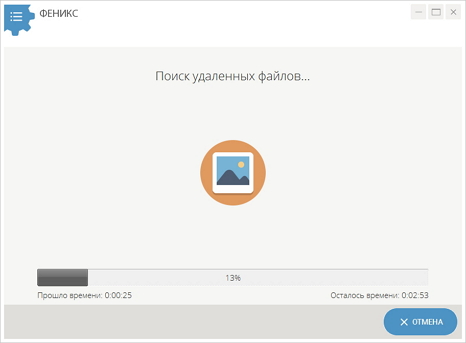
На некритичном носителе можно оценить интерфейс, видимость дисков, фильтры и формат результата, не используя единственную копию важных данных. Для реальной потери достаточно сначала убедиться, что программа распознаёт нужный источник и показывает ожидаемые категории файлов. Не запускайте повторные проходы просто ради знакомства с интерфейсом.
Пробная загрузка «Феникса» доступна, а полная лицензия обозначена как безлимитная. При этом перед рабочей попыткой важно проверить именно те функции, которые нужны вашему сценарию: режим сканирования, предварительный просмотр и доступный способ сохранения. Цена и наличие скидки меняются, поэтому они не должны быть главным критерием выбора в ситуации, где важнее сохранность исходных данных.
Кому подходит этот раздел и когда лучше выбрать другой путь
Подходит
- Пользователям Windows 11, у которых файл или папка были удалены, а исходный диск стабильно определяется.
- Тем, кто восстанавливает документы, архивы, фотографии, аудио или видео со внутреннего диска, внешнего диска, флешки или карты памяти и может сохранить результат отдельно.
- Тем, кому нужен пошаговый графический мастер с быстрым и глубоким поиском, фильтрацией результатов и просмотром найденных изображений.
- Ситуациям после очистки корзины или логического форматирования, если после потери на носитель не записывали много новых данных.
Лучше выбрать другой путь
- Есть актуальный бэкап. Восстановление из резервной копии обычно безопаснее и лучше сохраняет структуру папок и версии файлов.
- Накопитель физически нестабилен. Если чтение сопровождается ошибками, зависаниями или отключениями, сначала нужен образ/клон либо профессиональная диагностика.
- Данные находятся на macOS или другой неподдерживаемой платформе. Выбирайте нативный инструмент или штатное восстановление из резервной копии, а не Windows-программу ради знакомого интерфейса.
- Нет доступа к зашифрованному тому. Сначала требуется корректная разблокировка; восстановитель не заменяет ключ шифрования.
- Данные юридически или профессионально критичны. Если единственная копия имеет высокую ценность, экспериментировать несколькими программами подряд на оригинале хуже, чем сохранить образ и работать воспроизводимо.
Сильная сторона «Феникса» в рамках опубликованного каталога — понятная мастер-логика для Windows: выбор носителя, режима, параметров поиска, найденных объектов и места сохранения. Ограничения не менее важны: программа не является выбором для macOS, глубокий поиск зависит от редакции, а успешное восстановление невозможно гарантировать после перезаписи или при аппаратной неисправности носителя. Эти ограничения должны определять решение раньше, чем оформление лицензии.
Частые вопросы
Можно ли восстановить файл после очистки корзины?
Да, шанс есть, если область диска, где находилось содержимое, ещё не перезаписана. Сразу сократите работу с этим диском, подготовьте другой носитель для результата и начните с быстрого поиска; при отсутствии результата переходите к более глубокому режиму.
Почему нельзя сохранять найденные файлы на тот же диск?
Восстановленная копия создаёт новую запись. Она может занять свободные блоки, где ещё лежит содержимое других удалённых файлов. Поэтому источник и место назначения должны быть разными.
Что выбрать: быстрый или глубокий поиск?
Быстрый режим логичен для недавнего удаления на исправном носителе. Глубокий нужен после форматирования, повреждения структуры или когда быстрый поиск не нашёл нужное. В «Фениксе» глубокая проверка указана в составе редакции «Профи».
Можно ли вернуть данные с SSD так же, как с HDD?
Методы поиска похожи, но шанс зависит от того, сохранилось ли физическое содержимое удалённых блоков. На SSD удалённые данные могут исчезнуть раньше из-за работы контроллера и последующих операций записи, поэтому особенно важно прекратить активное использование диска сразу после потери.
Что делать, если флешка просит форматирование?
Не форматируйте её только для начала восстановления. Если устройство стабильно определяется, сначала попробуйте читать его программой восстановления и сохранять найденное на другой диск. Если флешка отключается или выдаёт ошибки чтения, лучше не запускать повторные длинные сканирования оригинала.
Подойдёт ли Феникс для macOS?
Нет: опубликованная программа рассчитана на Windows 11, 10, 8 и 7. На Mac при наличии резервной копии сначала используйте штатное восстановление из Time Machine; без бэкапа выбирайте инструмент, который нативно поддерживает macOS и файловую систему исходного носителя.
Если программа нашла файл, значит он точно цел?
Нет. Запись в списке результатов ещё не доказывает целостность содержимого. После сохранения на другой носитель откройте файл подходящим приложением, проверьте весь документ, изображение, архив или медиазапись и только затем считайте восстановление успешным.