Запись оптического диска начинается не с выбора программы, а с ответа на два вопроса: что должно оказаться на носителе и какое устройство потом обязано его прочитать. Один и тот же набор песен можно записать как обычные MP3-файлы или как Audio CD; в первом случае диск рассчитан на устройства с поддержкой MP3, во втором — на стандартные CD-проигрыватели. Аналогично, DVD с файлом MP4 и DVD-видео для бытового проигрывателя — это разные результаты, хотя физически используется похожая болванка.
Поэтому в этом разделе имеет смысл сравнивать не только названия программ, но и типы задач: обычная запись файлов, музыкальный диск, перенос ISO-образа на носитель, работа с перезаписываемыми CD/DVD, копирование диска, Blu-ray и подготовка видео для домашнего DVD-плеера. Последний сценарий вынесен в отдельный дочерний раздел, потому что там важна уже не просто запись данных, а структура DVD-видео и совместимость с бытовой техникой.
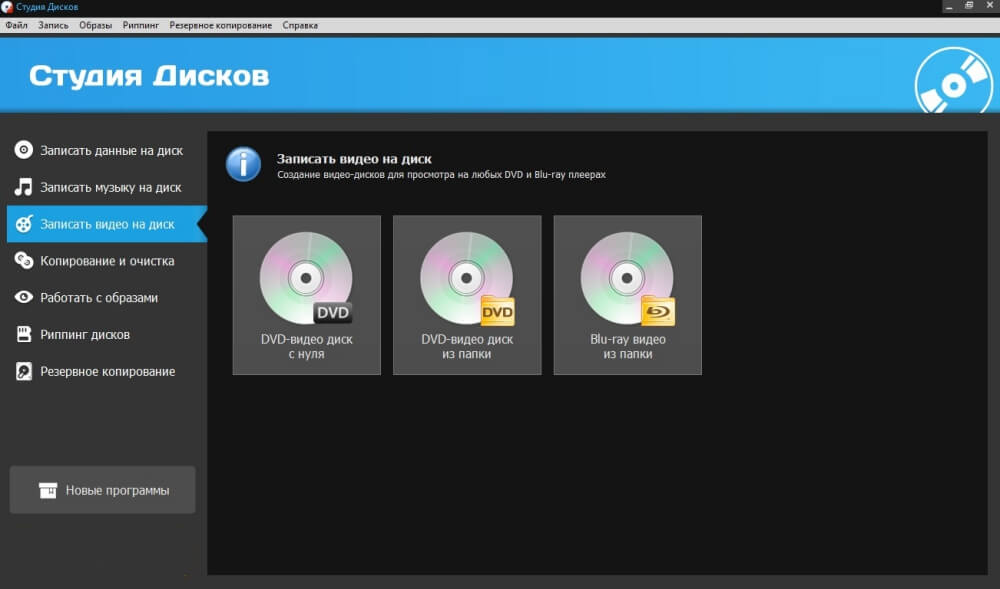
Из опубликованных программ в этой ветке доступна Студия Дисков для Windows. Официально заявлены запись CD, DVD и Blu-ray, работа с данными и музыкальными дисками, очистка и копирование носителей, резервное копирование и риппинг. Редакция Стандарт покрывает базовую запись, включая DVD-видео, а Премиум добавляет создание ISO-образов, диски с автозапуском и конвертацию DVD-видео. Это важное разделение: не стоит покупать расширенную редакцию ради функции, которая уже есть в базовой, и наоборот — ожидать от Стандарта инструмента, который отнесён к Премиум.

Как выбрать программу для записи дисков
Главная ошибка при выборе — смотреть только на список поддерживаемых расширений. Для оптических дисков важнее конечный формат носителя, файловая система, возможность финализировать или дозаписывать сессию, поддержка конкретного типа привода и то, умеет ли программа не только записать готовые файлы, но и подготовить нужную структуру. Хороший выбор начинается с конечного устройства: компьютер, автомагнитола, обычный CD-плеер, домашний DVD-плеер или система, которая должна загрузиться с записанного образа.
Сначала определите, где будет открываться диск
Если носитель нужен для переноса документов, фотографий или архивов между компьютерами, выбирайте диск данных. В таком сценарии программа должна уметь собрать папки и файлы, показать общий объём и записать их на совместимую болванку. Для музыки ситуация другая: стандартный Audio CD рассчитан на воспроизведение в обычных CD-плеерах, а MP3-диск фактически остаётся диском данных и требует от проигрывателя поддержки MP3.
Официальная справка Microsoft разделяет эти сценарии именно так: Audio CD предназначен для стандартных проигрывателей и обычно вмещает до 80 минут музыки; data CD — примерно 700 МБ файлов; data DVD — примерно 4,7 ГБ. Эти цифры полезны как ориентир при расчёте проекта, но перед записью всё равно смотрите фактическую ёмкость конкретной болванки, которую видит программа.
Если цель — просмотр фильма на бытовом DVD-плеере, обычного копирования MP4 на DVD недостаточно. Нужен режим DVD-видео или отдельный авторинг с корректной структурой, а меню и главы — уже часть специализированного сценария. Именно поэтому в каталоге есть дочерний раздел «Программы для записи DVD»: туда стоит переходить, когда главным критерием становится воспроизведение в домашнем DVD-плеере, а не универсальная работа с CD/DVD/Blu-ray.
Проверьте привод до установки программы
Программа не может превратить читающий привод в записывающий и не добавляет аппаратную поддержку формата, которого нет у устройства. До выбора софта убедитесь, что привод действительно умеет записывать нужный тип носителя: CD-R/RW, DVD-R/RW или другой DVD-формат, а для Blu-ray — BD-R/RE. На ноутбуках и современных компактных компьютерах оптического привода может не быть вовсе, поэтому часто нужен внешний USB-привод.
Проверять нужно не только название привода, но и конкретную комбинацию «привод + болванка». Если устройство записывает DVD, из этого не следует поддержка Blu-ray. Если привод работает с CD-R, это не гарантирует запись на CD-RW. Для разовой проверки используйте характеристики привода или сведения системы, а затем вставьте носитель и посмотрите, распознаётся ли он как доступный для записи.
Отделяйте запись образа от создания образа
Записать ISO и создать ISO — разные операции. В первом случае у вас уже есть готовый файл образа, который нужно перенести на оптический носитель как структуру диска. Во втором программа сначала собирает файлы и папки в образ. В Студии Дисков создание ISO относится к возможностям Премиум, поэтому при покупке имеет смысл проверить, нужен ли именно этот этап. Если ISO уже готов и задача разовая, отдельный платный пакет может оказаться избыточным.
Для образов особенно полезна проверка после записи. Microsoft в инструкции по созданию установочного DVD предлагает в Windows Disc Image Burner включить Verify disc after burning: это отдельный шаг проверки целостности записанного носителя. Даже если ваша программа использует другой интерфейс, смысл тот же — не удаляйте исходный ISO, пока записанный диск не прошёл чтение или встроенную верификацию.
Смотрите на редакцию и платформу, а не только на название продукта
Студия Дисков предназначена для Windows; на официальных страницах перечислены Windows 11, 10, 8, 7 и XP. У программы есть пробная загрузка и платные бессрочные редакции Стандарт и Премиум. Стандарт включает запись CD, DVD и Blu-ray, музыкальные MP3/WMA-диски, DVD-видео, очистку и копирование. Премиум добавляет создание ISO, автозапуск и конвертацию DVD-видео. Если компьютер работает на macOS или Linux, этот вариант не решает задачу: нужен системный инструмент или программа для соответствующей платформы.
| Сценарий | Что должно получиться | Ключевой критерий программы | Когда нужен отдельный инструмент |
|---|---|---|---|
| Архив файлов | Диск данных с папками и документами | Контроль объёма, запись CD/DVD/BD, проверка после записи | Если требуется шифрование, каталогизация или сложная схема резервирования |
| Музыка для обычного CD-плеера | Audio CD | Именно режим Audio CD, а не копирование MP3 как файлов | Если нужно мастеринговать альбом, редактировать звук или подготавливать метаданные |
| Музыка для автомагнитолы с MP3 | Диск данных с MP3 | Совместимость магнитолы с MP3 и выбранным типом носителя | Если магнитола читает только Audio CD |
| Готовый ISO | Физический диск из образа | Запись образа и, желательно, верификация | Если нужно сначала создать или изменить ISO |
| Видео для бытового DVD-плеера | DVD-видео | Авторинг DVD-видео и совместимость с плеером | Используйте специализированный дочерний сценарий записи DVD |
| Многократное обновление набора файлов | Перезаписываемый носитель | Работа с RW/RE и безопасная очистка | Если данные меняются часто, удобнее флешка, внешний SSD или облако |
Какие сценарии записи действительно различаются
Диск данных: самый прямой и универсальный вариант
Диск данных подходит, когда получатель будет открывать файлы на компьютере или другом устройстве, которое понимает и сам носитель, и форматы файлов. Здесь важны три вещи: объём, структура папок и читаемость на целевой системе. Перед записью лучше собрать материалы в отдельную папку, убрать временные файлы и проверить, что всё помещается с запасом. После прожига откройте диск повторно и проверьте несколько файлов из разных папок, а для важного архива — сравните количество файлов и общий размер с исходником.
Не используйте оптический диск как единственную резервную копию. Ошибка записи может обнаружиться не сразу, а физический носитель может быть повреждён. Для важных документов разумнее сохранить исходник на основном диске и иметь вторую независимую копию хотя бы до проверки записанного экземпляра.
Audio CD: формат важнее исходного расширения
Если диск должен играть в обычном CD-плеере, выбирайте проект Audio CD. Просто записать MP3-файлы на CD недостаточно: получится data CD, который воспроизводится только там, где сам проигрыватель умеет читать MP3. У Microsoft для Audio CD указан ориентир до 80 минут, поэтому в этом сценарии считайте не мегабайты, а общую длительность треков.
После записи проверяйте диск не только на компьютере, но и в том устройстве, ради которого он создавался. Автомагнитола, домашняя аудиосистема и компьютерный привод могут по-разному относиться к типам болванок и файловым форматам. Проверка на целевом устройстве быстрее выявляет ошибочный выбор между Audio CD и MP3-диском.
ISO: нужен точный образ, а не папка с его содержимым
ISO-файл нельзя раскрыть и затем просто записать извлечённые папки, если задача состоит в получении точной структуры диска или загрузочного носителя. Используйте режим записи образа. После завершения не ограничивайтесь сообщением «Готово»: если доступна проверка после записи, включите её. Для установочного диска дополнительно проверьте, что компьютер видит носитель как загрузочный только в том случае, если исходный ISO изначально был загрузочным.
Перезаписываемые носители: сначала проверьте, что можно стирать
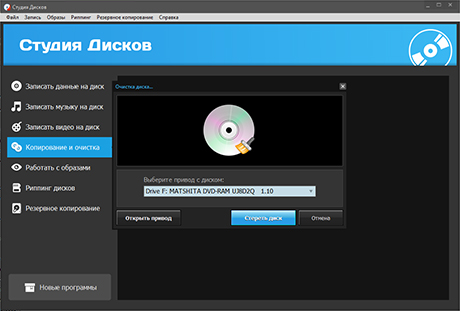
CD-R и DVD-R относятся к одноразовым носителям: записанные данные нельзя стереть и вернуть болванку в исходное состояние. Для повторного использования нужны перезаписываемые варианты, например CD-RW или DVD-RW; конкретная поддержка зависит от привода. В Студии Дисков официально заявлена очистка дисков и возможность повторной записи, но перед очисткой особенно важно проверить букву привода и содержимое: операция предназначена для уничтожения прежней записи на выбранном носителе.
Для рабочих файлов, которые меняются каждый день, RW-диск обычно не лучший контейнер: цикл «стереть — собрать проект — записать — проверить» занимает больше действий, чем обновление на флешке или сетевом хранилище. Перезаписываемый оптический носитель оправдан, когда физический диск требуется конкретному оборудованию или регламенту.
Blu-ray: программная поддержка не заменяет BD-привод
Студия Дисков заявляет запись Blu-ray, поэтому она покрывает сценарий большого оптического носителя в Windows. Но это имеет смысл только при наличии привода, способного записывать BD. DVD-рекордер не сможет работать с Blu-ray из-за отсутствия аппаратной поддержки, даже если в программе есть соответствующий пункт. Перед покупкой программы и дисков проверьте модель привода и типы BD-носителей, которые он поддерживает.
Windows, macOS и Linux: где отдельная программа обязательна, а где нет
Windows: системных средств иногда достаточно
Для простых музыкальных и файловых дисков не всегда нужен отдельный пакет. Microsoft описывает в Windows Media Player создание Audio CD, data CD и data DVD. Если задача сводится к одному такому диску и не нужны Blu-ray, копирование, очистка, ISO-образ или авторинг DVD-видео, сначала имеет смысл проверить системный сценарий. Это позволяет не устанавливать дополнительную программу ради одной операции.
Отдельный рекордер полезнее, когда задач несколько: сегодня нужно стереть RW-диск, завтра скопировать носитель, затем собрать музыкальный диск или работать с Blu-ray. В Студии Дисков эти операции собраны в одном Windows-интерфейсе. Ограничение очевидное: на macOS и Linux программа не подходит.
macOS: Finder и Music покрывают базовые CD/DVD
Apple сохраняет встроенные сценарии для оптических дисков, но предполагает наличие подключённого записывающего привода. Finder умеет записывать файлы и папки на CD/DVD, а также работать с папками для записи. Приложение Music создаёт Audio CD, MP3 CD и диски данных. Для Audio CD там доступны параметры скорости, паузы между треками, Sound Check и CD Text.
Если запись на Mac не начинается, Apple рекомендует сначала проверить, действительно ли внешний привод поддерживает нужный тип носителя, хватает ли места на болванке и есть ли свободное место на внутреннем накопителе для временных данных. В справке приводятся ориентиры: около 700 МБ свободного места при записи CD, 4 ГБ для DVD и 8 ГБ для двухслойного DVD. Это хороший пример того, почему ошибка записи может быть связана не с программой, а с ресурсами компьютера.
Linux: выбирайте актуальный инструмент из репозитория дистрибутива
K3b остаётся актуальным Linux-приложением для оптических дисков: официальный каталог KDE показывает релизы 2026 года и описывает проекты записи, инструменты копирования CD, форматирование DVD и риппинг аудиодисков. Документация также охватывает CD, DVD и Blu-ray. Для Linux это более естественный путь, чем попытка запускать Windows-рекордер через слой совместимости.
При установке на Linux учитывайте зависимости кодеков и системных утилит, которые могут различаться между дистрибутивами. Если нужен только диск данных, сперва проверьте возможности файлового менеджера и штатных средств системы; если нужны разные типы проектов, K3b удобнее как единая оболочка.
Когда выбирать Студию Дисков, а когда переходить в раздел про DVD
Студия Дисков подходит как универсальный Windows-рекордер
Сильная сторона опубликованной программы — охват нескольких классов задач в одной оболочке: CD, DVD и Blu-ray, обычные файлы, MP3/WMA-диски, DVD-видео, очистка и копирование. Для пользователя Windows это удобнее набора отдельных утилит, если оптическими носителями приходится пользоваться регулярно. Ещё один плюс — поддержка старых версий Windows наряду с Windows 11 и 10, что важно для компьютеров, которые продолжают работать рядом со старым оборудованием и приводами.
При выборе редакции смотрите на границу функций. Стандарт закрывает запись CD/DVD/Blu-ray, музыкальные диски, DVD-видео, очистку и копирование. Премиум нужен, если вы хотите именно создавать ISO, делать диск с автозапуском или конвертировать DVD-видео в обычные видеоформаты. Если ISO уже готов и его нужно только записать, отдельно проверьте, есть ли нужная команда в вашей установленной редакции и не покупайте расширение по инерции.
Когда универсальность становится лишней
Если цель одна — записать файлы на DVD для другого компьютера, возможности копирования, риппинга и видеоавторинга могут оказаться невостребованными. На Windows, macOS и Linux есть базовые системные или свободные средства, поэтому отдельная коммерческая программа оправдана не самим фактом наличия DVD-привода, а регулярным набором задач.
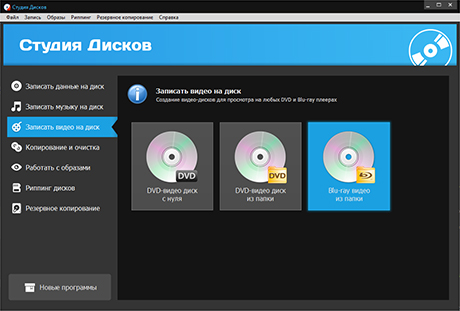
Если же главное — фильм для домашнего DVD-плеера, важнее не универсальность, а авторинг DVD-видео: структура диска, совместимость плеера, меню и корректное завершение проекта. Этот сценарий логически глубже общей записи дисков и вынесен в дочерний раздел «Программы для записи DVD». Здесь достаточно помнить правило: data DVD с видеофайлами и DVD-видео — не одно и то же.
Когда лучше вообще отказаться от оптического диска
Если данные часто меняются, их нужно синхронизировать между несколькими компьютерами или объём растёт быстрее, чем удобно раскладывать по дискам, практичнее USB-накопитель, внешний SSD, NAS или облачное хранилище. Оптический носитель остаётся полезным там, где требуется физическая копия, совместимость со старой техникой, передача данных без сети или независимый офлайн-экземпляр. Но для постоянно меняющегося рабочего набора файлов его главный плюс — неизменяемость — превращается в неудобство.
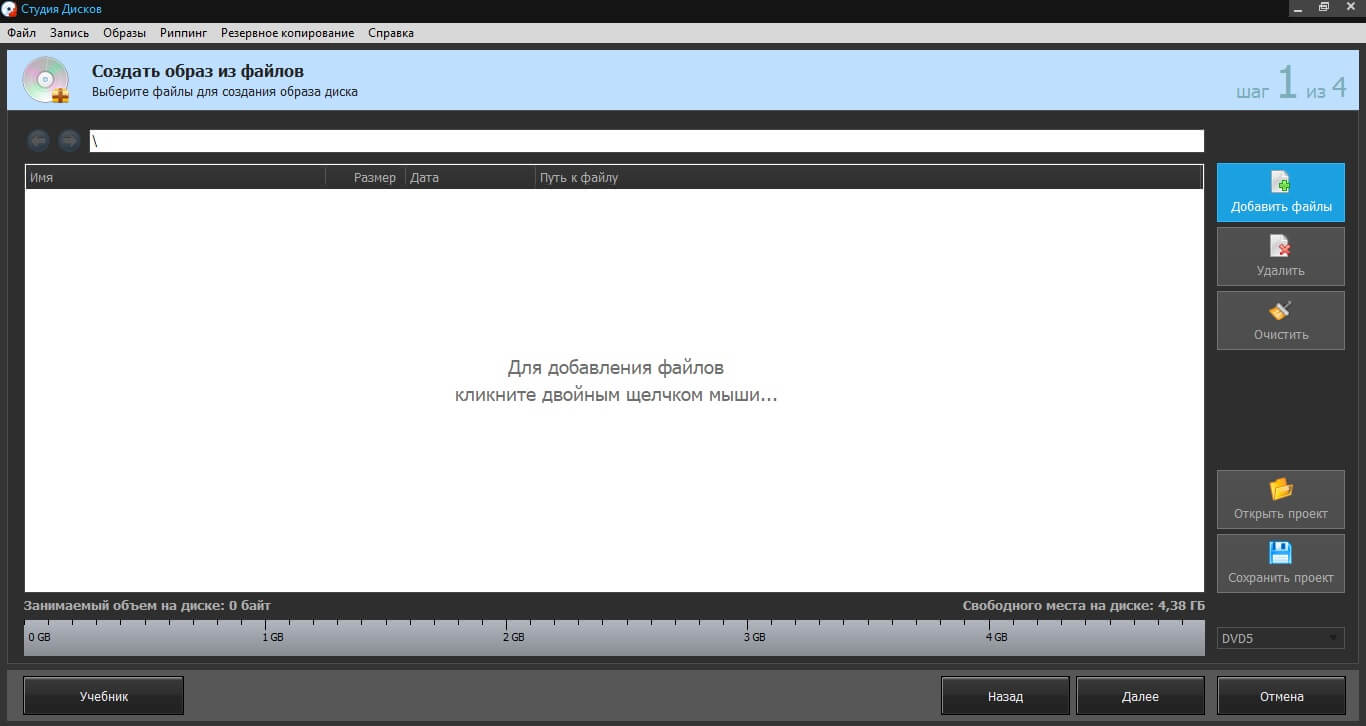
Практический порядок: выбор, установка и первая проверка
1. Зафиксируйте конечный результат
Запишите одной строкой, что должно произойти после вставки диска: «открыть папку с документами на Windows», «проиграть музыку в штатной автомагнитоле», «загрузить компьютер с ISO», «посмотреть фильм на DVD-плеере». Эта формулировка сразу отсекает неподходящие режимы. Если вы не можете однозначно назвать конечное устройство, рано выбирать программу.
2. Проверьте привод и болванку
Убедитесь, что привод умеет записывать, а не только читать выбранный носитель. Сверьте тип болванки с поддержкой устройства. Для внешнего USB-привода подключите его напрямую к компьютеру на время первой проверки, дождитесь распознавания системой и только затем запускайте программу записи.
3. Подготовьте исходники и сохраните оригиналы
Соберите файлы в отдельную папку, уберите временные версии и проверьте, что открываются ключевые документы, аудио или видео. Не переносите единственную копию на диск с последующим удалением исходника. Сначала запишите, затем проверьте чтение, и только после этого решайте, можно ли освобождать место.
4. Скачивайте программу из официального источника
Для Студии Дисков используйте официальный сайт AMS Software, где доступны пробная загрузка и страницы редакций. Не заменяйте официальный установщик «сборкой», «репаком» или архивом с неизвестного зеркала: для утилиты, которая получает прямой доступ к приводу и файлам, происхождение установщика важнее экономии пары минут. Если Windows показывает неожиданные сведения об издателе или происхождении файла, отмените запуск и перепроверьте источник.
5. Начните с небольшого тестового проекта
Для первого запуска не выбирайте единственный экземпляр важных данных и не стирайте нужный RW-диск. Создайте небольшой набор из нескольких файлов разных типов или короткий музыкальный проект. Так проще понять логику интерфейса, увидеть, как программа определяет привод и свободное место, и обнаружить несовместимость до большого прожига.
6. Проверьте результат на том устройстве, для которого он создан
После завершения записи извлеките диск и вставьте заново. Для диска данных откройте несколько файлов из начала, середины и конца структуры. Для Audio CD прослушайте начало нескольких дорожек на целевом проигрывателе. Для ISO используйте доступную верификацию и не удаляйте исходный образ до проверки. Для DVD-видео тестируйте именно в бытовом плеере, если это целевое устройство.
7. Только после проверки стирайте исходники или повторно используйте RW
Сообщение программы об успешной записи означает, что операция завершилась без обнаруженной ошибки, но не заменяет практическую проверку чтения. Для важной копии храните исходник до подтверждения, что диск читается. Если носитель перезаписываемый, не запускайте очистку повторно, пока не убедились, что выбрана правильная болванка.
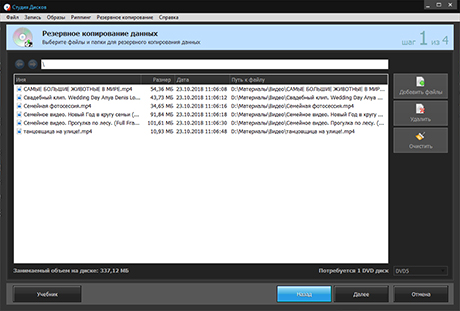
Типичные ошибки выбора и как их избежать
- Записали MP3 как файлы и ждёте обычный Audio CD. Проверьте тип проекта. Для старого CD-плеера нужен Audio CD; MP3-диск читается только устройствами с поддержкой MP3.
- Скопировали MP4 на DVD, но домашний плеер его не видит. Вероятно, нужен DVD-видео, а не data DVD. Используйте специализированный сценарий из дочернего раздела и проверяйте результат на самом плеере.
- Программа предлагает Blu-ray, но диск не определяется. Сначала проверьте аппаратную поддержку BD у привода. Возможность в программе не компенсирует ограничения устройства.
- Проект не помещается на диск. Смотрите на фактическую доступную ёмкость носителя, а не на размер коробки с файлами. Для CD и DVD учитывайте, что программа может резервировать место под структуру проекта.
- Запись завершилась, но файлы потом не открываются. Не пропускайте повторное чтение или верификацию. Сохраните исходники до проверки и протестируйте несколько файлов из разных частей диска.
- Очистили не тот RW-диск. Перед стиранием проверьте привод, метку и содержимое. Очистка предназначена для удаления прежней записи и должна выполняться только после подтверждения выбранного носителя.
- Купили Премиум ради функции из Стандарта. Сопоставьте редакции: базовая запись CD/DVD/Blu-ray, MP3/WMA, DVD-видео, очистка и копирование относятся к Стандарту; создание ISO, автозапуск и конвертация DVD-видео — к Премиум.
- Установили Windows-программу на неподходящую платформу. Студия Дисков рассчитана на Windows. На macOS используйте Finder/Music или совместимый рекордер, на Linux — нативный инструмент вроде K3b.
- Выбрали оптический диск для постоянно меняющегося набора. Если файлы обновляются ежедневно, не превращайте RW в медленный аналог флешки. Используйте USB, внешний накопитель или сетевое хранилище, если физический диск не является требованием.
- Считаете минимальную скорость записи универсальным лекарством. Не меняйте параметры наугад. Сначала исключите неподдерживаемый носитель, проблемы привода, нехватку места и ошибочный тип проекта; только затем корректируйте скорость в пределах, которые допускают привод и болванка.
Кому подходит этот класс программ и когда выбрать другой путь
Подходит
- тем, кому нужно передавать файлы на физическом CD/DVD/Blu-ray и получать предсказуемый результат без облака;
- владельцам старой аудио- и видеотехники, где оптический диск остаётся штатным носителем;
- пользователям Windows, которым регулярно нужны не только данные, но и копирование, очистка, музыкальные диски или образы;
- тем, кто хранит дополнительный офлайн-экземпляр важного набора данных и готов отдельно проверять читаемость носителя.
Лучше выбрать другой путь
- если на компьютере нет оптического привода и физический диск не требуется конечному устройству;
- если данные меняются часто — для этого практичнее флешка, внешний SSD, NAS или облако;
- если нужна только одна простая запись Audio CD или data DVD — сначала проверьте системные средства своей ОС;
- если основная задача — полноценный DVD-видео для бытового плеера: используйте дочерний раздел про программы для записи DVD и выбирайте по возможностям авторинга;
- если вы работаете на macOS или Linux и не хотите зависеть от Windows: выбирайте нативные инструменты платформы.
Частые вопросы
Чем Audio CD отличается от диска с MP3?
Audio CD создаётся как музыкальный диск для стандартных CD-проигрывателей и обычно ограничивается общей длительностью треков. MP3-диск остаётся диском данных: он может вместить больше музыки, но устройство обязано уметь читать MP3. Если диск нужен для старой магнитолы или домашнего проигрывателя, сначала проверьте, какой формат они поддерживают.
Можно ли записать DVD с фильмом простым копированием файла?
Можно записать файл на data DVD, но это не гарантирует воспроизведение в бытовом DVD-плеере. Для стандартного DVD-видео требуется соответствующая структура и авторинг. Если конечное устройство — домашний DVD-плеер, ориентируйтесь на дочерний раздел про запись DVD, а не на обычное копирование видеофайла.
Нужна ли отдельная программа для разовой записи диска в Windows?
Не всегда. Microsoft описывает создание Audio CD, data CD и data DVD через Windows Media Player. Отдельный рекордер оправдан, когда нужны Blu-ray, регулярная работа с разными типами проектов, очистка и копирование носителей, создание образов или более специализированные сценарии.
Можно ли использовать Студию Дисков на macOS?
Нет: опубликованная программа рассчитана на Windows. На macOS Finder умеет записывать файлы на CD/DVD, а Music — создавать Audio CD, MP3 CD и диски данных при наличии совместимого внешнего оптического привода.
Почему программа видит привод, но не записывает Blu-ray?
Сам факт наличия оптического привода не означает поддержку BD. Проверьте модель устройства и список записываемых форматов. DVD-рекордер не становится Blu-ray-рекордером после установки программы с поддержкой BD.
Нужно ли удалять ISO после успешной записи?
Не сразу. Сначала выполните проверку записанного диска: используйте встроенную верификацию, если она доступна, или повторно прочитайте носитель. Для установочного образа проверьте, что диск определяется корректно. Удалять исходный ISO безопаснее только после подтверждения результата.
Что выбрать: CD-R/DVD-R или перезаписываемый RW?
Для разовой финальной копии подойдёт одноразовый носитель, совместимый с приводом и целевым устройством. RW имеет смысл, когда диск действительно планируется стирать и записывать заново. Для часто меняющихся рабочих файлов лучше рассмотреть флешку или другой перезаписываемый накопитель, потому что цикл очистки и прожига занимает больше времени и требует повторной проверки.
Как понять, нужна ли редакция Премиум у Студии Дисков?
Сначала выпишите требуемые функции. Если достаточно записи CD/DVD/Blu-ray, MP3/WMA, DVD-видео, очистки и копирования, эти возможности относятся к Стандарту. Премиум имеет смысл, когда нужны создание ISO, диск с автозапуском или конвертация DVD-видео. Точный набор редакции лучше сверять перед покупкой, потому что это изменяемая часть продукта.