
Для частного дома полезен не просто редактор красивых комнат, а инструмент, в котором можно связать между собой габариты здания, этажи, лестницу, крышу, технические помещения и будущие коммуникации. Такой проект помогает до стройки увидеть неудобный проход, конфликт двери с мебелью, недостаток места под лестницей, спорную геометрию мансарды или трассу труб, которую потом пришлось бы вести через уже готовую отделку. При этом бытовой 3D-планировщик остаётся инструментом предварительного проектирования: расчёт несущих конструкций, фундамента, перекрытий, вентиляции и инженерных нагрузок должен выполняться в подходящей профессиональной среде и проверяться профильными специалистами.
В этой категории сейчас опубликован «Мой Дом 3D» — настольная программа для Windows 11, 10, 8 и 7. Актуальная версия 5.0 объединяет поэтажное проектирование, крышу, цоколь и мансарду, расстановку мебели, подбор отделки, инженерные схемы, 3D-просмотр и смету. Сильная сторона такого подхода — весь бытовой сценарий дома хранится в одном проекте. Ограничение тоже существенное: программа рассчитана на Windows, а часть возможностей, включая межэтажные лестницы, цоколь/подвал, отдельные крыши на пристройках, расширенный каталог, загрузку своих материалов и инженерные схемы, относится к редакции «Профи».
Как выбрать программу для проектирования частного дома
Начинать стоит не с количества 3D-моделей в каталоге, а с того результата, который должен остаться после работы. Для семейного обсуждения достаточно точного плана и наглядной 3D-модели. Для разговора с бригадой важны размеры, этажность, расположение проёмов, лестниц и технических зон. Для инженерии нужны отдельные схемы коммуникаций. Для передачи архитектору или конструктору может понадобиться профессиональный CAD/BIM-формат, и тогда домашний планировщик разумно использовать как эскизный этап, а не как единственную систему.
Критерий 1. План должен начинаться с реальных размеров
Проверьте, можно ли задавать толщину и высоту стен, уровни пола и потолка, точные размеры окон и дверей и расстояния между объектами. В «Мой Дом 3D» эти параметры используются при построении здания; программа также поддерживает размерные линии. Это важнее фотореалистичной картинки: если исходные размеры неверны, 3D-визуализация лишь делает ошибочную геометрию более убедительной.
- Для нового дома: заведите внешний контур и несущую схему по согласованным размерам, затем добавляйте перегородки.
- Для реконструкции: сначала соберите обмеры существующего здания и отдельно отметьте то, что нельзя переносить без расчёта.
- Для проекта по чертежу: используйте исходный план как ориентир и обязательно сверяйте хотя бы одну известную длину после переноса.
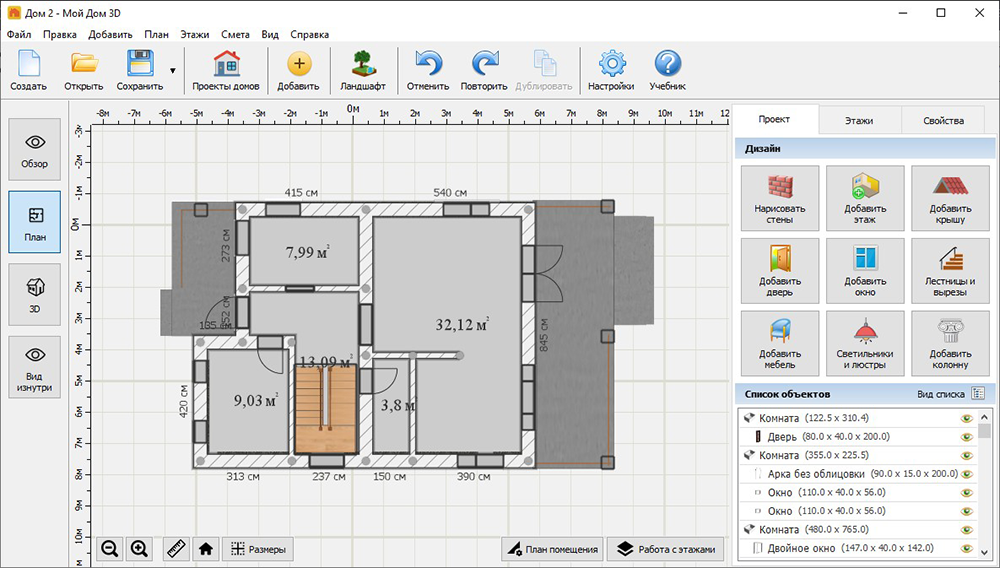
Критерий 2. Этажи, мансарда, цоколь и лестница должны проверяться вместе
Одноэтажная дача и дом с подвалом, мансардой и пристройкой требуют разной глубины программы. Для многоуровневого проекта важно не просто добавить второй этаж, а проверить положение лестницы, высоты перекрытий, полезную площадь под скатами крыши и связь технических помещений между уровнями. В «Мой Дом 3D» многоэтажность, крыши и мансарда поддерживаются, а цоколь/подвал и межэтажные лестницы относятся к возможностям «Профи». Поэтому выбор редакции нужно делать до детальной работы, если эти элементы есть в исходной задаче.
Критерий 3. Крыша — часть геометрии дома, а не декоративный слой
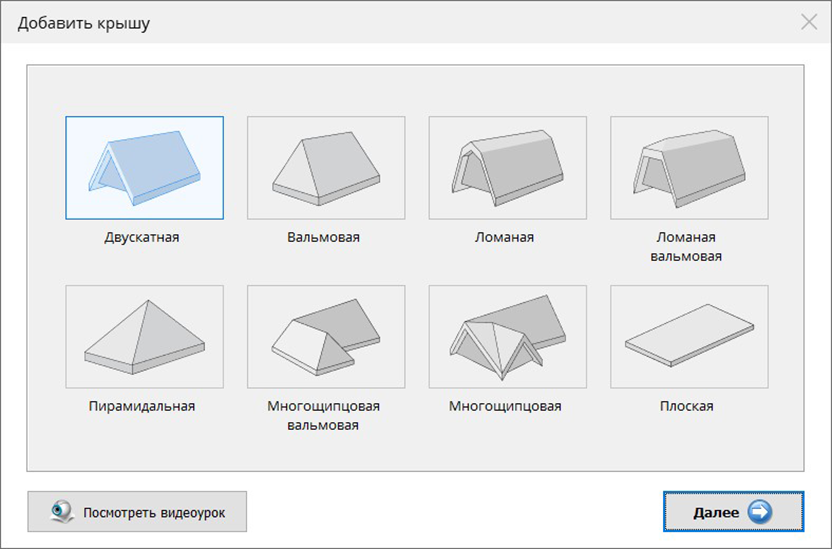
Проверяйте, может ли программа построить нужный тип крыши и отдельно обработать пристройку. Для дома с эркером, гаражом, верандой или сложным контуром это критично: универсальная двускатная заготовка может скрыть проблему стыков и высот. «Мой Дом 3D» предлагает девять типов крыш, а в редакции «Профи» заявлено добавление отдельных крыш на пристройки. Если конструкция требует расчёта стропильной системы, узлов и нагрузок, визуальная модель должна стать исходным материалом для специалиста, а не заменой расчёта.
Критерий 4. Инженерные схемы нужны до чистовой отделки
В частном доме полезно заранее разнести сантехнику, радиаторы, розетки, выключатели, светильники и основные трассы. Это помогает увидеть, где инженерная линия пересекает дверной проём, мебель, лестничную зону или другой контур. «Мой Дом 3D» поддерживает схемы электрики, отопления, водоснабжения и канализации; в актуальной версии 5.0 также появились проектирование тёплых полов и монтаж элементов вентиляции. Эти схемы подходят для координации и обсуждения, но подбор сечений, мощностей, диаметров, уклонов и оборудования требует отдельного инженерного расчёта.
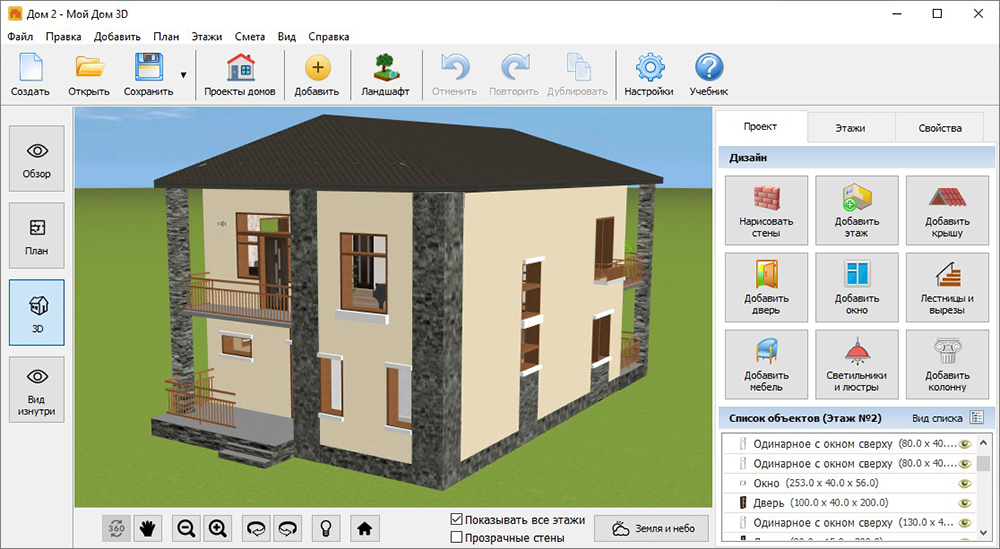
Критерий 5. Экспорт выбирают под следующего участника процесса
Для семейного обсуждения удобен наглядный 3D-вид, для печати — план с размерами, для подрядчика — PDF, для бюджета — смета. В «Мой Дом 3D» подтверждены печать, сохранение в PDF и подготовка сметы расходов. Если следующий участник процесса требует DWG, IFC или другую профессиональную схему обмена, заранее выберите программу, где нужный формат прямо поддерживается; не стройте рабочий процесс на формате, которого нет в подтверждённом наборе возможностей этой категории.
| Сценарий | Что обязательно проверить | Подходящий класс решения | Главный риск |
|---|---|---|---|
| Эскиз будущего дома для семьи | Размеры, комнаты, проходы, мебель, 3D | Домашний 2D/3D-планировщик | Увлечься визуализацией до проверки геометрии |
| Дом с мансардой, подвалом и пристройкой | Этажи, лестница, уровни, крыши, технические зоны | Планировщик с многоэтажностью и расширенной редакцией | Обнаружить ограничение версии после начала проекта |
| Координация электрики и сантехники | Положение оборудования и трасс относительно планировки | Планировщик с инженерными схемами | Принять схему размещения за инженерный расчёт |
| Передача проекта архитектору или конструктору | Требуемые CAD/BIM-форматы и точность обмена | Профессиональная CAD/BIM-система | Потерять время на ручной перенос модели |
| Работа на разных ОС и устройствах | Windows/macOS/Linux/Web, синхронизация, офлайн-режим | Кроссплатформенный или браузерный сервис | Зависимость от учётной записи, сети или облака |
Практический порядок: от исходных размеров до первой проверки
Самый устойчивый процесс идёт от неизменяемых ограничений к декоративным решениям. Не начинайте с цвета стен и мебели: сначала фиксируются габариты, этажность, конструктивные зоны и проёмы, затем проверяются перемещения по дому, и только после этого проект обрастает инженерией, отделкой и сметой.
1. Подготовьте исходные данные до установки
Соберите размеры наружного контура, высоты этажей, толщины стен, положение входов, окон, лестничного проёма, санузлов и технических помещений. Если есть бумажный или PDF-план, сохраните исходник отдельно и не рисуйте поверх единственной копии. Для реконструкции полезно разделить параметры на три группы: существующее и неизменяемое; существующее, но подлежащее демонтажу; новое. Так при пересмотре идеи вы не потеряете границу между фактом и вариантом.
2. Сначала проверьте платформу и редакцию
«Мой Дом 3D» — Windows-программа; заявлена совместимость с Windows 11, 10, 8 и 7. Для базовой проверки компьютера разработчик указывает процессор от 1 ГГц, 256 МБ оперативной памяти и от 256 МБ места на диске; дистрибутив версии 5.0 занимает около 77,7 МБ. Эти цифры означают только минимальный заявленный порог запуска, а не гарантию одинаковой скорости на сложных 3D-проектах. Если нужен подвал, межэтажная лестница, отдельная крыша на пристройке, собственные материалы или инженерные системы, сразу ориентируйтесь на функциональность «Профи».
3. Устанавливайте только из официального дистрибутива
Скачивайте установщик с официальной страницы разработчика и перед запуском убедитесь, что имя продукта и издатель соответствуют «Мой Дом 3D» и AMS Software. Не используйте сборки с неизвестными модификаторами: проект дома хранит много ручной работы, поэтому сомнительный установщик создаёт ненужный риск для файлов и системы. Пробную версию разумно использовать для проверки интерфейса, производительности и нужных операций на тестовом проекте, а решение о покупке принимать после того, как вы убедились, что выбранная редакция закрывает ваш сценарий.
4. Создайте контрольный проект, прежде чем переносить весь дом
Нарисуйте небольшую тестовую планировку: две комнаты, дверь, окно, участок наружной стены и один элемент крыши. Задайте известный размер и проверьте его размерной линией. Переключитесь в 3D и убедитесь, что изменение на плане сразу отражается в объёме. Такой контроль занимает меньше времени, чем исправление уже детализированного дома после обнаружения ошибки в единицах, толщине стен или высоте этажа.
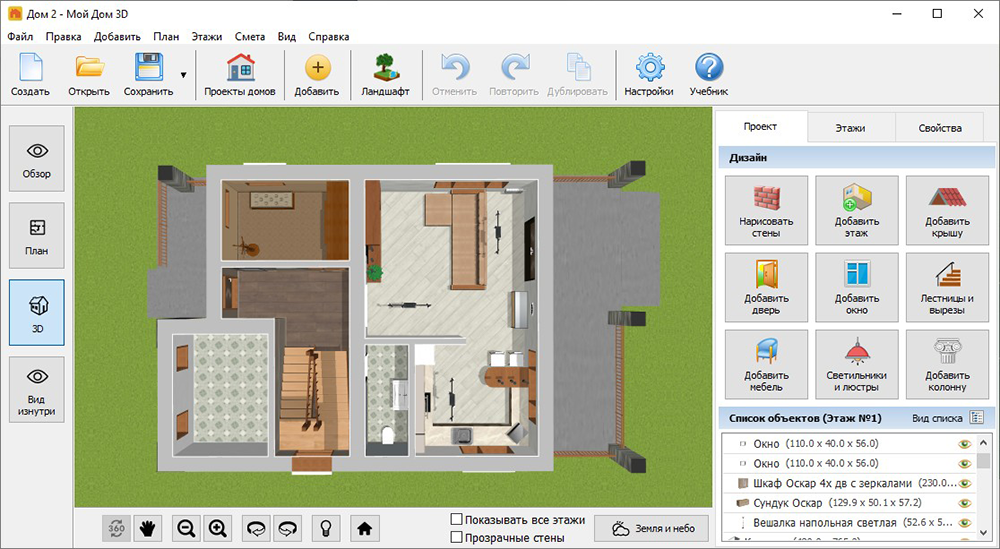
5. Стройте этажи в единой системе координат
После первого уровня добавляйте остальные этажи так, чтобы лестничный проём, санузлы и вертикальные коммуникации не «гуляли» между планами. Для мансарды отдельно проверьте полезную зону под скатами: помещение может выглядеть просторным на виде сверху, но часть площади окажется неудобной в реальной высоте. Если проект включает цоколь или подвал, заранее отметьте помещения, которым нужны вентиляция, канализация, отопление или особая гидроизоляция; сам планировщик помогает разместить элементы, но не рассчитывает за вас строительные решения.
6. Проверьте дом мебелью, а не декором
Мебель нужна здесь как измерительный инструмент. Расставьте кровати, столы, кухонные блоки, сантехнику и основные шкафы в реальных габаритах, затем проверьте проходы, открывание дверей и свободное место вокруг оборудования. В «Мой Дом 3D» размеры предметов можно менять, а встроенная линейка помогает контролировать расстояния. Не тратьте время на подбор текстуры дивана, пока не подтверждено, что диван вообще проходит по габаритам и не перекрывает маршрут.
7. Добавляйте инженерные схемы после фиксации планировки
Когда стены и крупное оборудование перестали меняться, нанесите радиаторы, сантехнику, розетки, выключатели и светильники. Затем проложите соответствующие линии. При каждой правке планировки возвращайтесь к инженерному слою: перенос дверного проёма или кухни может сделать прежнюю трассу нелогичной. Для тёплого пола и вентиляции используйте возможности версии 5.0 как средство размещения и визуальной координации, а расчёт мощности, гидравлики и воздухообмена выполняйте отдельно.
8. Смету ведите после стабилизации объёмов
Смета полезна, когда в проекте уже зафиксированы помещения, основные материалы и крупные работы. Иначе цифры будут меняться вместе с каждым переносом стены. Разделите расходы хотя бы на коробку, кровлю, инженерные системы, черновую и чистовую отделку, оборудование. Программа позволяет распределять расходы по этапам; это помогает сравнивать варианты, но цены материалов и работ всё равно нужно вводить и актуализировать самостоятельно.
9. Сохраните два результата: редактируемый проект и читаемую копию
Редактируемый файл нужен для продолжения работы, а PDF или печатная версия — для обсуждения и фиксации состояния проекта. После важного этапа сохраняйте отдельную копию проекта с понятным названием версии, например «до-переноса-лестницы» и «после-переноса-лестницы». Это безопаснее, чем бесконечно перезаписывать единственный файл: при неудачной правке можно вернуться к стабильной геометрии, а не восстанавливать её вручную.
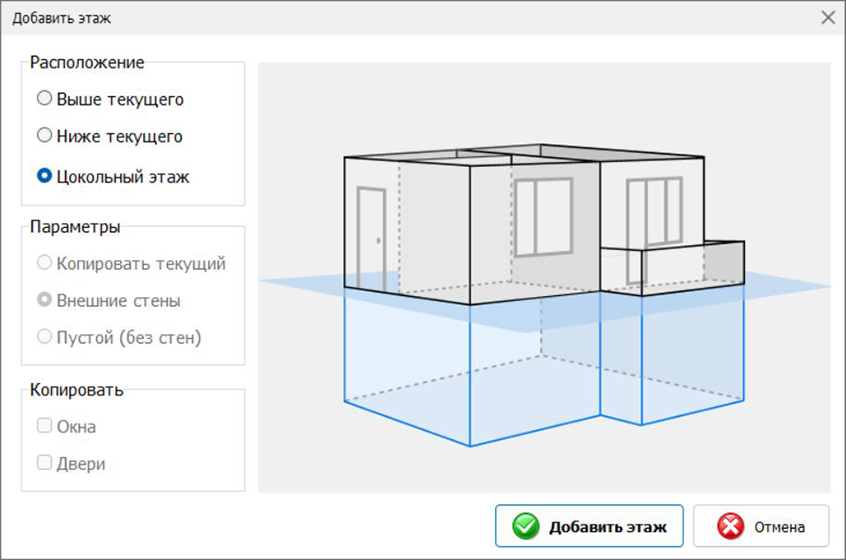
Платформы, лицензии и технические нюансы
Windows или кроссплатформенная среда
Если проект ведётся на одном Windows-компьютере, локальный настольный планировщик избавляет от обязательной браузерной среды и позволяет держать рабочие файлы локально. Если же проект нужно одинаково редактировать на Windows и macOS, продолжать на планшете или делиться облачной моделью между несколькими устройствами, смотрите в сторону кроссплатформенных решений. Например, Sweet Home 3D выпускается для Windows, macOS и Linux и имеет онлайн-вариант, Planner 5D работает в вебе и приложениях для Windows, macOS, iOS и Android, а SketchUp предлагает отдельные desktop- и web-режимы.
Разница не только в списке ОС. Браузерные 3D-системы зависят от возможностей современного браузера и графического ускорения; SketchUp for Web, например, использует WebAssembly и может задействовать WebGPU. Полноценный SketchUp 2026 предъявляет значительно более высокие рекомендуемые требования к памяти и видеокарте, чем базовые требования «Мой Дом 3D». Поэтому «работает в браузере» не означает «подходит слабому компьютеру».
«Стандарт» или «Профи» в «Мой Дом 3D»
Обе платные редакции рассчитаны на использование без ограничения по времени. «Стандарт» закрывает базовое проектирование дома и 3D-визуализацию и включает более 100 моделей мебели и техники и 300+ материалов. «Профи» добавляет межэтажные лестницы, цоколь и подвал, отдельные крыши на пристройках, загрузку собственных материалов, расширенный каталог — 900+ моделей и 1500+ материалов — а также проектирование электрики, отопления, водоснабжения, тёплых полов и вентиляции. Для частного дома с инженерией и несколькими уровнями эта разница функциональна, а не косметична.
Когда важны форматы обмена
Домашние планировщики хорошо решают задачу «понять и показать», но профессиональный проект часто живёт дальше в другой системе. Sweet Home 3D, например, умеет импортировать фоновые планы и ряд 3D-моделей, печатать в PDF и в настольной версии экспортировать 3D-сцену в OBJ. У SketchUp есть собственная экосистема desktop/web и профессиональные сценарии моделирования. Это полезный ориентир: если в цепочке уже известен следующий инструмент, формат передачи нужно проверять до начала работы, иначе красивый проект может оказаться только картинкой, которую архитектору придётся перечерчивать.
Кому подходит эта категория
- Владельцу участка, который хочет сравнить несколько планировок до заказа рабочей документации.
- Семье, которой важно согласовать комнаты, мебель, лестницу, окна и сценарии перемещения.
- Пользователю Windows, который предпочитает настольный проект и русскоязычный интерфейс.
- Тому, кому нужны 3D-просмотр, инженерная координация и смета в одном бытовом инструменте.
- Частному застройщику, который хочет подготовить наглядное техническое задание для архитектора, дизайнера или подрядчика.
Когда лучше выбрать другой путь
- Нужен расчёт конструкций. Фундамент, балки, перекрытия, стропильная система и несущие узлы требуют профильного расчёта.
- Нужен BIM/CAD-обмен. Выбирайте систему с прямо заявленными форматами, которые принимает ваш проектировщик.
- Нужна совместная работа на разных ОС. Рассмотрите web- или кроссплатформенный сервис с синхронизацией.
- Нужен только интерьер одной комнаты. Отдельный интерьерный планировщик может быть проще и не заставит разбираться с этажами и крышей.
- Нужен ландшафт с рельефом и посадками. Для участка лучше отдельный ландшафтный инструмент; дом в нём становится одним из объектов генплана.
Типичные ошибки выбора и как их избежать
Выбирать программу по красивым рендерам
Ошибка: сравнивать только качество 3D-картинки. Почему это мешает: для частного дома важнее точные размеры, уровни, лестница, крыша и понятный вывод плана. Как избежать: перед установкой выпишите пять обязательных операций и проверяйте их на тестовом проекте. Рендер оценивайте после геометрии.
Покупать базовую редакцию до определения этажности
Ошибка: начать детальный проект, а затем обнаружить, что подвал, лестница или инженерия относятся к старшей редакции. Как избежать: сначала составьте структуру дома по уровням и техническим зонам. Для «Мой Дом 3D» сразу учитывайте, что цоколь/подвал, межэтажные лестницы, отдельные крыши на пристройках и инженерные возможности входят в «Профи».
Переносить размеры «на глаз»
Ошибка: обводить план без контрольной длины. Последствие: небольшое масштабное отклонение распространяется на комнаты, мебель и смету. Как избежать: после ввода контура проверьте несколько независимых размеров, а не только общую площадь. Если исходный чертёж сканировался или фотографировался, особенно внимательно контролируйте масштаб и перспективные искажения.
Прорабатывать интерьер до лестницы и проёмов
Ошибка: потратить время на мебель и отделку, а затем сдвинуть стену или лестницу. Как избежать: фиксируйте проект ступенчато: контур → этажи → лестница → крыша → окна и двери → технические зоны → крупная мебель → инженерия → отделка. После каждого этапа сохраняйте отдельную версию.
Считать инженерную схему готовым инженерным проектом
Ошибка: принять размещение труб и приборов за расчёт системы. Как избежать: используйте планировщик для координации расположения. Диаметры, уклоны, тепловую мощность, электрические нагрузки, защиту, воздухообмен и подбор оборудования рассчитывайте в профильном проекте.
Не проверять следующий формат передачи
Ошибка: закончить дом, а потом впервые спросить архитектора, в каком виде он принимает исходные данные. Как избежать: заранее согласуйте, достаточно ли PDF и размеров или требуется конкретный CAD/BIM-файл. Если нужен специализированный формат, либо начинайте в подходящей системе, либо заранее закладывайте ручной перенос как отдельный этап.
Хранить единственный файл проекта
Ошибка: перезаписывать проект после каждой крупной правки. Как избежать: делайте версии перед изменением этажности, лестницы, крыши и инженерии. Дополнительно сохраняйте PDF ключевых состояний — он не заменит редактируемый проект, но поможет восстановить логику решений.
Игнорировать производительность до покупки
Ошибка: судить о работе программы только по минимальным системным требованиям. Как избежать: создайте в пробной версии тестовый дом близкой этажности и сложности, включите 3D-просмотр и несколько раз переключитесь между планом и объёмом. Если интерфейс уже на тесте работает тяжело, усложнение проекта ситуацию не улучшит.
Как понять, что выбранная программа подходит именно вашему дому
Не нужно сразу переносить весь проект. За один короткий тест можно проверить почти все критические места. Создайте один этаж с реальными размерами, добавьте второй уровень или мансарду, поставьте лестницу, сделайте характерный участок крыши, разместите сантехнику и несколько инженерных элементов, затем сформируйте план для печати или PDF. Если хотя бы один обязательный этап приходится обходить вручную, решите до дальнейшей работы, приемлем ли такой компромисс.
- Введите одну комнату с известными размерами и проверьте их размерной линией.
- Добавьте дверь и окно реального размера, затем оцените их положение в 3D.
- Создайте второй уровень, мансарду или подвал, если они есть в проекте.
- Проверьте лестничную зону и полезную высоту рядом со скатами крыши.
- Поставьте крупную мебель и сантехнику, чтобы проверить проходы.
- Добавьте несколько точек электрики, отопления или водоснабжения, если инженерия входит в задачу.
- Сохраните отдельную версию редактируемого проекта.
- Выведите контрольный PDF и откройте его независимо от программы: размеры и подписи должны читаться без интерфейса редактора.
Для «Мой Дом 3D» такой тест особенно полезен перед выбором между «Стандарт» и «Профи». Если дом одноэтажный, без подвала и сложной инженерной проработки, базовая редакция может закрыть основную задачу. Если есть лестница, цоколь, отдельная крыша на пристройке или требуется координация инженерных систем, различия старшей редакции становятся частью архитектуры рабочего процесса.
Вопросы о программах для проектирования частных домов
Можно ли спроектировать частный дом без знания CAD?
Да, для эскизной планировки, расстановки помещений, мебели и 3D-проверки подходят бытовые планировщики. Но если нужен конструктивный расчёт, узлы, рабочая документация или обязательный CAD/BIM-обмен, потребуется профессиональный инструмент и профильная проверка.
Подходит ли «Мой Дом 3D» для Windows 11?
Да. Разработчик указывает совместимость с Windows 11, 10, 8 и 7. Для актуальной версии 5.0 заявлены процессор от 1 ГГц, от 256 МБ оперативной памяти и от 256 МБ места на диске; дистрибутив занимает около 77,7 МБ.
Чем «Профи» отличается от «Стандарт» для частного дома?
«Профи» добавляет функции, которые становятся критичными в сложном доме: межэтажные лестницы, цоколь и подвал, отдельные крыши на пристройках, загрузку собственных материалов, расширенный каталог, а также проектирование электрики, отопления, водоснабжения, тёплых полов и вентиляции.
Можно ли использовать 3D-план как документ для строителей?
Как наглядное приложение — да: план, размеры и PDF помогают объяснить замысел. Но визуальная модель не заменяет расчёты несущих конструкций и инженерных систем. До выполнения работ критичные решения нужно перенести в рабочую документацию соответствующей специализации.
Что выбрать, если дома используются Windows и Mac?
Если проект должен редактироваться на обеих системах, удобнее кроссплатформенное или браузерное решение. Sweet Home 3D доступен на Windows, macOS и Linux и имеет онлайн-вариант; Planner 5D работает в вебе и приложениях для Windows, macOS, iOS и Android; у SketchUp есть desktop- и web-версии. «Мой Дом 3D» относится к Windows-программам.
Нужен ли интернет для самого проектирования?
Для настольного локального планировщика интернет прежде всего нужен для получения дистрибутива, покупки и обновлений; конкретные требования всегда проверяйте у выбранного продукта. Браузерные системы по определению зависят от браузера и сетевой среды, а часть облачных функций и авторизация могут требовать соединения даже у desktop-продуктов.
Как снизить риск потерять проект после неудачной правки?
Не храните единственную перезаписываемую копию. Перед изменением этажности, лестницы, крыши или инженерии сохраняйте новую версию проекта, а ключевые состояния дополнительно выводите в PDF. Тогда можно откатиться к последней согласованной геометрии без ручного восстановления.