



Видеоплеер стоит выбирать не по обещанию «открывает всё», а по тому, что именно вы смотрите и как управляете воспроизведением. Для обычных локальных MP4 и MKV важны предсказуемый запуск, выбор аудиодорожки и субтитров. Для 4K и HEVC на первый план выходит аппаратное декодирование и корректный видеовывод. При работе с лекциями, сериалами или длинными записями полезны точная перемотка, главы, плейлисты и запоминание позиции. Для сетевых источников добавляются устойчивость к буферизации и понятная работа с URL.
В этой категории четыре разных по характеру решения. VLC — универсальный кроссплатформенный плеер для файлов, дисков и потоков. mpv делает ставку на клавиатуру, командную строку, конфигурационные файлы, профили и скрипты; полноценной традиционной оболочки у него нет. IINA использует mpv как основу, но оформляет его возможности в приложение, ориентированное именно на macOS. PotPlayer рассчитан на Windows и даёт много настроек воспроизведения, субтитров, декодирования и вывода.
Как выбрать видеоплеер под свою задачу
Начните с пяти вопросов: на какой системе вы смотрите видео, откуда приходит контент, какие дорожки нужно переключать, насколько тяжёлые файлы встречаются регулярно и нужен ли вам графический интерфейс. Эти критерии важнее числа поддерживаемых расширений: контейнер, видеокодек, аудиокодек и субтитры — разные уровни, поэтому два файла с одинаковым расширением могут вести себя по-разному.
Если нужен один понятный плеер для разных платформ
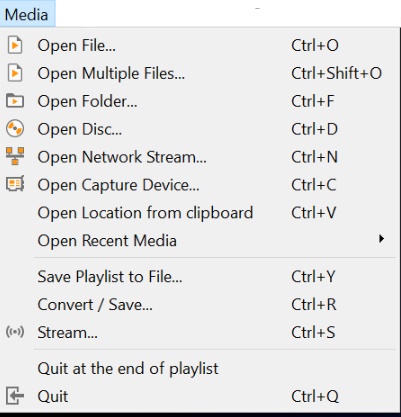
VLC логичен, когда одна и та же привычка просмотра должна сохраняться на Windows, macOS и GNU/Linux, а иногда ещё на мобильных устройствах. Настольная версия воспроизводит локальные файлы, диски и сетевые потоки, работает с большим набором контейнеров и кодеков, поддерживает аппаратное декодирование и позволяет переключать дорожки без установки отдельного «набора кодеков» для каждого нового формата. Это не означает, что любой повреждённый или экзотический файл обязательно откроется, но для смешанной домашней медиатеки VLC обычно требует меньше предварительных решений.
Если важны горячие клавиши, профили и автоматизация
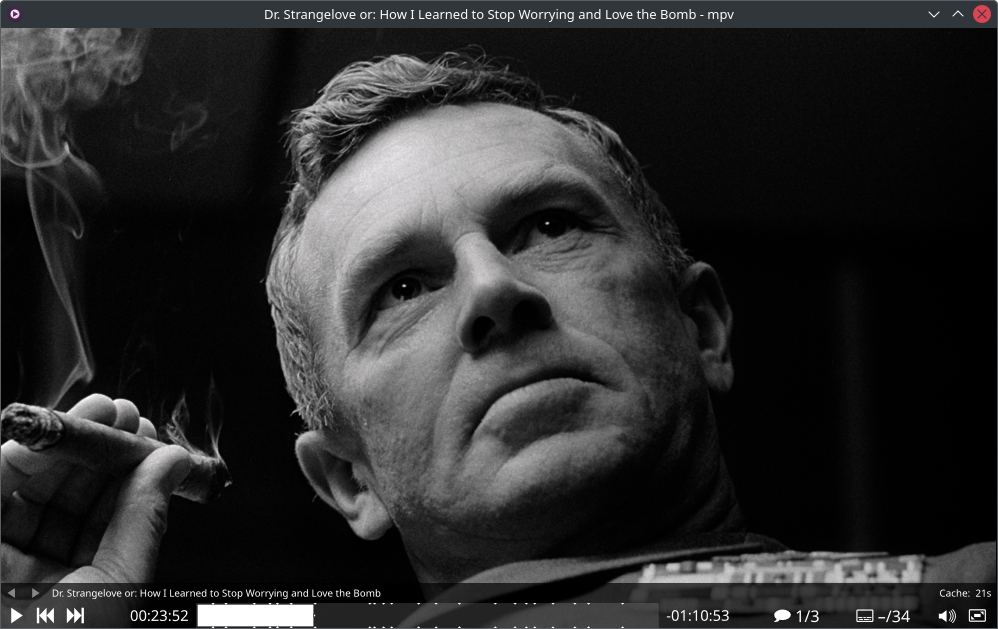
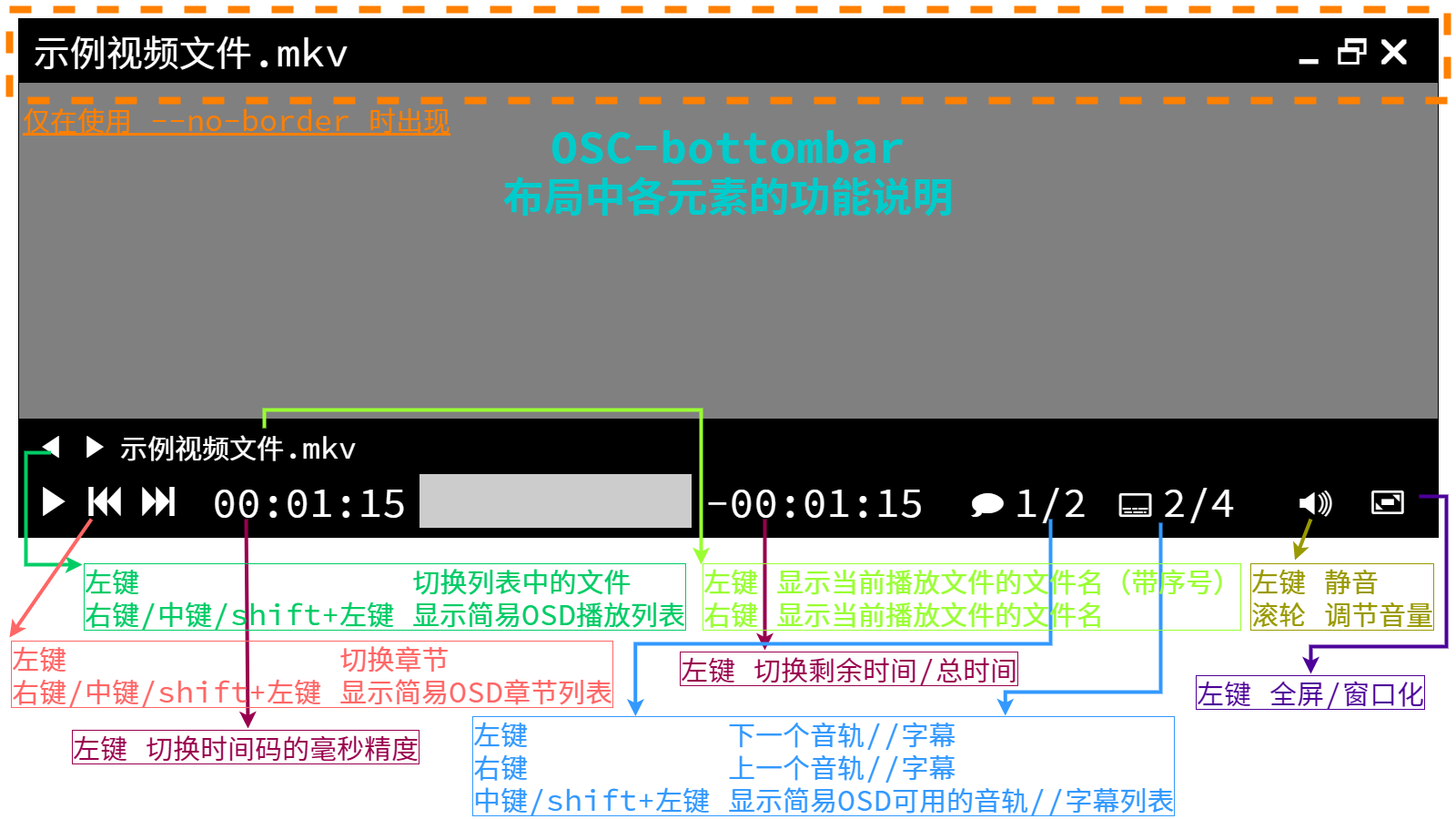
mpv лучше рассматривать как управляемый механизм воспроизведения, а не как обычное приложение с множеством окон настроек. Он открывает файлы, URL и плейлисты, имеет экранный контроллер для базовых действий, но не пытается быть полноразмерным GUI. Его сильная сторона — конфигурация через mpv.conf, переназначение клавиш, профили, скрипты и точные параметры видеовывода. Это удобно, если вы хотите однажды описать нужное поведение и затем получать его при каждом запуске.
Если основной компьютер — Mac
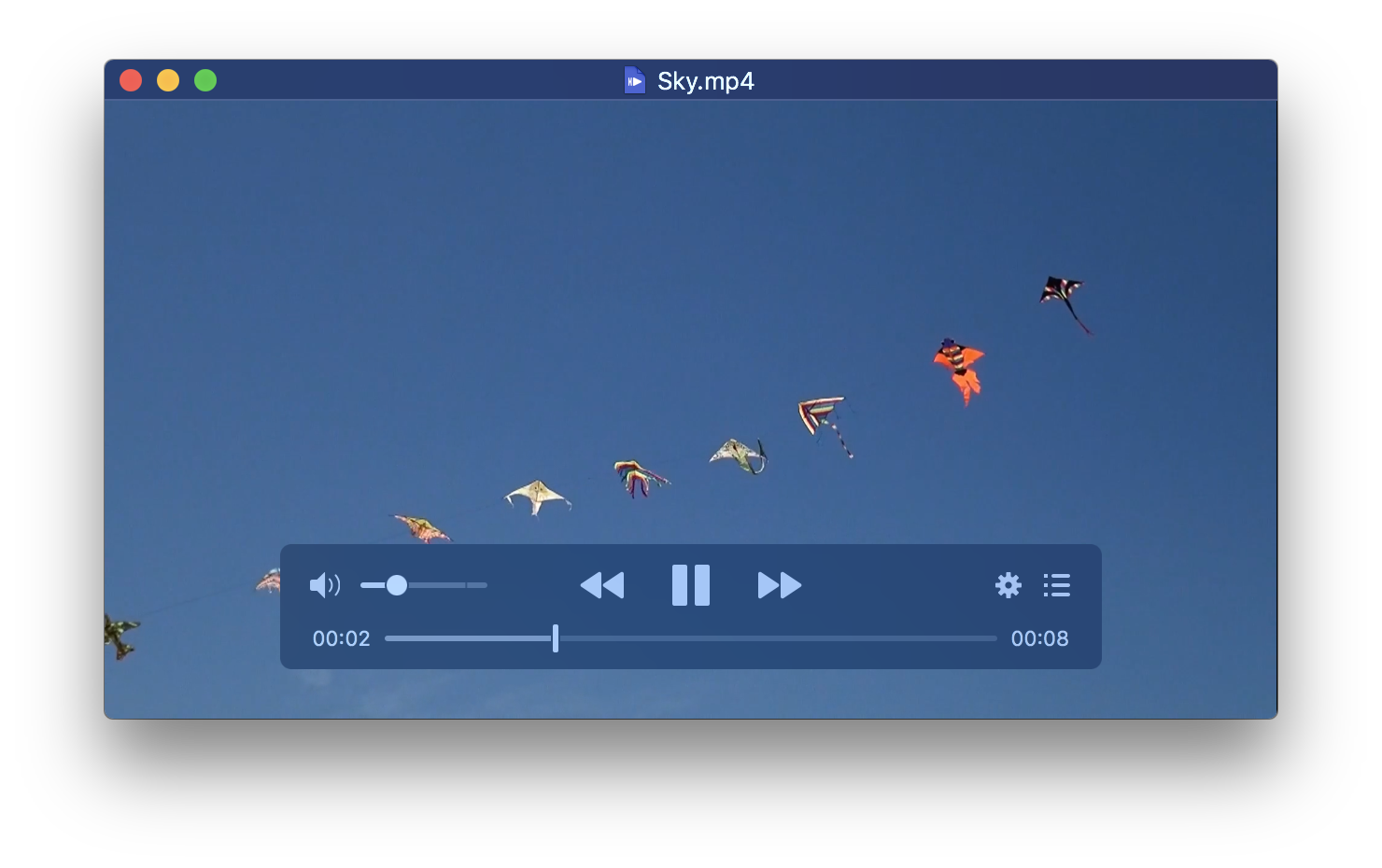
IINA снимает главный барьер mpv для пользователей macOS: вместо настройки преимущественно через терминал и текстовые файлы вы получаете привычное приложение с системными медиа-клавишами, Picture-in-Picture, жестами, Music Mode, настраиваемым интерфейсом и плагинами. На актуальной странице загрузки указаны разные минимальные версии системы: для Mac с Apple Silicon требуется macOS 12.0, для Intel — macOS 10.15. Поэтому перед установкой на старый Mac сначала проверьте версию системы и архитектуру процессора.
Если нужен насыщенный настройками Windows-плеер
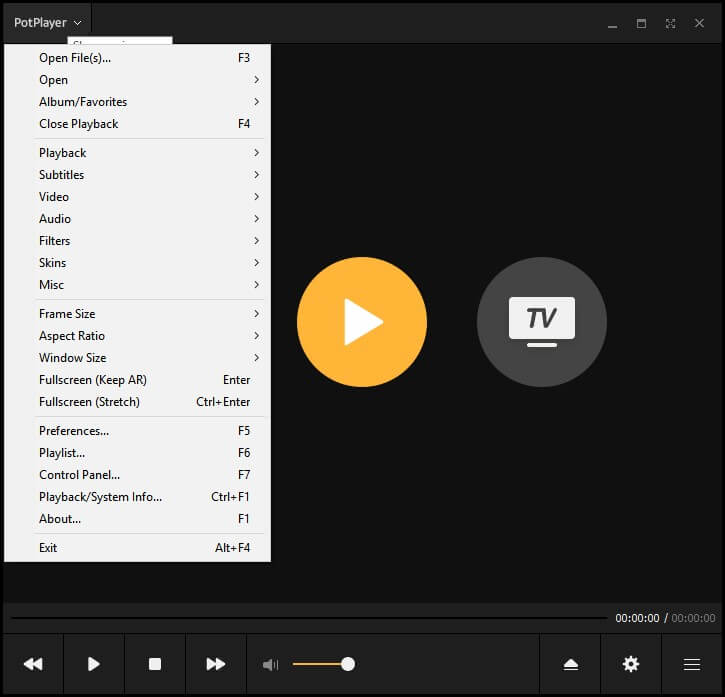
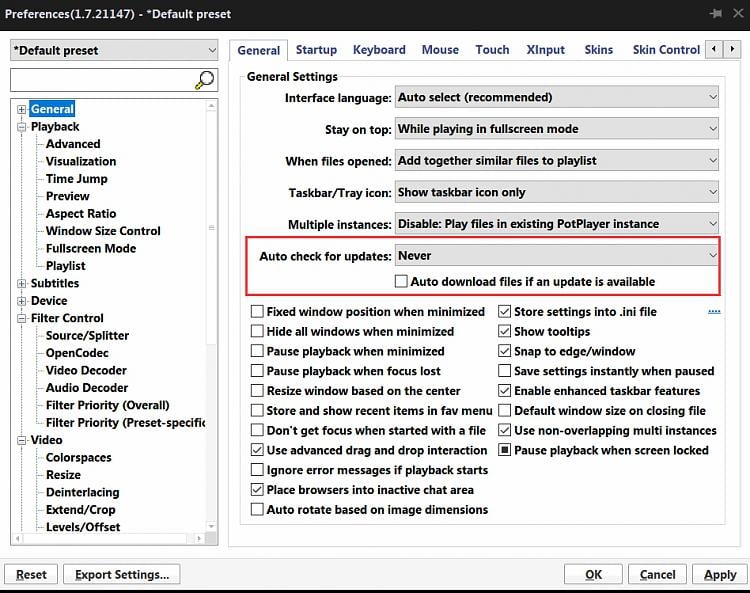
PotPlayer имеет смысл для пользователя Windows, которому нужны многочисленные параметры декодирования, видеовывода, субтитров и управления. Официальная страница перечисляет Windows 7, 8, 8.1, 10 и 11, варианты 32 и 64 бит, аппаратное ускорение через DXVA, CUDA и QuickSync, поддержку текстовых и дисковых субтитров, закладки и предварительный просмотр сцен. Цена такой гибкости — более длинный путь к настройкам: если вы хотите только открыть файл и нажать Play, часть возможностей останется невостребованной.
| Сценарий | На что смотреть | Подходящий первый кандидат | Главное ограничение |
|---|---|---|---|
| Обычные локальные видео на разных ОС | Графический интерфейс, дорожки, широкий набор контейнеров | VLC | Множество дополнительных функций может быть лишним, если нужен предельно минималистичный плеер |
| Точная настройка и управление с клавиатуры | Профили, конфиги, скрипты, статистика воспроизведения | mpv | Нет традиционного полноценного GUI; установка бинарных сборок зависит от платформы |
| Нативный опыт на macOS | Picture-in-Picture, жесты, системные медиа-функции | IINA | Только macOS |
| Глубокая настройка на Windows | Декодеры, рендереры, субтитры, закладки, аппаратное ускорение | PotPlayer | Только Windows и заметно больше параметров, которые можно настроить неудачно |
| 4K/HEVC на системе с высокой нагрузкой на CPU | Аппаратное декодирование, драйвер GPU, корректный видеовывод | VLC, mpv или PotPlayer | Наличие опции не гарантирует поддержку конкретного кодека конкретным GPU |
| URL и сетевые источники | Открытие URL, буферизация, устойчивость источника | VLC или mpv | Плеер не исправит недоступный сервер, авторизацию или нестабильный поток |
Форматы, дорожки и качество воспроизведения
Расширение файла — только первый уровень проверки
Когда файл «не открывается», не спешите искать новый плеер. Расширение вроде .mp4 или .mkv описывает контейнер, внутри которого находятся видеопоток, звук, субтитры, главы и метаданные. Проблема может быть в конкретном кодеке, повреждённом индексе, необычном профиле кодирования или в аппаратном декодере. Поэтому полезная диагностика начинается с другого файла того же типа: если второй ролик воспроизводится нормально, проблема, вероятнее, связана с конкретным исходником, а не с поддержкой расширения как такового.
VLC официально перечисляет среди входных форматов AVI, MP4/MOV/3GP, Matroska, MPEG, OGG, FLV, MXF и другие контейнеры, а также большое число видео- и аудиокодеков. mpv формулирует поддержку шире: он рассчитан на широкий набор медиаформатов, кодеков и типов субтитров. IINA наследует воспроизведение от mpv. PotPlayer дополнительно предлагает OpenCodec для случаев, когда встроенного набора недостаточно. Для выбора это означает простое правило: начинайте со встроенных возможностей программы и добавляйте внешние компоненты только при воспроизводимой необходимости.
Субтитры: совместимость важнее размера шрифта
Для фильмов и учебных материалов проверьте три вещи: видит ли плеер встроенную дорожку, подхватывает ли внешний файл и можно ли корректировать задержку. mpv позволяет переключать дорожки, менять задержку и размер текста прямо с клавиатуры; его документация отдельно предупреждает, что графические субтитры с DVD, Blu-ray/PGS и DVB не редактируются так же свободно, как текстовые. PotPlayer заявляет SMI, SRT, VobSub, Blu-ray subtitles и ASS/SSA. VLC работает как с текстовыми, так и с несколькими дисковыми форматами субтитров.
Если русские субтитры отображаются «кракозябрами», сначала попробуйте другой файл субтитров в UTF-8 и не меняйте десяток настроек одновременно. Если текст читается, но появляется не вовремя, корректируйте задержку. Если дорожка не видна вообще, проверьте, действительно ли она содержится в контейнере или лежит рядом отдельным файлом. Такой порядок помогает не спутать проблему кодировки, синхронизации и отсутствия дорожки.
Аппаратное декодирование: когда оно действительно нужно
Аппаратное декодирование переносит часть работы с CPU на специализированные блоки GPU или системной медиаподсистемы. Оно особенно полезно на тяжёлом HEVC, AV1, 4K или высоком битрейте, но само наличие переключателя не гарантирует идеальный результат: поддержка зависит от кодека, профиля, глубины цвета, GPU, драйвера и выбранного видеовывода. Если после включения аппаратного режима появились зелёные кадры, пропуски или нестабильность, безопасный тест — вернуть программное декодирование и воспроизвести тот же фрагмент.
У mpv аппаратное декодирование специально не включено по умолчанию во всех случаях: документация рекомендует сначала проверить hwdec=auto на ваших файлах, а затем сохранять настройку. Во время просмотра Ctrl+h переключает аппаратное декодирование, а экран статистики помогает увидеть кодек, частоту кадров и пропуски. В VLC аппаратное декодирование доступно на большинстве платформ с возвратом к программному режиму. PotPlayer предлагает DXVA, CUDA и QuickSync, но выбирать нужно только тот путь, который реально поддерживается вашей системой.
Платформы и технические нюансы
Windows: архитектура и источник установки
На Windows сначала определите архитектуру системы. Для современного компьютера обычно нужна 64-битная сборка; для Windows on ARM — ARM64-вариант, если он предусмотрен конкретным продуктом. VLC официально предлагает разные пакеты для 32-битной, 64-битной и ARM64 Windows. PotPlayer также разделяет загрузки на 32 и 64 бита. Ошибка здесь проявляется ещё до проверки видео: неподходящий установщик может не запуститься или приведёт к ненужному использованию 32-битной версии на 64-битной системе.
С mpv есть отдельный нюанс: официальный раздел установки прямо сообщает, что большинство бинарных пакетов для Windows и macOS являются сторонними сборками, а first-party CI builds предназначены в первую очередь для тестирования и могут не содержать отдельных возможностей. Поэтому безопасная установка mpv начинается не с случайного сайта «скачать плеер», а с официальной страницы Installation, где перечислены допустимые каналы получения.
macOS: IINA или mpv напрямую
Если важна интеграция с интерфейсом macOS, IINA проще как основной плеер. Он поддерживает системное Picture-in-Picture, медиа-управление, жесты, Music Mode и собственную систему плагинов. Если же вы уже используете терминал, конфиги и одинаковые профили на нескольких ОС, чистый mpv даёт более прямой контроль. Выбор здесь не про качество «лучше или хуже»: это выбор между нативной оболочкой и минимальным управляемым движком.
Linux: пакет удобен, но версия имеет значение
Для VLC разумно начинать с пакета вашего дистрибутива или официально рекомендованного канала. Для mpv ситуация сложнее: его собственная страница установки предупреждает, что пакеты некоторых дистрибутивов могут заметно отставать, и перечисляет альтернативные источники. Если новая функция или исправление критичны, сравните версию установленного пакета со стабильным выпуском проекта; если нет — не обновляйтесь только ради номера версии.
HDR, 10-битное видео и частота кадров
Для сложного видеовывода плеер — только часть цепочки. Корректный HDR зависит от декодирования, рендерера, драйвера, настроек ОС и дисплея. Если изображение выглядит выцветшим или чрезмерно контрастным, не начинайте с фильтров насыщенности. Сначала сравните поведение на том же файле в другом плеере, проверьте режим HDR системы и убедитесь, что проблема воспроизводится. Аналогично с «дёрганым» видео: причиной может быть не декодер, а несоответствие частоты кадров, перегрузка GPU, нестабильный сетевой источник или пропуски кадров.
Практический порядок выбора, установки и первой проверки
- Определите платформу и архитектуру. На Windows различайте x64, x86 и ARM64; на Mac — Apple Silicon и Intel; на Linux учитывайте канал пакета.
- Скачивайте из канала, указанного самим проектом. Для VLC, IINA и PotPlayer это официальные страницы продукта. Для mpv используйте официальный раздел Installation, который перечисляет варианты сборок и менеджеров пакетов.
- Не ставьте дополнительные кодек-паки «на всякий случай». Сначала проверьте встроенное воспроизведение. Внешний компонент добавляйте только для конкретного воспроизводимого случая.
- Сделайте первый запуск на обычном файле. Подойдёт знакомый MP4/H.264 со стереозвуком. Цель — убедиться, что базовый видеовывод и звук работают без вмешательства.
- Проверьте сложный файл. Откройте типичный для вас MKV/HEVC, 4K или другой тяжёлый материал и посмотрите, нет ли пропусков, рассинхронизации и скачков загрузки CPU.
- Проверьте дорожки. Переключите аудио, включите встроенные субтитры и затем внешний SRT или ASS, если вы ими пользуетесь.
- Только после этого меняйте аппаратное декодирование. Изменяйте одну настройку за раз и сравнивайте один и тот же фрагмент видео.
- Сохраните рабочую конфигурацию. Для mpv — копию конфигурационных файлов; для приложений с графическими настройками — хотя бы список изменённых параметров, чтобы можно было откатить эксперимент.
Первая проверка должна быть короткой, но воспроизводимой. Возьмите 30–60 секунд из одного и того же тяжёлого ролика, откройте его после каждого изменения и смотрите на одни и те же признаки: старт без задержки, отсутствие артефактов, плавность, синхронность звука, корректность субтитров и нагрузку. Такой тест полезнее, чем субъективное сравнение разных фильмов в разных плеерах.

Кому подходит каждый подход и когда нужен другой инструмент
VLC: универсальный домашний и рабочий просмотр
Подходит: если вы постоянно получаете файлы из разных источников, работаете на нескольких ОС, иногда открываете сетевые URL и не хотите строить конфигурацию вручную. VLC также полезен, когда нужно быстро проверить, воспроизводится ли файл вообще, потому что у него широкий набор встроенных возможностей.
Когда выбрать другой путь: если вы хотите полностью клавиатурный рабочий процесс, единые текстовые профили и скрипты — посмотрите на mpv. Если вы работаете только на Mac и цените системный интерфейс — IINA будет естественнее. Если на Windows важнее тонкая настройка множества фильтров и декодеров — PotPlayer предоставляет более насыщенный набор параметров.
mpv: воспроизведение как настраиваемый инструмент
Подходит: если повторяющиеся действия хочется формализовать. Можно один раз задать профиль для сетевых потоков, отдельные правила для аппаратного декодирования, горячие клавиши и скрипты. Плеер также удобен для проверки параметров воспроизведения: встроенная статистика показывает кодек, частоту кадров и пропуски.
Когда выбрать другой путь: если вы не хотите читать документацию и редактировать конфиги. Базовое воспроизведение запускается без этого, но главная ценность mpv именно в управляемости; пользователю, которому нужен визуальный каталог настроек, чаще проще начать с VLC, IINA или PotPlayer.
IINA: macOS без отказа от возможностей mpv
Подходит: владельцам Mac, которым нужны Picture-in-Picture, системные медиа-функции, жесты и графические настройки, но нравится широкая совместимость mpv. Система плагинов, появившаяся в ветке 1.4, позволяет расширять управление воспроизведением, плейлистами, субтитрами и интерфейсом.
Когда выбрать другой путь: если требуется тот же плеер на Windows или Linux. IINA принципиально позиционируется как приложение для macOS, поэтому перенос привычного интерфейса на другую платформу не является его задачей.
PotPlayer: детальная настройка Windows
Подходит: пользователю Windows, который хочет вручную управлять аппаратным декодированием, выбирать аудиовыход, работать с множеством видов субтитров, использовать закладки и дополнительные режимы просмотра. Это сильный вариант, когда сложность настроек — не помеха, а требование.
Когда выбрать другой путь: если нужна кроссплатформенность, открытый исходный код или максимально переносимая текстовая конфигурация. В этих случаях VLC или mpv соответствуют задаче лучше.
Когда вообще лучше выбрать другой класс программы: если задача — обрезать фрагмент, склеить сцены, наложить титры, изменить кодек с сохранением нового файла или записать экран, медиаплеер не должен быть первым выбором. Для монтажа нужен видеоредактор, для массового преобразования — конвертер, для диагностики параметров файла — специализированный анализатор, для записи — средство захвата. Отдельные плееры умеют вспомогательные операции, но это не превращает их в полноценные инструменты этих классов.
Типичные ошибки выбора и как их избежать
- Выбирать по числу форматов в рекламном списке. Проверяйте свои реальные файлы: контейнер, видеокодек, звук и субтитры важнее общего количества расширений.
- Считать аппаратное декодирование гарантией плавности. Оно зависит от кодека, профиля, GPU, драйвера и видеовывода. Если стало хуже, временно верните программный режим.
- Устанавливать сторонний codec pack до первого теста. Это усложняет диагностику. Современные VLC, mpv, IINA и PotPlayer уже имеют собственные пути декодирования.
- Менять сразу много параметров. После десяти переключателей невозможно понять, что исправило или сломало картинку. Меняйте один параметр и повторяйте одинаковый тестовый фрагмент.
- Путать сетевую ошибку с ошибкой декодирования. Если URL не открывается, проверьте его доступность и другой локальный файл. Нестабильный сервер плеер не исправит.
- Считать рассинхронизацию субтитров «несовместимым форматом». Если текст отображается, но запаздывает, проблема может решаться корректировкой задержки, а не заменой программы.
- Игнорировать архитектуру системы. Особенно на Windows и старых Mac сначала проверьте x64/x86/ARM64 или Apple Silicon/Intel.
- Брать mpv с первого попавшегося сайта. У проекта необычная схема распространения бинарных сборок; ориентируйтесь на список каналов на официальной странице Installation.
- Использовать плеер как видеоредактор. Воспроизведение, снимок кадра или простая запись потока не заменяют проект, таймлайн и контролируемый экспорт.
Если видео тормозит
Сначала выключите фильтры и нестандартные улучшения, затем повторите один тяжёлый участок. После этого сравните программное и аппаратное декодирование. В mpv полезно открыть статистику и посмотреть на пропущенные кадры; в других плеерах — сопоставить поведение с загрузкой CPU/GPU. Если тормозит только сетевой источник, скачанный локальный файл или другой URL помогут отделить буферизацию от декодирования.
Если есть звук, но нет изображения
Не меняйте сразу кодеки, рендерер и драйвер. Откройте другой файл с распространённым H.264, затем выключите аппаратное декодирование. Если изображение появилось, исследуйте именно цепочку hardware decode. Если проблема остаётся на всех файлах, обновите видеодрайвер обычным способом для вашей системы и верните настройки плеера к базовым перед дальнейшими экспериментами.
Если субтитры не появляются
Проверьте, выбрана ли нужная дорожка и действительно ли внешний файл читается отдельно. Для внешних субтитров удобно временно дать видео и субтитрам простые имена и положить их в одну папку. Если дорожка видна, но текст не читается, проверяйте кодировку; если текст читается, но не совпадает по времени, корректируйте задержку. Эти три неисправности требуют разных действий.
Короткий чек-лист перед тем, как оставить плеер основным
- Плеер установлен из канала, который указывает сам проект, и соответствует архитектуре системы.
- Обычный MP4/H.264 запускается с корректными звуком и изображением.
- Типичный для вас тяжёлый файл воспроизводится без систематических пропусков кадров.
- Нужная аудиодорожка переключается, а внешний и встроенный варианты субтитров распознаются.
- Аппаратное декодирование проверено на конкретном файле, а не включено «на всякий случай».
- Сетевой URL, если он нужен в вашей работе, открывается отдельно от локального файла.
- Известно, как вернуть базовые настройки или восстановить резервную копию конфигурации.
- Для задач монтажа, конвертации или записи выбран отдельный специализированный инструмент, если они действительно нужны.
Частые вопросы о видеоплеерах
Нужно ли устанавливать кодеки отдельно для VLC, mpv, IINA или PotPlayer?
Не начинайте с отдельного codec pack. Все четыре решения рассчитаны на самостоятельное воспроизведение широкого набора медиа. Дополнительный компонент имеет смысл только после того, как вы подтвердили конкретный формат или сценарий, который не работает встроенными средствами. У PotPlayer есть OpenCodec, но это дополнение по необходимости, а не обязательный первый шаг.
Какой плеер выбрать для Windows 11?
Если нужен универсальный графический вариант — начните с VLC. Если важны конфиги, клавиши и скрипты — с mpv. Если требуется особенно много настроек декодирования, вывода и субтитров — сравните PotPlayer. Все три подхода рассчитаны на Windows, но отличаются способом управления и моделью установки.
Что лучше для macOS: IINA или mpv?
IINA удобнее, когда нужен нативный графический интерфейс macOS, Picture-in-Picture, жесты и системное медиа-управление. mpv рациональнее для пользователя, который хочет переносимые конфиги, запуск из терминала и максимально прямой контроль параметров. IINA сам использует mpv как основу, поэтому различие прежде всего в оболочке и способе управления.
Почему 4K-видео тормозит даже при современном плеере?
Причиной может быть кодек, профиль, высокий битрейт, отсутствие аппаратной поддержки на GPU, неудачный видеовывод, драйвер или перегруженные фильтры. Сначала воспроизведите один и тот же фрагмент без дополнительных фильтров, затем сравните программное и аппаратное декодирование. Для сетевого 4K отдельно исключите нехватку пропускной способности.
Можно ли считать mpv программой без интерфейса?
У mpv есть экранный контроллер для базовых действий, но официальный проект прямо подчёркивает, что полноценного традиционного GUI он не предоставляет. Основная логика управления строится вокруг клавиатуры, командной строки, конфигурационных файлов, профилей и скриптов.
Как понять, виноват плеер или сам видеофайл?
Откройте второй заведомо исправный файл с распространённым кодеком и тот же проблемный файл в другом плеере. Если ошибка следует за одним конкретным файлом, вероятнее проблема в исходнике или его параметрах. Если разные файлы одинаково ломаются только в одном приложении, исследуйте настройки этого плеера, декодирование и видеовывод.
Подходит ли видеоплеер для обрезки и сохранения нового ролика?
Для регулярной обрезки, склейки, титров и контролируемого экспорта выбирайте видеоредактор или специализированный инструмент обработки. Некоторые плееры умеют вспомогательный захват, запись или конвертацию, но их основная задача — воспроизведение, а не построение монтажного проекта.