
Простой фоторедактор нужен не потому, что фотография требует «меньше качества», а потому, что большинство бытовых задач можно решить без слоёв, десятков панелей и долгой настройки рабочего пространства. Для начинающего важнее другое: открыть свой файл без конвертации, быстро понять, где находятся коррекция света, кадрирование и ретушь, отменить неудачное действие и сохранить копию так, чтобы исходник остался нетронутым.
В этом разделе собраны три настольные программы, которые идут от готового результата к более точной настройке, а не заставляют сначала изучать профессиональную терминологию. Они заметно различаются по специализации. ФотоМАСТЕР ближе всего к универсальному редактору для повседневной обработки, в том числе RAW. Домашняя Фотостудия делает акцент на улучшении снимков, ретуши, замене фона и оформлении открыток, календарей и коллажей. Студия Эффектов рассчитана прежде всего на стилизацию: большой каталог пресетов, рамки, клипарт, текст и собственные эффекты.
Выбирать между ними лучше не по числу фильтров, а по самому сложному типичному файлу и по финальному результату. Если в папке есть RAW с камеры или HEIC с iPhone, совместимость формата становится первым фильтром. Если нужны только JPEG из телефона и несколько выразительных вариантов обработки, важнее скорость выбора эффекта. Если фотографию предстоит не просто исправить, а превратить в открытку или календарь, полезнее готовые шаблоны и инструменты оформления.
Как выбрать простой фоторедактор и не перерасти его через неделю
Хороший редактор для старта должен закрывать весь короткий цикл: открыть исходник, выполнить базовую коррекцию, сравнить результат с оригиналом, при необходимости отменить изменения и сохранить отдельный файл. Если на любом из этих этапов приходится искать внешний конвертер, вручную обходить ограничение пробной версии или мириться с неподдерживаемым форматом, программа перестаёт быть простой именно для вашей задачи.
Сначала определите формат исходников
JPEG и PNG открываются почти везде и подходят для обычных снимков, изображений из мессенджеров и графики для публикации. С RAW ситуация другая: это семейство исходных данных камеры, которому нужна поддержка конкретных форматов и корректная «проявка». ФотоМАСТЕР прямо заявляет работу с RAW и предлагает при открытии выбрать вариант обработки. В Домашней Фотостудии RAW-конвертер входит в старшую редакцию «Премиум», поэтому наличие RAW в вашей повседневной съёмке влияет не только на выбор программы, но и на редакцию лицензии.
Для фотографий с iPhone полезно отдельно проверить HEIC/HEIF. ФотоМАСТЕР заявляет поддержку этих форматов, а его версия для macOS рассчитана на macOS 12 и новее. Сам формат HEIF активно используется устройствами Apple как более экономичная по объёму альтернатива JPEG, но совместимость зависит от программы. Если редактор не открывает HEIC напрямую, «простота» быстро превращается в обязательную конвертацию перед каждым проектом.
Отделите коррекцию от художественного оформления
Коррекция отвечает на вопрос «как сделать этот же кадр технически аккуратнее»: выровнять горизонт, поправить экспозицию, баланс цвета, резкость, убрать мелкий объект или дефект. Оформление меняет подачу: фильтры, рамки, надписи, клипарт, фон, календарная сетка, коллаж. У ФотоМАСТЕР сильнее универсальная коррекция и ретушь; Домашняя Фотостудия сочетает коррекцию с шаблонным оформлением; Студия Эффектов ставит на первое место готовые художественные стили.
Если чаще приходится спасать неудачный свет, работать с портретом и удалять лишние детали, универсальный редактор рациональнее каталога фильтров. Если исходные кадры уже нормальные, а задача — сделать десять визуально разных вариантов для открытки или публикации, специализированная программа эффектов может дать результат короче по пути.
Проверьте, что пробная версия позволяет проверить именно ваш риск
У ФотоМАСТЕР пробный режим действует 5 дней, но сохранение фотографии недоступно. Это важно: можно оценить открытие исходника, интерфейс и инструменты, но нельзя полноценно подтвердить финальный экспорт на своём наборе файлов. Перед покупкой поэтому стоит отдельно проверить, что программа открывает самый проблемный исходник — например, RAW конкретной камеры или HEIC — и что в полной версии заявлен нужный формат сохранения.
У других программ семейства AMS состав ограничений демо-режима может зависеть от продукта. Не переносите ограничения ФотоМАСТЕР автоматически на Домашнюю Фотостудию или Студию Эффектов. Безопасная логика одна: сначала установить официальную пробную версию, проверить нужный инструмент и только затем выбирать редакцию лицензии.
Смотрите на путь к результату, а не на «простоту» стартового экрана
Начинающему полезен редактор, где после открытия снимка понятна следующая операция. Автоулучшение помогает быстро получить базовую точку, но не заменяет ручных регуляторов. Возможность ослабить эффект, вернуться к истории действий или применить коррекцию к локальной зоне важнее, чем десятки почти одинаковых пресетов. В Домашней Фотостудии есть история действий и сценарии для повторного применения настроек, а ФотоМАСТЕР сочетает автоматические и ручные инструменты. Студия Эффектов позволяет не только выбирать готовые стили, но и редактировать или создавать их в старших редакциях.
| Сценарий | ФотоМАСТЕР | Домашняя Фотостудия | Студия Эффектов |
|---|---|---|---|
| Главная роль | Универсальная коррекция, ретушь, удаление объектов, фон, RAW | Повседневная обработка плюс открытки, календари, коллажи и фон | Быстрая художественная стилизация готовыми эффектами |
| Платформы | Windows; macOS 12 и новее | Windows 11, 10, 8, 7 | Windows 11, 10, 8, 7 |
| RAW | Заявлена поддержка RAW | RAW-конвертер указан для редакции «Премиум» | RAW не заявлен среди ключевых возможностей продуктовых страниц |
| Фото с iPhone | Заявлена поддержка HEIC/HEIF | Перед покупкой лучше проверить свой файл в демо-версии | Ориентирован прежде всего на обычные растровые снимки |
| Повторяемая обработка серии | Есть пакетная обработка | Есть сценарии и пакетная обработка | Основной акцент сделан на эффектах, а не на массовом RAW-процессе |
| Оформление | Коллажи, эффекты, текст и рамки | Открытки, календари, коллажи, текст, фон | 350+ стилей на основной странице, рамки, клипарт, надписи |
| Лицензия | Полная версия заявлена как бессрочная; пробный режим 5 дней без сохранения | Несколько бессрочных редакций с разным набором функций | Редакции «Стандарт», «Премиум» и «Профи» с растущим набором эффектов |
Три программы — три разных способа начать
ФотоМАСТЕР: когда нужен один редактор для большинства бытовых задач
ФотоМАСТЕР 23.0 — самый универсальный вариант из опубликованных в этом разделе. Он подходит, если сегодня нужно выровнять свет, завтра убрать человека на фоне, а послезавтра открыть RAW или подготовить кадр с iPhone. В наборе есть автоулучшение, ручная цветокоррекция, ретушь, удаление объектов, замена фона, фильтры, коллажи и пакетная обработка. В версии 23.0 отдельно добавлено сохранение в WebP, что удобно для веб-графики, где важен размер файла.
Сильная сторона программы для новичка — широкий охват без перехода в полноценный многослойный редактор. Это снижает количество решений на старте: не нужно заранее понимать разницу между маской слоя, режимом наложения и корректирующим слоем, чтобы исправить экспозицию или удалить мелкий объект. Ограничение обратное: когда проект состоит из нескольких независимых элементов, которые надо многократно перекомпоновывать, простой фоторедактор перестаёт быть лучшим классом инструмента.
Ещё одно практическое отличие — версия для macOS. Официально заявлена macOS 12 и новее. Если у вас Mac, из трёх программ раздела это прямой вариант без виртуальной машины и без поиска Windows-компьютера. Для Windows указывается поддержка версий 11, 10, 8 и 7.
Домашняя Фотостудия: когда обработка часто заканчивается готовым оформлением
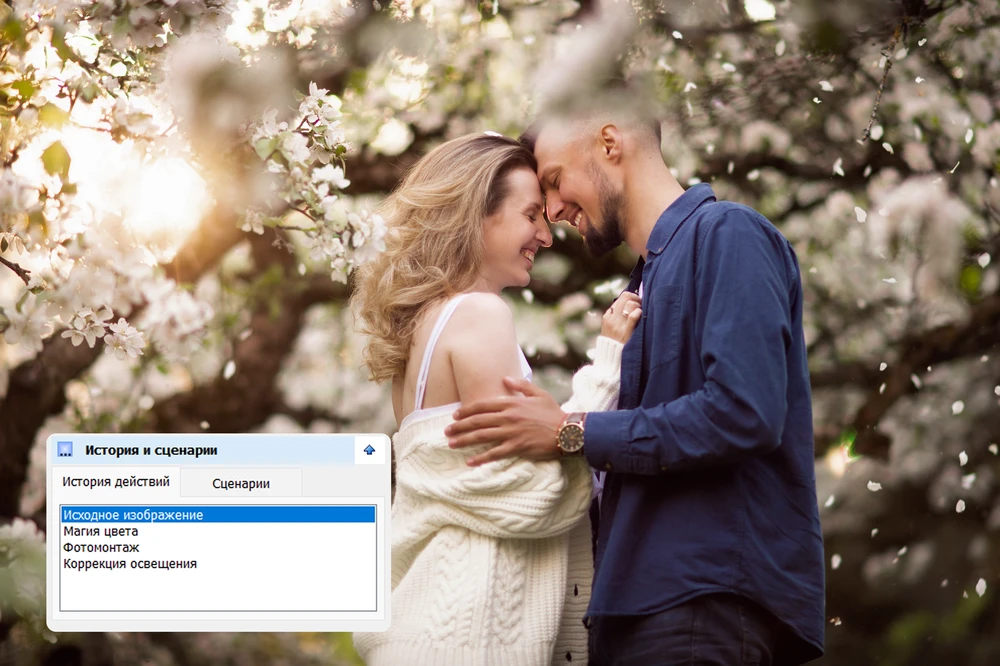
Домашняя Фотостудия 17.0 работает в Windows 11, 10, 8 и 7 и сочетает коррекцию изображения с оформительскими задачами. В ней есть автоматическое улучшение, коррекция освещения, ретушь, удаление объектов, оптическая коррекция, кадрирование, текст, замена фона, 120+ эффектов, сценарии и история действий. Отдельная линия функций — фотоподарки: открытки, календари и коллажи на основе шаблонов.
Программа особенно уместна, когда результатом должен быть не просто исправленный JPEG, а законченная композиция для печати или поздравления. Для начинающего это сокращает переходы между разными приложениями: фото можно поправить, дополнить текстом, поставить новый фон и оформить в шаблон в одной среде. При этом состав функций зависит от редакции. На странице покупки RAW-конвертер, импорт из Photoshop и расширенные возможности фотомонтажа перечислены у «Премиум», поэтому перед оплатой нужно сравнивать не только название программы, но и конкретную редакцию.
Домашняя Фотостудия сохраняет результат в JPG, PNG, BMP и TIFF. Это покрывает обычную публикацию, перенос между программами и подготовку к печати, но если ключевой поток строится вокруг новых форматов камеры или телефона, сначала проверьте совместимость на своих исходниках.
Студия Эффектов: когда важнее быстро подобрать стиль
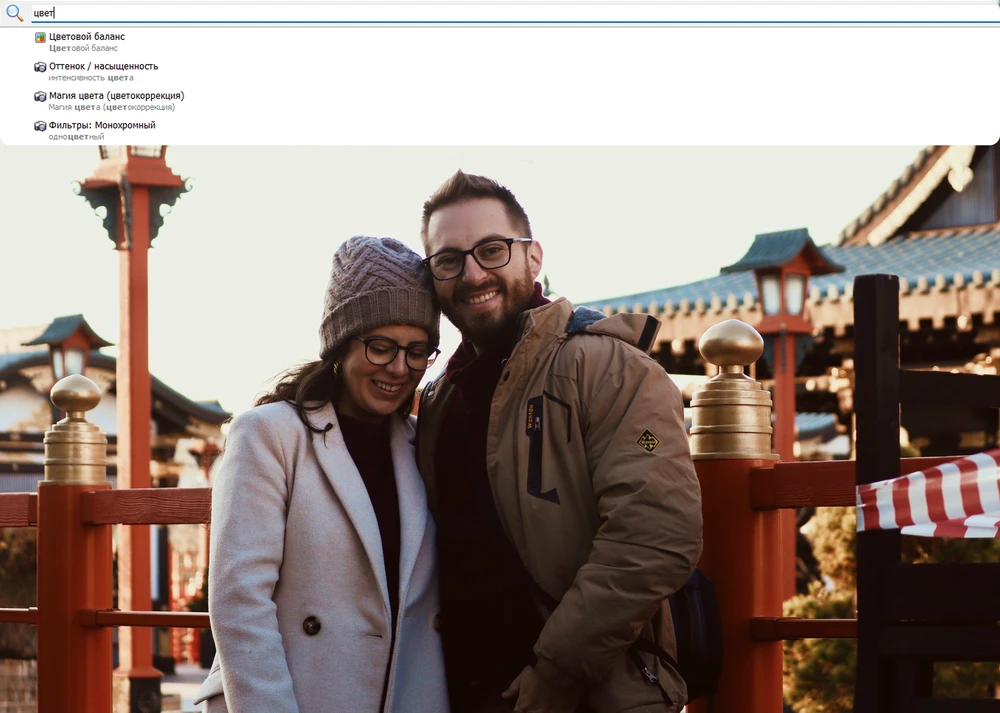
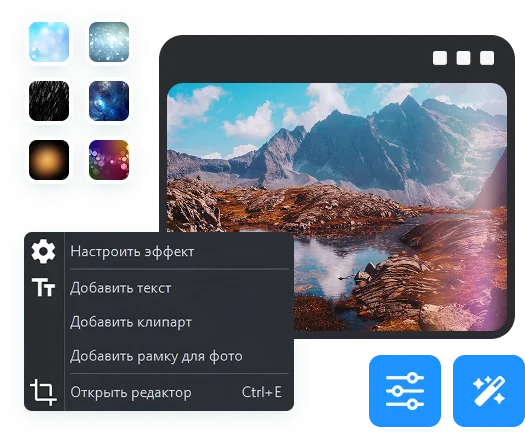
Студия Эффектов 4.15 рассчитана на Windows 11, 10, 8 и 7. На основной странице заявлены 350+ готовых стилей и спецэффектов, создание и редактирование эффектов, рамки, клипарт и надписи. Типовой путь короткий: открыть фотографию, перейти к эффектам, выбрать вариант и сохранить результат. Это и есть её главное преимущество в категории для начинающих — работа начинается с визуального выбора, а не с настройки десятка числовых параметров.
Разные редакции заметно меняют глубину каталога и настройки. «Стандарт» включает базовую коллекцию эффектов и оформление, «Премиум» расширяет набор и позволяет создавать собственные эффекты, «Профи» добавляет ещё больше стилей и инструменты тонирования и цветокоррекции. Для сохранения официально перечислены JPEG, TIFF, PNG и GIF, а также печать. Если нужен RAW-процесс, сложная ретушь или массовая подготовка большой фотосессии, этот продукт стоит рассматривать не как универсальный центр обработки, а как специализированный инструмент стилизации.
Платформы, форматы и технические нюансы
Windows: требования низкие, но ориентируйтесь на реальные фотографии
Для Домашней Фотостудии и Студии Эффектов указаны очень умеренные минимальные требования: процессор от 1 ГГц, 256 МБ оперативной памяти и около 500 МБ свободного места. У ФотоМАСТЕР официальные страницы расходятся в минимальной частоте процессора: страница загрузки указывает от 1 ГГц, а главная страница — от 1,2 ГГц; по памяти и диску также заявлены 256 МБ и 500 МБ. Для выбора разумно брать более высокий порог, но ещё важнее размер ваших исходников.
Минимальные требования означают, что программа запускается, а не что любой RAW будет обрабатываться комфортно. Полноразмерные фотографии с современных камер могут занимать десятки мегабайт, а во время обработки программе требуется дополнительная память для декодирования, истории операций и предпросмотра. На слабом компьютере проверяйте не пустой стартовый экран, а реальный файл самого большого размера, с которым будете работать регулярно.
macOS: в этой тройке прямой выбор только один
ФотоМАСТЕР предлагает отдельную версию для macOS 12 и новее. Домашняя Фотостудия и Студия Эффектов в актуальных продуктовых карточках ориентированы на Windows. Поэтому владельцу Mac нет смысла сравнивать только функции: совместимость платформы отсекает два варианта ещё до изучения эффектов и шаблонов.
Фото с iPhone часто хранятся в HEIC/HEIF. Apple использует HEIF как формат изображений с более эффективным сжатием по сравнению с JPEG при сопоставимом качестве. Если вы постоянно переносите фотографии с iPhone, нативное открытие HEIC экономит больше времени, чем ещё один набор фильтров. ФотоМАСТЕР заявляет такую поддержку; для других редакторов проверяйте конкретный файл в демо-режиме или заранее переводите камеру iPhone в более совместимый JPEG, если это подходит вашему рабочему процессу.
JPG, PNG, TIFF и WebP: выбирайте формат по назначению результата
JPEG подходит для обычных фотографий и публикации там, где важен небольшой размер файла. PNG нужен, когда важна прозрачность или изображение содержит графику, текст и резкие границы. TIFF удобен как промежуточный вариант для дальнейшей обработки или печатного процесса, когда размер файла менее критичен. WebP полезен для веб-публикации; в ФотоМАСТЕР его сохранение добавлено в версии 23.0.
Не стоит сохранять каждый промежуточный этап в JPEG поверх предыдущего файла. Это повышает риск повторного сжатия и лишает вас чистого исходника для второго варианта обработки. Надёжнее держать оригинал отдельно, а результат сохранять под новым именем: например, IMG_1042_edit.jpg. Если предстоит ещё одна серьёзная правка в другой программе, выбирайте формат и качество так, чтобы не ухудшать файл на промежуточном этапе.
Практический порядок выбора, установки и первой проверки
- Соберите три тестовых файла. Возьмите обычный JPEG, самый тяжёлый снимок с камеры и типичный файл с телефона. Если вы снимаете в RAW или HEIC, именно они должны войти в тест.
- Запишите обязательный результат. Например: «выровнять свет, убрать объект, сохранить JPEG для отправки» или «открыть RAW, поправить баланс белого, сохранить WebP». Это не даст увлечься функциями, которые вы не будете использовать.
- Отберите программу по платформе. На macOS из этой тройки подходит ФотоМАСТЕР. На Windows доступны все три.
- Скачивайте установщик только с официальной страницы продукта. Не используйте сборки с неизвестных каталогов и не отключайте системную защиту ради установки.
- Сверьте имя программы и издателя в окне установки. Microsoft Defender SmartScreen оценивает репутацию загруженных приложений и может предупреждать о малоизвестном или новом файле. Предупреждение не следует автоматически обходить: сначала подтвердите источник и издателя.
- Не отдавайте программе единственную копию снимка. Создайте рабочую копию или экспортируйте результат под новым именем.
- Откройте все три тестовых файла. Если хотя бы один типичный формат не открывается, проблема должна быть решена до покупки — другой редакцией программы, другим продуктом или изменением рабочего процесса.
- Сделайте одну базовую операцию. Кадрирование, коррекция экспозиции или автоулучшение достаточно, чтобы проверить отзывчивость интерфейса и понять логику отмены.
- Проверьте специальную функцию. Для ФотоМАСТЕР — RAW, HEIC, удаление объекта или фон; для Домашней Фотостудии — оформление и сценарий; для Студии Эффектов — выбор и настройка пресета.
- Проверьте сохранение там, где демо его разрешает. Откройте итоговый файл заново и убедитесь, что размеры, ориентация и качество соответствуют задаче. В пробном ФотоМАСТЕР сохранение отключено, поэтому этот этап можно окончательно подтвердить только в полной версии.
Такой тест занимает немного действий, но проверяет именно то, что определяет пригодность программы: совместимость ваших файлов, скорость базовой операции, понятность отмены и реальный путь к готовому изображению.
Кому подходит этот раздел
- Тем, кто впервые переходит от встроенного просмотрщика к отдельному редактору и хочет понятные инструменты на русском языке.
- Тем, кому нужны кадрирование, коррекция света и цвета, ретушь портрета, удаление небольших объектов и простой экспорт.
- Тем, кто делает открытки, коллажи, подписи или стилизованные изображения и не хочет осваивать сложную систему слоёв.
- Тем, кому важна настольная работа без обязательного браузерного редактора и постоянной загрузки каждого снимка в веб-сервис.
Когда лучше выбрать другой путь
- Сложный фотомонтаж. Если объект, фон, текст, тени и цветовые корректировки должны оставаться независимыми и редактироваться в любой момент, нужен полноценный многослойный редактор. В GIMP, например, слои, маски и группы слоёв являются отдельной системой управления структурой изображения.
- Большой RAW-каталог. Для тысяч кадров, рейтингов, меток, профилей камер и неразрушающей пакетной проявки лучше специализированный RAW-процессор или фотокаталог.
- Допечатная подготовка. Если есть требования типографии к цветовым профилям, каналам, вылетам и точному размеру макета, ориентируйтесь не на простоту, а на инструменты управления цветом и печатным производством.
- Командная работа. Когда нужны облачные комментарии, совместный доступ и история версий между несколькими людьми, настольный одиночный редактор не решает организационную часть задачи.
Типичные ошибки выбора и как их избежать
Покупать по максимальному числу эффектов
Большая библиотека полезна только тогда, когда стиль — ваш регулярный результат. Если основная проблема снимков — неверная экспозиция, заваленный горизонт или лишние объекты, каталог пресетов не заменит хорошие инструменты коррекции. Сначала оцените три операции, которыми пользуетесь чаще всего, и только потом сравнивайте объём коллекций.
Не проверять RAW и HEIC до оплаты
Слово «фоторедактор» не означает одинаковую поддержку форматов. RAW зависит от конкретной камеры и реализации декодирования, а HEIC/HEIF всё ещё поддерживается не каждым настольным приложением одинаково. Откройте файл со своего устройства в пробной версии. Если программа предлагает только конвертацию через сторонний сервис, учтите этот лишний шаг в реальном рабочем процессе.
Перезаписывать оригинал
Самая неприятная ошибка новичка — открыть единственную копию снимка, выполнить несколько необратимых действий и сохранить поверх исходника. Даже если программа имеет историю отмены во время сеанса, после закрытия она может не вернуть исходное состояние. Храните оригинал отдельно и создавайте новый файл для каждого финального варианта.
Принимать минимальные системные требования за обещание высокой скорости
256 МБ ОЗУ в карточке продукта говорит о минимальном пороге запуска, а не о комфортной работе с крупными современными RAW. Проверяйте конкретный файл на своём компьютере. Если масштабирование, кисть или предпросмотр эффекта заметно тормозят уже на одном кадре, пакет из нескольких десятков изображений проблему усилит.
Игнорировать различия редакций
У Домашней Фотостудии RAW-конвертер и часть расширенных функций относятся к «Премиум». У Студии Эффектов количество готовых стилей и возможность создавать собственные эффекты зависят от редакции. Название программы остаётся тем же, но сценарий использования меняется. Сравнивайте состав именно той лицензии, которую собираетесь покупать.
Отключать защиту Windows ради установки
SmartScreen и репутационная защита Windows предназначены для предупреждений о потенциально небезопасных или малоизвестных загрузках. Не отключайте эти механизмы глобально и не нажимайте обход предупреждения по привычке. Сначала убедитесь, что установщик получен с официального домена, имя продукта совпадает, а издатель ожидаемый. Если остаётся сомнение, лучше повторно скачать файл с официальной страницы, чем снижать защиту системы.
Судить о программе только по одному удачному пресету
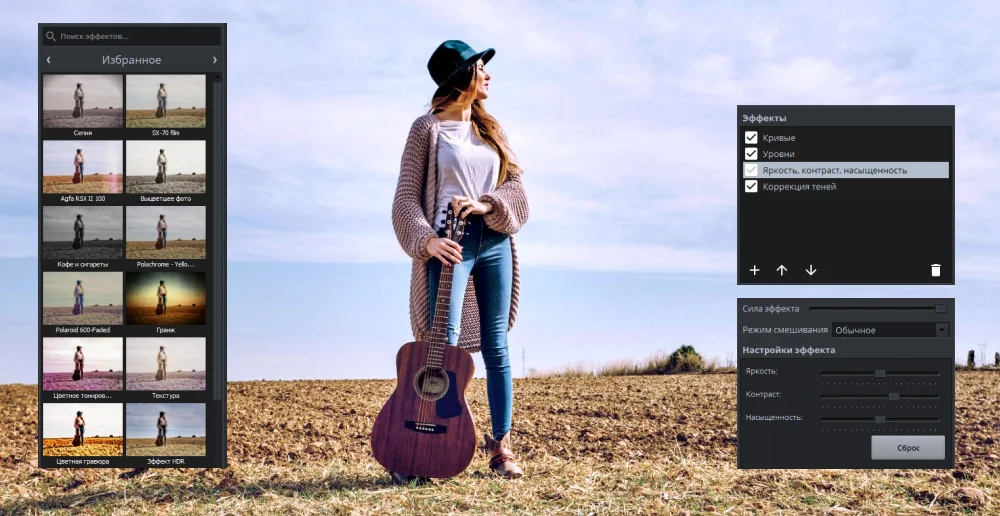
Эффект может красиво смотреться на демонстрационном пейзаже и плохо работать на вашем портрете. Возьмите разные исходники: лицо, кадр с небом, фото в помещении и изображение с мелкими деталями. Хороший выбор для начинающего — тот, где предсказуемо работают обычные задачи, а эффектная обработка остаётся дополнением.
Не проверять итоговый файл после сохранения
Факт, что кнопка «Сохранить» сработала, ещё не доказывает готовность результата. Откройте файл повторно, проверьте ориентацию, размер, читаемость текста, прозрачность PNG, отсутствие случайного кадрирования и приемлемый вес. Для изображения, которое будет отправлено другому человеку, откройте его ещё и в обычном системном просмотрщике: так вы проверите совместимость вне редактора.
Как освоить редактор за первую неделю без лишнего обучения
Не пытайтесь изучить весь набор функций подряд. Для уверенного старта достаточно построить повторяемый маршрут и добавить к нему один новый инструмент после того, как предыдущие перестали требовать поиска по меню.
- День 1: открыть снимок, кадрировать, выровнять горизонт, сохранить копию.
- День 2: исправить яркость, контраст и цвет, затем сравнить с исходником.
- День 3: убрать один небольшой объект или дефект и научиться отменять неудачную правку.
- День 4: обработать портрет без чрезмерного сглаживания кожи и проверить результат при масштабе 100%.
- День 5: сделать два разных экспорта: JPEG для отправки и PNG или TIFF, если это нужно следующему этапу.
- День 6: повторить обработку на трёх фотографиях и оценить, помогает ли пакетный режим или сценарии.
- День 7: попробовать творческую функцию — замену фона, коллаж, текст или эффект — и решить, действительно ли она нужна регулярно.
После такого цикла разница между программами становится очевидной. Если больше времени уходит на техническую коррекцию и RAW, лидирует универсальный ФотоМАСТЕР. Если регулярно заканчиваете работу открыткой или календарём, Домашняя Фотостудия оправдывает своё место. Если почти каждый проект начинается с поиска визуального стиля, Студия Эффектов делает этот шаг центральным и коротким.
Частые вопросы
Какой из трёх редакторов лучше выбрать совсем новичку?
Если задача пока не определена и нужен один универсальный вариант, логичнее начать с ФотоМАСТЕР: он закрывает базовую коррекцию, ретушь, удаление объектов, фон, эффекты и RAW, а также доступен на Windows и macOS. Если вы точно хотите в основном открытки, календари и оформление, Домашняя Фотостудия может оказаться прямее. Для готовых художественных эффектов без упора на RAW — Студия Эффектов.
Можно ли пользоваться ФотоМАСТЕР бесплатно постоянно?
Пробная версия предназначена для знакомства: она действует 5 дней, а сохранение обработанных фотографий в ней недоступно. Полная версия заявлена как бессрочная лицензия без подписки. Поэтому пробный режим полезен прежде всего для проверки интерфейса, открытия ваших файлов и нужных инструментов.
Что выбрать для RAW-фотографий с камеры?
Из этой тройки наиболее прямой выбор — ФотоМАСТЕР, где поддержка RAW относится к основным возможностям. В Домашней Фотостудии RAW-конвертер указан для редакции «Премиум». Студия Эффектов ориентирована на стилизацию обычных снимков и не заявляет RAW как ключевой сценарий.
Какой редактор подходит для Mac?
ФотоМАСТЕР имеет отдельную версию для macOS 12 и новее. Домашняя Фотостудия и Студия Эффектов в актуальных продуктовых карточках представлены как Windows-программы.
Нужно ли конвертировать фото с iPhone в JPEG?
Не всегда. ФотоМАСТЕР заявляет поддержку HEIC/HEIF, поэтому такие снимки можно проверять напрямую. Если выбранный редактор не открывает конкретный HEIC, тогда имеет смысл либо использовать совместимый редактор, либо настроить более совместимый формат съёмки на iPhone, либо конвертировать копию, сохраняя оригинал.
Что делать, если Windows показывает предупреждение при запуске установщика?
Не отключайте защиту автоматически. Проверьте, что файл скачан с официальной страницы программы, имя продукта и издатель ожидаемые, а загрузка не была подменена. SmartScreen использует репутацию файла и издателя, поэтому предупреждение может появляться и для малоизвестного или нового файла, но это не причина игнорировать проверку источника.
Когда стоит переходить на сложный редактор со слоями?
Когда вы регулярно собираете изображение из нескольких независимых объектов, хотите маскировать коррекции, менять порядок элементов, хранить несколько вариантов композиции в одном проекте или готовите сложный макет к печати. В таких задачах слои и маски перестают быть «лишней сложностью» и становятся способом не разрушать предыдущую работу.