
В Windows 11 задача «записать экран» распадается как минимум на три разных сценария. Первый — быстро снять игру или одно приложение вместе с системным звуком и, при необходимости, голосом с микрофона. Второй — записать произвольную прямоугольную область рабочего стола. Третий — получить не просто исходный ролик, а материал для монтажа с веб-камерой, титрами, несколькими сценами или склейкой. Xbox Game Bar хорошо закрывает именно первый сценарий: она встроена в экосистему Windows, вызывается поверх игры или приложения и сохраняет запись локально в MP4. Ошибка выбора начинается, когда от неё ждут полноценного захвата всего рабочего стола, Проводника или монтажного проекта.
Для этой категории главный критерий — не количество кнопок, а совпадение инструмента с границами записи. Если нужно показать действия внутри одного приложения, записать игровой эпизод, короткую демонстрацию бага или фрагмент работы с системным звуком, Game Bar обычно требует меньше подготовки. Если процесс постоянно перескакивает между несколькими окнами, нужно выделить только часть экрана или сразу обрезать и собирать ролик, полезнее сменить тип решения до начала записи, а не пытаться исправить неподходящий исходник после неё.
Как выбрать способ записи экрана в Windows 11
Сначала определите границы кадра
Xbox Game Bar ориентирована на игру или отдельное приложение. Это ключевое ограничение, потому что оно влияет и на качество результата, и на сам сценарий работы. Перед записью откройте именно то приложение, которое хотите показывать, переведите его в нужное состояние и только после этого запускайте захват. Если в ролике обязательно должен быть весь рабочий стол, Проводник или последовательный переход между разными программами, Game Bar не должна быть вариантом «по умолчанию».
Для записи выбранной области Windows 11 располагает отдельным встроенным инструментом: Snipping Tool позволяет перейти в режим Record, выбрать прямоугольную область и начать запись. Такой подход удобнее для интерфейсных инструкций, где важно скрыть лишние части экрана. Для материала, который после захвата нужно редактировать, Microsoft также связывает записанный фрагмент с Clipchamp: готовый ролик можно передать в редактор и продолжить работу там.
Отдельно решите, какие звуки должны попасть в ролик
У записи экрана два независимых источника звука: то, что воспроизводит компьютер, и голос через микрофон. В Game Bar системный звук настраивается через параметры захвата, а микрофон можно включать и выключать во время записи отдельной командой. Это удобнее, чем пытаться «починить звук» уже после завершения ролика: если нужный источник вообще не попал в исходный MP4, простая регулировка громкости его не восстановит.
Перед длинным сеансом сделайте тест на 10–20 секунд. Откройте приложение, воспроизведите в нём короткий звук, произнесите несколько слов в микрофон и остановите запись. Затем обязательно прослушайте результат в наушниках. Такая проверка быстрее обнаруживает выключенный микрофон, заблокированное разрешение Windows или неверный режим захвата аудио, чем повторная запись двадцатиминутного объяснения.
Сопоставьте качество с нагрузкой на компьютер
Запись экрана выполняется одновременно с игрой или рабочим приложением, поэтому конкурирует с ним за вычислительные ресурсы и пропускную способность накопителя. Чем выше требования к качеству и частоте кадров, тем выше потенциальная нагрузка. Если во время записи появляются рывки именно в приложении или в готовом ролике, откройте Параметры Windows → Игры → Записи и начните с более умеренных настроек качества и частоты кадров. Проверять нужно не цифру в меню, а итоговый MP4 на том же типе сцены, который будет в реальной записи.
Для статичной демонстрации интерфейса приоритетом обычно остаётся читаемость текста и стабильность движения курсора, а не максимальная частота кадров. Для динамичной игры важнее плавность. Универсальная настройка «на максимум» не гарантирует лучшего результата: если компьютер не успевает одновременно рендерить приложение и кодировать видео, формально более высокий профиль может дать менее ровную запись.
Сразу учитывайте формат и место хранения
Xbox Game Bar сохраняет видеозапись как MP4 в папке Captures внутри пользовательской папки «Видео». Снимки экрана сохраняются как PNG. Это удобно для быстрой передачи готового файла в мессенджер, облако или видеоредактор: не нужно сначала экспортировать проект из самой Game Bar. Но локальное сохранение означает, что перед длительной записью стоит проверить свободное место на диске и после теста убедиться, что новый файл действительно появился в нужной папке.
| Задача | Что выбрать | Почему | Главная проверка до записи |
|---|---|---|---|
| Игра или одно приложение со звуком | Xbox Game Bar | Быстрый запуск, системный звук, отдельное управление микрофоном, локальный MP4 | Открывается Win+G, приложение в фокусе, тестовый MP4 содержит оба нужных источника звука |
| Прямоугольная область экрана | Snipping Tool | Можно заранее обозначить конкретную область записи | В кадр попадает только нужная зона, без личных данных и лишних окон |
| Запись с последующим монтажом | Clipchamp или другой видеоредактор с захватом | Есть рабочий процесс редактирования после записи | Нужны ли обрезка, титры, веб-камера, несколько фрагментов или отдельная работа со звуком |
| Несколько источников, сцен или сложный стриминг | Полноценный рекордер | Нужен контроль над сценами и источниками, которого Game Bar не обещает | Составьте список всех окон, устройств и аудиоканалов до установки |
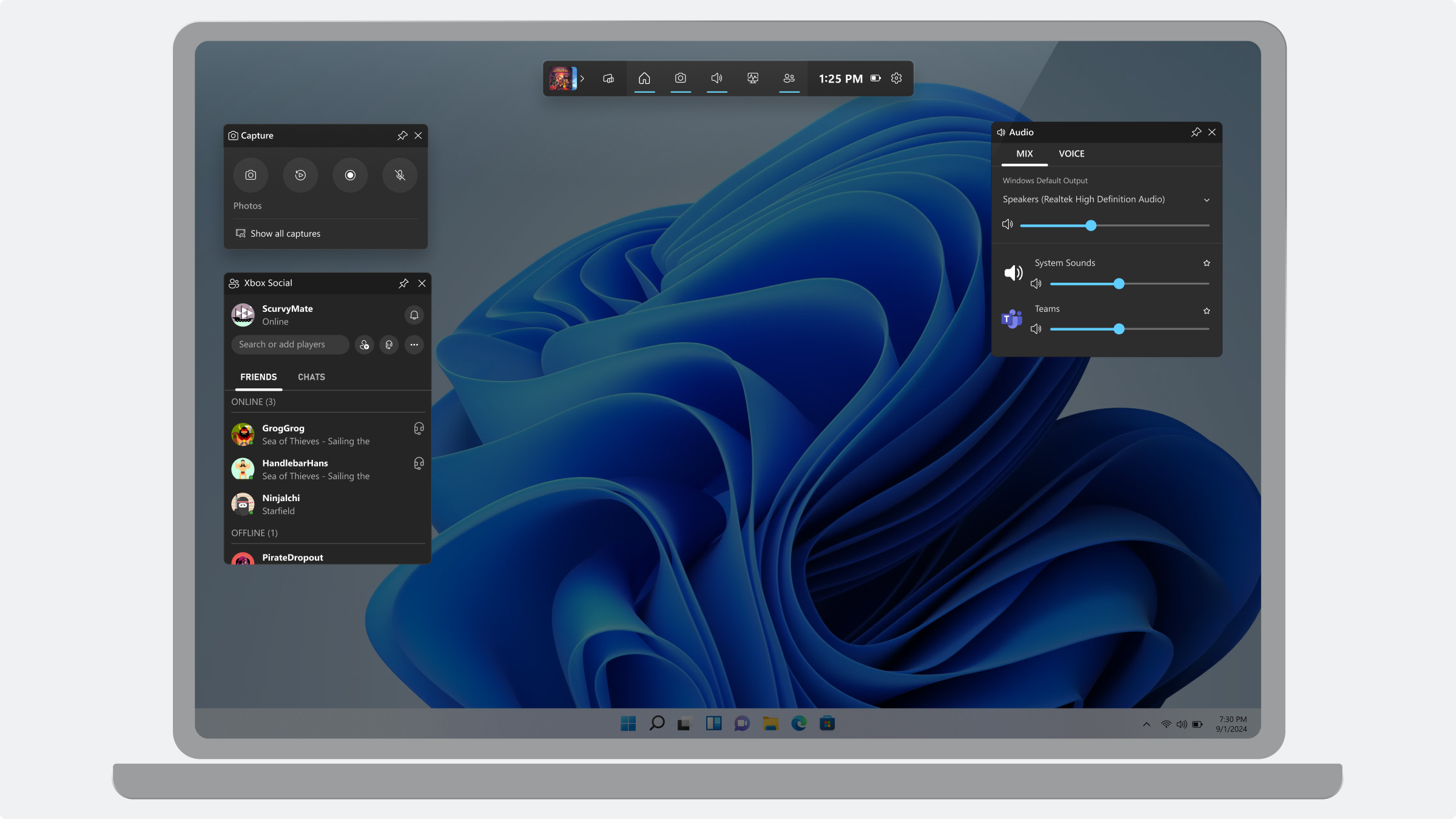
Кому подходит Xbox Game Bar
- Игрокам, которым нужен короткий или обычный ручной захват геймплея без отдельного монтажного проекта.
- Тем, кто показывает работу одного приложения: например, воспроизводит ошибку, демонстрирует настройку или записывает короткую инструкцию внутри конкретной программы.
- Тем, кому важен системный звук и голос, но не нужны сложное сведение нескольких микрофонов, сцены и графические оверлеи.
- Пользователям Windows 11, которым нужен локальный MP4 сразу после остановки записи, без отдельной стадии экспорта из проекта.
Когда лучше выбрать другой путь
- Нужно записать весь рабочий стол, Проводник или переход между несколькими приложениями как единый непрерывный сценарий.
- Нужно заранее выделить конкретную область экрана и скрыть всё остальное.
- Нужны веб-камера поверх экрана, титры, монтаж, удаление пауз, склейка нескольких дублей или отдельная обработка аудио.
- Нужен сложный прямой эфир, несколько источников видео и звука либо точное управление сценами.
Что важно знать о Xbox Game Bar до первой записи
Xbox Game Bar — проприетарное приложение Microsoft для Windows 11 и Windows 10. В контексте записи экрана его сильная сторона — короткий путь от запуска до готового файла. Оверлей открывается сочетанием Win+G. Непосредственную запись можно начать и остановить сочетанием Win+Alt+R, а микрофон во время захвата переключается через Win+Alt+M. Эти команды полезно запомнить до старта: во время игры или демонстрации не приходится искать небольшую кнопку поверх динамичного изображения.
Game Bar не следует путать с видеоредактором. Она создаёт исходный ролик и хранит его как обычный файл. Если после записи нужно вырезать фрагменты, собрать несколько дублей, добавить подписи или совместить экран с камерой, этот этап выполняется в другом инструменте. Такое разделение часто даже полезно: сначала получаете чистый исходник, затем работаете с копией и не рискуете потерять оригинал из-за неудачного редактирования.
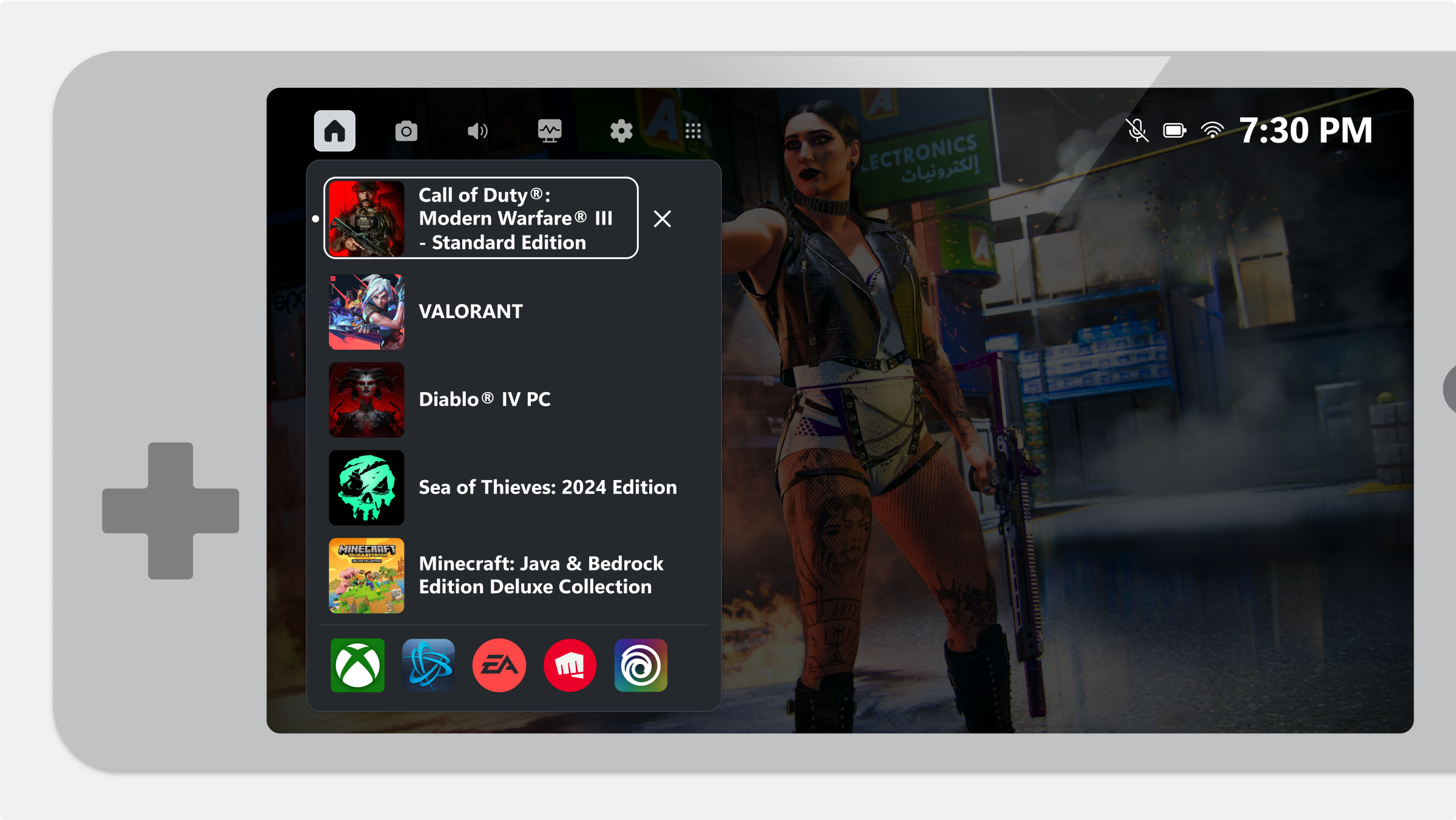
Проверка доступности и безопасная установка
Начните не с поиска установщика в интернете, а с Win+G. Если оверлей открывается, отдельная установка для базовой записи не нужна. Если Game Bar была удалена или отсутствует, безопасный источник восстановления — официальная карточка Xbox Game Bar в Microsoft Store. Сторонние каталоги установщиков для системного компонента не дают практического преимущества и добавляют лишний риск получить устаревший или изменённый пакет.
Если Win+G ничего не показывает, проверьте, включена ли Xbox Game Bar в параметрах Windows. После включения повторите проверку уже внутри целевого приложения. Если проблема остаётся, используйте официальное устранение неполадок Game Bar и обновление через Microsoft Store, а не удаление системных пакетов случайными командами из форумов.
Как запустить запись без открытия всех виджетов
- Откройте игру или приложение и оставьте его активным.
- Уберите из кадра личные данные, всплывающие сообщения и ненужные панели.
- Нажмите
Win+Alt+R, чтобы начать запись. - Если нужен комментарий, включите или выключите микрофон сочетанием
Win+Alt+M. - Выполните нужное действие в приложении.
- Снова нажмите
Win+Alt+R, чтобы остановить запись. - Откройте папку Captures внутри «Видео» и найдите новый MP4.
Этот порядок особенно полезен для повторяемых задач. Когда горячие клавиши уже проверены на коротком тесте, длинная запись меньше зависит от положения виджетов и размеров окна.
Как добавить системный звук
Microsoft описывает отдельную настройку аудиозахвата в Game Bar: откройте оверлей сочетанием Win+G, перейдите в настройки, затем в раздел Capturing и выберите режим All, если в ролике должны звучать не только события игры, но и другие звуки компьютера, поддерживаемые режимом захвата. После изменения параметра не начинайте важную запись сразу — создайте новый тестовый ролик и прослушайте его.
Важно не путать системный звук с микрофоном. Режим All отвечает за захватываемые компьютерные звуки, а Win+Alt+M переключает микрофон во время записи. Для голосовой инструкции нужно проверить обе части отдельно.
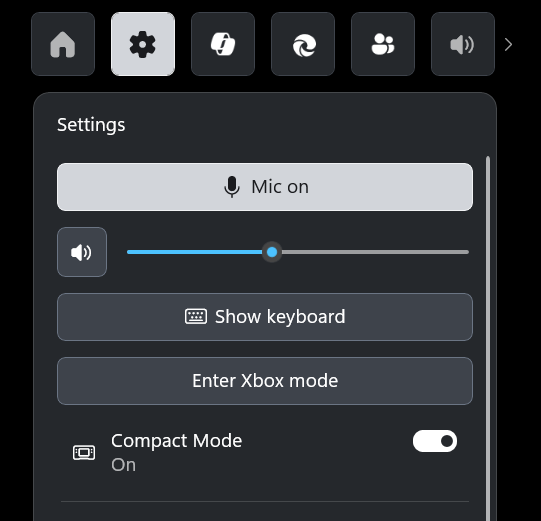
Как проверить доступ к микрофону
Если индикатор микрофона переключается, но голос не попадает в запись, проверьте разрешения Windows 11. Путь в актуальных параметрах: Пуск → Параметры → Конфиденциальность и безопасность → Микрофон. Должны быть разрешены доступ к микрофону и доступ приложений. Если конкретное приложение не отображается отдельным пунктом, проверьте также общий доступ для настольных приложений там, где он применяется.
После изменения разрешения закройте проблемную запись и создайте новую. Проверка только по значку микрофона недостаточна: результатом является не включённый переключатель, а слышимый голос в сохранённом MP4 без заметных пропусков.
Где искать результат и как понять, что запись завершилась корректно
После остановки Game Bar сохраняет видео в папке Captures внутри пользовательской папки «Видео». Формат видеозаписи — MP4. Имя файла содержит имя игры или приложения, а также дату и время записи. Для снимка игры или приложения используется Win+Alt+Print Screen; изображение сохраняется в Captures как PNG.
Не ограничивайтесь тем, что файл появился. Откройте именно последний MP4 и проверьте начало, середину и конец. В начале должен быть нужный интерфейс без случайного переключения окна; в середине — плавное движение на типичной сцене; в конце — не должно быть преждевременного обрыва. Если использовались системный звук и микрофон, прослушайте участок, где слышны оба источника одновременно.
Нюансы Windows 11, из-за которых меняется выбор инструмента
Game Bar не является записью всего рабочего стола
Главное практическое ограничение Xbox Game Bar — захват одной игры или приложения, а не всего рабочего стола. Независимые инструкции по Windows 11 отдельно отмечают, что Game Bar не записывает рабочий стол и Проводник. Поэтому сценарий «открыть настройки, перейти в Проводник, затем в браузер и снова в программу» лучше заранее перестроить: либо разбить его на отдельные ролики по приложениям, либо выбрать инструмент, который захватывает область или весь экран.
Это ограничение полезно воспринимать как средство защиты от лишнего содержимого в кадре. Если задача действительно живёт внутри одной программы, Game Bar уменьшает риск случайно показать другие окна. Но как только переходы между приложениями становятся частью объяснения, ограничение превращается в препятствие.
Для выбранной области экрана практичнее Snipping Tool
В актуальном Snipping Tool Windows 11 есть режим видеозаписи области. Его можно открыть из приложения через Record и New или вызвать сочетанием Win+Shift+R, затем выделить прямоугольную область и начать запись. После остановки результат можно сохранить как есть или отправить на редактирование в Clipchamp. Этот путь стоит предпочесть, если важнее показать конкретную часть интерфейса, чем привязать запись к одному приложению.
Для интерфейсной инструкции это особенно полезно, когда в окне программы много боковых панелей или видна служебная информация, не относящаяся к объяснению. Выбор области помогает сформировать кадр ещё до записи, а не надеяться на последующее кадрирование.
Для записи с монтажом удобнее сразу планировать редактор
Если заранее известно, что ролик потребует обрезки, нескольких дублей, текста, веб-камеры или перестановки фрагментов, Game Bar остаётся только источником сырого MP4. Clipchamp предлагает отдельный рабочий процесс записи и редактирования, в котором захват можно продолжить монтажом. Это не делает один инструмент «лучше» другого: выбор зависит от того, заканчивается ли задача на готовом исходнике или начинается после него.
Практическое правило простое: если после записи вы ожидаете более двух-трёх операций редактирования, заранее подумайте о редакторе. Иначе придётся менять инструмент уже после того, как материал записан, а это добавляет лишние конвертации и риск потерять часть исходного качества.
На некоторых Copilot+ PC изображение в записи может отличаться от того, что видно на экране
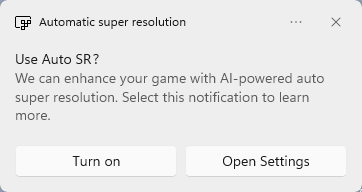
Для игр с Automatic Super Resolution есть отдельный технический нюанс. Microsoft указывает, что инструменты захвата, включая Game Bar и Snipping Tool, записывают содержимое окна и обычно не фиксируют именно тот увеличенный Auto SR-результат, который пользователь видит после обработки в цепочке вывода. Поэтому на поддерживаемом устройстве ролик может выглядеть ниже по разрешению, чем игровое изображение на дисплее.
Если такая разница возникла, это не обязательно означает неисправность рекордера. Сначала выясните, активен ли Auto SR для игры, затем сравните обычный кадр без этой обработки и итоговый MP4. Для публикации, где критично показать именно визуальный эффект апскейлинга, может потребоваться другой способ захвата, способный соответствовать поставленной задаче.
Практический порядок выбора, установки и первой проверки
1. Запишите требования одним предложением
До установки сформулируйте результат: «нужен MP4 одной игры с системным звуком и голосом» или «нужна запись прямоугольной области без лишней части рабочего стола». Такая формулировка сразу отсеивает неподходящий класс инструментов. Для первого примера подходит Game Bar; для второго логичнее начать со Snipping Tool.
2. Проверьте встроенную Game Bar
Откройте целевое приложение и нажмите Win+G. Если оверлей появился, не ищите отдельный установщик. Если он не открывается, проверьте включение Xbox Game Bar в параметрах Windows. Только если приложение действительно отсутствует, переходите к официальной карточке Microsoft Store.
3. Не ставьте «репаки» системного инструмента
Для Xbox Game Bar нет практической причины скачивать установщик с каталога стороннего софта. Официальный путь восстановления — Microsoft Store. Это особенно важно для системного оверлея, который взаимодействует с разрешениями, горячими клавишами и игровыми компонентами Windows. Если магазин предлагает обновление, установите его и повторите Win+G.
4. Подготовьте звук до записи
Откройте Game Bar и проверьте настройки захвата. Если должен звучать компьютер, убедитесь, что выбран подходящий режим захвата системного аудио. Если нужен голос, откройте параметры конфиденциальности Windows 11 и проверьте доступ к микрофону. При наличии нескольких микрофонов также убедитесь, что Windows использует тот источник, который вы действительно собираетесь записывать.
5. Подготовьте кадр и данные
Закройте окна с паролями, личной перепиской, адресами, уведомлениями и другой информацией, которая не должна попасть в ролик. Даже когда Game Bar привязана к приложению, безопаснее заранее очистить рабочее окружение. В самой программе перейдите к стартовому состоянию сценария, чтобы запись начиналась с понятного экрана, а не с нескольких секунд поиска нужной вкладки.
6. Сделайте короткий технический дубль
- Нажмите
Win+Alt+R. - Выполните типичное действие: прокрутите список, откройте меню, переместите объект или воспроизведите короткий фрагмент игры.
- Произнесите короткую фразу, если нужен микрофон.
- Подождите ещё несколько секунд и остановите запись тем же сочетанием.
Технический дубль должен быть достаточно похож на реальный материал по движению и звуку. Запись пустого статичного окна не покажет, справляется ли система с нагрузкой в динамичной сцене.
7. Проверьте файл по четырём точкам
- Изображение: в кадре именно нужное приложение, нет чёрного экрана и пропавших элементов.
- Плавность: прокрутка, камера или курсор выглядят достаточно ровно для выбранной задачи.
- Системный звук: слышен там, где вы его ожидали.
- Микрофон: голос разборчив, не пропадает и не перекрывается системным звуком.
Если хотя бы один пункт не выполнен, не переходите к основной записи. Исправьте только одну причину за раз и создайте новый короткий тест: так легче понять, какое изменение действительно помогло.
8. При просадках уменьшайте нагрузку, а не маскируйте проблему
Если приложение начинает заметно тормозить только при включённой записи, закройте лишние фоновые программы и пересмотрите параметры качества в Параметры → Игры → Записи. Более высокий профиль видео требует больше ресурсов. После изменения параметра повторите тот же технический дубль на той же сцене — сравнение будет корректным только при одинаковой нагрузке.
9. Перед длинной записью проверьте свободное место
Game Bar сохраняет ролик локально. Если на системном или пользовательском диске почти не осталось места, длительная запись создаёт лишний риск обрыва или невозможности сохранить ожидаемый объём. Освободите пространство заранее и не удаляйте тестовый файл, пока не убедитесь, что основная запись завершилась корректно.
Типичные ошибки выбора и как их избежать
Пытаться записать Проводник или весь рабочий стол через Game Bar
Почему происходит: пользователь воспринимает Game Bar как универсальный захват всего экрана. Что делать: если в сценарии нужен рабочий стол, Проводник или произвольная область, выберите другой встроенный способ до записи. Для прямоугольной области начните со Snipping Tool. Как проверить: ещё до длинного дубля убедитесь, что выбранный инструмент действительно видит все переходы, которые войдут в инструкцию.
Начинать запись до подготовки приложения
Почему происходит: запись запускается из привычки сразу после входа в Windows. Что делать: сначала откройте целевое приложение, установите нужное состояние интерфейса и только затем нажимайте Win+Alt+R. Как проверить: первые секунды тестового MP4 должны сразу показывать полезный экран, а не поиск окна или переключение между программами.
Считать включённый микрофон гарантией записанного голоса
Почему происходит: пользователь смотрит только на состояние кнопки Game Bar. Что делать: проверьте разрешения микрофона в Windows 11 и создайте тестовый файл. Как проверить: прослушайте голос именно в сохранённом MP4, желательно в наушниках.
Путать системный звук и микрофон
Почему происходит: включается микрофон, но не настраивается захват звуков приложения, либо наоборот. Что делать: рассматривайте эти источники раздельно: системный звук — через настройки Capturing, микрофон — отдельным переключением и разрешениями Windows. Как проверить: в коротком тесте сначала воспроизведите звук в приложении, затем произнесите фразу.
Записывать длинный ролик без теста
Почему происходит: кажется, что встроенный инструмент должен работать одинаково на любом ПК. Что делать: перед основной записью создавайте технический дубль на типичной сцене. Как проверить: откройте файл, просмотрите начало, середину и конец, оцените звук и плавность.
Ставить максимальное качество на слабом или загруженном компьютере
Почему происходит: более высокий параметр воспринимается как автоматически лучший. Что делать: если появляются просадки, закройте лишние приложения и снизьте нагрузку параметрами записи. Как проверить: повторите один и тот же фрагмент и сравните плавность приложения и итогового видео.
Ожидать от Game Bar монтажный проект
Почему происходит: запись экрана и видеомонтаж воспринимаются как один этап. Что делать: решите заранее, нужен ли только исходный MP4 или ещё обрезка, титры, веб-камера и склейка. Если монтаж обязателен, планируйте Clipchamp или другой редактор как отдельный этап. Как проверить: перечислите операции после записи; если их несколько, не стройте весь процесс вокруг одной Game Bar.
Игнорировать особенности Auto SR на совместимом устройстве
Почему происходит: пользователь сравнивает картинку на дисплее с MP4 и считает разницу ошибкой кодирования. Что делать: если игра использует Automatic Super Resolution, учитывайте, что захват может не включать итоговое апскейленное изображение, видимое на экране. Как проверить: сравните запись при изменённом состоянии Auto SR и только затем делайте вывод о качестве рекордера.
Как оценить запись перед отправкой или монтажом
Проверьте не только картинку, но и воспроизводимость
Хороший тест отвечает на вопрос, сможет ли другой человек понять показанное действие. Смотрите ролик с начала без подсказок автора: видно ли, в каком приложении выполняется операция, читаются ли надписи, не слишком ли быстро двигается курсор, совпадает ли голос с действием. Если зрителю пришлось бы несколько раз перематывать момент только из-за слишком быстрого движения, лучше перезаписать короткий фрагмент, чем пытаться компенсировать проблему пояснениями.
Проверьте звук на обычной громкости
Слишком тихий голос и слишком громкий системный звук часто обнаруживаются только после сохранения. Прослушайте ролик на нормальной громкости устройства, а не на максимальной. Если голос едва различим, сначала проверьте выбор микрофона и его уровень в Windows. Если системный звук перекрывает речь, запись с двумя источниками лучше повторить с более подходящим балансом, чем рассчитывать на исправление без отдельной аудиодорожки.
Сохраните исходник до редактирования
MP4 из Captures стоит считать мастер-копией исходного захвата. Если дальше понадобится монтаж, работайте с копией или импортируйте файл в редактор, не удаляя оригинал. Это даёт простой безопасный откат: если экспорт из редактора получился с неверным разрешением, чрезмерным сжатием или обрезанным звуком, исходный Game Bar-файл остаётся доступен для повторной обработки.
Чек-лист перед тем, как считать запись готовой
- Открывается именно последний MP4 из папки Captures.
- В ролике только нужное приложение и нет лишних личных данных.
- Начало и конец не обрезаны.
- Текст интерфейса читается в том размере, в котором ролик будут смотреть.
- Движение на типичной сцене достаточно плавное.
- Системный звук присутствует только там, где он нужен.
- Голос с микрофона слышен и не перекрывается другим звуком.
- Файл воспроизводится после закрытия Game Bar, а не только внутри оверлея.
- Исходник сохранён отдельно, если впереди монтаж или повторное кодирование.
Частые вопросы о записи экрана в Windows 11
Можно ли Xbox Game Bar записать весь рабочий стол Windows 11?
Нет, Game Bar рассчитана на запись игры или отдельного приложения и не является универсальным захватом рабочего стола или Проводника. Если весь рабочий стол является частью сценария, выберите инструмент с захватом области или экрана до начала записи.
Где Xbox Game Bar сохраняет видео?
Запись сохраняется локально как MP4 в папке Captures внутри пользовательской папки «Видео». После остановки лучше открыть именно последний файл и проверить изображение и звук.
Как быстро включить или выключить микрофон во время записи?
Используйте сочетание Win+Alt+M. Если голос всё равно не записывается, проверьте разрешения Windows 11 в разделе «Конфиденциальность и безопасность → Микрофон» и создайте короткий тестовый MP4.
Как начать запись без ручного поиска кнопки в оверлее?
Откройте нужную игру или приложение и нажмите Win+Alt+R. То же сочетание останавливает запись. Оверлей целиком открывается через Win+G.
Что выбрать, если нужно записать только часть экрана?
Для прямоугольной области в Windows 11 практичнее Snipping Tool: в режиме Record можно выделить нужную зону до старта. Это лучше соответствует задаче, чем попытка заставить Game Bar работать как свободный захват рабочего стола.
Что выбрать, если после записи нужен монтаж?
Если нужны обрезка, титры, несколько дублей, веб-камера или последовательная сборка фрагментов, заранее планируйте видеоредактор. Game Bar удобна как источник исходного MP4, а не как полноценный монтажный проект.
Почему ролик может тормозить, хотя игра без записи работает нормально?
Во время захвата компьютер одновременно выполняет приложение и кодирует видео. Закройте лишние фоновые программы, проверьте параметры в «Параметры → Игры → Записи» и повторите один и тот же короткий тест на более умеренном качестве или частоте кадров.
Почему запись может выглядеть менее чёткой, чем игра на экране с Auto SR?
На совместимых устройствах Auto SR применяется в цепочке вывода после содержимого окна. Microsoft отдельно предупреждает, что Game Bar и другие инструменты захвата обычно не фиксируют именно итоговый апскейленный результат, который виден на дисплее.