Запись экрана и многосценовые прямые трансляции на Windows, macOS и Linux.
ПЛАТФОРМЫWindows, macOS, LinuxЛИЦЕНЗИЯGNU GPL v2 or laterРАЗРАБОТЧИКOBS Project
ВЫБОР ЗАГРУЗКИ / 01
РЕКОМЕНДАЦИЯ РЕДАКЦИИ
Экранная камера: более прямой путь к готовому скринкасту
Экранная камера
Подходит, когда главная задача — записать экран, затем обрезать и оформить ролик во встроенном редакторе. Это не полная замена OBS для многосценовых прямых эфиров, зато сценарий локального видеоурока требует меньше производственной настройки.
✓Проще начать локальную запись экрана без настройки сложной сценной схемы
✓Встроенный редактор позволяет обрезать и оформить ролик после захвата
✓Подходит для видеоуроков, вебинаров и обычных скринкастов
✓Экспортирует записанный материал в AVI, MKV, MOV и MP4
OBS Studio: сцены, запись и прямой эфир в одном рабочем пространстве
OBS Studio
Бесплатная открытая программа для захвата экрана, игр, камер и других источников, их компоновки в сцены, микширования звука, локальной записи и потоковой передачи. Основной контроль выполняется до и во время записи или эфира, а не на монтажной тайм-линии.
OBS Studio нужен не для монтажа готовых роликов, а для производства изображения и звука в реальном времени: программа собирает сцену из экрана, окна приложения, игры, камеры, карты захвата, медиа и браузерных элементов, смешивает эти источники и передаёт результат в локальную запись или прямой эфир. Такой подход особенно полезен для стримов, вебинаров, демонстраций программ, подкастов с видео и многокамерных записей. Если требуется лишь один раз записать экран и сразу подрезать ролик на тайм-линии, сценная модель OBS может оказаться избыточной.
Короткий ответ: что представляет собой OBS Studio
OBS Studio — активный проект OBS Project для захвата, компоновки, кодирования, записи и потоковой передачи видео. Код программы опубликован открыто, а лицензия — GNU General Public License v2 или более поздняя. На дату проверки текущая стабильная версия — OBS Studio 32.2.2, выпущенная 14 августа 2026 года. Эта ветка поддерживает Windows 10 и 11, macOS 13.0 и новее; на Linux официальный сайт распространяет Flatpak через Flathub и PPA для Ubuntu 24.04 и новее.
Главная единица работы — не файл проекта с монтажной шкалой, а сочетание Scene Collection и Profile. Scene Collection хранит сцены, источники и глобальные аудиоисточники; Profile хранит прежде всего настройки Stream, Video и Output. Поэтому для полноценной резервной копии или переноса рабочего места нужны обе сущности. Локальный записанный файл — отдельный результат: он не содержит редактируемую композицию сцен и не заменяет резервную копию конфигурации.
Для прямого эфира OBS полезен тем, что оператор заранее строит несколько сцен — например, заставку, экран приложения, камеру крупным планом и паузу — а затем переключает их в реальном времени. Для скринкаста те же механизмы позволяют сразу встроить камеру, изображение, подписи и несколько звуковых источников. Цена такого контроля — более высокий порог входа: нужно понимать порядок слоёв, уровни звука, разрешение холста, выходное разрешение, частоту кадров, контейнер записи и ограничения конкретной платформы трансляции.
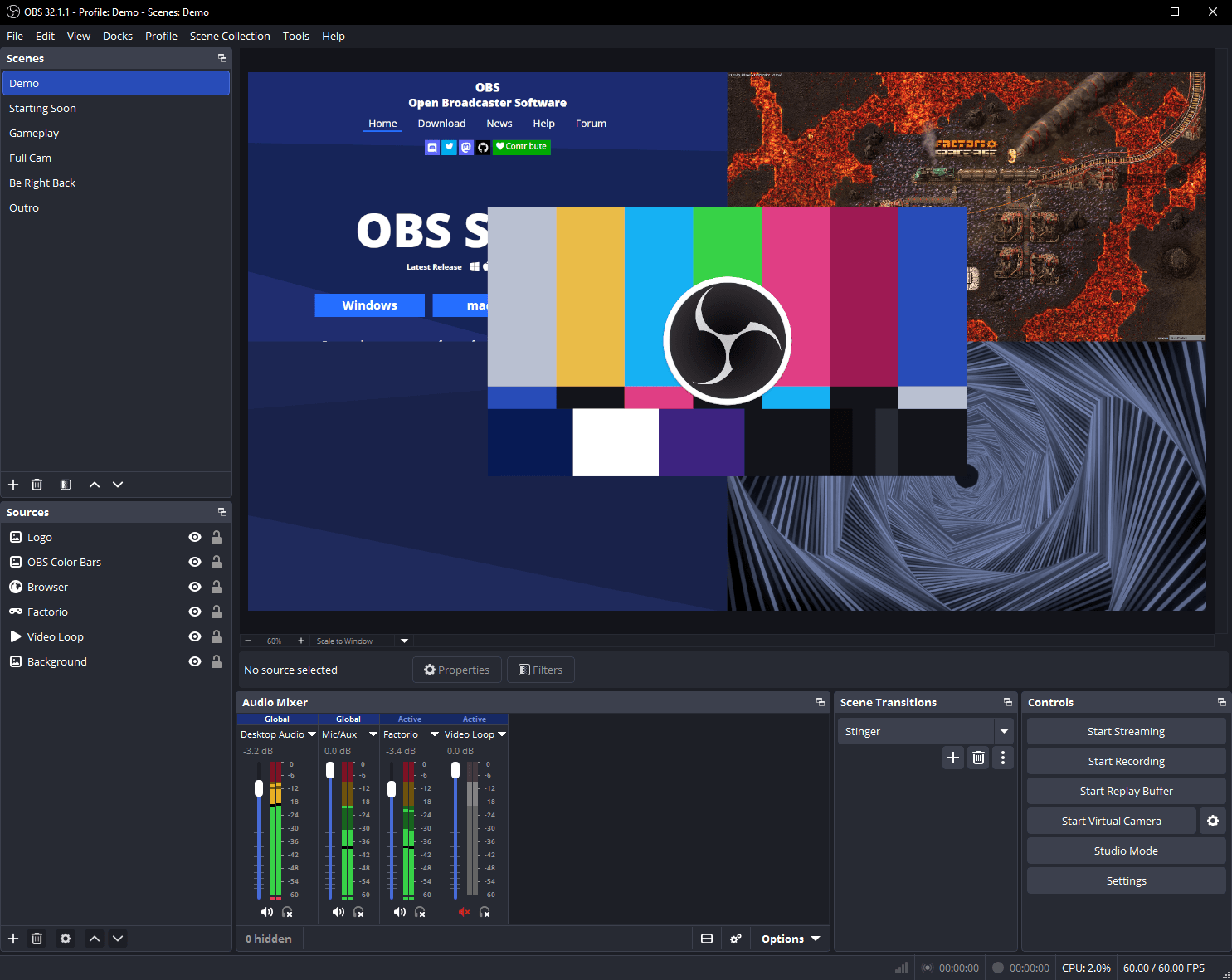
Полный рабочий экран показывает логику OBS: слева выбираются сцены и источники, в центре находится предпросмотр, снизу — микшер и переходы, справа — управление записью и эфиром.
Состояние продукта, разработчик, лицензия и безопасное получение
На 20 августа 2026 года текущая стабильная версия — 32.2.2. В примечаниях к ветке 32.2 отдельно зафиксированы ограничения, которые важно учитывать перед обновлением. Пользователям NVIDIA для NVENC нужен драйвер 570.0 или новее. macOS 12 больше не поддерживается веткой 32.2.x из-за обновления Qt; для этой системы разработчики указывают OBS Studio 32.1.2. На Apple Silicon установки, которые раньше использовали Intel-сборку, переводятся на нативную Apple Silicon-сборку; сторонние плагины, собранные только для Intel, после перехода могут перестать загружаться, пока их не заменить совместимыми версиями.
Официальная страница Download — это лендинг, а не постоянная прямая ссылка на один установщик. Для Windows на ней доступны Installer и Zip, для macOS — отдельные установщики x86_64/Intel и arm64/Apple Silicon, для Linux — официальный Flatpak и инструкции PPA для Ubuntu. Такой путь надёжнее закладки на конкретный бинарный файл: версия и архитектура меняются, а лендинг показывает актуальный выпуск и поддерживаемую систему. Для установки и локальной записи отдельный аккаунт OBS не требуется; учётная запись нужна у выбранного сервиса, если эфир подключается к нему.
OBS Studio бесплатен и открыт: основная программа распространяется по GNU GPL v2 или более поздней и не имеет платной редакции, которая разблокировала бы число сцен, разрешение или локальную запись. У потоковых платформ, браузерных виджетов и сторонних расширений могут быть собственные тарифы и условия, но их нельзя переносить на сам OBS.
Параметр
Актуальное состояние
Практическое следствие
Версия
32.2.2, 14 августа 2026
Перед обновлением сверяйте требования драйвера и совместимость сторонних плагинов.
Windows
Windows 10 и 11
Получайте Installer или Zip с официальной страницы Download.
macOS
macOS 13.0 и новее
Выбирайте Intel или Apple Silicon по процессору; macOS 12 остаётся на 32.1.2.
Linux
Официальный Flatpak; PPA для Ubuntu 24.04+
Для других дистрибутивов отличайте официальный путь от сторонних пакетов.
Лицензия
GNU GPL v2 или более поздняя
Основные функции OBS не завязаны на платный тариф.
Назначение
Захват, компоновка, кодирование, запись и стриминг
Монтаж после записи выполняется в отдельном редакторе.
Как устроена работа: сцены, источники, звук и вывод
Интерфейс легче понять, если разделить его на четыре слоя. Scenes — набор готовых композиций, между которыми переключаются во время записи или эфира. Sources — элементы внутри выбранной сцены; их вертикальный порядок задаёт наложение: источник выше перекрывает источник ниже. Preview — итоговая композиция, в которой выделенный источник можно перемещать и масштабировать. Audio Mixer — отдельная зона, где видно состояние звуковых каналов, их уровни, Mute и мониторинг.
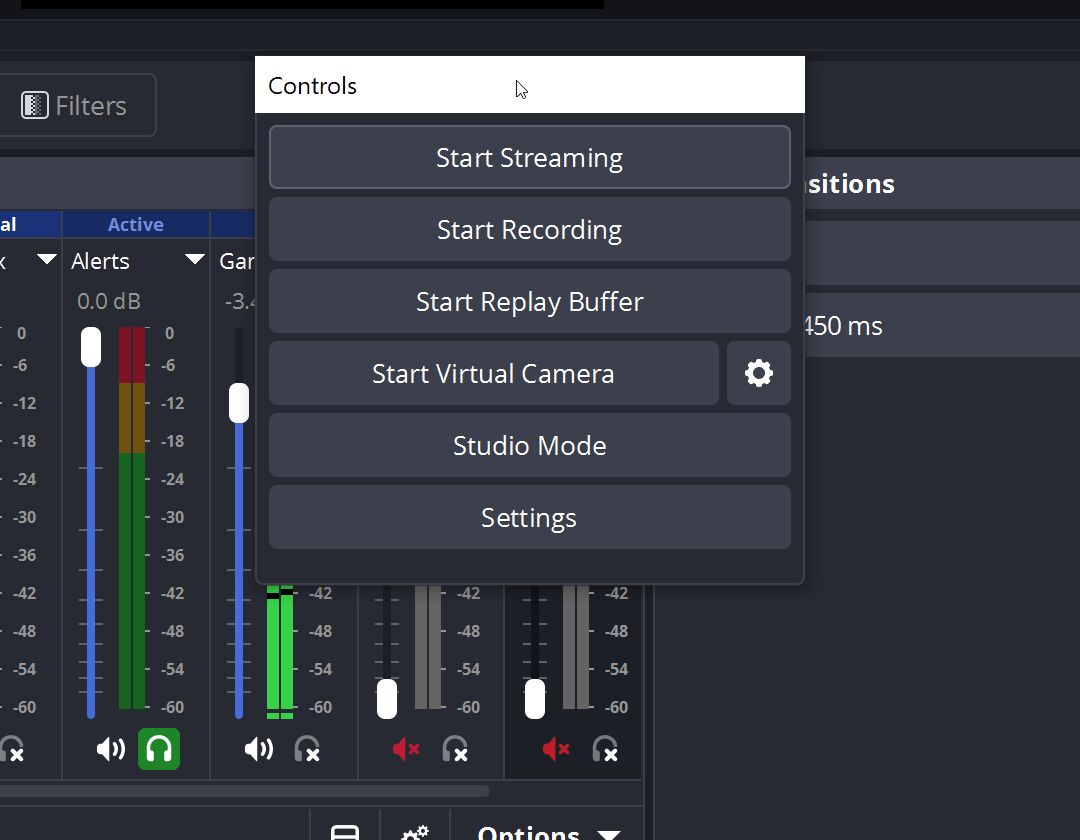
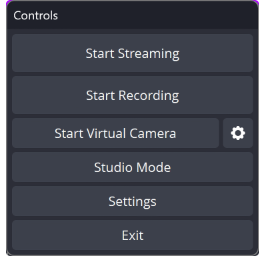
Панель Controls отвечает за начало и остановку вывода. В обычной конфигурации там находятся Start Streaming, Start Recording, Start Virtual Camera, Studio Mode, Settings и Exit; при использовании Replay Buffer появляется соответствующее управление. В Settings основные разделы распределены по смыслу: General — поведение интерфейса, Stream — сервис и подключение, Output — кодирование и запись, Audio — устройства и каналы, Video — холст, выходное разрешение и FPS, Hotkeys — команды, Advanced — дополнительные параметры.
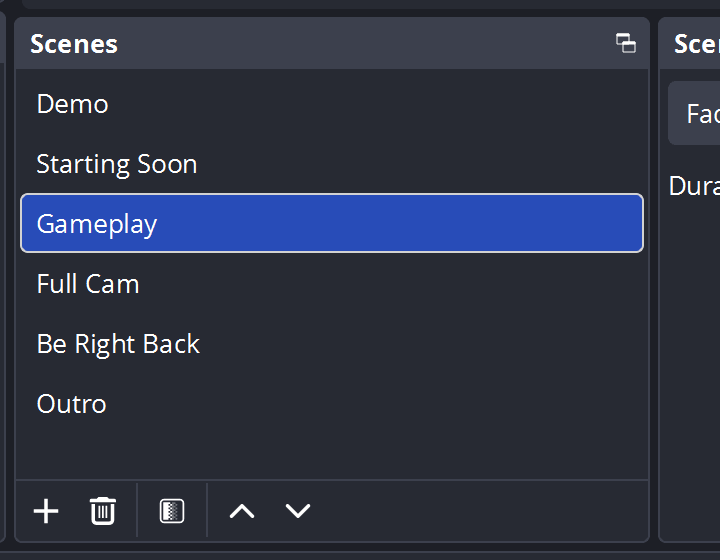
Список Scenes стоит воспринимать как набор состояний эфира или записи: каждая строка — отдельная композиция источников, а не фрагмент монтажной тайм-линии.Docks можно перестраивать и выносить, но смысл управления сохраняется: запуск записи, эфира, Replay Buffer, Virtual Camera и Studio Mode отделён от редактирования сцен.
В OBS 32.2 добавление источника переведено с прежнего выпадающего списка в отдельный диалог. Поэтому старые инструкции могут отличаться визуально, но сама логика не изменилась: в Sources нажимается плюс, выбирается тип источника, затем задаются его свойства. При работе с текущей веткой ориентируйтесь на название источника и назначение поля, а не на положение пункта в старом меню.
Маршрут первого часа
Установить программу только с официальной страницы и убедиться, что версия соответствует операционной системе.
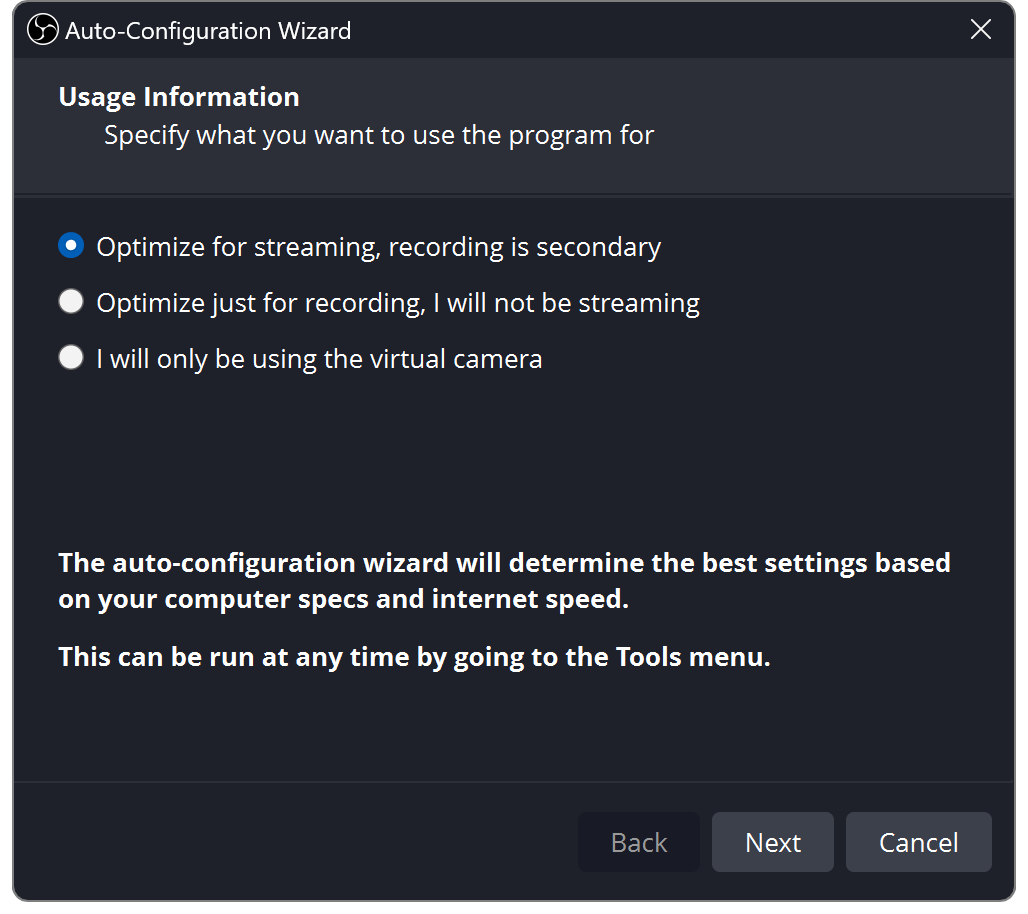
Запустить Auto-Configuration Wizard и выбрать основной сценарий: трансляция, локальная запись или Virtual Camera.
Создать понятную Scene Collection и дать сценам названия по назначению, а не по номеру.
Добавить один основной визуальный источник, затем камеру или графику поверх него, проверив порядок в Sources.
Проверить Audio Mixer: метры должны двигаться только у тех устройств, которые действительно нужны.
Открыть Settings → Video и согласовать Base (Canvas) Resolution, Output (Scaled) Resolution и FPS с задачей.
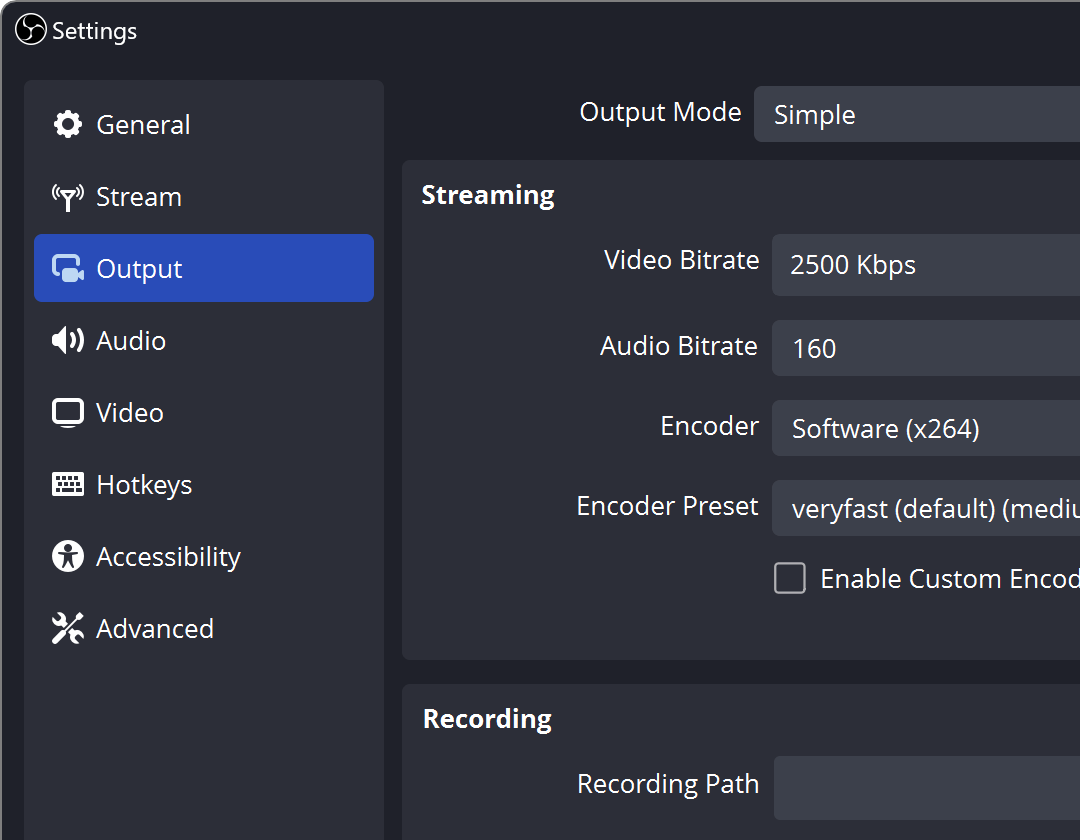
Открыть Settings → Output, выбрать папку записи и устойчивый контейнер, затем сделать короткий тест.
Прослушать тестовый файл целиком, проверить синхронность, читаемость текста, кадрирование и отсутствие клиппинга.
Только после локального теста подключать сервис трансляции и выполнять пробную передачу.
Практический справочник: от установки до резервной копии
Как установить OBS Studio и безопасно выполнить первый запуск
Цель — получить актуальную сборку для своей платформы и открыть рабочее окно без смешивания старой несовместимой версии, пакета стороннего репозитория или неверной архитектуры macOS. Ожидаемый результат: OBS запускается, показывает Scenes, Sources, Audio Mixer и Controls, а на первом старте предлагает Auto-Configuration Wizard.
Подготовка. Для Windows актуальная ветка поддерживает Windows 10 и 11. Для macOS 32.2.2 требуется macOS 13.0 или новее; на Mac нужно различать Intel и Apple Silicon. Если компьютер остаётся на macOS 12, используйте 32.1.2, а не ветку 32.2.x. На Linux основной официальный вариант — Flatpak, для Ubuntu 24.04+ также есть PPA OBS Project. Пользователям NVIDIA, которые рассчитывают на NVENC в 32.2.2, до обновления нужен драйвер 570.0 или новее.
Откройте официальный раздел Download и выберите вкладку своей операционной системы.
На Windows используйте Download Installer для обычной установки; Zip берите только если осознанно нужен архивный вариант.
На macOS выберите Download Installer для x86_64/Intel либо arm64/Apple Silicon в соответствии с процессором.
На Linux следуйте варианту Flatpak через Flathub либо официальным PPA-инструкциям для Ubuntu 24.04 и новее.
После установки откройте OBS Studio и не переносите старые сторонние плагины до проверки их совместимости с новой версией и архитектурой.
Убедитесь, что главное окно отрисовалось полностью, а панели Scenes, Sources, Audio Mixer и Controls доступны.
Проверка результата. Программа должна запускаться без сообщения о неподдерживаемой системе. Если цель — NVENC, затем откройте Settings → Output и убедитесь, что аппаратный энкодер доступен; отсутствие нужного варианта после обновления — повод сначала проверить драйвер, а не менять десятки параметров OBS.
Типичная ошибка — обновить рабочую конфигурацию непосредственно перед важным эфиром, одновременно поменяв OBS, драйвер и плагины. Тогда причина сбоя становится неочевидной. Безопасный откат — заранее экспортировать Profile и Scene Collection, зафиксировать рабочую версию и проводить обновление в отдельное время с короткой тестовой записью. На macOS 12 официальный безопасный путь для текущей ветки — остаться на 32.1.2.
Как настроить Auto-Configuration Wizard под запись или стрим
Цель — получить стартовые параметры, согласованные с основным сценарием, ресурсами компьютера и, для стрима, сетевыми условиями. Мастер не отменяет последующую проверку, но позволяет не начинать с произвольных битрейтов и разрешений. Его можно запустить при первом старте или повторно через Tools → Auto-Configuration Wizard.
На первом экране мастер просит определить главный сценарий. Для эфира учитываются сеть и условия платформы, а локальная запись может приоритизировать качество без ограничений сервиса.
Откройте Tools → Auto-Configuration Wizard, если мастер не появился автоматически.
Для прямого эфира выберите Optimize for streaming, recording is secondary; для локальной записи — Optimize just for recording, I will not be streaming. Отдельный вариант предназначен для Virtual Camera.
Пройдите следующие экраны мастера и не подменяйте его цель: если готовится стрим, используйте параметры реальной сети и сервиса.
После завершения откройте Settings → Video и Settings → Output и зафиксируйте получившиеся Base (Canvas) Resolution, Output (Scaled) Resolution, FPS и способ кодирования.
Сделайте тестовую запись той же сцены, которая будет использоваться в работе; для эфира дополнительно проверьте подключение к нужному сервису после локального теста.
Base (Canvas) Resolution описывает рабочий холст, Output (Scaled) Resolution — фактическое разрешение выхода, Common FPS Value — частоту кадров. 60 FPS заметно требовательнее к ресурсам, чем 30 FPS, поэтому максимальное значение не является автоматически лучшим. Для интерфейсов с мелким текстом важнее читаемость после масштабирования; для динамичной игры может быть важнее частота кадров.
Проверка результата. Запишите несколько минут с реальными движениями, переключением сцен и речью. Просмотрите файл в масштабе, близком к реальному просмотру, а не только в маленьком Preview. Для стрима отдельно убедитесь, что параметры соответствуют ограничениям выбранного сервиса. Типичная ошибка — считать результаты мастера окончательными. Безопасный откат — повторно запустить мастер либо вернуться к заранее сохранённому Profile; не меняйте одновременно Video, Output и Audio, если ищете одну проблему.
Как создать сцены и правильно выстроить порядок источников
Цель — собрать композицию, которую можно воспроизводимо переключать во время записи или эфира. В OBS сцена — контейнер источников, а порядок Sources работает как стопка слоёв: элемент выше перекрывает элемент ниже. Ожидаемый результат — несколько логично названных сцен, каждая из которых сразу показывает готовую композицию без ручного перетаскивания перед каждым запуском.
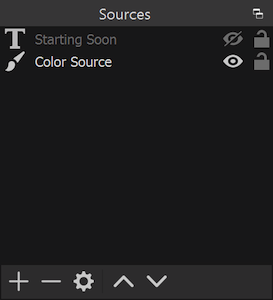
В Sources каждый элемент — отдельный слой; стрелки порядка и значок видимости помогают проверить, что верхний источник не перекрыл нужный кадр.
В Scenes нажмите плюс и создайте сцены по реальному состоянию передачи: например, Начало, Экран, Камера, Пауза, Финал.
Выберите первую сцену и в Sources нажмите плюс. В OBS 32.2 вместо старого выпадающего списка открывается новый диалог добавления источника.
Добавьте основной фон или захват первым, затем элементы, которые должны лежать поверх: камеру, изображение, текст или Browser Source.
Проверьте вертикальный порядок в Sources. Если камера исчезла, но её значок глаза включён, вероятная причина — более крупный источник находится выше и закрывает её.
Для временного скрытия используйте значок глаза, а не удаление. Скрытие сохраняет свойства и позволяет быстро вернуть элемент.
Повторите композицию для остальных сцен и переключайтесь между ними, контролируя Preview и Audio Mixer.
Проверка результата. Поочерёдно выберите все сцены и убедитесь, что каждая выглядит законченной сама по себе. Scene Collection хранит созданные Scenes и Sources, поэтому после настройки имеет смысл экспортировать коллекцию как контрольную точку. Глобальные аудиоисточники из Settings → Audio также относятся к Scene Collection и могут продолжать работать независимо от визуального слоя.
Типичная ошибка — использовать одну огромную сцену и постоянно включать и выключать десятки источников. Это повышает риск ошибочного состояния перед эфиром. Безопаснее выделять устойчивые состояния в отдельные сцены. Если расположение стало непонятным, не удаляйте слои по очереди: сначала скрывайте подозрительные источники, выясните, какой перекрывает нужный, затем исправьте порядок.
Как захватить экран, отдельное окно или игру на разных платформах
Цель — выбрать источник, который соответствует объекту захвата. На Windows и Linux для обычного рабочего стола используются Display Capture и Window Capture. На macOS 13+ актуальный путь — macOS Screen Capture. Game Capture предназначен для Windows; на других платформах вместо него используют экранный или оконный захват.
Создайте отдельную сцену для захвата и нажмите плюс в Sources.
Для всего рабочего стола на Windows или Linux выберите Display Capture; для одного окна — Window Capture. На macOS 13+ выберите macOS Screen Capture.
Для игры на Windows используйте Game Capture, если задача — получить игровое изображение без захвата всего рабочего стола.
После создания источника выберите нужный дисплей, окно или доступный режим в его свойствах.
Поставьте основной захват ниже камеры, подписи и графики, если они должны отображаться поверх.
Сделайте короткую запись, в которой окно меняет содержимое, а приложение или игра переходят между реальными состояниями.
Параметры качества зависят не только от типа источника. Если Base (Canvas) Resolution заметно больше выходного разрешения, мелкий интерфейс может потерять читаемость после масштабирования. Для демонстраций программ проверяйте шрифты и тонкие линии именно в записанном файле. Для динамичного материала сравнивайте 30 и 60 FPS с учётом нагрузки.
Типичная ошибка — выбрать способ захвата, предназначенный для другой платформы, и пытаться компенсировать пустой источник перестановкой кодеков. Сначала установите, появляется ли содержимое в Preview, затем проверяйте Output. Безопасный откат — скрыть неверный источник и создать новый правильного типа; исходная сцена и уже записанные файлы от этого не меняются.
Как добавить веб-камеру или карту захвата поверх основного видео
Цель — разместить Video Capture Device как отдельный слой и не смешивать настройку устройства с геометрией сцены. Этот тип источника применяется для веб-камер и карт захвата. Ожидаемый результат — стабильное изображение устройства в Preview, которое можно независимо перемещать, масштабировать и скрывать.
Подключите устройство к системе и убедитесь, что оно доступно операционной системе до важной записи.
В нужной сцене нажмите плюс в Sources и выберите Video Capture Device.
Выберите требуемое устройство в свойствах источника. Пока базовое изображение не появилось, не меняйте сразу множество дополнительных параметров.
Переместите Video Capture Device выше захвата экрана в Sources, если камера должна быть видна поверх рабочего стола или игры.
Выделите камеру в Preview и измените размер и позицию так, чтобы она не закрывала критичные элементы интерфейса.
Переключите несколько сцен и проверьте, где камера должна присутствовать, а где её следует скрывать.
Проверка результата должна включать движение, а не только неподвижный кадр. Запишите разговорный фрагмент, движение в кадре и переключение сцен: так легче увидеть неудачное кадрирование, задержку или неожиданное перекрытие. Если камера нужна в нескольких сценах, заранее продумайте структуру и имена, чтобы не создавать непонятно различающиеся копии.
Типичная ошибка — лечить визуальную проблему аудионастройками или наоборот. Video Capture Device отвечает за видеопоток устройства; звук может появляться отдельным каналом и требует собственной проверки в Audio Mixer. Безопасный откат — сначала скрыть камеру, убедиться, что основной захват исправен, затем вернуть её и корректировать только свойства или Transform.
Как добавить Browser Source и локальное медиа
Цель — использовать веб-содержимое или заранее подготовленный ролик как обычный источник сцены. Browser Source загружает веб-страницу внутри композиции; Media Source добавляет локальный медиафайл. Они отличаются от захвата окна: OBS получает содержимое напрямую, поэтому важны собственный размер источника, его жизненный цикл и, для Browser Source, доступ к сети.
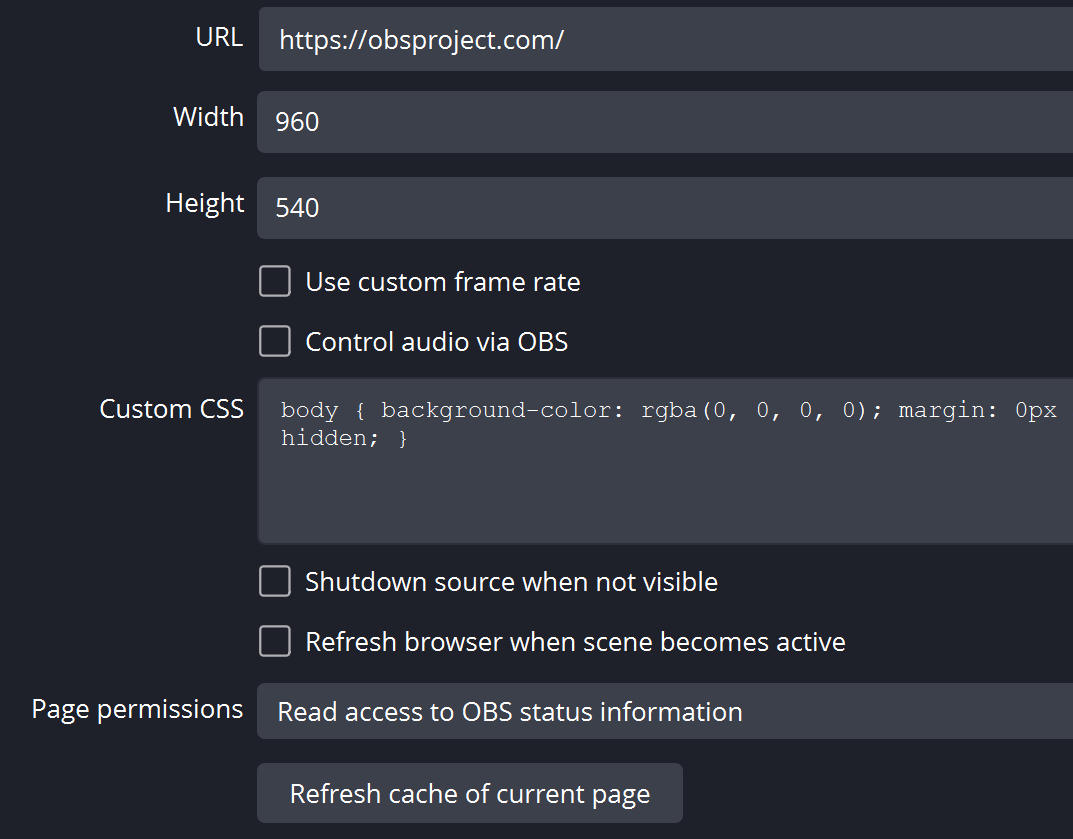
Browser Source имеет собственные Width и Height. Эти значения влияют на внутренний размер веб-элемента независимо от того, насколько большая рамка нарисована в Preview.
Добавьте Browser Source через плюс в Sources, если нужен веб-элемент.
Укажите точный URL и задайте Width и Height под реальный макет. Не пытайтесь исправлять неверное внутреннее разрешение только растягиванием рамки.
Расположите Browser Source выше основного захвата, если он должен работать как оверлей.
Если нужен локальный ролик или звук, используйте Media Source вместо захвата окна внешнего плеера.
Сделайте тест с переключением сцены, чтобы проверить, как источник появляется и исчезает.
Для удалённой веб-страницы отдельно проверьте работу в тех же сетевых условиях, которые будут на реальном эфире.
Локальная запись OBS может выполняться без публикации, но Browser Source по определению обращается к указанному веб-ресурсу, а прямой эфир отправляет закодированный поток выбранной платформе. Поэтому веб-оверлей нельзя считать локальным только потому, что он отображается внутри OBS. Не показывайте в сцене служебные адреса или закрытые панели, если они не предназначены для аудитории.
Типичная ошибка — проверять только видимость Browser Source на быстром соединении и не замечать зависимость от внешнего сайта. Безопасный откат — держать возможность скрыть удалённый элемент и иметь сцену без него, если он не критичен. Если проблема возникает только в веб-источнике, не перестраивайте весь Output: сначала изолируйте его от остальных слоёв.
Как настроить устройства и уровни в Audio Mixer
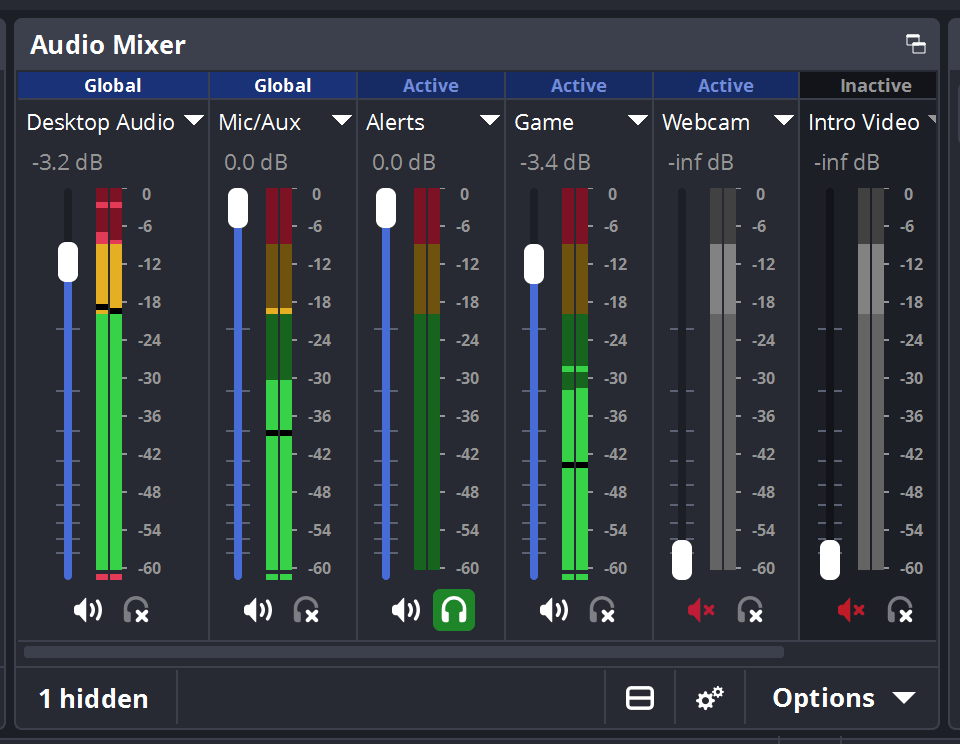
Цель — получить разборчивую речь без клиппинга и не записать случайно лишний микрофон или системный канал. В актуальном Audio Mixer каждая полоса содержит состояние, имя, значение фейдера, сам фейдер, индикатор уровня, Mute и Monitor. Сначала нужно установить, какие метры двигаются, и только затем корректировать громкость.
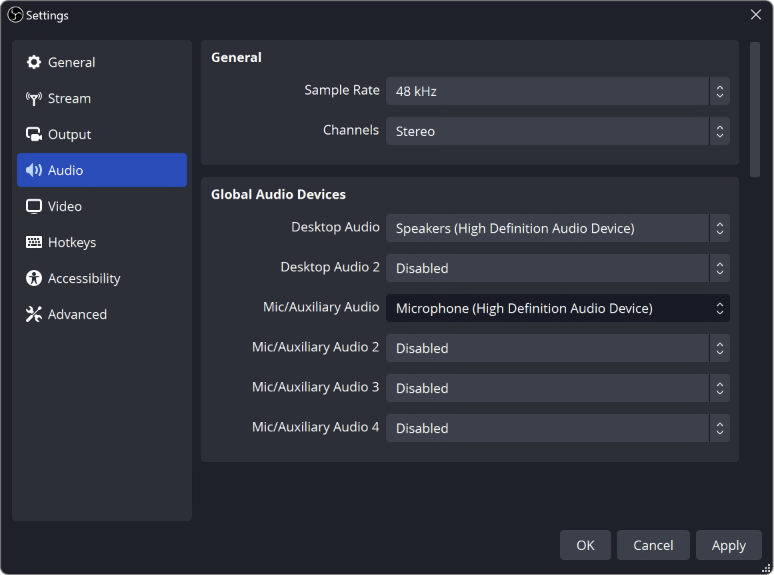
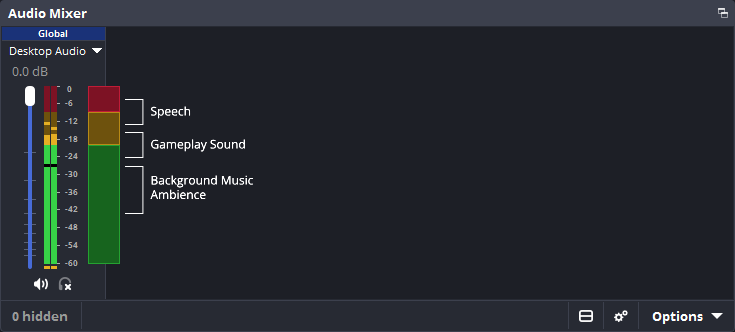
Если нужный метр не двигается или захватывается не то устройство, первичная проверка выполняется в Settings → Audio, а не увеличением громкости наугад.Микшер позволяет независимо видеть состояние источников. Важно различать наличие сигнала, положение фейдера, Mute и мониторинг.Официальная схема показывает ориентир по зонам: фон остаётся ниже, речь поднимается выше, а длительное пребывание в красной области связано с риском клиппинга.
До настройки OBS выберите правильные микрофон, наушники и системный выход в операционной системе и проверьте физический уровень устройства.
Откройте Settings → Audio и явно выберите требуемые глобальные устройства, если автоматический выбор не соответствует задаче.
Произнесите обычную и громкую речь. Сначала исправляйте уровень на самом устройстве и в системе, затем тонко корректируйте фейдер OBS.
Следите за зонами метра: фон держится ниже, речь поднимается выше, а клиппинг в красной области недопустим.
Используйте Mute для канала, который временно не должен попадать в выход. Не путайте Mute с мониторингом.
Запишите разговорный фрагмент с реальными звуками сцены и прослушайте файл до любого важного эфира.
Проверка результата должна быть слуховой и визуальной. Два канала могут выглядеть одинаково громкими по пикам, но восприниматься по-разному. Для стерео убедитесь, что оба канала присутствуют; если одноканальный источник слышен только слева, в Advanced Audio Properties можно использовать Downmix to Mono. OBS по умолчанию работает в Stereo, если конфигурация не изменена.
Типичная ошибка — поднимать фейдер после уже перегруженного предусилителя. Искажение возникает раньше OBS, и уменьшение фейдера лишь делает искажённый сигнал тише. Безопасный откат — вернуть фейдер к нейтральному уровню, снизить входной gain на устройстве или в системе и повторить тест. Не начинайте эфир, пока короткая запись не прослушана.
Как точно масштабировать, выровнять и обрезать источник
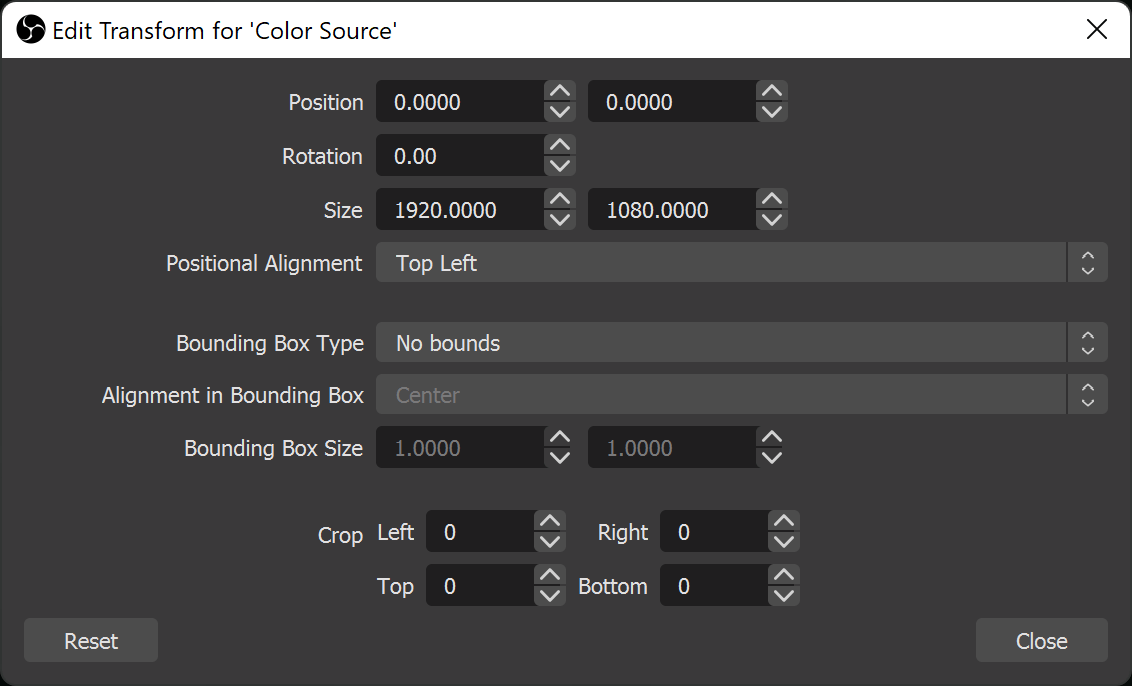
Цель — привести источник к размеру холста без случайного растяжения, смещения и потери важной области. Выделенный Source показывает рамку в Preview. Для точного управления используется Edit → Transform → Edit Transform; там доступны Position, Rotation, Size, Bounding Box и значения Crop. В быстрой работе полезны Fit to screen, Center to screen и Reset Transform.
Edit Transform нужен, когда перетаскивания мышью недостаточно: числовые значения позволяют воспроизводимо выровнять и обрезать слой.
Выберите источник в Sources и убедитесь, что это именно тот слой, который нужно менять.
Для базового размещения перетащите рамку в Preview. Для точного результата откройте Edit → Transform → Edit Transform.
Используйте Size и Position для воспроизводимой геометрии; не растягивайте слой только ради заполнения кадра, если это искажает пропорции.
Для заполнения холста используйте Fit to screen, для центрирования — Center to screen. Reset Transform возвращает исходное преобразование.
Для обрезки задайте Crop в Edit Transform либо удерживайте Alt при перетаскивании края рамки; на macOS используйте Option.
Переключитесь на другие сцены и проверьте, что изменение не нарушило ожидаемую композицию.
Если Base (Canvas) Resolution меняется после того, как слои выровнены, источники могут потребовать повторного позиционирования; изменение только Output (Scaled) Resolution не имеет такого эффекта. Поэтому базовый холст лучше утвердить до тонкой компоновки. При работе с мелким интерфейсом итоговую читаемость проверяйте в записанном выходном разрешении.
Типичная ошибка — обрезать источник, когда на самом деле нужен другой порядок слоёв, или растянуть изображение вместо пропорционального масштабирования. Безопасный откат — Reset Transform, затем повторить операции по одной. Если нужна идентичная геометрия между конфигурациями, фиксируйте числовые Position и Size, а не выравнивайте на глаз.
Как подготовить смену сцен через Studio Mode и переходы
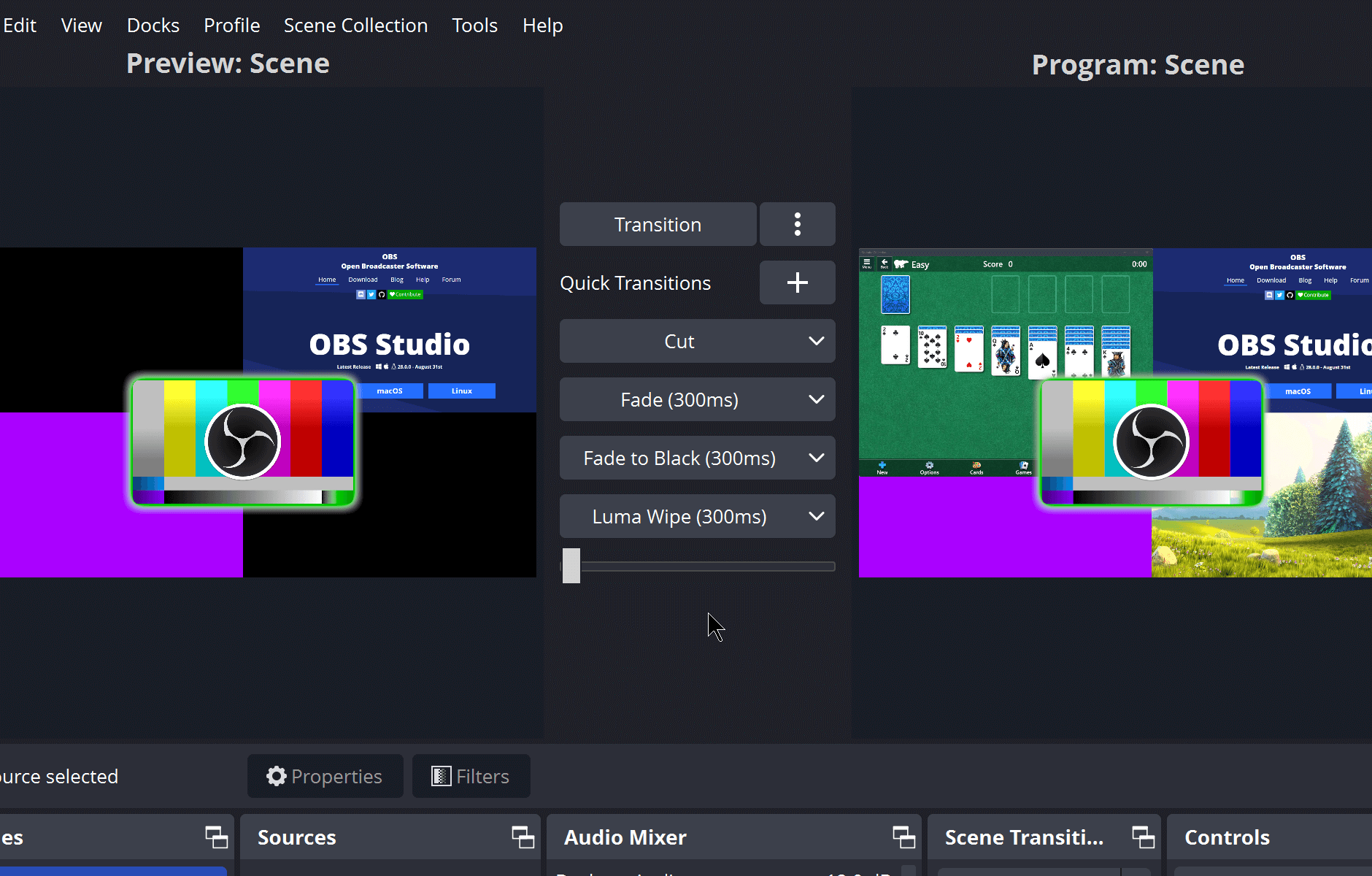
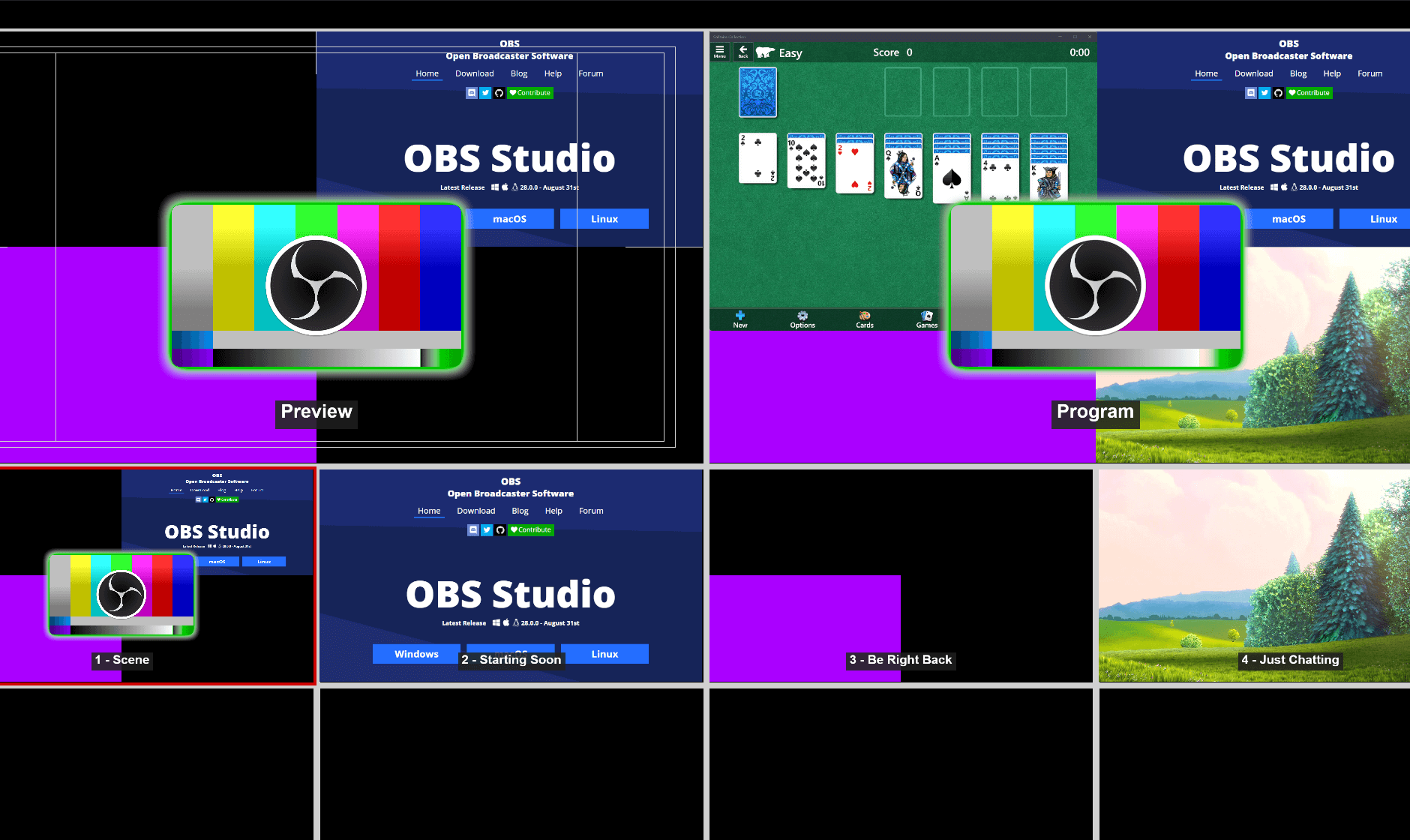
Цель — подготовить следующий кадр до того, как он попадёт в запись или прямой эфир. В обычном режиме выбор другой сцены сразу меняет выход. Studio Mode разделяет рабочее пространство на Preview и Program: слева можно выбрать и осмотреть следующий кадр, справа остаётся текущий результат. Между ними располагается управление переходом. Такой режим особенно полезен для лекции с заставкой, демонстрацией экрана и камерой, а также для эфира, где нельзя показывать промежуточную настройку зрителю.
Studio Mode разделяет подготовку следующей сцены и текущий выход: перед переходом сравните Preview и Program.
До начала записи создайте как минимум две законченные сцены и проверьте, что в каждой правильно расположены источники и настроен звук.
В Controls включите Studio Mode. Убедитесь, что интерфейс разделился на Preview и Program.
Щёлкните сцену, которую хотите вывести следующей. Она должна появиться в Preview, пока Program продолжает показывать текущую сцену.
Осмотрите Preview: нет ли пустого источника, случайно открытого окна, неверного масштаба или текста вне безопасной области.
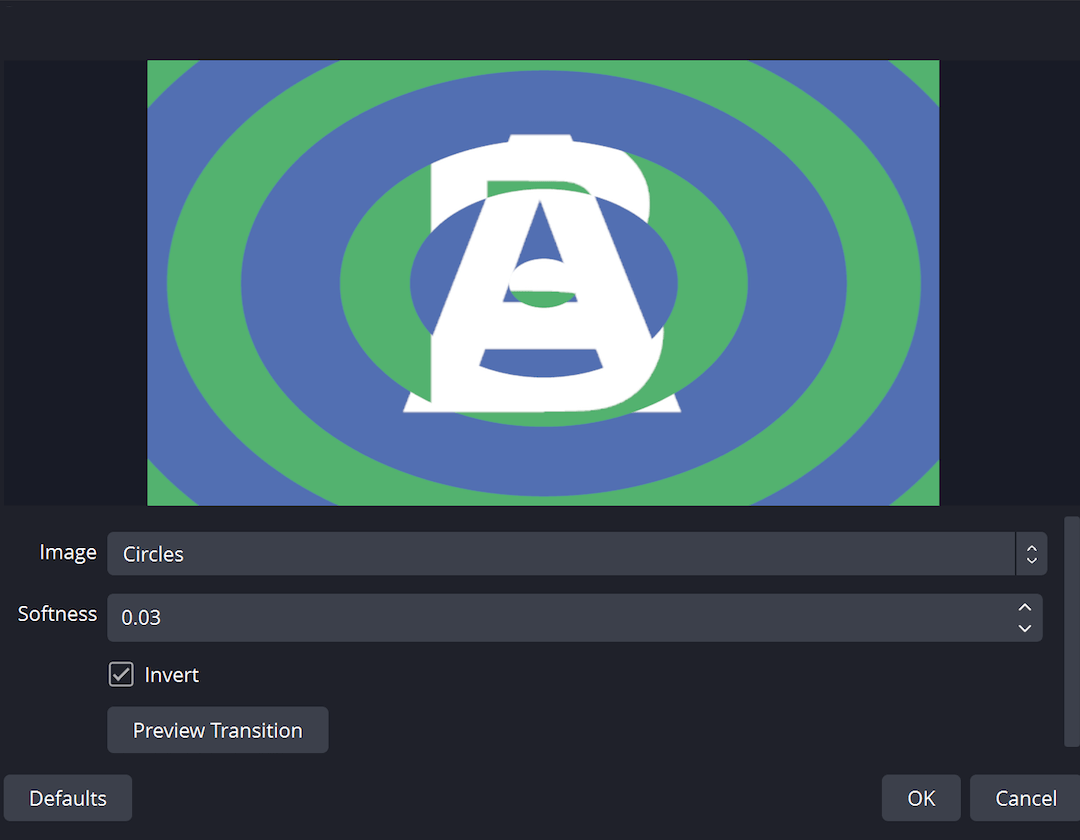
Выберите подходящий переход в панели Scene Transitions. Для обычной смены кадров достаточно простого перехода; сложный графический переход имеет смысл только тогда, когда он действительно подготовлен.
Запустите переход через элемент Transition между Preview и Program. После завершения убедитесь, что новая сцена стала текущей в Program.
Повторите смену сцен в короткой локальной тестовой записи и просмотрите момент перехода со звуком.
Перед эфиром задайте и проверьте переход в Scene Transitions, а не меняйте его на ходу без теста.
На качество здесь влияет не битрейт, а дисциплина подготовки: одинаковые размеры источников между сценами, отсутствие лишнего курсора и понятная длительность перехода уменьшают риск визуального скачка. Если одно и то же устройство камеры используется в нескольких сценах, следите, чтобы его конфигурация не менялась неожиданно при переключении. Для важных эфиров полезнее иметь несколько заранее собранных сцен, чем редактировать активную композицию в Program.
Типичная ошибка — считать, что любое изменение внутри Preview изолировано от Program. Studio Mode прежде всего даёт раздельный выбор сцен и переход между ними; поведение конкретных источников и их экземпляров зависит от того, как сцены собраны. Поэтому изменение свойства общего источника лучше считать потенциально глобальным и проверять на тестовой конфигурации. Безопасный откат — не выполнять Transition, вернуть в Preview уже проверенную сцену и только затем продолжить. Если переход уже сделан не туда, выберите предыдущую сцену в Preview и верните её тем же контролируемым способом.
Как настроить локальную запись и выбрать контейнер без лишнего риска
Цель — получить локальный файл, который переживёт штатную остановку и будет пригоден для дальнейшего монтажа или публикации. Сначала определите, что важнее после записи: максимальная совместимость сразу после нажатия Stop Recording или устойчивость контейнера к неожиданному завершению программы. Документация OBS рекомендует MKV как безопасный формат для записи: в отличие от обычного MP4 или MOV, он не требует завершить весь файл одним финальным этапом, поэтому сбой не делает весь материал автоматически непригодным. Актуальные версии также предлагают Hybrid MP4 на Windows/Linux и Hybrid MOV на macOS как более совместимый и устойчивый вариант.
Основные параметры записи находятся в Settings → Output; разрешение и частота кадров задаются отдельно в Settings → Video.
Откройте Settings → Output. Если вы только начинаете, оставьте Output Mode в Simple и сначала добейтесь стабильной записи без сложной комбинации кодировщиков и дорожек.
Проверьте Recording Path. Выберите каталог на диске, где достаточно свободного места и куда текущая учётная запись действительно может записывать файлы.
Выберите Recording Format. Для материала, который нельзя потерять из-за аварийного завершения, используйте MKV; для совместимого рабочего процесса рассмотрите Hybrid MP4 или Hybrid MOV в зависимости от платформы.
Выберите Recording Quality. Режим Same as stream экономит дополнительную работу кодировщика, а отдельный пресет записи позволяет сделать локальную копию качественнее потока, но требует больше ресурсов и места.
Если доступен аппаратный Encoder, используйте его только после короткой проверки качества и стабильности на вашей системе. Набор кодировщиков зависит от установленного оборудования и драйверов.
Откройте Settings → Video. Согласуйте Output (Scaled) Resolution и Common FPS Value с реальной задачей. 60 кадров/с заметно тяжелее для системы, чем 30, поэтому не выбирайте 60 только ради большего числа.
Запишите 30–60 секунд с типичным движением, текстом и звуком. Остановите запись штатно, откройте файл внешним проигрывателем и проверьте изображение, синхронность и звук.
При выборе качества учитывайте будущую обработку. Слишком низкое разрешение и агрессивное сжатие нельзя восстановить на монтаже. С другой стороны, Lossless создаёт чрезвычайно большие файлы и не является разумным режимом для длительной обычной записи. Для большинства задач важнее получить устойчивую запись с предсказуемым размером, чем выставить максимальный пресет без оценки диска и производительности.
Если монтажная программа не принимает MKV, не нужно заранее переходить на обычный MP4 ценой меньшей устойчивости. OBS поддерживает remux записанного материала в более совместимый контейнер. Remux меняет контейнер без повторного видеокодирования, поэтому это другой процесс, чем перекодирование, которое заново сжимает видео. Сначала сохраните исходный MKV, затем создайте совместимую копию и открывайте в редакторе именно её.
Типичная ошибка — записывать длинный материал на системный диск, не проверив свободное место. В результате проблема выглядит как ошибка OBS или кодировщика, хотя ограничение создаёт накопитель. Безопасный откат — сохранить удачные короткие тесты, изменить Recording Path на диск с запасом, а старые записи переносить только после их проверки. Не удаляйте исходный контейнер сразу после Remux: сначала откройте получившийся файл и промотайте начало, середину и конец.
Как разделить микрофон, системный звук и другие источники по аудиодорожкам
Цель — сохранить общий микс для обычного просмотра и одновременно получить раздельные дорожки для последующего монтажа. OBS поддерживает несколько аудиодорожек записи. Практичная схема — оставить все слышимые источники на Track 1, чтобы обычный проигрыватель воспроизводил полный микс, а затем назначить микрофон, системный звук и другие важные источники на отдельные дорожки. Это уменьшает риск ситуации, когда файл открывается в простом проигрывателе и кажется «без звука» из-за того, что нужный источник записан только на дорожку, которую проигрыватель не выбрал.
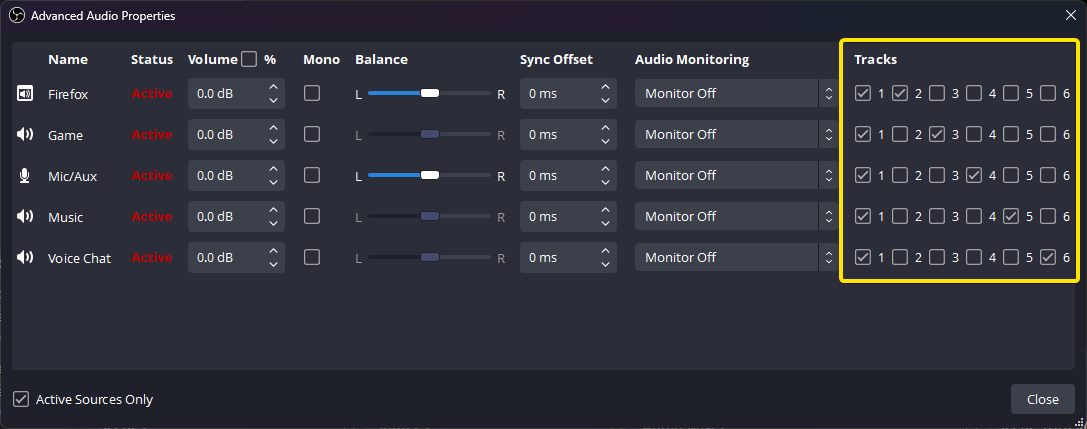
В Advanced Audio Properties отметьте Track 1 для общего микса и дополнительные Tracks для раздельной постобработки.
Сначала добейтесь правильных уровней в Audio Mixer и сделайте короткую обычную запись. Разделение дорожек не исправляет клиппинг, шум или выбранное не то устройство.
Переключите Settings → Output в Advanced, если нужен явный выбор нескольких Recording Tracks.
В разделе Recording включите дорожки, которые должны попасть в файл. Не включайте все шесть автоматически: используйте только реально назначенные.
Откройте Advanced Audio Properties из Audio Mixer.
Оставьте для основных слышимых источников отметку Track 1. Это будет сводный микс для быстрого просмотра.
Назначьте, например, микрофон на отдельную дорожку и системный звук на другую. Если есть музыка или отдельный удалённый собеседник, выделите им дорожки только при реальной потребности в постобработке.
Запишите тест, импортируйте его в редактор, который умеет показывать несколько аудиодорожек, и убедитесь, что каждая содержит ожидаемый сигнал. Отдельно проверьте файл обычным проигрывателем: Track 1 должен давать полноценный микс.
Выбор контейнера здесь влияет на совместимость. Перед многодорожечной записью сверяйте поддержку контейнера и кодека в программе, куда пойдёт материал. Сам факт наличия нескольких дорожек в файле не означает, что каждый простой плеер автоматически покажет их все. Именно поэтому общий микс на первой дорожке — полезная страховка, а раздельные дорожки — материал для монтажа, а не замена контрольного прослушивания.
Типичная ошибка — снять галочку Track 1 у микрофона, распределить источники только по дорожкам 2–4 и затем решить, что OBS ничего не записал. Диагностика — открыть Advanced Audio Properties и сопоставить отметки с теми Recording Tracks, которые действительно включены в Output. Безопасный откат — вернуть все основные источники на Track 1, записать новый тест и только после успешной проверки снова разделять их по одной дорожке за раз.
Как подключить сервис трансляции и выполнить закрытый тест перед эфиром
Цель — связать подготовленную сцену с сервисом трансляции и проверить технический тракт до публичного выхода. В OBS параметры назначения находятся в Settings → Stream: можно выбрать поддерживаемый Service или Custom Streaming Server, затем сервер и Stream Key либо предусмотренный сервисом способ подключения. Ключ трансляции фактически даёт возможность отправлять поток в ваш канал, поэтому его не следует показывать в сцене, скриншотах, записи экрана или сообщениях.
Перед Start Streaming проверьте сцену, индикаторы Audio Mixer и выбранный профиль; Controls запускает уже настроенный вывод.
Создайте отдельный Profile для нужной площадки, если вы работаете с несколькими сервисами или разными параметрами выхода. Это снижает риск отправить поток с настройками другого проекта.
Откройте Settings → Stream. Выберите Service из списка либо Custom Streaming Server, если площадка предоставляет собственный URL сервера.
Укажите сервер и Stream Key или используйте предусмотренный выбранным сервисом способ привязки. Закройте окно настроек и не выводите эти данные в захватываемую область.
В Settings → Output установите параметры стрима в пределах требований выбранной площадки и реальной исходящей пропускной способности. Не переносите лимиты одной платформы на другую.
В Settings → Video выберите разрешение и FPS, которые система стабильно кодирует. Если пробный поток даёт пропуски кадров или перегружает кодировщик, снижайте нагрузку последовательно: сначала уберите лишние источники и фильтры, затем оцените FPS, разрешение и параметры кодирования.
Проверьте Audio Mixer, затем сделайте локальную тестовую запись этой же сцены. После этого используйте тестовый или ограниченный режим на самой площадке, если он доступен в вашей учётной записи.
Только после проверки изображения, звука и назначения потока нажимайте Start Streaming. На стороне сервиса подтвердите, что пришёл именно ожидаемый поток, а не только то, что кнопка в OBS изменила состояние.
Надёжность прямого эфира определяется не одной настройкой битрейта. В тракт входят захват, рендеринг сцены, кодирование, локальная сеть, интернет-канал и приёмная сторона сервиса. Поэтому ошибка «картинка есть в Preview, но зрители её не видят» диагностируется по этапам: сначала убедитесь, что Program правильный, затем что OBS действительно отправляет поток, после этого проверяйте состояние эфира на платформе. Если локальная запись при тех же сценах стабильна, но сеть даёт сбои, проблема вероятнее находится после этапа рендеринга.
Типичная ошибка — запускать публичный эфир сразу после изменения сервера, кодировщика, разрешения или сложной сцены. Безопасный откат — остановить передачу через Stop Streaming, вернуть последний рабочий Profile либо параметры, сделать локальный тест и повторить только после проверки. Ключ трансляции при подозрении на раскрытие следует заменить средствами самой площадки; OBS не может сделать раскрытый секрет снова безопасным.
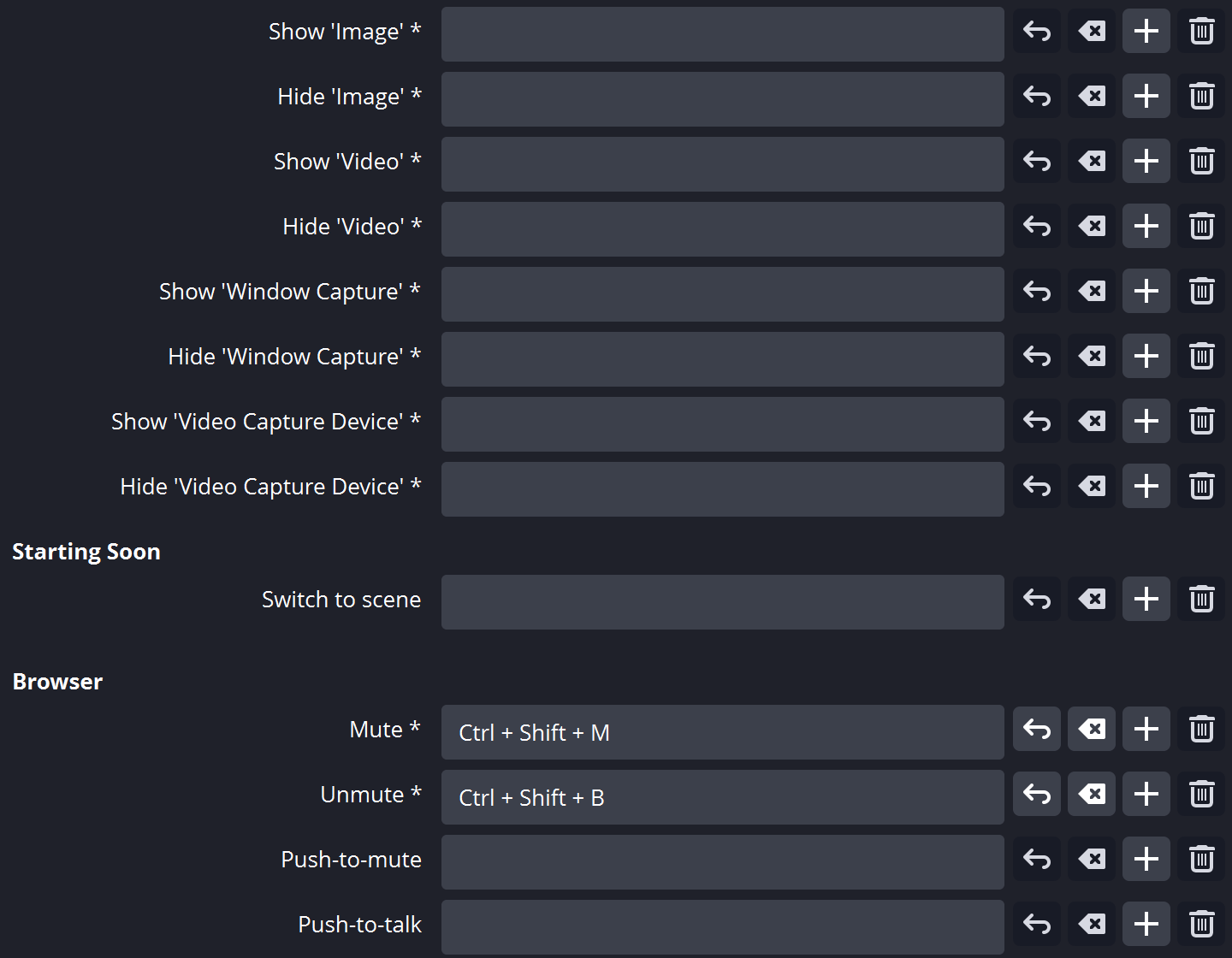
Как настроить Replay Buffer и горячие клавиши для сохранения недавнего эпизода
Цель — сохранять недавний фрагмент без непрерывного ручного запуска отдельной записи в момент события. Replay Buffer держит в памяти/буфере ограниченный недавний участок кодируемого материала и сохраняет его по команде. В Settings → Output нужно включить Replay Buffer, а в Settings → Hotkeys назначить действие Save Replay Buffer; документация OBS также перечисляет действия Start, Stop и Save Replay Buffer среди доступных горячих клавиш. Такой режим полезен для демонстраций, тестов и игровых эпизодов, но не заменяет полноценную запись важной сессии: буфер по определению хранит только ограниченный хвост.
Для Replay Buffer назначьте сочетание, которое не конфликтует с горячими клавишами захватываемой программы.
Откройте Settings → Output и включите Replay Buffer. Проверьте параметры записи и кодировщика до запуска буфера: сохранённый фрагмент использует подготовленный тракт.
Откройте Settings → Hotkeys. Найдите действия Replay Buffer и назначьте сочетание для Save Replay Buffer; при необходимости назначьте отдельные сочетания для запуска и остановки.
Выберите клавиши, которые не выполняют критическое действие в игре, редакторе или презентации. Конфликт сочетаний часто проявляется только во время реальной работы.
Запустите Replay Buffer через Controls или назначенную команду и убедитесь, что он активен до наступления события.
Создайте тестовое событие, подождите несколько секунд и вызовите Save Replay Buffer.
Откройте сохранённый файл из Recording Path и убедитесь, что в нём есть нужный фрагмент до момента нажатия, звук синхронен, а начало не обрезано сильнее ожидаемого.
После теста проверьте, что действия Start/Stop Streaming и Start/Stop Recording имеют другие сочетания, чтобы случайное сохранение буфера не завершало основную запись.
Размер и длительность буфера связаны с расходом ресурсов: чем длиннее хранимый участок и тяжелее кодируемый поток, тем выше требования. Поэтому увеличивать длительность «на всякий случай» без проверки не стоит. Для события, которое невозможно повторить, безопаснее вести обычную запись параллельно, а Replay Buffer использовать как удобную короткую выжимку.
Типичная ошибка — назначить Save Replay Buffer, но забыть запустить сам буфер. Вторая частая ошибка — ожидать, что сохранится событие, которое произошло раньше доступной длительности буфера. Безопасный откат состоит не в восстановлении уже вытесненных данных — их у буфера нет, — а в изменении рабочего процесса: запустить буфер заранее или включить непрерывную запись для критичных сессий.
Как разделить настройки через Profiles и Scene Collections
Цель — отделить две разные сущности OBS: параметры вывода и визуальную структуру проекта. Profile хранит настройки Stream, Video и Output, включая базовое разрешение и параметры назначения потока. Scene Collection хранит сцены, источники и глобальные аудиоустройства, но не заменяет профиль вывода. Это различие важно при работе с несколькими каналами, клиентами или разрешениями: одна коллекция сцен может требовать другого профиля, а перенос только одного из этих объектов даст неполную рабочую конфигурацию.
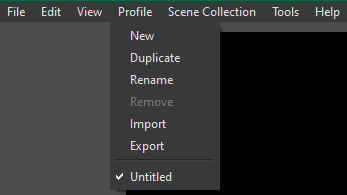
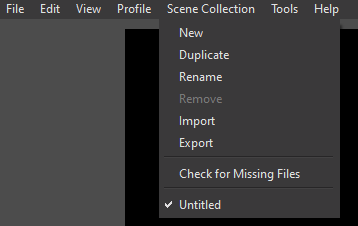
Profile отвечает за параметры вывода; для безопасной настройки нового варианта сначала используйте Duplicate, а не редактируйте единственный рабочий профиль.Scene Collection хранит сцены и источники отдельно от Profile; перенос рабочего проекта обычно требует обоих компонентов.
Перед изменениями зафиксируйте, какой Profile и какая Scene Collection активны сейчас. Дайте им смысловые имена по назначению, например по площадке или проекту.
В меню Profile используйте Duplicate для рабочей конфигурации, если собираетесь менять разрешение, кодировщик или сервис. Так исходный набор настроек остаётся доступным.
Создайте или дублируйте Scene Collection для другой визуальной структуры: другого набора сцен, камер, оверлеев и источников.
После переключения Profile откройте Settings → Video и Settings → Output и убедитесь, что значения действительно относятся к нужной задаче.
После переключения Scene Collection проверьте список сцен, Sources и Audio Mixer. Если используются файлы с диска, убедитесь, что они доступны.
Для резервной копии используйте Export в меню Profile и предусмотренный экспорт Scene Collection. Храните экспорт отдельно от рабочего каталога и подписывайте датой.
Чтобы убедиться в полноте резервной копии, импортируйте её в тестовую конфигурацию или хотя бы проверьте, что оба экспортированных объекта созданы и соответствуют одной версии проекта.
Scene Collection может быть импортирована из поддерживаемых сторонних решений и другой ОС с поправками путей, но перенос не гарантирует, что внешние медиафайлы или сторонние плагины физически появятся на новом компьютере. OBS также предоставляет проверку отсутствующих файлов для коллекции сцен. Поэтому экспорт конфигурации и резервное копирование самих изображений, видео, звуков, шрифтов и других ресурсов — разные задачи.
Типичная ошибка — считать экспорт Scene Collection полной копией всего OBS. Диагностика проста: после импорта сцены есть, но Output, Stream или Base Resolution отличаются — значит, не перенесён Profile; если структура есть, а изображения/видео отсутствуют — не перенесены внешние файлы. Безопасный откат — не перезаписывать старую конфигурацию, а импортировать копию под новым именем, сопоставить профиль и затем восстановить недостающие ресурсы.
Как перенести рабочую конфигурацию OBS Studio на другой компьютер
Цель — получить на новом компьютере функционально ту же рабочую среду без потери структуры сцен и с контролируемой заменой путей и устройств. Перенос следует рассматривать как набор независимых слоёв: Profile, Scene Collection, внешние медиафайлы, шрифты, сторонние плагины и физические устройства. Ни один экспорт конфигурации не переносит автоматически камеру, карту захвата, драйвер или файл, который существует только на старом диске.
На старом компьютере остановите запись и трансляцию. Откройте каждый основной проект и удалите только действительно ненужные тестовые источники, чтобы не переносить мусор.
Экспортируйте нужный Profile и Scene Collection средствами соответствующих меню OBS. Не изменяйте единственную рабочую копию прямо перед переносом.
Соберите внешние ресурсы в отдельную папку: изображения, видеозаставки, звуки и другие файлы, на которые ссылаются Sources. Сохраняйте их структуру каталогов, если она важна для путей.
Отдельно составьте перечень сторонних плагинов. На новом компьютере устанавливайте только актуальные сборки, совместимые с его ОС, архитектурой и версией OBS.
Установите актуальную поддерживаемую версию OBS Studio на новом компьютере официальным способом. На macOS учитывайте архитектуру Apple Silicon/Intel, а на Windows — актуальность драйвера аппаратного кодировщика.
Импортируйте Profile и Scene Collection под понятными именами. Не удаляйте автоматически созданную чистую конфигурацию до окончания проверки.
Используйте проверку отсутствующих файлов в Scene Collection и укажите новые расположения ресурсов там, где пути изменились.
Откройте свойства камер, карт захвата и аудиоустройств. Физические устройства и их системные идентификаторы могут отличаться, поэтому их нужно проверить заново.
Сделайте локальную запись всех ключевых сцен, прослушайте аудио и только после этого подключайте реальный Stream Key и возвращайтесь к публичной трансляции.
Совместимость переноса ограничена не только версией OBS. На другой ОС один тип захвата может называться иначе или вообще не иметь прямого аналога; например, Game Capture является Windows-специфичным источником, а на macOS используются другие механизмы экранного захвата. Кроме того, шрифт, которого нет на новой системе, способен изменить геометрию текста даже при корректно импортированной сцене. Поэтому проверка должна быть визуальной и звуковой, а не только формальной — «коллекция импортировалась».
Типичная ошибка — подключить публичный эфир сразу после успешного импорта. Безопасный откат — сохранить старый компьютер и его исходные ресурсы неизменными до завершения теста; на новом устройстве работать с импортированными копиями. Если сцена повреждена ручной заменой источников, заново импортируйте резервную Scene Collection под другим именем и повторяйте привязку ресурсов по одному.
Как безопасно обновить OBS Studio и восстановиться после неудачной настройки
Цель — обновить приложение так, чтобы рабочий эфир не зависел от непроверенной совместимости, а неудачная настройка не уничтожила единственный рабочий вариант. На дату проверки актуальная стабильная версия — 32.2.2. Для macOS текущая ветка 32.2 требует macOS 13.0 или новее; пользователям macOS 12 официальный канал предлагает оставаться на 32.1.2. В примечаниях к 32.2 также отдельно отмечён переход Intel-установок на Apple Silicon-сборку на соответствующих Mac: Intel-only сторонние плагины после такого перехода не загрузятся, пока их не заменить совместимыми версиями.
До обновления экспортируйте рабочие Profiles и Scene Collections и скопируйте внешние медиафайлы, используемые в сценах.
Составьте перечень сторонних плагинов и проверьте, что для новой версии OBS и архитектуры системы существуют совместимые сборки.
Не обновляйте программу непосредственно перед важным эфиром. Оставьте время на локальную запись всех ключевых сцен и проверку кодировщика.
После обновления сначала проверьте запуск OBS, загрузку Scene Collection, наличие Sources, затем Audio Mixer и свойства физических устройств.
Сделайте тест Start Recording и штатный Stop Recording; откройте файл и прослушайте его. Только затем проверяйте сетевой эфир.
На Windows с NVIDIA при работе с OBS 32.2.2 учитывайте требование к драйверу NVENC: в примечаниях к выпуску указана версия драйвера 570.0 или новее.
Если после обновления пропал плагин, не заменяйте сцену наугад: сначала установите совместимую версию плагина либо вернитесь к конфигурации без него.
Если изменилась настройка, используйте заранее созданный дубликат Profile или импортированный резервный экземпляр Scene Collection вместо попытки вспоминать значения вручную.
Для диагностики отделяйте проблему приложения от проблемы конфигурации. Если OBS запускается, но одна Scene Collection ведёт себя неправильно, создайте временную чистую коллекцию и проверьте базовый источник. Если проблема возникает только с аппаратным кодировщиком, сделайте короткую запись другим доступным кодировщиком: это помогает понять, связан ли сбой с трактом захвата/сцены или с кодированием. Если после обновления не загружается сторонний модуль, сначала считайте его несовместимым кандидатом и не пытайтесь «чинить» основной проект удалением источников.
Безопасный откат начинается до обновления: резервные экспорты и сохранённые ресурсы должны существовать заранее. После неудачного изменения параметров проще переключиться на рабочий Profile, чем изменять десятки значений обратно. После неудачного изменения сцен проще открыть резервную Scene Collection под отдельным именем, чем продолжать редактировать повреждённую. Проверка восстановления обязательна: короткая запись должна содержать все ожидаемые видео- и аудиоисточники и открываться после штатной остановки.
Форматы записи, кодеки и совместимость
OBS Studio — не монтажная программа, поэтому выбор формата нужно делать с учётом следующего этапа. В контейнер помещаются видео- и аудиопотоки, а совместимость определяется одновременно контейнером, видеокодеком, аудиокодеком и возможностями приложения-получателя. Один и тот же MP4 может содержать разные кодеки; само расширение файла не гарантирует, что старый редактор сможет его декодировать. Для рабочего процесса важны две проверки: выдержит ли контейнер непредвиденное завершение записи и принимает ли его следующий инструмент без перекодирования.
Контейнер или кодек
Роль в OBS Studio
Когда выбирать
Что проверить после записи
MKV
Контейнер записи; поддерживает широкий набор сочетаний потоков
Когда приоритет — устойчивость локальной записи и возможность последующего remux
Файл открывается, все дорожки на месте; после remux отдельно проверить новую копию
Hybrid MP4
Устойчивый вариант MP4, используемый по умолчанию на Windows/Linux в актуальной ветке
Когда нужна совместимость MP4 без риска обычного контейнера, требующего полной финализации
Редактор открывает файл и видит нужные аудиодорожки
Hybrid MOV
Устойчивый вариант MOV, используемый по умолчанию на macOS в актуальной ветке
Когда рабочий процесс macOS ориентирован на MOV
Файл читается конечным редактором и сохраняет ожидаемый звук
Обычный MP4/MOV
Контейнеры с широкой совместимостью, но требующие корректной финализации
Только когда совместимость важнее и риск аварийного завершения принят
После каждой записи проверить конец файла, а не только первые секунды
H.264
Базовый широко совместимый видеокодек
Когда важна воспроизводимость на большом числе устройств и сервисов
Открытие на целевом устройстве и отсутствие перегрузки кодировщика
HEVC
Более современный видеокодек для эффективного хранения
Когда целевой монтаж/проигрывание подтверждённо поддерживает HEVC
Декодирование в конечной программе без вынужденного транскодирования
AV1
Современный видеокодек, доступность зависит от кодировщика
Для локальной записи и цепочек, где декодирование AV1 подтверждено
Реальное воспроизведение и импорт на целевой машине
AAC
Базовый аудиокодек для большинства обычных сценариев
Для стрима и совместимых записей
Синхронность и слышимость всех нужных каналов
Opus/FLAC/ALAC/PCM
Альтернативные аудиокодеки с разными целями по качеству и совместимости
Только при понятной цепочке дальнейшей обработки
Поддержка контейнером и конечным редактором
Для локальной записи не следует автоматически выбирать самый новый кодек. Если материал нужно сразу отдать человеку с неизвестной конфигурацией или загрузить в систему с жёсткими требованиями, H.264 часто оказывается более предсказуемым. HEVC и AV1 полезны там, где вся цепочка их понимает. Проверка должна происходить на конечном этапе: импортируйте минутный тест в тот редактор или сервис, где будет обрабатываться реальный материал. Если тест требует конвертации, решите это до многочасовой сессии.
Remux не увеличивает качество: он только перепаковывает уже записанные потоки в другой контейнер. Это полезно, когда безопаснее писать в MKV, а монтажной системе нужен MP4. Перекодирование — другой процесс, при котором видео снова кодируется и может менять качество, размер и нагрузку. Если необходимо уменьшить размер, сначала оцените параметры следующей записи, а не пытайтесь лечить каждый слишком большой исходник повторным сжатием.
Производительность, диск, сеть и приватность
Производительность OBS складывается из нескольких параллельных задач: захват источников, масштабирование и компоновка сцены, фильтры, рендеринг кадров, микширование звука, кодирование записи и, при стриме, передача по сети. Поэтому высокая загрузка не всегда означает, что нужно уменьшить только битрейт. Если сцена содержит несколько тяжёлых браузерных источников, высокочастотную камеру и масштабируемое видео, нагрузка может возникнуть до этапа кодирования. Если аппаратный кодировщик недоступен или перегружен, причина находится уже в другом звене.
Самая безопасная методика оптимизации — менять по одному фактору и записывать короткий контрольный фрагмент. Сначала уберите невидимые или ненужные источники и убедитесь, что фоновые приложения не потребляют ресурсы. Затем сравните 60 и 30 FPS, оцените Output (Scaled) Resolution, после чего меняйте кодировщик или его параметры. Одновременное снижение всех значений может скрыть настоящую причину и оставить конфигурацию хуже необходимой.
Диск влияет не только объёмом. Длинная запись высокого качества создаёт крупный поток данных; медленный или почти заполненный накопитель способен стать отдельным ограничением. Recording Path лучше направлять в каталог с достаточным запасом. После важной сессии сначала остановите запись штатно и убедитесь, что файл открывается, затем создавайте копию на другой носитель. Копирование незавершённой записи или принудительное закрытие приложения не является резервным копированием.
Для прямой трансляции важна именно исходящая, а не только заявленная общая скорость интернета. Кроме пропускной способности на стабильность влияют потери пакетов, Wi‑Fi, параллельные загрузки и ограничения самой площадки. Параметры Stream нужно согласовывать с конкретным сервисом; число из инструкции другой площадки не является универсальным пределом. Если доступно проводное соединение, оно устраняет один источник вариативности по сравнению с загруженным беспроводным эфиром, но всё равно не отменяет предварительный тест.
OBS Studio может работать полностью локально для записи: сами сцены и локальные файлы не требуют облачной обработки как обязательного шага. Сеть появляется, когда используются прямые трансляции, Browser Source с удалённым содержимым, сетевые источники, обновления, интеграции и сторонние плагины. С точки зрения приватности критично различать локальный источник и содержимое, которое отправляется внешнему сервису. Stream Key следует хранить как секрет, а Display Capture — считать способным показать всё, что появится в выбранной области экрана, включая уведомления.
Для чувствительной рабочей среды предпочтительнее Window Capture или иной более узкий источник, если он решает задачу на вашей платформе, а уведомления следует отключить системными средствами до записи. Перед эфиром закройте окна с личной перепиской, паролями, платежными данными и внутренними документами. Это не ограничение OBS, а свойство захвата экрана: программа не знает, что часть видимого вам интерфейса не должна попасть в видео.
Два рабочих сценария: быстрый результат и максимальный контроль
Быстрый результат
Для простого скринкаста не нужна сложная сценная архитектура. Создайте одну Scene, добавьте экран или окно, проверьте микрофон в Audio Mixer, запустите Auto-Configuration Wizard с приоритетом записи, выберите безопасный формат и выполните минутный тест. После проверки Start Recording записывает основной материал. Главный принцип здесь — не добавлять функции, которые не решают конкретную задачу: Studio Mode, Replay Buffer и многодорожечный звук не обязательны для одноразовой демонстрации, если итог нужен как один готовый файл.
Контроль качества для такого сценария занимает меньше времени, чем перезапись: откройте тест вне OBS, убедитесь, что мелкий текст читается в фактическом размере просмотра, микрофон не клиппует, системный звук не перекрывает речь, курсор не закрывает ключевые элементы, а Recording Path находится на диске с запасом. Только после этого записывайте длинную версию. Если нужны обрезка, титры и монтаж после записи, планируйте отдельный редактор либо выбирайте инструмент, у которого постобработка является частью основного рабочего процесса.
Максимальный контроль
Для регулярного эфира полезно разделить конфигурацию на уровни: Profile для параметров вывода, Scene Collection для визуального проекта, несколько Scenes для состояний программы, Sources для слоёв и Advanced Audio Properties для маршрутизации звука. В Studio Mode следующая сцена подготавливается в Preview, затем контролируемо отправляется в Program. Горячие клавиши уменьшают число точных кликов во время речи, а Replay Buffer может сохранять короткие фрагменты без отдельного ручного старта в момент события.
Максимальный контроль требует и более строгой проверки. Нужен локальный прогон с теми же камерами, браузерными источниками, сценами и аудиоканалами, которые будут в эфире. Затем проверяется тестовая передача на площадку, если она поддерживает непубличный режим. Перед публичным запуском не меняются драйвер, версия OBS, плагины и кодировщик без повторного прогона. Чем сложнее проект, тем ценнее не «идеальные» параметры, а воспроизводимая конфигурация, к которой можно вернуться через экспортированные Profile и Scene Collection.
Карта задач: какой инструмент OBS отвечает за результат
Задача
Инструмент или область
Ожидаемый результат
Что проверить
Собрать разные состояния эфира
Scenes
Отдельные композиции для заставки, камеры, демонстрации и паузы
Каждая сцена закончена и не содержит лишних источников
Добавить экран, окно, игру, камеру или медиа
Sources
Слои сцены в нужном порядке
Правильный тип источника и его видимость
Свести микрофон и системный звук
Audio Mixer
Контролируемый общий микс
Пики не клиппуют, речь различима
Развести звук для монтажа
Advanced Audio Properties + Recording Tracks
Общий микс и отдельные дорожки
Track 1 содержит полный контрольный микс
Подготовить следующий кадр
Studio Mode
Раздельные Preview и Program
В Program остаётся текущий кадр до перехода
Сменить сцену
Scene Transitions + Transition
Контролируемая визуальная смена
Переход не скрывает важный звук/кадр и отрабатывает плавно
Настроить сервис эфира
Settings → Stream
Поток направлен на нужную площадку
Service/server/key соответствуют нужному каналу
Настроить локальную запись
Settings → Output
Файл в нужном каталоге и формате
Запись открывается и содержит ожидаемые дорожки
Изменить размер итогового кадра
Settings → Video
Нужные Base и Output resolutions, FPS
Источники не сместились после изменения Base
Разделить конфигурации
Profiles + Scene Collections
Независимые параметры вывода и визуальные проекты
Экспортированы оба слоя и внешние файлы сохранены
Сохранить недавний эпизод
Replay Buffer + Hotkeys
Короткий файл с предшествующим событием
Буфер был запущен заранее и файл появился в Recording Path
Сильные стороны и реальные ограничения
Что OBS Studio делает особенно хорошо
Объединяет разнородные источники в многослойные сцены и переключает их в реальном времени, поэтому подходит не только для записи экрана, но и для полноценной live-композиции.
Работает на Windows, macOS и Linux и распространяется как свободное ПО под GNU GPL v2 or later.
Разделяет Scene Collections и Profiles: можно независимо управлять структурой проекта и параметрами вывода.
Позволяет записывать локальный файл одновременно с задачами live-производства, использовать несколько аудиодорожек и выбирать устойчивые контейнеры.
Даёт Studio Mode, переходы, горячие клавиши, Replay Buffer и Multiview для более сложной режиссуры.
Поддерживает расширение через плагины и скрипты, но базовый рабочий процесс записи/стрима не требует обязательного стороннего модуля.
Где ожидания нужно ограничить
Это не нелинейный видеоредактор. После записи в OBS нет полноценной монтажной тайм-линии для нарезки, перестановки фрагментов и многослойного постпродакшена.
Большое число сцен, источников, фильтров и браузерного содержимого повышает требования к дисциплине и ресурсам; автоматическая конфигурация не может гарантировать стабильность любой пользовательской сцены.
Перенос Scene Collection не переносит автоматически внешние файлы, шрифты, драйверы, физические устройства и сторонние плагины.
Типы захвата различаются по платформам: например, Game Capture относится к Windows, а на macOS для экрана используются собственные механизмы захвата.
Успешный Preview не гарантирует успешный интернет-эфир: после рендеринга остаются кодирование, сеть и сервис назначения.
Плагины добавляют возможности, но становятся отдельной точкой совместимости при обновлении OBS, операционной системы или архитектуры процессора.
Обычный MP4/MOV остаётся уязвим к аварийному завершению до финализации; для критичных записей лучше заранее выбрать устойчивую стратегию контейнера.
Чек-лист безопасного обновления
Запишите текущую версию OBS и версию операционной системы, чтобы можно было сопоставить проблему с обновлением.
Экспортируйте рабочий Profile и Scene Collection; отдельно скопируйте внешние медиафайлы.
Зафиксируйте список сторонних плагинов и их назначение. Обновление без совместимой версии критичного плагина переносите до тех пор, пока рабочая цепочка не будет готова.
Проверьте требования новой ветки к ОС и драйверам. Для OBS 32.2.2 особенно важны macOS 13.0+ и требование NVENC к драйверу NVIDIA 570.0+.
Обновляйтесь не перед эфиром, а до тестового окна.
После установки откройте каждую ключевую Scene Collection и убедитесь, что источники загружаются без предупреждений.
Запишите короткий ролик с микрофоном, системным звуком, камерой и самым тяжёлым источником; затем просмотрите файл вне OBS.
Если нужен стрим, проведите отдельный сетевой тест. Не считайте локальную запись доказательством работоспособности сервиса и сети.
Храните резервную конфигурацию до тех пор, пока новая версия не пройдёт реальную рабочую сессию.
Миграция, резервные копии и восстановление
В OBS резервировать нужно не «проект» одним файлом, а связанный набор. Scene Collection описывает композиции, Profile — параметры вывода, внешние медиа остаются обычными файлами на диске, а плагины устанавливаются отдельно. Если хотя бы один слой отсутствует, восстановление может быть частичным. Поэтому рабочая резервная копия — это экспорт конфигураций плюс каталог ресурсов и список зависимостей.
Перед переносом полезно стандартизировать пути: хранить изображения, заставки и звуки проекта в одном понятном каталоге, а не разбрасывать их по Downloads, Desktop и временным папкам. Это не отменяет переуказание путей при смене ОС, но уменьшает число точек отказа. После импорта Scene Collection используйте проверку Missing Files и не подменяйте отсутствующий ресурс случайным файлом с тем же названием без визуального контроля.
Восстановление после сбоя следует начинать с сохранения того, что уже есть. Если запись остановилась аварийно, не перезаписывайте файл новым запуском с тем же именем и не удаляйте его до проверки. Для будущих сессий скорректируйте контейнер и путь записи. Если проблема появилась после изменения Profile, верните дубликат профиля. Если разрушена композиция, откройте экспортированную Scene Collection под другим именем. Такой подход отделяет восстановление от дальнейшего редактирования и сохраняет возможность сравнить состояния.
При миграции в другую программу редактируемость обычно теряется больше, чем готовое видео. Записанный файл можно передать в совместимый редактор как обычный медиафайл, но сцены, логика переходов, настройки Browser Source и маршрутизация OBS не становятся автоматически нативным проектом монтажной системы. Если переход на другой live-продукт нужен надолго, безопаснее сначала экспортировать исходные ресурсы, сделать контрольную запись сцен и затем пересобрать критичные композиции в новом инструменте, проверяя их по одной.
Рекомендации по уровню задачи
Новичку
Начните с одной Scene, одного экранного источника и микрофона. Запустите Auto-Configuration Wizard, настройте Recording Path и устойчивый контейнер, после чего запишите минутный тест. Не включайте Advanced Output, многодорожечный звук и Replay Buffer, пока не появится конкретная причина. Главная цель первого часа — понять связь Scene → Sources → Audio Mixer → Controls и получить проверяемый файл, а не освоить все панели.
Для регулярной работы
Создайте отдельные Profiles под разные варианты вывода и Scene Collections под проекты. Используйте дубликаты перед экспериментами, общий Track 1 плюс отдельные дорожки для монтажа, понятные имена сцен и ресурсов. Перед каждой длинной записью проверяйте диск и делайте короткий прогон. Перед эфиром проверяйте не только OBS, но и приём потока на площадке. Такой набор процедур уменьшает человеческие ошибки сильнее, чем постоянная смена кодировщика в поиске «лучшего» пресета.
Для сложного live-проекта
Используйте Studio Mode, заранее подготовленные сцены, переходы и Multiview. Сложную конфигурацию тестируйте целиком: камеры, карты захвата, сетевые и браузерные источники, аудиомаршрутизацию, кодирование и сеть. Отдельно резервируйте конфигурацию и медиа. Для аппаратно насыщенной постановки заранее определите, где заканчиваются возможности одного компьютера и когда требуется специализированная production-система, распределённые источники или отдельный операторский контур.
Multiview нужен в сложной постановке, когда важно одновременно видеть несколько подготовленных сцен, а не переключаться вслепую.
Сравнение с другими аналогами
Ниже — три альтернативы того же класса live-production и записи. Они не являются взаимозаменяемыми во всём: у каждой другой граница между базовым приложением, встроенными сервисами и профессиональным production-контуром. Сравнение полезно строить по одинаковым критериям: основная задача, ОС, сложность старта, запись и форматы, автоматизация, модель оплаты, ограничения и сценарий, в котором переход имеет смысл.
Открытая многосценовая запись и стрим с ручной компоновкой
Стриминг с интегрированными creator-функциями, overlays, alerts и widgets
Live streaming/recording studio с production-функциями
Многокамерное live production, запись, стрим и внешние выходы
Платформы
Windows, macOS, Linux
Windows 10+ и macOS 12+
Windows 10 64-bit
Windows 10/11
Порог входа
Нужно освоить Scenes, Sources, Audio Mixer и Output
Больше встроенных creator-сценариев и интеграций в одном приложении
Структурированный production-интерфейс, ориентированный на Windows
Выше при сложной многокамерной схеме и внешнем оборудовании
Запись и форматы
Выбор контейнеров и кодеков; MKV, Hybrid MP4/MOV и многодорожечный звук
Локальная запись без обязательного водяного знака или лимита времени; точные параметры зависят от конфигурации
Многодорожечная запись, cue points и Recording Profiles
Запись production; MultiCorder для ISO-записи источников в редакциях 4K/PRO
Автоматизация
Hotkeys, Replay Buffer, плагины и скрипты
Automations могут запускать визуальные действия, смену сцен, clips и replays
Macros, Custom Scripts, XJS Framework и API
Production-инструменты, Data Sources и развитая маршрутизация; сценарий больше ориентирован на операторский контроль
Модель оплаты
Бесплатно, открытый исходный код, GPL
Starter бесплатен; дополнительные возможности входят в Ultra
Есть бесплатный режим и платные планы
60-дневная полнофункциональная пробная версия; lifetime и подписочная лицензии
Ключевое ограничение
Нет полноценной монтажной тайм-линии и готовой экосистемы creator-виджетов из коробки
Часть расширенных creator-функций и multistream относится к Ultra; Linux не указан как поддерживаемая настольная ОС
Только Windows; в бесплатном режиме свыше 720p на поток добавляется небольшой логотип
Windows; профессиональные функции зависят от редакции и оборудования
Кому выбирать
Нужен кроссплатформенный ручной контроль без платы за ядро
Нужны overlays, alerts, widgets и creator-интеграции в одной среде
Нужен Windows-инструмент с production-функциями и коммерческой моделью
Нужна Windows-система для сложной многокамерной постановки, NDI/SRT/SDI и внешних выходов
Streamlabs Desktop
Главная задача Streamlabs Desktop близка к OBS — захватить веб-камеру, игру, рабочий стол, музыку и микрофон, собрать сцены и выйти в эфир. Разница в продуктовой модели: Streamlabs связывает live-production с собственными overlays, alerts, widgets, Cloudbot, Collab Cam и другими creator-функциями. Это уменьшает число внешних компонентов для типичного стримерского оформления, но делает рабочий процесс теснее связанным с экосистемой Streamlabs.
По платформам Streamlabs Desktop официально требует Windows 10+ либо macOS 12+; отдельной Linux-версии на странице продукта нет. Базовый Starter остаётся бесплатным. Ultra добавляет расширенные возможности, в том числе больший multistream и дополнительную библиотеку функций. Для локальной записи учетная запись не обязательна; для части интеграций, облачных резервных функций, alerts и widgets вход уже нужен. Поэтому переход с OBS имеет смысл оценивать не только по цене, но и по тому, какие сетевые функции реально нужны.
По форматному сценарию Streamlabs подтверждает локальную запись без водяного знака и лимита времени, но его главное отличие от OBS не в контейнерах: продукт делает акцент на готовом creator-потоке и двух форматах вывода. Dual Output позволяет одновременно собирать горизонтальную и вертикальную компоновку, а один горизонтальный и один вертикальный выход доступны бесплатно; более широкий multistream относится к Ultra. Если причина миграции — именно параллельная адаптация live-контента под горизонтальные и мобильные площадки, этот механизм следует тестировать первым.
Автоматизация здесь более предметная: Automations отслеживают события и могут инициировать визуальные эффекты, переключения сцен, clips и replays. В OBS подобные процессы чаще собираются через hotkeys, плагины, скрипты и внешние интеграции. Граница замены: Streamlabs Desktop хорошо заменяет OBS в creator-стриминге, если ценны встроенные виджеты и оформление; он слабее как выбор, когда принципиальны Linux, минимальная зависимость от сервисной экосистемы или желание собирать всё ядро самостоятельно.
XSplit Broadcaster
XSplit Broadcaster — коммерчески ориентированная live streaming and recording studio для Windows. Он строит эфир из сцен и источников, поддерживает запись и Custom RTMP, а Preview Editor разделяет подготовку и Program-представление аналогично режиссёрской логике OBS Studio Mode. В production-набор входят собственные переходы, projector output, per-scene audio, chroma key и расширения.
Платформенное ограничение жёстче, чем у OBS: официальные минимальные требования указывают Windows 10 64-bit. Это сразу исключает прямую замену для Linux и macOS. Порог входа остаётся ниже не потому, что возможностей мало, а потому, что продукт предлагает больше оформленных production-модулей в одной коммерческой среде. При миграции с OBS можно отдельно оценить импорт сцен, но критичные источники и параметры всё равно необходимо проверить после переноса.
Запись поддерживает несколько аудиодорожек, cue points и Recording Profiles, включая сценарии, где для постобработки записывается иной чистый кадр, чем тот, который одновременно выходит в эфир. Для автоматизации XSplit предлагает Macros, Custom Scripts, XJS Framework и API. Это делает его не просто «простым OBS», а другим Windows-стеком с собственным способом расширения.
Модель оплаты включает бесплатный режим и платные варианты. В бесплатном режиме трансляция до 720p может идти без водяного знака, а выше этого разрешения добавляется небольшой логотип; это существенная граница для HD/Full HD эфира. XSplit имеет смысл рассматривать, если вся работа уже на Windows, нужны его recording/production-функции и приемлема коммерческая модель. OBS остаётся предпочтительнее для бесплатного кроссплатформенного ядра и сценариев, где логотип или платная разблокировка не подходят.
vMix
vMix ближе к программной видеостудии для многокамерного live production, чем к обычному рекордеру экрана. Он принимает камеры, capture-устройства, NDI, удалённых участников через vMix Call, видео, изображения, desktop capture, SRT feeds и другие источники, после чего может одновременно выводить, записывать и транслировать production. Это делает его сильной альтернативой OBS там, где задача выросла до большого числа аппаратных входов и профессиональных выходов.
Официальные системные требования ориентированы на Windows 10/11; загрузочная страница прямо называет vMix Windows-based software only. В отличие от OBS, где Windows, macOS и Linux являются поддерживаемыми настольными платформами, здесь миграция означает привязку production-компьютера к Windows. Требования к графике и накопителям возрастают вместе с количеством камер, выходов и одновременной записью, поэтому перенос существующего многокамерного проекта нужно начинать с расчёта оборудования, а не с копирования сцен.
В записи vMix предлагает обычный production-output и MultiCorder для ISO-записи отдельных камер в редакциях 4K и PRO. Также присутствуют NDI-выходы, SRT и SDI для интеграции с другими частями студии. По автоматизации и управлению продукт ориентирован на production-потоки, Data Sources и внешние связи; это не прямое повторение модели OBS с открытой экосистемой плагинов и скриптов, поэтому перенос автоматизации требует проектирования заново.
Лицензирование коммерческое: доступна полнофункциональная 60-дневная пробная версия без водяного знака, lifetime-лицензии и подписка vMix Max; отдельные функции зависят от редакции. vMix стоит выбирать, когда важнее NDI/SRT/SDI, vMix Call, многокамерная работа и ISO-запись, чем кроссплатформенность и бесплатная открытая лицензия. Для одного экрана, камеры и обычного стрима такая миграция часто добавит сложность без практической выгоды.
Типичные ошибки и решения
Ошибку в OBS полезно диагностировать по тракту: Source → Scene/Transform → Audio/Video processing → Encoder → Recording Path или Network → конечный проигрыватель/сервис. Если сразу менять несколько параметров, причина теряется. Ниже проблемы расположены так, чтобы сначала проверять наиболее локальное звено и сохранять рабочую конфигурацию перед изменением.
01. В Preview пусто или захватывается не то окно
Причина чаще всего находится в выборе типа источника, выбранном окне/дисплее, разрешениях ОС или платформенной специфике. Game Capture относится к Windows; на macOS используется macOS Screen Capture, а разрешение на захват экрана предоставляется средствами системы.
Проверьте, что нужный Source видим и находится выше фоновых слоёв.
Откройте Properties источника и убедитесь, что выбран нужный экран, окно или устройство.
Если это macOS, проверьте системное разрешение на Screen Recording для OBS и перезапустите приложение, если система этого требует.
Для Windows-игры сравните Game Capture с Window/Display Capture только как диагностический тест, а не держите дублирующие источники одновременно.
Безопасный откат — скрыть или удалить только тестовый Source, не перестраивая всю Scene Collection. После исправления запишите короткий фрагмент и убедитесь, что приложение захватывается и в записи, а не только в Preview.
02. Источник есть, но закрыт другим слоем
Sources компонуются по порядку: верхние элементы перекрывают нижние. Большая картинка, Color Source или Browser Source может полностью закрыть камеру или захват экрана.
Посмотрите на порядок в Sources и временно выключите значок видимости у подозрительного верхнего слоя.
Если нужный кадр появился, переместите перекрывающий слой ниже либо уменьшите его через Transform.
Не исправляйте порядок изменением Output Resolution: это другая часть тракта.
Безопасный откат — вернуть исходный порядок элементов; проверка — переключить все сцены, где используется тот же источник, чтобы изменение не открыло нежелательный слой.
03. Картинка растянута, обрезана или уехала после изменения разрешения
Base (Canvas) Resolution задаёт рабочий холст. Если его изменить после выравнивания Sources, их положение и масштаб могут потребовать коррекции. Output (Scaled) Resolution отвечает за итоговый размер и не заменяет настройку холста.
Откройте Settings → Video и сравните Base (Canvas) Resolution с тем, под который сцена собиралась.
Выделите Source и используйте Edit → Transform → Edit Transform для числовой проверки Position, Size и Crop.
Для быстрой нормализации применяйте Fit to Screen или Reset Transform, затем корректируйте осознанно.
Перед экспериментом дублируйте Scene Collection. После исправления проверьте мелкий текст и границы кадра в тестовой записи с фактическим Output Resolution.
04. Микрофон виден в Audio Mixer, но запись звучит плохо
Движение индикатора подтверждает наличие сигнала, но не подтверждает правильный уровень, отсутствие клиппинга, баланс с системным звуком или мониторинг. Красная область указывает на риск слишком высокого уровня.
Поговорите с обычной и максимальной ожидаемой громкостью и следите за пиками.
Снизьте уровень, если речь регулярно упирается в верхний диапазон; фоновый звук держите ниже речи.
Запишите тест и прослушайте его в наушниках вне OBS. Не оценивайте звук только по движению шкалы.
Безопасный откат — вернуть прежний уровень фейдера или отключить добавленный фильтр по одному. Если вы не уверены, какой фильтр создал проблему, не меняйте сразу всю цепочку.
05. В обычном проигрывателе «нет звука» после включения нескольких дорожек
Частая причина — источники распределены только по Tracks 2–6, а проигрыватель воспроизводит первую дорожку. Другая причина — в Output включена дорожка, на которую в Advanced Audio Properties ничего не назначено.
Откройте Advanced Audio Properties и проверьте матрицу Tracks.
Верните все основные слышимые источники на Track 1 как общий микс.
В Settings → Output убедитесь, что включены те же Recording Tracks, на которые назначены источники.
Импортируйте тест в многодорожечный редактор и отдельно откройте его обычным проигрывателем.
Безопасный откат — сначала восстановить полный Track 1, получить работающий файл и только затем снова разводить отдельные источники.
06. Запись прерывается, файл не создаётся или диск неожиданно заполнен
Проблема может быть в Recording Path, правах на каталог, свободном месте или слишком тяжёлом качестве записи. Lossless и высококачественные режимы способны создавать очень большие объёмы данных.
Проверьте Recording Path и свободное место до новой попытки.
Запишите короткий тест в тот же каталог. Если он не появляется, смените путь на доступный пользовательский каталог.
Если короткие записи работают, оцените размер минуты и длительность будущей сессии; при необходимости выберите более практичный уровень качества.
Не удаляйте повреждённый или непроверенный материал ради освобождения места до копирования того, что удаётся прочитать. Для будущих критичных записей используйте устойчивый контейнер и диск с запасом.
07. Обычный MP4/MOV не открывается после аварийного завершения
Обычные MP4/MOV требуют корректной финализации. Если приложение или система завершились до этого этапа, весь контейнер может оказаться непригодным. Это одна из причин, по которой документация рекомендует MKV либо устойчивые Hybrid MP4/Hybrid MOV.
Сначала сохраните исходный повреждённый файл и не перезаписывайте его.
Для последующих сессий переключите Recording Format на MKV или подходящий Hybrid-контейнер.
Если дальнейшему редактору нужен MP4, используйте Remux после штатно завершённой записи и проверяйте получившуюся копию.
Безопасный откат относится к будущей записи: восстановить данные, которые контейнер не успел финализировать, штатными настройками OBS нельзя. Поэтому защита строится выбором формата до начала.
08. Кодировщик перегружен или запись/эфир пропускает кадры
Нагрузка может возникать на рендеринге сцены, кодировании или другом звене. 60 FPS тяжелее 30 FPS; отдельный высококачественный Recording Encoder поверх стрима также добавляет ресурсы.
Сначала закройте фоновые тяжёлые приложения и уберите ненужные Sources/filters.
Сделайте тест без изменения кодировщика. Затем последовательно сравните 30/60 FPS и более умеренное Output Resolution.
Если доступен аппаратный Encoder, проверьте его на короткой записи; набор опций зависит от оборудования и драйвера.
Для NVIDIA на OBS 32.2.2 проверьте драйвер: текущие примечания требуют 570.0 или новее для NVENC.
Безопасный откат — вернуть последний рабочий Profile. Не меняйте разрешение, FPS, кодировщик и сцены одновременно: иначе невозможно определить, какое изменение помогло.
09. Поток запускается в OBS, но на площадке нет ожидаемого эфира
Локальный статус Start Streaming подтверждает только сторону OBS. Ошибка может быть в Service, server, Stream Key, состоянии события на площадке или сети.
Откройте Settings → Stream и убедитесь, что выбран нужный Service и нужный канал/ключ.
Не показывайте Stream Key в захватываемой области; при подозрении на раскрытие замените его на стороне сервиса.
Проверьте приём потока в панели самой площадки и состояние события.
Сделайте локальную запись той же Scene: если она корректна, захват и рендеринг работают, и диагностику можно сместить к кодированию/сети/сервису.
Безопасный откат — Stop Streaming, возврат рабочего Profile и новый закрытый тест. Не продолжайте публичную передачу при сомнении в назначении потока.
10. После переноса на другой компьютер пропали изображения, видео или устройства
Scene Collection переносит конфигурацию сцен, но внешние медиа и физические устройства остаются отдельными зависимостями. Путь к файлу на другом диске или ОС меняется, а камера/карта захвата может определяться иначе.
Используйте проверку Missing Files и укажите фактическое новое расположение медиа.
Сверьте свойства Video Capture Device и аудиоустройств.
Проверьте шрифты и Browser Sources отдельно: визуальная структура может измениться даже без сообщения об отсутствующем файле.
Убедитесь, что импортирован нужный Profile, если отличаются Output/Video/Stream параметры.
Безопасный откат — сохранить импорт под новым именем и не удалять старый компьютер/резервную копию до полной тестовой записи.
11. После обновления не загрузился плагин или изменилась рабочая сцена
Сторонний плагин имеет собственную совместимость с версией OBS, ОС и архитектурой. На Apple Silicon переход с Intel-сборки OBS на нативную сборку делает Intel-only плагины несовместимыми до установки соответствующей версии.
Откройте чистую тестовую Scene Collection и убедитесь, что базовые встроенные Sources работают.
Сопоставьте пропавший функционал со списком сторонних плагинов и установите только совместимую сборку.
На macOS проверьте архитектуру приложения и плагина.
Если проблема относится к единственной сцене, импортируйте резервную Scene Collection под новым именем и сравните её с текущей.
Безопасный откат — использовать сохранённый рабочий Profile/Scene Collection и совместимый набор плагинов. Не удаляйте источники из единственной копии проекта только потому, что модуль временно не загрузился.
Создать тестовый источник и проверить разрешения, не ломая рабочую сцену
Нужный Source невидим
Порядок слоёв
Скрыть верхние источники по одному
Изменить порядок или геометрию перекрывающего слоя
Кадр деформирован
Transform/Base canvas
Edit Transform и Settings → Video
Reset/Fit и повторное выравнивание в копии сцены
Звук клиппует
Audio Mixer
Пики индикатора + тестовое прослушивание
Снизить уровень/отключать фильтры по одному
Одна аудиодорожка пустая
Track assignment
Advanced Audio Properties + Output Tracks
Вернуть общий микс на Track 1 и назначить дорожки заново
Файл не создаётся
Recording Path/диск
Короткая запись в доступный каталог
Сменить путь, освободить/подготовить место
Запись открывается не везде
Контейнер/кодек
Импорт минутного теста в конечное приложение
Использовать совместимый кодек или Remux контейнера
Кадры пропускаются
Рендеринг/кодирование
Упростить сцену и сравнить 30 FPS
Снижать нагрузку по одному параметру, вернуть рабочий Profile
OBS показывает стрим, площадка — нет
Network/Stream target
Service/server/key + состояние сервиса
Остановить поток, исправить назначение, провести закрытый тест
После переноса Missing Files
Внешние ресурсы
Scene Collection → проверка отсутствующих файлов
Указать новые пути, восстановить каталог ресурсов
После обновления нет функции
Плагин/архитектура
Чистая сцена + список плагинов
Совместимая версия плагина или рабочая резервная конфигурация
Финальный чек-лист перед записью, эфиром и публикацией
Активны правильные Profile и Scene Collection; их названия соответствуют текущему проекту.
В Preview нет личных данных, уведомлений, временных окон и случайного курсора поверх важной области.
Порядок Sources проверен во всех сценах, которые будут использоваться.
Base (Canvas) Resolution, Output (Scaled) Resolution и Common FPS Value соответствуют плану; после изменения Base сцены просмотрены заново.
Микрофон, системный звук, музыка и другие каналы слышны в Audio Mixer, уровни проверены реальной тестовой записью.
Если используются несколько Recording Tracks, Track 1 содержит полный контрольный микс, а дополнительные дорожки назначены и включены в Output.
Recording Path существует и расположен на диске с достаточным запасом; формат записи выбран сознательно.
Записан минутный тест с типичным движением и речью; файл открыт внешним проигрывателем, проверены начало, середина и конец.
Если требуется монтаж, тестовый файл импортирован в конечный редактор; совместимость контейнера, видеокодека и аудиодорожек подтверждена до длинной сессии.
Для стрима выбран нужный Service/server и защищён Stream Key; поток проверен на стороне площадки в доступном тестовом режиме.
Studio Mode, переходы и hotkeys отрепетированы; сочетания не конфликтуют с захватываемым приложением.
Replay Buffer, если он нужен, запущен заранее, а Save Replay Buffer уже создавал проверяемый тестовый файл.
Сторонние плагины и аппаратный Encoder работают в текущей версии OBS и с текущими драйверами.
Резервные Profile и Scene Collection существуют; внешние ресурсы проекта скопированы отдельно.
После окончания запись останавливается штатно. Получившийся файл проверяется до удаления исходников, очистки диска или дальнейшего перекодирования.
Практические вопросы, которые возникают после настройки
Нужно ли всегда выбирать 60 FPS?
Нет. Частота кадров должна соответствовать содержимому и возможностям тракта. 60 FPS полезны для динамичного движения, но увеличивают нагрузку по сравнению с 30 FPS. Для лекции, интерфейса или камеры без быстрого движения 30 FPS могут дать более устойчивую систему при том же разрешении. Правильный выбор подтверждается тестовой записью, а не максимальным числом в списке.
Можно ли использовать OBS только как локальный рекордер без аккаунта?
Да. Базовая локальная запись строится из Sources, Audio Mixer и Settings → Output и не требует обязательной учётной записи облачного сервиса. Аккаунты и ключи появляются в сценариях прямой трансляции или сторонних интеграций. Для приватного локального скринкаста можно не подключать площадку вообще.
Почему после смены Output Resolution сцена выглядит нормально, а после смены Base Resolution — нет?
Base (Canvas) Resolution задаёт пространство, в котором размещены Sources. Изменение этого холста влияет на геометрию композиции и может потребовать повторного выравнивания. Output (Scaled) Resolution масштабирует уже собранный результат к размеру выхода. Поэтому рабочий Base лучше выбрать до тонкой расстановки элементов.
Нужно ли переходить в Advanced Output сразу после установки?
Нет. Advanced Output нужен, когда существует конкретная причина: отдельный кодировщик записи, несколько аудиодорожек, особая схема битрейта или другой подтверждённый параметр. Для первого результата Simple уменьшает число зависимых настроек. Переходите в Advanced после того, как базовая запись уже стабильна и есть контрольный файл.
Что переносить вместе со Scene Collection?
Экспортированную Scene Collection, соответствующий Profile, все внешние медиафайлы и список сторонних плагинов. На новом компьютере также нужно заново проверить физические камеры, capture-устройства и аудио. Один экспорт коллекции не является полной копией рабочего места.
Как понять, что запись действительно готова?
Файл должен не просто существовать. Откройте его вне OBS, промотайте начало, середину и конец, проверьте читаемость изображения и синхронность звука. Если материал пойдёт в монтаж, импортируйте тест в целевой редактор и убедитесь, что все необходимые аудиодорожки доступны. Только после этих шагов безопасно удалять промежуточные копии.
Итог: кому оставаться на OBS Studio
OBS Studio стоит оставить, если нужна бесплатная открытая основа для многосценовой записи и live-производства на Windows, macOS или Linux, вы готовы самостоятельно собрать Scenes/Sources и хотите контролировать кодирование, контейнеры, звук и переходы без обязательной подписки. Особенно хорошо программа подходит, когда один и тот же проект должен совмещать экран, окно или игру, камеры, медиа и Browser Sources, а результат требуется записывать локально и/или отправлять в эфир.
Другой live-инструмент оправдан, когда ключевая причина сформулирована конкретно: Streamlabs Desktop — встроенная creator-экосистема и Dual Output; XSplit Broadcaster — Windows production-среда с собственной коммерческой моделью; vMix — более специализированный многокамерный контур с NDI/SRT/SDI и профессиональными выходами. Переход ради одного интерфейсного отличия обычно не заменяет проверку сцены, звука и кодирования — базовые production-риски останутся.
Если задача вообще не требует live-production, а сводится к записи экрана с последующей обрезкой и оформлением ролика, специализированный рекордер со встроенным редактором может дать более короткий путь. Верхняя рекомендация страницы относится именно к этому сценарию и не должна восприниматься как полная замена OBS для многосценовых прямых эфиров. В остальных случаях сначала стабилизируйте текущую конфигурацию OBS: короткая тестовая запись, проверяемый выходной файл, резервные Profile и Scene Collection дают надёжную точку, от которой можно либо продолжать работу, либо осознанно мигрировать.