Прямые эфиры, многокамерное переключение, запись и сетевые видеопотоки на Windows
ПЛАТФОРМЫWindows 10, Windows 11ЛИЦЕНЗИЯКоммерческая: бессрочные Basic HD/HD/4K/Pro, Max по подписке; 60-дневный trialРАЗРАБОТЧИКStudioCoast Pty Ltd
ВЫБОР ЗАГРУЗКИ / 01
РЕКОМЕНДАЦИЯ РЕДАКЦИИ
Проще, когда нужен готовый ролик вместо эфирной студии
Экранная камера
Подходит, если вместо многокамерного live-продакшена нужно записать экран или онлайн-трансляцию, обрезать материал, добавить титры или музыку и сохранить готовый ролик. Многокамерный switching vMix она не заменяет.
✓Записывает весь экран, окно или выбранную область
✓Подходит для сохранения вебинаров и онлайн-трансляций
✓Позволяет обрезать запись и добавить титры или музыку
vMixLive-production студия для Windows с многокамерным переключением
vMix
Подходит для прямых эфиров, событий, подкастов и студийных трансляций, где нужно свести камеры, сетевые источники, графику и звук, одновременно записывать программу и отправлять её в эфир.
vMix — программа для живого видеопроизводства на Windows: в одном проекте она принимает камеры, карты захвата, видеофайлы, NDI/OMT и другие сетевые источники, удалённых гостей, графику и звук, после чего позволяет подготовить следующий кадр в Preview, вывести выбранную композицию в Output, записать её и отправить в прямой эфир. Это не обычный видеоредактор: основная логика построена вокруг работы в реальном времени, поэтому до первого эфира важнее проверить частоту кадров, маршрутизацию звука, пропускную способность сети и скорость диска, чем разбираться с монтажной таймлинией.
Актуальная основная ветка — vMix 29. Релиз vMix 29 датирован 27 октября 2025 года; программа остаётся Windows-приложением StudioCoast Pty Ltd. Официальный путь получения — страница Download, а не случайные зеркала. На ней доступен 60-дневный полнофункциональный trial без водяного знака. Для постоянной работы есть бессрочные редакции Basic HD, HD, 4K и Pro, а также подписка Max. Конкретные пределы по разрешению, числу входов, vMix Call, MultiCorder и Instant Replay зависят от выбранной редакции.
Кому подходит vMix и где проходит граница его задач
vMix имеет смысл выбирать, когда результат создаётся во время события: конференции, спортивного матча, церковной службы, студийного интервью, вебинара, подкаста с камерами или многокамерной трансляции. В таких сценариях один оператор должен заранее собрать источники, назначить переходы и графику, выстроить аудиомикс, увидеть программу на контрольном экране, запустить запись и стрим и при необходимости отдать отдельные выходы на проектор, карту вывода или сетевое устройство. Программа особенно полезна там, где Preview и Output должны существовать одновременно: следующий кадр готовится отдельно от уже идущего в эфир сигнала.
Для монтажа снятого материала после события vMix не является прямой заменой нелинейному редактору. Его запись можно передать в монтажную программу, а MultiCorder в старших редакциях может сохранить отдельные исходники камер для постобработки. Но нарезка длинного сюжета, сложная работа с монтажной таймлинией, покадровая композитинг-логика и управление медиатекой относятся к другому классу инструментов. Аналогично, для одной простой записи экрана многокамерная архитектура vMix часто избыточна: в этом сценарии рациональнее использовать специализированный рекордер.
Ключевой вопрос перед выбором — что должно быть готово к моменту окончания события. Если требуется сразу получить сведённую программу, одновременно передать её зрителям, показать локально и сохранить запись, vMix соответствует задаче. Если достаточно записать экран и затем спокойно отредактировать ролик, сложность live-switching не окупается. Именно поэтому рекомендованная на странице «Экранная камера» рассматривается как более простой вариант для записи и подготовки готового ролика, а не как функциональная копия vMix.
Состояние продукта, лицензии и редакции
На 20 августа 2026 года основной официальный выпуск обозначен как vMix 29. Для бессрочных лицензий разработчик указывает 12 месяцев бесплатных обновлений версий после покупки; сама приобретённая версия продолжает работать бессрочно, а новый 12-месячный период обновлений можно докупить отдельно. Max предоставляется по подписке и соответствует верхнему набору возможностей. Trial рассчитан на 60 дней и предназначен для проверки функций до выбора редакции.
Редакция
Модель
Цена на дату проверки
Максимальное разрешение
Ограничения, важные для выбора
Basic HD
Бессрочная
60 USD
1920×1080
4 входа всего, до 3 Camera/NDI, 1 Overlay; без vMix Call
HD
Бессрочная
350 USD
1920×1080
До 1000 входов, 1 vMix Call; без 4K-разрешения
4K
Бессрочная
700 USD
4096×2160
4 vMix Call, MultiCorder и однокамерный Instant Replay
Набор уровня Pro, 8 vMix Call, обновления пока активна подписка
Цены и пределы полезно воспринимать как условия конкретной редакции, а не как свойства vMix вообще. Например, наличие пункта в руководстве не означает, что он доступен в Basic HD. Особенно это касается MultiCorder, расширенного Instant Replay, Scripting, количества удалённых гостей, числа Overlay и части выходов. Перед покупкой лучше составить список обязательных функций будущей постановки и сверить его с таблицей редакций, иначе самый неприятный сюрприз возникает уже после того, как сложный проект собран вокруг функции более высокого тарифа.
Системные требования и подготовка компьютера
Официальная текущая таблица указывает Windows 10 или Windows 11. Минимум — четырёхъядерный процессор 2 ГГц, 4 ГБ DDR4, дискретная видеокарта с DirectX 10.1 и экран 1920×1080; для записи указан накопитель 7200 RPM. Рекомендованный профиль заметно выше: Intel Core i7 от 3 ГГц, 8 ГБ DDR4, SSD и дискретная NVIDIA с 2 ГБ видеопамяти или больше. Это не гарантия количества одновременно работающих камер: фактическая нагрузка растёт вместе с числом декодируемых входов, кодировщиков, масштабирований, сетевых потоков и записей.
При проектировании станции важнее считать не только среднюю загрузку процессора. GPU участвует в обработке и кодировании, диск должен выдерживать суммарный поток всех записей, а сеть — одновременный приём NDI/OMT/SRT и отдачу стримов. MultiCorder отдельно требует SSD; руководство предупреждает, что число одновременных записей зависит от производительности системы. Для камер через карты захвата также важны драйверы и пропускная способность шины: устройство может быть совместимым с DirectShow, но комбинация нескольких интерфейсов всё равно упирается в железо.
Перед установкой обновите драйвер видеокарты и драйверы карт захвата с официальных сайтов производителей.
Выделите быстрый локальный SSD под записи; для MultiCorder не рассчитывайте на медленный внешний накопитель без предварительного теста.
Если используются NDI или OMT, заранее проверьте гигабитную локальную сеть и исключите ненужные узкие места между источниками и компьютером vMix.
Для RTMP-эфира измеряйте устойчивую исходящую скорость, а не пиковый результат одного теста; оставляйте запас относительно выбранного битрейта.
Подключите все камеры, аудиоинтерфейсы, контроллеры и карты захвата до репетиции, чтобы Windows назначила устройства до создания окончательного Preset.
Карта интерфейса и логика проекта
Главное окно построено как программный видеомикшер. Левое крупное окно — Preview: здесь выбирается следующий источник или композиция, не затрагивая эфир. Правое окно — Output: то, что сейчас считается программным сигналом. Между ними находятся Cut, Fade и другие переходы. Нижняя полоса — набор Inputs: камера, файл, титр, сетевой поток, виртуальная композиция или другой источник. Такой порядок дисциплинирует работу: сначала проверить следующий кадр, затем перевести его в Output, а не редактировать то, что уже видит аудитория.
В vMix 29 кнопка GO на карточке Input заменила прежнюю QuickPlay и по умолчанию выполняет быстрый перевод выбранного входа, но её действие можно настраивать. Для сложной постановки полезнее мыслить не отдельными кнопками, а состояниями: какой Input в Preview, что находится в Output, какие Overlay активны, какие аудиошины открыты, какие Record/Stream/External процессы запущены. Перед эфиром эти состояния должны быть проверены отдельно, потому что зелёный сигнал одного процесса не подтверждает работу остальных.
Preset — файл состояния постановки. В него попадают входы и их настройки, параметры записи и стриминга, Overlay, локальные Shortcuts и Activators, аудионастройки, PlayLists, категории, External Output, Outputs и Data Sources. Обычный Preset ссылается на медиафайлы по путям; это критично при переносе. Для транспортировки проекта вместе с большинством ассетов предназначен Preset Bundle в формате .vmixZip.
Маршрут первого часа
Этап
Что сделать
Результат
Что проверить
0–10 минут
Установить vMix, открыть Settings, проверить Output Size и Master Frame Rate
База проекта соответствует целевому стандарту
Разрешение и fps совпадают с камерами и площадкой
10–20 минут
Добавить одну Camera и один медиафайл через Add Input
Появились тестовые Inputs
Есть картинка, корректный формат и звук
20–30 минут
Освоить Preview, Cut/Fade и Output
Переходы выполняются предсказуемо
В эфир не попадает неподготовленный вход
30–40 минут
Открыть Audio Mixer и выставить маршрутизацию Master
Слышен контролируемый микс
Нет клиппинга, двойного звука и случайного mute
40–50 минут
Настроить Recording и сделать короткую запись
Получен тестовый мастер
Файл открывается, звук синхронен, Dropped Frames не растут
50–60 минут
Сохранить Preset и тестово открыть его снова
Постановка восстанавливается
Все медиа найдены, настройки стрима не потеряны
Первый час лучше заканчивать не «красивой сценой», а воспроизводимым контрольным циклом: открыть Preset, получить сигнал камеры, вывести его через Preview в Output, записать минуту, остановить запись и открыть полученный файл. Если этот маршрут не проходит стабильно, добавление удалённых гостей, хромакея и нескольких потоков только усложнит диагностику.
Практический справочник: от установки до стабильного эфира
Как установить vMix и выполнить безопасный первый запуск
Цель и подготовка
Цель — получить чистую установку vMix 29 на Windows 10/11 и убедиться, что программа видит базовые устройства до создания рабочего проекта. Загружайте установщик только через официальную страницу Download. До запуска закройте приложения, которые могут монопольно занять карту захвата или камеру, и сохраните текущую работу в других программах. Если это рабочая эфирная машина, установку новой версии выполняйте вне действующего события.
Действия
Откройте официальную страницу загрузки vMix и выберите актуальный установщик vMix 29 либо 60-дневный trial, если лицензия ещё не активирована.
Запустите установщик Windows и завершите стандартную установку. Не подменяйте пакет файлами из сторонних сборок: для live-системы происхождение исполняемого файла важнее удобства зеркала.
После первого запуска откройте Settings и проверьте, что приложение стартует без ошибок видеодрайвера. Если требуется русский интерфейс, откройте Settings → Options и выберите Russian; базовый русский перевод присутствует в списке языков.
Подключите одну тестовую камеру или карту захвата и только после этого переходите к Add Input. Так проще отделить проблему установки от проблемы конкретного устройства.
Проверка, ошибка и откат
Успешный первый запуск — это не просто открывшееся окно. Проверьте, что главное окно отрисовывается без артефактов, Settings открывается, а в Add Input доступна категория Camera. Если программа запускается, но устройство отсутствует, не переустанавливайте vMix автоматически: сначала проверьте драйвер и то, не занято ли устройство другой программой. Для отката на рабочей машине храните установщик предыдущей использовавшейся версии и отдельную копию Preset; перед обновлением также экспортируйте настройки.
Как задать размер кадра, частоту и язык до сборки проекта
Цель и подготовка
Цель — согласовать внутренний стандарт проекта с камерами, записью и площадкой. vMix преобразует входы к Master Frame Rate и Output Size, поэтому эти значения лучше задавать до массового добавления источников. Выпишите целевое разрешение трансляции, частоты камер и требования внешнего экрана или энкодера. Не выбирайте 4K только потому, что камера его поддерживает: редакция vMix, GPU, дисковая система и канал передачи должны выдерживать этот режим.
Действия
Откройте Settings и найдите параметры Output Size и Master Frame Rate. Выберите разрешение, которое соответствует целевому выходу и лицензии: HD-редакции ограничены 1920×1080, 4K/Pro/Max допускают до 4096×2160.
Установите Master Frame Rate так, чтобы он соответствовал основной группе камер. Смешивание 25, 29.97, 30, 50 и 59.94 кадров/с возможно как техническая задача преобразования, но усложняет контроль плавности и счётчика пропущенных кадров.
В Settings → Options при необходимости выберите Russian. Термины документации и часть технических названий всё равно удобнее сверять по английским названиям функций.
Сохраните пустой базовый Preset с выбранным стандартом и используйте его как шаблон для следующих постановок того же типа.
Проверка, ошибка и откат
Добавьте короткий тестовый ролик с известной частотой, выполните несколько переходов и сделайте запись. Проверьте файл вне vMix: разрешение, плавность и длительность должны соответствовать ожидаемому стандарту. Типичная ошибка — изменить Master Frame Rate уже после настройки десятков источников и принять появившуюся неровность движения за сбой камеры. Если эксперимент ухудшил результат, верните прежние Output Size и Master Frame Rate либо откройте сохранённый базовый Preset.
Как добавить камеру или карту захвата
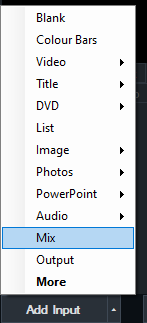
Быстрое меню Add Input показывает основные типы медиа; дополнительные аппаратные и сетевые входы открываются через More, после чего для карты захвата выбирают Camera.
Цель и подготовка
Цель — получить стабильный Camera Input с тем разрешением, частотой и звуком, которые реально выдаёт устройство. Перед началом подключите камеру к карте захвата, выставьте на камере нужный видеорежим и убедитесь, что драйвер установлен. Если карта имеет несколько HDMI/SDI разъёмов, заранее запишите, какой физический Input используется.
Действия
Нажмите Add Input и выберите Camera.
В поле Camera выберите нужное устройство. Если драйвер предоставляет несколько логических устройств, сверяйте название с диспетчером устройств или утилитой производителя.
Выберите Input, если карта имеет несколько входов, затем Resolution и Frame Rate, соответствующие сигналу камеры. При доступности нескольких Video Format начните с формата, рекомендованного для устройства и текущего режима.
В Audio Input выберите встроенный звук карты, если он идёт вместе с HDMI/SDI, либо оставьте видео без этого аудиоканала и добавьте отдельный Audio Input для внешнего микшера.
Подтвердите добавление и дайте входу понятное имя: например CAM_A_WIDE, CAM_B_CLOSE, а не Camera1. Это упрощает Shortcuts и диагностику.
Проверка, ошибка и откат
Оставьте камеру в Preview на несколько минут, наблюдайте движение и звук. Если получен чёрный экран или сообщение о неподдерживаемом режиме, первой проверкой должны быть Resolution и Frame Rate на камере и в Camera Input, а не изменение десятка несвязанных параметров. Если изображение есть, но звук дублируется, решите, какой источник является единственным аудиомастером. Для безопасного отката закройте только проблемный Input и добавьте его заново с исходными параметрами; рабочий Preset при этом не нужно перестраивать целиком.
Как добавить NDI, OMT или захват рабочего стола
Цель и подготовка
Цель — получить сетевой или экранный источник без лишнего физического кабеля. vMix 29 поддерживает NDI и OMT, а категория NDI / Desktop Capture предназначена для соответствующих сетевых и удалённых источников рабочего стола. Для NDI/OMT сначала проверьте, что отправитель и vMix находятся в правильно настроенной сети, а сетевой интерфейс не работает через перегруженный Wi‑Fi, если требуется стабильный высокий битрейт.
Действия
Нажмите Add Input → NDI / Desktop Capture.
В списке обнаруженных источников выберите нужный компьютер, приложение или NDI/OMT-поток. Имена источников лучше стандартизировать на отправляющих машинах, чтобы в эфирной стойке не выбирать их по случайному порядку.
Добавьте источник и проверьте его в Preview. Если это рабочий стол презентационного компьютера, заранее отключите всплывающие уведомления и личные окна на отправителе.
Если сетевой источник будет использоваться в критичной постановке, проверьте его одновременно с записью и основным стримом: именно совместная нагрузка показывает реальную устойчивость сети и GPU.
Проверка, ошибка и откат
Сетевой источник должен воспроизводиться без длительных пауз и внезапной смены разрешения. Если он не появляется в списке, сначала диагностируйте сетевую видимость и отправляющую программу, а не пересоздавайте весь vMix Preset. При потере стабильности временно замените сетевой Input заранее подготовленным локальным источником или физическим захватом. Для MultiCorder учитывайте отдельное ограничение: источники с нерегулярным таймингом, включая NDI-HX, Desktop Capture, Stream и vMix Call, не предназначены для записи через MultiCorder.
Как переключать камеры через Preview и Output
Цель и подготовка
Цель — выполнять монтаж в реальном времени, не отправляя неподготовленный кадр зрителям. Добавьте минимум два источника и убедитесь, что оба дают стабильное изображение. До репетиции определите базовый переход: Cut для мгновенного переключения и Fade для мягкой смены. Сложные переходы не должны маскировать ошибки композиции.
Действия
Выберите следующий Input в Preview. Левое окно должно показать его, пока правый Output продолжает показывать текущую программу.
Проверьте кадрирование, фокус, титры и состояние звука следующего источника. Если он не готов, не выполняйте переход только потому, что ведущий закончил фразу.
Нажмите Cut для мгновенной смены либо Fade/другой настроенный переход. После завершения убедитесь, что новый источник находится в Output.
Для повторяемой работы назначьте Shortcuts на выбор Preview и основные переходы. В vMix 29 действие GO на входе также можно настроить, но сначала освоите обычную схему Preview → Transition → Output.
Проверка, ошибка и откат
Проведите репетицию из 20–30 переключений с записью. Затем просмотрите файл и проверьте, что ни один неподготовленный кадр не попал в программу. Типичная ошибка новичка — работать по маленьким карточкам Inputs и забывать смотреть на Output. Если выполнен неправильный Cut, мгновенная «отмена» уже не уберёт кадр из прямого эфира; безопасная реакция — вернуть корректный Input следующим Cut, а для записи оставить событие как маркер для последующего монтажа.
Как сделать picture-in-picture через Layers
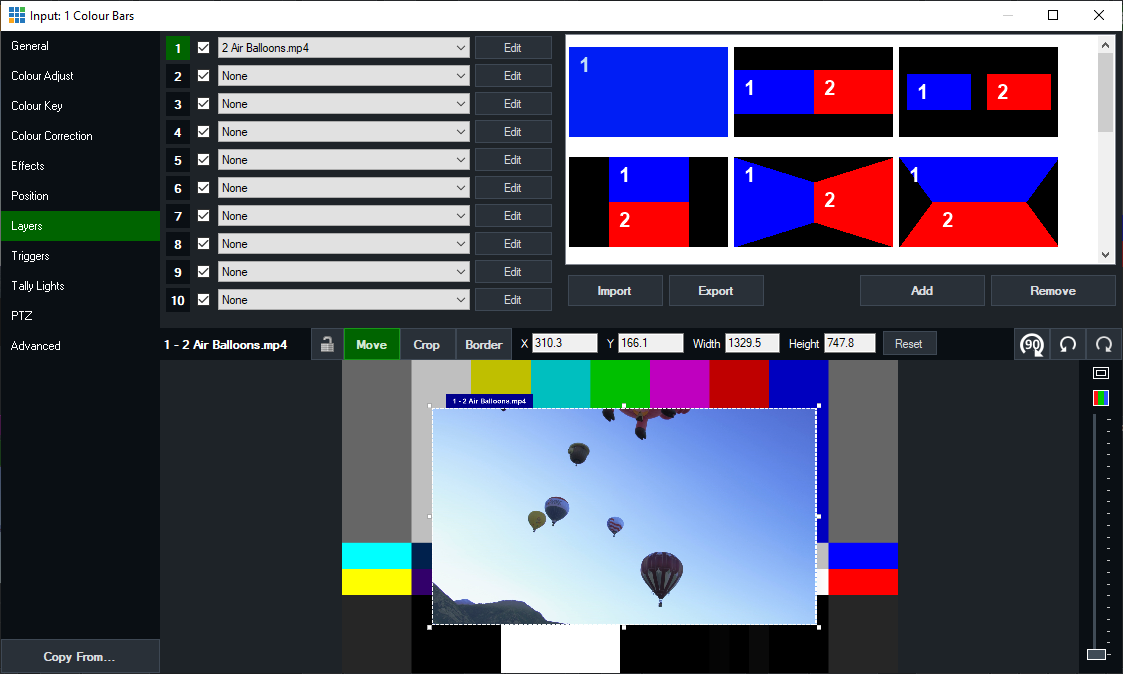
Layer Designer позволяет собрать композицию из фонового входа и передних Layers, изменить положение, размер, кадрирование и границы каждого слоя.
Цель и подготовка
Цель — собрать композицию «ведущий поверх презентации» или два источника в одном кадре, не меняя исходные Inputs. В Input Settings → Layers можно использовать один фон и до десяти передних слоёв. Подготовьте фон, камеру и при необходимости графику как отдельные Inputs; это сохраняет возможность независимо менять каждый источник.
Действия
Создайте или выберите Input, который будет контейнером композиции, и откройте его Input Settings.
Перейдите на вкладку Layers и назначьте нужные Inputs на слои. Фон оставьте базовым, а камеру добавьте передним слоем.
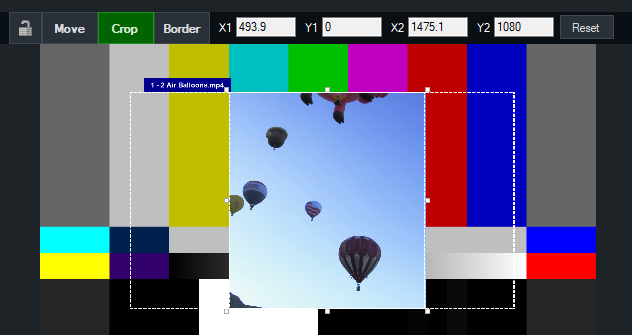
В Layer Designer используйте режим Move для позиционирования и изменения размера. При необходимости переключитесь в Crop, чтобы убрать лишние края, и Border, чтобы отделить камеру от фона.
Проверьте порядок слоёв: передний источник не должен случайно перекрывать титр или важную область презентации. Зафиксируйте элементы после настройки, если дальнейшее случайное перемещение нежелательно.
Сохраните Preset после того, как композиция проверена в реальном Output.
Crop позволяет обрезать края выбранного слоя без изменения исходного Camera или Media Input.
Проверка, ошибка и откат
Переведите композицию в Preview, затем кратко в Output и сделайте тестовую запись. Проверьте не только геометрию, но и разрешение мелкого текста в презентации. Типичная ошибка — кадрировать исходную камеру там, где нужен только вариант для одной композиции; тогда изменение распространяется на другие места использования. Безопаснее корректировать слой контейнера. Если расположение испорчено, используйте Undo в Layer Designer или откройте ранее сохранённый Preset.
Как настроить хромакей для камеры
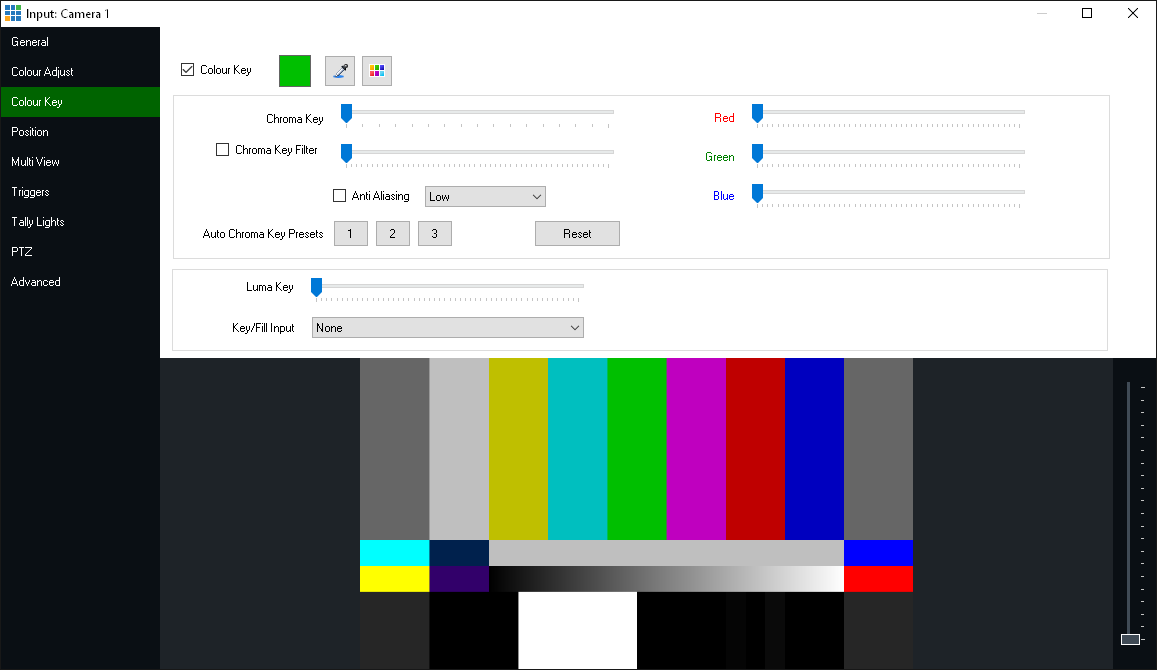
Colour Key применяется к конкретному Input; Auto Chroma Key даёт исходную настройку, которую затем проверяют по краям волос, одежде и теням.
Цель и подготовка
Цель — убрать однотонный зелёный или синий фон камеры и подложить другой Input. Качество начинается не с ползунков: фон должен быть равномерно освещён, человек — отделён от фона, а экспозиция камеры не должна проваливать тени. Создайте фоновое изображение или видео как отдельный Input и сначала проверьте камеру без ключа.
Действия
Откройте Input Settings камеры и перейдите в Colour Key.
Выберите цвет фона пипеткой в репрезентативной области и примените Auto Chroma Key как стартовую настройку.
Оцените края волос, прозрачные элементы, тени и участки одежды, близкие по цвету к фону. Корректируйте параметры ключа небольшими шагами; не пытайтесь одним агрессивным значением устранить физически неравномерный свет.
Добавьте нужный фон через Layers, чтобы камера и фон оставались независимыми источниками.
Проверьте результат на движении: статичный кадр может скрыть рваные края и мерцание ключа.
Проверка, ошибка и откат
Запишите минимум 30 секунд с движением рук и поворотами головы. Если по контуру виден цветной ореол, сначала улучшите освещение и расстояние до фона, затем тонко правьте фильтр. Если исчезают детали одежды или волос, ключ слишком агрессивен. Для отката отключите Colour Key на Input или откройте сохранённую версию Preset; исходная камера при этом остаётся неизменной, поэтому всегда есть чистая точка сравнения.
Как собрать аудиомикс и отдельную шину
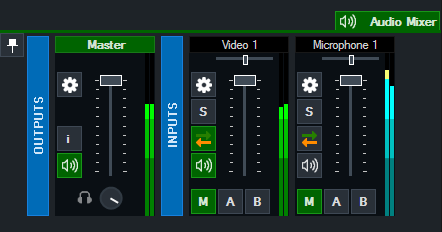
Audio Mixer показывает уровни Master и входов; M/A/B и дополнительные шины позволяют разделить основной микс, мониторинг и специальные возвраты.
Цель и подготовка
Цель — получить единый Master для записи и стрима и при необходимости отдельную шину для монитора, удалённого гостя или внешнего выхода. До настройки определите главный источник речи, музыку и системный звук. Не добавляйте одну и ту же речь одновременно через HDMI камеры и отдельный микрофон, если не нужен осознанный дубль: небольшая задержка создаст гребёнчатый эффект или эхо.
Действия
Откройте Audio Mixer кнопкой на правой стороне главного интерфейса.
Для каждого входа проверьте meter и выставьте fader так, чтобы речь имела запас до цифрового клиппинга. При необходимости откройте Audio Settings через cog и используйте Gain, EQ, Compressor или Noise Gate осмысленно, а не как универсальные улучшатели.
Кнопкой M определите, какие входы идут в Master. Дополнительные шины A–G можно включать для независимых миксов; C–G доступны через меню шин и расширяют маршрутизацию.
Используйте Solo для прослушивания в наушниках без изменения Master. Mute отключает вход во всех аудиошинах, поэтому перед эфиром различайте мониторинг и реальное отключение.
Если нужен автоматический Follow, используйте Automatically Mix Audio только там, где смена активного видео действительно должна управлять звуком. Для постоянного ведущего ручная маршрутизация предсказуемее.
Проверка, ошибка и откат
Запишите речь, музыку и переход между камерами, затем прослушайте файл в наушниках. Проверьте, что Master содержит нужные источники и не меняется неожиданно при Cut. При удалённом госте используйте встроенную логику mix minus vMix Call, а не отправляйте гостю его собственный звук. Если маршрутизация запуталась, сначала временно оставьте только M на обязательных входах, уберите лишние шины и восстановите их по одной; это безопаснее, чем менять эффекты и задержки одновременно.
Как подключить удалённого гостя через vMix Call
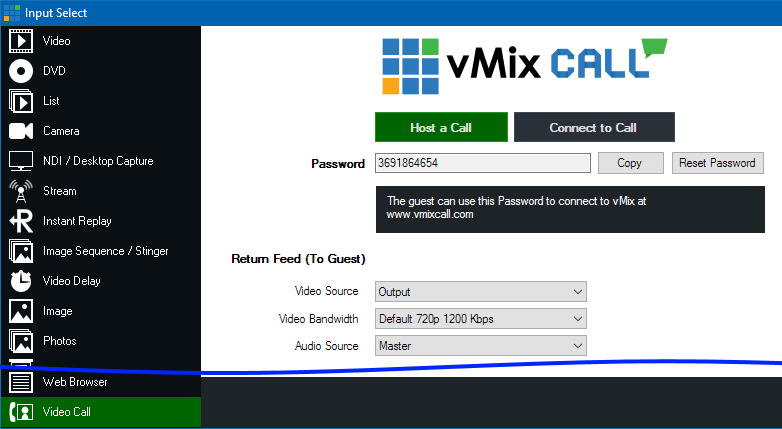
При Host a Call vMix создаёт Password и позволяет выбрать Video Source, Video Bandwidth и Audio Source возврата для гостя.
Цель и подготовка
Цель — получить удалённого гостя как отдельный Input и отправить ему контролируемый возврат. Число vMix Call зависит от редакции: HD — один, 4K — четыре, Pro и Max — восемь; Basic HD vMix Call не включает. До приглашения гостя настройте микрофон ведущего и проверьте сеть. Возврат гостю должен быть определён заранее, чтобы он видел нужную программу и не слышал собственный голос с задержкой.
Действия
Нажмите Add Input → Video Call и оставьте режим Host a Call.
Скопируйте автоматически сгенерированный Password. Передавайте его конкретному гостю как код подключения, а не публикуйте в открытом чате трансляции.
В Return Feed (To Guest) выберите Video Source. Для обычного интервью это программа или специально подготовленный Output; None выбирают только если гостю сознательно не нужен обратный звук и видео.
Выберите Video Bandwidth и Audio Source. Для обычного сценария Master подходит как возврат; vMix Call применяет Auto Mix Minus, чтобы исключить собственный звук гостя из его возврата.
Нажмите OK. Гость открывает vmixcall.com в поддерживаемом браузере, вводит Name и Password и нажимает Join Call. После соединения новый Input можно использовать как обычную камеру.
Проверка, ошибка и откат
Проведите отдельный call-check до эфира: попросите гостя говорить одновременно с ведущим, проверьте отсутствие эха и стабильность картинки. Опция Allow only direct peer to peer connections увеличивает строгость маршрута; если с ней соединение не устанавливается, причиной может быть блокировка UDP. Не включайте диагностические Advanced Options без конкретной необходимости. Если гость исчезает во время эфира, держите резервный кадр и не перестраивайте основную аудиосхему в панике; Input можно переподключить, сохранив программу на другом источнике.
Как настроить RTMP-трансляцию
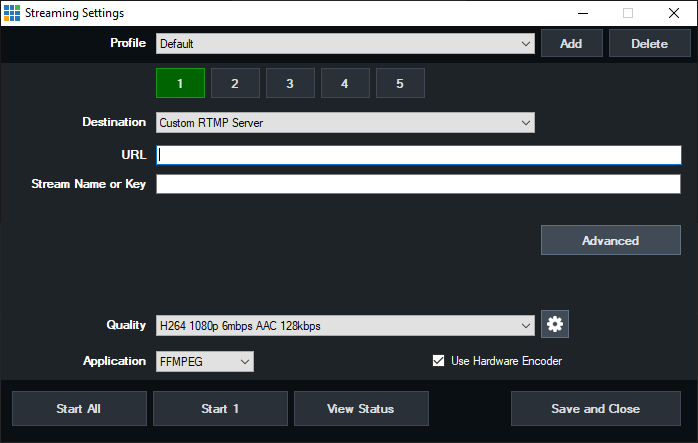
Streaming Settings хранит назначение потока, ключ, профиль качества и отдельные направления; запуск выполняют только после локальной проверки Output.
Цель и подготовка
Цель — отправить Output vMix на платформу, принимающую RTMP, и сохранить возможность остановить поток без остановки локальной записи. Получите у платформы Server URL и Stream Key либо используйте встроенный профиль провайдера. Ключ потока относится к учётным данным трансляции: храните его как секрет и не включайте в скриншоты постановки.
Действия
Нажмите cog рядом со Stream, чтобы открыть Streaming Settings.
Выберите встроенного провайдера либо Custom RTMP Server. Для Custom укажите URL и Stream Name/Key точно так, как их предоставляет платформа.
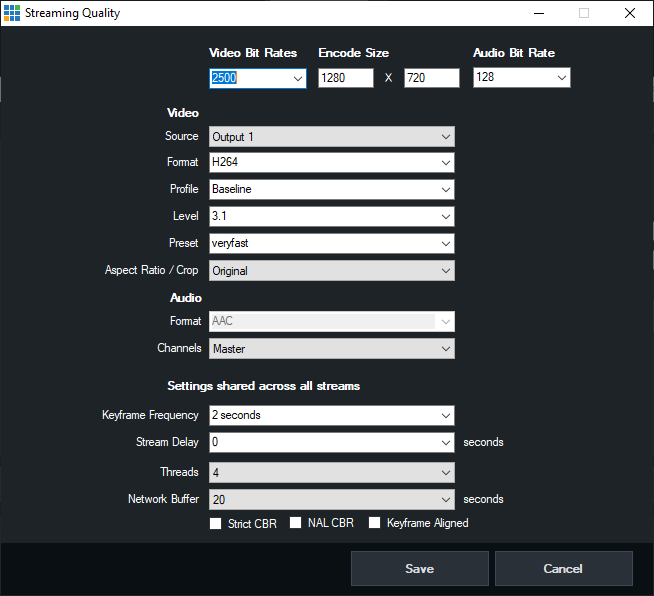
Выберите профиль Quality. Для максимально широкой совместимости H.264 остаётся базовым вариантом; AV1 и HEVC требуют поддержки со стороны сервиса и подходящего аппаратного кодировщика.
Согласуйте разрешение, fps и bitrate с требованиями платформы и реальной исходящей скоростью. Не ставьте битрейт вплотную к пиковому каналу: колебания сети должны иметь запас.
Сначала сделайте локальную запись теста, затем нажмите Stream/Start All и убедитесь, что платформа действительно принимает сигнал. Наличие активной кнопки в vMix ещё не означает, что зритель получает корректный поток.
Профиль качества определяет кодек и сетевую нагрузку. Совместимость с платформой и запас исходящей скорости важнее максимального числа в поле bitrate.
Проверка, ошибка и откат
Откройте контрольный просмотр трансляции на отдельном устройстве и другой сети, проверьте звук, соотношение сторон и задержку. Если соединение рвётся, не повышайте Network Buffer и bitrate одновременно: сначала проверьте URL/key и устойчивость upload, затем снизьте нагрузку. Для безопасного отката остановите Stream, но оставьте Recording включённым, если событие продолжается; локальная запись сохранит программу для последующей публикации.
Как записать мастер-программу в устойчивом формате
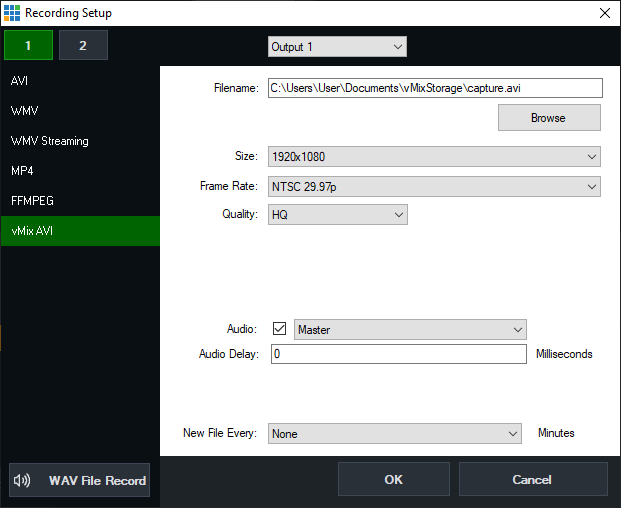
Recording Setup настраивается до нажатия Record. Fault-tolerant формат и New File Every уменьшают риск потерять всю запись при сбое.
Цель и подготовка
Цель — сохранить именно Program Output с предсказуемым аудиомиксом и минимизировать риск потерять весь файл при аварии. До события выделите папку на быстром диске, проверьте свободное место и решите, нужен ли монтажный мастер или компактный файл для быстрой публикации. vMix поддерживает несколько вариантов записи; vMix AVI ориентирован на высокое качество и постобработку, MP4 удобен как широко совместимый файл, а fault-tolerant варианты полезны для длинных прямых эфиров.
Действия
Нажмите cog рядом с Record и откройте Recording Setup до начала события.
Выберите формат и папку. Если приоритет — восстановимость после сбоя, используйте формат, отмеченный руководством как fault tolerant; vMix AVI и MKV относятся к устойчивым вариантам, тогда как обычный AVI не является fault tolerant.
Настройте разрешение, качество/битрейт и аудио. Для MP4 ориентируйтесь на требования конечной платформы и не делайте файл тяжелее без измеримой пользы.
Для длинных событий используйте New File Every, чтобы разбить запись на интервалы. Это ограничивает объём ущерба, если один сегмент окажется повреждён.
Нажмите Record и наблюдайте за duration и Dropped Frames. После остановки дождитесь корректного завершения файла, прежде чем выключать систему или отсоединять диск.
Проверка, ошибка и откат
После 1–2 минут теста остановите запись и откройте файл в независимом проигрывателе или монтажной программе. Проверьте начало, середину и конец, синхронность речи и наличие нужного Master. Рост Dropped Frames требует диагностики диска, нагрузки и несовпадающих частот; сам по себе нулевой CPU не гарантирует запись. Если рабочий формат оказывается слишком тяжёлым, не меняйте его за минуту до эфира: сохраните текущий проверенный профиль и подготовьте альтернативный профиль для следующей репетиции.
Как записать камеры отдельно через MultiCorder
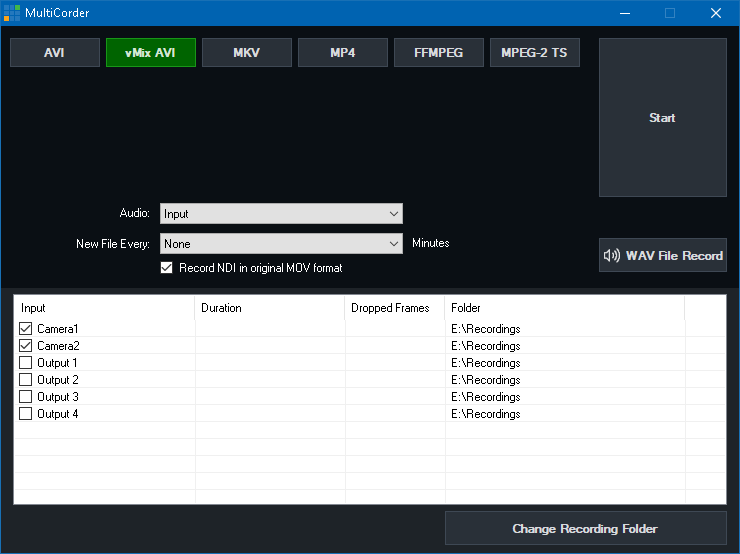
MultiCorder старших редакций записывает выбранные Camera/NDI и Outputs в отдельные файлы; для работы требуется быстрый SSD.
Цель и подготовка
Цель — одновременно с программным мастером сохранить отдельные камеры для последующего монтажа. MultiCorder доступен в 4K, Pro и Max и требует SSD. Он записывает raw video/audio от поддерживаемых capture Inputs; эффекты, цветокоррекция и позиционирование исходного Camera Input в такой raw-записи не запекаются. Исключение — Output 1–4: они записываются так, как сформированы в соответствующем выходе.
Действия
Нажмите cog рядом с MultiCorder и выберите источники, которые действительно нужны для ISO-записи. Не включайте всё автоматически: каждый поток увеличивает нагрузку на накопитель.
Выберите Recording Format — доступны vMix AVI, AVI, MKV, MP4 и FFMPEG. Для критичных событий отдайте приоритет fault-tolerant варианту.
Укажите Folder. При нескольких быстрых накопителях можно выделять источники и использовать Change Recording Folder, распределяя нагрузку.
Выберите Audio для каждой записи. Для Camera можно использовать embedded Input, а для Output аудио соответствует назначенной ему шине.
Нажмите Start и следите за столбцом Dropped Frames. Помните, что Instant Replay и MultiCorder одновременно не используются.
Проверка, ошибка и откат
После короткого теста откройте по одному файлу каждой камеры и проверьте длительность, кадры и звук. Не пытайтесь записывать через MultiCorder источники с нерегулярным таймингом вроде NDI-HX, Desktop Capture, Stream или vMix Call: руководство прямо исключает их. SRT записывается в собственном Transport Stream .ts и игнорирует большинство настроек MultiCorder кроме папки. Если диск не справляется, уменьшите число ISO-потоков или распределите их по накопителям, а не рискуйте мастер-записью.
Как сохранить Preset и перенести проект на другой компьютер
Preset хранит структуру постановки и настройки. Для переноса вместе с медиа используйте Save As Bundle, а не только обычный .vmix.
Цель и подготовка
Цель — перенести постановку без пропавших видео, изображений и титров. Обычный .vmix Preset хранит настройки, но медиа ссылаются по именам и путям. На другом компьютере те же пути могут отсутствовать. Для vMix 25 и новее предусмотрен Preset Bundle .vmixZip, который включает копии большинства используемых ассетов, включая видео, аудио, изображения, Photos, PowerPoint, .gtzip titles и image sequences. Replay-файлы из-за размера в bundle не входят.
Действия
В верхней панели Preset нажмите Save As и сохраните обычный рабочий .vmix рядом с документацией проекта.
Для переноса откройте стрелку рядом с Save As и выберите Save As Bundle. Укажите место для .vmixZip и дождитесь завершения упаковки.
Скопируйте .vmixZip на другой vMix-компьютер. Для дополнительных глобальных настроек используйте Settings Import/Export; перенос настроек выполняйте между совместимыми версиями vMix.
На новом компьютере откройте bundle через Open и укажите рабочую папку для извлечённых ассетов, если программа запрашивает её.
Проверьте камеры, пути, аудиоустройства и аппаратные выходы заново: bundle переносит проект, но физические устройства на другом ПК могут иметь другие имена и номера.
Проверка, ошибка и откат
Откройте перенос на втором компьютере без доступа к исходному диску первого ПК — это честная проверка самостоятельности bundle. Пройдите все Inputs и убедитесь, что медиа не offline. Типичная ошибка — считать обычный .vmix архивом проекта и обнаружить отсутствующие файлы уже на площадке. Если файл не найден, vMix предлагает Locate File; не сохраняйте поверх единственной исходной версии Preset до восстановления всех путей. Храните исходный .vmix, bundle и экспорт Settings как три отдельные точки восстановления.
Как назначить Shortcut и вывести его в Web Controller
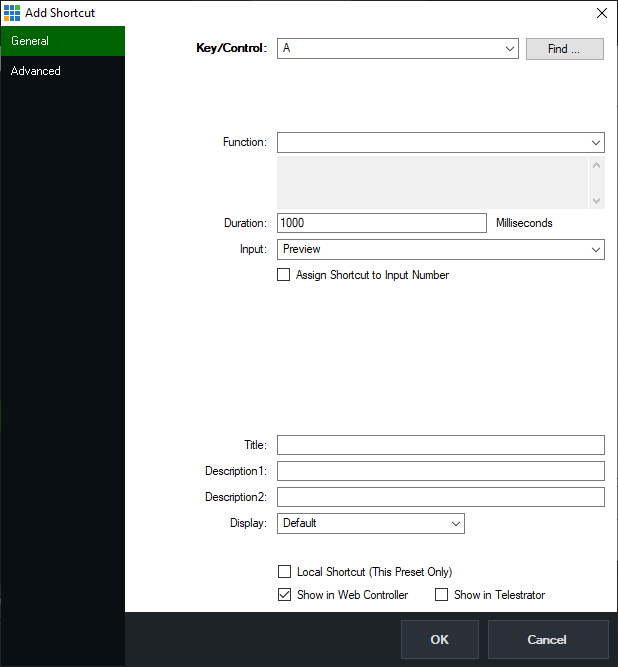
Shortcut связывает клавишу или контроллер с конкретной Function и Input; Local Shortcut сохраняется внутри текущего Preset.
Цель и подготовка
Цель — убрать повторяющиеся действия с мыши и сделать управление предсказуемым. В vMix Shortcuts можно назначать на клавиатуру, MIDI и поддерживаемые контроллеры. Для начала автоматизируйте только безопасные функции: выбор Preview, Cut/Fade, Mute конкретного входа. Не начинайте с кнопки, которая одновременно запускает стрим, запись и внешние выходы: ошибку сложнее локализовать.
Действия
Откройте Settings → Shortcuts → Add.
В Key/Control нажмите Find и нажмите нужную клавишу или аппаратную кнопку. MIDI-контроллер подключайте до запуска vMix и включайте его через MIDI Settings.
В Function выберите действие. Для перехода задайте Duration в миллисекундах, а в Input укажите конкретный источник или принцип привязки.
Решите, должен ли Shortcut следовать за номером Input через Assign Shortcut to Input Number. Это отличается от привязки к конкретному источнику после перестановки карточек.
Если команда нужна только в текущей постановке, включите Local Shortcut (This Preset Only). При необходимости оставьте Show in Web Controller, задайте понятные Title/Description и сохраните.
Проверка, ошибка и откат
Запустите Shortcut несколько раз в тестовом Preset и смотрите одновременно Preview, Output и аудио. Если одна клавиша должна выполнять несколько функций, vMix может назначить несколько Shortcuts на один control и выполнит их по порядку; такой макрос требует отдельной репетиции. Типичная ошибка — глобальный Shortcut с тем же control конфликтует с локальным. Для отката удалите или отключите новое назначение и импортируйте ранее сохранённые Settings, если изменялся большой набор глобальных команд.
Как автоматизировать последовательность через PlayList
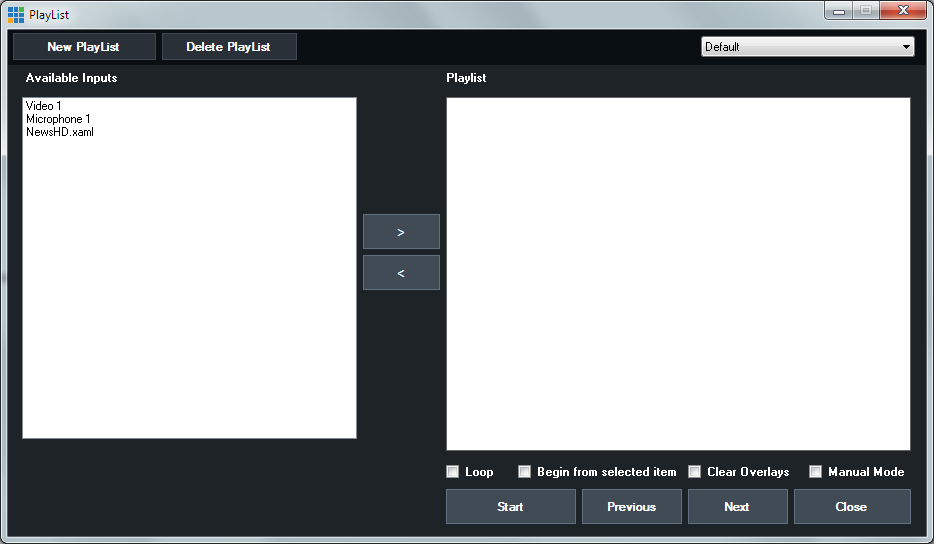
PlayList переносит выбранные Inputs в последовательность и хранит для каждого длительность, переход и режим показа; список связан с текущим Preset.
Цель и подготовка
Цель — автоматически проиграть заранее известную последовательность роликов, заставок или переключений без ручного выбора каждого Input. Сначала добавьте все элементы как Inputs и проверьте их длительность. PlayList не должна заменять оператора там, где момент перехода зависит от живой речи; для такого сценария включайте Manual Mode и используйте Next вручную.
Действия
Нажмите cog рядом с PlayList или откройте PlayList из нижней части интерфейса.
Выберите нужный Input в Available Inputs и нажмите >, чтобы добавить его в список.
Двойным щелчком откройте элемент и задайте Starting Position, Duration, Transition и Transition Duration. Display Type позволяет при необходимости показывать элемент как Overlay.
Включите Loop только для действительно циклической программы. Begin from selected item полезен для репетиции середины списка; Clear Overlays очищает активные оверлеи перед запуском.
Запустите PlayList через Start. В Manual Mode автоматический переход к следующему элементу отключён, и оператор использует Next.
Проверка, ошибка и откат
Прогоните весь список без зрителей и сравните фактическую длительность с расписанием. Особое внимание — роликам с нулевой Duration: тогда используется длительность самого Input. PlayLists связаны с активным Preset, поэтому переносить их отдельно от постановки не следует. Если порядок ошибочен, остановите PlayList, исправьте список и сохраните Preset новой версией; не переписывайте единственную проверенную копию прямо перед эфиром.
Как восстановиться после сбоя без разрушения проекта
Цель и подготовка
Цель — вернуть рабочую постановку и сохранить максимум записанного материала после зависания, отключения питания или неудачной настройки. Подготовка выполняется заранее: используйте fault-tolerant запись, разбивайте длинные записи через New File Every, регулярно сохраняйте Preset и создавайте bundle перед переносом. В панели Preset есть Last: vMix периодически сохраняет текущий Preset в отдельный файл, который может помочь восстановить недавнее состояние.
Действия
После сбоя сначала сохраните копии уже созданных записей и не запускайте поверх них новые файлы с теми же именами.
Перезапустите Windows/vMix только после того, как исключена аппаратная причина вроде заполненного или отключённого накопителя.
Откройте последнюю явно сохранённую версию Preset. Если она устарела, используйте Last как отдельный вариант восстановления и сравните состояние Inputs, а не сохраняйте его поверх основной копии сразу.
Проверьте Camera, Audio, Recording folder и Streaming settings по минимальному контрольному маршруту. Не запускайте Stream до локальной проверки Output и короткой записи.
Если повреждён обычный медиафайл, восстановите его из bundle или резервной копии и используйте Locate File/Change для привязки, не перестраивая композицию с нуля.
Проверка, ошибка и откат
После восстановления сделайте новую тестовую запись и откройте её. Если проблема повторяется, не продолжайте на том же профиле только потому, что программа снова запустилась: проверьте свободное место, Dropped Frames, температуру/нагрузку, сеть и драйверы. Безопасный откат — открыть предыдущий проверенный Preset и вернуть экспорт Settings, а неисправную экспериментальную версию сохранить под отдельным именем для разбора после события.
Форматы, источники и выходы
vMix объединяет файловые, аппаратные и сетевые источники. Не все форматы в списке следует считать одинаково лёгкими для системы: декодирование нескольких файлов, аппаратный захват и сетевой IP-поток нагружают разные компоненты. Для стабильной постановки полезно заранее нормализовать медиаматериалы к предсказуемым параметрам, особенно если ролики должны запускаться мгновенно и синхронно.
Задача
Поддерживаемый тип
Практический смысл
Что проверить
Камера
Camera / capture device
HDMI/SDI/USB/PCIe-захват через совместимый драйвер
Resolution, Frame Rate, Video Format, Audio Input
Сетевое видео
NDI, OMT, SRT, RTSP/TS, Stream
Приём сигнала без отдельной карты захвата
Сеть, задержку, стабильность и тайминг
Медиафайл
AVI, WMV, MPEG, MXF, MP4, QuickTime и другие поддерживаемые входы
Для записи мастер-программы руководство перечисляет MP4, vMix AVI, Windows Media и варианты FFMPEG; Recording Setup даёт дополнительные контейнеры и режимы. MultiCorder предлагает vMix AVI, AVI, MKV, MP4 и FFMPEG, а SRT Input при прямой записи через MultiCorder сохраняется как .ts. Не путайте container и codec: одинаковое расширение не гарантирует одинаковую нагрузку или совместимость с монтажным ПО.
Выход/запись
Когда применять
Преимущество
Риск или ограничение
MP4 H.264
Быстрый обмен, загрузка на платформы, совместимость
Компактный и широко читаемый файл
Некоторые режимы менее устойчивы к аварийному завершению, чем fault-tolerant запись
vMix AVI
Мастер для дальнейшей обработки
Высокое качество и fault-tolerant запись
Большие файлы и высокая нагрузка на диск
MKV
Длинная запись с приоритетом восстановимости
Fault tolerant в Recording Setup
Не каждый монтажный процесс принимает MKV напрямую
FFMPEG
Специализированные профили кодирования
Гибкость форматов
Нужно заранее проверить декодирование в следующем звене
SRT/NDI/OMT Output
Передача в другую систему или по сети
Не требует классической RTMP-публикации
Зависит от сети, принимающей стороны и выбранного протокола
External/Fullscreen
Локальный проектор, монитор или аппаратный выход
Отдельный физический выход программы
Требует корректной карты/дисплея и назначения Output
Производительность, диск, сеть и приватность
vMix работает локально на Windows, поэтому для обычного переключения камер и записи интернет не нужен. Сеть становится частью тракта, когда используются RTMP, SRT, NDI/OMT, Web Browser, Data Sources, Zoom или vMix Call. Это важно для отказоустойчивости: локальная камера может продолжать работать при падении интернета, а удалённый гость или поток исчезнет. Проект должен содержать резервные локальные кадры и понятную процедуру перехода, а не зависеть от одного сетевого источника без замены.
Диск — отдельный ресурс. Одна мастер-запись может быть стабильной на накопителе, который начнёт пропускать кадры при четырёх или восьми ISO-потоках. MultiCorder требует SSD и показывает Dropped Frames по источникам. Полезная репетиция должна воспроизводить реальную конфигурацию: столько же камер, такие же кодеки, тот же стрим и те же записи. Тест «одна камера в пустом проекте» не подтверждает готовность восьмикамерного события.
Для сетевых протоколов разделяйте внутреннюю LAN-нагрузку и интернет-upload. NDI/OMT могут насыщать локальные интерфейсы даже при свободном внешнем канале, а RTMP может падать при идеальной локальной сети из-за проблем провайдера. Диагностировать нужно по слоям: источник → локальная сеть → vMix → энкодер → внешний канал → сервер платформы. Изменение bitrate не исправляет потерянный Camera Input, а перезапуск камеры не исправляет неверный Stream Key.
vMix Call использует удалённое соединение с гостем и формирует return feed; в сценарии P2P предусмотрено шифрование, а отдельный режим позволяет требовать прямое peer-to-peer соединение. При любом удалённом интервью пароль Call и ключи стрима должны обрабатываться как доступ к текущей сессии. Не показывайте их на общем multiview, не включайте в публичные скринкасты и меняйте/сбрасывайте, если код случайно раскрыт.
Данные, титры, шаблоны и автоматизация
Для повторяемых эфиров vMix полезен не только переключением. Preset хранит структуру постановки, PlayList — последовательности автоматизированных переключений, Shortcuts связывают операции с клавиатурой и контроллерами, Activators возвращают состояние на аппаратные кнопки, а Data Sources позволяют подставлять данные в графику. В Pro/4K/Max Scripting расширяет автоматизацию через VB.NET. Эти механизмы решают разные задачи: Shortcut — событие по команде, PlayList — предопределённая последовательность, Data Sources — обновляемое содержимое, Script — сложная логика.
Автоматизацию стоит наращивать после ручного контрольного маршрута. Сначала оператор должен уметь выполнить действие мышью и проверить результат в Output. Затем одному действию назначается Shortcut, после — комбинация нескольких функций или внешний контроллер. Иначе макрос скрывает причину ошибки: зритель видит неверный кадр, а оператор не знает, какая из пяти вложенных команд сработала не так.
Для титров принцип похож. Встроенные animated titles и GT Designer позволяют создавать графику, а Data Sources — подставлять значения. Но перед эфиром нужно отдельно проверить длину реальных строк, кириллицу, шрифты, выравнивание и обновление данных. Тестовая короткая фамилия не выявляет переполнение поля длинным названием организации. Сохраняйте используемые .gtzip вместе с bundle, чтобы перенос на вторую машину не зависел от локальных путей.
Быстрый результат и максимальный контроль
Сценарий: быстрый эфир с одной камерой
Для простой трансляции достаточно Camera Input, одного фона/заставки, Master Audio, Recording и одного RTMP-направления. Сначала задайте 1920×1080 и подходящую частоту, добавьте камеру, откройте Audio Mixer, сделайте минутную локальную запись, затем настройте Stream. Не добавляйте MultiCorder, сложные Audio Buses и Scripting, если они не решают конкретную задачу. Чем меньше активных компонентов, тем проще понять причину сбоя.
Даже в простом проекте сохраните Preset до события и ещё раз после финальной репетиции. Подготовьте отдельный статичный Input «техническая пауза». Если камера или сеть исчезнет, оператор сможет немедленно вывести безопасный кадр, сохранить звук или выключить его осознанно и продолжить локальную запись.
Сценарий: максимальный контроль многокамерного события
Сложная постановка требует разделить функции. Камеры получают стандартизированные имена и единый frame rate, каждой важной сцене создаётся контейнер с Layers, аудио делится на Master и необходимые buses, отдельный операторский multiview показывает Preview/Output и критичные источники. Запись мастера настраивается независимо от MultiCorder, а ISO-потоки распределяются по быстрым накопителям. Удалённые гости получают заранее заданный return feed; сеть проверяется при полной нагрузке.
Автоматизация в таком проекте строится только после стабильной ручной схемы. Shortcuts назначаются на контроллер, Local Shortcuts остаются внутри Preset, PlayList используется для предсказуемых блоков, а изменения между репетициями фиксируются новым именем файла. Перед шоу открывается именно утверждённая версия Preset, а экспериментальная копия не должна лежать под тем же именем.
Сильные стороны vMix
Preview/Output и логика видеомикшера подходят для работы в реальном времени, а не требуют собирать эфир вокруг монтажной таймлинии.
В одном приложении объединены захват камер, NDI/OMT/SRT, файлы, удалённые гости, титры, аудиомикс, запись, стриминг и физические/сетевые выходы.
Layers позволяют создавать сложные композиции без разрушения исходных Inputs; один и тот же Camera Input можно использовать в нескольких сценах.
Audio Mixer с Master и дополнительными buses поддерживает независимую маршрутизацию, Solo/PFL/AFL и обработку каждого входа.
Preset, Preset Bundle, Local Shortcuts и PlayLists позволяют превратить разовую настройку в воспроизводимую постановку.
MultiCorder в 4K/Pro/Max сохраняет поддерживаемые камеры отдельно от программы, что полезно для последующего монтажа.
Встроенный vMix Call превращает удалённых гостей в Inputs и автоматически решает базовый mix minus возврата.
60-дневный полнофункциональный trial без водяного знака позволяет проверить реальную аппаратную конфигурацию до покупки.
Ограничения, которые важно принять до проекта
vMix — Windows-приложение. Нативной версии для macOS или Linux нет, поэтому смешанная студия должна выделить отдельный Windows-компьютер для vMix либо выбрать другой продукт.
Функции заметно зависят от редакции. Basic HD ограничивает общее число Inputs, Overlay и не включает vMix Call; продвинутые ISO/replay/scripting требуют старших лицензий.
Высокое разрешение и большое число источников не определяются только лицензией. GPU, CPU, шина захвата, SSD и сеть образуют общий предел системы.
MultiCorder не записывает некоторые источники с нерегулярным таймингом, включая NDI-HX, Desktop Capture, Stream и vMix Call; Instant Replay с ним одновременно не используется.
Обычный Preset не является самодостаточным архивом медиа. При переносе без bundle легко получить offline Inputs из-за изменившихся путей.
Программа ориентирована на live-production и не заменяет полноценный монтажный редактор для сложной постобработки длинного материала.
Сложная аудиомаршрутизация и несколько выходов требуют дисциплины. Неправильная шина может звучать в записи при правильном локальном мониторинге, поэтому тестовый файл обязателен.
Сетевые функции добавляют внешние точки отказа. Даже стабильная локальная программа не гарантирует, что RTMP-платформа, гость или удалённый источник доступны.
Совместимость проектов, резервное копирование и обновление
Основной редактируемый объект vMix — Preset. Перед каждым существенным изменением сохраняйте новую версию файла, а не только нажимайте Save поверх единственной копии. Имена вроде event-2026-08-20-v03-approved.vmix значительно полезнее «final2». Перед переносом создавайте .vmixZip bundle. Отдельно экспортируйте Settings, если постановка зависит от глобальных Shortcuts, Web Controller или аппаратных настроек, не входящих в локальную часть Preset.
Между vMix и OBS, Streamlabs Desktop, Wirecast или XSplit нет общего официального формата постановки, который гарантированно перенесёт слои, переходы, аудиошины и логику автоматизации. Поэтому миграция в другой продукт должна планироваться как перенос исходных ассетов плюс ручное воссоздание сцен и маршрутизации. Сначала выгрузите/скопируйте видео, изображения, .gtzip, аудио и таблицу параметров, затем соберите минимальный проект в новой программе и сравните результат по записи.
Чек-лист безопасного обновления
Сохраните утверждённый Preset под новым именем и создайте Preset Bundle.
Экспортируйте Settings и зафиксируйте текущую версию vMix, драйверов GPU и карт захвата.
Убедитесь, что нет активной Recording, MultiCorder, Stream или External Output сессии.
Обновляйте вне события; не ставьте новую версию впервые за несколько минут до эфира.
После обновления откройте копию Preset и проверьте по одному Camera, NDI/OMT, Audio, Call, Recording и Stream.
Сделайте короткую запись и откройте файл. Только после этого переносите обновлённую систему в рабочий статус.
Если критичный плагин, драйвер или карта ведёт себя иначе, вернитесь к сохранённой рабочей среде и разбирайте обновление отдельно.
Таблица «задача → инструмент → результат → проверка»
Задача
Инструмент vMix
Ожидаемый результат
Контроль перед эфиром
Подготовить следующий кадр
Preview
Источник готов, но ещё не в программе
Кадр, фокус, графика и звук правильные
Перевести кадр в эфир
Cut/Fade/Transition
Preview становится Output
Переход соответствует режиссёрскому плану
Собрать сцену
Input Settings → Layers
Несколько Inputs образуют композицию
Нет перекрытий, текст читается
Убрать зелёный фон
Colour Key
Камера накладывается на фон
Нет дыр, ореолов и мерцания
Свести звук
Audio Mixer
Master содержит нужные каналы
Уровни без клиппинга, нет эха
Подключить гостя
vMix Call
Удалённый участник становится Input
Возврат и Auto Mix Minus работают
Вести эфир
Streaming Settings + Stream
Output приходит на платформу
Контрольный просмотр с другой сети
Сохранить мастер
Recording Setup + Record
Файл программы на диске
Файл открывается, Dropped Frames под контролем
Сохранить камеры
MultiCorder
Отдельные ISO-файлы
Каждый файл читается, SSD успевает
Повторить постановку
Preset / Bundle
Проект открывается в том же состоянии
Все Inputs и пути доступны
Автоматизировать действие
Shortcuts
Команда выполняется кнопкой/клавишей
Нет конфликтов и скрытых побочных действий
Автоматизировать блок
PlayList
Последовательность идёт по плану
Duration, переходы и Manual Mode проверены
Сравнение редакционных сценариев: новичок, регулярная работа, сложный проект
Новичку
Начинайте с trial, одной Camera, одного Media Input и одной мастер-записи. Освойте Preview/Output, Audio Mixer и сохранение Preset до подключения удалённых гостей и MultiCorder. Для обычного 1080p-проекта не выбирайте старшую редакцию только из-за потенциальных функций: сначала выпишите, нужен ли vMix Call, сколько камер и Overlay требуется, есть ли 4K и ISO-запись. Если задача сводится к записи экрана, vMix может быть избыточен уже на этом этапе.
Для регулярной работы
Стандартизируйте имена Inputs, Master Frame Rate, папки, audio buses и набор Shortcuts. Создайте один проверенный template Preset для каждого типа события: интервью, лекция, спорт. Перед каждой новой постановкой делайте Save As, а не изменяйте шаблон. Регулярная работа выигрывает не от количества эффектов, а от того, что все операторы одинаково понимают, где программа, где Preview, где аварийный кадр и какой диск содержит запись.
Для сложного проекта
Сделайте техническую схему: камеры и их форматы, capture hardware, сетевые источники, RTMP/SRT назначения, Output 1–4, audio buses, MultiCorder folders, контроллеры и резервные пути. Проведите полную репетицию длительностью, достаточной для проявления тепловых и дисковых проблем. Сложный Preset должен иметь versioning, bundle и документированный способ восстановления; один файл на рабочем столе не является резервной стратегией.
Сравнение с другими аналогами
Ни один аналог ниже не является программой AMS из верхней рекомендации. Сравнение проводится по одной рамке: основная live-задача, платформы, порог входа, работа с источниками и форматами, автоматизация, модель оплаты, ограничения и подходящий сценарий. vMix остаётся ориентиром по Windows live-production: сильная сторона — глубокая интеграция камер, сетевых протоколов, выходов, аудиошин и записи внутри одного проекта.
OBS Studio
OBS Studio — бесплатная программа с открытым исходным кодом для Windows, macOS и Linux. Она строит эфир из Scenes и Sources, поддерживает захват окон, изображений, текста, браузерных источников, камер и карт захвата, имеет Audio Mixer, Studio Mode и Multiview. По порогу входа базовая трансляция обычно проще по лицензионной части: нет выбора платной редакции, а функциональность расширяется плагинами и скриптами Lua/Python через публичный API.
По отношению к vMix OBS хорошо заменяет типичный creator-streaming: несколько сцен, запись, стрим, переходы, горячие клавиши и программный Preview. Граница проявляется в интегрированной broadcast-логике: vMix предлагает собственные vMix Call, MultiCorder, расширенные outputs, audio buses, PTZ/replay и глубокую работу с NDI/OMT/SRT в одном продукте, тогда как в OBS часть специализированных процессов строится через плагины или внешние приложения. OBS выбирают, когда нужны Windows/macOS/Linux, нулевая стоимость лицензии и гибкая сцена без требования к единому коммерческому live-production стеку.
Streamlabs Desktop
Streamlabs Desktop работает на Windows и macOS и имеет бесплатный Starter с core streaming tools; платный Ultra добавляет расширенные возможности и сервисы, включая более широкий multistream. Продукт ориентирован на creator-workflow: сцены, webcam/game/desktop capture, встроенные overlays, alerts, widgets, chat, Collab Cam и Dual Output для горизонтального и вертикального форматов. Порог входа ниже для стримера, которому нужен готовый набор визуального оформления и взаимодействия с аудиторией.
В сравнении с vMix Streamlabs Desktop лучше подходит одиночному автору или небольшой команде, где важны интегрированные alerts/widgets и быстрый запуск на платформы. Для аппаратного многокамерного события vMix даёт более прямую модель Preview/Output, профессиональные capture workflows, дополнительные audio buses, MultiCorder и специализированные выходы. Ограничения бесплатного Streamlabs зависят от функции: часть premium overlays, расширенный multistream и дополнительные инструменты относятся к Ultra. Выбирать Streamlabs рационально, если live-production вокруг камер не является центральной задачей, а creator-интеграции важнее broadcast-маршрутизации.
Wirecast
Wirecast — профессиональная live-production программа для Windows и macOS. Она поддерживает live camera sources, PTZ, удалённых гостей, layer-based compositing, virtual camera/microphone, NDI input, screen capture, IP/web streams и встроенные назначения для прямого эфира. Модель оплаты — подписка Studio или Pro; доступен trial. Pro добавляет cloud multistreaming, ISO recording, PTZ control, sports tools, multi-track audio и расширенный multiview.
Wirecast — наиболее близкий к vMix вариант в этом списке по классу задачи: обе программы рассчитаны на переключение и композитинг живых источников, запись и стрим. Ключевая причина выбрать Wirecast — нативная работа на macOS наряду с Windows и привычная layer-oriented модель. vMix сильнее привязан к Windows и предлагает собственную экосистему vMix Call, Replay и детализацию редакций; Wirecast строит предложение вокруг подписочных Studio/Pro. Перед миграцией нужно пересобрать сцены вручную: общий переносимый формат проекта между этими программами не заявлен.
XSplit Broadcaster
XSplit Broadcaster — Windows-программа для live streaming и recording. Она поддерживает scenes, media/web/IP-camera sources, Preview Editor, chroma key, custom transitions, multistreaming в Premium, multiple audio tracks и Recording Profiles. Бесплатная редакция ограничена четырьмя сценами; при разрешении выше 720p и при некоторых функциях появляется watermark, а одновременная трансляция на несколько сервисов относится к Premium. Доступны месячная, годовая и lifetime-модели Premium.
XSplit имеет более creator-centric вход и меньше архитектурной тяжести, чем vMix, если нужно вести обычный стрим на Windows, управлять сценами и записывать контент. vMix предпочтительнее для постановки с несколькими картами захвата, индивидуальными outputs, аудиошинами, vMix Call, MultiCorder и сложной аппаратной схемой. XSplit стоит выбирать, когда нужна знакомая Windows-среда с более простым сценовым подходом, но бесплатные ограничения нужно учитывать до выбора целевого разрешения и числа сцен.
Когда переходить с vMix на другой инструмент
Смена программы оправдана, если ограничение системное, а не временное. Для macOS/Linux vMix требует Windows-машину, поэтому OBS или Wirecast могут сократить инфраструктуру. Для стримера, которому в первую очередь нужны alerts, widgets и вертикальный/горизонтальный creator-workflow, Streamlabs Desktop может убрать несколько внешних сервисов. Для простой записи экрана live-switcher вообще не нужен. Но если проект уже использует MultiCorder, несколько vMix Call, сложные audio buses и аппаратные outputs, миграция почти наверняка означает ручную пересборку и повторную квалификацию тракта.
Мигрировать безопаснее параллельно. Сохраните исходный vMix Preset и bundle, соберите минимальную сцену в новом продукте, запишите одинаковый тест и сравните кадр, звук, задержку и нагрузку. После этого перенесите второстепенные сцены и автоматизацию. Не начинайте с удаления vMix или конвертации единственного проекта: редактируемые данные между live-production системами не являются взаимозаменяемыми.
Типичные ошибки и решения
1. Camera Input есть в списке, но показывает чёрный кадр
Причина чаще всего находится на уровне физического сигнала или несовпадения режима: камера выдаёт одно разрешение/fps, а Input ожидает другое, выбран неправильный разъём карты захвата либо устройство занято другим приложением. Диагностика: проверите сигнал в утилите производителя, затем сверяйте Camera, Input, Resolution и Frame Rate. Исправление: закройте конкурирующее приложение и заново добавьте Camera с параметрами фактического сигнала. Безопасный откат — вывести резервный Input и не менять Master Frame Rate всего проекта ради одной камеры.
2. Изображение есть, но движение дёргается
Проверьте смешение частот кадров и нагрузку. Если Master Frame Rate существенно отличается от входа, счётчик Dropped Frames может отражать преобразование, а при перегрузке появляются реальные пропуски. Сначала сделайте короткую запись одной камеры, затем повторите тест при полной нагрузке. Если проблема возникает только с активным stream/record, снижайте нагрузку адресно: число кодировщиков, ISO-записей или разрешение. Не меняйте сразу codec, сеть и камеру — иначе причина потеряется.
3. В Master слышно эхо или двойную речь
Проверьте, не приходит ли один микрофон двумя путями: через аудиоинтерфейс и HDMI камеры, через System Audio и Application Audio, либо через return удалённого гостя. В Audio Mixer временно Solo-слушайте источники, затем оставьте в M только один основной путь речи. Для vMix Call используйте Auto Mix Minus и правильно выбранный Audio Source возврата. Откат — минимальный Master из обязательных микрофонов без дополнительных buses; эффекты добавляйте после устранения дубля.
4. Стрим запускается в vMix, но платформа не показывает эфир
Активное состояние Stream подтверждает работу локальной команды, но не корректность всей цепочки. Проверьте provider/Custom RTMP Server, URL, Stream Name/Key, затем контрольную панель платформы. Если ключ менялся, старый профиль может подключаться не к той сессии. Исправьте учётные данные, не трогая Camera и Recording. Если событие уже идёт, оставьте локальную запись и Output, остановите только Stream, исправьте назначение и запустите его снова.
5. Трансляция периодически обрывается
Разделите сеть и кодирование. Сначала оцените upload с запасом относительно выбранного bitrate и проверьте потери/нестабильность канала. Затем посмотрите на нагрузку энкодера и GPU. Увеличение bitrate при нестабильном upload ухудшит ситуацию. Если провайдер допускает несколько профилей, снизьте качество до устойчивого уровня и только после стабильного теста повышайте его. Резервный план — продолжать Recording и позже опубликовать мастер, если внешний канал недоступен.
6. Recording показывает растущий Dropped Frames
Основные кандидаты — медленный накопитель, перегрузка системы или намеренное несовпадение частот. Проверьте свободное место и фактическую скорость диска, особенно если одновременно работает MultiCorder. Временно остановите необязательные ISO-записи и повторите тест мастера. Для критичной записи используйте быстрый локальный SSD и не пишите на диск, который одновременно занят переносом больших файлов. После исправления обязательно откройте новый тестовый файл, а не ориентируйтесь только на счётчик.
7. После аварии длинный файл не открывается
Некоторые контейнеры хранят важные данные до корректного завершения, поэтому авария питания может повредить запись. Профилактика — fault-tolerant формат и New File Every. Если файл уже повреждён, не перезаписывайте папку и сохраните копию для восстановления; используйте специализированные средства только на копии. На следующий эфир выберите vMix AVI/MKV или другой подтверждённый устойчивый режим и разбивайте длинное событие на сегменты.
8. После переноса Preset часть Inputs стала offline
Обычный .vmix ссылается на медиа по путям и не упаковывает их автоматически. На другом компьютере структура каталогов отличается, поэтому vMix не находит файлы. Используйте Locate File для восстановления конкретной ссылки или верните ассеты в те же пути. Для следующего переноса создавайте Save As Bundle .vmixZip. Не сохраняйте повреждённое состояние поверх единственного исходного Preset, пока все Inputs не найдены.
9. Chroma Key съедает волосы или оставляет зелёный контур
Причина часто физическая: неравномерный фон, отражённый зелёный свет или слишком малое расстояние между человеком и фоном. Верните параметры Colour Key к более мягким, исправьте свет, затем заново выберите цвет и примените Auto Chroma Key как старт. Проверяйте движение, а не только стоп-кадр. Если проблема появилась после эксперимента, отключите Colour Key на Input и сравните с чистой камерой — исходный сигнал не потерян.
10. vMix Call соединяется, но гость жалуется на эхо или плохой возврат
Проверьте Return Feed: Video Source, Video Bandwidth и Audio Source. Master обычно подходит для звука гостю, поскольку vMix Call автоматически исключает собственный голос гостя. Не создавайте лишний ручной mix-minus без причины. Если включено Allow only direct peer to peer connections и звонок не устанавливается, возможна блокировка UDP; отключите строгий режим для диагностики либо разберите firewall вне эфира. Держите резервный кадр на время переподключения.
11. MultiCorder не принимает нужный сетевой источник
MultiCorder не является универсальной записью любого Input. Руководство исключает источники с irregular timing: NDI-HX, Desktop Capture, Stream и vMix Call. SRT записывается особым образом в .ts. Если нужен такой источник, планируйте запись через обычный Recording/Output или другой поддерживаемый маршрут, а не пытайтесь заставить MultiCorder видеть неподдерживаемый тип. Перед событием запишите по одному тестовому файлу каждого ISO-источника.
12. Shortcut выполняет не то действие после перестановки Inputs
Проверьте, как он привязан: к конкретному Input или к Input Number. Флажок Assign Shortcut to Input Number сознательно заставляет команду следовать за номером, поэтому после реорганизации карточек действие может перейти на другой источник. Для постоянной камеры удобнее привязка к самому Input; для режиссёрского слота — к номеру. Исправьте одну команду и протестируйте, прежде чем массово менять весь контроллер. Локальные Shortcuts храните в Preset, глобальные — документируйте и экспортируйте Settings.
Дерево диагностики
Симптом
Подтверждаемая причина
Как проверить
Безопасное исправление
Нет видео
Нет сигнала/не тот формат/устройство занято
Утилита карты + Camera settings
Освободить устройство, выставить фактический режим
Рывки
fps или перегрузка
Сравнить Master/Input fps, нагрузку и запись
Согласовать fps или снизить одновременно работающую нагрузку
Эхо
Дублированный аудиопуть
Solo каждого входа
Оставить один Master-путь, проверить mix minus
Нет эфира
URL/key/платформа
Контрольная панель сервиса
Исправить только streaming profile, оставить запись
Dropped Frames
Диск/кодирование
Счётчик и тест без MultiCorder
Быстрый SSD, меньше ISO/энкодеров
Offline media
Изменились пути
Открыть Preset на второй машине
Locate File или открыть bundle
Call нестабилен
Сеть/peer-to-peer firewall
Тест без строгого P2P
Исправить сеть, использовать резервный Input
Macro ошибается
Конфликт Shortcut/привязки
Проверить Key, Function, Input
Удалить конфликт, вернуть экспорт Settings
Финальный чек-лист перед эфиром, записью или публикацией
Открыта утверждённая версия Preset, а экспериментальные копии имеют другие имена.
Output Size и Master Frame Rate совпадают с целевым стандартом; редакция vMix поддерживает нужное разрешение.
Каждая Camera даёт устойчивую картинку с правильным Resolution/Frame Rate, резервный кадр готов.
Все NDI/OMT/SRT/remote Inputs проверены при полной сетевой нагрузке, а не по одному.
Preview и Output понятны оператору; Cut/Fade и ключевые Shortcuts отрепетированы.
Layers и Colour Key проверены на движении и длинных реальных титрах.
Audio Mixer: нужные входы направлены в M, лишние дубли выключены, Solo/Mute не оставлены в случайном состоянии.
vMix Call: каждый гость слышит правильный Audio Source и видит нужный Return Feed; Password не показан публично.
Recording folder существует, на диске достаточно места, тестовый файл открывается и содержит нужный звук.
Если используется MultiCorder, выбран SSD, записываются только поддерживаемые источники, Dropped Frames не растут.
Streaming Settings содержит актуальные URL/key и проверенный профиль качества; контрольный просмотр выполнен с отдельного устройства.
External/Fullscreen/Output назначения соответствуют реальным мониторам, картам и сетевым получателям.
Создана свежая копия Preset и при необходимости Preset Bundle; глобальные Settings экспортированы перед значимыми изменениями.
Известен аварийный порядок: вывести безопасный Input, сохранить локальную запись, остановить только неисправный процесс, затем диагностировать.
Итог: когда оставить vMix, а когда выбрать более простой вариант
Оставляйте vMix, если основной результат рождается в реальном времени и постановка использует несколько камер, Preview/Output, сложный аудиомикс, сетевые источники, удалённых гостей, отдельные записи или несколько выходов. В таком проекте программа объединяет функции, которые иначе пришлось бы связывать несколькими приложениями. Старшие редакции особенно оправданы, когда MultiCorder, Instant Replay, несколько vMix Call или 4K — обязательная часть производства, а не редкая возможность «на будущее».
Если задача — одна камера и обычный creator-stream, сначала сравните vMix с OBS Studio, Streamlabs Desktop и XSplit Broadcaster: у них ниже организационная сложность в типичном стримерском сценарии. Для macOS прямым профессиональным кандидатом становится Wirecast или OBS, поскольку vMix нативно работает только на Windows. Выбор должен учитывать не число функций на странице, а реальную схему источников, платформы, бюджет, способы восстановления и доступную аппаратную мощность.
«Экранная камера» стоит выбрать вместо vMix, когда прямой эфир как режиссёрская система не нужен: требуется записать весь экран, окно или выбранную область, сохранить вебинар/онлайн-трансляцию, затем обрезать материал, добавить титры или музыку и получить готовый MP4/AVI/MKV/MOV. Это существенно более узкий класс задачи и именно поэтому он проще. Для многокамерного live-switching, NDI/SRT/OMT, vMix Call, отдельных ISO-записей и нескольких broadcast-выходов она не является заменой; в таких случаях оставайтесь на vMix или выбирайте другой полноценный live-production инструмент.