

В разделе «Интернет и сеть» сейчас собраны программы, которые превращают компьютер в рабочее место для прямой трансляции. У них общая базовая логика: взять изображение и звук из нескольких источников, собрать из них сцену, закодировать поток и отправить его на видеоплатформу. Но дальше сценарии быстро расходятся. Одному автору нужен экран, микрофон и одна кнопка старта; другому — две ориентации кадра для разных площадок; третьему — несколько камер, титры, удалённые гости, локальная запись и отдельные выходы.
Поэтому выбирать «самую функциональную» программу бессмысленно. Стриминговая студия должна соответствовать вашему компьютеру, скорости отдачи, числу источников и тому, как устроен сам эфир. Слишком тяжёлая схема даст перегрузку кодировщика, пропуски кадров или рассинхрон звука. Слишком простой инструмент заставит перестраивать весь проект, когда появится вторая камера, вертикальный поток или необходимость писать чистую копию эфира.
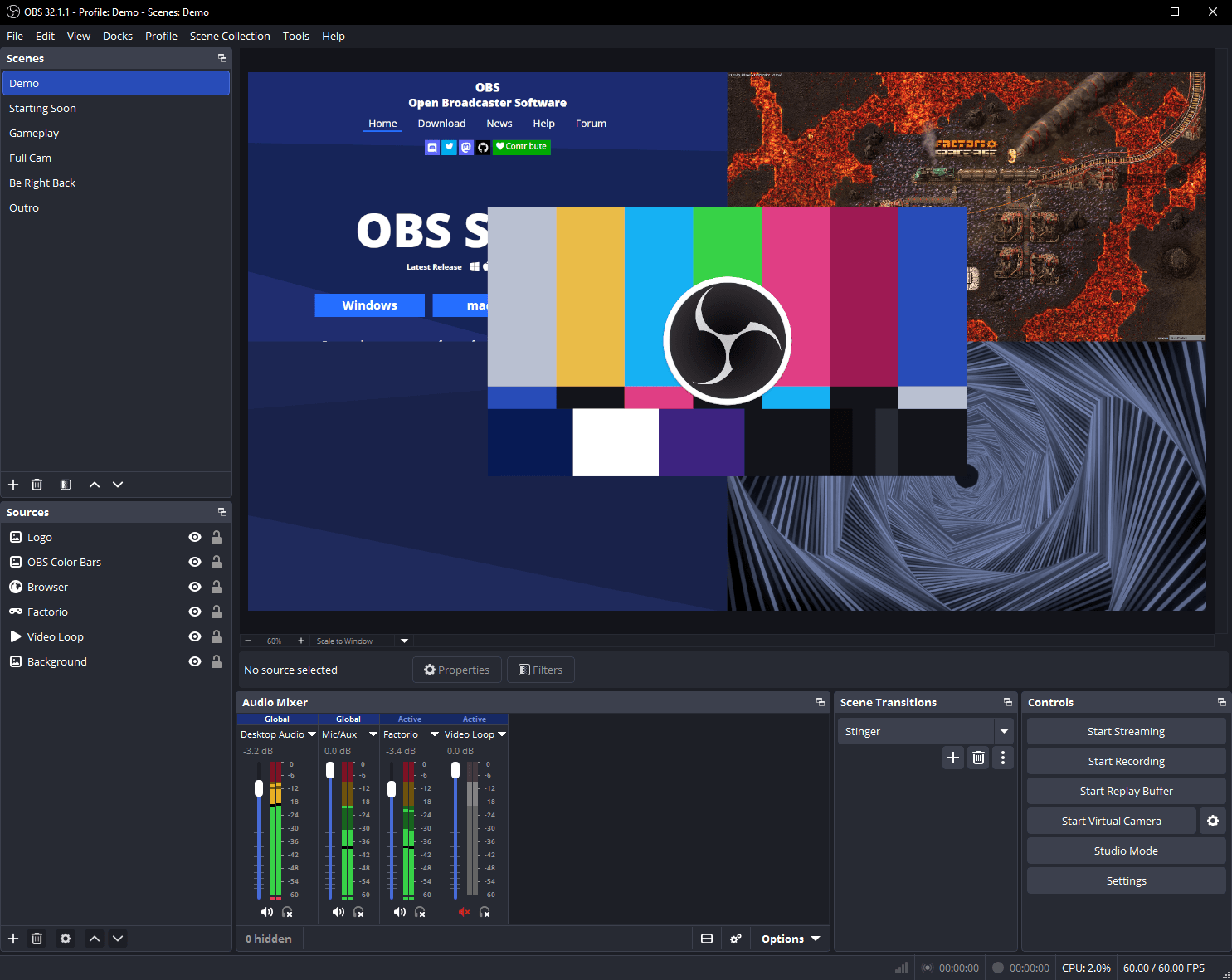
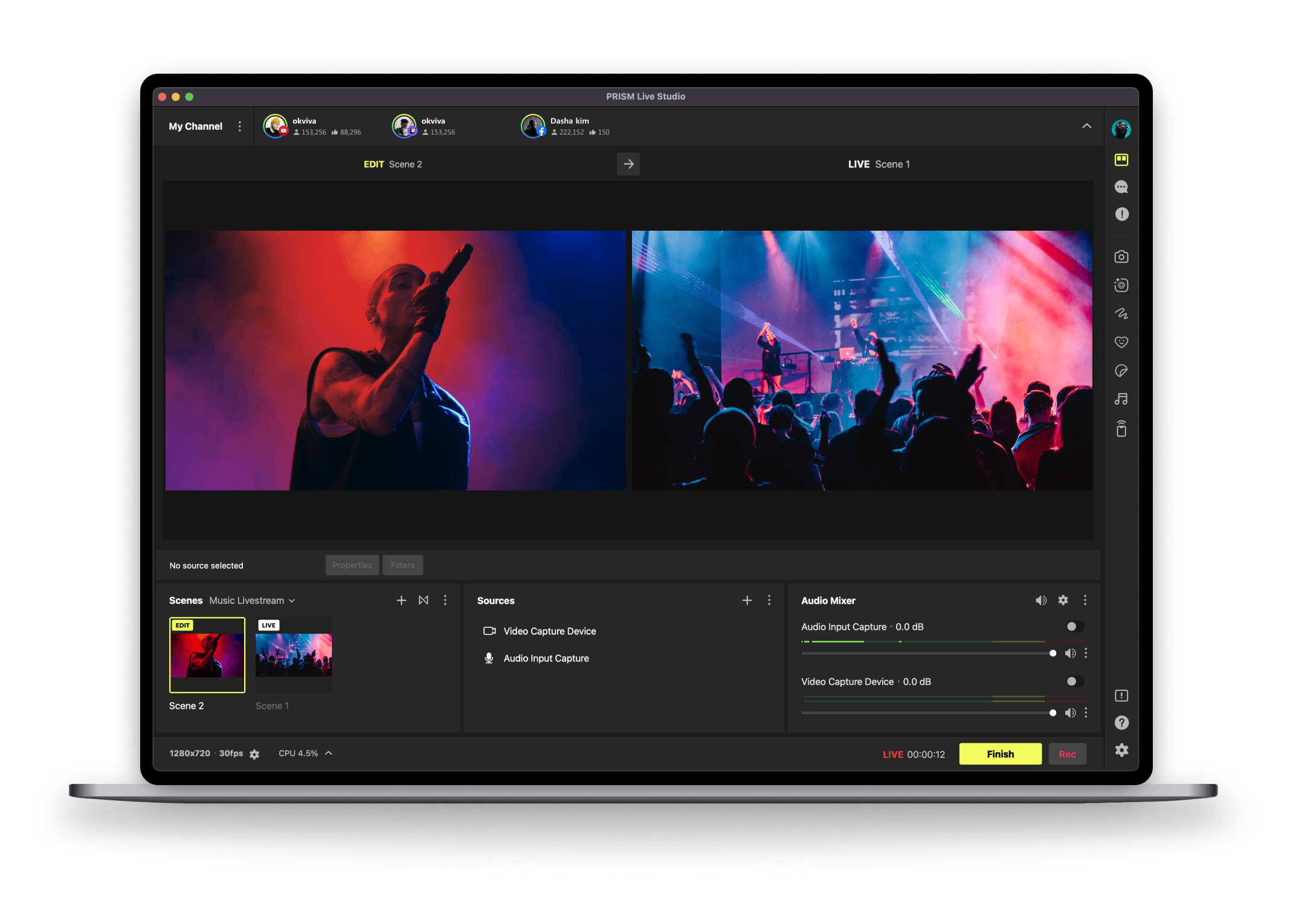
Опубликованные здесь варианты закрывают четыре характерных подхода. OBS Studio — бесплатная открытая база с ручной настройкой и поддержкой Windows, macOS и Linux. PRISM Live Studio делает акцент на creator-сценариях, Studio Mode, Dual Output и подключении нескольких площадок, при этом часть расширенных возможностей относится к PRISM Plus. Streamlabs Desktop объединяет трансляцию с готовыми виджетами, оверлеями и облачным мультистримингом. vMix — Windows-ориентированная live-production студия, где особенно важны камеры, сетевые видеовходы, несколько выходов и редакция лицензии.
Как выбрать программу для прямого эфира
Начинайте не с бренда и не с красивого шаблона, а с карты сигнала. Запишите, что должно попасть в эфир, куда оно должно уйти и что требуется сохранить локально. Для одного игрового стрима это может быть игра, камера, микрофон и один канал. Для интервью — две камеры, удалённый гость, заставки и резервная запись. Для одновременного горизонтального и вертикального эфира фактически появляются два макета, которые должны оставаться читаемыми при разном соотношении сторон.
Сначала определите состав источников
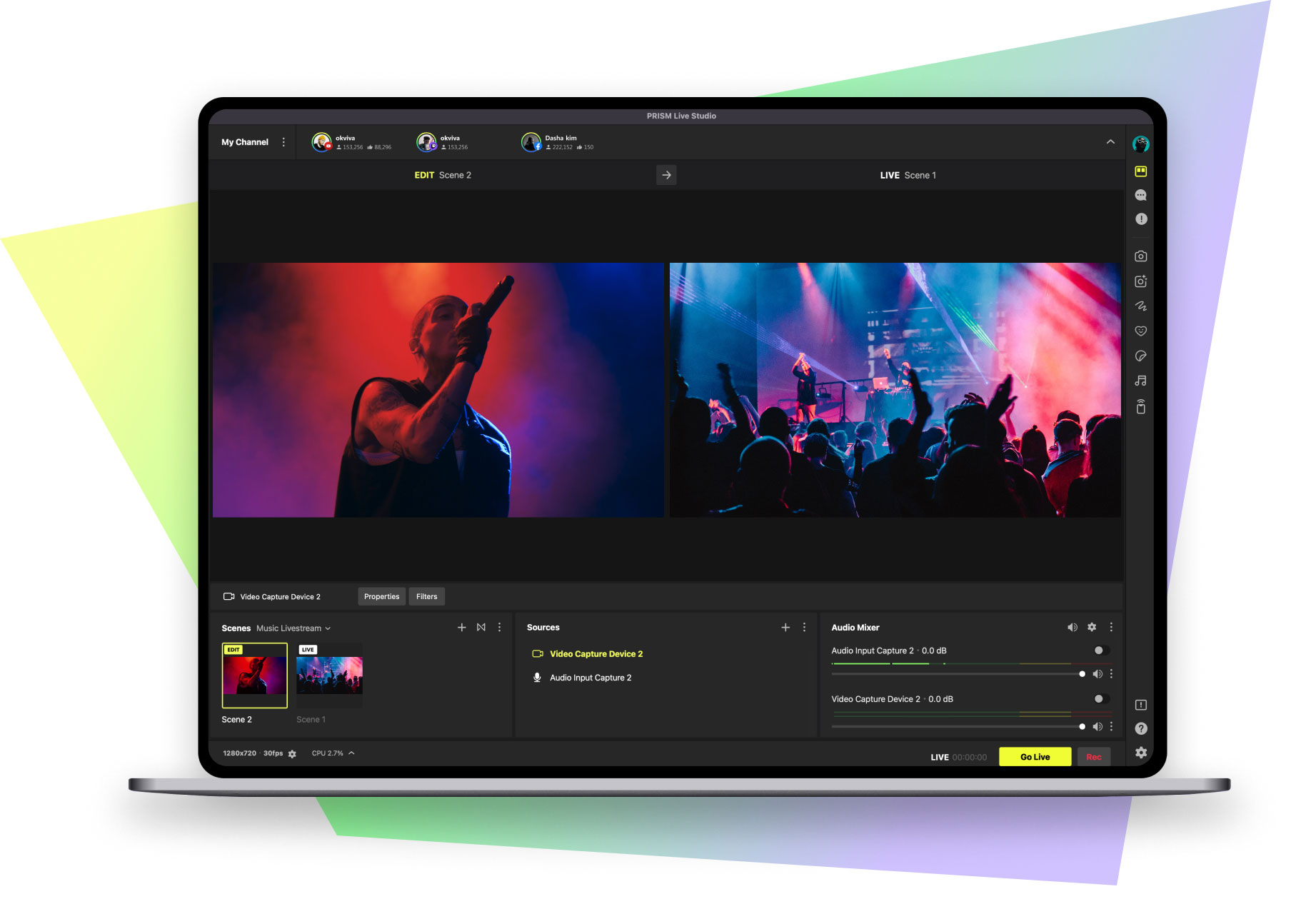
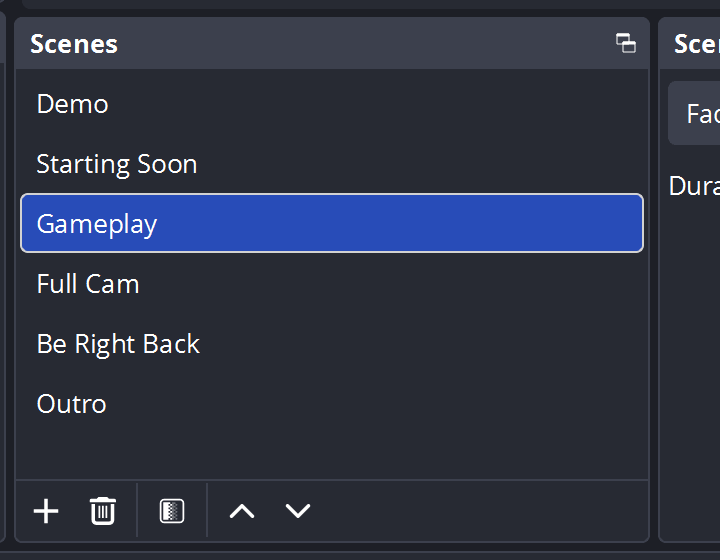
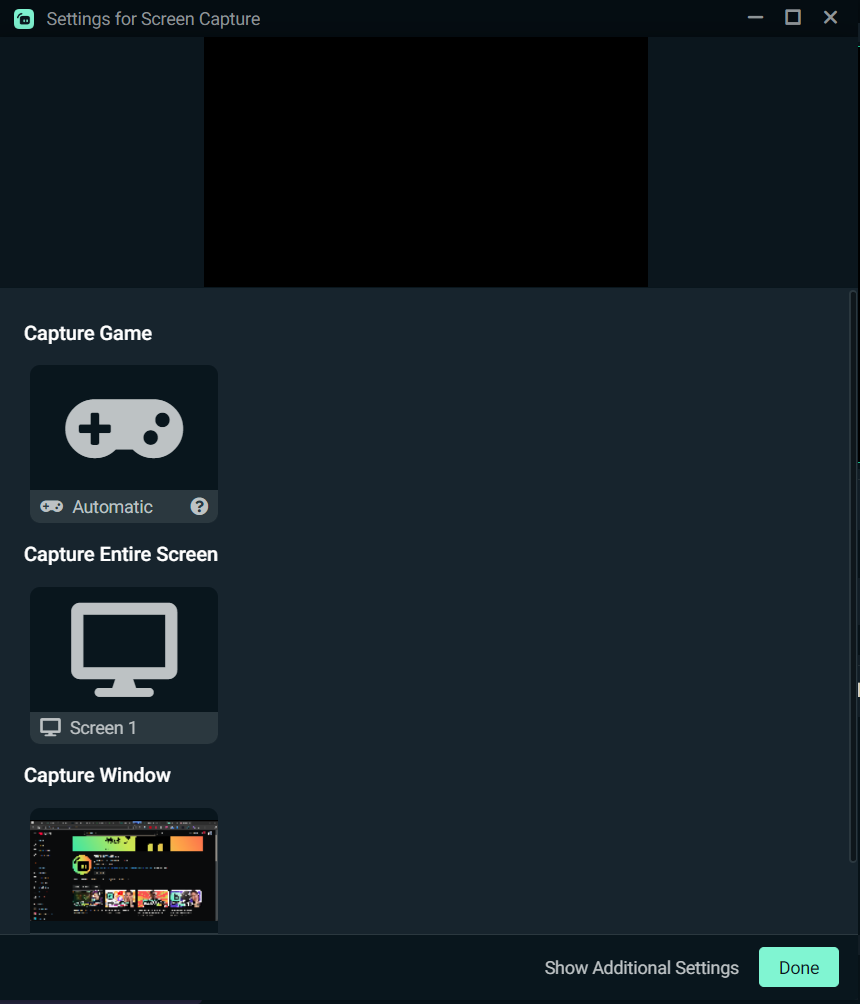
Экран, отдельное окно, игра, веб-камера и карта захвата создают разную нагрузку. OBS Studio строит эфир вокруг сцен и источников; этот же принцип знаком пользователям PRISM Live Studio и Streamlabs Desktop. vMix идёт дальше в сторону live-production: у него важны не только обычные камеры и файлы, но и сетевые NDI, OMT, SRT-входы, внешние выходы и более сложная маршрутизация. Если у вас одна камера и презентация, профессиональная схема vMix может оказаться избыточной. Если планируются несколько аппаратных камер и отдельные выходы, именно такие возможности становятся важнее набора шаблонов.
Решите, нужен один канал или несколько площадок
Одновременная отправка нескольких потоков бывает локальной и облачной. При локальной схеме компьютер кодирует или отправляет несколько потоков, а интернет-канал должен выдержать их суммарную отдачу. Для simulstream YouTube рекомендует считать сумму целевых битрейтов и оставлять запас по upload примерно в полтора-два раза относительно этой суммы. Облачный relay меняет нагрузку: например, Streamlabs Multistream принимает один поток и распределяет его дальше своими серверами, но эта возможность связана с облачным сервисом и платным Ultra. У PRISM Basic на Desktop доступен один канал, а PRISM Plus повышает лимит до шести.
Отдельно решите вопрос с вертикальным видео
Простое обрезание горизонтального 16:9 в вертикальный 9:16 часто уничтожает композицию: камера закрывает интерфейс, подписи становятся мелкими, а важный объект оказывается за краем. PRISM Live Studio и Streamlabs Desktop поддерживают Dual Output, где горизонтальный и вертикальный холсты настраиваются отдельно. Это сильный аргумент для автора, который одновременно работает на широкоформатную и мобильную аудиторию. Если вертикальный эфир не нужен, не стоит делать Dual Output главным критерием выбора: он добавляет второй макет, дополнительные источники и контроль качества.
Проверьте, как будет устроена запись
Прямой эфир и локальная запись — разные задачи. Для трансляции важны устойчивый битрейт и требования площадки; для архива — качество, объём файла и возможность быстро открыть материал после эфира. OBS Studio позволяет независимо настраивать поток и запись в расширенном режиме. PRISM Live Studio умеет записывать отдельно от трансляции. Streamlabs Desktop поддерживает локальную запись без водяного знака и ограничения по длительности. У vMix возможности записи зависят от редакции и производственной схемы, поэтому коммерческую версию выбирают не по названию, а по нужным входам, разрешению, рекордерам и дополнительным функциям.
| Сценарий | Что проверить до установки | Разумная отправная точка | Главное ограничение |
|---|---|---|---|
| Первый эфир с экраном и микрофоном | Поддержку ОС, захват окна или экрана, работу аудиоустройств | OBS Studio | Потребуется самостоятельно собрать сцены и понять настройки вывода |
| Эфир сразу в горизонтальном и вертикальном виде | Два холста, раздельное размещение источников, лимит каналов | PRISM Live Studio | Расширенный мультистриминг относится к PRISM Plus |
| Стрим с готовыми виджетами и облачным мультистримингом | Нужные интеграции, тариф Ultra, зависимость от облачного relay | Streamlabs Desktop | Часть creator-функций и мультистриминг находятся в платном плане |
| Многокамерная live-production схема | Карты захвата, NDI/SRT, число входов, отдельные выходы, нужная редакция | vMix | Только Windows и коммерческая модель для продвинутых редакций |
Четыре подхода к стриминговой программе
OBS Studio: когда важны свобода и переносимость
OBS Studio — сильная базовая точка для тех, кто хочет контролировать сцены, источники, фильтры, микшер и кодирование без подписки. Он работает на Windows, macOS и Linux, поддерживает плагины и скрипты, а Studio Mode позволяет готовить следующую сцену до вывода зрителям. Для записи и эфира можно использовать аппаратные кодировщики NVIDIA, AMD, Intel и Apple VideoToolbox, если они доступны на конкретной системе. Главный минус не в нехватке функций, а в пороге настройки: готовый проект нужно собрать самому, а качество зависит от корректного сочетания разрешения, FPS, кодировщика и битрейта.
OBS особенно уместен, если важна воспроизводимая конфигурация без привязки к платному creator-экосистеме. Но для сложной телевизионной логики с большим числом аппаратных входов, выделенными выходами и специализированным replay пользователь быстро выходит за рамки типичного одиночного стрима.
PRISM Live Studio: когда важны два формата и быстрый creator-workflow
PRISM Live Studio сочетает знакомую сценовую модель с функциями, которые нужны авторам, публикующимся сразу в нескольких форматах. В Desktop есть Studio Mode, Custom RTMP, Dual Output и возможность вести запись отдельно от live. Для Windows минимальная конфигурация в документации начинается с 8 ГБ RAM и дискретной графики уровня GTX 1060; для обычного стриминга рекомендуются 16 ГБ, а для игрового сценария требования выше. Версия для macOS поддерживает только Apple Silicon и требует macOS 12.3 или новее.
Бесплатный PRISM Basic подходит для одного канала. PRISM Plus расширяет Desktop до шести стриминговых каналов и до шести каналов в Dual Output, а также открывает премиальные шаблоны и убирает рекламу. Поэтому PRISM стоит выбирать не просто за «мультистриминг», а когда действительно нужен единый проект для горизонтальной и вертикальной выдачи или несколько площадок из одной студии.
Streamlabs Desktop: когда нужны встроенные creator-инструменты
Streamlabs Desktop делает ставку на интегрированные оверлеи, alerts, widgets, chat и сервисы вокруг эфира. Базовое приложение бесплатно, локальная запись не получает водяной знак и временной лимит. Dual Output позволяет бесплатно отправить один горизонтальный и один вертикальный поток в разные назначения. Полноценный Multistream на большее число площадок относится к Ultra и работает через серверы Streamlabs: компьютер отправляет поток в облако, а дальнейшее распределение выполняет сервис.
Это снижает требования к суммарной исходящей полосе при мультистриминге, но добавляет зависимость от аккаунта и облачной инфраструктуры Streamlabs. Для автора, который и так использует встроенные alerts и overlays, такая связка логична. Если нужен минималистичный локальный инструмент с максимумом ручной независимости, OBS Studio обычно проще держать в прозрачной схеме.
vMix: когда эфир похож на небольшую телестудию
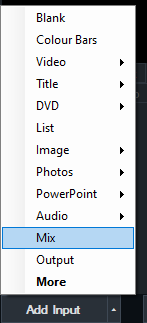
vMix работает на Windows 10 и 11 и ориентирован на live-production: камеры и карты захвата, медиафайлы, NDI, OMT, SRT, RTMP, удалённые гости, несколько выходов, запись и стриминг. Минимальные системные требования сравнительно умеренные, но реальный объём работы определяется числом камер, разрешением, кодеками и параллельными выходами. Производитель рекомендует SSD и дискретную видеокарту; при росте числа HD- и 4K-входов требования к GPU и накопителю быстро становятся важнее формального минимума.
Лицензирование vMix строится по редакциям: Basic HD, HD, 4K и Pro продаются как бессрочные лицензии с периодом бесплатных обновлений, MAX работает по подписке. Есть 60-дневная полнофункциональная пробная версия без водяного знака. Для выбора это удобно: сложную многокамерную схему можно проверить до покупки. Слабое место очевидно — macOS и Linux как основная рабочая платформа исключают vMix из списка.
Платформы, кодировщик и запас производительности
Формальная совместимость с операционной системой ещё не означает, что компьютер выдержит нужный эфир. Реальная нагрузка складывается из декодирования входов, композиции сцен, браузерных источников, масштабирования, фильтров, кодирования и параллельной записи. Игровой стрим дополнительно конкурирует за GPU и CPU с самой игрой. Поэтому минимальные требования годятся для запуска программы, а не как гарантия стабильного 1080p60.
| Программа | Платформы | Что важно по железу | Лицензия и ограничения |
|---|---|---|---|
| OBS Studio | Windows, macOS, Linux | Наличие подходящего GPU и кодировщика; для текущей загрузки Windows — 10/11, macOS — 13+ | GNU GPL v2 или новее, бесплатно |
| PRISM Live Studio | Windows, macOS | Windows 64-bit; от 8 ГБ RAM; на Mac только Apple Silicon | PRISM Basic бесплатно, PRISM Plus по подписке |
| Streamlabs Desktop | Windows, macOS | Ориентир от 8 ГБ RAM; тяжёлые игры, анимации и плагины требуют заметного запаса | Базовые функции бесплатны, Ultra — опциональная подписка |
| vMix | Windows 10/11 | Дискретная DirectX-совместимая графика и SSD особенно важны при нескольких камерах и записи | Коммерческие редакции и MAX по подписке, 60-дневный trial |
Аппаратный кодировщик обычно полезнее лишнего пресета качества
Если программа видит современный NVENC, AMF, Quick Sync или VideoToolbox, аппаратный кодировщик часто позволяет снять основную нагрузку с CPU. Для OBS это прямо рекомендуется как практичный путь к стабильной производительности. Но «hardware» не означает автоматически лучшее качество на любой видеокарте: старые поколения кодировщиков могут проигрывать программному x264 при том же битрейте. Решение принимают после тестовой записи и тестового эфира с реальным движением, а не по одному показателю загрузки процессора.
Битрейт должен соответствовать не монитору, а каналу и площадке
Разрешение 1440p или 4K не имеет смысла, если upload не выдерживает поток с резервом. Для YouTube при H.264 рекомендуемый ориентир составляет 12 Мбит/с для 1080p60, 10 Мбит/с для 1080p30 и 6 Мбит/с для 720p60; рекомендованный интервал ключевых кадров — 2 секунды. Это не универсальные числа для всех платформ, а пример того, почему сначала проверяют требования конкретного назначения, а уже затем задают параметры в программе.
Сцена может быть тяжелее самого кодирования
Большое число браузерных слоёв, анимированных оверлеев, одновременно открытых камер, проекторов и фильтров потребляет GPU и память ещё до запуска кодировщика. PRISM отдельно предупреждает, что чрезмерное число источников и сцен способно ухудшить производительность даже на системе, формально подходящей по требованиям. Практическое правило простое: тестировать нужно именно тот состав сцен, который будет в реальном эфире, включая игру, браузер, чат, захват карты и запись.
Безопасный порядок установки и первой проверки
- Зафиксируйте сценарий. Запишите число площадок, ориентацию кадра, разрешение, FPS, камеры, экран, микрофоны и необходимость локальной записи. Это не даст переплатить за функции, которые не участвуют в эфире.
- Скачивайте только официальный установщик. Для OBS, PRISM, Streamlabs и vMix используйте страницы разработчиков. Сторонняя сборка опасна не только вредоносным кодом: в ней могут быть устаревшие плагины, другой набор кодировщиков и несовместимые настройки.
- Проверьте платформу и архитектуру. Особенно критично для macOS: OBS выпускается для Intel и Apple Silicon, а PRISM Desktop на Mac поддерживает только Apple Silicon. vMix предназначен для Windows.
- Начните с одной сцены. Добавьте только основной видеосигнал и микрофон. Сначала добейтесь стабильного изображения и корректных аудиометров, затем подключайте камеру, alerts, браузерные слои и оформление.
- Выберите аппаратный кодировщик, если он поддерживается. После этого проверьте короткую запись с движением. Если кадры пропускаются или игра теряет производительность, снижайте нагрузку до добавления новых источников.
- Не ставьте максимальное разрешение автоматически. Для первого теста лучше взять параметры, которые уверенно выдерживают компьютер и upload. Повышать разрешение и FPS имеет смысл только после стабильного прогона.
- Сделайте локальную запись на несколько минут. Проверьте картинку в движении, микрофон, системный звук, синхронизацию и читаемость текста. Просмотрите файл вне стриминговой программы.
- Проведите тестовую трансляцию. Используйте тестовый или ограниченный режим площадки, если он предусмотрен, и воспроизведите реальные действия: игру, переключение сцен, демонстрацию окна и разговор в микрофон.
- Проверьте эфир с другого устройства. На телефоне или втором компьютере видно то, чего не показывает локальное preview: реальную задержку, результат перекодирования площадкой и читаемость вертикального интерфейса.
- Следите за состоянием потока. Если появляются dropped frames, сначала различайте сетевую проблему и перегрузку кодировщика. Эти причины требуют разных действий: уменьшения битрейта и проверки сети либо снижения нагрузки на CPU/GPU.
- Защитите stream key. Не выводите его в захватываемое окно, не вставляйте в публичные скриншоты и не храните в открытых заметках. Если ключ стал публичным, сбросьте его в панели площадки.
- Сохраните рабочую конфигурацию. Перед обновлением программы или большой перестройкой сцен сделайте резервную копию профиля, коллекции сцен или проекта тем способом, который поддерживает выбранная программа.
Типичные ошибки выбора и настройки
- Покупать программу ради списка функций. Сначала определите требуемые входы, выходы и площадки. Если функция не участвует в реальном сигнале, она не повышает качество эфира.
- Начинать сразу с 4K или 60 FPS. Высокие параметры увеличивают требования к GPU, кодировщику и upload. Стабильный 1080p30 или 720p60 лучше нестабильного потока с пропусками.
- Оценивать интернет по download. Для эфира критична исходящая скорость и её стабильность. При нескольких прямых потоках суммируйте битрейты и оставляйте резерв.
- Считать облачный и локальный мультистриминг одинаковыми. В облачной схеме один поток уходит к relay-сервису, а локальная схема может потребовать несколько исходящих потоков. Это влияет и на канал, и на зависимость от сторонней инфраструктуры.
- Использовать один макет для 16:9 и 9:16. Проверьте кадрирование и читаемость каждого холста отдельно. Dual Output полезен только тогда, когда второй макет действительно настроен, а не автоматически обрезан.
- Добавлять десятки browser sources до первого теста. Анимации и веб-виджеты могут заметно загрузить GPU и память. Включайте их по одному и повторяйте короткий прогон.
- Не делать локальную запись. Если платформа потеряет часть эфира или архив окажется с другим качеством, локальная копия может стать единственным материалом для восстановления выпуска.
- Ставить неофициальную сборку ради «готовых кодеков». Это усложняет диагностику и обновление. Базовую установку держите официальной, а плагины добавляйте только когда понятно, какую конкретную задачу они решают.
- Путать стриминговую студию с видеоредактором. OBS, PRISM, Streamlabs и vMix предназначены прежде всего для сборки и выдачи live-сигнала. Для сложного монтажа после записи нужен отдельный монтажный инструмент.
- Менять всё сразу после сбоя. Возвращайтесь к простой сцене и меняйте по одному параметру: источник, кодировщик, разрешение, битрейт или сеть. Так причина остаётся проверяемой.
Кому подходит этот раздел и когда лучше выбрать другой путь
Подходит
- авторам, которые ведут прямые эфиры с экрана, игры, камеры или карты захвата;
- преподавателям и ведущим, которым нужны сцены, заставки, демонстрация материалов и контролируемый звук;
- командам, собирающим многокамерную live-production схему с сетевыми видеовходами и отдельными выходами;
- создателям, которым одновременно нужны прямая трансляция и локальная запись;
- тем, кто готов заранее тестировать производительность, звук и upload, а не полагаться на автоматические максимальные настройки.
Лучше выбрать другой путь
- если нужно только записать экран со звуком без сложной сцены и прямого эфира — отдельный рекордер обычно проще;
- если задача — обычная видеовстреча, где важнее приглашение участников и совместная работа, чем режиссура live-сигнала;
- если требуется монтировать уже снятый ролик, править таймлайн, цвет и звук после записи — нужна программа для видеомонтажа;
- если компьютер не выдерживает кодирование вместе с основной задачей — стоит снизить параметры, упростить сцену или вынести кодирование на другое устройство, а не маскировать перегрузку более высоким битрейтом;
- если эфир ведётся только со смартфона — настольная программа добавит лишний уровень сложности, если не требуется захват ПК, внешние источники или стационарная студия.
Для простой записи экрана без live-производства в разделе материалов есть отдельная инструкция «Как записать экран со звуком». Она полезнее, чем настройка полноценной стриминговой студии, когда конечный результат — локальный файл, а не трансляция.
Короткий чек-лист перед окончательным выбором
- Программа поддерживает вашу операционную систему и конкретную архитектуру процессора.
- Компьютер выдерживает реальную сцену, а не только пустое окно приложения.
- Есть все нужные типы источников: экран, окно, игра, камера, карта захвата или сетевой видеовход.
- Схема мультистриминга понятна: локальная отправка нескольких потоков или облачный relay.
- Для вертикального эфира предусмотрен отдельный макет, если он действительно нужен.
- Запись сохраняется в нужном качестве и не конкурирует с эфиром за ресурсы сильнее, чем может выдержать компьютер.
- Нужная функция действительно входит в бесплатный режим или выбранную редакцию.
- Тестовый эфир проходит без пропусков кадров, перегрузки кодировщика и рассинхрона звука.
- Результат проверен с другого устройства и на реальном канале связи.
Если все девять пунктов закрыты, бренд становится вторичным. Для универсального старта без оплаты логичнее OBS Studio. Для одного проекта в двух ориентациях и creator-функций — PRISM Live Studio или Streamlabs Desktop, с вниманием к ограничениям бесплатных режимов. Для насыщенной Windows-студии с несколькими камерами, сетевыми источниками и производственными выходами — vMix.
Частые вопросы
Нужен ли отдельный компьютер только для стрима?
Не обязательно. Один современный компьютер часто справляется с приложением и кодированием, особенно с аппаратным кодировщиком. Отдельная машина становится оправданной, когда основная задача сама сильно грузит GPU или CPU, используются несколько камер и выходов либо требуется резервирование. Решение принимают по результату теста реальной сцены.
Что важнее для эфира: download или upload?
Для отправки live-потока критична исходящая скорость. Download влияет на получение сетевых источников и работу остальных сервисов, но битрейт трансляции должен устойчиво помещаться именно в upload с запасом. Для нескольких локально отправляемых потоков учитывают их суммарный битрейт.
Платная подписка автоматически улучшает качество видео?
Нет. Подписка обычно открывает дополнительные сервисы, шаблоны, число каналов или облачный мультистриминг. Качество картинки определяется исходником, разрешением, FPS, кодировщиком, битрейтом, производительностью компьютера и требованиями площадки.
Почему поток тормозит при высокой скорости интернета?
Причина может быть не в сети. Перегруженный GPU, программный кодировщик на занятом CPU, тяжёлые браузерные источники, несколько камер или параллельная запись дают пропуски кадров ещё до отправки данных. Сначала разделите сетевую проблему и перегрузку рендера или кодировщика.
Когда OBS Studio разумнее vMix?
Когда важны бесплатная открытая модель, Windows/macOS/Linux, гибкая сценовая сборка и нет необходимости в сложной многокамерной режиссуре с большим числом специализированных входов и выходов. vMix сильнее раскрывается именно в Windows live-production и требует выбора коммерческой редакции под задачу.
Когда стриминговая программа вообще не нужна?
Если конечная задача — только записать экран, провести обычную видеовстречу или смонтировать готовый ролик. Стриминговая студия оправдана, когда нужно в реальном времени собрать несколько источников, управлять сценами, кодировать поток и контролировать выдачу на площадку.