

Программа для стриминга нужна не просто для передачи картинки в интернет. Она в реальном времени собирает эфир из экрана, игры, камеры, карты захвата, музыки, микрофона и графики, кодирует результат и отправляет его на платформу. Поэтому удачный выбор начинается не с количества эффектов, а с ответа на четыре вопроса: сколько источников будет одновременно, нужен ли локальный архив, в каком формате смотрит аудитория и сколько площадок должны получать сигнал.
В этой категории представлены четыре настольных подхода. OBS Studio — базовая точка отсчёта для тех, кому нужен бесплатный кроссплатформенный энкодер с ручным контролем сцен и звука. PRISM Live Studio делает акцент на готовом эфирном интерфейсе, мультистриминге и Dual Output. Streamlabs Desktop объединяет захват, сцены и инструменты оформления с сервисами Streamlabs. vMix рассчитан прежде всего на Windows и сложные live-production схемы с камерами, Preview/Output, внешними выходами и функциями, зависящими от редакции.
Как выбрать программу для стриминга
Сначала опишите будущий эфир как техническую схему. Например: «игра 1440p, веб-камера, один микрофон, один горизонтальный поток и локальная запись» или «две камеры, презентация, заставки, отдельный оператор и несколько выходов». Такая формулировка сразу отсеивает решения, которые красивы на демо, но не закрывают обязательные входы и выходы.
Сколько источников и сцен будет в эфире
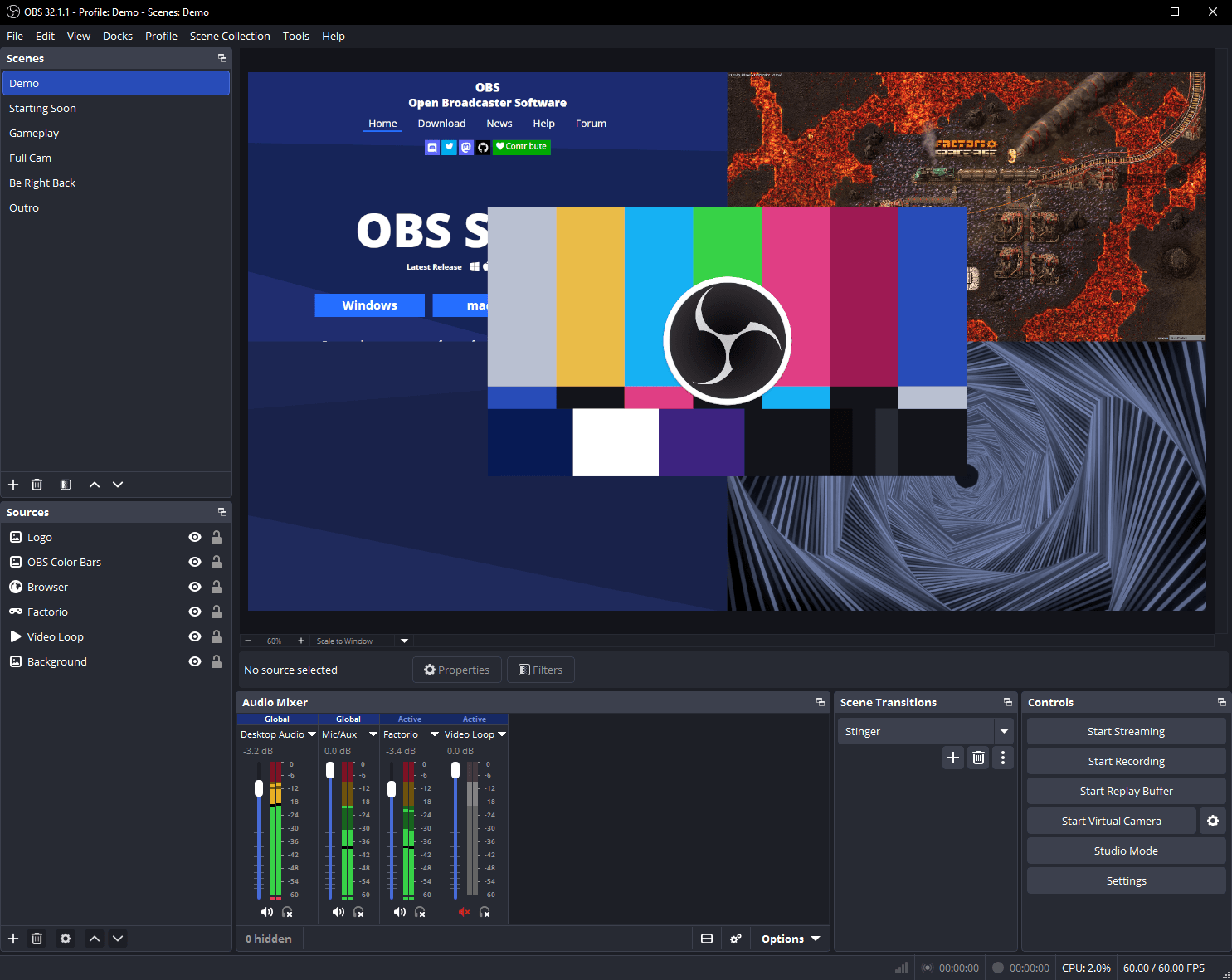
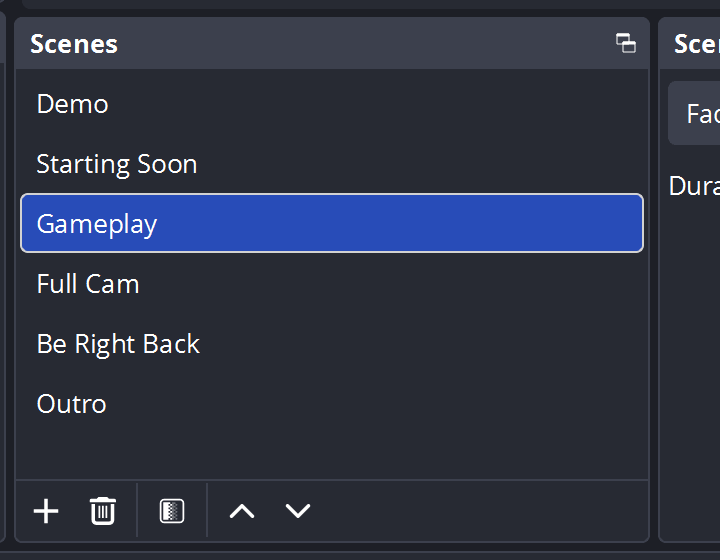
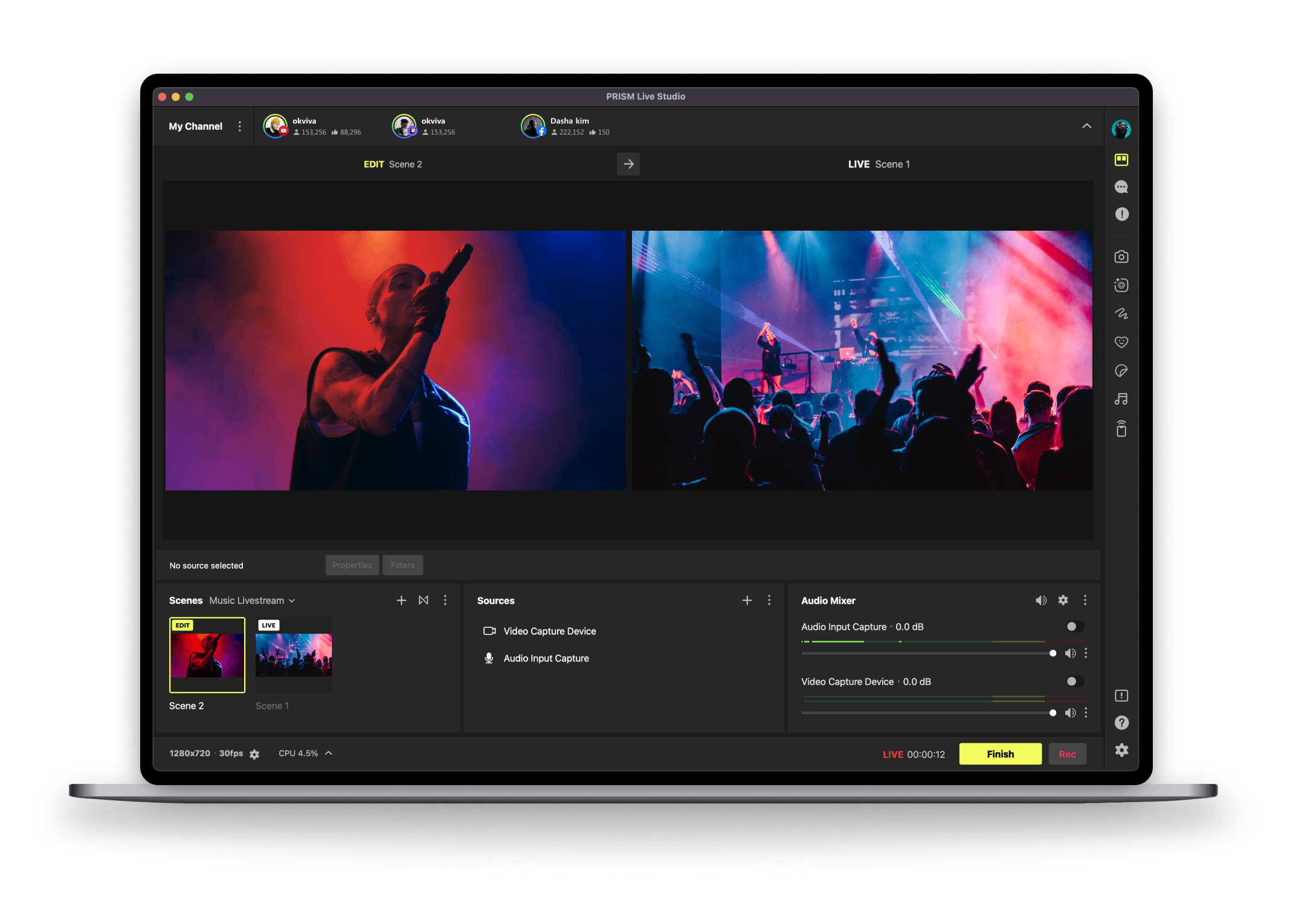
Для одиночного стрима обычно достаточно захвата игры или окна, камеры, микрофона и нескольких сцен: начало, основной эфир, пауза, завершение. OBS Studio прямо поддерживает сцены из разных источников и позволяет переключать их переходами. Streamlabs Desktop использует близкую модель и добавляет собственные инструменты оформления. PRISM Live Studio также работает со сценами и источниками, а Studio Mode позволяет подготовить изменение в отдельной области до вывода зрителю.
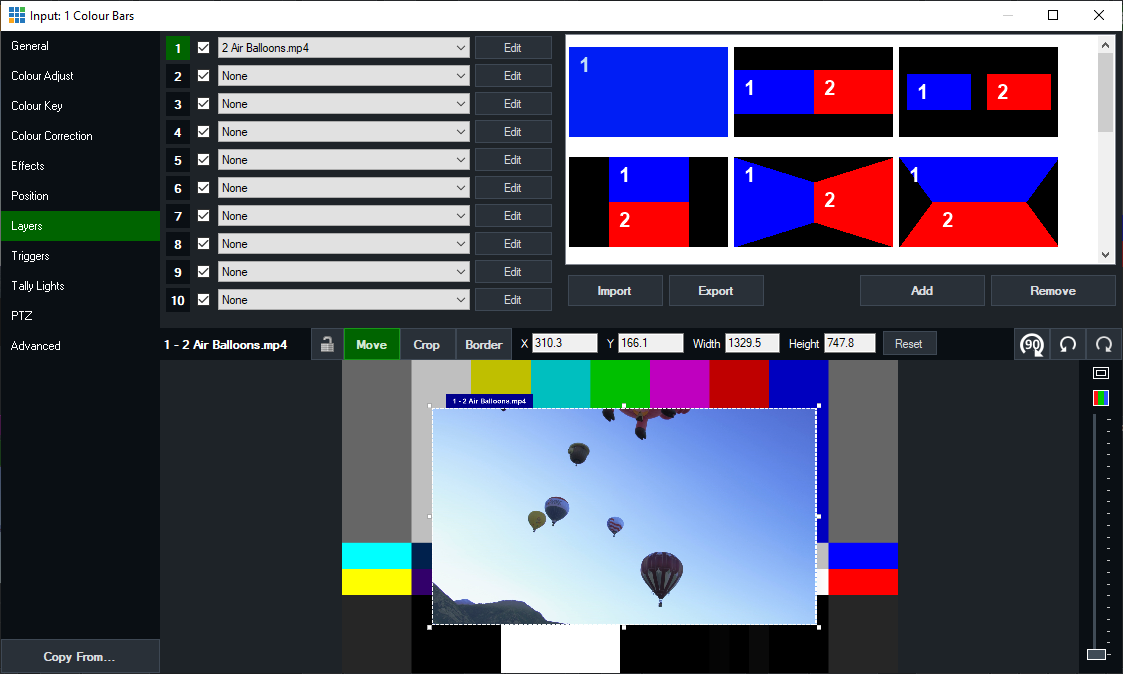
Если эфир превращается в производство с несколькими камерами, заранее подготовленными роликами, отдельным Preview и Program, внешними экранами и параллельной записью источников, важна уже не простота стартового мастера, а архитектура выходов. Здесь vMix заметно ближе к телевизионной логике: возможности по числу входов, внешним выходам, MultiCorder, Instant Replay и другим функциям различаются между Basic HD, HD, 4K, Pro и Max.
Нужны ли вертикальный формат и мультистриминг
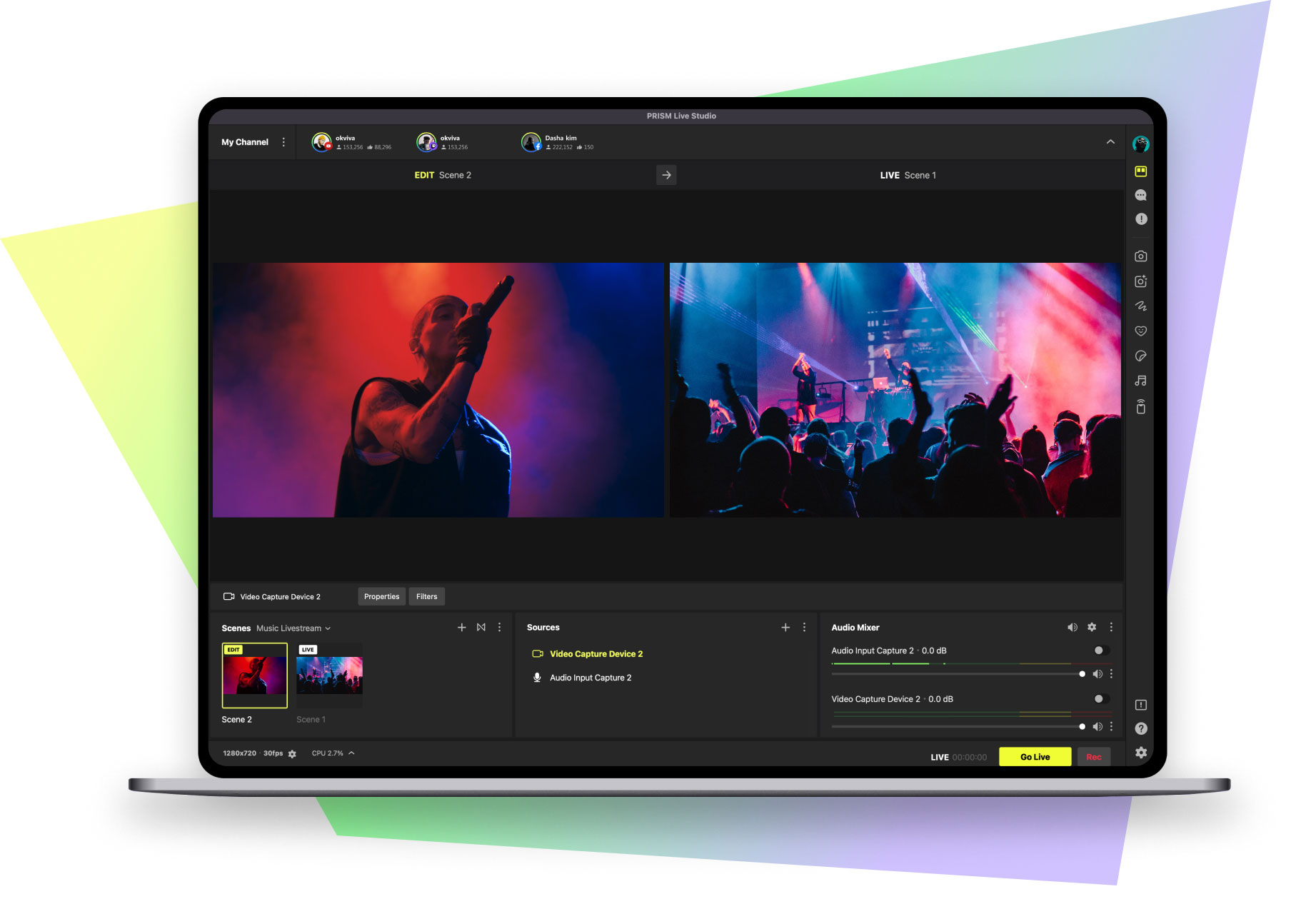
Горизонтальный эфир 16:9 больше не единственный сценарий. Если одна и та же программа должна одновременно готовить горизонтальную и вертикальную композиции, выбирайте решение, где это предусмотрено отдельным рабочим процессом, а не имитируется кропом одного кадра. PRISM Live Studio предлагает Dual Output для горизонтального и вертикального направления. В бесплатном PRISM Basic обычный мультистрим ограничен одним каналом, а Plus расширяет число каналов; правила Dual Output у Basic и Plus отличаются.
Streamlabs Desktop также поддерживает Dual Output. Официальный сценарий позволяет бесплатно отправлять один вертикальный и один горизонтальный выход, а полноценный облачный Multistream на большее число площадок относится к Ultra. Это важно для домашнего подключения: облачный мультистрим отправляет один поток на сервер Streamlabs, после чего сервис распределяет его дальше, вместо нескольких независимых исходящих потоков с компьютера.
Хватит ли компьютера на выбранное качество
Минимальные требования означают только запуск программы, а не гарантированную передачу тяжёлой игры в 1080p60 с камерой, анимацией и записью. Нагрузка растёт от разрешения, частоты кадров, количества источников, фильтров и выбранного энкодера. В OBS это прямо учитывает Auto-Configuration Wizard: он помогает подобрать параметры под оборудование и задачу, но итог всё равно нужно проверять тестовой записью или закрытым эфиром.
Для PRISM Desktop официальные требования разделяют минимум, обычный стрим и игровой стрим. На Windows базовый уровень начинается с 8 ГБ памяти и дискретной графики уровня GTX 1060, а рекомендуемые конфигурации для тяжёлых игровых эфиров существенно выше. На macOS PRISM Desktop поддерживает только Apple Silicon и требует macOS 12.3 или новее. У Streamlabs Desktop текущая официальная страница указывает Windows 10+ и macOS 12+, а справка рекомендует больше памяти и более современный CPU/GPU для ресурсоёмких игр, анимации и плагинов.
vMix работает на Windows 10/11. Его справочник отдельно подчёркивает роль дискретной видеокарты и SSD: чем больше HD/4K камер, одновременных записей и выходов, тем важнее запас GPU, памяти и скорости накопителя. Поэтому слабый ноутбук с одной веб-камерой и игровой компьютер с четырьмя источниками нельзя оценивать по одной строке «минимальные системные требования».
Подходит ли ваш интернет под битрейт
Стрим может выглядеть идеально в окне программы и всё равно рассыпаться после отправки на платформу. Причина — недостаточный или нестабильный upload. Для YouTube выбор битрейта связан с разрешением, частотой кадров и кодеком; сервис рекомендует сделать тест скорости, оставить запас пропускной способности и проверить эфир с движением и звуком, похожими на реальные. Для 1080p60 YouTube приводит для H.264 более высокий рекомендуемый битрейт, чем для 720p, поэтому нельзя выбирать разрешение только по размеру монитора.
Практическое правило выбора программы отсюда простое: если канал связи слабый, дополнительный локальный функционал не исправит нехватку upload. Сначала добейтесь стабильного одного потока, затем добавляйте второй формат или вторую площадку. При работе с YouTube, если программа и платформа поддерживают RTMPS, этот вариант шифрует соединение между энкодером и сервером при передаче потока.
| Сценарий | Что критично | С чего начать | Когда усложнять |
|---|---|---|---|
| Первый игровой эфир | Захват игры, микрофон, камера, стабильный энкодер | OBS Studio или Streamlabs Desktop | Когда понадобятся несколько форматов, интегрированные виджеты или сложная автоматика |
| Вертикальный и горизонтальный эфир | Две независимые композиции, а не случайный кроп | PRISM Live Studio или Streamlabs Desktop | Когда число площадок превышает бесплатные ограничения выбранного сервиса |
| Учебный эфир или вебинар | Экран, камера, разборчивый голос, резервная запись | OBS Studio | Когда нужны несколько операторских выходов или сложная гостевая схема |
| Многокамерная студия | Preview/Program, камеры, внешние выходы, запись | vMix | Когда выбранная редакция упирается в лимит входов, 4K, MultiCorder или Replay |
Чем отличаются OBS Studio, PRISM, Streamlabs и vMix
OBS Studio: максимум контроля без подписки
OBS Studio остаётся сильным универсальным вариантом, если нужен бесплатный и открытый инструмент без привязки к одной стриминговой платформе. Он доступен для Windows, macOS и Linux, создаёт сцены из захвата экрана, окон, игр, камер, карт захвата, изображений, браузерных и других источников, а в Audio Mixer можно контролировать входы и применять фильтры. На Windows актуальная ветка поддерживает Windows 10 и 11; для Linux официальный проект предлагает, в частности, Flatpak и PPA для поддерживаемых Ubuntu.
Сильная сторона OBS — гибкость: одна и та же программа подходит для игры, скринкаста, лекции, интервью через внешние источники и локальной записи. Обратная сторона этой гибкости — необходимость самостоятельно построить сцену, выбрать устройства, выставить параметры видео и проверить маршрутизацию звука. Если цель — «установить и сразу получить набор фирменных оверлеев, алертов и сервисов», Streamlabs может потребовать меньше ручной сборки.
PRISM Live Studio: быстрый путь к нескольким форматам
PRISM Live Studio стоит рассматривать, когда центральная задача — не только кодирование, но и удобная подготовка эфира для разных каналов и ориентаций. Studio Mode позволяет вносить изменения в подготовительную сцену и выводить их в эфир только после переключения. Custom RTMP даёт путь к площадкам без готовой интеграции. Отдельная запись может идти независимо от живого эфира, что полезно для репетиций и локального архива.
Ограничение заметно прежде всего по платформам и тарифной модели. На Windows нужна 64-битная Windows 10/11. На Mac настольная версия ориентирована только на Apple Silicon. PRISM Basic бесплатен, но обычный мультистрим в нём ограничен одним каналом; PRISM Plus расширяет число одновременных каналов и набор премиальных возможностей. Поэтому перед установкой стоит решить, нужен ли вам один эфир с двумя ориентациями или реальная рассылка на несколько площадок.
Streamlabs Desktop: эфир и оформление в одном контуре
Streamlabs Desktop удобен тем, кто хочет вместе со сценами получить алерты, виджеты, оверлеи и другие элементы экосистемы Streamlabs. Базовое приложение заявлено бесплатным для Windows 10+ и macOS 12+. Оно захватывает игру, рабочий стол, веб-камеру, музыку и микрофон, а пользователь собирает отдельные сцены для старта, основного эфира, паузы и завершения.
Для мультиплатформенной работы важно отличать бесплатный Dual Output от платного Multistream. Dual Output позволяет настроить отдельные вертикальную и горизонтальную композиции и бесплатно вести их по одному направлению каждого типа. Рассылка на большее число площадок через облачную систему Streamlabs относится к Ultra. Если вы не используете сервисные функции Streamlabs, сравните этот путь с OBS: оба строятся вокруг сцен, но второй даёт более нейтральную основу без необходимости платить за расширенный мультистрим.
vMix: когда стрим становится производством
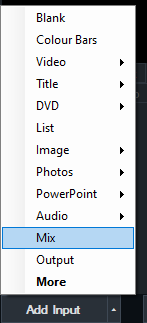
vMix — Windows-ориентированная live-production студия. Здесь важны не только сцены, но и работа с большим числом входов, Preview/Output, внешними выходами, записью и сетевыми источниками. Встроенный streaming-процесс поддерживает готовых провайдеров и Custom RTMP Server; для ручного подключения используются адрес сервера и stream key. Для записи доступны разные режимы, а расширенные редакции добавляют функции уровня MultiCorder и Instant Replay.
У vMix коммерческая модель с несколькими бессрочными редакциями и подпиской Max. Полнофункциональный пробный период длится 60 дней и предназначен именно для проверки рабочего проекта до покупки. Это разумный способ выбора: соберите реальное число камер, титров и выходов, прогоните запись на используемый SSD и только потом решайте, какая редакция закрывает требования. Покупать Pro «на всякий случай» не нужно, если обязательные функции есть в более младшей редакции.
Как установить программу и провести первый тест
Первый запуск лучше считать технической репетицией, а не первым публичным эфиром. Цель — доказать, что программа видит все устройства, звук не дублируется, кодирование не перегружает компьютер, локальная запись читается, а платформа получает стабильный сигнал. Такой тест занимает меньше времени, чем исправление проблем уже перед зрителями.
1. Скачивайте установщик только из официального источника
Для OBS используйте официальный раздел загрузки и выбирайте свою операционную систему. На Mac обращайте внимание на актуальную минимальную версию системы и архитектуру. Streamlabs Desktop отдельно предлагает сборки для Intel Mac и Apple Silicon. PRISM Desktop на macOS поддерживает Apple Silicon, поэтому Intel Mac для этой версии не подходит. vMix устанавливается на Windows; перед пробным периодом проверьте системные требования и свободное место под записи.
Не переносите в новую систему случайные плагины и пакеты сцен до проверки чистой установки. Сначала добейтесь стабильного базового эфира, затем добавляйте расширения по одному. Так проще понять, какая новая зависимость вызвала сбой.
2. Создайте минимальную тестовую сцену
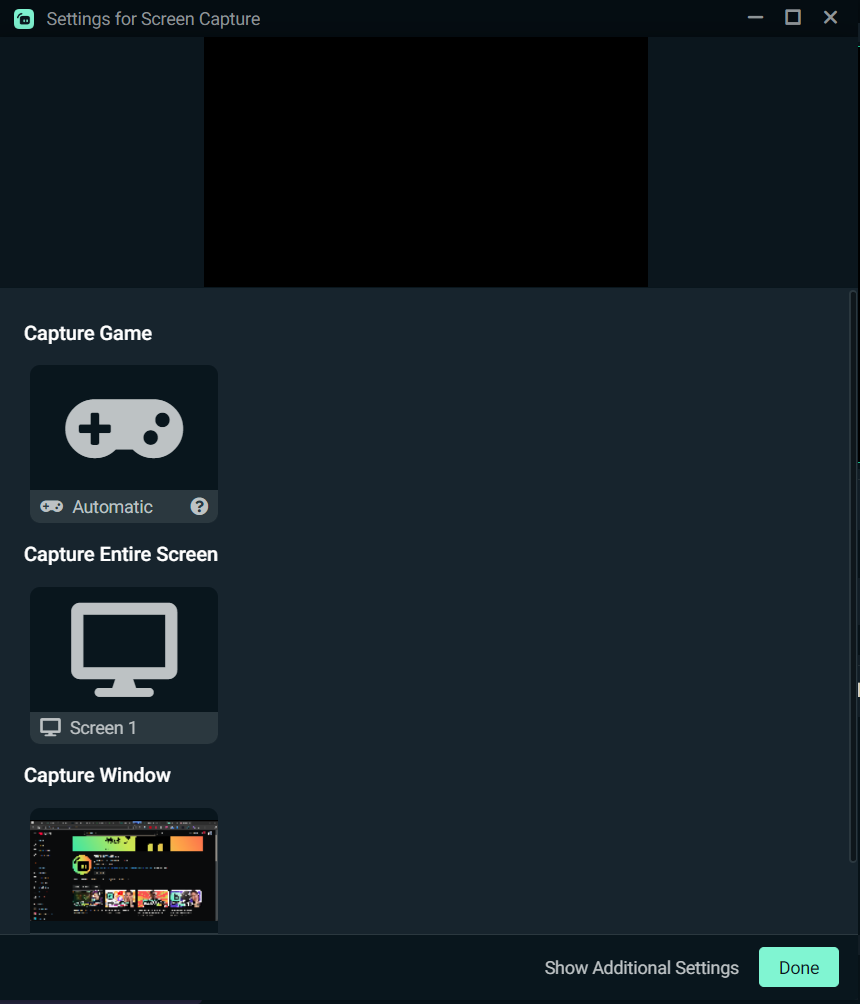
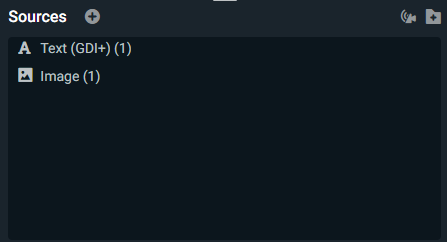
Добавьте только три элемента: основной видеосигнал, камеру и микрофон. Для игры в OBS на Windows предпочтителен специализированный Game Capture, для рабочего стола — Display Capture, для отдельного приложения — Window Capture; на macOS используется соответствующий источник захвата экрана. В других программах логика похожа: важнее выбрать правильный тип входа, чем пытаться исправить чёрный экран фильтрами.
Разместите камеру так, чтобы она не закрывала важные элементы игры или презентации. Если потом будет вертикальная версия, сразу проверьте, помещаются ли лицо, титры и интерфейс в вертикальную композицию. Не полагайтесь на автоматический кроп горизонтального макета.
3. Настройте звук до видеоэффектов
Посмотрите на индикаторы микшера и убедитесь, что двигается именно тот микрофон, который вы слышите. Затем сделайте короткую запись с речью, системным звуком и несколькими секундами тишины. Если голос слышен дважды, ищите один и тот же вход, подключённый одновременно как глобальное устройство и отдельный источник. Если индикатор постоянно упирается в верх диапазона и речь искажается, уменьшите входной уровень до добавления компрессоров и усиления.
Для лекции или подкастового формата важнее чистый голос, чем максимально громкая дорожка. Для игрового эфира отдельно проверьте баланс речи и игры в момент с реальным звуковым пиком. Тест на тихом меню не показывает, что произойдёт в боевой сцене.
4. Выберите базовое разрешение, FPS и энкодер
Не начинайте с 4K только потому, что монитор или камера это позволяют. Выходное разрешение и FPS должны соответствовать реальному контенту, возможностям GPU/CPU и upload. Для разговорного эфира часто нет смысла удваивать частоту кадров; для динамичной игры плавность может быть важнее дополнительной детализации. Аппаратный энкодер снижает нагрузку на CPU на поддерживаемом оборудовании, но его работу всё равно нужно проверить одновременно с игрой и записью.
Если вы стримите на YouTube, сверяйте параметры с действующими рекомендациями платформы. Для RTMP/RTMPS сервис поддерживает несколько современных видеокодеков, а рекомендуемый битрейт зависит от разрешения и FPS. Не копируйте чужой пресет без проверки: настройки, подходящие для 1080p60 на быстром оптоволокне, могут быть нестабильны на слабом мобильном канале.
5. Проведите непубличный или ограниченный тест
Перед важным эфиром запустите тест с тем же движением и звуком, которые будут в программе: откройте игру, переключите несколько сцен, включите видео, поговорите в микрофон. На стороне платформы смотрите не только превью, но и состояние входящего потока. Одновременно контролируйте пропуски кадров, загрузку CPU/GPU и рост локального файла записи.
После остановки откройте локальную запись обычным плеером и промотайте начало, середину и конец. Если эфир был стабильным, но файл повреждён или звук в архиве отсутствует, это отдельная проблема записи — её нужно исправить до следующей репетиции.
Платформы, железо и выбор по масштабу
Windows: самый широкий выбор
На Windows доступны все четыре программы. Это делает систему наиболее гибкой для карт захвата, игр и многокамерных установок. Но одинаковая поддержка Windows не означает одинаковый класс нагрузки. OBS и Streamlabs можно использовать в компактной домашней схеме, PRISM задаёт более конкретные рекомендации для игрового стрима, а vMix особенно чувствителен к видеокарте и накопителю, когда растёт число камер, записей и выходов.
Для стационарной студии предпочтительнее проводное подключение и отдельный быстрый накопитель под запись, если программа одновременно кодирует поток и пишет мастер. Перед покупкой карты захвата проверьте драйверы и способ подключения. vMix, например, ориентируется на совместимое capture hardware и DirectShow-драйверы для многих устройств; OBS также работает с картами захвата как с Video Capture Device.
macOS: проверьте не только версию системы, но и процессор
OBS Studio и Streamlabs Desktop имеют версии для macOS. Для OBS актуальная страница загрузки разделяет установщики для Intel и Apple Silicon. Streamlabs тоже предлагает выбор архитектуры. PRISM Desktop на macOS поддерживает только Apple Silicon и macOS 12.3 или новее. vMix в эту группу не входит, поскольку его рабочая платформа — Windows.
Это особенно важно при покупке программы для старого Intel Mac: фраза «есть версия для macOS» сама по себе недостаточна. Сверяйте архитектуру, минимальную версию системы и требования к захвату экрана. После обновления macOS повторно проверьте разрешения на захват экрана, камеру и микрофон, если источник внезапно пропал.
Linux: практический выбор сводится прежде всего к OBS
Из опубликованных в этом разделе решений Linux явно поддерживает OBS Studio. Официальный проект распространяет Flatpak и поддерживает PPA для актуальной Ubuntu, а для других дистрибутивов перечисляет отдельные способы установки. Если Linux — обязательная платформа, это весомее, чем наличие конкретного набора шаблонов в Windows- или macOS-приложении.
Один компьютер или отдельная студийная машина
Если на одном ПК одновременно работают требовательная игра, браузер, голосовая связь и энкодер, запас производительности нужен не по среднему значению, а по пикам. Дропы часто появляются в динамичной сцене, хотя меню и тестовый экран проходят без проблем. Уменьшение выходного разрешения, FPS, сложности сцены или переход на аппаратное кодирование может дать больше стабильности, чем замена одной программы на другую.
Отдельный streaming PC или более мощная production-машина становится оправданной, когда в проекте много камер, несколько записей, NDI/SRT/сетевые источники и внешние выходы. В этом классе vMix раскрывает больше своих функций, но одновременно растут требования к видеокарте, диску и организации сигнала.
Типичные ошибки выбора и как их избежать
- Выбирать по количеству оверлеев. Сначала проверьте обязательные входы, платформу, запись и выходы. Оверлей можно заменить, отсутствие нужной архитектуры — нет.
- Считать минимальные требования гарантией 1080p60. Они подтверждают запуск программы, а реальная нагрузка зависит от игры, энкодера, источников и эффектов.
- Покупать мультистриминг до теста upload. Если один поток уже нестабилен, второй ухудшит ситуацию. Облачная схема может уменьшить исходящую нагрузку, но не исправит плохое базовое соединение.
- Смешивать вертикальный эфир с кропом. Для вертикальной аудитории лучше отдельная композиция, где интерфейс и титры рассчитаны на другой кадр.
- Не проверять архитектуру Mac. PRISM Desktop работает на Apple Silicon, а OBS и Streamlabs предлагают разные сборки для архитектур.
- Дублировать микрофон. Один вход может быть добавлен глобально и отдельным источником, что создаёт эхо или фазовые артефакты.
- Хранить единственную копию stream key в заметках или сцене. Ключ следует считать секретом. При подозрении на утечку его нужно сбросить в панели платформы и обновить в энкодере.
- Первый раз проверять сцену уже публично. Тестовая запись или ограниченный эфир выявит чёрный захват, неверное устройство, задержку и перегрузку раньше зрителей.
- Записывать на почти заполненный системный диск. Длинный эфир создаёт крупный файл; оставьте запас и убедитесь, что накопитель выдерживает запись параллельно с другими задачами.
- Выбирать старшую редакцию vMix без списка обязательных функций. Сначала прогоните 60-дневный trial на реальной схеме и сверяйте требования с таблицей редакций.
Если кадры пропускаются
Разделите проблему на сеть и кодирование. Если программа сообщает о перегрузке энкодера или рендеринга, уменьшайте нагрузку на компьютер: снизьте разрешение/FPS, упростите сцену, закройте тяжёлые приложения или используйте подходящий аппаратный энкодер. Если локальная запись чистая, а платформа показывает проблемы входящего потока, проверяйте upload, кабель, Wi‑Fi и битрейт. Не меняйте пять параметров одновременно — иначе невозможно понять, что помогло.
Если захват игры или окна чёрный
Проверьте правильность типа источника и выбранного окна. В OBS Game Capture предназначен для 3D-игр на Windows, Window Capture — для отдельного приложения, Display Capture — для экрана. На macOS действует собственный источник захвата экрана и системные разрешения. После смены метода сначала добейтесь стабильной картинки без фильтров, затем возвращайте эффекты.
Если звук есть в программе, но нет у зрителя
Смотрите не только на индикатор входа, но и на маршрутизацию к итоговому миксу. Сделайте короткую локальную запись и тестовый эфир. Если локальный файл звучит, а платформа нет, проверяйте выбранную дорожку и настройки кодирования. Если звука нет уже в файле, проблема находится до отправки в сеть.
Кому подходит этот класс программ и когда нужен другой путь
Кому подходит
- стримерам игр, которым нужны сцены, камера, микрофон и локальная запись;
- преподавателям и авторам вебинаров, которые выводят экран, презентации и камеру;
- ведущим вертикальных и горизонтальных эфиров, если программа поддерживает отдельные композиции;
- командам, собирающим несколько камер и внешних источников в единый Program;
- авторам, которым нужен контролируемый локальный мастер одновременно с прямым эфиром.
Когда лучше выбрать другой путь
Если задача — просто созвон с несколькими участниками и демонстрация экрана, полноценная live-production программа может оказаться избыточной: браузерная студия или сервис видеоконференций потребуют меньше подготовки. Если вы хотите только записать экран без прямой трансляции, отдельная программа захвата может быть проще по интерфейсу и настройке.
Для стрима напрямую с консоли без ПК также лучше оценить аппаратный или платформенный путь. Настольный энкодер становится оправданным, когда нужно добавлять камеры, графику, отдельный микрофон, сложные сцены или контролировать локальную запись.
Практический порядок выбора перед установкой
- Запишите обязательные источники: игра, экран, камера, карта захвата, микрофоны, медиа, браузерные элементы.
- Определите выходы: одна площадка, несколько площадок, горизонтальный и вертикальный кадр, локальная запись, внешний монитор.
- Проверьте платформу: Windows, версия macOS и архитектура Mac, либо Linux.
- Оцените железо: CPU, GPU, память и накопитель с запасом под самый тяжёлый сценарий, а не под пустую сцену.
- Проверьте upload: стабильность важнее максимального результата speed test; оставьте запас относительно выбранного битрейта.
- Соберите минимальную сцену: основной видеосигнал, камера, микрофон.
- Сделайте локальную запись: проверьте синхронность, громкость и качество в обычном плеере.
- Запустите тестовый эфир: с реальным движением, переключениями и длительностью, близкой к рабочей.
- Только после стабильного теста добавляйте оверлеи, фильтры, дополнительные площадки, плагины и автоматизацию.
Для большинства начинающих разумная стартовая точка — OBS Studio: она не требует покупки и показывает базовую логику сцен, источников и микшера. PRISM Live Studio стоит поднять выше в списке, если критичны Dual Output и встроенный путь к нескольким каналам. Streamlabs Desktop логичен для тех, кто уже использует сервисы Streamlabs и хочет оформление рядом с настройками эфира. vMix имеет смысл тестировать на реальном наборе камер и выходов, когда проект уже вышел за рамки одиночного стрима.
Частые вопросы
Какая программа лучше для первого бесплатного стрима?
OBS Studio — самый нейтральный старт: она бесплатная, открытая и доступна на Windows, macOS и Linux. Если важнее готовые виджеты и экосистема оформления, сравните её со Streamlabs Desktop; базовый Streamlabs тоже доступен бесплатно.
Нужен ли мощный компьютер только для разговора с веб-камерой?
Не обязательно. Нагрузка определяется разрешением, FPS, числом источников, фильтрами и энкодером. Разговорная сцена обычно легче игрового стрима, но стабильность всё равно нужно проверить одновременно с записью и реальным браузером или презентацией.
Можно ли вести вертикальный и горизонтальный эфир одновременно?
Да, если выбранная программа поддерживает две отдельные композиции. PRISM Live Studio и Streamlabs Desktop имеют Dual Output. Проверяйте тарифные ограничения по числу направлений и площадок до настройки рабочего проекта.
Что важнее для качества: разрешение или битрейт?
Они связаны. Слишком высокое разрешение при недостаточном битрейте даёт артефакты, а завышенный битрейт при слабом upload вызывает нестабильность. Выбирайте сочетание по рекомендациям платформы и подтверждайте тестовым эфиром.
Стоит ли сразу покупать vMix Pro?
Нет необходимости, если вы ещё не знаете обязательные функции. vMix даёт 60-дневный полнофункциональный trial, поэтому сначала соберите реальную production-схему и выясните, нужны ли вам возможности старших редакций.
Почему локальная запись полезна, если эфир сохраняется на платформе?
Локальный мастер не зависит от итогового транскодирования платформы и помогает отдельно диагностировать проблемы. Если локальный файл чистый, а эфир испорчен, искать причину следует в сетевом тракте или настройках платформы.
Что делать, если stream key стал известен постороннему?
Считайте ключ скомпрометированным: сбросьте его в панели управления стриминговой платформы и замените значение в программе. Не публикуйте ключ в скриншотах, сценах, заметках или демонстрации экрана.