Студия для прямых трансляций, локальной записи и сборки сцен из экрана, камеры, звука и виджетов.
ПЛАТФОРМЫWindows, macOSЛИЦЕНЗИЯGPL-3.0; базовые функции бесплатны, Ultra — опциональная подпискаРАЗРАБОТЧИКGeneral Workings, Inc.
ВЫБОР ЗАГРУЗКИ / 01
РЕКОМЕНДАЦИЯ РЕДАКЦИИ
Проще, когда нужен готовый ролик, а не эфир
Экранная камера
Экранная камера сосредоточена на локальной записи происходящего на экране и последующей обработке материала. Это более прямой вариант для уроков, демонстраций и скринкастов; прямые трансляции и стриминговые виджеты Streamlabs она не заменяет.
✓Записывает экран и отдельные фрагменты без стримингового интерфейса
✓Встроенный редактор помогает убрать лишнее после захвата
✓Экспортирует результат в MP4, AVI, MKV и MOV
✓Лучше подходит, если нужен локальный ролик, а не прямой эфир
Подходит для стримов и локальной записи, когда нужно собрать экран, игру, камеру, микрофон, виджеты и несколько сцен, а затем вывести готовую композицию в эфир или в файл.
Streamlabs Desktop — настольная студия для прямых трансляций и локальной записи на Windows и macOS. Она нужна не для последовательного видеомонтажа на таймлайне, а для сборки живой композиции: в сцену добавляют игру или окно приложения, камеру, микрофон, системный звук, графику и виджеты, после чего эту композицию отправляют в эфир или записывают в файл. Поэтому программа особенно уместна у стримера, ведущего веб-трансляцию, игрового автора, преподавателя или создателя демонстраций, которому нужно переключаться между заранее подготовленными сценами во время захвата.
Главное преимущество подхода — единая логика «сцены → источники → микшер → выход». Но эта же логика создаёт порог входа: перед первым эфиром необходимо проверить не только картинку, но и порядок слоёв, права на камеру и микрофон, выбранный экран или окно, уровни звука, разрешение холста и выхода, частоту кадров, кодировщик, путь записи и подключение площадки. Ниже разбор строится вокруг этих реальных операций, а не вокруг рекламного списка функций.
Что именно представляет собой Streamlabs Desktop
Продукт остаётся активным: журнал изменений Streamlabs Desktop обновлялся в июне 2026 года и описывает поэтапное распространение новых сборок, исправления стабильности трансляции и записи, а также обновление базовых компонентов OBS. Публичный репозиторий программы также активен; в его package.json продукт называется Streamlabs Desktop, автором указан General Workings, Inc., лицензией — GPL-3.0. На странице продукта базовый план обозначен как Starter и доступен бесплатно, а Ultra — отдельная платная подписка, расширяющая, среди прочего, многоплатформенную трансляцию и наборы дополнительных материалов.
Поддерживаемые настольные платформы — Windows и macOS. Для Mac страница загрузки отдельно предлагает сборки для Intel и Apple Silicon, что важно: выбирать вариант по типу процессора нужно до запуска установщика. Linux-версии Streamlabs Desktop в текущем официальном пути загрузки нет. Русский язык присутствует в списке языков продукта, поэтому русскоязычный интерфейс доступен, хотя отдельные обучающие материалы и названия некоторых интеграций остаются англоязычными.
В документации есть заметное расхождение по Windows. Страница загрузки и её FAQ продолжают перечислять Windows 10+, тогда как более свежее руководство по первому запуску от 20 мая 2026 года указывает Windows 11 как минимальную систему; для macOS оба источника сходятся на macOS 12 как минимальной базе, а в рекомендациях фигурирует macOS 13+. Для новой установки безопаснее ориентироваться на более новое руководство и считать Windows 11 целевой системой, а Windows 10 — случаем, который нужно дополнительно проверять на конкретной актуальной сборке.
Параметр
Подтверждённое состояние
Практический вывод
Тип продукта
Настольная программа для live streaming и записи
Не заменяет полноценный нелинейный видеоредактор для сложного монтажа
Windows
Страница загрузки: Windows 10+; руководство 2026 года: Windows 11
Для нового компьютера ориентироваться на Windows 11
macOS
Минимум macOS 12; отдельно Intel и Apple Silicon
До загрузки определить архитектуру Mac
ОЗУ
Минимум 8 ГБ; рекомендуют 16 ГБ и больше
Запас особенно важен при игре, браузере, камере и записи одновременно
Хранилище
Руководство указывает 10 ГБ минимум и SSD 512 ГБ как рекомендуемый класс накопителя
Для длинных локальных записей нужен отдельный запас сверх места под программу
Лицензия
GPL-3.0 в репозитории
Кодовая база открыта; коммерческие сервисы Streamlabs вокруг неё имеют свои условия
Планы
Starter бесплатный; Ultra платный
Для базового одиночного эфира и записи платная подписка не обязательна
Учётная запись
Для одной только локальной записи вход не обязателен; интеграции и облачные функции требуют входа
Не связывать аккаунты, если задача ограничивается офлайн-записью
Безопасный путь получения и логика установки
Для установки следует начинать с основной страницы Streamlabs Desktop и выбирать там Windows либо нужный вариант Mac. В метаданных страницы SOFTSHIFT эта ссылка классифицирована как landing, потому что она ведёт на страницу выбора загрузки, а не на один универсальный установочный файл. Это принципиально для macOS: один и тот же бренд предлагает отдельные загрузки под Intel и Apple Silicon. Случайный установщик из файлового каталога лишает этой проверки и создаёт риск получить устаревшую или неподходящую сборку.
Первый запуск — это не формальность. Мастер предлагает режим Live Streaming, переход Continue, вход или создание Streamlabs ID, затем выбор Import Settings либо Start Fresh. Далее выбираются камера и микрофон, а оформление можно принять или пропустить. С точки зрения сохранности рабочей конфигурации новичку лучше не импортировать неизвестный набор настроек: чистый проект проще диагностировать, потому что источник проблем не скрыт в старом профиле, чужом разрешении или кодировщике.
Карта интерфейса: сцены, источники, микшер и выход
Редактор строится вокруг предпросмотра и нижних рабочих панелей. Scenes содержит набор состояний эфира: например, игровую сцену, заставку перед началом, разговорную сцену с крупной камерой и экран «скоро вернусь». Внутри каждой сцены панель Sources хранит слои. Порядок источников имеет значение: верхний слой может закрыть находящийся ниже. Поэтому чёрный экран или пропавшая камера часто связаны не с захватом, а с геометрией и порядком слоёв.
Audio Mixer отвечает за уровни входов. Здесь важно различать наличие источника и слышимость: микрофон может быть выбран, но заглушён, а системный звук — идти не с того устройства, которое фактически используется в Windows. На macOS системный звук требует отдельной маршрутизации; актуальное руководство приводит BlackHole как пример такого решения. Это платформенное различие нельзя переносить на Windows: там Desktop Audio сверяется с активным устройством в системных настройках звука.
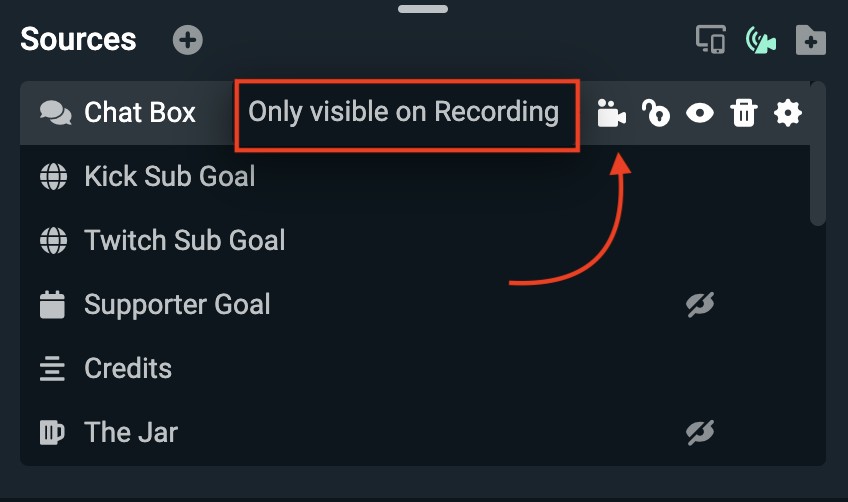
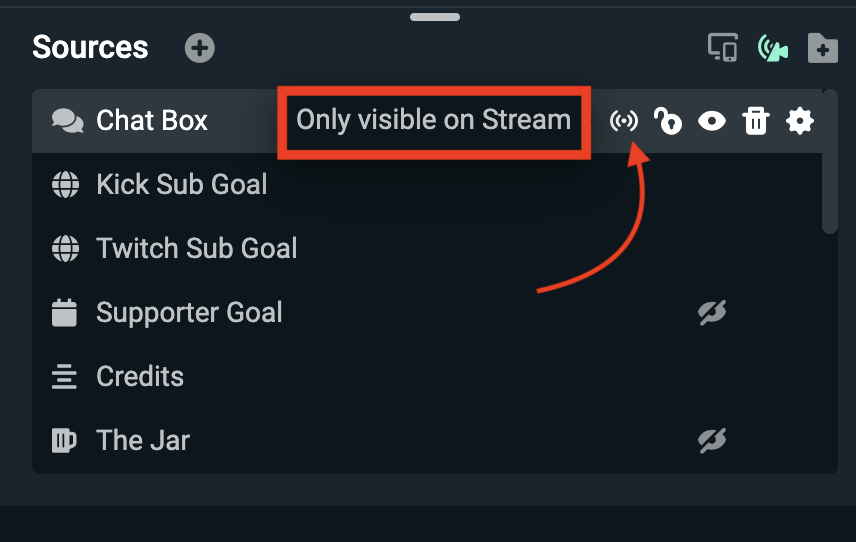
Выход делится на два самостоятельных сценария. Go Live запускает прямую трансляцию после выбора подключённой площадки и заполнения данных эфира. REC создаёт локальную запись в выбранной папке. Эти сценарии могут использовать одни и те же сцены, но у записи есть свои параметры пути, формата и кодировщика. Selective Recording дополнительно позволяет решить, какие источники должны присутствовать именно в записи и какие — только в эфире.
Маршрут первого часа работы
Задача
Инструмент
Ожидаемый результат
Что проверить
Создать безопасную основу
Start Fresh, Scenes
Одна чистая тестовая сцена
Нет случайно импортированных источников и старых ключей
Захватить изображение
Sources → Screen Capture
В предпросмотре виден нужный экран или окно
Не попали уведомления и лишние окна
Добавить камеру
Video Capture Device
Камера размещена поверх основного изображения
Слой не скрыт и устройство не занято другим приложением
Настроить звук
Audio Mixer, Settings → Audio
Шкалы реагируют на речь и системный звук
Нет постоянного красного уровня и случайного mute
Настроить изображение
Settings → Video
Холст, выход и FPS соответствуют сценарию
Не выбрано разрешение выше возможностей компьютера
Сделать тестовый файл
REC
Короткая локальная запись
Файл открывается, содержит изображение и звук
Подключить платформу
Settings → Stream → Connect
Канал доступен в окне запуска эфира
Подключена нужная учётная запись
Провести репетицию
Preview, Mixer, тест виджетов
Сцены переключаются без сюрпризов
Нет приватных данных и перегруза кодировщика
Практический справочник: от установки до миграции
Как установить Streamlabs Desktop и пройти первый запуск без лишних настроек
Цель. Получить чистую рабочую конфигурацию, в которой понятно происхождение каждой сцены и каждого источника. Перед началом определите платформу: Windows либо Mac, а для Mac — Intel или Apple Silicon. Проверьте свободное место и права на установку. Минимальная планка свежего руководства — 8 ГБ ОЗУ; для новой установки Windows лучше считать Windows 11 целевой системой из-за расхождения текущих страниц по Windows 10.
На странице Streamlabs Desktop выберите загрузку для своей системы. На Mac не меняйте вариант процессора «на глаз»: архитектуру нужно проверить в сведениях о системе.
Запустите установщик и дождитесь установки необходимых компонентов. На Windows мастер может добавить недостающие системные компоненты.
Откройте Streamlabs Desktop и разрешите доступ к камере и микрофону только если эти устройства нужны в будущих сценах.
В мастере выберите Live Streaming, затем Continue. Для чистой настройки используйте Start Fresh; Import Settings нужен только когда действительно переносится известная конфигурация.
Выберите камеру и микрофон из списков. Если оформление пока не нужно, пропустите его вместо установки случайного шаблона.
На этапе плана оставьте Streamlabs Free, если вам пока не требуется функция из Ultra. Платный план не нужен для проверки захвата и локальной записи.
Проверка. После запуска редактора создайте тестовую сцену и убедитесь, что программа видит выбранный микрофон и камеру. Не начинайте с реального эфира: сначала сделайте короткую локальную запись. Типичная ошибка — импорт старого профиля с неизвестным разрешением, кодировщиком и путями. Безопасный откат — создать новую чистую конфигурацию, не удаляя старую, и сравнить поведение на минимальной сцене.
Как подключить площадку и создать первую сцену
Цель. Подготовить одну сцену, которая связана с нужным каналом, но ещё не выходит в эфир. Откройте редактор и заранее решите, какой канал используется для теста. Если у вас несколько аккаунтов одной площадки, особенно важно сверить профиль до нажатия Go Live.
Откройте Settings через значок шестерёнки внизу слева.
Перейдите в Stream и нажмите Connect напротив нужной платформы.
Завершите авторизацию площадки и вернитесь в редактор.
В панели Scenes внизу слева нажмите плюс и создайте сцену с понятным именем, например «Игра — основной эфир» или «Урок — экран и камера».
Не добавляйте сразу десяток элементов. Сначала оставьте сцену пустой и только затем внесите основной источник изображения.
Параметры. Подключение канала и параметры видео — независимые вещи. Даже правильно связанный аккаунт не исправит ошибочное разрешение или звук. Поэтому на этом шаге оценивается только факт авторизации и наличие сцены. Проверка: откройте окно запуска эфира, не подтверждая публикацию, и убедитесь, что доступен нужный канал. Типичная ошибка — авторизация не того профиля. Откат безопасен: не запускайте эфир, отключите неверное подключение в Stream settings и подключите правильный аккаунт повторно.
Как захватить экран, окно или игру и не показать лишнее
Цель. Получить в сцене только тот визуальный материал, который действительно должен видеть зритель. Подготовьте приложение или игру, которую собираетесь показывать, и заранее закройте окна с личными сообщениями, паролями, платежными данными и другими приватными сведениями.
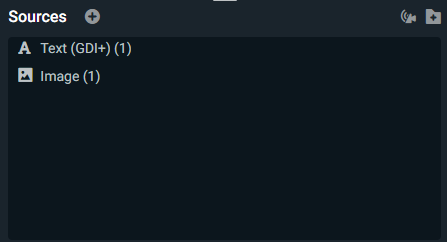
В панели Sources нажмите плюс.
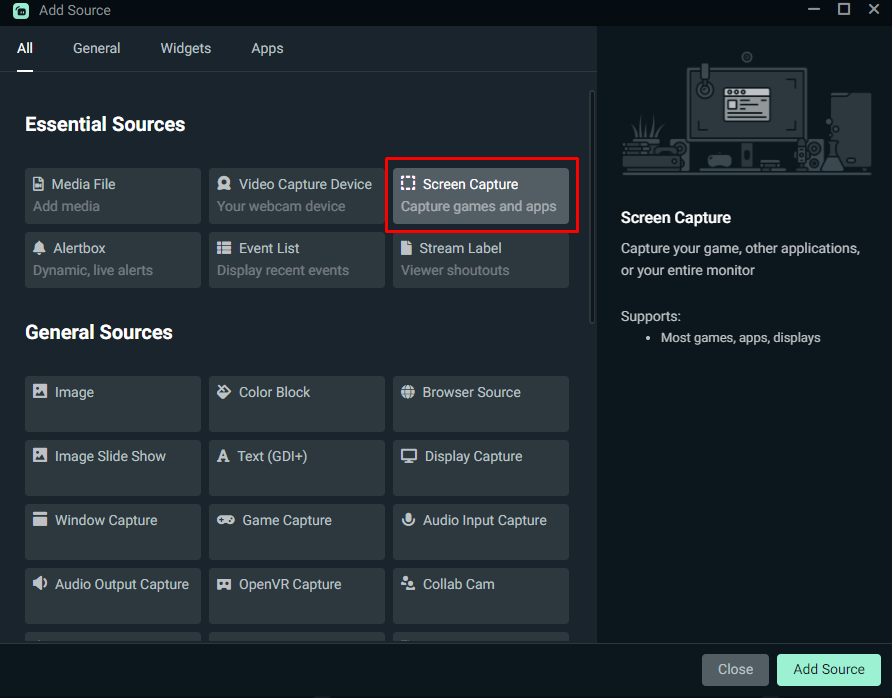
Для универсального захвата выберите Screen Capture, затем Add Source.
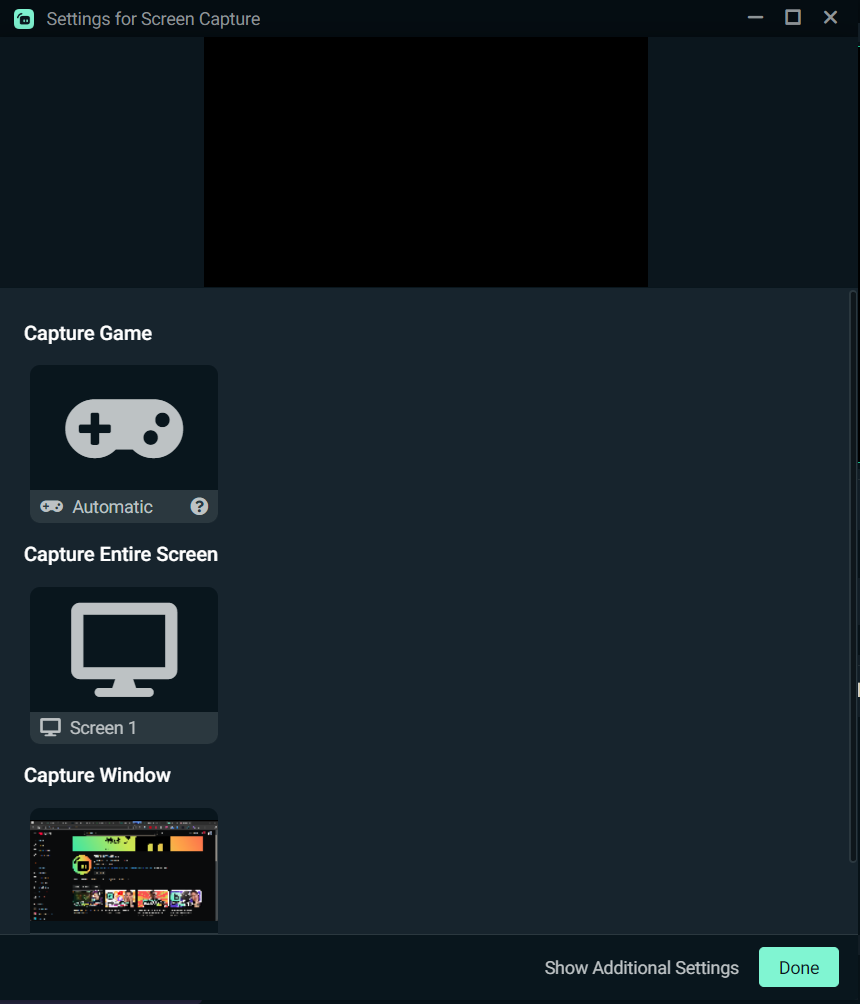
Выберите нужный экран или окно в доступном списке и завершите добавление через Done.
Если задача — игра, в актуальном руководстве также используется Game Capture. Выбор зависит от того, нужен ли конкретный игровой процесс или весь рабочий стол.
В предпросмотре подгоните размер источника и проверьте, что он не выходит за границы холста и не оставляет случайных пустых областей.
Кадр показывает место выбора Screen Capture среди источников: используйте его перед добавлением нужного экрана или окна.На этом шаге создаётся или выбирается источник Screen Capture до окончательного выбора отображаемого содержимого.Проверьте предпросмотр до эфира: в кадре должен быть только нужный экран или окно, без приватных данных.
Проверка. Переключитесь между окнами и убедитесь, что источник ведёт себя ожидаемо. Если выбран весь экран, любое появившееся поверх окно тоже может попасть в трансляцию. Для демонстрации одного приложения безопаснее ограничить захват конкретным окном, когда это подходит задаче. Типичная ошибка — выбирать весь рабочий стол ради удобства, а затем показывать уведомления. Откат: остановите эфир или запись, скройте источник, переключите его на более узкую область и заново сделайте тестовый фрагмент.
Как добавить камеру, виджет и правильно выстроить слои
Цель. Собрать композицию из основного изображения, камеры и интерактивных элементов без взаимного перекрытия. Подготовьте камеру и убедитесь, что её не использует другое приложение. Для виджета заранее решите, действительно ли он нужен: Alert Box и Chat Box полезны в эфире, но не должны закрывать важные области игры или презентации.
В Sources нажмите плюс и добавьте Video Capture Device для камеры.
Разместите камеру поверх основного захвата и уменьшите её до размера, при котором она не перекрывает ключевые элементы.
Через тот же список источников добавьте нужный виджет, например Alert Box или Chat Box, если этот элемент входит в сценарий.
Проверьте порядок Sources: визуально верхние элементы должны находиться выше фона или игры. Если камера пропала, сначала проверьте слой, а не драйвер.
Создайте отдельную сцену для режима, где камера должна быть крупнее, вместо постоянного ручного изменения размеров в прямом эфире.
Параметры. Чем больше активных источников и браузерных элементов, тем выше общая нагрузка и тем сложнее диагностика. Для первой рабочей сцены ограничьтесь необходимым. Проверка: временно переключайте видимость каждого слоя и убедитесь, что именно он отвечает за нужный элемент. Типичная ошибка — дублировать одну камеру несколькими источниками и затем изменять не тот. Безопасный откат — скрыть спорный источник, проверить сцену без него и удалить только после того, как найден рабочий экземпляр.
Как настроить микрофон и системный звук на Windows и macOS
Цель. Добиться предсказуемого микса: голос слышен, системный звук приходит с нужного устройства, а случайный mute не оставляет запись немой. До настройки произнесите несколько фраз обычной громкости и воспроизведите короткий системный звук — это даст два независимых сигнала для проверки.
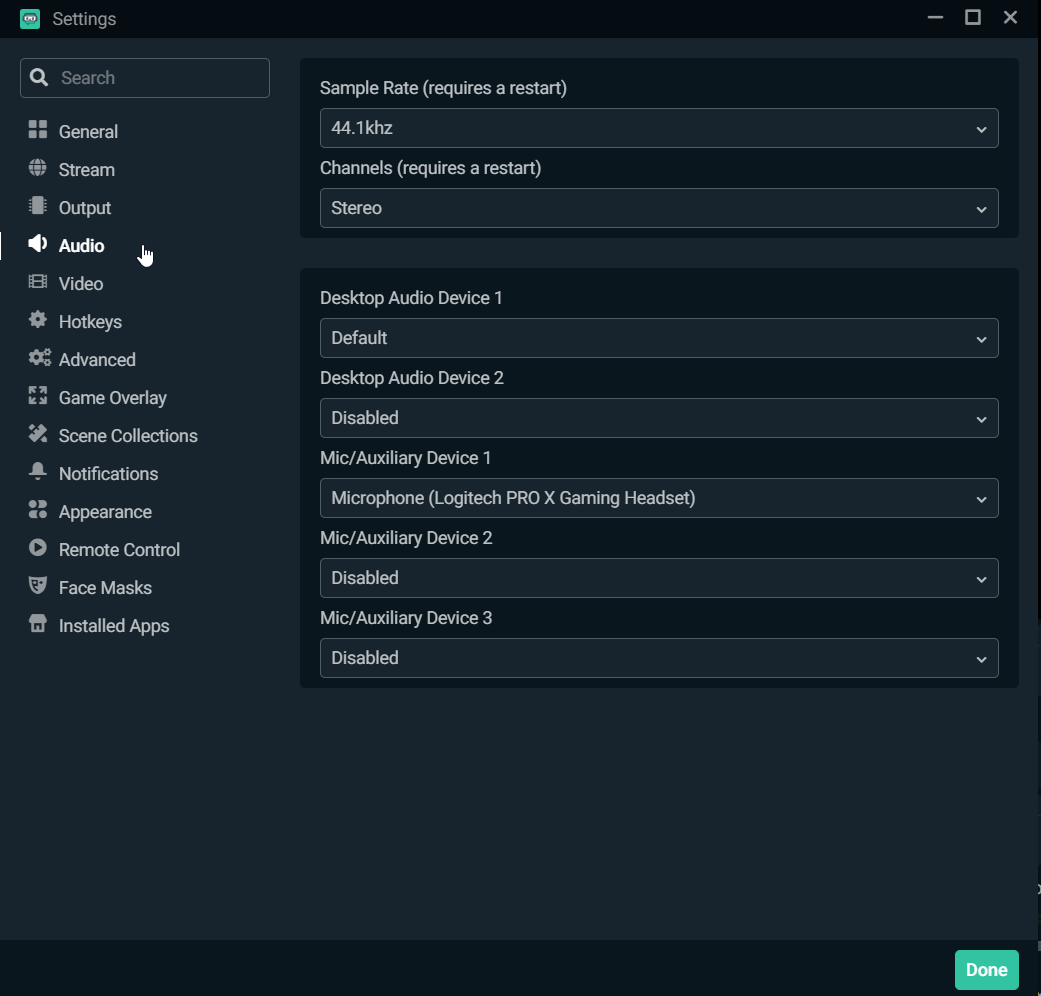
На первом запуске выберите микрофон; позже устройство можно сверить в Settings → Audio и в Audio Mixer.
В микшере проверьте, что шкала микрофона двигается во время речи и канал не отключён.
На Windows сопоставьте Desktop Audio с тем устройством вывода, которое активно в Windows Sound. Если звук уходит в другие наушники или интерфейс, Streamlabs может отслеживать не тот выход.
На macOS учитывайте платформенное ограничение: актуальное руководство рекомендует использовать дополнительную маршрутизацию системного звука и приводит BlackHole как пример. Такой маршрут затем выбирается как вход в Streamlabs.
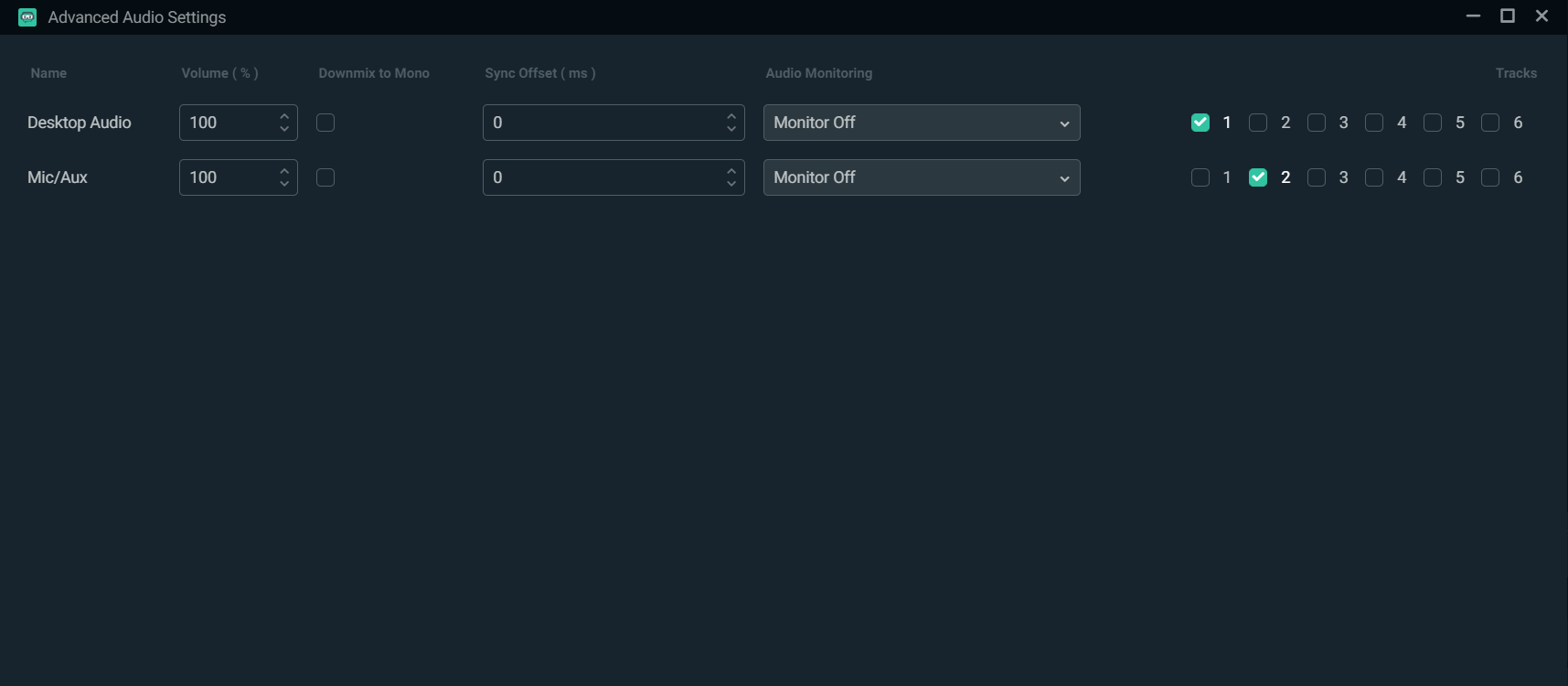
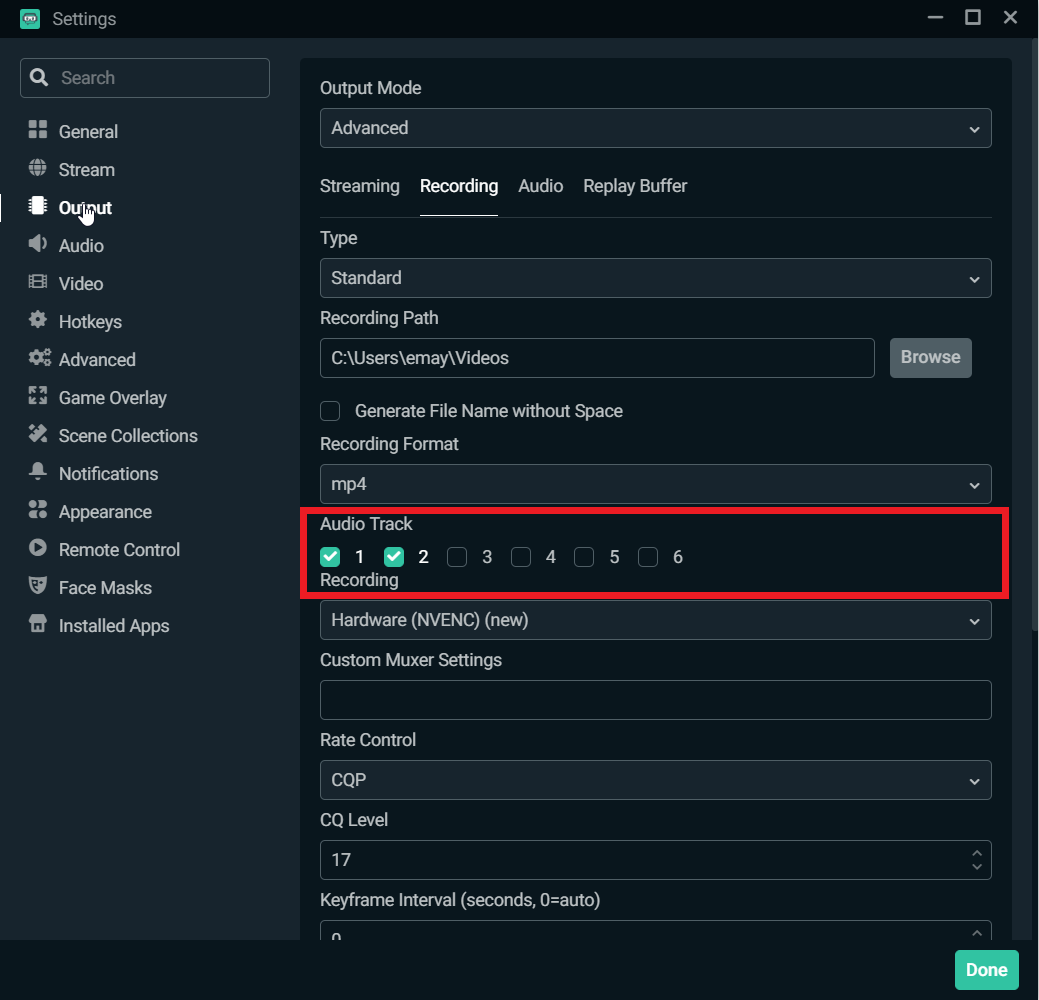
Через шестерёнку микшера откройте расширенные аудиопараметры, если нужно разнести источники по дорожкам для локальной записи.
Сверьте выбранные устройства ввода и вывода с теми, которые реально используются системой.Расширенное окно показывает назначение аудиоканалов на дорожки; оно нужно при подготовке раздельной записи звука.
Проверка. Сделайте 20–30 секунд тестовой записи с речью и звуком приложения, затем прослушайте файл вне Streamlabs. Визуального движения шкал недостаточно: нужно проверить итоговый файл. Типичная ошибка — ориентироваться только на уровень микшера и не заметить, что канал не включён в нужную аудиодорожку. Откат — вернуть простой вариант с одной общей дорожкой, подтвердить работоспособность, а затем снова разнести источники по дорожкам по одному.
Как настроить разрешение, частоту кадров и кодировщик под реальную нагрузку
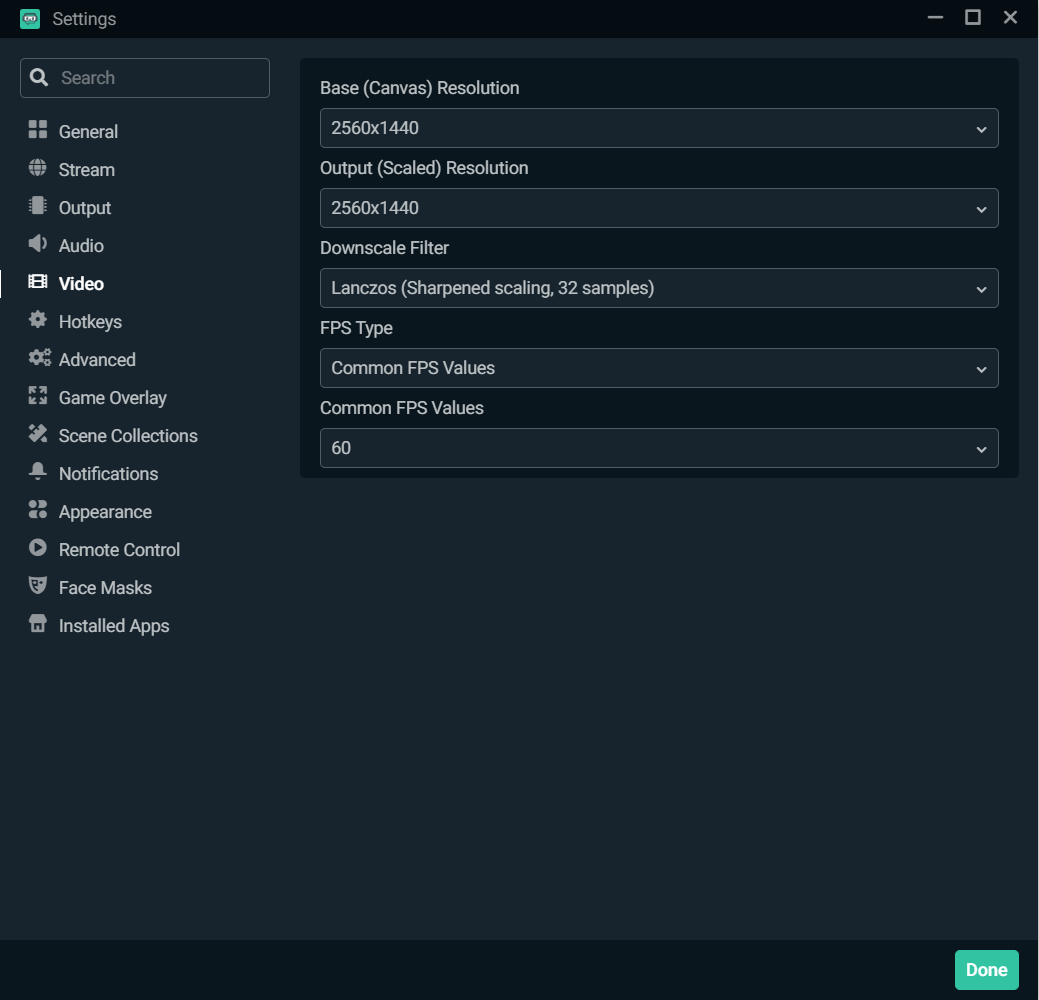
Цель. Получить стабильную картинку без попытки вывести больше кадров и пикселей, чем компьютер может обработать одновременно с игрой, браузером и камерой. Откройте Settings → Video. Там разделены Base (Canvas) Resolution — размер рабочего холста — и Output (Scaled) Resolution — итоговый размер выходного видео.
Выберите Base Resolution исходя из рабочего пространства и источников. Для записи игрового монитора руководство предлагает начинать с разрешения монитора.
Выберите Output Resolution. Если компьютер начинает терять производительность, первым безопасным способом снизить нагрузку будет уменьшение итогового разрешения.
Выберите FPS по типу материала. Для менее динамичных сцен 30 кадров/с достаточно чаще, для быстрого движения 60 кадров/с даёт более плавную передачу, но увеличивает нагрузку.
В Settings → Output выберите кодировщик. x264 использует CPU; аппаратный NVENC переносит кодирование на совместимую видеокарту NVIDIA. Не выбирайте аппаратный кодировщик, которого физически нет в системе.
Для локальной записи не копируйте чужой «идеальный» CQ/CRF без теста. В официальном руководстве CQP предлагается для аппаратного кодирования, CRF — для x264, но итоговое значение зависит от содержимого и производительности.
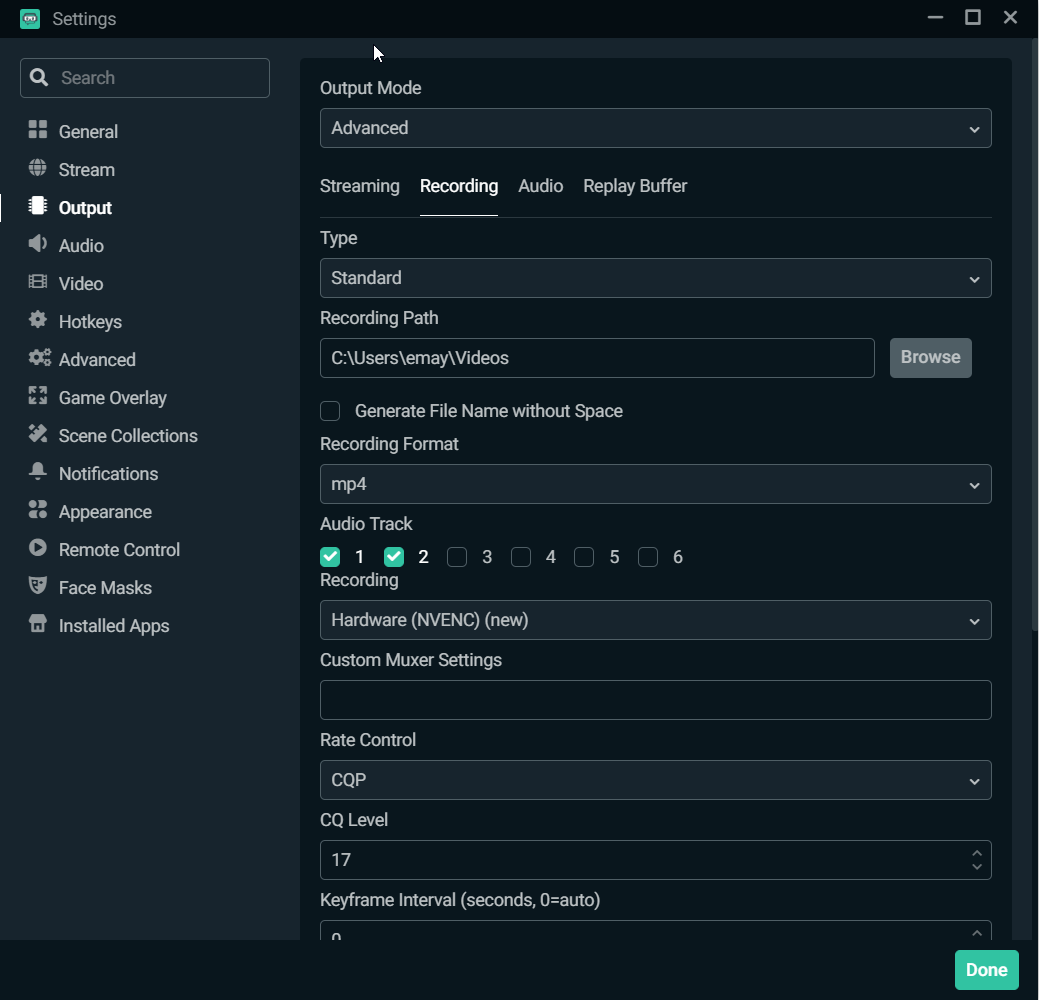
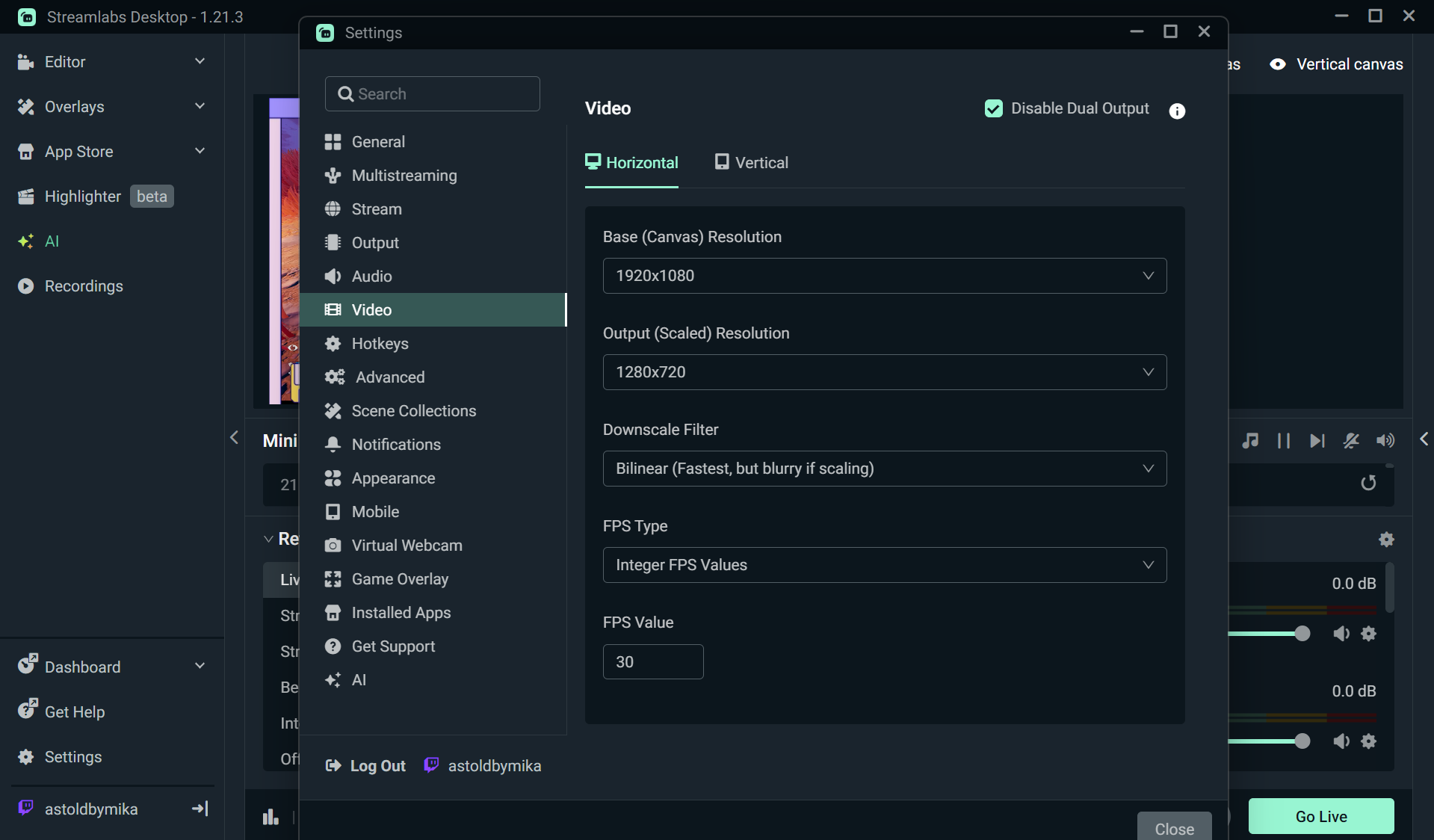
Сначала согласуйте размер холста, итоговое разрешение и FPS; эти три параметра напрямую определяют объём работы кодировщика.В Output находятся путь записи, формат и кодировщик. После изменения обязательно создайте короткий тестовый файл.
Проверка. Запишите одну минуту самого тяжёлого для вашего сценария фрагмента, а не статичное меню. Одновременно наблюдайте за поведением игры и Streamlabs. Типичная ошибка — настраивать 60 FPS и максимальное разрешение по возможностям монитора, не оставляя ресурсов на саму игру. Откат — снизить Output Resolution или FPS, вернуть менее тяжёлый пресет и повторить тот же тестовый фрагмент для сопоставления.
Как настроить Dual Output для горизонтального и вертикального кадра
Цель. Подготовить две компоновки — горизонтальную и вертикальную — так, чтобы один источник не выглядел случайно обрезанным во втором формате. Функция Dual Output на текущей странице Streamlabs Desktop доступна в базовом сценарии для одного горизонтального и одного вертикального направления; дополнительные варианты связаны с Ultra. Она требует отдельного визуального контроля каждого холста.
В редакторе включите Dual Output.
Откройте Settings → Video и проверьте параметры горизонтального и вертикального холстов.
Вернитесь в редактор и поочерёдно смотрите обе компоновки. Камера, чат и подписи, подходящие широкому кадру, часто нуждаются в другом положении в вертикальном.
Для каждого важного источника убедитесь, что он показывается в нужной компоновке. Не считайте автоматическое масштабирование достаточной проверкой.
Перед Go Live сделайте локальную репетицию и переключите ключевые сцены в обеих ориентациях.
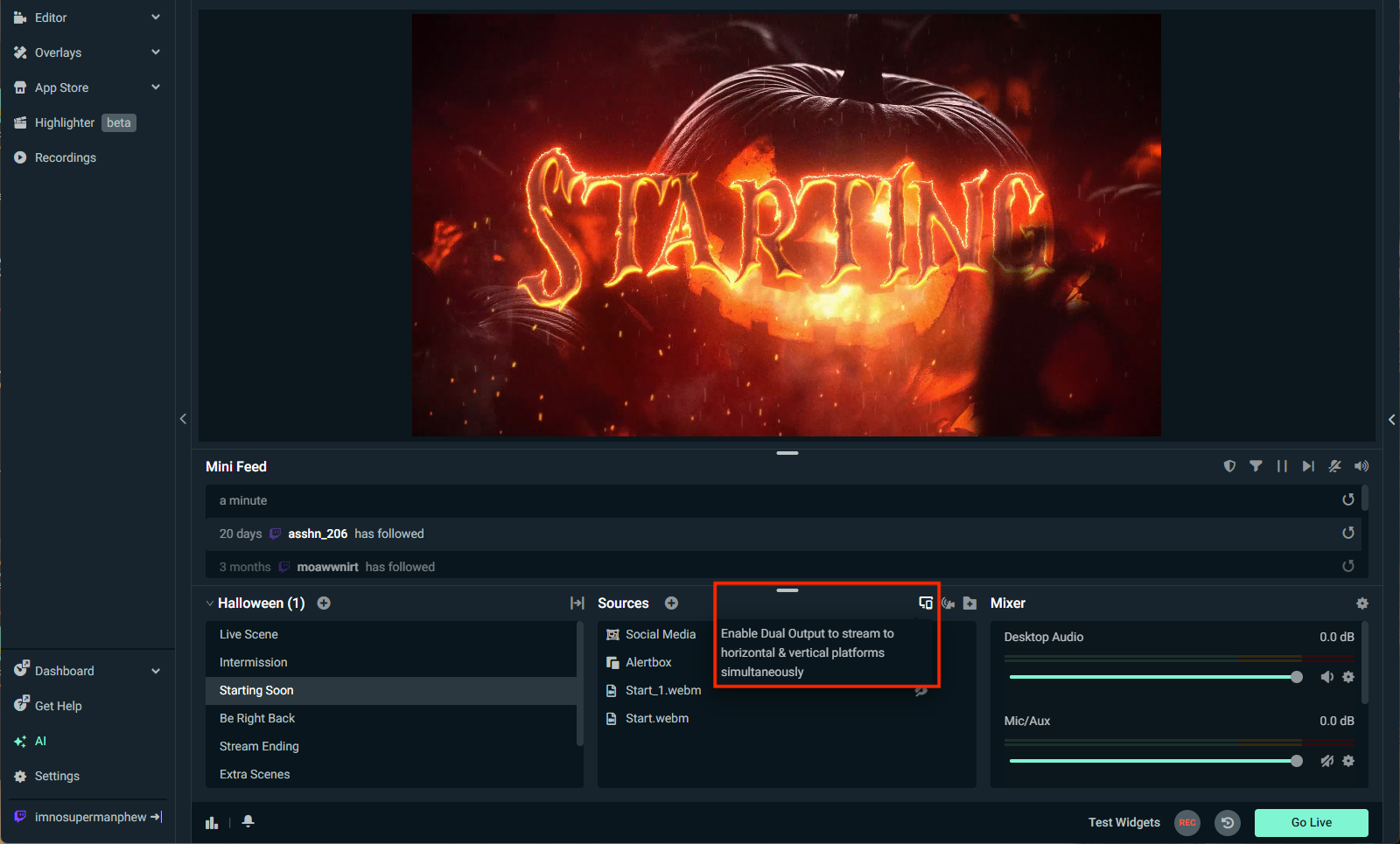
Переключатель Dual Output переводит рабочее пространство в режим двух компоновок; после включения проверяйте обе, а не только основную.Отдельные параметры холстов позволяют согласовать разрешение для широкого и вертикального вывода до запуска трансляции.
Проверка. Пройдите по всем сценам и убедитесь, что лица, игровые HUD-элементы и текст не вырезаны. Типичная ошибка — закончить дизайн только в горизонтальной версии и считать вертикальную автоматической копией. Откат безопасен: выключите Dual Output и проведите одиночный эфир, если вторую компоновку не удалось проверить. Не совмещайте этот режим с Selective Recording без проверки ограничения: текущая документация Selective Recording указывает, что при его использовании вертикальный Dual Output недоступен.
Как провести предэфирную проверку и запустить Go Live без случайной публикации
Цель. Отделить репетицию от публикации. Перед запуском закройте личные окна, убедитесь, что микрофон и камера должны быть видимы, и подготовьте данные эфира. В текущем руководстве кнопка запуска обозначена как зелёная Go Live, но после неё есть дополнительный этап выбора площадок и подтверждения.
Проверьте предпросмотр каждой сцены и по одному переключите их в том порядке, в каком они будут использоваться.
Посмотрите на Audio Mixer: микрофон реагирует на голос, нужный системный звук — на воспроизведение, а ненужные входы выключены.
Если используются Alert Box или другие виджеты, проведите их тест до реального эфира.
Нажмите Go Live, выберите нужные площадки или выходы и проверьте метаданные трансляции.
Только после повторной сверки используйте Confirm and Go Live.
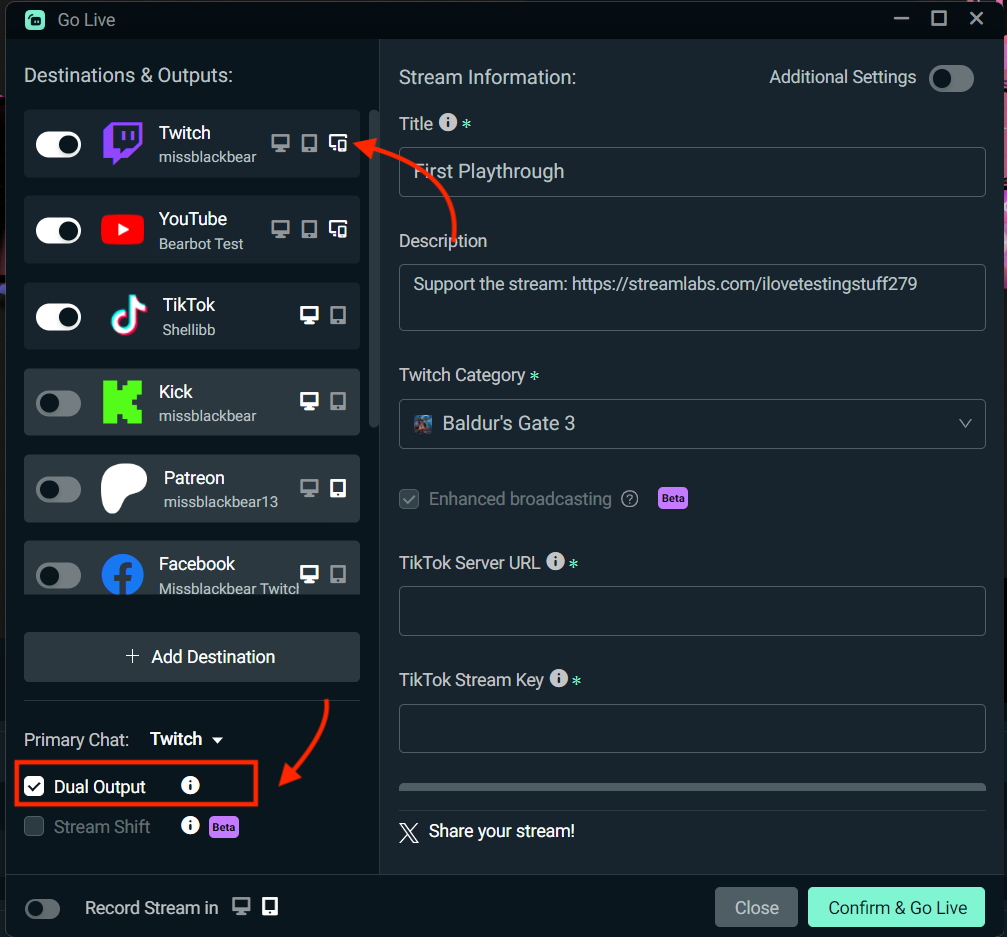
Финальное окно отделяет подготовку от публикации: проверьте канал, выходы и Dual Output до Confirm and Go Live.
Проверка. Первые секунды эфира контролируйте по панели состояния и, если возможно, по независимому просмотру канала без звуковой петли. Типичная ошибка — увидеть правильную сцену в редакторе и забыть, что подключён другой аккаунт. Безопасный откат — немедленно остановить эфир, исправить подключение и начать заново; не пытайтесь маскировать ошибку дальнейшим переключением сцен.
Как сделать локальную запись и проверить файл до длинной сессии
Цель. Создать воспроизводимый локальный файл с изображением и звуком, не отправляя контент в сеть. Для одной только записи вход в Streamlabs аккаунт не обязателен. Это полезный режим и для проверки будущего стрима: он позволяет отловить проблемы кодирования и микшера без публичной трансляции.
Откройте Settings → Output и задайте Recording Path на диск с достаточным свободным местом.
Выберите Recording Format. Текущее руководство по записи рекомендует MP4; не путайте контейнер с кодировщиком.
Вернитесь в редактор и нажмите REC в нижней части интерфейса.
Запишите короткий фрагмент с движением, речью и системным звуком, затем остановите запись.
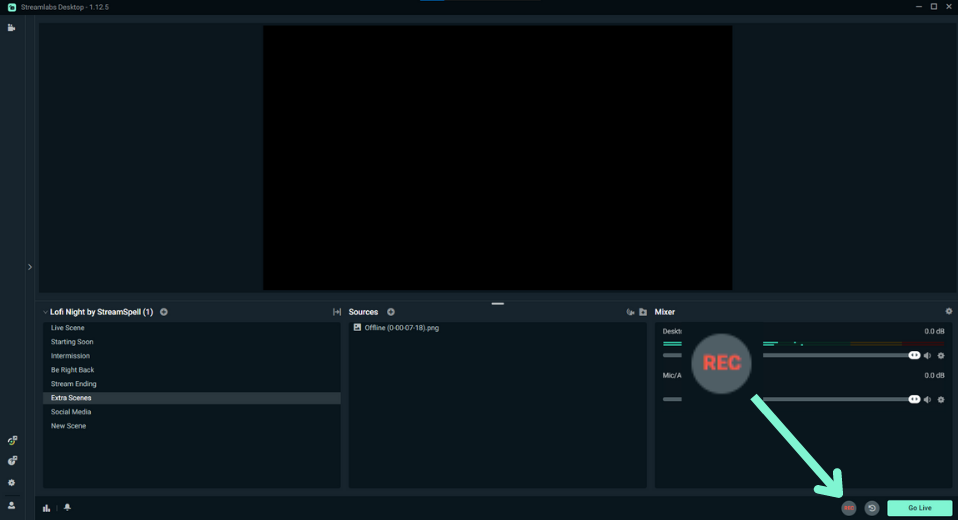
REC запускает локальную запись; используйте короткий тест перед длинной сессией, чтобы проверить путь, изображение и звук.
Проверка. Откройте созданный файл обычным проигрывателем и проверьте начало, середину, конец, синхронность речи и системного звука. Посмотрите фактическое расположение файла, чтобы исключить запись на переполненный системный диск. Типичная ошибка — запустить часовую запись, не проверив 30 секунд. Откат — не перезаписывать исходники: измените параметры, сделайте новый тест с другим именем или в отдельной папке и сравните результат.
Как разделить микрофон и системный звук по дорожкам для дальнейшего монтажа
Цель. Получить локальную запись, в которой голос, системный звук и другие входы можно обрабатывать отдельно. Актуальное руководство по записи показывает до шести аудиодорожек и назначение входов через расширенные настройки микшера. Такая схема нужна не каждому: если материал будет сразу публиковаться без монтажа, одна понятная смешанная дорожка проще и безопаснее.
Откройте шестерёнку в Audio Mixer и перейдите к расширенным аудионастройкам.
Определите, какой источник должен попасть на какую дорожку. Не меняйте сразу все назначения: сначала отделите микрофон от Desktop Audio.
Откройте Settings → Output и проверьте параметры записи и выбранные аудиодорожки.
Сделайте короткую запись, где голос и системный звук чередуются — так их легче различить при проверке.
Откройте файл в приложении, которое умеет видеть несколько аудиодорожек, и подтвердите, что каждая содержит ожидаемый источник.
Перед многодорожечной записью убедитесь, что выбранные треки совпадают с назначениями в Advanced Audio Settings.
Параметры и риск. Наличие нескольких дорожек не означает, что все проигрыватели автоматически смешают их так, как вы ожидаете. Поэтому контроль должен выполняться в монтажном или медиаприложении, которое показывает дорожки отдельно. Типичная ошибка — убрать микрофон с основной дорожки и затем решить, что запись получилась без голоса. Откат — вернуть микрофон на общий трек, подтвердить простой файл, затем повторить разнесение с явной таблицей «источник → номер дорожки».
Как использовать Selective Recording, чтобы эфир и запись отличались
Цель. Например, оставить Alert Box в прямом эфире, но исключить его из чистой локальной записи, или наоборот сохранить отдельный элемент только в файле. Selective Recording управляется на уровне Sources и позволяет разнести видимость источника между потоковым и записываемым выходами.
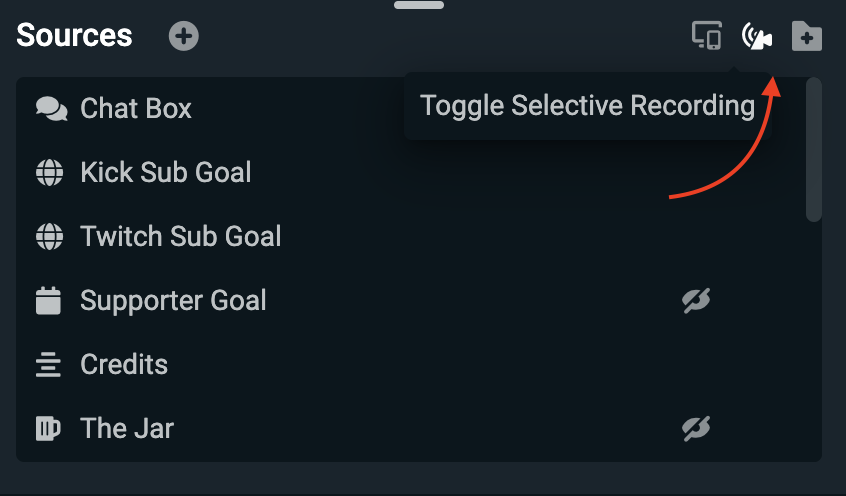
В панели Sources включите режим Selective Recording через соответствующий значок.
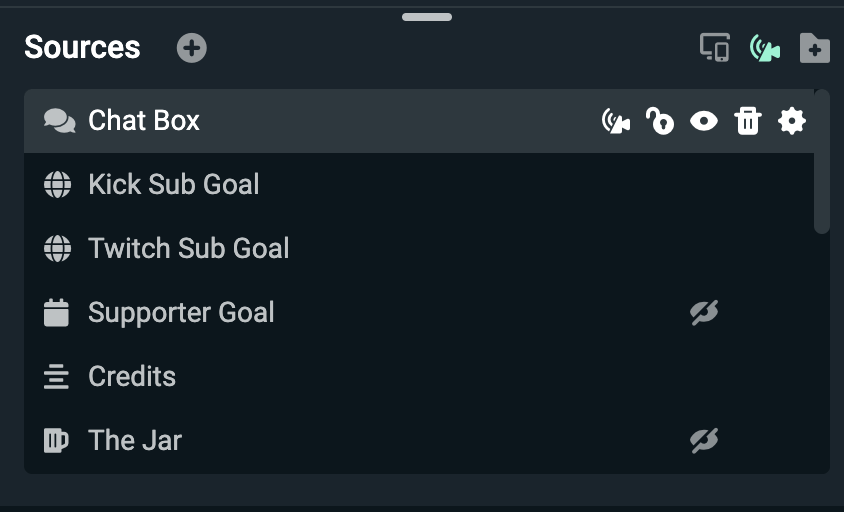
После появления отдельных индикаторов выхода задайте для каждого нужного источника, где он должен быть виден.
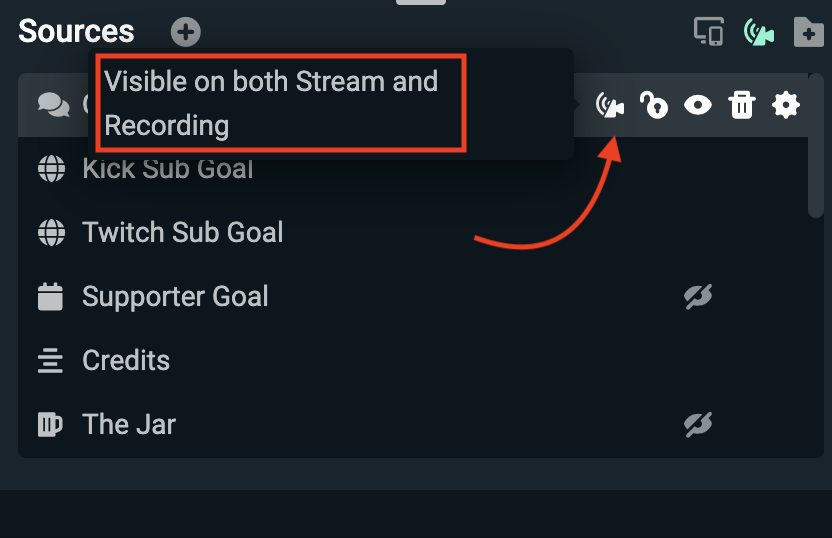
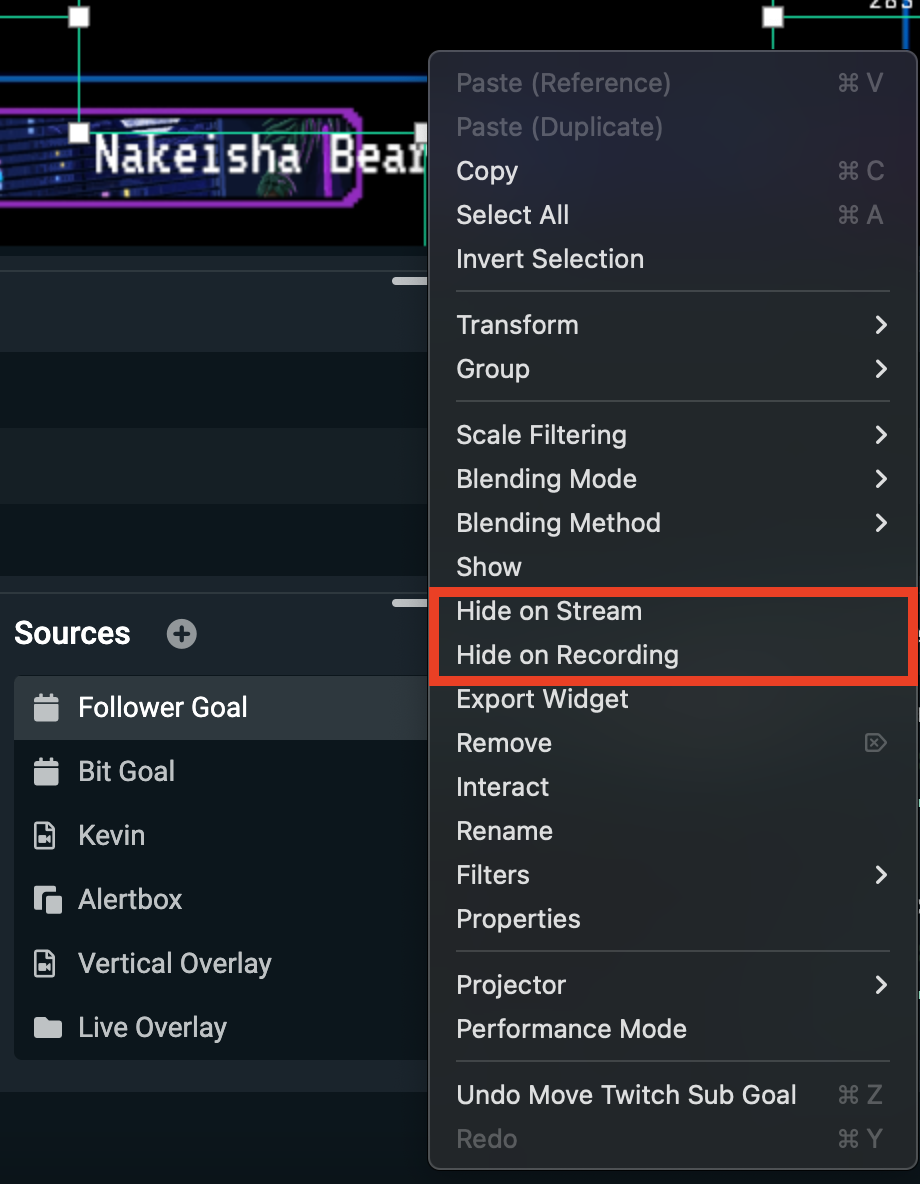
Для быстрого изменения можно использовать контекстные команды Hide on Stream или Hide on Recording.
Для проверки вызовите Projector через контекстное меню источника и отдельно просмотрите выход для эфира и записи.
Запишите короткий тест и сравните его с поточным предпросмотром.
После включения Selective Recording у источников появляются отдельные состояния для потока и локальной записи.Проверяйте каждый источник отдельно: значок для стрима и значок для записи управляют разными выходами.Контекстные команды позволяют быстро исключить источник только из одного из двух выходов.Projector нужен для визуальной проверки: потоковый и записываемый выходы должны содержать именно запланированные слои.
Ограничение. В текущей документации Selective Recording работает с горизонтальной компоновкой и не совмещается с отображением вертикального Dual Output. Это не тот случай, где два режима следует включать одновременно «на пробу» перед реальным эфиром. Типичная ошибка — построить вертикальный сценарий, затем включить Selective Recording и потерять ожидаемую вторую компоновку. Откат — выбрать приоритет: либо Dual Output, либо раздельная видимость потока и записи, и заново провести тест.
Кадр иллюстрирует настройку отдельного источника; после изменения сверяйте оба выхода, а не только основной предпросмотр.Сравнение обычного состояния и Selective Recording помогает не спутать общий значок видимости с отдельными выходами.
Как настроить Hotkeys и не запускать эфир случайным нажатием
Цель. Переключать сцены, запись и звук с клавиатуры, не искать элементы мышью во время игры или презентации. Откройте Settings и раздел Hotkeys. Streamlabs позволяет назначать клавиши на запуск и остановку стрима, запись, mute, переключение сцен и видимость источников, а также на другие поддерживаемые действия.
Сначала назначьте только безопасные операции: переключение между двумя сценами и mute микрофона.
Для критических действий — особенно запуска или остановки эфира и записи — используйте комбинации, которые не встречаются в обычной игре или наборе текста. В актуальном руководстве рекомендуется сочетание из двух и более клавиш, чтобы снизить риск случайного срабатывания.
Запишите таблицу назначений и избегайте одной комбинации для разных действий.
Проверьте сочетания на тестовой сцене и в том приложении, которое будет активно во время эфира: игра может перехватывать клавиши.
Если используете маркеры, задавайте понятные горячие клавиши и проверяйте, что они не конфликтуют с управлением игры.
Проверка. Запустите только локальную запись и выполните весь набор сочетаний несколько раз. Типичная ошибка — назначить одиночную клавишу на Stop Stream и нажать её при обычном управлении. Безопасный откат — удалить критические назначения, вернуть управление мышью и затем создать более сложные комбинации. Горячие клавиши ускоряют работу только после репетиции; без неё они добавляют ещё один источник ошибок.
Как сделать резервную копию и безопасно обновить Streamlabs Desktop
Цель. Снизить риск потерять сцены и оформление при обновлении. Streamlabs Desktop проверяет обновления при запуске, а свежие патч-ноты описывают поэтапное распространение сборок. Поэтому критический эфир не стоит использовать как момент для первого запуска новой версии.
До обновления откройте Settings → Scene Collections и экспортируйте текущие коллекции сцен и оверлеи.
Сохраните копию в отдельном месте, которое не зависит от папки установки Streamlabs.
Закройте Streamlabs Desktop перед запуском нового установщика.
Получите свежую совместимую сборку с основной страницы продукта и установите её поверх текущей версии по штатному сценарию.
После запуска проверьте сцены, оверлеи и сохранённые элементы. Если чего-то не хватает, импортируйте ранее сохранённые коллекции.
Проверка. Сделайте короткую локальную запись и переключите все рабочие сцены. Не ограничивайтесь тем, что проект «открылся»: после обновления важны камера, аудио, кодировщик и хоткеи. Типичная ошибка — обновляться за несколько минут до прямого эфира без резервной копии. Откат — закрыть программу, восстановить экспортированные коллекции и, если проблема сохраняется, не менять рабочую схему перед мероприятием; диагностику переносите на отдельное окно времени.
Как перенести сцены в OBS и понять, что не переносится автоматически
Цель. Перейти к OBS Studio, сохранив структуру сцен настолько, насколько это поддерживает импорт, и не ошибиться в ожидании полного переноса настроек. Перед миграцией экспортируйте или зафиксируйте важные коллекции и сделайте список аудиоустройств, хоткеев, разрешения, FPS и параметров Output.
В OBS откройте настройки импортёров и включите Search known locations for scene collections when importing, если эта опция доступна в вашей сборке.
Откройте верхнее меню Scene Collection и выберите Import.
Выберите найденную коллекцию Streamlabs Desktop и импортируйте её.
Активируйте импортированную коллекцию и пройдите по каждой сцене, проверяя источники и их расположение.
Вручную воссоздайте параметры, которые не переносятся автоматически: Output configurations, Hotkeys и Audio settings.
До первого эфира в OBS сделайте локальную запись и сверку звука.
Проверка. Сравните не только внешний вид сцен, но и поведение: переходы, наличие звука, нужный кодировщик, разрешение и клавиатурные команды. Типичная ошибка — считать импорт Scene Collection полным клоном Streamlabs Desktop. Безопасный откат — оставить исходную установку Streamlabs нетронутой до тех пор, пока OBS не пройдёт полный тест; удалять старую рабочую среду следует только после нескольких успешных локальных проверок и, при необходимости, реального эфира.
Два рабочих сценария: быстрый результат и максимальный контроль
Быстрый результат
Для первого рабочего стрима достаточно одной сцены, одного Screen Capture или Game Capture, камеры, микрофона и платформы. Оставьте базовое разрешение и FPS на разумном уровне, сделайте минутную локальную запись, затем перейдите к Go Live. Не включайте Selective Recording, несколько аудиодорожек и Dual Output одновременно: каждое дополнительное измерение усложняет проверку. Такой маршрут особенно подходит новичку и разовой трансляции, где стабильность важнее сложного оформления.
Максимальный контроль
Для регулярной работы имеет смысл разделить сцены по состояниям эфира, распределить звук по дорожкам для последующего монтажа, настроить Hotkeys, использовать отдельные горизонтальную и вертикальную компоновки либо Selective Recording — но с учётом их текущего ограничения совместимости. Здесь полезна процедура изменения по одному параметру: сначала стабильная сцена и звук, затем кодировщик, затем вторые выходы, затем виджеты. Если внести все изменения сразу, по одному сбою невозможно понять, какой слой конфигурации виноват.
Форматы, качество и проверка результата
Streamlabs Desktop одновременно работает с потоком в сеть и локальным файлом, поэтому «формат экспорта» здесь нельзя свести к одному списку расширений. Для прямого эфира основными пользовательскими параметрами становятся разрешение, FPS, битрейт и кодировщик в рамках требований выбранной площадки. Для локальной записи отдельно задаются Recording Path, Recording Format и кодировщик. Текущее руководство по записи использует MP4 как рекомендуемый контейнер. При подготовке сложной записи важнее проверить, что выбранный проигрыватель или редактор видит нужные аудиодорожки, чем просто убедиться в существовании файла.
Результат
Где настраивается
Что влияет на качество
Как проверять
Прямой эфир
Settings → Video, Settings → Output, Go Live
Output Resolution, FPS, битрейт, кодировщик и ограничения платформы
Предпросмотр, микшер, состояние трансляции и независимый просмотр канала
Локальный файл
Settings → Output → Recording
Recording Format, кодировщик, режим качества, разрешение и FPS
Открыть файл после короткой записи и проверить движение, звук и синхронизацию
Несколько аудиодорожек
Advanced Audio Settings и Output
Назначение каждого источника на выбранные треки
Открыть файл в приложении, показывающем дорожки отдельно
Коллекция сцен
Scene Collections
Состав сцен, источников и оверлеев
Экспортировать резервную копию и затем проверить импорт на отдельной конфигурации
Dual Output
Dual Output и Settings → Video
Раздельная композиция горизонтального и вертикального холста
Просмотреть все сцены в обеих ориентациях до Go Live
Уменьшение размера файла без критической потери качества — это не одна кнопка. Начните с того, что не записывайте разрешение выше реальной потребности, затем оцените 30 против 60 FPS и только после этого меняйте параметры кодирования. Для игрового движения более низкий FPS может быть заметнее, чем умеренное снижение разрешения; для статичной презентации, наоборот, 60 FPS часто не даёт пользы, сопоставимой с нагрузкой. Любое изменение сравнивайте на одном и том же минутном фрагменте, иначе размер и качество нельзя сопоставить честно.
Производительность, диск, сеть и приватность
Трансляция — это одновременная обработка нескольких задач: приложение или игра создаёт кадры, Streamlabs композитит источники, кодировщик сжимает изображение, аудиомикшер обрабатывает звук, а сеть отправляет поток. Аппаратный кодировщик помогает снять часть работы с CPU, но не делает нагрузку нулевой. Dual Output, высокий FPS, большое разрешение и множество активных источников добавляют работу. Поэтому тестировать надо не пустую сцену, а наиболее тяжёлый фрагмент реального сценария.
Локальная запись создаёт отдельный риск — заполнение диска. Минимальные требования к месту под установку не являются рекомендацией для многочасовых видеозаписей. Размер зависит от продолжительности, разрешения, FPS и режима кодирования, поэтому универсальное количество гигабайт в час без привязки к настройкам было бы недостоверным. Практический метод один: записать несколько минут с реальными параметрами, посмотреть размер и экстраполировать его на предполагаемую длительность, оставив резерв для временных файлов и работы системы.
Сетевые функции нужны для авторизации площадок, отправки прямого эфира, виджетов и части облачных возможностей. При этом локальную запись можно использовать без входа в Streamlabs аккаунт. Если сеть нестабильна, не меняйте одновременно разрешение, кодировщик и площадку: сначала сделайте локальную запись с теми же видео-настройками. Если файл стабилен, а эфир рвётся, область поиска сужается к сети, авторизации и требованиям сервиса.
Приватность особенно важна при Screen Capture. Захват всего дисплея потенциально показывает уведомления, всплывающие окна и данные других приложений. Для демонстрации одного рабочего процесса выбирайте более узкий источник, когда это возможно, выключайте уведомления на время эфира и перед запуском переключайтесь по всем сценам. Камеру и микрофон следует разрешать только в тех сценариях, где они нужны; наличие разрешения не означает, что устройство автоматически должно присутствовать во всех сценах.
Сильные стороны и реальные ограничения
Сильные стороны
Единая модель сцен. Экран, игра, камера, звук и виджеты собираются в одном редакторе, поэтому переключение между подготовленными состояниями не требует внешнего видеомикшера.
Локальная запись и эфир в одной среде. Один и тот же набор источников можно сначала проверить через REC, а затем использовать в Go Live.
Интегрированные стриминговые элементы. Alert Box, Chat Box, оверлеи и другие элементы доступны в той же экосистеме, что снижает количество внешних связок для типичного стрима.
Dual Output. Можно проектировать горизонтальную и вертикальную компоновки отдельно, а не полагаться только на механический кроп одного широкого кадра.
Selective Recording. Поток и локальная запись могут содержать разные источники, что полезно для последующего монтажа чистой версии.
Открытая кодовая база. Репозиторий указывает GPL-3.0 и сохраняет связь с OBS-движком.
Ограничения
Нет Linux-версии Streamlabs Desktop. Для Linux логичнее сразу смотреть OBS Studio или другой поддерживаемый инструмент.
Порог настройки выше, чем у простого рекордера. Для локального урока без эфира сцены, площадки, виджеты и многовыходная логика могут быть лишними.
Функции усложняют диагностику. Dual Output, несколько аудиодорожек и Selective Recording полезны по отдельности, но требуют отдельной проверки каждого выхода.
Selective Recording имеет ограничение с вертикальным Dual Output. Эти режимы нельзя считать полностью независимыми.
macOS требует отдельного внимания к системному аудио. Маршрутизация отличается от Windows и может потребовать дополнительное виртуальное аудиоустройство.
Не все параметры переносятся в OBS. Scene Collection импортируется, но Output, Hotkeys и Audio settings настраиваются заново.
Документация расходится по минимальной Windows. Для нового компьютера приходится выбирать консервативную трактовку и ориентироваться на более свежий гайд.
Совместимость проектов, резервные копии и безопасное обновление
Streamlabs Desktop не следует воспринимать как редактор, где весь проект — один самодостаточный медиаконтейнер. Рабочая среда состоит из коллекций сцен, источников, оверлеев, устройств и параметров выхода. Часть этих элементов связана с внешними файлами, локальными устройствами и учётными записями. Поэтому перенос на другой компьютер нельзя свести к копированию одного видеофайла.
Перед переносом зафиксируйте четыре группы данных: Scene Collections и оверлеи; локальные файлы, на которые ссылаются источники; список аудио- и видеоустройств; параметры Video, Output и Hotkeys. Если меняются пути к медиа или сами устройства, импорт сцен может сохранить структуру, но не восстановить отсутствующий файл или физическую камеру. Для перехода в OBS эта граница подтверждена отдельно: сцены импортируются, а выход, горячие клавиши и аудио надо задавать вручную.
Безопасное обновление строится так же: сначала экспорт Scene Collections, затем закрытие приложения, установка свежей версии из основного официального пути и проверка всех рабочих сцен. Патч-ноты Streamlabs описывают поэтапное развёртывание, поэтому два компьютера могут получить обновление не в одну минуту. Не делайте версию программы единственным критерием совместимости: важнее, чтобы обе рабочие станции имели доступ к одинаковым источникам, устройствам и нужным функциям.
Сравнение с другими аналогами
Ниже четыре не-AMS альтернативы, сравниваемые по одному набору критериев: главная задача, платформы, порог входа, подход к сценам и источникам, автоматизация или расширение, модель оплаты, ограничения и сценарий, в котором переход действительно оправдан. Они не заменяют верхнюю рекомендацию «Экранная камера»: тот вариант рассчитан прежде всего на локальную запись экрана, тогда как эти продукты конкурируют именно в классе стриминговых студий.
OBS Studio
Главная задача. Бесплатная открытая студия для записи и прямого эфира. Как и Streamlabs Desktop, OBS собирает сцены из захвата окон, изображений, браузерных источников, камер и карт захвата, но делает меньший упор на встроенную экосистему готовых Streamlabs-виджетов.
Платформы и порог входа. OBS работает на Windows 10/11, macOS 12+ и Linux. Это очевидный кандидат, если нужен Linux или если требуется максимально нейтральная база без привязки к экосистеме Streamlabs. Порог входа может быть выше для человека, который привык к готовым оверлеям и мастеру Streamlabs, зато интерфейс даёт модульные docks, подробные настройки и понятное разделение сцен/источников.
Форматы, автоматизация и оплата. Основной продукт бесплатный и open source. На официальной странице подтверждены горячие клавиши почти для всех ключевых действий и развитая сценно-источниковая модель. Расширение через плагины и скрипты делает OBS предпочтительным для сложной кастомной автоматизации, но повышает ответственность за совместимость дополнений.
Граница замены. OBS хорошо заменяет ядро захвата, микширования, записи и эфира и добавляет Linux. Он хуже подходит тому, кому важны встроенные в Streamlabs аккаунт оверлеи, Alert Box, Cloudbot и единый набор готовых creator-сервисов. При переходе из Streamlabs сцены можно импортировать, однако Output, Hotkeys и Audio settings нужно воссоздать.
XSplit Broadcaster
Главная задача. Windows-студия для live streaming и записи со сценами, переходами, источниками и режимом предварительного просмотра. Она уместна, когда рабочий компьютер — Windows и нужен коммерческий продукт с более традиционной моделью бесплатного уровня и платных подписок.
Платформы и порог входа. Текущая страница Broadcaster перечисляет Windows 10 64-bit как минимальную систему; версии для macOS и Linux на этой странице нет. Интерфейс ориентирован на готовую студию, а такие функции, как Preview Editor, custom transitions, source masking и NVENC, закрывают основные задачи визуального переключения и аппаратного кодирования.
Модель оплаты и ограничения. Бесплатный план стоит $0, но поток выше 720p получает небольшой логотип XSplit. Платные планы снимают ограничения и добавляют премиальные возможности. Это ключевое отличие от локальной записи Streamlabs Desktop без водяного знака: при оценке бесплатного XSplit нужно проверять именно целевое разрешение.
Граница замены. XSplit хорош для пользователя Windows, который предпочитает коммерческий интерфейс и готов платить за снятие ограничений бесплатного уровня. Он уступает Streamlabs по кроссплатформенности на macOS и не подходит пользователю Linux. Для бесплатного эфира выше 720p водяной знак становится решающим ограничением.
PRISM Live Studio
Главная задача. Live streaming и запись с упором на социальные площадки, эффекты и одновременную трансляцию. Текущая desktop-страница предлагает Windows 10/11 64-bit и macOS на Apple Silicon с Monterey 12.3+; это отличает PRISM от Streamlabs, где macOS-загрузка также охватывает Intel.
Порог входа и инструменты. Продукт позиционируется как all-in-one программа для трансляции и записи и выводит на первый план simultaneous live platforms, screen sharing, источники и визуальные эффекты. Это делает его понятной альтернативой для автора, которому важнее быстрый социальный эфир и эффекты, чем глубокая связь со Streamlabs widgets и Scene Collections.
Модель оплаты и ограничения. Каноническая страница на момент проверки позиционирует PRISM Live Studio как free live streaming and recording software. При этом конкретные лимиты отдельных функций и тарифные границы лучше сверять перед миграцией: для сравнения здесь учитываются только явно опубликованные базовые возможности, а не предполагаемые условия.
Граница замены. PRISM хорошо заменяет базовый эфир, экран и запись на поддерживаемых системах, особенно в сценариях с социальными платформами. Для Intel Mac текущая desktop-страница указывает только Apple Silicon, поэтому Streamlabs Desktop с отдельной Intel-сборкой остаётся безопаснее. Также перенос коллекций сцен Streamlabs в PRISM не следует считать автоматическим без отдельного подтверждения.
Meld Studio
Главная задача. Бесплатная студия для стрима и записи с встроенным multistream, Multi Canvas и мультимедийными инструментами. Текущая страница предлагает Windows 10+ и macOS 12+ для Intel и Apple Silicon, поэтому по платформам она близка к Streamlabs Desktop.
Порог входа и автоматизация. Meld подчёркивает встроенные функции без обязательных плагинов: сцены, слои, Audio Mixer, облачный multistream и интеграции вроде Stream Deck и Streamer.bot. Для человека, который хочет уйти от цепочки отдельных OBS-плагинов, такой подход может быть проще. При этом это другой редактор, и точное поведение Streamlabs widgets в нём не переносится автоматически.
Модель оплаты. Основной Meld Studio заявлен как free forever без водяного знака и временных лимитов. Облачный Meld Multi также описывается как бесплатный. Это делает продукт сильным кандидатом, если нужна многоплатформенность без подписки Streamlabs Ultra, но перед реальным эфиром всё равно следует проверить поддерживаемые площадки и текущие ограничения конкретной связки.
Граница замены. Meld особенно интересен для кроссплатформенного стриминга и 4K-записи, когда важны встроенные эффекты и multistream. Streamlabs остаётся сильнее в собственной экосистеме alerts, widgets, Cloudbot и готовых creator-инструментов. Переход оправдан, если важнее бесплатный multistream и независимая студийная среда, чем совместимость с существующим набором Streamlabs.
Программа
Главная задача
Платформы
Порог входа
Форматы и выходы
Автоматизация и расширение
Оплата
Ограничение
Подходящий сценарий
Streamlabs Desktop
Стриминг, запись и creator-виджеты
Windows, macOS
Средний: мастер старта упрощает основу, но сцен и выходов много
Прямой эфир; локальная запись, в текущем руководстве рекомендуют MP4; до шести аудиодорожек
Hotkeys, встроенные Automations и виджеты
Бесплатный Starter + Ultra
Нет Linux; Selective Recording конфликтует с вертикальным Dual Output
Нужна единая среда с alerts, widgets, сценами и площадками
OBS Studio
Универсальная открытая студия захвата и эфира
Windows, macOS, Linux
Средний или высокий: больше ручной сборки среды
Прямой эфир и локальная запись; конкретный набор контейнеров зависит от настроек версии и здесь не подменяется догадкой
Hotkeys почти для всех ключевых действий, API, плагины, Lua/Python scripts
Бесплатно, open source
Нет встроенного набора Streamlabs creator-сервисов
Linux, глубокая кастомизация, плагины и скрипты важнее готовой экосистемы
XSplit Broadcaster
Windows-студия для live и записи
Windows
Средний: готовые сцены и Preview Editor
Live, локальная многодорожечная запись и несколько выходов; точный контейнер лучше сверять в рабочей версии
Macros, Custom Scripts, XJS Framework и API
Free + платные планы
Выше 720p бесплатный эфир получает небольшой логотип
Windows-пользователь готов платить за коммерческую студию и её производственные функции
PRISM Live Studio
Социальный live и запись с визуальными эффектами
Windows 10/11 64-bit, macOS Apple Silicon 12.3+
Ниже среднего для базового социального эфира
Прямой эфир, локальная запись и одновременные live-площадки; конкретный список контейнеров каноническая страница не фиксирует
На основной странице подтверждены эффекты, screen sharing и удалённое управление; эквивалент Streamlabs Automations здесь не предполагается
Позиционируется как бесплатная streaming/recording studio
Текущий desktop-маршрут для macOS перечисляет Apple Silicon, а не Intel
Быстрый социальный эфир с эффектами на поддерживаемом Windows или Apple Silicon Mac
Meld Studio
Стриминг, запись и встроенный multistream
Windows 10+, macOS 12+ Intel/Apple Silicon
Средний: функции собраны в одной студии
Live, 4K-запись, MP4 и многодорожечный звук
Stream Deck, Streamer.bot, интеграции и облачный multistream
Основной Meld Studio и Meld Multi заявлены бесплатными
Перенос Streamlabs widgets и коллекций не следует считать автоматическим
Нужен бесплатный multistream и многодорожечная запись без привязки к Streamlabs Ultra
Что выбрать новичку, для регулярной работы и для сложного проекта
Новичку
Оставьте Streamlabs Desktop, если приоритет — быстро подключить площадку, добавить Game Capture или Screen Capture, камеру, Alert Box и начать эфир. Первую неделю не используйте больше двух-трёх сцен и не включайте одновременно Dual Output, Selective Recording и многодорожечный звук. Если нужен только локальный скринкаст, Streamlabs избыточен: «Экранная камера» ведёт к записи и последующей обработке более прямым маршрутом.
Для регулярной работы
Streamlabs оправдан, когда сцены, оверлеи, виджеты и связка с платформой используются каждую неделю. Создайте стабильную Scene Collection, резервную копию, список Hotkeys и отдельную процедуру проверки звука. Платный Ultra имеет смысл оценивать только по конкретной необходимой функции — например, расширенной многоплатформенности, — а не как обязательное условие «профессионального» эфира.
Для сложного проекта
Если проект требует Linux, большого числа специализированных плагинов, скриптовой автоматизации или глубокой переносимости между разными студийными средами, OBS Studio может быть более нейтральной базой. Если нужен бесплатный встроенный multistream, стоит отдельно испытать Meld Studio на своей площадке. Если после эфира начинается сложный монтаж с десятками клипов, цветокоррекцией и многоуровневым таймлайном, Streamlabs должен остаться инструментом захвата, а монтаж следует перенести в видеоредактор.
Типичные ошибки и решения
1. Площадка не появляется в окне Go Live
Симптом. Сцена готова, но нужного канала нет среди выходов. Причина. Аккаунт не подключён или подключён другой профиль. Диагностика. Откройте Settings → Stream и проверьте состояние Connect. Исправление. Подключите правильный аккаунт, затем снова откройте Go Live. Проверка. Название нужного канала видно до Confirm and Go Live. Не запускайте трансляцию для проверки авторизации.
2. Камера или виджет есть в Sources, но не видны
Симптом. Источник числится в сцене, однако предпросмотр его не показывает. Причина. Он скрыт, находится ниже полноэкранного слоя или расположен за пределами холста. Диагностика. Переключите видимость и временно поднимите источник выше. Исправление. Восстановите правильный порядок слоёв и положение. Проверка. Включение/выключение этого источника меняет ровно ожидаемый элемент.
3. В эфир попадают уведомления и личные окна
Симптом. Screen Capture показывает больше, чем предполагалось. Причина. Захватывается весь дисплей вместо конкретного приложения. Диагностика. Сверьте выбранный источник и проведите тест, открывая постороннее окно. Исправление. Переключитесь на захват нужного окна или игры, отключите уведомления на время эфира. Проверка. Постороннее окно не появляется в предпросмотре.
4. Микрофон виден в микшере, но запись получается без голоса
Симптом. Шкала реагирует, но в итоговом файле голос отсутствует. Причина. Канал мог быть выключен либо не назначен на выбранную аудиодорожку. Диагностика. Проверьте mute и Advanced Audio Settings. Исправление. Для диагностики верните микрофон на общую дорожку и сделайте новый короткий файл. Проверка. Прослушайте файл вне Streamlabs.
5. На macOS нет системного звука
Симптом. Микрофон записывается, а звук приложения — нет. Причина. Системный звук на macOS требует отдельной маршрутизации. Диагностика. Проверьте, создан ли маршрут и выбран ли он как вход. Исправление. Настройте виртуальный аудиомаршрут, такой как приведённый в документации BlackHole, и выберите его в Streamlabs. Проверка. Шкала реагирует на системное воспроизведение, а тестовый файл содержит этот звук.
6. Игра начинает тормозить после запуска записи или эфира
Симптом. Без Streamlabs всё плавно, после начала кодирования появляются пропуски или падение производительности. Причина. Слишком тяжёлое сочетание разрешения, FPS, источников и кодировщика. Диагностика. Сравните нагрузку на одном тяжёлом фрагменте. Исправление. Снизьте Output Resolution или FPS, используйте подходящий аппаратный кодировщик, если он поддерживается. Проверка. Повторите тот же фрагмент, а не другой участок игры.
7. Длинная запись внезапно останавливается или не сохраняется полностью
Симптом. Короткие тесты работают, длинный файл обрывается. Причина. Один из первых кандидатов — недостаток места на диске. Диагностика. Проверьте Recording Path, свободное место и размер короткого теста. Исправление. Перенесите путь на диск с запасом и не заполняйте системный накопитель до предела. Проверка. Запишите длиннее обычного теста и подтвердите воспроизведение конца файла.
8. Несколько аудиодорожек есть, но проигрыватель воспроизводит только одну
Симптом. Кажется, что часть звука исчезла после разнесения треков. Причина. Обычный проигрыватель может выбирать одну дорожку, а не смешивать все. Диагностика. Откройте файл в редакторе или медиаприложении, которое показывает треки отдельно. Исправление. Для простого распространения оставьте общую смешанную дорожку, а дополнительные используйте для монтажа. Проверка. Все назначенные источники видны на ожидаемых треках.
9. После включения Selective Recording пропал вертикальный Dual Output
Симптом. До изменения были две ориентации, затем вертикальная схема перестала быть доступной. Причина. Текущая реализация Selective Recording ограничена горизонтальной компоновкой. Диагностика. Отключите Selective Recording и проверьте Dual Output. Исправление. Выберите один приоритетный режим для конкретного эфира. Проверка. Репетиция проходит во всех запланированных выходах до Go Live.
10. После обновления или миграции сцены есть, а звук, Hotkeys или Output отличаются
Симптом. Внешний вид сцены восстановлен, но поведение программы изменилось. Причина. Scene Collection не равна полному системному профилю; при переносе в OBS Output, Hotkeys и Audio settings не переносятся автоматически. Диагностика. Сверьте сохранённый список параметров. Исправление. Вручную восстановите устройства, выход и сочетания клавиш. Проверка. Локальная запись и переключение сцен проходят так же, как до переноса.
11. На новом Mac установлена не та сборка
Симптом. Установка или запуск ведут себя нестабильно либо программа не соответствует архитектуре компьютера. Причина. На странице Streamlabs Desktop варианты Intel и Apple Silicon разделены. Диагностика. Сверьте процессор в сведениях о системе. Исправление. Закройте приложение и получите правильный вариант с основной страницы загрузки. Проверка. После переустановки выполните локальный тест камеры, микрофона и записи.
12. После изменения качества файл стал огромным, но визуальная разница мала
Симптом. Размер резко вырос, а заметного улучшения почти нет. Причина. Одновременно подняты разрешение, FPS и качество кодирования. Диагностика. Сравнивайте один параметр за раз на одном и том же минутном фрагменте. Исправление. Верните предыдущую конфигурацию, затем меняйте сначала разрешение или FPS, после — параметры кодирования. Проверка. Сопоставьте размер и качество двух одинаковых по содержанию тестов.
Настройки, которые полезно проверить сразу после установки
Settings → Stream: подключён ровно нужный аккаунт, а не тестовый или личный профиль.
Settings → Audio: микрофон соответствует физическому устройству, которым вы пользуетесь.
Audio Mixer: нет случайного mute и лишних постоянно активных входов.
Settings → Video: Base Resolution и Output Resolution не перепутаны, FPS выбран осознанно.
Settings → Output: для записи задан понятный Recording Path на диске с запасом.
Sources: порядок слоёв соответствует композиции, а скрытые элементы действительно должны быть скрыты.
Hotkeys: критические действия не назначены на одиночные клавиши, используемые в игре.
Scene Collections: после первой стабильной конфигурации создан экспорт резервной копии.
Чек-лист перед эфиром, записью или публикацией файла
Сцены названы понятно и переключаются в запланированном порядке.
В каждом Screen Capture нет личных сообщений, уведомлений и лишних приложений.
Камера находится на правильном слое и не закрывает важный интерфейс.
Микрофон реагирует на обычную речь, Desktop Audio — на нужное устройство.
Если используется macOS-системный звук, виртуальная маршрутизация реально работает в тестовом файле.
Base Resolution, Output Resolution и FPS соответствуют возможностям компьютера.
Кодировщик выбран под имеющееся железо; тест на тяжёлом фрагменте не вызывает заметных провалов.
Recording Path существует, на диске достаточно места для предполагаемой длительности.
Многодорожечный звук проверен в приложении, которое показывает все дорожки.
Selective Recording проверен через Projector и не конфликтует с требуемым Dual Output.
При Dual Output все ключевые сцены просмотрены в горизонтальной и вертикальной ориентации.
В Settings → Stream подключён правильный канал.
Hotkeys не конфликтуют с игрой и критические действия требуют безопасных сочетаний.
Сделана короткая локальная запись и проверены начало, середина, конец, картинка, звук и синхронизация.
Перед обновлением или крупной перестройкой экспортирована Scene Collection.
FAQ: практические вопросы, которые возникают после базовой настройки
Нужен ли Streamlabs ID, если требуется только записать экран?
Нет, текущая страница продукта прямо отделяет локальную запись от облачных и интеграционных функций: для одной только recording учётная запись Streamlabs не обязательна. Вход становится нужен, когда вы подключаете площадки, alerts, widgets, cloud backups и другие связанные сервисы.
Почему нельзя просто взять максимальное разрешение и 60 FPS?
Потому что реальная задача выполняется одновременно с игрой или приложением, камерой, композитингом и кодированием. Максимальная комбинация может ухудшить плавность всей системы. Настройка считается успешной не по цифре в Settings, а по стабильной минутной записи тяжёлого фрагмента с нужным качеством.
Можно ли использовать Streamlabs Desktop как полноценный видеоредактор?
Основная модель программы — живые сцены, захват, запись и трансляция. Отдельные инструменты Streamlabs могут помогать с клипами, но сложный нелинейный монтаж с большим таймлайном лучше выполнять в специализированном видеоредакторе. Streamlabs в такой связке остаётся средством захвата исходного материала.
Стоит ли сразу покупать Ultra?
Нет необходимости делать это до проверки базового сценария. Starter включает основные инструменты стрима, сцены, запись и часть Dual Output. Сначала соберите рабочий эфир и только затем сравните конкретную недостающую функцию с возможностями Ultra; подписка должна решать измеримую задачу, а не заменять настройку.
Что важнее сохранить перед переездом на другой компьютер?
Scene Collections и оверлеи — только первая часть. Отдельно сохраните локальные медиа, зафиксируйте названия устройств, параметры Video и Output, Hotkeys и схему аудиодорожек. Новый компьютер может иметь другие пути к файлам и другие идентификаторы оборудования, поэтому структурный импорт не равен полному восстановлению.
Когда выбирать OBS Studio вместо Streamlabs Desktop?
Когда нужен Linux, более нейтральная open-source среда, модульные docks, широкий выбор внешних плагинов и скриптов либо когда встроенные Streamlabs-сервисы не являются преимуществом. При переходе используйте импорт Scene Collections, но заранее запишите Output, Hotkeys и Audio settings — они не переносятся автоматически.
Когда выбирать «Экранную камеру» вместо Streamlabs Desktop?
Когда результатом должен стать локальный скринкаст или обучающий ролик, а прямой эфир, виджеты, сцены для live-переключения и подключение площадок не нужны. «Экранная камера» ориентирована на запись экрана с последующей обработкой и экспортом в распространённые видеоформаты. Если нужен именно live, она не заменяет Streamlabs.
Итог
Streamlabs Desktop стоит оставлять, если ваша рабочая единица — не отдельный видеоролик, а эфирная сцена: несколько источников, камера, микрофон, системный звук, виджеты, переключение состояний и последующий Go Live либо параллельная локальная запись. Программа особенно сильна там, где Streamlabs-экосистема сокращает количество внешних сервисов и где Dual Output или Selective Recording решают конкретную задачу. При этом сложность надо вводить постепенно: сначала одна сцена и тестовый REC, затем площадка, после — дополнительные выходы и автоматизация.
Если ваша реальная цель — записать экран, отредактировать скринкаст и сохранить готовый файл, «Экранная камера» является более прямой рекомендацией: в ней нет необходимости строить эфирную логику Streamlabs, а после захвата доступны редактирование и экспорт в MP4, AVI, MKV и MOV. Граница выбора проста: Streamlabs Desktop — для живой студии и трансляции; «Экранная камера» — для локального ролика. Для Linux, глубокой расширяемости или нейтральной open-source студии отдельно имеет смысл OBS Studio.
Streamlabs Desktop — скачать, обзор и аналоги · SOFTSHIFT