Запись DVD начинается не с кнопки «Записать», а с ответа на один вопрос: где потом должен работать этот диск. Один и тот же набор видеофайлов можно положить на обычный DVD как данные, оформить как DVD-Video для старого бытового плеера или сначала собрать в ISO-образ. Для компьютера эти варианты могут выглядеть почти одинаково, но для телевизионной приставки, автомобильного устройства или загрузки системы разница принципиальна.
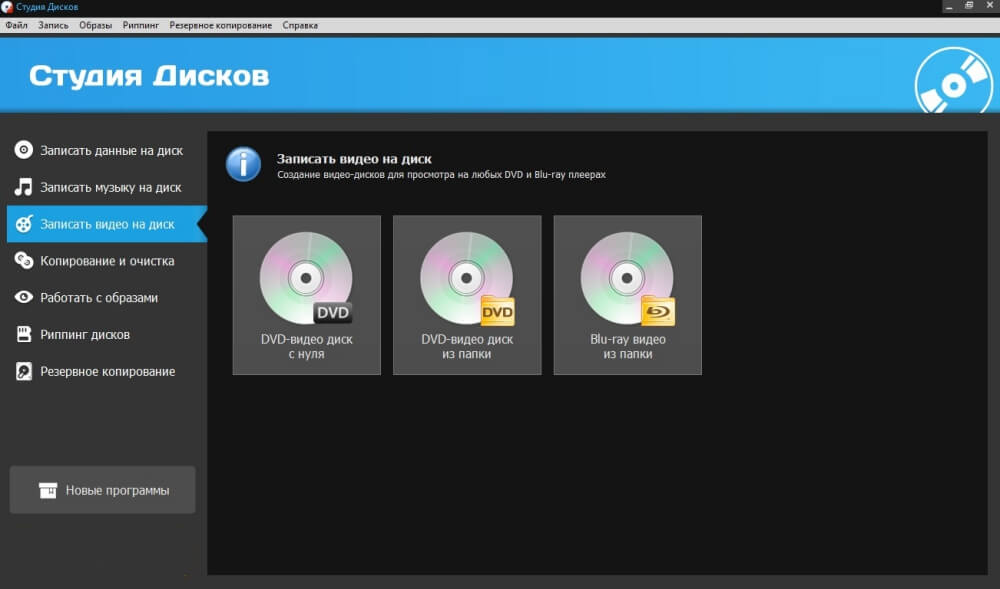
В этой категории опубликована «Студия Дисков» — настольная программа AMS Software для Windows. Она охватывает типичные домашние задачи: запись данных на CD, DVD и Blu-ray, работу с перезаписываемыми носителями, резервное копирование и риппинг. Для DVD особенно важно, что программа умеет создавать видеодиски с интерактивным меню; в редакции Премиум дополнительно доступны создание ISO-образов, диски с автозапуском и конвертация DVD-видео. Поэтому выбирать её стоит не по числу пунктов меню, а по тому, совпадает ли нужный вам сценарий с возможностями конкретной редакции.
У DVD есть ещё одно аппаратное условие, которое программой не заменить: нужен пишущий оптический привод. Если компьютер видит только читающий привод либо вообще не определяет устройство, установка другого приложения проблему не исправит. До покупки лицензии и до расходования чистого диска имеет смысл проверить привод, тип носителя и конечное устройство воспроизведения.
Как выбрать программу для записи DVD
Удобнее всего отсеивать неподходящие варианты в четыре шага: назначение диска, тип носителя, файловая система или формат DVD-Video, затем проверка результата. Такой порядок защищает от самой частой ошибки: пользователь записывает файлы без ошибок, но диск не открывается там, где должен использоваться.
1. Определите: данные, DVD-Video или образ
DVD с данными — это оптический накопитель с папками и файлами. Он подходит для архива документов, фотографий, установочных файлов и медиатеки, если читать диск будут на компьютере или на устройстве, которое понимает записанные форматы. Для бытового DVD-плеера одного факта, что на диске лежит MP4, AVI или JPEG, недостаточно: проигрыватель должен поддерживать именно такой тип данных и кодек.
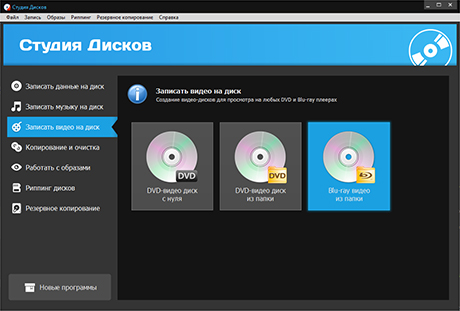
DVD-Video нужен, когда требуется максимально предсказуемое воспроизведение на классическом DVD-плеере. В этом режиме программа не просто копирует ролики, а готовит структуру видеодиска, меню и совместимые видеоматериалы. В специализированных инструментах результат обычно сводится к структуре VIDEO_TS, после чего её записывают как DVD-Video. «Студия Дисков» поддерживает создание DVD-видео с выбором эпизодов и интерактивным меню.
ISO-образ — единый файл, который описывает содержимое и структуру диска. Если вам дали готовый .iso с дистрибутивом или архивной копией, его нужно записывать как образ, а не помещать сам файл ISO на DVD как обычный документ. Иначе в корне диска останется один файл .iso, а ожидаемая структура не появится.

2. Выберите подходящий носитель
Обычные однослойные DVD-R и DVD+R рассчитаны примерно на 4,7 ГБ и предназначены для однократной записи: стереть уже записанные данные и вернуть свободное место нельзя. DVD-RW и DVD+RW — перезаписываемые носители; их имеет смысл брать для временных подборок, тестовых видеодисков и проектов, которые будут полностью заменяться. Двухслойный DVD+R DL хранит до 8,5 ГБ, но совместимость с конкретным приводом и плеером лучше проверять заранее.
Для семейного видео, которое должно храниться годами, практичнее сначала сохранить исходники ещё как минимум на одном другом носителе. DVD не должен быть единственной копией важных данных: царапина, старение носителя или отказ привода могут сделать чтение затруднительным. Для временных сборок RW удобнее, но перед очисткой нужно убедиться, что на диске не осталось единственного экземпляра файлов.
3. Проверьте файловую систему и размер отдельных файлов
Если программа предлагает выбор между ISO 9660, UDF и комбинированным ISO+UDF, ориентируйтесь на размер файлов и совместимость. UDF рассчитан на более современные сценарии оптических носителей и снимает часть ограничений старых схем. В частности, в документации BurnAware для проекта Data Disc указано, что ошибка с файлом крупнее 2 ГБ при ISO 9660 устраняется переходом на UDF. Поэтому архив, образ виртуальной машины или крупный видеоролик лучше не пытаться записать в старой конфигурации «по умолчанию», не проверив ограничения.
При работе с DVD-Video вручную менять файловую систему обычно не требуется: важнее, чтобы программа создала корректную структуру видеодиска. Если же вы просто храните файлы, файловая система становится одним из основных параметров совместимости.
4. Решите, нужна ли дозапись или финализация
Мультисессионный диск позволяет добавлять данные позже, если режим поддерживают программа и носитель. Это удобно для постепенного архива, но может ухудшить совместимость со старыми устройствами. Финализация, напротив, закрывает диск для последующей записи. В документации программ для прожига этот параметр прямо связан с совместимостью: после финализации новые данные добавить нельзя, зато законченную структуру проще корректно прочитать на другом устройстве.
Для DVD, который вы отдаёте другому человеку или несёте к бытовому плееру, предпочтительнее законченный и проверенный результат, а не «черновой» мультисессионный носитель. Для собственного архива на компьютере дозапись может быть полезна, если вы заранее понимаете её ограничения.
| Сценарий | Что записывается | Главный критерий | Что проверить после записи |
|---|---|---|---|
| DVD с файлами | Папки, документы, фото, видео, архивы | Файловая система и поддержка форматов конечным устройством | Открытие нескольких файлов на другом компьютере |
| DVD-Video | Подготовленная структура видеодиска с эпизодами и меню | Совместимость с бытовым DVD-плеером | Запуск меню, переход по эпизодам и воспроизведение на целевом плеере |
| Запись ISO | Готовый образ диска | Запись именно как образ, а не копирование файла .iso | Наличие ожидаемой структуры; для загрузочного диска — появление загрузочного экрана без продолжения установки |
| DVD-RW / DVD+RW | Временные или обновляемые наборы данных | Поддержка RW приводом и устройством чтения | Читаемость после записи; перед новой очисткой — наличие резервной копии нужных данных |
DVD-Video и обычный DVD с файлами — не одно и то же
Если конечное устройство — компьютер, обычный DVD с данными чаще всего проще: программа записывает выбранные файлы, а чтением занимается операционная система. В Windows Media Player, например, поддерживается создание data DVD с медиафайлами, но само устройство воспроизведения всё равно должно понимать форматы, которые вы на него положили. Поэтому фраза «записать фильм на DVD» без уточнения слишком расплывчата.
Для старого телевизионного DVD-плеера безопаснее ориентироваться на DVD-Video. Специализированные программы авторинга сначала подготавливают совместимую структуру, а затем прожигают её. Если плеер не поддерживает «диск с файлами», простое копирование MP4 на болванку не превращает ролик в DVD-Video. Именно здесь полезны приложения, умеющие создавать меню, эпизоды и видеодиск как единый проект.
Когда достаточно обычного DVD с данными
- диск будет открываться на ПК или ноутбуке с DVD-приводом;
- нужно перенести документы, фотографии, установочные файлы или архив;
- видео будет воспроизводиться программным плеером на компьютере;
- не требуется меню DVD, главы и навигация пультом;
- получатель заранее подтвердил, что его устройство понимает записанные форматы.
Когда нужен DVD-Video
- диск предназначен для классического бытового DVD-плеера;
- нужны экранное меню, выбор эпизодов или последовательное воспроизведение;
- важнее совместимость с DVD-устройством, чем сохранение исходных файлов в неизменном виде;
- вы готовы к подготовке проекта и возможному перекодированию видео.
Как оценить объём видео
Для данных всё просто: сравните суммарный размер файлов с доступной ёмкостью. Для DVD-Video длительность ролика сама по себе не определяет итоговый размер — на него влияет выбранное качество и битрейт при подготовке диска. Поэтому длинное видео может поместиться только после перекодирования с уменьшением качества. Если программа показывает индикатор заполнения проекта, ориентируйтесь на него, а не на приблизительный подсчёт минут.
Если исходник уже подготовлен в совместимом для DVD видеопотоке, некоторые программы авторинга могут избежать повторного перекодирования. Если же исходники — современные H.264/H.265-файлы, программа обычно должна подготовить DVD-совместимый материал. Это одна из причин, почему создание DVD-Video занимает заметно больше времени, чем копирование тех же файлов на диск как данных.
Платформа, привод и редакция программы
Опубликованная в этом разделе «Студия Дисков» предназначена для Windows. На официальной странице разработчик перечисляет Windows 11, 10, 8, 7 и XP. Это не делает программу универсальной для всех компьютеров: на macOS или Linux потребуется другое приложение. Для Mac Apple отдельно описывает работу с подключаемым внешним оптическим приводом, поэтому отсутствие встроенного привода не исключает запись DVD, но меняет аппаратную схему.
Сначала проверьте сам привод
Пишущий привод должен определяться системой и поддерживать нужный тип носителя. Если в Windows устройство не отображается в Проводнике или в «Диспетчере устройств» отмечено ошибкой, проблему нужно решать на уровне подключения, драйвера, настроек BIOS/UEFI или самого оборудования. Установка нескольких программ для прожига подряд может только усложнить диагностику.
Практическая проверка перед установкой: вставьте чистый DVD, убедитесь, что система видит привод, а затем посмотрите маркировку самого устройства или его характеристики. Для двухслойного DVD дополнительно проверьте поддержку DL. Если привод внешний, подключайте его напрямую к стабильному USB-порту и не отключайте во время записи.
Стандарт или Премиум в «Студии Дисков»
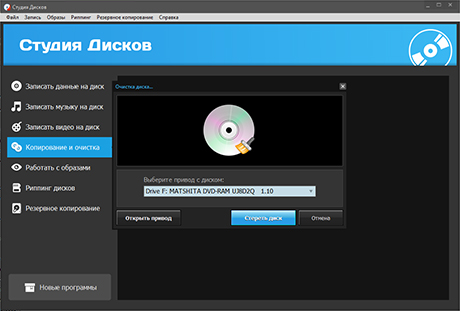
Редакция Стандарт рассчитана на базовые операции: запись CD, DVD и Blu-ray, создание MP3/WMA-дисков, DVD-видео, очистку и копирование дисков. Премиум включает эти функции и добавляет создание ISO-образов, диски с автозапуском и конвертацию DVD-видео в обычные видеоформаты. Поэтому переплачивать за Премиум имеет смысл только тогда, когда хотя бы одна из этих дополнительных задач действительно нужна.
Лицензия полной версии продаётся как бессрочная. Доступна пробная загрузка, поэтому до покупки разумно проверить, запускается ли программа на вашем компьютере, видит ли привод и соответствует ли интерфейс вашему сценарию. Сам прожиг лучше проверять на недорогом тестовом носителе или на RW, если задача допускает перезаписываемый диск.
Кому подходит эта категория
Раздел полезен тем, кто регулярно работает именно с физическими DVD: переносит архивы на оптические носители, готовит видеодиски для старых плееров, записывает готовые образы или использует DVD-RW как временный переносной носитель. В таком случае специализированная программа удобнее встроенных средств, потому что объединяет несколько режимов и показывает состояние проекта до прожига.
Когда лучше выбрать другой путь
Если задача — один раз перенести файлы между современными компьютерами, флешка, внешний SSD или облачное хранилище обычно проще: не нужен оптический привод, выше скорость и легче заменить содержимое. Если нужен загрузочный носитель для современного ПК, USB-флешка часто практичнее DVD из-за ёмкости и скорости, хотя ISO всё ещё можно записать на DVD, если это предусмотрено исходным образом и целевым устройством.
Если ваша задача — профессиональный DVD-авторинг со сложной навигацией, несколькими аудиодорожками, субтитрами и точным контролем меню, нужен специализированный авторинг, а не просто «программа для прожига». Например, отдельные приложения этого класса позволяют вручную строить меню и задавать свойства кнопок. Для разовой записи папки с документами, наоборот, такой набор функций будет избыточным.
Порядок выбора, установки и первой проверки
Ниже — порядок, который уменьшает вероятность испортить носитель и помогает отделить программную ошибку от проблемы привода или несовместимости диска.
Шаг 1. Зафиксируйте конечное устройство
Запишите, где именно будет читаться диск: Windows-компьютер, Mac с внешним приводом, бытовой DVD-плеер, автомобильная система или компьютер, который должен загрузиться с установочного носителя. Это определяет формат результата. Для неизвестного бытового плеера не рассчитывайте на обычный диск с MP4, пока не проверены поддерживаемые кодеки и типы дисков.
Шаг 2. Подберите носитель
Для разовой выдачи готового материала используйте R-носитель; для тестов и временных подборок — RW, если привод и целевое устройство его поддерживают. Суммарный объём держите ниже реальной доступной ёмкости, оставляя небольшой запас. Если данных больше 4,7 ГБ, не покупайте двухслойный диск автоматически: сначала убедитесь, что и привод, и устройство чтения работают с DL.
Шаг 3. Сделайте резервную копию исходников
Перед очисткой RW, перекодированием видео или созданием новой структуры сохраните исходные файлы отдельно. Программа записи должна работать с копией проекта; оригиналы не стоит удалять до тех пор, пока готовый DVD не прочитан на целевом устройстве. Если проект готовится из единственного старого диска, сначала скопируйте доступные данные на компьютер.
Шаг 4. Установите программу из официального дистрибутива
Для «Студии Дисков» используйте дистрибутив разработчика, а не сторонние сборки. Перед запуском установщика закройте другие программы записи и эмуляторы дисков, если они активно используют привод. Не меняйте системные драйверы без необходимости: если устройство уже корректно определяется Windows, дополнительный «драйвер для прожига» обычно не нужен.
Шаг 5. Проверьте, что приложение видит привод
До добавления файлов выберите рекордер и убедитесь, что программа распознаёт вставленный носитель. Если привод недоступен, не пытайтесь «лечить» это несколькими прожигами. Сначала закройте другие приложения, перезапустите программу, затем при необходимости перезагрузите Windows и проверьте состояние устройства в системе.
Шаг 6. Создайте проект нужного типа
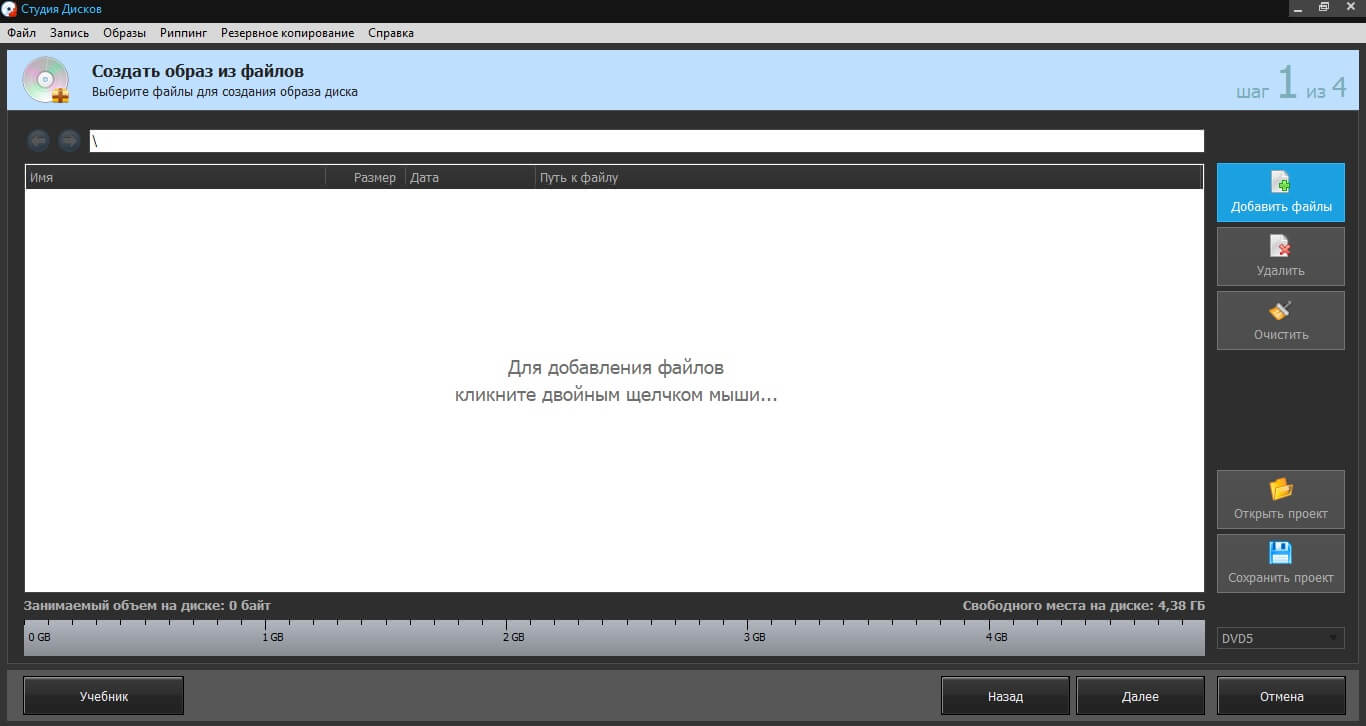
Для архива выберите проект данных. Для старого DVD-плеера — DVD-Video. Для готового ISO — функцию записи образа. Не смешивайте эти сценарии: копирование папки VIDEO_TS как обычных файлов или файла .iso как одного объекта может дать диск, который технически записан, но не выполняет ожидаемую функцию.
Шаг 7. Проверьте объём и параметры
Перед стартом прожига просмотрите индикатор заполнения. Для данных с крупными файлами проверьте файловую систему; для DVD-Video — длительность, качество и структуру меню; для ISO — соответствие образа назначению. Если программа предлагает проверку данных после записи, включите её для архивных и установочных дисков: это увеличит время операции, но позволяет обнаружить ошибки чтения сразу.
Шаг 8. Не нагружайте привод во время записи
Во время прожига не извлекайте диск, не отключайте внешний привод и не переводите компьютер в сон. Для ноутбука лучше подключить питание. Если исходники находятся на нестабильном сетевом ресурсе или медленной флешке, предварительно скопируйте их на внутренний диск: так меньше вероятность, что источник временно станет недоступен в середине операции.
Шаг 9. Выполните проверку после прожига
После окончания записи извлеките и снова вставьте диск. Для диска с данными откройте несколько файлов из разных папок, включая один крупный файл. Для DVD-Video запустите меню и несколько эпизодов на том плеере, для которого диск создавался. Для загрузочного ISO достаточно проверить появление ожидаемого загрузочного экрана; продолжать установку операционной системы ради теста не требуется.
Шаг 10. Только после проверки удаляйте временные файлы
Не удаляйте исходники, ISO и проект DVD сразу после сообщения «Запись завершена». Сначала подтвердите читаемость на другом устройстве. Если диск предназначен для передачи, полезно записать на нём дату и краткое содержание, а цифровой мастер сохранить отдельно — тогда повреждённый носитель можно восстановить без повторной подготовки проекта.
Совместимость: что чаще всего определяет результат
Формат носителя
DVD-R и DVD+R близки по назначению, но конкретный старый привод или плеер может предпочитать один формат. DVD-RW и DVD+RW позволяют стирать содержимое, однако совместимость с бытовыми проигрывателями обычно хуже, чем у однократно записываемых носителей. Если диск готовится для неизвестного старого устройства, тест на конкретном плеере ценнее любых общих обещаний совместимости.
Файловая система
ISO 9660 полезен для старой совместимости, но имеет ограничения, которые становятся заметны на современных крупных файлах. UDF лучше подходит для DVD с большими файлами и более современными требованиями. Комбинированный ISO+UDF используется, когда программа пытается совместить разные ожидания устройств. Выбирать его автоматически не всегда нужно; важнее понимать, что будет читать диск.
Финализация
Финализированный диск закрыт для дальнейшей дозаписи. Это ограничение, но одновременно способ получить более законченный носитель для передачи и воспроизведения. Если готовый DVD-Video не читается на бытовом устройстве, один из первых вопросов — действительно ли проект был записан как DVD-Video и завершён корректно.
Кодеки и контейнеры
На data DVD можно положить MP4, AVI, MKV и другие файлы, но DVD-плеер не обязан их понимать. Контейнер и кодек — разные вещи: два файла с расширением MP4 могут содержать видео, закодированное по-разному. Если документация плеера не даёт точной совместимости, DVD-Video остаётся более предсказуемым вариантом для классического проигрывателя.
Типичные ошибки выбора и способы их избежать
Записали MP4, но бытовой плеер пишет «нет диска» или не показывает фильм
Причина: создан data DVD, а плеер не поддерживает файловый формат или ожидает DVD-Video. Что делать: уточнить возможности плеера; если нужен классический видеодиск, заново подготовить проект DVD-Video и проверить меню до прожига. Исходный диск не стирайте, пока новый не протестирован.
На диске виден один файл ISO вместо установщика
Причина: ISO был скопирован как обычный файл. Что делать: выбрать режим записи образа и указать .iso как источник. После записи в корне диска должна появиться структура содержимого образа, а не единственный файл с расширением ISO.
Крупный файл не добавляется в проект
Причина: выбрана файловая система с ограничением размера отдельного файла. Что делать: для data DVD использовать UDF или другой режим, который поддерживает нужный размер. Не разбивайте важный файл на части без необходимости, если целевое устройство затем не сможет его собрать.
Программа не видит привод
Причина: привод не определяется Windows, занят другим приложением, отключён или имеет проблему с драйвером либо подключением. Что делать: сначала проверить устройство в системе и закрыть программы, которые могут блокировать рекордер. Если Windows сама не видит привод, смена программы для DVD — не первое решение.
Запись закончилась ошибкой посередине
Причина: проблемный носитель, нестабильный привод, временная недоступность исходного файла или конфликт ПО. Что делать: сохранить журнал или код ошибки, попробовать другой качественный носитель, скопировать исходники на внутренний диск и повторить после перезапуска. Не запускайте несколько программ записи одновременно.
Диск читается на компьютере, но не на другом устройстве
Причина: несовместимость формата диска, файловой системы, кодеков или отсутствие финализации. Что делать: проверить руководство целевого устройства, затем записать тестовый диск в более совместимом формате. Для видео старого плеера перейти с data DVD на DVD-Video.
DVD-RW очистили, а нужные файлы были только на нём
Причина: перезаписываемый носитель воспринимался как резервная копия, хотя был единственным местом хранения. Что делать: перед очисткой копировать важные данные на другой накопитель и открыть их оттуда. Только после проверки резервной копии запускать стирание RW.
Проект DVD-Video не помещается на диск
Причина: итоговый размер после подготовки видео превышает ёмкость носителя. Что делать: сократить материал, снизить битрейт или качество в пределах приемлемого уровня либо использовать поддерживаемый двухслойный носитель. До прожига посмотрите индикатор заполнения и выполните предпросмотр.
После дозаписи старый плеер перестал видеть диск
Причина: устройство плохо работает с мультисессионными дисками. Что делать: для передачи или воспроизведения на старой технике записать новый финализированный диск одной сессией. Мультисессию оставлять для сценариев, где диск читается на проверенном компьютере.
Купили Премиум, хотя нужен был только обычный DVD с файлами
Причина: редакция выбиралась «на вырост», а не по функции. Что делать: сначала перечислить реальные операции. Если нужны только базовая запись, DVD-видео, очистка и копирование дисков, проверить возможности Стандарт. Премиум оправдана, когда нужны ISO, автозапуск или конвертация DVD-видео.
Чек-лист перед тем, как считать DVD готовым
- Назначение: определено, где диск должен работать — компьютер, DVD-плеер или загрузка из ISO.
- Носитель: привод и конечное устройство поддерживают выбранный DVD-R, DVD+R, RW или DL.
- Объём: проект помещается на диск с запасом, а отдельные крупные файлы совместимы с выбранной файловой системой.
- Тип проекта: данные, DVD-Video и ISO не перепутаны.
- Редакция программы: куплены только те функции, которые нужны; для «Студии Дисков» ISO и автозапуск относятся к Премиум.
- Исходники: сохранены отдельно и не удаляются до проверки готового диска.
- Проверка: диск заново вставлен и прочитан после записи; при возможности включена программная верификация.
- Целевое устройство: DVD-Video проверен на том самом плеере, для которого создавался.
- Резерв: мастер-проект, ISO или исходные файлы сохранены, чтобы можно было записать второй экземпляр.
Критерий успешной записи — не сообщение программы «Готово», а чтение диска на нужном устройстве. Если DVD предназначен для другого человека или старой техники, проверка на втором приводе или целевом плеере важнее, чем максимальная скорость прожига.
Частые вопросы о программах для записи DVD
Можно ли просто скопировать MP4 на DVD и смотреть его в обычном DVD-плеере?
Только если конкретный плеер поддерживает data DVD и кодек внутри этого MP4. Для старого или неизвестного проигрывателя надёжнее создать DVD-Video: программа подготовит структуру диска и меню, рассчитанные на этот класс устройств.
Чем запись ISO отличается от копирования файла ISO на диск?
При записи образа программа разворачивает содержимое и структуру ISO на носитель. При обычном копировании на DVD останется один файл .iso, поэтому загрузочный или восстановительный диск, как правило, не получится.
Нужна ли отдельная программа, если Windows уже умеет записывать диски?
Для простого data DVD встроенных возможностей может быть достаточно. Отдельная программа нужна, когда важны DVD-Video, работа с ISO, очистка и дозапись RW, проверка данных, копирование дисков или другие специализированные режимы.
Что выбрать для тестов: DVD-R или DVD-RW?
Для многократных проб удобнее RW, если его поддерживают привод и устройство воспроизведения. Для готового диска, который нужно передать или воспроизводить на старой технике, чаще используют однократно записываемый R-носитель и финализируют его.
Почему файл размером больше 2 ГБ может не записываться на DVD, хотя свободного места хватает?
Причина может быть в выбранной файловой системе, а не в ёмкости самого DVD. Если проект создан в ISO 9660 и программа сообщает о лимите отдельного файла, переключитесь на UDF или подходящий комбинированный режим и заново проверьте совместимость с устройством чтения.
Можно ли использовать «Студию Дисков» на macOS?
Опубликованная версия рассчитана на Windows. На Mac нужен другой программный инструмент; при этом Apple поддерживает запись CD и DVD через подключаемый совместимый оптический привод, так что ограничение относится к конкретной программе, а не к самой возможности записи диска.
Нужно ли выбирать Премиум ради обычного DVD с файлами?
Нет, если ваши задачи ограничены базовой записью дисков, DVD-видео, очисткой и копированием. Премиум имеет смысл, когда нужны дополнительные возможности, включая создание ISO-образов, автозапуск и конвертацию DVD-видео.