PRISM Live Studio — настольная программа NAVER Corporation для прямых эфиров и локальной записи на Windows и macOS. В ней эфир собирается из сцен и источников: камеры, микрофона, захвата экрана или окна, игрового захвата на Windows, браузерного содержимого, медиафайлов и фирменных источников PRISM. Главный рабочий сценарий — подготовить несколько сцен, привязать канал или Custom RTMP, проверить разрешение и частоту кадров, а затем запустить трансляцию кнопкой Go Live. Запись запускается отдельно кнопкой Rec и не зависит от того, идёт ли эфир, поэтому программу можно использовать для репетиций и локального производства видео.
PRISM особенно уместен для автора, которому нужен один интерфейс для трансляции, сцены с несколькими визуальными слоями, встроенный чат поддерживаемых площадок, вертикальный и горизонтальный макеты через Dual Output и связка с PRISM Lens. Это не нелинейный видеоредактор: после записи сложный монтаж, цветокоррекцию, многодорожечную обработку и выпуск готового ролика обычно удобнее выполнять в отдельном редакторе. И это не универсальная замена профессиональному аппаратному видеомикшеру: надёжность эфира по-прежнему зависит от камеры, захвата, драйверов, видеокарты, сети и корректных параметров кодирования.
Что важно знать до установки
Текущая настольная ветка поддерживает Windows 10 и Windows 11 только в 64-разрядной редакции. Минимальная конфигурация для Windows включает Intel Core i3-9100 или более производительный процессор, 8 ГБ оперативной памяти и NVIDIA GTX 1060 либо сопоставимую видеокарту. Для обычного стриминга ориентир выше: Core i5-8500, 16 ГБ ОЗУ и RTX 2070 или эквивалент. Для игрового стриминга указан ещё более высокий уровень — Core i7-9800 или i9-9820, 32 ГБ ОЗУ и RTX 3060 Ti либо эквивалент. Это не гарантированные пороги качества, а ориентиры по классу нагрузки: фактический запас зависит от разрешения камер, числа источников, кодировщика и игры.
На macOS поддерживаются компьютеры Apple Silicon с macOS Monterey 12.3 или новее. Intel Mac в актуальных требованиях Desktop не указан. Поэтому перед переносом рабочего места на Mac нужно проверять не только версию macOS, но и архитектуру процессора. Захват Game Capture относится к Windows; для macOS набор способов захвата и разрешения операционной системы отличаются. Если рабочий процесс строится на нескольких картах захвата, камерах и аудиоустройствах, их собственная совместимость с системой должна проверяться отдельно от совместимости PRISM.
Интерфейс PRISM Desktop поддерживает Korean, English, Indonesian, Portuguese, Spanish, Vietnamese и Japanese. Язык выбирается при установке и меняется через Settings > General > Language. Russian в актуальном перечне языков Desktop не указан, поэтому русскоязычному оператору нужно ориентироваться на английские названия элементов интерфейса, использованные в этой инструкции. Не смешивайте этот список с мобильным приложением: у Mobile набор языков шире.
У продукта действует модель Freemium. PRISM Basic доступен бесплатно. В Desktop бесплатный режим ограничен одним одновременно транслируемым каналом, а Dual Output — двумя каналами. PRISM Plus расширяет число каналов для обычного и Dual Output-мультистриминга до шести, открывает премиальные Scene Templates, Text Templates и Chat Backgrounds Templates и убирает рекламу в Desktop. Годовая цена PRISM Plus для опубликованного годового плана составляет $79.99; доступен двухнедельный бесплатный пробный период. Фактический биллинг проходит через магазин аккаунта и может зависеть от его региона. Оформление Plus выполняется через мобильное приложение PRISM Live и покупки Apple или Google, а одна подписка распространяется на Desktop, Mobile и Lens.
Не переносите ограничения Mobile на Desktop по аналогии. В таблице Basic/Plus водяной знак и outro относятся к мобильной части, тогда как для Desktop отдельно перечислены удаление рекламы и расширение числа каналов и шаблонов. Для оценки настольного сценария нужно читать именно строки Desktop, иначе легко приписать программе ограничение, относящееся к мобильной записи.
Разработчик и поставщик сервиса — NAVER Corporation. Программа активно развивается: в журнале Windows-обновлений присутствует версия 5.1.0 от 5 марта 2026 года. В этой ветке добавлены объединённый установщик PRISM PC и Lens для Windows, индикация недействительных источников, категории и рекомендации источников, улучшения Lens и восстановление стрима после перезапуска приложения при аварийном завершении. Более ранняя версия 5.0.0 перевела Desktop на OBS engine 31.0 и ввела PRISM Plus. Это важно при чтении старых инструкций: расположение элементов и поведение источников в материалах по ветке v4 может отличаться от текущего интерфейса.
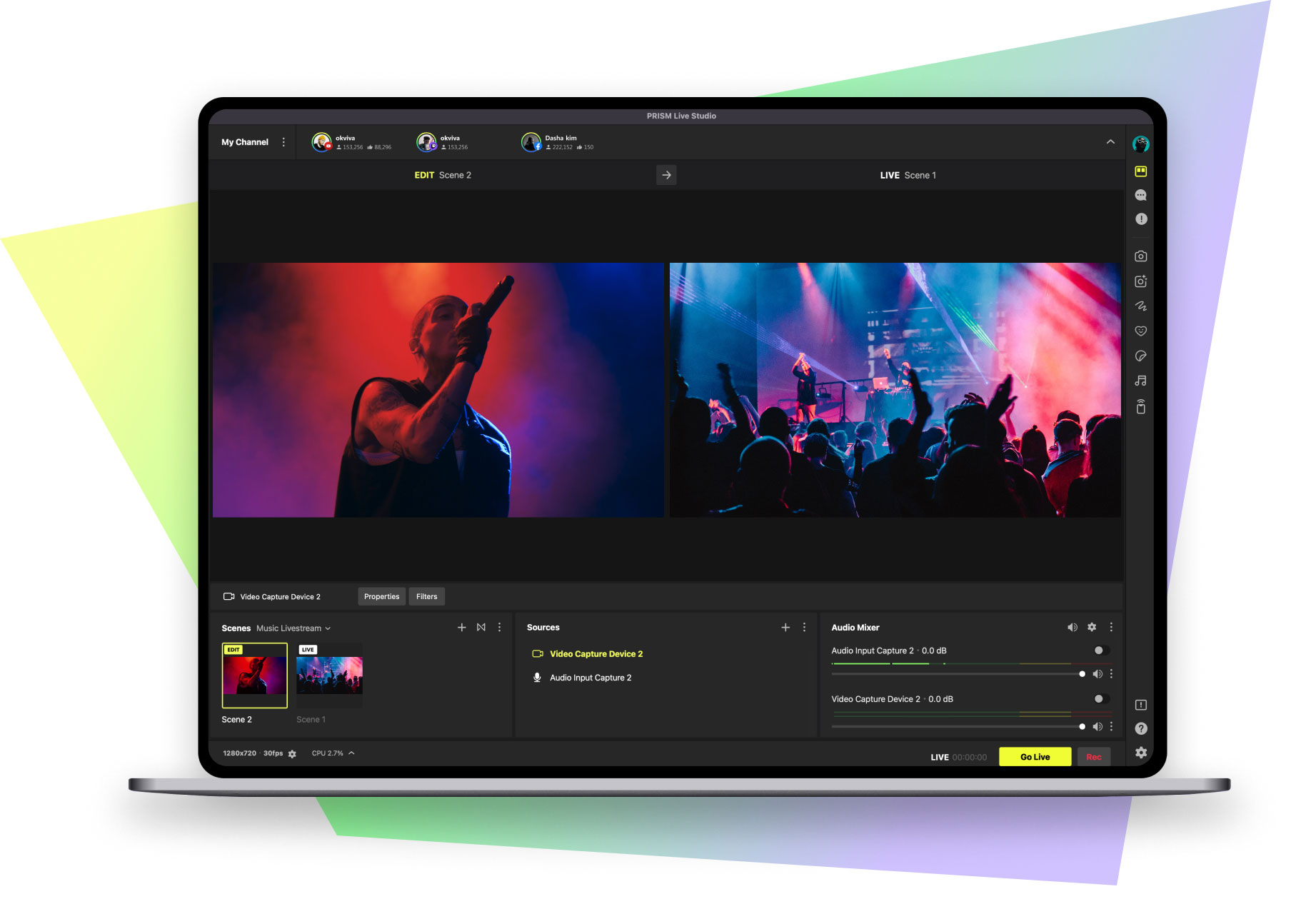
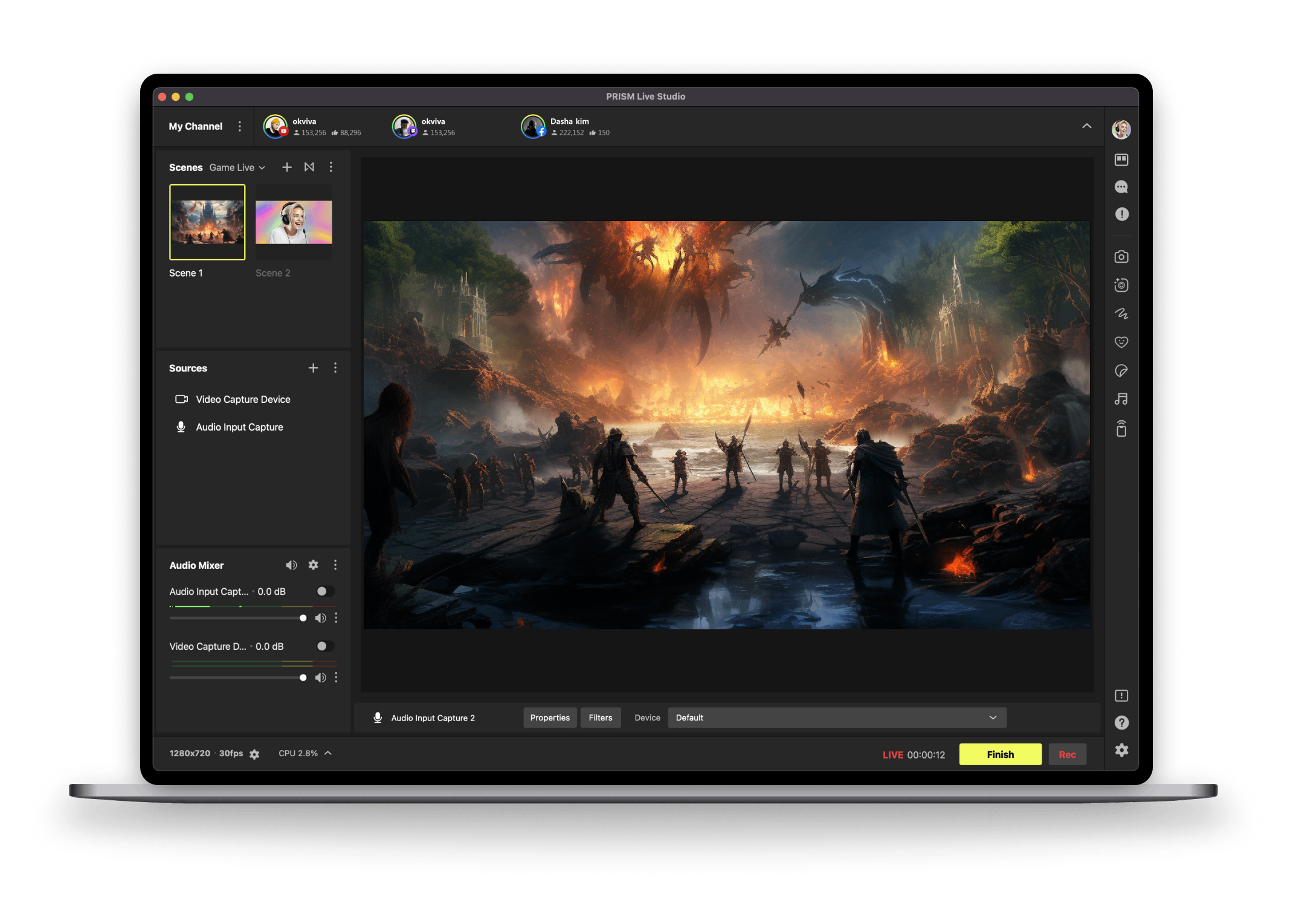
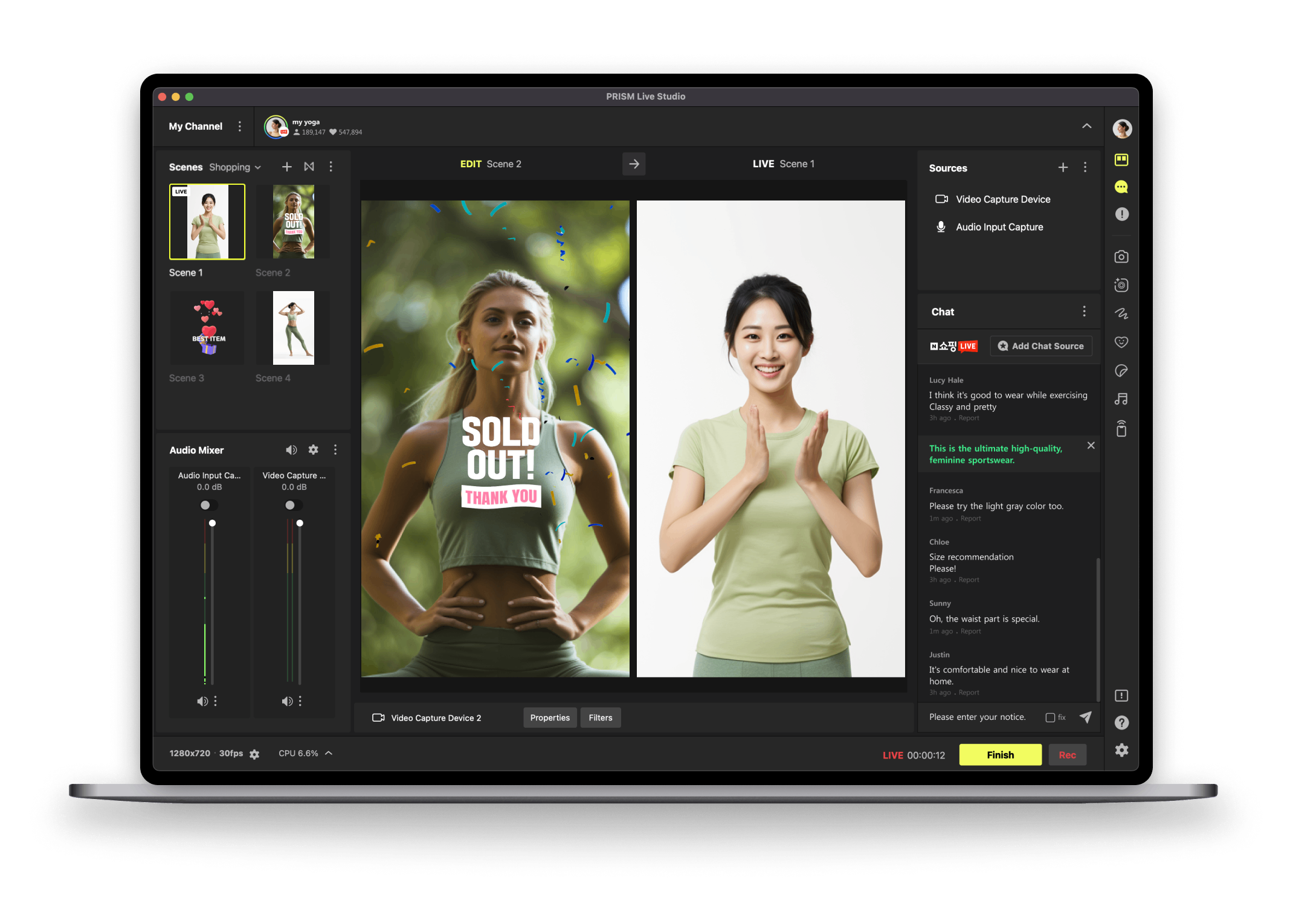
Общий вид PRISM Desktop: центральная область занята предпросмотром, а сцены, источники и микшер формируют рабочую конфигурацию эфира.
Безопасный путь получения и первый запуск
Для Windows и macOS исходной точкой служит официальная страница PRISM Live Studio Desktop. Это лендинг загрузки, а не постоянная прямая ссылка на один установочный файл: сайт выдаёт подходящий вариант для платформы. Такой путь безопаснее сохранённых в сторонних каталогах установщиков, потому что позволяет получить текущую ветку и корректную сборку для Apple Silicon. Перед запуском установщика проверьте, что открыта именно страница домена prismlive.com и что выбран Desktop, а не Mobile или Lens.
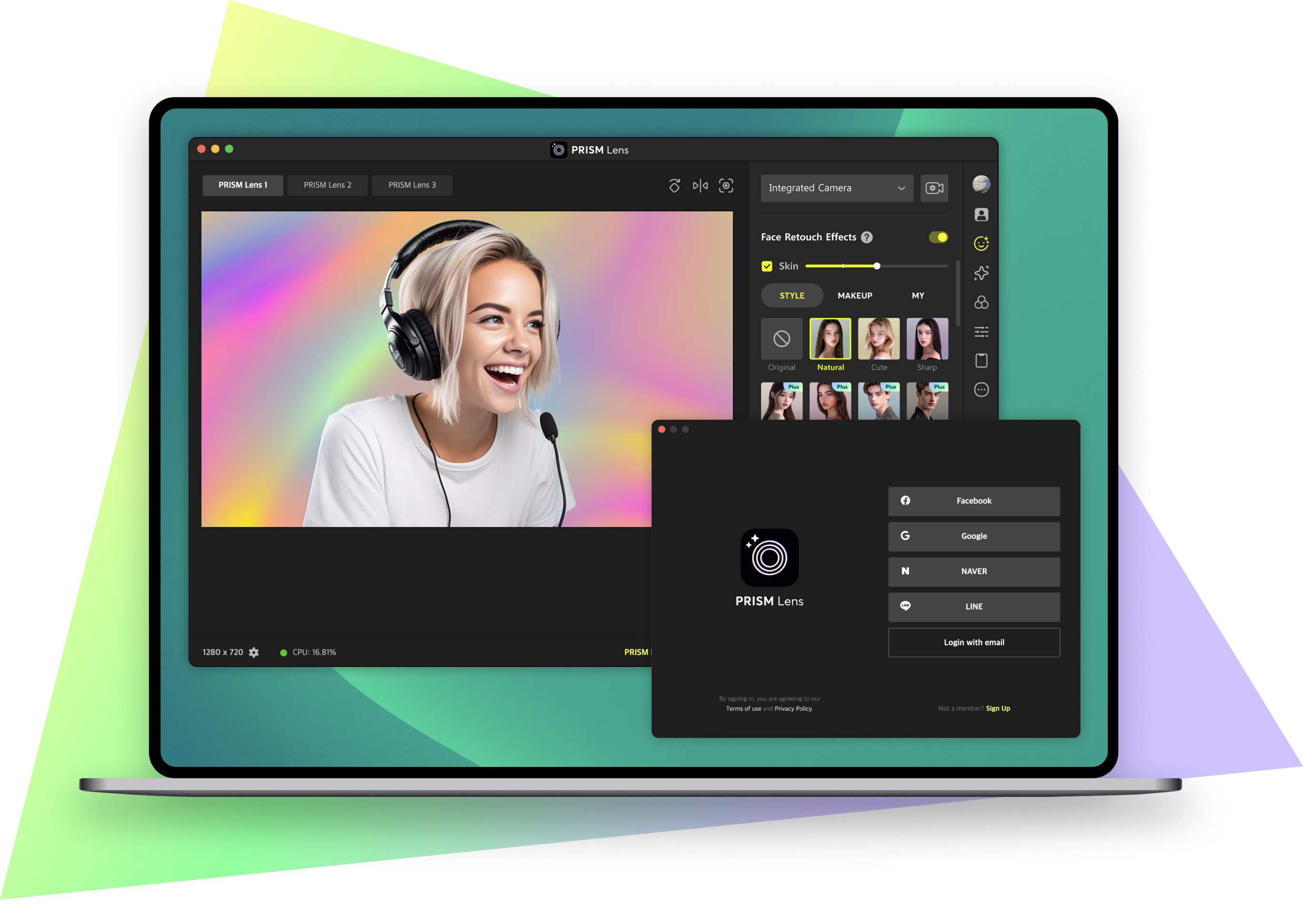
На Windows интегрированный установщик текущей ветки может предлагать компоненты PRISM PC и PRISM Lens. Lens нужен для эффектов камеры, виртуального фона, ретуши и мобильной интеграции, но базовый эфир с обычной веб-камерой не требует строить сцену вокруг Lens. Разделяйте эти два уровня: PRISM Desktop отвечает за сцены, источники, эфир и запись; PRISM Lens — за обработанный видеосигнал камеры и мобильную связку.
После первого запуска не начинайте с максимального разрешения. Сначала создайте минимальную тестовую сцену: одна камера или один захват окна, один микрофон, запись на локальный диск. Так можно отделить проблемы устройства и кодировщика от проблем сети и платформы. Только после стабильной локальной записи добавляйте канал, виджеты, чат, несколько сцен и Dual Output.
Как установить PRISM Desktop и провести безопасный первый запуск
Цель. Получить актуальную настольную сборку и проверить, что базовый захват работает до подключения реального канала. На Windows нужен 64-разрядный Windows 10 или 11; на Mac — Apple Silicon и macOS 12.3 или новее.
Откройте официальную страницу PRISM Live Studio Desktop и выберите загрузку для своей платформы. На Mac убедитесь, что компьютер построен на Apple Silicon.
Запустите полученный установщик. На Windows при текущей объединённой схеме отделяйте сам Desktop от PRISM Lens: Lens можно установить и использовать, но он не заменяет основное приложение.
После установки запустите PRISM Live Studio. Не добавляйте сразу канал и не вводите Stream Key в неизвестные окна сторонних программ.
Создайте тестовую сцену кнопкой [+] в области Scenes. В Sources нажмите [+] и добавьте простой источник, например Video Capture Device или Window Capture.
Добавьте Audio Input Capture и выберите нужный микрофон в поле Device. Убедитесь по индикатору Audio Mixer, что уровень меняется при речи.
Нажмите Rec в правой нижней части интерфейса, запишите короткий тест и завершите запись. Для этой проверки не требуется запускать Go Live.
Проверка. Запись должна создаться без обрыва, изображение — обновляться плавно, а в аудиодорожке должна быть слышна речь без постоянного перегруза. Если камера не появляется, сначала закройте Zoom, Teams и другие программы, которые могут удерживать устройство, затем откройте свойства Video Capture Device снова.
Безопасный откат. Если после установки появилась нестабильность, удалите добавленные внешние плагины и вернитесь к сцене из одного источника. Не удаляйте рабочие Scene Sets до экспорта резервной копии. Обновление драйверов камеры или видеокарты выполняйте отдельно и только с возможностью вернуться к предыдущей версии драйвера средствами системы.
Карта интерфейса и логика проекта
Рабочая модель PRISM близка к вещательной студии: Scene определяет набор и расположение источников в конкретный момент, Source представляет отдельный сигнал или объект, а Audio Mixer управляет аудиоканалами. Панели Scenes, Sources и Audio Mixer можно перетаскивать; меню [⋮] позволяет Detach или Attach отдельную панель. Это полезно на двух мониторах: предпросмотр можно оставить на основном экране, а микшер или список сцен вынести отдельно. Изменение размеров панелей не меняет саму сцену — это только организация рабочего пространства.
В верхней части находится My Channel. Канал добавляется через [⋮] в My Channel и команду Add Channels либо выбором площадки или Custom RTMP. После добавления наведите указатель на канал и переведите его переключатель On/Off в нужное состояние. В Live Information для связанного сервиса задаются название, категория, видимость и другие доступные параметры. Это метаданные площадки, а не свойства видеокодировщика.
Параметры видеовыхода настраиваются отдельно. Output Setup Guide предлагает рекомендованные разрешение и FPS для выбранной платформы и применяет их через Apply Now. Ручная настройка находится в Settings > Video. Разделяйте эти уровни: Live Information отвечает за сведения о трансляции, Settings > Video — за геометрию и частоту кадров, Settings > Output — за поток и запись.
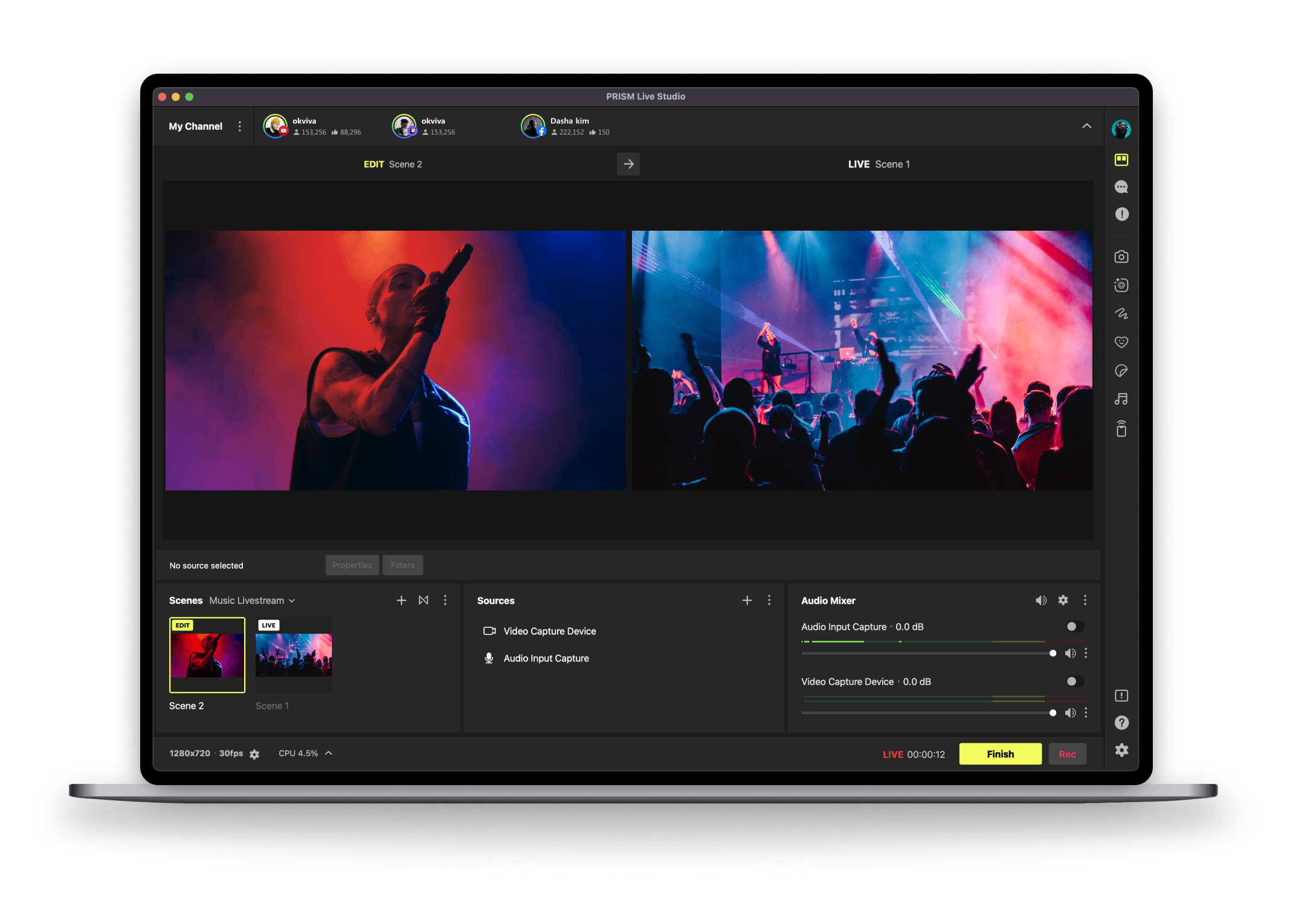
Studio Mode делит предпросмотр на EDIT и LIVE. Изменения слева не видны зрителям, пока не нажата кнопка применения со стрелкой. Это главный защитный механизм при перестройке сцены во время эфира. Если Studio Mode выключен, переключение сцены и видимость источника непосредственно влияют на программу, поэтому случайное изменение быстрее попадает в эфир.
Studio Mode разделяет подготовительный экран EDIT и фактический выход LIVE; изменения нужно сознательно применить стрелкой перехода.
Как настроить рабочее пространство и Studio Mode
Цель. Организовать интерфейс так, чтобы случайная правка не попала в эфир и ключевые панели были доступны без перекрытия предпросмотра.
Откройте панели Scenes, Sources и Audio Mixer и расположите их рядом с предпросмотром. Если нужна отдельная область на втором мониторе, откройте [⋮] нужной панели и выберите Detach.
Включите Studio Mode на правой боковой панели. Убедитесь, что появились отдельные области EDIT и LIVE.
В EDIT выберите сцену, измените положение тестового источника или его видимость. Не нажимайте стрелку применения сразу.
Сравните EDIT и LIVE: правая область должна сохранять прежнее состояние. Это подтверждает, что предварительный режим действительно защищает эфир.
Нажмите Apply Now [→] или соответствующую кнопку перехода между областями. После применения LIVE должен повторить подготовленную композицию.
Если используете вынесенные панели, верните их через [⋮] > Attach перед сохранением стандартного рабочего места, если плавающее окно мешает другим приложениям.
Параметры и риск. Studio Mode требует больше визуального пространства, поэтому на небольшом экране полезнее не увеличивать число открытых доков, а выносить только критичный микшер. Ошибка новичка — воспринимать EDIT как уже транслируемую картинку и забывать применить переход. Обратная ошибка — отключить Studio Mode во время прямого эфира и продолжить редактировать сцену как в безопасном предпросмотре.
Откат. Если подготовленная композиция неверна, не применяйте её: вернитесь в EDIT к исходной сцене. Если изменение уже ушло в LIVE, переключитесь на заранее подготовленную безопасную сцену — например, заставку — и только затем исправляйте проблемный источник.
Панели Scenes, Sources и Audio Mixer образуют основной рабочий контур; их можно переставлять и отделять от главного окна.
Сцены, источники и подготовка исходных материалов
В PRISM редактируемым результатом является не один «проектный файл» в логике видеоредактора, а набор сцен, источников и настроек. Сцены объединяются в Scene Sets. Это удобно, когда один компьютер обслуживает разные передачи: набор для интервью не должен смешиваться с игровым эфиром или уроком. На практике отдельный Scene Set стоит заводить не только для разных каналов, но и для проектов с разной геометрией, устройствами и медиафайлами.
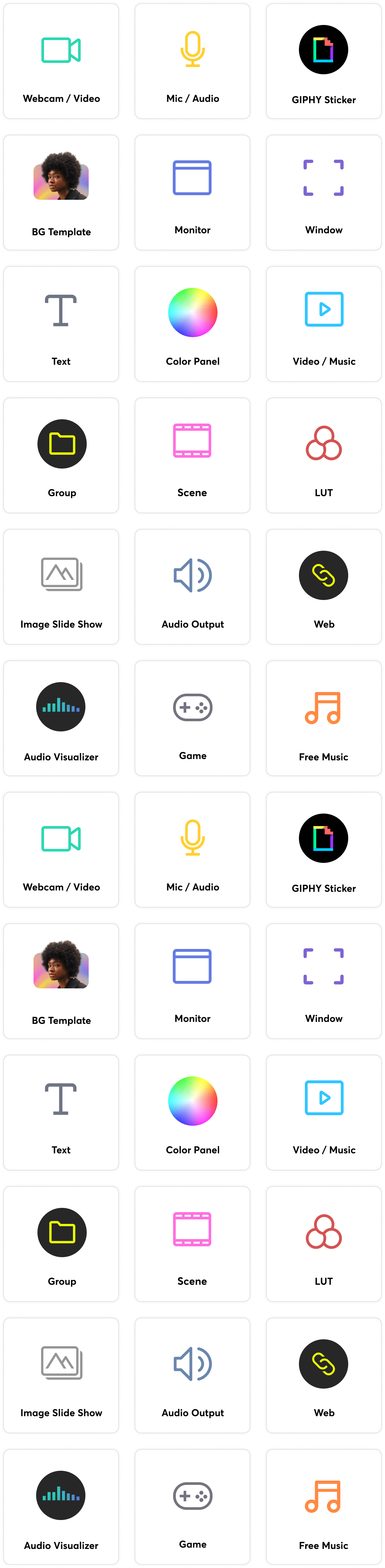
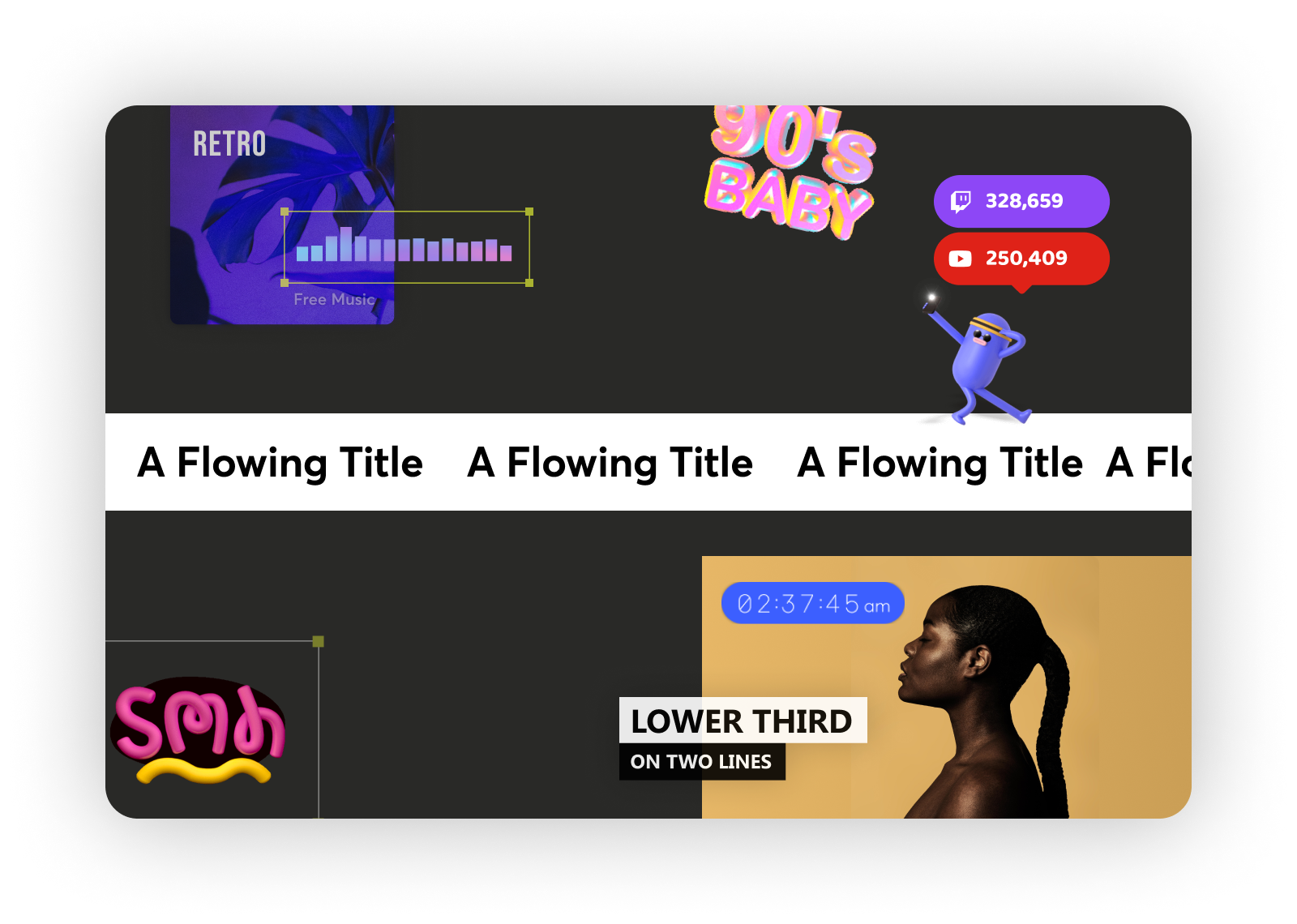
В Sources доступны как обычные типы захвата, так и фирменные источники PRISM. Для камеры используется Video Capture Device, для отдельного микрофона — Audio Input Capture, для всего рабочего стола — Display Capture, для одного приложения — Window Capture, для веб-содержимого — Browser Capture, для игры на Windows — Game Capture. В актуальном Desktop также присутствуют PRISM Lens, PRISM Mobile, Chat, Text Template, Viewer Count Widget, Sticker, GIPHY Sticker, Music Playlist, Audio Visualizer, Background Template и Clock Widget. Не каждый источник нужен одновременно: каждый дополнительный декодируемый поток, анимация или камера увеличивает нагрузку.
Исходники готовьте под фактическое разрешение эфира. Изображение в несколько раз больше размера кадра не даёт зрителю дополнительной детализации после уменьшения, зато расходует память и ресурсы обработки. Для статических изображений используются распространённые JPG, PNG и GIF; крупные изображения лучше заранее привести к размеру, близкому к выходному. Слайд-шоу с большим числом кадров лучше собрать до выхода в эфир, чтобы загрузка файлов не совпала с пиковым моментом трансляции.
Названия сцен должны объяснять действие оператору, а не содержимое абстрактно. «01_START», «02_CAMERA», «03_SCREEN», «04_BREAK», «05_END» безопаснее, чем пять вариантов «Scene». Это не требование PRISM, а операционная дисциплина: при быстром переключении риск выбрать не тот экран ниже. Аналогично источники полезно именовать по устройству и роли — например, «CAM_MAIN», «MIC_USB», «WINDOW_SLIDES» — особенно когда два одинаковых Video Capture Device подключены через разные карты захвата.
Через Sources добавляются сигналы и визуальные элементы; тип источника выбирают по задаче, а не по внешнему сходству результата.
Как создать Scene Set, сцены и первый рабочий макет
Цель. Получить воспроизводимую структуру эфира, где заставка, камера, демонстрация экрана и завершение существуют как отдельные сцены и могут переключаться без перестройки источников на ходу.
Откройте активный Scene Set через имя рядом с заголовком Scenes. В нижней части выпадающего списка доступен Scene Set Management. Создайте отдельный набор для текущей передачи, если существующие сцены относятся к другой задаче.
В области Scenes нажмите [+] и добавьте не менее трёх логических состояний: старт, основная сцена и завершение. Для эфира с демонстрацией экрана добавьте отдельную сцену SCREEN, а не включайте и выключайте десяток источников в одной композиции.
Выберите основную сцену, затем нажмите [+] в Sources. Добавьте Video Capture Device. В окне свойств выберите нужное устройство в Device.
Добавьте Audio Input Capture и выберите микрофон в Device. Проверьте его индикатор в Audio Mixer до дальнейшей настройки.
Для сцены демонстрации выберите Window Capture, если зрителю нужно видеть только одно приложение. Display Capture используйте только когда действительно должен быть виден весь рабочий стол.
Переключитесь в Studio Mode и по очереди подготовьте каждую сцену в EDIT. Применяйте её в LIVE только после проверки кадрирования, видимости источников и звука.
Проверка. Пройдите все сцены слева направо без эфира и убедитесь, что ни одна не содержит лишнего окна, пустого захвата или случайно активного микрофона. В Video Capture Device для Windows при нестабильном сигнале можно вручную выполнить Deactivate, затем Activate — это переинициализирует устройство.
Откат. Перед крупной перестройкой экспортируйте Scene Set. Если новый макет окажется неудачным, сохранённый набор можно импортировать вместо ручного восстановления десятков источников. Не удаляйте исходный Scene Set до пробного импорта его копии.
Как добавить камеру и подобрать разрешение без лишней нагрузки
Цель. Получить стабильный видеосигнал камеры или карты захвата с параметрами, которые поддерживает само устройство и которые оправданы разрешением эфира.
В нужной сцене откройте Sources, нажмите [+] и выберите Video Capture Device.
Выберите камеру или карту захвата в Device. Если устройства нет, проверьте кабель, наличие в системном диспетчере устройств и закройте приложения, которые уже используют камеру.
Сначала оставьте Device Default. Если нужна конкретная геометрия, переключитесь на Custom и задайте поддерживаемые устройством Resolution, FPS и Video Format.
Не требуйте 4K от камеры только потому, что устройство умеет его отдавать. Для выхода 1920×1080 камера 3840×2160 увеличивает объём обработки; переход на 1920×1080 или 1280×720 может снизить нагрузку без потери детализации в итоговом кадре соответствующего размера.
Buffering оставьте Auto-Detect как исходный вариант. Для карты захвата при необходимости стабильности можно проверить Enable; для веб-камеры при критичной задержке — Disable, но изменения оценивайте по реальному предпросмотру и синхронизации звука.
Если источник не нужен в других сценах, используйте Deactivate when not showing, чтобы устройство освобождалось, когда оно скрыто.
Проверка. Дайте камере поработать несколько минут и наблюдайте за плавностью, синхронностью и нагрузкой. Если после выбора Custom картинка исчезла, комбинация Resolution/FPS/Video Format может не поддерживаться устройством — вернитесь к Device Default или выберите другой набор параметров.
Откат. Любые изменения параметров камеры выполняйте в свойствах источника, не меняя одновременно выходное разрешение PRISM. Так проще определить причину. При потере сигнала сначала верните Device Default, затем Deactivate/Activate; только после этого меняйте драйвер или физическое подключение.
PRISM Lens работает как отдельный слой обработки камеры и затем добавляется в Desktop как источник; его не нужно путать с основным видеомикшером.
Как добавить канал, настроить Live Information и выполнить закрытую репетицию
Цель. Подключить площадку, но сначала проверить сцену и запись локально, не отправляя незавершённую конфигурацию в публичный эфир.
В My Channel откройте [⋮] и выберите Add Channels либо выберите площадку или Custom RTMP в списке каналов. Завершите авторизацию только в штатном окне выбранного сервиса.
После добавления наведите указатель на иконку канала и проверьте переключатель On/Off. Для локальной репетиции оставьте выходной канал выключенным.
Для связанного аккаунта откройте Live Information и подготовьте название, категорию и видимость. Если площадка поддерживает запланированные трансляции, выберите правильный эфир до запуска.
Откройте Output Setup Guide и примените совместимые с площадкой Resolution и FPS через Apply Now либо задайте их вручную в Settings > Video.
Запишите репетицию кнопкой Rec. Пройдите стартовую сцену, основную сцену, демонстрацию экрана и завершение, включая переходы Studio Mode.
Просмотрите запись и только после этого включите нужный канал переключателем On. Перед эфиром ещё раз откройте Live Information и убедитесь, что выбран правильный заголовок и видимость.
Запускайте трансляцию кнопкой Go Live. PRISM показывает подтверждение сведений об эфире; после проверки нажмите Go Live ещё раз для старта.
Проверка. Не считайте появление превью в PRISM доказательством корректной публикации. После старта проверьте состояние трансляции на самой площадке с отдельного устройства или через контрольный экран, но не запускайте звук контрольного эфира рядом с открытым микрофоном — иначе получите акустическую петлю.
Типичная ошибка. Пользователь связывает аккаунт, но не включает переключатель канала, либо выбирает отменённую запланированную трансляцию и получает Invalid live stream. Если другой компьютер уже ведёт эфир через тот же канал, завершите конфликтующую трансляцию или выберите другой канал. Для Custom RTMP встроенный чат PRISM недоступен, поэтому отсутствие сообщений там не является неисправностью.
Каналы добавляются и включаются отдельно от сцен: наличие настроенного макета ещё не означает, что выбран выход на конкретную площадку.
Первый час работы: маршрут без лишней сложности
Этап
Что сделать
Ожидаемый результат
Что проверить
0–10 минут
Установка, одна сцена, камера и микрофон
Появился локальный предпросмотр
Устройство не занято другой программой, микшер реагирует на речь
10–20 минут
Короткая запись через Rec
Получен первый локальный файл
Изображение и звук воспроизводятся, нет постоянных пропусков кадров
20–30 минут
Добавить START, MAIN, SCREEN, END
Есть логика переключения сцен
Ни одна сцена не показывает приватные окна или пустые источники
30–40 минут
Включить Studio Mode
EDIT отделён от LIVE
Правки не появляются справа до применения перехода
40–50 минут
Добавить канал и Live Information
Площадка связана, метаданные подготовлены
Выбран правильный канал и нужная видимость
50–60 минут
Полная репетиция с записью
Проверен путь от заставки до завершения
Уровни звука, захват окна, переходы, итоговый файл и свободное место на диске
Такой порядок намеренно откладывает прямой эфир до конца. Если локальная запись уже содержит рывки или пропавший звук, добавление сети и площадки затруднит диагностику. Если локальная запись чистая, а проблемы появляются только после Go Live, область поиска сужается до сети, параметров потока, сервера площадки и авторизации канала.
Захват экрана, окна и приложений
Способ захвата выбирайте по тому, что действительно должен видеть зритель. Display Capture показывает весь монитор, включая открывающиеся поверх окна, уведомления и случайно перетащенные файлы. Window Capture ограничивается выбранным приложением и обычно безопаснее для презентации или браузера. Display Capture (Part) позволяет выделить мышью конкретную область монитора. Game Capture предназначен для игровых приложений и доступен на Windows. Browser Capture нужен, когда содержимое должно поступать как веб-источник, а не как картинка уже открытого браузерного окна.
У Window Capture на Windows можно выбирать Capture Method. Automatic выбирает подходящий механизм автоматически. Также предусмотрены BitBlt и Windows 10 (1903 and up), использующий Windows Graphics Capture. Для привязки окна есть Window Match Priority: строгое совпадение заголовка, поиск окна того же типа или поиск окна того же исполняемого файла. Для стабильной рабочей станции предпочтительно сначала оставить точное совпадение заголовка, если название окна предсказуемо. Более мягкие режимы полезны, когда заголовок динамически меняется, но увеличивают вероятность захватить не то окно.
До эфира уберите из захватываемой области уведомления с личными данными, мессенджеры, диспетчеры паролей, письма и страницы управления аккаунтом. Программная маскировка не должна быть единственной защитой: безопаснее не выводить потенциально приватное окно на захватываемый монитор. Если нужен весь экран для урока, подготовьте отдельный рабочий стол или профиль ОС с минимальным набором уведомлений.
Как показать презентацию или приложение без демонстрации всего рабочего стола
Цель. Передать в эфир только нужное окно, снизив риск показа уведомлений и соседних приложений.
Откройте приложение или презентацию до добавления источника, чтобы PRISM мог увидеть его среди доступных окон.
В нужной сцене нажмите [+] в Sources и выберите Window Capture, затем OK.
В свойствах источника выберите приложение в поле Window. Проверьте его содержимое в предпросмотре.
Capture Method сначала оставьте Automatic. Если конкретное приложение захватывается некорректно, сравните доступные методы, не меняя одновременно остальные параметры.
Для стабильного заголовка оставьте Window title must match. Если программа меняет заголовок при открытии разных документов, протестируйте вариант сопоставления по типу окна или исполняемому файлу.
В Studio Mode прокрутите документ, откройте меню и переключите слайд, чтобы проверить, что захват обновляется, а посторонние окна не появляются.
Проверка. Сверните или перекройте приложение другим окном и посмотрите, сохраняется ли ожидаемое содержимое в PRISM. Поведение зависит от программы и метода захвата, поэтому тест выполняется именно с тем приложением, которое будет использоваться в эфире. Если окно исчезло из списка после перезапуска программы, откройте свойства Window Capture и выберите его заново.
Откат. Если Window Capture нестабилен, создайте новый тестовый источник, а старый не удаляйте до сравнения. Для демонстрации строго ограниченной области можно вместо полного Display Capture использовать Display Capture (Part) и Select Area. Полный монитор оставляйте последним вариантом, когда действительно нужна вся рабочая область.
При демонстрации приложения контролируйте не только центральный предпросмотр, но и активную сцену и список источников, чтобы понимать, какой способ захвата сейчас работает.
Звук: микшер, мониторинг и защита от петли
Аудио в прямом эфире сложнее визуальной части потому, что ошибка часто не видна в статичном предпросмотре. Audio Mixer показывает активность источников, но один движущийся индикатор не подтверждает правильный маршрут сигнала. Микрофон может одновременно попадать в несколько источников, системный звук — дублироваться через карту захвата, а мониторинг — возвращаться в тот же захватываемый выход и создавать эхо.
Для отдельного микрофона используйте Audio Input Capture и выбирайте устройство в Device. Не добавляйте один физический микрофон несколько раз без необходимости. Для камеры или карты захвата в Video Capture Device доступны варианты работы со звуком, включая захват встроенного аудио устройства. Если один и тот же сигнал уже поступает через отдельный Audio Input Capture, второй маршрут может дать наложение с небольшой задержкой.
Audio Monitoring настраивается через свойства микшера и Advanced Audio Properties. Режим Monitor Only позволяет слушать источник на выбранном Monitoring Device. Само устройство мониторинга задаётся в Settings > Audio в расширенных параметрах. Не выбирайте в качестве устройства мониторинга выход, который одновременно захватывается как Desktop Audio: такой круг может вернуть прослушиваемый сигнал в микс и создать бесконечную петлю.
Как настроить микрофон и мониторинг без эха
Цель. Добиться одного контролируемого маршрута микрофона в эфир и при необходимости прослушивать его без обратной связи.
Добавьте Audio Input Capture через [+] в Sources и выберите физический микрофон в Device.
Скажите несколько фраз обычной громкостью и проверьте активность соответствующего канала в Audio Mixer. Если одновременно двигаются два канала с одним голосом, найдите дублирующий источник до начала эфира.
Если нужен контроль в наушниках, откройте расширенные свойства аудио из микшера и включите подходящий режим мониторинга для нужного источника.
В Settings > Audio выберите Monitoring Device, физически подключённый к наушникам. Не направляйте мониторинг на динамики рядом с открытым микрофоном.
Сделайте короткую запись через Rec. Произнесите фразы с паузами, включите системный звук и снова говорите — это позволяет услышать дубли и задержку.
Прослушайте файл вне PRISM. Если голос раздваивается, отключайте по одному возможному маршруту: аудио камеры, второй Audio Input Capture, захват системного устройства.
Проверка. В готовой тестовой записи голос должен звучать один раз, а системный звук не должен возвращаться повторной копией. Наушники важнее визуального индикатора: последний показывает уровень, но не выявляет фазовое наложение и задержку между двумя маршрутами.
Откат. При появлении петли немедленно выключите мониторинг проблемного источника или отключите захват выходного устройства. Верните минимальную схему «один микрофон — один Audio Input Capture», проверьте её записью и только затем добавляйте дополнительные каналы.
PRISM Lens и мобильная камера
PRISM Lens — отдельное приложение, интегрированное с Desktop. Оно предоставляет виртуальный фон, эффекты лица и мобильную интеграцию, а затем добавляется в сцену как источник PRISM Lens. В боковой панели Desktop можно запустить Lens, после чего в Sources нажать [+] и выбрать PRISM Lens. В настройках Lens есть путь PRISM Live Studio integration > Launch and close Lens app with Desktop app, который связывает запуск и закрытие двух приложений.
Мобильное устройство можно использовать как камеру через связку PRISM Mobile и Lens. Компьютер и телефон должны находиться в одной Wi‑Fi-сети. На мобильном устройстве используется меню CONNECT и QR-код; после подключения выбирается тип передачи, а в Desktop добавляется соответствующий сигнал Lens. Этот маршрут зависит от локальной сети, поэтому он менее предсказуем, чем камера по USB или карта захвата: перед длительным эфиром проверяйте устойчивость Wi‑Fi и питание телефона.
Эффекты Lens не отменяют базовых требований к изображению. Стабильный свет, фиксированная экспозиция и подходящее разрешение камеры дают более предсказуемый результат, чем попытка исправить слабый исходник большим числом эффектов. В многоисточниковой сцене Lens — дополнительная обработка, поэтому при нехватке GPU первым диагностическим шагом может быть сравнение нагрузки с обычным Video Capture Device без Lens.
Фирменные источники и виджеты добавляются поверх базового видео; при сложной композиции оценивайте каждый дополнительный слой как отдельную нагрузку.
Как подключить PRISM Lens и телефон как дополнительную камеру
Цель. Добавить обработанную камеру Lens или мобильную камеру в сцену, не ломая уже работающий основной видеосигнал.
Сначала сохраните рабочую сцену с обычной камерой. Не заменяйте единственный стабильный источник до проверки Lens.
Откройте PRISM Lens с боковой панели Desktop. В Lens при необходимости включите связку PRISM Live Studio integration > Launch and close Lens app with Desktop app.
В PRISM Desktop выберите сцену, нажмите [+] в Sources и выберите PRISM Lens. Настройте источник в окне свойств.
Если нужен телефон, подключите компьютер и мобильное устройство к одной Wi‑Fi-сети. В мобильном PRISM откройте CONNECT и отсканируйте QR-код, показанный связкой Desktop/Lens.
Выберите мобильную камеру как нужный источник и проверьте разрешение и битрейт соединения. Не поднимайте их до максимума, пока не подтверждена устойчивость сети.
В Studio Mode разместите новый источник в EDIT и сравните его с основной камерой. Применяйте в LIVE только после проверки задержки и ориентации.
Проверка. Оставьте мобильную камеру активной на несколько минут, пройдитесь по доступной зоне и проверьте, не замирает ли сигнал. Для реального эфира телефон должен иметь достаточный заряд или питание, а Wi‑Fi — устойчивое покрытие. Если задержка или обрывы недопустимы, вернитесь к проводной камере.
Откат. Скрывайте или удаляйте только новый Lens-источник, не меняя свойства исходной камеры. Так рабочая сцена остаётся резервом. При проблеме с мобильной связкой сначала восстановите одинаковую Wi‑Fi-сеть и переподключение по QR, а не перестраивайте весь Scene Set.
Виджеты, чат и экранные подсказки
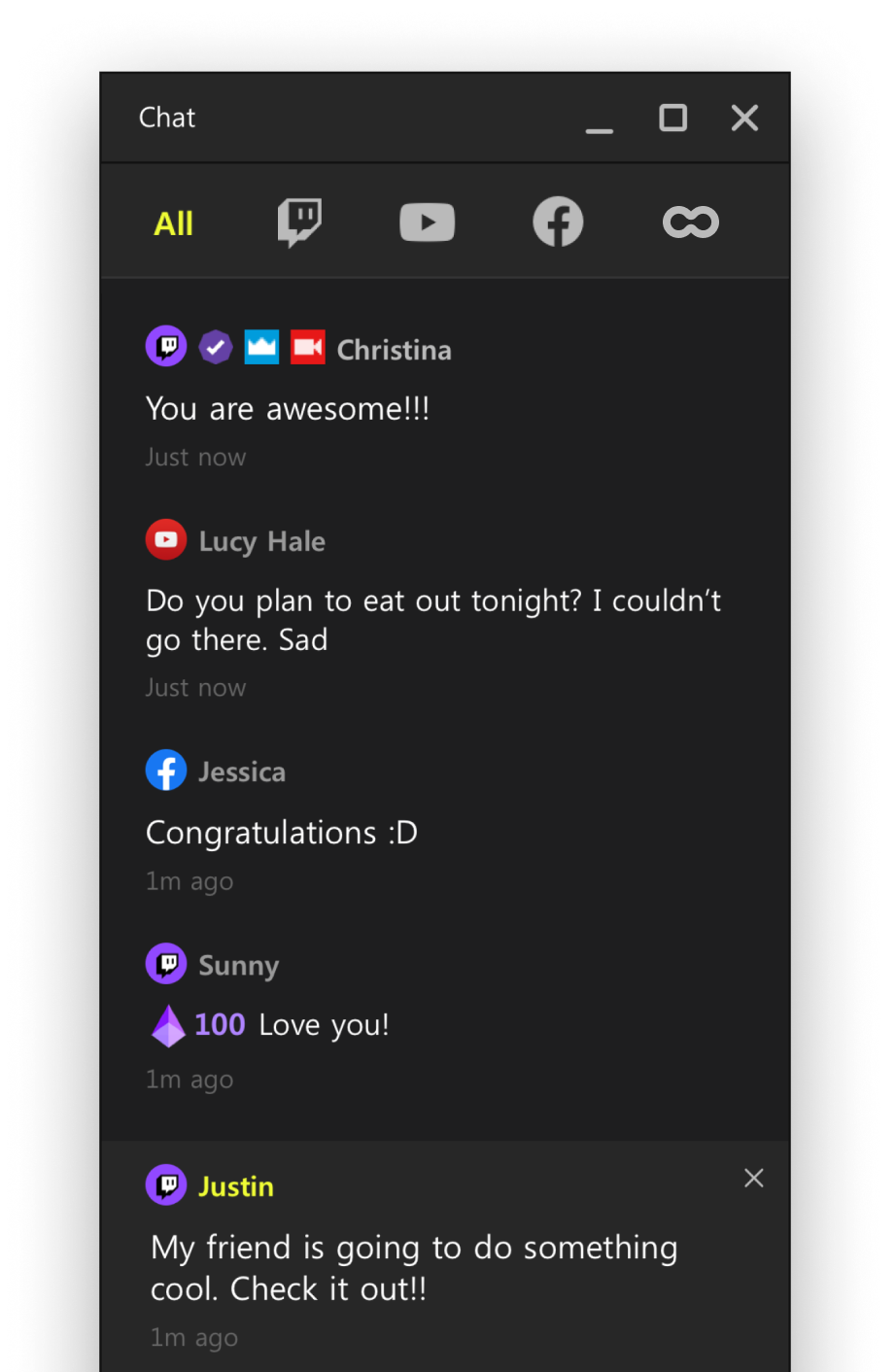
PRISM Chat открывается с правой боковой панели и объединяет взаимодействие для поддерживаемых привязанных каналов. BAND и Custom RTMP не предоставляют чат внутри PRISM. Это функциональная граница, а не ошибка подключения. Для YouTube запланированный эфир выбирается в Live Information; соответствующий чат открывается после выбора подходящей трансляции. Если сообщения должны быть видны зрителям как часть кадра, используется отдельный PRISM Chat Source, а не просто операторская панель чата.
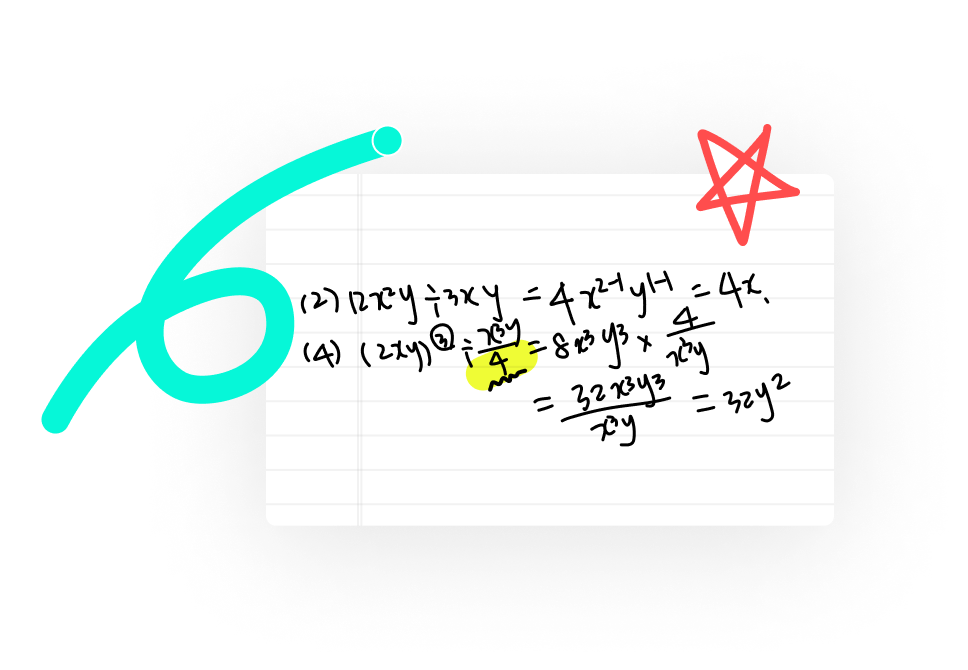
Drawing Mode включается с правой боковой панели и позволяет рисовать по экрану кистью и фигурами. Рисование относится к сцене. В Studio Mode пометки, сделанные в EDIT, не становятся частью фактического LIVE до применения перехода. Этот принцип полезен для урока: сначала отметить область на предпросмотре, затем сознательно вывести обновлённую сцену.
Clock Widget, Viewer Count Widget, Text Template, Background Template и другие элементы удобны как готовые строительные блоки, но их количество нужно согласовывать с производительностью. Особое внимание требует Audio Visualizer, использующий GPU, и фоновые шаблоны с собственным видео. На слабом компьютере полезнее сократить число динамических слоёв, чем снижать качество главной камеры после того, как сцена уже стала тяжёлой.
Встроенный чат — операторский инструмент для поддерживаемых привязанных каналов; BAND и Custom RTMP требуют отдельного окна площадки.Drawing Mode подходит для пометок во время урока или демонстрации; в Studio Mode сначала контролируйте рисунок в EDIT и только затем выводите его в LIVE.
Локальная запись: качество, путь хранения и проверка результата
Rec работает независимо от Go Live. Это позволяет записывать репетицию без подключённого эфира, делать локальную копию трансляции или использовать PRISM как рекордер сцены. Базовые параметры записи находятся в Settings > Output > Recording. Расширенный режим открывает путь хранения, формат записи, звуковые дорожки и отдельный видеокодировщик через Settings > Output > Advanced > Recording. Не меняйте все параметры сразу: сначала определите место хранения и требуемое качество, затем отдельно решайте вопрос кодировщика и аудиодорожек.
Pause Rec появляется не при любой конфигурации. Кнопка паузы доступна, если Recording Quality отличается от Same as Stream в базовых настройках либо если в расширенном режиме настроен отдельный видеокодировщик записи. Поэтому отсутствие Pause Rec не означает поломку интерфейса. Сначала проверьте логику настроек записи, а не ищите отдельный переключатель паузы в главном окне.
Критическая практическая величина — свободное место на диске. Видеофайл растёт в течение всей записи, а при недостатке места успешный старт Rec не гарантирует успешное завершение. Перед длительным мероприятием оставляйте запас не только под ожидаемый файл, но и под дополнительные сегменты, временные данные и повторную запись. Для систем с небольшим SSD можно заранее указать отдельный накопитель в Recording Path и проверить его реальную скорость коротким тестом.
Как настроить локальную запись и проверить её до эфира
Цель. Получить локальный файл с предсказуемым местом хранения и качеством, не делая прямой эфир частью первого теста.
Откройте Settings > Output > Recording для базовой схемы или переключите Output Mode в Advanced и перейдите в Recording для расширенных параметров.
Проверьте Recording Path. Выберите диск с достаточным свободным местом и запомните папку, чтобы после остановки не искать файл по всей системе.
Выберите качество записи с учётом мощности компьютера. Если запись должна отличаться от потока, не оставляйте Same as Stream автоматически только ради простоты — сначала решите, нужен ли отдельный локальный профиль.
В расширенном режиме настройте Recording Format и нужные Audio Tracks только после того, как понятен дальнейший монтаж. Не включайте дополнительные дорожки, если не знаете, где они будут использоваться.
Нажмите Rec, переключите несколько сцен, произнесите контрольные фразы и воспроизведите системный звук. Остановите запись штатной кнопкой.
Откройте созданный файл в отдельном проигрывателе, перемотайте начало, середину и конец и проверьте звук на всех участках.
Проверка. Файл должен открываться после нормального завершения записи, длительность должна соответствовать тесту, а звук и изображение — сохраняться после переключения сцен. Отдельно посмотрите, не появилась ли рассинхронизация к концу длинной записи: минутный тест выявляет не все проблемы USB-устройств и накопителя.
Откат. Перед экспериментом с кодировщиком сохраните рабочие значения. Если новая схема вызывает пропуски, верните прежний Output Mode или прежний encoder, затем повторите тот же тестовый сценарий. Исходные медиафайлы не изменяются от записи; риск возникает прежде всего для незаписанного эфира и недописанного файла при сбое.
Как автоматически делить длинную запись на части
Цель. Не хранить многочасовую сессию одним гигантским файлом и упростить последующий перенос или монтаж.
Нажмите значок Settings в нижней левой части интерфейса.
Откройте Output и установите Output Mode в Advanced.
В секции Recording найдите Automatic File Splitting и включите эту опцию.
Выберите Split by Time для деления через заданное число минут или Split by Size для деления при достижении указанного размера в мегабайтах. Если нужно делить только вручную, выберите Only split manually.
Нажмите Apply. Для ручного деления дополнительно откройте Settings > Hotkeys и найдите Split Recording File. Комбинация по умолчанию не назначена, поэтому задайте собственную, не конфликтующую с игровыми или системными горячими клавишами.
Запустите тестовую запись и дождитесь автоматического порога либо нажмите назначенную комбинацию. Сегменты получают имена с временной меткой начала записи.
Проверка. В папке записи должны появиться отдельные последовательно воспроизводимые файлы. Проверяйте границу между двумя сегментами, а не только их наличие: звук и изображение должны продолжаться ожидаемо. Для монтажа заранее убедитесь, что редактор удобно принимает выбранный Recording Format.
Типичная ошибка и откат. Горячая клавиша Split Recording File игнорируется, если Automatic File Splitting выключен. Если сегментация мешает рабочему процессу, отключите Automatic File Splitting и нажмите Apply; уже созданные части останутся отдельными файлами и не объединятся автоматически.
Dual Output: горизонтальная и вертикальная композиции
Dual Output предназначен для одновременной подготовки горизонтального и вертикального выходов. Включается кнопкой Dual Output на боковой панели. Затем каждому каналу назначается ориентация, а источники размещаются на соответствующих холстах. Бесплатный PRISM Basic для Desktop допускает до двух каналов Dual Output, тогда как Plus расширяет максимум до шести. Ограничение числа каналов не означает, что два холста автоматически одинаковы: композицию каждого нужно проверить отдельно.
Главная ошибка при вертикальном выходе — просто обрезать горизонтальный кадр по центру. Камера, титры и демонстрация экрана могут потерять критические области. Лучше строить вертикальную композицию как отдельный макет: крупнее лицо, компактнее текст, отдельное кадрирование окна и безопасные поля под интерфейс площадки. Если один источник нужен в обоих выходах, его положение и размер проверяются на каждом холсте.
Dual Output повышает операционную и вычислительную сложность. Если одноканальный поток уже близок к пределу GPU, сначала добейтесь запаса в обычном режиме. Затем добавляйте второй выход и повторяйте тест локальной записи и статистики. Не используйте платную возможность большого числа каналов как основание обязательно включать максимум: каждый дополнительный выход должен иметь конкретную аудиторию и проверенную пропускную способность.
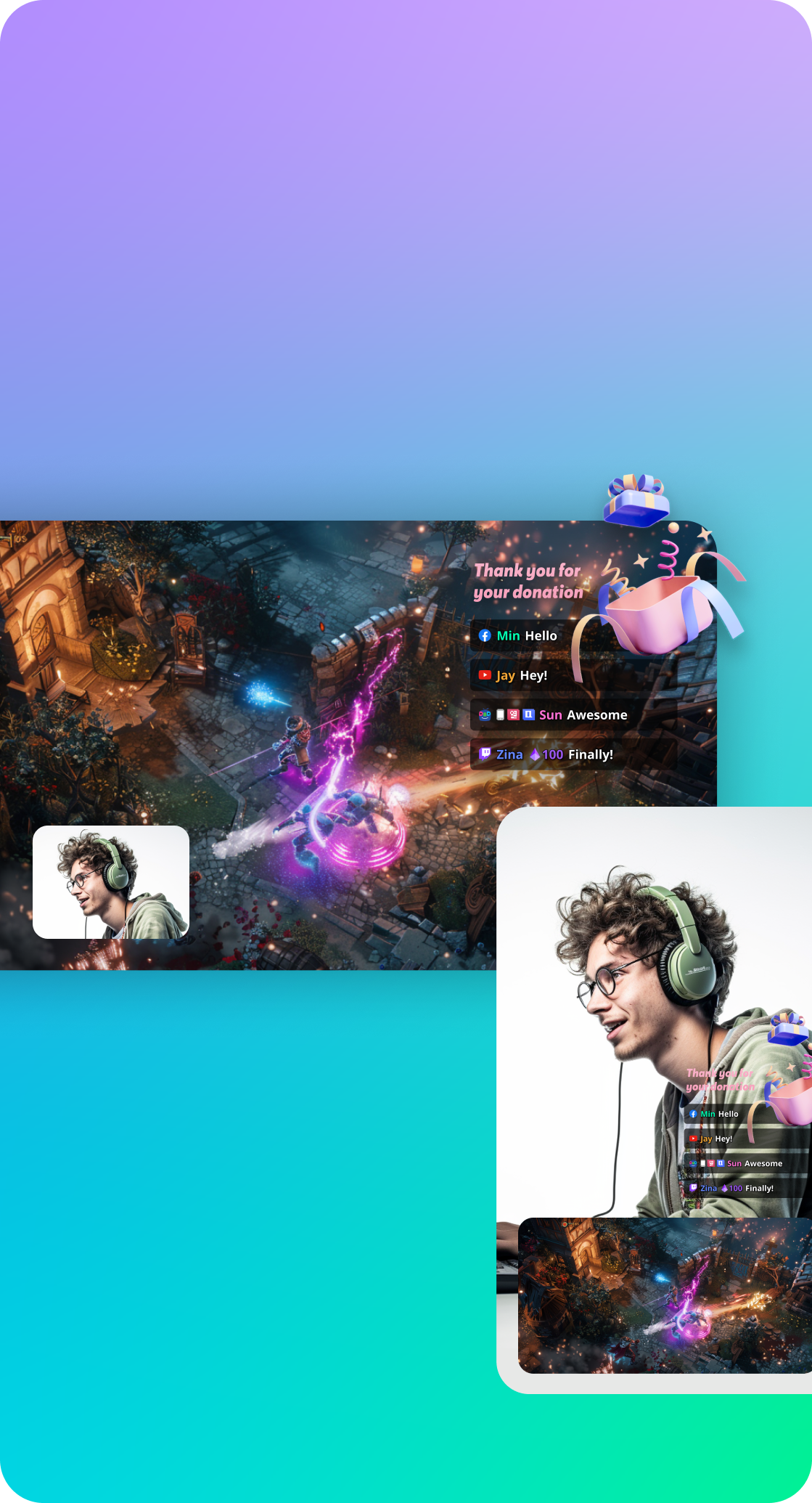
Dual Output — два разных макета, а не механическое копирование одного кадра: вертикальный выход требует собственного кадрирования источников.
Как подготовить горизонтальный и вертикальный эфир через Dual Output
Цель. Сделать два читаемых кадра для разных ориентаций без обрезания важных элементов.
Сначала завершите обычную горизонтальную сцену и убедитесь, что она стабильно записывается.
Нажмите Dual Output на правой боковой панели.
Для добавленных каналов выберите горизонтальную или вертикальную ориентацию. Учитывайте лимит тарифа: Basic ограничивает Desktop Dual Output двумя каналами, Plus — шестью.
Перейдите к вертикальному холсту и заново расположите источники. Камеру обычно приходится увеличивать или перемещать, а демонстрацию широкого окна — кадрировать иначе.
Проверьте текстовые шаблоны и виджеты: длинная строка, читаемая в 16:9, может не помещаться в вертикальный кадр.
Включите Studio Mode и по очереди просмотрите переходы на обоих выходах. Не запускайте мультистрим до локальной репетиции.
Запишите короткий тест с переключениями и посмотрите его на экране, близком к целевому: вертикальный вариант — на телефоне, горизонтальный — на обычном мониторе.
Проверка. Критичная информация должна оставаться внутри видимой области обоих форматов, лицо не должно перекрываться подписью, а захват приложения — превращаться в нечитаемую миниатюру. Параметры качества оценивайте вместе с нагрузкой: два выхода не должны приводить к устойчивым пропускам кадров.
Откат. Если второй выход перегружает систему, сначала отключите Dual Output и убедитесь, что исходная горизонтальная схема снова стабильна. Затем уменьшите сложность вертикальной сцены, число динамических источников или выходные параметры, а не разрушайте проверенную основную композицию.
Производительность: где искать узкое место
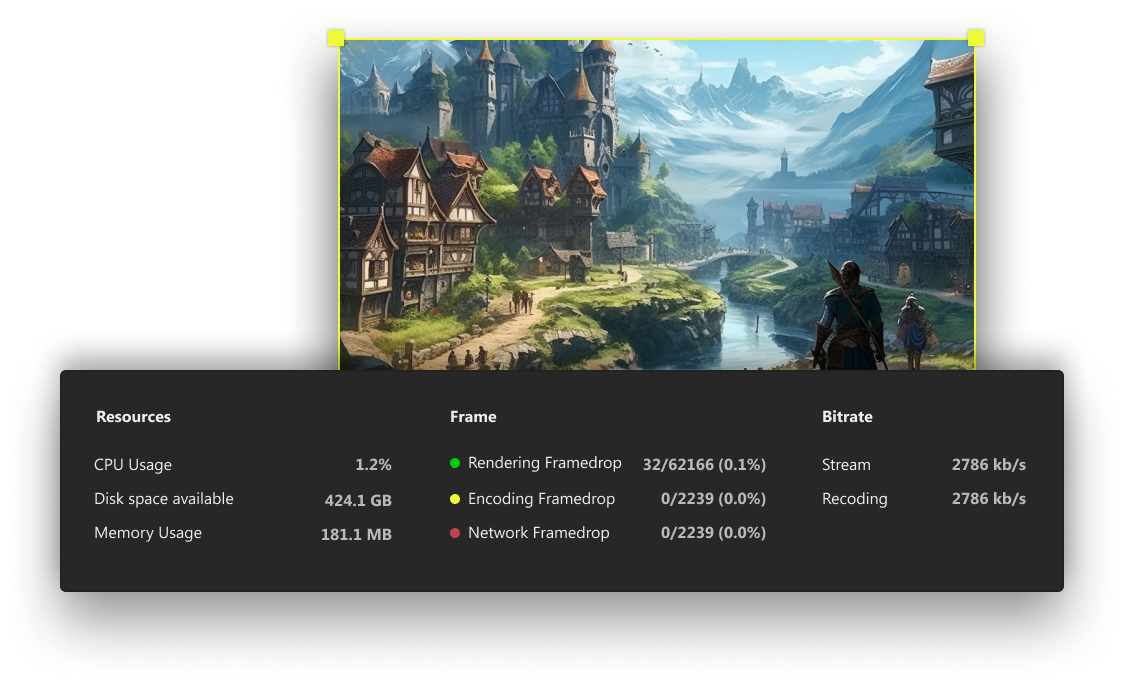
Стриминг в реальном времени складывает несколько нагрузок: декодирование камер и медиа, композицию источников, эффекты, масштабирование, кодирование, запись на диск и сетевую отправку. Поэтому процент CPU сам по себе не объясняет все сбои. На машине с дискретной видеокартой можно упереться в GPU при невысоком CPU; на системе с программным x264 — наоборот. Отдельно возможны проблемы накопителя и сети.
Для камеры первый рычаг — входное разрешение. Если выход 1080p, нет смысла без причины декодировать множество 4K-камер. Для изображений заранее уменьшайте чрезмерное разрешение. Для Scene Source и многочисленных сцен контролируйте количество одновременно работающих элементов. При десяти и более сценах список можно отображать в более экономичном виде через Settings > General > Display Method, выбирая Text вместо постоянно обновляемых миниатюр, если превью создаёт лишнюю нагрузку.
В Settings > Output при Advanced Mode выбирается Video Encoder. На совместимом оборудовании аппаратный кодировщик NVIDIA или AMD позволяет перенести основную задачу кодирования с CPU на специализированный блок GPU. Для x264/x265 пресет veryfast служит практичной исходной точкой, когда нужен программный encoder и нет причины тратить значительно больше процессорного времени на медленный пресет. Смена encoder всегда требует теста: наличие пункта в меню не гарантирует, что конкретный драйвер и видеокарта будут работать стабильно с выбранным режимом.
На Windows с несколькими GPU важно, чтобы игра, захват и кодировщик не оказались распределены по несовместимым адаптерам. Системный путь Windows System > Graphics позволяет назначить PRISM предпочтительную видеокарту. После изменения PRISM необходимо перезапустить. В актуальной ветке имена исполняемых компонентов менялись, поэтому добавляйте фактически установленный executable через системный выбор приложения, а не копируйте старый путь из чужой инструкции.
Статистика помогает отличить перегрузку компьютера от сетевой проблемы: оценивайте CPU, диск, память, пропуски кадров и битрейт вместе.
Как снизить нагрузку и устранить пропуски кадров методом одного изменения
Цель. Найти конкретный ресурс, который ограничивает эфир, вместо случайного снижения всех параметров.
Сделайте контрольную локальную запись текущей сцены без Go Live. Если пропуски уже есть, сеть пока исключается из диагностики.
Смотрите статистику нагрузки во время одного и того же двухминутного сценария: камера, демонстрация, переключение сцен и динамический источник.
Если перегружен GPU, временно отключите тяжёлые анимированные источники, Audio Visualizer, лишние камеры или Lens-эффекты. Повторите тот же тест.
Если высок CPU при программном encoder, откройте Settings > Output, Advanced и сравните совместимый аппаратный encoder. Не меняйте одновременно разрешение.
Если проблема проявляется с несколькими камерами, уменьшите их входное Resolution/FPS до уровня, оправданного выходом, и используйте Deactivate when not showing там, где источник не должен работать постоянно.
Если локальная запись стабильна, а Go Live даёт frame drop, проверяйте устойчивость исходящей сети и битрейт. Не лечите сетевую потерю удалением сцен, если локальная композиция работает чисто.
После каждого изменения повторяйте одинаковый сценарий. Фиксируйте, что именно изменилось и стало ли лучше.
Проверка. Улучшение считается подтверждённым, если один и тот же тест несколько раз проходит без прежнего симптома. Разовый удачный запуск не доказывает стабильность. Для длительных эфиров полезна репетиция, близкая по длительности и числу источников к реальной работе.
Откат. Если изменение не помогло, верните предыдущий параметр до следующего эксперимента. Такая дисциплина сохраняет причинность. Массовое одновременное снижение FPS, разрешения, битрейта, числа сцен и качества камеры может скрыть проблему, но не покажет, что именно было узким местом.
Scene Sets, резервная копия и перенос между компьютерами
Scene Set — единица, которой PRISM группирует сцены и их источники. Важное ограничение: сведения о сценах и источниках хранятся локально на устройстве и не привязаны к аккаунту. Вход в тот же аккаунт на другом компьютере сам по себе не переносит рабочую конфигурацию. Более того, перед выходом из аккаунта Scene Set нужно сохранить отдельно, иначе рассчитывать на облачное восстановление нельзя.
Управление наборами открывается через имя активного Scene Set рядом с заголовком Scenes; внизу списка находится Scene Set Management. Для нужного набора меню More содержит Export scene set. PRISM предлагает два формата: .psc — собственный формат PRISM Scene Collection, предназначенный для PRISM, и .json — более универсальный вариант для обмена между стриминговыми приложениями. Практично хранить .psc как основной резерв для восстановления в PRISM, а .json — как дополнительный миграционный вариант.
Импорт в Scene Set Management разделён на Local и OBS and other programs. Local выбирает сохранённый файл из файловой системы. OBS and other programs обнаруживает Scene Collections из OBS и других OBS-based приложений и позволяет отметить нужные коллекции для импорта. Совместимость структуры не означает, что каждый внешний плагин, фильтр или устройство имеет точный эквивалент. После миграции проверяйте каждую сцену и каждый источник, особенно камеры, плагины, браузерные элементы и локальные медиа.
Экспорт Scene Set следует считать резервной копией конфигурации, но не поводом немедленно удалять исходные медиа. После переноса на другой компьютер сохраните ту же структуру папок или заново укажите пути к локальным файлам, если источник их потерял. Сам факт успешного импорта набора доказывает только восстановление его структуры; готовность к эфиру подтверждается воспроизведением каждого медиафайла, подключением каждого устройства и пробной записью.
Как сделать резервную копию Scene Set и перенести его на другой компьютер
Цель. Сохранить сцены и источники до выхода из аккаунта, обновления системы или миграции рабочей станции.
Нажмите имя активного Scene Set рядом с Scenes и откройте Scene Set Management через кнопку в нижней части выпадающего списка.
Наведите указатель на нужный набор, откройте More и выберите Export scene set.
Сохраните вариант .psc как резерв для PRISM. Если нужен перенос в другую OBS-based среду, дополнительно сохраните .json.
Скопируйте экспортированные файлы в отдельное резервное место. Отдельно сохраните используемые локальные изображения, видео, музыку и другие исходники, не полагаясь на один файл коллекции.
На новом компьютере сначала установите PRISM и подключите камеры, карты захвата и аудиоустройства. Затем откройте Scene Set Management и наведите указатель на Import.
Выберите Local для .psc/.json из файловой системы или OBS and other programs для обнаруженных OBS-based коллекций. Примените импортированный набор.
Откройте сцены одну за другой. Проверьте отсутствующие источники, пути к локальным медиа, выбранные Device и аудиомаршруты.
Перед удалением старой рабочей станции выполните локальную запись полного сценария на новой.
Проверка. Резерв считается рабочим только после успешного импорта в отдельную конфигурацию. Недостаточно увидеть имя Scene Set в списке: камера должна показывать изображение, медиа — воспроизводиться, микрофон — попадать в микшер, а переключения Studio Mode — давать ожидаемый результат.
Откат. Старый Scene Set и старый компьютер не очищайте до завершения контрольной записи на новом. Если импорт повреждает рабочую конфигурацию, переключитесь обратно на исходный набор, а проблемную коллекцию импортируйте как отдельную сущность, не заменяя единственный резерв.
Virtual Camera и использование готовой сцены в другой программе
PRISM может отдавать собранный кадр как виртуальную камеру. На боковой панели для этого используется Start Virtual Camera. В целевом приложении PRISM Live Studio выбирается как Camera. Такой маршрут полезен для видеоконференции, вебинара или другой программы, которая умеет принимать обычную камеру, но не умеет самостоятельно собирать сложную композицию из сцен.
Virtual Camera передаёт видео. Аудио нужно маршрутизировать в целевом приложении отдельно согласно его возможностям; не следует считать выбор виртуальной камеры автоматическим переносом всего микшера. Перед важной встречей проверяйте сигнал именно в конечной программе, потому что чистый предпросмотр PRISM не подтверждает, что целевое приложение выбрало правильную камеру и не осталось на встроенном веб-камерном устройстве.
Для Zoom пример пути — Settings, затем Video, затем PRISM Live Studio в списке Camera. Во время уже начавшейся встречи камера также меняется через меню рядом с кнопкой видео. В других программах названия разделов отличаются, но принцип тот же: сначала запустить виртуальную камеру в PRISM, затем выбрать PRISM Live Studio в качестве видеоустройства на стороне получателя.
Как вывести сцену PRISM в Zoom или другую программу через Virtual Camera
Цель. Передать собранную в PRISM композицию в программу, которая ожидает обычную веб-камеру.
Подготовьте сцену в PRISM и проверьте её через локальную запись. Убедитесь, что приватные источники скрыты.
На правой боковой панели нажмите Start Virtual Camera.
Откройте настройки видео в целевой программе. В Zoom это Settings > Video.
В поле Camera выберите PRISM Live Studio. Если встреча уже началась, используйте меню рядом с кнопкой видео и переключите камеру там.
Проверьте кадр в целевом приложении. Если используется Studio Mode, помните, что виртуальная камера должна получать фактический выход, а изменения EDIT сначала нужно применить.
Настройте микрофон в целевой программе отдельно. Не включайте одновременно несколько копий одного микрофона без понимания маршрута.
Проверка. В окне получателя должна появиться именно собранная сцена PRISM, включая выбранные источники. Для критичной встречи сделайте контрольный звонок с другого устройства. Если видна обычная веб-камера, проверьте выбор Camera в целевой программе и состояние Start Virtual Camera.
Откат. Верните в целевой программе физическую камеру, затем остановите Virtual Camera в PRISM. Это безопаснее, чем закрывать PRISM во время активной встречи: получатель сразу переключается на известный источник, а композицию можно исправлять отдельно.
Горячие клавиши, Replay Buffer и автоматизация повторяющихся действий
Раздел Settings > Hotkeys позволяет назначать комбинации на запуск и остановку эфира или записи, переключение сцен, видимость источников, mute/unmute и воспроизведение или паузу источника. Универсального набора комбинаций нет: клавиши должны учитывать игру, презентационное ПО и системные сочетания. Перед эфиром каждую новую комбинацию нужно нажать в безопасной тестовой сцене, потому что конфликт может одновременно вызвать действие в PRISM и в захватываемой программе.
Replay Buffer активируется через Settings > Output > Advanced > Replay Buffer, а управляющие сочетания назначаются в Settings > Hotkeys > Replay Buffer. Эта функция предназначена для сохранения недавнего фрагмента по команде. Для длинных сессий она требует отдельного планирования ресурсов: нельзя включать буфер только потому, что пункт присутствует в меню, не проверив влияние на память, диск и кодирование в конкретной конфигурации.
Automatic File Splitting — другой тип автоматизации: он работает не с последними секундами, а с уже идущей записью, разделяя файл по времени, размеру или вручную через Split Recording File. Эти механизмы не следует смешивать. Replay Buffer помогает сохранить значимый недавний момент, а File Splitting управляет размером и организацией непрерывной записи.
Scene Templates ускоряют старт новой композиции. Шаблон выбирается через кнопку Scene Template на боковой панели или добавляется из Scene Set Management, после чего Install Template создаёт соответствующие сцены и источники. В текущей справке указано пять шаблонов. Бесплатный Basic предоставляет бесплатный набор Scene/Text Templates, а Plus открывает премиальные варианты. Шаблон — стартовая структура, а не готовая проверенная трансляция: устройства, текст, кадрирование и нагрузку всё равно нужно проверять.
Форматы, совместимость и что именно сохраняется
Объект
Путь или формат
Для чего используется
Что проверить
Scene Set для PRISM
.psc
Резерв и перенос сцены внутри PRISM
Импорт на отдельной конфигурации, устройства и локальные медиа
Scene Set для обмена
.json
Более универсальный обмен между стриминговыми приложениями
Совместимость источников, плагинов и фильтров после импорта
Локальная запись
Recording Format выбирается в Settings > Output > Advanced > Recording
Файл для архива или последующего монтажа
Открытие файла, длительность, аудиодорожки и совместимость редактора
Статические изображения
JPG, PNG, GIF
Image Source и графические элементы
Разрешение не выше необходимого, прозрачность для PNG, нагрузка анимации GIF
Платформенный эфир
Связанный аккаунт
Публикация на поддерживаемой площадке и Live Information
Правильный канал, видимость, запланированный эфир и состояние On
Нестандартная площадка
Custom RTMP
Передача на сервис по URL и Stream Key
Адрес сервера, ключ, совместимые параметры; встроенный чат PRISM недоступен
Внешняя программа
Virtual Camera
Передача собранного изображения в Zoom и другие приложения
В получателе выбрана Camera: PRISM Live Studio; звук настроен отдельно
Для записи намеренно не перечисляются расширения, которые интерфейс может предлагать в конкретной версии и на конкретной платформе: подтверждённый постоянный факт — наличие выбора Recording Format в расширенных настройках. Для миграции сцен форматы .psc и .json подтверждены отдельно. Такой подход предотвращает типичную ошибку каталогов, когда список контейнеров из OBS или старой версии автоматически приписывается актуальному PRISM.
Приватность, аккаунт и сетевые функции
Для связанных сервисов PRISM работает с аккаунтом и авторизацией площадок; политика конфиденциальности предусматривает обработку данных учётной записи, идентификаторов связанных социальных сервисов и информации о подписке. Поэтому рабочий компьютер для студии нужно защищать как устройство, где присутствуют действующие токены доступа и сведения о каналах. Не публикуйте Stream Key в сценах, текстовых источниках, скриншотах или материалах для команды.
При выходе из аккаунта локальные настройки сцен требуют особого внимания. Scene Set не синхронизируется автоматически как часть аккаунта; до Log out экспортируйте его. В FAQ путь к выходу указан как Settings > General > My Account > Log out, причём выход сбрасывает настройки и привязанные к аккаунту каналы. Это ещё одна причина сначала экспортировать коллекцию, а уже затем менять учётную запись.
Custom RTMP хранит данные, чувствительные к раскрытию, прежде всего Stream Key. Для передачи ключа между членами команды используйте защищённое хранилище секретов или штатный менеджер паролей организации, а не текстовый файл рядом с Scene Set. Если ключ случайно оказался в публичной записи или демонстрации экрана, его нужно отозвать на стороне площадки и создать новый.
Сетевые функции различаются по назначению. Прямая трансляция требует устойчивого исходящего соединения; встроенный PRISM Chat зависит от связанного сервиса; мобильная камера через Lens зависит от локального Wi‑Fi; Custom RTMP зависит от доступности указанного сервера. Для диагностики полезно разделять эти каналы. Если локальная запись стабильна, но мобильная камера рвётся, проблема не обязательно относится к интернет-аплоаду — сначала проверяется локальная Wi‑Fi-сеть.
Сильные стороны PRISM Live Studio
Один контур для эфира и записи. Rec работает независимо от Go Live, поэтому репетицию и локальную копию можно строить на тех же сценах.
Studio Mode. EDIT и LIVE разделены, что уменьшает риск показать незавершённую перестройку сцены.
Dual Output. Горизонтальная и вертикальная композиции готовятся параллельно, а не сводятся к одному обрезанному кадру.
Scene Sets. Наборы можно экспортировать в .psc или .json и импортировать локально либо из обнаруженных OBS-based коллекций.
PRISM Lens и Mobile. Обработанная камера, виртуальный фон и мобильное устройство подключаются к Desktop в рамках одного семейства приложений.
Готовые источники. Text Template, Chat, Viewer Count, Clock Widget, Sticker, Music Playlist и другие элементы уменьшают объём ручной сборки для типового авторского эфира.
Custom RTMP. Помимо привязанных площадок можно использовать сервер и ключ нестандартного сервиса, если его параметры совместимы.
Ограничения, которые влияют на выбор
Linux не поддерживается. Для настольной версии официально перечислены Windows и macOS; пользователю Linux нужен другой класс решения.
Mac ограничен Apple Silicon. Актуальные требования не включают Intel Mac.
Game Capture — Windows-only. Кроссплатформенная статья не должна обещать одинаковый набор методов захвата.
Мультистриминг ограничен тарифом. Basic — один обычный канал и до двух каналов Dual Output; до шести каналов относится к Plus.
Чат не универсален. BAND и Custom RTMP не поддерживают встроенное окно PRISM Chat.
Scene Sets локальны. Вход в аккаунт на другом устройстве не заменяет экспорт и импорт.
Это не полноценный видеоредактор. Запись и эфир — ядро продукта; сложный постпродакшен требует отдельной программы.
Сложная сцена чувствительна к ресурсам. Несколько камер, большие изображения, анимация, Audio Visualizer, видеошаблоны и несколько выходов увеличивают нагрузку CPU/GPU.
OBS-плагины повышают риск нестабильности. Windows-версия поддерживает плагины OBS, но при сбоях внешние плагины входят в список первых причин, которые следует исключить.
Два рабочих сценария: быстрый результат и максимальный контроль
Быстрый результат
Для одиночного автора без сложной режиссуры достаточно четырёх сцен: START, MAIN, SCREEN и END. В MAIN — одна камера и микрофон; в SCREEN — Window Capture и небольшая камера; Studio Mode включён; канал связан; Output Setup Guide применил параметры площадки. До прямого эфира выполняется одна полная запись через Rec. Такой набор намеренно не использует десятки виджетов, несколько камер и плагины: цель — уменьшить число точек отказа и получить воспроизводимый эфир в первый день.
Перед запуском проверьте только критичные вещи: правильный канал включён, Live Information относится к нужной трансляции, микрофон не дублируется, окно демонстрации не содержит приватных данных, Recording Path доступен, а локальная запись открылась. После этого Go Live становится последним шагом, а не инструментом диагностики.
Максимальный контроль
Для регулярной студии имеет смысл разделить ответственность. Отдельный Scene Set хранит конкретный формат передачи; камеры именуются по ролям; микрофоны и системный звук получают однозначные маршруты; Studio Mode используется постоянно; Dual Output строится отдельными композициями; Scene Set экспортируется перед обновлением или сменой аккаунта. Automatic File Splitting уменьшает размер отдельных архивных файлов, а Hotkeys назначаются только после проверки конфликтов.
Перед сложным эфиром готовится резервная сцена без тяжёлых источников. Если Lens, браузерный виджет, карта захвата или игра начинает давать сбой, оператор может вывести безопасный фон и голос, а проблемный источник чинить в EDIT. Такая схема полезнее максимального числа эффектов: зритель получает непрерывный выход, а диагностика не происходит на основной сцене.
Безопасное обновление PRISM Live Studio
Обновление стриминговой программы затрагивает не только сам интерфейс. Версия OBS engine, плагины, устройство захвата, драйвер GPU и структура источников образуют связанный стек. Поэтому рабочую станцию для регулярных эфиров лучше обновлять между мероприятиями, а не за несколько минут до старта. В Windows-ветке 5.0.0 был обновлён OBS engine до 31.0, а в последующих версиях менялись поведение источников и исполняемые компоненты — это достаточная причина для отдельной проверки после апдейта.
Экспортируйте рабочие Scene Sets в .psc, а при необходимости дополнительно в .json.
Сохраните копии локальных медиа и список физических устройств, которые используются в сценах.
Зафиксируйте рабочие Video, Output и Recording параметры до обновления.
Не обновляйте одновременно PRISM, драйвер GPU, прошивку карты захвата и набор плагинов: иначе при сбое будет трудно определить причину.
После обновления откройте каждую критичную сцену и проверьте Invalid Source, камеры, Window Capture, аудио и плагины.
Выполните локальную запись полного сценария, затем короткую непубличную проверку канала, если площадка позволяет безопасный тестовый режим.
Только после контрольной записи удаляйте старые резервные файлы; практичнее хранить хотя бы последний гарантированно рабочий экспорт Scene Set.
Если обновление нарушило работу внешнего OBS-плагина, сначала отключите этот плагин и сравните стабильность чистого PRISM. Внешний плагин не должен блокировать возможность провести эфир базовыми источниками. Возврат к резервному Scene Set помогает восстановить конфигурацию, но не откатывает версию приложения или драйвера — эти операции управляются отдельно.
Сравнение с другими аналогами
PRISM Live Studio не единственная программа для сцен, захвата и трансляции. Ниже четыре альтернативы сравниваются по одинаковым критериям: основной задаче, платформам, порогу входа, форматам и расширяемости, автоматизации, модели оплаты, ограничениям и сценарию, где замена наиболее оправдана. Это отдельное редакционное сравнение; ни один из вариантов не относится к верхней AMS-рекомендации.
OBS Studio
Главная задача.OBS Studio — универсальный инструмент для видеозахвата, записи и прямых эфиров с системой Scenes и Sources. По базовой модели он ближе всего к PRISM: можно собирать сцены из окон, изображений, текста, браузерных источников, веб-камер и карт захвата, использовать Studio Mode и назначать горячие клавиши.
Платформы. Актуальная официальная сборка доступна для Windows 10/11, macOS 12.0 или новее и Linux. Это принципиальное преимущество для Linux и для команд, где нужна одна основа на трёх настольных ОС. В отличие от актуального PRISM для Mac, OBS публикует отдельные варианты для Intel и Apple Silicon.
Порог входа. Базовый эфир создаётся без большого числа шагов, но OBS оставляет больше решений пользователю. Встроенная экосистема PRISM Lens, фирменные Chat/Clock/Text Template источники и схема Plus не переносятся в OBS автоматически. Зато интерфейс OBS давно стандартизирован вокруг сцен, источников, микшера и модульных Docks.
Форматы и автоматизация. Сильная сторона OBS — API, плагины и скрипты Lua/Python. Горячие клавиши назначаются на широкий набор действий. Это выше потолок автоматизации, чем у типового PRISM-проекта, но одновременно больше зависимостей: внешний плагин или скрипт становится частью эксплуатационного контура и требует собственной проверки.
Модель оплаты и ограничения. OBS Studio — бесплатное ПО с открытым исходным кодом. Платной подписки для открытия мультистриминга или шаблонов в самом OBS нет, однако встроенный пользовательский опыт не даёт прямого аналога всей фирменной экосистемы PRISM Plus. Для мультистриминга может потребоваться отдельная архитектура или внешние сервисы/плагины.
Когда выбирать. OBS предпочтительнее для Linux, для глубокой плагинной автоматизации и для пользователя, который хочет контролировать стек без подписочной модели. PRISM проще сохранить, если критичны Lens, мобильная интеграция, готовые PRISM Sources и Dual Output в одном фирменном интерфейсе.
Streamlabs Desktop
Главная задача.Streamlabs Desktop также объединяет прямой эфир, запись, сцены, веб-камеру, игру, рабочий стол, микрофон, оверлеи, alerts и widgets. Программа построена поверх OBS engine и ориентирована на автора, которому нужны готовые элементы взаимодействия и оформление без ручной сборки каждого компонента.
Платформы. Поддерживаются Windows 10 и новее, а также macOS 12 и новее. На Mac страница загрузки отдельно предлагает Intel и Apple Silicon. Linux в официальной настольной линейке не заявлен.
Порог входа. За счёт встроенных alerts, overlays, widgets, Cloudbot и готовых сервисов оформление канала начинается быстрее, чем чистая ручная сборка OBS. По философии это похоже на PRISM: продукт стремится дать автору больше готовых компонентов. Но экосистемы разные — PRISM Lens, PRISM Mobile и Scene Sets нельзя считать взаимозаменяемыми со Streamlabs-облаком.
Форматы и автоматизация. Streamlabs предоставляет Dual Output, а Automations могут реагировать на события игры и запускать визуальные действия, смену сцен, клипы и повторы. Это сильная сторона для игрового эфира. В локальной записи официальный Desktop не ставит водяной знак и не ограничивает время записи. Для некоторых облачных функций требуется вход в аккаунт.
Модель оплаты и ограничения. Starter остаётся бесплатным, а Ultra открывает расширенный multistream, больше оверлеев и дополнительные сервисы. Один горизонтальный и один вертикальный выход через Dual Output доступны бесплатно, более широкий мультистриминг связан с Ultra. Поэтому при сравнении цены нужно сопоставлять конкретную задачу, а не слово «free» на странице загрузки.
Когда выбирать. Streamlabs Desktop подходит стримеру, который ценит встроенные alerts, widgets, Cloudbot и игровую автоматизацию. PRISM логичнее для пользователя, уже работающего с PRISM Mobile/Lens или которому важна текущая схема PRISM Dual Output и фирменные источники в едином наборе.
XSplit Broadcaster
Главная задача. XSplit Broadcaster — программа для прямых эфиров и записи с производственными функциями, сценами, источниками и расширениями. На одной сцене Multi Output Mode позволяет одновременно строить горизонтальный и вертикальный варианты, что функционально пересекается с Dual Output PRISM.
Платформы. XSplit Broadcaster ориентирован на Windows. В актуальных минимальных требованиях указан Windows 10 64-bit. Поэтому пользователь Mac не получает прямой замены PRISM Desktop этим продуктом, а Linux тем более требует другой вариант.
Порог входа. Интерфейс рассчитан на стрим и запись, а встроенный Plugin and Extension Store расширяет функции. Для пользователя, который хочет оставаться в Windows и нуждается в готовой коммерческой студии, порог освоения умеренный, но сложные возможности записи и Multi Output всё равно требуют отдельной репетиции.
Форматы и автоматизация. XSplit умеет записывать производство с несколькими аудиодорожками, использовать Recording Profiles и плагины. Доступны расширения и программные интерфейсы для более сложной автоматизации. В этом сценарии он ориентирован не только на красивую сцену, но и на получение материалов для постобработки.
Модель оплаты и ограничения. Есть бесплатный режим и платные варианты. На бесплатном уровне официальный сайт указывает 720p без водяного знака; при использовании разрешения выше 720p появляется логотип XSplit. Multistreaming относится к премиальным возможностям. Поэтому XSplit нельзя считать беспрепятственно бесплатной заменой PRISM для 1080p.
Когда выбирать. XSplit уместен на Windows, если важны коммерческая экосистема, Recording Profiles, multi-track recording и расширения. PRISM выгоднее по рабочей простоте для пользователя, которому достаточно Basic или нужна интеграция с PRISM Lens/Mobile.
vMix
Главная задача.vMix относится к более производственному классу: многокамерная коммутация, запись, стриминг, NDI/SRT и расширенные сценарии вещания. Это не просто «ещё одна программа для начинающего стримера», а вариант для студии, где источников, маршрутов и требований к записи становится значительно больше.
Платформы. Основная vMix-система работает на Windows 10 и Windows 11. Для Mac и Linux это не прямой настольный аналог. При аппаратно сложной студии важна также совместимость конкретных карт ввода и драйверов, которую нужно проверять отдельно.
Порог входа. Он выше, чем у PRISM: интерфейс и терминология рассчитаны на видеопроизводство, а не только на быстрый авторский эфир. Зато при росте числа камер, NDI-потоков, внешних входов и задач записи vMix даёт больше специализированных инструментов.
Форматы и автоматизация. vMix поддерживает одновременный стриминг и запись, NDI, SRT, управление через Web Controller и дополнительные профессиональные функции в старших редакциях. MultiCorder доступен не во всех уровнях, поэтому сравнивать возможности нужно по конкретной редакции, а не по продукту в целом.
Модель оплаты и ограничения. Это коммерческий продукт с несколькими редакциями и 60-дневной пробной версией. Старшие возможности распределены по лицензиям; переход на vMix обычно оправдан не экономией, а ростом требований к производству. Для простого одного автора такая сложность может быть избыточной.
Когда выбирать. vMix подходит для многокамерной Windows-студии, где PRISM становится тесен по маршрутизации и производственным функциям. Для быстрой сборки авторского эфира с Lens, виджетами и мобильной интеграцией PRISM остаётся проще.
Кому какой подход подходит
Новичку. Начинайте с PRISM Basic, одной камеры, одного микрофона и четырёх сцен. Не покупайте Plus до того, как бесплатный лимит одного обычного канала действительно станет ограничением. Главный критерий готовности — успешная локальная запись и полная репетиция переключений.
Для регулярной работы. Сохраняйте отдельный Scene Set на формат передачи, экспортируйте его перед обновлениями, назначьте несколько действительно нужных Hotkeys и используйте Studio Mode. Plus оправдан, если регулярно нужны более одного обычного выходного канала, расширенный Dual Output или премиальные шаблоны.
Для сложного проекта. Сначала оцените, не выросла ли задача за пределы PRISM. Если нужны Linux, глубокие плагины и скрипты — смотрите OBS Studio; если важны встроенные игровые сервисы и автоматизация — Streamlabs Desktop; если Windows-студия требует Recording Profiles — XSplit; если речь идёт о многокамерном производстве с NDI/SRT и профессиональной маршрутизацией — vMix.
Типичные ошибки и решения
1. Камера не появляется в Video Capture Device
Причина. Устройство не подключено, драйвер не определился или камера уже занята Zoom, Teams либо другой программой. Некоторые камеры допускают только одного активного клиента.
Диагностика. Проверьте кабель и наличие устройства в системе, затем полностью закройте приложения, использующие камеру. Откройте свойства Video Capture Device снова. Если устройство было активно, выполните Deactivate, затем Activate.
Исправление. Выберите камеру в Device и сначала оставьте Device Default. Только после появления стабильного изображения переходите к Custom Resolution/FPS. Если проблема возникла после выбора неподдерживаемой комбинации, верните Device Default.
Проверка. Несколько минут непрерывного предпросмотра и тестовая запись должны пройти без пропадания кадра. Не переходите к драйверным экспериментам, пока не исключили конкурирующее приложение.
2. Картинка исчезает после выбора Custom Resolution или FPS
Причина. Камера или карта захвата не поддерживает выбранную комбинацию Resolution, FPS и Video Format. Высокое значение одного параметра не означает, что оно совместимо со всеми другими.
Диагностика. Вернитесь к Device Default. Если изображение появилось, физическое подключение работает, а проблема относится к выбранному режиму.
Исправление. Подбирайте поддерживаемую комбинацию по одному параметру. Для выхода 1080p начните с 1920×1080 и 30 FPS, если устройство это поддерживает, а 60 FPS проверяйте отдельно.
Безопасный откат. Не меняйте одновременно Video Output PRISM и свойства камеры. Верните последнее рабочее состояние источника и сохраните его перед следующим тестом.
3. В эфире слышно эхо или двойной голос
Причина. Один микрофон захватывается несколькими источниками либо мониторинг возвращается в захватываемый системный выход. Дополнительный путь через камеру или карту захвата также может дублировать звук.
Диагностика. Смотрите, какие каналы Audio Mixer реагируют на одну фразу. Затем сделайте локальную запись и по очереди выключайте подозрительные маршруты.
Исправление. Оставьте один основной Audio Input Capture для микрофона. Monitoring Device направляйте на наушники и не используйте выход, который снова захватывается в Desktop Audio.
Проверка. В записи голос должен быть один, а паузы — чистыми. Для проверки используйте наушники, а не динамики рядом с открытым микрофоном.
4. Window Capture показывает не то окно или теряет приложение
Причина. Заголовок окна меняется, приложение перезапустилось или выбран слишком мягкий Window Match Priority. Также конкретному приложению может не подходить текущий Capture Method.
Диагностика. Откройте свойства Window Capture и проверьте фактическое значение Window. Сравните Automatic с доступным системным методом захвата, не меняя другие параметры.
Исправление. Для стабильного заголовка используйте точное совпадение. Если заголовок динамический, протестируйте сопоставление по типу или executable. Для ограниченной области экрана можно перейти на Display Capture (Part) и Select Area.
Откат. Новый метод проверяйте в копии источника или на тестовой сцене. Не удаляйте рабочий Window Capture до того, как альтернатива прошла полную репетицию.
5. Go Live не запускает ожидаемую трансляцию
Причина. Канал добавлен, но переключатель оставлен Off; выбрана отменённая запланированная трансляция; права канала недействительны; тот же канал уже вещает с другого устройства.
Диагностика. В My Channel проверьте On/Off, затем Live Information и выбранное расписание. Если появляется Invalid live stream, исключите отменённый эфир и параллельную трансляцию с другого устройства.
Исправление. Включите правильный канал, выберите действующее событие или создайте новый сеанс на стороне площадки. Для Custom RTMP отдельно проверьте URL сервера и Stream Key.
Проверка. После Go Live смотрите фактическое состояние на площадке. Не используйте только превью PRISM как подтверждение того, что сервер принимает и публикует поток.
6. Локальная запись плавная, а прямой эфир теряет кадры
Причина. Если одинаковая сцена стабильно кодируется и записывается локально, но проблемы начинаются только при передаче, подозрение смещается к исходящей сети, битрейту или серверу площадки.
Диагностика. Повторите идентичную сцену без Go Live и сравните статистику. Затем проведите короткий сетевой тест с тем же encoder и разрешением.
Исправление. Стабилизируйте подключение, исключите параллельные загрузки и подберите битрейт под реальную исходящую полосу и требования площадки. Не удаляйте сцены только из-за сетевого frame drop, если локальная запись чистая.
Проверка. Несколько повторных сетевых тестов должны пройти без устойчивого роста пропусков. Разовая нормализация после перезапуска роутера не заменяет проверку под длительной нагрузкой.
7. Компьютер перегружен при нескольких камерах и виджетах
Причина. Высокие Resolution/FPS камер, большое число источников, крупные изображения, анимированные stickers, Audio Visualizer, Background Template и Scene Source суммируют CPU/GPU-нагрузку.
Диагностика. Запустите одинаковый локальный тест и отключайте по одному тяжёлому элементу. Сравнивайте CPU/GPU и плавность, не меняя одновременно encoder и выходное разрешение.
Исправление. Согласуйте разрешение камеры с выходом, уменьшите FPS на слабом ПК, включите отключение невидимого устройства, сократите число динамических источников. Для совместимой GPU попробуйте аппаратный encoder.
Откат. Каждое изменение фиксируйте отдельно. Если оно не помогает, верните прежнее значение прежде, чем переходить к следующему источнику.
8. Hotkey не делит запись на новый файл
Причина. Для Split Recording File нет комбинации по умолчанию, а сама горячая клавиша игнорируется, когда Automatic File Splitting выключен.
Диагностика. Откройте Settings > Output > Advanced > Recording и проверьте Automatic File Splitting. Затем в Settings > Hotkeys найдите Split Recording File и убедитесь, что комбинация задана.
Исправление. Включите Automatic File Splitting, выберите подходящий режим и нажмите Apply. Назначьте не конфликтующую комбинацию. Для только ручного режима выберите Only split manually.
Проверка. Во время тестовой записи нажмите hotkey и убедитесь, что в папке появился новый сегмент с временной меткой. Откройте оба файла и проверьте границу.
9. После входа на другом компьютере пропали сцены
Причина. Scene Sets и сведения об источниках сохраняются локально и не привязаны к аккаунту. Авторизация на другом устройстве не является синхронизацией проекта.
Диагностика. Проверьте, был ли экспортирован .psc или .json со старого устройства. Если есть только новый вход в аккаунт без файла, автоматически восстановить локальную конфигурацию из аккаунта нельзя.
Исправление. На старом компьютере откройте Scene Set Management, Export scene set и сохраните .psc. На новом используйте Import > Local. Для OBS-based коллекций доступен Import > OBS and other programs.
Проверка. После импорта не ограничивайтесь списком сцен: проверьте устройства, медиа, плагины и аудио, затем сделайте локальную запись.
10. После обновления PRISM источник или плагин стал недействительным
Причина. Обновление движка, изменение совместимости OBS-плагина, переименование компонента, новый драйвер или отсутствие внешней зависимости могут нарушить ранее рабочую связку.
Диагностика. Сравните чистую сцену без внешних плагинов с проблемным Scene Set. В актуальной Windows-ветке предусмотрена индикация invalid source, используйте её как указатель на конкретный элемент.
Исправление. Обновляйте плагин только до совместимой версии или временно удалите его из рабочего контура. Проверьте драйвер устройства отдельно. Не пытайтесь лечить внешний плагин изменением всех параметров кодировщика.
Безопасный откат. Вернитесь к экспортированному Scene Set и базовым источникам. Если проблема появилась сразу после нескольких одновременных обновлений, восстановите по одному компоненту, чтобы установить причинную связь.
Дерево диагностики перед поиском сложной причины
Симптом
Первое разделение
Что проверить
Следующее действие
Рывки и frame drop
Есть ли проблема в локальной записи?
CPU/GPU, тяжёлые источники, encoder
Если локально чисто — переходить к сети и серверу
Нет камеры
Видит ли её ОС?
Кабель, драйвер, другое приложение
Device Default, затем Deactivate/Activate
Нет звука
Двигается ли Audio Mixer?
Device, mute, дублирующий маршрут
Тестовая запись с одним Audio Input Capture
Нет чата
Как подключён канал?
BAND/Custom RTMP или связанный аккаунт
Для неподдерживаемого типа открыть чат площадки отдельно
Не та сцена в эфире
Включён ли Studio Mode?
EDIT против LIVE и применение перехода
Вывести безопасную сцену и исправить в EDIT
Потеря Scene Set
Есть ли экспорт .psc/.json?
Старое устройство и резервная копия
Import > Local; не рассчитывать на вход в аккаунт
Virtual Camera не видна
Запущена ли она в PRISM?
Start Virtual Camera и выбор Camera в получателе
Перезапустить получатель и выбрать PRISM Live Studio
Plus не активировался
Совпадает ли аккаунт?
Один аккаунт Mobile и Desktop
Перезапустить Desktop после покупки
Финальный чек-лист перед эфиром или записью
Выбран правильный Scene Set, и его резервная копия экспортирована после последних крупных изменений.
В каждой сцене нет invalid source, пустого Window Capture и случайно раскрывающих данные окон.
Камеры работают в поддерживаемых Resolution/FPS; ненужные устройства могут отключаться, когда не показываются.
Микрофон присутствует в Audio Mixer одним ожидаемым маршрутом; мониторинг не возвращается в захватываемый выход.
Studio Mode включён, если во время эфира планируется редактировать композицию.
Для Dual Output отдельно проверены горизонтальный и вертикальный кадры, а не только один из них.
Канал включён переключателем On; Live Information относится к нужной площадке и запланированной трансляции.
Output Setup Guide или Settings > Video соответствуют требованиям площадки и мощности компьютера.
Recording Path существует, на диске достаточно места, тестовый файл открывается в проигрывателе.
Если включён Automatic File Splitting, выбран осмысленный порог, Apply нажат, а ручной hotkey действительно назначен.
Для Custom RTMP проверены URL и Stream Key; ключ не отображается в захватываемой области и не хранится в публичном документе.
PRISM Chat не используется как единственный канал связи там, где площадка или Custom RTMP его не поддерживает.
Lens и мобильная камера проверены под длительной нагрузкой; у телефона есть питание и стабильный Wi‑Fi.
Сторонние OBS-плагины исключены из критического пути, если после обновления появились сбои.
Выполнена полная локальная репетиция от START до END с переключением всех сцен и прослушиванием результата.
Есть резервная простая сцена, на которую можно перейти при сбое камеры, игры или сложного виджета.
Итог
PRISM Live Studio стоит оставлять основной программой, если рабочий процесс строится вокруг авторского стрима на Windows или Apple Silicon Mac, сцен и источников, Studio Mode, записи через Rec, PRISM Lens, мобильной камеры и Dual Output. Бесплатный Basic позволяет освоить ядро программы без покупки Plus; подписка становится функционально оправданной, когда нужен мультистрим более чем на один обычный канал, расширенный Dual Output или премиальные шаблоны.
Если задача вообще не связана с прямым эфиром, а конечный результат — локальная запись экрана с последующим простым редактированием и сохранением видеофайла, «Экранная камера» является более прямым AMS-вариантом: она не заменяет сцены, PRISM Chat, Lens и мультистриминг, зато не требует строить вещательную схему ради обычной экранной записи. Для сложного видеомонтажа после PRISM нужен отдельный редактор, а для роста вещательной системы стоит оценивать OBS Studio, Streamlabs Desktop, XSplit Broadcaster или vMix по конкретной платформе и уровню автоматизации.
Главный критерий готовности — не количество источников и не максимальное разрешение, а воспроизводимый сценарий: Scene Set сохранён, локальная запись проверена, звук не дублируется, канал выбран осознанно, нагрузка имеет запас, а при ошибке существует безопасная сцена и понятный путь отката. При таком подходе PRISM выполняет свою основную роль — собирает подготовленные источники в управляемый прямой эфир и параллельно сохраняет локальный результат.
PRISM Live Studio — скачать, обзор и аналоги · SOFTSHIFT