
При случайном удалении в Windows 11 главная ошибка — сразу продолжать обычную работу на том же накопителе. После удаления пространство файла может быть помечено как свободное, и новые записи способны занять его до того, как программа восстановления успеет прочитать остатки данных. Поэтому выбор утилиты начинается не со списка функций, а с сохранения текущего состояния: остановить копирование, загрузки, обновления, очистку диска и установку тяжёлых приложений на исходный накопитель.
Этот раздел нужен именно для локальных данных: файлов на внутреннем диске, внешнем HDD, USB‑накопителе или карте памяти, которые уже не возвращаются обычной командой «Восстановить» из корзины. Если файл был синхронизирован через OneDrive, существовал в истории файлов или находится в резервной копии, такой источник стоит проверить раньше низкоуровневого сканирования. А если накопитель физически неисправен, пропадает из системы или издаёт ненормальные звуки, домашнее сканирование лучше не продолжать.
Критическое правило: сканировать можно исходный накопитель, но сохранять найденные файлы нужно на другой физический диск или внешний носитель. Для встроенной Windows File Recovery Microsoft прямо требует разные исходный и целевой диски; тот же принцип уменьшает риск перезаписи и при работе со сторонними восстановителями.
Как выбрать способ восстановления в Windows 11
Правильный инструмент зависит от того, что именно произошло с файлом. Один и тот же симптом — «файла нет в папке» — может означать простое перемещение в корзину, удаление из синхронизируемой папки OneDrive, потерю версии из истории файлов, очистку корзины, форматирование или сбой самого носителя. Чем точнее вы определите сценарий, тем меньше лишних операций будет выполнено на диске.
Сначала исключите простые способы возврата
Если удаление произошло недавно, откройте корзину Windows и проверьте, есть ли нужный объект там. Для файлов OneDrive отдельно проверьте облачную корзину: онлайн‑файлы могут не попадать в локальную корзину компьютера. Если заранее была включена «История файлов», Windows 11 позволяет открыть прежние версии папки и восстановить нужный вариант в исходное или другое место. Эти пути лучше дискового сканирования, потому что работают с уже сохранённой копией, а не пытаются собрать удалённые данные из свободного пространства.
Отделите логическую потерю от физической неисправности
Программы вроде Феникса рассчитаны на ситуацию, когда Windows видит накопитель и может его читать, а данные потеряны логически: файл удалён, корзина очищена, носитель отформатирован или файловая структура повреждена настолько, что обычный проводник не показывает нужный объект. Если диск исчезает из «Управления дисками», постоянно отключается, сильно тормозит при каждом обращении или имеет признаки аппаратной поломки, повторные полные сканирования создают лишнюю нагрузку. Для уникальных данных в такой ситуации разумнее остановиться и перейти к профессиональному восстановлению.
Учитывайте место хранения: локальный диск, флешка или облако
Внутренние диски Windows чаще используют NTFS, а флешки и карты памяти нередко встречаются с FAT или exFAT. Для встроенной Windows File Recovery Microsoft разделяет режимы: недавно удалённые данные на NTFS можно искать обычным режимом, а старое удаление, форматирование, повреждение и не‑NTFS носители требуют расширенного. Это хороший ориентир и для выбора стороннего продукта: наличие «быстрого» и «глубокого» поиска — не просто маркетинговая разница, а способ не тратить часы на полный анализ там, где достаточно короткого прохода.
| Сценарий | Что проверить первым | Когда нужна программа восстановления | Ключевой риск |
|---|---|---|---|
| Файл удалён обычным Delete | Корзина Windows | Если корзина очищена или файл в неё не попал | Запись новых данных на исходный диск |
| Удаление из папки OneDrive | Корзина OneDrive и версии | Только если локальная копия была на диске и облачный возврат недоступен | Перепутать локальное и облачное удаление |
| Есть резервная копия или История файлов | «Восстановить предыдущие версии» | Если нужной версии в резервной копии нет | Восстановить поверх текущей версии без проверки |
| Корзина очищена | Прекратить запись на диск | Да, если резервной копии нет | Перезапись свободных блоков |
| Носитель отформатирован | Не создавать разделы и не копировать на него данные | Обычно нужен глубокий поиск | Повторное форматирование или установка на тот же носитель |
| Накопитель физически нестабилен | Остановить домашние эксперименты | Не как первый шаг | Ухудшить состояние носителя длительным сканированием |
Нюансы Windows 11, которые влияют на результат
SSD требует особенно быстрого решения
После удаления нельзя рассчитывать, что данные будут лежать в неизменном виде неограниченно долго. Microsoft отдельно предупреждает: свободное место может быть перезаписано в любой момент, а на SSD шанс восстановления после перезаписи особенно ограничен. Поэтому «сначала поработаю, потом попробую восстановить» — плохая стратегия. Если файл действительно важен, закройте программы, создающие кэш и временные файлы, и подготовьте внешний носитель для результата до запуска глубокого анализа.
BitLocker и Device Encryption не являются задачей программы восстановления
В Windows 11 шифрование устройства может включаться автоматически на совместимых компьютерах при входе с учётной записью Microsoft или рабочей учётной записью. Если проблема состоит не в удалении, а в том, что зашифрованный том недоступен, сначала нужен корректный доступ к накопителю и ключ восстановления BitLocker. Утилита для поиска удалённых файлов не должна рассматриваться как средство обхода шифрования.
Не путайте восстановление файлов с восстановлением Windows
«Сбросить этот компьютер», переустановка Windows, восстановление среды запуска и другие системные инструменты решают проблемы операционной системы, а не возвращают конкретный удалённый документ. Некоторые варианты сброса и переустановки способны удалить персональные файлы или записать большой объём данных на системный диск. Если цель — спасти удалённый файл, такие операции лучше отложить до завершения попытки извлечения данных и создания резервной копии оставшихся важных документов.
Когда в этом разделе подходит Феникс
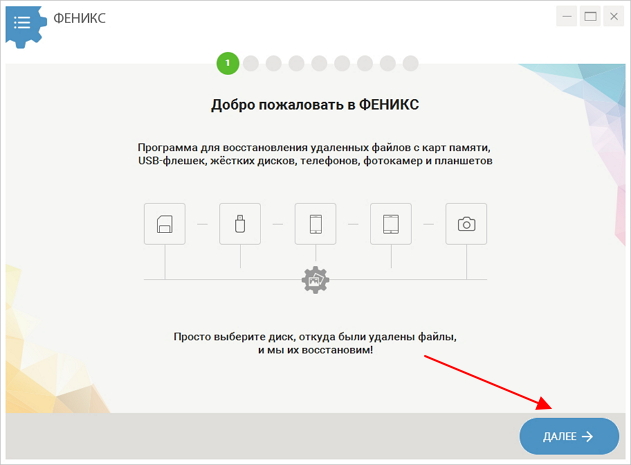
В опубликованном каталоге этой категории представлен Феникс — настольный восстановитель AMS Software для Windows. Актуальная страница разработчика указывает поддержку Windows 11, 10, 8 и 7. Программа рассчитана на документы, архивы, фотографии, музыку и видео и работает с внутренними и внешними накопителями. Интерфейс разделён на последовательные шаги, поэтому продукт ориентирован на пользователя, которому важнее понятный мастер, чем командная строка и ручной подбор большого числа ключей.
Сильные стороны для типичного домашнего сценария
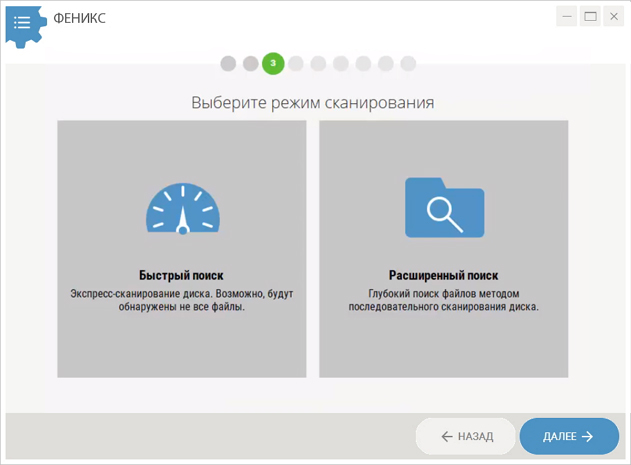
- Два уровня поиска. Можно начать с экспресс‑сканирования и переходить к глубокой проверке, если быстрый проход не нашёл нужное.
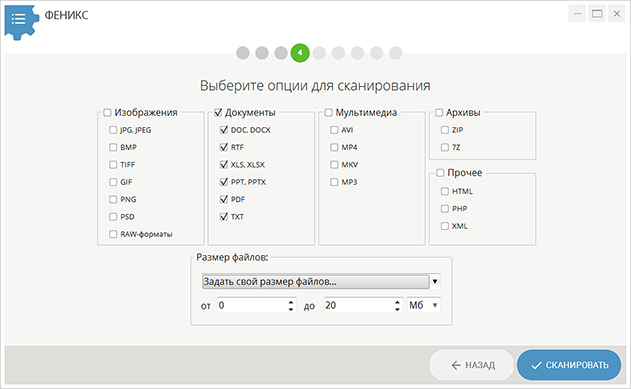
- Фильтрация до или во время поиска. Разработчик указывает выбор формата и примерного размера, что помогает сузить выдачу, когда известен тип потерянного файла.
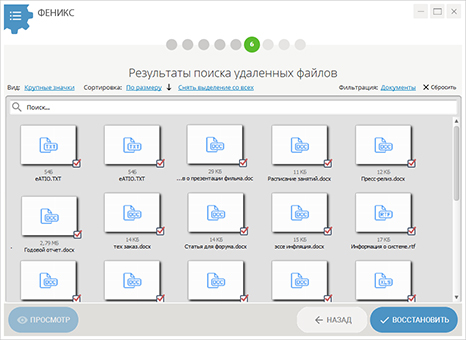
- Предварительный просмотр. Для изображений предусмотрен просмотр найденного содержимого, а для остальных объектов показываются сведения вроде имени и исходного расположения, если метаданные сохранились.
- Русскоязычный пошаговый интерфейс. Это снижает вероятность ошибиться в последовательности действий, особенно если пользователь впервые сталкивается с восстановлением.
- Работа со съёмными носителями. Основной сценарий включает флешки и карты памяти, а не только системный диск.
Ограничения, которые нужно учитывать до покупки
Феникс — Windows‑программа, поэтому для macOS или Linux он не подходит. Доступна бесплатная пробная версия, а полная лицензия продаётся как коммерческая. В карточке дистрибьютора функциональность разделена между редакциями: глубокий последовательный поиск, запись на CD/DVD и отправка по FTP перечислены для «Профи». Если критичен именно глубокий анализ после форматирования, перед оплатой стоит сверить состав выбранной редакции, а не ориентироваться только на общее описание продукта.
Ни одна программа восстановления не может гарантировать возврат каждого удалённого файла. Успех зависит от того, сохранились ли исходные блоки, не были ли они перезаписаны и доступен ли накопитель для стабильного чтения. Поэтому оценивать утилиту нужно не по обещанию «вернуть всё», а по тому, умеет ли она показать нужные файлы до сохранения, даёт ли выбрать отдельный целевой диск и позволяет повторить поиск более глубоким методом без записи на источник.
Безопасный порядок установки и первой проверки
- Остановите активную работу с исходным диском. Не скачивайте на него файлы, не распаковывайте архивы, не запускайте очистку и не дефрагментируйте его.
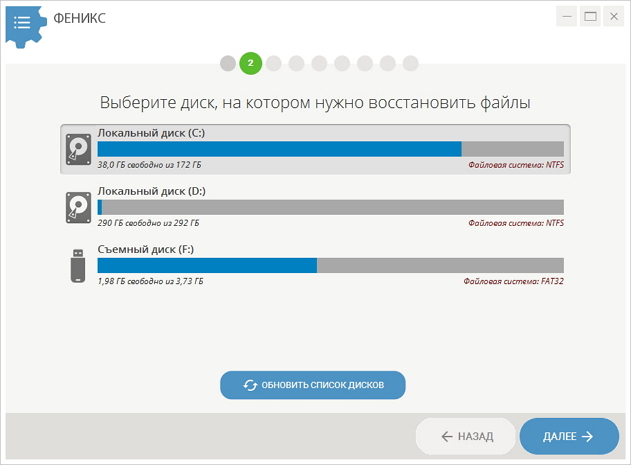
- Подготовьте второй накопитель. На нём должно быть достаточно свободного места для восстановленных данных. Если потеря произошла на системном диске C:, удобнее подключить внешний SSD/HDD или большую флешку.
- Проверьте корзину, OneDrive и резервные копии. Это занимает меньше времени и не требует сканирования свободного пространства.
- Устанавливайте восстановитель так, чтобы не увеличивать запись на источник. Если восстанавливается внешний диск или карта памяти, программу можно установить на системный диск. Если потеря произошла на C:, по возможности используйте заранее установленный инструмент либо минимизируйте любые новые записи.
- Выберите точный источник. Сверьте букву диска, объём и тип устройства. Ошибка на этом шаге приводит к бессмысленному многочасовому анализу другого носителя.
- Начните с быстрого режима после недавнего удаления. Если нужного файла нет, переходите к глубокой проверке.
- Сузьте поиск по типу. Когда известны расширение или класс данных — например, фотографии или документы — фильтр уменьшает объём результатов, но не задавайте слишком жёсткие ограничения, если не уверены в формате.
- Проверьте найденное до сохранения. Для фотографий используйте предварительный просмотр; для документов ориентируйтесь на имя, размер и исходный путь, если эти данные сохранились.
- Сохраняйте только на другой физический носитель. После восстановления откройте несколько файлов из целевой папки и только потом решайте, нужен ли повторный более глубокий проход.
Как проверить результат, а не только факт сохранения
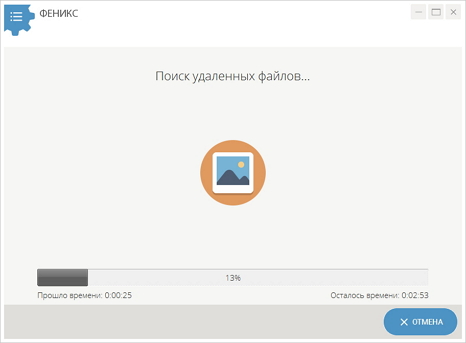
Успешное появление файла в папке назначения ещё не означает, что его содержимое цело. Для изображений откройте несколько файлов в обычном просмотрщике и пролистайте их полностью; для архивов выполните проверку целостности в архиваторе; для документов откройте не только первую страницу, но и участок ближе к концу; для видео перемотайте в несколько точек. Если часть файлов повреждена, не копируйте их обратно на исходный диск и не удаляйте результаты первого прохода: повторите сканирование с более глубоким режимом в отдельную папку на целевом накопителе.
Типичные ошибки выбора и восстановления
Устанавливать программу на тот же диск, где удалён файл
Инсталлятор, временные файлы и обновления создают новые записи. На системном SSD даже небольшая установка увеличивает вероятность, что часть свободного пространства будет занята. Если восстанавливается внешний носитель, эта проблема решается просто: устанавливайте программу на C:, а сканируйте внешний диск. Если потеря произошла на C:, сначала оцените корзину, OneDrive и резервные копии, а затем минимизируйте любые записи.
Сохранять восстановленное обратно на источник
Это одна из самых опасных ошибок. Первые сохранённые файлы могут перезаписать области, где лежат ещё не извлечённые данные. Всегда направляйте результат на другой физический носитель, а возврат на исходный диск выполняйте только после завершения всех проходов и проверки копий.
Сразу запускать самый глубокий режим
После свежего удаления на читаемом NTFS‑томе короткий поиск часто рациональнее: он быстрее показывает, сохранились ли метаданные и видит ли программа нужный путь. Глубокий проход полезен после форматирования, старого удаления или неудачного быстрого поиска, но он даёт больше результатов и требует больше времени на сортировку.
Фильтровать по неверному типу файла
Если вы ищете фотографию, которая была экспортирована не в JPG, а в PNG или RAW, слишком узкий фильтр создаст ложное впечатление, что данных нет. Начинайте с наиболее вероятной категории, а при пустом результате расширяйте условия поиска.
Пытаться восстановить OneDrive как обычный локальный файл
Файл мог существовать только в облаке и не иметь полной локальной копии. В таком случае дисковый сканер не является первым инструментом. Сначала проверьте корзину OneDrive и историю версий, а для подписки Microsoft 365 — доступные функции отката OneDrive.
Продолжать сканирование нестабильного накопителя
Если устройство постоянно отключается, не определяется или чтение резко деградирует, длительное домашнее сканирование — не нейтральная операция. Для единственного экземпляра важных данных лучше остановиться и оценить профессиональное восстановление, чем запускать повторные полные проходы.
Ожидать, что System Restore вернёт удалённый документ
Системное восстановление и сброс Windows предназначены прежде всего для состояния операционной системы, приложений и настроек. Для конкретно удалённого пользовательского файла сначала нужны корзина, резервная копия, облачная версия или файловое восстановление. Не запускайте переустановку только потому, что документ исчез.
Кому подходит этот класс программ и когда выбрать другой путь
Подходит
- вы очистили корзину Windows 11 и резервной копии нет;
- данные удалены с флешки, карты памяти, внешнего или внутреннего диска, который стабильно определяется системой;
- нужно найти отдельные фотографии, документы, архивы, аудио или видео, а не восстановить всю Windows;
- после быстрого поиска нужен более глубокий анализ отформатированного или давно использовавшегося носителя;
- важен русскоязычный пошаговый мастер и предварительный просмотр перед сохранением.
Лучше выбрать другой путь
- Файл ещё в корзине. Восстановите его штатно, без сканирования.
- Есть резервная копия или История файлов. Возврат готовой версии безопаснее и обычно точнее.
- Файл хранился в OneDrive. Сначала проверьте облачную корзину и версии.
- Накопитель зашифрован и не открывается. Сначала восстановите доступ с помощью корректного ключа BitLocker.
- Диск физически неисправен или исчезает из системы. Не увеличивайте нагрузку повторными сканированиями; для ценных данных нужен лабораторный сценарий.
- Проблема в запуске Windows, а файлы не удалены. Используйте средства восстановления системы, а не файловый сканер.
Частые вопросы
Можно ли восстановить файл сразу после очистки корзины Windows 11?
Шансы выше, если после удаления на исходный накопитель почти ничего не записывалось. Остановите обычную работу, подготовьте другой диск для результата и начните с быстрого поиска. Если он не помогает, переходите к глубокому сканированию.
Почему нельзя сохранять найденные файлы на тот же диск?
При сохранении создаются новые записи. Они могут занять свободные области, где ещё остаются части других удалённых файлов. Поэтому источник и место назначения лучше разделять физически.
Нужна ли программа, если файл удалён из OneDrive?
Не обязательно. Сначала проверьте корзину OneDrive и доступные версии. Облачный файл мог не храниться локально целиком, поэтому сканирование диска в таком случае может быть бесполезным.
Что выбрать после форматирования: быстрый или глубокий поиск?
После форматирования обычно нужен глубокий анализ, потому что простой поиск по свежим метаданным может не дать результата. Но сначала убедитесь, что после форматирования на носитель не копировались новые данные.
Подходит ли Феникс для Windows 11?
Да. Актуальная страница AMS Software указывает Windows 11 среди поддерживаемых систем. Программа также заявлена для Windows 10, 8 и 7.
Феникс полностью бесплатный?
Нет. Доступна бесплатная пробная версия, а полная версия распространяется по коммерческой лицензии. Перед покупкой сверяйте состав редакции, особенно если нужен глубокий последовательный поиск.
Можно ли восстановить данные с физически повреждённого диска дома?
Если накопитель нестабилен, отключается или не определяется системой, не стоит запускать много повторных сканирований. Для уникальных данных безопаснее остановить эксперименты и обратиться к специалистам по аппаратному восстановлению.
Для Windows 11 хороший выбор начинается с дисциплины, а не с количества функций: прекратить запись на источник, проверить корзину и резервные копии, подготовить второй накопитель, только затем сканировать. Феникс подходит для понятного пошагового восстановления локально удалённых файлов на читаемых дисках и съёмных носителях. Но облачная потеря, шифрование без ключа, проблемы запуска Windows и физическая поломка накопителя требуют другого инструмента — и чем раньше это распознано, тем меньше риск ухудшить ситуацию.