Видеозахват нужен не сам по себе, а ради предсказуемого результата: получить читаемую картинку с нужной области экрана, записать правильный звук и сохранить файл, который откроется там, где его будут смотреть или монтировать. Для этой узкой задачи полезнее сравнивать не число эффектов, а четыре вещи: что именно рекордер умеет захватывать, какие аудиоисточники он видит, насколько тяжело кодирование для компьютера и что происходит после нажатия «Стоп».
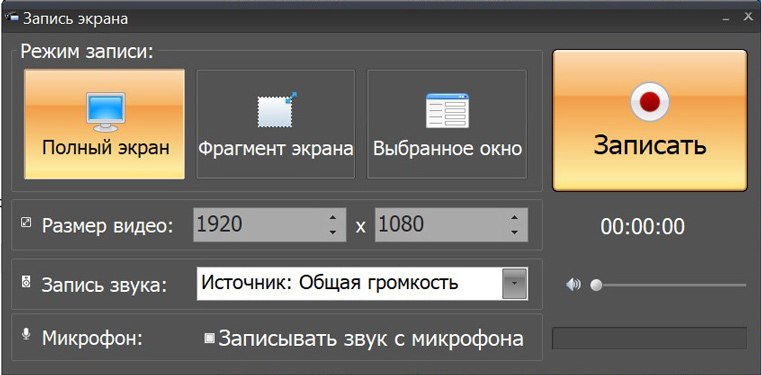
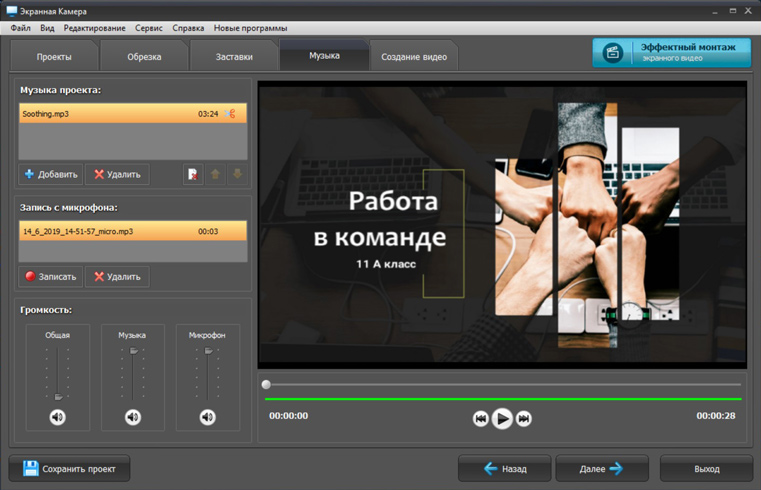
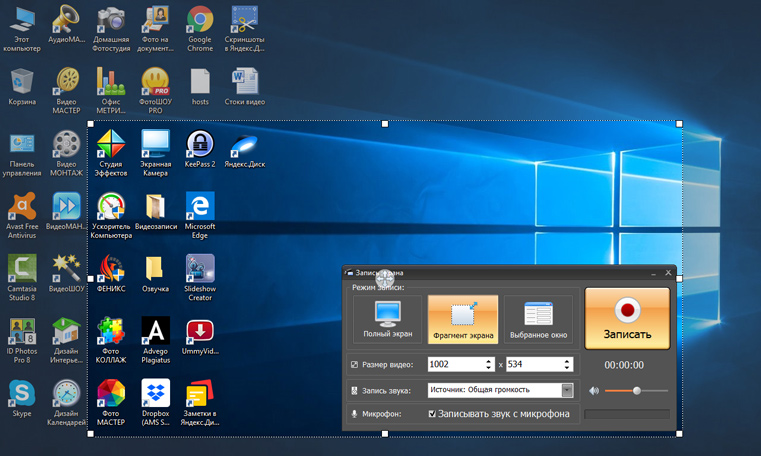
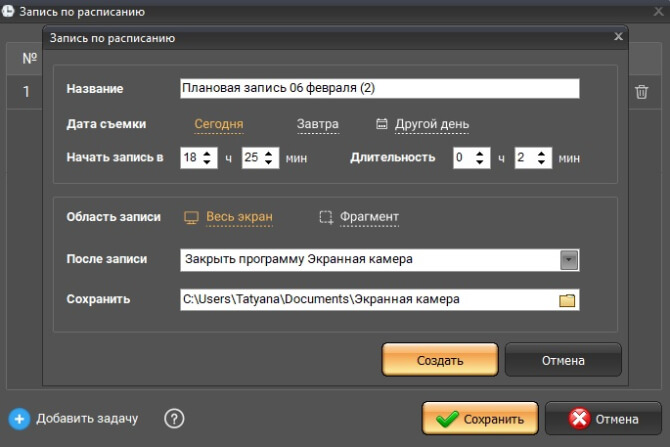
В этом разделе опубликована «Экранная камера» для Windows. Её сильная сторона — связка захвата и простого постобработочного этапа: программа умеет записывать весь экран, выбранный фрагмент или отдельное окно, после чего предлагает обрезку, заставки и титры, добавление музыки и экспорт. Официально перечислены AVI, MKV, MOV и MP4, включая профили HD. Это практично, если нужен не потоковый эфир и не сложная многосценовая постановка, а законченный скринкаст, который можно привести в порядок без перехода в отдельный видеоредактор.
При этом универсального варианта для всех платформ нет. В Windows 11 короткий фрагмент экрана можно записать встроенным Snipping Tool; Xbox Game Bar в Windows 10 и 11 рассчитан на запись игры или приложения и сохраняет MP4. На Mac встроенная панель Screenshot открывается сочетанием Shift-Command-5, пишет весь экран или выбранную область и сохраняет запись в MOV. OBS Studio работает в Windows, macOS и Linux и даёт намного больше контроля над источниками, сценами, кодерами и аудиодорожками, но требует осознанной настройки. Браузерный рекордер удобен без установки, однако доступ к экрану всегда выдаётся пользователем явно, а доступность системного аудио зависит от браузера и выбранной поверхности захвата.
Как выбрать программу для видеозахвата
Начните не с бренда, а с источника изображения
Первый вопрос — что должно попасть в кадр. Для инструкции по программе обычно достаточно одного окна или аккуратно выбранного прямоугольника. Для демонстрации действий между несколькими приложениями проще записывать весь рабочий стол. Если в кадре есть уведомления, личные переписки или другие окна, полный экран повышает риск случайно показать лишнее, поэтому область захвата стоит сузить заранее.
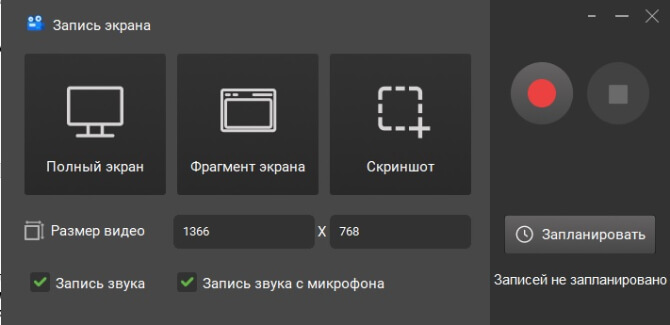
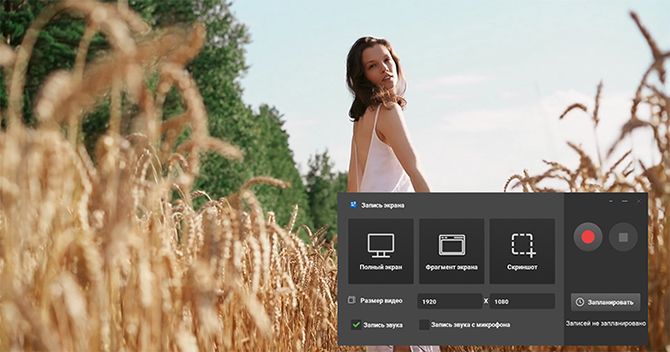
«Экранная камера» закрывает три базовых режима: полный экран, фрагмент и выбранное окно. Такой набор достаточен для большинства обычных скринкастов. У Windows 11 Snipping Tool основной сценарий видеозаписи — выделенная прямоугольная область. Встроенная панель macOS позволяет записывать весь экран или выбранную часть. OBS идёт дальше и строит сцену из источников, поэтому его имеет смысл рассматривать, когда в одном кадре нужно сочетать окно приложения, веб-камеру, графику или другие элементы.
Разделите системный звук и микрофон
Вторая развилка — аудио. Системный звук нужен, если зритель должен слышать ролик, игру, демонстрируемое приложение или сигнал из браузера. Микрофон нужен для комментария. Если важно и то и другое, не считайте наличие значка динамика доказательством корректной записи: сделайте тестовый клип, произнесите короткую фразу, воспроизведите системный звук и после остановки прослушайте оба источника.
Xbox Game Bar позволяет включить системный звук в настройках захвата и отдельно переключать микрофон. В браузерных рекордерах ситуация менее однородна: технология захвата экрана допускает аудиодорожку только если она поддерживается и доступна для выбранной поверхности. Поэтому «запись в браузере без установки» нельзя автоматически считать эквивалентом настольной программе при задаче «экран плюс системный звук».
Сразу определите формат результата
Если запись отправляется в мессенджер, загружается на учебную платформу или передаётся человеку без видеоредактора, практичнее выбирать широко совместимый конечный формат. Xbox Game Bar сохраняет клипы в MP4, встроенная запись macOS — в MOV. «Экранная камера» предлагает AVI, MKV, MOV и MP4, поэтому можно подобрать контейнер под дальнейший просмотр или монтаж. Формат контейнера не равен качеству: на размер и нагрузку также влияют разрешение, частота кадров, кодек и параметры сжатия.
Для долгой записи отдельно оцените устойчивость к сбою. Современные рекордеры могут предлагать контейнеры или режимы, рассчитанные на восстановление после аварийной остановки. В OBS, например, есть Hybrid MP4 и Hybrid MOV, спроектированные так, чтобы запись оставалась восстанавливаемой при прерывании записи. Если материал нельзя повторить, этот критерий важнее красивого интерфейса.
| Сценарий | Что выбрать | Сильная сторона | Ограничение, которое проверить |
|---|---|---|---|
| Скринкаст в Windows с быстрой обрезкой | «Экранная камера» | Три режима захвата, затем базовый монтаж и несколько форматов экспорта | Программа предназначена для Windows; перед длинной записью проверьте звук и свободное место |
| Короткий фрагмент в Windows 11 | Snipping Tool | Встроенная запись выделенной области без отдельной установки | Меньше контроля над производственным процессом и постобработкой |
| Запись игры или одного приложения в Windows | Xbox Game Bar | Быстрый старт, системный звук, сохранение MP4 | Не заменяет универсальный рекордер для всех сценариев рабочего стола |
| Многосценовая запись, стриминг, отдельные источники | OBS Studio | Сцены, множество источников, выбор программного или аппаратного кодера | Выше порог настройки; результат зависит от разрешения, FPS, кодера и возможностей компьютера |
| Запись на Mac без стороннего ПО | Screenshot в macOS | Весь экран или выбранная область, микрофон, сохранение MOV | Для сложных сцен и раздельного управления источниками нужен другой класс инструмента |
| Разовая запись без установки | Браузерный рекордер | Запуск из веб-страницы после выдачи разрешения | Системное аудио и доступные поверхности зависят от браузера; разрешение выдаётся заново |
Сценарии, в которых требования к захвату различаются
Инструкция по программе или рабочему процессу
Для видеоинструкции важны читаемый интерфейс и предсказуемый курсор. Записывайте только ту область, которая нужна для объяснения, но не обрезайте всплывающие меню и диалоги, которые открываются за пределами выбранного прямоугольника. Если в процессе нужно переходить между несколькими приложениями, вместо постоянного изменения рамки лучше заранее выбрать полный экран и подготовить рабочий стол: закрыть лишние окна, отключить уведомления и убрать конфиденциальные вкладки.
В таком сценарии «Экранная камера» логична, когда после захвата требуется сразу удалить паузы в начале и конце, поставить заставку или добавить фоновую дорожку. Это экономит переход между рекордером и отдельным монтажным приложением. Но если инструкция строится из десятков сцен, сложной графики, нескольких камер и раздельных аудиоканалов, проще сразу использовать инструмент класса OBS вместе с полноценным редактором.
Длинная лекция, демонстрация или неповторимый сеанс
Для длинного материала приоритет меняется: на первый план выходят стабильность, свободное место и возможность восстановить запись после сбоя. Сначала сделайте минутный тест в тех же разрешении и режиме, которые будете использовать дальше. Затем проверьте картинку в движении, синхронность голоса, уровень системного звука и то, куда сохраняется файл. После этого оцените свободное место с запасом: высокая частота кадров и слабое сжатие могут увеличивать размер намного быстрее, чем ожидается по короткому тесту.
Если запись критична и повторить её нельзя, полезно иметь резервный план: отдельную аудиозапись, второй рекордер на другом устройстве или хотя бы возможность восстановить материал из устойчивого контейнера. Не запускайте обновление системы, массовую синхронизацию файлов и тяжёлый рендер параллельно с захватом: конкуренция за процессор, GPU и диск повышает риск пропусков кадров и проблем со звуком.
Запись с заметной нагрузкой на графику
При захвате игр, 3D-приложений и высокочастотного видео качество определяется не только рекордером. Кодирование происходит в реальном времени и отбирает вычислительные ресурсы у самого приложения. OBS прямо разделяет программные и аппаратные кодеры и рекомендует аппаратное кодирование, когда оно доступно: специализированный блок GPU обычно снимает часть нагрузки с процессора. Это не означает, что максимальные настройки всегда безопасны — конкретный компьютер всё равно нужно проверять тестовой записью.
Признак перегрузки — не только «тормозит программа». В готовом файле могут появиться рывки, пропуски кадров или рассинхронизация. Если это случилось, сначала уменьшите разрешение или частоту кадров записи, закройте лишние фоновые приложения и повторите короткий тест. Только после стабильного результата переходите к длинному сеансу.
Разовая запись в браузере
Браузерный рекордер стоит выбирать, когда установка программы нежелательна или недоступна, а задача короткая. Веб-страница не может тихо начать захватывать дисплей: браузер показывает выбор экрана, окна или вкладки и требует явного действия пользователя. Разрешение на такой захват не должно сохраняться навсегда, поэтому при новой сессии выбор повторяется.
Главная ловушка — звук. Даже если веб-сервис предлагает флажок «аудио», браузер может не предоставить системный звук для выбранного окна или экрана. Перед важной записью проверьте именно итоговый файл, а не индикатор в интерфейсе сайта. Если системное аудио обязательно и браузер его не отдаёт, быстрее перейти на настольный рекордер, чем пытаться компенсировать это повторными записями.
Кому подходит этот раздел и когда нужен другой путь
Кому подходит универсальный видеозахват
- Тем, кто записывает рабочий стол, окно или фрагмент для инструкции, отчёта, демонстрации функции или учебного ролика.
- Тем, кому важно получить одновременно экран и комментарий с микрофона, а затем быстро обрезать начало и конец.
- Пользователям Windows, которым нужен понятный процесс от кнопки записи до готового MP4, MOV, AVI или MKV без сложной схемы сцен.
- Тем, кто предпочитает сначала сделать один цельный захват, а не строить прямой эфир с несколькими источниками.
Когда лучше выбрать другой путь
- Для прямого эфира, нескольких камер, сцен, переходов и раздельных источников звука лучше использовать OBS Studio или другой инструмент вещательного класса.
- На macOS не стоит выбирать Windows-программу ради самого факта записи экрана: встроенный Screenshot уже умеет писать весь экран или выбранную область, а OBS доступен для более сложных задач.
- На Windows 11 для очень короткой записи прямоугольной области без монтажа можно начать со Snipping Tool и не устанавливать отдельный рекордер.
- Если нужен только захват игры или отдельного приложения в Windows 10/11, проверьте Xbox Game Bar: для такого сценария она может оказаться короче по пути до MP4.
- Если установка запрещена политикой устройства, разовая браузерная запись может быть практичнее, но системное аудио нужно тестировать отдельно.
Отдельно учитывайте правила того, что вы записываете. Для встреч, разговоров, учебных платформ и защищённого контента заранее проверьте разрешения участников и условия сервиса. Техническая возможность захвата не отменяет требований к конфиденциальности и правам на материал.
Платформы, производительность и технические нюансы
Windows: от встроенных инструментов до отдельного рекордера
У «Экранной камеры» официально указана совместимость с Windows 11, 10, 8, 7 и XP. Это заметно шире, чем у актуального OBS Studio, текущая Windows-ветка которого поддерживает Windows 10 и 11. Для старого компьютера это может быть решающим критерием, но совместимость по версии Windows не гарантирует плавную запись на любом железе: разрешение экрана, частота кадров, одновременно запущенные программы и выбранный кодер всё равно влияют на нагрузку.
У опубликованной программы в каталоге предусмотрена пробная версия и платная лицензия; на странице покупки AMS также перечислены платные редакции «Стандарт», «Премиум» и «Профи». Цену лучше не использовать как постоянный критерий выбора без проверки в день покупки: промо-условия меняются. Сравнивайте прежде всего функции нужной редакции и ограничения пробного режима для вашего сценария.
macOS и Linux: не подменяйте платформу похожим продуктом
Если компьютер работает на macOS, «Экранная камера» из этого раздела не является нативным вариантом. На Mac встроенный Screenshot открывается через Shift-Command-5, позволяет выбрать весь экран или область, подключить микрофон и выбрать место сохранения. Готовые записи сохраняются в MOV. Для сложной многосценовой записи доступен OBS Studio.
На Linux логичнее смотреть в сторону OBS и других нативных средств. Текущие требования OBS указывают поддержку Linux/Unix при наличии совместимого графического стека, а официальная страница загрузки предлагает Flatpak и PPA для поддерживаемых дистрибутивов. Не стоит выбирать Windows-рекордер и затем строить процесс вокруг эмуляции, если задача сводится к обычному захвату экрана.
Почему разрешение и FPS нельзя выставлять «на максимум» автоматически
Чем больше пикселей и кадров нужно кодировать каждую секунду, тем выше нагрузка и тем быстрее растёт поток данных. Для интерфейсной инструкции часто важнее читаемый текст и стабильные 30 кадров в секунду, чем 60 кадров без практической пользы. Для динамичного контента 60 FPS может быть оправдано, но решение нужно принимать после теста на конкретном компьютере.
Аппаратный кодер может снизить нагрузку на CPU, если подходящий GPU и драйвер доступны. OBS отдельно документирует NVENC, AMD AMF, Intel Quick Sync и Apple VideoToolbox. Смысл этого критерия не в выборе конкретной аббревиатуры, а в том, чтобы не заставлять процессор одновременно обслуживать тяжёлое приложение и программное кодирование, когда оборудование умеет вынести часть работы в специализированный блок.
Практический порядок выбора, установки и первой проверки
1. Зафиксируйте требования до установки
- Запишите, что попадает в кадр: весь экран, одно окно или область.
- Отдельно отметьте аудио: системный звук, микрофон или оба источника.
- Определите длительность типичной записи и желаемый конечный формат.
- Решите, нужен ли монтаж сразу после захвата или достаточно готового файла без обработки.
- Проверьте операционную систему и примерную производительность компьютера: для тяжёлых сцен наличие аппаратного кодирования важнее декоративных функций рекордера.
После этого выбор резко сужается. Для Windows и простого законченного скринкаста «Экранная камера» закрывает захват и базовый монтаж. Для Windows 11 и одноразового фрагмента можно начать со Snipping Tool. Для сцены из нескольких источников — OBS. Для Mac — встроенный Screenshot или OBS. Для разового веб-сценария без установки — браузерный рекордер с обязательной проверкой аудио.
2. Устанавливайте только из официального источника
Для настольной программы используйте официальный сайт разработчика или официальный магазин, если он предусмотрен. Не выбирайте случайный «репак» только потому, что в его названии обещаны снятые ограничения или «готовые кодеки»: такой пакет нельзя считать тем же продуктом, который описан разработчиком. Перед запуском установщика сверяйте название программы, издателя и поддерживаемую версию Windows.
Если корпоративный или учебный компьютер запрещает установку стороннего ПО, не обходите это ограничение. Используйте разрешённый встроенный инструмент или браузерный вариант, если политика устройства его допускает.
3. Сделайте контрольный клип на 20–30 секунд
- Откройте то же приложение, которое будете записывать в основном сеансе.
- Включите нужные источники звука и произнесите фразу для проверки микрофона.
- Прокрутите страницу, откройте меню или воспроизведите движение, чтобы увидеть, справляется ли запись с динамикой.
- Остановите захват и откройте получившийся файл обычным проигрывателем.
- Проверьте границы кадра, резкость текста, синхронность звука, громкость и отсутствие посторонних уведомлений.
Если тест плохой, исправляйте только один параметр за раз. Например, сначала звук, затем область, затем производительность. Иначе трудно понять, какая настройка действительно решила проблему.
4. Сохраните исходную запись до монтажа
Если рекордер после остановки сразу предлагает редактирование, не превращайте единственный исходный файл в единственную рабочую копию. Для важного материала сохраните исходник и только затем делайте обрезку, замену звука или экспорт в другой формат. Это безопаснее, чем повторять неповторимый сеанс из-за неудачного монтажа или слишком агрессивного сжатия.
Типичные ошибки выбора и записи
| Симптом | Частая причина | Что сделать безопасно |
|---|---|---|
| В ролике нет системного звука | Выбран только микрофон или браузер не отдаёт аудио выбранной поверхности | Запишите короткий тест, проверьте источник аудио; в браузере попробуйте поддерживаемый тип поверхности или перейдите на настольный рекордер |
| Голос есть, но он тихий или с эхом | Неподходящий микрофон, высокий уровень динамиков, захват звука помещения | Выберите нужный микрофон, используйте наушники и повторите тест при обычной громкости речи |
| Меню или подсказка обрезается | Слишком узкая область захвата | Расширьте рамку или запишите весь экран, предварительно убрав лишние окна |
| Мелкий текст плохо читается | Слишком большое рабочее разрешение относительно размера итогового видео | Увеличьте интерфейс приложения или уменьшите захватываемую область вместо слепого повышения битрейта |
| Готовое видео дёргается | Компьютер не успевает одновременно выполнять задачу и кодировать поток | Уменьшите разрешение или FPS, закройте тяжёлые фоновые процессы, при наличии включите подходящий аппаратный кодер и повторите тест |
| Запись внезапно остановилась | Закончился диск, сбой приложения или системы | Проверяйте свободное место заранее; для критичных сеансов выбирайте устойчивый формат записи и храните резервный аудиоканал |
| В кадр попали уведомления или личные данные | Записывался весь рабочий стол без подготовки | Включите режим «Не беспокоить», закройте лишние окна и предпочитайте окно или область, если полный экран не нужен |
| Файл не открывается у получателя | Неудачное сочетание контейнера и кодека или неподдерживаемый формат | Сделайте контрольный экспорт в распространённый формат и проверьте его в обычном проигрывателе до отправки |
| Браузер не начинает захват | Не выдано разрешение, страница не в активном состоянии или политика браузера запрещает display-capture | Запустите запись из активной вкладки, подтвердите выбор поверхности; если доступ запрещён политикой устройства, используйте разрешённый инструмент вместо обхода ограничения |
Чек-лист перед длинной записью
- Правильная область экрана видна полностью и без личных данных.
- Микрофон и системный звук слышны в тестовом файле, а не только показываются индикаторами.
- Запись сохраняется в заранее выбранную папку с достаточным свободным местом.
- Разрешение и частота кадров дают плавный тест без перегрузки компьютера.
- Формат результата открывается в проигрывателе и подходит для последующего монтажа или загрузки.
- Исходник после записи сохраняется отдельно от версии, которую вы обрезаете или перекодируете.
- Для неповторимого события предусмотрен резервный план: хотя бы дополнительная аудиозапись или устойчивый формат.
Как понять, что захват действительно получился
Правильная проверка — это просмотр готового файла, а не доверие к окну предпросмотра рекордера. Откройте запись с начала, перейдите к участку с максимальным движением, затем к фрагменту с тихой речью и к моменту, где одновременно звучат система и микрофон. В конце проверьте последние секунды: некоторые проблемы проявляются только при остановке или финализации файла.
Для учебной инструкции увеличьте видео до обычного размера просмотра и убедитесь, что текст меню читается без постоянного масштабирования. Для демонстрации анимации или игры проверьте равномерность движения. Для разговорной записи прослушайте несколько мест в наушниках и через обычные динамики: если голос понятен только на одной системе, уровни сведены неудачно.
После этого проверьте переносимость: скопируйте файл в другую папку и откройте ещё раз. Если материал передаётся другому человеку, лучше протестировать именно экспортный файл, а не проект редактора. Проект хранит монтажные решения, а получателю нужен самодостаточный медиаконтейнер.
Частые вопросы о программах для видеозахвата
Что лучше для обычной инструкции: весь экран или область?
Если всё действие происходит в одном приложении, область или окно уменьшают риск показать лишнее и делают интерфейс крупнее в кадре. Полный экран выбирайте, когда нужно переходить между несколькими приложениями или всплывающие элементы выходят за границы одного окна. В любом случае сначала сделайте короткий тест.
Можно ли записать одновременно системный звук и микрофон?
Да, многие настольные рекордеры это поддерживают. Но источники нужно проверять отдельно: включите системный звук, произнесите фразу в микрофон и прослушайте тестовый файл. В браузере системное аудио зависит от браузера и выбранной поверхности захвата, поэтому наличие разрешения на экран не гарантирует наличие аудиодорожки.
Почему MP4 не всегда означает одинаковое качество?
MP4 — контейнер. Качество и размер также зависят от видеокодека, разрешения, частоты кадров и степени сжатия. Два MP4-файла одной длительности могут заметно отличаться по размеру и детализации, поэтому сравнивайте параметры записи и реальный результат.
Нужен ли отдельный видеоредактор после захвата?
Не всегда. «Экранная камера» уже включает обрезку, заставки и титры, добавление музыки и экспорт, поэтому для простого скринкаста отдельный редактор может не понадобиться. Для многодорожечного монтажа, сложной графики и большого количества сцен лучше использовать специализированный видеоредактор.
Что выбрать на слабом компьютере?
Сначала уменьшите требования самой записи: разумное разрешение, 30 FPS для интерфейсной инструкции, минимум лишних фоновых программ. Если доступен современный аппаратный кодер, он может снизить нагрузку на CPU. Затем сравните 20–30-секундные тесты. Формальная совместимость с Windows сама по себе не гарантирует плавный захват.
Что делать, если запись нельзя повторить?
Освободите место на диске, сделайте тест в тех же настройках, сохраните исходник отдельно и предусмотрите резервный канал хотя бы для аудио. Для длительного материала имеет смысл выбирать формат или рекордер с механизмом восстановления после аварийного прерывания. После остановки сразу откройте файл и проверьте начало, середину и конец.
Можно ли обойтись без установки программы?
Да: в Windows 11 для записи области есть Snipping Tool, на Mac — встроенный Screenshot, а в браузере работают сервисы на базе Screen Capture API. Но у каждого варианта своя граница: встроенные средства проще, OBS гибче, браузер зависит от разрешений и поддержки аудио, а «Экранная камера» ориентирована на Windows и связку захвата с базовой обработкой.