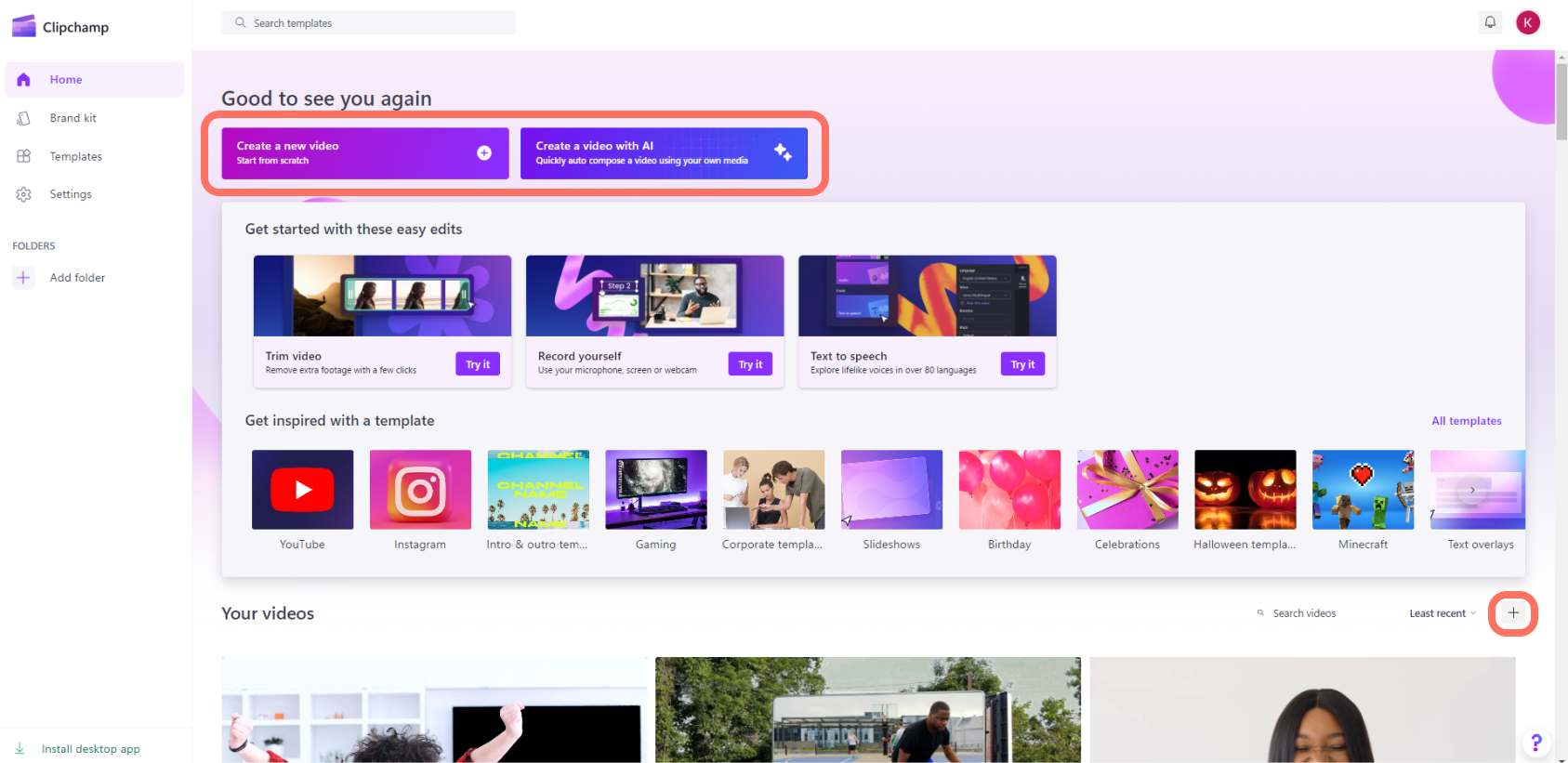
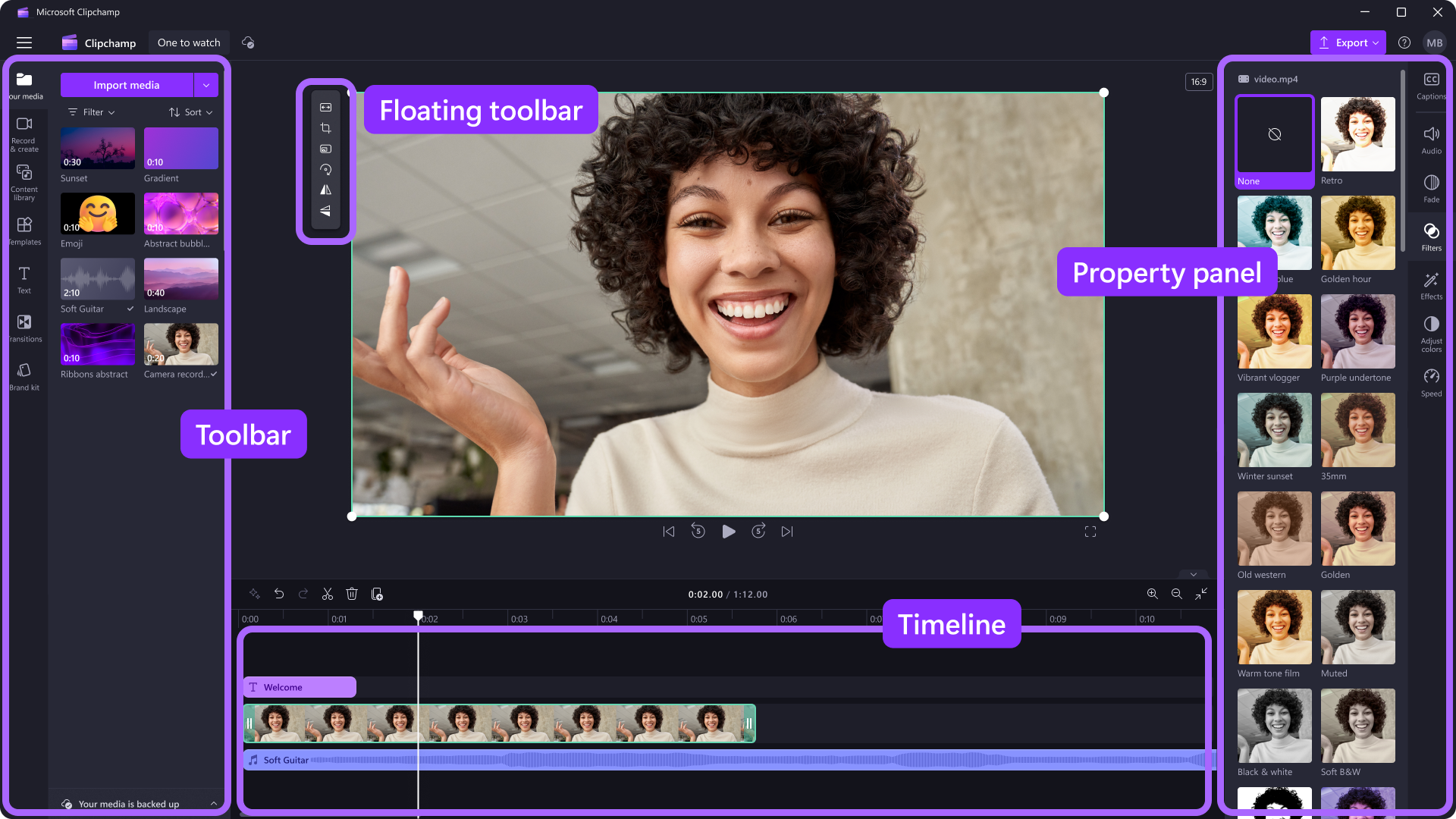
Онлайн-сервис для видео стоит выбирать не по числу эффектов и не по обещанию «работать в браузере», а по тому, что именно должно измениться в исходнике. Если нужно переставить фрагменты, вырезать паузы, добавить текст, звук или запись экрана, нужен редактор с проектом и таймлайном. Если содержание уже готово, а проблема в несовместимом формате, слишком большом файле или требуемом разрешении, быстрее и предсказуемее использовать конвертер. В этой категории опубликованы оба типа решений: Clipchamp представляет онлайн-монтаж, CloudConvert — облачную конвертацию.
Разница влияет не только на интерфейс. Редактор хранит структуру проекта и должен повторно собрать ролик при экспорте; конвертер принимает готовый файл, применяет заданные параметры и выдаёт новую версию. Поэтому одинаковая исходная запись может требовать совсем разных ресурсов, времени и проверок. Для длинного 4K-материала важны память и графика компьютера в Clipchamp, а в CloudConvert — скорость загрузки, тарифные лимиты и сам факт передачи файла в облачную обработку.
Как выбрать онлайн-сервис для видео
Сначала определите, меняется содержание или только техническая форма файла
Самый надёжный критерий — сформулировать результат одним предложением. «Убрать начало, соединить два фрагмента и добавить титр» — монтаж. «Сделать из MOV файл MP4 для загрузки на сайт» — конвертация. «Оставить тот же ролик, но уменьшить разрешение и размер» — тоже конвертация. Если в задаче одновременно есть монтаж и требование к формату, сначала соберите финальную версию в редакторе, затем оцените её выходной файл. Дополнительная конвертация нужна только тогда, когда площадка действительно не принимает результат редактора или требуется другой контейнер либо более точный контроль размера.
Это разделение экономит повторное кодирование. Каждая лишняя перекодировка может увеличить время обработки и, при использовании сжатия с потерями, снизить качество. Поэтому не стоит прогонять ролик через конвертер «на всякий случай», если редактор уже выдал подходящий файл. И наоборот, для простой смены формата нет смысла строить проект на таймлайне и осваивать монтажные инструменты.
Сверьте требования к выходному файлу до начала работы
Для публикации обычно важнее не расширение само по себе, а сочетание контейнера, разрешения, частоты кадров, размера и совместимости с целевой площадкой. Clipchamp экспортирует видео в MP4 с частотой 30 кадров/с; в бесплатном персональном режиме доступны 480p, 720p и 1080p, а 4K относится к платным возможностям. Это удобно, когда такой результат уже соответствует задаче. Если же нужен другой видеоформат или преобразование между MP4, MOV, WEBM, AVI и другими поддерживаемыми вариантами, профильнее CloudConvert.
Не путайте контейнер с кодеком. Два файла с расширением MP4 могут содержать разные способы кодирования видео и аудио. Это объясняет ситуацию, когда один MP4 открывается в редакторе, а другой вызывает ошибку. Clipchamp принимает широкий набор контейнеров, но часть исходников предварительно преобразует перед использованием; AV1-кодированное видео и HDR-медиа в текущей документации отмечены как неподдерживаемые. Для проблемного исходника полезно сначала проверить короткую копию, а не загружать весь многочасовой материал.
Оцените длину, размер и чувствительность исходника
Для короткого ролика разница в ресурсах может быть незаметна. На длинных и 4K-файлах она становится принципиальной. Clipchamp рекомендует не менее 8 ГБ оперативной памяти, 16 ГБ или больше — для более плавной работы; также нужен современный 64-битный компьютер и актуальный Chromium-браузер. CloudConvert выполняет преобразование на своей инфраструктуре, поэтому локальные CPU и RAM не являются главным ограничением, но весь входной файл приходится передать в сервис и затем скачать результат.
У бесплатного тарифа CloudConvert сейчас есть 10 конвертационных кредитов в день, лимит файла 1 ГБ, до 5 минут обработки на задачу, до пяти параллельных задач и низкий приоритет. Кредиты — не то же самое, что «десять любых длинных видео»: у конвертаций есть базовая стоимость, а длительная обработка может расходовать дополнительные кредиты. Для платных пакетов и подписки тарифная таблица снимает указанные плановые ограничения размера и времени обработки и повышает приоритет.
| Сценарий | Что выбирать | Почему | Что проверить в результате |
|---|---|---|---|
| Обрезать, соединить, добавить текст, музыку или запись экрана | Онлайн-видеоредактор | Нужны таймлайн, несколько дорожек и структура проекта | Порядок сцен, звук, титры, начало и конец ролика |
| Сменить MOV на MP4, WEBM на MP4 или другой поддерживаемый формат | Онлайн-конвертер | Содержание не меняется, важны формат и параметры кодирования | Расширение, разрешение, длительность, воспроизведение звука |
| Уменьшить размер готового ролика | Чаще онлайн-конвертер | Можно менять качество, разрешение и размер без монтажного проекта | Фактический размер файла и читаемость мелких деталей |
| Подготовить простой ролик и сразу выгрузить его в 1080p | Clipchamp | Бесплатный режим поддерживает экспорт до 1080p без водяного знака | MP4 открывается, звук синхронен, итоговая версия не содержит лишних сцен |
| Автоматизировать повторяющиеся преобразования | CloudConvert | API строится из задач импорта, конвертации и экспорта и подходит для цепочек | Статус задания, итоговый формат и успешная выдача файла |
Монтаж и конвертация: где проходит практическая граница
Clipchamp — когда нужно изменить сам ролик
Clipchamp для персональных аккаунтов работает в Microsoft Edge и Google Chrome на настольных и портативных компьютерах с Windows, macOS и Linux, а также на Chromebook; в Windows 10 и 11 доступно отдельное приложение. Для персональной версии нужен Microsoft account. Бесплатный режим рассчитан на полноценный базовый монтаж: можно использовать собственные медиа и бесплатный сток, записывать экран, камеру и голос, собирать ролик и экспортировать его без водяного знака до 1080p. Платные возможности включают 4K, премиум-сток и дополнительные функции; они доступны через Microsoft 365 Personal/Family и отдельный Clipchamp Premium.
Сильная сторона этого пути — работа с содержанием. Если в исходнике есть лишняя пауза, неправильный порядок сцен или нужно добавить подписи, конвертер этого не решит. Ограничение — более узкий контроль финального видеофайла. Стандартный экспорт Clipchamp — MP4 с частотой 30 кадров/с. Для человека, которому нужен именно такой результат, это снижает число настроек; для задачи со специальным контейнером или иной технической спецификацией это повод рассматривать конвертацию после монтажа либо другой класс инструмента.
Ещё одно ограничение связано с ресурсами браузера. Microsoft прямо указывает, что редактор использует современные веб-технологии и не поддерживает Safari и Firefox на настольных компьютерах; основной путь — Edge, Chrome и другие совместимые Chromium-браузеры. Если редактор запускается нестабильно, сначала обновите браузер и систему, закройте лишние вкладки и приложения и убедитесь, что компьютеру хватает памяти. Переключение на другой браузер без проверки поддержки часто только усложняет диагностику.
CloudConvert — когда ролик уже готов, но не подходит технически
CloudConvert специализируется на преобразовании файлов. Каталог сервиса охватывает более 200 форматов, а для видео отдельно перечислены распространённые контейнеры, включая MP4, WEBM, AVI, MOV, MKV и другие. Для видео доступны параметры, влияющие на разрешение, качество и размер результата. Это делает сервис подходящим, когда монтаж завершён, но принимающая система требует другой формат, меньший файл или иное разрешение.
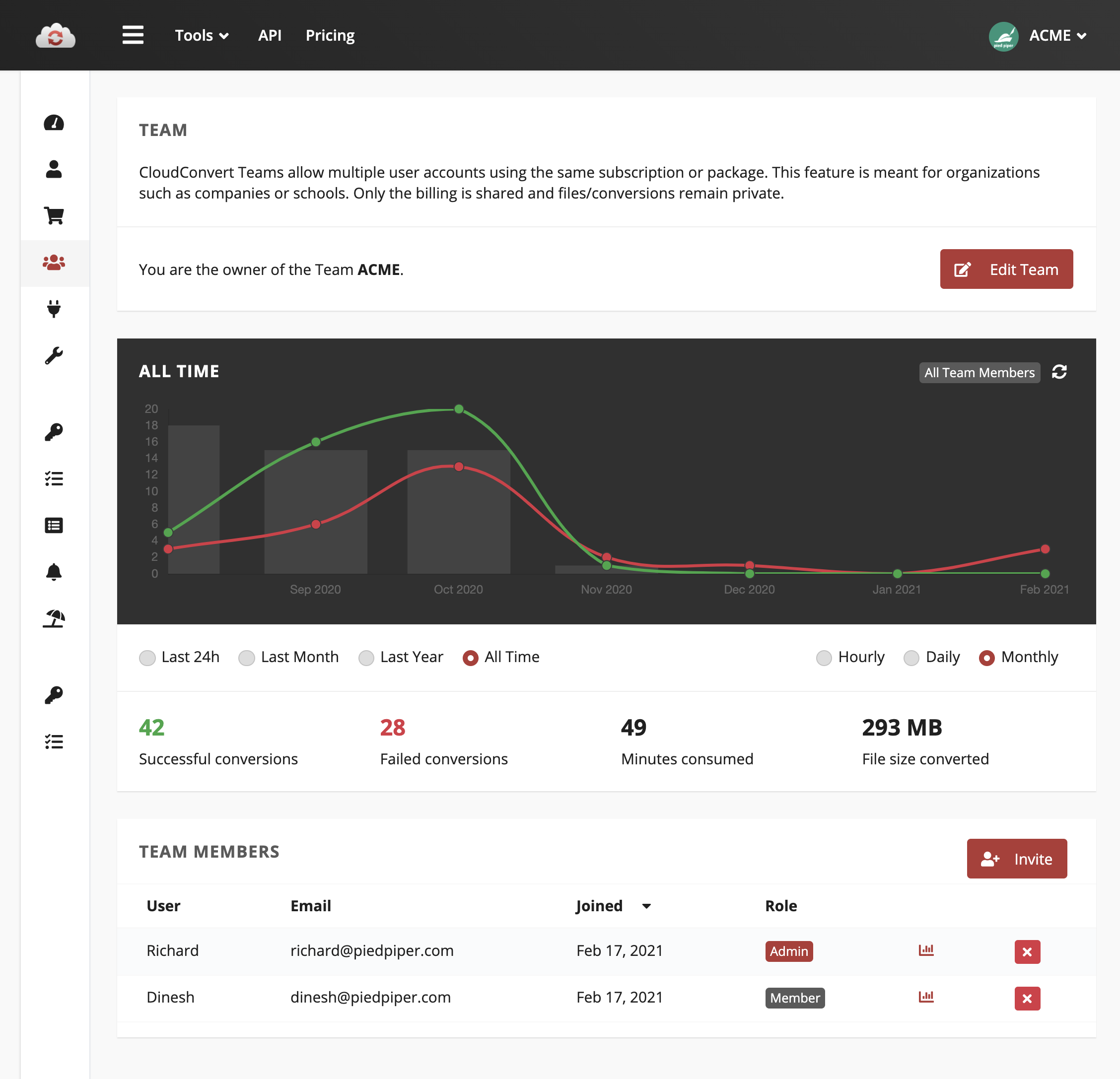
Сильная сторона CloudConvert — широта форматов и возможность автоматизации. API версии 2 строит задание из отдельных операций: импорт исходника, преобразование, экспорт результата. Это удобно для повторяющихся процессов, где форматирование должно происходить по одинаковым правилам. Для разовой ручной задачи API не нужен: браузерный интерфейс проще и не требует установки локальной программы.
Главное ограничение — облачная природа обработки. CloudConvert не позиционируется как постоянное хранилище: файлы временные, их можно удалить вручную, а автоматическое удаление происходит не позднее чем через 24 часа. Для конфиденциальной записи этого недостаточно само по себе: если правила организации запрещают отправку исходников стороннему облачному сервису, правильный выбор — локальный инструмент, даже если онлайн-конвертация технически быстрее.
Кому подходит эта категория
- Для разового монтажа на обычном компьютере. Если нужно собрать короткий ролик без установки полноценного настольного редактора, браузерный Clipchamp закрывает базовый монтаж и экспорт 1080p.
- Для преобразования уже готового видео. Если монтаж не нужен, а цель — сменить формат, разрешение или размер, CloudConvert не заставляет создавать лишний проект.
- Для работы на разных настольных системах. Браузерный путь полезен, когда один и тот же тип задачи выполняется на Windows, macOS, Linux или Chromebook и нет смысла поддерживать разные локальные программы.
- Для периодической автоматизации конвертаций. CloudConvert имеет документированный API и отдельные операции импорта, конвертации и экспорта.
Когда лучше выбрать другой путь
- Монтаж длинных многослойных 4K-проектов. Если браузер упирается в память, графику или стабильность, настольный редактор с более предсказуемым использованием ресурсов может быть практичнее.
- Строгий запрет на облачную передачу исходников. Для чувствительных материалов используйте локальное преобразование и храните исходник в контролируемой среде.
- Нужен специфический профессиональный экспорт. Если обязательны точные параметры кодека, частота кадров, цветовой рабочий процесс или контейнер, которых нет в экспорте выбранного редактора, сначала сравните техническую спецификацию результата с требованиями площадки.
- Нестабильный или дорогой интернет. Онлайн-конвертация больших файлов требует полной загрузки и скачивания, а редактору могут понадобиться сетевые функции для входа, синхронизации и облачных ресурсов.
Платформы, браузеры, форматы и реальные ограничения
Для Clipchamp важнее браузер и память, чем название операционной системы
На Windows 10 и 11 можно использовать приложение Clipchamp, а на Windows, macOS, Linux и Chromebook — браузерную версию на настольном или портативном компьютере. Поддерживаемый базовый путь — актуальные Edge или Chrome. Microsoft рекомендует минимум 8 ГБ RAM, 16 ГБ или больше для более плавной работы, 64-битную систему и современную видеокарту. Это означает, что старый ноутбук с 4 ГБ памяти может формально открыть сайт, но не соответствует опубликованной аппаратной рекомендации для стабильного монтажа.
Для 4K-исходников требования становятся заметнее. Clipchamp позволяет импортировать 4K и на бесплатном аккаунте, однако экспорт 4K относится к платным возможностям. Если финал всё равно нужен в 1080p, использование очень тяжёлых 4K-исходников может только увеличить время импорта и нагрузку. Практичный подход — не повышать разрешение «для качества», а заранее выбрать то, которое реально требуется на выходе.
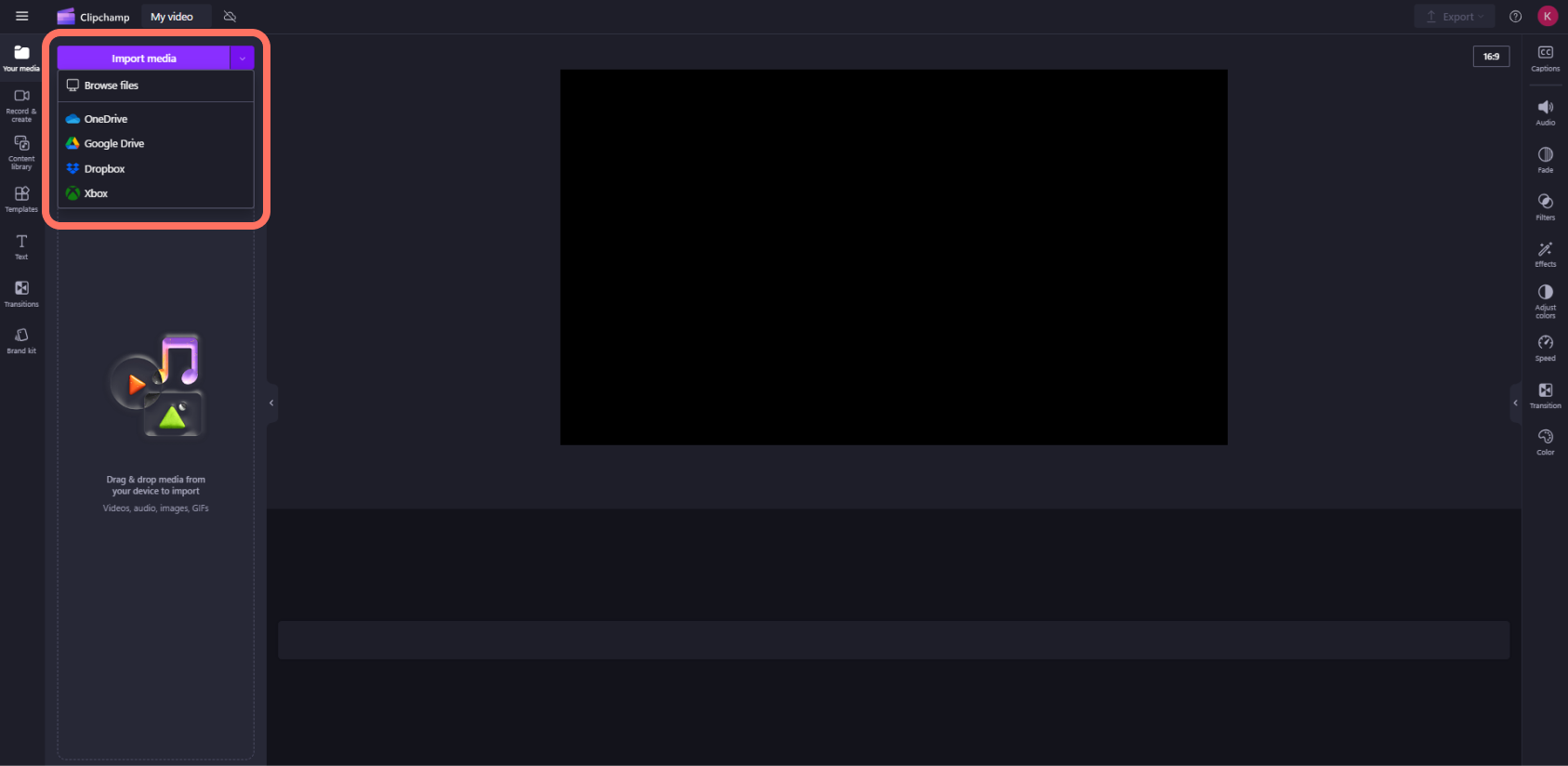
Формат исходника тоже влияет на скорость старта. Clipchamp поддерживает несколько распространённых контейнеров, но часть файлов преобразует перед редактированием. MP4, MOV и WEBM входят в рекомендуемые типы для более быстрого начала работы. Если проект зависает именно на одном файле, сначала проверьте его отдельно: повторное получение исходника или предварительная конвертация копии может оказаться безопаснее, чем перестраивать весь проект.
Для CloudConvert важнее сеть, лимиты тарифа и правила хранения
CloudConvert запускается как веб-сервис и не требует установки. Тяжёлая часть преобразования выполняется на стороне сервиса, но до начала обработки файл должен попасть в облако. Поэтому для видео на сотни мегабайт или гигабайты общая длительность задачи складывается не только из конвертации, но и из передачи данных в обе стороны. На медленном соединении локальная конвертация может завершиться раньше даже на среднем компьютере.
Бесплатный режим подходит для проверки формата, коротких роликов и нерегулярных задач, но его ограничения нужно считать до загрузки. Лимит 1 ГБ и 5 минут обработки относится именно к бесплатному плану; кроме того, используется дневной запас кредитов. Если исходник близок к этим пределам, сначала сделайте короткий тестовый фрагмент или выберите другой путь. Это лучше, чем загружать большой файл и обнаружить ограничение после длительной передачи.
Для приватности существенна архитектура. CloudConvert указывает, что преобразования изолируются, передача защищена, постоянное хранилище файлов не предоставляется, а автоматическое удаление выполняется максимум через 24 часа. Тем не менее решение о допустимости облака принимает не сервис, а владелец данных. Домашний ролик и внутреннее видео с персональными данными — разные по риску сценарии, даже если технически конвертируются одинаково.
Почему «работает онлайн» не означает «одинаково на любом устройстве»
Браузер лишь заменяет отдельный установщик; он не отменяет аппаратные и сетевые требования. В Clipchamp значительная часть интерактивной монтажной работы зависит от локального компьютера, поэтому RAM, GPU и состояние браузера заметно влияют на отзывчивость. В CloudConvert вычислительная часть переносится в облако, зато растёт зависимость от скорости загрузки и тарифного времени обработки. При выборе смотрите на узкое место именно своего сценария: слабый ноутбук, медленный интернет, большой файл или ограничения по конфиденциальности.
Практический порядок выбора, запуска и первой проверки
1. Сохраните исходник отдельно
Перед любой обработкой сделайте рабочую копию видео и не заменяйте оригинал результатом первой попытки. Это особенно важно при конвертации с уменьшением качества и при монтаже, где можно потерять нужный фрагмент из-за ошибочного обрезания. Оригинал должен оставаться неизменным до тех пор, пока готовый файл не проверен от начала до конца.
2. Запишите требования к результату
- Нужно ли менять содержание: порядок сцен, длительность, текст, звук?
- Какой формат должен принять сайт, мессенджер, презентация или архив?
- Какое максимальное разрешение действительно нужно: 720p, 1080p или 4K?
- Есть ли ограничение на размер файла?
- Можно ли отправлять исходник в облачную обработку?
Если на первый вопрос ответ «да», начинайте с редактора. Если содержание готово, а требования касаются только файла, начинайте с конвертера. Такое решение проще отменить и легче проверить.
3. Не устанавливайте лишнее для браузерной задачи
Для CloudConvert локальная установка не требуется. Clipchamp также доступен в браузере; на Windows отдельное приложение следует получать штатным способом через Windows и Microsoft Store, а не через сторонние сборки. Для браузерного Clipchamp сначала обновите Edge или Chrome. Случайные «пакеты кодеков», расширения и сторонние установщики не являются обязательным шагом для этих двух сервисов и только усложняют диагностику.
4. Проведите короткий тест до обработки всего файла
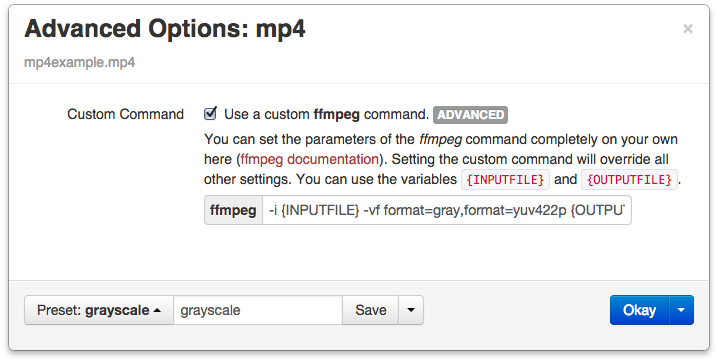
Используйте небольшой несекретный фрагмент с теми же характеристиками, что у основного видео. В редакторе выполните одну типичную правку и экспортируйте тест. В конвертере выберите нужный формат и параметры качества. Если тест не проходит, вы получите ошибку за минуты, а не после загрузки всего исходника.
5. Проверьте результат не только по наличию файла
- Откройте готовое видео обычным способом и убедитесь, что оно запускается без ошибки.
- Просмотрите начало, середину и последние секунды: повреждение иногда проявляется только в одном участке.
- Проверьте, что звук есть, не отстаёт и не обрывается раньше изображения.
- Сверьте длительность с ожидаемой. После монтажа она должна соответствовать сценарию, после чистой конвертации — исходнику.
- Посмотрите свойства файла: разрешение и размер должны соответствовать поставленной цели.
- Если файл предназначен для конкретной площадки, загрузите тестовую версию как черновик и убедитесь, что площадка принимает её без повторного требования конвертации.
6. Только после проверки обрабатывайте основной материал
Если тест успешен, повторите те же параметры на полном исходнике. Не меняйте одновременно формат, разрешение и качество без необходимости: если результат окажется плохим, будет сложнее понять причину. Для ответственной задачи меняйте один существенный параметр за попытку и сохраняйте понятные имена версий, например «project-1080p» и «project-small», чтобы не перепутать исходник с производными файлами.
Типичные ошибки выбора и как их избежать
Выбрать редактор для простой смены формата
Если ролик уже смонтирован, создание проекта в Clipchamp добавляет лишний этап и приводит к повторному экспорту. Сначала проверьте, нужен ли вообще монтаж. Для задачи «тот же ролик, другой контейнер или меньший размер» логичнее конвертер.
Выбрать конвертер, когда нужно изменить содержание
CloudConvert не заменяет монтажный таймлайн. Смена формата не удалит оговорку, не переставит сцены и не добавит титры. Если нужно менять смысловую последовательность ролика, сначала используйте редактор.
Ориентироваться только на расширение MP4
MP4 — контейнер, а не гарантия одинакового кодека. Если «MP4 не открывается», не делайте вывод, что редактор не поддерживает MP4 вообще. Проверьте другой файл того же типа, обновите браузер и при необходимости создайте совместимую копию через конвертацию.
Пытаться запустить Clipchamp в неподдерживаемом браузере
Safari и Firefox не относятся к поддерживаемому настольному пути Clipchamp. Если сервис не загружается или сообщает о несовместимом оборудовании, первым делом используйте актуальный Edge или Chrome, а не очищайте проект и не удаляйте исходники.
Ждать бесплатный экспорт 4K в Clipchamp
4K-файл можно импортировать в проект, но бесплатный персональный тариф экспортирует до 1080p. Если 4K обязателен, проверьте наличие подходящей подписки до начала большого проекта; иначе можно потратить время на монтаж, а ограничение обнаружить только на финальном шаге.
Игнорировать лимиты бесплатного CloudConvert
Большой ролик может упереться в 1 ГБ, время обработки или дневные кредиты. Проверяйте эти ограничения до загрузки. Если файл близок к пределу, тестируйте короткую копию и заранее решайте, нужен ли платный план или локальный инструмент.
Удалить или переместить локальные исходники до завершения проекта Clipchamp
Персональные проекты привязаны к аккаунту, но часть проектов может зависеть от файлов, доступных на исходном компьютере или в браузере, и после переноса потребовать повторного связывания. Не очищайте исходную папку до финального экспорта и проверки готового видео.
Загрузить чувствительный ролик в облако без проверки правил
Автоматическое удаление CloudConvert и отсутствие постоянного хранилища уменьшают срок нахождения файла в сервисе, но не отменяют внутренних требований организации. Если политика запрещает передачу таких материалов внешнему обработчику, технические гарантии сервиса не превращают загрузку в разрешённую.
Оценивать качество только по размеру файла
Меньший файл — не всегда лучший результат. После уменьшения разрешения или качества проверьте лица, мелкий текст, быстрые движения и градиенты: именно там артефакты заметнее. Для публикации лучше выбрать минимальный размер, который сохраняет приемлемое изображение, а не минимальный размер любой ценой.
Не смотреть финал после экспорта
Успешная надпись «готово» означает завершение операции, но не подтверждает, что все требования выполнены. Всегда воспроизводите файл, сверяйте длительность, звук, разрешение и фактический размер. Для важной публикации полезна ещё и пробная загрузка в целевой сервис.
Как выбрать путь по типичному сценарию
Нужно сделать ролик из нескольких фрагментов
Выбирайте Clipchamp. Подготовьте исходники в отдельной папке, войдите в персональный Microsoft account, откройте редактор в поддерживаемом браузере или приложении Windows, добавьте материалы и соберите последовательность. Перед финальным экспортом убедитесь, что проект не использует платные элементы, если вы рассчитываете остаться на бесплатном режиме. Для обычной публикации 1080p достаточно бесплатного экспорта; после завершения проверьте MP4 целиком.
Нужно отправить MOV туда, где принимают MP4
Выбирайте CloudConvert, если содержание уже готово. Загрузите рабочую копию, укажите MP4 как формат назначения и не повышайте разрешение без причины. После конвертации сравните длительность с исходником, проверьте звук и несколько участков изображения. Если принимающая площадка всё равно отклоняет файл, уточните её требования к кодеку и размеру вместо повторения конвертации с случайными настройками.
Нужно уменьшить видео для быстрой отправки
Начинайте с конвертера и снижайте параметры последовательно. Сначала определите максимальный допустимый размер или разумное разрешение. Если 4K не требуется, переход к 1080p часто даёт намного более заметное сокращение объёма, чем небольшие изменения качества. После каждой существенной ступени проверяйте мелкие детали и звук; не перезаписывайте исходник.
Нужно записать экран и сразу собрать объясняющий ролик
Это уже монтажный сценарий. Clipchamp включает запись экрана, камеры и голоса в набор доступных инструментов, поэтому запись можно продолжить редактированием в том же продукте. До старта проверьте микрофон и источник звука на коротком тесте, затем убедитесь, что записанный фрагмент воспроизводится и синхронен. Если задача ограничивается только записью и не требует монтажа, отдельная инструкция по записи экрана поможет выбрать более узкий способ.
Нужно регулярно преобразовывать много файлов по одному правилу
Ручное перетаскивание каждого видео в браузер перестаёт быть удобным, когда процесс повторяется постоянно. У CloudConvert есть API, где задание объединяет импорт, конвертацию и экспорт. Для такого сценария сначала зафиксируйте один проверенный набор параметров на тестовом файле, затем автоматизируйте именно его. Учитывайте кредиты и регион обработки; автоматизация не должна скрывать ошибки — итоговый статус и параметры результата всё равно нужно контролировать.
Частые вопросы
Можно ли работать с видео онлайн без установки программы?
Да. CloudConvert рассчитан на работу в браузере. Clipchamp также имеет браузерную версию для настольных и портативных компьютеров; основной поддерживаемый путь — Microsoft Edge или Google Chrome. На Windows 10 и 11 дополнительно доступно приложение Clipchamp.
Что выбрать для преобразования MP4, MOV или WEBM?
Если содержание ролика менять не нужно, выбирайте онлайн-конвертер. CloudConvert поддерживает большой набор видеоформатов и позволяет управлять параметрами результата. Редактор нужен только тогда, когда одновременно требуется монтаж.
Можно ли бесплатно экспортировать 4K из Clipchamp?
Нет в бесплатном персональном режиме: бесплатно доступны экспорт 480p, 720p и 1080p. Импортировать 4K-исходники можно, но для экспорта 4K нужна соответствующая платная возможность через Microsoft 365 Personal/Family или Clipchamp Premium.
Хранит ли CloudConvert загруженные видео постоянно?
Нет. Сервис не предоставляет постоянного хранения для конвертационных файлов. Их можно удалить вручную, а автоматическое удаление происходит не позднее чем через 24 часа. Для чувствительных данных всё равно нужно отдельно проверить, допускает ли ваша политика передачу файла стороннему облачному обработчику.
Почему Clipchamp может сообщить о неподдерживаемом браузере или оборудовании?
Проверьте, что используете актуальный Edge или Chrome на 64-битном настольном или портативном компьютере. Microsoft рекомендует минимум 8 ГБ RAM, 16 ГБ или больше для более плавной работы, актуальную операционную систему и современную видеокарту.
Достаточно ли изменить расширение файла с MOV на MP4?
Нет. Переименование расширения не преобразует контейнер и кодеки. Для реальной совместимости нужно выполнить конвертацию и затем проверить воспроизведение, длительность, звук и требования целевой площадки.
Как понять, что конвертация действительно прошла правильно?
Не ограничивайтесь фактом появления нового файла. Откройте его, просмотрите начало, середину и конец, проверьте звук, длительность, разрешение и размер. Если файл предназначен для конкретного сайта или сервиса, сделайте пробную загрузку как черновик.
Какой сервис лучше для слабого компьютера?
Для простой конвертации CloudConvert меньше зависит от локальных вычислительных ресурсов, потому что обработка выполняется в облаке, но требует загрузки исходника. Для монтажа Clipchamp предъявляет заметные требования к RAM и графике. Если одновременно слабый компьютер и медленный интернет, онлайн-путь может оказаться неудачным в обоих случаях.